nikonpassion.com

Page 1 / 1


Gestion des couleurs pas à pas – par Jean Delmas

gestion-des-couleurs-delmas

Voici un ouvrage qui va satisfaire plus d’un photographe avide de renseignements concrets sur la calibration d’une chaîne graphique. « Gestion des couleurs pas à pas« , écrit par Jean Delmas, est en effet un ouvrage de synthèse sur le sujet de la calibration en photo numérique.

« Comment retrouver les ‘vraies’ couleurs de ses photos quand on les regarde sur un écran, qu’on les imprime ou qu’on les donne à tirer à un laboratoire ? »

Combien d’entre nous se sont déjà posé la question de savoir comment calibrer son écran, comment gérer les profils ICC, comment calibrer son imprimante, à quoi sert donc un profil écran, pourquoi faire des impressions de chartes de couleurs, etc. On a pu constater lors de la récente conférence sur le sujet de la calibration pendant nos Rencontres 2009 que le sujet était une vraie préoccupation pour tout le monde.

Le livre présenté ici est un véritable guide très concret sur la calibration, et contrairement à nombre d’autres ouvrages qui s’étendent pendant 400 pages sur le sujet, sur le dernier détail technique et toute la théorie de la colorimétrie, ce guide pas à pas décrit lui comment calibrer facilement votre écran, votre imprimante, et comment ajuster les paramètres de votre logiciel de traitement d’images pour que l’ensemble soit cohérent.

En 160 pages environ, l’auteur nous propose une présentation des principales notions à savoir pour comprendre les opérations de calibration décrites dans la suite de l’ouvrage, et il aborde donc dans une deuxième partie la calibration des écrans puis des imprimantes. la dernière partie du livre est consacrée au réglage des paramètres de Photoshop, Photoshop Elements et Adobe Lightroom, le tout avec nombre d’illustrations et dans un langage tout à fait abordable pour le photographe averti mais pas expert pour autant. Vous l’aurez compris, voici un livre que nous vous recommandons vivement !

Au sommaire de l’ouvrage :

  • Les couleurs d’une photographie numérique
  • Comportement colorimétrique des appareils
  • Avant d’étalonner votre écran…
  • Étalonnage d’écran : pas à pas avec Eye-One Display 2
  • Étalonnage d’écran : pas à pas avec Spyder3Elite
  • Obtenir et installer le profil de votre imprimante
  • Espace de travail, espace d’une image
  • Gérer les couleurs avec Photoshop
  • Gérer les couleurs avec Lightroom
  • Gérer les couleurs avec Photoshop Elements
  • Désactiver la gestion des couleurs dans le pilote d’imprimante

A noter pour ceux qui souhaiteraient néanmoins disposer d’un ouvrage de référence sur la technique de calibration, et aborder plus en détail toute la théorie, que l’auteur prépare une nouvelle édition de son autre livre sur le même sujet et intitulé « La gestion des couleurs pour les photographes« . A paraître prochainement, sinon l’édition précédente est toujours en vente.

Retrouvez « La gestion des couleurs pas à pas » de Jean Delmas chez Amazon.


Comment gérer les profils ICC avec Photoshop et Lightroom

En photo numérique, la gestion de la colorimétrie est un sujet majeur pour qui attache la plus grande importance au rendu de ses photos, tant à l’écran que sur le tirage final.

Ce sujet est source de nombreuses discussions et bien souvent chacun y va de sa méthode, bien souvent empirique, car c’est un domaine inconnu de beaucoup de photographes, qui fait appel à des notions complexes, mais pourtant des solutions simples existent qui permettent de se faciliter la vie au quotidien.

Parmi celles-ci, l’utilisation de profils ICC créés pour votre chaîne graphique et adaptés à votre environnement est une solution de confort dont on ne saurait se passer dès lors qu’il s’agit de traiter de façon fiable des images.
Comment gérer les profils ICC avec Photoshop et Lightroom

Comment gérer les profils ICC avec Photoshop et Lightroom

Le guide ci-dessous présente la méthode d’utilisation d’un profil ICC avec Photoshop et Lightroom. Cette méthode peut être adaptée pour les autres logiciels du marché, comme Gimp ou Darktable, la philosophie reste la-même.

Emmanuel Lafont de Scuadra, que vous avez pu entendre sur le sujet lors de nos Rencontres 2009, a bien voulu se prêter à l’exercice de décrire comment utiliser les profils ICC, voici donc le guide détaillé et les réglages à effectuer dans votre logiciel.

Utilisation des profils ICC avec Adobe Photoshop CS

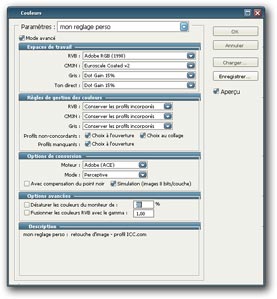
De la version 6 à CS3, l’interface du menu de gestion des couleurs n’a pas été modifiée. Mais par défaut, les paramètres de ce menu ne sont pas tout à fait optimisés pour la retouche et l’impression d’images. Pour y remédier, reportez les réglages tels que montrés ci-dessous.

  • Ouvrez Photoshop > Cliquez sur Edition > Couleurs (Windows)
  • Cliquez sur Photoshop > Couleurs (Mac)
couleurs_psd

Le menu couleurs de Photoshop

  • A « Paramètres », sélectionnez « Personnalisés »
  • Choisissez le mode de conversion « colorimétrie perceptive »
  • Cochez « Avec compensation du point noir »
  • Replacez les options telles que dans l’image ci-dessus

Il est recommandé d’ enregistrer les changements du menu Couleurs en leur attribuant un titre explicite comme  » Réglage retouche photo « .

Ouvrir les fichiers image dans Photoshop

Deux cas de figure peuvent se présenter : l’image possède déjà un profil ICC incorporé ou bien elle n’en possède pas.

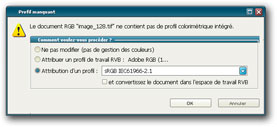
1. L’image ne possède pas de profil ICC :
manquant
Profil manquant

  • Si l’image provient d’un appareil photo numérique entrée ou milieu de gamme (comme les compacts APN ou les bridges), attribuez-lui un profil ICC de type sRGB.
  • Si l’image a été prélevée sur un site web, attribuez-lui également un profil ICC de type sRGB.
  • Si l’image provient d’un reflex numérique, préférez un profil Adobe RVB, commun à la plupart des reflex numériques du marché.

Si vous ne savez quel profil attribuer, nous vous conseillons de faire des copies de l’image, puis d’ouvrir chaque copie avec des profils différents et de choisir de conserver celle qui vous conviendra le mieux. Dans tous les cas, ne cochez jamais « pas de gestion des couleurs » ni « conversion du document dans l’espace de travail ».

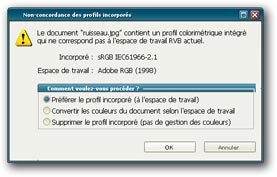
2. Le profil est différent de l’espace de travail :

Dans ce cas, il est fortement recommandé de conserver le profil d’origine de l’image. En effet, il n’est pas essentiel de convertir chaque profil vers celui de votre espace de travail sous Photoshop.
non-concor01
Non concordance des profils

  • Cochez « Préférer le profil incorporé (à l’espace de travail) »
  • Ne cochez jamais « supprimer le profil incorporé »

Imprimer une images avec Photoshop

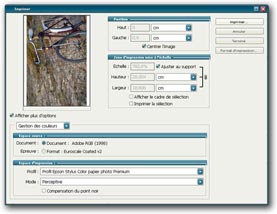
Après ouverture et retouche de votre image, vous êtes prêt à lancer une impression en utilisant un profil ICC sur mesure pour votre imprimante. Sous CS1 et CS2, cochez « afficher plus d’option » pour afficher toutes les options de gestion des couleurs disponibles.
impression
Imprimer avec aperçu (CS2)

Cochez la case Document. Vous remarquerez que le profil d’origine de l’image est indiqué juste à cet endroit.

Note : pour les possesseurs de Photoshop CS2 et CS3: dans  » Traitement des couleurs « , choisissez  » Laisser Photoshop gérer les couleurs « .

Au menu déroulant « Profil » (CS), « Profil de l’imprimante » (CS2 et 3) choisissez le profil de destination : normalement le profil caractéristique du trio imprimante/encre/papier que vous vous apprêtez à utiliser pour l’impression.

Enfin, activez la compensation du point noir. Elle garantit que les noirs les plus foncés d’un espace source sont mis en correspondance avec les noirs les plus foncés d’un espace cible.

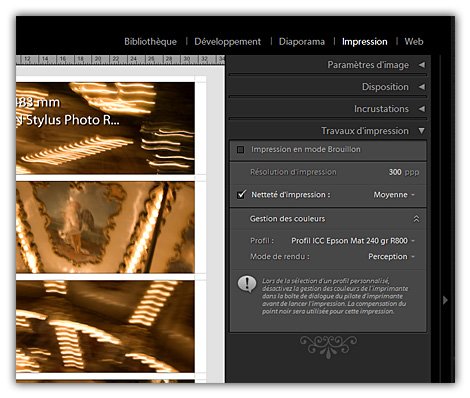
Imprimer avec Lighroom (module d’impression)

Sélectionnez le profil de destination dans la liste déroulante « Profil ». C’est le profil caractéristique de votre imprimante et du papier que vous vous apprêtez à utiliser pour l’impression.

Le menu déroulant Profil n’affiche que les profils sélectionnés. Pour éditer le contenu de cette liste, cliquez sur Autre, puis choisissez les profils qui apparaîtrons ensuite dans la liste.

Renseignez quel mode de rendu vous souhaitez utiliser pour imprimer votre image. N’hésitez pas à tester les deux modes en fonction du type d’image.

Cliquez sur « Imprimer » et replacez les options de votre pilote d’imprimante dans la même configuration que lors de l’impression de la charte.
Lightroom_470
Le module  » Impression  » de Lightroom

Configuration du pilote de l’imprimante

Nous ne pourrons vous donner que des informations générales concernant les réglages du pilote de votre imprimante. Celui-ci étant différent d’une marque ou d’un modèle à l’autre, il serait difficile de tous les décrire.

Rappelez-vous simplement que pour imprimer vos images avec votre profil ICC, les options du pilote de votre imprimante doivent être identiques à celles utilisées lors de l’impression de votre Charte ICC. Désactivez bien toute option de traitement ou d’optimisation des couleurs par le pilote. Reportez-vous aux instructions d’impression des chartes ICC (téléchargées avec votre charte) pour de plus amples informations.

Tous nos remerciements à Emmanuel pour nous avoir autorisés à diffuser ce tutoriel sur la gestion des profils ICC et colorimétriques


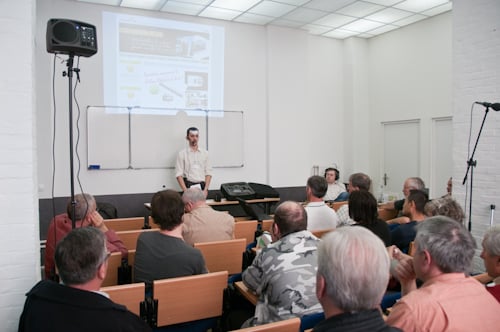
Rencontres Nikon Passion 2009 : Gestion de la colorimétrie – Scuadra

RNP02

Voici donc la toute première conférence des Rencontres Nikon Passion 2009 : Emmanuel Lafont de Scuadra présente une belle introduction à la gestion de la colorimétrie et la calibration de la chaîne graphique en photo numérique.

logo_scuadra

Scuadra est spécialisé dans les accessoires photos et la gestion de la couleur et Emmanuel est un des experts en la matière. Une conférence très appréciée sur un sujet qui passionne la plupart d’entre vous, un seul petit regret en ce qui nous concerne, ne pas avoir pu donner plus de temps à Emmanuel mais tout espoir de le recroiser n’est pas perdu !

On écoute donc Emmanuel Lafont de Scuadra


Scuadra Color Reference Kit – pour la gestion de la colorimétrie des chaînes graphiques

crk

Scuadra est une marque française d’accessoires photo spécialisée dans l’aide à la calibration des chaînes graphiques. Si vous connaissez www.profilicc.com, ne cherchez pas plus loin, ce sont eux et tous les produits sont désormais regroupés sous la marque Scuadra.

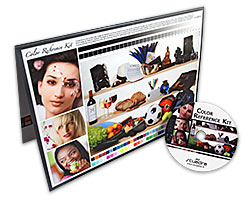
Initiative originale ces derniers temps, Scuadra vient d’annoncer la mise à disposition d’un « Color Reference Kit ». Il s’agit d’un outil destiné à la gestion de la colorimétrie de la chaîne graphique, et qui vous propose :

  • une image numérique et son tirage de référence dans le même ensemble,
  • cette image intègre des patchs spécifiques de couleurs (RVB, CMJN) et des niveaux de gris,
  • elle met en scène des éléments reconnus de couleurs, de formes et de textures,
  • elle possède des portraits aux teints de peau variés, des chevelures détaillées,
  • elle restitue des détails dans les hautes et dans les basses lumières.

Ce Color Reference Kit est destiné à tester et valider le calibrage des périphériques d’une chaîne graphique en évaluant leur capacité à rendre correctement les couleurs, et plus précisément :

  • Evaluer et ajuster l’affichage et la calibration d’un moniteur (LCD et CRT),
  • Comparer la qualité et le rendu des couleurs de l’affichage écran au tirage de référence,
  • Valider les réglages du pilote d’impression ou la qualité d’un profil personnalisé,
  • Tester la qualité des tirages des labos en ligne en comparaison au tirage de référence,
  • Evaluer sous Photoshop le résultat des conversions d’espaces colorimétriques.

02-Tirage 06-HB-lumieres CD-CRK-110

Le kit contient :

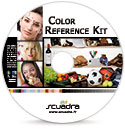
  • CD-Rom : fichiers images numériques RVB dans différents formats, résolutions et espaces colorimétriques (compatibles Mac et PC).
  • Tirages de référence imprimé au format A4 sur papier brillant haut de gamme.
  • Mode d’emploi détaillé des multiples usages du kit. Format PDF, compatible Mac et PC.

Voilà donc une excellente idée pour calibrer sa chaîne graphique sans disposer d’outils complexes (spectros et autres accessoires très techniques). Un peu de temps, quelques tirages de référence à faire chez vous et vous vous garantissez les meilleurs résultats qu’il s’agisse de vos tirages jet d’encre comme des tirages commandés auprès des différents labos en ligne.

Retrouvez ce kit chez Miss Numerique.


Recevez ma Lettre Photo quotidienne avec des conseils pour faire de meilleures photos :
www.nikonpassion.com/newsletter

Copyright 2004-2026 – Editions MELODI / Nikon Passion – Tous Droits Réservés