nikonpassion.com

Page 1 / 1


Club Photoshop à Lyon, ouvert !

Club PhotoshopLe Club Photoshop vient d’ouvrir ses portes à Lyon.

« Le Club Photoshop est une Association loi 1901 qui regroupe des passionnés de l’imagerie numérique, pour l’essentiel des professionnels des métiers de l’image, photographes, illustrateurs, graphistes, formateurs, experts, techniciens des industries graphiques… mais également des amateurs « avertis ». »

Le Club Photoshop vient d’ouvrir son antenne de Lyon qui complète celles de Paris, Nantes, Montpellier et Carpentras. Le Club Photoshop propose des soirées thématiques avec des professionnels du monde de l’imagerie numérique, des ateliers, des présentations.

Les prochaines réunions 2010 se dérouleront les jeudi 21 octobre, 18 novembre et 16 décembre.

Le 21 octobre sera l’occasion de découvrir les avantages des filtres et objets dynamiques sur Photoshop CS5 avec Jean-Pierre Maio, Miran Martin présentera veille technologique, astuces de l’outil texte dans Photoshop et le travail dynamique tandis que Pierre Jarrige parlera de la technique du clonage des systèmes et fera une introduction à la virtualisation sur Mac et Windows (démo sur Mac OS avec Boot Camp et Parallels). Nicolas Doretti traitera lui des fonctions de traitement des séquences vidéo sur Photoshop CS5.

Pour tout savoir sur le club, visitez le site dédié : Club Photoshop de Lyon.

Club photoshop Lyon

Source : Club Photoshop


Formation Dreamweaver avec Elephorm

Elephorm propose un ensemble de formations pour découvrir tout ce qu’il faut savoir sur la création et la gestion de votre site photo à l’aide du logiciel Dreamweaver, du couple Php/MySQL, des technologies XHTML et CSS et d’Ajax.

Ces formations sont disponibles à l’unité ou par pack, la formule pack est onéreuse mais plus intéressante que l’achat à l’unité de chacune des formations. Il s’agit de cours complets proposés par des formateurs expérimentés et certifiés.

La formation Dreamweaver, par exemple, comporte 9h20 de vidéos sur l’utilisation du logiciel. La formation Php/MySQL comporte elle 7h50 de présentation sur les aspects techniques, la mise en œuvre et les fondamentaux.

formation dreamweaver

L’apprentissage est progressif, vous pouvez suivre les cours à votre rythme, revenir sur un passage particulier aussi souvent que vous le désirez. Ces formations ne nécessitent pas de connexion internet (sauf pour la première activation), il vous est ainsi possible de les suivre à tout moment, dans les transports, à la pause, en voyage.

pack-formation-webmaster-2010-DVD


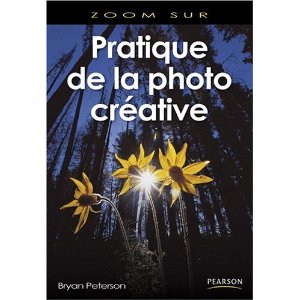
Pratique de la photo créative par Bryan Peterson

Pratique de la photo créative

Livre fortement recommandé

Des ouvrages qui vous promettent de vous convertir en photographe de génie en quelque dizaines ou centaines de pages, il y en a des rayons entiers. Celui-ci n’est pas si loin de tenir ses promesses ; il en est en tous cas beaucoup plus proche que la plupart des nombreux autres que j’ai lus.

En 400 pages très denses, agrémentées de photographies réalisées exclusivement par ses soins, B. Peterson nous propose tout simplement d’apprendre à voir. Autodidacte de la photographie, son travail de formateur et les quelques livres et DVD de formation qu’il a à son actif lui ont manifestement permis de construire une véritable méthode structurée de photographie créative. Il ne se paie pas de mots car il nous le montre en mettant lui-même sa méthode en pratique : chacun de ses très nombreux conseils, superbement illustrés d’ailleurs, est suffisamment précis et circonstancié pour constituer un réel mode d’emploi de la photo créative.

Bien entendu, la technique photographique occupe le début de l’ouvrage, et l’on n’échappe pas à l’indispensable triptyque diaphragme/ vitesse/ sensibilité ISO. Mais même les explications techniques – au demeurant complètes, documentées et exceptionnellement claires – sont toujours replacées dans le contexte et au service de la vision que le photographe se fait du cliché qu’il compose : « si vous estimez que la mesure faite par le posemètre est correcte, ne vous privez pas de déclencher. Mais vous obtiendrez uniquement des expositions correctes. Obtenir une exposition correcte et créative est plus rare ». De même pour le choix de l’objectif ou le réglage de la balance des blancs, sur laquelle l’auteur a des vues très personnelles qu’il expose avec conviction et qu’il justifie.

Mais l’aspect technique n’est pas l’essentiel de l’ouvrage. Toujours avec sa vision originale et en justifiant ses points de vue, l’auteur reprend les règles de composition, classiques ou moins habituelles, et leur effet sur l’image produite, auxquelles il consacre près d’un tiers de l’ouvrage.

Bryan Peterson a également quelques « dadas » qu’il nous fait visiter en sa compagnie : c’est un convaincu des vitesses lentes, un amoureux de la photo rapprochée et un expert de la mesure d’exposition, tous sujets auxquels il a consacré trois livres et dont le principal est repris dans le présent ouvrage. Ainsi pour la mesure d’exposition nous fait-il découvrir pas moins de cinq approches différentes pour les cas difficiles : outre les différentes mesures au posemètre, on y trouve la règle « du f16 », la réflectance à 18% (et son succédané, la mesure corrigée dans la paume de la main), la mesure sur le ciel, et la mesure sur le vert, complétées de la mesure pour photos de nuit et pour les expositions HDR.

Au sommaire :

  • Quelques bases numériques
  • Exposition
  • Vitesse d’obturation et ISO
  • Apprendre à voir
  • Concevoir une photo forte
  • L’importance de la lumière
  • La photo rapprochée
  • Le portrait
  • Les techniques atypiques
  • Le matériel utilisé.

La traduction est d’excellente tenue, ce qui mérite d’être souligné (une fois n’étant pas coutume).

Finalement un ouvrage rare et aux innombrables qualités : extrêmement complet, très bien fait et attachant. Les débutants mais aussi les confirmés y trouveront leur bonheur et progresseront d’un pas de géant dans leur pratique photographique. Absolument recommandé.

Pratique de la photo créative par Bryan Peterson, 400 pages, broché 21 x 14,5 cm. Editeur : Pearson

Procurez-vous « Pratique de la photo créative » sur Amazon (port gratuit)


Atelier d’initiation à la photo numérique gratuit – Paris, 10 avril 2010

Quand nos membres jouent à fond la carte de la solidarité, cela donne un résultat toujours très plaisant et nous sommes donc heureux d’annoncer ces jours-ci le tout premier Atelier photo numérique animé par un membre de Nikon Passion.

Nous remercions notre ami « lePatriarche » qui vous propose ainsi de suivre un atelier d’initiation à la photo numérique qui se déroulera le samedi 10 avril 2010 à Paris. Voici quelques infos sur le contenu et le déroulement.

Principes de base

  • le premier c’est la gratuité, le revers de celle ci c’est que vous ne recevrez pas de belles convocations et que nous nous retrouverons juste à une date et un endroit convenu à l’avance

devant la grande halle de la Villette, au pied de la fontaine  aux lions / Métro: porte de Pantin

  • il faut un appareil (quel qu’il soit) permettant de sortir des modes automatiques ou « programme » et d’accéder à un réglage du diaphragme
  • il vous faut aussi au moins un objectif photo (!), vous avez le choix de la focale, zoom ou fixe comme cela vous arrange

Il s’agit vraiment d’un prérequis que nous vous demandons de respecter, inutile de venir sans matériel sans quoi vous ne pourrez suivre l’atelier (et ça ne serait pas drôle).

Ce premier atelier s’adresse plutôt aux débutants ou aux faux-débutants, les amateurs éclairés et à fortiori les professionnels n’y apprendront pas grand-chose (d’autres ateliers seront proposés par la suite en fonction du succès de cette première séance).

Date

Cet atelier se déroulera le samedi 10 avril à partir de 14h30

Lieu

Nous nous retrouverons devant la grande halle de la Villette, au pied de la fontaine  aux lions / Métro: porte de Pantin

Contenu

Ce premier atelier n’est pas une « conférence » ni un « stage » mais un atelier pratique, tout se passe donc comme si nous étions devant un problème concret et nous verrons les diverses manières de le régler.

Pour cette première séance, le thème retenu est « tout ce qui se passe avant le déclenchement ».

Faire de la photo ne consiste pas à tirer au hasard et à faire le tri après, il faut impérativement avoir une réflexion préalable, et savoir mettre son sujet en place. Nous essaierons donc de lutter contre la déclenchite aiguë qui nous frappe dés que nous possédons notre premier appareil numérique.

Nous essaierons de faire fonctionner notre cerveau (si .. si … si), appareil dans le sac mais rassurez-vous, nous finirons par faire des photos pour illustrer nos réflexions. Il vous sera ainsi possible de mettre en pratique les acquis.

Inscriptions

Cet atelier vous est proposé gratuitement, néanmoins afin de savoir qui vient et de vous retrouver sur place dans les meilleures conditions, nous vous demandons de vous inscrire au préalable.

Pour vous inscrire ou poser des questions complémentaires, rendez-vous dans la rubrique dédiée du forum.

Retrouvez les photos de Jacques / LePatriarche sur son site personnel


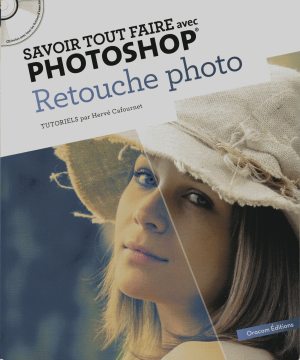
Savoir tout faire avec Photoshop – Retouche Photo – Tutoriels par Hervé Cafournet

Savoir tout faire avec Photoshop - tutoriels - CD

Voici un ouvrage plutôt original, et à recommander à tout utilisateur de reflex numérique, dans le monde des livres consacrés au logiciel vedette d’Adobe. Loin des bibles indigestes de 500 pages, l’éditeur nous propose un parti-pris différent : il a confié à plusieurs auteurs le soin de réaliser une série de tutoriels qui nous guident pas à pas et nous initient non seulement aux différentes fonctions, mais également et surtout aux réglages et aux coups de main qui permettent d’obtenir un résultat professionnel.

Ce petit ouvrage de 230 pages fait donc partie d’une série de trois à ce jour, le premier étant une œuvre collective orientée vers le graphisme et le troisième étant consacré aux « montages et effets spéciaux » (auteur : Julien Debove). C’est tout naturellement que nous avons sélectionné « Retouche photo » dans cette nouvelle collection.

Retouche Photo est vendu avec un CD qui contient les images utilisées dans les tutoriels : l’on peut donc ouvrir le fichier concerné et refaire, étape par étape, les manipulations décrites par l’auteur.

« Mieux vaut que ceux qui connaissent le sujet lui trouvent bonne mine plutôt qu’ils constatent que les retouches sont bien faites. Les meilleures retouches sont celles qui ne se voient pas ». Autant dire que l’auteur est adepte de la retouche subtile, et qu’il ne néglige pas les « petits détails » qui font la différence, comme le traitement des ombres ou les différences de contraste.

Tout y passe, depuis l’ordonnancement de mèches rebelles jusqu’au changement d’un ciel, au travers de dix-neuf tutoriels séquencés de manière précise et détaillée, d’environ 30 à 50 étapes chacun. Chaque thème fait l’objet d’une dizaine de pages illustrées par des captures d’écran. Lorsqu’il existe des outils automatiques, au résultat nécessairement imparfait, l’auteur nous propose un traitement manuel plus fin. Il n’est en outre pas avare de conseils, qui dépassent largement le cadre du traitement en cours et qui s’avèreront fort utiles pour d’autres retouches dans des contextes graphiques différents.

Ajoutons que ces tutoriels peuvent être utilisés sans problème avec des versions antérieures de Photoshop ; que les raccourcis sont indiqués à la fois pour Mac et PC ; et que les débutants ne seront pas perdus, les étapes étant suffisamment détaillées pour qu’ils puissent suivre sans difficulté, même s’ils ne sont pas familiers de tel ou tel outil. Bien entendu, chaque tutoriel est indépendant. Ils peuvent donc être suivis dans un ordre quelconque.

Au sommaire :

  • Traitement pour un portrait
  • Arranger une coiffure
  • Détourage
  • Restaurer une vielle photo
  • Correction de physionomie (corps)
  • Effacer un reflet
  • Remplacement d’un élément
  • Scènes à fort contraste
  • Changer le ciel
  • Assembler deux images
  • Panoramique
  • Profondeur de champ étendue …
  • et sept autres thèmes …

Seul petit regret : le noir et blanc n’est quasiment pas abordé. L’auteur s’en justifie en précisant que ce thème nécessiterait un ouvrage à lui tout seul.

Collection « Savoir tout faire avec Photoshop » : Retouche photo, par Hervé Cafournet 230 pages, 23 x 19 cm, broché,. Editeur : Oracom Editions

Procurez-vous « Savoir tout faire avec Photoshop : Retouche photo » chez Amazon (port gratuit).


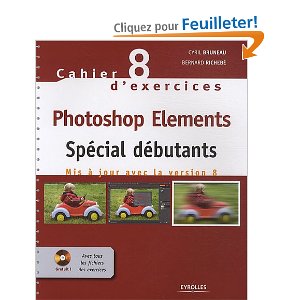
Photoshop Elements, le cahier d’exercices spécial débutants

photoshop elements 8 cahier d'exercices spécial débutants

Les amateurs du logiciel Adobe Photoshop Elements 8 sont gâtés ces jours-ci puisqu’après la sortie du livre référence « Photosoph Elements 8 pour les photographes », voici le tout nouveau cahier d’exercices pour débutants.

Nouvel exemplaire de la désormais célèbre série « Cahier d’exercices », cet ouvrage nous est proposé par Cyril Bruneau et Bernard Richebé et il contient 50 exercices (très) pratiques pour découvrir Photoshop Elements 8. Remis à jour tout spécialement pour cette version 8, ce cahier d’exercices vous permettra de découvrir le logiciel, d’en faire le tour rapidement et sans autre effort que celui qui consiste à tourner les pages !

Comme pour tous les cahiers précédents, l’ouvrage est abondamment illustré de copies d’écran et il est impossible de ne pas arriver au bout de chacune des leçons, d’autant plus que le CD-Rom fourni avec le livre contient toutes les images utilisées par les auteurs pour décrire les leçons, ainsi que les images finales que vous devez obtenir.

Au sommaire de ce cahier d’exercices Photoshop Elements 8 :

  • Première prise de contact
  • Cadrage et composition
  • Couleurs et contraste
  • Retouches de visage
  • Effets et trucages
  • Combinaison d’images
  • Finalisation et exportation

Ce livre s’adresse très clairement à tous ceux qui découvrent la retouche d’images et Photoshop Elements 8 ainsi qu’à ceux qui ont déjà commencé à utiliser ce logiciel mais souhaitent en savoir plus sur ses possibilités avancées. Très ludique, ce livre est à mettre entre toutes les mains !d’autant plus que son prix de vente reste modéré, un excellent complément au logiciel donc !

Procurez-vous le cahier d’exercices Photoshop Elements 8 chez Amazon (port gratuit).

Le logiciel Adobe Photoshop Elements 8 est également en vente chez Amazon.


Tutoriel Photoshop : Créer une photo publicitaire

tutoriel photoshop

Nous en arrivons au 8ème tutoriel pour Adobe Photoshop proposé par notre membre Michel Rohan. Merci à lui pour tous ces documents et cette fois laissons aller notre imagination pour produire une photo publicitaire qui pourrait illustrer une brochure, un site web ou autre publication destinée à nous faire réver !!

Le cahier des charges est imaginaire : la légendaire maison DIOR n’aurait jamais fait appel à un retraité (!) pour lancer « ‘Poison ». Notez au passage que nous n’avons pas d’action chez Dior et que cette marque ne nous sert ici que d’exemple. Si toutefois Dior veut nous faire parvenir quelques exemplaires de Poison, la rédaction de Nikon Passion se fera un plaisir de les recevoir 🙂

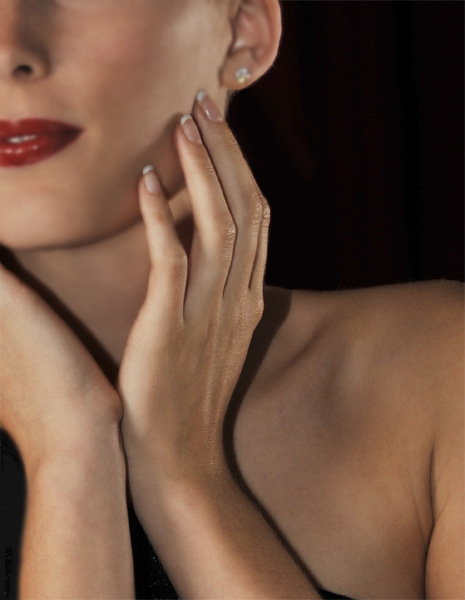
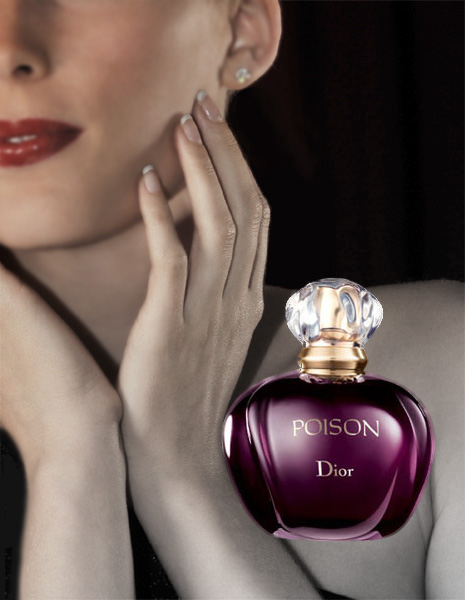
Cahier des charges : sur un modèle féminin, réaliser un dégradé allant du noir et blanc (en bas à droite) à la couleur (en haut à gauche) et placer un flacon de « Poison » en couleur sur la zone monochrome pour le mettre en valeur.

Pré-requis : savoir détourer un objet à l’aide du filtre d’extraction.

tutoriel photoshop photo de mode publicité

tutoriel photoshop photo de mode publicité

1 – Copier ces deux images dans un dossier de votre disque dur.

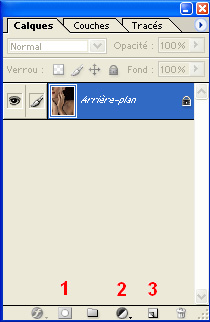
2 – Si la fenêtre des calques n’est pas visible, ouvrez-la [Fenêtre…Calques]

3 – Dupliquez le calque du modèle en le faisant glisser sur l’outil n° 3 situé au bas de la fenêtre des calques.

tutoriel photoshop photo de mode publicité

4 – Créez un nouveau calque de remplissage en cliquant sur l’outil n° 2 et sélectionnez la fonction « Mélangeur de couches ».

5 – Cochez la case « Monochrome », puis cliquez sur OK. La photo doit passer en noir & blanc.

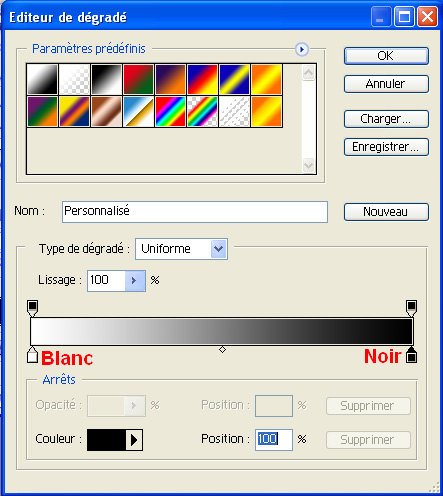
6 – Sélectionnez l’outil « Dégradé » et fixez le blanc comme couleur de départ et le noir comme couleur d’arrivée.

tutoriel photoshop photo de mode publicité

7 – Cliquez sur le point situé en bas à droite de l’image et faites glisser l’outil dégradé vers le coin situé en haut à gauche (diagonale). Votre image doit aller du Noir & Blanc à la couleur.

8 – Chargez l’image du flacon de parfum que vous allez détourer à l’aide du filtre « Extraire ». Il vous suffira ensuite de coller le flacon au sommet de la pile des calques du modèle et de le placer dans le creux du poignet du modèle. Vous devez obtenir ceci :

tutoriel photoshop photo de mode publicité

Retrouvez les photos de Michel Rohan sur son site : http://www.planete-bleue.net

Creative Commons License


Tutoriel Photoshop : Renforcement d’un ciel plat

tutoriel photoshop renforcement d'un ciel plat

Suite de la série des tutoriels pour Photoshop proposée par Michel Rohan, un de nos membres qui a pris le temps de mettre noir sur blanc son expérience personnelle en matière de retouche photo.

Dans ce 7ème tutoriel, vous découvrirez comment renforcer un ciel un peu plat sur vos photos à l’aide de quelques calques et réglages dans Photoshop. Comme pour les tutoriels précédents, ceci peut s’appliquer à toutes les versions de Photoshop et se transcrire facilement pour les autres logiciels de traitement d’images comme Gimp.

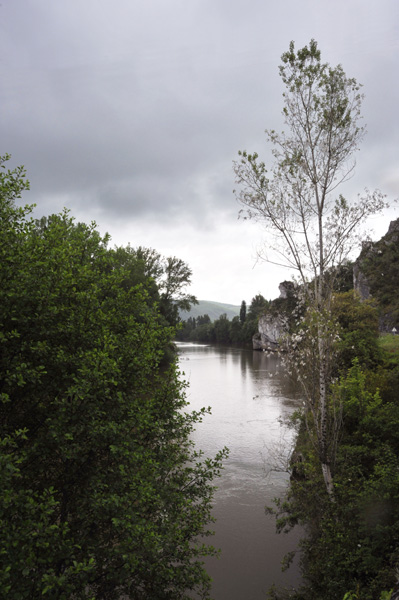
Copiez la photo ci-dessous dans Photoshop à l’aide du bouton droit de la souris. Nous allons renforcer ce ciel pour lui donner un aspect dramatique à l’aide du « Masque de fusion » et de l’outil « Dégradé ». Je vous conseille de dupliquer votre image pour pouvoir comparer vos opérations à l’original (Image…Dupliquer).

tutoriel photoshop

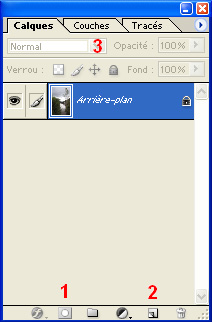
2 – Ouvrez la fenêtre des calques si elle n’est pas apparente sur l’espace de travail [Fenêtre…Calques]

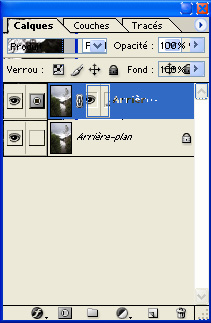
3 – Faites glisser le calque de la photo (Arrière-plan) sur l’outil n° 2 pour le dupliquer.

tutoriel photoshop

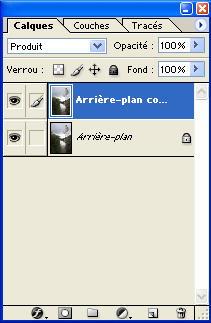
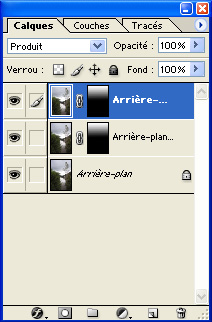
4 – Dans la liste déroulante des modes de fusion située en haut à gauche (n° 3) sélectionnez le mode de fusion « Produit » ; votre image doit devenir très sombre et la fenêtre des calques doit être identique à celle-ci :

tutoriel photoshop

5 – Cliquez sur l’outil n° 1 pour ajouter un masque vectoriel :

tutoriel photoshop

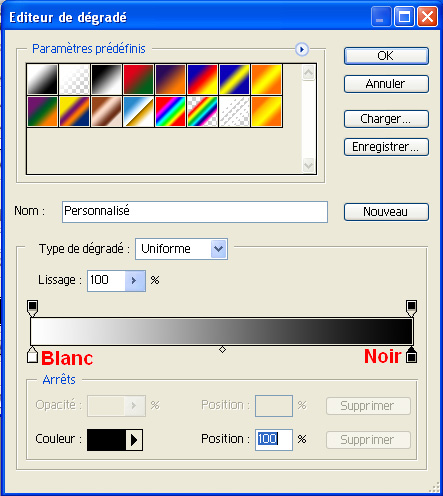
6 – Sélectionnez l’outil « Dégradé » et fixez le blanc comme couleur de départ et le noir comme couleur d’arrivée.

tutoriel photoshop

7 – Cliquez en haut de l’image et au centre et faites glisser la souris verticalement jusqu’à la limite du ciel et des collines d’arrière-plan. L’image doit s’éclaircir et le ciel se renforcer.

8 – Dupliquez le calque supérieur comme vous l’avez fait à l’étape 3. Le ciel doit encore se renforcer et vous devez obtenir ceci :

tutoriel photoshop

Dupliquez autant de fois le calque supérieur que vous le souhaitez jusqu’à ce que vous obteniez le ciel orageux recherché.

9 – L’eau d’un lac ou d’une mer ou d’une rivière doit toujours refléter la couleur du ciel. A ce stade, les nuages sont beaucoup plus froids que l’eau de la rivière. On va corriger ce détail à l’aide de la balance des couleurs.

10 – [Image…Balance des couleurs] Dans les fenêtres des niveaux tapez [80] [0] [-100]. Faites-le une deuxième fois jusqu’à ce que l’eau et le ciel aient sensiblement la même couleur.

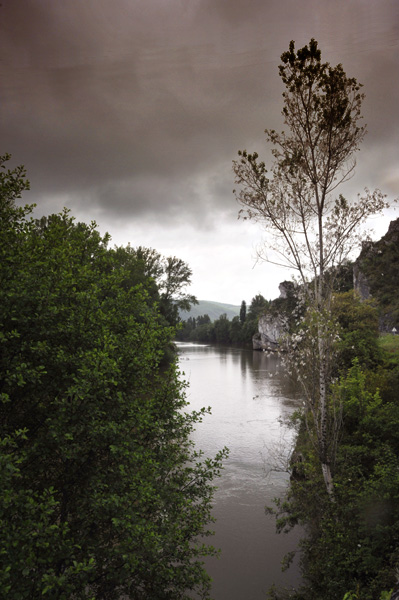
11 – Il ne vous reste plus qu’aplatir vos calques [Calque…Aplatir l’image] et à sauvegarder votre travail qui doit donner ceci :

tutoriel photoshop

Retrouvez les photos de Michel Rohan sur son site : http://www.planete-bleue.net

Creative Commons License


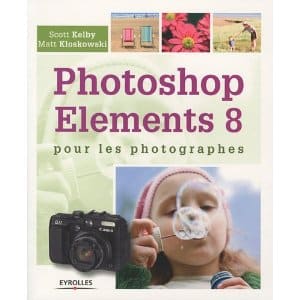
Photoshop Elements 8 pour les photographes – la retouche photo pour tous

Photoshop Elements 8 pour les photographes

Photoshop Elements 8 est la toute dernière mouture du logiciel qu’Adobe propose aux photographes désireux de disposer d’un outil plus simple et convivial que le célébrissime Adobe Photoshop CS4.

Photoshop Elements offre une palette d’outils complète et devient une alternative plus que crédible pour celui ou celle qui souhaite utiliser un logiciel générique non lié à la marque de son boîtier (comme Nikon Capture NX2 pour les nikonistes) et c’est surtout un logiciel bien plus abordable puisque proposé à moins de 100 euros en général.

Venant compléter la liste des ouvrages de référence sur la gamme de logiciels Adobe, les éditions Eyrolles nous proposent la version française de ce volume écrit par Scott Kelby (déjà auteur des livres sur les versions précédentes d’Elements)  et Matt Kloskowski. Cette traduction est une vraie réussite tant par son contenu, complet, que par sa présentation, didactique.

Nous avons particulièrement apprécié l’enchaînement des chapitres qui reprend peu ou prou le flux de production dans Photoshop Elements, depuis l’organiseur de photos jusqu’au traitement final (suppression des détails indésirables, impression, archivage) en passant par le développement des fichiers RAW.

Au sommaire du livre :

  • Eviter le chaos – Gérer ses photos avec l’Organiseur
  • La vie en RAW – Exploiter au mieux ses images au format RAW
  • Une question de taille – Redimensionner et recadrer des photos
  • Apprivoiser la couleur – Corriger les couleurs pour obtenir de beaux rendus
  • Jeux d’ombres et de lumières – Comment remédier aux problèmes des appareils numériques
  • Montrez-vous sélectif ! – techniques de sélection
  • Visages – L’art de retoucher les portraits
  • « Enlevez-moi ça ! » – Supprimer les objets indésirables de ses photos
  • Jouez dans la cour des « pros » – Effets spéciaux pour photographes créatifs
  • Soyez clair et net – Techniques d’accentuation
  • Montrez-vous – Savoir présenter son travail
  • Faites bonne impression – Obtenir des couleurs fidèles à l’impression

Complément quasiment indispensable de Photoshop Elements 8, cet ouvrage s’adresse à tous ceux qui souhaitent approfondir leur usage du logiciel, en découvrir les multiples possibilités et optimiser au mieux leurs images sans devoir passer pour autant par une chaîne de traitement d’image complexe ou faire appel à d’autres logiciels.

L’auteur propose en outre de télécharger les photos exemples du livre ainsi que quelques extraits du livre (en anglais malheureusement) sur son site.

Procurez-vous « Photoshop Elements 8 pour les photographes » chez Amazon (port gratuit).


Tutoriel Photoshop : Pop-Art à la façon de Roy Liechtenstein

tutoriel photoshop : redressement de lignes de fuite

Voici un tutoriel un peu atypique en matière de traitement de photos sous Photoshop. Michel Rohan, membre de Nikon Passion, nous présente en effet un traitement particulier des photos qui vous permettra de vous prendre pour Roy Liechtenstein !

Ce tutoriel contient des techniques très utiles, voire indispensables en matière de retouche aussi même si le sujet ne vous intéresse pas nécessairement, nous vous invitons à parcourir l’article et à récupérer quelques astuces qui pourraient vous servir dans d’autres situations.

1 – Commençons par la partie la plus délicate, à savoir la réalisation d’une trame couleur chair à la façon de Roy Liechtenstein. Nous allons faire cela à l’aide de l’outil « Paint » qui se trouve dans les Accessoires de Windows et qui permet de travailler au pixel près mieux que ne le fait Photoshop. Lancez Paint.

2 – Dans la palette des couleurs, effectuez un double-clic sur le noir (nous n’en aurons pas besoin), puis cliquez sur le bouton « Définir des couleurs personnalisées » et entrez les valeurs Rouge = 250 / Vert = 220 / Bleu = 220. Cliquez sur OK pour revenir sous Paint. Un rose clair a remplacé le noir. Faites la même chose sur le gris foncé et entrez les valeurs Rouge = 200 / Vert = 130 / Bleu = 130. Un rose plus foncé a remplacé le gris foncé. Pour réaliser la trame dont nous avons besoin, nous allons utiliser ces deux roses et laisser le reste en blanc. Voici, fortement grossi ce que vous devez faire, la loupe poussée au maximum (8x). Chaque carré représentant un pixel, notre trame fera donc 8×8 pixels :
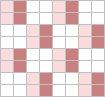
tutoriel photoshop

3 – Sélectionnez votre trame du coin en haut à gauche au coin en bas à droite et copiez-la par le Menu [Edition…Copier] ou par le raccourci (Ctrl + C)
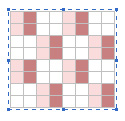
tutoriel photoshop

4 – Ouvrez Photoshop et cliquez sur [Fichier…Nouveau]. Une fenêtre de 8 x 8 pixels doit s’ouvrir. Cliquez sur OK, puis collez votre trame dedans soit par le menu [Edition…Coller], soit par le raccourci Ctrl + V

5 – Cliquez maintenant sur [Edition…Utiliser comme motif], puis sur OK. Fermez ensuite la fenêtre contenant la trame que nous venons de réaliser, nous nous en servirons plus tard.

6 – Si vous avez buté sur la réalisation de cette trame vous pouvez copier l’image ci-dessous sur votre disque dur, la charger sous Photoshop et commencer à partir du point n° 5.

tutoriel photoshop

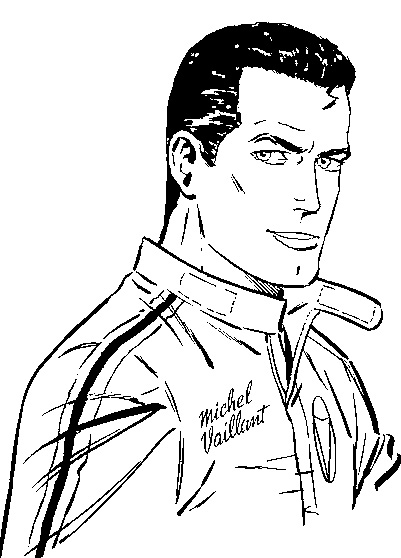
7 – Copiez l’image ci-dessous (Michel Vaillant) sur votre disque dur et chargez-la sous Photoshop.
tutoriel photoshop

8 – Si la fenêtre des calques n’est pas visible sur votre plan de travail, ouvrez-la soit par le menu [Fenêtre…Calques], soit par le raccourci Alt + NC

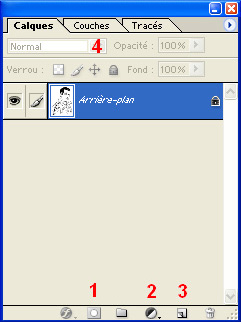
9 – Les outils de la fenêtre des calques dont nous allons avoir besoin ont été numérotés de 1 à 4 pour simplifier les choses.
tutoriel photoshop

10 – Effectuez un double-clic sur le calque d’ « Arrière-plan » et renommez-le « Original »

11 – Ajoutez un nouveau calque en cliquant sur l’outil n° 3.

12 – Effectuez un double-clic sur Calque 1 et renommez-le « Fond »

13 – Définissez comme couleur du premier plan un bleu (Rouge : 10 / Vert : 230 / Bleu 250) et remplissez le calque « Fond » avec cette couleur à l’aide du pot de peinture.

14 – Dupliquez le calque « Original » en le faisant glisser sur l’outil n° 3, renommez-le « Dessin » et faites-le glisser au sommet de la pile.

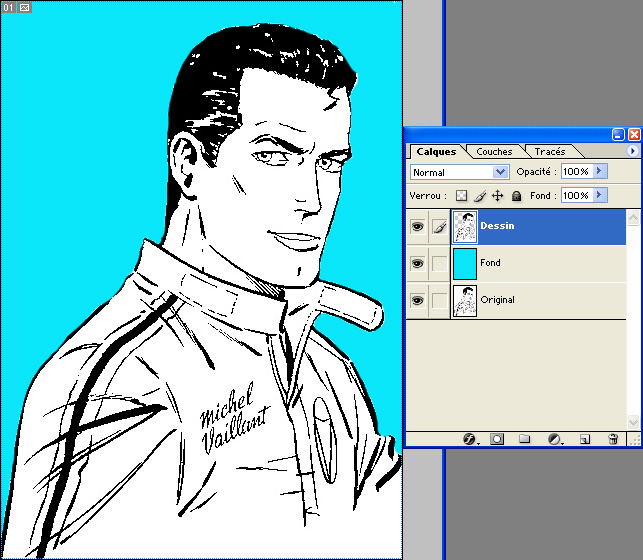
15 – A l’aide d’une gomme large au début, puis de plus en plus fine, effacez tout ce qui se trouve autour du personnage pour faire apparaître le fond. Vous devez obtenir ceci :
tutoriel photoshop

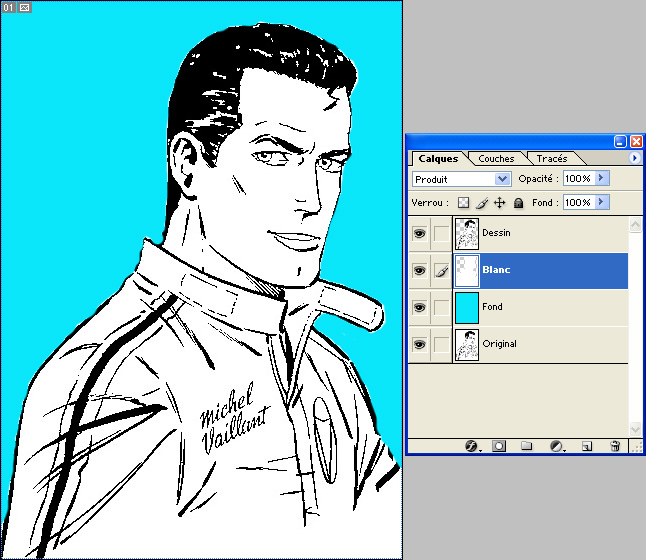
16 – Dupliquez le calque « Dessin », renommez-le « Blanc ». Par le menu [Image…Réglages…Luminosité/Contraste] appliquez lui une Luminosité de +100 et un contraste de –100.

17 – Remettez le calque « Dessin » au sommet de la pile, choisissez le mode de fusion « Produit » dans la liste déroulante n° 4. Vous devez en être là :
tutoriel photoshop

18 – Cliquez sur le calque « Blanc », puis sur l’outil n° 2 et sélectionnez l’option « Couleur unie). Dans la palette des couleurs, entrez les valeurs Rouge = 0 / Vert = 40 / Bleu = 130. Renommez ce calque « Reflets cheveux ».

19 – Pressez la touche Alt et placez le curseur de la souris entre les calques « Blanc » et « Reflets cheveux ». Lorsque le logo sera visible, cliquez. Vous devez en être là :
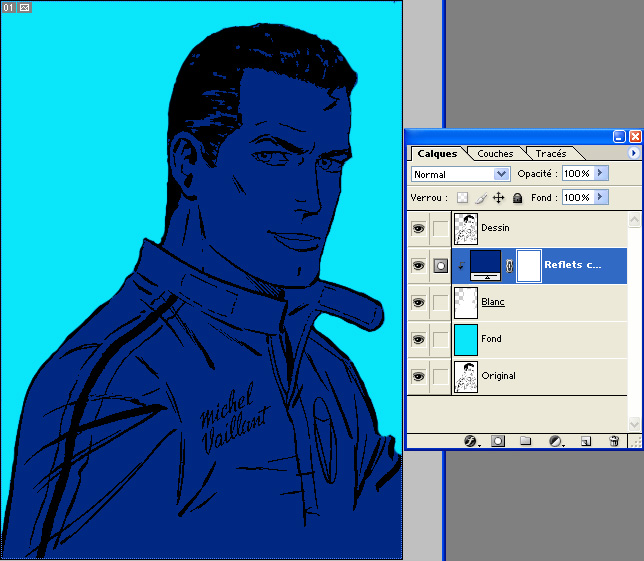
tutoriel photoshop

20 – Appuyez sur la touche « D » pour faire apparaître le blanc en couleur de premier plan et le noir en couleur d’arrière-plan ; appuyer sur la touche « X » pour faire passer le noir au premier plan et remplissez le calque « Reflets cheveux» à l’aide du pot de peinture. Le blanc doit remplacer le bleu foncé.

21 – Appuyez sur « X » pour faire passer le blanc au premier plan et passez le pinceau sur les zone blanches de la chevelure du personnage pour faire apparaître des reflets bleus.

22 – Cliquez sur le calque « Blanc », puis sur l’outil n° 3 pour le dupliquer. Renommez-le « Combinaison ». Cliquez sur l’outil n°2 et sélectionnez l’option couleur unie. Entrez les valeurs Rouge = 255 / Vert = 0 / Bleu = 0. Pressez la touche « X » et remplissez de noir le calque « Combinaison ». Pressez la touche « X » et passez le pinceau sur la combinaison en évitant le rectangle sur le col et l’insigne de poitrine circulaire sur le côté gauche. Vous noterez que vous pouvez passez sur le dessin noir ou sur le fond bleu clair sans que cela se voit. Seules les zones blanches peuvent être colorisées. Si vous débordez, pressez la touche « X » et passez le pinceau sur la couleur à effacer. La couleur noire sert de gomme. Vous devez en être ici :
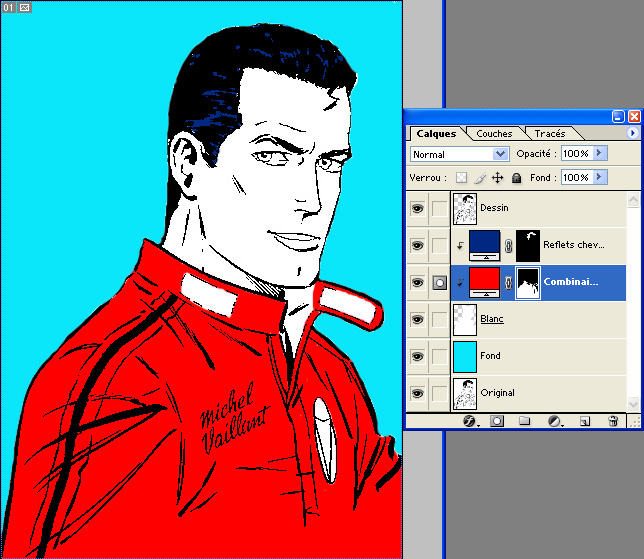
tutoriel photoshop

23 – En appliquant le point précédent, peignez en jaune les deux rectangles du col et le triangle dans le logo de poitrine, en marron clair les yeux et en rouge foncé l’intérieur du col et en rose foncé les lèvres. Donnez le nom des couleurs utilisées à ces différents calques.

24 – Nous terminerons par la peau. Procédez à l’opération 22, mais cette fois, au lieu de prendre l’option « Couleur unie », prenez l’option « Motif » et sélectionnez le dernier motif dans la liste proposée puisque c’est le dernier qui a été créé. Vous noterez qu’il n’y a aucune différence entre un pinceau chargé de couleur unie et un pinceau chargé d’un motif.

Fin de tutoriel, il ne vous reste plus qu’à sauvegarder votre travail au format PSD pour pouvoir revenir dessus ultérieurement et à aplatir l’image si vous désirez la sauvegarder au format JPEG. Vous devez obtenir ceci :
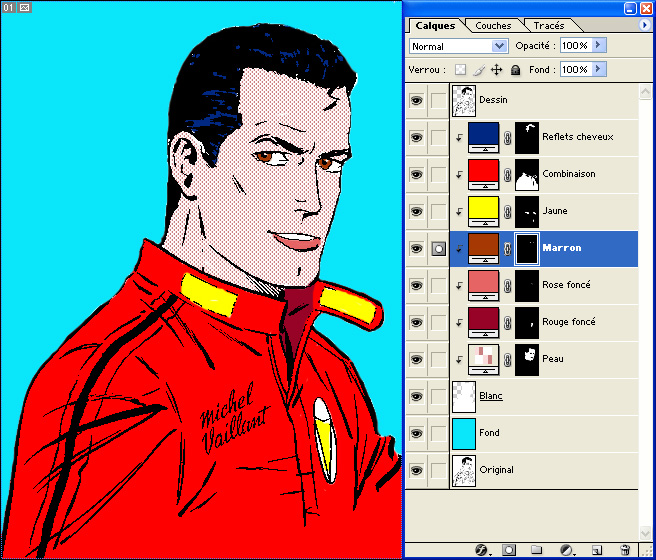
tutoriel photoshop

Retrouvez les photos de Michel Rohan sur son site : http://www.planete-bleue.net

Creative Commons License


Recevez ma Lettre Photo quotidienne avec des conseils pour faire de meilleures photos :
www.nikonpassion.com/newsletter

Copyright 2004-2026 – Editions MELODI / Nikon Passion – Tous Droits Réservés