nikonpassion.com

Page 1 / 1


Tutoriel Photoshop : Pop-Art à la façon de Roy Liechtenstein

tutoriel photoshop : redressement de lignes de fuite

Voici un tutoriel un peu atypique en matière de traitement de photos sous Photoshop. Michel Rohan, membre de Nikon Passion, nous présente en effet un traitement particulier des photos qui vous permettra de vous prendre pour Roy Liechtenstein !

Ce tutoriel contient des techniques très utiles, voire indispensables en matière de retouche aussi même si le sujet ne vous intéresse pas nécessairement, nous vous invitons à parcourir l’article et à récupérer quelques astuces qui pourraient vous servir dans d’autres situations.

1 – Commençons par la partie la plus délicate, à savoir la réalisation d’une trame couleur chair à la façon de Roy Liechtenstein. Nous allons faire cela à l’aide de l’outil « Paint » qui se trouve dans les Accessoires de Windows et qui permet de travailler au pixel près mieux que ne le fait Photoshop. Lancez Paint.

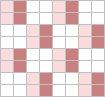
2 – Dans la palette des couleurs, effectuez un double-clic sur le noir (nous n’en aurons pas besoin), puis cliquez sur le bouton « Définir des couleurs personnalisées » et entrez les valeurs Rouge = 250 / Vert = 220 / Bleu = 220. Cliquez sur OK pour revenir sous Paint. Un rose clair a remplacé le noir. Faites la même chose sur le gris foncé et entrez les valeurs Rouge = 200 / Vert = 130 / Bleu = 130. Un rose plus foncé a remplacé le gris foncé. Pour réaliser la trame dont nous avons besoin, nous allons utiliser ces deux roses et laisser le reste en blanc. Voici, fortement grossi ce que vous devez faire, la loupe poussée au maximum (8x). Chaque carré représentant un pixel, notre trame fera donc 8×8 pixels :
tutoriel photoshop

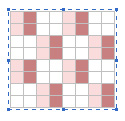
3 – Sélectionnez votre trame du coin en haut à gauche au coin en bas à droite et copiez-la par le Menu [Edition…Copier] ou par le raccourci (Ctrl + C)
tutoriel photoshop

4 – Ouvrez Photoshop et cliquez sur [Fichier…Nouveau]. Une fenêtre de 8 x 8 pixels doit s’ouvrir. Cliquez sur OK, puis collez votre trame dedans soit par le menu [Edition…Coller], soit par le raccourci Ctrl + V

5 – Cliquez maintenant sur [Edition…Utiliser comme motif], puis sur OK. Fermez ensuite la fenêtre contenant la trame que nous venons de réaliser, nous nous en servirons plus tard.

6 – Si vous avez buté sur la réalisation de cette trame vous pouvez copier l’image ci-dessous sur votre disque dur, la charger sous Photoshop et commencer à partir du point n° 5.

tutoriel photoshop

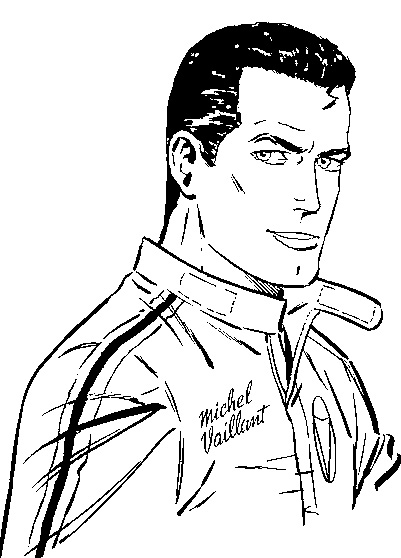
7 – Copiez l’image ci-dessous (Michel Vaillant) sur votre disque dur et chargez-la sous Photoshop.
tutoriel photoshop

8 – Si la fenêtre des calques n’est pas visible sur votre plan de travail, ouvrez-la soit par le menu [Fenêtre…Calques], soit par le raccourci Alt + NC

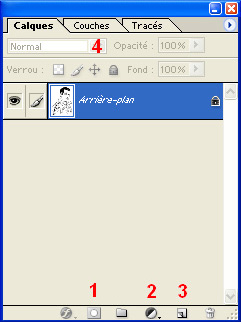
9 – Les outils de la fenêtre des calques dont nous allons avoir besoin ont été numérotés de 1 à 4 pour simplifier les choses.
tutoriel photoshop

10 – Effectuez un double-clic sur le calque d’ « Arrière-plan » et renommez-le « Original »

11 – Ajoutez un nouveau calque en cliquant sur l’outil n° 3.

12 – Effectuez un double-clic sur Calque 1 et renommez-le « Fond »

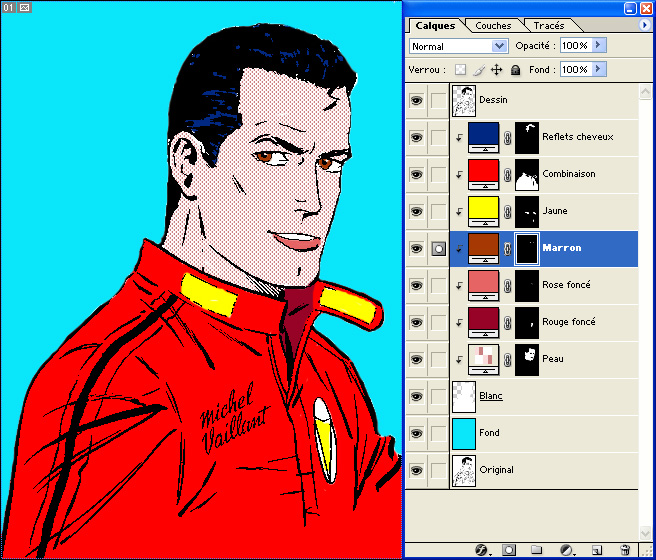
13 – Définissez comme couleur du premier plan un bleu (Rouge : 10 / Vert : 230 / Bleu 250) et remplissez le calque « Fond » avec cette couleur à l’aide du pot de peinture.

14 – Dupliquez le calque « Original » en le faisant glisser sur l’outil n° 3, renommez-le « Dessin » et faites-le glisser au sommet de la pile.

15 – A l’aide d’une gomme large au début, puis de plus en plus fine, effacez tout ce qui se trouve autour du personnage pour faire apparaître le fond. Vous devez obtenir ceci :
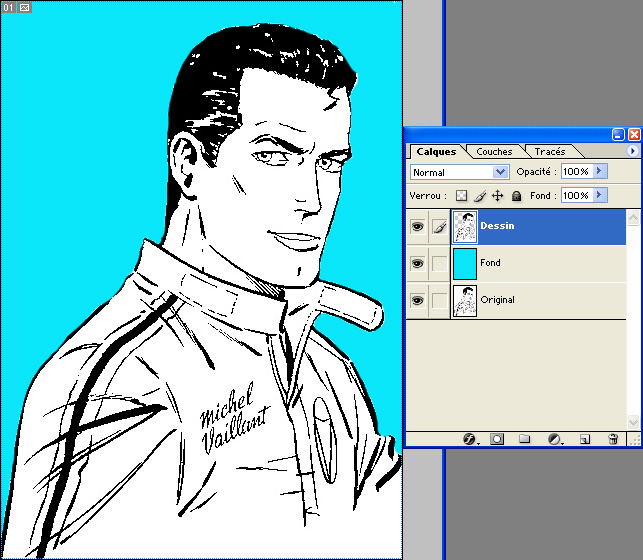
tutoriel photoshop

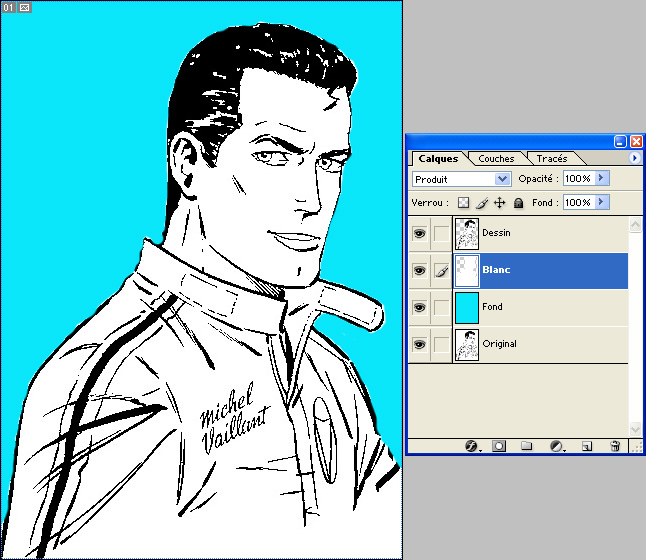
16 – Dupliquez le calque « Dessin », renommez-le « Blanc ». Par le menu [Image…Réglages…Luminosité/Contraste] appliquez lui une Luminosité de +100 et un contraste de –100.

17 – Remettez le calque « Dessin » au sommet de la pile, choisissez le mode de fusion « Produit » dans la liste déroulante n° 4. Vous devez en être là :
tutoriel photoshop

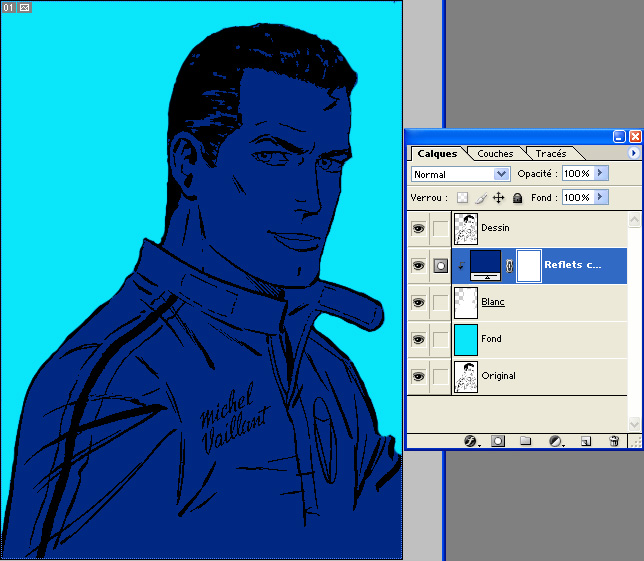
18 – Cliquez sur le calque « Blanc », puis sur l’outil n° 2 et sélectionnez l’option « Couleur unie). Dans la palette des couleurs, entrez les valeurs Rouge = 0 / Vert = 40 / Bleu = 130. Renommez ce calque « Reflets cheveux ».

19 – Pressez la touche Alt et placez le curseur de la souris entre les calques « Blanc » et « Reflets cheveux ». Lorsque le logo sera visible, cliquez. Vous devez en être là :
tutoriel photoshop

20 – Appuyez sur la touche « D » pour faire apparaître le blanc en couleur de premier plan et le noir en couleur d’arrière-plan ; appuyer sur la touche « X » pour faire passer le noir au premier plan et remplissez le calque « Reflets cheveux» à l’aide du pot de peinture. Le blanc doit remplacer le bleu foncé.

21 – Appuyez sur « X » pour faire passer le blanc au premier plan et passez le pinceau sur les zone blanches de la chevelure du personnage pour faire apparaître des reflets bleus.

22 – Cliquez sur le calque « Blanc », puis sur l’outil n° 3 pour le dupliquer. Renommez-le « Combinaison ». Cliquez sur l’outil n°2 et sélectionnez l’option couleur unie. Entrez les valeurs Rouge = 255 / Vert = 0 / Bleu = 0. Pressez la touche « X » et remplissez de noir le calque « Combinaison ». Pressez la touche « X » et passez le pinceau sur la combinaison en évitant le rectangle sur le col et l’insigne de poitrine circulaire sur le côté gauche. Vous noterez que vous pouvez passez sur le dessin noir ou sur le fond bleu clair sans que cela se voit. Seules les zones blanches peuvent être colorisées. Si vous débordez, pressez la touche « X » et passez le pinceau sur la couleur à effacer. La couleur noire sert de gomme. Vous devez en être ici :
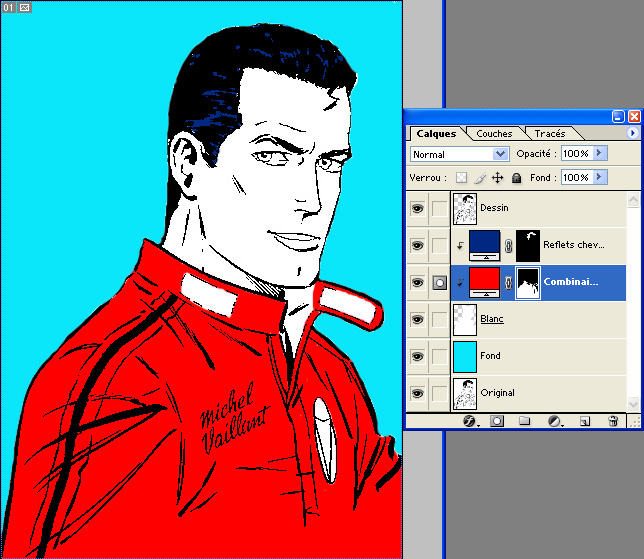
tutoriel photoshop

23 – En appliquant le point précédent, peignez en jaune les deux rectangles du col et le triangle dans le logo de poitrine, en marron clair les yeux et en rouge foncé l’intérieur du col et en rose foncé les lèvres. Donnez le nom des couleurs utilisées à ces différents calques.

24 – Nous terminerons par la peau. Procédez à l’opération 22, mais cette fois, au lieu de prendre l’option « Couleur unie », prenez l’option « Motif » et sélectionnez le dernier motif dans la liste proposée puisque c’est le dernier qui a été créé. Vous noterez qu’il n’y a aucune différence entre un pinceau chargé de couleur unie et un pinceau chargé d’un motif.

Fin de tutoriel, il ne vous reste plus qu’à sauvegarder votre travail au format PSD pour pouvoir revenir dessus ultérieurement et à aplatir l’image si vous désirez la sauvegarder au format JPEG. Vous devez obtenir ceci :
tutoriel photoshop

Retrouvez les photos de Michel Rohan sur son site : http://www.planete-bleue.net

Creative Commons License


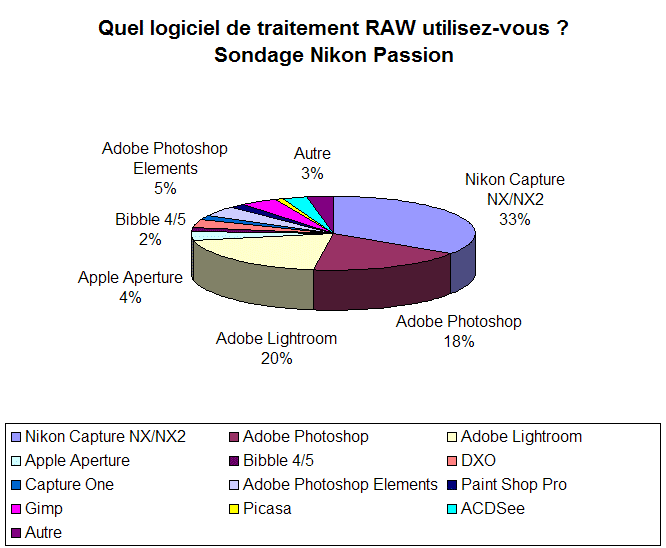
Quel logiciel de traitement des RAW utilisez-vous ? Les résultats du sondage

Nous avons lancé récemment un sondage parmi nos lecteurs et visiteurs pour savoir quels étaient les logiciels de traitement des fichiers RAW utilisés par les uns et les autres.

Voici les réponses au sondage, résultat des 92 réponses reçues sur le forum et sur la page Facebook Nikon Passion. L’échantillon reste faible et il faudra donc en tenir compte avant de tirer des conclusions trop générales.

S’agissant d’une communauté de nikonistes, on ne s’étonnera pas de la victoire de Nikon Capture NX/NX2, Adobe Lightroom reste le généraliste choisi par la plupart des votants, les autres logiciels se répartissant les votes restants. N’apparaissent pas dans le schéma les logiciels utilisés conjointement par les mêmes personnes, le couple Lightroom+Photoshop revenant régulièrement. Gimp et le plugin UFRaw ne déméritent pas face aux logiciels propriétaires, preuve s’il en fallait que les logiciels libres ont leur place désormais dans le monde du post-traitement.

quel logiciel de traitement des fichiers RAW utilisez-vous ?

Retrouvez plus de détails sur le forum …


Bibble 5 en version finale, on y est !

bibble5

Le tant attendu Bibble 5 serait donc enfin finalisé et doit voir le jour incessamment sous peu, pour ne pas dire que c’est officiel d’ici la fin de la journée.

Le remplaçant de Bibble 4, version déjà efficace mais au combien remaniée en V5 arrive donc pour jouer les trouble-fêtes dans le monde des logiciels de traitement des fichiers RAW.

Parmi les atouts de cette version 5 de Bibble, que nous attendions depuis … très longtemps (on en parlait déjà au Salon de la Photo 2008 avec le distributeur France et le logiciel a demandé près de 4 ans de développement) :

  • une rapidité de traitement inégalée, Bibble est loin devant tout le monde en terme de vitesse de traitement et de consommation de ressources machine
  • une convivialité digne des meilleurs logiciels du moment, et l’on pense à Adobe Lightroom pour ne pas le nommer
  • l’intégration du module de gestion du bruit numérique Noise Ninja (le seul logiciel à en disposer en standard à notre connaissance)
  • prise en charge des architectures multi-coeurs
  • correction automatique des déformations optiques (à la façon de DXO, à voir jusqu’où il va quand même)
  • un tarif compétitif face à la concurrence (annoncé en version Lite à 80 euros et à 120 euros en version Pro)
  • le support de Windows, Mac et … Linux, et là franchement bravo, c’est le seul sur Linux à offrir ce support
  • et plein d’autres bonnes choses …

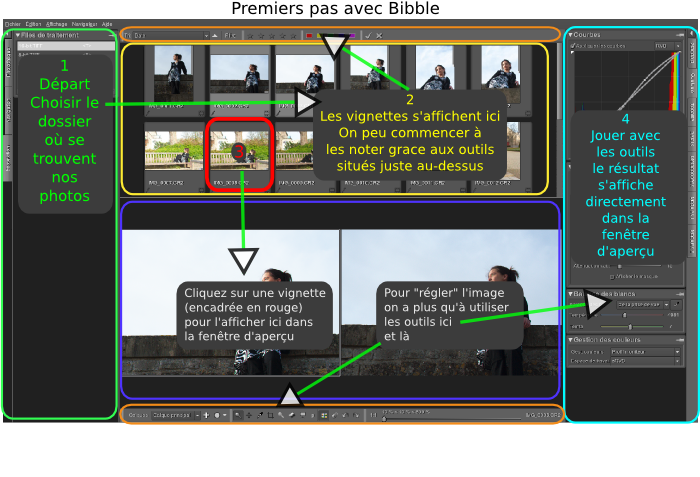
interface_mode_emploi_PtL’interface de Bibble 5 (merci à Valéry Landon pour la copie d’écran)
Inutile de dire que les ténors en la matière que sont Lightroom et Capture vont devoir faire quelques efforts pour se mettre à niveau sans quoi la concurrence va être rude.

Pour en savoir plus sur Bibble 5, nous vous conseillons de suivre le site Bibble-Photo animé par Valéry Landon qui participe au développement de Bibble.

Le site du distributeur français est ici (Application Systems paris) et celui de Bibble Labs est là.


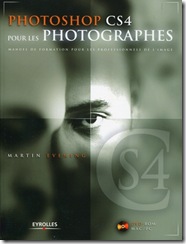
Photoshop CS4 pour les photographes : Manuel de formation pour professionnels de l’image par Martin Evening

cs4-evening

Photoshop CS4 pour les photographes – Martin Evening

Quiconque s’intéresse un minimum au traitement d’image et au traitement des photos dans Photoshop connait les ouvrages de Martin Evening. L’auteur a en effet lancé depuis plusieurs années quelques best-of et en particulier la série à succès “Photoshop pour les photographes” complété récemment de « Lightroom pour les photographes« .

Voici donc la dernière édition de cette bible du post-traitement orientée photographie et dédiée à la version CS4 du non moins célèbre logiciel d’Adobe.

Avec cette nouvelle version, Martin Evening a complètement revu l’organisation du livre pour en faire un ouvrage orienté autour des fondamentaux du traitement d’images et du flux de travail entre les différents logiciels que vous pouvez utiliser : Photoshop, Bridge et Camera Raw.

Nous ne reviendrons pas sur l’intérêt évident de cette série, et cette dernière version est dans la lignée des précédentes : complète, précise, pertinente, accessible à tous les niveaux.

Ce livre est complété d’un DVD qui propose les images nécessaires à la réalisation des exercices qui ponctuent les différents chapitres. Il inclut également un guide – en anglais par contre, dommage – contenant les versions animées de plusieurs techniques étape par étape telles qu’elles sont décrites au fil des chapitres.

Au sommaire :

  • Principes de base de Photoshop
  • Configuration de Photoshop
  • Le traitement des fichiers images par Camera Raw
  • Accentuation et réduction du bruit
  • Techniques essentielles de correction d’images
  • Noir et blanc
  • Extension de la plage dynamique
  • La retouche d’images
  • Calques, sélections et masques
  • Filtres essentiels pour la correction dans Photoshop
  • Gestion des images
  • Gestion des couleurs
  • Impression
  • Images pour le Web
  • Automatisation de Photoshop

Pour en savoir plus, découvrez l’intégralité de la table des matières et parcourez un extrait du livre consacré à l’accentuation et à la réduction du bruit sur vos images :

Retrouvez ce livre chez Amazon (port gratuit) : Photoshop CS4 pour les photographes : Manuel de formation pour professionnels de l’image


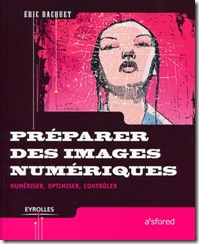
Préparer des images numériques – numériser, optimiser, contrôler par Eric Bacquet

images-numeriques

Préparer des images numériques – numériser, optimiser, contrôler

Voici un livre qui va satisfaire tous ceux qui recherchent des réponses simples à toutes les questions complexes qu’ils se posent sur l’image numérique.

Comment choisir la définition d’une image, quelle taille de fichier pour quel usage, quel format, comment gérer les profils de couleur, comment régler son scanner pour numériser des diapos ou d’autres documents, etc. Ce livre écrit par Eric Bacquet comporte toutes les réponses aux problématiques de numérisation, optimisation et contrôle de vos images.

S’adressant aussi bien au graphiste qu’au photographe, cet ouvrage vous permet de comprendre quels sont les réglages nécessaires et indispensables, comment il vous faut préparer vos fichiers afin d’en tirer profit au mieux dans les différents cas d’usage. Eric Bacquet est formateur et intervient régulièrement dans les différents domaines de la gestion de l’image et de la gestion des couleurs.

Ce livre, malgré une maquette plutôt économe en illustrations, est bourré de renseignements vitaux pour comprendre les fondamentaux du traitement numérique, du post-traitement et de la numérisation.

Au sommaire :

  • Avant-propos
  • Répertorier les images numériques
  • Installer son poste de travail
  • Reproduire fidèlement les couleurs
  • Bridge et les métadonnées
  • Choisir scanners et APN
  • Travailler avec des fichiers RAW
  • Scanner des images
  • Corriger des images avec Camera Raw
  • Corriger les images dans Photoshop
  • Maîtriser les formats de fichiers

Consulter la table des matières : cliquer ici

Parcourir un extrait du livre : chapitre 7, scanner les images

Retrouvez ce livre chez Amazon (port gratuit) : Préparer des images numériques : Numériser, optimiser, contrôler


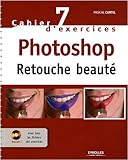
Photoshop : retouches beauté, le cahier d’exercices numéro 7

Photoshop : retouches beauté, le cahier d’exercices numéro 7

Si vous êtes adepte de la retouche d’images sous Photoshop, vous n’êtes pas sans connaître la série des cahiers d’exercices dédiés à ce logiciel, éditée par Eyrolles.

Chacun de ces cahiers s’attache à décrire une ou plusieurs techniques permettant de gagner en maîtrise de l’outil pour arriver à vos fins.

Le dernier numéro écrit par Pascal Curtil concerne donc les « retouches beauté« . Et je vous garantis que lorsqu’on voit ce qu’il est possible de faire si l’on suit tous les pas à pas, on se demande encore comment nos chères et tendres modèles (ça fonctionne aussi pour les modèles masculins ceci dit …) peuvent ne pas être les plus belles : nez remodelé, dents corrigées, jambes allongées, visage lifté, musculature (oui, aussi) des bras, tout y passe et en détail avec les 33 ateliers proposés. Total New Look garanti !

On est adepte ou pas de ce style de retouche mais il faut bien avouer que le bouquin est plutôt bien fait, les ateliers sont clairement détaillés, illustrés des copies d’écran adéquates pour vous permettre de dérouler par vous-mêmes l’ensemble des opérations de retouche et, cerise sur le gâteau, le CD-Rom joint au livre contient toutes les images initiales comme finales (ainsi que les copies d’écran) afin de travailler sur les mêmes photos que l’auteur, ce qui est un plus indéniable pour vous assurer que vous maîtrisez bien chacune des techniques présentées.

Au final un ouvrage que je recommande à celles et ceux dont le métier ou la passion passe par une telle démarche de retouche en profondeur, les autres y trouveront néanmoins de bonnes pistes pour travailler certaines retouches plus légères, le tout est de bonne qualité et pas trop honéreux puisque vendu 18,90 euros dans toute bonne librairie.

A vos tablettes ??

Retrouvez le cahier « Photoshop : Retouches beauté » chez notre partenaire Amazon

Retrouvez le cahier « Photoshop – Retouche beauté – Cahier d’exercices n°7 » chez notre partenaire Miss Numerique


Recevez ma Lettre Photo quotidienne avec des conseils pour faire de meilleures photos :
www.nikonpassion.com/newsletter

Copyright 2004-2026 – Editions MELODI / Nikon Passion – Tous Droits Réservés