nikonpassion.com

Page 1 / 1


Des cadeaux solidaires à votre image avec Photos Solidaires

photos_solidaires

Offrez vos plus belles photos sur des supports originaux :

Calendriers, mugs, pèles-mêles, tirages grands formats, photos sur toile, jeu de cartes…

Avec photos-solidaires.com, le service de développement photo pour soutenir Handicap International.

50% des bénéfices sur chaque commande sont reversés à l’association pour aider au financement
de ses actions en faveur des personnes handicapées dans près de 60 pays.

photos_solidaires2


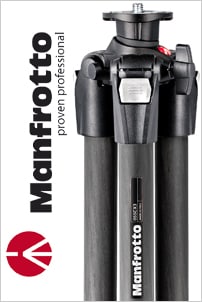
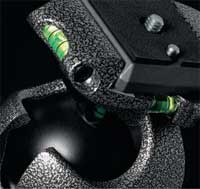
Promo sur les trépieds carbone Manfrotto

promo manfrotto trépied carbone

Envie d’un trépied Manfrotto en carbone ? Marre de porter du matériel trop lourd ? Profitez de la promo Manfrotto valable jusqu’au 31 décembre 2009 :

Pour l’achat d’un trépied carbone 055CX3 et d’une rotule 3D 808RC4 ou rotule ball 496RC2 (au choix), la TVA est offerte sur les deux produits achetés.

Plus d’infos sur le site Manfrotto


Bourse du talent 2009 – invitation au vernissage

bourse_du_talent

Le vernissage de la Bourse du talent se déroulera le jeudi 17 Décembre à la Bibliothèque Nationale de France (François Mitterrand) à 19h.

La Bourse du talent récompense quatre jeunes photographes au travers des thématiques du Reportage, du Portrait, de la Mode, et de l’Architecture.

En tant que partenaire, Nikon soutient ces jeunes talents dans leur ascension vers la reconnaissance professionnelle. Nikon fournit également la dotation d’un Nikon D300S par lauréat.

L’exposition rend hommage à ces quatre photographes talentueux, ainsi qu’à six autres candidats « coups de cœur ». Elle s’étend sur 100m de cimaises dans le cadre remarquable de la BNF.

A cette occasion, le Nikon D3S sera à la fête, puisqu’il sera mis en application pour couvrir l’événement en photo et en vidéo.

On attend plus de 500 personnes de la profession : photographes, agences, presse, revendeurs, acheteurs d’art …. Et vous.

L’entrée y est gratuite et vous pouvez venir accompagnés de vos contacts professionnels, de vos amis ou de votre famille.

Toutes les infos sur le site de la Bourse du Talent


La pratique du reflex numérique – René Bouillot – nouvelle édition

bouillot-reflex-numerique

Tous les livres techniques qui tendent à banaliser la pratique de la photographie ne se valent pas, mais certains font référence dans leur domaine. Cette troisième édition du livre de René Bouillot intitulé « La pratique du reflex numérique » va marquer son époque car c’est un des ouvrages les plus complets et les plus pertinents qu’il nous ait été permis de découvrir ces derniers mois.

Fort d’une expérience légendaire en photo comme en rédaction, René Bouillot livre ici une édition très complète, qui a le mérite d’aborder tous les aspects de la pratique photographique avec un reflex numérique et qui satisfera toutes celles et ceux qui sont à la recherche d’un ouvrage qui sait traiter de tous les sujets avec pertinence.

« La pratique du reflex numérique » est un ouvrage généraliste, et ceux qui cherchent à creuser un sujet particulier devront être prudents car ce n’est pas le but de ce livre que de s’intéresser en profondeur à un des domaines de la photographie. Par contre voici un ouvrage qui permet au lecteur de prendre connaissance d’une foule d’informations afin de découvrir ou de redécouvrir les grands sujets qui font l’essentiel des discussions en matière de photographie de nos jours.

Au sommaire de cet ouvrage, trois parties distinctes : la première est abondamment illustrée et traite de tous les aspects relatifs à la prise de vue dans toutes les situations, la deuxième partie aborde le fonctionnement du reflex numérique, en détail, sous toutes les coutures. La troisième partie s’intéresse elle à l’environnement indispensable en matière de photo numérique aujourd’hui, les objectifs, les accessoires, les logiciels, le traitement d’images.

Le sommaire détaillé est le suivant :

  • L’appareil reflex
  • Utilisation et entretien du matériel
  • Construction de l’image
  • Le paysage
  • La nature morte
  • Le portrait
  • Le nu
  • Reportage et photo sportive
  • Les intérieurs
  • Animaux et chasse photographique
  • La photographie de nuit
  • Photo rapprochée et photomacrographie
  • La photomicrographie
  • Photographie en infrarouge
  • Reproduction de documents
  • Photographie aérienne et archéologie
  • Photographie sous-marine
  • Photographie astronomique
  • Anatomie et fonctions du reflex numérique
  • Organes et fonctions spécifiques au reflex numérique
  • Alimentation du reflex numérique en énergie
  • Les accessoires du reflex
  • Prise de vue numérique et réglages de l’appareil
  • L’exposition
  • Mesure de l’exposition
  • Fonctions complémentaires de prise de vue
  • Mise au point automatique et manuelle
  • Optique photographique
  • Les objectifs du reflex numérique
  • Sources de lumière artificielle et flash électronique
  • Gestion des couleurs et flux de travail
  • Les filtres
  • Photographie numérique monochrome
  • Le laboratoire numérique
  • Le tirage
  • Caractérisation des systèmes reflex numériques

Nous avons particulièrement apprécié la richesse de l’ouvrage et le ton employé, concis et pertinent sans pour autant être trop technique et incompréhensible par le néophyte. Ce livre s’adresse à tout photographe qui souhaite avoir un aperçu complet de la photo numérique, sous tous les angles, ainsi qu’à celui ou celle qui souhaite revoir ses bases et découvrir des domaines photographiques jusqu’ici négligés. C’est un livre à mettre entre toutes les mains, débutants comme non débutants, tant il est exhaustif sur tous les sujets. Une belle façon de découvrir des terrains à défricher en matière de photo si vous êtes à la recherche d’inspiration, il ne fait nul doute que vous trouverez dans les 470 pages que comporte ce livre (et les 1085 g !!) de quoi enrichir votre univers personnel !

Retrouvez « la pratique du reflex numérique » chez Amazon (port gratuit).


Echangez votre Gitzo !

gitzo

Si vous êtes l’heureux possesseur d’un trépied Gitzo et que néanmoins vous souhaitez pouvoir utiliser un des nouveaux modèles de la marque, alors rien de plus simple !

Jusqu’au 31 Janvier 2010, rendez-vous chez votre revendeur 5 Stars avec votre ancien trépied, il vous sera alors possible de l’échanger contre un nouveau Gitzo en bénéficiant d’une remise.

Comment procéder : RDV chez un revendeur 5 Stars avec votre ancien trépied, choisissez dans cette liste le trépied que vous souhaitez et achetez le au prix spécial indiqué dans ce même tableau, en bénéficiant d’une remise de 15 à 30% selon les modèles.


Bourse du Talent – le vernissage et l’expo avec FetArt

logo-fetart

FetArt est partenaire de l’exposition à la BNF des lauréats de la Bourse du talent, projet des laboratoires Picto et de Photographie.com.
La Bourse du Talent privilégie depuis plus de dix ans la découverte de « nouveaux regards »

Les lauréats PORTRAIT sont Lucie & Simon, jeunes photographes découverts et exposés pour la première fois par FetArt. Pour plus d’information, cliquez ici: portrait de Lucie & Simon

Voici tous les photographes lauréats :

  • LAURÉATS PORTRAIT : Lucie & Simon – Scènes de vie
  • LAURÉATE REPORTAGE : Clémence de Limburg – Escape
  • LAURÉATE MODE : Claire Cocano – Sweet sixtee
  • COUP DE COEUR MODE : Françoise Spiekermeier – Beauties
  • COUP DE COEUR MODE : Franck Glénisson – Beyond my eyes, my muscles’ll survive
  • LAURÉAT ESPACE : Arno Brignon – Toulouse 31sans
  • MENTION SPÉCIALE ESPACE : Julien Lombardi – Artefact
  • COUP DE COEUR REPORTAGE : Philippe Conti – Fragments
  • COUP DE COEUR PORTRAIT : Aglaé Bory – Corrélations
  • COUP DE COEUR PORTRAIT : Stéphanie de Rougé – Overground

Vernissage le jeudi 17 décembre
Téléchargez l’invitation pour le vernissage

Informations pratiques :

Bibliothèque nationale de France – allée Julien Cain
Quai François-Mauriac 75013 Paris
entrée libre Exposition du 15 décembre au 21 février 2010
de 9 h à 20 h, dimanche de 13 h à 19 h
lundi de 14 h à 20 h, sauf jours fériés

Nous espérons vous retrouvez lors du vernissage et n’oubliez pas la veille (le mercredi 16 dec) l’expo de Fred Atlan 7 rue d’Uzes 75002.


Marc Riboud dédicace son dernier livre « Algérie indépendance » à la galerie Polka

polka galerie

Un rendez-vous à ne pas manquer avec l’un des maîtres du photojournalisme !

Marc Riboud dédicacera son dernier ouvrage, « Algérie indépendance », le samedi 19 décembre de 15h à 17h dans les locaux de la Galerie Polka.

Polka Galerie
12 rue Saint Gilles, Paris 3ème

Retrouvez le livre « Algérie Indépendance » ainsi que tous les livres de Marc Riboud chez Amazon.


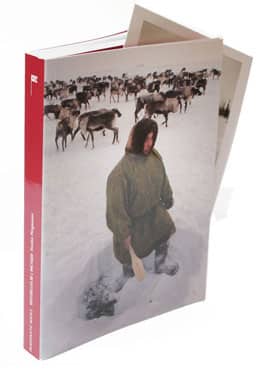
Rencontre avec Nicolas Mingasson – Sentinelles de l’Arctique

mongasson-livre

La Librairie du Globe vous propose, le 9 décembre 2009 à 19h30, une rencontre avec Nicolas Mingasson à l’occasion de la publication de son livre

Sentinelles de l’ Arctique

Sentinelles de l’ Arctique est un voyage avant d’être un livre.

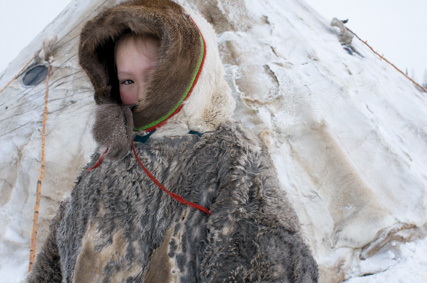
De janvier 2008 à septembre 2008, bien au-delà du Cercle Polaire Arctique, Nicolas Mingasson a réalisé une série de portraits de « personnages symboles » en partageant la vie des populations les plus septentrionales, illustrant ainsi les mutations rapides en cours dans l’Arctique. à travers un blog tenu au quotidien sur le site de Libération, Nicolas Mingasson a su allier récits de vie et portraits photographiques afin de nous convier nous aussi à l’intérieur de son étonnant périple. Ce livre nous le restitue.

mongasson1 mongasson2

® Nicolas Mingasson

Un des blogs les plus populaires du journal Libération enfin adapté en livre (plus de 50 000 visiteurs).

Une préface de Jean-Marie Pelt, botaniste, fondateur de l’Institut européen d’écologie :
« Nicolas Mingasson mène une entreprise immensément estimable. Je souhaite à ce livre le plus vif succès ».

En post face, un entretien avec Jean-Jacques Arnould, Dominicain, philosophe, historien des sciences et théologien :
« Les peuples « du peu » dont vous parlez sont avant tout des nomades. Parce qu’ils sont en mouvement, parce que le mouvement conditionne leur vie, ils envisagent le risque comme une chose naturelle vers laquelle ils n’ont pas peur d’aller. Ils font face ».

Photographe et auteur : Nicolas Mingasson

Nicolas Mingasson a toujours placé l’homme au coeur de sa démarche photographique. Depuis ces dix dernières années, il a consacré sa vie et son énergie à l’Arctique. Comme photographe tout d’abord, puis comme logisticien ultra spécialisé. À ce titre, il a organisé de nombreuses expéditions extrêmes, la plupart du temps des premières mondiales.

Son dernier livre, Terre des Pôles (Éditions Jean di Sciullo, 2008), a fait l’objet d’une exposition sur les grilles du Sénat.

Entrée libre.

Librairie du Globe
67, Bd Beaumarchais – 75003 PARIS
http://www.librairieduglobe.com


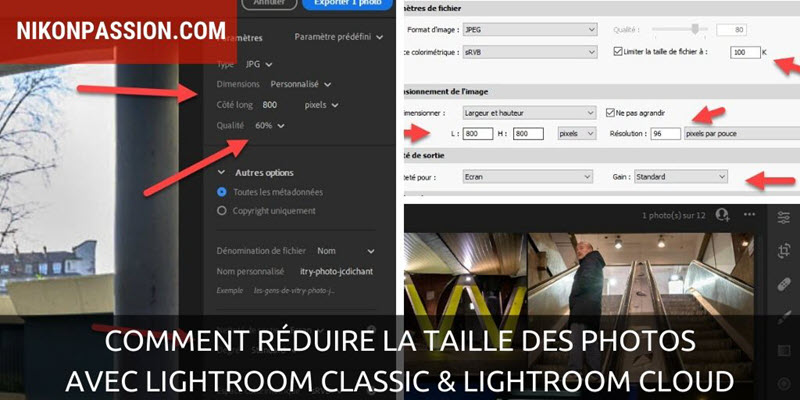
Comment réduire la taille des photos avec Lightroom Classic et Lightroom Cloud

Il vous arrive de devoir réduire la taille de vos photos, pour les poster sur le web (par exemple le forum critique photo Nikon Passion) ou parce que le labo en ligne que vous utilisez n’accepte pas de trop gros fichiers, ou encore pour alimenter votre site web ?

Voici comment procéder pour réduire la taille de vos photos, tant en termes de pixels que de poids de fichier, à l’aide du logiciel Lightroom.

Comment réduire la taille des photos avec Lightroom Classic et Lightroom Cloud

Réduire la taille des photos : une question d’exportation

Dans Lightroom vous travaillez toujours sur un aperçu, sans modification du fichier photo initial (c’est un traitement non destructif).

Ce n’est qu’au moment de l’exportation que Lightroom génère le fichier exporté, en général un fichier JPG dont vous spécifiez les caractéristiques en fonction de vos besoins. C’est dans ce module d’exportation que vous allez choisir les bons réglages pour réduire la taille des photos.

Réduire la taille des photos

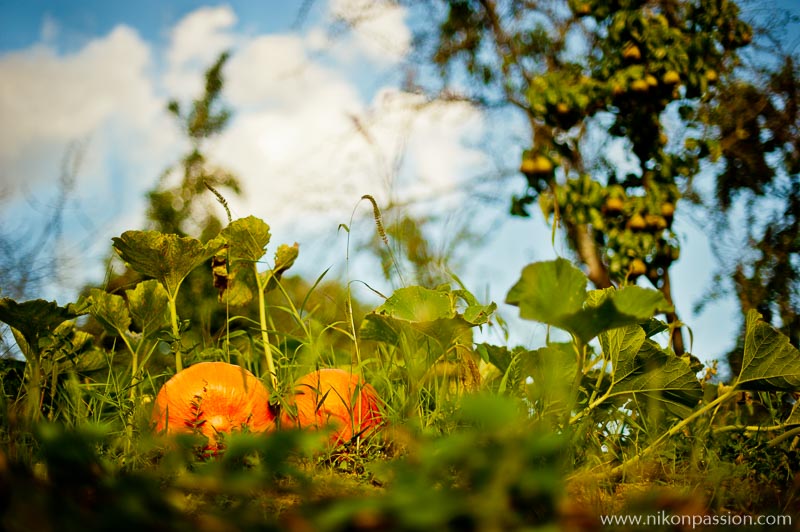
Photo exportée en JPG – 100 ko – 800 x 532 pixels
fichier natif 13,6 Mo – 4256 x 2832 pixels

Réduire la taille des photos avec Lightroom Classic

Lightroom Classic est la version historique de Lightroom, l’évolution de Lightroom 6.

Réduire la taille des photos dans Lightroom Export

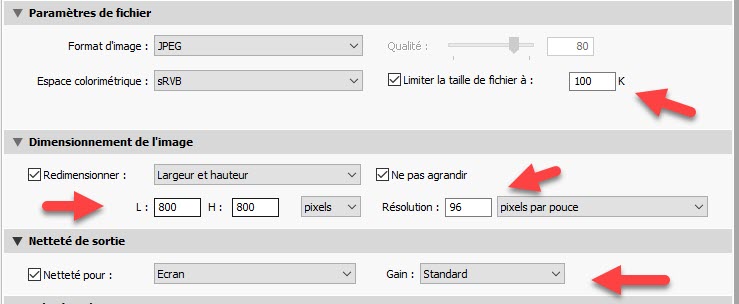
les réglages du module Exportation dans Lightroom

Après avoir choisi votre photo, depuis la barre de menus de Lightroom, cliquez sur le menu Fichier – Exporter.

Dans l’onglet « Paramètres de fichier », choisissez les options suivantes :

  • Format d’image : JPG
  • Espace colorimétrique : sRVB
  • Limiter la taille de fichier à : 100 ko (ou toute valeur qui vous convient)

Dans l’onglet « Dimensionnement de l’image », choisissez les options suivantes :

  • Cocher « redimensionner » avec option « largeur et hauteur »
  • Choisissez la taille souhaitée : 800 pixels (ou toute valeur à votre convenance)
  • Résolution : 96 pixels par pouce (pour le web)

Dans l’onglet « Netteté de sortie », choisissez les options suivantes :

  • Netteté pour : écran (si publication web)
  • Gain : standard

Il ne vous reste plus qu’à exporter la photo pour récupérer un fichier JPG qui ne dépassera ni 100 ko (dans cet exemple), ni 800 pixels sur le plus grand côté (toujours dans cet exemple).

Si Lightroom vous renvoie un message d’erreur « impossible de créer un fichier JPG qui respecte votre limite », cela signifie que vous avez choisi une taille de fichier en Ko trop réduite par rapport aux dimensions en pixels, par exemple 100 Ko pour 3000 pixels.

Dans ce cas augmentez la taille en Ko ou réduisez les dimensions en pixels.

Réduire la taille des photos avec Lightroom Cloud CC

Lightroom Cloud (en toute rigueur c’est Lightroom « tout court » mais c’est confus, en savoir plus) est la version Cloud du logiciel, qui stocke les photos dans le Cloud Adobe. C’est la version que vous pouvez installer sur votre ordinateur comme votre tablette et votre smartphone.

Comment réduire la taille des photos avec Lightroom Cloud

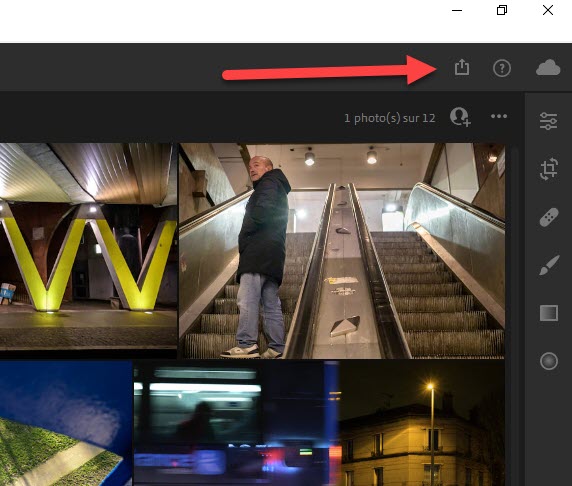
Choisissez la photo puis cliquez sur le bouton d’exportation en haut à droite sur la version ordinateur.

Comment réduire la taille des photos avec Lightroom Cloud

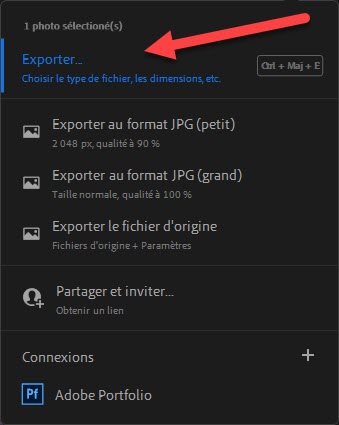
Cliquez ensuite sur « Exporter… » qui vous permet de choisir quelques critères de taille et poids de l’image. Les autres choix sont préréglés, vous ne pouvez pas changer les critères.

Comment réduire la taille des photos avec Lightroom Cloud

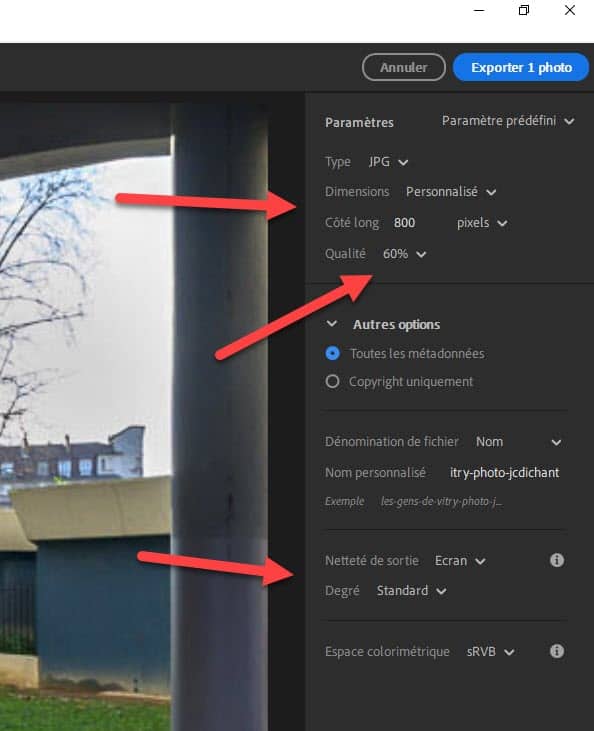
Choisissez alors :

  • type : JPG
  • Dimensions : Personnalisé
  • Côté long : 800 pixels (ou toute autre dimension à votre convenance)
  • Qualité : 60 % (cette version ne permet pas de choisir le poids du fichier final)
  • Netteté de sortie : écran,
  • degré : standard,
  • espace colorimétrique : sRVB.

Cliquez sur « Exporter 1 photo » pour générer le fichier JPG final.

Mais aussi …

Dans l’une comme l’autre des versions de Lightroom, vous pouvez choisir un lot de photos et les exporter toutes en une seule fois avec les mêmes caractéristiques.

En savoir plus sur Lightroom avec mon Mini-cours de Bienvenue …


Comment ajouter des fonctionnalités de manipulation d’image à Lightroom – LR2/Mogrify et ImageMagick

lightroom image magick

ImageMagick® est une suite logicielle de manipulation d’images permettant de créer, éditer et composer des images au format bitmap. ImageMagick® est capable de lire, convertir et écrire en respectant de nombreux formats (plus de 100 à ce jour) comme DPX, EXR, GIF, JPEG, JPEG-2000, PDF, PhotoCD, PNG, Postscript, SVG ou autre TIFF.

ImageMagick® permet de convertir, retourner, inverser, faire tourner, mettre à l’échelle, manipuler et transformer ces images, mais peut aussi ajuster les couleurs, appliquer des effets spéciaux ou encore ajouter de scadres, des légendes, dessiner des textes, des lignes, des polygones, des ellipses et des courbes de Bézier … ouf !

Proposé sous la forme d’un ensemble téléchargeable gratuitement (le logiciel est distribué sous licence GPL, c’est un logiciel libre), ImageMagick® peut donc être utilisé de façon autonome mais sa particularité principale est d’être intégrable dans d’autres environnements logiciels de production ou de traitement d’images, comme les principaux logiciels de post-traitement du marché et en particulier Adobe Lightroom.

ImageMagick® est parfaitement intégrable à Lightroom à la condition de disposer d’un module d’intégration – plugin – qui va faire l’interface entre Lightroom et Imagemagick®, module que gère nativement Lightroom qui sait ainsi s’ouvrir au monde extérieur pour enrichir sa palette de fonctionnalités. Ce module existe et nous l’avons trouvé ! Ecrit et diffusé par Photographer’s Toolbox, LR2/Mogrify (c’est le nom du module, Mogrify étant un sous-ensemble de fonctions de manipulation d’images d’ImageMagick®) est disponible en libre téléchargement. Aucune hésitation donc pour tester ce plugin librement (il est fonctionnel en version gratuite bien que limitant le traitement à 10 images par lots) et si vous en êtes satisfait, vous faites une donation à l’auteur, c’est pas grand-chose et ça fait plaisir.

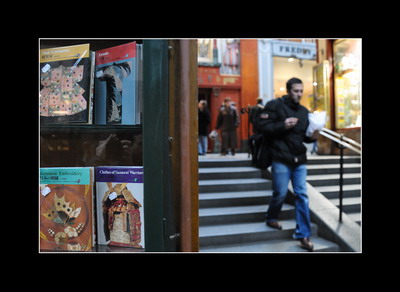
L’intérêt de cette intégration est qu’elle vient combler un des manques principaux de Lightroom dans sa version native (version 1 comme 2) et qui est que le logiciel ne sait pas générer de bordures autour des photos. En effet, lors de l’export des fichiers RAW (ou JPG) depuis l’interface Lightroom, il n’est pas possible de spécifier l’ajout d’une ou plusieurs bordures, permettant d’ajouter de façon simple un ou plusieurs cadres autour des photos, comme cela est le cas dans Photoshop (c’est un peu plus complexe que cela dans Photoshop mais c’est l’idée …).

ImageMagick® et le module LR/Mogrify vont vous rendre ce service (et bien d’autres mais ce n’est pas l’objet du présent article) !
LR_1

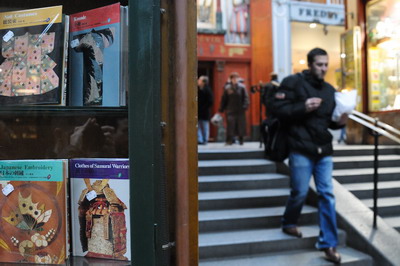
Avant : photo dans sa présentation initiale
LR_final

Après : photo exportée par Lightroom avec ajout automatique d’un liseré blanc et d’un cadre noir à l’aide d’ImageMagick®

Installer ImageMagick®

Pour installer ImageMagick, rendez-vous sur le site dédié pour télécharger le fichier d’installation correspondant à votre système : Windows, Mac ou Linux/Unix.

Passez à l’étape suivante, l’installation du module LR2/Mogrify pour Lightroom.

Installer LR2/Mogrify

Téléchargez le plugin LR2/Mogrify depuis le site Photographer’s Toolbox :  attention, il existe deux versions du plugin, LR/Mogrify pour la version 1.x de LR et LR2/Mogrify pour la version 2.X de Lightroom. N’oubliez pas de cliquer sur le bouton « make a donation » si vous voulez récompenser l’auteur de ses efforts …

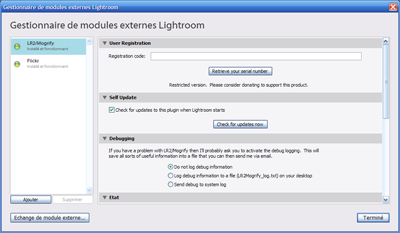
Lightroom propose désormais un gestionnaire de plugins qui vous permettra d’installer facilement le plugin téléchargé.
plugin-manager-lightroom

Une fois l’installation terminée, vous allez pouvoir tirer parti de la toute puissance d’ImageMagick® dans Adobe Lightroom, et ainsi enrichir vos tirages et exports pour le web sans devoir utiliser un autre logiciel.

Configuration du module (la première fois uniquement)
Indiquez le chemin d’accès à l’utilitaire ImageMagick®, par défaut ce chemin est :
« C:ProgramFilesImageMagick-numerodeversionmogrify.exe » pour la version Windows.

Cliquez sur le bouton « choose » puis parcourez le lecteur sur lequel vous avez précédemment fait l’installation pour accéder au répertoire adéquat et désigner l’utilitaire « mogrifiy.exe ».

Il vous reste maintenant à jouer avec les différents paramètres du module LR/Mogrify, à en comprendre les subtilités, et à en cerner les usages et limites, mais vous tenez là assurément un ensemble de fonctionnalités important pour automatiser votre flux de production dans Lightroom.

Nous tenons à remercier Timothy Armes pour la mise à disposition du module LR2/Mogrify ainsi que la communauté qui gère l’utilitaire ImageMagick®.

A venir, quelques tutoriels sur les fonctionnalités de ces deux modules au flux de production photo …



Recevez ma Lettre Photo quotidienne avec des conseils pour faire de meilleures photos :
www.nikonpassion.com/newsletter

Copyright 2004-2026 – Editions MELODI / Nikon Passion – Tous Droits Réservés