nikonpassion.com

Page 1 / 1


Lexique Lightroom, toutes les communes de Haute-Loire

lexique thesaurus pour adobe lightroom

Il fallait oser, un de nos lecteurs l’a fait !

Voici donc regroupées dans un thesaurus (lexique) toutes les communes du département de la Haute-Loire, dans la région Auvergne. De quoi indexer dans Lightroom vos photos du coin avec précision !

Comme pour les autres listes de mots-clés pour Lightroom, pour utiliser cette liste, il vous suffit, depuis le menu « Métadonnées », puis « importer les mots-clés … » de sélectionner le fichier texte à télécharger ici. Automatiquement les 260 mots-clés nouveaux apparaîtront dans votre liste, sous « France – haute-Loire ».

Si comme notre ami Barou vous avez vous aussi des listes de villes, départements, pays, sujets, évènements, animaux, sports, etc. faites-vous connaître et nous mettrons tout ça en partage.

Pour télécharger le fichier « Communes de Haute-Loire pour Lightroom, clic droit sur le lien puis « enregistrer sous … ».

Télécharger le Lexique communes de Haute-Loire pour Adobe Lightroom

Illustration (C) cambodia4kidsorg


Quel logiciel de traitement des RAW utilisez-vous ? Les résultats du sondage

Nous avons lancé récemment un sondage parmi nos lecteurs et visiteurs pour savoir quels étaient les logiciels de traitement des fichiers RAW utilisés par les uns et les autres.

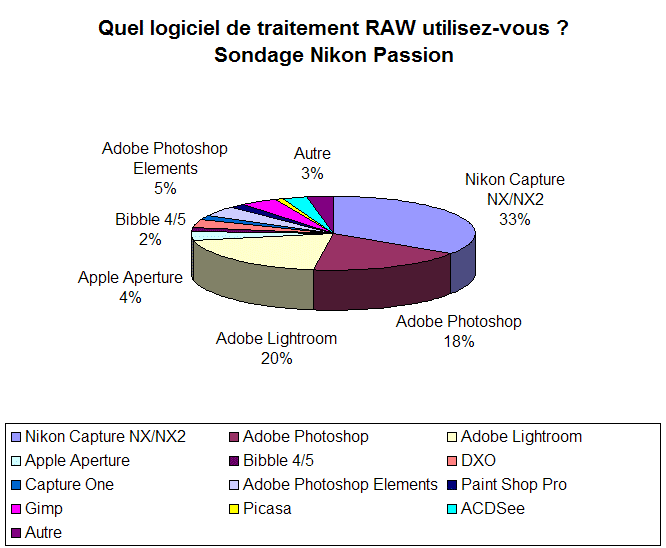
Voici les réponses au sondage, résultat des 92 réponses reçues sur le forum et sur la page Facebook Nikon Passion. L’échantillon reste faible et il faudra donc en tenir compte avant de tirer des conclusions trop générales.

S’agissant d’une communauté de nikonistes, on ne s’étonnera pas de la victoire de Nikon Capture NX/NX2, Adobe Lightroom reste le généraliste choisi par la plupart des votants, les autres logiciels se répartissant les votes restants. N’apparaissent pas dans le schéma les logiciels utilisés conjointement par les mêmes personnes, le couple Lightroom+Photoshop revenant régulièrement. Gimp et le plugin UFRaw ne déméritent pas face aux logiciels propriétaires, preuve s’il en fallait que les logiciels libres ont leur place désormais dans le monde du post-traitement.

quel logiciel de traitement des fichiers RAW utilisez-vous ?

Retrouvez plus de détails sur le forum …


Thesaurus Belgique, Suisse et Italie pour Lightroom et autres logiciels

thesaurus gratuit pour Lightroom mot-clés mot-clef

Voici une note complémentaire à celle postée récemment dans laquelle vous pouviez disposer gratuitement d’un thesaurus France pour Lightroom. Nous rappellons qu’un thesaurus est un ensemble de mots-clés qui servent à cataloguer vos photos dans les logiciels de classement d’images comme Lightroom, Aperture ou autre Bibble.

Grâce à la bonne volonté de Sébastien Fanget, voici 3 thesaurus complémentaires qui couvrent donc l’Italie, la Suisse et la Belgique.

Les régions et provinces sont classées par ordre alphabétique et avec la hiérarchie qui convient. Les thesaurus sont formatés de telle façon qu’ils soient utilisables avec tout logiciel qui accepte l’import de mots-clés, ils sont au format UTF-8 pour des raisons de compatibilité de langues et les espaces et accents sont retirés afin là-aussi de gagner en compatibilité.

Pour télécharger ces thesaurus, cliquez « droit » sur les liens et enregistrez-les tel quel sur votre ordinateur avant de les importer dans Lightroom ou le logiciel qui convient.

Merci d’apporter toute précision en laissant un commentaire. Un grand merci à Sébastien dont vous pouvez découvrir le site par ici.

Illustration (C) cambodia4kidsorg

Creative Commons License


Bibble 5 en version finale, on y est !

bibble5

Le tant attendu Bibble 5 serait donc enfin finalisé et doit voir le jour incessamment sous peu, pour ne pas dire que c’est officiel d’ici la fin de la journée.

Le remplaçant de Bibble 4, version déjà efficace mais au combien remaniée en V5 arrive donc pour jouer les trouble-fêtes dans le monde des logiciels de traitement des fichiers RAW.

Parmi les atouts de cette version 5 de Bibble, que nous attendions depuis … très longtemps (on en parlait déjà au Salon de la Photo 2008 avec le distributeur France et le logiciel a demandé près de 4 ans de développement) :

  • une rapidité de traitement inégalée, Bibble est loin devant tout le monde en terme de vitesse de traitement et de consommation de ressources machine
  • une convivialité digne des meilleurs logiciels du moment, et l’on pense à Adobe Lightroom pour ne pas le nommer
  • l’intégration du module de gestion du bruit numérique Noise Ninja (le seul logiciel à en disposer en standard à notre connaissance)
  • prise en charge des architectures multi-coeurs
  • correction automatique des déformations optiques (à la façon de DXO, à voir jusqu’où il va quand même)
  • un tarif compétitif face à la concurrence (annoncé en version Lite à 80 euros et à 120 euros en version Pro)
  • le support de Windows, Mac et … Linux, et là franchement bravo, c’est le seul sur Linux à offrir ce support
  • et plein d’autres bonnes choses …

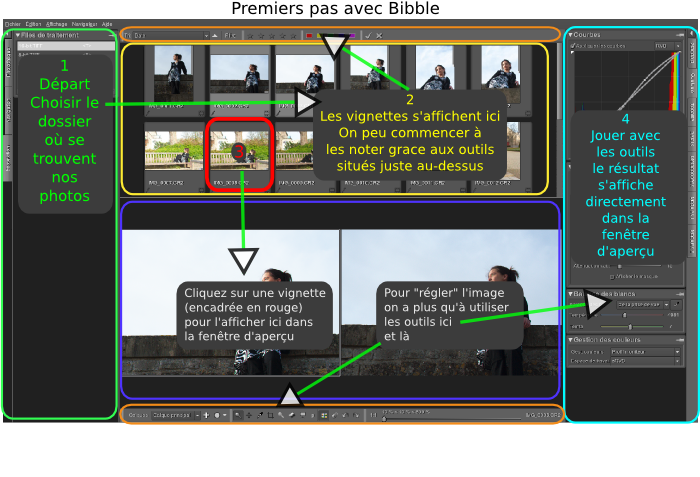
interface_mode_emploi_PtL’interface de Bibble 5 (merci à Valéry Landon pour la copie d’écran)

Inutile de dire que les ténors en la matière que sont Lightroom et Capture vont devoir faire quelques efforts pour se mettre à niveau sans quoi la concurrence va être rude.

Pour en savoir plus sur Bibble 5, nous vous conseillons de suivre le site Bibble-Photo animé par Valéry Landon qui participe au développement de Bibble.

Le site du distributeur français est ici (Application Systems paris) et celui de Bibble Labs est là.


Comment réduire la taille des photos avec Lightroom Classic et Lightroom Cloud

Il vous arrive de devoir réduire la taille de vos photos, pour les poster sur le web (par exemple le forum critique photo Nikon Passion) ou parce que le labo en ligne que vous utilisez n’accepte pas de trop gros fichiers, ou encore pour alimenter votre site web ?

Voici comment procéder pour réduire la taille de vos photos, tant en termes de pixels que de poids de fichier, à l’aide du logiciel Lightroom.

Comment réduire la taille des photos avec Lightroom Classic et Lightroom Cloud

Réduire la taille des photos : une question d’exportation

Dans Lightroom vous travaillez toujours sur un aperçu, sans modification du fichier photo initial (c’est un traitement non destructif).

Ce n’est qu’au moment de l’exportation que Lightroom génère le fichier exporté, en général un fichier JPG dont vous spécifiez les caractéristiques en fonction de vos besoins. C’est dans ce module d’exportation que vous allez choisir les bons réglages pour réduire la taille des photos.

Réduire la taille des photos

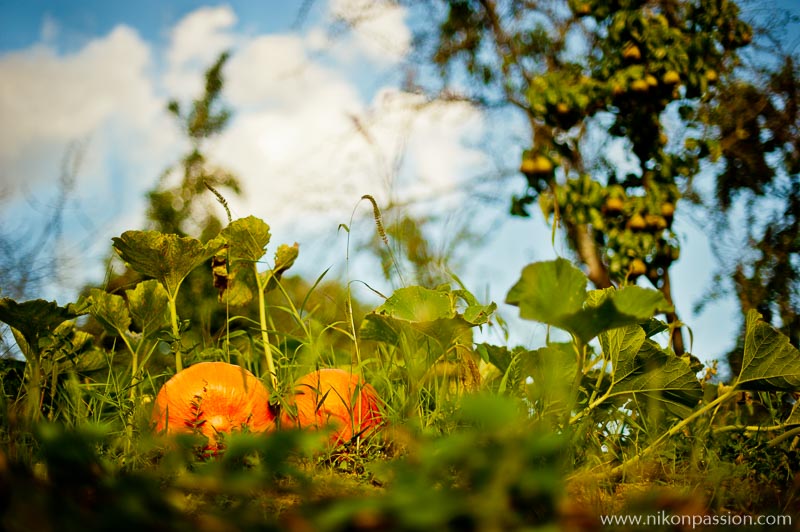
Photo exportée en JPG – 100 ko – 800 x 532 pixels
fichier natif 13,6 Mo – 4256 x 2832 pixels

Réduire la taille des photos avec Lightroom Classic

Lightroom Classic est la version historique de Lightroom, l’évolution de Lightroom 6.

Réduire la taille des photos dans Lightroom Export

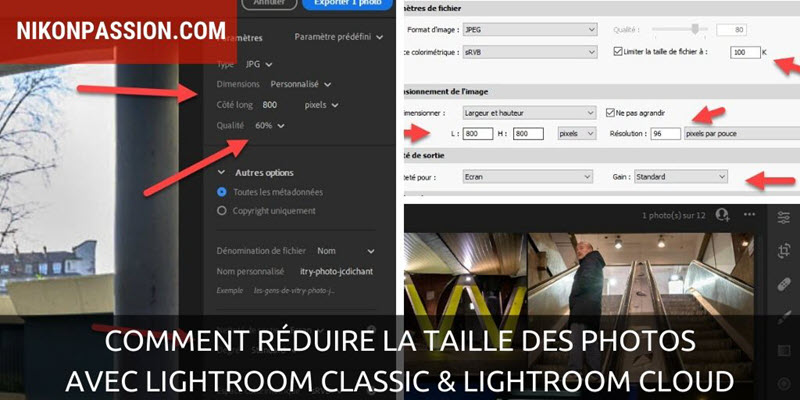
les réglages du module Exportation dans Lightroom

Après avoir choisi votre photo, depuis la barre de menus de Lightroom, cliquez sur le menu Fichier – Exporter.

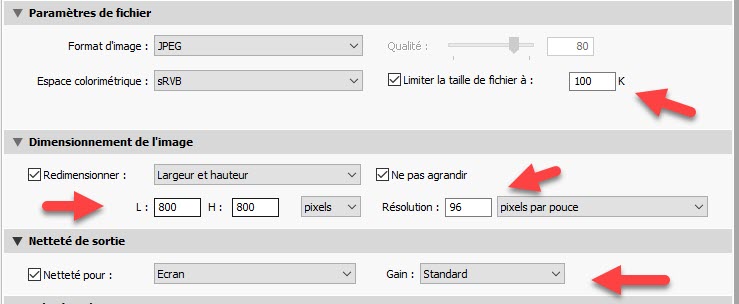
Dans l’onglet « Paramètres de fichier », choisissez les options suivantes :

  • Format d’image : JPG
  • Espace colorimétrique : sRVB
  • Limiter la taille de fichier à : 100 ko (ou toute valeur qui vous convient)

Dans l’onglet « Dimensionnement de l’image », choisissez les options suivantes :

  • Cocher « redimensionner » avec option « largeur et hauteur »
  • Choisissez la taille souhaitée : 800 pixels (ou toute valeur à votre convenance)
  • Résolution : 96 pixels par pouce (pour le web)

Dans l’onglet « Netteté de sortie », choisissez les options suivantes :

  • Netteté pour : écran (si publication web)
  • Gain : standard

Il ne vous reste plus qu’à exporter la photo pour récupérer un fichier JPG qui ne dépassera ni 100 ko (dans cet exemple), ni 800 pixels sur le plus grand côté (toujours dans cet exemple).

Si Lightroom vous renvoie un message d’erreur « impossible de créer un fichier JPG qui respecte votre limite », cela signifie que vous avez choisi une taille de fichier en Ko trop réduite par rapport aux dimensions en pixels, par exemple 100 Ko pour 3000 pixels.

Dans ce cas augmentez la taille en Ko ou réduisez les dimensions en pixels.

Réduire la taille des photos avec Lightroom Cloud CC

Lightroom Cloud (en toute rigueur c’est Lightroom « tout court » mais c’est confus, en savoir plus) est la version Cloud du logiciel, qui stocke les photos dans le Cloud Adobe. C’est la version que vous pouvez installer sur votre ordinateur comme votre tablette et votre smartphone.

Comment réduire la taille des photos avec Lightroom Cloud

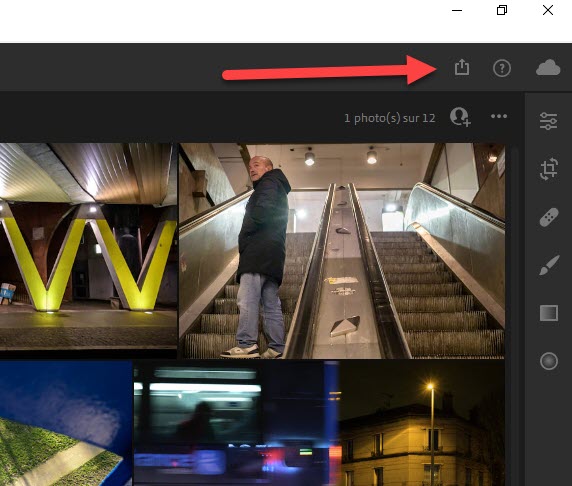
Choisissez la photo puis cliquez sur le bouton d’exportation en haut à droite sur la version ordinateur.

Comment réduire la taille des photos avec Lightroom Cloud

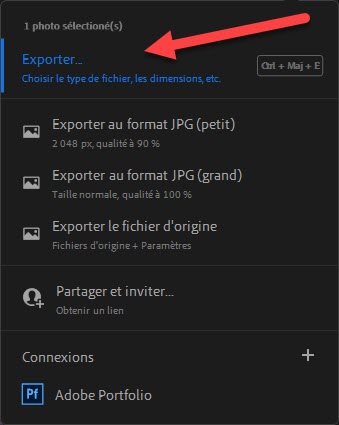
Cliquez ensuite sur « Exporter… » qui vous permet de choisir quelques critères de taille et poids de l’image. Les autres choix sont préréglés, vous ne pouvez pas changer les critères.

Comment réduire la taille des photos avec Lightroom Cloud

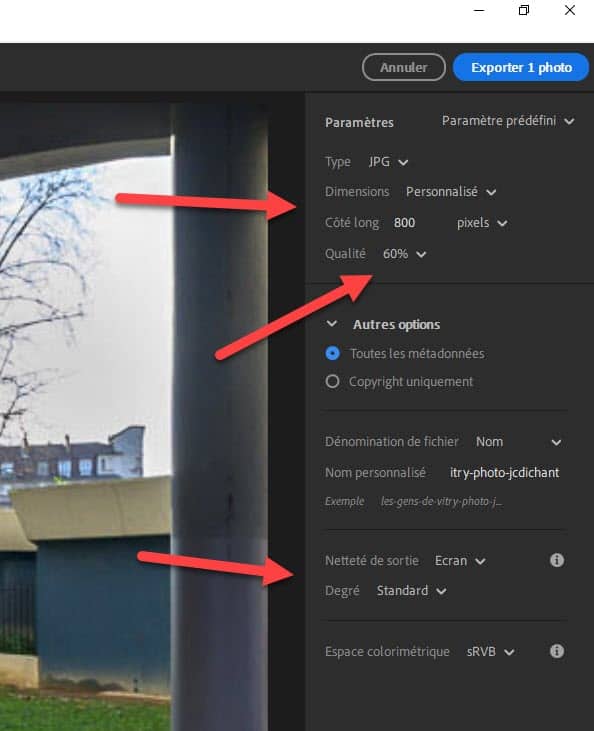
Choisissez alors :

  • type : JPG
  • Dimensions : Personnalisé
  • Côté long : 800 pixels (ou toute autre dimension à votre convenance)
  • Qualité : 60 % (cette version ne permet pas de choisir le poids du fichier final)
  • Netteté de sortie : écran,
  • degré : standard,
  • espace colorimétrique : sRVB.

Cliquez sur « Exporter 1 photo » pour générer le fichier JPG final.

Mais aussi …

Dans l’une comme l’autre des versions de Lightroom, vous pouvez choisir un lot de photos et les exporter toutes en une seule fois avec les mêmes caractéristiques.

En savoir plus sur Lightroom avec mon Mini-cours de Bienvenue …


Comment ajouter des fonctionnalités de manipulation d’image à Lightroom – LR2/Mogrify et ImageMagick

lightroom image magick

ImageMagick® est une suite logicielle de manipulation d’images permettant de créer, éditer et composer des images au format bitmap. ImageMagick® est capable de lire, convertir et écrire en respectant de nombreux formats (plus de 100 à ce jour) comme DPX, EXR, GIF, JPEG, JPEG-2000, PDF, PhotoCD, PNG, Postscript, SVG ou autre TIFF.

ImageMagick® permet de convertir, retourner, inverser, faire tourner, mettre à l’échelle, manipuler et transformer ces images, mais peut aussi ajuster les couleurs, appliquer des effets spéciaux ou encore ajouter de scadres, des légendes, dessiner des textes, des lignes, des polygones, des ellipses et des courbes de Bézier … ouf !

Proposé sous la forme d’un ensemble téléchargeable gratuitement (le logiciel est distribué sous licence GPL, c’est un logiciel libre), ImageMagick® peut donc être utilisé de façon autonome mais sa particularité principale est d’être intégrable dans d’autres environnements logiciels de production ou de traitement d’images, comme les principaux logiciels de post-traitement du marché et en particulier Adobe Lightroom.

ImageMagick® est parfaitement intégrable à Lightroom à la condition de disposer d’un module d’intégration – plugin – qui va faire l’interface entre Lightroom et Imagemagick®, module que gère nativement Lightroom qui sait ainsi s’ouvrir au monde extérieur pour enrichir sa palette de fonctionnalités. Ce module existe et nous l’avons trouvé ! Ecrit et diffusé par Photographer’s Toolbox, LR2/Mogrify (c’est le nom du module, Mogrify étant un sous-ensemble de fonctions de manipulation d’images d’ImageMagick®) est disponible en libre téléchargement. Aucune hésitation donc pour tester ce plugin librement (il est fonctionnel en version gratuite bien que limitant le traitement à 10 images par lots) et si vous en êtes satisfait, vous faites une donation à l’auteur, c’est pas grand-chose et ça fait plaisir.

L’intérêt de cette intégration est qu’elle vient combler un des manques principaux de Lightroom dans sa version native (version 1 comme 2) et qui est que le logiciel ne sait pas générer de bordures autour des photos. En effet, lors de l’export des fichiers RAW (ou JPG) depuis l’interface Lightroom, il n’est pas possible de spécifier l’ajout d’une ou plusieurs bordures, permettant d’ajouter de façon simple un ou plusieurs cadres autour des photos, comme cela est le cas dans Photoshop (c’est un peu plus complexe que cela dans Photoshop mais c’est l’idée …).

ImageMagick® et le module LR/Mogrify vont vous rendre ce service (et bien d’autres mais ce n’est pas l’objet du présent article) !
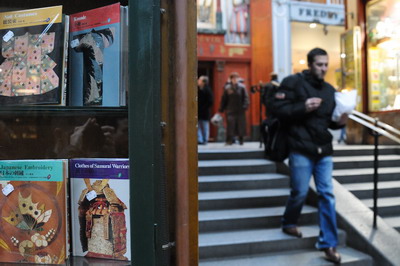
LR_1

Avant : photo dans sa présentation initiale
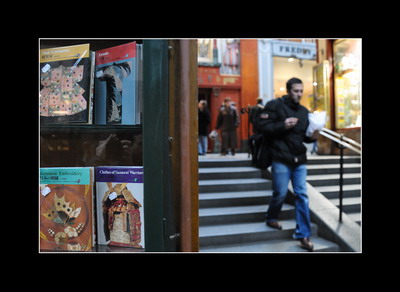
LR_final

Après : photo exportée par Lightroom avec ajout automatique d’un liseré blanc et d’un cadre noir à l’aide d’ImageMagick®

Installer ImageMagick®

Pour installer ImageMagick, rendez-vous sur le site dédié pour télécharger le fichier d’installation correspondant à votre système : Windows, Mac ou Linux/Unix.

Passez à l’étape suivante, l’installation du module LR2/Mogrify pour Lightroom.

Installer LR2/Mogrify

Téléchargez le plugin LR2/Mogrify depuis le site Photographer’s Toolbox :  attention, il existe deux versions du plugin, LR/Mogrify pour la version 1.x de LR et LR2/Mogrify pour la version 2.X de Lightroom. N’oubliez pas de cliquer sur le bouton « make a donation » si vous voulez récompenser l’auteur de ses efforts …

Lightroom propose désormais un gestionnaire de plugins qui vous permettra d’installer facilement le plugin téléchargé.
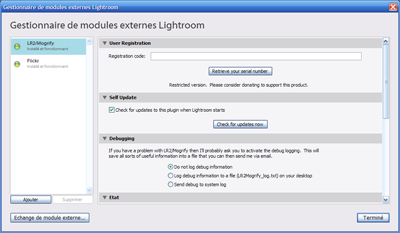
plugin-manager-lightroom

Une fois l’installation terminée, vous allez pouvoir tirer parti de la toute puissance d’ImageMagick® dans Adobe Lightroom, et ainsi enrichir vos tirages et exports pour le web sans devoir utiliser un autre logiciel.

Configuration du module (la première fois uniquement)
Indiquez le chemin d’accès à l’utilitaire ImageMagick®, par défaut ce chemin est :
« C:ProgramFilesImageMagick-numerodeversionmogrify.exe » pour la version Windows.

Cliquez sur le bouton « choose » puis parcourez le lecteur sur lequel vous avez précédemment fait l’installation pour accéder au répertoire adéquat et désigner l’utilitaire « mogrifiy.exe ».

Il vous reste maintenant à jouer avec les différents paramètres du module LR/Mogrify, à en comprendre les subtilités, et à en cerner les usages et limites, mais vous tenez là assurément un ensemble de fonctionnalités important pour automatiser votre flux de production dans Lightroom.

Nous tenons à remercier Timothy Armes pour la mise à disposition du module LR2/Mogrify ainsi que la communauté qui gère l’utilitaire ImageMagick®.

A venir, quelques tutoriels sur les fonctionnalités de ces deux modules au flux de production photo …


Forums Capture NX2, Photoshop, Lightroom, Gimp, logiciels de traitement d’images : ça bouge sur Nikon Passion !

forums-logiciel

Sur Nikon Passion … on ne s’ennuie pas ! Face au nombre de membres en forte augmentation venant rejoindre notre communauté de photographes francophones (nikonistes comme non nikonistes), nous réorganisons régulièrement nos rubriques afin de vous permettre d’y voir plus clair.

Ces jours-ci ce sont les rubriques « logiciels » du forum qui bougent, avec la création de forums spécifiques à plusieurs logiciels qui étaient traités un peu partout précédemment. Pour que chaque visiteur du forum s’y retrouve plus facilement, nous avons donc regroupé, déplacé, réorganisé, refondu, modifié … bon nombre de sujets et fils de discussion et vous pourrez désormais trouver dans notre forum les rubriques ci-dessous clairement identifiées :

  • forum Nikon Capture NX2 et ViewNX : réservé aux discussions sur les logiciels Nikon et Capture NX2 en priorité
  • forum Photoshop : réservé aux discussions sur les différentes versions de Photoshop, CS2, CS3, CS4, Photoshop Elements
  • forum Lightroom : réservé aux discussions sur le logiciel Adobe Lightroom
  • forum Gimp : réservé aux échanges sur le logiciel libre Gimp (The Gimp)
  • forum autres logiciels : réservé lui à tous les logiciels de traitement d’images disponibles sur le marché et autres que ceux déjà cités

Nous espérons ainsi vous permettre de retrouver plus facilement les informations recherchées, suivez les liens ci-dessus pour parcourir ces nouveaux forums.


Comment gérer les profils ICC avec Photoshop et Lightroom

En photo numérique, la gestion de la colorimétrie est un sujet majeur pour qui attache la plus grande importance au rendu de ses photos, tant à l’écran que sur le tirage final.

Ce sujet est source de nombreuses discussions et bien souvent chacun y va de sa méthode, bien souvent empirique, car c’est un domaine inconnu de beaucoup de photographes, qui fait appel à des notions complexes, mais pourtant des solutions simples existent qui permettent de se faciliter la vie au quotidien.

Parmi celles-ci, l’utilisation de profils ICC créés pour votre chaîne graphique et adaptés à votre environnement est une solution de confort dont on ne saurait se passer dès lors qu’il s’agit de traiter de façon fiable des images.

Comment gérer les profils ICC avec Photoshop et Lightroom

Comment gérer les profils ICC avec Photoshop et Lightroom

Le guide ci-dessous présente la méthode d’utilisation d’un profil ICC avec Photoshop et Lightroom. Cette méthode peut être adaptée pour les autres logiciels du marché, comme Gimp ou Darktable, la philosophie reste la-même.

Emmanuel Lafont de Scuadra, que vous avez pu entendre sur le sujet lors de nos Rencontres 2009, a bien voulu se prêter à l’exercice de décrire comment utiliser les profils ICC, voici donc le guide détaillé et les réglages à effectuer dans votre logiciel.

Utilisation des profils ICC avec Adobe Photoshop CS

De la version 6 à CS3, l’interface du menu de gestion des couleurs n’a pas été modifiée. Mais par défaut, les paramètres de ce menu ne sont pas tout à fait optimisés pour la retouche et l’impression d’images. Pour y remédier, reportez les réglages tels que montrés ci-dessous.

  • Ouvrez Photoshop > Cliquez sur Edition > Couleurs (Windows)
  • Cliquez sur Photoshop > Couleurs (Mac)

couleurs_psd

Le menu couleurs de Photoshop

  • A « Paramètres », sélectionnez « Personnalisés »
  • Choisissez le mode de conversion « colorimétrie perceptive »
  • Cochez « Avec compensation du point noir »
  • Replacez les options telles que dans l’image ci-dessus

Il est recommandé d’ enregistrer les changements du menu Couleurs en leur attribuant un titre explicite comme  » Réglage retouche photo « .

Ouvrir les fichiers image dans Photoshop

Deux cas de figure peuvent se présenter : l’image possède déjà un profil ICC incorporé ou bien elle n’en possède pas.

1. L’image ne possède pas de profil ICC :

manquant
Profil manquant

  • Si l’image provient d’un appareil photo numérique entrée ou milieu de gamme (comme les compacts APN ou les bridges), attribuez-lui un profil ICC de type sRGB.
  • Si l’image a été prélevée sur un site web, attribuez-lui également un profil ICC de type sRGB.
  • Si l’image provient d’un reflex numérique, préférez un profil Adobe RVB, commun à la plupart des reflex numériques du marché.

Si vous ne savez quel profil attribuer, nous vous conseillons de faire des copies de l’image, puis d’ouvrir chaque copie avec des profils différents et de choisir de conserver celle qui vous conviendra le mieux. Dans tous les cas, ne cochez jamais « pas de gestion des couleurs » ni « conversion du document dans l’espace de travail ».

2. Le profil est différent de l’espace de travail :

Dans ce cas, il est fortement recommandé de conserver le profil d’origine de l’image. En effet, il n’est pas essentiel de convertir chaque profil vers celui de votre espace de travail sous Photoshop.

non-concor01
Non concordance des profils

  • Cochez « Préférer le profil incorporé (à l’espace de travail) »
  • Ne cochez jamais « supprimer le profil incorporé »

Imprimer une images avec Photoshop

Après ouverture et retouche de votre image, vous êtes prêt à lancer une impression en utilisant un profil ICC sur mesure pour votre imprimante. Sous CS1 et CS2, cochez « afficher plus d’option » pour afficher toutes les options de gestion des couleurs disponibles.

impression
Imprimer avec aperçu (CS2)

Cochez la case Document. Vous remarquerez que le profil d’origine de l’image est indiqué juste à cet endroit.

Note : pour les possesseurs de Photoshop CS2 et CS3: dans  » Traitement des couleurs « , choisissez  » Laisser Photoshop gérer les couleurs « .

Au menu déroulant « Profil » (CS), « Profil de l’imprimante » (CS2 et 3) choisissez le profil de destination : normalement le profil caractéristique du trio imprimante/encre/papier que vous vous apprêtez à utiliser pour l’impression.

Enfin, activez la compensation du point noir. Elle garantit que les noirs les plus foncés d’un espace source sont mis en correspondance avec les noirs les plus foncés d’un espace cible.

Imprimer avec Lighroom (module d’impression)

Sélectionnez le profil de destination dans la liste déroulante « Profil ». C’est le profil caractéristique de votre imprimante et du papier que vous vous apprêtez à utiliser pour l’impression.

Le menu déroulant Profil n’affiche que les profils sélectionnés. Pour éditer le contenu de cette liste, cliquez sur Autre, puis choisissez les profils qui apparaîtrons ensuite dans la liste.

Renseignez quel mode de rendu vous souhaitez utiliser pour imprimer votre image. N’hésitez pas à tester les deux modes en fonction du type d’image.

Cliquez sur « Imprimer » et replacez les options de votre pilote d’imprimante dans la même configuration que lors de l’impression de la charte.

Lightroom_470
Le module  » Impression  » de Lightroom

Configuration du pilote de l’imprimante

Nous ne pourrons vous donner que des informations générales concernant les réglages du pilote de votre imprimante. Celui-ci étant différent d’une marque ou d’un modèle à l’autre, il serait difficile de tous les décrire.

Rappelez-vous simplement que pour imprimer vos images avec votre profil ICC, les options du pilote de votre imprimante doivent être identiques à celles utilisées lors de l’impression de votre Charte ICC. Désactivez bien toute option de traitement ou d’optimisation des couleurs par le pilote. Reportez-vous aux instructions d’impression des chartes ICC (téléchargées avec votre charte) pour de plus amples informations.

Tous nos remerciements à Emmanuel pour nous avoir autorisés à diffuser ce tutoriel sur la gestion des profils ICC et colorimétriques


Comment « Développer ses fichiers RAW » : le livre par Volker Gilbert

volker-RAW

Développer ses fichiers RAW – le livre par Volker Gilbert

S’il y a un livre qui fait référence en matière de traitement des fichiers RAW, c’est bien celui de Volker Gilbert qui vient de sortir la troisième édition de son ouvrage. Pour ceux qui ne le connaissent pas, Volker est photographe, auteur, animateur du site Questions Photos et une des pointures reconnues en matière de fichiers RAW !

Le livre “Développer ses fichiers RAW” fait partie de ces bouquins que l’on conserve précieusement auprès de soi afin de les consulter régulièrement, de les parcourir sujets après sujets selon ses problématiques du moment, et qui servent à trouver les réponses aux questions que l’on ne trouve pas ailleurs ou qu’il serait trop long de s’évertuer à chercher sur le Web par exemple.

Dans cette troisième édition, Volker reprend la base de la seconde édition en l’actualisant avec les fonctionnalités des récentes versions des logiciels de dématriçage (les fameux ‘derawtiseurs’) que sont par exemple Lightroom, Camera Raw, Aperture, Nikon NX ou autres Bibble. Tous les chapitres sont également mis à jour pour intégrer les dernières connaissances et informations sur les fichiers RAW.

Après un tour d’horizon des outils de traitement, l’auteur nous présente un ensemble de chapitres excessivement complets sur la nature même des fichiers RAW, les particularités des différents RAW selon les fabricants, il explique ce qu’est vraiment un fichier RAW et surtout comment adapter sa prise de vue et les réglages de son boîtier lorsqu’on souhaite tirer la maximum de ses photos et de son post-traitement. Autre exemple de sujet : faut-il ou pas convertir ses RAW (ou NEF chez Nikon) vers le format pivot DNG initié par Adobe, réponse dans le livre …

Parmi les sujets abordés en détail, vous retrouverez la gestion des couleurs, le traitement des images et des notions indispensables pour maîtriser la prise de vue, avec comme ambition première de vous donner des solutions pratiques et efficaces et de répondre à toutes vos problématiques, que vous soyez amateur ou professionnel.

Au sommaire du livre “Développer ses fichiers RAW” :

  • Comprendre le format RAW
  • Bien choisir son logiciel de conversion
  • La prise de vue au format RAW
  • Soignez vos couleurs !
  • Corriger la tonalité et les couleurs
  • Plaisirs monochromes
  • Recadrer, interpoler, accentuer et corriger les défauts de l’image
  • Gestion des images avec Bridge, Camera Raw et Lightroom
  • Scripts et commandes d’automatisation
  • Annexes

Pour vous faire votre propre avis, voici un extrait du livre qui traite de la correction des tonalités et des couleurs :

Extrait du chapitre 5 : Conserver la tonalité et les couleurs – Pages 287 à 300 – Fichier PDF (4 Mo)

En résumé, plus de 500 pages et un style très abordable pour quiconque s’intéresse à la photographie numérique, voilà donc un ouvrage de référence à ne pas rater !

Retrouvez “Développer ses fichiers RAW” chez Amazon (port gratuit).


Lightroom Spécial débutants : le cahier d’exercices

Lightroom Spécial débutants : le cahier d’exercices

Si vous connaissez la série des « cahiers d’exercices Photoshop« , vous ne serez pas dépaysé(e) avec cette nouvelle série qui reprend le même concept pour le logiciel Adobe Lightroom. En 48 exercices pratiques, vous allez pouvoir découvrir les multiples facettes de ce logiciel de traitement d’images numériques et de gestion de photothèque, sous un angle très visuel. En effet chaque exercice est présenté sous la forme d’un texte d’introduction du sujet, suivi de copies d’écran très bien légendées et qui reprennent les manipulations à effectuer pour aboutir au résultat escompté.

Pour vous faciliter encore un peu plus l’apprentissage de Lightroom, ce cahier comporte un CD-Rom avec tous les fichiers sources des exercices ainsi que toutes les captures d’écran présentes dans chacun des exercices. Vous pourrez ainsi facilement reprendre les enchaînements sur les mêmes images que celles qui ont servi à l’auteur, c’est toujours un plus pour profiter au mieux de la leçon.

Cyril Bruneau qui a préparé ce tout nouveau cahier est photographe et retoucheur professionnel, vous pouvez découvrir son travail sur son site personnel www.cyrilbruneau.com. Bernard Richebé co-auteur du cahier est lui aussi photographe publicitaire, à découvrir sur www.richebe.com.

Parmi les sujets abordés dans ce numéro « Spécial Débutants » :

  • premiers pas : paramétrage, espace de travail, plaque d’identité, double écran
  • organisation et classement : import des photos, renommage, mots-clés, métadonnées, collections, notation, piles
  • développement : paramètres, outils, dominantes de couleur, teintes, netteté, vignettage, recadrage, suppression des poussières, filtres gradués, pinceau réglage, passage en noir et blanc
  • exportation et finalisation : export, HDR, panorama, objets dynamiques, impression, photos d’identité, galeries web, profil d’appareil photo

Ce cahier s’adresse à tous les photographes amateurs comme professionnels qui souhaitent découvrir Lightroom, ainsi qu’à tous ceux qui désirent savoir comment gérer au mieux leur photothèque. Il est complet, bien illustré, agréable à utiliser comme support de cours et il ne vaut qu’un peu moins de 20 euros, aucune raison de s’en priver donc si vous êtes adepte de Lightroom et souhaitez en savoir plus sur ce logiciel.

  • Broché: 110 pages
  • Editeur : Eyrolles (26 février 2009)
  • Collection : Cahiers Lightroom
  • Langue : Français

Lightroom : Spécial débutants (1Cédérom) chez Amazon


Recevez ma Lettre Photo quotidienne avec des conseils pour faire de meilleures photos :
www.nikonpassion.com/newsletter

Copyright 2004-2026 – Editions MELODI / Nikon Passion – Tous Droits Réservés