nikonpassion.com

Page 1 / 1


9 raccourcis Capture One Pro et des astuces

Vous cherchez à accélérer votre flux de post-traitement dans Capture One Pro ? Vous voulez découvrir des raccourcis Capture One Pro et des astuces de pro pour traiter vos images plus vite ? Voici un nouveau tutoriel Capture One Pro.

9 raccourcis Capture One Pro et des astuces

Ce tutoriel est écrit par Philippe Ricordel, expert Capture One Pro et auteur du guide Capture One Pro par la pratique. Philippe Ricordel est également l’auteur des guides sur Nikon Capture NX2, depuis l’arrêt du logiciel de traitement RAW Nikon, il utilise C1Pro pour traiter ses fichiers.

Ce guide au meilleur prix chez Amazon …

Philippe vous propose un autre tutoriel sur C1Pro « Utiliser le mode Catalogue ou le mode Session » qui vous aidera à démarrer avec le logiciel.

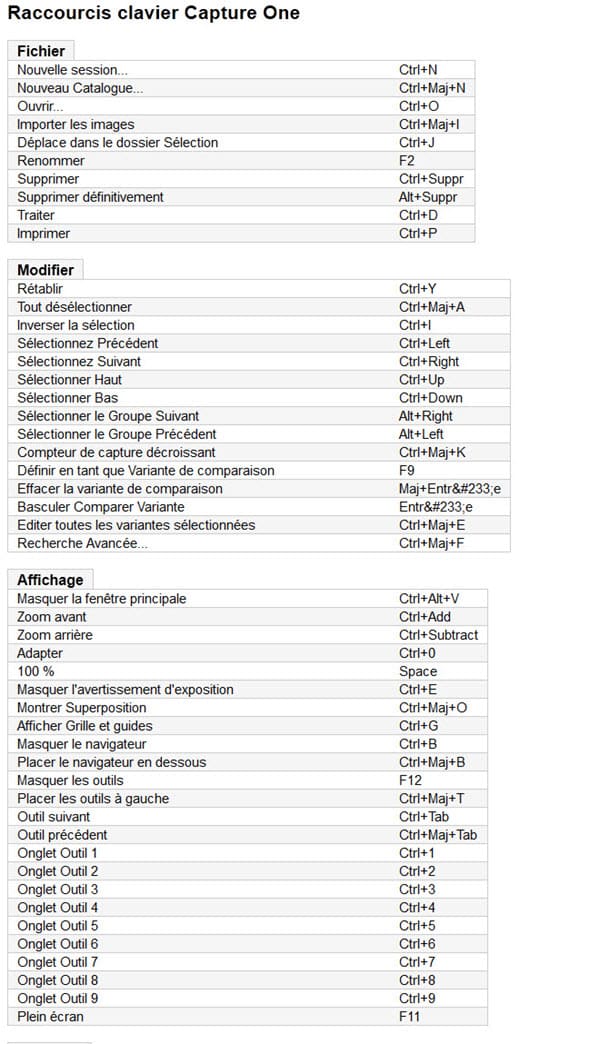
1 . Liste des raccourcis Capture One Pro

raccourcis Capture One Pro

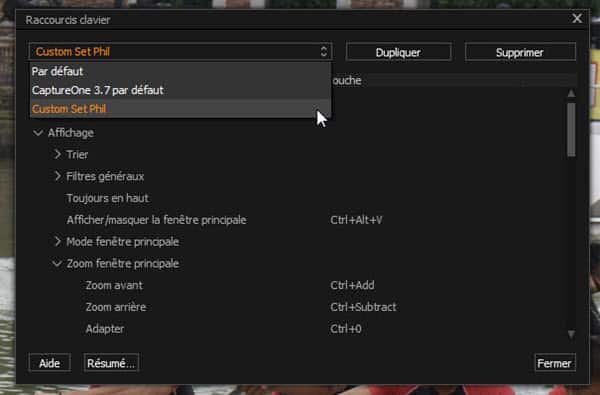
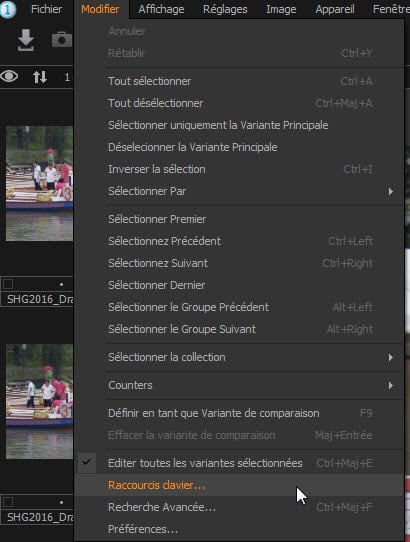
Pour identifier les raccourcis par défaut et personnaliser la liste, allez dans le Menu Modifier > Préférences > onglet Commandes.

raccourcis Capture One Pro

Vous avez alors accès à tous les raccourcis créés par Capture One Pro à l’installation et vous pouvez les modifier à votre guise. Vous pouvez également créer de nouveaux raccourcis pour accélérer l’accès aux fonctions que vous utilisez le plus.

Vous pouvez trouver la liste complète des raccourcis Capture One Pro en fin d’article.

2. Choix de l’espace de travail

Contrairement à Lightroom qui propose un environnement de travail modulable (Bibliothèque, Développement, Cartes, Livres, etc.), Capture One Pro (C1Pro) met en œuvre des espaces de travail personnalisables.

raccourcis Capture One Pro espace de travail

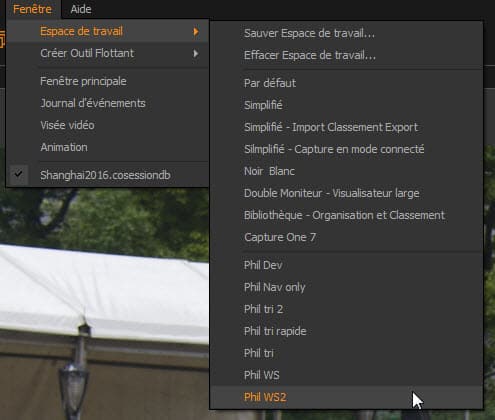
Ces espaces de travail définissent la présentation à l’écran des différentes fonctions du logiciel. En changeant l’environnement de travail, vous pouvez le personnaliser à votre guise pour que la présentation des différents outils vous corresponde.

Allez dans Menu > Fenêtre > Espace de travail > faire le choix de l’espace de travail.

Plusieurs modèles définis par défaut dans C1Pro sont disponibles, vous pouvez en définir et enregistrer des nouveaux sans limite de quantité. Ils apparaissent ensuite dans le menu Espace de travail.

3. Visualisation des vignettes

Il ne s’agit pas ici d’un raccourcis Capture One Pro mais d’une précision sur le fonctionnement de Capture One Pro. C1Pro fonctionne différemment d’autres logiciels comme Bridge qui affichent un ensemble de vignettes représentant vos photos.

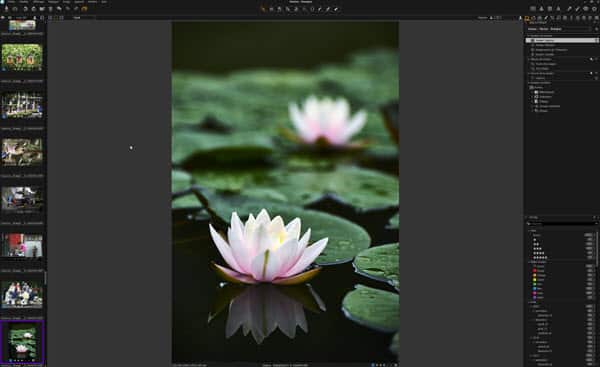
Dans C1Pro vous avez la possibilité de changer à chaque instant l’espace de travail, il est donc aisé de passer d’un mode visualisation des vignettes à un mode développement d’une image.

4. Recadrer une photo

raccourcis Capture One Pro recadrage

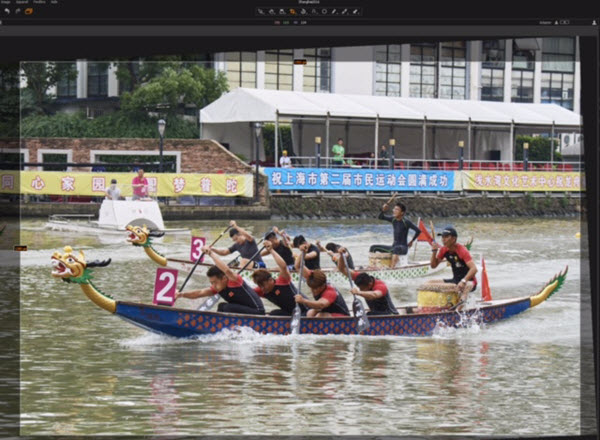
Dans Capture One Pro la touche C est affectée à l’outil recadrage. Un appui sur la touche C vous fait passer en mode recadrage, choisissez simplement une autre fonction pour quitter le mode recadrage (par exemple la touche V pour le mode Visualisation).

5. Afficher une photo en plein écran

Avec Windows : la touche F11 permet à Capture One Pro de passer en mode plein écran. Le navigateur et les outils restent affichés, il faut les effacer avec les combinaisons de touches Ctrl+B et Ctrl+T.

Avec MacOS, la touche F11 fait apparaître une fenêtre indépendante qui ne comporte pas les outils ni le navigateur (cet affichage peut varier selon les versions).

6. Afficher le masque des outils de retouche locale

raccourcis Capture One Promasque

La touche M permet de visualiser le masque en cours. C’est une touche à bascule : un autre appui sur la même touche va permettre d’effacer la visualisation du masque.

7. Masquer les panneaux latéraux

raccourcis Capture One Pro masquer panneaux latéraux

ou masquer les panneaux Outils et/ou Navigateur qui n’est pas forcément latéral

La combinaison de touches Ctrl+B masque le Navigateur, la combinaison de touches Ctrl+T masque les outils.

Vous pouvez librement associer une autre combinaison de touches à cette fonction comme lui attribuer une touche unique (Par ex. F12 pour Masquer les Outils).

8. Comment afficher une photo en mode avant/après dans Capture One Pro

raccourcis Capture One Pro avant-après

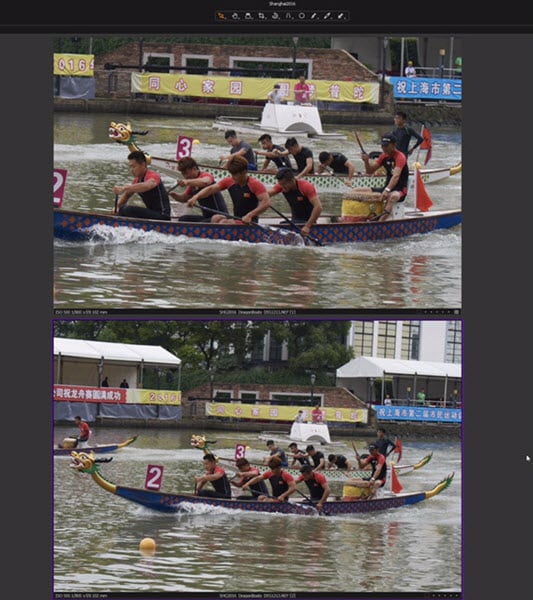
C1Pro ne permet pas, contrairement à d’autres logiciels comme Lightroom, d’afficher une photo en cours de traitement en mode Avant – Après.

Il est toutefois possible de comparer une image avant et après traitement en enchaînant trois commandes :

  • quand une photo est en cours de traitement, appuyez sur la touche F7 (une variante est créée sans les traitements déjà effectués, sur Mac c’est la touche F2),
  • sélectionnez vos deux images dans le navigateur,
  • cliquez sur les deux images en maintenant la touche Ctrl appuyée, les images traitée et non traitée sont alors affichées simultanément.

9. Afficher une photo en Zoom 100%

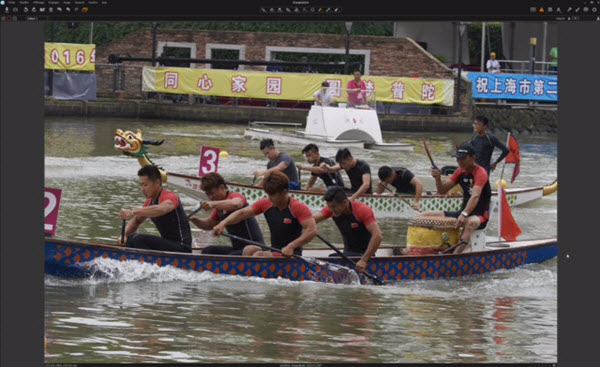
Appuyez sur la barre d’espace. Un appui prolongé vous donne accès à un navigateur flottant, vous pouvez alors choisir la zone à afficher à 100% à l’aide de la souris.

Pour revenir en mode plein écran faites un double-clic sur la photo en ayant préalablement sélectionné l’outil Pan – la main dans la barre d’outils supérieure.

La molette de la souris permet de choisir le ratio de zoom entre les valeurs « adapter à l’écran » et « 400% » (avec les valeurs intermédiaires 50, 67, 100, 200, 300 et 400%).

Si l’outil Pan est sélectionné, un double-clic passe la photo en mode d’affichage 100%.

Pour en savoir plus

Si vous utilisez Capture One Pro ou que vous envisagez de le faire, je vous conseille de découvrir le guide de Philippe Ricordel « Capture One Pro par la pratique« . Vous pouvez vous procurer ce guide en suivant le lien ci-contre.

Liste des raccourcis Capture One Pro

raccourcis Capture One Pro


Tutoriel Capture One Pro : quel mode choisir entre catalogue et session

Capture One Pro est un logiciel de post-traitement qui permet de gérer vos photos et de développer les fichiers RAW. Dans ce tutoriel Capture One Pro, vous allez découvrir le logiciel, son principe de fonctionnement et quel mode choisir entre catalogue et session.
Tutoriel Capture One Pro : quel mode choisir entre catalogue et session

Procurez-vous le guide Capture One par la pratique chez Amazon …

Ce tutoriel est écrit par Philippe Ricordel, expert Capture One Pro et auteur du guide Capture One par la pratique. Philippe Ricordel est également l’auteur des guides sur Nikon Capture NX2, depuis l’arrêt du logiciel de traitement RAW Nikon, il utilise C1Pro pour traiter ses fichiers.

Capture One Pro : un peu de vocabulaire
Tutoriel Capture One Pro C1Pro en français

Capture One utilise plusieurs termes dans lesquels il est aisé de se perdre, d’autant plus que la traduction française n’est pas toujours très rigoureuse. Commençons ce tutoriel Capture One Pro par les définitions à connaître pour bien démarrer.

Session : une session est un mode de travail avec Capture One. Quatre répertoires sont automatiquement générés dès qu’une session est créée : Capture, Sélection, Traitement et Corbeille.

Catalogue : désigne l’autre mode de travail avec Capture One. Les images rattachées à un catalogue peuvent l’être de manière virtuelle (seul un lien est établi entre le catalogue et les fichiers) ou physique (les images sont copiées dans le même répertoire que le catalogue).

Album : les albums sont des répertoires (dossiers) virtuels qui permettent de classer/trier les images au sein d’un catalogue ou d’une session. Vous devez établir le lien qui reliera vos images à un album soit manuellement, soit par importation. Lors de l’importation d’images dans un catalogue, vous pouvez en effet importer/créer le lien directement avec un album du catalogue. C’est l’équivalent des collections dans Lightroom.

Album intelligent : les albums intelligents sont des répertoires virtuels dynamiques. Comme les albums, ils permettent de classer/trier les images mais le lien entre les images et l’album est établi via des règles de gestion, des filtres automatiques (définis lors de la création de l’album intelligent). C’est l’équivalent des collections dynamiques dans Lightroom.

Projet : ce répertoire virtuel n’existe que pour les catalogues. Il permet de regrouper des albums de tous types. Mais les critères de filtrage de ces albums intelligents ne s’appliquent qu’aux images du projet, pas à toutes celles du catalogue, c’est une limitation. Un projet peut contenir autant d’albums que vous le désirez. C’est l’équivalent des ensembles de collections dans Lightroom.

Groupe : ce répertoire virtuel n’existe lui aussi que pour les catalogues. Il permet de regrouper des projets dans l’organisation de votre catalogue. Un groupe peut contenir autant de projets que vous le souhaitez.

Tutoriel Capture One Pro : deux modes de travail différents

Capture One Pro propose deux modes de travail, le mode Catalogue et le mode Session.

Les différences entre ces deux modes peuvent ne pas vous apparaître, néanmoins elles sont de nature à faire évoluer votre flux de travail, Voici une première description de chacun des modes catalogue et session ainsi qu’un comparatif entre les deux.

Quand vous lancez Capture One pour la première fois, le logiciel vous demande si vous souhaitez créer un catalogue ou une session. Il n’y a pas d’autre alternative que de faire un choix, sauf celle de quitter le logiciel.

Capture One Pro mode Session
Tutoriel Capture One Pro C1Pro en français

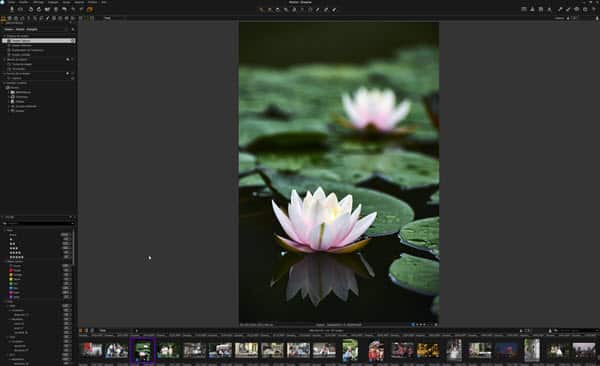
Les dossiers/répertoires

Lorsque vous créez une session dans Capture One, le logiciel génère un ensemble de répertoires (dossiers) sur votre disque dur : un répertoire porte le même nom que celui que vous avez donné à votre session, et quatre sous-répertoires sont invariablement nommés Capture, Sélections, Traitement et Corbeille.

En mode Session, vous n’avez pas forcément besoin d’importer les images : vous pouvez aller les chercher dans un répertoire de votre disque dur. L’accès est direct. Capture One crée un ensemble de fichiers contenant les traitements, masques, variantes, etc… appliqués tout au long du workflow (flux de travail) pour que vous puissiez retrouver vos images à chaque ouverture du logiciel au stade de traitement auquel vous les aviez laissées. Ces fichiers sont stockés dans les dossiers situés dans le répertoire « Capture One » créé lors de l’importation ou bien là où sont stockées vos images.
Tutoriel Capture One Pro C1Pro en français

Le Favori de session

Retrouver les répertoires dans lesquels sont stockées vos images peut s’avérer long et fastidieux si vous avez de nombreux dossiers et plusieurs disques. Le « Favori de session » vous facilite la vie. C’est un lien avec un nom qui pointe vers le répertoire que vous aurez désigné. Toutes les images présentes, mais également toutes celles qui seront ajoutées a posteriori dans ce répertoire seront lues et feront donc partie de la session.

Par défaut le « Favori de session » porte le nom du répertoire vers lequel il pointe (il est précédé d’un cœur dans l’interface du logiciel). Vous ne pouvez pas le renommer : si vous déplacez votre répertoire ou si vous le renommez sur votre disque dur, le lien est perdu, il faudra le recréer à l’ouverture de Capture One. Un triangle avec un point d’exclamation apparaît alors à droite du nom, cliquez sur Localiser dans le menu déroulant pour indiquer le nouveau répertoire. Vous pouvez désigner n’importe lequel.

Attention, il n’y a pas de contrôle : si vous faites cette action par erreur et choisissez un nouveau dossier, de nouvelles images seront mises en lien derrière votre « Favori de session ». Et le nom du Favori changera.

Pourquoi choisir le mode Session ? La question à vous poser est une question de gestion de volume : combien d’images voulez-vous gérer dans une session ? Rien ne vous empêche de créer autant de sessions que vous le désirez, de même que de « Favoris de session ».

Capture One Pro mode Catalogue
Tutoriel Capture One Pro C1Pro en français

Comme dans d’autres logiciels (par exemple Lightroom), le catalogue sert à « ficher » les images, pour vous aider à les retrouver facilement selon les mots-clés et règles que vous fixez. L’émergence de la photographie numérique a largement contribué à ce besoin de catalogage, nos images étant de plus en plus nombreuses.

Le catalogue Capture One ne contient pas les images : il ne fait que les répertorier, qu’elles soient sur votre disque principal, sur des disques externes, sur des disques réseaux, sur une clé USB, etc.

L’importation (qui souvent n’en est pas une)
Tutoriel Capture One Pro C1Pro en français

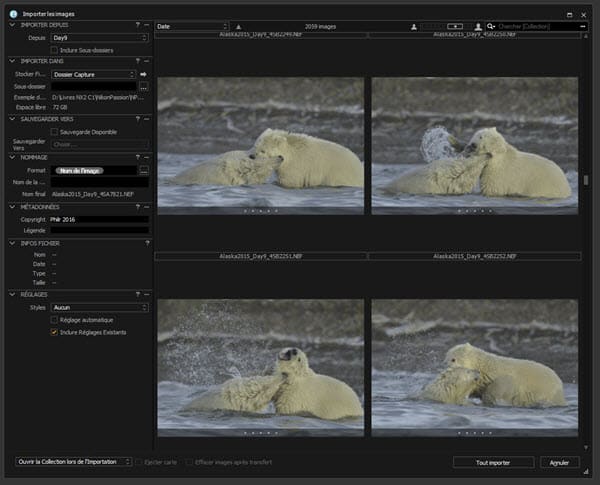
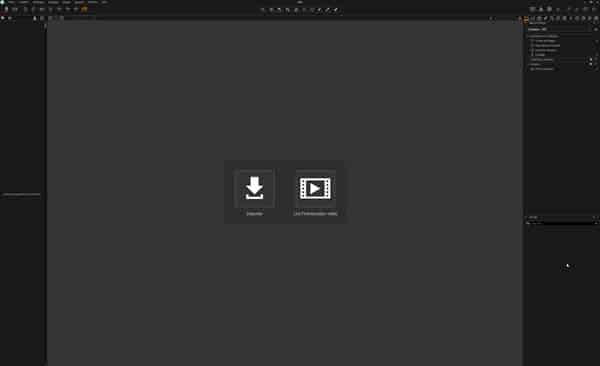
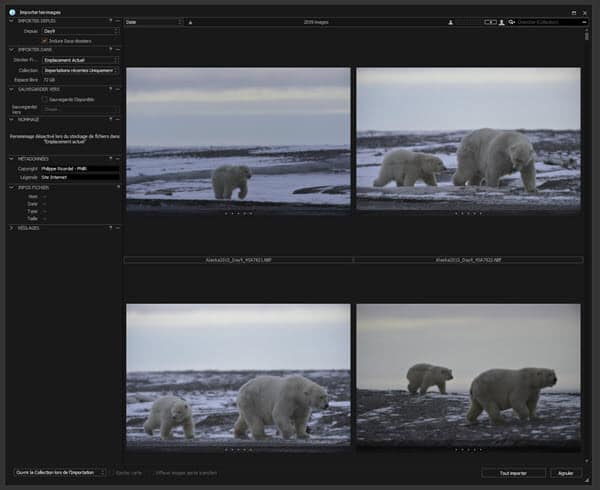
Si vous choisissez d’ouvrir Capture One en mode Catalogue et que vous créez un nouveau catalogue, un bouton « Importer » apparaît dans la fenêtre de visualisation. Dans ce mode de travail, importer vos images dans le catalogue est la seule façon d’y accéder.

Attention, le terme « importer » est quelque peu impropre puisqu’il s’agit seulement de créer les liens qui vont permettre au catalogue d’effectuer la gestion des images.

Le processus d’importation peut être effectué pour des images déjà présentes sur vos disques, comme dans le mode session. Mais vous avez également la possibilité de demander à Capture One de copier vos images à partir du répertoire source vers un répertoire de destination : ceci est utile si vous voulez à la fois alimenter votre catalogue (créer les liens) et copier des images à partir d’une carte mémoire, carte qui par nature sera effacée pour une utilisation future.

Une autre possibilité est de choisir de rapatrier vos images dans le catalogue. Elles seront alors copiées dans un dossier nommé « Originals », placé au même niveau que le fichier *.cocatalog.db (le fichier Catalogue). Attention, le fichier .db ne contient pas vos images, c’est bien le répertoire Originals qui les stocke, mais si l’espace vient à manquer sur le disque contenant ce répertoire, vous aurez un problème de place sur votre disque dur à gérer.

En mode catalogue, la question se pose à chaque nouvelle importation. Vous pouvez très bien travailler en mode mixte, des images dans le catalogue et des images stockées sur d’autres supports, hors catalogue physique donc.

Attention, Capture One ne tient aucunement compte des noms des fichiers : vous pouvez vous retrouver à importer les mêmes images plusieurs fois si elles sont dupliquées dans des répertoires différents.

Les Collections Utilisateur, projets et groupes

Une fois vos images importées il faut les gérer, c’est là qu’intervient la notion de « Collection Utilisateur ». C’est dans cet espace que vous pouvez créer plusieurs types de regroupements de vos images.

En mode catalogue comme en mode session, vous pouvez créer des albums classiques et des albums intelligents. Vous pouvez aussi créer, en mode Catalogue uniquement, des projets et des groupes.

Projets et groupes sont une autre manière de hiérarchiser vos images et leurs chemins d’accès. Vous ne pouvez en aucun cas faire un lien entre une image et un projet et/ou un groupe – le seul moyen d’établir un lien entre vos images et la hiérarchie que vous avez mise en place est d’avoir un album ou un album intelligent placé sous un groupe et/ou sous un projet.

Tutoriel Capture One Pro : quel mode de travail choisir entre catalogue et session ?

Privilégier un mode ou un autre dans Capture One Pro est une question personnelle. L’un n’est pas meilleur que l’autre, l’approche diffère. Il vous faut donc évaluer le logiciel et voir si vous préférez travailler avec les sessions, les catalogues ou un mix des deux, en adéquation avec votre workflow, vos habitudes et vos envies.

Vous pouvez également démarrer dans un mode, pour ne pas vous compliquer la vie, et basculer dans l’autre ensuite. Les albums sont exportables en tant que catalogues : si vous commencez avec un mode de travail Session vous pourrez toujours créer un album contenant toutes les images de la session et l’exporter comme catalogue.

Il vous restera l’organisation interne de ce catalogue à refaire, excepté pour les albums intelligents qui ont juste besoin d’être dupliqués car ils sont dynamiquement alimentés par les fonctions de recherche de Capture One en temps réel.

Capture One Pro – Les albums
Tutoriel Capture One Pro C1Pro en français

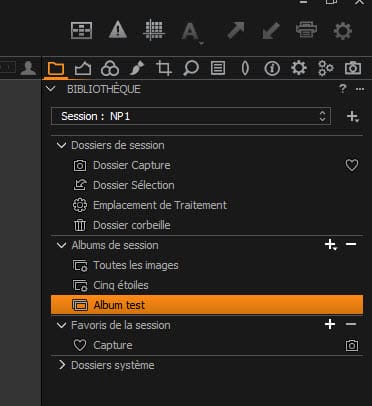
Dans les deux modes, Session et Catalogue, vous pouvez créer des albums et des albums intelligents. Les deux sont des répertoires virtuels : vous n’en trouverez nulle trace sur vos disques durs, ce sont juste des liens qui relient différentes images et vous permettent d’y accéder sans à avoir à vous souvenir des répertoires précis dans lesquels les photos sont stockées.

Notez qu’un album est alimenté manuellement tandis qu’un album intelligent est alimenté de façon automatique et crée les liens selon les règles que vous établissez. Ces liens sont dynamiques, le nombre d’images dans un album intelligent peut donc varier en fonction des modifications apportées selon les critères choisis. Vous pouvez à tout moment changer les critères de filtrage d’un album intelligent et donc augmenter ou restreindre le nombre d’images qu’il contient.

Par défaut, deux albums intelligents sont générés à chaque création de session : « Cinq étoiles » (en référence à la notation des images), et « Toutes les Images ». Vous pouvez modifier leur nom ou les effacer comme bon vous semble.

Aller plus loin avec Capture One Pro …

Capture One Pro est un logiciel de traitement d’images très performant qui demande un apprentissage certain pour être bien maîtrisé. En complément de ce tutoriel Capture One Pro et de ceux déjà publiés (voir Capture One Pro – navigation et Capture One Pro – traitement et retouches), vous pouvez apprendre Capture One Pro avec le guide Capture One par la pratique :

Procurez-vous le guide Capture One par la pratique chez Amazon …

A vous …

Vous avez des questions sur ce tutoriel Capture One Pro ? Vous souhaitez interagir avec Philippe Ricordel qui a écrit ce tutoriel ? Utilisez les commentaires !

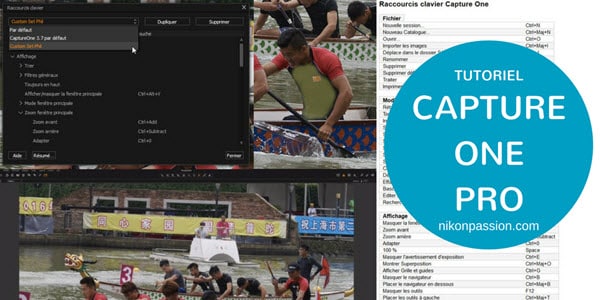
Capture One Pro : navigation et affichage des aperçus – tutoriel

Capture One Pro est un logiciel de gestion et traitement photo qui vous permet de gérer vos photos avec ou sans catalogue.

Voici comment faire pour utiliser Capture One Pro et naviguer au sein de vos dossiers photos en jouant avec la taille et la position des aperçus.

Formation complète à Capture One Pro …

Capture One Pro vous permet de naviguer au sein de vos dossiers photos à la manière du module Bibliothèque de Lightroom. Cette navigation se fait au sein d’un catalogue ou en mode session, sans utiliser le catalogue. C’est une des différences majeures avec Lightroom qui impose de passer par le catalogue.

Capture One Pro offre bon nombre de fonctions pour naviguer au sein de vos dossiers photos, même si à mon goût c’est loin d’être aussi convivial que dans Lightroom. L’interface est chargée de nombreuses fonctions, l’affichage des menus est réduit, les fenêtres se superposent et il faut prendre le temps de comprendre tout ça avant de pouvoir exploiter pleinement le logiciel.

Capture One Pro reste toutefois un très bon développeur RAW (voir le tutoriel C1Pro sur le traitement d’un RAW).

Tutoriel Capture One Pro : navigation et aperçus

Je vous propose de découvrir comment naviguer au sein de vos dossiers avec Capture One Pro. Au programme de ce tutoriel vidéo de 7mn présenté par le photographe Stéphane Simon :

  • affichage des aperçus
  • mode pellicule et positionnement
  • affichage de plusieurs aperçus et zoom dans l’image

Ces opérations sont possibles à partir de photos stockées dans le catalogue comme de photos classées hors catalogue.

Formation complète à Capture One Pro

Ce tutoriel est extrait d’une formation complète à l’utilisation de Capture One Pro proposée par tuto.com.

Vous pouvez ainsi visionner 3h25 de vidéos pour comprendre comment fonctionne Capture One Pro et quelles sont les différentes opérations possibles sur vos fichiers.

Voir la formation complète sur Capture One Pro …

Profitez de 25% de réduction sur vos premières formations …

Encore plus de tutoriels vidéos gratuits

Ce tutoriel est proposé par tuto.com qui vous donne accès à plus de 2500 tutoriels photo et que j’ai sélectionné pour la qualité de ses publications. Comme pour les autres tutoriels gratuits, vous pouvez lire la vidéo à l’aide de l’écran ci-dessus. De même il vous suffit de créer gratuitement un compte sur tuto.com pour accéder à l’ensemble des tutoriels photo gratuits, plus de 2500 actuellement.

En complément, tuto.com vous propose des formations vidéos de plus longue durée, accessibles après achat de crédits que vous pouvez utiliser comme bon vous semble.


Capture One Pro : post-traitement et retouches de base – tutoriel

Capture One Pro est un logiciel de gestion et traitement photo qui vous permet de traiter l’intégralité du flux de travail en RAW.

Voici comment faire pour utiliser Capture One Pro et appliquer les corrections de base à une photo : exposition, contraste, luminosité et saturation.

Formation complète à Capture One Pro …

Concurrent de Lightroom et apprécié par certains professionnels et experts, Capture One Pro est un logiciel tout-en-un qui permet de :

  • travailler avec ou sans catalogue
  • appliquer les opérations de traitement de base à une photo JPG ou RAW
  • appliquer des corrections et retouches locales
  • générer un fichier prêt à l’emploi selon vos besoins

Capture One Pro est édité par Phase One, la société qui propose des boîtiers, capteurs et logiciels adaptés au moyen-format. Ce logiciel est considéré par ses utilisateurs chevronnés comme plus performant que Lightroom lorsqu’il s’agit de traiter les RAW.

Pour l’avoir testé suffisamment longtemps, je trouve Capture One Pro  plus complexe à utiliser que Lightroom : l’interface est très technique et il faut vraiment vous former avant de maîtriser les nombreuses fonctions du logiciel. Il est par contre plus complet en matière de retouche photo puisqu’il dispose du système de gestion de couches que ne propose pas Lightroom. Son moteur de développement RAW est particulièrement respectueux de la colorimétrie.

Capture One Pro est également plus onéreux que Lightroom en version licence perpétuelle (280 euros vs. 130 euros).

Vous pouvez choisir la formule abonnement plus intéressante au tarif de 12 euros par mois (comme le couple Lightroom/Photoshop).

Tutoriel Capture One Pro : les retouches de base

Je vous propose de découvrir comment appliquer les traitements de base à une photo RAW avec Capture One Pro. Dans ce tutoriel vidéo de 10mns, le photographe Stéphane Simon vous montre :

  • l’affichage de l’histogramme
  • l’ajustement de l’exposition et du contraste
  • l’ajustement de la luminosité et de la saturation

Ces étapes sont indispensables avant d’aller plus loin dans la retouche du portrait en studio concerné.

Formation complète à Capture One Pro

Ce tutoriel est extrait d’une formation complète à l’utilisation de Capture One Pro proposée par tuto.com.

Vous pouvez ainsi visionner 3h25 de vidéos pour comprendre comment fonctionne Capture One Pro et quelles sont les différentes opérations possibles sur vos fichiers.

Voir la formation complète sur Capture One Pro …

Profitez de 25% de réduction sur vos premières formations …

Encore plus de tutoriels vidéos gratuits

Ce tutoriel est proposé par tuto.com qui vous donne accès à plus de 2500 tutoriels photo et que j’ai sélectionné pour la qualité de ses publications. Comme pour les autres tutoriels gratuits, vous pouvez lire la vidéo à l’aide de l’écran ci-dessus. De même il vous suffit de créer gratuitement un compte sur tuto.com pour accéder à l’ensemble des tutoriels photo gratuits, plus de 2500 actuellement.

En complément, tuto.com vous propose des formations vidéos de plus longue durée, accessibles après achat de crédits que vous pouvez utiliser comme bon vous semble.


Recevez ma Lettre Photo quotidienne avec des conseils pour faire de meilleures photos :
www.nikonpassion.com/newsletter

Copyright 2004-2026 – Editions MELODI / Nikon Passion – Tous Droits Réservés