nikonpassion.com

Page 1 / 1


Apprendre à utiliser Gimp : formation vidéo complète

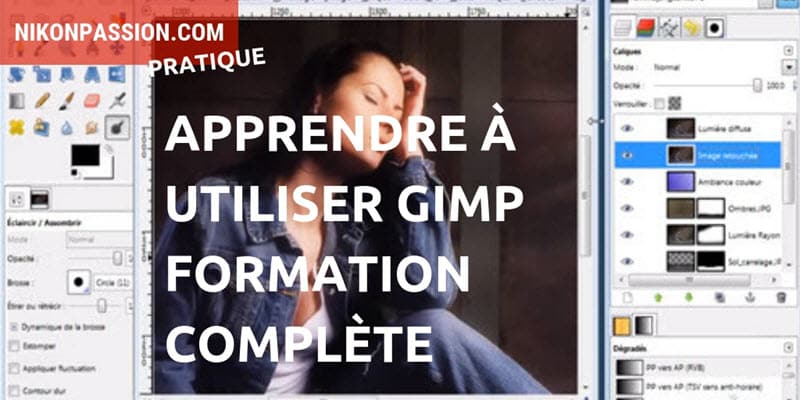
Vous voulez apprendre le traitement d’images sans investir encore dans un logiciel payant ? Vous avez entendu parler de Gimp mais vous ne savez pas comment utiliser ce logiciel ? Voici une formation vidéo complète pour apprendre à utiliser Gimp et comprendre les bases du traitement d’images au travers d’un exemple concret.
Apprendre à utiliser Gimp, formation complète

Apprendre à utiliser Gimp : formation complète

Il existe deux catégories de logiciels de traitement d’images : les payants et les gratuits. Si Lightroom, le plus utilisé par les photographes amateurs et experts, est payant (voir ma méthode pour utiliser Lightroom), certains logiciels gratuits ont un intérêt certain.

Gimp est de ceux-là : ce logiciel se veut un concurrent de Photoshop et dispose de nombreux atouts si vous ne voulez pas investir immédiatement dans une solution plus performante mais plus onéreuse. Faites connaissance avec Gimp grâce à ces deux tutoriels « palettes de travail » et « retouche portrait« .

Pour comprendre comment fonctionne Gimp et pour vous approprier les bases du traitement d’image, voici une formation vidéo qui vous permettra de vous en sortir tout seul rapidement. En suivant les 12 modules de cette formation, vous pourrez avancer dans votre compréhension des outils de Gimp en découvrant comment le formateur les utilise pour traiter une photo.

Qu’allez-vous apprendre avec cette formation Gimp ?

En suivant cette formation Gimp, vous allez découvrir comment traiter un portrait. Cette méthode peut s’appliquer à toutes les autres photos. Vous allez apprendre en particulier :

  • comment se présente l’interface de Gimp
  • comment agrandir le canevas de l’image et la recadrer
  • comment gommer les défauts de la peau
  • comment rajouter un fond harmonieux, ici un mur
  • comment ajouter une texture sur ce mur
  • comment modifier le sol du studio
  • comment assombrir une partie de la photo
  • comment créer un rayon de lumière pour mettre en valeur une zone particulière de la photo
  • comment retoucher les bords du faisceau lumineux ajouté
  • comment ajouter une ombre portée
  • comment modifier la colorimétrie générale de l’image
  • comment donner un rendu diffus à certaines zones de l’image

Pour suivre la première des 12 vidéos de cette formation, cliquez sur la flèche du lecteur ci-dessous. Cette première leçon vous est offerte, vous pouvez voir la suite et vous inscrire à la formation en cliquant sur le visuel ci-dessous :
Apprendre le traitement d'image avec Gimp : formation vidéo gratuite

Ce tutoriel est proposé par tuto.com qui vous donne accès à plus de 2500 tutoriels photo et que nous avons sélectionné pour la qualité de ses publications. Comme pour les autres tutoriels gratuits, vous pouvez lire la vidéo à l’aide de l’écran ci-dessus. De même il vous suffit de créer gratuitement un compte sur tuto.com pour accéder à l’ensemble des tutoriels photo gratuits, plus de 2500 actuellement.

En complément, tuto.com vous propose des formations vidéos de plus longue durée, accessibles après achat de crédits que vous pouvez utiliser comme bon vous semble.

Suivez le lien pour créer un compte gratuit et accéder aux tutoriels vidéos gratuits sur Photoshop, Lightroom, Capture NX2 et autres logiciels. Une fois le compte créé, vous trouverez tous les tutos gratuits sur le site, l’achat de crédits en option permet d’accéder aux formations de plus longue durée. Ce n’est pas une obligation.
Toutes les formations aux logiciels photo …


Tutoriel Gimp : comment retoucher un portrait photo

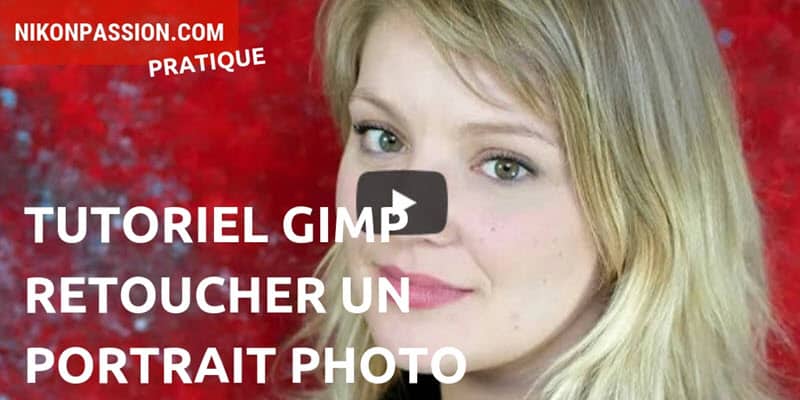
Voici un nouveau tutoriel Gimp dans lequel vous allez découvrir comment retoucher un portrait en jouant des différents outils à disposition dans le logiciel. Quand maquillage et beauté se rejoignent pour votre plus grand bonheur …

Tutoriel Gimp : comment retoucher un portrait photo


En savoir plus sur Gimp …

Tutoriel Gimp : comment retoucher un portrait

Suivez les instructions données ci-dessous par Luc Viatour, lecteur de Nikon Passion et expert du logiciel Gimp. Luc vous a déjà proposé un tutoriel Gimp pour savoir comment gérer les palettes de travail, il vous propos ici de retoucher un portrait.

Partie 1 : enlever les défauts de la peau, colorer la bouche, donner de la couleur aux cheveux, réduire les ombres

Partie 2 :  luminosité des yeux et des cheveux, enlever les ombres, finitions

Envie d’en savoir plus ? Voici un autre tutoriel Gimp.

En savoir plus sur Gimp …


Tutoriel vidéo Gimp – Logiciel libre de traitement d’images

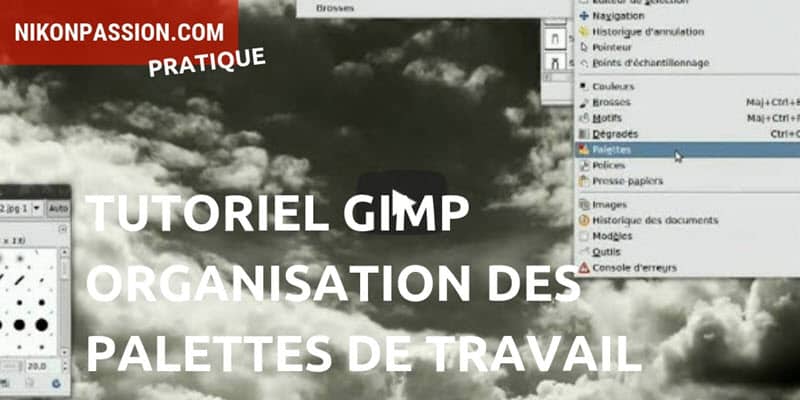
Gimp est un logiciel libre d’édition d’images pour les photographes, graphistes et illustrateurs. Sans égaler son aîné Photoshop, Gimp a l’avantage d’être gratuit (sous licence libre) et propose bon nombre de fonctions avancées pour le photographe amateur. Découvrez ce tutoriel Gimp pour savoir comment utiliser les palettes de travail.

Tutoriel Gimp comment utiliser les palettes de travail

En savoir plus sur Gimp …

Tutoriel Gimp, les palettes de travail

Ce tutoriel vous est proposé par Luc Viatour, photographe et fervent utilisateur des logiciels libres. Afin de vous permettre de découvrir des outils qui peuvent paraître complexes au demeurant, Luc vous propose plusieurs tutoriels en vidéo.

Gimp est un logiciel de traitement d’images complet qui permet de faire du dessin comme de la retouche photo ou du photo-montage. C’est un logiciel intéressant pour débuter en traitement d’image si vous ne voulez pas investir dans un logiciel plus évolué (voir le guide d’achat logiciels photo).

Vous allez découvrir dans Gimp des fonctions comme les brosses, le tampon, les ciseaux, les outils de sélection, mais aussi des fonctions avancées comme les outils de détourage, une gestion avancée des calques et  des masques de calques (ou calques de fusion).

L’architecture de Gimp permet d’étendre ses fonctionnalités à l’aide de modules complémentaires dont une large panoplie est offerte avec le programme.

Découvrez ce tutoriel Gimp qui traite de l’organisation des palettes de travail.

Au programme également : dramatiser une image en changeant son ciel, correction des perspectives, ajouter une zone colorée à une image noir et blanc, corrections lumineuses avant-plan / arrière-plan avec calques et masques, mixer deux images avec des calques et plein d’autres à venir.

Voir le tutoriel suivant …

Un grand merci à Luc Viatour pour ce travail, diffusé sous licence de documentation libre GNU FDL, bien dans l’esprit du logiciel libre.

En savoir plus sur Gimp …


Recevez ma Lettre Photo quotidienne avec des conseils pour faire de meilleures photos :
www.nikonpassion.com/newsletter

Copyright 2004-2026 – Editions MELODI / Nikon Passion – Tous Droits Réservés