nikonpassion.com

Page 1 / 1


Comment installer Photoshop CS 5 sur Ubuntu Linux 10.04 ?

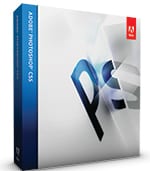
comment installer Photoshop CS5 sous Ubuntu LinuxLe logiciel Photoshop CS5 est uniquement compatible « officiellement » avec les systèmes Windows et Mac. la plateforme Linux et ses multiples distributions dont Ubuntu propose un concurrent à Photoshop, moins prestigieux mais tout aussi performant pour certains, Gimp. D’autres logiciels de traitement d’images et de développement des fichiers RAW fonctionnent nativement sous Linux, dont Bibble et sa version 5 qui n’a rien à envier à Lightroom.
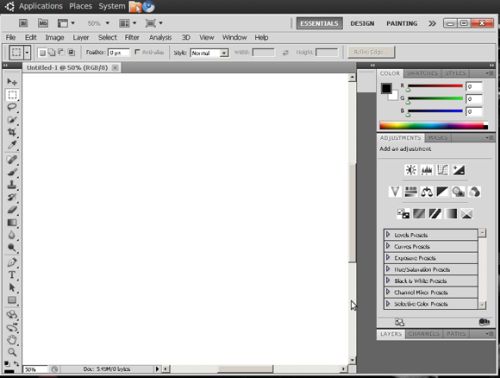
Si malgré tout vous êtes partisan des logiciels libres et de Linux mais que vous ne pouvez pas vous passez de Photoshop, voici comment installer CS5 sur une distribution Ubuntu. Cette configuration ne sera pas supportée par Adobe mais Photoshop est parfaitement opérationnel d’après l’auteur de l’article.

Tirant profit de l’émulateur Wine pour Ubuntu, cette installation permet donc de faire fonctionner Photoshop dans sa version Windows sous système Linux. L’émulateur Wine est une couche logicielle qui permet d’installer et de faire fonctionner des programmes Windows sous Linux mais seuls certains d’entre eux sont compatibles nativement. La plupart des logiciels Adobe ne peuvent pas s’installer sous Linux mais avec un peu de persévérance l’auteur de l’article cité ici, Tim Brookes – photographe – a réussi l’impossible : faire fonctionner CS5 sous Ubuntu 10.04.

La procédure d’installation (en anglais) est décrite sur le site MakeUseOf.com.

comment installer Photoshop CS5 sous Ubuntu Linux

Source : MakeUseOf.com

Partagez vos avis sur le forum.


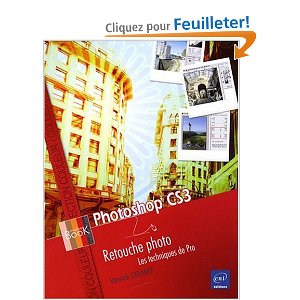
Téléchargement gratuit du livre Photoshop CS3 – les techniques de pro

télécharger gratuitement Photoshop CS3 - les techniques de pro - le livre

[Mise à jour Septembre 2013] L’auteur de ce document n’a pas souhaité le laisser en ligne, nous n’avons pas de lien de remplacement à ce jour et sommes preneur d’infos si vous en avez.

Téléchargez gratuitement le livre électronique Photoshop CS3 – les techniques de pro, mis à disposition gracieusement par les éditions ENI et écrit par Christophe Aubry.

Fort du succès de leurs ouvrages photo, et face à la montée en puissance des nouvelles versions de Photoshop comme CS5, l’auteur et l’éditeur vous proposent de bénéficier gratuitement de la version PDF du livre sur l’ancienne version CS3 devenue obsolète à la vente. Une jolie façon de remercier les lecteurs que nous apprécions particulièrement.

Si vous utilisez toujours CS3, vous disposerez de la version complète du livre, sous forme de chapitres distincts optimisés pour l’affichage en ligne ou pour l’impression. Au sommaire de l’ouvrage destiné aux amateurs passionnés et aux professionnels de la photographie :

  • améliorer, corriger simplement mais efficacement vos photos numériques
  • utiliser la technique des calques de réglage pour corriger vos photos de manière « non destructive »
  • appliquer ces réglages de manière « ciblée », sur une partie de la photo, là où c’est nécessaire, grâce à la technique des masques
  • éclaircir, assombrir et augmenter le contraste des images
  • corriger les couleurs de l’image, atténuer une dominante couleur, corriger les images sur et sous-exposées
  • supprimer tous les petits défauts d’un cliché et à augmenter la netteté des photos
  • exploiter les techniques permettant de réaliser des photos en noir et blanc et de les colorer
  • réaliser des diaporamas et créer des images HDR
  • optimiser vos photos pour une diffusion sur le web et pour les envoyer à votre imprimeur

Pour télécharger gratuitement l’ouvrage Photoshop CS3 – les techniques de pro, rendez-vous sur le site netPlume.net

Dans la série « livres électroniques gratuits », nous vous rappelons que les éditions Malampia vous proposent l’ouvrage de Claude Tauleigne sur le Nikon D70 en libre téléchargement, c’est par là …


Mise à jour Adobe Lightroom 3.2 et Camera Raw 6.2

Mise à jour Lightroom 3.2

Adobe vient d’annoncer la mise à jour de son logiciel de traitement des photos numériques, Adobe Lightroom 3 qui évolue en version 3.2. Au passage, le moteur de gestion des fichiers RAW, Camera Raw, évolue également pour passer en version 6.2.

Au programme de cette nouvelle version de Lightroom 3, quelques fonctions supplémentaires et corrections de défauts :

  • une fonction de publication a été ajoutée pour Facebook et SmugMug
  • support de la prise de vue en mode connecté avec le Leica S2
  • de nouveaux profils de correction optique ont été intégrés avec le support de la quasi-totalité de la gamme Tamron pour les marques Canon, Nikon, Sony et Pentax et le support des optiques Zeiss pour Nikon et de l’iPhone 4
  • quelques corrections ont été intégrées afin d’améliorer la performance globale de Lightroom 3, en mode loupe particulièrement

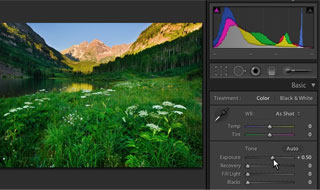
Adobe Lightroom 3.2Développement des fichiers RAW dans Adobe Lightroom 3.2
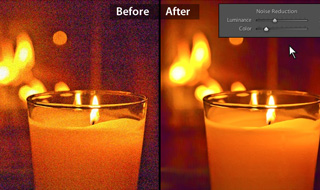
Lightroom 3.2 supporte également les fichiers RAW issus des nouveaux modèles d’appareils photo numériques suivants :

  • Canon EOS 60D
  • Casio EXILIM EX-FH100
  • Fuji FinePix HS10
  • Leica S2 (DNG*)
  • Panasonic DMC-FZ100
  • Panasonic DMC-FZ40 (FZ45)
  • Panasonic DMC-LX5
  • Pentax 645D
  • Samsung NX10
  • Samsung TL500 (EX1)
  • Sony A290
  • Sony A390
  • Sony Alpha NEX-3
  • Sony Alpha NEX-5
  • Sony SLT-A33
  • Sony SLT-A55V

Adobe Lightroom 3.2Réduction du bruit numérique dans Adobe Lightroom 3.2
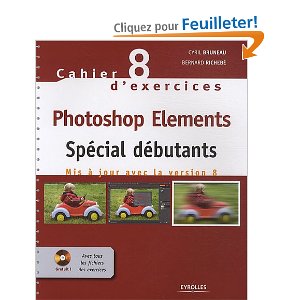
Lightroom 3.2 est disponible gratuitement si vous possédez déjà une version précédente, il vous suffit de faire la mise à jour depuis le menu « Aide » -> « vérifier les mises à jour » ou bien de télécharger le fichier d’installation depuis le site d’Adobe : téléchargement de Lightroom 3.2


Photoshop Elements, le cahier d’exercices spécial débutants

photoshop elements 8 cahier d'exercices spécial débutants

Les amateurs du logiciel Adobe Photoshop Elements 8 sont gâtés ces jours-ci puisqu’après la sortie du livre référence « Photosoph Elements 8 pour les photographes », voici le tout nouveau cahier d’exercices pour débutants.

Nouvel exemplaire de la désormais célèbre série « Cahier d’exercices », cet ouvrage nous est proposé par Cyril Bruneau et Bernard Richebé et il contient 50 exercices (très) pratiques pour découvrir Photoshop Elements 8. Remis à jour tout spécialement pour cette version 8, ce cahier d’exercices vous permettra de découvrir le logiciel, d’en faire le tour rapidement et sans autre effort que celui qui consiste à tourner les pages !

Comme pour tous les cahiers précédents, l’ouvrage est abondamment illustré de copies d’écran et il est impossible de ne pas arriver au bout de chacune des leçons, d’autant plus que le CD-Rom fourni avec le livre contient toutes les images utilisées par les auteurs pour décrire les leçons, ainsi que les images finales que vous devez obtenir.

Au sommaire de ce cahier d’exercices Photoshop Elements 8 :

  • Première prise de contact
  • Cadrage et composition
  • Couleurs et contraste
  • Retouches de visage
  • Effets et trucages
  • Combinaison d’images
  • Finalisation et exportation

Ce livre s’adresse très clairement à tous ceux qui découvrent la retouche d’images et Photoshop Elements 8 ainsi qu’à ceux qui ont déjà commencé à utiliser ce logiciel mais souhaitent en savoir plus sur ses possibilités avancées. Très ludique, ce livre est à mettre entre toutes les mains !d’autant plus que son prix de vente reste modéré, un excellent complément au logiciel donc !

Procurez-vous le cahier d’exercices Photoshop Elements 8 chez Amazon (port gratuit).

Le logiciel Adobe Photoshop Elements 8 est également en vente chez Amazon.


Tutoriel Photoshop : Le filtre d’extraction

tutoriel photoshop : redressement de lignes de fuite

Ce tutoriel pour Adobe Photoshop ou autre logiciel de traitement des images vous permettra de détourer un objet depuis une photo afin de l’inclure par exemple dans une autre création graphique. Ce tutoriel peut aisément être adapté à d’autres logiciels comme Gimp, et vous pouvez bien sûr laisser un commentaire si vous avez des questions.

Nous remercions Michel Rohan, membre de Nikon Passion, qui a bien voulu nous faire partager ses techniques et qui a pris le temps de préparer tous ces articles.

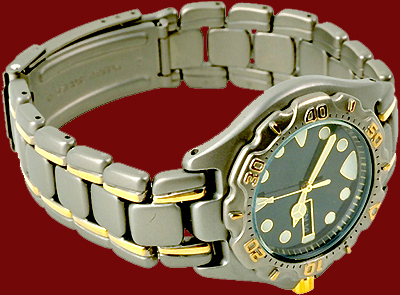
Le filtre d’extraction est un des outils les plus « intelligents » de Photoshop lorsque les contours d’un objet à détourer sont réguliers et simples. Dans ce tutoriel, nous allons changer le fond de cette montre. Copiez l’image ci-dessous à l’aide du bouton droit de la souris dans un dossier de votre disque dur créé pour la circonstance.
Tutoriel Photoshop : Le filtre d'extraction

  • Chargez l’image de la montre sous Photoshop et ouvrez la fenêtre des calques [Fenêtre…Calques]
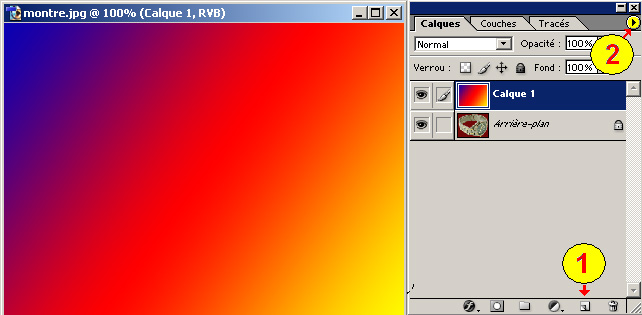
  • Cliquez sur l’outil « Créer un nouveau calque » qui se trouve en bas à droite de la fenêtre des calques. Si vous ne savez pas où il est survolez les différents boutons en prenant la précaution d’attendre quelques secondes pour voir s’afficher la bulle d’informations (n° 1 de la prochaine copie d’écran).
  • Si le pot de peinture est affiché dans la barre d’outils, cliquez dessus avec le bouton droit de la souris et sélectionnez l’option « Dégradés ».
  • Dans la liste déroulante qui s’est affichée en haut à gauche, sélectionnez le dégradé Bleu-Rouge-Jaune.
  • Cliquez sur le calque intitulé « Calque 1 »
  • Tracez une diagonale sur la montre d’en haut à gauche vers le coin en bas à droite.

Vous devez obtenir ceci :
Tutoriel Photoshop : Le filtre d’extraction

  • Effectuez un double-clic sur le calque d’arrière-plan et faites-le passer au-dessus du Calque 1 par un glisser-poser.
  • Cliquez sur [Filtre…Extraire]
  • Cliquez sur la loupe qui se trouve dans la barre d’outils de gauche, cliquez deux fois sur l’image pour augmenter sa taille, puis sélectionnez le stylo (en haut)
  • Dans les options d’outils situées à droite de votre écran, cochez la case « Sélection optimisée » et fixez à 15 la valeur de l’épaisseur du stylo.
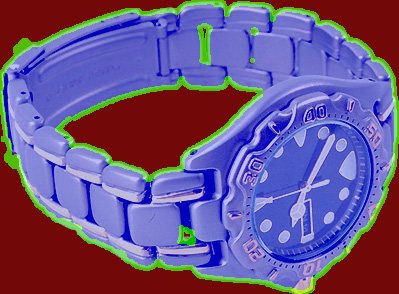
  • Faites le tour de la montre en déplaçant votre zone de travail chaque fois que vous en aurez besoin à l’aide de la main située dans la barre d’outils. Faites également le tour de l’intérieur du bracelet. Tout contact avec le fond marron doit être marqué, y-compris lorsque le fond marron est visible entre les maillons.
  • Cliquez sur le pot de peinture qui se trouve dans la barre d’outils et cliquez entre les aiguilles de la montre.

Vous devez obtenir ceci :
Tutoriel Photoshop : Le filtre d’extraction

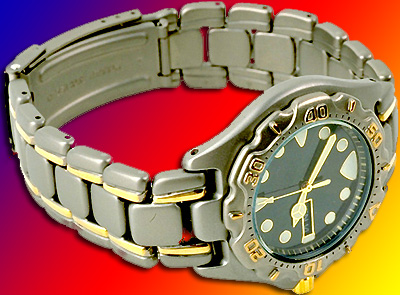
  • Cliquez sur OK, la montre est détourée, tout ce qui est à l’intérieur du contour est conservé, le fond est devenu transparent.
  • Cliquez sur le bouton des options de la fenêtre des calques (n° 2 sur la 2e image) et sélectionnez la fonction « Options de fusion » puis cochez « Ombre portée » dans le menu de gauche de la fenêtre qui s’est ouverte. Cliquez sur OK, il ne vous reste plus qu’à sauvegarder votre travail.

Vous devriez obtenir ceci :
Tutoriel Photoshop : Le filtre d’extraction

Retrouvez les photos de Michel Rohan sur son site : http://www.planete-bleue.net

Creative Commons License


Tutoriel Photoshop : Redressement de lignes de fuite

tutoriel photoshop : redressement de lignes de fuite

Voici le troisième tutoriel d’une série de 12 dédiés au travail de vos photos sous Adobe Photoshop. Nous remercions Michel Rohan, membre de Nikon Passion, qui a bien voulu nous faire partager ses techniques et qui a pris le temps de préparer tous ces articles.

Il est fréquent que l’on ait besoin de corriger les lignes de fuite d’une photo, surtout en architecture où la prise de vue est souvent faite en contre-plongée.

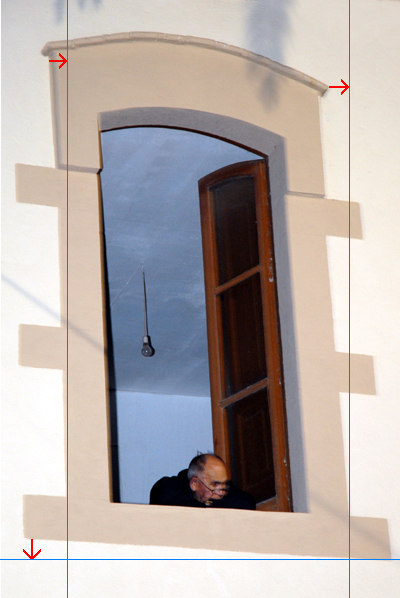
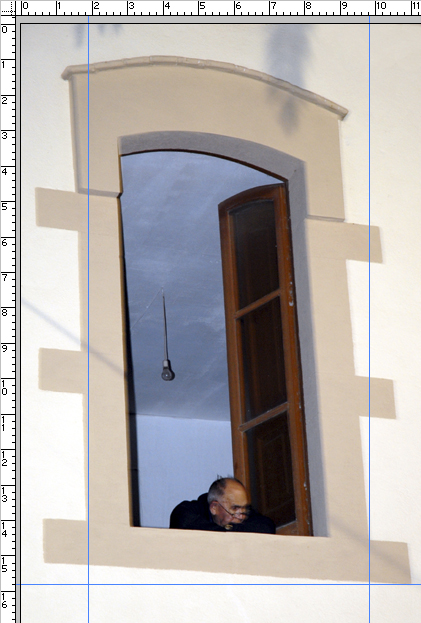
Admettons que l’on veuille redresser le bas et les côtés de cette fenêtre pour les rendre parallèles au bord de l’image.

tutoriel photoshop : redressement d'une ligne de fuite

Affichez les règles : Affichage…Règles (raccourci : Ctrl+R)

2) Cliquez dans la règle du haut (horizontale) et faites glisser un repère (Extra) jusqu’au bas de la fenêtre. Cliquez dans la règle de gauche (verticale) et faites glisser un repère vers le bord droit de la fenêtre. Faites la même chose pour le bord gauche, de façon à obtenir ceci :

tutoriel photoshop : redressement des lignes de fuite

3) Sélectionnez toute l’image [ Sélection…Tout sélectionner (raccourci : Ctrl+A) ] et réduisez-la si elle n’offre pas un espace de travail suffisant [Affichage…Réduire].

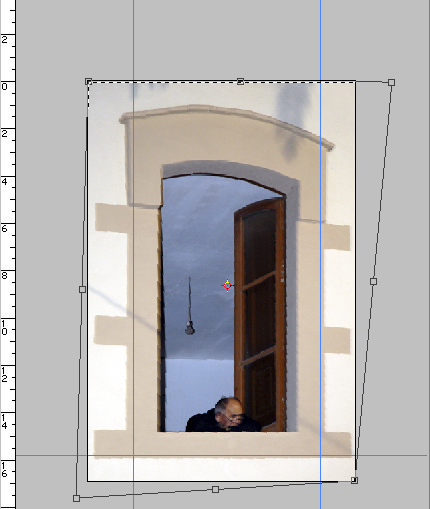
4) Sélectionnez l’outil « Torsion » [ Edition…Transformation…Torsion ]. Huit poignées apparaissent aux 4 coins de l’image et au milieu de chacun des côtés.

5) Déplacez la poignée située en haut à droite vers la droite de façon à faire coincider le repère de droite avec l’arête de la fenêtre. Déplacez la poignée située en bas et à gauche de l’image pour faire coïncider les bords gauche et bas de la fenêtre avec leurs repères respectifs, comme ceci :

tutoriel photoshop redressement des lignes de fuite

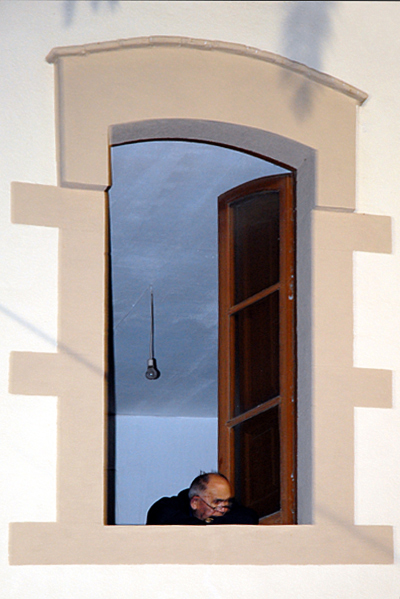
6) Lorsque vous voudrez sauvegarder votre travail, Photoshop vous proposera d’appliquer la transformation. Cliquez sur le bouton « Appliquer », puis sauvegardez votre fichier sous un autre nom pour ne pas écraser l’original.

7) Cliquez sur Affichage et décochez Règles et Extras, vous n’en avez plus besoin.

tutoriel photoshop redressement des lignes de fuite

Cette méthode peut s’appliquer à d’autres logiciels que Photoshop, il vous suffit d’identifier les outils équivalents pour la mettre dans le logiciel libre Gimp par exemple.

Retrouvez les photos de Michel Rohan sur son site : http://www.planete-bleue.net

Creative Commons License


Tutoriel Photoshop : Renforcement d’une photo

tutoriel photoshop : Renforcement d'une photo

Conversion en Noir & Blanc d’une photo couleur

Voici le deuxième tutoriel d’une série de 12 dédiés au travail de vos photos sous Adobe Photoshop. Nous remercions Michel Rohan, membre de Nikon Passion, qui a bien voulu nous faire partager ses techniques et qui a pris le temps de préparer tous ces articles.

Il existe plusieurs façons de renforcer une photo. La plus connue consiste à utiliser une des quatre méthodes proposées par le filtre « Renforcement » :

1) Accentuation

2) Contours plus nets

3) Encore plus net

4) Plus net

L’accentuation présente un inconvénient : ce filtre renforce le bruit. Quant aux trois autres méthodes, elles agissent directement sur l’ensemble de l’image et ne permettent donc pas un réglage précis. Pour ce faire, on va utiliser un filtre peu connu : le filtre « passe-haut ».

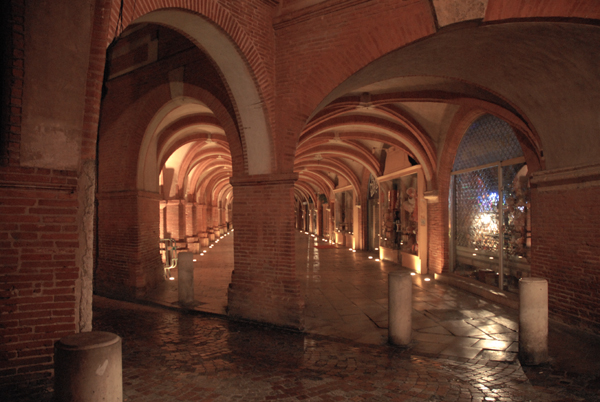
1) Chargez une photo. Le renforcement de celle-ci (place de la Nation à Montauban) va permettre de supprimer le sentiment de flou qu’on a en observant les premiers plans.

tutoriel photoshop : renforcement d'une photo

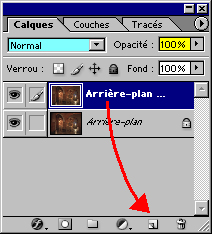
Ouvrez la fenêtre des Calques [ Fenêtre…Calques ] et dupliquez le calque de fond en le faisant glisser sur le bouton « Créer un nouveau calque ».

tutoriel photoshop : renforcement d'une photo

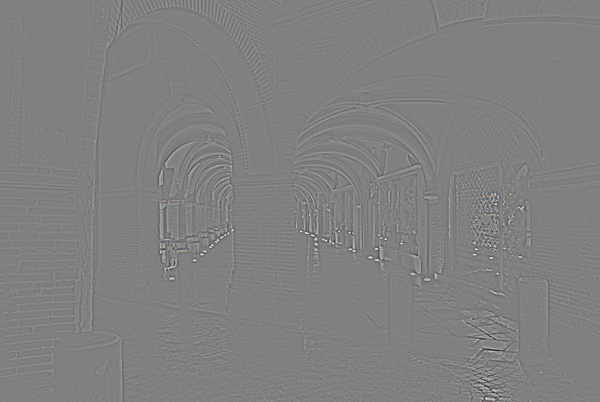
Sélectionnez le filtre Divers…Passe-haut et déplacez le curseur de façon à ne laisser apparaître que des traits. Un petit rayon est suffisant dans bien des cas.

Sélectionnez « Lumière vive » dans la liste des modes de fusion de la fenêtre des calques (en bleu clair ci-dessus). A ce stade, le renforcement est beaucoup trop prononcé. En agissant sur l’opacité (en jaune ci-dessus), vous allez pouvoir doser à votre convenance le renforcement de l’image.

tutoriel photoshop : renforcement d'une photo

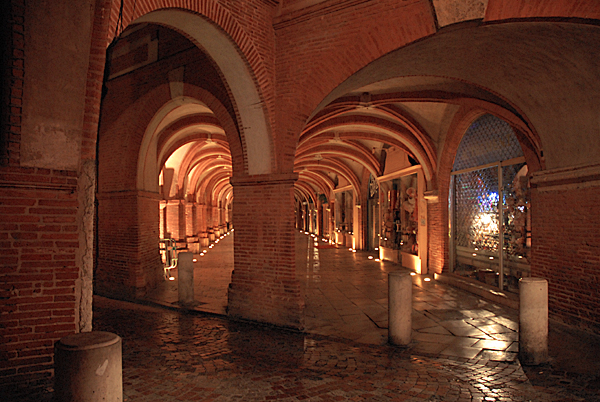
Il ne vous reste plus qu’à aplatir les calques (Calques…Aplatir l’image) et à sauvegarder votre travail.

tutoriel photoshop : renforcement d'une photo

Cette méthode peut s’appliquer à d’autres logiciels que Photoshop, il vous suffit d’identifier les outils équivalents pour la mettre dans le logiciel libre Gimp par exemple.

Retrouvez les photos de Michel Rohan sur son site : http://www.planete-bleue.net

Creative Commons License


Tutoriel Photoshop : Conversion en NB d’une photo couleur

tutoriel photo conversion d'une photo couleur en noir et blanc sous photoshop

Conversion en Noir & Blanc d’une photo couleur

Voici le premier tutoriel d’une série de 12 dédiés au travail de vos photos sous Adobe Photoshop. Nous remercions Michel Rohan, membre de Nikon Passion, qui a bien voulu nous faire partager ses techniques et qui a pris le temps de préparer tous ces articles.

Ce premier tutoriel concerne donc la conversion en noir et blanc d’une photo couleur, opération on ne peut plus indispensable dès lors que l’on travaille en numérique et que l’on souhaite tirer le meilleur de ses images converties en Noir et Blanc.

Il existe plusieurs façons de convertir en Noir & Blanc une photo couleur. Pour ne citer que les plus connues, on peut utiliser :

  1. la fonction « désaturation » [ Image…Réglages…Désaturation (Maj+Ctrl+U)]
  2. la conversion en niveaux de gris [ Image…Mode…Niveaux de gris ]
  3. la conversion par les Couleurs Lab [ Image…Mode…Couleurs Lab ]…Couche L
  4. la conversion par la fonction « Opérations » [ Image…Opérations] + Opacité
  5. le mélangeur de couches.

La façon qui permet d’obtenir le plus de nuances dans les gris est la dernière : la conversion par le mélangeur de couches. Nous allons dans un premier temps convertir notre photo, puis la renforcer. Cette deuxième étape n’est pas indispensable, mais elle donne souvent une vigueur intéressante à une photo.

Chargez la photo de votre choix. Prenons celle-ci par exemple :

Conversion en Noir & Blanc d’une photo couleur

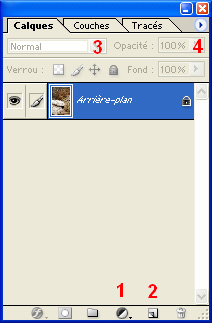
Ouvrez la fenêtre des Calques [ Fenêtre…Calques ] si vous ne la voyez pas sur votre espace de travail. Dans ce tutoriel nous aurons besoin, dans l’ordre, des outils :

  1. Créer un nouveau calque de remplissage ou de réglage
  2. Créer un nouveau calque
  3. Options de fusion et
  4. Le curseur d’opacité

Conversion en Noir & Blanc d’une photo couleur

Cliquez sur l’outil n° 1 et sélectionnez la fonction « Mélangeur de couches ». Cochez la case « Monochrome ». Votre photo doit passer en Noir & Blanc. Vous noterez que Photoshop met la couche source Rouge à 100% et les deux autres couches à 0%. En fait la somme des pourcentages Rouge + Vert + Bleu doit être égale à 100%. Faites des essais pour vous familiariser avec les effets générés sur une photo N&B par des dosages différents. Ici, nous prendrons R = 33% V = 33% et B = 34%

La première étape est terminée, vous pouvez aplatir vos calques [Calques…Aplatir l’image] ; maintenant on va la renforcer sans utiliser le filtre de renforcement.

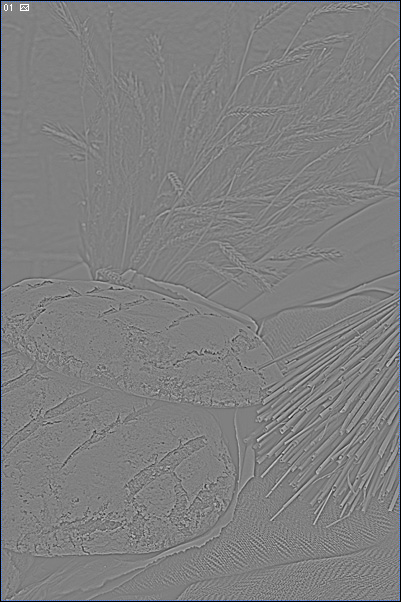
Faites glisser votre calque sur l’outil n° 2 pour le dupliquer. Appliquez au calque supérieur le filtre « Passe-Haut » qui se trouve dans les filtres « Divers » et fixez le curseur à 1 pixel. Seules les lignes du graphisme doivent être visibles. Cette valeur dépend donc des caractéristiques de la photo à renforcer. Vous devez voir ceci :

Conversion en Noir & Blanc d’une photo couleur

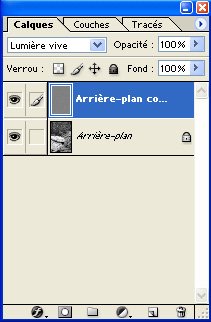
4. Dans la liste déroulante 3 des options de fusion, sélectionnez l’option « Lumière vive » : votre fenêtre des calques doit être comme ceci :

Conversion en Noir & Blanc d’une photo couleur

5. A ce stade, le renforcement est beaucoup trop prononcé. Mettez le curseur d’opacité (outil n° 4) à zéro pour voir l’original avant renforcement. A 100%, l’image est trop dure, elle est trop molle à 0%. Dosez le renforcement en jouant sur le pourcentage d’opacité entre ces deux valeurs. Prenons, par exemple, 33%

6. Votre travail est terminé, il ne vous reste plus qu’à aplatir l’image et à l’enregistrer. Vous devez voir ceci :

Conversion en Noir & Blanc d’une photo couleur

7. Selon votre goût, vous pouvez ou non réchauffer votre image en jouant sur la Balance des couleurs. -10 0 +10 donnera ceci :

Conversion en Noir & Blanc d’une photo couleur

Voici donc une méthode qui vous permettra d’obtenir des images en NB à partir de vos photos couleur, et de leur donner le rendu que vous souhaitez sans que cela ne soit trop fastidieux. Cette méthode peut s’appliquer à d’autres logiciels que Photoshop, il vous suffit d’identifier les outils équivalents pour la mettre dans le logiciel libre Gimp par exemple.

Retrouvez les photos de Michel Rohan sur son site : http://www.planete-bleue.net

Creative Commons License


Comment réduire la taille des photos avec Lightroom Classic et Lightroom Cloud

Il vous arrive de devoir réduire la taille de vos photos, pour les poster sur le web (par exemple le forum critique photo Nikon Passion) ou parce que le labo en ligne que vous utilisez n’accepte pas de trop gros fichiers, ou encore pour alimenter votre site web ?

Voici comment procéder pour réduire la taille de vos photos, tant en termes de pixels que de poids de fichier, à l’aide du logiciel Lightroom.

Comment réduire la taille des photos avec Lightroom Classic et Lightroom Cloud

Réduire la taille des photos : une question d’exportation

Dans Lightroom vous travaillez toujours sur un aperçu, sans modification du fichier photo initial (c’est un traitement non destructif).

Ce n’est qu’au moment de l’exportation que Lightroom génère le fichier exporté, en général un fichier JPG dont vous spécifiez les caractéristiques en fonction de vos besoins. C’est dans ce module d’exportation que vous allez choisir les bons réglages pour réduire la taille des photos.

Réduire la taille des photos

Photo exportée en JPG – 100 ko – 800 x 532 pixels
fichier natif 13,6 Mo – 4256 x 2832 pixels

Réduire la taille des photos avec Lightroom Classic

Lightroom Classic est la version historique de Lightroom, l’évolution de Lightroom 6.

Réduire la taille des photos dans Lightroom Export

les réglages du module Exportation dans Lightroom

Après avoir choisi votre photo, depuis la barre de menus de Lightroom, cliquez sur le menu Fichier – Exporter.

Dans l’onglet « Paramètres de fichier », choisissez les options suivantes :

  • Format d’image : JPG
  • Espace colorimétrique : sRVB
  • Limiter la taille de fichier à : 100 ko (ou toute valeur qui vous convient)

Dans l’onglet « Dimensionnement de l’image », choisissez les options suivantes :

  • Cocher « redimensionner » avec option « largeur et hauteur »
  • Choisissez la taille souhaitée : 800 pixels (ou toute valeur à votre convenance)
  • Résolution : 96 pixels par pouce (pour le web)

Dans l’onglet « Netteté de sortie », choisissez les options suivantes :

  • Netteté pour : écran (si publication web)
  • Gain : standard

Il ne vous reste plus qu’à exporter la photo pour récupérer un fichier JPG qui ne dépassera ni 100 ko (dans cet exemple), ni 800 pixels sur le plus grand côté (toujours dans cet exemple).

Si Lightroom vous renvoie un message d’erreur « impossible de créer un fichier JPG qui respecte votre limite », cela signifie que vous avez choisi une taille de fichier en Ko trop réduite par rapport aux dimensions en pixels, par exemple 100 Ko pour 3000 pixels.

Dans ce cas augmentez la taille en Ko ou réduisez les dimensions en pixels.

Réduire la taille des photos avec Lightroom Cloud CC

Lightroom Cloud (en toute rigueur c’est Lightroom « tout court » mais c’est confus, en savoir plus) est la version Cloud du logiciel, qui stocke les photos dans le Cloud Adobe. C’est la version que vous pouvez installer sur votre ordinateur comme votre tablette et votre smartphone.

Comment réduire la taille des photos avec Lightroom Cloud

Choisissez la photo puis cliquez sur le bouton d’exportation en haut à droite sur la version ordinateur.

Comment réduire la taille des photos avec Lightroom Cloud

Cliquez ensuite sur « Exporter… » qui vous permet de choisir quelques critères de taille et poids de l’image. Les autres choix sont préréglés, vous ne pouvez pas changer les critères.

Comment réduire la taille des photos avec Lightroom Cloud

Choisissez alors :

  • type : JPG
  • Dimensions : Personnalisé
  • Côté long : 800 pixels (ou toute autre dimension à votre convenance)
  • Qualité : 60 % (cette version ne permet pas de choisir le poids du fichier final)
  • Netteté de sortie : écran,
  • degré : standard,
  • espace colorimétrique : sRVB.

Cliquez sur « Exporter 1 photo » pour générer le fichier JPG final.

Mais aussi …

Dans l’une comme l’autre des versions de Lightroom, vous pouvez choisir un lot de photos et les exporter toutes en une seule fois avec les mêmes caractéristiques.

En savoir plus sur Lightroom avec mon Mini-cours de Bienvenue …


Comment ajouter des fonctionnalités de manipulation d’image à Lightroom – LR2/Mogrify et ImageMagick

lightroom image magick

ImageMagick® est une suite logicielle de manipulation d’images permettant de créer, éditer et composer des images au format bitmap. ImageMagick® est capable de lire, convertir et écrire en respectant de nombreux formats (plus de 100 à ce jour) comme DPX, EXR, GIF, JPEG, JPEG-2000, PDF, PhotoCD, PNG, Postscript, SVG ou autre TIFF.

ImageMagick® permet de convertir, retourner, inverser, faire tourner, mettre à l’échelle, manipuler et transformer ces images, mais peut aussi ajuster les couleurs, appliquer des effets spéciaux ou encore ajouter de scadres, des légendes, dessiner des textes, des lignes, des polygones, des ellipses et des courbes de Bézier … ouf !

Proposé sous la forme d’un ensemble téléchargeable gratuitement (le logiciel est distribué sous licence GPL, c’est un logiciel libre), ImageMagick® peut donc être utilisé de façon autonome mais sa particularité principale est d’être intégrable dans d’autres environnements logiciels de production ou de traitement d’images, comme les principaux logiciels de post-traitement du marché et en particulier Adobe Lightroom.

ImageMagick® est parfaitement intégrable à Lightroom à la condition de disposer d’un module d’intégration – plugin – qui va faire l’interface entre Lightroom et Imagemagick®, module que gère nativement Lightroom qui sait ainsi s’ouvrir au monde extérieur pour enrichir sa palette de fonctionnalités. Ce module existe et nous l’avons trouvé ! Ecrit et diffusé par Photographer’s Toolbox, LR2/Mogrify (c’est le nom du module, Mogrify étant un sous-ensemble de fonctions de manipulation d’images d’ImageMagick®) est disponible en libre téléchargement. Aucune hésitation donc pour tester ce plugin librement (il est fonctionnel en version gratuite bien que limitant le traitement à 10 images par lots) et si vous en êtes satisfait, vous faites une donation à l’auteur, c’est pas grand-chose et ça fait plaisir.

L’intérêt de cette intégration est qu’elle vient combler un des manques principaux de Lightroom dans sa version native (version 1 comme 2) et qui est que le logiciel ne sait pas générer de bordures autour des photos. En effet, lors de l’export des fichiers RAW (ou JPG) depuis l’interface Lightroom, il n’est pas possible de spécifier l’ajout d’une ou plusieurs bordures, permettant d’ajouter de façon simple un ou plusieurs cadres autour des photos, comme cela est le cas dans Photoshop (c’est un peu plus complexe que cela dans Photoshop mais c’est l’idée …).

ImageMagick® et le module LR/Mogrify vont vous rendre ce service (et bien d’autres mais ce n’est pas l’objet du présent article) !

LR_1

Avant : photo dans sa présentation initiale

LR_final

Après : photo exportée par Lightroom avec ajout automatique d’un liseré blanc et d’un cadre noir à l’aide d’ImageMagick®

Installer ImageMagick®

Pour installer ImageMagick, rendez-vous sur le site dédié pour télécharger le fichier d’installation correspondant à votre système : Windows, Mac ou Linux/Unix.

Passez à l’étape suivante, l’installation du module LR2/Mogrify pour Lightroom.

Installer LR2/Mogrify

Téléchargez le plugin LR2/Mogrify depuis le site Photographer’s Toolbox :  attention, il existe deux versions du plugin, LR/Mogrify pour la version 1.x de LR et LR2/Mogrify pour la version 2.X de Lightroom. N’oubliez pas de cliquer sur le bouton « make a donation » si vous voulez récompenser l’auteur de ses efforts …

Lightroom propose désormais un gestionnaire de plugins qui vous permettra d’installer facilement le plugin téléchargé.

plugin-manager-lightroom

Une fois l’installation terminée, vous allez pouvoir tirer parti de la toute puissance d’ImageMagick® dans Adobe Lightroom, et ainsi enrichir vos tirages et exports pour le web sans devoir utiliser un autre logiciel.

Configuration du module (la première fois uniquement)
Indiquez le chemin d’accès à l’utilitaire ImageMagick®, par défaut ce chemin est :
« C:ProgramFilesImageMagick-numerodeversionmogrify.exe » pour la version Windows.

Cliquez sur le bouton « choose » puis parcourez le lecteur sur lequel vous avez précédemment fait l’installation pour accéder au répertoire adéquat et désigner l’utilitaire « mogrifiy.exe ».

Il vous reste maintenant à jouer avec les différents paramètres du module LR/Mogrify, à en comprendre les subtilités, et à en cerner les usages et limites, mais vous tenez là assurément un ensemble de fonctionnalités important pour automatiser votre flux de production dans Lightroom.

Nous tenons à remercier Timothy Armes pour la mise à disposition du module LR2/Mogrify ainsi que la communauté qui gère l’utilitaire ImageMagick®.

A venir, quelques tutoriels sur les fonctionnalités de ces deux modules au flux de production photo …


Recevez ma Lettre Photo quotidienne avec des conseils pour faire de meilleures photos :
www.nikonpassion.com/newsletter

Copyright 2004-2026 – Editions MELODI / Nikon Passion – Tous Droits Réservés