Skylum, l’éditeur du logiciel de tri et post-traitement des fichiers RAW Luminar, met les bouchées doubles depuis quelques mois pour rester dans la course face à Lightroom et autres concurrents. Avec cette mise à jour Luminar 3.1.3 sont arrivées plusieurs fonctions qui vous offrent plus de souplesse à l’usage.

Tester Luminar 3 (et code de réduction NIKONPASSION)
Mise à jour Luminar 3.1.3 : les nouvelles fonctions
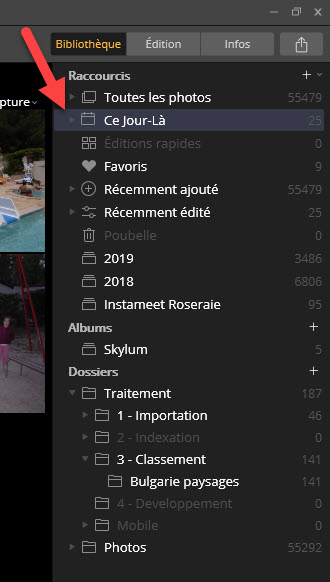
Album Éditions perdues
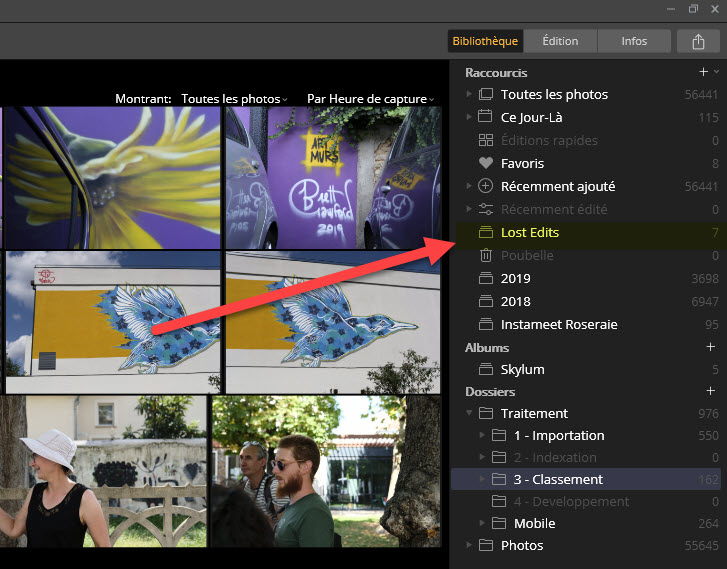
S’il vous est déjà arrivé de traiter une photo, ou une série de photos, d’être satisfait du résultat avant de constater que, pour une raison qui vous échappe, vous avez perdu ces images, cette fonction va vous intéresser.
Dans Luminar 3.1.3, si vous ne retrouvez pas vos éditions et photos, vérifiez le contenu de l’album « Éditions perdues » et vous avez de bonnes chances d’y trouver vos photos et les traitements associés. Cette pseudo-corbeille peut vous faire gagner beaucoup de temps.
Note : dans la version que j’utilise la traduction de l’anglais n’est pas faite, l’album se nomme donc « Lost edits », c’est bien le même.
Catalogue perdu ou déplacé
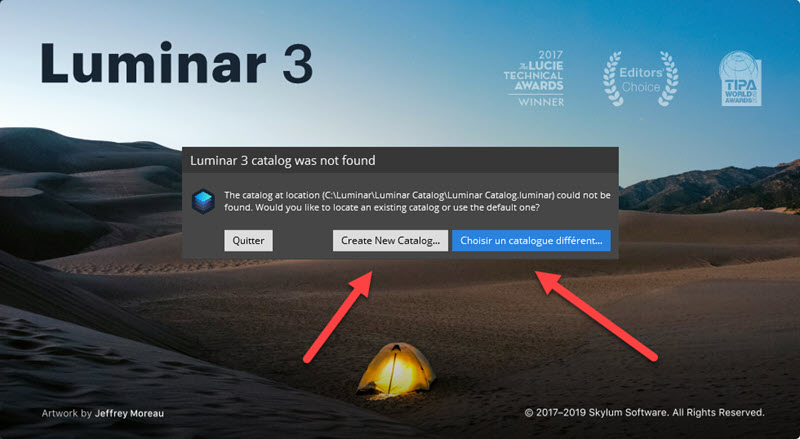
Note : dans la version que j’utilise la traduction de l’anglais n’est pas parfaite, il faut traduire le message sur l’écran ci-dessus par :
« Catalogue Luminar 3 non trouvé.
Le catalogue à l’emplacement C:/……. n’a pas pu être localisé. Voulez-vous localiser un autre catalogue existant ou en créer un nouveau ?
Quitter – Créer un nouveau catalogue – Choisir un catalogue différent … »
J’ai remonté l’info à l’éditeur.
Luminar, tout comme Lightroom, met en œuvre un catalogue de photos afin de vous aider à trier et classer vos images. Si utiliser un catalogue est un atout essentiel pour ne plus jamais perdre la trace d’une photo, il y a un effet de bord néfaste, c’est … la perte du catalogue. En effet un catalogue n’est jamais qu’un (gros) fichier stocké sur le disque dur de votre ordinateur et comme tout fichier, vous pouvez l’égarer par inadvertance.
Luminar 3.1.3 met en œuvre une nouvelle logique lorsque vous lancez le logiciel. Si celui-ci ne trouve pas le catalogue qu’il est censé ouvrir, alors il vous propose deux choix :
- vous avez supprimé le catalogue ? Vous pouvez en créer un nouveau directement depuis cette fenêtre,
- vous avez égaré ou déplacé votre catalogue ? Vous pouvez maintenant parcourir votre disque dur pour indiquer au logiciel où se trouve le fichier catalogue avant de l’ouvrir.
Je ne peux que vous recommander toutefois de faire des sauvegardes quotidiennes de votre catalogue car la perte de ce fichier peut s’avérer un vrai problème pour vous.
Des raccourcis clavier plus nombreux
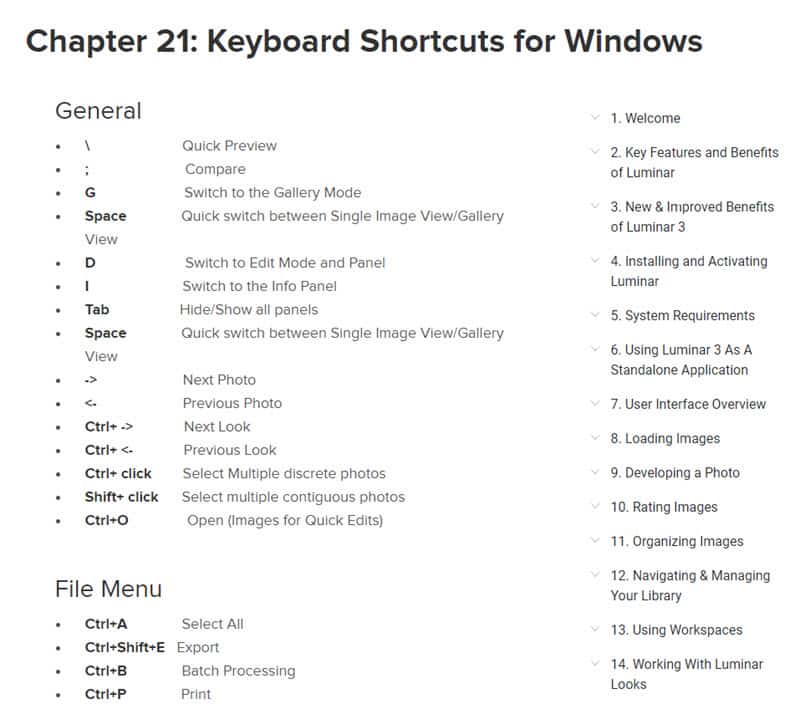
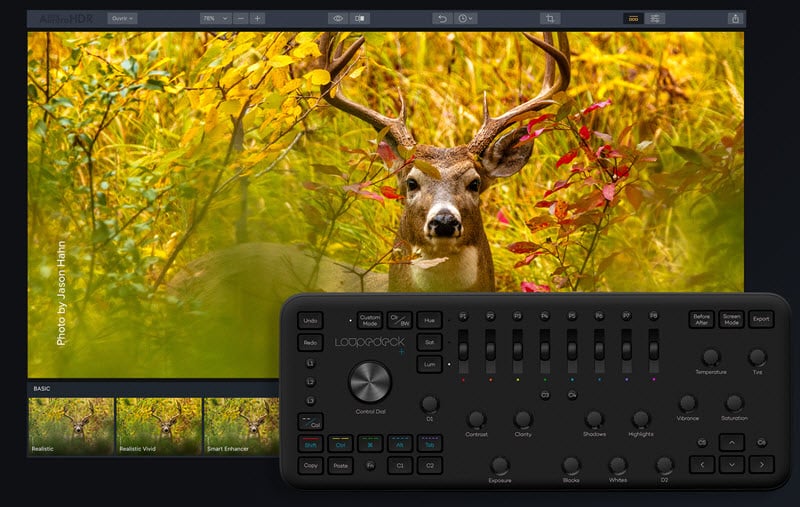
Bien que l’usage de la souris soit courant avec un ordinateur, les raccourcis clavier restent le moyen le plus rapide d’utiliser un logiciel quel qu’il soit. Il vous suffit de mémoriser les plus fréquents pour réduire de façon drastique le temps que vous passez devant votre écran, et pour vous y aider, Luminar 3.1.3 propose de nouveaux raccourcis.
Si vous utilisez un système Windows et un système Mac, sachez que les raccourcis sont unifiés désormais entre les deux plateformes.
Découvrir tous les raccourcis Luminar 3 sur le site de l’éditeur
Une importation plus rapide depuis les disques SSD
Pour voir vos photos dans le catalogue il vous faut les importer. Cela permet au catalogue de savoir quels fichiers il doit afficher, de récupérer leurs données EXIF, de préparer des aperçus pour accélérer l’affichage.
Dans Luminar 3.1.3, l’importation des photos depuis un disque SSD a été optimisée pour être plus rapide. Je vous rappelle qu’un disque SSD est le support le plus approprié pour avoir un fonctionnement le plus fluide possible lorsque vous traitez vos photos, alors que vous pouvez ensuite les archiver sur un disque dur traditionnel.
Voir les offres de disques durs SSD pour votre ordinateur
Mais aussi …
La mise à jour Luminar 3.1.3 apporte plusieurs corrections de bugs, dont des problèmes pouvant survenir lors de l’ouverture de fichiers RAW sous macOS 10.11, et des crashs possibles du logiciel.
Cette version permet aussi d’afficher plus vite les vignettes du bandeau et de la galerie. La vitesse d’exécution était le point faible de Luminar , l’éditeur qui en a bien conscience fait en sorte d’optimiser le logiciel à chaque nouvelle version. Les résultats s’améliorent grandement depuis la précédente version.
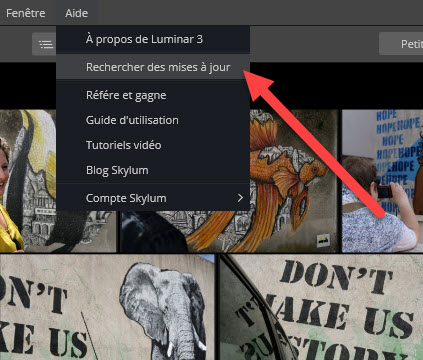
Pour mettre à jour Luminar, cliquez sur « Vérifier les mises à jour » sur Mac, ou Aide – vérifier les mises à jour sur Windows.
Luminar 4 : ce qui vous attend
Pendant l’été 2019, Skylum a annoncé l’arrivée prochaine de la version 4 de Luminar, et d’une série de fonctions inédites sous contrôle d’un moteur d’intelligence artificielle (là-aussi le concurrent Lightroom est visé).
La première fonction qui arrivera dans Luminar 4 est la fonction de remplacement du ciel. Avant de crier au scandale, sachez que Luminar 2018 intégrait déjà une fonction nommée AI Sky Enhancer (amélioration du ciel par l’IA, intelligence artificielle). Luminar 3, la version actuelle, intègre un filtre nommé Smart Accent AI 2.0 (voir mon tutoriel Luminar pour les filtres).
Le filtre AI Sky Replacement de Luminar 4 est donc l’évolution logique des deux outils précédents.
L’intérêt de cet outil est de vous aider à donner à vos ciels gris, sans relief, tristounets, un rendu plus flatteur, tout en vous évitant de jouer avec la sélection intelligente, les masques de luminosité, les couches, les brosses et pinceaux, les masques de couleurs et quelques autres (il faut vraiment tout ça parfois).
Luminar 4 vous permettra d’améliorer le rendu de vos cibles en quelques secondes, voici une démonstration en vidéo par l’éditeur :
Luminar 4 sera disponible à l’automne 2019, vous pouvez d’ores et déjà le pré-commander avec un tarif préférentiel :
Source : Skylum