
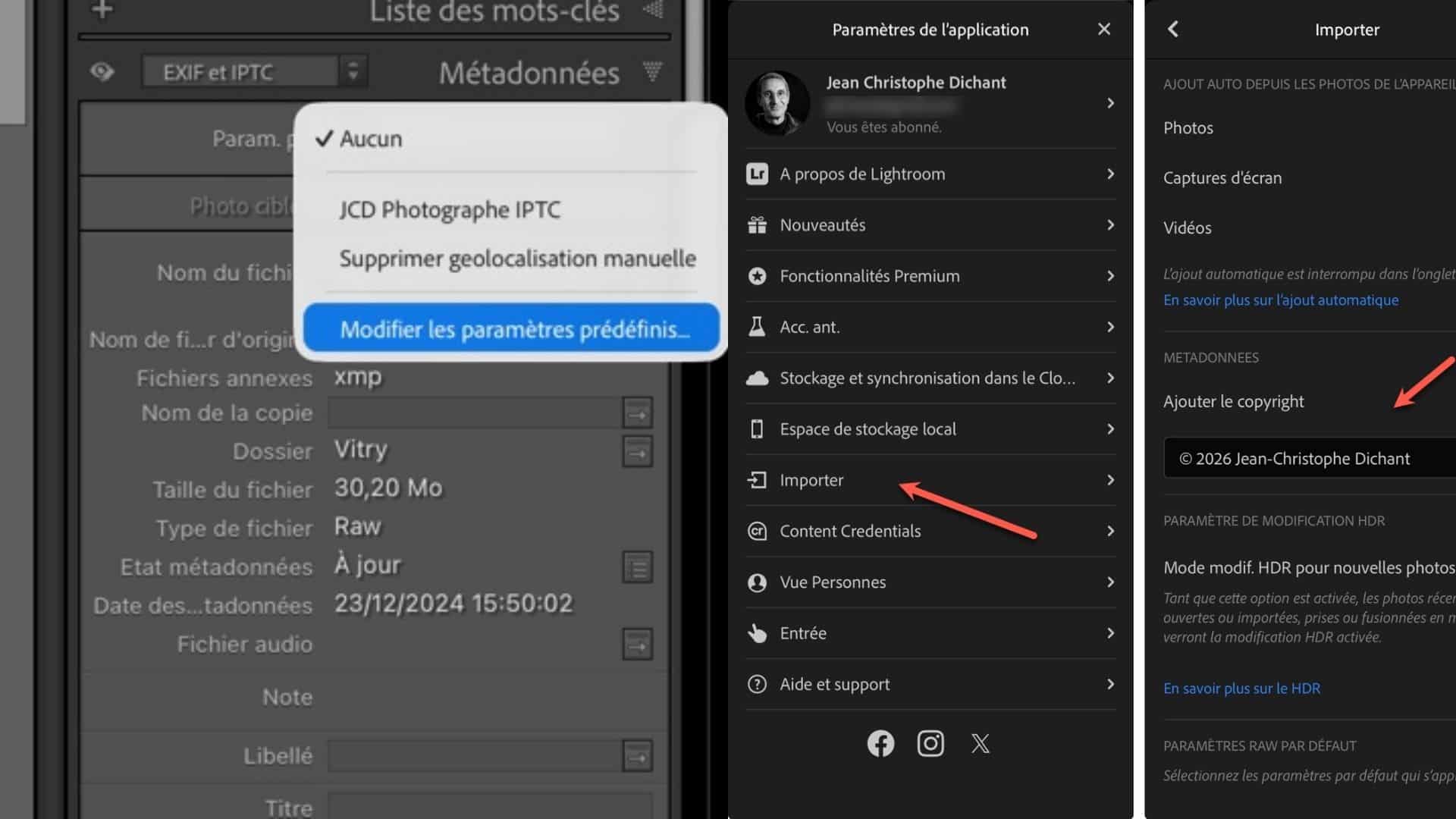
L’année 2026 est lancée ! Comme chaque début d’année, si vous avez fait la fête le 31 décembre, vous avez probablement oublié cette petite action simple qui mérite pourtant toute votre attention si vous utilisez Lightroom : mettre à jour l’année du copyright IPTC dans les métadonnées de vos photos du jour et à venir.
Ce réglage passe souvent inaperçu, pourtant, si vous avez choisi cette possibilité, il est appliqué automatiquement à toutes vos photos lors de chaque importation, grâce à un preset de métadonnées. Oublier de mettre ce preset à jour, c’est diffuser pendant des mois des photos comportant une information obsolète. Sachez que cela peut être visible lors de la publication ou de la transmission des fichiers.
Mais j’ai une bonne nouvelle pour vous : la mise à jour du copyright IPTC dans Lightroom prend moins de temps qu’il ne vous en faut pour avaler votre premier café de l’année.
Réponse rapide : Pour mettre à jour le copyright IPTC dans Lightroom, modifiez le preset de métadonnées utilisé à l’importation et remplacez l’année par celle en cours. Lightroom ne met jamais à jour automatiquement cette information.
➜ Cliquez ici pour approfondir Lightroom avec une vraie méthode
Pourquoi mettre à jour le copyright IPTC chaque année ?
Lightroom connaît la date de prise de vue des photos, stockée dans les métadonnées EXIF, et permet de la retrouver instantanément via le catalogue.
Contrairement à la date de prise de vue, Lightroom ne met jamais à jour automatiquement l’année du copyright IPTC. Il faut bien qu’il vous reste quelque chose à faire quand même ! Ce champ copyright IPTC reste donc strictement identique tant que vous ne modifiez pas le preset IPTC de métadonnées utilisé. Résultat : vos photos de l’année peuvent continuer à afficher © 2024 ou © 2025 si vous n’y prenez pas garde.
Je sais, cela peut vous sembler un détail, surtout si vos photos ne quittent jamais le disque dur. Mais l’information de date devient visible dès que vos images circulent hors de votre catalogue : export JPEG, partage, publication web, réseaux sociaux, banques d’images.
Important : le copyright IPTC n’est pas une protection juridique au sens strict. Il ne remplace ni le droit d’auteur, ni un dépôt légal, ni les Content Credentials. En revanche, il constitue une information claire et standardisée sur la paternité de l’image, reconnue par la majorité des logiciels, plateformes et moteurs de recherche.
Mettre à jour le copyright IPTC dans Lightroom Classic
La modification du preset de métadonnées se fait depuis le module Bibliothèque.
- Allez dans le module Bibliothèque, puis ouvrez le volet Métadonnées.
- Sélectionnez « Modifier les paramètres prédéfinis » à l’aide de la liste déroulante de presets. Vous pouvez aussi passer par le menu Métadonnées > Modifier les paramètres prédéfinis de métadonnées…
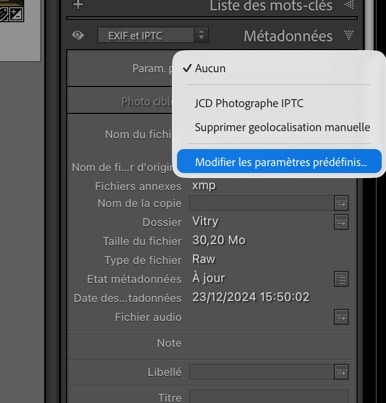
- Sélectionnez votre preset de copyright à l’aide de la liste déroulante.
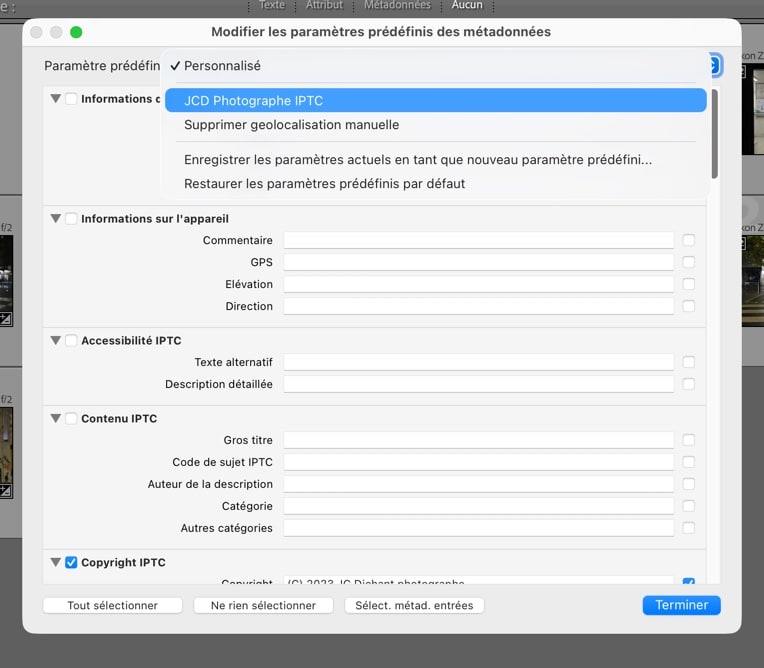
- Saisissez l’année en cours dans le champ copyright IPTC.
- La syntaxe habituelle © [année de publication] [votre nom], par exemple © 2026 Jean-Christophe DICHANT.
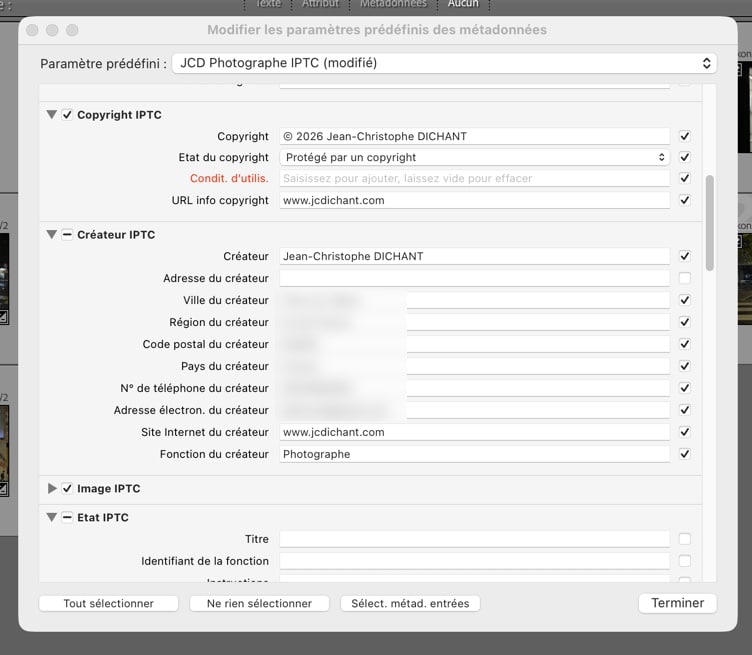
- Cliquez sur Terminer puis Enregistrer dans la boîte de dialogue de confirmation.
N’oubliez pas de sélectionner ce preset lorsque vous importez vos photos dans le catalogue pour que les données renseignées, dont la date de l’année en cours, soient ajoutées aux métadonnées de vos photos.
Astuce: Pour ajouter le symbole © dans le champ copyright IPTC, tapez Alt + 0169 (Windows) ou ⌥*Option + C (Mac).
Mettre à jour le copyright IPTC dans Lightroom Desktop
La modification du preset de métadonnées se fait depuis la vue Grille.
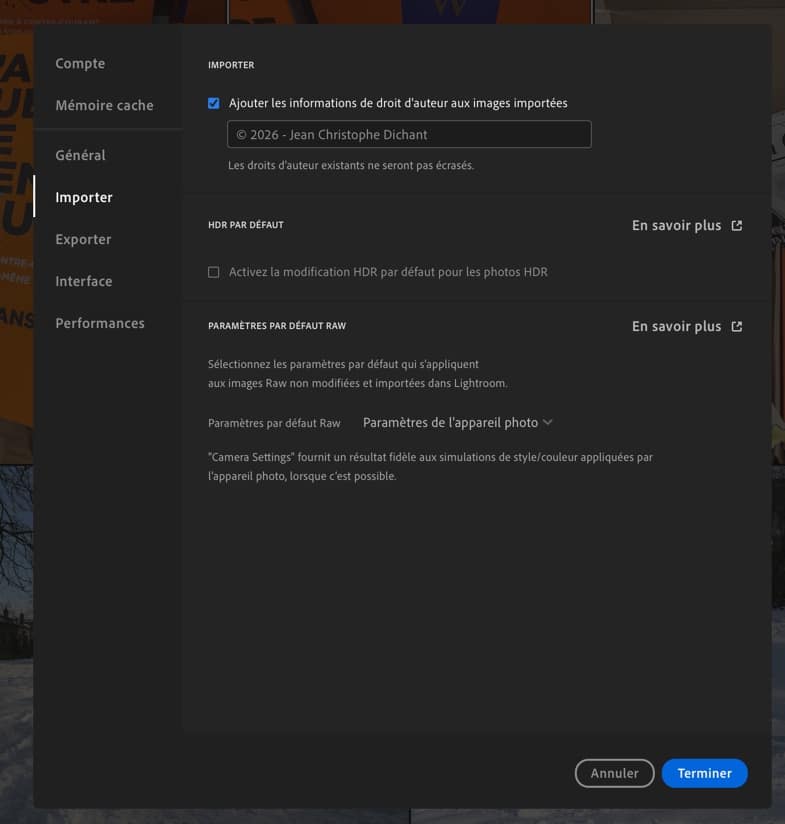
- Ouvrez les préférences de Lightroom via le menu Adobe Lightroom > Préférences… (Mac) ou Menu Edition (Windows).
- Sélectionnez l’onglet Importer et cliquez dans le champ Droits d’auteur pour ajouter le copyright.
- Cocher la case « Ajouter les informations de droit d’auteur aux images importées si vous ne l’aviez pas fait.
- Cliquez sur Terminer pour valider.
➜ Cliquez ici pour approfondir Lightroom avec une vraie méthode
Mettre à jour le copyright IPTC dans Lightroom Mobile
La modification du preset de métadonnées se fait depuis les préférences de l’application.
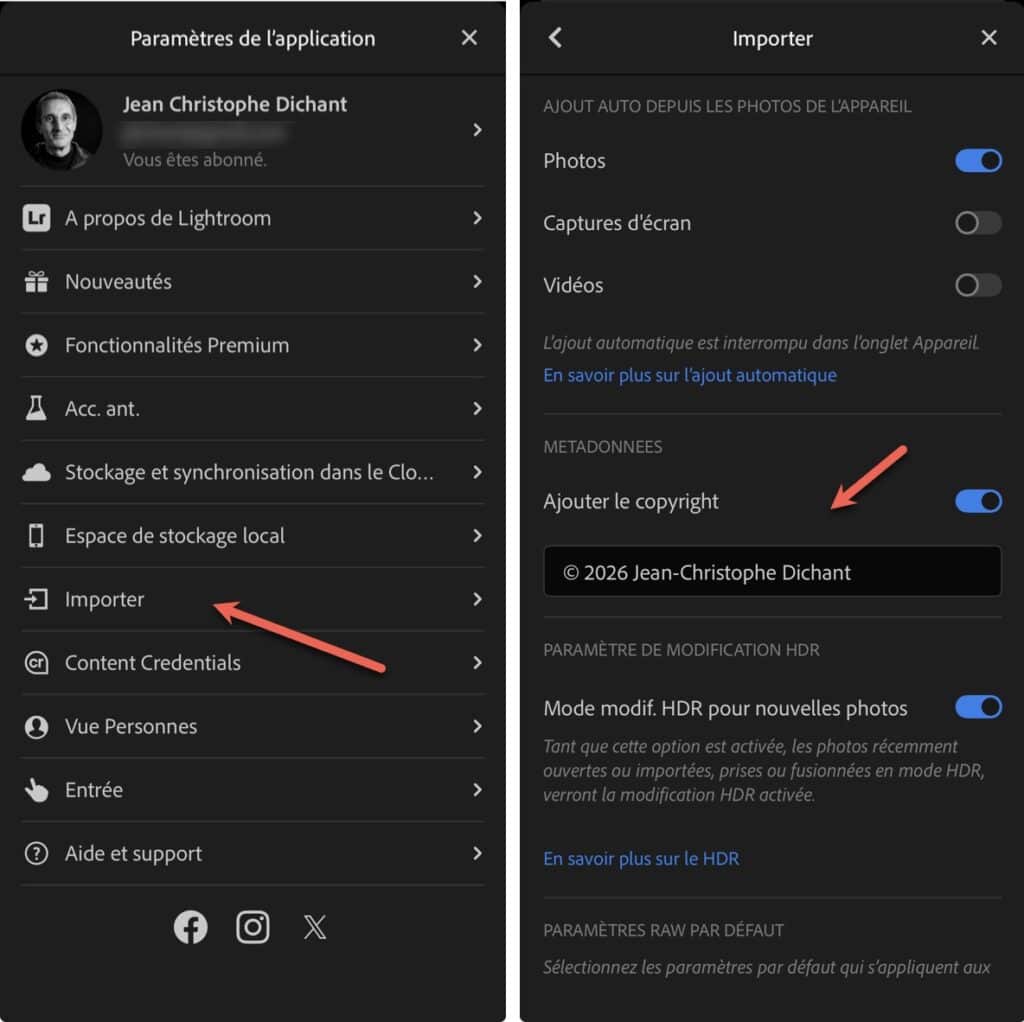
- Ouvrez les préférences de l’application Lightroom Mobile via le bouton sandwich (ou burger si vous préférez …) « … » > Paramètres de l’application.
- Cliquez sur Importer.
- Saisissez le copyright dans le champ « Ajouter le copyright ».
- Pensez à activer la case « Ajouter le copyright » si vous ne l’aviez pas fait.
Mettre à jour le copyright IPTC de photos déjà importées dans Lightroom Classic
Si vous avez déjà importé des photos depuis le début de l’année, vous pouvez mettre à jour le copyright IPTC renseigné dans leurs métadonnées.
- Sélectionnez la vue grille dans Lightroom Classic (raccourci G comme… Grille).
- Sélectionnez les photos concernées (si elles sont dans plusieurs dossiers, utilisez la recherche par date pour les sélectionner toutes).
- Choisissez le preset de copyright précédemment mis à jour dans la liste déroulante.
- Validez dans la boîte de dialogue « Appliquer le paramètre prédéfini de métadonnées » en cliquant sur « Toutes les photos sélectionnées« .
Mettre à jour le copyright IPTC de photos déjà importées dans Lightroom Desktop
- Sélectionnez la vue grille dans Lightroom Desktop (raccourci G comme… Grille).
- Sélectionnez les photos concernées via la vue « Par date » dans la barre de fonctions gauche.
- Choisissez le preset de copyright précédemment mis à jour dans la liste déroulante.
- Validez dans la boîte de dialogue « Appliquer le paramètre prédéfini de métadonnées » en cliquant sur « Toutes les photos sélectionnées« .
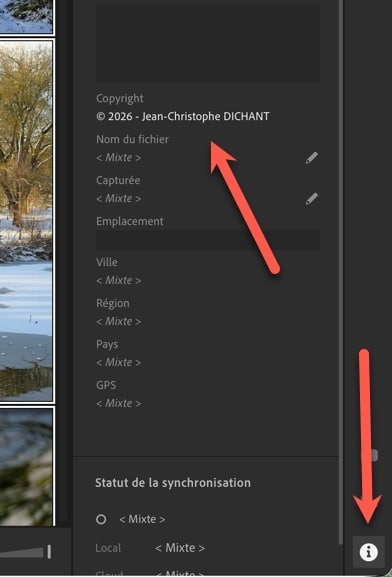
- cliquez sur « I » en bas de la barre latérale droite.
- validez en cliquant sur « Modifier … photos » dans la boîte de dialogue.
FAQ – copyright IPTC Lightroom
Faut-il mettre à jour le copyright chaque année dans Lightroom ?
Oui. Lightroom ne met jamais à jour automatiquement l’année du copyright. Sans intervention manuelle, l’information reste figée.
Le copyright IPTC Lightroom protège-t-il mes photos contre le vol ?
Non. Il n’empêche ni la copie ni l’utilisation abusive, mais il identifie clairement l’auteur et facilite les démarches en cas de litige.
Le copyright IPTC est-il conservé lors de l’export des photos ?
Oui, sauf si vous choisissez explicitement de supprimer les métadonnées lors de l’export. Par défaut, Lightroom conserve les informations IPTC, dont le copyright.
Le copyright est-il visible sur mes photos ?
Pas directement à l’écran. Il est intégré dans les métadonnées et peut apparaître sur certaines plateformes ou logiciels lors de l’affichage des informations du fichier.
Faut-il utiliser le symbole © ou (C) pour le copyright ?
Il est préférable d’utiliser le symbole ©. C’est la forme officielle, normalisée et reconnue internationalement. (C) est une ancienne alternative ASCII qui n’a plus d’intérêt aujourd’hui.
Quelle est la différence entre © et (C) ?
© est le symbole officiel du copyright. (C) est une transcription textuelle utilisée autrefois lorsque certains systèmes ne géraient pas les caractères spéciaux. En 2026, tous les logiciels modernes gèrent parfaitement ©.
Y a-t-il une différence juridique entre © et (C) ?
Non. En France et en Europe, le droit d’auteur naît automatiquement à la création de l’œuvre, indépendamment de la présence du symbole © ou (C). Les deux ont la même valeur juridique.
Voilà, vous avez mis à jour le copyright de vos photos dans votre catalogue Lightroom. Il vous reste à changer la date sur votre appareil photo si ce n’est pas déjà fait !
Bonne année photo !
➜ Cliquez ici pour approfondir Lightroom avec une vraie méthode

Conversation
💬 Une idée, une expérience, une question ? Exprimez-vous, c’est le bon endroit !
Le débat n’a pas encore commencé.
Lancez la conversation !