nikonpassion.com

Page 1 / 1


Comment gérer les profils ICC avec Photoshop et Lightroom

En photo numérique, la gestion de la colorimétrie est un sujet majeur pour qui attache la plus grande importance au rendu de ses photos, tant à l’écran que sur le tirage final.

Ce sujet est source de nombreuses discussions et bien souvent chacun y va de sa méthode, bien souvent empirique, car c’est un domaine inconnu de beaucoup de photographes, qui fait appel à des notions complexes, mais pourtant des solutions simples existent qui permettent de se faciliter la vie au quotidien.

Parmi celles-ci, l’utilisation de profils ICC créés pour votre chaîne graphique et adaptés à votre environnement est une solution de confort dont on ne saurait se passer dès lors qu’il s’agit de traiter de façon fiable des images.
Comment gérer les profils ICC avec Photoshop et Lightroom

Comment gérer les profils ICC avec Photoshop et Lightroom

Le guide ci-dessous présente la méthode d’utilisation d’un profil ICC avec Photoshop et Lightroom. Cette méthode peut être adaptée pour les autres logiciels du marché, comme Gimp ou Darktable, la philosophie reste la-même.

Emmanuel Lafont de Scuadra, que vous avez pu entendre sur le sujet lors de nos Rencontres 2009, a bien voulu se prêter à l’exercice de décrire comment utiliser les profils ICC, voici donc le guide détaillé et les réglages à effectuer dans votre logiciel.

Utilisation des profils ICC avec Adobe Photoshop CS

De la version 6 à CS3, l’interface du menu de gestion des couleurs n’a pas été modifiée. Mais par défaut, les paramètres de ce menu ne sont pas tout à fait optimisés pour la retouche et l’impression d’images. Pour y remédier, reportez les réglages tels que montrés ci-dessous.

  • Ouvrez Photoshop > Cliquez sur Edition > Couleurs (Windows)
  • Cliquez sur Photoshop > Couleurs (Mac)
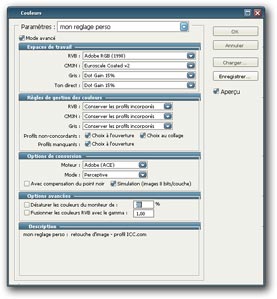
couleurs_psd

Le menu couleurs de Photoshop

  • A « Paramètres », sélectionnez « Personnalisés »
  • Choisissez le mode de conversion « colorimétrie perceptive »
  • Cochez « Avec compensation du point noir »
  • Replacez les options telles que dans l’image ci-dessus

Il est recommandé d’ enregistrer les changements du menu Couleurs en leur attribuant un titre explicite comme  » Réglage retouche photo « .

Ouvrir les fichiers image dans Photoshop

Deux cas de figure peuvent se présenter : l’image possède déjà un profil ICC incorporé ou bien elle n’en possède pas.

1. L’image ne possède pas de profil ICC :
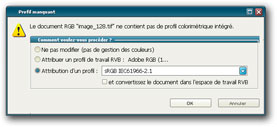
manquant
Profil manquant

  • Si l’image provient d’un appareil photo numérique entrée ou milieu de gamme (comme les compacts APN ou les bridges), attribuez-lui un profil ICC de type sRGB.
  • Si l’image a été prélevée sur un site web, attribuez-lui également un profil ICC de type sRGB.
  • Si l’image provient d’un reflex numérique, préférez un profil Adobe RVB, commun à la plupart des reflex numériques du marché.

Si vous ne savez quel profil attribuer, nous vous conseillons de faire des copies de l’image, puis d’ouvrir chaque copie avec des profils différents et de choisir de conserver celle qui vous conviendra le mieux. Dans tous les cas, ne cochez jamais « pas de gestion des couleurs » ni « conversion du document dans l’espace de travail ».

2. Le profil est différent de l’espace de travail :

Dans ce cas, il est fortement recommandé de conserver le profil d’origine de l’image. En effet, il n’est pas essentiel de convertir chaque profil vers celui de votre espace de travail sous Photoshop.
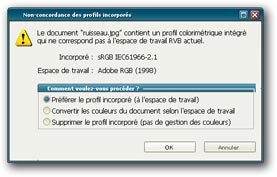
non-concor01
Non concordance des profils

  • Cochez « Préférer le profil incorporé (à l’espace de travail) »
  • Ne cochez jamais « supprimer le profil incorporé »

Imprimer une images avec Photoshop

Après ouverture et retouche de votre image, vous êtes prêt à lancer une impression en utilisant un profil ICC sur mesure pour votre imprimante. Sous CS1 et CS2, cochez « afficher plus d’option » pour afficher toutes les options de gestion des couleurs disponibles.
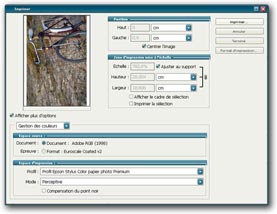
impression
Imprimer avec aperçu (CS2)

Cochez la case Document. Vous remarquerez que le profil d’origine de l’image est indiqué juste à cet endroit.

Note : pour les possesseurs de Photoshop CS2 et CS3: dans  » Traitement des couleurs « , choisissez  » Laisser Photoshop gérer les couleurs « .

Au menu déroulant « Profil » (CS), « Profil de l’imprimante » (CS2 et 3) choisissez le profil de destination : normalement le profil caractéristique du trio imprimante/encre/papier que vous vous apprêtez à utiliser pour l’impression.

Enfin, activez la compensation du point noir. Elle garantit que les noirs les plus foncés d’un espace source sont mis en correspondance avec les noirs les plus foncés d’un espace cible.

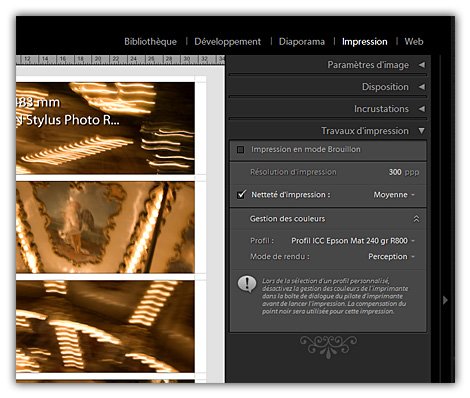
Imprimer avec Lighroom (module d’impression)

Sélectionnez le profil de destination dans la liste déroulante « Profil ». C’est le profil caractéristique de votre imprimante et du papier que vous vous apprêtez à utiliser pour l’impression.

Le menu déroulant Profil n’affiche que les profils sélectionnés. Pour éditer le contenu de cette liste, cliquez sur Autre, puis choisissez les profils qui apparaîtrons ensuite dans la liste.

Renseignez quel mode de rendu vous souhaitez utiliser pour imprimer votre image. N’hésitez pas à tester les deux modes en fonction du type d’image.

Cliquez sur « Imprimer » et replacez les options de votre pilote d’imprimante dans la même configuration que lors de l’impression de la charte.
Lightroom_470
Le module  » Impression  » de Lightroom

Configuration du pilote de l’imprimante

Nous ne pourrons vous donner que des informations générales concernant les réglages du pilote de votre imprimante. Celui-ci étant différent d’une marque ou d’un modèle à l’autre, il serait difficile de tous les décrire.

Rappelez-vous simplement que pour imprimer vos images avec votre profil ICC, les options du pilote de votre imprimante doivent être identiques à celles utilisées lors de l’impression de votre Charte ICC. Désactivez bien toute option de traitement ou d’optimisation des couleurs par le pilote. Reportez-vous aux instructions d’impression des chartes ICC (téléchargées avec votre charte) pour de plus amples informations.

Tous nos remerciements à Emmanuel pour nous avoir autorisés à diffuser ce tutoriel sur la gestion des profils ICC et colorimétriques


Comment « Développer ses fichiers RAW » : le livre par Volker Gilbert

volker-RAW

Développer ses fichiers RAW – le livre par Volker Gilbert

S’il y a un livre qui fait référence en matière de traitement des fichiers RAW, c’est bien celui de Volker Gilbert qui vient de sortir la troisième édition de son ouvrage. Pour ceux qui ne le connaissent pas, Volker est photographe, auteur, animateur du site Questions Photos et une des pointures reconnues en matière de fichiers RAW !

Le livre “Développer ses fichiers RAW” fait partie de ces bouquins que l’on conserve précieusement auprès de soi afin de les consulter régulièrement, de les parcourir sujets après sujets selon ses problématiques du moment, et qui servent à trouver les réponses aux questions que l’on ne trouve pas ailleurs ou qu’il serait trop long de s’évertuer à chercher sur le Web par exemple.

Dans cette troisième édition, Volker reprend la base de la seconde édition en l’actualisant avec les fonctionnalités des récentes versions des logiciels de dématriçage (les fameux ‘derawtiseurs’) que sont par exemple Lightroom, Camera Raw, Aperture, Nikon NX ou autres Bibble. Tous les chapitres sont également mis à jour pour intégrer les dernières connaissances et informations sur les fichiers RAW.

Après un tour d’horizon des outils de traitement, l’auteur nous présente un ensemble de chapitres excessivement complets sur la nature même des fichiers RAW, les particularités des différents RAW selon les fabricants, il explique ce qu’est vraiment un fichier RAW et surtout comment adapter sa prise de vue et les réglages de son boîtier lorsqu’on souhaite tirer la maximum de ses photos et de son post-traitement. Autre exemple de sujet : faut-il ou pas convertir ses RAW (ou NEF chez Nikon) vers le format pivot DNG initié par Adobe, réponse dans le livre …

Parmi les sujets abordés en détail, vous retrouverez la gestion des couleurs, le traitement des images et des notions indispensables pour maîtriser la prise de vue, avec comme ambition première de vous donner des solutions pratiques et efficaces et de répondre à toutes vos problématiques, que vous soyez amateur ou professionnel.

Au sommaire du livre “Développer ses fichiers RAW” :

  • Comprendre le format RAW
  • Bien choisir son logiciel de conversion
  • La prise de vue au format RAW
  • Soignez vos couleurs !
  • Corriger la tonalité et les couleurs
  • Plaisirs monochromes
  • Recadrer, interpoler, accentuer et corriger les défauts de l’image
  • Gestion des images avec Bridge, Camera Raw et Lightroom
  • Scripts et commandes d’automatisation
  • Annexes

Pour vous faire votre propre avis, voici un extrait du livre qui traite de la correction des tonalités et des couleurs :

Extrait du chapitre 5 : Conserver la tonalité et les couleurs – Pages 287 à 300 – Fichier PDF (4 Mo)

En résumé, plus de 500 pages et un style très abordable pour quiconque s’intéresse à la photographie numérique, voilà donc un ouvrage de référence à ne pas rater !

Retrouvez “Développer ses fichiers RAW” chez Amazon (port gratuit).


Lightroom Spécial débutants : le cahier d’exercices

Lightroom Spécial débutants : le cahier d’exercices

Si vous connaissez la série des « cahiers d’exercices Photoshop« , vous ne serez pas dépaysé(e) avec cette nouvelle série qui reprend le même concept pour le logiciel Adobe Lightroom. En 48 exercices pratiques, vous allez pouvoir découvrir les multiples facettes de ce logiciel de traitement d’images numériques et de gestion de photothèque, sous un angle très visuel. En effet chaque exercice est présenté sous la forme d’un texte d’introduction du sujet, suivi de copies d’écran très bien légendées et qui reprennent les manipulations à effectuer pour aboutir au résultat escompté.

Pour vous faciliter encore un peu plus l’apprentissage de Lightroom, ce cahier comporte un CD-Rom avec tous les fichiers sources des exercices ainsi que toutes les captures d’écran présentes dans chacun des exercices. Vous pourrez ainsi facilement reprendre les enchaînements sur les mêmes images que celles qui ont servi à l’auteur, c’est toujours un plus pour profiter au mieux de la leçon.

Cyril Bruneau qui a préparé ce tout nouveau cahier est photographe et retoucheur professionnel, vous pouvez découvrir son travail sur son site personnel www.cyrilbruneau.com. Bernard Richebé co-auteur du cahier est lui aussi photographe publicitaire, à découvrir sur www.richebe.com.

Parmi les sujets abordés dans ce numéro « Spécial Débutants » :

  • premiers pas : paramétrage, espace de travail, plaque d’identité, double écran
  • organisation et classement : import des photos, renommage, mots-clés, métadonnées, collections, notation, piles
  • développement : paramètres, outils, dominantes de couleur, teintes, netteté, vignettage, recadrage, suppression des poussières, filtres gradués, pinceau réglage, passage en noir et blanc
  • exportation et finalisation : export, HDR, panorama, objets dynamiques, impression, photos d’identité, galeries web, profil d’appareil photo

Ce cahier s’adresse à tous les photographes amateurs comme professionnels qui souhaitent découvrir Lightroom, ainsi qu’à tous ceux qui désirent savoir comment gérer au mieux leur photothèque. Il est complet, bien illustré, agréable à utiliser comme support de cours et il ne vaut qu’un peu moins de 20 euros, aucune raison de s’en priver donc si vous êtes adepte de Lightroom et souhaitez en savoir plus sur ce logiciel.

  • Broché: 110 pages
  • Editeur : Eyrolles (26 février 2009)
  • Collection : Cahiers Lightroom
  • Langue : Français

Lightroom : Spécial débutants (1Cédérom) chez Amazon


Lightroom 2 pour les photographes, Evening – Gilbert

Lightroom 2 pour les photographes, Evening – Gilbert

De nombreux ouvrages existent déjà sur le logiciel de catalogage et traitement des photos Adobe Photoshop Lightroom 2, mais celui-ci est le plus complet en la matière. Plus de 500 pages, des illustrations à profusion, des détails sur l’ensemble des fonctions et interfaces de Lightroom, plus de 300 pages supplémentaires par rapport à la version précédente, une vraie encyclopédie !

Martin Evening est photographe, auteur de nombreux livres dans la série « … pour les photographes » dont un excellent « Photoshop CS3 pour les photographes« .

Volker Gilbert est photographe, auteur lui-aussi du non moins fameux « Développer ses fichiers RAW » et traducteur du livre de Martin Evening sur Lightroom 2.

Parmi les chapitres abordés dans l’ouvrage, vous trouverez :

  • concepts et objectifs de Lightroom
  • l’interface utilisateur de Lightroom
  • démarrer rapidement avec Lightroom
  • importer les images
  • le module bibliothèque
  • la gestion des images et des métadonnées
  • la gestion des catalogues
  • développer les fichiers RAW
  • le travail en monochrome (ou la conversion en NB des photos couleurs)
  • accentuation et réduction du bruit
  • interactions Lightroom – Photoshop
  • l’impression des photos
  • le module diaporama
  • etc.

Chacun des chapitres reprend les grandes fonctionnalités de Lightroom et les replace dans le contexte global de traitement de la chaine graphique, le flux de travail du photographe y est donc clairement précisé (‘workflow’) et chacune des fonctions du logiciel (vraimaent chacune !) est détaillée à l’aide d’un texte généreux, de copies d’écran, de photos et d’encarts permettant d’en savoir plus sur chacun des sujets abordés.

« Lightroom 2 pour les photographes » est un livre à parcourir à votre rythme, personnellement j’ai apprécié de (re)découvrir la philosophie à la base de ce logiciel, dans quel esprit il a été conçu, et je me plonge quotidiennement dans chacun des chapitres en piochant de ci de là pour obtenir des réponses aux questions que je me pose encore sur le traitement de mes images. Je suis loin d’en avoir fait le tour mais j’ai déjà gagné en rapidité de traitement et en compréhension de chacune des fonctions que j’utilisais précédemment, donc en efficacité.

Un livre à conseiller donc si vous êtes adepte du logiciel Lightroom ou si vous souhaitez découvrir ce logiciel de la meilleure des façons.

Retrouvez le livre Lightroom 2 pour les photographes chez Amazon (port gratuit)

Le logiciel Adobe Lightroom 2 est disponible dans ses différentes versions chez Amazon et chez Miss Numerique.


Adobe Photoshop Lightroom 2 : mise à jour 2.3 + Camera Raw 5.3

Adobe – Photoshop Lightroom 2 : mise à jour 2.3 officielle

lightroom2

La version 2.2 d’Adobe Photoshop Lightroom présentait chez certains utilisateurs quelques dysfonctionnements qui ont été pris en compte par Adobe et voici donc une toute nouvelle version du logiciel de gestion de catalogue et traitement des fichiers RAW.

Au passage, Lightroom 2.3 prend désormais en charge les fichiers RAW du Nikon D3X et de l’Olympus E30 grâce à la dernière mouture de Camera Raw 5.3.

Les infos sur Adobe – Photoshop Lightroom 2 : mise à jour 2.3

Retrouvez Adobe Lightroom chez Amazon : Adobe Photoshop Lightroom 2.3

Retrouvez Adobe Lightroom chez Miss Numerique : Adobe Photoshop Lightroom 2.3


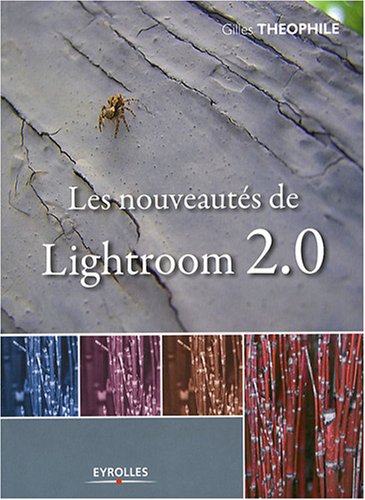
Adobe Lightroom 2.0 : les nouveautés, par Gilles Théophile

Si vous êtes utilisateur du logiciel Adobe Photoshop Lightroom 2.0, ou si vous utilisez toujours la version 1 et pensez migrer vers la version 2, je vous recommande le bouquin de GIlles Théophile sur le sujet.

Cela fait plusieurs jours déjà que je parcoure les différents chapitres pour me rendre compte que l’apport fonctionnel de cette version 2.0 de Lightroom est bien plus riche que je ne le pensais initialement. j’avais bien évidemment (quand même) découvert les outils de retouche locale (et d’ailleurs j’utilise encore un peu moins Photoshop depuis) mais cette nouvelle version ajoute bon nombre de petites choses qui facilitent la vie au quotidien et accélèrent encore un peu plus le traitement de vos photos, comme par exemple la réorganisation des panneaux de gestion des mots-clefs ou encore la recherche sur métadonnées au sein du catalogue, bien plus efficace.

Le livre est complet, bien écrit, clair et aborde les principaux modules de Lightroom 2.0, à savoir le module Bibliothèque, le module Développement (et le détail des nouveaux outils de retouche locale), les modules Diaporama, Impression et Galeries Web ainsi qu’un dernier chapitre particulièrement intéressant sur l’intégration entre Lightroom 2.0 et les éditeurs externes comme Photoshop CS3 ou Nikon Capture NX2.

Au final un bouquin utile, pas trop cher et qui vous permettra de gagner du temps et de découvrir tout le potentiel du logiciel de traitement des fichiers RAW (NEF) d’Adobe, grand concurrent des logiciels Apple Aperture 2 ou autre Bibble. Retrouvez également tous les bons conseils dispensés par Gilles Théophile sur le blog www.utiliser-lightroom.fr, un must en la matière !!


Mise à jour Adobe Lightroom 1.4

Adobe a sorti depuis ce matin une mise à jour de son logiciel Lightroom qui passe donc en 1.4 désormais. Il ne s’agit pas encore de la nouvelle mouture attendue et qui devrait être la version 2.0 mais d’une mise à niveau de maintenance apportant les changements suivants :

  • Compatibilité avec les pilotes d’imprimantes sous Mac OS 10.5 Leopard.
  • Amélioration du rendu de certains profils d’appareils photo, notamment dans les valeurs extrêmes de température de couleur et de teinte. Les profils sont maintenant gérés par Camera Raw 4.4 et seront appliqués à toutes les nouvelles photos importées. Toutes les images déjà présentes dans Lightroom conserveront le rendu précédent.
  • Il est dorénavant possible d’utiliser l’outil de réduction de bruit chromatique sur les images converties en niveaux de gris.
  • Nouveaux appareils compatibles :
  • Canon EOS 450D
  • Fujufilm S100FS
  • Nikon D60
  • Olympus SP-570UZ
  • Pentax K20D et K200D.
  • Sony A200, A300 et A 350.

Lightroom 1.4 et ACR 4.4 sont disponibles en téléchargement sur le site d’Adobe.

Et pour ceux qui veulent en savoir plus sur ce logiciel, je vous rappelle l’adresse du site spécialisé et en français : Utiliser Lightroom.


Lightroom et les tirages en ligne : comment utiliser les profils ICC

Vous voulez utiliser les services de tirages en ligne avec des photos gérées dans Lightroom ? Voici comment utiliser les profils ICC fournis par le laboratoire.

Lightroom et les tirages en ligne : comment utiliser les profils ICC

Lightroom et les tirages en ligne: comment utiliser les profils ICC

Lorsque vous faites faire des tirages de vos photos dans un laboratoire, en ligne ou non, il vous faut penser à calibrer vos fichiers pour que la colorimétrie des tirages corresponde à vos attentes.

Les laboratoires fournissent, en général, des profils ICC à utiliser dans votre logiciel. Ceci vous permet de caler vos images avant de générer les fichiers finaux. Vous savez ainsi que les tirages que vous allez recevoir seront conformes à vos attentes.

Dans Lightroom il est possible d’utiliser les profils ICC des laboratoires, il faut pour cela :

  • télécharger les profils correspondant aux tirages que vous souhaitez faire,
  • les installer sur votre ordinateur,
  • les faire connaître au logiciel,
  • les appliquer.

Voici comment procéder pour utiliser les profils ICC dans Lightroom une fois que vous avez téléchargé les fichiers profils (suivez la méthode décrite par le laboratoire concerné) :

  • Sous Windows, faites un clic droit sur le fichier puis « Installer le profil ICC ». Windows le place automatiquement dans le bon dossier,
  • Sous Mac OS X, collez le profil ICC dans HD/System/Library/Colorsync/Profiles.

Si vous ne voyez pas le dossier Profiles, utilisez le Finder, accédez au menu  » Aller  » en appuyant sur la touche Option en même temps.

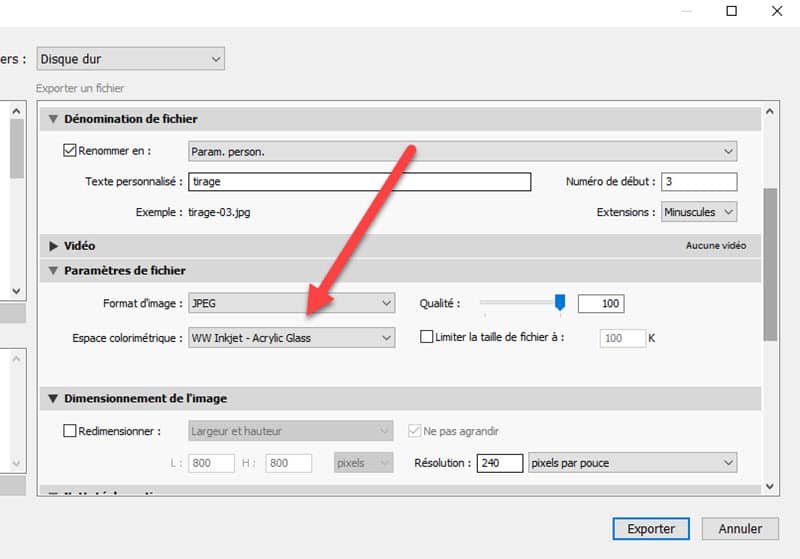
Dans Lightroom, choisissez la photo à faire tirer puis exportez la photo au format JPG en prenant soin de choisir le profil correspondant à votre laboratoire.

Lightroom et les tirages en ligne : comment utiliser les profils ICC

Lightroom va alors exporter la photo en tenant compte de ce profil.

Vous pouvez sélectionner plusieurs photos et les exporter par lots, le profil sera appliqué à chacune.

En savoir plus sur la calibration et la colorimétrie

Voici une série de tutoriels qui vont vous aider à mieux comprendre les problématiques de calibration et de gestion de la colorimétrie :


Module ImageMagick pour Adobe Photoshop Lightroom

Module ImageMagick pour Adobe Photoshop Lightroom

Certains d’entre vous se posaient la question récemment de savoir quels logiciels utiliser pour leur chaîne de traitement d’images, et en particulier quel logiciel peut faire quoi. Il est un point qui n’a pas été abordé, c’est celui de l’intégration de modules externes aux logiciels phares du moment, et l’un d’entre eux se prête bien à l’exercice, il s’agit d’Adobe Photoshop Lightroom.

Lightroom permet en effet d’utiliser, via la gestion des modules, des composants externes, et l’aticle que vous pourrez découvrir en suivant le lien ci-dessous vous explique comment enrichir Lightroom pour utiliser les fonctions avancées d’ImageMagick® grâce au module de Timothy Armes, LR/Mogrify et permettre, par exemple, l’ajout de cadres et bordures de façon automatique lors de l’export.

Intégrer ImageMagick à Adobe Photoshop Lightroom – Nikon Passion et la Photo numérique


Lightroom 1.3.1. et Camera Raw 4.3.1.

Tom Hogarty, responsable du produit Lightroom chez Adobe, annonce, sur son blog Lightroom Journal, la disponibilité, dans les prochains jours, de Lightroom 1.3.1. et Camera Raw 4.3.1.

Ces mises à jour apportent des corrections de bugs, ainsi que le support de Leopard, le nouveau système d’exploitation Mac.

Adobe Lightroom 1.3.1 et Camera Raw 4.3.1


Recevez ma Lettre Photo quotidienne avec des conseils pour faire de meilleures photos :
www.nikonpassion.com/newsletter

Copyright 2004-2026 – Editions MELODI / Nikon Passion – Tous Droits Réservés