nikonpassion.com

Page 1 / 1


Tutoriel Luminar 2018, comment bien démarrer avec le logiciel de post-traitement

Ce tutoriel Luminar 2018 va vous aider à comprendre ce qu’est ce logiciel de développement des fichiers RAW et comment démarrer si vous ne l’avez jamais utilisé.

Concurrent déclaré des logiciels experts, Luminar 2018 propose de nombreuses fonctions de développement évoluées. L’intégration d’un catalogue promise en 2018 devrait permettre à ce logiciel de devenir un vrai concurrent à Lightroom et Capture One Pro.

Tutoriel Luminar 2018, comment bien démarrer avec le logiciel de post-traitement

En savoir plus sur Luminar 2018 …

bénéficiez d’une réduction sur l’achat du logiciel Luminar 2018
en utilisant le code NIKONPASSION

Tutoriel Luminar 2018 : présentation du logiciel

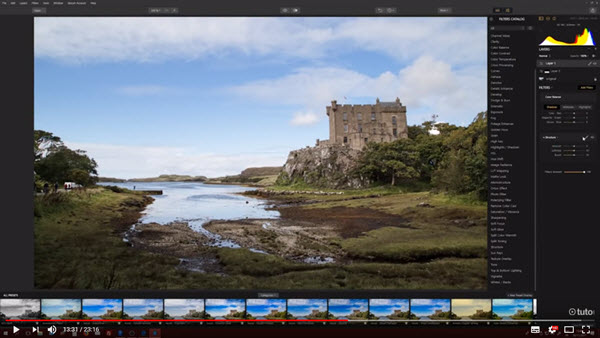
Luminar 2018 est un développeur de fichiers RAW qui propose de nombreuses fonctions évoluées de traitement et retouche. Dans l’esprit du module Développement de Lightroom Classic CC, Luminar ne fait que le développement mais le fait bien.

Luminar 2018 ne dispose pas encore de fonctions de tri et classement des photos à l’aide d’un catalogue, comme le module Bibliothèque de Lightroom ou les fonctions de Capture One Pro. Il vous faut utiliser un autre logiciel pour cela ou gérer vos fichiers par vous-même dans votre explorateur de fichiers.

L’éditeur, en réaction aux annonces d’Adobe concernant Lightroom Classic CC, a toutefois annoncé travailler sur un module de gestion qui n’était pas dans ses plans initiaux mais devrait apparaître courant 2018.

De même le logiciel n’est disponible qu’en version installable (MacOS et Windows), il n’existe pas de version pour tablettes et smartphones ni de version web avec prise en compte du Cloud.

Un des points forts de Luminar est de proposer une interface simple à utiliser, bien qu’il existe de nombreuses fonctions de traitement d’images, un peu dans l’esprit de Darktable.

Luminar 2018 est vendu 69 euros (licence perpétuelle, hors mises à jour) et peut vous intéresser si vous n’éprouvez pas le besoin de gérer et traiter vos photos dans un même logiciel, ni de les partager aisément en ligne (galeries et sites web).

Ce que vous allez apprendre dans ce tutoriel

Ce tutoriel Luminar 2018 est proposé par Juliens Pons, formateur et photographe professionnel.

En 23mn, Juliens Pons fait le tour des principales fonctions du logiciel parmi lesquelles :

  • l’interface de Luminar 2018,
  • les presets de développement de base,
  • les filtres,
  • les différences entre Luminar et Lightroom,
  • les outils de gestion des hautes et basses lumières,
  • l’utilisation des calques de réglages,
  • les outils filtre radial et dégradé linéaire,
  • les outils de réduction du bruit numérique,
  • la barre de prévisualisation avant/après,
  • les fonctions de recadrage,
  • l’historique des opérations,
  • les quelques fonctions d’export.

Voir le tutoriel Luminar 2018

Vous pouvez suivre ce tutoriel Luminar 2018 à l’aide de la vidéo ci-dessous :

En savoir plus sur Luminar 2018

Juliens Pons propose une formation vidéo complète pour apprendre à utiliser Luminar 2018.

Vous pouvez la retrouver en suivant le lien ci-dessous. Vous pouvez bénéficier de 10 euros de réduction sur l’achat du logiciel Luminar 2018 en utilisant le code listé dans la page de présentation de cette formation :

En savoir plus sur Luminar 2018 …


Tutoriels Nikon Capture NX-D et aide en ligne, post-traitement des fichiers NEF Nikon

Le logiciel Nikon Capture NX-D est un logiciel gratuit que vous pouvez utiliser pour développer les fichiers RAW (NEF) de votre boîtier Nikon. Voici une série de liens vers l’aide en ligne pour vous former à l’utilisation de ce logiciel ainsi des tutoriels Nikon Capture NX-D.

[MàJ Novembre 2018]

Tutoriels Nikon Capture NX-D

Introduction et tutoriels Nikon Capture NX-D

Le logiciel Nikon Capture NX-D est un dématriceur : il permet d’ouvrir et d’afficher les fichiers RAW issus des boîtiers Nikon. il permet également de traiter ces fichiers pour créer l’image finale qui sera alors sauvegardée au format JPG, un format exploitable sur le web, dans les labos de tirage et que vous pouvez aisément partager par mail.

Nikon Capture NX-D sait aussi gérer et traiter les fichiers JPG et TIFF.

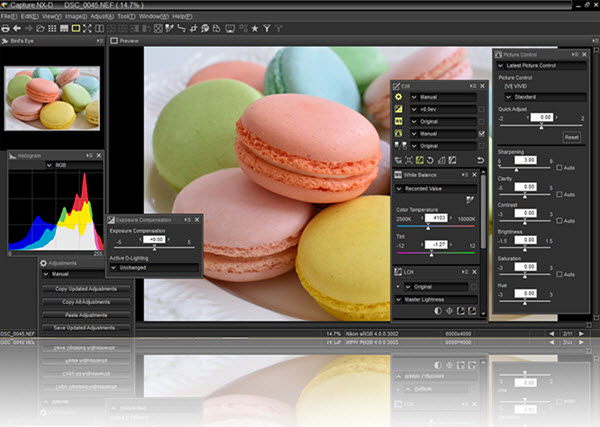
Le logiciel Nikon présente une interface graphique faite de palettes flottantes que vous pouvez placer sur l’écran à votre guise. Vous pouvez également déplacer une palette sur un écran secondaire pour conserver l’affichage plein écran (principal) de vos photos.

Nikon Capture NX-D permet l’affichage simultané de plusieurs photos pour les comparer, de même que l’affichage de type Avant – Après vous permettant de visualiser le rendu des traitements effectués.

Nikon Capture NX-D utilise un format d’enregistrement des fichiers RAW qui permet d’exporter dans un fichier annexe – side-car – les données décrivant les réglages appliqués aux photos.

Principales fonctions de Nikon Capture NX-D

Le logiciel Nikon Capture NX-D permet d’effectuer un ensemble complet de traitements sur les fichiers RAW Nikon (NEF), parmi lesquels :

  • réglage de la correction d’exposition,
  • réglage de la balance des blancs,
  • réglage du Picture Control,
  • suppression des taches de capteur
  • gestion des images par lots

Voici deux premières séries de conseils pour comprendre Capture NX-D :

L’interface de Capture NX-D et barres d’outils

L’interface d’un logiciel c’est l’ensemble d’écrans qui s’affichent quand vous le lancez et l’utiliser.

Voici ceux de Nikon Capture NX-D :

Les barres d’outils sont le regroupement des boutons d’accès rapides aux différentes fonctions du logiciel :

Les menus de Nikon Capture NX-D

Visualisation des photos

Une fois votre photo ouverte dans Capture NX-D, vous pouvez visualiser le rendu JPG qui tient compte, puisqu’il s’agit d’un logiciel Nikon, du réglage Picture Control choisi :

Filtres

Bien qu’il ne dispose pas d’un catalogue pour gérer vos photos comme Lightroom par exemple, Capture NX-D permet d’attribuer des éléments de tri aux photos :

Développement des fichiers RAW / NEF Nikon

La première série d’opérations que vous pouvez appliquer à vos fichiers RAW consiste à donner à l’image le rendu qu’elle mérite, à la traiter dans sa globalité.

Voici les principales fonctions de Capture NX-D qui vont vous aider pour arriver à vos fins :

Traitements par lots et exploitation des photos

Traiter un lot de photos permet d’appliquer à l’ensemble des images sélectionnées les mêmes opérations de développement et traitement.

Une fois traitées, vous allez pouvoir exploiter vos images pour les publier, les imprimer ou les partager. Voici les fonctions utilises et leur utilisation :

A savoir …

Ces informations vous renvoient vers le site Nikon et l’aide en ligne du logiciel. A ce jour il n’existe pas de guide papier ni de formation en ligne pour apprendre à utiliser Nikon Capture NX-D.

Vous pouvez poser vos questions aux utilisateurs de Capture NX-D en participant aux échanges dans la rubrique dédiée du forum Nikon Passion :

Echanger avec d’autres utilisateurs de Capture NX-D …


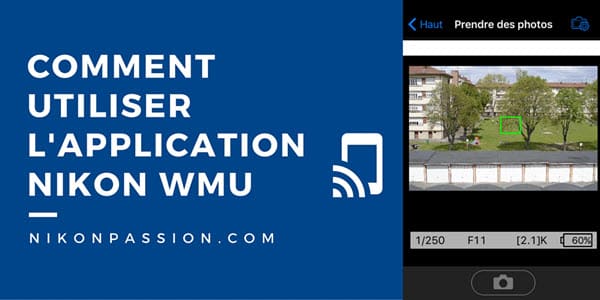
Comment utiliser Nikon WMU, l’application de pilotage WiFi

Utiliser Nikon WMU, l’application pour smartphones et tablettes, permet de connecter un boîtier Nikon à un appareil mobile via un réseau WiFi privé. Vous pouvez ainsi déclencher à distance, télécharger et partager une ou plusieurs photos par mail ou sur les réseaux sociaux. Voici comment procéder.

Comment utiliser Nikon WMU, l'application de pilotage WiFi

Pourquoi utiliser Nikon WMU ?

Les boîtiers disposant d’un module Wifi intégré peuvent dialoguer avec un périphérique mobile (smartphone, tablette). Cette interaction se fait via l’application Nikon WMU (Wireless Mobile Utility) qui gère la communication entre le boîtier et le mobile.

Ce module WiFi intégré vous permet de récupérer rapidement une ou plusieurs photos sur votre appareil mobile. Il n’offre pas la possibilité d’envoyer les photos vers un ordinateur, un serveur FTP ou autre liaison informatique. Il vous faut pour cela utiliser le module complémentaire Nikon (par exemple Nikon WT-6). Mais le module intégré offre les fonctions nécessaires et suffisantes pour profiter de vos photos sans devoir disposer d’un ordinateur, ce qui s’avère bien pratique lorsque vous êtes en déplacement.

Si vous disposez d’un boîtier compatible, la liaison avec le mobile peut être assurée par le système Nikon SnapBridge. Elle est alors permanente, ce qui facilite les échanges.

Pouvoir utiliser ses photos sur un appareil mobile est un avantage :

  • pour les envoyer par mail à vos proches
  • pour les poster sur les réseaux sociaux
  • pour les poster sur votre site web
  • pour les insérer dans une présentation type PowerPoint
  • pour les charger dans Lightroom Mobile
  • etc.

L’application WMU fonctionne sur un mobile qui ne sait pas nécessairement lire le format RAW, tenez compte du fait que les photos doivent être au format JPG pour être transférées sur certains appareils (par exemple iOS). Vous pouvez soit déclencher en RAW+JPG, soit convertir en JPG les seules photos concernées via le menu Edition du boîtier après la prise de vue.

Comment utiliser Nikon WMU ?

Pour disposer des photos sur votre mobile, ou pour piloter à distance votre boîtier, il vous faut installer l’application Nikon WMU sur l’appareil mobile puis configurer l’accès au boîtier.

1- Installer l’application Nikon WMU

Depuis le magasin d’applications de votre mobile (App Store pour iOS ou Google Play pour Android) téléchargez et installez l’application Nikon WMU :

2- Connecter Nikon WMU au boîtier

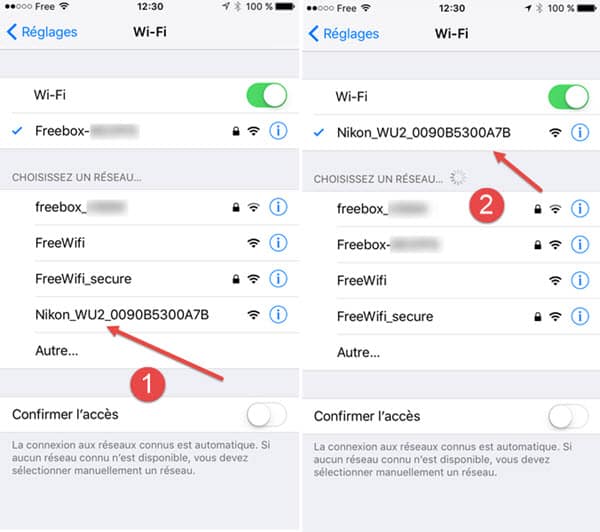
Une fois l’application Nikon WMU installée, activez le module Wifi de votre boîtier depuis le menu Configuration – WiFi. Une fois l’activation faite, vous allez apercevoir le réseau Wifi du boîtier sur votre mobile. Il est identifiable facilement car il porte le nom Nikon_WU_xxxx. Connectez-vous à ce réseau.

Comment utiliser Nikon WMU, l'application de pilotage WiFi

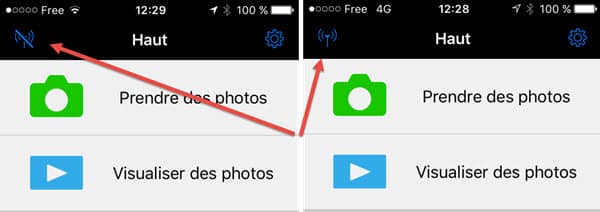
Vous pouvez ensuite lancer l’application Nikon WMU, le symbole affiché en haut de l’écran vous indique la bonne liaison avec le boîtier. Dans le cas contraire assurez-vous que le module Wifi du boîtier est bien en service.

Comment utiliser Nikon WMU, l'application de pilotage WiFi


3- Commander le boîtier à distance avec Nikon WMU

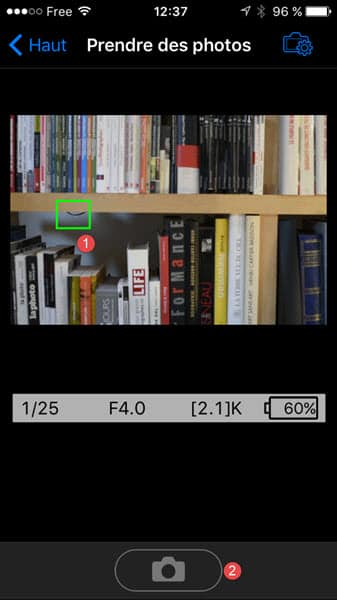
Vous pouvez piloter la prise de vue à distance depuis le menu « Prendre des photos » [les mentions peuvent changer entre la version iOS et la version Android].

Comment utiliser Nikon WMU, l'application de pilotage WiFi

Faites la mise au point en touchant l’écran à l’endroit que vous souhaitez voir net sur la photo. Déclenchez à l’aide du bouton inférieur sur l’écran de l’application.

4- Télécharger des photos avec Nikon WMU

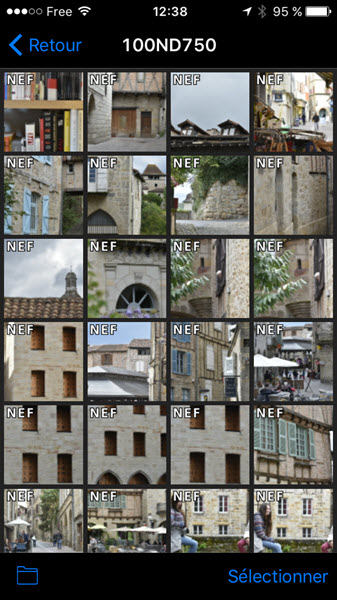
Depuis le menu « Visualiser des photos » vous pouvez voir les vignettes des photos stockées sur la (les) carte(s) de votre boîtier. Et choisir de les télécharger ou non sur le mobile.

Comment utiliser Nikon WMU, l'application de pilotage WiFi

Vous pouvez choisir de transférer les photos sur le mobile dès la prise de vue ou ultérieurement. Ce choix se fait depuis le menu réglages de l’application. Prenez soin de configurer la taille des photos souhaitées sur le mobile afin d’éviter de télécharger des fichiers de trop grande taille si ce n’est pas requis (par exemple envoi par mail ou réseaux sociaux).

5- Géolocaliser des photos avec Nikon WMU

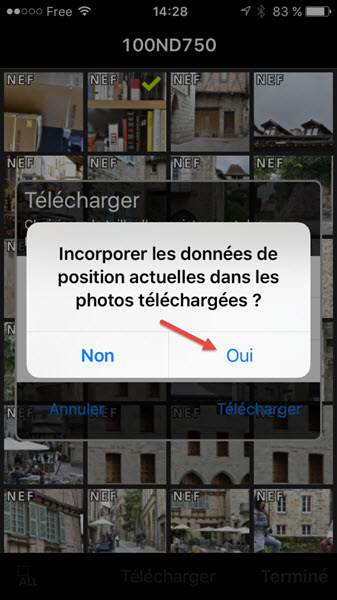
L’application Nikon WMU permet de géolocaliser les photos juste après la prise de vue ou ultérieurement. Notez toutefois que cette géolocalisation ne peut que renseigner la localisation actuelle de votre mobile. Les photos déjà faites dans un autre endroit ne peuvent être mises à jour avec effet rétroactif.

Comment utiliser Nikon WMU, l'application de pilotage WiFi

Pour aller plus loin avec Nikon WMU …

L’application Nikon WMU propose plusieurs autres fonctions que je vous invite à découvrir à l’aide du manuel. Les fonctionnalités dépendent de la version du système d’exploitation mobile (iOS, Android) et du boîtier. Mieux vaut vous référer à l’aide en ligne pour avoir le détail précis et actualisé.

Sachez que vous pouvez sécuriser vos photos à l’aide de cette application en les stockant automatiquement dans un espace de stockage Cloud : Dropbox, Google Drive, Apple Cloud, Hubic, Box, etc.

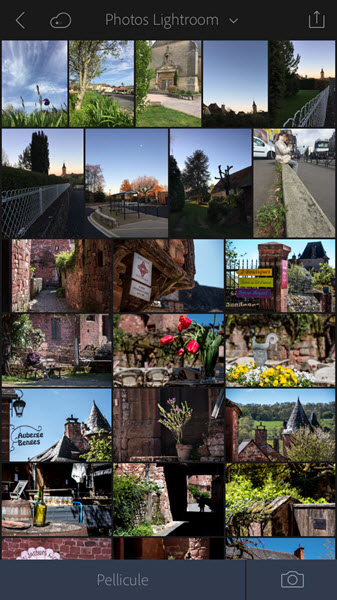
Vous pouvez également les stocker dans votre catalogue Lightroom via l’application Lightroom Mobile. Il suffit pour cela de récupérer les fichiers sur votre mobile et de configurer l’import automatique dans Lightroom. Vous retrouverez alors vos photos sur votre ordinateur en rentrant chez vous.

Nikon WMU et Lightroom Mobile

Synchronisation des photos reflex dans le catalogue Lightroom avec Lightroom Mobile

Vous avez un usage bien particulier de l’application Nikon WMU ? Décrivez-le en commentaires et parlons-en !


Comment convertir une photo couleur en noir et blanc avec Nikon Capture NX2

Pour convertir une photo couleur en noir et blanc avec Nikon Capture NX2 il suffit d’appliquer quelques opérations à vos photos avant de peaufiner le tirage final selon vos goûts.

Philippe Ricordel, auteur du livre Nikon Capture NX2 pour les photographes, vous présente les différentes méthodes qui peuvent vous aider.

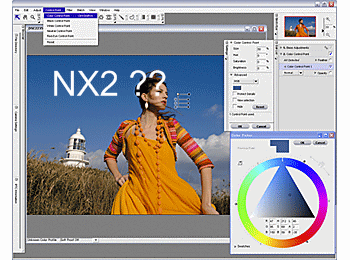
[MàJ novembre 2018] Nikon Capture NX2 n’est plus diffusé, il est remplacé par la nouvelle version Nikon Capture NX-D.
nikon-capture-nx21

Découvrez le guide de Capture NX2 par Philippe Ricordel …

Comment convertir une photo couleur en noir et blanc avec Nikon Capture NX2

Philippe vous décrit dans ce tutoriel Capture NX2 les différentes opérations à mener pour convertir une photo couleur en noir et blanc.

Plusieurs méthodes existent qui sont présentées ci-dessous, à vous de faire votre choix en fonction de vos habitudes de travail et du rendu désiré.

Méthode n°1 : le mode Noir et Blanc

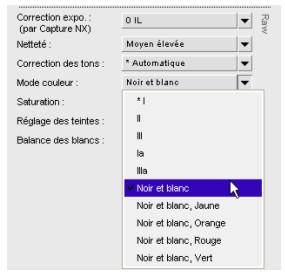
Une première méthode consiste à revenir sur les paramètres de la prise de vue et choisir le mode noir et blanc ; c’est rapide, efficace et cela correspond à ce qu’aurait fait l’appareil photo si nous avions sélectionné le mode noir et blanc au moment de la prise de vue. Pour les amoureux du noir et blanc désirant travailler leur photo, il ne sera alors plus possible que de régler les courbes de luminance et de contraste.
tutoriel nikon capture NX

Choisir l’onglet Paramètres de l’appareil photo (à gauche de l’écran) >> Mode couleur >> Noir et blanc.

Remarque : l’obtention de l’image noir et blanc avec les options suivantes (visible ci-dessus) : noir et blanc, jaune, noir et blanc, rouge, etc. est équivalente à réaliser une prise de vue en noir et blanc avec un filtre de couleur sur l’objectif.

C’est la couleur de ce filtre qui est indiquée dans la liste déroulante ci-dessus. Pour rappel, le filtre de couleur assombrit la couleur complémentaire. Par exemple : le jaune assombrira le bleu du ciel et fera ressortir les nuages (généralement blancs ou gris clair) et le rouge assombrira les feuillages verts.

Méthode n°2 : désaturation des couleurs

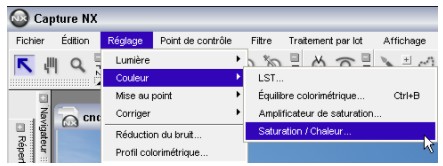
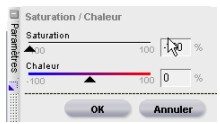
Une seconde méthode consiste à désaturer les couleurs jusqu’à l’obtention d’une image en noir et blanc.

Cette méthode est très semblable à la précédente et laissera peu de latitude aux réglages ultérieurs.
tutoriel nikon capture NX

Menu Réglage >> Couleur >> Saturation/chaleur, mettre la saturation à -100
tutoriel nikon capture NX

Méthode n°3 : utilisation de l’option Effets Photo / Noir et Blanc

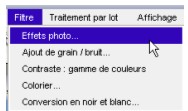
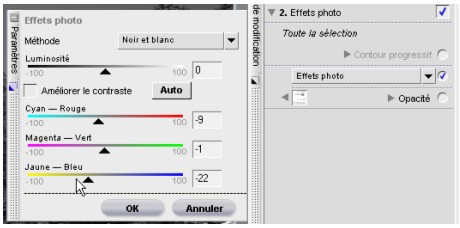
Une troisième méthode, toujours incluse dans NX2, est l’utilisation de l’option Effets photo / Noir et Blanc dans le menu Filtre, cette option permet également d’obtenir une image en noir et blanc.

Cette fois, NX2 donne l’accès à des possibilités de réglages plus étendues. En effet, nous avons à notre disposition une palette donnant accès aux couleurs complémentaires (Cf. Fig. 5).
tutoriel nikon capture NX

tutoriel nikon capture NX

Cette fois-ci, en jouant sur les couples des couleurs complémentaires ainsi que la luminosité, nous pouvons obtenir une image noir et blanc mieux travaillée et permettant une interprétation plus fouillée.

Vous pouvez également utiliser l’option Effet photo / Teinte qui transformera l’image en noir et blanc. Cette dernière option peut se révéler fort intéressante lorsqu’elle utilisée en conjonction avec une autre fonction proposée par NX.

Ceci nous amène à ce que j’intitulerai le noir et blanc paramétré en couleur.

Méthode n°4 : le noir et blanc paramétré couleur

Dans NX2, il est possible d’avoir une image noir et blanc dont l’échelle des gris est encore modifiable, et ce de manière totale sur tout le spectre couleur de l’image. Je rappelle que l’on part d’une image couleur.

Voici comment procéder :

Ouvrez votre image dans NX2 : cette image peut être au format .NEF, ou .TIFF ; le .JPG est possible mais peut faire apparaître des artefacts durant le traitement de l’image.

Choisir dans le menu l’option LST (Réglages >> Couleur >> LST)

Ne faites rien à ce stade : il s’agit simplement d’avoir cette étape marquée dans la barre de navigation des étapes située sur la droite de votre écran.

Choisir dans le menu l’option Teinte (Filtre >> Effets Photo >> Teinte). Vous pouvez constater que votre image apparaît désormais en Noir et Blanc.

Cette image ne vous apparaîtra pas comme étant très belle, et c’est normal : nous venons d’appliquer un filtre générique qui permet juste la conversion en noir et blanc. C’est à partir de cette image que nous allons maintenant pouvoir travailler, comme si nous étions en train de réaliser un tirage noir et blanc en labo.

La fonction LST (Luminance Saturation Teinte) est très puissante mais généralement peu employée car peu connue. Nous allons l’utiliser ici pour ajuster une image en noir et blanc ; il est bien entendu que cette fonction est également fort utile pour ajuster une image en couleur.

C’est grâce à cet outil que nous allons être capable d’ajuster finement notre image noir et blanc comme nous le ferions lors d’un tirage en laboratoire. L’avantage ici, c’est que le papier ne coûtera rien et que le temps de développement est infiniment plus court.

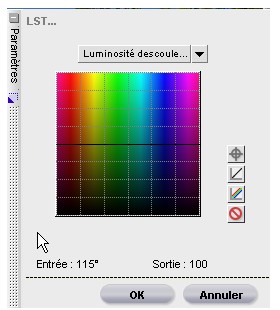
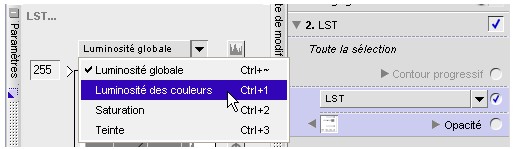
Dans la fonction LST (Réglages >> Couleur >> LST), choisir la fonction Luminosité des couleurs dans la liste déroulante (Cf. Fig. 6 ci-dessous).
tutoriel nikon capture NX

Choix dans la liste déroulante

tutoriel nikon capture NX

Palette de Luminosité

Vous devez voir apparaître un écran tel que celui montré ci-dessus. Celui-ci représente en fait l’espace couleur mis à plat.

L’axe horizontal montre les couleurs selon le spectre naturel et l’axe vertical montre la luminance (en bas luminance zéro, en haut luminance à 100%).

Une ligne de référence situé au milieu de cet écran situe la luminance de chacune des couleurs composant votre photo. En cliquant sur cette ligne dans une zone de couleur spécifique et en bougeant votre curseur tout en gardant le bouton de la souris appuyé, vous pouvez positionner le point sélectionné où bon vous semble.

Si vous allez vers le haut, cela signifie que les couleurs de la zone vont apparaître plus lumineuses, si a contrario vous allez vers le bas, les couleurs de cette même zone vont se retrouver assombries. Ce qui est tout à fait remarquable, c’est que vous pouvez ajouter autant de points que vous le désirez et ainsi façonner la courbe qui vous donne toute satisfaction en terme de résultat.

De plus, vous l’avez peut-être déjà remarqué, il y a en bas à gauche de votre fenêtre un curseur qui va de 0 à 100 : à quoi peut-il bien servir ? C’est très simple : il permet de régler la largeur virtuelle de votre point de sélection. Cela vous permet d’inclure une gamme plus importante de couleurs autour d’un point. Ce faisant, vous pouvez par exemple sélectionner les jaunes et les verts avec un seul point posé.

Afin de pouvoir voir où les couleurs se trouvent dans votre image, déplacez votre souris au-dessus de l’image. Vous devriez voir un point se déplacer le long de la ligne horizontale noire, cela vous permet de trouver la correspondance entre la couleur survolée par le curseur et la couleur du sélecteur de luminosité.

Vous pouvez également poser des points de réglage sur la courbe basée sur les couleurs spécifiques d’image. Pour ce faire, il faut utiliser la fonction dénommée « point d’ancrage », improprement dénommée dans le cas présent, car il s’agit plutôt d’un point de référence. Cliquez sur l’icône en forme de cible, la première en haut sur la droite de la figure 7 ; cela active la fonction, le curseur de la souris prends une forme de pipette.

Cliquez à nouveau sur la zone de l’image qui vous intéresse : un point de référence à été automatiquement posé sur la ligne noire de référence. Il devient alors plus facile d’identifier les zones de l’image à modifier.

Sur le même principe, vous pouvez utiliser le choix de teinte et de saturation de l’écran LST et appliquer des modifications fines à l’image noir et blanc. Il conviendra de prêter attention à ne pas avoir d’action antinomique entre les différents réglages.

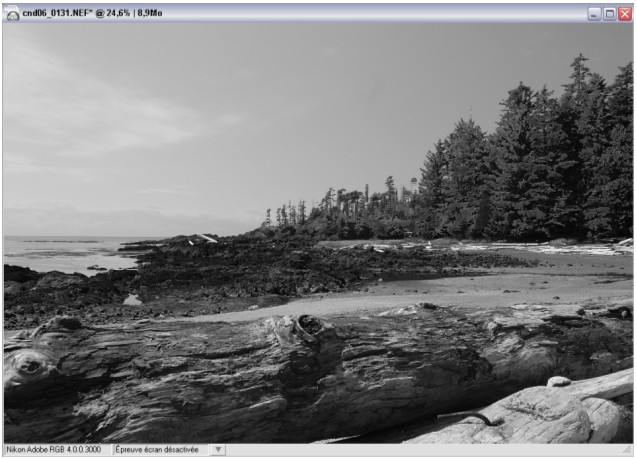
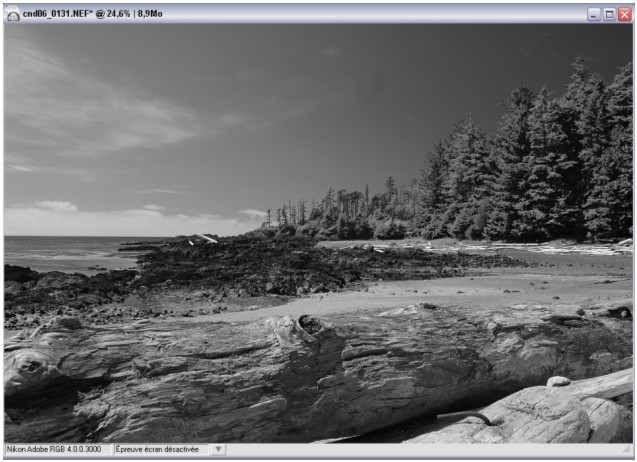
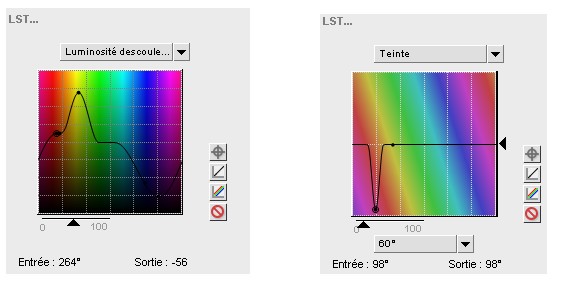
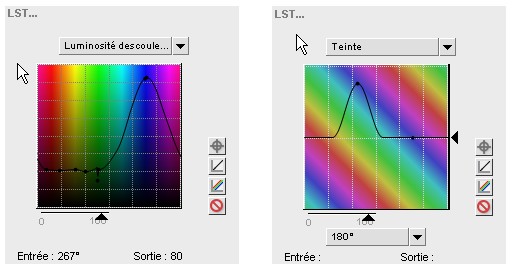
Ci-dessous, vous avez deux versions de la même image. Les courbes de Luminance et de Teinte correspondantes sont montrées conjointement afin de donner un exemple de modifications différentes donnant un résultat en noir et blanc différent mais néanmoins tout à fait acceptable dans les deux cas.

Version 1
tutoriel nikon capture NX

Image traitée avec les réglages ci-dessous
tutoriel nikon capture NX

Version 2

tutoriel nikon capture NX

Image traitée avec les paramètres ci-dessous
tutoriel nikon capture NX

On voit très nettement qu’il y a eu deux partis pris et opposés entre les deux versions. En version 1, le ciel a été obscurci, les feuillages (sapins) éclaircis et leur luminosité renforcée, le bois du premier plan est traité dans les tons moyens.

Dans la version 2, le ciel a été éclairci, les feuillages ont également été éclaircis mais moins qu’en version 1, le bois du premier plan est traité dans les tons foncés.

Ceci n’est bien sur qu’un exemple et chacun verra ces images avec plus moins de satisfaction, il était ici plus important de démontrer la capacité de la fonction LST que d’avoir un parti pris académique ou esthétique.

Bon labo numérique N&B !

Découvrez le guide de Capture NX2 par Philippe Ricordel …


Recevez ma Lettre Photo quotidienne avec des conseils pour faire de meilleures photos :
www.nikonpassion.com/newsletter

Copyright 2004-2026 – Editions MELODI / Nikon Passion – Tous Droits Réservés