nikonpassion.com

Page 1 / 1


Test tablette graphique Wacom Intuos Pen and Touch Medium

Apportant précision et confort d’utilisation, une tablette graphique facilite le post-traitement et la retouche locale. J’ai testé la tablette Wacom Intuos Pen and Touch Medium avec Lightroom en particulier. A l’usage cet accessoire devient vite indispensable, voici pourquoi.
Test tablette graphique Wacom Intuos Pen and Touch Medium

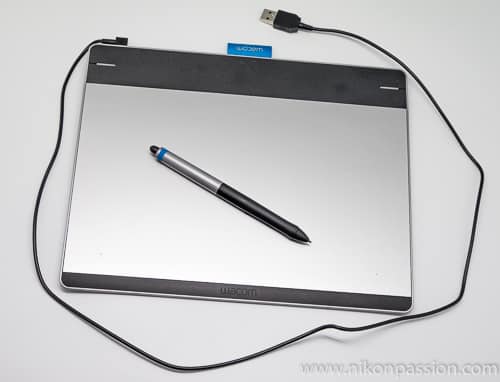
La tablette Wacom Intuos Pen and Touch avec son stylet – l’étiquette bleue sert de support au stylet

Pourquoi une tablette graphique ?

Si vous pratiquez un tant soi peu le traitement de vos photos à l’aide d’un logiciel spécialisé (par exemple Lightroom, Photoshop, Capture One Pro et les autres), vous utilisez probablement souvent les outils de retouche locale. Nul besoin d’être retoucheur professionnel pour cela, le post-traitement évolué est désormais à la portée de tout photographe amateur.

Les logiciels comme Lightroom offrent plusieurs outils de retouche locale, qu’il s’agisse du filtre radial (voir démo) ou du pinceau de retouche. Ce dernier en particulier fait appel à un masque de retouche que vous créez à la souris. Et c’est là que vous rencontrez des difficultés car la précision de ce dispositif de pointage n’est pas suffisante pour sélectionner vite et bien la zone à retoucher.

Utiliser une tablette graphique et son stylet vous permet d’être plus précis, plus rapide et de travailler avec un plus grand confort. Si vous n’avez jamais utilisé une tablette, je vous invite d’ailleurs à découvrir la formation proposée par Elephorm.
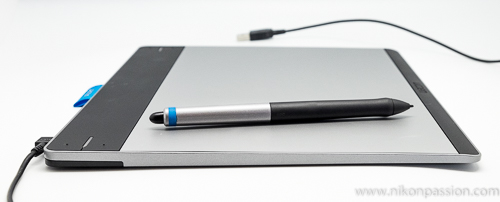
Test tablette graphique Wacom Intuos Pen and Touch MediumVue de profil la tablette est fine et plutôt élégante

Les points forts de la tablette Wacom Intuos Pen and Touch

Les tablettes graphiques des générations précédentes, tout au moins celles qui restent accessibles en prix aux amateurs, restaient assez pauvres en fonctionnalités : surface de travail non active, simple stylet pour remplacer la souris.

Les tablettes plus récentes sont plus efficaces : le stylet sait par exemple gérer la pression et la surface de la tablette se transforme en trackpad géant. Vous pouvez ainsi vous servir de vos deux doigts pour naviguer dans votre bibliothèque photo et cliquer du bout du doigt sur la tablette pour reproduire le clic de la souris.

La tablette Wacom Intuos Pen and Touch Medium s’adresse aux amateurs et experts et possède quelques atouts appréciables :

  • une grande surface de travail (21,6 x 13,5 cm)
  • une surface active avec navigation gestuelle (1 ou 2 doigts)
  • des touches latérales de commande rapide
  • une personnalisation complète via son pilote dédié
  • une configuration mémorisable pour chaque logiciel
  • un stylet sans pile et sensible à la pression
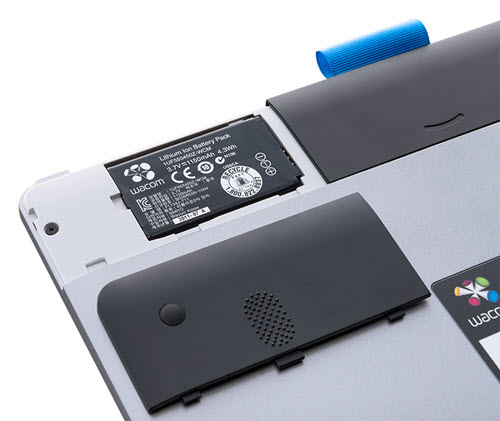
  • la possibilité de travailler sans câble via liaison sans fil
Test tablette graphique Wacom Intuos Pen and Touch Medium

La batterie pour utilisation sans fil – illustration Wacom

Les points faibles de la Wacom Intuos Pen and Touch

A l’usage, si cette tablette s’avère globalement très performante, j’ai tout de même pu noter quelques désagréments.

La liaison avec l’ordinateur se fait via le câble USB fourni. C’est une solution simple et efficace mais ce câble est bien trop court (moins d’1m) pour connecter la tablette avec un ordinateur que vous aurez placé sous votre bureau. J’ai eu recours à un câble rallonge USB mais il est dommage que Wacom n’ait pas jugé bon de fournir un câble plus long de quelques dizaines de cm.

Cette tablette reste suffisamment compacte pour pouvoir être transportée dans le sac de votre ordinateur portable. mais là-aussi Wacom a joué les économies de bout de chandelle en fournissant un sac de protection qui n’en a que le nom. Une simple coque semi-rigide aurait parfaitement fait l’affaire au lieu de cette pochette sans aucune élégance.

Enfin, si le pilote de personnalisation de la tablette s’avère excessivement complet, il l’est parfois trop. Il faut en effet rentrer dans chacun des réglages possibles à l’aide du manuel pour bien comprendre comment la tablette et le stylet vont réagir. Et multiplier les essais pour finir par trouver sa configuration idéale. J’ai fini par trouver comment configurer la gomme de Lightroom pour le bouton supérieur mais ce n’est pas intuitif.

Installation et prise en main

L’installation de la tablette est rapide : téléchargez la dernière version du pilote sur le site Wacom ou utilisez la version fournie sur le CD livré, connectez la tablette à un port USB, lancez l’installation et c’est tout. La tablette et le stylet sont automatiquement reconnus et activés.

Les valeur par défaut conviennent à la plupart des usages mais vous avez possibilité de tout personnaliser pour adapter le comportement de la tablette et du stylet à vos habitudes de travail. Vous êtes gaucher ? Dites-le au pilote et la tablette s’adapte.
Test tablette graphique Wacom Intuos Pen and Touch Medium

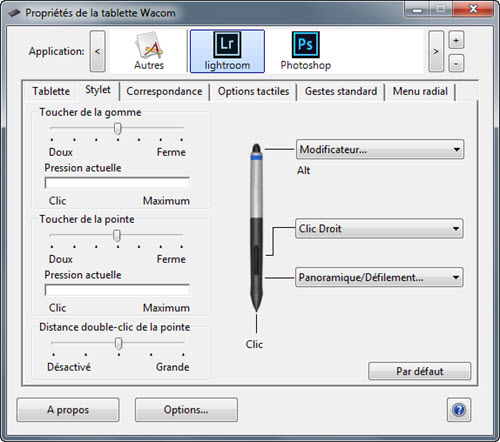
Configuration des commandes pour Lightroom, le bouton supérieur active la gomme

Intégration aux applications logicielles

L’intégration aux différents logiciels est immédiate. Si vous utilisez le stylet, il remplace votre souris qui reste toutefois active. Vous passez de l’un à l’autre sans rien changer ce qui facilite le travail si comme moi vous passez souvent de votre application de traitement photo à un logiciel qui n’appelle pas l’usage du stylet.

Lorsque vous utilisez un logiciel de traitement-retouche, vous avez le choix d’utiliser une combinaison souris + tablette/stylet ou tablette/stylet seuls. Je reste un fervent partisan de la souris pour certaines actions comme la navigation dans ma bibliothèque Lightroom, le geste m’est plus naturel que la navigation gestuelle sur la tablette. Mais je reconnais que cette dernière n’a rien à voir avec les générations précédentes que j’ai pu tester, le mouvement est fluide et agréable.

Pour aller plus loin, vous pouvez également configurer les boutons latéraux de la tablette (‘Express Keys’) pour leur attribuer des fonctions propres à chaque logiciel utilisé. Ainsi, si vous faites souvent des retours arrière, il vous suffit de paramétrer une des deux touches supérieures pour lancer cette action du bout du doigt.
Test tablette graphique Wacom Intuos Pen and Touch Medium

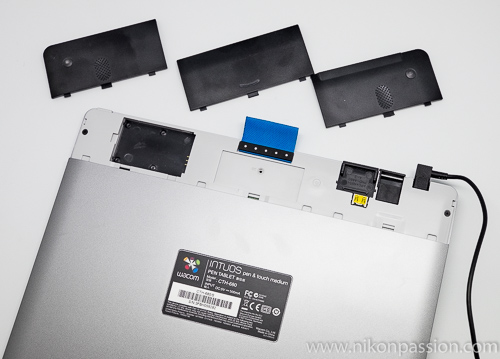
La partie arrière de la tablette propose plusieurs connecteurs d’extension dont celui pour l’option sans fil

Ergonomie et confort d’utilisation

L’usage du stylet est sans commune mesure avec le traitement photo à la souris. La précision du geste, la tenue en main, les possibilités créatives sont bien plus grandes. Vous allez retrouver le plaisir de travailler avec précision sur vos images sans crainte pour votre canal carpien !

La taille Medium de la tablette Wacom s’avère suffisante pour un usage amateur expert. Les professionnels de la retouche choisiront une tablette plus grande pour plus de confort, mais sachez qu’elle tiendra plus de place sur votre bureau aussi. La Medium m’a permis de traiter mes photos sans qu’elle ne s’avère pénalisante tout au long de la journée.

Le stylet apporte quant à lui un vrai confort dès lors qu’il s’agit de travailler avec précision en retouche locale. Si le filtre gradué de Lightoom se manipule aisément à la souris, il est plus délicat de travailler avec le pinceau de retouche. Le stylet permet d’être à la fois précis et rapide. Le détourage déjà grandement facilité par Lightroom s’en trouve encore plus simple à réaliser !

Le clic sur les touches à bascule du stylet se fait du bout du pouce en levant ou baissant légèrement ce dernier, on s’y fait vite et cela accélère également le travail d’autant plus que ces deux boutons sont entièrement configurables.

Le bouton supérieur du stylet se prête lui de façon efficace à la mise en oeuvre de la gomme dans Lightroom, vous effacez rapidement un masque un peu généreux ou un filtre inutile (Truc : configurez le bouton supérieur du stylet sur « Modificateur » et « ALT » pour qu’il active la gomme de Lightroom).

Mon avis sur la tablette Wacom Intuos Pen and Touch Medium

Couramment proposée à un tarif proche de 160 euros, la tablette Wacom Intuos Pen and Touch Medium s’avère un complément pertinent à toute configuration de traitement et retouche de photos. La précision qu’elle apporte couplée à la facilité de mise en oeuvre et d’utilisation font de cette tablette un accessoire qui vous rendra la vie plus facile.

Il reste quelques défauts à corriger pour que cet ensemble soit parfait, un câble USB plus long, une meilleure protection lors des transports et un pilote de réglage plus intuitif.

Ce dernier offre cependant toutes possibilités de configuration à votre main et permet une intégration fine pour chaque logiciel, un plus agréable au quotidien.

Vous pouvez vous procurer la tablette Wacom Intuos Pen and Touch chez les principaux revendeurs photo et informatiques dont :
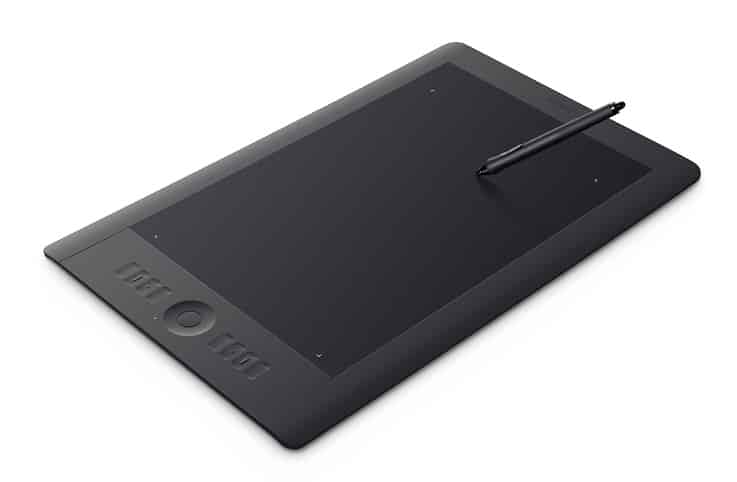
Nouvelles tablettes graphiques Wacom Intuos 5, sans fil et reconnaissance tactile

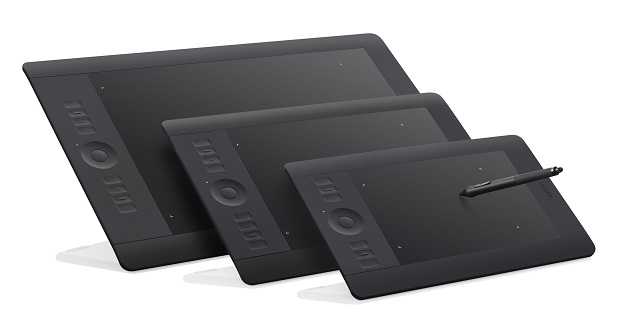
Wacom vient d’annoncer ses nouvelles tablettes graphiques professionnelles Intuos 5 dont les deux atouts majeurs sont une connectivité sans fil avec l’ordinateur et la reconnaissance tactile Multi-Touch. L’Intuos 5 dispose également d’un stylet sensible à la pression et à l’inclinaison.

Nouvelles tablettes graphiques Wacom Intuos 5, sans fil et reconnaissance tactile

La gamme Intuos 5 de Wacom vient compléter l’offre du fabricant spécialisé (voir les tablettes Bamboo et le stylet pour iPad) et apporter son lot de nouvelles fonctionnalités aux photographes et graphistes. Facilité d’usage avec la connexion sans fil qui vous permet de vous éloigner facilement de l’ordinateur, facilité de commande des menus et fonctions avec la reconnaissance tactile, design ergonomique, tout est fait pour offrir le meilleur confort possible. Ces tablettes sont de plus ultraplates et permettent un usage ambidextre. La surface noire des tablettes Intuos 5 est rétro-éclairée.

Selon Guido Möller, responsable produits pour les marques professionnelles de Wacom Europe « La possibilité de passer du stylet au mode tactile ou au système des gestes pour naviguer est une expérience libératrice qui permet de limiter les mouvements répétitifs et d’interagir de façon plus naturelle avec l’ordinateur ».

Des touches personnalisables

Un panneau de commande latéral regroupe les ExpressKeys personnalisables – six touches sur le modèle de petite taille S et huit sur les modèles de taille M etL, ainsi qu’un Touch Ring pilotant quatre fonctions paramétrables. Ces touches paramétrables permettent d’accéder à des raccourcis et des modificateurs utilisés régulièrement. L’idée est d’avoir moins recours au clavier et donc de gagner en productivité. Le design ambidextre permet une simple rotation à 180 degrés pour accéder aisément aux raccourcis ExpressKeys et au Touch Ring.

Nouvelles tablettes graphiques Wacom Intuos 5, sans fil et reconnaissance tactile

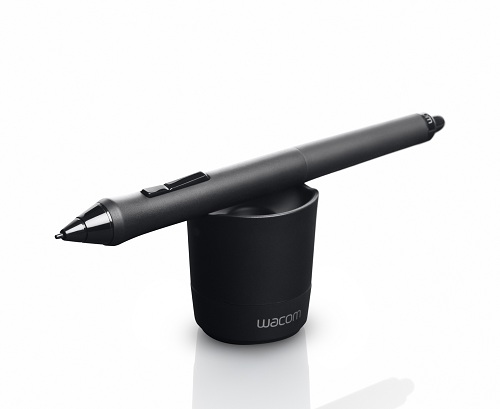
Un stylet Grip Pen

Les tablettes Intuos 5 permettent l’usage du stylet Grip Pen Intuos5. Le stylet Intuos5 offre 2048 niveaux de sensibilité à la pression et une inclinaison maximale de 60 degrés, qui lui permettent de simuler le ressenti et les effets obtenus lors d’un travail avec des outils traditionnels tels que pinceaux, marqueurs ou crayons. L’intégration de la technologie exclusive Tip Sensor de Wacom dans le stylet se traduit par une sensibilité extrême en termes de pression sur l’écran, un simple effleurement suffit pour créer des effets. Le stylet Wacom est parfaitement compatible avec les logiciels Adobe Photoshop, Adobe Illustrator, Corel Painter, Autodesk Sketchbook Pro et plusieurs autres. Le Grip Pen est par ailleurs équipé d’une gomme sensible à la pression et de deux boutons latéraux qui sont personnalisables pour piloter des actions de type double-clic ou clic droit.

Connectivité sans fil

Nouvelles tablettes graphiques Wacom Intuos 5, sans fil et reconnaissance tactile

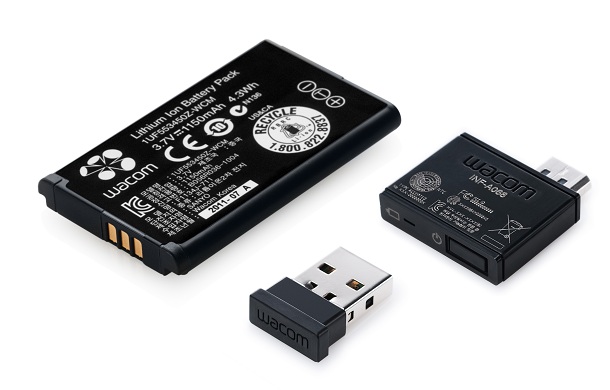
Les tablettes Intuos5 sont utilisables sans fil à l’aide du kit d’accessoires sans fil Wacom (Wireless Accessory Kit), vendu séparément. Ce kit comprend une batterie rechargeable (via un port USB), un module Bluetooth à brancher sur la tablette et un récepteur qui se branche sur port USB de l’ordinateur.

Nouvelles tablettes graphiques Wacom Intuos 5, sans fil et reconnaissance tactile

Tarif et disponibilité

La gamme Intuos 5 est déclinée en quatre modèles différents. Trois modèles Intuos5 Touch intègrent le mode de reconnaissance tactile Multi-touch et l’usage à stylet et sont disponibles dans les tailles S, M et L. Un quatrième modèle, exclusivement avec stylet, existe en taille M.

La gamme Intuos 5 est disponible aux tarifs publics suivants : Intuos5 touch S (224,90 €), Intuos5 touch M (369,90 €), Intuos5 touch L (479.90 €) et Intuos5 M, ce dernier fonctionnant uniquement avec un stylet (299,90 €). Les possibilités de chaque modèle peuvent être étendues grâce au kit d’accessoires sans fil Wacom (Wireless Accessory kit), proposé au prix de 39,90 €.

Plus d’informations sur le site de Wacom.

Retrouvez les tablettes Wacom chez Miss Numerique.


Test du stylet Wacom Bamboo Stylus pour iPad

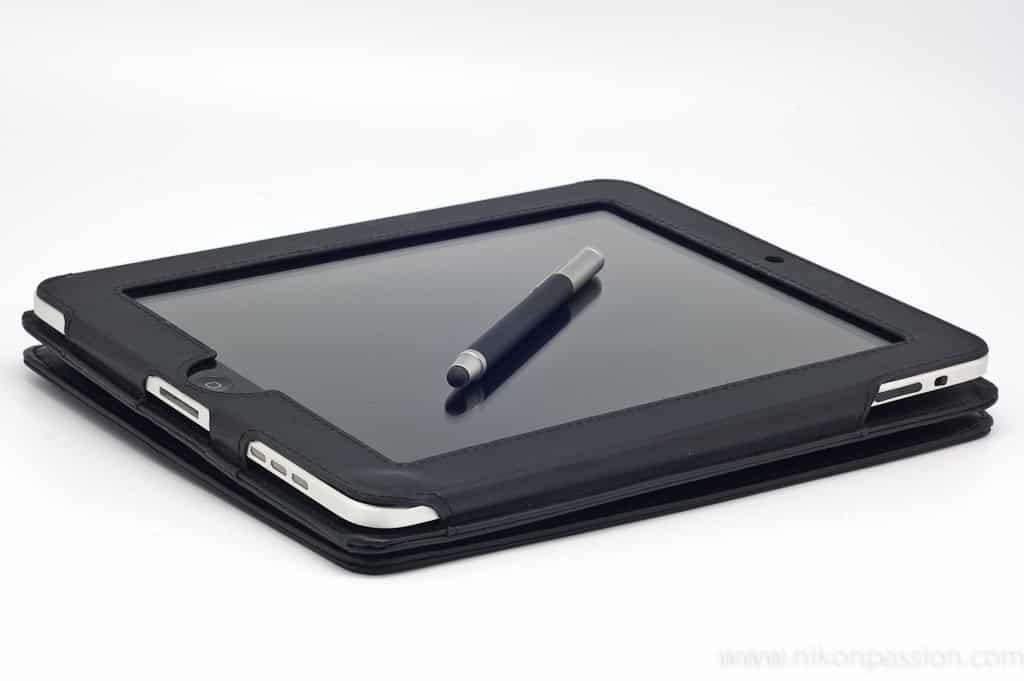
Le stylet Wacom Bamboo Stylus est à l’iPad ce que le stylo est au bloc-notes papier. Ce stylet vous permet en effet de prendre des notes, de modifier une photo, d’utiliser les différentes applications qui font appel à des tracés de précision, autant d’utilisations bien plus difficiles avec le doigt.

Test du stylet Wacom Bamboo Stylus avec la tablette Apple iPad

Présentation du stylet Wacom Bamboo Stylus

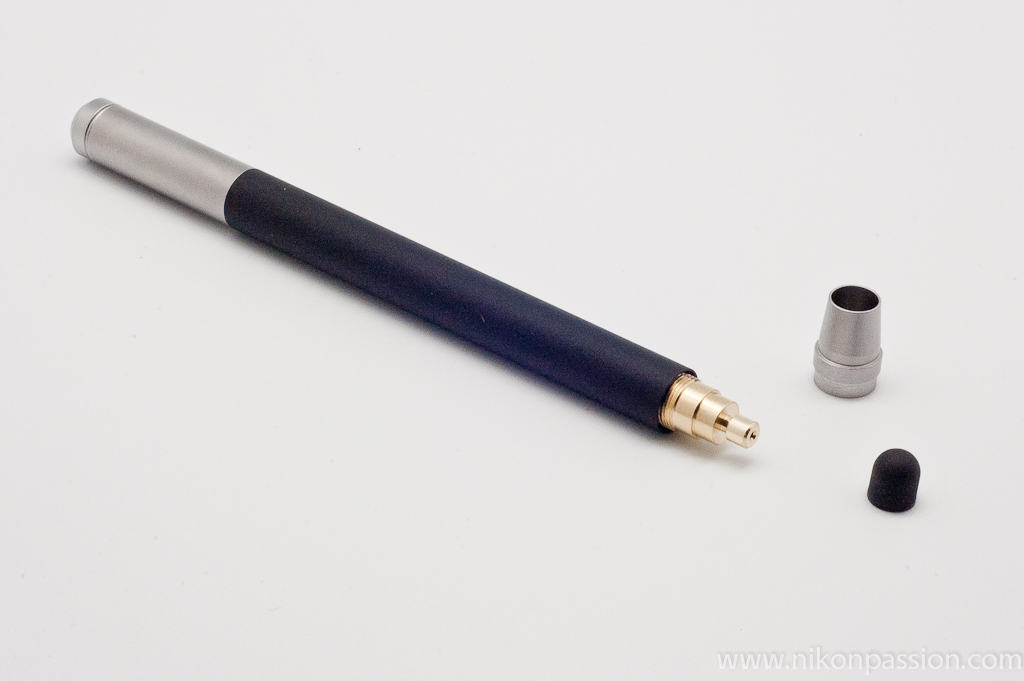
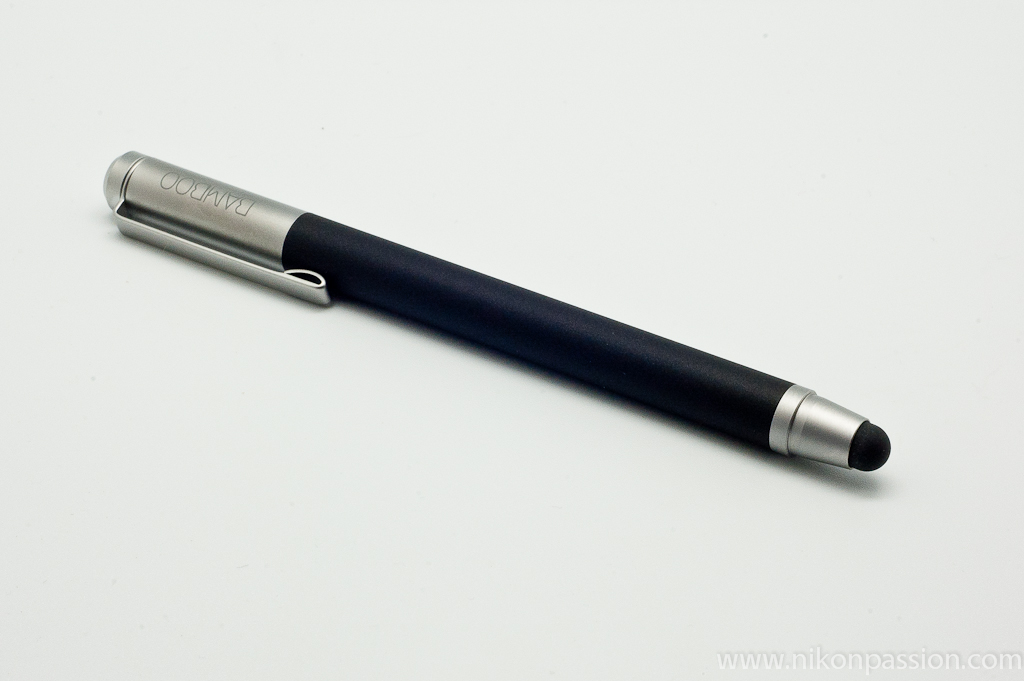
Le stylet Bamboo Stylus se présente sous la forme d’un stylo de 12 cm de longueur. La construction du corps en métal est de bonne facture, rappelant un peu la sensation que l’on a quand on prend en main un stylo plume de marque, métallique. Le poids est suffisant pour permettre une bonne tenue en main. Seule la pointe diffère de votre stylo habituel puisqu’il s’agit d’une zone caoutchoutée, sphérique, qui assure le contact avec l’écran de l’iPad. Cette partie du stylet est probablement celle qui subira le plus vite les outrages du temps et d’une utilisation intensive, mais Wacom a fait en sorte qu’elle soit démontable et interchangeable. Il sera possible de se procurer ces embouts de rechange sous peu sur le site du fabricant.

Test du stylet Wacom Bamboo Stylus avec la tablette Apple iPad

Le stylet est également pourvu d’une agrafe, comme un stylo, qui permet de le fixer à votre étui iPad (selon les modèles), une façon simple de le garder à l’abri car sa taille somme toute réduite impose de prendre soin de l’accessoire. Il se confond aisément avec un vrai stylo et pourra de ce fait disparaître bien vite si vous ne faites attention à le garder en lieu sûr.

Utilisation du stylet Wacom Bamboo Stylus

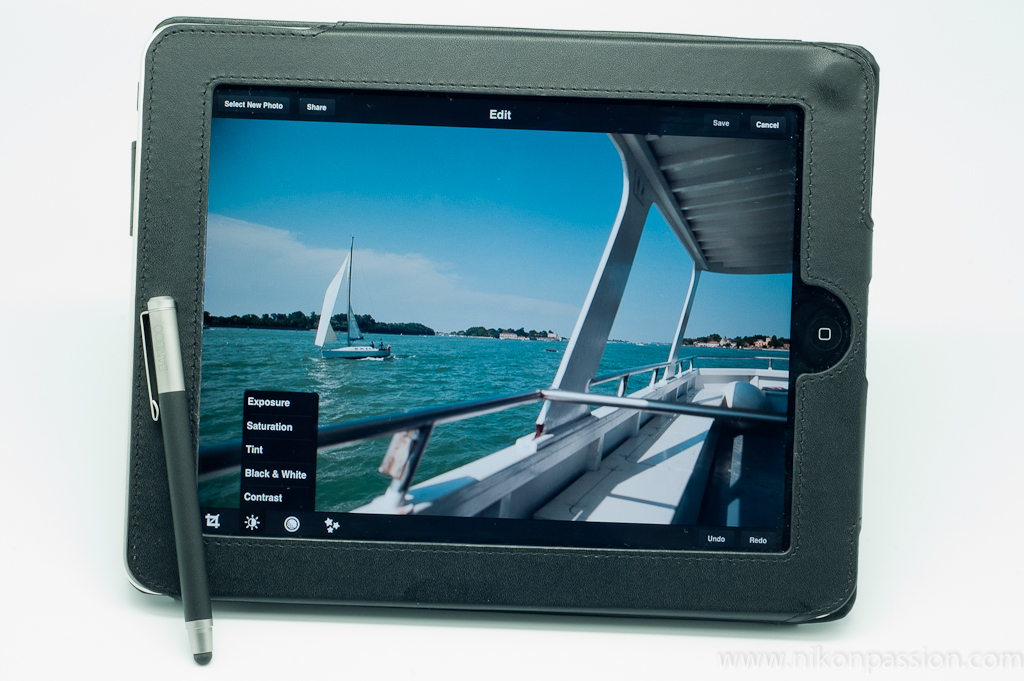
Le stylet Wacom Bamboo s’utilise de la même façon qu’un stylo : il vous suffit de le prendre en main et de le faire glisser sur l’écran de la tablette. La plupart des applications sont compatibles, nous n’avons pas rencontré de dysfonctionnement particulier en la matière. Plus précis que le doigt, ce stylet permet d’utiliser les applications graphiques avec plus de confort que votre index. Tracés, détourages, coloriages deviennent simples à réaliser.

Test du stylet Wacom Bamboo Stylus avec la tablette Apple iPad

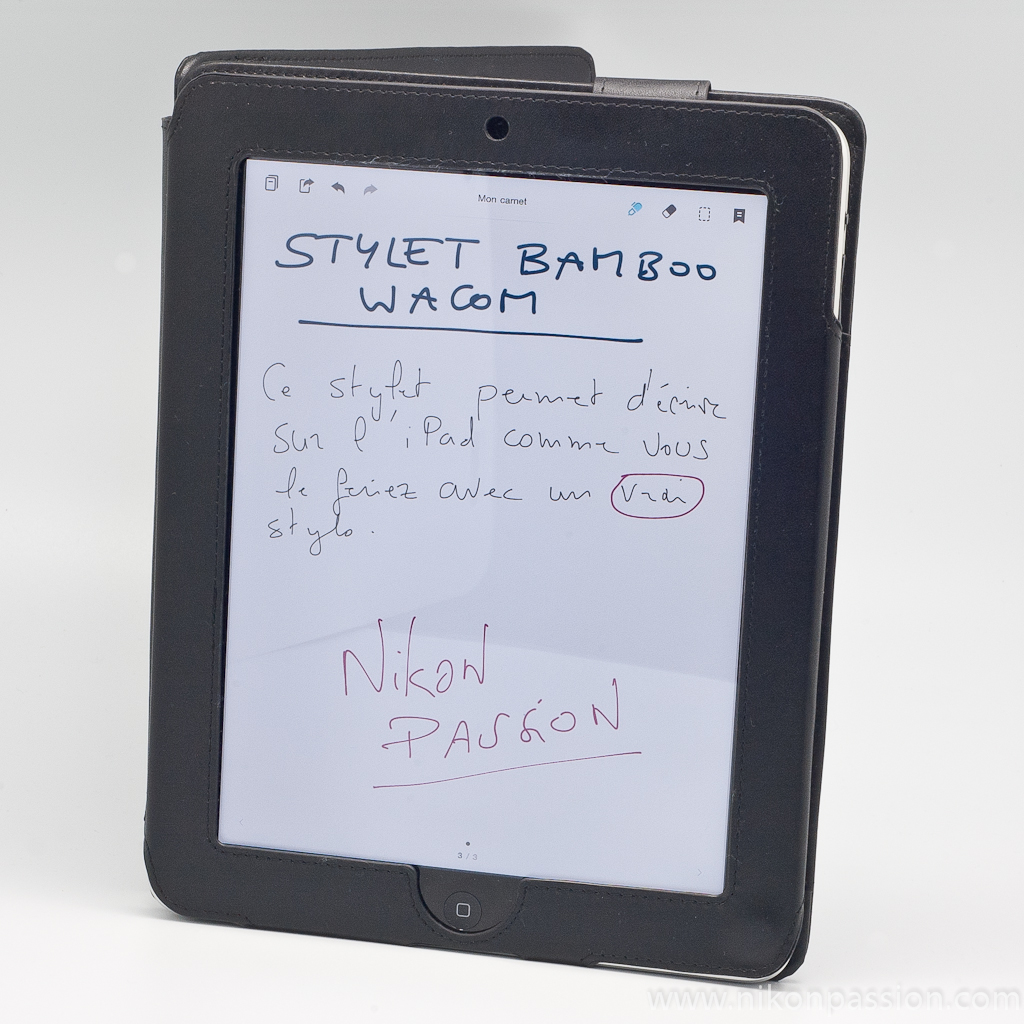
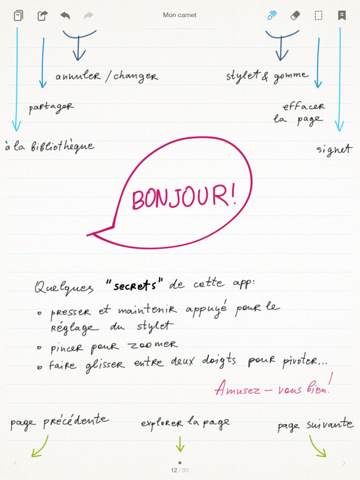
Le stylet Wacom Bamboo Stylus utilisé avec l’application Bamboo Paper

A l’usage, il s’avère que ce stylet fonctionne particulièrement bien avec l’application Bamboo Paper proposée par Wacom. Alors que la surface de l’écran est identique, nous avons constaté un bien meilleur tracé et une plus grande régularité dans la prise de notes manuscrites avec cette application qu’avec d’autres. Wacom a probablement optimisé son application, c’est une bonne chose même si l’on regrette que cette application ne puisse être utilisée que pour la prise de notes et les croquis (et qu’elle devienne payante sous peu !). Si les applications doivent tenir compte du fait qu’elles sont utilisées – ou pas – avec un stylet, alors il faut que Wacom se penche sur les applications iPad pour photographes. En effet ce stylet est particulièrement pratique pour le traitement d’images simple comme il est possible de le faire sur l’iPad.

Test du stylet Wacom Bamboo Stylus avec la tablette Apple iPad

Le stylet Wacom Bamboo Stylus utilisé avec l’application Photoshop Express pour iPad

Nous avons noté une certaine imprécision du tracé lorsque l’écran de l’iPad n’est pas vierge de traces de doigts. S’il est difficile de ne pas avoir de telles traces sur son écran – l’iPad dispose d’un écran tactile – il faudra penser à nettoyer la surface à l’aide d’un tissu doux avant de vous lancer dans des prises de notes ou tracés demandant une bonne précision.

Test du stylet Wacom Bamboo Stylus avec la tablette Apple iPad

Conclusion

Ce stylet Wacom Bamboo Stylus s’avère très vite indispensable à l’usage si vous utilisez votre iPad pour prendre des notes, faire des tracés, des croquis. Si la tablette vous permet de préparer vos séances photos, par exemple, alors ce stylet vous sera d’un grand secours pour noter avec précision la disposition de votre scène.

Si vous êtes un fervent partisan de la prise de notes, pour garder trace des observations qui vous sont faites pendant une séance photo par exemple, alors ce stylet vous rendra également de fiers services.

Le stylet Wacom Bamboo Stylus est proposé au tarif couramment constaté de 30 euros, c’est un tarif un peu élevé à notre goût, sachant que le stylet n’est fourni avec aucun accessoire comme une pointe de rechange ou un étui de protection. De plus l’application Bamboo Paper ne devrait pas rester gratuite et Wacom n’a semble-t-il pas prévu de la fournir avec le stylet. Une faute de goût qu’il est encore temps de corriger. Ce stylet reste néanmoins efficace, et s’avère un des meilleurs produits du moment en matière d’accessoires pour iPad.

Vous pouvez vous procurer le stylet Wacom Bamboo Stylus chez Amazon.


Application Bamboo Paper pour iPad par Wacom

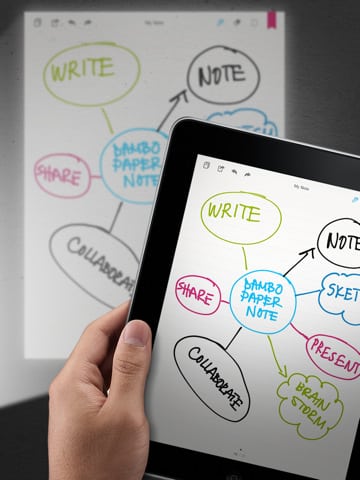
Wacom annonce l’application iPad Bamboo Paper, qui vous permettra de partager avec d’autres personnes des notes écrites et des dessins. Complément idéal du stylet Bamboo pour l’iPad, Bamboo Paper transforme la tablette d’Apple en cahier numérique, offrant la possibilité de transmettre des idées ou concepts couchés sur le papier, qu’ils soient écrits ou dessinés.

application bamboo paper wacom pour iPad

« L’iPad est l’outil multitâche suprême pour se divertir, travailler à des fins professionnelles comme scolaires, ou pour un usage chez soi. Bamboo Paper permet aux utilisateurs de s’exprimer », affirme Peter Kurstjens, directeur en charge des applications et plates-formes de Wacom. « Un cahier numérique tel que Bamboo Paper ouvre la porte à de nouveaux élans de créativité, tout en permettant à l’utilisateur de continuer de manier crayon et papier. »

application bamboo paper wacom pour iPad

Caractéristiques de l’application iPad Bamboo Paper

L’application Bamboo Paper vous permet d’utiliser l’iPad comme cahier numérique pour prendre des notes et tracer des dessins. Archivés sur la tablette, ces écrits sont ensuite archivables sur votre ordinateur lors d’une synchronisation. L’application propose différentes couleurs de fond, des papiers blanc, à ligne, à carreaux et différentes épaisseurs de stylos.

application bamboo paper wacom pour iPad

Bamboo Paper peut également être utilisé lors d’une présentation publique, l’iPad connecté à un projecteur vous servira ainsi de tablette graphique pour illustrer vos propos.

Bamboo Paper est disponible en téléchargement sur l’App Store gratuitement jusqu’au 30 juin. Après cette date, l’application coûtera 1,59 € sur l’App Store d’Apple.

Source : Wacom


Comment utiliser une tablette Wacom, 3 tutoriels et une formation

Les tablettes graphiques, et celles de Wacom en particulier, sont devenues monnaie courante chez tous les photographes qui souhaitent traiter au mieux leurs images. Vous ne savez pas comment procéder pour faire de même ? Voici une formation en ligne pour savoir comment utiliser une tablette Wacom.

En savoir plus sur la formation en vidéo …

Comment utiliser une tablette graphique Wacom

Une tablette graphique peut vous rendre service si vous utilisez Photoshop ou un logiciel équivalent pour traiter vos photos. La précision nécessaire dans le geste pour apporter des corrections fines impose la plupart du temps le recours à un pointeur précis, ce qu’offre la tablette mais que ne permet pas la souris (voir le test Wacom Intuos Pen and Touch).

Pour autant, une tablette nécessite un apprentissage pour être bien utilisée et Elephorm vous propose de suivre une formation vidéo en ligne pour apprendre à tirer le maximum de votre investissement.

L’utilisation des logiciels 2D (Photoshop, Illustrator, Painter, Alchemy) et d’un logiciel de modélisation 3D (Zbrush) est décrite dans un chapitre dédié au maniement des tablettes et vous permet de profiter de votre tablette dans ces applications graphiques.
La formation est animée par Pascal Sibertin, expert Wacom et illustrateur.

3 tutoriels gratuits pour utiliser une tablette Wacom

Même si vous ne souhaitez pas suivre la formation dans son intégralité, vous pouvez profiter de trois tutoriels gratuits pour apprendre les bases de la navigation avec une tablette Wacom :

  • Technologie de la tablette
  • Les spécificités de l’intuos pro
  • Naviguer avec la tablette

Au programme de la formation complète

  • Présentation des modèles et accessoires
  • La tablette Intuos
  • La tablette Intuos Pro
  • La tablette Cintiq 27″
  • La tablette Cintiq Companion
  • Application sur Adobe Photoshop
  • Application sur Adobe Illustrator
  • Application sur Zbrush
  • Application sur Corel Painter
  • Les applications d’ecriture sur les logiciel microsoft
  • Le Wacom Cloud

En savoir plus sur la formation en vidéo …


Nouvelle Tablette interactive Wacom Bamboo Special Edition

Wacom bamboo special editionWacom profite de la Photokina 2010 pour annoncer une nouvelle tablette interactive, la Bamboo Special Edition.

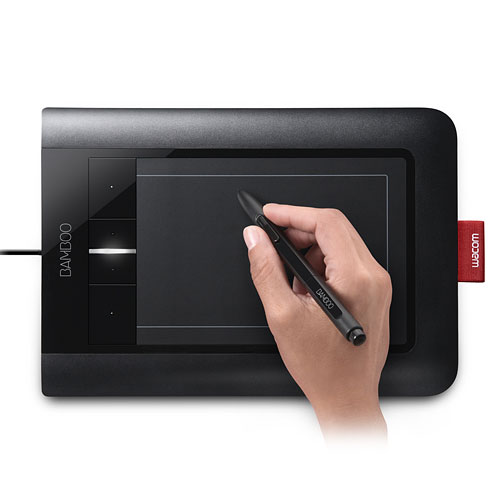
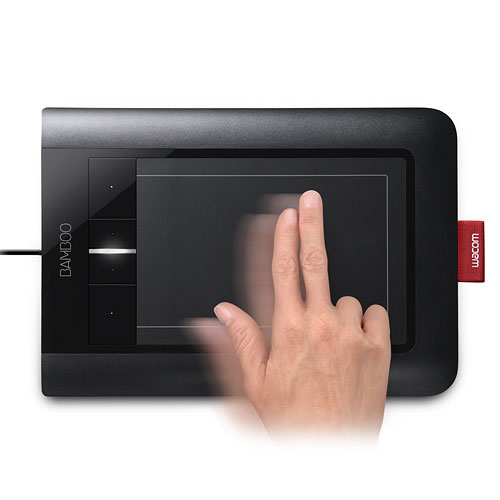
Wacom fabrique et diffuse une gamme complète d’accessoires pour l’amateur comme le professionnel désireux de travailler ses images et créations graphiques autrement qu’avec la traditionnelle souris. Wacom dispose d’une gamme complète de tablettes graphiques pour servir différents besoins.

La tablette interactive Bamboo Special Edition associe un nouveau stylet avec contrôle tactile, un design particulier associant l’argent et l’or, une mallette de protection et de transport et une offre logicielle packagée.

Interface tactile et stylet

Fonctionnant via une interface tactile multi-touch ou via un stylet numérique, Bamboo Special Edition réagit au mouvement des doigts et non plus uniquement du stylet. : zoomer, effectuer des rotations et des retournements de photos ou de documents, la tablette peut suivre le mouvement de 4 doigts simultanément. La tablette peut être pivotée à 180 degrés, s’adaptant ainsi aux utilisateurs droitiers ou gauchers.

Wacom bamboo special edition

Bamboo Special Edition peut traiter simultanément les mouvements de quatre doigts et devient ainsi plus simple d’utilisation pour les défilements, les zooms, les rotations ou les retournements. Pour interagir avec le contenu de l?écran, il suffit de simples gestes ou tapotements naturels.

Wacom bamboo special edition

Grâce à l’ajout de l’option personnalisable ExpressKeys, cette tablette vous évitera les douleurs habituelles consécutives à l’utilisation au quotidien d’un tel outil, ceux qui souffrent de l’abus de souris et stylets nous comprendront.

Wacom bamboo special edition

Pack logiciel

Bamboo Special Edition est fournie avec un pack logiciel qui intéressera ceux qui s’intéressent à la photo comme au graphisme :

  • Adobe Photoshop Elements 8
  • Corel Painter Essentials 4
  • ArtRage 3 Studio Pro
  • Nik Color Efex Pro 3.0 Standard – plug-in du logiciel de filtrage pour Adobe Photoshop Elements (avec Bamboo taille moyenne uniquement).

De nombreuses applications de jeux, de croquis, de composition de musique ainsi que des applications pour partager et se connecter à sa famille et ses amis sont téléchargeables gratuitement à partir du Bamboo Dock.

Wacom bamboo special edition

Découvrez en images la présentation vidéo de la tablette Wacom Bamboo Special Edition

[youtube width= »500″ height= »300″]http://www.youtube.com/watch?v=gUovkwIwZ_s[/youtube]

Tarifs et disponibilité
Disponible dès la mi-octobre, Bamboo Special Edition, version Petite, sera proposée au prix de 119.90 EUR TTC et Bamboo Special Edition, version Moyen, à 219.90 EUR TTC.

Source : Wacom


Recevez ma Lettre Photo quotidienne avec des conseils pour faire de meilleures photos :
www.nikonpassion.com/newsletter

Copyright 2004-2026 – Editions MELODI / Nikon Passion – Tous Droits Réservés