
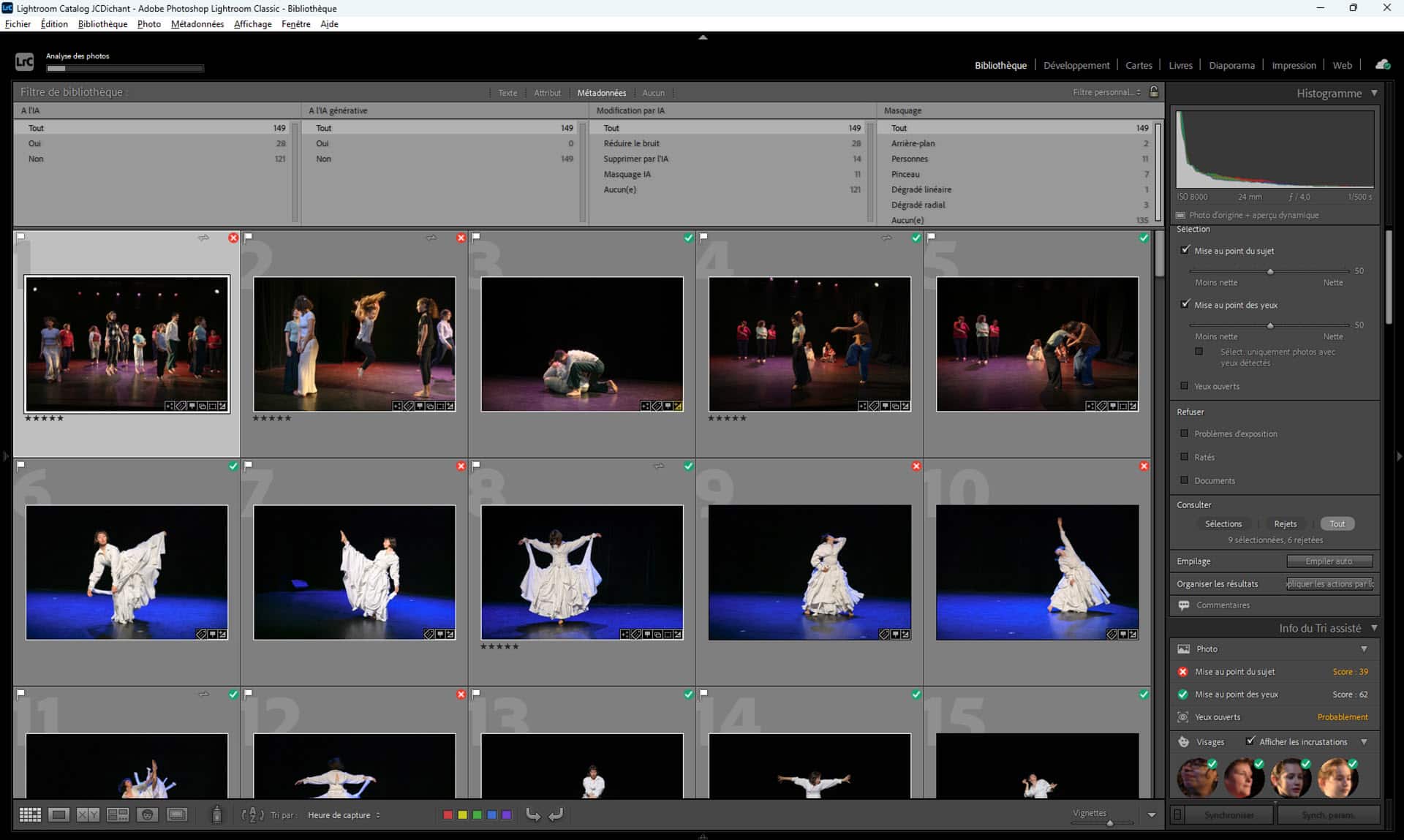
Lightroom Classic 15.4 est la mise à jour la plus consistante de l’année 2026. Voyez un peu : détection des doublons, tri assisté en version finale, synchronisation des mots-clés avec Adobe Cloud, masquage IA nettement amélioré, netteté Topaz Labs. Adobe livre enfin des outils réclamés depuis des années !
Avertissement : la version 15.4 contenait un bug critique de perte de données, corrigé dans la 15.4.1 publiée le 22 juin. Si vous n’avez pas encore fait la mise à jour, c’est la 15.4.1 qu’il faut installer.
Voici le détail de ce qui change et ce que cela implique pour votre flux de travail.
Avant d’aller plus loin : pourquoi il faut absolument installer la version 15.4.1
La version initiale 15.4, publiée le 18 juin 2026, contenait un sacré bug. Si vous utilisiez la commande Photo > Supprimer les photos rejetées alors que la vue Doublons était active, Lightroom Classic supprimait toutes les photos affichées dans la vue, pas uniquement les rejetées. Des photos non rejetées pouvaient donc disparaître. Pas cool du tout.
Adobe a retiré la 15.4 du téléchargement le 20 juin et publié la version 15.4.1 le 22 juin. Ce correctif ne se contente pas de réparer le comportement : la commande « Supprimer les photos rejetées » est désormais désactivée dans la vue Doublons, ce qui élimine toute possibilité de reproduire le problème. La 15.4.1 corrige aussi un bug sur la fonction Réduction du bruit (Denoise) qui provoquait des erreurs chez certains utilisateurs.
A savoir : cette mise à jour fait évoluer le format du catalogue. Une fois le catalogue converti par la 15.4 ou la 15.4.1, il n’est plus possible de revenir à la version 15.3.
Lightroom Classic travaille sur une copie du catalogue et conserve l’original. Sauvegardez donc votre catalogue avant de lancer la mise à jour, comme je vous le conseille à chaque fois.
Détection automatique des doublons : la fonction attendue depuis des années (voire plus)
C’est la nouveauté qui va provoquer le plus de réactions, si j’en crois les questions par centaines des participants à ma formation Lightroom Classic. Après des années de demandes et de bidouilles avec des plugins de détection de doublons plus ou moins réussis, Lightroom Classic intègre enfin un outil de détection des doublons directement dans le logiciel, sans passer par un plug-in tiers.
La vue Doublons est un nouveau mode d’affichage dans le module Bibliothèque, en plus de la Grille, de la Loupe, de la Comparaison, de l’Ensemble et des Personnes.
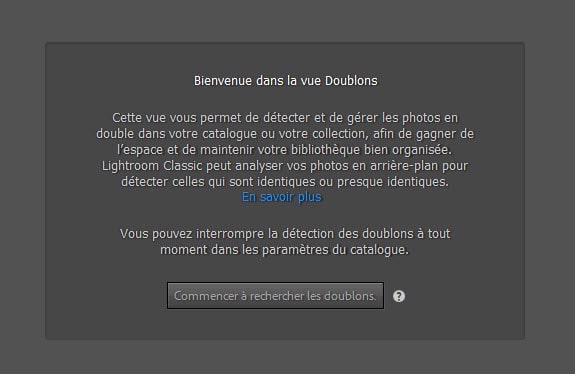
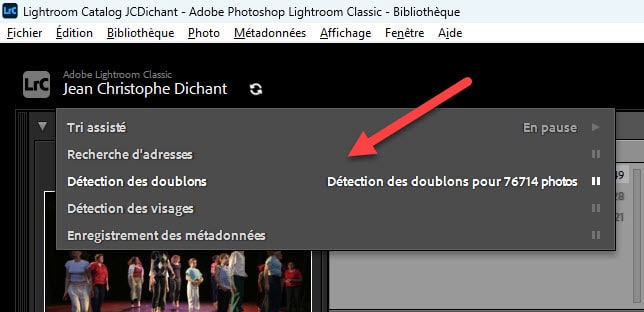
Lors de la première activation, Lightroom Classic indexe l’intégralité de votre catalogue. Ce processus tourne en arrière-plan : vous pouvez continuer à travailler, mais le logiciel sera plus lent le temps de l’analyse. Sur un gros catalogue, comptez plusieurs heures, lancez le avant d’aller vous coucher et dormez tranquille.
Une fois l’indexation terminée, les doublons détectés sont regroupés automatiquement en piles. Vous pouvez les examiner et décider lesquels supprimer. Prévoyez du temps si vous avez de nombreux doublons à gérer, mais vous n’êtes pas forcé de tout faire en une seule fois.
Quelques précisions techniques qui ont leur importance
La détection de doublons de Lightroom Classic repose sur une analyse au niveau des pixels (données d’image binaires identiques), pas sur les noms de fichiers ni les dates de prise de vue.
Seuls les fichiers strictement identiques en matière de données image sont signalés comme doublons, indépendamment de leurs métadonnées. Il n’y a pas de recherche de similarité visuelle : deux photos proches mais pas identiques ne seront pas regroupées. Logique.
En pratique, la détection repère aussi les fichiers créés volontairement en double (par exemple un tirage NB et un tirage couleur à partir du même RAW exportés en TIFF) puisqu’ils partagent les mêmes données image. C’est un cas de faux positif « attendu » qu’il faut connaître.
Cette approche est toutefois la bonne. Une recherche par similarité visuelle, comme le fait Excire Search pour Lightroom par exemple, aurait généré trop de faux positifs et obligé à un tri manuel fastidieux. Ici, quand Lightroom Classic vous dit que deux fichiers sont des doublons, c’est fiable.
La détection des doublons doit être activée dans les paramètres du catalogue. Si vous travaillez avec plusieurs catalogues (ce qui reste une erreur magistrale, je ne cesse de le répéter), l’activation est à faire dans chacun d’eux.
Si vous utilisiez le plug-in Teekesselchen ou d’autres outils tiers, la détection de doublons intégrée à Lightroom Classic les remplace avantageusement. L’intégration native signifie un processus en arrière-plan, un affichage en piles directement dans la Bibliothèque et aucune dépendance à un outil externe dont la compatibilité n’est jamais garantie d’une version à l’autre. Au passage, leurs éditeurs peuvent aller se rhabiller, mais ça, ils s’en doutaient.
Le Tri assisté sort enfin de l’accès anticipé
Le Tri assisté, en version beta dans les précédentes versions, passe en version finale dans Lightroom Classic 15.4. Cette fonction, apparue en accès anticipé en octobre 2025 avec Lightroom Classic 15, a connu plusieurs évolutions : amélioration de la détection en faible profondeur de champ en février 2026 (15.2), traitement IA en arrière-plan en avril 2026 (15.3). La version de juin 2026 est la première à quitter le statut de fonctionnalité expérimentale. Ouf, car jusqu’ici je dois bien dire que je n’étais pas franchement convaincu de sa pertinence.
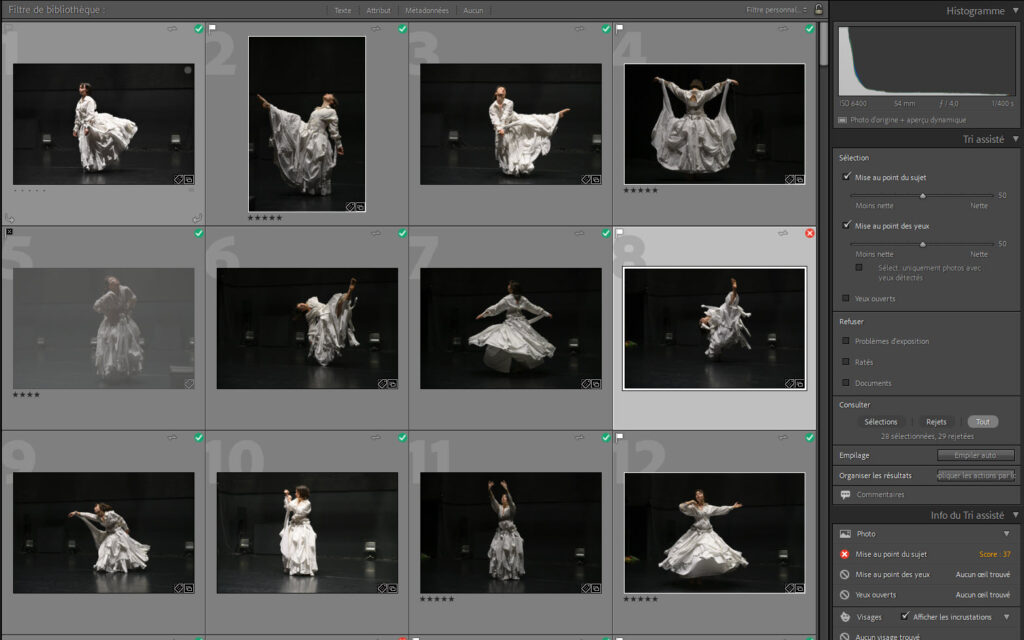
La nouveauté majeure de cette version est le panneau Visages. Pour chaque visage détecté dans une image, Lightroom Classic affiche deux scores : « Yeux ouverts » et « Netteté des yeux ». Sur un shooting de portrait, un mariage ou un événement avec des dizaines de photos de groupe, cela change la vitesse du tri. Au lieu de zoomer sur chaque visage pour vérifier si les yeux sont nets et ouverts, vous avez l’information en un coup d’œil.
Conseil perso : vérifiez quand même, n’allez pas supprimer des photos en faisant confiance au logiciel avant d’avoir testé, sur VOS photos, qu’il fait bien le boulot attendu.
La section Rejetées a aussi été revue : meilleure gestion de plusieurs motifs de rejet simultanés et contrôle plus fin sur les problèmes d’exposition. Le scoring de la netteté du sujet progresse aussi pour les images à faible profondeur de champ, notamment quand le sujet n’est que partiellement net.
Concrètement, le Tri assisté analyse vos images selon les critères que vous sélectionnez (netteté du sujet, netteté des yeux, yeux ouverts, exposition), marque les sélections et les rejets, et vous montre les raisons de chaque décision. Vous gardez la main sur tout : vous pouvez ajuster les seuils, revenir sur n’importe quel choix, trier manuellement quand les critères esthétiques ou émotionnels priment sur les critères techniques.
Pour les photographes de mariage, d’événementiel et de portrait, le gain de temps est réel. Pour les autres usages (paysage, architecture, nature morte), le Tri assisté reste moins pertinent puisque les critères de tri sont principalement orientés vers les personnes.
Synchronisation des mots-clés avec l’écosystème Lightroom
Le second miracle du jour. Les mots-clés ajoutés dans Lightroom Classic se synchronisent désormais avec Lightroom Desktop, Lightroom Mobile et Lightroom Web. Et inversement : les mots-clés saisis sur mobile ou sur le web remontent dans Lightroom Classic. Vous n’y croyiez plus ? Moi non plus.
Si vous utilisez plusieurs appareils (ajout de mots-clés en déplacement sur tablette, tri sur le bureau), c’est un gain d’efficacité évident. Plus besoin de remettre les mots-clés à jour manuellement en rentrant au bureau.
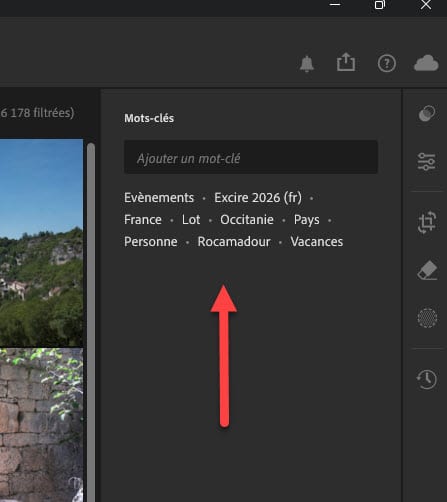
Il y a toutefois une limite à connaître (oui, parce que bon, ça ne peut pas être parfait tout de suite) : la hiérarchie des mots-clés de Lightroom Classic n’est pas conservée dans les applications cloud. Les mots-clés hiérarchiques sont « aplatis » dans Lightroom Desktop, Mobile et Web. Si vous avez une arborescence du type Pays > France > Occitanie > > Lot > Rocamadour, les apps cloud afficheront cinq mots-clés indépendants. C’est loin d’être idéal. Mais c’est ça ou rien, et c’était tellement rien depuis des années qu’on va s’en contenter avant que, peut-être, ça évolue (Allo Adobe ??).
Masquage IA version 2026 et pinceaux plus réactifs
La détection automatique du sujet et de l’arrière-plan arrive en version nettement améliorée dans Lightroom Classic 15.4. En pratique, les masques créés par les outils de sélection automatique sont plus précis qu’auparavant, notamment pour les sujets ordinaires : arbres, animaux, objets du quotidien. Le système détecte mieux les contours, et le masque n’inclut plus de zones parasites autour du sujet sélectionné.
Cette amélioration a un effet collatéral positif : le module de flou d’arrière-plan (ajout de bokeh) utilise les mêmes algorithmes de détection du sujet. Avec des masques plus précis, le bokeh artificiel gagne en crédibilité. Youpi.
Côté performances, les pinceaux de masquage sont plus réactifs. Les coups de pinceau répondent plus vite, ce qui rend le travail de masquage manuel plus fluide. Si vous avez déjà pesté contre un pinceau qui « traîne » sur un fichier haute résolution, vous devriez sentir la différence. Cela peut aussi vous permettre d’attendre avant de remplacer votre ordinateur parce que vous vous disiez qu’il commençait à ramer sérieusement.
Accentuation par IA et Agrandissement génératif : Topaz Labs dans Lightroom
Adobe poursuit son rapprochement avec Topaz Labs, en venant de faire l’acquisition de Topaz et en intégrant deux fonctions dans Lightroom Desktop 9.4 et Lightroom Mobile 11.4.
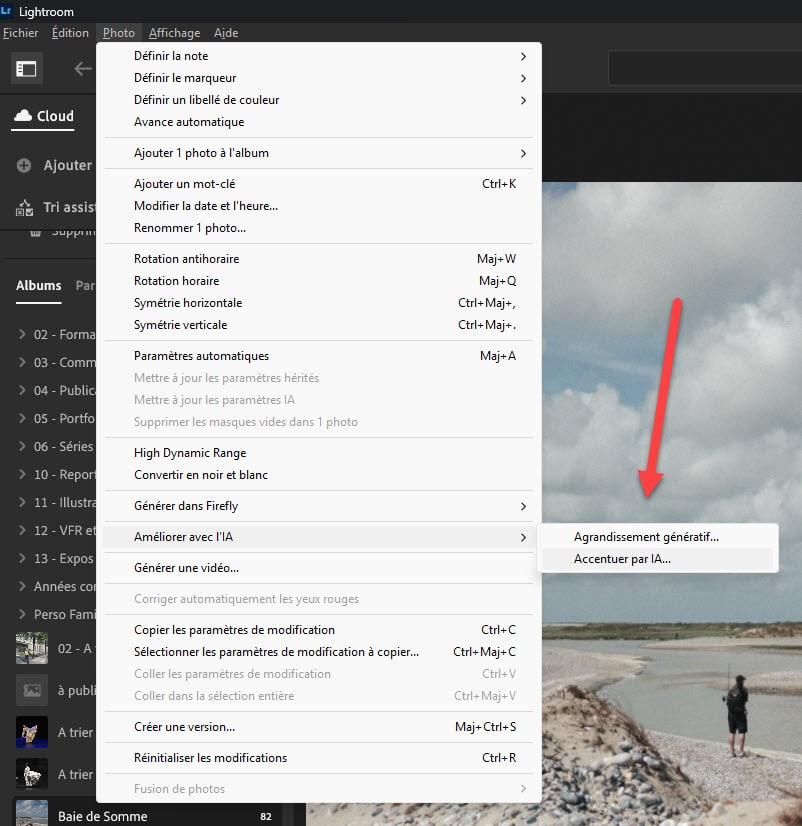
L’Accentuation par IA (Topaz Sharpen) permet de récupérer des détails dans les images floues. Deux niveaux sont proposés : Par défaut et Forte. Vous pouvez aussi choisir d’appliquer simultanément le débruitage Topaz (Topaz Denoise). La commande est accessible via clic droit sur une image, puis Accentuation des détails avec IA > Netteté IA, ou via le menu Photo > Accentuation des détails avec IA.
L’Agrandissement génératif (Topaz Gigapixel) permet d’augmenter la résolution d’un fichier (2x ou 4x) en recréant des détails par IA générative.
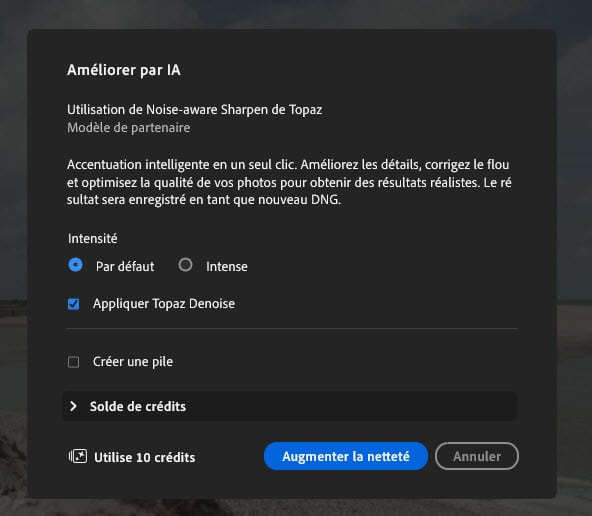
Attention : cette intégration consomme des crédits génératifs Adobe : 10 crédits pour un fichier jusqu’à 25 Mpx, 20 crédits entre 25 et 56 Mpx (vive les Nikon Z 24 Mp). En clair allez-y molo, ça peut vite vous coûter cher si vous tenez à renforcer la netteté de photos qui n’en ont pas besoin.
Avis perso : pour un usage ponctuel (quelques images à traiter), l’intégration dans Lightroom est pratique. Pour un usage intensif (retour de mariage, séries animalières, reprise d’archives), le logiciel Topaz Photo AI en standalone reste plus économique : il fonctionne sans compteur de crédits, avec un abonnement.
Améliorations du flux de travail
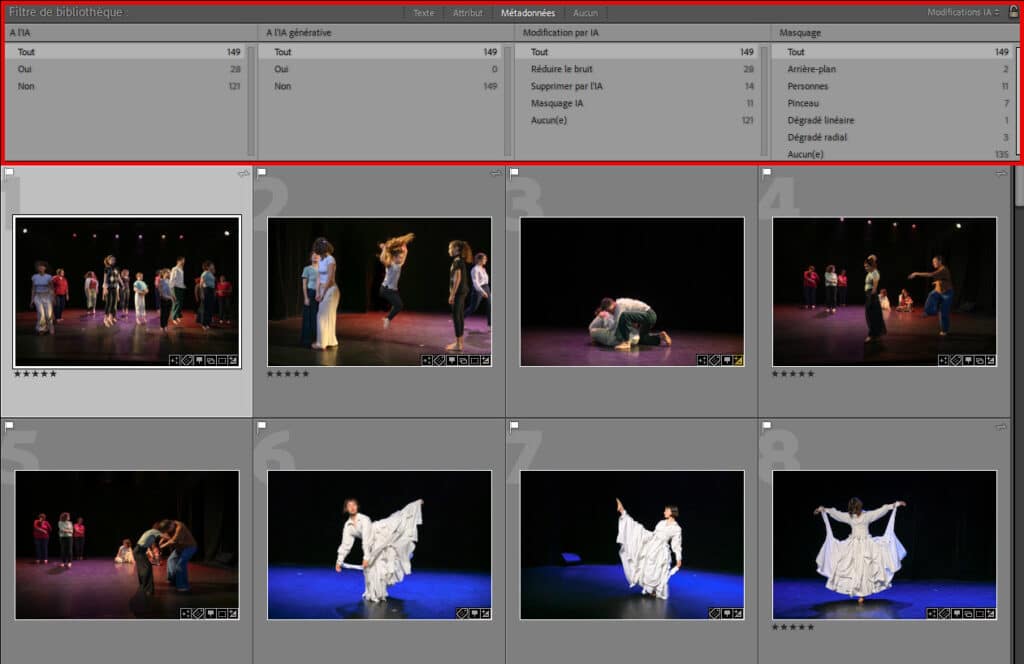
Les filtres de métadonnées IA permettent de retrouver les photos traitées par les outils IA. Accessibles dans la catégorie « Développement » du filtre de métadonnées, ils proposent notamment : « Contient de l’IA », « IA générative », « Mise à jour IA nécessaire ». Ces filtres sont utilisables dans les collections dynamiques.
L’envoi vers Photoshop 2026 prend en charge le HDR 16 bits. Dans Préférences > Édition externe > Modifier dans Adobe Photoshop 2026, vous pouvez sélectionner 16 bits comme option d’image HDR.
De nouveaux boîtiers et objectifs sont pris en charge, notamment des modèles DJI, Canon et Sony. Allez voir sur le site Adobe, la liste est mise à jour régulièrement.
L’indicateur de processus en arrière-plan affiche désormais une icône (flèche circulaire) dans la zone de la plaque d’identité quand le Tri assisté, la détection des doublons, l’écriture XMP ou la détection des visages tourne en tâche de fond. Vous savez pourquoi Lightroom Classic ralentit sans avoir à deviner.
Le Denoise utilise désormais le Neural Engine d’Apple sur Mac, ce qui accélère significativement le traitement sur les machines équipées de puces Apple Silicon.
La prise de vue connectée Canon a été réécrite sous forme de plug-in natif, ce qui améliore la stabilité et la vitesse du tethering.
Lightroom Cloud : la photo qui devient vidéo (!)
Lightroom Desktop 9.4 et Lightroom Mobile 11.4 héritent d’une fonction inattendue : la transformation d’une photo en courte séquence vidéo. Propulsée par Firefly et Google Veo, cette fonction génère des mouvements à partir d’une image fixe pour créer un B-roll ou un Reel destiné aux réseaux sociaux. Mouaih…
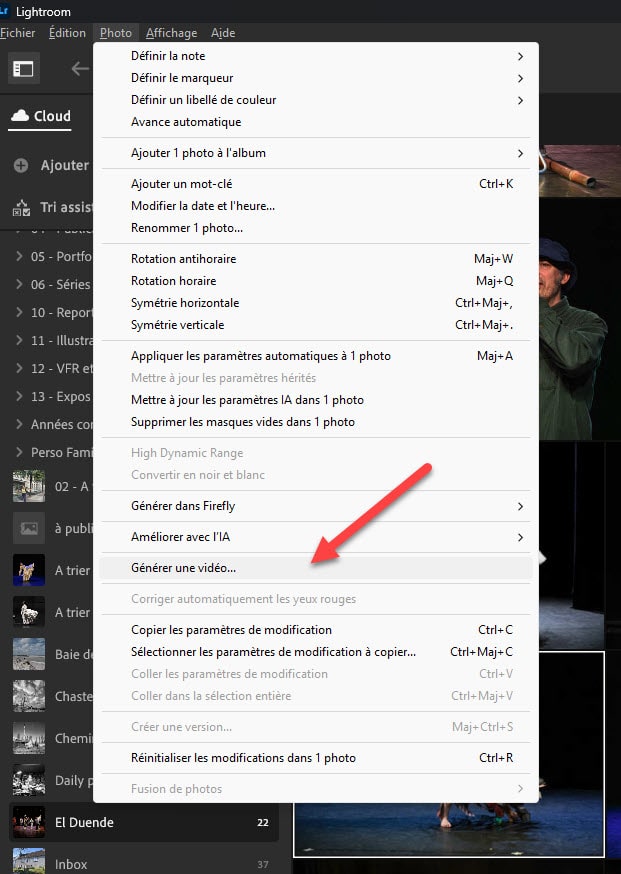

C’est une fonctionnalité créative, pas un outil de production vidéo. Le résultat convient pour une story Instagram ou un contenu social rapide (et encore), pas pour un projet vidéo abouti.
Faut-il mettre à jour vers Lightroom Classic 15.4.1 ?
Oui. Le bug critique de la 15.4 est corrigé, le bug Denoise aussi. Si vous utilisez Lightroom Classic régulièrement, la mise à jour est plus que recommandée, elle est essentielle. La détection des doublons et le Tri assisté en version finale justifient à eux seuls le passage.
Avant de mettre à jour, sauvegardez votre catalogue (je me répète mais certains ne le font toujours pas). La conversion du format de catalogue est irréversible : vous ne pourrez plus ouvrir ce catalogue avec une version antérieure à la 15.4.
Avant de mettre à jour vers Lightroom Classic 15.4.1 :
- Sauvegardez votre catalogue (Fichier > Sauvegarder le catalogue)
- Notez votre version actuelle (Aide > Informations système)
- Vérifiez que votre espace disque est suffisant (la conversion crée une copie du catalogue)
- Lancez la mise à jour via l’application Adobe Creative Cloud
- Laissez l’indexation des doublons tourner en arrière-plan (plusieurs heures possibles)
Si votre emploi du temps le permet, lancez la mise à jour et l’indexation des doublons en fin de journée : le processus tournera en arrière-plan pendant la nuit (évitez juste de le faire en plein canicule, les ordinateurs chauffent même la nuit).
En résumé, ce que cette version change concrètement : moins de tri manuel grâce au Tri assisté et au panneau Visages, un catalogue plus propre grâce à la détection des doublons, un masquage plus fiable avec la détection du sujet, et des mots-clés enfin synchronisés entre vos appareils.
Lightroom Classic 15.4 : en résumé
Lightroom Classic 15.4.1 est une mise à jour majeure qui apporte quatre évolutions significatives : la détection automatique des doublons au niveau binaire, le Tri assisté en version finale avec un panneau Visages dédié, la synchronisation bidirectionnelle des mots-clés avec l’écosystème Lightroom, et un masquage IA plus précis. Côté Lightroom Desktop et Mobile, l’Accentuation par IA et l’Agrandissement génératif propulsés par Topaz Labs font leur apparition.
Le format du catalogue est mis à jour de manière irréversible. Sauvegardez votre catalogue avant d’installer la mise à jour via l’application Adobe Creative Cloud.
FAQ sur Lightroom Classic 15.4 juin 2026
La mise à jour convertit le format du catalogue de manière irréversible. Lightroom Classic travaille sur une copie et conserve l’original, mais vous ne pourrez plus ouvrir le catalogue converti avec une version antérieure. Sauvegardez votre catalogue avant la mise à jour. Si vous êtes en plein flux de production sur une commande, attendez la fin du projet. En dehors de cette précaution, la 15.4.1 est stable et les bugs critiques de la 15.4 sont corrigés.
Non, il le complète. Le Tri assisté analyse vos photos selon des critères techniques mesurables (netteté du sujet, yeux ouverts, netteté des yeux, exposition) et propose des sélections et des rejets. Vous gardez le contrôle total : chaque décision peut être revue et modifiée. Les critères esthétiques, artistiques ou émotionnels restent votre domaine. Le Tri assisté vous fait gagner du temps sur la partie mécanique du tri, surtout sur les séries de portraits, de mariages ou d’événements.
Non. La détection fonctionne au niveau binaire : elle identifie uniquement les fichiers dont les données d’image sont strictement identiques, indépendamment des métadonnées (nom de fichier, date, mots-clés). Deux photos prises à la suite avec un cadrage légèrement différent ne seront pas signalées comme doublons. C’est une détection de fichiers en double, pas une recherche de similarité visuelle.
Non. La synchronisation des mots-clés entre Lightroom Classic et les applications cloud (Desktop, Mobile, Web) « aplatit » la hiérarchie. Une arborescence Lieu > France > Paris apparaîtra comme trois mots-clés indépendants dans Lightroom Mobile. La synchronisation fonctionne dans les deux sens, mais la structure hiérarchique reste propre à Lightroom Classic.
L’intégration dans Lightroom Desktop propose une version simplifiée de la technologie Topaz : deux niveaux (Défaut et Forte). Elle consomme des crédits génératifs Adobe (10 crédits jusqu’à 25 Mpx, 20 crédits entre 25 et 56 Mpx). Pour un traitement occasionnel, c’est pratique. Pour un usage intensif, Topaz Photo AI en standalone reste plus intéressant financièrement puisqu’il fonctionne avec une licence unique sans système de crédits.

Bonjour, je ne sais si je suis sur la bonne page mais comme vous proposez de poser une question…
Après de nombreuses années passées avec LIGHTROOM 3, oui oui, j’ai installé LIGHTROOM CLASSIC sur mon nouveau MAC M5… un peu à regret car je ne suis pas fan des abonnements…
Mais là n’est pas le souci,
Lors de l’envoi d’un reportage sur site je me suis aperçu qu’il était impossible de rajouter des mots-clés, de modifier les métadonnées une fois enregistrées, et qu’elles disparaissaient si je tentais de les modifier…
Après des heures passées sur internet, à contacter des revendeurs qui se fichent totalement du SAV, à lire les pages d’ADOBE…je n’ai pu régler ce problème pourtant connu de LIGHTROOM. Je veux bien suivre quelques instructions pour arriver à mes fins, mais je ne suis qu’utilisateur et pas informaticien, je recherche donc une personne susceptible de m’aider à régler ce problème. A vous lire, bien à vous.
Avec cette version 15.4.1, faut-il arrêter d’utiliser PureRaw ?
PureRAW fait d’autres traitements que le seul débruitage. Si tu as besoin de ces traitements, puisque tu as choisi PureRAW, tu n’as pas de raison de ne plus l’utiliser.
Merci pour cette réponse.
A l’époque (5 ans ?), j’avais acheté PureRaw, dont j’ignorais l’existence, sur recommandation d’un certain JC Dichant… Le résultat était bluffant !
Je fais beaucoup de reportages à l’intérieur, sans flash. PureRaw m’a permis d’utiliser des sensibilités qui vont souvent jusqu’à 20.000 ISO, avec un D500 et à présent un Z6III.
J’ai acheté toutes les mises à jour de PR. Je suis très satisfait de ce logiciel.
Si le débruitage de LrC est aussi performant, faut-il encore utiliser PR ?
Pour un meilleur dématricage ? Ou autre particularité ?
Si tu as pris PureRAW pour le débruitage, fais l’essai avec LrC sur tes photos, tu sauras vite si LrC te suffit. Si tu a aussi besoin des capacités de correction d’images de PureRAW, LrC ne fait pas le même travail.
Belle étude, détaillée et re-détaillée. Quelle patience par cette chaleur !
Bonjour. La licence unique (perpétuelle) n’existe plus chez Topaz. Abonnement seulement.
J’ai corrigé, au temps pour moi. Et attendons de voir comment Adobe va gérer les abonnements Topaz avec le rachat de Topaz annoncé hier.
Précision concernant Topaz Photo AI, il s’agit d’un ABONNEMENT à 199$ par an (pour un usage privé ou usage commercial si CA < 1M$).