nikonpassion.com

Page 1 / 1


Pourquoi et comment gérer la correspondance de la couleur ? Tutoriel Photoshop

Vous avez une série de photos sur un même thème faites dans des lieux différents, avec des conditions de lumière différentes et donc des rendus différents ?

Savez-vous que vous pouvez accorder très simplement toutes vos images à l’aide d’une commande (un peu) oubliée de Photoshop ?

Il est fréquent de faire des photos sur un thème donné pour préparer une série photo. Mais bien souvent vous réalisez après coup que les rendus diffèrent et qu’il vous faut passer beaucoup de temps en post-traitement pour faire correspondre toutes vos images à la tonalité voulue.

Photoshop, depuis la version CS2, possède pourtant une commande dédiée qui peut vous faire gagner des heures !

Suivez le tutoriel vidéo ci-dessous pour voir comment mettre cette commande en oeuvre très simplement sur une ou plusieurs photos.

Ce tutoriel est extrait de la formation Photoshop CC proposée par Julien Pons. C’est un ensemble de plus de 13H de leçons vidéos pour apprendre à utiliser Photoshop pour le post-traitement photo.

Formation complète à Photoshop CC …

Encore plus de tutoriels vidéos gratuits

Ce tutoriel est proposé par tuto.com qui vous donne accès à plus de 2500 tutoriels photo et que j’ai sélectionné pour la qualité de ses publications. Comme pour les autres tutoriels gratuits, vous pouvez lire la vidéo à l’aide de l’écran ci-dessus. De même il vous suffit de créer gratuitement un compte sur tuto.com pour accéder à l’ensemble des tutoriels photo gratuits, plus de 2500 actuellement.

En complément, tuto.com vous propose des formations vidéos de plus longue durée, accessibles après achat de crédits que vous pouvez utiliser comme bon vous semble.

Profitez de 25% de réduction sur votre première commande sur tuto.com …


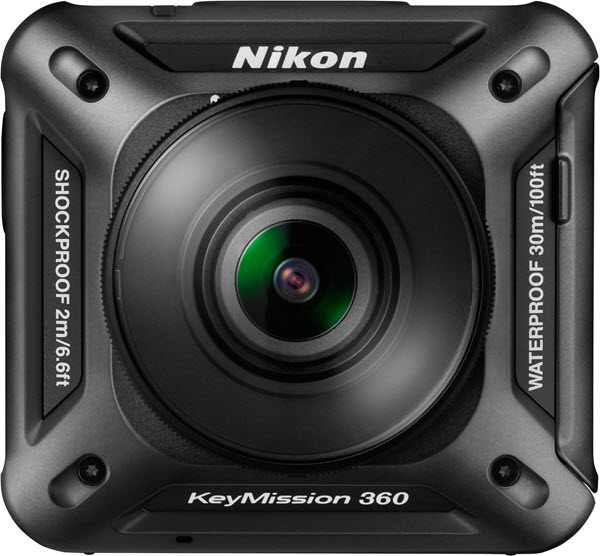
Nikon KeyMission 360 : les caméras d’action Nikon avec vidéo 4K

Nikon annonce son arrivée sur le marché des caméras d’action et présente la nouvelle caméra sportive Nikon KeyMission 360. Nikon entend ainsi profiter de son expertise en matière d’optiques et de capteurs pour conquérir un marché sur lequel GoPro règne (encore) en maître.

Nikon KeyMission 360 : les caméras d'action Nikon avec vidéo 4K

Septembre 2008 : Nikon annonce le Nikon D90, premier reflex au monde à être doté d’un mode vidéo transformant un appareil photo en caméra vidéo HD. Depuis le D90, tous les boîtiers de la marque proposent la vidéo HD jusqu’au nouveau couple mythique Nikon D5/Nikon D500 qui apportent en plus la vidéo 4K.

Fort de cette expérience et de son autre (très) longue expérience en matière de capteurs et d’optiques, Nikon crée la surprise en investissant le marché des caméras d’action. Ces « caméras sportives » dont GoPro est le leader historique ont le vent en poupe. On les retrouve chez la plupart des voyageurs et sportifs de même que chez tous ceux qui ont besoin de tourner des séquences vidéos avec un matériel léger.

Nikon KeyMission 360 : deux capteurs et deux objectifs

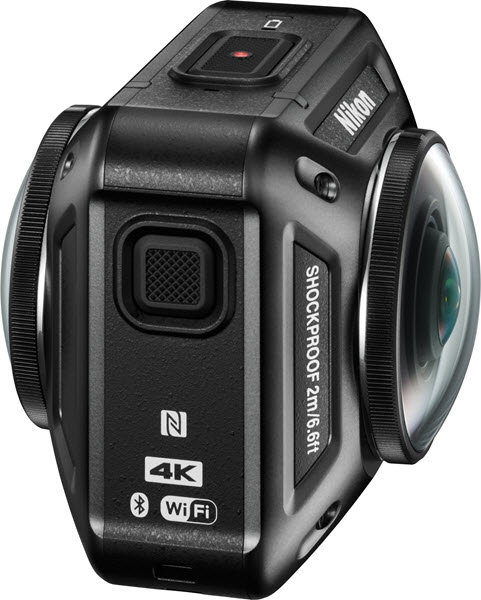
La caméra Nikon KeyMission 360 innove en embarquant deux capteurs et deux optiques. Deux ? Oui, tout simplement pour pouvoir enregistrer des séquences vidéos en 4K à 360° (excusez du peu) et offrir des images animées incroyables de réalisme.

Chaque couple capteur-optique, un par face, est ainsi capable de filmer à 180° de haut en bas et de droite à gauche. L’assemblage logiciel des deux sources est réalisé par le système de traitement interne pour aboutir à une séquence vidéo 360°.

L’effet est saisissant : la vidéo 360° nous plonge au cœur de l’action, le regard du spectateur couvrant à la fois ce que voit le cadreur mais aussi ce qui se trouve sur les côtés et derrière lui !

Découvrez un exemple de vidéo 4K tournée avec la Nikon KeyMission 360 – utilisez les flèches pour naviguer à 360° :

https://youtu.be/5gWotP4MDLM

Nikon KeyMission 360 : conçue pour les loisirs de plein air

La caméra Nikon KeyMission 360 est étanche à 30m (sans accessoire ni caisson), résiste aux chocs (2m), au gel et à la poussière.

La KeyMission 360 est dotée d’un système de stabilisation d’image VR (fruit de l’expérience maison en matière de VR) qui permet de minimiser les mouvements de caméra et les tremblements pour disposer de vidéos 4K particulièrement nettes (dixit Nikon).

La caméra d’action KeyMission 360 est accompagnée d’un ensemble d’accessoires permettant de nombreuses possibilités de tournage et de fixation sur tous supports fixes comme mobiles.

Nikon KeyMission 360 : les caméras d'action Nikon avec vidéo 4K

Nikon KeyMission 360 : Tarif et disponibilité

La caméra KeyMission 360 sera disponible au printemps 2016, son tarif public n’est pas encore dévoilé.

Nikon KeyMission 360 : premier avis

Il est encore un peu tôt pour donner un avis pertinent sur un produit qui n’est pas encore sorti mais la fiche technique est plus que prometteuse. L’expérience de la marque en matière de captation vidéo et de gestion des flux est certaine, reste à découvrir quel type de capteur et d’optique embarque cette caméra.

La gamme d’accessoires sera déterminante pour assurer le succès d’un tel produit dont la vocation est d’être le plus universel possible. Le manque d’accessoires dédiés a par exemple freiné la commercialisation du compact étanche Nikon Coolpix AW130, un modèle qui avait déjà pour vocation de concurrencer les caméras d’action.

Nikon a la capacité à réagir pour s’imposer rapidement sur ce marché en pleine croissance, attendons-nous à un positionnement compétitif pour ce premier modèle d’une gamme en devenir.

Source : Nikon


Nikon D500 : le DX Pro est de retour avec 20Mp, 153 points AF, la vidéo 4K et un écran tactile

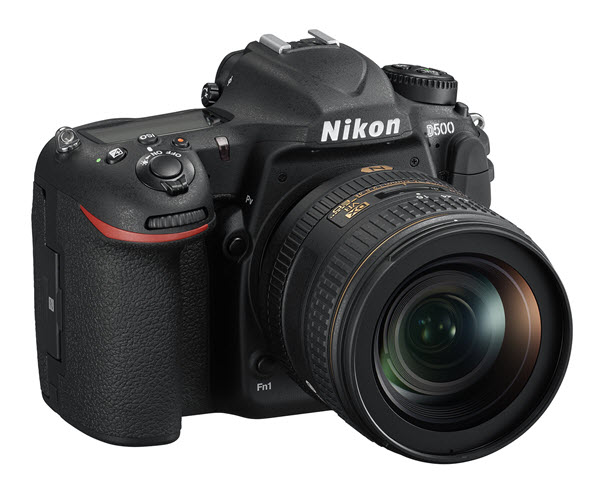
Nikon annonce le nouveau Nikon D500, un boîtier au format DX qui joue dans la catégorie experts-pros et n’a pas grand-chose à envier, capteur mis à part, à son grand frère le Nikon D5 annoncé le même jour.

Le Nikon D500 reprend l’essentiel des caractéristiques du D5, voici ce qu’il faut retenir des capacités de ce nouveau DX.

MàJ Juin 2016 : le test du Nikon D500 est disponible
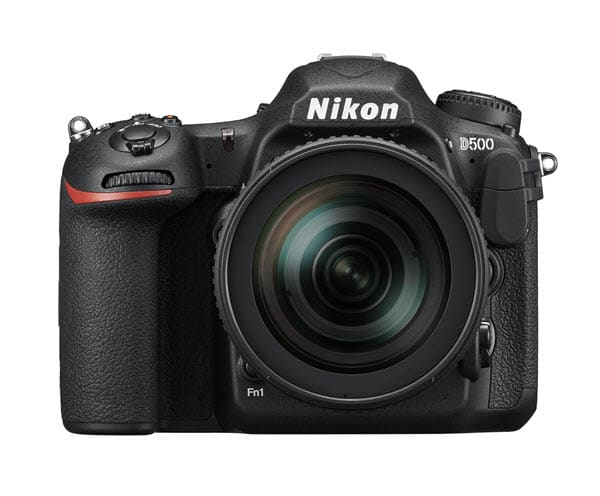
Nikon D500

L’année 2016 va-t-elle être celle du grand retour du format DX Expert-Pro ? Il y a fort à parier que la réponse est oui avec l’arrivée du tout nouveau Nikon D500, le DX que l’on n’attendait plus.

Il y a un peu plus de 8 ans, en 2007, le Nikon D300 accompagnait la sortie du Nikon D3 pour constituer le couple mythique que l’on connaît. Remplacé par une timide évolution Nikon D300s en 2009, l’expert-pro de la gamme DX a bien vieilli depuis. Nikon a capitalisé sur ses D7000/D7100/D7200 dans la gamme DX tout en jouant le jeu de la montée en gamme avec les pleins formats D610/D750 et D810.
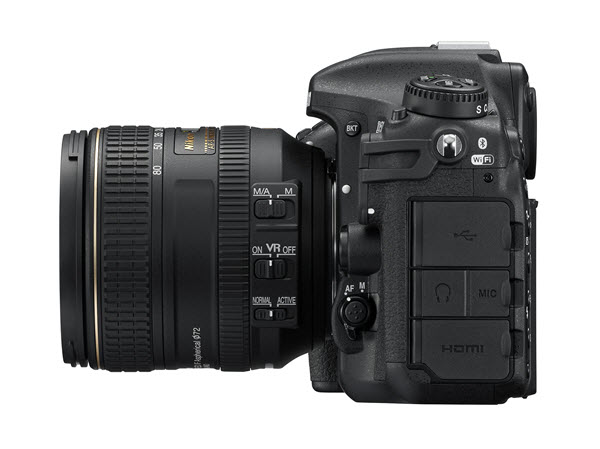
Nikon D500

Pendant ces longues années les experts et pros désireux de mettre à leur niveau leur D300 ont largement eu le temps de patienter. Le tant désiré Nikon D400 se faisait attendre à tel point que le marché avait fini par ne plus y croire.

Nikon a fini par entendre ses utilisateurs : le D300 aura bien un remplaçant et c’est le D500 qui s’y colle. Pourquoi D500 et non D400 ? Pour coller à la gamme Pro et au D5. Nikon D5 et Nikon D500 vont ainsi constituer le nouveau couple mythique avec des fiches techniques à faire pâlir d’envie les experts et pros.

Nikon D500 : capteur DX 20.8Mp et 51.200 ISO
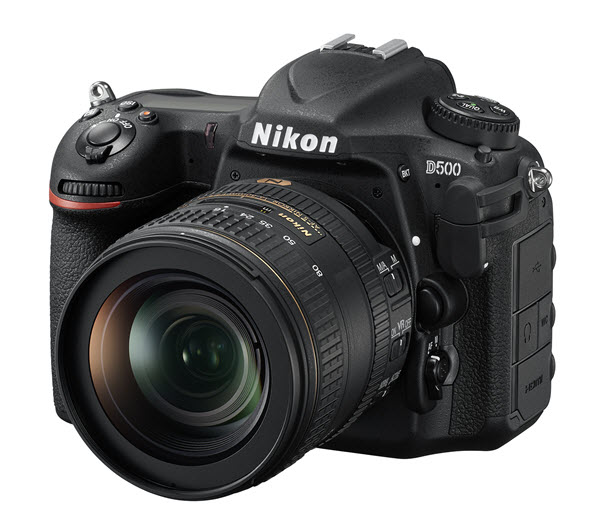
Nikon D500

Le Nikon D500 délaisse le capteur 24Mp du D7200 au profit d’un tout nouveau capteur 20.8Mp. Cette baisse de définition permet ainsi au D500 de se caler sur son grand frère et de réutiliser la plupart de ses modules techniques. Face au 12Mp du D300 la différence est sensible d’autant plus que la montée en ISO et le traitement associé à ce capteur le rapprochent plus du D5 que du D7200.

La plage de sensibilité varie de 100 à 51.200 ISO pour atteindre 50 à 1.640.000 ISO en mode étendu. Les photographes auront de quoi satisfaire leurs besoins en basse lumière tandis que ceux qui cherchent à faire de la reconnaissance en très basse lumière ou la nuit sauront tirer profit du mode étendu qui n’a que peu d’utilité en photo traditionnelle.
Nikon D500

Nikon D500 : Autofocus 153 collimateurs

La plus grande nouveauté du Nikon D500 c’est son module autofocus Nikon MultiCam 20k. Ce module est exactement le même que celui du Nikon D5 avec :

  • 153 collimateurs AF dont 55 sélectionnables
  • 99 collimateurs en croix dont 35 sélectionnables
  • 15 collimateurs compatibles f/8 dont 9 sélectionnables
  • une couverture quasi bord à bord du champ photographié

Ce module dispose bien évidemment du nouveau processeur AF qui assure à lui-seul le traitement des informations en provenance des collimateurs. C’est autant de travail en moins pour l’Expeed et de performance en plus pour l’utilisateur.
Nikon D500

Pourquoi un processeur AF dédié ?

Le module AF du Nikon D500 génère énormément d’informations avec ses 153 collimateurs. De plus ces informations sont dynamiques du fait du suivi du sujet permanent en mode AF-C. En confiant le traitement de ces données à un processeur dédié, Nikon soulage son module Expeed 5 et dispose d’un processeur conçu pour un besoin AF bien spécifique. C’est ce qui permet au D500 d’atteindre un tel niveau de performance en AF.

Le Nikon D500 est ainsi capable de shooter à la cadence maximale de 10vps sur 200 RAW, un buffer qui n’a rien à voir avec celui des D7100/D7200. Le D500 dispose du même système de désynchronisation des mouvements du miroir et du sous-miroir. Ce principe inédit chez Nikon permet de gagner en rapidité tout en assurant une meilleure mesure de lumière (voir plus bas).
Nikon D500

Nikon D500 : Expeed 5

Tout comme le Nikon D5, le Nikon D500 dispose du nouveau module Expeed 5. Cet ensemble technologique regroupe un processeur, un système d’exploitation embarqué et un système de traitement d’images.

Ce module autorise la vidéo 4K à 30p. La durée maximale d’une séquence est fixée à 29mn59sec. au format crop 2.2x. VR électronique et D-Lighting actif restent disponibles lors d’un enregistrement vidéo. Le menu dédié permet une gestion spécifique à la vidéo des Picture Control et réglages divers.

Nikon D500 : capteur de lumière 180.000 pixels

Le Nikon D500 utilise le nouveau capteur de lumière RGB d’une définition de 180.000 pixels. Ce capteur est associé au module Expeed 5 pour assurer une reconnaissance de scène encore plus efficace. Il bénéficie du nouveau mécanisme de déplacement du miroir et sous-miroir.

Miroir et sous-miroir : désynchronisation au programme

Sur un reflex traditionnel, le mouvement du miroir est synchronisé à celui de l’obturateur. Le capteur de mesure de lumière est actif pendant une durée bien précise mais il doit attendre le cycle miroir-obturateur suivant pour reprendre une mesure. Avec le mécanisme de désynchronisation du D500, les mouvements du miroir et du sous-miroir ne sont plus synchronisés, le capteur de lumière peut rester en fonction un peu plus longtemps. Les résultats s’en ressentent.
Nikon D500

Nikon D500 : ergonomie et construction

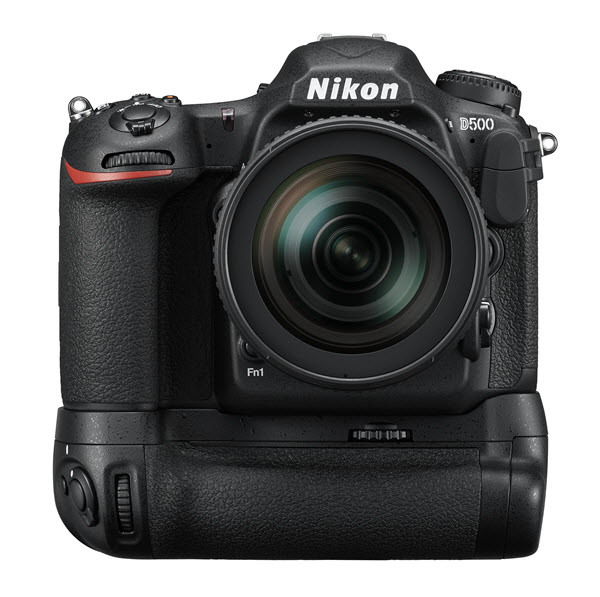
Le D500 dispose d’un châssis monocoque en alliage de magnésium avec de nombreux joints d’étanchéité. Cette construction lui permet de revendiquer une robustesse proche de celle du D5, la protection aux intempéries étant particulièrement efficace si l’on en croît les dires de la marque.
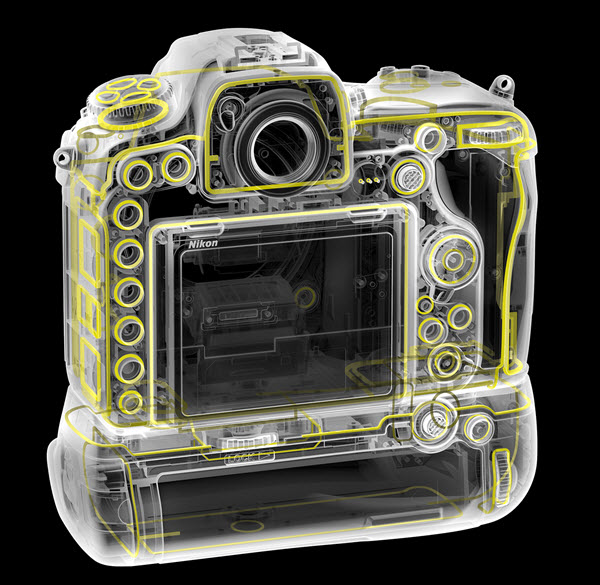
Nikon D500

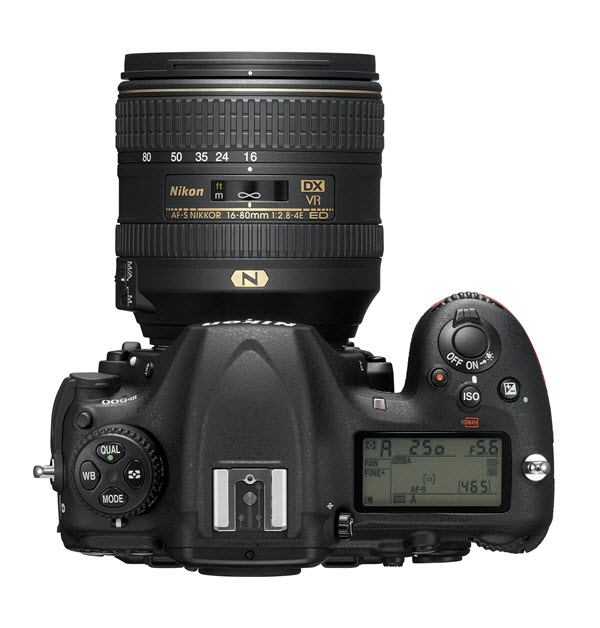
L’obturateur est conçu pour résister aux pires épreuves, le nombre de déclenchements prévus n’est pas officiellement communiqué mais il devrait approcher celui du Nikon D5 (200.000). Le viseur reprend l’œilleton rond cher aux nikonistes tandis que le trèfle de commande fait son grand retour sur la gauche du capot supérieur. Les boutons de commandes sont éclairés et le D500 dispose d’un large écran LCD supérieur reprenant l’essentiel des informations de prise de vue.

Le Nikon D500 propose un double emplacement pour cartes SD et XQD. Ce dernier format est nécessaire pour répondre aux exigences de performance qu’impose le boîtier.
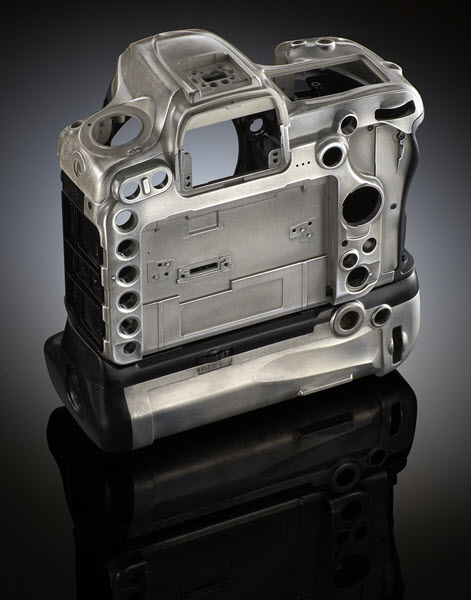
Nikon D500

Pourquoi des cartes XQD ?

L’intérêt des cartes XQD est de satisfaire les besoins du D500 en matière de performance. Les cartes XQD permettent de stocker 200 RAW 14 bits en rafale, une performance que les cartes SD actuelles ne savent offrir. C’est particulièrement important aussi pour la vidéo 4K qui impose un débit important.
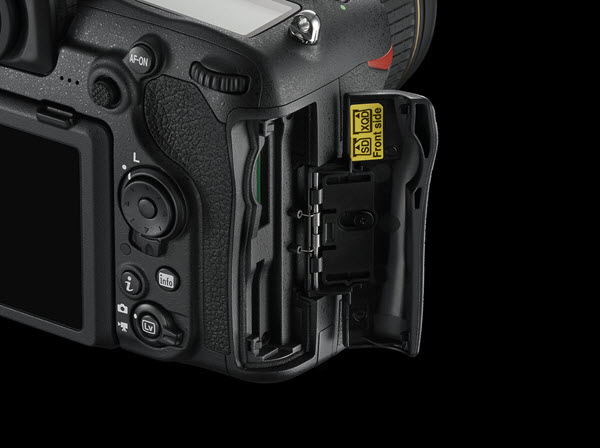
Nikon D500

Nikon D500 : connectivité étendue, Wifi et SnapBridge

Le Nikon D500 dispose de deux modules Wifi distincts. Le module intégré autorise le transfert des images vers l’application Nikon WMU sur smartphone et tablettes. Le module optionnel Nikon WT-7 étend les possibilités de transfert et autorise le pilotage à distance du boîtier de même que le marquage des images (données IPTC) et leur transfert en haut débit vers un ordinateur.

Snapbridge embarqué

Le Nikon D500 est le premier reflex de la marque à bénéficier de la technologie Nikon Snapbridge. Grâce à une connexion bluetooth basse consommation permanente entre le boîtier (même éteint) et l’application dédiée sur smartphones et tablettes, le transfert des images se fait en temps réel à la prise de vue.

Vous pouvez ainsi déclencher et disposer immédiatement d’une version JPG de votre photo sur votre appareil mobile (définition de 2Mp environ). Le partage sur le web et les réseaux sociaux est grandement facilité par rapport à ce que propose le transfert Wifi (désynchronisé).
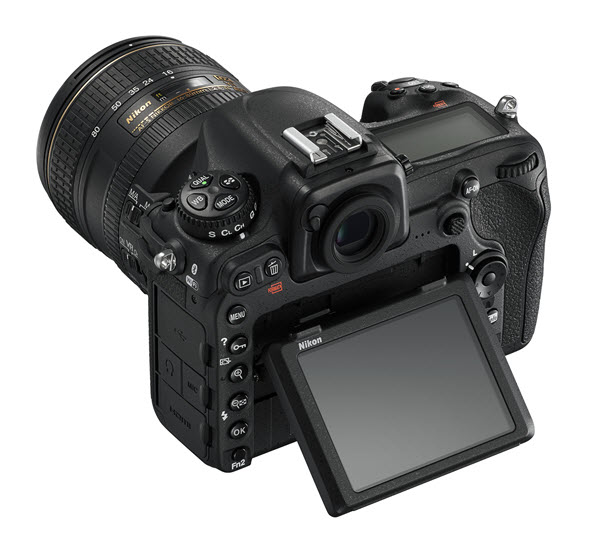
Nikon D500

Nikon D500 : écran tactile orientable

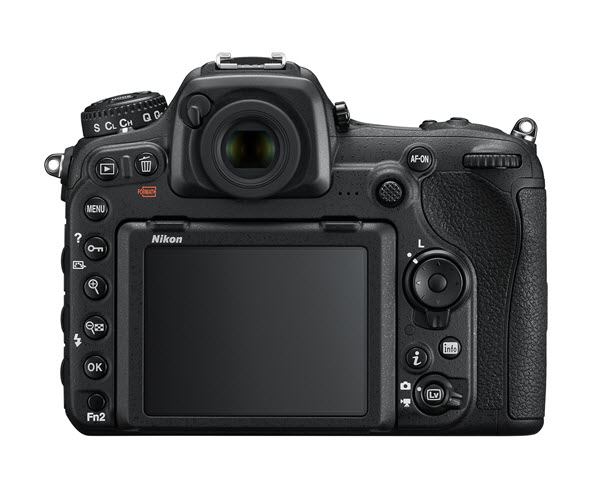
Le D500 dispose d’un nouvel écran tactile orientable. Avec 8cm, 2.359.000 points XGA et 400dpi, cet écran est à-même de remplacer un moniteur de contrôle en vidéo. Il est orientable haut-bas à la manière de celui du Nikon D750, un vrai plus pour les prises de vue au ras du sol ou bras levés.

Pourquoi un écran tactile sur un reflex expert-pro ?

L’écran tactile a envahi la plupart des appareils mobiles mais il est encore peu courant sur les reflex. Nikon a fait le choix du tactile pour offrir aux experts et pros, cible première de ce D500, la possibilité de contrôler du bout du doigt leur boîtier.

L’écran tactile permet le contrôle de la mise au point en mode Live View. Il suffit de pointer du doigt le sujet et de faire la mise au point sans avoir à déplacer le carré bien connu avec le pad arrière. Le confort est appréciable.

Cet écran tactile permet également la saisie d’informations textuelles : légendes, copyright, données IPTC sont alors gérables du bout du doigt très rapidement. C’est bien plus rapide et efficace que de passer par le menu et de faire défiler les caractères un à un.

Nikon D500 : Tarif et disponibilité

Le Nikon D500 est disponible dès le mois de Mars 2016 au tarif public de 2299 euros TTC. Ce tarif, proche de celui d’un plein format expert, reflète les capacités étendues de ce DX expert-pro. Le D7200 plus accessible reste le DX expert de la gamme tandis que le Nikon D500 s’adresse à tous ceux qui veulent retrouver les sensations d’un boîtier pro en APS-C.

Les spécialistes de la photographie animalière apprécieront par exemple de pouvoir utiliser un D500 avec un Nikon 80-400 équivalent au couple D750 + Nikon 600mm. Le tarif de l’optique n’a rien à voir et le poids total de l’ensemble est de 2500 gr. environ pour le D500 contre 5000 gr. environ pour le D750 !

Nikon D500 : premières impressions

Il aura fallu attendre longtemps mais Nikon rassure avec un boîtier pro au format DX qui surclasse actuellement toute la concurrence. La relève du D300 est plus qu’assurée et la similitude avec le Nikon D5 ravira les photographes pros désireux de compléter leur D5 plein format avec un DX plus léger aux performances proches.

Ce Nikon D500 relance également un format DX APS-C dont on ne savait plus trop s’il avait encore de l’avenir ou pas. La sortie récente du Nikon AF-S 16-80mm f/2.8-4 ED VR avait laissé planer le doute quant à un futur DX pro, le doute est levé !

Les premiers tests seront révélateurs des capacités du D500, mais les caractéristiques annoncées d’ores et déjà sont plus que prometteuses. Gageons que ce nouveau DX pourrait bien devenir très vite le préféré des nikonistes désireux de rester fidèles au format APS-C !

Source : Nikon


Retoucher un portrait comme Dan Winters avec Photoshop – méthodes pratiques

Dan Winters est un photographe américain qui s’est rendu célèbre par bon nombre de ses portraits de stars. Son style particulier pour réaliser et retoucher ses portraits en studio a inspiré de nombreux autres photographes, ce pourrait être votre tour si vous suivez le tutoriel Photoshop ci-dessous.

La photographie de portrait fait énormément appel à la post-production et la retouche (voir Créer un portrait désaturé avec Photoshop). C’est vrai pour l’ensemble des photos de mode mais aussi pour de nombreuses photos d’amateurs que vous pouvez voir défiler sur le web et les réseaux sociaux.

Photoshop est alors l’outil indispensable pour assurer cette post-production. Encore faut-il savoir comment procéder et quelle méthode utiliser. Le photographe et retoucheur Anthony Prevost vous propose de voir comment Dan Winters travaille ses portraits. Et vous décrit, de façon très concrète, deux méthodes pour arriver à vos fins.

Qu’allez-vous apprendre avec ce tutoriel Photoshop ?

Vous allez découvrir comment utiliser Photoshop pour retoucher un portrait en studio et particulièrement éliminer les cheveux disgracieux autour du visage de votre modèle. Ce nettoyage du portrait permet d’obtenir une image dont le rendu final est meilleur et plus professionnel.

  • Méthode 1 : le filtre antipoussière – utilisation du filtre antipoussière avec masque et ajout de bruit
  • Méthode 2 : le tampon – utilisation du pinceau avec masquage des défauts

Ce tutoriel est extrait de la série Retoucher un portrait comme Dan Winters, un ensemble de plusieurs vidéos d’une durée totale de 2h43mn dans lesquelles vous pouvez apprendre à travailler vos portraits comme le fait le photographe américain :

  • le nettoyage de la peau
  • la suppression des cheveux
  • la suppression des cernes
  • uniformiser la teinte de la peau
  • adoucir les pores de la peau
  • la retouche des yeux
  • le filtre de fluidité pour modifier la forme du visage
  • le fond: changement de couleur et ajout de texture
  • retouche pour la teinte et le contraste de la peau
  • le maquillage des lèvres et des yeux
  • les touches finales pour parfaire la photo

Encore plus de tutoriels vidéos gratuits

Ce tutoriel est proposé par tuto.com qui vous donne accès à plus de 2500 tutoriels photo et que j’ai sélectionné pour la qualité de ses publications. Comme pour les autres tutoriels gratuits, vous pouvez lire la vidéo à l’aide de l’écran ci-dessus. De même il vous suffit de créer gratuitement un compte sur tuto.com pour accéder à l’ensemble des tutoriels photo gratuits, plus de 2500 actuellement.

En complément, tuto.com vous propose des formations vidéos de plus longue durée, accessibles après achat de crédits que vous pouvez utiliser comme bon vous semble.

Suivez le lien pour créer un compte gratuit et accéder aux tutoriels vidéos gratuits sur Photoshop, Lightroom, DxO et la pratique photo. Une fois le compte créé, vous trouverez tous les tutos gratuits sur le site, l’achat de crédits en option permet d’accéder aux formations de plus longue durée. Ce n’est pas une obligation.


Comment utiliser les filtres de couleur pour convertir une photo en noir et blanc

Il existe différentes méthodes pour convertir une photo couleur en noir et blanc. Si la conversion en soi n’est guère difficile, c’est le travail sur le rendu qui l’est. Il vous faut en effet trouver une tonalité et un style qui vont apporter la touche personnelle que vous souhaitez donner à vos photos.

C’est en observant le travail d’autres photographes que vous pouvez exercer votre œil. Ansel Adams, le photographe américain inventeur du Zone System et grand spécialiste de la photographie de paysage, a beaucoup travaillé sur l’utilisation des filtres à la prise de vue.

En numérique le filtre de couleur existe toujours, il est utilisé à la prise de vue (via les menus du mode Noir et Blanc de votre boîtier), soit plus aisément en post-traitement.

Le tutoriel vidéo ci-dessous vous explique comment Ansel Adams utilisait les filtres de couleurs pour la conversion noir et blanc et en particulier :

  • les filtres pour objectifs
  • comment fonctionnent les filtres
  • le filtrage des couleurs complémentaires
  • comment reproduire l’utilisation des filtres dans un logiciel de post-traitement

Ce tutoriel est extrait de la série Photographiez et éditer comme Ansel Adams, un ensemble de plusieurs vidéos d’une durée totale de 90 minutes dans lesquelles vous pouvez apprendre à travailler vos photos noir et blanc comme le faisait le grand maître américain :

  • visualisation : définition des zones
  • exposition, correction de l’objectif et de l’aberration chromatique
  • conversion noir et blanc grâce aux filtre de couleurs
  • Contraste, points blanc et noir, courbe
  • Dodge & burning
  • Netteté
  • Grains
  • Vignettage

Vous pouvez suivre l’extrait vidéo seul pour apprendre le fonctionnement des filtres de couleurs ou vous procurer, en supplément, l’ensemble des vidéos pour tout savoir de la méthode Ansel Adams.

Encore plus de tutoriels vidéos gratuits

Ce tutoriel est proposé par tuto.com qui vous donne accès à plus de 2500 tutoriels photo et que j’ai sélectionné pour la qualité de ses publications. Comme pour les autres tutoriels gratuits, vous pouvez lire la vidéo à l’aide de l’écran ci-dessus. De même il vous suffit de créer gratuitement un compte sur tuto.com pour accéder à l’ensemble des tutoriels photo gratuits, plus de 2500 actuellement.

En complément, tuto.com vous propose des formations vidéos de plus longue durée, accessibles après achat de crédits que vous pouvez utiliser comme bon vous semble.

Suivez le lien pour créer un compte gratuit et accéder aux tutoriels vidéos gratuits sur Photoshop, Lightroom, DxO et la pratique photo. Une fois le compte créé, vous trouverez tous les tutos gratuits sur le site, l’achat de crédits en option permet d’accéder aux formations de plus longue durée. Ce n’est pas une obligation.


Comment remplacer un ciel avec Photoshop, tutoriel vidéo

Certaines photos manquent cruellement d’intérêt en raison d’un ciel terne, vide, gris, pas intéressant du tout. Il existe plusieurs solutions pour pallier à ce problème, certaines à la prise de vue, d’autres en post-traitement.

Voici comment remplacer un ciel dans Photoshop si vous êtes adepte du traitement d’images.

Un ciel vide sur une photo, c’est très peu attirant. Si l’emploi de certains filtres gradués et la compensation d’exposition peuvent aider à la prise de vue (voir comment éviter les ciels vides et blancs), il est aussi possible d’utiliser le post-traitement pour rattraper les ciels ternes.

Dans ce tutoriel vidéo, Serge Ramelli, photographe et formateur, vous propose de découvrir comment « remplacer un ciel » en utilisant une photo bien spécifique que l’on va superposer à la photo concernée. Mais attention, il ne s’agit pas que la modification se voit aussi il y a un certain nombre d’étapes à respecter.

Contrairement à ce que vous pourriez penser, c’est plus simple qu’il n’y parait !

Ce que vous allez apprendre avec ce tutoriel Photoshop

Si vous avez opté pour la version abonnement de Lightroom CC, vous savez que vous disposez aussi, pour le même tarif, de Photoshop. La démonstration ci-dessous est un bel exemple de complémentarité entre les deux logiciels puisque vous allez découvrir :

  • comment préparer la photo avant la retouche
  • comment gérer la netteté et le bruit avant la retouche
  • comment supprimer l’aberration chromatique
  • comment passer de Lightroom à Photoshop en mode objet dynamique
  • comment choisir le « bon » ciel
  • comment utiliser le mode « produit »
  • comment ajuster les raccords entre images
  • comment masquer les zones indésirables
  • comment finir le post-traitement dans Lightroom

Pour suivre le tutoriel, cliquez sur la flèche du lecteur ci-dessous. Le tutoriel dure 22 mns, il est possible qu’il vous faille attendre quelques secondes ou dizaines de secondes (selon votre connexion) pour que la vidéo se lance. Patientez pendant que le trait blanc tourne … Ensuite vous pouvez l’agrandir en plein écran pour profiter au mieux des explications et visualiser l’écran du formateur.

Ce tutoriel est proposé par tuto.com qui vous donne accès à plus de 2500 tutoriels photo et que j’ai sélectionné pour la qualité de ses publications. Comme pour les autres tutoriels gratuits, vous pouvez lire la vidéo à l’aide de l’écran ci-dessus. De même il vous suffit de créer gratuitement un compte sur tuto.com pour accéder à l’ensemble des tutoriels photo gratuits, plus de 2500 actuellement.

En complément, tuto.com vous propose des formations vidéos de plus longue durée, accessibles après achat de crédits que vous pouvez utiliser comme bon vous semble.

Suivez le lien pour créer un compte gratuit et accéder aux tutoriels vidéos gratuits sur Photoshop, Lightroom, DxO et la pratique photo. Une fois le compte créé, vous trouverez tous les tutos gratuits sur le site, l’achat de crédits en option permet d’accéder aux formations de plus longue durée. Ce n’est pas une obligation.


5 accessoires indispensables pour maîtriser l’éclairage de studio

Quel accessoire de studio utiliser pour quel résultat et quelle qualité de lumière ? Voici la présentation en vidéo des principaux diffuseurs de lumière pour le studio, et leur impact sur la qualité de la lumière.

Pour faire de la photo en studio il faut connaître les différents types d’éclairages voir Techniques de photo pro pour les photographes amateurs) mais aussi quels sont les principaux accessoires à utiliser avec les flashs Cobra ou les flashs de studio.

Dans la vidéo ci-dessous, vous allez découvrir cinq modificateurs de lumière – c’est le terme employé pour désigner les accessoires pour flashs – et leur impact sur la qualité de la lumière.

Ce que vous allez découvrir dans ce tutoriel vidéo

Dans ce tutoriel vidéo extrait de la série « La lumière en photographie », le formateur vous présente :

  • les principaux accessoires pour flashs Cobra et flashs de studio
  • la description des différents modificateurs de lumière (snoot, grille nid d’abeille, parapluie, bol beauté, boîte à lumière)
  • le type de lumière produite par ces accessoires
  • ce qu’est un catchlight
  • des exemples d’applications de catchlight

Pour suivre le tutoriel, cliquez sur la flèche du lecteur ci-dessous. Le tutoriel dure environ 10 mns, il est possible qu’il vous faille attendre quelques secondes ou dizaines de secondes (selon votre connexion) pour que la vidéo se lance. Patientez pendant que le trait blanc tourne … Ensuite vous pouvez l’agrandir en plein écran pour profiter au mieux des explications et visualiser l’écran du formateur.

Ce tutoriel est proposé par tuto.com qui vous donne accès à plus de 2500 tutoriels photo et que j’ai sélectionné pour la qualité de ses publications. Comme pour les autres tutoriels gratuits, vous pouvez lire la vidéo à l’aide de l’écran ci-dessus. De même il vous suffit de créer gratuitement un compte sur tuto.com pour accéder à l’ensemble des tutoriels photo gratuits, plus de 2500 actuellement.

En complément, tuto.com vous propose des formations vidéos de plus longue durée, accessibles après achat de crédits que vous pouvez utiliser comme bon vous semble.

Suivez le lien pour créer un compte gratuit et accéder aux tutoriels vidéos gratuits sur Photoshop, Lightroom, DxO et la pratique photo. Une fois le compte créé, vous trouverez tous les tutos gratuits sur le site, l’achat de crédits en option permet d’accéder aux formations de plus longue durée. Ce n’est pas une obligation.


Pour ou Contre : système VR Nikon de réduction des vibrations

Le système de réduction des vibrations Nikon VR est-il indispensable ou peut-on s’en passer ? Quel est l’intérêt de ce système avec les objectifs grand-angle ?

Vous me posez régulièrement la question et je vous fais la même réponse : je suis POUR le système VR quelle que soit l’optique considérée. Pourquoi ? Je vous donne mes différentes raisons ci-dessous dans le cadre de ce nouveau POUR ou CONTRE.

système VR Nikon de réduction des vibrations

1- Le VR diminue le risque de flou de bougé

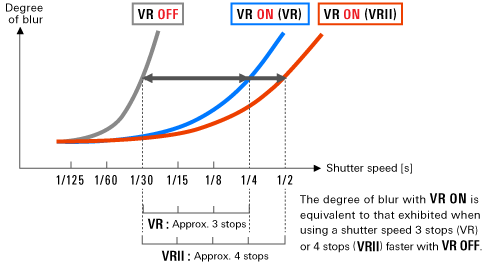
Le système VR – Réduction des vibrations – permet de réduire le risque de flou de bougé pour les vitesses les plus lentes ou les focales les plus longues.

le système VR Nikon de réduction des vibrations

Le système Nikon VRII permet de gagner 4 stops (ou IL)

Avec des capteurs de plus en plus riches en pixels, et des photos faites de plus en plus souvent en basse lumière c’est un avantage indéniable pour avoir des photos nettes.

2- Le VR Nikon est une stabilisation optique

le système VR Nikon de réduction des vibrations

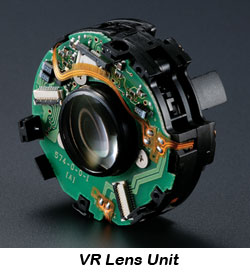
L’unité Nikon VR intégrée aux objectifs

La stabilisation d’image peut être mécanique ou électronique. La stabilisation mécanique peut être intégrée à l’optique (c’est un groupe de lentilles qui se déplace) ou au boîtier (c’est le capteur qui se déplace).

Le VR Nikon est intégré à l’optique, le principal avantage par rapport à la stabilisation dans le boîtier étant l’absence de bougé de l’image lors de la visée.

La stabilisation électronique (EIS) est issue du monde de la vidéo. La stabilisation optique est plus intéressante que la stabilisation électronique qui manipule le signal électronique au lieu de l’image réelle.

3- Le VR tient compte de l’objectif

Le système VR intégré à l’objectif est conçu pour tenir compte des particularités de chaque objectif. Etant intégré par construction, son niveau de performance est supérieur à ce que l’on peut espérer obtenir avec la stabilisation dans le boîtier (4 stops chez Nikon contre 1 à 2 stops pour les boîtiers).

4- Le VR est utile aussi en grand-angle

Contrairement à ce que l’on peut penser, le VR est utile aussi sur un grand-angle car le risque de flou de bougé du au photographe est indépendant de la focale (si vous tremblez … vous tremblez à toutes les focales).

Il est vrai cependant que le VR est plus utile avec les longues focales mais si vous avez tendance à bouger facilement ou à photographier dans des conditions instables, le VR vous rendra service aussi avec les plus courtes focales.

5- Le VR est fiable

La technologie VR existe depuis 1994 chez Nikon (Nikon Zoom 700VRQD), elle est parfaitement fiable et n’a cessé d’évoluer depuis son apparition dans les optiques reflex en 2000 avec le Nikon AF VR Zoom Nikkor 80-400mm f/4.5-5.6D ED.

Désormais toutes les optiques Nikon disposent du système VR (à quelques rares exceptions près comme pour le Nikon PC-E24mm f/3.5 ou les optiques pas encore mises à niveau).

6- Le VR peut être désactivé

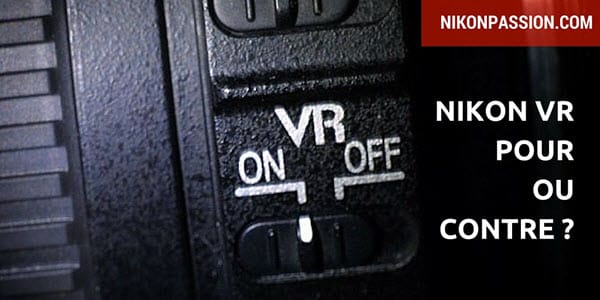
Il y a certaines conditions pour lesquelles le VR n’est pas utile, voire même néfaste. Dans ce cas il suffit de le désactiver à l’aide du commutateur présent sur les optiques. Si vous n’appréciez ni le bruit ni le sentiment de saut d’image lorsque le VR se met en fonction, il vous suffit de le désactiver par défaut et de ne l’enclencher que quand vous en éprouvez vraiment le besoin.

7- Le VR est intégré dans de nombreuses optiques

Que vous le vouliez ou non le VR est intégré dans la plupart des optiques récentes et les zooms en particulier, il est donc difficile de passer à côté. Ce n’est pas un critère très rationnel, mais tant qu’à faire d’investir dans une optique, autant choisir celle qui est équipée du VR.

A vous !

Que pensez-vous du système Nikon VR ? Vous êtes Pour ou Contre ? Partagez votre avis et alimentez le débat !


Techniques de photos pros pour les photographes amateurs

Vous rêvez de réaliser des portraits de qualité sans devoir utiliser des éclairages professionnels et investir dans des accessoires coûteux ? Voici un tutoriel qui pourrait bien vous aider à y arriver !

Ce que vous allez découvrir dans ce tutoriel vidéo

Tout comme le précédent tutoriel sur les éclairages de studio, ce tutoriel vidéo est extrait d’une plus longue série (30mns et 6 vidéos) grâce à laquelle vous allez apprendre à réaliser des portraits en éclairage artificiel sans investir dans un matériel pro coûteux.

Cet extrait vous montre le principe de la prise de vue avec un reflex amateur, de même que les réglages à faire sur le boîtier avant de déclencher et de post-traiter :

  • comment utiliser une lumière flash simple ou une simple source artificielle
  • comment renforcer cette source de lumière et la diriger si elle n’est pas assez puissante
  • comment régler la valeur ISO
  • comment régler l’ouverture et pourquoi
  • comment régler le temps d’exposition (méthode Light Painting)

Pour suivre le tutoriel, cliquez sur la flèche du lecteur ci-dessous. Le tutoriel dure environ 4 mns, il est possible qu’il vous faille attendre quelques secondes ou dizaines de secondes (selon votre connexion) pour que la vidéo se lance. Patientez pendant que le trait blanc tourne … Ensuite vous pouvez l’agrandir en plein écran pour profiter au mieux des explications et visualiser l’écran du formateur.

Ce tutoriel est proposé par tuto.com qui vous donne accès à plus de 2500 tutoriels photo et que j’ai sélectionné pour la qualité de ses publications. Comme pour les autres tutoriels gratuits, vous pouvez lire la vidéo à l’aide de l’écran ci-dessus. De même il vous suffit de créer gratuitement un compte sur tuto.com pour accéder à l’ensemble des tutoriels photo gratuits, plus de 2500 actuellement.

En complément, tuto.com vous propose des formations vidéos de plus longue durée, accessibles après achat de crédits que vous pouvez utiliser comme bon vous semble.

Suivez le lien pour créer un compte gratuit et accéder aux tutoriels vidéos gratuits sur Photoshop, Lightroom, DxO et la pratique photo. Une fois le compte créé, vous trouverez tous les tutos gratuits sur le site, l’achat de crédits en option permet d’accéder aux formations de plus longue durée. Ce n’est pas une obligation.


Tutoriel Photoshop : comment réaliser un effet HDR sans bracketing

La technique HDR permet de donner un aspect plus net et plus vif à une photo qui manque un peu de vigueur. Vous pouvez utiliser le mode Bracketing pour créer une image HDR avec différents logiciels dont Lightroom, mais il est aussi facile de créer une image de type HDR dans Photoshop sans passer par la fusion de plusieurs photos.

Voici comment procéder en quelques minutes et en vidéo.

Ce que vous allez découvrir dans ce tutoriel vidéo

  • présentation du principe de fusion HDR pour pallier aux problèmes d’exposition en contre-jour
  • comment éclaircir les ombres
  • comment diminuer les tons clairs
  • comment booster les couleurs et la netteté
  • comment appeler Camera Raw en tant que filtre sur un calque

Pour suivre le tutoriel, cliquez sur la flèche du lecteur ci-dessous. Le tutoriel dure environ 18 mns, il est possible qu’il vous faille attendre quelques secondes ou dizaines de secondes (selon votre connexion) pour que la vidéo se lance. Patientez pendant que le trait blanc tourne … Ensuite vous pouvez l’agrandir en plein écran pour profiter au mieux des explications et visualiser l’écran du formateur.

Ce tutoriel est proposé par tuto.com qui vous donne accès à plus de 2500 tutoriels photo et que j’ai sélectionné pour la qualité de ses publications. Comme pour les autres tutoriels gratuits, vous pouvez lire la vidéo à l’aide de l’écran ci-dessus. De même il vous suffit de créer gratuitement un compte sur tuto.com pour accéder à l’ensemble des tutoriels photo gratuits, plus de 2500 actuellement.

En complément, tuto.com vous propose des formations vidéos de plus longue durée, accessibles après achat de crédits que vous pouvez utiliser comme bon vous semble.

Suivez le lien pour créer un compte gratuit et accéder aux tutoriels vidéos gratuits sur Photoshop, Lightroom, DxO et la pratique photo. Une fois le compte créé, vous trouverez tous les tutos gratuits sur le site, l’achat de crédits en option permet d’accéder aux formations de plus longue durée. Ce n’est pas une obligation.


Recevez ma Lettre Photo quotidienne avec des conseils pour faire de meilleures photos :
www.nikonpassion.com/newsletter

Copyright 2004-2026 – Editions MELODI / Nikon Passion – Tous Droits Réservés