nikonpassion.com

Page 1 / 1


Lightroom 2025 : les nouveautés majeures des versions Classic, Desktop, Mobile et Web

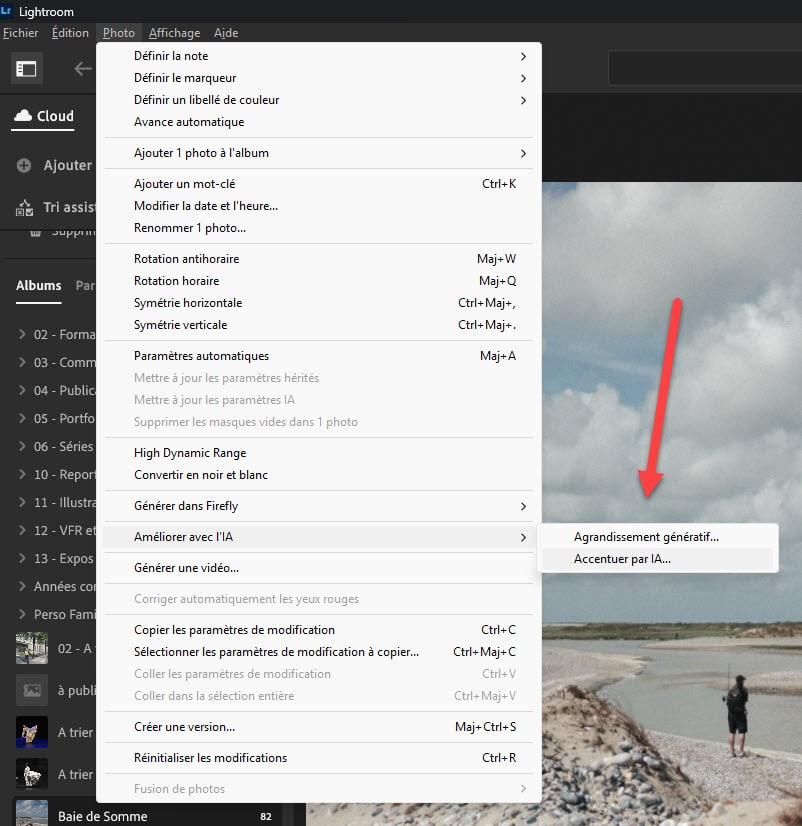
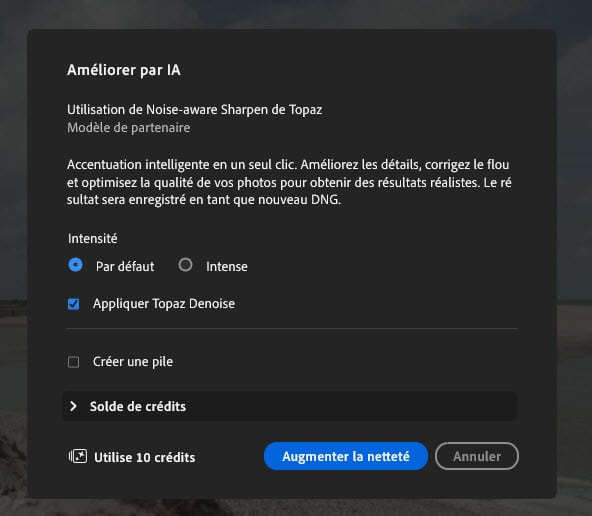
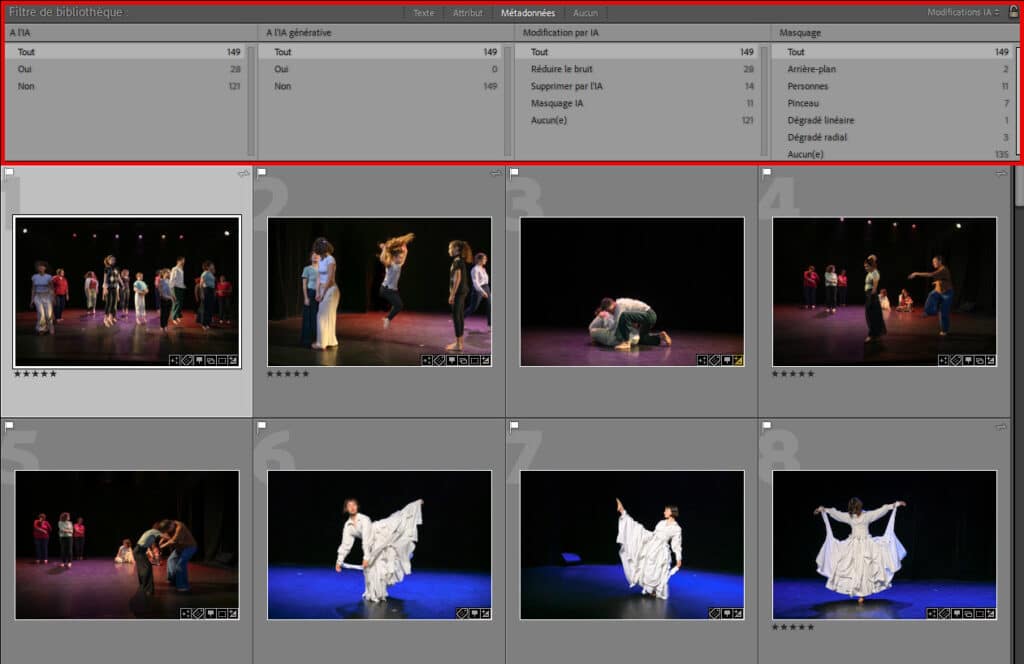
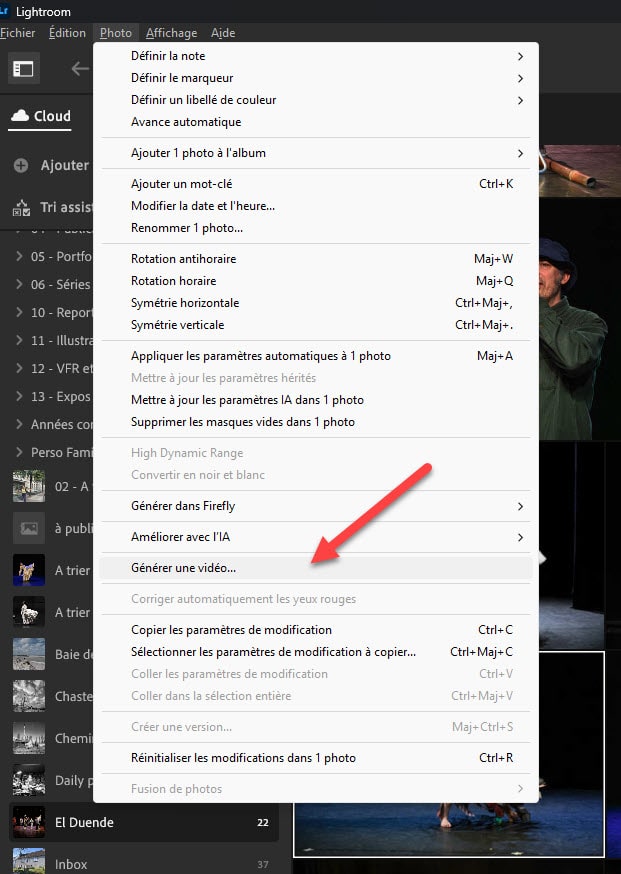
Les mises à jour Lightroom d’automne 2025 sont arrivées. Adobe vient en effet de mettre en ligne toutes les nouvelles versions de son écosystème Lightroom : Lightroom Classic 15.0, Lightroom Desktop 9.0, Lightroom Mobile 11.0, Lightroom Web et Camera Raw 18.0.

Au menu, plusieurs nouveautés majeures : tri des photos assisté par l’IA, suppression assistée des taches et poussières, évolution des moteurs d’IA. Cette fois, Adobe change la donne. Lightroom ne se contente plus de corriger et classer vos photos : il apprend à travailler avec vous. L’IA devient votre partenaire, sans jamais prendre le contrôle sur la création.

À l’inverse de Luminar NEO, dont l’IA décide de nombreux traitements, Adobe fait le choix d’utiliser l’IA comme une « petite main » au service du photographe plutôt que comme un outil génératif. Cela me convient très bien.

Voici ce qui va changer dans le flux de travail du photographe, quelle que soit la version de Lightroom utilisée.

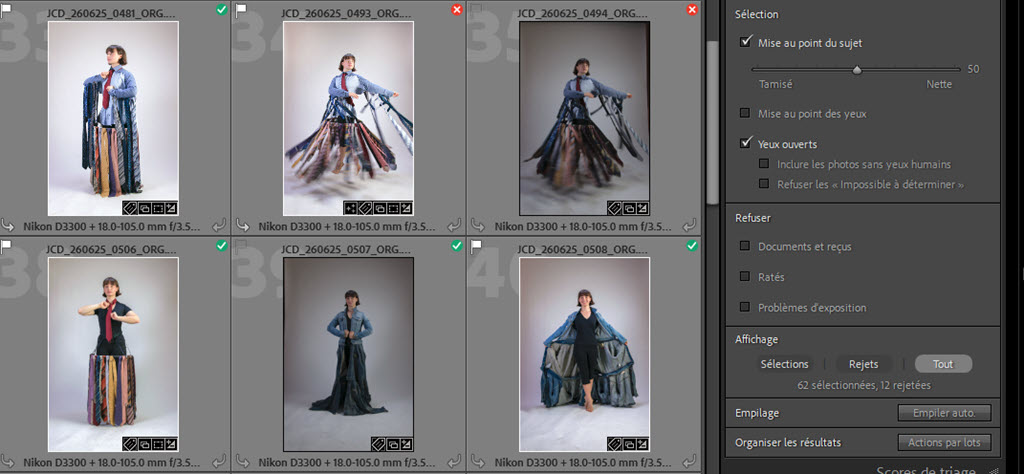
Lightroom Classic - tri assisté par l'IA
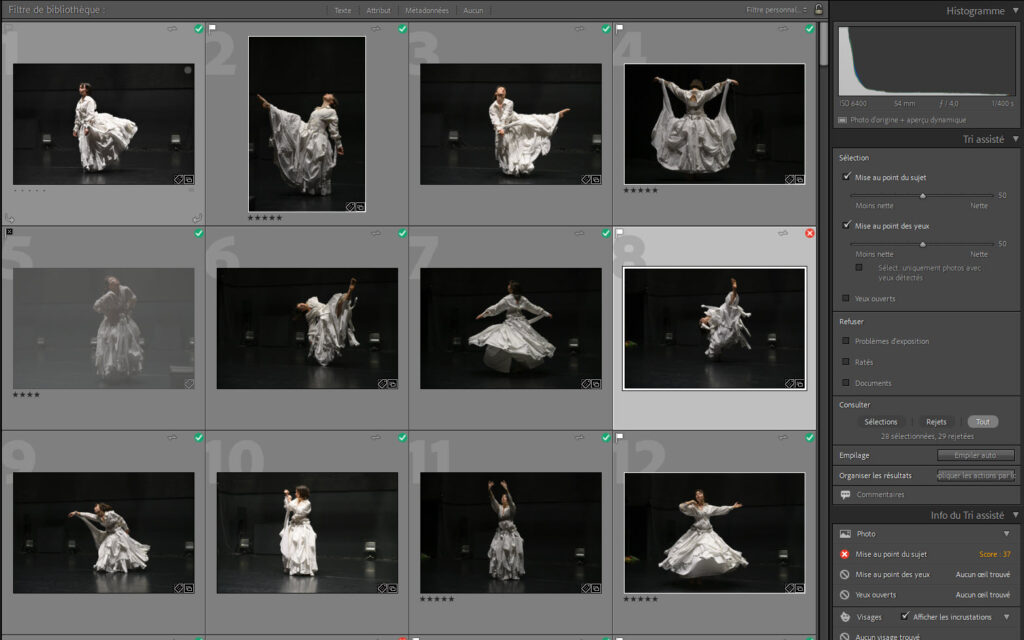
Lightroom Classic – tri assisté par l’IA

Pourquoi cette mise à jour est importante :
Lightroom 2025 n’est pas une simple version corrective. Elle marque un tournant vers un usage plus pertinent de l’IA dans la photographie. L’objectif d’Adobe semble clair : aider les photographes à trier, nettoyer et traiter plus vite de nombreuses photos, sans jamais leur retirer le pouvoir de décider.

Compatibilité système : Lightroom 2025 préfère Windows 11 et macOS 13

Si l’écosystème Lightroom évolue, les systèmes d’exploitation aussi. Windows 10 étant en fin de support chez Microsoft, bien que prolongé d’un an jusqu’en 2026, Adobe communique clairement sur le fait que passer à Windows 11 va commencer à presser si vous souhaitez toujours utiliser Lightroom. La compatibilité reste toutefois assurée avec Windows 10 (version 22H2) ou Windows 11 (version 23H2 ou ultérieure).

Chez Apple, c’est macOS Sonoma (version 14.x) ou ultérieure dont vous devez disposer.

La mise à jour de vos logiciels Lightroom se fait via l’application Adobe Creative Cloud. Le catalogue de Lightroom Classic est mis à jour, et une copie de sauvegarde de la version précédente est créée par l’installeur. Ne la supprimez pas avant d’avoir vérifié que tout fonctionne bien avec la nouvelle version.

Pour Lightroom Desktop (cloud), pas de sauvegarde du catalogue, puisque celui-ci est géré dans le cloud par Adobe. Idem pour Lightroom Mobile et, bien évidemment, Lightroom Web.

Pensez également à mettre à jour Camera Raw, le moteur de développement Adobe utilisé par toutes les versions de Lightroom. Enfin, une fois les mises à jour effectuées, assurez-vous que vos sauvegardes sont toujours opérationnelles, vérifiez vos plug-ins si vous en utilisez, et videz les caches (menu Préférences > Performances). Cela ne peut qu’être bénéfique pour repartir d’un bon pied.

Tri assisté par IA dans Lightroom 2025 : un vrai gain de temps pour les photographes ?

L’IA ne sert pas qu’à générer du contenu : elle sait aussi identifier et classer des images. C’est le principe de la nouvelle fonction de tri assisté par l’IA dans Lightroom.

Le logiciel peut désormais analyser le contenu des photos : en local pour Lightroom Classic, et dans le cloud pour les autres versions. Cette analyse identifie des zones particulières (par exemple les yeux dans les visages), évalue la mise au point et propose un avis sur l’intérêt de chaque image.

Entendons-nous bien : l’IA propose, vous disposez. Aucun choix ni aucune exclusion n’est effectué sans votre accord. C’est bien le rôle d’assistant, cette « petite main » intelligente.

Les portraitistes et les photographes d’événementiel sont les premiers bénéficiaires. Les limites actuelles ne permettent pas encore de traiter efficacement la faune ou le paysage : ces fonctions arriveront dans de prochaines versions.

Lightroom Classic - tri assisté par l'IA
Lightroom Classic – tri assisté par l’IA

Cet outil de tri assisté par l’IA est disponible dans le module Bibliothèque, à droite. Vous y trouverez les options de réglage des critères : netteté, détection des yeux, pastilles verte/rouge, filtrage. Vous pouvez ensuite marquer vos photos par lots en vous basant sur les pastilles rouges et vertes.

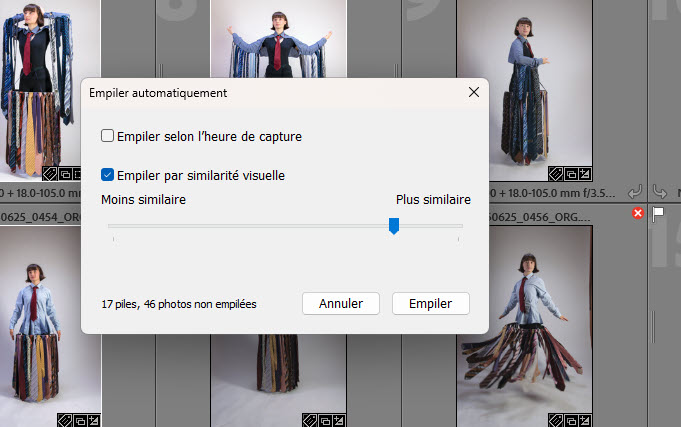
Lightroom Classic - empiler les photos similaires
Lightroom Classic – empiler les photos similaires

Cette fonction est complétée par un onglet « Scores de triage » et par l’empilement automatique des images similaires ou prises à des heures proches. C’est l’empilement historique de Lightroom Classic, bien connu pour gérer les séries.

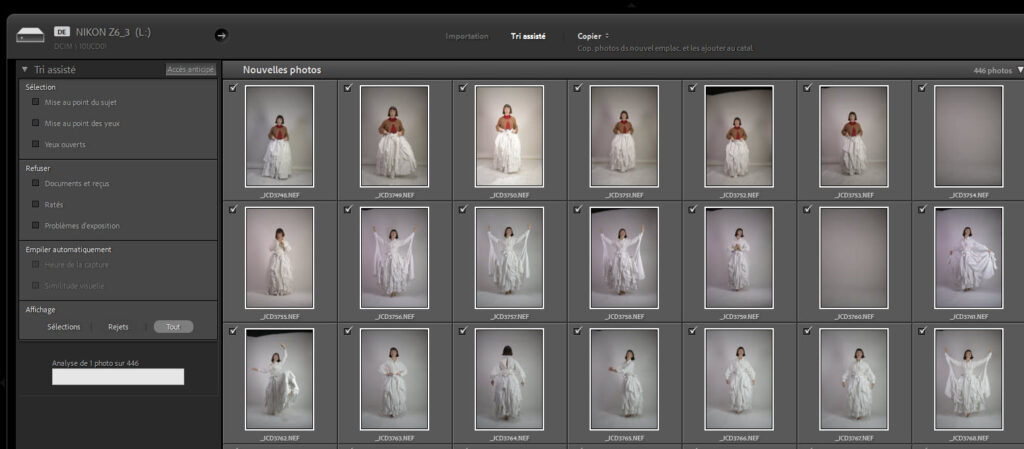
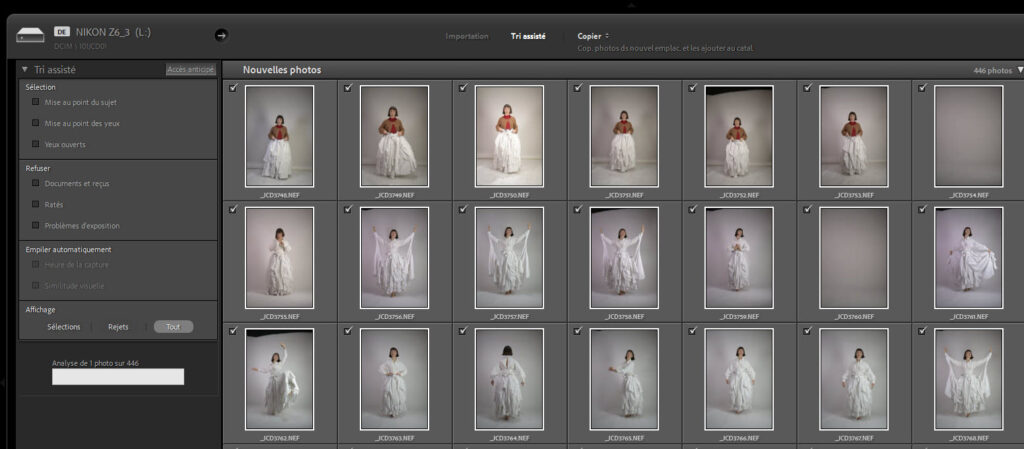
Notez que le tri assisté est également accessible depuis le module d’importation. Cela peut vous éviter d’importer des centaines de photos pour en supprimer la moitié quelques minutes plus tard — un vrai gain de temps et de performance.

Lightroom Classic - tri assisté par l'IA à l'importation
Lightroom Classic – tri assisté par l’IA à l’importation

Cette fonction semble pertinente pour trier de gros volumes, j’attends toutefois que les résultats soient à la hauteur. Alors que la reconnaissance des visages est fiable depuis des années, mes premiers tests du tri assisté sont décevants. Sur les 450 photos d’une séance de portrait en studio, le domaine dans lequel le tri assisté est censé être à son aise, le logiciel a allègrement mélangé les photos d’yeux fermés, ouverts, de sujets flous ou moins flous. Adobe précise que ce tri assisté est en accès anticipé (l’autre nom d’une version beta), attendons la version finale pour savoir ce qu’il en est vraiment.

Astuce pratique : testez le tri assisté sur une série de portraits récents. Vous verrez comment Lightroom détecte la netteté des yeux et classe automatiquement les images exploitables. Une fonction qui vous fera gagner un temps précieux lors du post-traitement de mariages, d’événements ou de shootings studio dès qu’elle sera pleinement opérationnelle.

Suppression automatique des poussières dans Lightroom Classic 15.0

Si vous n’avez jamais remarqué de poussières ni de taches de capteur sur vos photos, passez votre chemin. Sinon, la nouvelle fonction de suppression des distractions « Poussière » vous aide à identifier ces défauts et à les corriger automatiquement.

Cette fonction utilise le moteur d’IA local de l’ordinateur pour Lightroom Classic, et le cloud pour les autres versions de Lightroom.

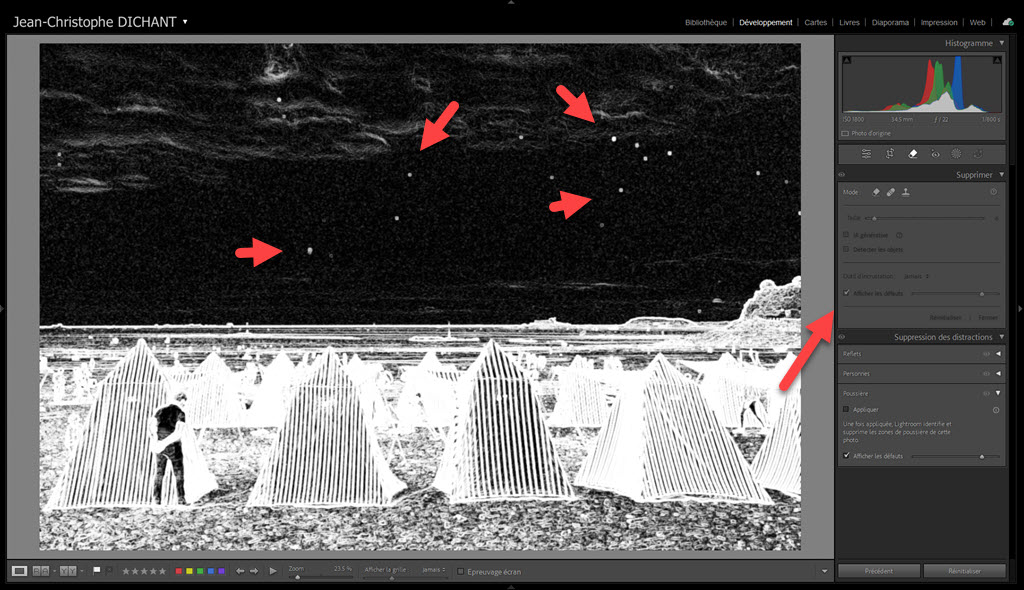
Suppression automatique des poussières dans Lightroom Classic 15.0
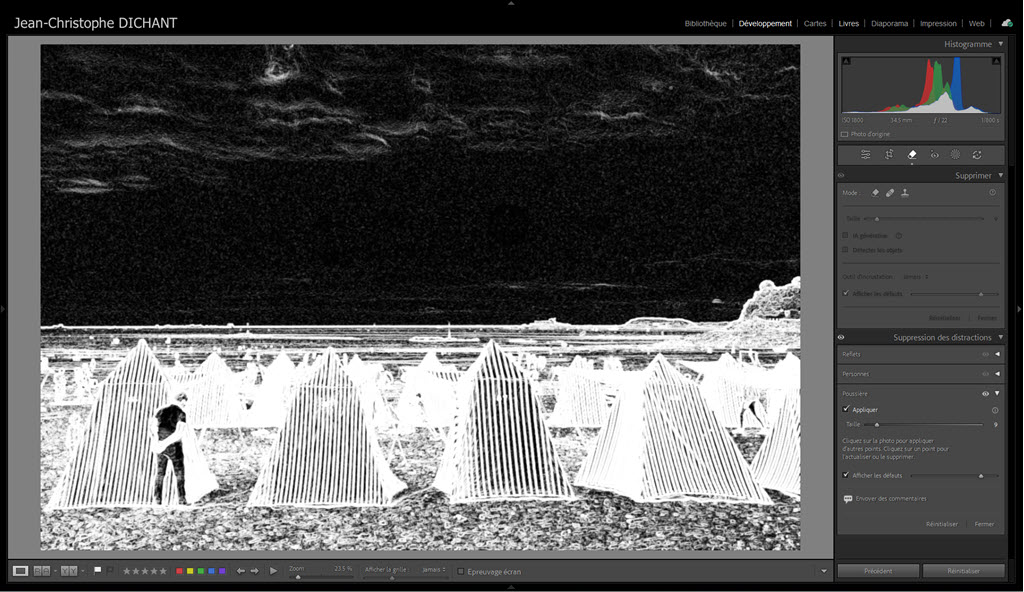
Suppression automatique des poussières dans Lightroom Classic 15.0 – avant

Pour y accéder, activez l’outil Supprimer dans le module Développement, puis cochez Appliquer sous l’onglet Poussière. Les outils Reflets et Personnes restent disponibles.

Pour supprimer automatiquement les poussières et taches, passez en affichage noir et blanc via Afficher les défauts, puis cochez Appliquer pour détecter et corriger. Si le résultat ne vous satisfait pas pleinement, utilisez la pipette pour cibler les défauts restants : ils seront corrigés à leur tour.

Suppression automatique des poussières dans Lightroom Classic 15.0
Suppression automatique des poussières dans Lightroom Classic 15.0 – après

La fonction n’est pas révolutionnaire, Lightroom Classic permettait déjà d’afficher les défauts et de les corriger manuellement, mais l’automatisation fait gagner un temps appréciable. Elle est précise, sans vous obliger à ajuster la taille de l’outil de correction pour chaque défaut.

C’est aussi un premier pas vers une suppression automatique plus large des imperfections. La correction des défauts de peau sur les portraits que les utilisateurs de Luminar NEO connaissent bien pourrait, à terme, rejoindre la palette des possibilités.

Nouveaux outils IA Lightroom 2025 : retouche plus fluide, rendu plus naturel

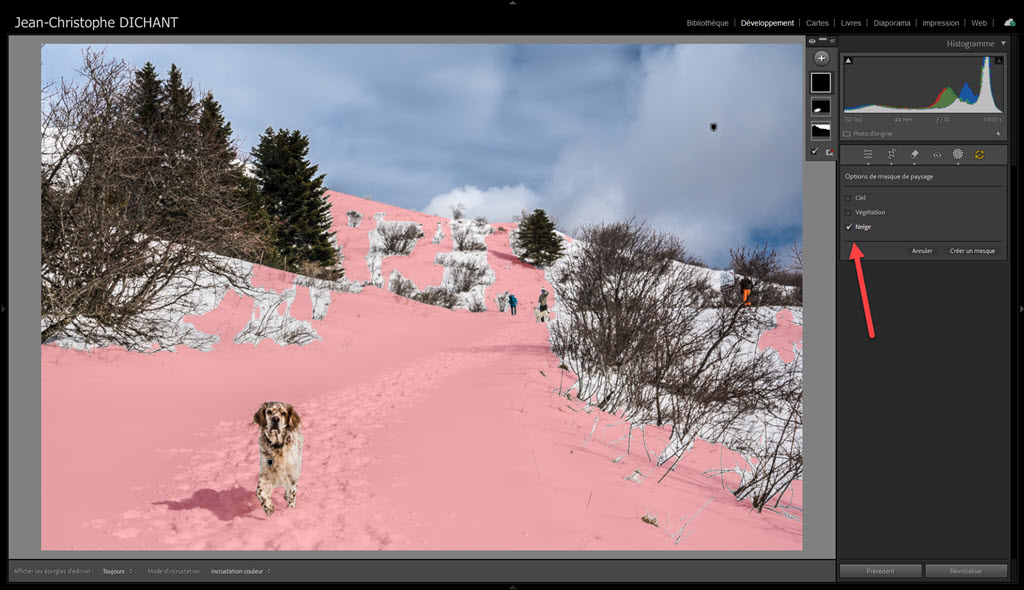
Le masquage assisté par l’IA détecte désormais la neige. Vous pouvez sélectionner automatiquement ces zones pour ajuster, par exemple, balance des blancs et exposition très rapidement. Adobe annonce aussi une meilleure détection des ponts.

Lightroom Classic – masquage des zones de neige

Le curseur Variance de couleur, désormais finalisé, permet d’harmoniser (ou de renforcer) les différences de teintes. En portrait, il uniformise subtilement les teintes chair. En paysage, il ajuste les nuances de verts, de bleus ou de jaunes sans sursaturer.

Huit presets saisonniers offrent une base de travail rapide et équilibrée pour le paysage. Classés par saisons, ils proposent des rendus doux et naturels adaptés aux dominantes de lumière et de couleur. A réserver aux adorateurs de presets, je recommande toujours d’apprendre à créer les siens pour un résultat plus personnel.

Lightroom Classic - affichage et gestion HDR
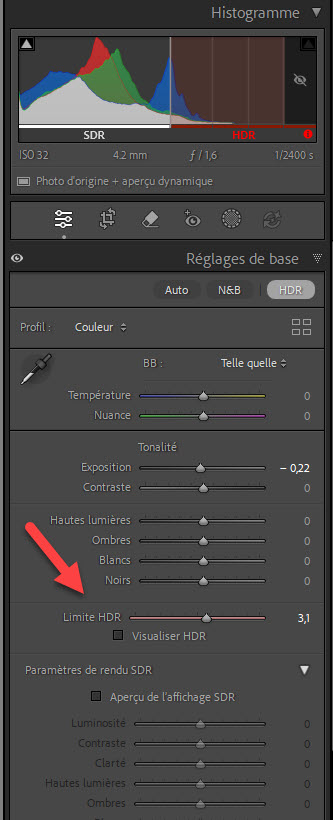
Lightroom Classic – affichage et gestion HDR

Le curseur Limite HDR gère la plage de luminance affichée selon les capacités de l’écran HDR. En réduisant la limite, on visualise comment Lightroom tronque les hautes lumières et ajuste la plage dynamique — utile sur écrans très lumineux et en post-traitement 10 bits.

Les API pour consoles externes (Loupedeck, TourBox) sont améliorées : contrôle plus fluide, personnalisation avancée, interaction plus naturelle, notamment en retouche fine.

Enfin, les moteurs d’IA ont été retravaillés : suppression générative, suppression des reflets et détection des personnes gagnent en précision, avec meilleure prise en compte des ombres et moins de dilatation des contours. Résultat : sélections plus nettes, plus réalistes, flux de retouche accéléré.

Lightroom Classic : l’expérience photo et vidéo intégrale

Lightroom Classic s’enrichit encore. Adobe semble avoir compris que Lightroom Desktop n’est pas la version préférée des photographes, et qu’il est essentiel de continuer à développer la version historique.

Lightroom Classic - zoom en recadrage
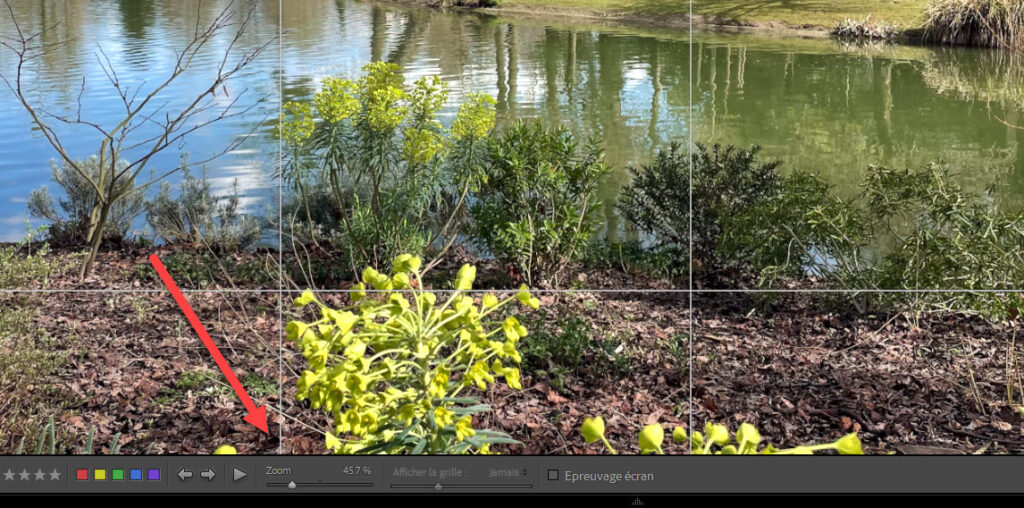
Lightroom Classic – zoom en recadrage

L’outil de recadrage gagne un zoom contrôlé au pixel près. Une fois le recadrage activé, un curseur « Zoom » apparaît dans la barre d’outils inférieure : zoomez tout en déplaçant la zone pour un cadrage aux petits oignons.

L’export des vidéos et des diaporamas est désormais disponible en 4K.

Si vous utilisez les commentaires sur vos images via le cloud Adobe (galeries web, par exemple), vous pouvez filtrer les images commentées ou likées (chouette alors, des Likes !)

La prise de vue connectée s’étend aux boîtiers Leica.

Lightroom Classic - dossiers manquants
Lightroom Classic – dossiers manquants

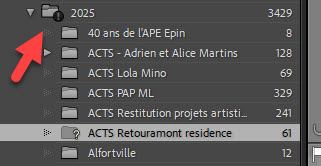
Les dossiers manquants sont désormais signalés par un symbole noir bien visible. Si vous déplacez vos dossiers sur le disque sans le faire depuis Lightroom, l’erreur sera immédiatement repérée. Ne me dites pas que vous ne l’avez jamais fait.

Vous pouvez différencier deux images à la milliseconde près — pratique pour synchroniser plusieurs boîtiers ou différencier deux prises de vue hyper rapprochées.

Lightroom Desktop : le cloud rattrape enfin Classic

Lightroom Desktop est la version qui stocke vos photos dans le cloud. Elle s’installe sur ordinateur, avec une interface différente de Lightroom Classic.

Les libellés de couleur sont enfin synchronisés avec Lightroom Classic. Si vous classez depuis votre portable alors que votre catalogue principal est sur Classic, les changements sont répercutés, à condition que les photos soient dans une collection synchronisée.

Le renommage par lots arrive aussi dans Lightroom Desktop. L’outil diffère, mais la fonction est pleinement utilisable.

Pour les images stockées en local, Lightroom Desktop affiche désormais le contenu des sous-dossiers, une amélioration attendue.

Au total, Desktop se rapproche de plus en plus de Classic en couverture fonctionnelle. Plutôt que de remplacer Classic, il sert aux utilisateurs itinérants qui veulent travailler dans le cloud ou accéder à leurs images depuis un autre appareil que l’ordinateur qui gère le catalogue. La cohabitation a du sens, et la parité fonctionnelle à terme ne me déplairait pas.

Lightroom Mobile et Web : la retouche rapide et l’IA de demain

Lightroom Mobile et Lightroom Web, le premier sur appareils mobiles, le second dans le navigateur, gagnent des actions rapides étendues à la correction de peau (visage) et à la dynamique des ciels. Ces outils accélèrent les retouches courantes pour un rendu propre et homogène, sans passer par des masques manuels.

Nouveauté qui fera débat (vos réactions sont attendues dans les commentaires de cet article) : Lightroom Web proposera bientôt des suggestions automatiques de traitement. Face à la déferlante d’IA dans les logiciels photo, j’apprécie la retenue d’Adobe : je préfère une IA qui m’aide à travailler plus efficacement, à gagner du temps et à éviter les erreurs, plutôt qu’une IA qui ferait le traitement à ma place. Nous jugerons à l’usage, les dérapages technologiques sont malheureusement toujours possibles.

Appareils et objectifs pris en charge : rien de nouveau chez Nikon – et pour cause

Vous trouverez la liste complète des appareils et objectifs pris en charge par les nouvelles versions de Lightroom sur le site d’Adobe.

Chez Nikon, aucune nouveauté : tous les boîtiers étaient déjà supportés par les versions précédentes, y compris pour le format RAW Haute Efficacité.

FAQ – Lightroom 2025 : vos questions fréquentes

Quelle est la différence entre Lightroom Classic et Lightroom Desktop ?
Lightroom Classic stocke vos photos localement et offre un contrôle complet. Lightroom Desktop, lui, sauvegarde vos images dans le cloud pour un accès multi-appareils.

Faut-il Windows 11 pour Lightroom 2025 ?
Non. Mais Adobe prévient, avec la fin de support de Windows 10 par Microsoft annoncée en 2026, il faudra envisager très vite le passage à Windows 11 pour continuer à utiliser Lightroom dans les prochaines années.

L’IA de Lightroom 2025 remplace-t-elle le photographe ?
Non. Adobe a conçu son IA comme un assistant intelligent : elle aide à trier, corriger et améliorer vos images, sans jamais imposer de choix créatif.

Peut-on synchroniser les libellés de couleur entre Lightroom Classic et Desktop ?
Oui, cette fonction est enfin disponible et synchronisée entre les deux versions.

Un Lightroom plus intelligent, mais toujours au service du photographe

En résumé :

  • Tri assisté par IA, nettoyage automatisé, outils plus précis : Lightroom 2025 accélère le flux sans prendre la main sur vos décisions.
  • Lightroom Classic reste la référence des photographes exigeants tandis que Lightroom Desktop progresse encore pour le travail en mobilité.
  • La stratégie d’Adobe est claire : une IA qui travaille avec vous, pas à votre place.

Lightroom Classic, digne successeur des versions historiques Lightroom 2 à 6, continue d’évoluer avec des fonctions que certains détracteurs n’attendaient que dans le « cloud ». Adobe l’a manifestement compris : Lightroom Classic est là pour rester, et il doit progresser au même rythme que les autres déclinaisons.

J’irais même plus loin dans cette analyse en disant que Lightroom Classic reste le fer de lance de l’offre Lightroom, même si Adobe s’attache à promouvoir ses autres déclinaisons.

Tous les photographes ne sont pas prêts à gérer leurs images dans le cloud, ni à trier depuis un mobile ou une tablette. Il en faut pour tous les goûts, et Adobe en donne aujourd’hui suffisamment pour tout le monde.


Collections utilitaires Lightroom Classic : guide pratique pour les créer et les utiliser

Le logiciel Lightroom Classic vous permet de gérer, trier, classer et traiter vos photos. Pour cela, il propose de nombreuses fonctions, dont une bien cachée. Elle vous permet de gérer vos photos avec une souplesse que vous n’avez peut-être jamais connue. J’ai nommé « les collections utilitaires ». Voici de quoi il s’agit et comment les utiliser.

Qu’est-ce qu’une collection dans Lightroom ?

Collections Lightroom Classic : guide pratique pour les créer et les utiliser
Le contenu d’une collection Lightroom

Lightroom Classic utilise un catalogue pour gérer vos photos. Ce catalogue, ou photothèque, n’est rien d’autre qu’une base de données qui vous permet de renseigner bon nombre de critères relatifs à vos photos pour mieux les retrouver ensuite : sujet, lieu, modèle, occasion, projet… la liste est sans fin.

Le catalogue référence aussi toutes les données EXIF : modèle d’appareil, objectif, paramètres de prise de vue, réglages du boîtier. Il conserve même des informations peu connues comme le type de mesure de lumière.

Si vous maîtrisez le catalogue Lightroom (si ce n’est pas le cas, lisez ceci), vous savez qu’il vous faut créer des collections pour gérer vos photos. Les dossiers ne sont pas la meilleure façon de faire.

Une collection est un regroupement logique de photos, à l’inverse des dossiers qui sont des regroupements physiques de fichiers sur le disque. Une collection est donc l’équivalent d’un album. Le terme est d’ailleurs employé dans les versions Lightroom Desktop et Lightroom Mobile.

Une collection regroupe des photos selon les critères que vous renseignez au moment où vous la créez :

  • toutes les photos qui portent le mot-clé « urbain »
  • toutes les photos qui vont être publiées sur votre site
  • toutes les photos à poster sur Instagram
  • vos projets, séries, livres…

La collection est l’unité de classement élémentaire dans Lightroom Classic.
Et ce n’est pas tout. À partir de cette logique de collections, vous pouvez aller plus loin avec les collections utilitaires.

L’abonnement Lightroom Classic au meilleur prix chez Amazon

Pourquoi des collections utilitaires ?

Non pas que les précédentes ne soient pas utiles, mais elles servent en général à regrouper les photos par usage ou projet.

Les collections utilitaires sont aussi des collections, au sens premier du terme, mais elles permettent de regrouper vos photos par critères techniques :

  • par taille de fichier
  • par date de traitement
  • par type de fichier
  • par nombre d’étoiles attribuées

Vous le voyez, aucun critère photographique pur et dur, rien que des critères techniques.

Quel intérêt ? Imaginez avoir traité 50 photos récemment et ne plus réussir à les retrouver (ça arrive à tout le monde).

Il vous suffit de regarder dans la collection utilitaire « Traitées depuis x jours » pour les retrouver. Donnez à x la valeur qui vous arrange. Si x = 2, ce sont les photos traitées durant les deux derniers jours. Si x = 7, ce sont celles traitées dans la semaine écoulée.

Autre exemple concret : vous aimez attribuer des mots-clés à vos photos mais vous ne savez pas lesquelles en ont et lesquelles n’en ont pas.

Une solution consiste à les passer toutes en revue. Avec quelques années devant vous, pourquoi pas…
L’autre solution consiste à créer la collection utilitaire « Sans mot-clé » et, en un clic, vous trouvez les coupables.

Vous comprenez le principe ? Les collections utilitaires sont utiles pour identifier des photos sur la base de critères techniques plus qu’artistiques.

Comment utiliser les collections utilitaires de Lightroom Classic ?

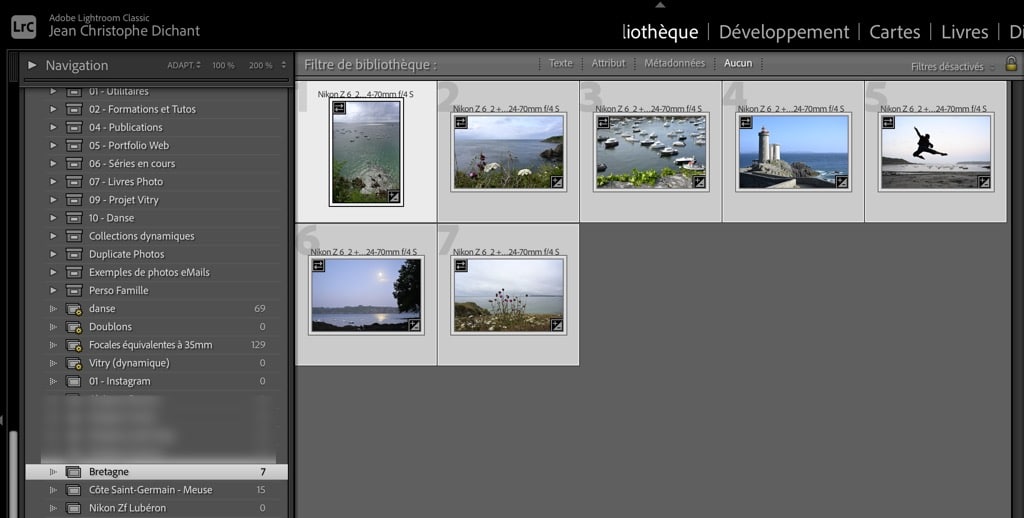
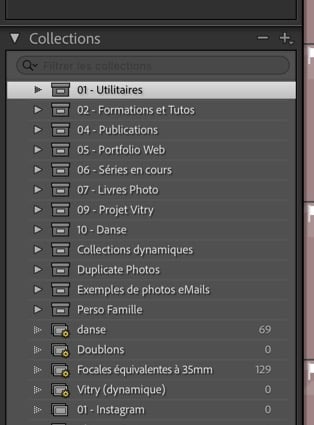
Allez dans le module Bibliothèque, onglet Collections. Mieux vaut connaître son emplacement par cœur, car les collections restent l’outil central pour classer vos photos.

Onglet Collections dans Lightroom Classic

Créez un ensemble de collections nommé « Utilitaires » ou « 01-Utilitaires » si vous voulez qu’il reste en haut de la liste.

Créez autant de collections utilitaires que vous le souhaitez dans cet ensemble.
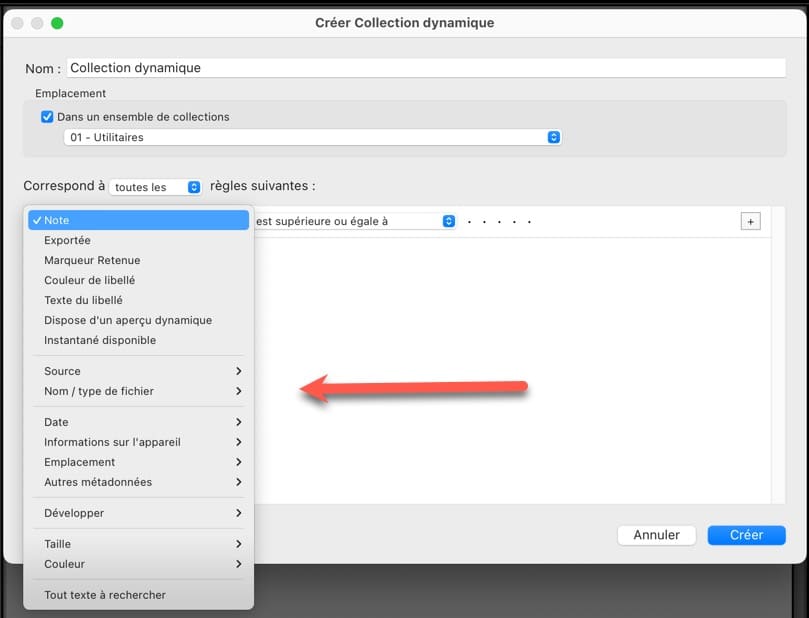
Utilisez pour cela des collections dynamiques (dont le contenu varie selon les critères associés à la collection).

Critères de choix pour les collections dynamiques Lightroom Classic

Pour chacune de ces collections, utilisez les critères techniques de la liste déroulante.
Vous pouvez combiner ces critères entre eux comme vous le faites déjà pour les collections classiques.

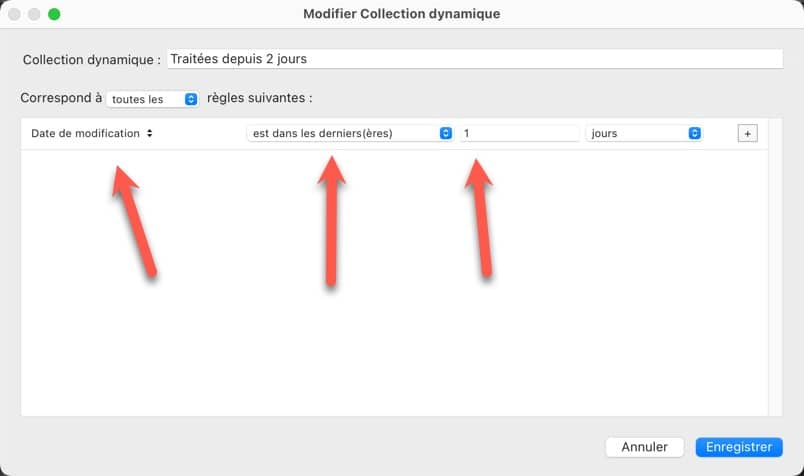
Voici par exemple comment créer la collection utilitaire Lightroom listant toutes les photos traitées dans les deux derniers jours. J’indique “dans les derniers 1 jour” car Lightroom Classic inclut aujourd’hui et la veille, ce qui correspond en réalité à deux jours.

Collection utilitaire Lightroom "Traitées depuis 2 jours"
Collection utilitaire Lightroom « Traitées depuis 2 jours »

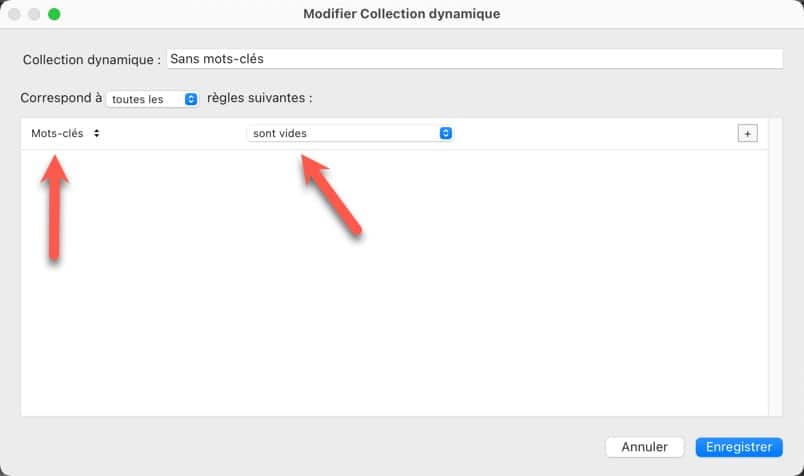
Voici comment créer la collection qui liste toutes les photos sans mot-clé.

Collection utilitaire Lightroom "Mots clés vides"
Collection utilitaire Lightroom « Mots clés vides »

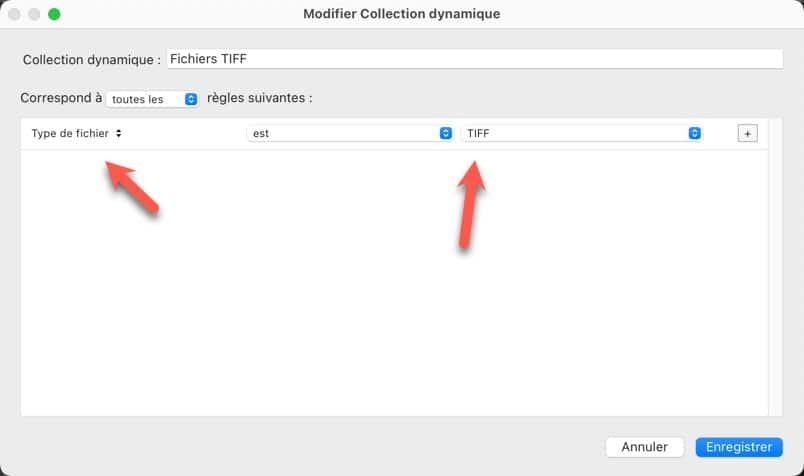
Voici comment créer la collection qui liste toutes les photos au format TIFF.

Collection utilitaire Lightroom "Fichiers TIFF"
Collection utilitaire Lightroom « Fichiers TIFF »

Prenez le temps d’explorer la liste complète des critères disponibles. Vous allez voir que les possibilités sont infinies.

Les collections utilitaires Lightroom Classic, un nouvel outil à votre service

Bien que les collections utilitaires ne soient pas un nouveau type de collection, mais une façon de créer des collections « techniques », c’est un outil puissant à votre service.
Si, comme moi, vous gérez des dizaines de milliers de photos, les collections utilitaires vont vous faire gagner un temps fou au quotidien.

Ces collections sont particulièrement utiles pour la maintenance de votre catalogue. Identifier les photos sans mot-clé permet d’ajouter les mots-clés manquants. Identifier les photos qui ne disposent pas d’aperçu dynamique vous permet de les créer si vous en avez besoin.

Ces collections ne chargent pas plus le catalogue puisque le principe d’une collection est de ne pas dupliquer les fichiers. Il s’agit simplement d’une entrée dans le catalogue, sans impact sur sa taille sur le disque.

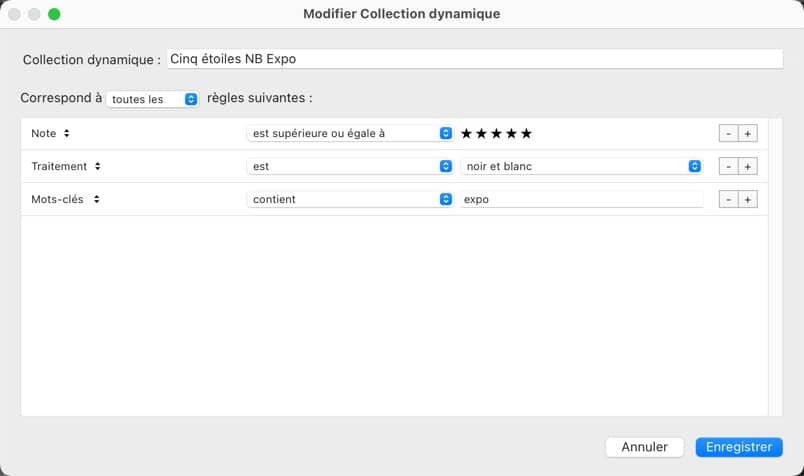
Les collections utilitaires deviennent encore plus puissantes si vous les combinez avec les filtres de bibliothèque. Vous pouvez, par exemple, afficher uniquement vos photos en noir et blanc notées 5 étoiles, prêtes pour un projet d’exposition.

Collection utilitaire Lightroom "5 étoiles NB Expo"
Collection utilitaire Lightroom « 5 étoiles NB Expo »

À vous de tester, puis d’imaginer la collection utilitaire qui vous serait la plus utile, et de la mettre en œuvre. Si vous avez une collection particulièrement utile, partagez-la via les commentaires : elle pourra servir à d’autres !

FAQ sur les collections utilitaires dans Lightroom Classic

Quelle est la différence entre une collection et une collection utilitaire ?
Tehniquement aucune. C’est l’usage qui diffère : la collection classique a pour vocation de regrouper les photos par projets (albums), tandis qu’une collection utilitaire est créée pour durer et répondre à un besoin précis de gestion du catalogue.

Les collections utilitaires ralentissent-elles Lightroom ?
Non. Elles ne dupliquent pas vos fichiers, elles ne font qu’ajouter une entrée dans le catalogue.

Puis-je exporter directement depuis une collection utilitaire ?
Oui, vous pouvez exporter ou publier vos photos depuis n’importe quelle collection, qu’elle soit classique ou utilitaire.

Quelle différence entre dossier et collection Lightroom ?
Un dossier reflète l’emplacement physique de vos photos sur le disque dur.
Une collection est un regroupement virtuel qui vous permet d’organiser vos photos sans déplacer les fichiers. En savoir plus sur les collections

L’abonnement Lightroom Classic au meilleur prix chez Amazon


Ordre de traitement des photos dans Lightroom : ce qui change depuis juin 2025

Lightroom Classic vous sert à gérer et traiter vos photos, en particulier les fichiers RAW. Oui, mais voilà : face au nombre incalculable de traitements possibles dans ce logiciel, dans quel ordre les appliquer ?

Rien de tel que d’aller à la source pour avoir les bonnes informations. Les voici, recueillies sur le site Adobe ces derniers jours, après l’annonce des versions de juin 2025 de Lightroom Classic, Lightroom Mobile et Lightroom Desktop.

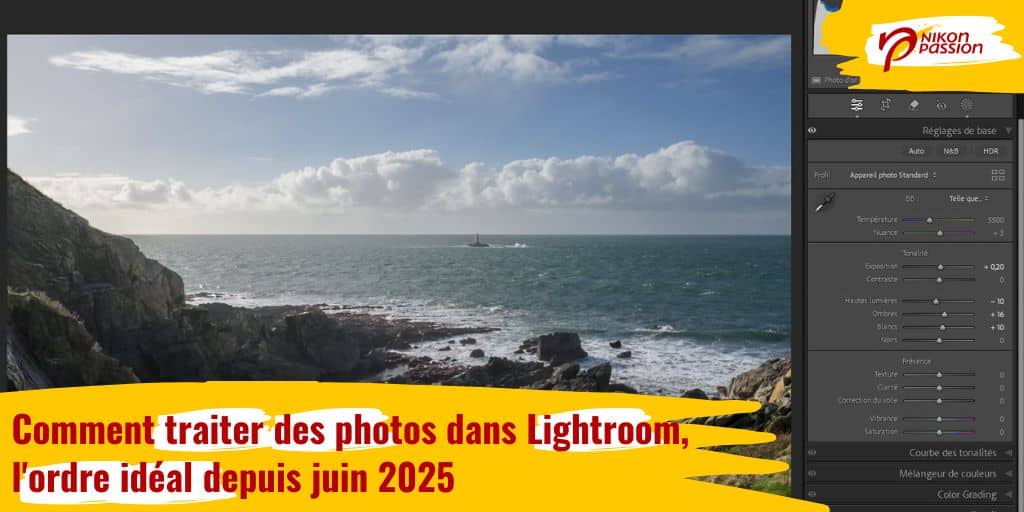
Comment traiter des photos dans Lightroom, l'ordre idéal depuis juin 2025

Mon mini-cours Lightroom de bienvenue

Traiter des photos dans Lightroom : oui, mais dans quel ordre ?

La question se pose depuis l’arrivée des versions de juin 2025 des trois déclinaisons de Lightroom : Lightroom Classic, Lightroom Mobile et Lightroom Desktop.

Avec l’apparition de la réduction du bruit numérique par l’IA sans génération de fichiers DNG, la super résolution, la suppression des reflets, la suppression des intrus, et tous les traitements habituels, je ne sais pas comment vous voyez les choses, mais moi, je me posais pas mal de questions.

Traiter le bruit en priorité, d’accord, c’était connu. Mais faut-il utiliser la super résolution (qui multiplie par quatre le nombre de pixels) avant le traitement ? Après ? Faut-il supprimer les reflets avant ? Après ? Et les intrus qui ont envahi vos photos et que vous ne voulez plus voir ?

J’avais à peine commencé à réfléchir à tout ça qu’Adobe réglait le problème avec une mise à jour de la page recensant toutes les optimisations pour Lightroom.

Les choses sont désormais claires : il y a un ordre à respecter pour optimiser les performances et les résultats dans Lightroom Classic, Lightroom Mobile et Lightroom Desktop.

Voici l’ordre de traitement idéal dans Lightroom pour ne pas dégrader vos photos plus qu’elles ne le méritent :

  1. Réduction du bruit, détails bruts, super résolution
  2. Suppression des reflets (s’il y en a, hein ? N’allez pas le faire s’il n’y en a pas)
  3. Suppression des intrus (toutes ces silhouettes que vous ne vouliez pas voir mais qu’il n’était pas possible de masquer à la prise de vue)
  4. Développement génératif (disponible uniquement dans Adobe Camera Raw en tant qu’aperçu technologique pour le moment)
  5. Suppression générative, suppression de contenu, correction et duplication (là aussi, à faire selon vos besoins, ce n’est pas obligatoire)
  6. Flou de l’objectif (à appliquer en post-traitement, ce qui est différent de la réduction des défauts optiques)
  7. Profil de l’objectif (ça va choquer ceux qui font ça à l’importation, systématiquement, pour rien)
  8. Recadrer et transformer (si besoin, cela va sans dire)
  9. Profils adaptatifs
  10. Réglages globaux
  11. Masquage (ou traitement local pour être plus précis)

Mais attention, Adobe ajoute une recommandation importante : évitez d’appliquer les réglages Clarté, Hautes lumières, Ombres, Correction du voile, Blancs et Noirs (autrement dit la plupart des curseurs de tonalités) avant la correction du bruit.

Sachez aussi que vous pouvez utiliser les outils Exposition, Contraste, Paramétrique et les courbes à points dès le début du traitement (donc avant la correction du bruit, vous suivez ?), sans que cela ne génère d’effets indésirables.

Questions fréquentes sur l’ordre de traitement dans Lightroom Classic

Quel est le bon ordre pour développer une photo RAW dans Lightroom ?
Les traitements de suppression et réduction à base d’IA puis les traitements génératifs puis les traitements globaux et locaux.

Dois-je corriger le bruit avant ou après la super résolution ?
Oui, corrigez le bruit numérique avec IA avant d’appliquer la super résolution.

Faut-il toujours activer le profil de l’objectif ?
Non, ce n’est pas indispensable, d’autant plus que certains boîtiers incluent déjà dans le RAW les traitements que le logiciel doit appliquer par défaut. C’est le cas des NEF issus des Nikon Z.

Vous savez tout.

Mais les plus curieux peuvent aller lire la page Comment optimiser les performances de Lightroom Classic] sur le site Adobe.


Lightroom version juin 2025 : mise à jour majeure pour le traitement RAW et flux de travail optimisé

La mise à jour version juin 2025 des différents logiciels Lightroom (Classic, desktop, mobile) et d’Adobe Camera Raw apporte plusieurs évolutions majeures. Cette déclinaison facilite l’usage de la réduction de bruit par l’intelligence artificielle, tout en optimisant le flux de travail et la gestion des fichiers RAW.

Voici le détail des nouveautés, et pourquoi elles donnent à Lightroom Classic en particulier, une nouvelle longueur d’avance sur ses concurrents.

Lightroom version juin 2025 : mise à jour majeure pour le traitement RAW et flux de travail optimisé


Mon mini-cours de bienvenue Lightroom Classic

Lightroom Classic : des outils IA intégrés sans conversion DNG

La mise à jour Lightroom juin 2025 vient casser les codes en matière de traitement assisté par l’Intelligence Artificielle. Finies les duplications de fichiers des versions précédentes, et les DNG qui prennent une place folle sur le disque dur en doublon des fichiers RAW.

Désormais, l’utilisation des fonctions Débruitage IA et Super résolution se fait sans générer de fichiers DNG additionnels. Ces outils s’intègrent directement dans le flux de traitement des fichiers RAW. Cela simplifie la gestion, limite la duplication de fichiers, le besoin en espace de stockage et permet de conserver un flux de travail sans rupture.

Ces fonctions sont accessibles depuis le panneau Détail du module Développement. Il suffit de cocher l’option souhaitée, d’ajuster le curseur, et d’observer le résultat en temps réel. Le traitement est non destructif : les métadonnées sont enregistrées dans le catalogue et, si l’option est activée, également dans les fichiers XMP.

Notez toutefois que, si plus aucun DNG ne vient occuper de la place sur le disque, les XMP s’en chargent quand vous utilisez la réduction du bruit avec l’IA et la Super résolution.

Tableau comparatif Lightroom: ce qui change avec la mise à jour Lightroom juin 2025

Fonction Avant 2025 Juin 2025 (v14.4)
Débruitage IA Fichier DNG requis Direct sur RAW, non destructif
Super résolution Fichier DNG requis Intégré, sans duplication
Suppression de reflets Non disponible Ajoutée (offline, Classic)
Suppression de personnes Non disponible IA automatique intégrée

Débruitage IA : un outil intégré, rapide et efficace

Le moteur IA intégré dans Lightroom Classic permet de traiter efficacement le bruit numérique, notamment en basse lumière ou à haute sensibilité ISO. La réduction du bruit native sans IA convient jusqu’à 6 400 ISO pour la plupart des fichiers, au-delà l’IA fait la différence.

Comble de bonheur de photographe, le traitement s’effectue sans modifier le fichier RAW d’origine, ni créer de copie DNG. Vous allez économiser de l’espace disque.

Exemple pour un RAW de 30 764 Ko (24 Mp) :

  • XMP avant réduction de bruit IA : 11 Ko
  • XMP après réduction de bruit IA : 7 168 Ko
  • fichier DNG précédemment généré par DxO PureRAW : 81 512 Ko

Oui, vous pouvez désormais appliquer un débruitage IA directement dans Lightroom Classic, sans logiciel tiers ni conversion au format DNG.

Pour de nombreux photographes, cette avancée devrait suffire à abandonner les traitements externes, d’autant que le débruitage s’intègre désormais au développement classique sans rupture de flux. IL ne reste à DxO PureRAW qu’une longueur d’avance limitée en matière de réduction des aberrations et défauts d’images liés aux optiques.

Note : la fonction Réduction du bruit IA ne peut pas être appliquée après la fonction Super résolution.

Super résolution : une montée en définition plus simple

La fonction Super résolution de Lightroom permet de quadrupler la définition d’une image (x 2 en largeur et x 2 en hauteur), sans conversion DNG. L’image reste dans son format d’origine, l’opération est enregistrée dans les métadonnées, et le tout s’intègre naturellement au flux de développement.

Non, la super résolution ne nécessite plus de fichier DNG ni de traitement externe. Elle devient une étape simple, rapide, et directement disponible dans le module Développement.

Cette fonction est particulièrement utile pour les recadrages poussés, les grands tirages ou les images à réutiliser dans plusieurs formats. Les capteurs de 24 Mp vont pouvoir concurrencer les 45 Mp plus souvent. Sachez toutefois que cette augmentation de définition est gérée par le XMP dont la taille subit une inflation digne de l’économie actuelle. On ne peut pas tout avoir, hein ?

Exemple pour un RAW de 30 686 Ko :

  • xmp avant super résolution : 9 Ko
  • xmp après super résolution : 70 111 Ko

Suppression des reflets et des personnes : deux nouveaux outils IA

Le nouvel outil Supprimer regroupe deux fonctions : Reflets et Personnes.

L’outil Reflets permet d’atténuer, voire de supprimer les reflets présents dans une vitrine ou une surface vitrée. Vous avez le choix entre trois niveaux de qualité (Aperçu, Standard, Meilleur), avec un curseur Gain. Ce traitement s’effectue localement dans Lightroom Classic, sans connexion Internet (ceci a son importance pour les utilisateurs en itinérance).

Mes essais préliminaires montrent une belle efficacité sur les petites silhouettes. Quelques défauts peuvent apparaître toutefois sur le décor.

Oui, vous pouvez supprimer les reflets sans être connecté à Internet si vous utilisez Lightroom Classic.

L’outil Personnes permet de retirer automatiquement des individus d’une image. Il s’adresse à quiconque souhaite nettoyer ses photos en éliminant (de façon logicielle, hein ?) les personnes gênantes. Comme avec tout traitement IA, les résultats varient selon la complexité de la scène. Les masques ne sont pas encore ajustables.

Note : la fonction Super résolution ne peut pas être appliquée après la fonction de réduction du bruit IA.

Mise à jour des traitements IA : une interface plus claire

La mise à jour Lightroom juin 2025 propose une nouvelle interface de mise à jour des paramètres IA. Si une image combine plusieurs traitements IA (masques, suppression, etc.), un bouton jaune apparaît sous l’histogramme pour indiquer que des mises à jour sont nécessaires.

E, pratique, lorsque les réglages d’une photo ont été optimisés à l’aide de l’intelligence artificielle, le bouton Statut de modification par IA s’active. Il s’affiche en surbrillance dès qu’une mise à jour des paramètres IA est nécessaire pour garantir un rendu optimal de votre image. Un simple clic suffit à relancer l’analyse, à condition d’être connecté à Internet.

Cette fonctionnalité améliore le suivi des traitements IA en cours, et garantit une meilleure cohérence des retouches appliquées.

Fonctionnalités complémentaires dans Lightroom Classic

  • La capture connectée est désormais compatible avec certains appareils Fujifilm.
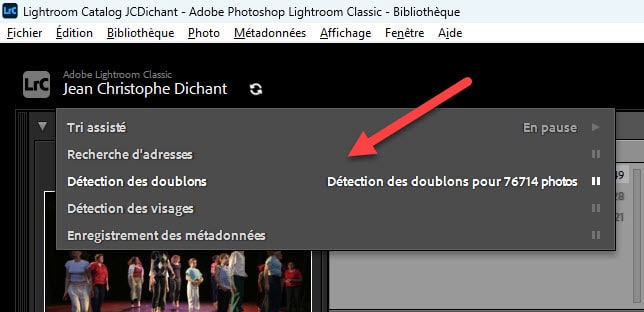
  • La détection de doublons à l’import est améliorée : précision à la milliseconde en référence à l’heure de capture, détection même si les fichiers sont renommés.
  • L’écriture XMP est suspendue pendant l’import, puis reprise toutes les 10 secondes pour l’image active.
  • Les sélections sont mémorisées dans les 25 dernières sources visitées (à activer dans les préférences).
  • Une alerte s’affiche si des aperçus dynamiques sont utilisés par défaut, vous proposant de les désactiver pour faciliter les traitements IA.
  • De nouveaux filtres sont disponibles dans la bibliothèque et les collections dynamiques : réduction du bruit, super résolution, détails bruts, suppression des reflets, suppression des intrus.
  • Sur Windows, les plaques d’identité avec plusieurs styles de texte ne sont plus disponibles (espérons qu’elles reviennent vite …).
  • En cas de fichier manquant, un clic permet de relocaliser l’ensemble du dossier concerné (ce qui va régler 90% des problèmes des utilisateurs débutants).

Lightroom desktop : mêmes outils, traitement en ligne

Lightroom desktop (la déclianson cloud de Lightroom Classic) propose les mêmes outils que la version Classic : débruitage, super résolution, suppression de reflets et de personnes.

Le traitement s’effectue via le cloud Adobe. Une connexion Internet permanente est donc nécessaire. L’export au format PNG est désormais proposé.

Quelle différence avec Lightroom Classic ?
Les outils sont les mêmes, mais leur traitement s’effectue en ligne, alors que Classic permet une utilisation locale, notamment pour la suppression de reflets. Faites votre choix, j’ai fait le mien, le local, c’est bien.

Lightroom mobile : retoucher sur le terrain avec l’IA

Lightroom mobile (la déclinaison smartphone/tablettes de Lightroom) s’enrichit de plusieurs fonctionnalités clés :

  • Le Mode Scène, un outil de retouche rapide basé sur l’analyse IA du contenu.
  • La suppression automatique de personnes, accessible via le menu Supprimer.
  • Un sélecteur de qualité IA (rapide ou haute résolution) en fonction de l’usage prévu.
  • La mise à jour des traitements IA via le bouton Mettre à jour les modifications par l’IA, dans l’outil Masquage.

Ces fonctions permettent une retouche complète sur mobile, avec un rendu adapté à la publication en ligne comme à l’impression. Vous avez le droit de penser que l’on ne traite pas ses photos sur un écran de smartphone, sachez toutefois que c’est fort pratique quand on a rien d’autre sous la main.

Adobe Camera Raw : les mêmes nouveautés, et une fonction en plus

Le moteur de traitement Adobe Camera Raw, utilisable sous forme de logiciel de bureau, intègre toutes les fonctions décrites précédemment. Il propose en plus un outil encore expérimental : le curseur Variance, situé dans le module Couleur du point.

Ce curseur permet d’uniformiser les couleurs dans une plage donnée, comme les tons de peau, en réduisant les écarts de saturation ou de teinte.

Encore exclusive à Camera Raw, cette fonction devrait rejoindre Lightroom dans une prochaine version.

Foire aux questions

Comment activer le débruitage IA sans DNG dans Lightroom Classic ?
Dans le module Développement, ouvrez le panneau Détail, puis cliquez sur Améliorer. Cochez Débruitage, ajustez le curseur, validez. Aucun DNG n’est créé.

La fonction super résolution consomme-t-elle beaucoup de ressources ?
Le traitement est plus léger qu’auparavant, car il ne génère plus de fichier intermédiaire. Il reste exigeant pour les grandes images mais n’interrompt plus le flux de travail.

Quelle différence entre les outils Supprimer sur mobile et desktop ?
Les deux proposent la suppression de personnes, mais le traitement est local sur Lightroom Classic (sans connexion) et en ligne sur les autres plateformes.

Mise à jour Lightroom juin 2025 : conclusion

Avec cette mise à jour Lightroom juin 2025, Adobe renforce considérablement les capacités de traitement de Lightroom. L’intégration directe des outils IA sans conversion DNG simplifie le flux de travail, tout en répondant aux attentes concrètes des photographes. Le traitement RAW devient plus fluide, plus rapide, et mieux intégré.

C’est à coup sûr l’une des évolutions majeures de ces dernières années dans l’environnement Lightroom. Souhaitons qu’elle donne des idées à la concurrence en matière de gestion du flux de travail avec l’IA.

Mon mini-cours de bienvenue Lightroom Classic


Mises à jour Lightroom avril 2025 : toutes les nouveautés à découvrir

Que vous utilisiez Lightroom Classic, mobile ou cloud, les Mises à jour Lightroom avril 2025 vont modifier votre flux de travail.  Avec Lightroom Classic 14.3, Lightroom 8.3, Lightroom mobile 10.3 et Camera Raw 17.3, Adobe introduit des améliorations attendues et quelques nouveautés qui rendent la retouche, l’organisation et le partage plus efficaces. Voici ce qu’il vous faut savoir pour en tirer parti dès aujourd’hui.

Mises à jour Lightroom avril 2025 : toutes les nouveautés à découvrir

Mon mini-cours Lightroom de bienvenue

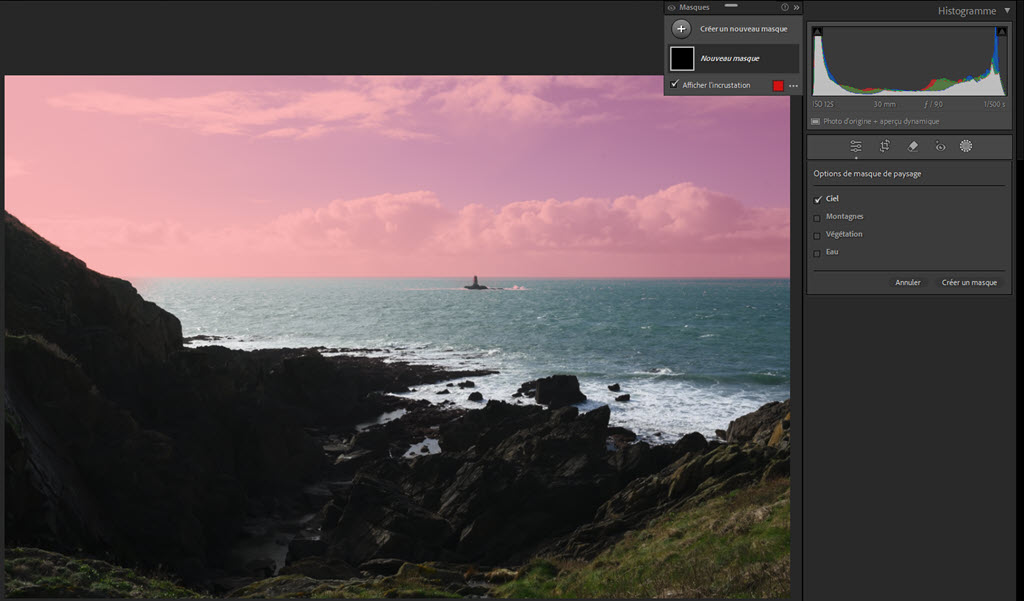
Nouveautés du mode Masquage : le mode Paysage

Les mises à jour Lightroom se suivent et ne se ressemblent pas chez Adobe. La nouveauté phare de cette mise à jour Avril 2025 est l’apparition du mode Paysage dans l’outil Masquage.

Mises à jour Lightroom avril 2025 Nouveautés du mode Masquage : le mode Paysage
Lightroom Classic 14.3 : mode Masquage paysage (avant)

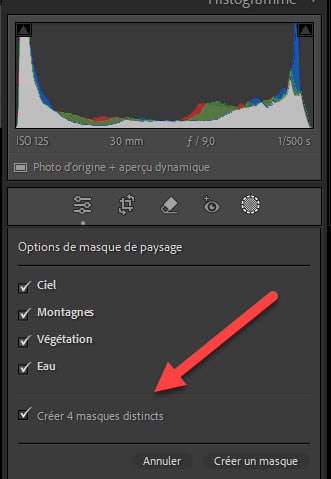
Après le succès du masquage « Personnes », Adobe applique le même principe au paysage : votre photo est automatiquement décomposée en plusieurs éléments distincts — ciel, montagnes, architecture, végétation, eau, sol naturel et sol artificiel.

Nouveautés du mode Masquage : le mode Paysage
Lightroom Classic 14.3 : mode Masquage paysage

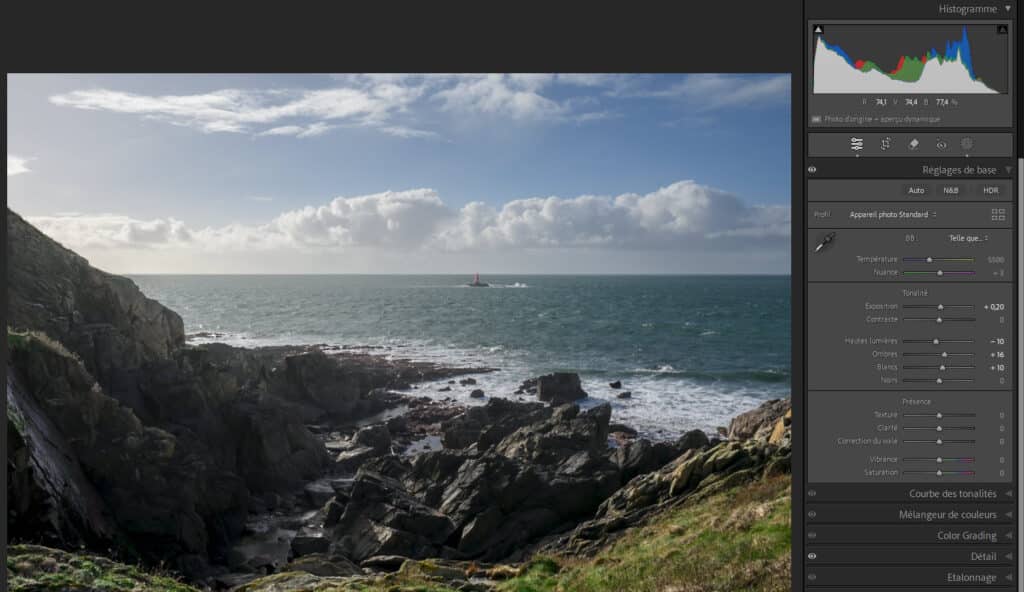
Concrètement, vous allez pouvoir corriger uniquement le ciel d’un paysage sans toucher à la végétation environnante, en un seul clic.

Mises à jour Lightroom avril 2025 Nouveautés du mode Masquage : le mode Paysage
Lightroom Classic 14.3 : mode Masquage paysage (après)

Retenez toutefois que cette fonction est disponible dans Lightroom Classic 14.3 et Lightroom 8.3 (version cloud), mais pas encore dans Lightroom mobile.

Gérer vos catalogues plus facilement dans Lightroom Classic

Vous négligez la gestion de vos anciens catalogues ? Vous les accumulez au fil du temps alors qu’ils ne vous servent plus à rien si ce n’est à occuper de l’espace disque ?

Gestion des catalogues dans Lightroom Classic

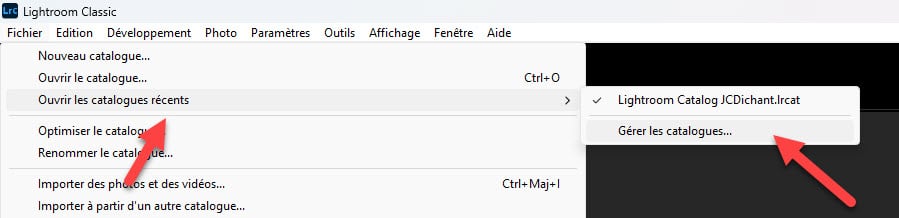
Avec la version 14.3 de Lightroom Classic, vous pouvez désormais gérer directement ces catalogues : Fichier > Catalogues récents > Gérer les catalogues.

Cette fonction vous permet de supprimer facilement les anciens catalogues comme d’organiser plus efficacement votre catalogue de travail.

Mises à jour Lightroom avril 2025 : partage d’albums et collaboration dans Lightroom cloud et web

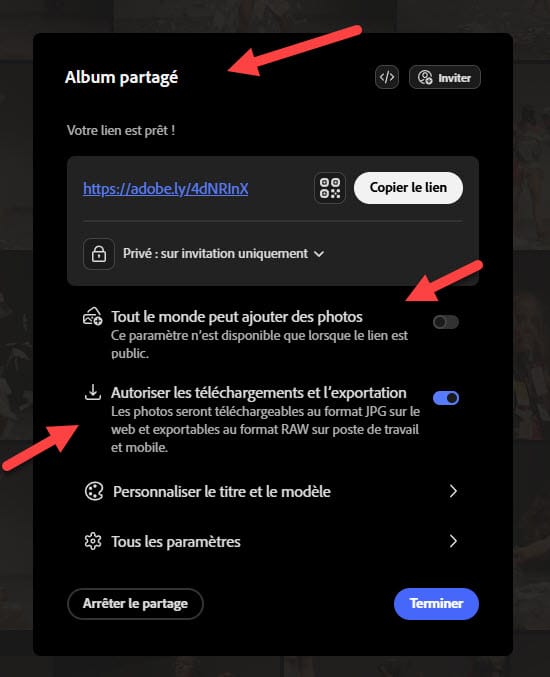
Lightroom cloud ‘Desktop’, la version logiciel de bureau pour macOS etWindows, et Lightroom web introduisent une fonction de partage interactif de vos galeries : vous pouvez désormais autoriser des invités à ajouter leurs propres photos dans vos albums partagés.

Partage d’albums et collaboration dans Lightroom cloud et web

Vous organisez un shooting de groupe ? Les autres photographes peuvent directement envoyer leurs photos dans l’album commun sans devoir passer par des échanges de mails ou des transferts de fichiers.

Ces albums restent gérés dans le cloud Adobe, ce qui suppose que vos invités disposent d’un compte Adobe, même s’il s’agit d’un compte gratuit. Cette limitation est aussi une précaution pour éviter que quiconque puisse venir remplir votre espace cloud sans que vous n’en ayez le contrôle.

Lightroom mobile : actions rapides pour appliquer des corrections à des personnes nommées

Sur Lightroom mobile (iPhone uniquement pour le moment) et Lightroom web, l’outil Actions rapides permet désormais d’appliquer des corrections à des personnes spécifiques, identifiées automatiquement.

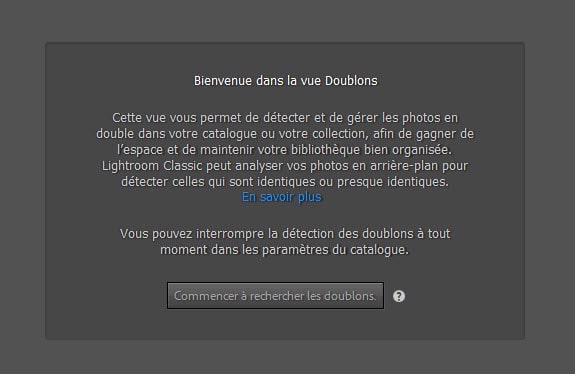
Enfin, vos albums favoris peuvent être épinglés, les paramètres prédéfinis importés, et la détection de doublons a été améliorée avec une nouvelle interface plus intuitive.

Débruitage IA, super résolution et réduction des reflets : les nouveautés des Mises à jour Lightroom avril 2025

Adobe avance à son rythme sur l’utilisation de l’intelligence artificielle locale (sans passer par le cloud).

Le débruitage IA et la super résolution peuvent désormais s’appliquer directement sur l’original sans créer de fichier DNG supplémentaire (créé depuis Camera Raw pour l’instant).

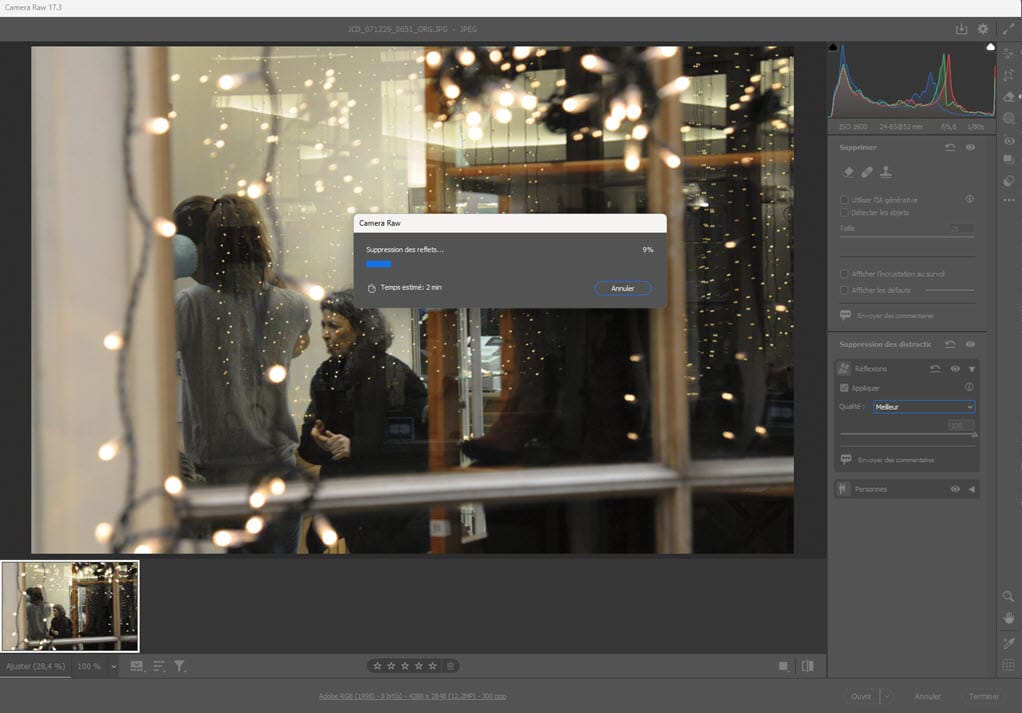
Vous avez photographié un tableau derrière une vitre ? L’anti-reflet nouvelle génération peut vous aider à récupérer la netteté de l’image. C’est Camera Raw qui s’en charge avec son outil anti-reflets acceptant désormais les fichiers JPEG et HEIF.

Mises à jour Lightroom avril 2025 : suppression des reflets
Lightroom / Camera Raw : suppression des reflets

Cette fonction va arriver prochainement dans Lightroom cloud Desktop avec une IA locale, idéale si vous préférez éviter d’envoyer vos images sur des serveurs distants ou que vous n’êtes pas en mesure de le faire (absence de réseau fibre, déconnexion temporaire). Elle reste perfectible, d’où le qualificatif de « réduction des reflets » plutôt que de « suppression des reflets » mais l’effet est visible.

Transparence, bordures et autres améliorations pratiques

Lors de l’utilisation des outils Transformation, Upright, ou de l’assemblage panoramique et HDR, les zones transparentes sont désormais indiquées par le damier bien connu des utilisateurs de Photoshop.

Sur Android, l’export de photos permet enfin (!) d’ajouter une bordure personnalisée, comme c’était déjà possible sur iOS depuis longtemps. J’utilise cette fonction pour poster mes photos dans leur format original sur Instagram sans devoir subir le recadrage sauvage imposé par ce réseau.

La nouvelle interface de partage sur mobile inclut la prévisualisation de l’album tel qu’il apparaîtra aux invités et la génération d’un QR code pour faciliter l’accès.

Nouveaux appareils et objectifs pris en charge

Comme à chaque mise à jour, de nouveaux modèles d’appareils photo et d’objectifs sont désormais compatibles.

Chez Nikon, le Nikon COOLPIX P1100 est désormais supporté. La liste complète pour les appareils et objectifs est mise à jour régulièrement sur le site Adobe.

Mises à jour Lightroom avril 2025 : à retenir

Adobe continue à enrichir l’expérience utilisateur avec les différentes versions de Lightroom, tout en simplifiant le flux de travail.

Certaines fonctions, comme le masquage Paysage ou l’anti-reflets local, pourraient même devenir vos outils préférés à utiliser en local.

Comme pour chaque mise à jour Lightroom, mettez vos logiciels à jour à l’aide de l’utilitaire Creative Cloud, si les mises à jour ne sont pas faites automatiquement sur votre ordinateur.

Prenez le temps de vous familiariser avec ces nouvelles fonctions, en attendant une nouvelle vague de mises à jour annoncée avant l’été. Il devient difficile de suivre toutes ces évolutions tant elles sont nombreuses et fréquentes, mais le moins que l’on puisse dire est que l’offre Creative Cloud pour la photo, bien que son tarif ait été revu à la hausse début 2025, ne manque pas d’intérêt pour les photographes amateurs comme pour les plus experts.

Mon mini-cours Lightroom de bienvenue


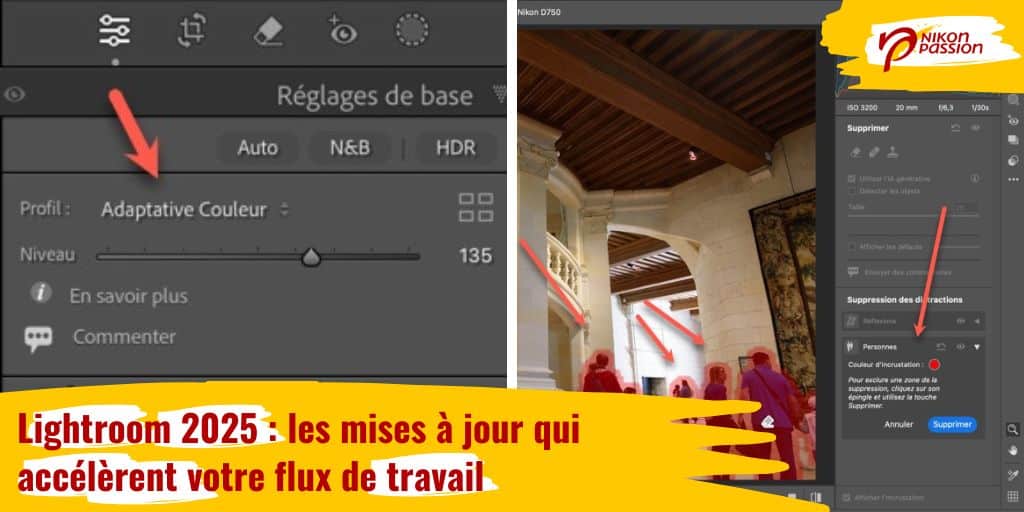
Lightroom 2025 : les mises à jour qui accélèrent votre flux de travail

Et si Lightroom 2025 transformait vraiment votre façon de gérer et traiter vos photos ? Avec de nouvelles fonctionnalités pensées pour simplifier les ajustements et automatiser certaines tâches répétitives, cette mise à jour Lightroom 2025 apporte son lot de nouveautés.

Ces nouveautés concernent aussi bien Lightroom que Camera Raw. Si vous utilisez aussi Photoshop, pensez à mettre ce dernier à jour pour éviter les incompatibilités. Voici ce que vous devez savoir pour tirer le meilleur parti de ces améliorations.

Lightroom 2025 : les mises à jour qui accélèrent votre flux de travail

Mon mini-cours Lightroom de bienvenue

Lightroom 2025 profils adaptatifs Adobe, gagnez du temps grâce à l’intelligence artificielle

Alors que la dernière mise à jour de l’écosystème Lightroom date d’Octobre 2024, voici venir la première vague de 2025. Avec les nouveaux profils adaptatifs, Adobe franchit un cap en proposant un outil qui automatise le traitement de vos images.

Ces profils, disponibles dans toutes les versions de Lightroom,  remplissent plusieurs rôles :

  • ils analysent chaque photo,
  • ils ajustent la tonalité selon le contenu,
  • ils créent automatiquement des masques si nécessaire pour les sujets, le ciel, les personnes ou l’arrière-plan.

Ces opérations se font sans toucher aux curseurs habituels, ce qui vous laisse la possibilité d’intervenir ensuite de manière plus fine sur chaque photo.

Dans cette première déclinaison de l’outil, deux profils sont disponibles :

  • le profil couleur rééquilibre les tons et améliore la lumière de l’image, parfait pour obtenir rapidement un résultat harmonieux sans y passer des heures,
  • le profil noir et blanc reprend les bases du mode Adobe Monochrome tout en apportant des corrections automatiques et la possibilité d’ajouter des masques.

Attention toutefois, ces profils sont encore expérimentaux. Adobe précise qu’ils peuvent évoluer dans les prochaines mises à jour.

Vous utilisez le mode tonalité Auto ? Attention : il peut entrer en conflit avec ces profils adaptatifs, car les algorithmes utilisés sont différents.

Pour l’instant, Adobe précise que les masques créés par ces profils ne sont pas visibles dans l’outil Masquage et ne peuvent donc pas être modifiés. Ce sera peut-être le cas dans une prochaine version des différents logiciels.

Mise à jour Lightroom Classic 14.2 : capture connectée et sauvegardes simplifiées

La grande nouveauté de cette version, c’est l’arrivée des modes de sélection AF pour la capture connectée. Désormais, si vous travaillez en studio avec un boîtier Canon, Nikon ou Sony, vous pouvez piloter directement la mise au point depuis Lightroom.

Ce genre d’outil a beaucoup d’intérêt pour les photographes qui recherchent un contrôle précis lors des prises de vue connectées. En studio, vous pouvez ainsi piloter votre boîtier à distance pour caler vos prises de vue, par exemple.

Autre amélioration qui va simplifier la vie de nombreux utilisateurs : Lightroom Classic dispose désormais d’un gestionnaire des sauvegardes de catalogues. Alors qu’il vous fallait jusqu’ici aller dans le dossier /Backups pour supprimer les sauvegardes obsolètes, vous pouvez maintenant le faire à partir du nouvel onglet « Sauvegardes » dans les paramètres du catalogue.

Cet onglet vous permet de consulter, ouvrir ou supprimer vos sauvegardes sans avoir à naviguer dans les dossiers système. Bon nombre des participants à ma formation Lightroom Classic qui vont souffler un grand coup tant ils avaient peur de supprimer les mauvais fichiers en le faisant manuellement !

Adobe annonce également un démarrage plus rapide de Lightroom Classic grâce à une meilleure gestion de la liste des dossiers. Plusieurs opérations telles que la rotation (outil recadrage), l’application du pinceau (outil de masquage local) ou les ajustements de balance des blancs (outils tonalités) devraient aussi être plus fluides.

Le module Cartes (outil de géolocalisation des photos) utilise les API Google Maps les plus récentes, ce qui ne change pas grand-chose pour vous mais permet à Lightroom Classic de se maintenir à niveau face aux évolutions de Google Maps.

Mon mini-cours Lightroom de bienvenue

Mise à jour Lightroom Desktop 8.2 : double écran et comparaison facile

Lightroom Desktop est la version cloud de Lightroom, qui évolue elle-aussi, en incorporant des fonctions qui n’existaient que dans Lightroom Classic. Il semble qu’Adobe cherche à proposer une couverture fonctionnelle équivalente entre Lightroom Desktop et Lightroom Classic, à terme. Nous en sommes encore loin, mais l’écart se réduit de version en version.

Lightroom Desktop prend désormais en charge l’affichage double écran. Vous pouvez ainsi avoir un écran avec affichage de la photo plein écran et un second écran avec l’affichage des outils.

Adobe a plutôt bien géré la chose puisque si vous êtes en mode Grille sur l’écran principal, le secondaire passe en mode Détails pour faciliter la navigation.

Le mode Comparaison arrive sur Lightroom Desktop. Ce mode, que j’utilise sans cesse pour choisir une photo parmi plusieurs, permet de comparer deux images côte à côte ou de visualiser une photo avant/après correction. Vous pouvez synchroniser le zoom sur les deux photos pour les comparer de façon encore plus simple.

Lightroom mobile 10.2 : corrections rapides et partage express

Lightroom Mobile, faisant aussi partie de l’écosystème Lightroom, se voit également complété de plusieurs nouvelles fonctions.

La fonction de partage des photos dans des galeries web est annoncée par Adobe comme quatre fois plus rapide, sa présentation est entièrement revue sur iOS (iPhone/iPad). Lightroom Mobile permet désormais de visualiser l’album qui sera affiché dans la galerie web correspondante tel qu’il apparaîtra en ligne avant de le publier.

Les utilisateurs de mobiles Android peuvent (enfin) accéder au partage direct sur Instagram. Il n’était disponible que sur iOS jusqu’ici en raison de la complexité de développement avec les milliers de versions du système Android.

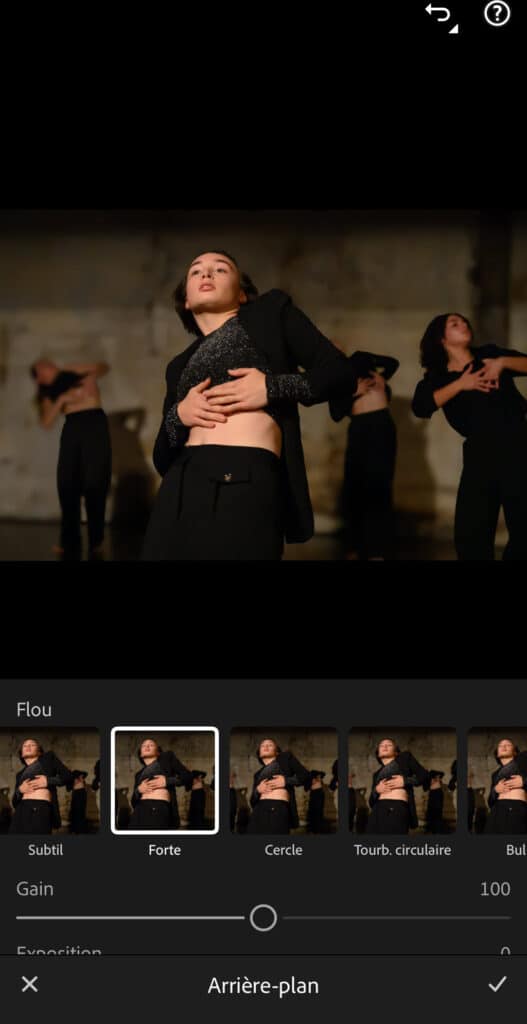
Les versions Android bénéficient aussi de l’outil Masque d’arrière-plan, là-aussi déjà présent sur iOS depuis plusieurs versions.

Lightroom Mobile implémente un nouvel outil Angle fixe dans les Actions rapides. En un clic du doigt, vous pouvez corriger l’horizon ou la perspective d’une image sans passer par le réglage manuel qui s’avérait parfois délicat.

Enfin, lorsque vous utilisez la sélection IA pour le sujet, la personne, le ciel ou l’arrière-plan, Lightroom Mobile affiche un effet animé sur la zone sélectionnée. Vous saurez ainsi plus facilement quelle zone est vraiment concernée.

Mise à jour Lightroom web : l’IA au service du nettoyage

Lightroom web, la version navigateur de Lightroom, intègre un mode expérimental d’IA dont le but est de détecter les doublons. Pour l’utiliser, allez dans la section « Nettoyer ». L’IA va alors parcourir vos photos et vous proposera de supprimer les images qu’elle considère comme des doublons. Vous pouvez aussi les marquer comme « à revoir ».

Particularité de cette version web, une bande bleue identifie la meilleure photo de chaque série. Ce qui vous évite de trop réfléchir si vous hésitez, même si apprendre à le faire par vous-même reste une meilleure option.

Mon mini-cours Lightroom de bienvenue

Mise à jour Camera Raw 17.2 : suppression intelligente des personnes

Camera RAW, le moteur de développement des fichiers RAW commun à tous les logiciels Lightroom ainsi qu’à Photoshop, intègre lui-aussi des outils basés sur l’intelligence artificielle.

L’IA générative permet la suppression automatique des personnes dans les photos. Bien qu’encore en test, je ne doute pas que cet outil arrive dans les différentes versions de Lightroom en cours d’année, peut-être avec la seconde vague de mises à jour à l’automne.

Je vous renvoie vers la page dédiée sur le site Adobe pour vérifier si votre boîtier et vos objectifs sont pris en charge par Camera Raw et à partir de quelle version. Cette liste est mise à jour en continu par Adobe :

Appareils photo pris en charge par Camera Raw

Lightroom 2025 : travaillez plus vite et mieux

Après une actualité moins reluisante en janvier 2025 avec l’annonce des nouveaux tarifs d’abonnement, Adobe poursuit le développement de son offre pour les photographes, en incluant plusieurs fonctions d’automatisation et d’IA, qui vous permettent de traiter vos photos plus vite et mieux.

Profils adaptatifs, capture connectée, gestion simplifiée des sauvegardes… ces outils vous feront gagner du temps et pourront vous éviter des erreurs au moment de sauvegarder votre catalogue. C’est un joli pas en avant pour cette offre, j’attends maintenant l’arrivée de la recherche par IA, qui serait une fort belle façon de revisiter vos archives alors qu’il faut encore passer par un outil additionnel à ce jour.

Mon mini-cours Lightroom de bienvenue


Lightroom : augmentation des tarifs à partir du 15 janvier 2025, ce qu’il faut savoir

Adobe a récemment annoncé une augmentation significative du tarif de ses abonnements Creative Cloud pour la photo, de même que la disparition de l’abonnement Creative Cloud pour la photo 20 Go. Cette formule, très populaire chez les amateurs et les pros, ne sera plus proposée à partir du 15 janvier 2025, sauf pour les abonnés actuels ou ceux qui souscrivent avant cette date.

Cet article a pour but de clarifier la situation et de vous aider à choisir la meilleure solution pour vos besoins.

Note : les précisions citées ici sont le reflet de ce qu’Adobe a publié à la date du 8 janvier 2025. Je vous invite à vérifier les conditions en cours sur le site Adobe avant de souscrire à une offre, elles peuvent évoluer avec le temps.

Lightroom : augmentation des tarifs à partir du 15 janvier 2025, ce qu'il faut savoir

Mon cours gratuit Lightroom

Lightroom et les abonnements Creative Cloud pour la photo : état des lieux

Actuellement, Adobe propose deux principales formules d’abonnement pour les photographes.

Creative Cloud pour la photo 20 Go

Cette formule inclut Photoshop, Lightroom (cloud et mobile) et Lightroom Classic avec 20 Go de stockage cloud. Le tarif de cet abonnement annuel est de 11,99 euros par mois ou 143,14 euros par an.

Creative Cloud pour la photo 1 To

Cette formule offre les mêmes logiciels, avec 1 To de stockage cloud. Le tarif est de 23,99 euros par mois ou 286,42 euros par an.

En parallèle, Adobe propose d’autres options :

Lightroom (cloud) seul

Cette formule inclut uniquement Lightroom version Cloud (différent de Lightroom Classic) et 1 To de stockage au tarif de 11,99 euros par mois.

Tous les logiciels Adobe pour les créatifs

Il s’agit de la formule la plus complète pour les graphistes, web designers, dessinateurs professionnels ayant besoin d’Illustrator, Premiere Pro ou After Effects, entre autres.

Changement de formules et tarifs Lightroom à partir du 15 janvier 2025

Voici les principaux changements annoncés par Adobe.

Fin de l’abonnement 20 Go pour les nouveaux clients

Cette formule ne sera plus disponible à la souscription à partir du 15 janvier 2025, si vous êtes nouveau client comme si vous avez résilié votre compte précédemment et souhaitez le réactiver.

Dans ce cas, il vous faudra souscrire à la formule 1 To, comprenant les mêmes logiciels mais plus onéreuse.

Augmentation des tarifs mensuels de Lightroom Classic/Photoshop payé au mois

L’abonnement annuel 20 Go payé au mois passera de 11,99 euros à 18,14 euros par mois, à partir de la date de renouvellement annuel de votre abonnement. Vous pouvez trouver cette date dans votre compte Adobe, vous recevrez un email de la part d’Adobe 30 jours environ avant la date de renouvellement.

Si vous disposez d’un abonnement annuel 20 Go payé au mois, vous pouvez conserver votre ancien tarif en basculant sur le paiement annuel. Vous ne subirez donc aucune augmentation, bénéficierez toujours de 20 Go de stockage et des mêmes logiciels et services.

Pour changer de paiement mensuel à paiement annuel, rendez-vous sur la page de votre compte Adobe, sélectionnez le bouton « Gérer la formule », puis le bouton « Mettre à jour l’abonnement ».

Enrichissement de la formule Lightroom (cloud)

L’abonnement Lightroom (cloud) inclura Lightroom Classic pour un tarif inchangé. Si vous n’utilisez jamais Photoshop, c’est une formule intéressante pour profiter de Lightroom Classic, Lightroom Mobile et Lightroom (cloud) avec 1 To de stockage et toujours le tarif de 11,99 euros par mois.

Augmentation Lightroom 2025 : comment faire le bon choix ?

Tous les cas sont différents, mais voici les principaux types d’utilisateurs de Lightroom et Photoshop et les choix que je vous recommande si vous voulez conserver votre abonnement au tarif le plus approprié.

Vous ne disposez d’aucune formule Creative Cloud pour la photo encore mais vous voulez souscrire sans tarder

Je vous recommande de choisir la formule Creative Cloud pour la photo avec Lightroom Classic et Photoshop et 20 Go de stockage cloud avant le 15 janvier 2025 en choisissant le paiement annuel. Vous bénéficierez ainsi du même tarif de 143,14 euros que précédemment et des mêmes logiciels et services.

Vous disposez déjà de la formule Creative Cloud pour la photo avec 20 Go payée à l’année

Vous avez accès à Lightroom Classic, Lightroom (cloud), Photoshop, Lightroom Mobile et 20 Go de stockage cloud.

En payant votre abonnement à l’année vous ne subirez aucun changement de tarif, il restera à 143,14 euros TTC.

Vous disposez déjà de la formule Creative Cloud pour la photo avec 20 Go payée au mois

Vous avez accès à Lightroom Classic, Lightroom (cloud), Photoshop, Lightroom Mobile et 20 Go de stockage cloud.

A la date anniversaire de renouvellement de votre abonnement, vous subirez une augmentation de 11,99 euros à 18,14 euros par mois. Je vous recommande de passer à un paiement annuel avant la date de renouvellement (Adobe doit vous envoyer un email 30 jours avant). Vous bénéficierez ainsi du tarif actuel de 143,14 euros, la seule contrainte étant de régler en une fois le montant pour l’année.

Si vous n’arrivez pas à changer de formule, prenez contact avec Adobe qui va vous aider.

Vous disposez de la formule Lightroom (cloud) avec 1 To de stockage

Vous ne subirez aucun changement de tarif et vous bénéficierez de Lightroom Classic (mais pas de Photoshop). Cette formule peut s’avérer intéressante pour vous si vous n’utilisez jamais Photoshop puisqu’elle est presque deux fois moins chère que la formule Creative Cloud photo avec Lightroom Classic, Photoshop et 1 To.

Vous disposez de la formule Creative Cloud complète avec tous les logiciels Adobe

Cette formule reste inchangée, vous ne subirez aucune augmentation de tarif.

Cas particulier des codes ou cartes d’échanges prépayées

Si vous avez acheté un code ou une carte d’échange prépayée sur un site de vente en ligne (par exemple un code Lightrooom sur Amazon), sachez qu’Adobe annonce ceci :

  • le prix actuel des cartes prépayées Photographie (20 Go) disponibles auprès des partenaires de vente au détail/en ligne d’Adobe ne change pas ; ces codes/cartes continueront d’être disponibles jusqu’à nouvel ordre.
  • les abonnements actifs en cours resteront valables jusqu’à la fin de la période d’activation.
  • les codes/cartes prépayés qui ont été achetés et non encore utilisés peuvent toujours être appliqués à votre compte actif à tout moment dans le futur.

Consultez les informations officielles sur l’évolution des tarifs de la formule 20 Go sur le site Adobe.

Mon avis sur ces augmentations de tarif Lightroom et Creative Cloud

« Lightroom … augmentation … ça nous pendait au nez … ». Ces changements de tarif Lightroom étaient prévisibles dans la mesure où Adobe n’avait pas augmenté ses tarifs depuis 2013. L’offre logicielle a pourtant bien évolué ces onze dernières années avec la montée en puissance du cloud et de la synchronisation antre appareils (ordinateurs, portables, tablettes, smartphones) et l’arrivée de l’intelligence artificielle (masquages automatiques, réduction du bruit ISO par exemple).

Il est logique de penser que trop c’est trop, que vous n’avez pas besoin de toutes ces fonctions, que votre pratique est trop amateur pour justifier un tel abonnement. Je pense toutefois que l’environnement logiciels et services pour la photo Adobe reste l’un des plus complets et performants, en constante évolution. J’ai listé les autres logiciels photo qui peuvent vous intéresser dans mon guide d’achat logiciels.

Avant de faire votre choix, lisez bien les conditions contractuelles et tarifaires Adobe, et notez que si vous annulez votre abonnement 20 Go actuel, vous ne pourrez plus y revenir après le 15 janvier 2025. Il vous faudra alors souscrire à la formule Creative Cloud photo 1 To plus onéreuse.

Vous pouvez contacter Adobe pour en savoir plus ou si vous rencontrez un souci pour changer de formule.

Mon cours gratuit Lightroom


Content Credentials et métadonnées: comment garantir l’authenticité de vos photos et vidéos

Vous avez entendu parler de Content Credentials, les logiciels Lightroom et Photoshop proposent cette fonction de même que le Nikon Z 6III avec une mise à jour firmware à venir, mais vous ne savez pas ce que sont ces Content Credentials ?

Voici tout ce que vous devez savoir sur cette technologie pour comprendre son importance dans le domaine de l’image numérique et pourquoi Nikon va l’introduire en 2025 dans son appareil photo hybride Nikon Z6III.

Content Credentials et métadonnées: comment garantir l'authenticité de vos photos et vidéos

Qu’est-ce que les Content Credentials ?

Le mot anglais « credential » désigne une preuve de qualification, d’expérience ou de compétence, souvent utilisée pour montrer qu’une personne est qualifiée pour un travail ou une activité spécifique.

Dans le monde de l’image numérique, l’authenticité et la protection des droits des photographes sont critiques. Les Content Credentials ou Identifiants de Contenu jouent un rôle essentiel pour pallier les manques des précédentes technologies d’authentification des images.

Les journalistes comme les photographes sont tous concernés par la nécessité de protéger l’authenticité des contenus qu’ils écrivent ou des images qu’ils prennent. Les Content Credentials sont une réponse technologique à la prolifération des « fake news » (fausses informations) et de la manipulation des images.

La « Coalition for Content Provenance and Authenticity » (C2PA) a joué un rôle clé dans l’établissement de normes adoptées ou en train de l’être par l’industrie pour garantir l’intégrité des images et des vidéos.

Content Credentials : technologie et fonctionnement

Quelle technologie derrière les Content Credentials ?

Les Content Credentials utilisent des algorithmes de cryptographie avancés pour intégrer des métadonnées sécurisées dans les fichiers image photos et vidéos. Ces métadonnées contiennent des informations sur l’origine de l’image, les modifications apportées et les droits d’auteur.

Processus de vérification

Le processus de vérification commence dès la capture de l’image. Les métadonnées sont intégrées automatiquement dans les fichiers par l’appareil de prise de vue, chaque modification ultérieure est enregistrée.

Les utilisateurs peuvent vérifier l’authenticité de l’image en utilisant des outils compatibles avec les normes C2PA (par exemple sur le site de la C2PA).

Gestion des Content Credentials avec les logiciels photo Adobe

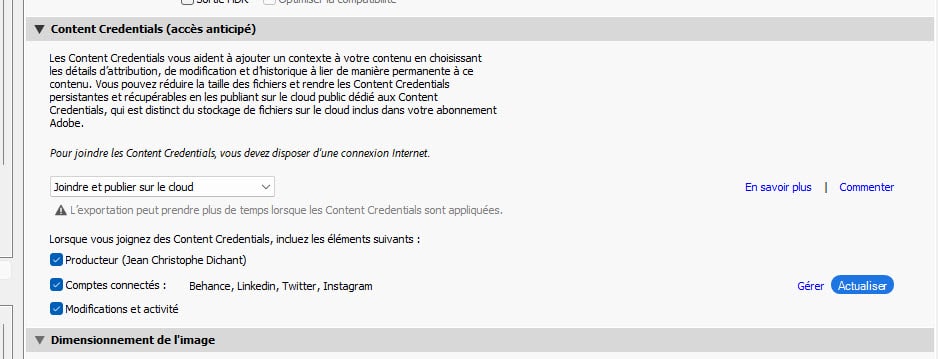
Les logiciels photo Adobe comme Lightroom Classic, Lightroom Mobile et Photoshop permettent déjà de gérer les Content Credentials.

Comment gérer les Content Credentials dans Lightroom Classic

Lightroom Classic, par exemple, intègre des fonctionnalités pour gérer l’authenticité des images directement dans le logiciel.

Adobe est ainsi parmi les premiers éditeurs de logiciels à supporter ces métadonnées en offrant une solution complète pour la gestion de l’authenticité des images.

Prise en charge des Content Credentials avec le Nikon Z6III

Nikon a annoncé en octobre 2024 le développement d’un nouveau firmware pour le Nikon Z6III, qui inclut la fonctionnalité Content Credentials.

Cette première mise à jour d’un hybride Nikon Z va permettre aux photographes et vidéastes de protéger leur travail en préservant les données originales de chaque photo ou vidéo. Voici quelques-uns des avantages de cette nouvelle fonctionnalité :

  • protection de l’authenticité : les Content Credentials aident à protéger l’authenticité des images en garantissant que les données originales de prise de vue et de constitution de l’image restent inchangées
  • vérification de l’authenticité : cette fonctionnalité permet de vérifier l’authenticité de l’image, assurant que les droits des utilisateurs sont protégés

Le prochain firmware du Nikon Z6III le rend compatible avec les Content Credentials, il est testé par des agences de presse et d’autres professionnels pour s’assurer qu’il s’intègre parfaitement dans leurs flux de travail. Le lancement officiel est prévu pour certaines agences à la mi-2025, avant que ce firmware ne soit disponible pour tous les utilisateurs par la suite.

Nikon a présenté un Nikon Z6III équipé de ce firmware lors de la conférence Adobe MAX 2024 Creativity Conference, qui s’est tenue à Londres du 14 au 16 octobre 2024.

Utilisation et exemples

Les Content Credentials ont déjà été utilisés avec succès dans plusieurs domaines :

  • journalisme : les agences de presse les utilisent pour garantir l’authenticité des photos publiées, renforçant ainsi la crédibilité de leurs publications
  • photographie de presse : les photographes de presse utilisant cette technologie peuvent protéger leurs images contre la manipulation et les utilisations non autorisées
  • enquêtes judiciaires : ces données sont utilisées dans les enquêtes judiciaires pour vérifier l’authenticité des preuves visuelles

Voici comment les Content Credentials sont intégrés dans les métadonnées des images et comment ils sont vérifiés  :

Content Credentials : avantages et défis

Avantages pour les photographes

  • protection des droits d’auteur : les Content Credentials aident à protéger les droits d’auteur des photographes en garantissant que leurs images ne sont pas utilisées sans autorisation
  • prévention de la manipulation : cette technologie permet de détecter les modifications non autorisées apportées aux images
  • crédibilité : les photographes peuvent prouver l’authenticité de leurs images

Défis et limites

La technologie Content Credentials n’en est qu’à ses débuts et doit encore faire face à des problématiques comme :

  • la compatibilité avec les différents logiciels et appareils de prise de vue
  • la confidentialité car des préoccupations existent concernant la confidentialité des métadonnées intégrées dans les images

Content Credentials vs les autres technologies

Les filigranes (logos, signatures) intégrés aux images sont visibles, ce qui n’est pas toujours accepté notamment dans les publications presse et la vidéo. De plus ces marques visuelles peuvent être enlevés (recadrage, effacement numérique) tandis que les Content Credentials sont intégrés dans les métadonnées des fichiers et conçues pour être plus difficiles à manipuler.

Les signatures numériques sont souvent utilisées pour les documents (PDF, formulaires, transactions électroniques) , mais les Content Credentials offrent une solution plus spécifique pour les images et les vidéos.

Réglementations, normes et évolutions

Plusieurs réglementations internationales soutiennent l’utilisation des Content Credentials pour protéger l’authenticité des contenus visuels. Ces réglementations visent à standardiser les pratiques et à garantir la conformité.

La C2PA et d’autres organisations jouent un rôle essentiel dans la promotion et la standardisation des données d’authentification. Elles travaillent en collaboration avec les industries de l’imagerie numérique, dont les fabricants d’appareils photo et caméras numériques, pour aider à développer et implémenter ces normes dans les matériels concernés.

L’intégration de l’intelligence artificielle pour une vérification plus rapide et plus précise de l’authenticité et de la conformité des images est l’une des innovations à venir dans le domaine des Content Credentials. L’IA peut aider à détecter les manipulations et à vérifier l’authenticité des images de manière plus efficace, automatique et rapide.

L’adoption des Content Credentials par l’industrie est en cours de déploiement. Nombreux sont désormais les professionnels et organisations à reconnaitre l’importance de cette technologie et à l’intégrer dans leurs flux de travail.

Content Credentials : Outils et FAQ

Logiciels et outils compatibles avec les Content Credentials

Voici une liste des outils et logiciels déjà disponibles pour gérer les données d’authentification !

  • Lightroom Classic : intègre des fonctionnalités pour vérifier l’authenticité des images
  • Photoshop : supporte les Content Credentials pour une gestion complète de l’authenticité des images
  • Adobe Premiere Pro : le logiciel de montage vidéo d’Adobe intègre des Content Credentials dans les vidéos
  • Autres applications Adobe : offrent des solutions pour la gestion des Content Credentials, Adobe prévoit par exemple d’appliquer des filigranes invisibles aux vidéos
  • Microsoft Designer : intègre des fonctionnalités pour inclure des Content Credentials dans les designs, permettant aux créateurs de partager des informations sur l’origine et les modifications apportées à leurs contenus
  • Azure OpenAI : les images générées par les modèles DALL-E incluent des Content Credentials, offrant une méthode inviolable pour divulguer l’origine et l’historique du contenu
  • Truepic : cette entreprise supporte les Content Credentials, contribuant à garantir l’authenticité et la provenance des contenus visuels
  • lecteurs de vidéos en streaming : certains lecteurs tiers commencent à supporter les métadonnées d’authentification permettant la vérification de l’authenticité des vidéos

FAQ sur les Content Credentials

Qu’est-ce qu’un Content Credential ?

C’est une métadonnée intégrée dans une image pour garantir son authenticité.

Comment vérifier l’authenticité d’une image ?

Utilisez des outils compatibles avec les normes C2PA pour vérifier les métadonnées intégrées.

Les Content Credentials protègent-ils la confidentialité ?

Oui, les métadonnées sont sécurisées et protègent la confidentialité des informations intégrées.

Que signifie C2PA ?

Coalition for Content Provenance and Authenticity (Coalition pour la preuve et l’authenticité des contenus)

Qu’est-ce que les métadonnées ?

Les métadonnées sont des informations structurées qui décrivent, expliquent, localisent ou rendent plus facile la récupération, l’utilisation ou la gestion d’une ressource numérique.

Elles jouent un rôle crucial dans l’organisation et la gestion des données, notamment dans les domaines de la photographie, de la vidéo, et des documents numériques.

  • photographie : les métadonnées dans les fichiers image (comme les fichiers EXIF) incluent des informations sur l’appareil photo utilisé, les paramètres de prise de vue, la date et l’heure de la photo, les informations de géolocalisation
  • vidéo : les métadonnées vidéo peuvent inclure des informations sur le codec utilisé, la résolution, la durée, les acteurs, le réalisateur, et les droits d’auteur
  • documents numériques : les métadonnées dans les documents peuvent inclure l’auteur, la date de création, les mots-clés, et les informations de version

Les métadonnées d’authentification aident à gérer les droits d’auteur et les licences, en assurant que les créateurs sont correctement crédités et que les utilisations non autorisées sont évitées.

Qu’est-ce que la vérification d’une image ?

C’est un processus de confirmation de l’authenticité d’une image basé sur les métadonnées d’authentification intégrées aux fichiers.

Content Credentials, en conclusion

Les Content Credentials représentent une avancée technologique majeure dans la protection de l’authenticité des images. En intégrant cette fonctionnalité dans le Nikon Z6III, Nikon participe à cette mise en œuvre en faveur des photographes et vidéastes qui pourront diffuser leurs images avec une plus grande confiance.

La compatibilité prochaine du Nikon Z6III avec ces nouvelles fonctionnalités est une première une étape importante dans cette direction. Sans que l’information ne soit officielle, il est probable que Nikon intègre les Content Credentials dans ses autres hybrides professionnels tels que les Nikon Zf, Z8 ou Z9.

Intéressé par toute technologie qui favorise la diffusion d’images authentiques, j’ai commencé à intégrer les Content Credentials dans mes images traitées par Lightroom. Je vous invite à faire de même, plus cette technologie sera utilisée, plus elle pourra répondre aux attentes des photographes et vidéastes.

En savoir plus sur le site de la C2PA.


Nouveautés Lightroom octobre 2024 : des évolutions discrètes mais puissantes

Comme chaque année en octobre, Adobe enrichit l’écosystème Creative Cloud photo avec une série de nouveautés Lightroom. Cette fois-ci, bien que les évolutions ne soient pas révolutionnaires, Lightroom Classic 14.0, Lightroom 8.0, Lightroom mobile 10.0 et Camera Raw 17.0 apportent tout de même de nombreuses améliorations significatives qui méritent d’être explorées. Voici un tour d’horizon de ces nouveautés.

Nouveautés Lightroom octobre 2024

Mon mini-cours Lightroom offert

Nouveautés Lightroom Classic 14.0 : gestion améliorée des aperçus et compatibilité HDR

Pour les utilisateurs de Lightroom Classic, cette nouvelle version propose plusieurs changements notables par rapport aux précédentes nouveautés Lightroom de mai 2024.

La mise à jour du catalogue se fait toujours de manière classique, mais désormais, l’ancien catalogue est automatiquement sauvegardé dans un dossier compressé nommé « Old Lightroom Catalogs ».

Vous pouvez désormais renommer facilement le catalogue et son dossier parent, simplifiant ainsi la gestion de vos fichiers. Pour ce faire, utilisez le menu Fichier > Renommer le catalogue.

Adobe introduit une fonctionnalité permettant de limiter la taille du cache des aperçus pour éviter la saturation de votre disque dur. Cela est particulièrement utile pour les SSD à capacité limitée. Vous recevrez des notifications lorsque le cache atteint 90 % de la taille définie, vous permettant de mieux gérer l’espace disque. Cette option est accessible dans Paramètres du catalogue > Aperçu > Limiter la taille de la mémoire cache d’aperçu.

Le mode d’affichage HDR s’étend au moniteur secondaire, sous réserve qu’il soit compatible HDR. La norme HDR ISO Gainmap fait également son apparition, permettant de mieux exploiter la dynamique des images HDR, y compris sur les réseaux sociaux. Les formats pris en charge sont :

  • JPEG
  • JPEG XL
  • AVIF
  • TIFF

Enfin la prise de vue connectée pour Nikon est désormais plus fluide sur Mac, fonctionnant de manière native sans Rosetta. Pour configurer le mode protocole de transfert PTP sur votre boîtier, allez dans le menu des paramètres de votre boîtier Nikon, sélectionnez ‘Connexion USB’ et choisissez l’option ‘PTP’. Les Nikon Z fc, Z 9 et Z 6III bénéficient maintenant de cette prise de vue connectée améliorée.

Suppression IA et débruitage adaptatif

L’outil de suppression IA, alimenté par Adobe Firefly, sort de sa phase bêta. Adobe Firefly permet une reconnaissance d’objets basée sur l’IA, facilitant la suppression d’éléments indésirables tout en conservant un rendu naturel.

La grande nouveauté est la capacité de reconnaissance automatique des objets, même en utilisant un pinceau grossier. Par exemple, vous pouvez simplement tracer une zone approximative autour d’un arbre ou d’une personne, et l’outil détectera automatiquement l’objet complet, facilitant sa sélection pour des retouches précises. Cela vous permet de sélectionner un objet facilement, même sur des arrière-plans complexes, et d’obtenir un résultat propre en quelques clics.

Pour utiliser l’outil de suppression, suivez les étapes suivantes :

  1. Dans le module Développement, sélectionnez Supprimer > Détecter les objets.
  2. Passez grossièrement le pinceau sur l’objet à supprimer. Vous pouvez régler l’épaisseur du pinceau pour obtenir une sélection précise.
  3. Une fois l’objet sélectionné, utilisez les commandes Affiner pour ajuster la sélection :
  • Ajouter : ajoutez des zones à la sélection.
  • Soustraire : soustrayez des zones de la sélection.

Vous pouvez également modifier l’épaisseur du pinceau et la couleur de l’incrustation dans le panneau sélectionné. Sélectionnez Supprimer pour effectuer la suppression, et utilisez Réinitialiser si vous souhaitez annuler les modifications.

Le débruitage adaptatif évolue également et prend en charge davantage de formats de fichiers. En plus des fichiers RAW Bayer et X-Trans, il est maintenant possible de réduire le bruit sur les formats suivants :

  • Fichiers RAW de matrice Bayer et X-Trans
  • Fichiers DNG linéaires (y compris les images HDR et panoramiques DNG créées antérieurement)
  • Aperçus dynamiques (proxys DNG)
  • Fichiers RAW monochromes (comme Leica M MONOCHROM)
  • Fichiers Canon sRAW/mRAW
  • Petits fichiers RAW Nikon
  • Fichiers RAW Fujifilm non X-Trans
  • Sony AQR
  • Fichiers PSR (Pixel Shift Resolution) PENTAX
  • Images de capteurs Foveon
  • DNG Apple ProRAW
  • Samsung Galaxy Expert RAW

Sur Mac, la prise en charge du Apple Neural Engine a été désactivée en raison de problèmes techniques, notamment des artefacts visibles dans les images très sombres. Ce problème est à présent entre les mains d’Apple, qui seul peut décider de mettre à jour ce moteur.

Content Credentials

Parmi les nouveautés Lightroom, Adobe a intégré la fonction Content Credentials pour garantir la traçabilité de vos images et des droits associés. Cette fonctionnalité repose sur des métadonnées spécifiques, opérant au sein d’un compte et dans le cloud. Avec Lightroom Classic 14.0, deux améliorations ont été apportées :

  • Un bouton Actualiser a été ajouté pour les informations d’identité du contenu, permettant de mettre à jour les détails du compte connecté.
  • Les informations d’identité du contenu peuvent désormais être incluses dans les préréglages d’exportation, simplifiant ainsi la gestion des métadonnées.

La synchronisation des informations CAI (Content Authenticity Initiative) vers le cloud est également prise en charge. Vous pouvez importer une image signée CAI et la télécharger sur le cloud, la signature étant préservée dans les futurs flux de travail validés par CAI. Notez que cela sera prochainement géré sur le Nikon Z 6III, Nikon ayant annoncé un firmware compatible Content Credentials pour 2025.

Évolution de l’outil Masquage

Il est désormais possible de supprimer les groupes de masques vides. La commande Supprimer tous les masques vides est accessible dans les menus suivants :

  • Bibliothèque > Photo > Paramètres de développement
  • Développement > Paramètres
  • Image > Clic droit > Paramètres

Nouveautés Lightroom 8.0 : albums dynamiques et éditeurs externes enfin disponibles

Lightroom Desktop (version cloud pour ordinateur) bénéficie de quelques nouveautés Lightroom intéressantes, notamment l’apparition (enfin !) des albums dynamiques, équivalents des collections dynamiques de Lightroom Classic. Vous pouvez créer un album dynamique en utilisant les filtres de recherche et l’adapter à vos besoins. Notez que cette fonctionnalité reste limitée à la version desktop pour l’instant.

Une autre nouveauté importante est l’intégration d’éditeurs externes tels que Nik Collection ou Topaz. Il est désormais possible d’exporter une image en format TIFF dans un éditeur externe, puis de la réimporter automatiquement dans Lightroom, où elle est empilée avec l’original une fois les modifications enregistrées. Cette fonctionnalité simplifie grandement le flux de travail si vous souhaitez pousser l’édition de vos images plus loin.

Lightroom mobile 10.0 et Lightroom web : outils pour le partage et la sélection rapide

Lightroom mobile reçoit une mise à jour avec l’introduction des Actions rapides, une fonctionnalité en accès anticipé qui annonce l’arrivée des profils adaptatifs AI.

Vous pouvez ainsi appliquer des corrections ciblées sur le ciel, le sujet principal ou l’arrière-plan grâce aux masques générés automatiquement par l’IA.

Lightroom web

Le client Lightroom pour navigateur web se distingue par son cycle de mises à jour indépendant des autres versions. Adobe y expérimente régulièrement de nouvelles technologies et outils. Voici quelques fonctionnalités disponibles depuis un certain temps :

  • Une nouvelle interface qui pourrait préfigurer celle de la version desktop.
  • Le mode Actions rapides (en accès anticipé), offrant des suggestions de corrections ou de préréglages basées sur les technologies IA.
  • L’export direct vers Google Photos, y compris par lots, pratique pour ceux qui préfèrent partager leur travail via Google plutôt que par les albums Lightroom.
  • Le mode Nettoyer, qui identifie les images inutiles ou redondantes, tout en vous laissant la décision finale. Cette fonctionnalité est désormais disponible hors accès anticipé et est pilotée par l’IA.
  • La courbe de tonalité pour les vidéos.

Camera Raw 17.0 : des avant-goûts des prochaines grandes évolutions

Camera Raw 17.0 apporte des fonctionnalités innovantes qui seront intégrées à Lightroom plus tard. Parmi celles-ci, on trouve l’outil Adobe Adaptive, qui remplace la tonalité automatique et ajuste l’image en fonction de son contexte global pour un rendu plus équilibré.

L’outil Développement génératif fait aussi son apparition, permettant de remplir les zones au-delà des limites de recadrage, ouvrant de nouvelles possibilités créatives.

Nouveautés Lightroom octobre 2024 : le meilleur reste à venir, mais quand ?

Ces nouveautés Lightroom n’apportent pas une transformation radicale de l’expérience utilisateur avec les différentes versions de Lightroom, mais elles apportent une réelle fluidité au flux de travail et posent les bases des innovations à venir en 2025. Reste à savoir quand arrivera quoi, Adobe étant très peu bavard en ce moment.

J’apprécierais volontiers l’arrivée de fonctions déjà intégrées à d’autres logiciels experts, comme la recherche de photos basée sur le contenu grâce à l’IA (dans Luminar NEO 1.21), il faut encore passer par un plugin comme Excire Search pour cela.

Lightroom Classic mériterait de voir ses modules Impression et Livres modernisés, leur ergonomie n’a pas évolué depuis les premières versions 5.x/6.x et restent peu conviviales.

Enfin, toujours dans un effort de réduction de l’espace disque occupé et de coût du stockage, Lightroom Classic mériterait une fonction moderne de détection des doublons qui sont courants chez de nombreux utilisateurs. Là aussi il est possible de tirer profit de l’IA.

Attendons donc le printemps 2025 pour voir ce qu’Adobe voudra bien proposer.

Mon mini-cours Lightroom offert


Mise à jour Lightroom Classic 13.5 : flux HDR, synchronisation et nouveaux matériels supportés

Les mises à jour des logiciels photo sont un peu comme les saisons : on sait qu’elles arrivent, mais on ne sait jamais vraiment ce qu’elles vont changer. Alors, qu’est-ce qui se cache derrière cette mise à jour Lightroom Classic 13.5 et comment peut-elle améliorer votre flux de travail photographique ?

Mise à jour Lightroom Classic 13.5 : flux HDR, synchronisation et nouveaux matériels supportés

Mon mini-cours Lightroom Classic gratuit

L’abonnement Lightroom est souvent en promo chez Amazon

Nouvelle gestion du flux HDR dans Lightroom Classic

L’un des points forts de cette mise à jour Lightroom Classic, c’est l’amélioration du flux HDR dans le module Bibliothèque. Le HDR est souvent perçu comme le moyen de forcer exagérément le traitement des contrastes et de la lumière, mais il n’en est rien (en savoir plus).

Dans cette version, il prend une autre dimension. Les modes Loupe et Comparaison permettent de visualiser les détails avec plus de précision. Ces fonctions sont particulièrement intéressantes pour les utilisateurs de smartphones dont les modes HDR sont courants pour ne pas dire qu’ils s’imposent par défaut désormais.

L’affichage inclut les options d’affichage côte-à-côte et fractionné. Cependant, l’affichage HDR n’est pas pris en charge dans la vue Grille de la Bibliothèque, dans le module Diaporama, dans les miniatures Film fixe ou dans les boîtes de dialogue qui affichent du contenu photo, telles que les boîtes de dialogue Fusion HDRFusion panorama ou Améliorer

Pour activer l’affichage HDR dans la bibliothèque, sélectionnez Modifier > Préférences > Performances > Activer la HDR dans Bibliothèque.

Mise à jour Lightroom Classic 13.5 : flux HDR, synchronisation et nouveaux matériels supportés

Synchronisation simplifiée entre Lightroom Classic et le cloud

Cette mise à jour Lightroom Classic 13.5 apporte une amélioration bienvenue dans le suivi des synchronisations. Avec l’arrivée du nouveau service de synchronisation avec catalogue dédié dans les précédentes versions, les erreurs restaient fréquentes. Adobe travaille à corriger ces erreurs en améliorant son nouveau service, ce qui se traduit par l’évolution intégrée à cette version 3.5.

Désormais, la liste des photos en attente de synchronisation apparaît à nouveau et un simple clic droit dans la fenêtre de suivi de cette synchronisation permet de retirer les fichiers en attente. Cette simplification permet de gagner en efficacité et, surtout, d’éviter des blocages inutiles dans votre flux de travail.

Synchronisation simplifiée entre Lightroom Classic et le cloud

Changements dans Lightroom Web : ce qui vous attend

Lightroom ne se limite pas à son application pour ordinateur ou mobiles, et Lightroom web  a également évolué ces derniers mois. Même si tout n’est pas encore clair concernant ces changements, Adobe semble se diriger vers une plus grande flexibilité et simplicité d’usage, quant à savoir ce qui arrive dans les prochaines versions prévues à l’automne, c’est encore un mystère, nous en reparlerons.

Nouveaux matériels pris en charge avec la mise à jour Lightroom Classic 13.5

En plus des améliorations logicielles, la mise à jour Lightroom Classic s’accompagne de la prise en charge de nouveaux matériels. Parmi les plus notables, on retrouve :

Canon RF

  • SIGMA 10-18mm F2.8 DC DN C023

Sony E

  • Sony E PZ 16-50mm F3.5-5.6 OSS II

Samsung (smartphones)

  • Samsung Galaxy Z Flip6
  • Samsung Galaxy Z Fold6

Xiaomi (smartphones)

  • Xiaomi MIX Flip
  • Xiaomi MIX Fold 4

C’est d’ailleurs fascinant de voir comment les smartphones, souvent perçus comme des appareils photo d’appoint, deviennent de plus en plus intégrés dans des flux de travail professionnels. Lightroom Classic s’adapte à cette nouvelle tendance, vous permettant de profiter des fonctionnalités avancées de votre smartphone (voir le format HDR plus haut par exemple).

La mise à jour Lightroom Classic 13.5 est installée automatiquement si vous avez choisi cette option dans l’utilitaire Adobe Creative Cloud qui gère votre installation. Dans le cas contraire, lancez la mise à jour depuis ce même utilitaire. Notez qu’un correctif a été apporté à cette version qui devrait apparaître comme Lightroom Classic 13.5.1 si vous êtes parfaitement à jour.

Mon mini-cours Lightroom Classic gratuit

L’abonnement Lightroom est souvent en promo chez Amazon


Recevez ma Lettre Photo quotidienne avec des conseils pour faire de meilleures photos :
www.nikonpassion.com/newsletter

Copyright 2004-2026 – Editions MELODI / Nikon Passion – Tous Droits Réservés