nikonpassion.com

Page 1 / 1


Adobe Photoshop Elements 12 et Premiere Elements 12 : à vous la mobilité

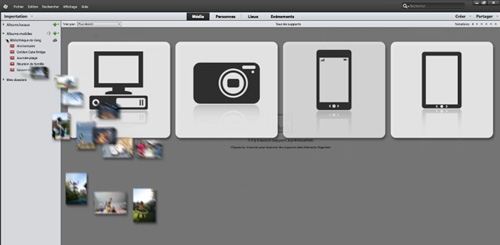
Adobe met à jour ses logiciels de retouche photo et de montage vidéo et annonce Photoshop Elements 12 et Premiere Elements 12. Ces versions grand public des outils Adobe offrent des fonctions de partage et de retouche depuis un appareil mobile comme une tablette ou un Smartphone.

Adobe Photoshop Elements 12

Adobe se met donc à la page et vous permet d’utiliser ses logiciels depuis un appareil mobile. Vous êtes en effet de plus en plus nombreux à vouloir faire quelques tris et traitements simples depuis une tablette, retoucher une image ou mettre en forme une vidéo sur le vif, sans devoir nécessairement rentrer chez vous pour disposer d’un ordinateur plus performant.

Adobe Photoshop Elements 12, le logiciel de retouche photo qui n’a plus grand chose à envier à ses grands frères Photoshop CC et Lightroom 5, est une version à l’interface optimisée pour faciliter l’apprentissage de la retouche photo. Assistants intégrés, modèles et ajustements automatiques sont au programme pour vous aider à tirer le meilleur de vos images sans devoir apprendre à utiliser un logiciel très complexe.

Nouvelles fonctionnalités de Photoshop Elements 12

Photoshop Elements 12 reprend ce qui a fait le succès des versions précédentes et ajoute un certain nombre de fonctionnalités parmi lesquelles :

  • accès depuis un appareil mobile : vous pouvez visualiser, éditer et partager vos photos et vidéos depuis votre smartphone ou votre tablette à l’aide de Revel, l’application Adobe gratuite de partage et stockage dans le Cloud Adobe
  • déplacement basé sur le contenu : vous pouvez désormais modifier vos images et déplacer facilement des objets dans une photo en comblant automatiquement les vides
  • correction des yeux des animaux : ce sont les clients qui l’ont demandée et Adobe l’a fait, vous pouvez désormais corriger les effets de flash dans les yeux des animaux (effet couramment constaté)
  • réglage optimisé et automatique des tons : cette nouvelle version mémorise vos réglages préférés et vous les propose lors de toute nouvelle retouche, vous permettant d’obtenir plus vite votre rendu personnalisé. Cette fonction est auto-apprenante puisqu’elle s’affine avec le temps en tenant compte des opérations successives appliquées
  • cadres, effets et textures rapides : appliquez facilement un cadre, une texture et différents effets créatifs sur vos images en quelques clics
  • modifications guidées : Photoshop Elements 12 apporte de nouveaux assistants qui vous guident dans la création d’effets zoom rafale, puzzle photo ou encore restauration d’une photo ancienne
  • outil de redressement : l’outil de redressement permet de recomposez les contours manquants de l’image en se basant sur le contenu de l’image (technologie Adobe)
  • partage sur Twitter : le réseau de micro-blogging Twitter est accessible directement depuis PSE12 pour vous permettre de partager très vite une image
  • compatibilité 64 bits sur Mac : les utilisateurs de Mac disposent d’une version qui utilise plus efficacement la mémoire et optimise ainsi les performances globales du logiciel

Adobe Photoshop Elements 12

Nouvelles fonctionnalités de Premiere Elements 12

Premier Elements 12 est à la vidéo ce que Photoshop Elements 12 est à la photo. Avec cette nouvelle mouture du logiciel, vous allez pouvoir mettre en valeur vos vidéos qu’elles soient faites à l’aide de votre reflex numérique ou de toute autre source vidéo.

  • montages guidés : laissez vous guider pour réaliser facilement les opérations basiques du montage vidéo, le raccord d’images, les arrangements, l’ajout de transitions, de titres et de commentaires
  • arrangements : pas moins de 50 bandes-son se régénèrent automatiquement pour coïncider avec la durée des séquences, vous facilitant la vie en matière de sonorisation de vos vidéos
  • effets sonores : 250 effets sont à votre disposition pour apporter une touche créative aux pistes audio
  • réglage optimisé et automatique des tons – Adobe met au service de la vidéo la technologie déjà utilisée pour la photo dans PSE12
  • apparences de film : 4 nouveaux filtres (Comic, Trinity, Yesteryear et Cross Process) sont à votre disposition pour donner à vos vidéos un rendu professionnel
  • suivi de mouvement : votre sujet bouge dans l’image ? Désormais les illustrations, le texte et les effets se déplacent avec lui

Tarifs et disponibilité

Adobe Photoshop Elements 12 et Adobe Premiere Elements 12 (Mac et Windows) sont disponibles au tarif de 99 euros TTC pour la version complète et 81 euros pour la mise à jour.

Vous pouvez vous procurer les deux logiciels en coffret au tarif de 149 euros TTC pour la version complète et 123 euros TTC pour la mise à jour.

Adobe Revel est une application disponible pour les terminaux sous iOS et Windows, gratuite à concurrence de 50 chargements de photos ou vidéos par mois.

Procurez-vous Adobe Photoshop Elements 12 chez Amazon.

Source : Adobe


Tutoriel Lightoom : utilisation des outils de retouches localisées

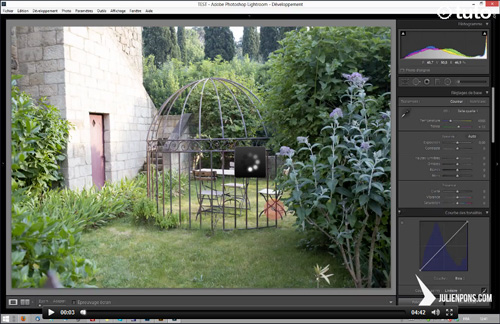
Ce tutoriel vidéo vous présente l’utilisation des outils de retouche localisée de Lightroom 5. Ces outils vont vous rendre de nombreux services et vous épargner la plupart du temps le recours à d’autres outils d’édition comme Photoshop. Ils ont beaucoup évolué dans la dernière version du logiciel et vous allez voir qu’ils possèdent des capacités intéressantes.

Nous retrouvons Julien Pons, formateur Adobe Lightroom, dans un nouveau tutoriel après « Recadrer, retoucher et sublimer un portrait avec Lightroom 5« . Julien nous présente cette fois-ci un extrait de près d’une heure (!) de sa formation Lightroom 5 (plus de 6h de vidéos et démonstrations pratiques). Dans cet extrait, il s’intéresse aux outils de retouche localisée et en particulier au pinceau, au filtre gradué et au nouveau filtre radial.

 Qu’allez-vous apprendre dans ce tutoriel Lightroom 5 ?

Ce tutoriel vous aide à prendre en main les outils de retouche localisée de Lightroom 5 qui sont désormais suffisamment évolués pour vous permettre de nombreuses corrections très précises sans sortir de Lightroom. Vous allez apprendre à :

  • utiliser les aperçus dynamiques pour développer une image sans avoir le fichier d’origine
  • activer et utiliser le profil de correction lié à vos optiques
  • supprimer les aberrations chromatiques (et les franges violettes)
  • redresser les perspectives
  • appliquer des masques précis pour les corrections
  • utiliser la brosse en mode sélection ou effaçage
  • appliquer un filtre gradué avec contour progressif
  • utiliser le filtre radial

De façon plus anecdotique vous verrez comment utiliser le module de géolocalisation de Lightroom 5 pour situer vos prises de vues sur une carte.

Pour suivre le tutoriel, cliquez sur la flèche du lecteur ci-dessous. Le tutoriel dure environ 58 mns, il est possible qu’il vous faille attendre quelques secondes ou dizaines de secondes (selon votre connexion) pour que la vidéo se lance. Patientez pendant que le trait blanc tourne … Ensuite vous pouvez l’agrandir en plein écran pour profiter au mieux des explications et visualiser l’écran du formateur.

Ce tutoriel est proposé par tuto.com qui vous donne accès à plus de 2500 tutoriels photo et que nous avons sélectionné pour la qualité de ses publications. Comme pour les autres tutoriels gratuits, vous pouvez lire la vidéo à l’aide de l’écran ci-dessus. De même il vous suffit de créer gratuitement un compte sur tuto.com pour accéder à l’ensemble des tutoriels photo gratuits, plus de 2500 actuellement.

En complément, tuto.com vous propose des formations vidéos de plus longue durée, accessibles après achat de crédits que vous pouvez utiliser comme bon vous semble.

Suivez le lien pour créer un compte gratuit et accéder aux tutoriels vidéos gratuits sur Photoshop, Lightroom, Capture NX2 et autres logiciels. Une fois le compte créé, vous trouverez tous les tutos gratuits sur le site, l’achat de crédits en option permet d’accéder aux formations de plus longue durée. Ce n’est pas une obligation.


Les mises à jour Lightroom 5.2 et Camera Raw 8.2 sont disponibles

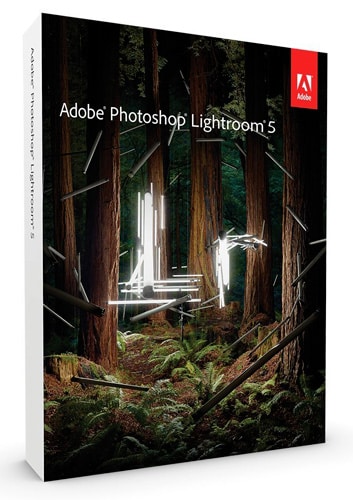
Adobe a mis en ligne les mises à jour Lightroom 5.2 et Camera Raw 8.2 qui pointent donc le bout de leur nez après la traditionnelle phase de beta-test. Les mises à jour Lightroom 5.2 et Camera Raw 8.2 sont disponibles Adobe a complété la version 5 de son logiciel de traitement des fichiers RAW de plusieurs fonctions attendues de longue date par les photographes (voir le détail des nouvelles fonctions de Lightroom 5). Avec cette mise à jour 5.2, ce sont quelques nouvelles fonctionnalités supplémentaires qui arrivent, des nouveaux boîtiers supportés de même que les corrections de bug des versions précédentes.
Lightroom 5.2 : nouvelles fonctionnalités

Lightroom 5.2 apporte les fonctions suivantes :

  • ajout d’un curseur de réglage de lissage dans le panneau ‘détail’ du module Développement sous l’onglet Réduction de Bruit pour aider à minimiser le bruit chromatique de basse fréquence que l’on peut retrouver dans les images faites aux sensibilités élevées,
  • amélioration de l’outil de suppression des défauts avec un curseur Contour Progressif et un algorithme nouveau pour aider à une meilleure détection des images comportant des textures,
  • amélioration de l’ajustement automatique de l’exposition qui agit désormais de façon plus consistante sur une série d’images,
  • taille des aperçus ajuste à 2560 pixels sur le bord le plus long,
  • ajout du clic droit sur le pinceau de retouche pour disposer d’une fonction de duplication ou suppression

Lightroom 5.2 : nouveaux boîtiers supportés

Lightroom 5.2 prend en charge les boîtiers récents suivants :

  • Canon EOS 6D
  • Canon EOS Rebel T5i / EOS 700D / EOS Kiss X7i
  • Canon EOS Rebel SL1 / EOS 100D / EOS Kiss X7
  • Nikon D7100
  • Canon EOS 70D
  • Canon PowerShot G16
  • Canon PowerShot S120*
  • Casio Exilim EX-ZR800
  • Fujifilm FinePix HS22EXR
  • Fujifilm FinePix HS35EXR
  • Fujifilm FinePix S205EXR
  • Fujifilm X-A1
  • Fujifilm X-M1
  • Leica C (Typ 112)
  • Olympus OM-D E-M1*
  • Panasonic Lumix DMC-GX7
  • Panasonic Lumix DMC-FZ70
  • Panasonic Lumix DMC-FZ72
  • Pentax Q7
  • Pentax K-50
  • Pentax K-500
  • Sony DSC-RX100 II
  • Sony A3000 (ILCE-3000)
  • Sony NEX-5T

Lightroom 5.2 : correction de bugs

Près d’une vingtaines de bugs ont été corrigés parmi lesquels un crash fréquent de Lightroom lors du déplacement de l’outil Pinceau ou encore l’absence d’affichage de certaines photos en mode Importation lors de l’insertion d’une carte CF.

Télécharger Lightroom 5.2 pour Windows

Télécharger Lightroom 5.2 pour Mac

Procurez-vous Lightroom 5.2 chez Amazon.

Découvrez tous nos tutoriels Lightroom 5.


Tutoriel Lightroom : recadrer, retoucher et sublimer un portrait

Ce tutoriel vidéo vous montre comment retoucher un portrait avec les nouveaux outils de Lightroom 5. Vous allez voir comment traiter vos images de façon à leur donner un rendu particulier, proche du cinéma dans cet exemple précis. Les nouveaux outils de LR5 facilitent le travail en évitant le recours à Photoshop pour la plupart des traitements.

Le formateur du jour est Julien Pons, expert Photoshop et Lightroom dont la formation Lightroom 5 rencontre un joli succès chez nos lecteurs. Il vous montre comment utiliser Lightroom pour développer et traiter un portrait de A à Z sans avoir besoin de Photoshop.

Après le tutoriel vous montrant comment donner un aspect vintage à vos photos, voici un tutoriel qui va intéresser tous ceux qui pratiquent le portrait et souhaitent produire des images dont le rendu sort de l’ordinaire.

Qu’allez-vous apprendre dans ce tutoriel vidéo ?

Ce tutoriel vous guide pour le développement et la retouche de votre image. Il vous explique comment manipuler les outils de Lightroom 5 accessibles dans le module Développement et en particulier le filtre radial et les nouvelles capacités du pinceau :

  • comment recadrer dans un format particulier
  • comment utiliser l’outil de suppression des défauts par zones
  • comment utiliser le pinceau pour lisser la peau
  • comment utiliser le filtre radial
  • comment saturer et désaturer par zones
  • comment supprimer vignettage et aberrations chromatiques
  • comment ajuster le bruit et la netteté
  • comment régler les courbes de couleur pour donner un rendu particulier

Pour suivre le tutoriel, cliquez sur la flèche du lecteur ci-dessous. Le tutoriel dure environ 22 mns, il est possible qu’il vous faille attendre quelques secondes ou dizaines de secondes (selon votre connexion) pour que la vidéo se lance. Patientez pendant que le trait blanc tourne … Ensuite vous pouvez l’agrandir en plein écran pour profiter au mieux des explications et visualiser l’écran du formateur.

Ce tutoriel est proposé par tuto.com qui vous donne accès à plus de 2500 tutoriels photo et que nous avons sélectionné pour la qualité de ses publications. Comme pour les autres tutoriels gratuits, vous pouvez lire la vidéo à l’aide de l’écran ci-dessus. De même il vous suffit de créer gratuitement un compte sur tuto.com pour accéder à l’ensemble des tutoriels photo gratuits, plus de 2500 actuellement.

En complément, tuto.com vous propose des formations vidéos de plus longue durée, accessibles après achat de crédits que vous pouvez utiliser comme bon vous semble.

Suivez le lien pour créer un compte gratuit et accéder aux tutoriels vidéos gratuits sur Photoshop, Lightroom, Capture NX2 et autres logiciels. Une fois le compte créé, vous trouverez tous les tutos gratuits sur le site, l’achat de crédits en option permet d’accéder aux formations de plus longue durée. Ce n’est pas une obligation.


Tutoriel Lightroom 5 : développement et retouches de photos de paysages

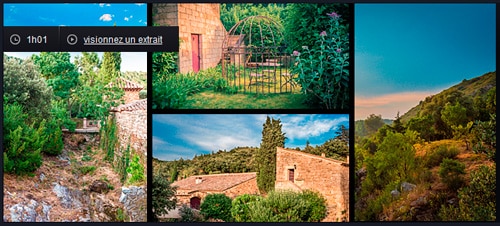
Lightroom 5 se généralise chez beaucoup de nos lecteurs aussi nous vous proposons de découvrir un nouveau tutoriel entièrement dédié au développement des photos de paysage. Ce tutoriel a été réalisé par Julien Pons, un des formateurs proposant des tutoriels Lightroom et Photoshop. Vous allez pouvoir suivre près d’une heure de présentation des différentes opérations à réaliser pour passer de fichiers RAW bruts de capteur à des images finalisées du meilleur effet.

Tutoriel Lightroom 5 : développement et retouches de photos de paysages

Cette formation Lightroom 5 (voir les nouveautés de Lightroom 5) vous permet de découvrir et vous approprier les techniques de pros en matière de retouche de paysages. Le formateur vous propose de télécharger les 4 fichiers RAW d’origine qui servent à la présentation afin que vous puissiez reproduire les mêmes opérations que lui. Ce tutoriel nécessite 14 crédits chez tuto.com. Il peut être suivi si vous utilisez Lightroom 4 également.

Le tutoriel comporte quatre ateliers pratiques lors desquels vous aurez l’occasion de traiter un fichier ‘de A à Z’. Au programme :

  • Retouche de la lumière
  • Amélioration du contraste
  • Correction d’un contre-jour
  • Restauration de la couleur du ciel
  • Réglage sélectif des couleurs
  • Amélioration de la netteté
  • Correction du bruit
  • Création d’une version noir et blanc
  • Vignettage
  • Effet peinture

Nous vous proposons de découvrir un extrait de ce tutoriel pour en savoir plus, cliquez sur l’illustration :

Tutoriel Lightroom 5 : développement et retouches de photos de paysages

lien direct pour voir l’extrait

Ce tutoriel est proposé par tuto.com qui vous donne accès à plus de 2500 tutoriels photo et que nous avons sélectionné pour la qualité de ses publications. Il vous suffit de créer gratuitement un compte sur tuto.com pour accéder à l’ensemble des tutoriels photo gratuits, plus de 2500 actuellement.

En complément, tuto.com vous propose des formations vidéos de plus longue durée comme celle-ci, accessibles après achat de crédits que vous pouvez utiliser comme bon vous semble.

Suivez le lien pour créer un compte gratuit et accéder aux tutoriels vidéos gratuits sur Photoshop, Lightroom, Capture NX2 et autres logiciels. Une fois le compte créé, vous trouverez tous les tutos gratuits sur le site, l’achat de crédits en option permet d’accéder aux formations de plus longue durée. Ce n’est pas une obligation.


Les ateliers de retouche Lightroom 5 – Guide pratique par Serge Ramelli

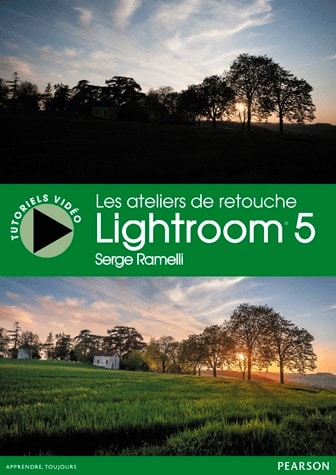
Lightroom 5 est le logiciel vedette du moment en matière de traitement des fichiers RAW. Voici un guide d’utilisation de LR5 écrit par Serge Ramelli qui vous propose de découvrir par la pratique les différents outils de LR5 et comment les mettre en oeuvre.

Couverture du livre Les ateliers de retouche Lightroom 5 par Serge Ramelli chez Pearson

Si vous suivez les tutoriels photo que nous vous proposons, Serge Ramelli ne vous est pas inconnu. C’est en effet l’auteur du tutoriel « Créer un portrait contrasté et désaturé avec Photoshop » dans lequel il présente la retouche d’un portrait assez aboutie. Serge est un des formateurs les plus en vus sur le site tuto.com.

A la demande des éditions Pearson, Serge Ramelli a pris le temps de traduire ses tutoriels en un guide pratique de 180 pages pour vous donner accès à l’essentiel dans un format papier. Au travers des neuf chapitres qui composent l’ouvrage, l’auteur vous guide dans la découverte et l’utilisation de LR5 pour développer vos fichiers RAW.

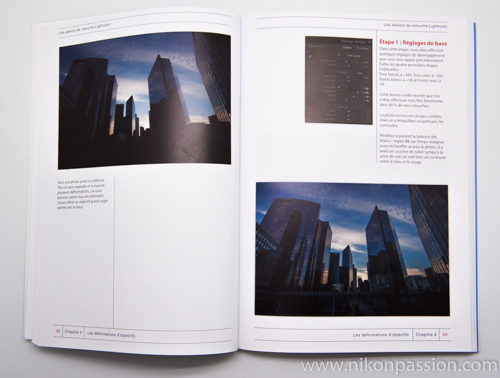
A la différence du guide pratique LR5 de Gilles Théophile, ce livre ne traite que du développement RAW. Vous n’y trouverez pas tout ce qui concerne la gestion des catalogues, les galeries web, l’impression, etc. Par contre l’auteur va à l’essentiel : les fiches de type « pas à pas » vous guident dans l’utilisation du logiciel pour arriver au résultat escompté. C’est sobre mais efficace.

Les ateliers de retouche Lightroom 5

Au fil des exercices, vous découvrirez :

  • l’utilisation des réglages de base,
  • le développement RAW des photos surexposées,
  • le développement RAW des photos sous-exposées,
  • la gestion des déformations dues aux objectifs,
  • la gestion de la réduction du bruit,
  • l’utilisation des filtres gradués et des brosses,
  • la conversion en noir et blanc,
  • le noir et blanc partiel,
  • la retouche de portrait.

Chacun des chapitres s’intéresse à une photo précise et l’auteur vous détaille l’ensemble des étapes qu’il propose pour améliorer le rendu final. Comme il le dit lui-même, c’est une vision personnelle du résultat final (un peu teintée HDR sur certaines images) que vous êtes libre de vous approprier. L’essentiel est de comprendre à quoi sert chaque outil et chaque curseur et à utiliser le bon sur vos images.

En dernière page du livre, vous disposez d’un code personnel qui vous permet de télécharger depuis le site de l’auteur les fichiers de travail utilisés pour la rédaction du livre ainsi qu’un ensemble de tutoriels vidéo.

Les ateliers de retouche Lightroom 5

Notre avis sur ‘Les ateliers de retouche Lightroom 5’ par Serge Ramelli

Voici un guide qui va droit au but si vous cherchez à apprendre le développement RAW avec Lightroom 5. Il est entièrement dédié au développement en excluant les autres modules du logiciel Adobe.

Si vous cherchez un guide généraliste et le plus complet possible sur LR5, mieux vaut vous tourner vers l’ouvrage paru chez Eyrolles. Si par contre vous maîtrisez déjà LR4 ou les versions précédentes et voulez vous approprier les nouveaux outils du moteur Camera RAW de LR5, alors c’est l’ouvrage qu’il vous faut. Ces nouveaux outils diffèrent notablement de ceux de LR4, vous découvrirez pourquoi dans le livre.

Nous aurions apprécié quelques exemples complémentaires sur des images un peu plus variées, mais vous disposez néanmoins de tout ce qu’il faut savoir pour apprendre à vous débrouiller seul. C’est tout à fait dans l’esprit des tutoriels de Serge Ramelli, si ce n’est que dans le cas du livre vous avez tout dans les mains, c’est bien aussi !

Retrouvez ‘Les ateliers de retouche Lightroom 5′ de Serge Ramelli chez Amazon.


Lightroom 5 par la pratique, 59 exercices pour maîtriser Lightroom 5 – Gilles Théophile

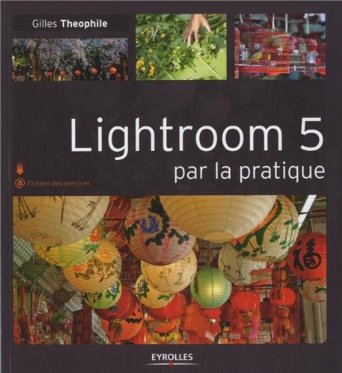
Lightroom 5 par la pratique est un guide d’utilisation de Lightroom 5 proposé par Gilles Théophile, un des meilleurs experts du sujet dans le monde francophone. Au travers de 59 exercices, l’auteur vous guide dans l’apprentissage du logiciel et la découverte de ses fonctions de traitement RAW avancées.

Lightroom 5 par la pratique de Gilles Théophile

La toute dernière version de Lightroom apporte un certain nombre de nouvelles fonctionnalités au photographe désireux de tirer le maximum de son outil de développement RAW. Nous avons présenté ces ajouts récemment (voir Lightroom 5 : faut-il changer de version et faire la mise à jour ?), ils permettent à Lightroom 5 de confirmer sa position de leader sur le marché des logiciels de traitement des fichiers RAW génériques.

Rappelons en effet que Lightroom sait traiter les RAW de différentes marques de boîtiers à la différence des logiciels propriétaires comme Nikon Capture NX2 qui ne savent traiter que les fichiers des boîtiers de la marque. Si vous possédez plusieurs boîtiers de marques différentes, c’est un atout majeur.

Avec cette nouvelle version de son ouvrage, Gilles Théophile présente à peu près tout ce qu’il faut savoir sur Lightroom 5. Au-delà d’une simple mise à jour de l’édition précédente parue il y a un an, Lightroom 4 par la pratique, c’est bien d’un guide complètement actualisé dont il s’agit.

Lightroom 5 par la pratique - Gilles Théophile

Au programme de ce manuel pratique, vous retrouverez les principaux chapitres correspondant aux grands domaines applicatifs de Lightroom 5 :

  • l’environnement de travail : comment adapter le logiciel à votre pratique
  • la gestion des catalogues : comment importer et gérer vos images (y compris fichiers DNG et vidéo)
  • le développement RAW : le traitement de base des RAW et les corrections simples à apporter
  • la correction des images : tous les réglages avancés pour optimiser vos images (y compris la correction des défauts des objectifs)
  • l’optimisation du flux de travail : traitements par lots et réglages prédéfinis
  • la diffusion des images : comment imprimer, publier et poster sur le web vos images depuis Lightroom

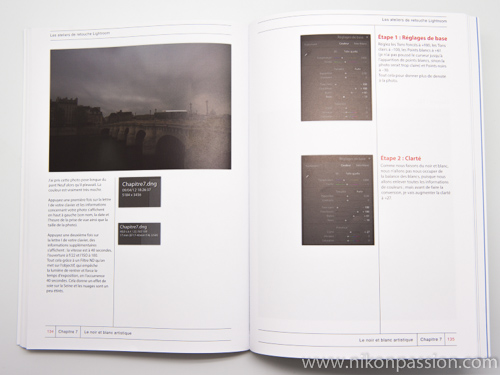
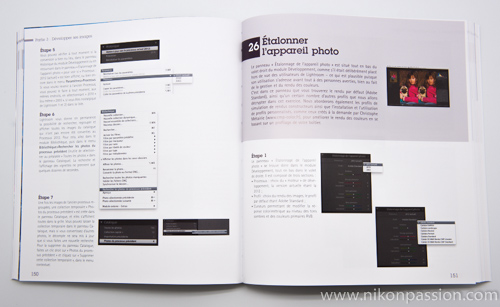
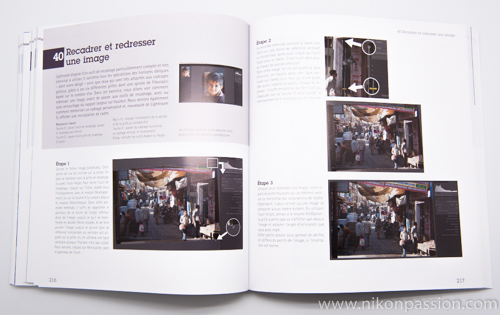
Ce guide se veut très visuel. Partant du principe qu’une copie d’écran vaut mieux qu’un long discours, l’auteur nous propose un ensemble de leçons comportant chacune l’ensemble des instructions pour arriver à vos fins et les copies d’écran correspondantes. C’est la formule idéale pour savoir comment avancer, pour avoir une référence permanente et comprendre ce que l’on fait. Cerise sur le gâteau, vous pouvez télécharger les fichiers utilisés par l’auteur pour reproduire les exercices.

Cet ouvrage est bien plus qu’un mode d’emploi papier de Lightroom 5. Il présente bien évidemment l’ensemble des fonctions et comment les mettre en œuvre. Mais surtout il vous indique pourquoi utiliser telle ou telle fonction, ce que vous allez pouvoir en tirer et comment avancer pas à pas.

Lightroom 5 par la pratique - Gilles Théophile

Les utilisateurs débutants avec Lightroom y trouveront de quoi s’approprier l’outil au plus vite sans commettre d’erreurs. les utilisateurs plus expérimentés et maîtrisant déjà les versions précédentes de Lightroom verront quels sont les apports de cette version 5, ce qu’ils peuvent en attendre et comment utiliser ces nouvelles fonctions.

Voici un ouvrage que nous ne pouvons que recommander tant il est riche en enseignements. Quel que soit votre niveau, vous trouverez au travers des 59 leçons de quoi utiliser Lightroom 5 au mieux. Vous découvrirez bon nombre de fonctions simples à mettre en œuvre et qui font gagner beaucoup de temps. Et vous tirerez le meilleur d’un logiciel qui n’a plus grand chose à envier à son grand frère Photoshop, au tarif bien plus élevé et dont la prise en main est extrêmement plus complexe.

Retrouvez  Lightroom 5 par la pratique de Gilles Théophile chez Amazon.


6 questions fréquentes sur la mise à jour vers Lightroom 5 et les réponses associées

Avec l’annonce de la mise à disposition de Lightroom 5, vous êtes nombreux à vous poser la question de savoir si la mise à niveau depuis Lightroom 4 est indispensable et quels sont les points à ne pas négliger. Parmi les nombreuses questions qui se posent, voici les principales auxquelles nous apportons quelques éléments de réponse.

6 questions (fréquentes) sur la mise à jour vers Lightroom 5 et les réponses associées

Nous avons déjà présenté quelques-unes des raisons qui peuvent justifier le passage à Lightroom 5. Si vous avez décidé de franchir le pas et de mettre à jour votre logiciel depuis Lightroom 4, voire Lightroom 3 ou pire Lightroom 2 (pour ceux qui sont encore en version 1 de Lightroom c’est valable aussi mais il faut se réveiller …), voici quelques réponses aux principales questions.

1. Peut-on faire la mise à jour de Lightroom 3 ou 2 (ou 1) vers Lightroom 5 directement ?

Oui. Vous pouvez migrer depuis n’importe laquelle des versions de Lightroom 1, 2 ou 3 vers la nouvelle version 5 sans devoir passer par une des versions intermédiaires.

La licence à acquérir est la licence Lightroom 5 « mise à jour » (lien Amazon).

2. Que devient mon catalogue Lightroom précédent ? Que risque-t-il lors de la mise à jour ?

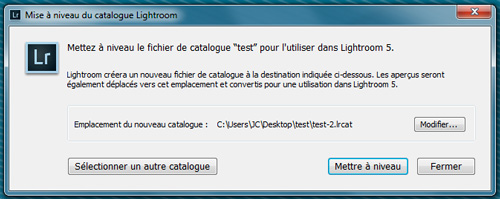
Lorsque vous faites la mise à jour vers Lightroom 5, le logiciel d’installation vous signale que votre catalogue doit être lui-aussi mis à jour. Si vous choisissez de le faire, et vous n’avez guère le choix que de dire oui si vous voulez continuer à utiliser ce catalogue, le logiciel en fait une copie sur votre ordinateur. Il ne change rien, n’écrase pas votre catalogue existant.

Mise à jour du catalogue lors de la mise à jour Lightroom 5

La mise à jour est faite sur cette copie de votre catalogue, qui devient le catalogue en version 5. La version 4 (ou précédente) du catalogue reste disponible et vous pouvez d’ailleurs continuer à utiliser la version précédente de Lightroom qui n’est pas supprimée de votre disque.

Attention par contre si vous continuez à utiliser la version précédente car les modifications apportées au catalogue de l’ancienne version ne seront forcément pas répercutées dans le catalogue Lightroom 5.

3. J’utilise plusieurs catalogues, que deviennent-ils après la mise à jour ?

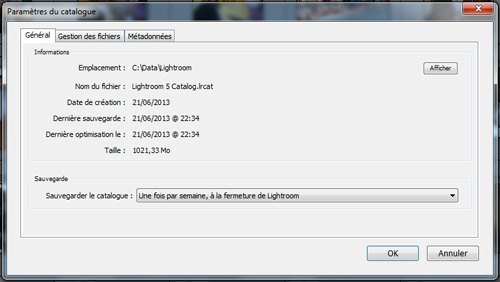
Lors de la mise à jour vers Lightroom 5, c’est le catalogue par défaut qui est mis à jour en version 5. Ce catalogue par défaut est celui que vous avez désigné comme tel depuis Lightroom et celui qui s’ouvre lorsque vous lancez le logiciel.

Mise à jour catalogue Lightroom 5 choix du catalogue par défaut

Si vous utilisez plusieurs catalogues (ce n’est pas nécessairement une bonne idée mais pourquoi pas …), vous pouvez les mettre à jour en les ouvrant un par un depuis Lightroom 5. Le logiciel vous demandera à chaque fois ce qu’il vous a demandé lors de l’installation : souhaitez-vous mettre à jour ce catalogue ? Si vous répondez oui alors il fera une copie, une mise à jour, etc.

4. Peut-on supprimer les anciens catalogues Lightroom ?

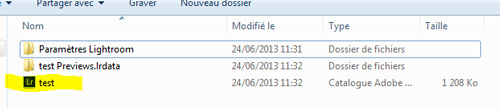
Oui. Une fois que vous avez installé Lightroom 5, que vous avez constaté que tout fonctionne bien et que votre catalogue est bien mis à jour, vous n’avez plus besoin des catalogues des versions précédentes.

Nous vous recommandons néanmoins de prendre le temps de vérifier que tout se passe bien avant de supprimer définitivement votre ancien catalogue, aucun retour arrière n’étant possible une fois la suppression effectuée.

Mise à jour Lightroom 5 supprimer ancient catalogue

Attention également à ne bien supprimer que le fichier catalogue et pas les dossiers associés dont celui stockant les aperçus de vos images. Ils sont utilisés par Lightroom 5.

5. Peut-on désinstaller Lightroom 4 (ou précédentes versions) après la mise à jour ?

Oui. Une fois que vous avez lancé Lightroom 5, que votre catalogue a été mis à jour et que vous avez vérifié que tout fonctionne correctement, vous pouvez désinstaller toute version précédente. Utilisez pour cela l’outil de désinstallation de programmes de votre système d’exploitation, et celui-ci ne touchera pas à Lightroom 5 ni au catalogue.

Mise à jour Lightroom 5 : désinstaller Lightroom 4 ancienne version

Si vous devez réinstaller ultérieurement votre ordinateur, vous n’aurez pas besoin non plus des versions précédentes, seul le numéro de série fourni lors de la mise à jour vous sera demandé pour installer directement Lightroom 5.

6. Mes presets sont-ils copiés vers Lightroom 5 ?

Oui. Lorsque vous faites la mise à jour vers Lightroom 5, tous vos réglages -presets – sont copiés dans les dossiers correspondants de l’installation Lightroom 5. Il s’agit des réglages des modules Développement comme des modules Impression, Livres et Web.

Mais encore …

Vous avez d’autres questions, remarques, conseils à partager ? Utilisez les commentaires et participez à la conversation.

Merci au site Lightroom Killer Tips qui est une source de référence sur Lightroom dans le monde anglo-saxon.


Photoshop CC : les nouveautés et 1 heure de formation vidéo gratuite

La dernière version de Photoshop dénommée CC – Creative Cloud – apporte quelques nouveautés que nous vous proposons de découvrir en détail avec cette formation gratuite. Julien Pons est formateur et expert sur Photoshop et il a préparé un tutoriel vidéo de plus d’une heure pour présenter les nouvelles fonctions de Photoshop CC.

Formation gratuite aux nouveautés de Photoshop CC - vidéo 1 heure

En suivant cette formation vous allez voir ce qu’apporte vraiment Photoshop CC. Et vous saurez si vous avez intérêt ou pas à faire la mise à jour depuis Photoshop CS6. Pour ceux qui refusent le mode de commercialisation en location de Photoshop CC, et on les comprend, sachez qu’Adobe a récemment revu sa position et fait machine arrière sur plusieurs points.

Qu’allez-vous apprendre pendant cette formation « nouveautés Photoshop CC » ?

Cette formation présente en détail les nouveaux outils et fonctionnalités de Photoshop CC parmi lesquels :

  • Réduction du flou
  • Amélioration de la netteté
  • Mise à l’échelle améliorée
  • Nouveau correcteur de ton Camera Raw 8
  • Filtre radial Camera Raw 8
  • Rectitude (Upright) Camera Raw 8
  • Filtre Camera Raw
  • Filtre de calques
  • Synchronisation

Le formateur a fait en sorte que vous puissiez récupérer les fichiers sources, ce qui vous permettra de refaire les exercices de la formation chez vous pour vous approprier toutes les nouvelles fonctions présentées.

En complément et si vous le souhaitez, vous pourrez suivre la formation complète à Photoshop CC par Julien Pons. Il s’agit d’une formation de 11 heures sur le logiciel, détaillant tout ce qu’il faut savoir sur Photoshop CC. Cette formation nécessite des crédits que vous pouvez vous procurer depuis le site tuto.com.

Cliquez sur l’illustration ci-dessous pour vous rendre sur le site tuto.com et suivre la formation.

Formation gratuite aux nouveautés de Photoshop CC

Ce tutoriel est proposé par tuto.com qui vous donne accès à plus de 2500 tutoriels photo et que nous avons sélectionné pour la qualité de ses publications. Comme pour les autres tutoriels gratuits, vous pouvez lire la vidéo à l’aide de l’écran ci-dessus. De même il vous suffit de créer gratuitement un compte sur tuto.com pour accéder à l’ensemble des tutoriels photo gratuits, plus de 2500 actuellement.

En complément, tuto.com vous propose des formations vidéos de plus longue durée, accessibles après achat de crédits que vous pouvez utiliser comme bon vous semble.

Suivez le lien pour créer un compte gratuit et accéder aux tutoriels vidéos gratuits sur Photoshop, Lightroom, Capture NX2 et autres logiciels. Une fois le compte créé, vous trouverez tous les tutos gratuits sur le site, l’achat de crédits en option permet d’accéder aux formations de plus longue durée. Ce n’est pas une obligation.


Tutoriel Photoshop : Maîtriser les modes de fusion et les masques / Offre spéciale NP

Les modes de fusion et les masques sont deux des outils les plus utilisés dans Photoshop par les photographes et les graphistes. Indispensables au traitement précis des images, ils demandent cependant d’avoir bien compris comment les utiliser et dans quel but.

Tutoriel Photoshop Utilisation masques et modes de fusion

Ce tutoriel d’une durée de 30mns présente les bases de l’utilisation des modes de fusion et des masques. Contrairement aux autres tutoriels présentés par ailleurs, celui-ci nécessite l’achat de crédits mais nous avons obtenu une offre promotionnelle pour nos lecteurs, soit 33% de réduction et 2 crédits au lieu de 3. Attention, il n’y en aura pas pour tout le monde, l’offre comprend 20 coupons !

Qu’allez-vous apprendre avec ce tutoriel ?

Ce tutoriel vous présente tous les fondamentaux pour bien comprendre ce que sont les modes de fusion et les masques :

  • Que sont les modes de fusion
  • Comprendre les propriétés et comment sont classés les modes de fusion
  • Quels sont les 6 modes à connaître
  • Passer d’un mode à l’autre grâce aux raccourcis clavier
  • Impact des modes avec un exemple de texture
  • Exemple avec le mode superposition
  • Comprendre les masques
  • Comment inverser un masque
  • Exemple complet mode superposition + masque

Pour bénéficier de l’offre spéciale Lecteurs, saisissez le code ALQP9B dans votre compte client dans la section « ajouter un code promo ».

Vous pouvez visionner un extrait du tutoriel en cliquant sur l’illustration ci-dessous :

tutoriel_photoshop_utilisation_modes_fusion_masques_preview

Ce tutoriel est proposé par tuto.com qui vous donne accès à plus de 2500 tutoriels photo et que nous avons sélectionné pour la qualité de ses publications. Il vous suffit de créer gratuitement un compte sur tuto.com pour accéder à l’ensemble des tutoriels photo gratuits, plus de 2500 actuellement.

En complément, tuto.com vous propose des formations vidéos de plus longue durée, accessibles après achat de crédits que vous pouvez utiliser comme bon vous semble.

Attention, pensez bien à saisir le code promo ALQP9B au moment de valider la commande sans quoi l’offre spéciale ne sera pas prise en compte !


Recevez ma Lettre Photo quotidienne avec des conseils pour faire de meilleures photos :
www.nikonpassion.com/newsletter

Copyright 2004-2026 – Editions MELODI / Nikon Passion – Tous Droits Réservés