nikonpassion.com

Page 1 / 1


Tutoriel Photoshop : Le filtre d’extraction

tutoriel photoshop : redressement de lignes de fuite

Ce tutoriel pour Adobe Photoshop ou autre logiciel de traitement des images vous permettra de détourer un objet depuis une photo afin de l’inclure par exemple dans une autre création graphique. Ce tutoriel peut aisément être adapté à d’autres logiciels comme Gimp, et vous pouvez bien sûr laisser un commentaire si vous avez des questions.

Nous remercions Michel Rohan, membre de Nikon Passion, qui a bien voulu nous faire partager ses techniques et qui a pris le temps de préparer tous ces articles.

Le filtre d’extraction est un des outils les plus « intelligents » de Photoshop lorsque les contours d’un objet à détourer sont réguliers et simples. Dans ce tutoriel, nous allons changer le fond de cette montre. Copiez l’image ci-dessous à l’aide du bouton droit de la souris dans un dossier de votre disque dur créé pour la circonstance.
Tutoriel Photoshop : Le filtre d'extraction

  • Chargez l’image de la montre sous Photoshop et ouvrez la fenêtre des calques [Fenêtre…Calques]
  • Cliquez sur l’outil « Créer un nouveau calque » qui se trouve en bas à droite de la fenêtre des calques. Si vous ne savez pas où il est survolez les différents boutons en prenant la précaution d’attendre quelques secondes pour voir s’afficher la bulle d’informations (n° 1 de la prochaine copie d’écran).
  • Si le pot de peinture est affiché dans la barre d’outils, cliquez dessus avec le bouton droit de la souris et sélectionnez l’option « Dégradés ».
  • Dans la liste déroulante qui s’est affichée en haut à gauche, sélectionnez le dégradé Bleu-Rouge-Jaune.
  • Cliquez sur le calque intitulé « Calque 1 »
  • Tracez une diagonale sur la montre d’en haut à gauche vers le coin en bas à droite.

Vous devez obtenir ceci :
Tutoriel Photoshop : Le filtre d’extraction

  • Effectuez un double-clic sur le calque d’arrière-plan et faites-le passer au-dessus du Calque 1 par un glisser-poser.
  • Cliquez sur [Filtre…Extraire]
  • Cliquez sur la loupe qui se trouve dans la barre d’outils de gauche, cliquez deux fois sur l’image pour augmenter sa taille, puis sélectionnez le stylo (en haut)
  • Dans les options d’outils situées à droite de votre écran, cochez la case « Sélection optimisée » et fixez à 15 la valeur de l’épaisseur du stylo.
  • Faites le tour de la montre en déplaçant votre zone de travail chaque fois que vous en aurez besoin à l’aide de la main située dans la barre d’outils. Faites également le tour de l’intérieur du bracelet. Tout contact avec le fond marron doit être marqué, y-compris lorsque le fond marron est visible entre les maillons.
  • Cliquez sur le pot de peinture qui se trouve dans la barre d’outils et cliquez entre les aiguilles de la montre.

Vous devez obtenir ceci :
Tutoriel Photoshop : Le filtre d’extraction

  • Cliquez sur OK, la montre est détourée, tout ce qui est à l’intérieur du contour est conservé, le fond est devenu transparent.
  • Cliquez sur le bouton des options de la fenêtre des calques (n° 2 sur la 2e image) et sélectionnez la fonction « Options de fusion » puis cochez « Ombre portée » dans le menu de gauche de la fenêtre qui s’est ouverte. Cliquez sur OK, il ne vous reste plus qu’à sauvegarder votre travail.

Vous devriez obtenir ceci :
Tutoriel Photoshop : Le filtre d’extraction

Retrouvez les photos de Michel Rohan sur son site : http://www.planete-bleue.net

Creative Commons License


Tutoriel Photoshop : Redressement de lignes de fuite

tutoriel photoshop : redressement de lignes de fuite

Voici le troisième tutoriel d’une série de 12 dédiés au travail de vos photos sous Adobe Photoshop. Nous remercions Michel Rohan, membre de Nikon Passion, qui a bien voulu nous faire partager ses techniques et qui a pris le temps de préparer tous ces articles.

Il est fréquent que l’on ait besoin de corriger les lignes de fuite d’une photo, surtout en architecture où la prise de vue est souvent faite en contre-plongée.

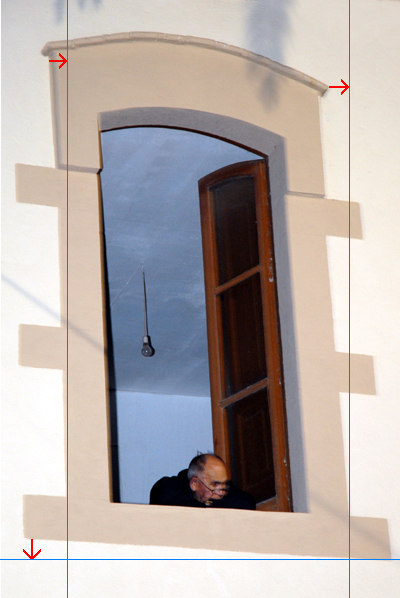
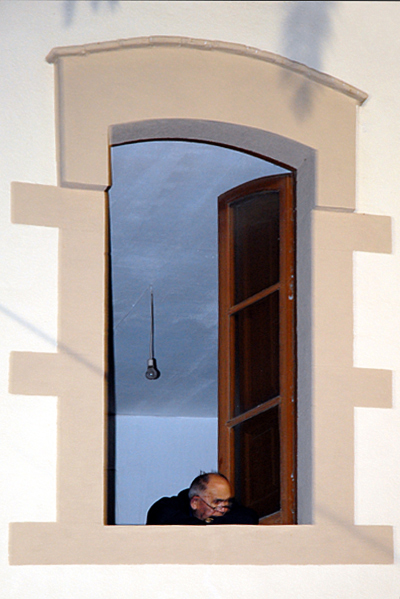
Admettons que l’on veuille redresser le bas et les côtés de cette fenêtre pour les rendre parallèles au bord de l’image.

tutoriel photoshop : redressement d'une ligne de fuite

Affichez les règles : Affichage…Règles (raccourci : Ctrl+R)

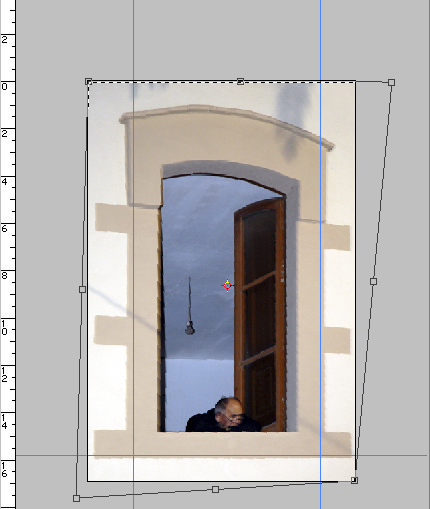
2) Cliquez dans la règle du haut (horizontale) et faites glisser un repère (Extra) jusqu’au bas de la fenêtre. Cliquez dans la règle de gauche (verticale) et faites glisser un repère vers le bord droit de la fenêtre. Faites la même chose pour le bord gauche, de façon à obtenir ceci :

tutoriel photoshop : redressement des lignes de fuite

3) Sélectionnez toute l’image [ Sélection…Tout sélectionner (raccourci : Ctrl+A) ] et réduisez-la si elle n’offre pas un espace de travail suffisant [Affichage…Réduire].

4) Sélectionnez l’outil « Torsion » [ Edition…Transformation…Torsion ]. Huit poignées apparaissent aux 4 coins de l’image et au milieu de chacun des côtés.

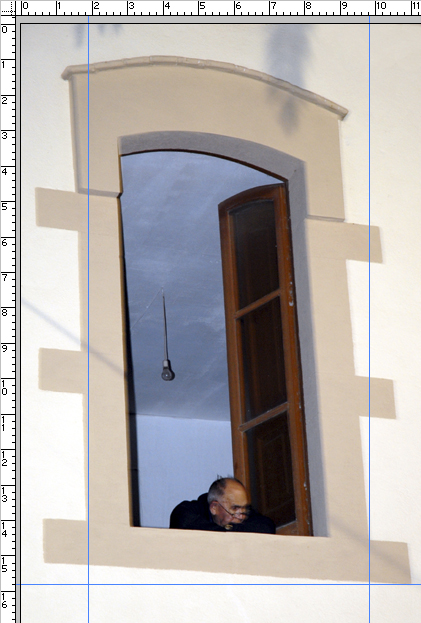
5) Déplacez la poignée située en haut à droite vers la droite de façon à faire coincider le repère de droite avec l’arête de la fenêtre. Déplacez la poignée située en bas et à gauche de l’image pour faire coïncider les bords gauche et bas de la fenêtre avec leurs repères respectifs, comme ceci :

tutoriel photoshop redressement des lignes de fuite

6) Lorsque vous voudrez sauvegarder votre travail, Photoshop vous proposera d’appliquer la transformation. Cliquez sur le bouton « Appliquer », puis sauvegardez votre fichier sous un autre nom pour ne pas écraser l’original.

7) Cliquez sur Affichage et décochez Règles et Extras, vous n’en avez plus besoin.

tutoriel photoshop redressement des lignes de fuite

Cette méthode peut s’appliquer à d’autres logiciels que Photoshop, il vous suffit d’identifier les outils équivalents pour la mettre dans le logiciel libre Gimp par exemple.

Retrouvez les photos de Michel Rohan sur son site : http://www.planete-bleue.net

Creative Commons License


Tutoriel Photoshop : Renforcement d’une photo

tutoriel photoshop : Renforcement d'une photo

Conversion en Noir & Blanc d’une photo couleur

Voici le deuxième tutoriel d’une série de 12 dédiés au travail de vos photos sous Adobe Photoshop. Nous remercions Michel Rohan, membre de Nikon Passion, qui a bien voulu nous faire partager ses techniques et qui a pris le temps de préparer tous ces articles.

Il existe plusieurs façons de renforcer une photo. La plus connue consiste à utiliser une des quatre méthodes proposées par le filtre « Renforcement » :

1) Accentuation

2) Contours plus nets

3) Encore plus net

4) Plus net

L’accentuation présente un inconvénient : ce filtre renforce le bruit. Quant aux trois autres méthodes, elles agissent directement sur l’ensemble de l’image et ne permettent donc pas un réglage précis. Pour ce faire, on va utiliser un filtre peu connu : le filtre « passe-haut ».

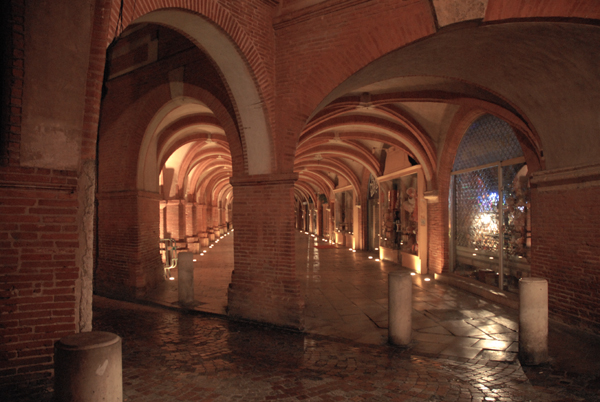
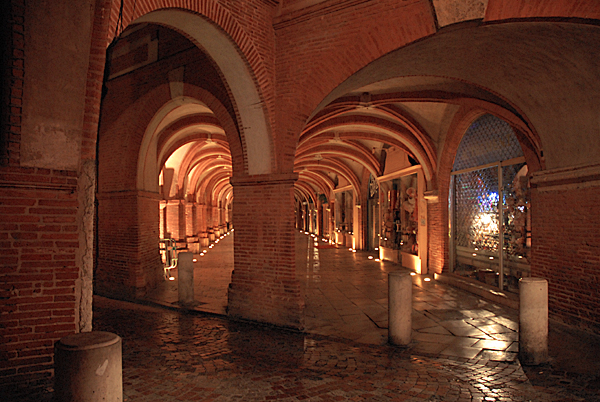
1) Chargez une photo. Le renforcement de celle-ci (place de la Nation à Montauban) va permettre de supprimer le sentiment de flou qu’on a en observant les premiers plans.

tutoriel photoshop : renforcement d'une photo

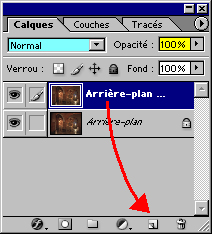
Ouvrez la fenêtre des Calques [ Fenêtre…Calques ] et dupliquez le calque de fond en le faisant glisser sur le bouton « Créer un nouveau calque ».

tutoriel photoshop : renforcement d'une photo

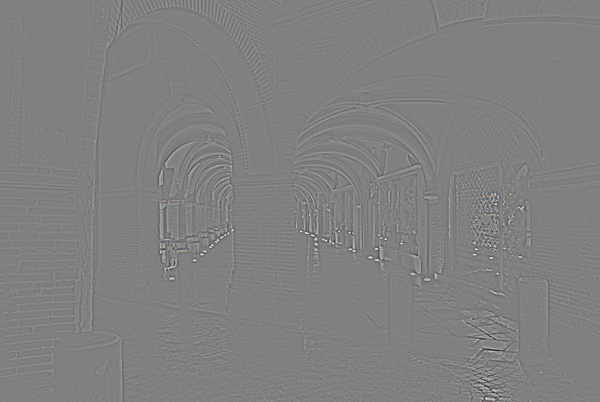
Sélectionnez le filtre Divers…Passe-haut et déplacez le curseur de façon à ne laisser apparaître que des traits. Un petit rayon est suffisant dans bien des cas.

Sélectionnez « Lumière vive » dans la liste des modes de fusion de la fenêtre des calques (en bleu clair ci-dessus). A ce stade, le renforcement est beaucoup trop prononcé. En agissant sur l’opacité (en jaune ci-dessus), vous allez pouvoir doser à votre convenance le renforcement de l’image.

tutoriel photoshop : renforcement d'une photo

Il ne vous reste plus qu’à aplatir les calques (Calques…Aplatir l’image) et à sauvegarder votre travail.

tutoriel photoshop : renforcement d'une photo

Cette méthode peut s’appliquer à d’autres logiciels que Photoshop, il vous suffit d’identifier les outils équivalents pour la mettre dans le logiciel libre Gimp par exemple.

Retrouvez les photos de Michel Rohan sur son site : http://www.planete-bleue.net

Creative Commons License


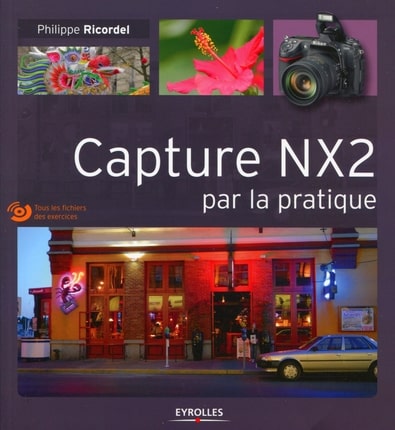
Nikon Capture NX2 par la pratique, cahier d’exercices et de tutoriels

Voici un nouvel ouvrage entièrement dédié à Nikon Capture NX2 dont l’auteur n’est autre que Philippe Ricordel, déjà cité dans nos colonnes comme auteur du livre « Capture NX2 pour les photographes« , membre de notre communauté et que certains d’entre vous ont eu l’occasion de croiser lors des Rencontres NP 2009 ou du Salon de la photo pour lesquels il était conférencier.

Nikon Capture NX2 par la pratique - tutoriels NX2 - tutoriels vidéos NX2

Dans ce cahier d’exercices, Philippe Ricordel nous propose un contenu différent de celui de son premier livre, sous la forme d’exercices et tutoriels concrets avec illustrations. Ces exercices vous permettront de comprendre par la pratique comment traiter vos photos avec Capture NX2, et pour profiter pleinement du livre, il vous est possible de travailler directement sur les fichiers cités en exemple disponibles sur le DVD inclus en fin d’ouvrage.

Chaque exercice se présente sous la forme de double-pages avec une maquette suffisamment aérée pour rester très lisible et des illustrations reprenant les copies d’écran de NX2. Rien de plus simple pour suivre l’exercice, vous appliquez à la lettre les consignes données, vous utilisez les fichiers livrés sur le DVD, et vous ne pouvez pas rater l’exercice ! Libre à vous de parcourir le livre dans l’ordre donné, de faire un exercice parmi tous à votre rythme, de laisser de côté un chapitre, de sauter des pages, vous faites comme vous voulez pour trouver réponse à vos questions.

Le livre comporte 50 exercices regroupés en plusieurs chapitres :

  • découverte de l’environnement de Capture NX2
  • rattraper une exposition et corriger la colorimétrie
  • maîtriser les corrections localisées (les U-Points)
  • maîtriser la conversion noir et blanc
  • élaborer et utiliser des effets créatifs
  • préparer ses images pour le web et l’impression

Ce livre répondra aux besoins des débutants en leur facilitant l’apprentissage du logiciel, comme aux photographes aguerris qui cherchent à aller plus loin dans leur maîtrise de Nikon Capture NX2. Basé sur des cas concrets, il vous permettra de travailler sur des images qui correspondent chacune à l’exercice et d’en tirer le meilleur (fournies sur le DVD), comme de travailler sur vos images afin de mettre en pratique les enseignements sur votre propre production.

L’auteur vous permet de plus de télécharger un ensemble de tutoriels vidéo qui viendront compléter la lecture de l’ouvrage, c’est sympa et un plus intéressant pour aborder certains des sujets traités.

Voici donc un ouvrage que nous ne pouvons que recommander car on aime l’approche, le contenu et la présentation.

Procurez-vous « Capture NX2 par la pratique » chez Amazon.


La macrophotographie, guide pratique – réglages et composition

guide pratique macro photo

Notre série d’articles extraits du Guide pratique de macro-photographie que nous propose Jean-Pascal Bailliot se termine. Ce dernier chapitre recense l’ensemble des réglages et règles de composition que vous pouvez employer pour réussir vos photos macro.

Retrouvez notre eBook-macro-photo-NP en libre téléchargement à la fin de cet article.

Si vous avez manqué les chapitres précédents, vous les retrouverez en suivant ces liens :

La profondeur de champ – PDC

En macrophotographie, la profondeur de champ est extrêmement faible, c’est à la fois un avantage et un inconvénient.

L’avantage : on peut dissimuler les fonds disgracieux, mettre en valeur le sujet, le faire ressortir et créer une ambiance.

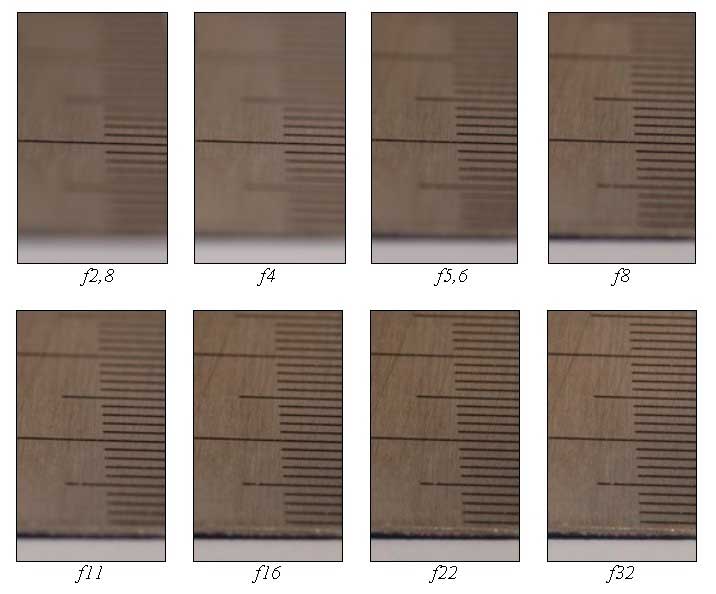
L’inconvénient : si on prend un objectif macro de focale 50, 60 ou 105 mm, au rapport 1/1, à un diaphragme de f 16, la PDC sera inférieure à 2 mm. Avec une bague ou un soufflet, ce même objectif réglé à un rapport 2/1 toujours à f 16, offrira une PDC bien inférieure à 1 mm.

La profondeur de champ diminue avec le grossissement. Il est préférable de travailler à des ouvertures de f 11 ou f 16. On peut pousser à f 32, mais il y a alors une diminution de qualité et un risque de diffraction.

Pour les insectes, on fait la mise au point sur les yeux (si on veut les prendre de face bien sûr).

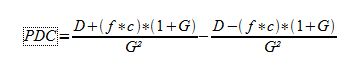
Calcul simplifié de la PDC en macrophotographie :
guide pratique de macro photo

avec les paramètres suivants :

  • D = Distance de mise au point
  • f = Diaphragme = ouverture
  • c = Cercle de confusion = 0,02 mm (format 24×36 et numérique Nikon)
  • G = Grandissement

guide pratique de macro photographie

Exemples de profondeur de champ avec un rapport G = 1/1

La profondeur de champ dépend de la valeur du diaphragme (f) de l’objectif, de la focale de l’objectif et de la distance de MAP :

  • plus la valeur f est grande, plus la PDC est grande et inversement
  • plus la focale est élevée, plus la zone de PDC est courte
  • plus le sujet est proche, plus la PDC est faible

Au rapport 1/1, la PDC est de quelques millimètres.

La mise au point – MAP

Lorsque vous traitez un sujet en macro-photographie, il est préférable de débrayer l’autofocus et de réaliser la mise au point (MAP) en mode manuel. On peut ensuite, en fonction du rapport de grandissement choisi, faire varier la distance sujet / boîtier.

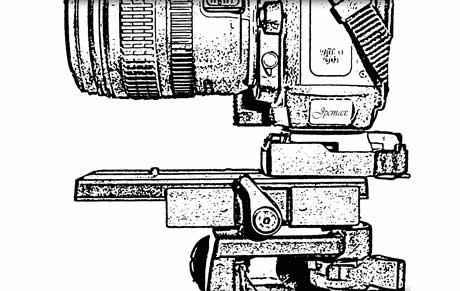
Avec l’utilisation d’un mono pied c’est encore possible, avec un trépied ça se complique. Pour remédier à ce problème du trépied, il faut intercaler entre le pied et le boîtier un rail de mise au point qui permet de faire avancer ou reculer le boîtier. J’ai opté pour un plateau coulissant Manfrotto (357), qui permet un déplacement de 8 cm, et j’affine la mise au point avec la bague de l’objectif. Si on travaille au soufflet, l’option est intégrée à cet accessoire (18 cm de mouvement).
guide pratique de macro photographie

Montage d’un boîtier sur le plateau coulissant

Pour avoir une bonne netteté, il faut que la vitesse soit élevée ; si les conditions ne le permettent pas, il faut absolument déclencher à distance. Le moindre mouvement est décuplé et le flou est garanti.

Pour un sujet fixe, avec un reflex numérique, il suffit de prendre plusieurs photos à f/5,6, en faisant varier la mise au point sur tout l’objet. Ensuite, lors du post-traitement logiciel, vous pourrez fusionner les images pour créer la profondeur de champ de l’intégralité de l’objet. Plus il y a de photos, meilleur sera le résultat.

L’utilisation du mode rafale n’est plus une contrainte en numérique, c’est même un atout. Il permet plus de souplesse dans la prise de vue.

Le mode d’exposition

Le mode A : priorité à l’ouverture !

C’est le mode de prédilection en macro-photographie. On choisit le diaphragme et l’appareil règle la vitesse, c’est le plus simple que l’on puisse faire. Attention tout de même à surveiller la vitesse : si on travaille à main levée, s’il y a du vent ou si le sujet bouge, il y a un risque de flou de bougé. Il y a bien la possibilité de faire du suivi, mais là il faut avoir beaucoup de pratique ou un AF très réactif.

Le mode gros plan autoprogrammé

Présent sur certains reflex, ce mode est très flatteur en macro, l’inconvénient c’est l’ouverture qui sera toujours restreinte par la vitesse minimale autorisée par le programme du boîtier. Et c’est un mode limitatif car il vous évite de réfléchir, ce qui n’est pas bien du tout en macro : il faut vous casser la tête donc abandonnez bien vite ces modes auto !

La mesure de lumière

Le mode de mesure spot ou pondérée centrale est recommandé. En analysant uniquement la zone de 3 à 8 mm de diamètre au centre du capteur, il vous permet des prises de vue en contre-jour sans craindre de voir l’exposition faussée par l’arrière-plan ou la lumière importante du contre-jour.

La prise de vue au flash

La meilleure source lumineuse, c’est le soleil, à exploiter au maximum donc. Jouez avec les ombres, les contre-jours, donnez du relief. Associez à cela des réflecteurs, pas la peine d’investir dans un matériel onéreux, une simple plaque que l’on trouve dans les emballages de saumon fumé, argentée (rendu des couleur = froid) d’un coté et dorée (rendu des couleur = chaud) de l’autre fera l’affaire, et vous pourrez toujours photographier en macro le saumon avant de l’avaler !

Accrochés par des pinces (de bricolage ou à linge) sur un pied ou une branche, ou simplement tenus à la main (utilité du déclencheur à distance), ces réflecteurs vous permettront de faire des photos originales.

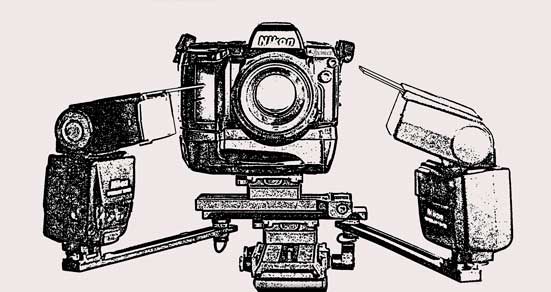
La méthode la plus simple pour apporter de la lumière est l’utilisation du flash « cobra ». Son nombre guide (NG) doit être compris entre 35 et 40. Il est préférable de le seconder par un autre flash (son NG peut être inférieur). Positionnés de chaque coté, au-dessus ou en dessous du sujet, ils apporteront la lumière manquante. Il est préférable d’utiliser un flash TTL, qui vous évitera ainsi trop de calculs, car il prend en compte la mesure de l’éclair par l’objectif, quel que soit le tirage que vous avez apporté.
guide pratique de macro photo

Exemple de montage : un boîtier, un objectif macro (avec bagues allonges ou soufflet ou inverseur ou bonnettes), un plateau coulissant (rail de mise au point), support flash avec ses extensions, 2 flashs « cobra » avec déflecteurs et diffuseurs. Il faut ajouter un système de déclenchement à distance et, dans certain cas, un viseur d’angle.

Si vous n’avez qu’un seul flash, en le positionnant sur le coté vous aller créer d’un coté un bon éclairage et de l’autre une ombre importante. Pour remédier à cet inconvénient, placez un réflecteur à l’opposé (monté sur un bras en lieu et place du second flash).

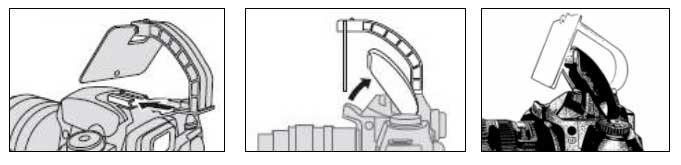
Avec un boîtier récent muni d’un flash intégré, on peut commander un flash externe sans cordon. Il est préférable de masquer le flash intégré, afin d’éviter les lumières parasites ainsi que l’ombre portée qu’il risque de créer avec l’objectif (voir le manuel du boîtier, flash intégré en mode contrôleur).
guide pratique de macro photo

Les schémas ci-dessus montrent l’original Nikon SG-3 IR (kit du R1 avec un SB-R200), la photo est une adaptation personnelle (cela me permet également de l’utiliser comme diffuseur). Les deux systèmes se fixent sur le sabot.

Pour les utilisateurs de Nikon D3, Nikon F6 ou autres boîtiers qui ne disposent pas d’un flash intégré,  la solution de l’émetteur SU-800 (contrôleur de flash sans câble) pour SB-600, SB-800, SB-R200 est la seule possible.

Enfin, il reste les cordons pour faire le relais si vous n’avez pas opté pour les solutions précédentes.

Le flash annulaire n’est pas trop conseillé pour la macro d’insecte ou de surface réfléchissante, car l’anneau placé autour de l’objectif va se refléter, d’autre part, il écrase le sujet car il produit un éclairage sans ombre.

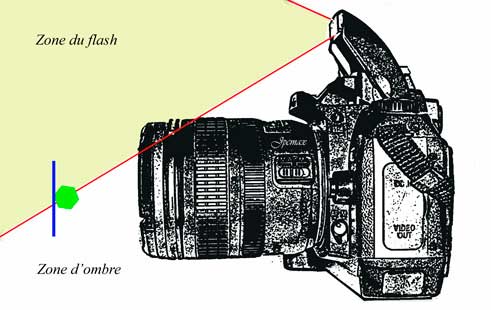
Il est possible de réaliser une photo avec le flash intégré des boîtiers en ajoutant un diffuseur. Il n’y a pas de problème si la distance entre le sujet et la lentille frontale de l’objectif est assez grande. Sinon la moitié de la photo (dans le meilleur des cas) sera éclairée et sur l’autre moitié il y aura l’ombre portée de l’objectif. Le même phénomène est observé avec un flash « cobra » monté sur le sabot.
guide pratique macro

Composition des images, mise en scène

Pour la macrophotographie en extérieur, cherchez toujours un angle insolite. N’hésitez pas à vous allonger, en été c’est sympathique (attention à ne pas vous endormir non plus …). Si le fond n’est pas joli, essayez de le camoufler en lui substituant un fond en carton, des plantes, des feuilles.

Au passage, parce que la macro est aussi une activité culturelle (et oui !), tâchez de reconnaître l’espèce photographiée, vous pourrez ainsi légender correctement votre photo et la soumettre sur les sites spécialisés.

Technique pour avoir plus de PDC avec logiciels tiers (pour le numérique)

Il existe des logiciels pour augmenter la PDC : pour cela il est préférable d’avoir un boîtier numérique qui vous permettra de faire plusieurs photos sans coût supplémentaire. Réalisez plusieurs photos à différentes valeurs de mise au point, ensuite le logiciel se charge du reste. C’est impressionnant mais cela fonctionne bien.

Pour ceux qui sont intéressés par la macro, pour débuter simplement, un objectif 105 mm micro est bien suffisant. Pour les budgets plus serrés, un 50 mm avec un jeu de bagues.

Mais aussi … Le respect de la nature

Quand vous photographiez les insectes, ne les prenez pas entre vos doigts, mais tâchez plutôt de les recueillir à l’aide d’une brindille ou d’une feuille s’ils sont vraiment difficiles à atteindre. Essayez toujours de les photographier dans leur milieu naturel. De même évitez de déranger l’environnement dans lequel vous évoluez, la faune et la flore locale vous remercieront. Votre passage doit vous servir à faire des photos, pas à rendre la zone délaissée par les insectes et autres animaux qui peuvent y vivre.

Ces quelques consignes clôturent ce guide de macro-photographie, et nous espérons que tout ceci vous sera utile pour tirer profit de vos séances macro. Pour en savoir plus, nous vous invitons à poser vos questions sur notre forum, l’auteur de ce guide pourra vous répondre, et si vous souhaitez consulter un peu de littérature, voici un ouvrage qui vous en dira encore un peu plus.

Pour vous remercier d’avoir été au bout de la lecture de ces 4 articles, voici un lien qui vous permettra de télécharger l’intégralité du eBook-macro-photo-NP afin de le garder avec vous. Pensez à la protection de l’environnement, ne l’imprimez pas si ce n’est pas vraiment indispensable. Bonnes photos !

Creative Commons License


Tutoriel Photoshop : Conversion en NB d’une photo couleur

tutoriel photo conversion d'une photo couleur en noir et blanc sous photoshop

Conversion en Noir & Blanc d’une photo couleur

Voici le premier tutoriel d’une série de 12 dédiés au travail de vos photos sous Adobe Photoshop. Nous remercions Michel Rohan, membre de Nikon Passion, qui a bien voulu nous faire partager ses techniques et qui a pris le temps de préparer tous ces articles.

Ce premier tutoriel concerne donc la conversion en noir et blanc d’une photo couleur, opération on ne peut plus indispensable dès lors que l’on travaille en numérique et que l’on souhaite tirer le meilleur de ses images converties en Noir et Blanc.

Il existe plusieurs façons de convertir en Noir & Blanc une photo couleur. Pour ne citer que les plus connues, on peut utiliser :

  1. la fonction « désaturation » [ Image…Réglages…Désaturation (Maj+Ctrl+U)]
  2. la conversion en niveaux de gris [ Image…Mode…Niveaux de gris ]
  3. la conversion par les Couleurs Lab [ Image…Mode…Couleurs Lab ]…Couche L
  4. la conversion par la fonction « Opérations » [ Image…Opérations] + Opacité
  5. le mélangeur de couches.

La façon qui permet d’obtenir le plus de nuances dans les gris est la dernière : la conversion par le mélangeur de couches. Nous allons dans un premier temps convertir notre photo, puis la renforcer. Cette deuxième étape n’est pas indispensable, mais elle donne souvent une vigueur intéressante à une photo.

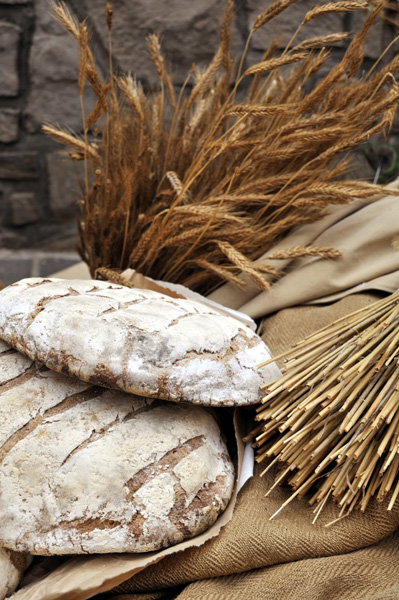
Chargez la photo de votre choix. Prenons celle-ci par exemple :

Conversion en Noir & Blanc d’une photo couleur

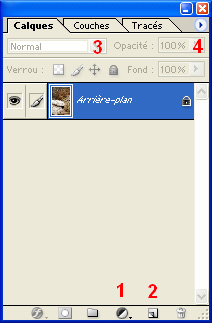
Ouvrez la fenêtre des Calques [ Fenêtre…Calques ] si vous ne la voyez pas sur votre espace de travail. Dans ce tutoriel nous aurons besoin, dans l’ordre, des outils :

  1. Créer un nouveau calque de remplissage ou de réglage
  2. Créer un nouveau calque
  3. Options de fusion et
  4. Le curseur d’opacité

Conversion en Noir & Blanc d’une photo couleur

Cliquez sur l’outil n° 1 et sélectionnez la fonction « Mélangeur de couches ». Cochez la case « Monochrome ». Votre photo doit passer en Noir & Blanc. Vous noterez que Photoshop met la couche source Rouge à 100% et les deux autres couches à 0%. En fait la somme des pourcentages Rouge + Vert + Bleu doit être égale à 100%. Faites des essais pour vous familiariser avec les effets générés sur une photo N&B par des dosages différents. Ici, nous prendrons R = 33% V = 33% et B = 34%

La première étape est terminée, vous pouvez aplatir vos calques [Calques…Aplatir l’image] ; maintenant on va la renforcer sans utiliser le filtre de renforcement.

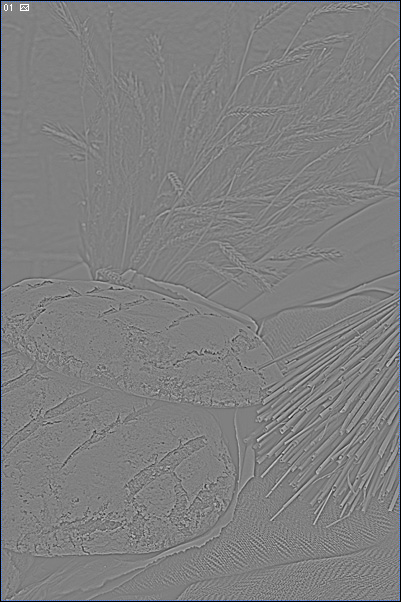
Faites glisser votre calque sur l’outil n° 2 pour le dupliquer. Appliquez au calque supérieur le filtre « Passe-Haut » qui se trouve dans les filtres « Divers » et fixez le curseur à 1 pixel. Seules les lignes du graphisme doivent être visibles. Cette valeur dépend donc des caractéristiques de la photo à renforcer. Vous devez voir ceci :

Conversion en Noir & Blanc d’une photo couleur

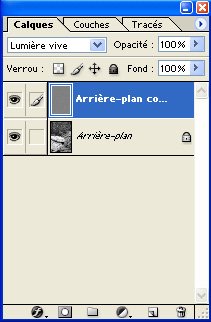
4. Dans la liste déroulante 3 des options de fusion, sélectionnez l’option « Lumière vive » : votre fenêtre des calques doit être comme ceci :

Conversion en Noir & Blanc d’une photo couleur

5. A ce stade, le renforcement est beaucoup trop prononcé. Mettez le curseur d’opacité (outil n° 4) à zéro pour voir l’original avant renforcement. A 100%, l’image est trop dure, elle est trop molle à 0%. Dosez le renforcement en jouant sur le pourcentage d’opacité entre ces deux valeurs. Prenons, par exemple, 33%

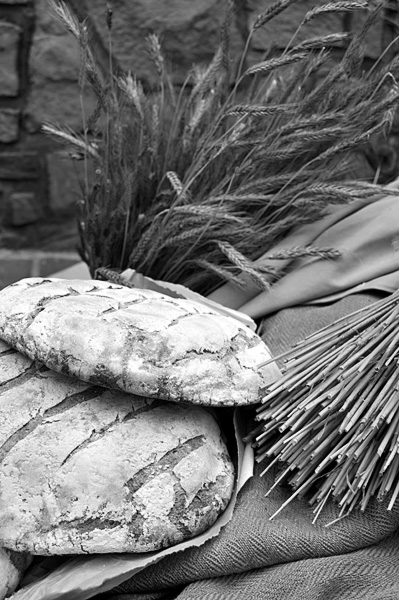
6. Votre travail est terminé, il ne vous reste plus qu’à aplatir l’image et à l’enregistrer. Vous devez voir ceci :

Conversion en Noir & Blanc d’une photo couleur

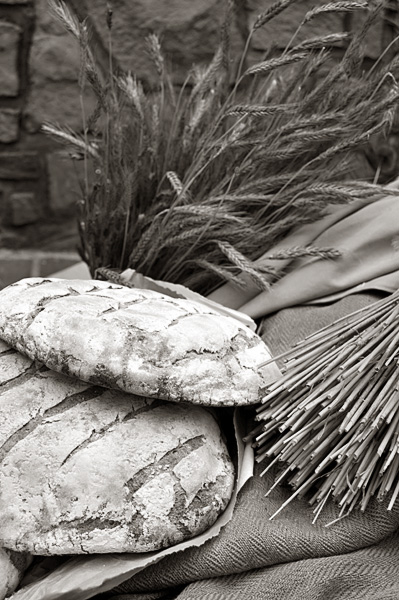
7. Selon votre goût, vous pouvez ou non réchauffer votre image en jouant sur la Balance des couleurs. -10 0 +10 donnera ceci :

Conversion en Noir & Blanc d’une photo couleur

Voici donc une méthode qui vous permettra d’obtenir des images en NB à partir de vos photos couleur, et de leur donner le rendu que vous souhaitez sans que cela ne soit trop fastidieux. Cette méthode peut s’appliquer à d’autres logiciels que Photoshop, il vous suffit d’identifier les outils équivalents pour la mettre dans le logiciel libre Gimp par exemple.

Retrouvez les photos de Michel Rohan sur son site : http://www.planete-bleue.net

Creative Commons License


Tutoriels et cours photo

tutoriels photo guides pratiques photo cours photo formation photo gratuit

Nous vous proposons désormais un ensemble de tutoriels photo, de guides pas à pas et de cours sur différents sujets photo.

Cette rubrique, pour laquelle vous êtes nombreux à réclamer toujours plus, s’étoffe petit à petit et nous aurons ainsi l’occasion de vous proposer dans les semaines à venir de nouveaux tutoriels sur Photoshop et le traitement des images, la transformation en NB, l’optimisation et la mise en valeur de vos photos.

Nous avons également mis au travail nos rédacteurs pour vous proposer de nouveaux sujets sur la technique photo, la prise de vue, dans l’esprit du Guide macro déjà en ligne.

D’ici quelques semaines, nous aurons l’occasion de publier ce qui devrait être un des gros morceaux de l’année, un cours photo complet, abordant toutes les bases, le numérique, le moyen-format, tout ce qu’il faut savoir pour débuter, aller plus loin, lever un doute, etc.

De même, afin de vous faciliter la recherche, nous avons réorganisé les différentes rubriques sur ce blog et classé les tutoriels photo selon leur nature. Pour tout découvrir d’un coup, c’est là : Tutoriels Photo.

Pour ceux d’entre vous qui préfèrent télécharger et lire un document papier, nous préparons une série de guides pratiques dont le tout premier exemplaire sera publié cette semaine, un ebook reprenant tous les tutoriaux sur la macro-photographie et disponible gratuitement au téléchargement, restez à l’écoute.

Afin que ceux qui le souhaitent puissent réutiliser ces guides et tutoriaux photo, nous avons adopté un mode de diffusion le plus libre possible, les tutoriaux sont publiés sous licence Creative Commons, vous avez donc le droit (et le devoir !) de les diffuser à votre guise en respectant simplement les règles de la licence dont la principale est de citer la source. Plus d’infos en cliquant sur le bouton :

Creative Commons License

Et comme nous sommes en permanence en recherche de rédacteurs, si vous avez un ou plusieurs sujets à proposer, des articles, des vidéos, des pas-à-pas, des guides, des ebooks, envoyez-nous un message et racontez nous. Vous pourrez ainsi bénéficier de notre support pour être publié, une bonne façon au passage de mettre en valeur vos compétences et votre travail.


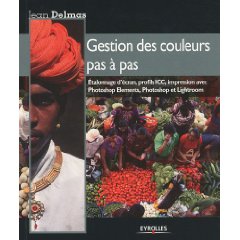
Gestion des couleurs pas à pas – par Jean Delmas

gestion-des-couleurs-delmas

Voici un ouvrage qui va satisfaire plus d’un photographe avide de renseignements concrets sur la calibration d’une chaîne graphique. « Gestion des couleurs pas à pas« , écrit par Jean Delmas, est en effet un ouvrage de synthèse sur le sujet de la calibration en photo numérique.

« Comment retrouver les ‘vraies’ couleurs de ses photos quand on les regarde sur un écran, qu’on les imprime ou qu’on les donne à tirer à un laboratoire ? »

Combien d’entre nous se sont déjà posé la question de savoir comment calibrer son écran, comment gérer les profils ICC, comment calibrer son imprimante, à quoi sert donc un profil écran, pourquoi faire des impressions de chartes de couleurs, etc. On a pu constater lors de la récente conférence sur le sujet de la calibration pendant nos Rencontres 2009 que le sujet était une vraie préoccupation pour tout le monde.

Le livre présenté ici est un véritable guide très concret sur la calibration, et contrairement à nombre d’autres ouvrages qui s’étendent pendant 400 pages sur le sujet, sur le dernier détail technique et toute la théorie de la colorimétrie, ce guide pas à pas décrit lui comment calibrer facilement votre écran, votre imprimante, et comment ajuster les paramètres de votre logiciel de traitement d’images pour que l’ensemble soit cohérent.

En 160 pages environ, l’auteur nous propose une présentation des principales notions à savoir pour comprendre les opérations de calibration décrites dans la suite de l’ouvrage, et il aborde donc dans une deuxième partie la calibration des écrans puis des imprimantes. la dernière partie du livre est consacrée au réglage des paramètres de Photoshop, Photoshop Elements et Adobe Lightroom, le tout avec nombre d’illustrations et dans un langage tout à fait abordable pour le photographe averti mais pas expert pour autant. Vous l’aurez compris, voici un livre que nous vous recommandons vivement !

Au sommaire de l’ouvrage :

  • Les couleurs d’une photographie numérique
  • Comportement colorimétrique des appareils
  • Avant d’étalonner votre écran…
  • Étalonnage d’écran : pas à pas avec Eye-One Display 2
  • Étalonnage d’écran : pas à pas avec Spyder3Elite
  • Obtenir et installer le profil de votre imprimante
  • Espace de travail, espace d’une image
  • Gérer les couleurs avec Photoshop
  • Gérer les couleurs avec Lightroom
  • Gérer les couleurs avec Photoshop Elements
  • Désactiver la gestion des couleurs dans le pilote d’imprimante

A noter pour ceux qui souhaiteraient néanmoins disposer d’un ouvrage de référence sur la technique de calibration, et aborder plus en détail toute la théorie, que l’auteur prépare une nouvelle édition de son autre livre sur le même sujet et intitulé « La gestion des couleurs pour les photographes« . A paraître prochainement, sinon l’édition précédente est toujours en vente.

Retrouvez « La gestion des couleurs pas à pas » de Jean Delmas chez Amazon.


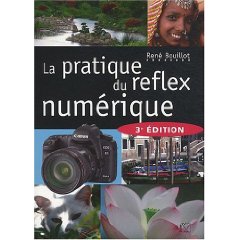
La pratique du reflex numérique – René Bouillot – nouvelle édition

bouillot-reflex-numerique

Tous les livres techniques qui tendent à banaliser la pratique de la photographie ne se valent pas, mais certains font référence dans leur domaine. Cette troisième édition du livre de René Bouillot intitulé « La pratique du reflex numérique » va marquer son époque car c’est un des ouvrages les plus complets et les plus pertinents qu’il nous ait été permis de découvrir ces derniers mois.

Fort d’une expérience légendaire en photo comme en rédaction, René Bouillot livre ici une édition très complète, qui a le mérite d’aborder tous les aspects de la pratique photographique avec un reflex numérique et qui satisfera toutes celles et ceux qui sont à la recherche d’un ouvrage qui sait traiter de tous les sujets avec pertinence.

« La pratique du reflex numérique » est un ouvrage généraliste, et ceux qui cherchent à creuser un sujet particulier devront être prudents car ce n’est pas le but de ce livre que de s’intéresser en profondeur à un des domaines de la photographie. Par contre voici un ouvrage qui permet au lecteur de prendre connaissance d’une foule d’informations afin de découvrir ou de redécouvrir les grands sujets qui font l’essentiel des discussions en matière de photographie de nos jours.

Au sommaire de cet ouvrage, trois parties distinctes : la première est abondamment illustrée et traite de tous les aspects relatifs à la prise de vue dans toutes les situations, la deuxième partie aborde le fonctionnement du reflex numérique, en détail, sous toutes les coutures. La troisième partie s’intéresse elle à l’environnement indispensable en matière de photo numérique aujourd’hui, les objectifs, les accessoires, les logiciels, le traitement d’images.

Le sommaire détaillé est le suivant :

  • L’appareil reflex
  • Utilisation et entretien du matériel
  • Construction de l’image
  • Le paysage
  • La nature morte
  • Le portrait
  • Le nu
  • Reportage et photo sportive
  • Les intérieurs
  • Animaux et chasse photographique
  • La photographie de nuit
  • Photo rapprochée et photomacrographie
  • La photomicrographie
  • Photographie en infrarouge
  • Reproduction de documents
  • Photographie aérienne et archéologie
  • Photographie sous-marine
  • Photographie astronomique
  • Anatomie et fonctions du reflex numérique
  • Organes et fonctions spécifiques au reflex numérique
  • Alimentation du reflex numérique en énergie
  • Les accessoires du reflex
  • Prise de vue numérique et réglages de l’appareil
  • L’exposition
  • Mesure de l’exposition
  • Fonctions complémentaires de prise de vue
  • Mise au point automatique et manuelle
  • Optique photographique
  • Les objectifs du reflex numérique
  • Sources de lumière artificielle et flash électronique
  • Gestion des couleurs et flux de travail
  • Les filtres
  • Photographie numérique monochrome
  • Le laboratoire numérique
  • Le tirage
  • Caractérisation des systèmes reflex numériques

Nous avons particulièrement apprécié la richesse de l’ouvrage et le ton employé, concis et pertinent sans pour autant être trop technique et incompréhensible par le néophyte. Ce livre s’adresse à tout photographe qui souhaite avoir un aperçu complet de la photo numérique, sous tous les angles, ainsi qu’à celui ou celle qui souhaite revoir ses bases et découvrir des domaines photographiques jusqu’ici négligés. C’est un livre à mettre entre toutes les mains, débutants comme non débutants, tant il est exhaustif sur tous les sujets. Une belle façon de découvrir des terrains à défricher en matière de photo si vous êtes à la recherche d’inspiration, il ne fait nul doute que vous trouverez dans les 470 pages que comporte ce livre (et les 1085 g !!) de quoi enrichir votre univers personnel !

Retrouvez « la pratique du reflex numérique » chez Amazon (port gratuit).


Comment redimensionner des photos par lot avec Photoshop

La question du redimensionnement des images revient régulièrement depuis que tout un chacun poste ses photos sur une galerie en ligne, dans un forum, sur son site web, etc. Pour autant il n’est pas toujours évident pour tout le monde de redimensionner plusieurs photos en une seule passe, avec la bonne taille et le bon poids de fichier.

Cet article explique donc comment reconditionner en masse des images. Il est question ici de la version CS de Photoshop. Les versions précédentes et postérieures ne diffèrent quasiment pas pour ce qui est de ce type de traitement, vous pouvez donc répliquer le tutoriel facilement.

Etape 1 : La création d’un script de redimensionnement

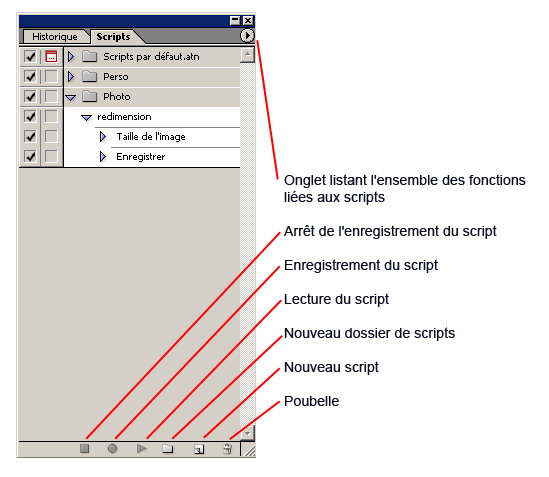
L’objectif de cette opération est d’indiquer à Photoshop l’action qu’il va devoir répéter sur l’ensemble de vos photos. Si la palette « Script » n’est pas visible dans votre espace de travail, allez dans le menu « Fenêtre » –  « Script », ou activez le raccourci clavier F9.
La palette « Script » est organisée avec différents dossiers, qui contiennent vos scripts. Un dossier existe déjà, c’est le dossier « Scripts par défaut ».

psp02

1A / Créons un nouveau dossier pour les scripts photos. Cliquez sur le dossier en bas de la palette (4ème bouton en partant de la gauche) ou bien en cliquant sur l’onglet en haut à droite (rond avec un triangle pointe à droite, puis sélectionnez « Nouvel Ensemble… »
Une fenêtre « Nouvel Ensemble » s’affiche. Mettons-y le nom « Photo ». Puis OK.

1B / Ouvrons une photo que nous souhaitons redimensionner (il est préférable que toutes vos photos aient la même orientation pour des raisons pratiques). Une fois la photo ouverte, nous allons commencer le script. Dans la palette « Script », cliquons sur le bouton, en bas de la palette, juste à coté de la poubelle, ou sur l’onglet en haut à droite de la palette (en sélectionnant « Nouveau Script… »). Dans la fenêtre qui apparaît, vous pouvez y indiquer le nom du script, par exemple « Redimension ». Puis cliquez sur « Enregistrez ».

1C / Donnons a l’image les dimensions souhaitées. Dans le menu « Image » – « Taille de l’image ».
Les paramètres à modifier se trouvent dans la partie « Taille du document » (pour indication, en haut figure la taille actuelle et future de votre image). Assurez vous avant de commencer que les cases « Conserver les proportions » et « Rééchantillonnage » soient bien cochées (l’option rééchantillonnage bicubique offre les meilleurs résultats).
Indiquez les nouvelles dimensions ainsi que la résolution souhaitée. Puis OK.

1D / L’action de dimensionnement est terminée et il faut arrêter le script.
Appuyons sur le bouton carré (Stop) en bas de la palette Script (à coté du bouton d’enregistrement qui est d’ailleurs passé en rouge).

Bravo, votre script est terminé.
Fermez votre image, et refusez la proposition « Enregistrer les modifications du document … ».

Etape 2 : Automatisation et répétition du script

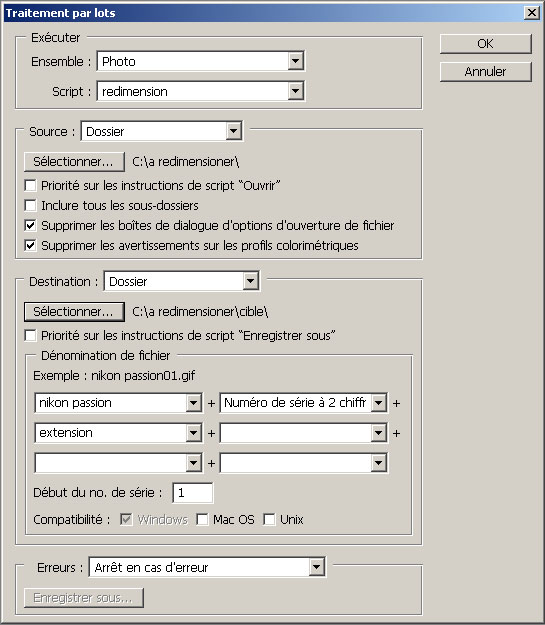
Photoshop va maintenant appliquer tout seul ce script à un dossier complet contenant vos photos (faites une copie des fichiers originaux pour éviter de perdre tout le lot suite à une erreur de manipulation). Pour cela, choisissez dans la barre de menu : « Fichier » – « Automatisation » – « Traitement par lots ».

psp01

Dans la partie « Exécuter », nous nous assurons que nous allons bien appliquer le script « Redimension » de l’ensemble « Photo ».

Dans « Source », choisissons l’option « Dossier » et cliquons sur le bouton « Sélectionner… » pour choisir l’emplacement de ce dossier.

Il ne faut pas cocher « Priorité sur les instructions de script ‘Ouvrir’ ». Sinon Photoshop n’ouvrira pas vos photos tout seul (puisque l’action d’ouverture ne fait pas partie du script).

Vous pouvez à votre convenance inclure ou pas les sous-dossiers. Attention, il n’y a pas de limite à cette action et nous ne la conseillons donc pas. Si vous utilisez différents profils de couleurs, afin de ne pas être dérangé à chaque ouverture sur le choix de l’espace de travail, cochez « Supprimer les boîtes de dialogue d’option d’ouverture de fichier » et « Supprimer les avertissements sur les profils colorimétriques ».

Maintenant passons à la destination de nos photos.

Choisissons également l’option « Dossier », et indiquons comme précédemment l’endroit où Photoshop va enregistrer vos photos redimensionnées avec le bouton « sélectionner » (il faut que le dossier soit différent du dossier source). Ne cochez pas l’option « Priorité sur les instructions de script ‘Enregistrer sous’ », pour les mêmes raisons que précédemment. Photoshop vous offre la possibilité de renommer vos photos modifiées dans la partie « Dénomination de fichier ».
L’exemple suivant vous indique le résultat des multiples combinaisons possibles.

Par exemple dans la première case « Nom de document » on inscrit « NikonPassion » + numéro de série à 2 chiffres + extension.
Le premier fichier sera donc « NikonPassion01.jpg ».

Cliquez sur OK, et c’est parti !

Cette manipulation redimensionne, mais laisse le format et le type de fichier identiques à l’origine. C’est à dire que si vos fichiers originaux sont des fichiers TIFF, ce sont des TIFF réduits que vous obtiendrez à l’arrivée. Si vous désirez passer des fichiers en JPEG ou augmenter la compression JPEG, il faut ajouter une étape à la fin de l’action 1D : dans la barre de menu, sélectionnez « Fichier » – « Enregistrer sous ». Enregistrez le fichier, là où vous mettrez tous les autres, en changeant le format du fichier en JPEG. Choisissez la qualité du JPEG, de 0 à 12 (le poids du fichier estimé apparaît en bas), puis OK. Enfin, vous pouvez stopper le script et continuer les étapes suivantes.

Voilà qui devrait vous permettre de traiter au mieux vos photos !


Recevez ma Lettre Photo quotidienne avec des conseils pour faire de meilleures photos :
www.nikonpassion.com/newsletter

Copyright 2004-2026 – Editions MELODI / Nikon Passion – Tous Droits Réservés