nikonpassion.com

Page 1 / 1


Tutoriel Lightroom : comment donner un look Hollywood à vos photos ?

Apprenez à donner un rendu Hollywood à vos images à l’aide de ce tutoriel gratuit et en français pour Lightroom. Vous aimez le style Hollywoodien ? Vous aimeriez savoir comment procéder pour traiter vos images dans le même esprit ? Voici toutes les étapes pas à pas avec les explications du formateur.

Mon mini-cours Lightroom gratuit

Vous avez probablement remarqué l’impact qu’a le cinéma américain sur la photographie. La tendance hollywoodienne du moment est de jouer sur deux couleurs principales qui sont le bleu-vert et l’orange. Après le tutoriel pour donner un look Vintage à vos photos, voici donc un épisode ‘Cinéma’ !

En adaptant ces effets de couleur à vos photos à l’aide de Lightroom, vous pouvez vous-aussi donner un rendu Hollywood à vos images qui s’y prêtent. Vous avez envie d’essayer ? Nous vous proposons un tutoriel gratuit et en français pour tout savoir.

Qu’allez-vous apprendre dans ce tutoriel Lightroom 5 ?

Ce tutoriel vous montre comment, pas à pas, vous allez pouvoir traiter vos images pour leur donner un look Hollywood. Vous allez apprendre à :

  • ouvrir les zones d’ombre
  • baisser les hautes lumières
  • régler les blancs et les noirs avec la touche ALT
  • diminuer le bruit de l’image
  • utiliser l’outil de masquage pour la gestion du bruit
  • utiliser l’outil de virage partiel
  • sauvegarder le jeu de réglages

Le tutoriel dure environ 11mns, vous pouvez arrêter la vidéo et revenir en arrière autant de fois que vous le voulez.

Pour suivre le tutoriel, cliquez sur la flèche du lecteur ci-dessous. Il est possible qu’il vous faille attendre quelques secondes ou dizaines de secondes (selon votre connexion) pour que la vidéo se lance. Patientez pendant que le trait blanc tourne … Ensuite vous pouvez l’agrandir en plein écran pour profiter au mieux des explications et visualiser l’écran du formateur.

Ce tutoriel est proposé par tuto.com qui vous donne accès à plus de 2500 tutoriels photo et que nous avons sélectionné pour la qualité de ses publications. Comme pour les autres tutoriels gratuits, vous pouvez lire la vidéo à l’aide de l’écran ci-dessus. De même il vous suffit de créer gratuitement un compte sur tuto.com pour accéder à l’ensemble des tutoriels photo gratuits, plus de 2500 actuellement.

En complément, tuto.com vous propose des formations vidéos de plus longue durée, accessibles après achat de crédits que vous pouvez utiliser comme bon vous semble.

Suivez le lien pour créer un compte gratuit et accéder aux tutoriels vidéos gratuits sur Photoshop, Lightroom, Capture NX2 et autres logiciels. Une fois le compte créé, vous trouverez tous les tutos gratuits sur le site, l’achat de crédits en option permet d’accéder aux formations de plus longue durée. Ce n’est pas une obligation.

Mon mini-cours Lightroom gratuit


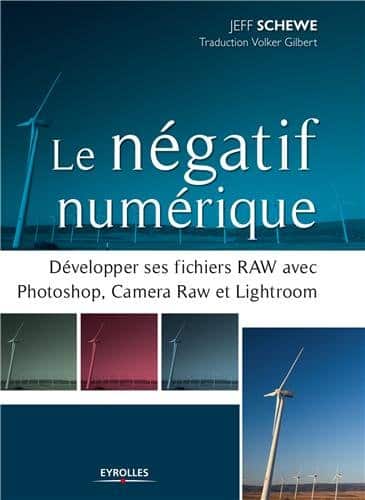
Le négatif numérique : Comment développer ses fichiers RAW avec Photoshop, Camera Raw et Lightroom

Le négatif numérique : développer ses fichiers RAW avec Photoshop, Camera RAW et Lightroom est un guide entièrement dédié à l’apprentissage du traitement des fichiers RAW de tout boîtier avec les logiciels d’Adobe.

Si vous photographiez en RAW, vous n’êtes pas sans savoir que les logiciels Adobe proposent de nombreuses possibilités de traitement de vos images. Toutes ces fonctions vous permettent d’obtenir LE rendu que vous souhaitez en quelques clics la plupart du temps. Encore faut-il savoir quels outils utiliser et comment les utiliser.

Le négatif numérique : Comment développer ses fichiers RAW avec Photoshop, Camera Raw et Lightroom

Les fichiers RAW sont à la photographie numérique ce que le négatif (le film !) est à la photographie argentique : un support brut qui permet de produire diverses interprétations d’une image. Si les amateurs d’argentique s’en vont tirer leurs négatifs en chambre noire, les amateurs de photo numérique utilisent eux un logiciel dédié souvent appelé dérawtiseur. C’est le cas des logiciels Adobe Photoshop, Adobe Lightroom, Adobe Photoshop Elements. Ces logiciels utilisent tous le moteur de traitement Camera RAW développé par Adobe et un des meilleurs sur le marché actuellement.

Ce moteur apporte de multiples fonctions de traitement aux fichiers RAW, depuis le simple réglage de la balance des blancs jusqu’à la transformation en noir et blanc et autres dérives de couleurs.

L’efficacité du moteur Adobe n’est plus à prouver mais … qui n’a pas déjà poussé un énorme soupir en voyant le nombre de fonctions disponibles, de curseurs, de termes (barbares) utilisés et d’outils dont vous ne savez pas toujours (souvent ?) à quoi ils peuvent bien servir.

Le négatif numérique : Comment développer ses fichiers RAW avec Photoshop, Camera Raw et Lightroom

Ce guide se propose de répondre à toutes vos questions : à la différence du manuel utilisateur du logiciel indiquant ce que fait chaque fonction (mais qui le lit ?) ce guide vous propose une démarche complète. Il vous permet de partir d’un fichier brut et de comprendre quel traitement appliquer, comment l’appliquer, pourquoi l’appliquer et avec quels outils.

Comme pour de nombreux autres guides du même genre, l’intérêt est de mettre en perspective l’ensemble des fonctions du logiciel pour vous permettre de vous en sortir. C’est un peu le cours de conduite de votre véhicule alors que la notice d’emploi vous dit à quoi servent chacune des pédales, vous suivez ?

Au commande de ce cours de traitement RAW, on retrouve un auteur, Jeff Schewe, et un traducteur bien connu chez nous puisqu’il s’agit de Volker Gilbert, lui-même auteur d’un livre sur le traitement des fichiers RAW. Volker est LE Monsieur RAW du monde francophone et il a pris le soin d’adapter cet ouvrage en apportant sa touche personnelle, des compléments d’informations (sur la dernière version Photoshop CC par exemple) et des éclaircissements.

Au sommaire de l’ouvrage vous allez découvrir :

  • qu’est-ce qu’un négatif numérique et un fichier RAW
  • les différents logiciels Adobe pour traiter les RAW et lequel choisir
  • les bases de Photoshop, Lightroom et Camera RAW pour le traitement des RAW
  • les corrections avancées de vos fichiers RAW
  • comment aller plus loin dans le traitement des RAW avec Photoshop
  • comment créer un flux de traitement RAW efficace

Au total ce sont près de 250 pages grand format entièrement dédiées au traitement RAW. Inutile de préciser que si vous prenez le soin de parcourir l’ensemble de l’ouvrage, le RAW n’aura plus guère de secrets pour vous !

Le négatif numérique : Comment développer ses fichiers RAW avec Photoshop, Camera Raw et Lightroom

Notre avis sur ce guide de traitement des fichiers RAW

Proposé à presque 30 euros, ce guide peut paraître un peu onéreux face au tarif de certains logiciels, mais considérez que c’est un investissement qui complète le prix de la licence Adobe. En effet aucun manuel en ligne aussi parfait soit-il ne remplace l’expérience du photographe doublée de celle d’un traducteur lui-même expert de son sujet. Ce guide vous donne des conseils et méthodes que vous ne trouverez pas dans la littérature Adobe.

C’est un ensemble complet qui vous permet de vous mettre au traitement des fichiers RAW si vous n’avez pas encore essayé comme de parfaire votre connaissance des outils Adobe si vous les utilisez déjà.

Les notions présentées dans cet ouvrage vous permettront de mieux développer vos RAW, d’obtenir des images qui correspondent à vos attentes, d’aller plus vite plus simplement.

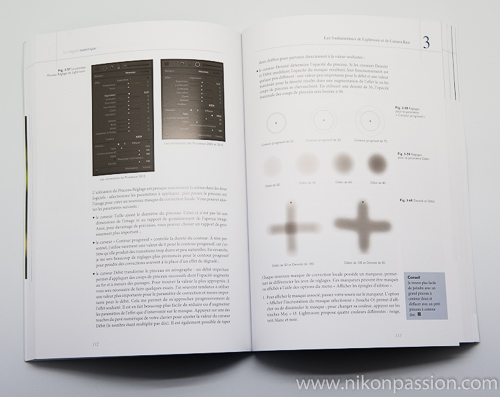
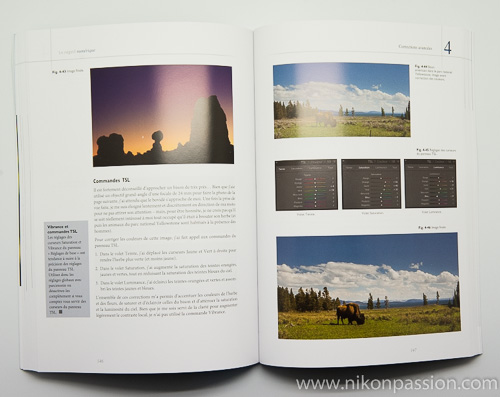
Les nombreuses copies d’écran vous aident à suivre les explications données, pensez à vous mettre face à votre ordinateur pendant la lecture pour pratiquer.

Ce livre n’est pas un guide d’apprentissage de Photoshop ou Lightroom, il ne concerne que le module RAW. Mais ce module est un passage obligé et le traitement qu’il permet constitue la plus grosse partie du traitement de vos fichiers. Si vous vous intéressez au RAW c’est un ouvrage pertinent, à jour et facilement compréhensible.

Procurez-vous « Le négatif numérique : développer ses fichiers RAW avec Photoshop, Camera RAW et Lightroom » chez Amazon.


Tutoriel Photoshop CS6 : comment mettre de la couleur dans une photo noir et blanc ?

Vous aimez les images mélangeant habilement couleur et noir et blanc ? Vous voulez produire une image qui sorte un peu de l’ordinaire ? Voici comment insérer des éléments en couleur dans une photographie en noir et blanc à l’aide de Photoshop CS6.

Qui n’a jamais aperçu ces cartes postales plutôt bien réalisées dans lesquelles le photographe a mixé image noir et blanc et éléments en couleur ? De même les images urbaines à la mode actuellement utilisent souvent cette technique. Voici comment vous y mettre à votre tour, vous allez voir que c’est très simple.

Parce que tout le monde n’a pas adopté Photoshop CC (voir la formation en ligne à Photoshop CC), nous avons choisi de vous proposer ce tutoriel pour Photoshop CS6. Vous pourrez appliquer la même méthode avec les précédentes versions, elle diffère peu.

Qu’allez-vous apprendre dans ce tutoriel Photoshop CS6 ?

Ce tutoriel vous montre comment utiliser les outils basiques de Photoshop CS6 pour mixer image NB et image couleur et mettre en avant des zones particulières. Vous allez apprendre à :

  • insérer des éléments en couleur dans une image en noir et blanc
  • dupliquer une image et la convertir en NB
  • créer un masque pour extraire les éléments en couleur
  • utiliser le pinceau pour sélectionner la zone à conserver
  • affiner la sélection
  • ajouter des zones colorées au besoin

Pour suivre le tutoriel, cliquez sur la flèche du lecteur ci-dessous. Le tutoriel dure près de 6 mns, il est possible qu’il vous faille attendre quelques secondes ou dizaines de secondes (selon votre connexion) pour que la vidéo se lance. Patientez pendant que le trait blanc tourne … Ensuite vous pouvez l’agrandir en plein écran pour profiter au mieux des explications et visualiser l’écran du formateur.

Si vous ne pouvez visualiser le tutoriel ici, cliquez sur ce lien pour le voir dans une autre fenêtre.

Ce tutoriel est proposé par tuto.com qui vous donne accès à plus de 2500 tutoriels photo et que nous avons sélectionné pour la qualité de ses publications. Comme pour les autres tutoriels gratuits, vous pouvez lire la vidéo à l’aide de l’écran ci-dessus. De même il vous suffit de créer gratuitement un compte sur tuto.com pour accéder à l’ensemble des tutoriels photo gratuits, plus de 2500 actuellement.

En complément, tuto.com vous propose des formations vidéos de plus longue durée, accessibles après achat de crédits que vous pouvez utiliser comme bon vous semble.

Suivez le lien pour créer un compte gratuit et accéder aux tutoriels vidéos gratuits sur Photoshop, Lightroom, Capture NX2 et autres logiciels. Une fois le compte créé, vous trouverez tous les tutos gratuits sur le site, l’achat de crédits en option permet d’accéder aux formations de plus longue durée. Ce n’est pas une obligation.


Adobe Photoshop Elements 12 et Premiere Elements 12 : à vous la mobilité

Adobe met à jour ses logiciels de retouche photo et de montage vidéo et annonce Photoshop Elements 12 et Premiere Elements 12. Ces versions grand public des outils Adobe offrent des fonctions de partage et de retouche depuis un appareil mobile comme une tablette ou un Smartphone.

Adobe Photoshop Elements 12

Adobe se met donc à la page et vous permet d’utiliser ses logiciels depuis un appareil mobile. Vous êtes en effet de plus en plus nombreux à vouloir faire quelques tris et traitements simples depuis une tablette, retoucher une image ou mettre en forme une vidéo sur le vif, sans devoir nécessairement rentrer chez vous pour disposer d’un ordinateur plus performant.

Adobe Photoshop Elements 12, le logiciel de retouche photo qui n’a plus grand chose à envier à ses grands frères Photoshop CC et Lightroom 5, est une version à l’interface optimisée pour faciliter l’apprentissage de la retouche photo. Assistants intégrés, modèles et ajustements automatiques sont au programme pour vous aider à tirer le meilleur de vos images sans devoir apprendre à utiliser un logiciel très complexe.

Nouvelles fonctionnalités de Photoshop Elements 12

Photoshop Elements 12 reprend ce qui a fait le succès des versions précédentes et ajoute un certain nombre de fonctionnalités parmi lesquelles :

  • accès depuis un appareil mobile : vous pouvez visualiser, éditer et partager vos photos et vidéos depuis votre smartphone ou votre tablette à l’aide de Revel, l’application Adobe gratuite de partage et stockage dans le Cloud Adobe
  • déplacement basé sur le contenu : vous pouvez désormais modifier vos images et déplacer facilement des objets dans une photo en comblant automatiquement les vides
  • correction des yeux des animaux : ce sont les clients qui l’ont demandée et Adobe l’a fait, vous pouvez désormais corriger les effets de flash dans les yeux des animaux (effet couramment constaté)
  • réglage optimisé et automatique des tons : cette nouvelle version mémorise vos réglages préférés et vous les propose lors de toute nouvelle retouche, vous permettant d’obtenir plus vite votre rendu personnalisé. Cette fonction est auto-apprenante puisqu’elle s’affine avec le temps en tenant compte des opérations successives appliquées
  • cadres, effets et textures rapides : appliquez facilement un cadre, une texture et différents effets créatifs sur vos images en quelques clics
  • modifications guidées : Photoshop Elements 12 apporte de nouveaux assistants qui vous guident dans la création d’effets zoom rafale, puzzle photo ou encore restauration d’une photo ancienne
  • outil de redressement : l’outil de redressement permet de recomposez les contours manquants de l’image en se basant sur le contenu de l’image (technologie Adobe)
  • partage sur Twitter : le réseau de micro-blogging Twitter est accessible directement depuis PSE12 pour vous permettre de partager très vite une image
  • compatibilité 64 bits sur Mac : les utilisateurs de Mac disposent d’une version qui utilise plus efficacement la mémoire et optimise ainsi les performances globales du logiciel

Adobe Photoshop Elements 12

Nouvelles fonctionnalités de Premiere Elements 12

Premier Elements 12 est à la vidéo ce que Photoshop Elements 12 est à la photo. Avec cette nouvelle mouture du logiciel, vous allez pouvoir mettre en valeur vos vidéos qu’elles soient faites à l’aide de votre reflex numérique ou de toute autre source vidéo.

  • montages guidés : laissez vous guider pour réaliser facilement les opérations basiques du montage vidéo, le raccord d’images, les arrangements, l’ajout de transitions, de titres et de commentaires
  • arrangements : pas moins de 50 bandes-son se régénèrent automatiquement pour coïncider avec la durée des séquences, vous facilitant la vie en matière de sonorisation de vos vidéos
  • effets sonores : 250 effets sont à votre disposition pour apporter une touche créative aux pistes audio
  • réglage optimisé et automatique des tons – Adobe met au service de la vidéo la technologie déjà utilisée pour la photo dans PSE12
  • apparences de film : 4 nouveaux filtres (Comic, Trinity, Yesteryear et Cross Process) sont à votre disposition pour donner à vos vidéos un rendu professionnel
  • suivi de mouvement : votre sujet bouge dans l’image ? Désormais les illustrations, le texte et les effets se déplacent avec lui

Tarifs et disponibilité

Adobe Photoshop Elements 12 et Adobe Premiere Elements 12 (Mac et Windows) sont disponibles au tarif de 99 euros TTC pour la version complète et 81 euros pour la mise à jour.

Vous pouvez vous procurer les deux logiciels en coffret au tarif de 149 euros TTC pour la version complète et 123 euros TTC pour la mise à jour.

Adobe Revel est une application disponible pour les terminaux sous iOS et Windows, gratuite à concurrence de 50 chargements de photos ou vidéos par mois.

Procurez-vous Adobe Photoshop Elements 12 chez Amazon.

Source : Adobe


Tutoriel Lightroom : Comment donner un look vintage à vos photos ?

Voici un tutoriel gratuit pour Lightroom qui vous explique comment donner un look un peu ancien à vos photos dans l’esprit des nombreux filtres à la mode actuellement dans les applications mobiles. Notre formateur du jour, photoserge, vous explique quelles sont les manipulations à faire dans Lightroom 4 pour arriver au résultat escompté.

Nous vous avons proposé récemment de découvrir comment traiter vos photos de paysages lors du post-traitement. Voici un nouveau tutoriel photo qui va vous permettre de donner à vos images ce petit look un peu vintage à la mode actuellement. Ce look ancien aux différentes tonalités est inclus dans de nombreux filtres d’applications mobiles (Instagram, Flickr, Oggl) comme dans les filtres additionnels pour logiciels de retouche (par exemple Nik Software).

Avec Lightroom, le logiciel le plus courant désormais, vous pouvez arriver au même résultat avec une bien meilleure maîtrise des réglages et de la finesse d’ensemble. Ce tutoriel dure 8mns et vous livre les manipulations à connaître pour obtenir le type d’image ci-dessus.

Mon mini-cours Lightroom gratuit

Qu’allez-vous apprendre dans ce tutoriel vidéo ?

Ce tutoriel vous guide pour la transformation de votre image. Il vous explique :

  • comment ajuster les réglages de base de la photo,
  • comment utiliser le panneau de virage partiel (teinte, saturation)
  • comment ajouter du grain
  • comment ajouter du vignettage
  • comment sauvegarder les paramètres pour les réutiliser
  • comment créer une copie virtuelle pour modifier le rendu
  • comment ajuster finement avec l’outil brosse

Pour suivre le tutoriel, cliquez sur la flèche du lecteur ci-dessous. Le tutoriel dure environ 8 mns, il est possible qu’il vous faille attendre quelques secondes ou dizaines de secondes (selon votre connexion) pour que la vidéo se lance. Patientez pendant que le trait blanc tourne … Ensuite vous pouvez l’agrandir en plein écran pour profiter au mieux des explications et visualiser l’écran du formateur.

Ce tutoriel est proposé par tuto.com qui vous donne accès à plus de 2500 tutoriels photo et que nous avons sélectionné pour la qualité de ses publications. Comme pour les autres tutoriels gratuits, vous pouvez lire la vidéo à l’aide de l’écran ci-dessus. De même il vous suffit de créer gratuitement un compte sur tuto.com pour accéder à l’ensemble des tutoriels photo gratuits, plus de 2500 actuellement.

En complément, tuto.com vous propose des formations vidéos de plus longue durée, accessibles après achat de crédits que vous pouvez utiliser comme bon vous semble.

Suivez le lien pour créer un compte gratuit et accéder aux tutoriels vidéos gratuits sur Photoshop, Lightroom, Capture NX2 et autres logiciels. Une fois le compte créé, vous trouverez tous les tutos gratuits sur le site, l’achat de crédits en option permet d’accéder aux formations de plus longue durée. Ce n’est pas une obligation.

Mon mini-cours Lightroom gratuit


Tutoriel Lightroom 5 : développement et retouches de photos de paysages

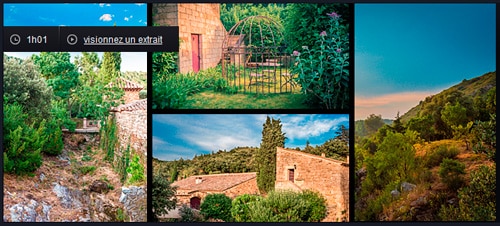
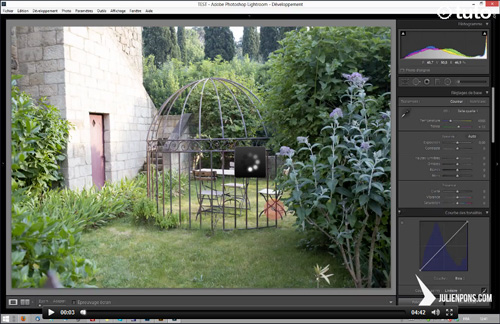
Lightroom 5 se généralise chez beaucoup de nos lecteurs aussi nous vous proposons de découvrir un nouveau tutoriel entièrement dédié au développement des photos de paysage. Ce tutoriel a été réalisé par Julien Pons, un des formateurs proposant des tutoriels Lightroom et Photoshop. Vous allez pouvoir suivre près d’une heure de présentation des différentes opérations à réaliser pour passer de fichiers RAW bruts de capteur à des images finalisées du meilleur effet.

Tutoriel Lightroom 5 : développement et retouches de photos de paysages

Cette formation Lightroom 5 (voir les nouveautés de Lightroom 5) vous permet de découvrir et vous approprier les techniques de pros en matière de retouche de paysages. Le formateur vous propose de télécharger les 4 fichiers RAW d’origine qui servent à la présentation afin que vous puissiez reproduire les mêmes opérations que lui. Ce tutoriel nécessite 14 crédits chez tuto.com. Il peut être suivi si vous utilisez Lightroom 4 également.

Le tutoriel comporte quatre ateliers pratiques lors desquels vous aurez l’occasion de traiter un fichier ‘de A à Z’. Au programme :

  • Retouche de la lumière
  • Amélioration du contraste
  • Correction d’un contre-jour
  • Restauration de la couleur du ciel
  • Réglage sélectif des couleurs
  • Amélioration de la netteté
  • Correction du bruit
  • Création d’une version noir et blanc
  • Vignettage
  • Effet peinture

Nous vous proposons de découvrir un extrait de ce tutoriel pour en savoir plus, cliquez sur l’illustration :

Tutoriel Lightroom 5 : développement et retouches de photos de paysages

lien direct pour voir l’extrait

Ce tutoriel est proposé par tuto.com qui vous donne accès à plus de 2500 tutoriels photo et que nous avons sélectionné pour la qualité de ses publications. Il vous suffit de créer gratuitement un compte sur tuto.com pour accéder à l’ensemble des tutoriels photo gratuits, plus de 2500 actuellement.

En complément, tuto.com vous propose des formations vidéos de plus longue durée comme celle-ci, accessibles après achat de crédits que vous pouvez utiliser comme bon vous semble.

Suivez le lien pour créer un compte gratuit et accéder aux tutoriels vidéos gratuits sur Photoshop, Lightroom, Capture NX2 et autres logiciels. Une fois le compte créé, vous trouverez tous les tutos gratuits sur le site, l’achat de crédits en option permet d’accéder aux formations de plus longue durée. Ce n’est pas une obligation.


DxO FilmPack passe en version 4.1 et supporte Photoshop CC

DxO FilmPack évolue en version v4.1 et permet désormais l’interaction avec Photoshop CC. DxO FilmPack permet de donner un rendu argentique à vos images numériques grâce à la mise en œuvre de nombreux réglages prédéfinis.

DxO FilmPack passe en version 4.1 et supporte Photoshop CC

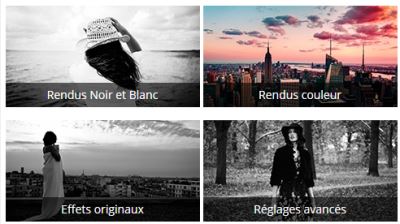
DxO FilmPack vous facilite la vie si vous souhaitez donner à vos images un rendu argentique, si vous cherchez à reproduire l’aspect des images produites par les films les plus connus comme le Kodak Portra 160 NC, le Polaroid ou encore la Fuji Velvia, le mythique Kodak Tri-X ou l’Ilford HP5. Au total ce sont près de 26 rendus films NB et 36 rendus films couleurs qui sont disponibles.

DxO FilmPack passe en version 4.1 et supporte Photoshop CC

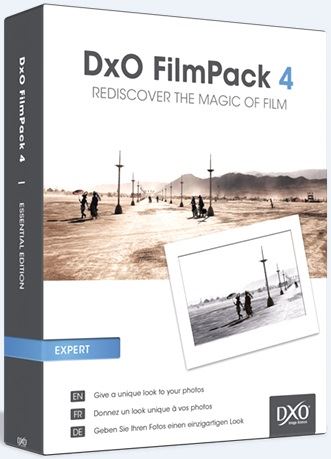
DxO FilmPack 4.1 est disponible en deux éditions Essential et Expert. L’édition Essential vous propose un ensemble déjà complet de fonctionnalités avec près de 60 rendus, filtres et virages, dont 33 issus de l’univers de l’argentique. L’édition Expert vous donne accès à un plus grand nombre de rendus films et créatifs et à des effets visuels inédits. Elle permet également d’aller plus loin dans les possibilités créatives à l’aide de fonctionalités complémentaires.

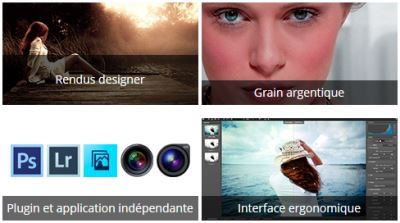
DxO FilmPack v4.1 est à la fois un plugin pour Adobe Photoshop CS3, CS4, CS5, CS6 et CC, Lightroom 4 et 5, Elements 10 et 11, Apple Aperture 3, DxO Optics Pro v8.2, et un logiciel autonome pour Mac et Windows.

DxO FilmPack passe en version 4.1 et supporte Photoshop CC

Disponibilité et prix

DxO FilmPack v4.1 est proposé au tarif de 79 euros pour l’édition Essential et de 129 euros pour l’édition Expert.

Si vous avez acheté DxO FilmPack en version 3 après le 1er mars 2013, vous pouvez bénéficier de la mise à jour gratuite vers la version 4 (modalités disponibles sur le site DxO).

Et si vous voulez tester DxO FilmPack, rien de plus simple, téléchargez une version d’essai complète valable un mois sur le site de DxO Labs : http://www.dxo.com/fr/photo/free_trial_version.

Procurez-vous DxO FilmPack chez Amazon ou sur la boutique en ligne DxO.

Source : DxO


101 trucs et astuces pour la photographie numérique en noir et blanc – le guide pratique

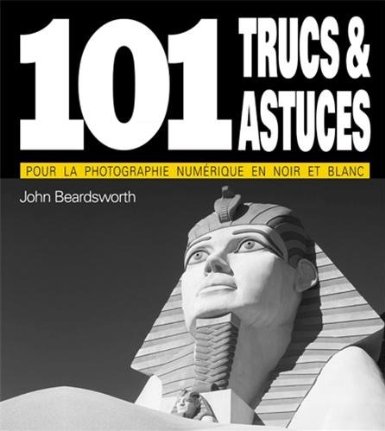
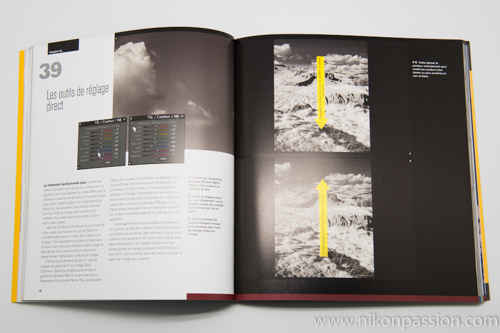
101 trucs et astuces pour le noir et blanc est un ouvrage entièrement dédié à la photographie numérique en … noir et blanc. Ce guide vous livre toutes les informations requises pour apprendre à photographier ‘pour’ le noir et blanc, à régler votre boîtier, à convertir et traiter vos images et à les imprimer.

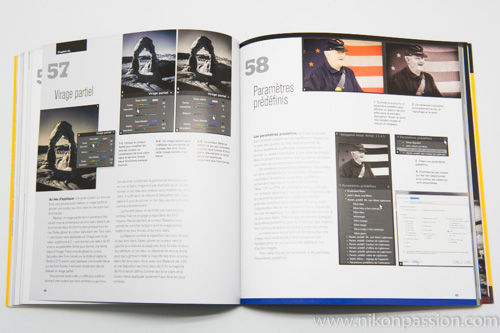
Au travers des 101 fiches pratiques et des nombreuses copies d’écran, vous découvrirez comment adopter une démarche Noir et Blanc de bout en bout.

101 trucs et astuces pour la photographie numérique en noir et blanc

Ce nouvel ouvrage de la série « 101 trucs et astuces » s’intéresse donc au noir et blanc en photographie numérique. Il est présenté par l’éditeur comme « un panorama complet sur la photographie en noir et blanc » et il est vrai que c’est le sentiment que nous avons eu en le parcourant. Il complète de fort belle façon les ouvrages de référence sur le sujet dont nous avons parlé précédemment comme Noir et Blanc numérique – le guide pratique Photo ou encore Apprendre à photographier en noir et blanc.

L’auteur, John Beardsworth, y traite du processus complet allant de la prise de vue et des réglages spécifiques pour le noir et blanc au tirage final. Toutes les étapes de traitement d’image, illustrées de copies d’écran Lightroom 4, permettent de bien comprendre comment aborder la conversion des fichiers et comment les traiter au mieux.

Notons au passage que la traduction proposée par l’éditeur, Pearson, est de très bon niveau et rend la lecture du livre agréable. Ce n’est pas toujours le cas avec les ouvrages anglo-saxons, une raison de plus de le mentionner.

101 trucs et astuces pour la photographie numérique en noir et blanc

Au-delà de la seule technique consistant à convertir les images couleur, le noir et blanc fait appel à une sensibilité certaine de la part du photographe. Esthétisme, contraste, lumière sont autant de sujets à considérer pour décider si une photo peut, ou non, avoir un intérêt une fois convertie en noir et blanc. L’auteur n’oublie pas de traiter ces aspects et vous livre ses conseils pour vous aider à choisir vos images et à adopter le regard adéquat.

Ce guide pratique s’avère une excellente compilation de tout ce qu’il faut savoir sur le noir et blanc numérique. Vous pourrez le parcourir du début à la fin pour découvrir le sujet et décider si vous avez envie de vous lancer ou pas. Vous pourrez également piocher de chapitre en chapitre les explications essentielles pour affiner votre pratique.

Plusieurs chapitres traitent des modules additionnels aux logiciels de traitement photo, et de Silver Efex Pro en particulier. Ce module permet d’accélérer le traitement monochrome, vous verrez comment il peut vous aider à vous lancer et vous apprendrez également à reproduire les effets de Silver Efex Pro pour gagner en autonomie et démarche personnelle.

101 trucs et astuces pour la photographie numérique en noir et blanc

Si vous êtes débutant et que vous souhaitez découvrir la photo numérique en noir et blanc, cet ouvrage est un très bon guide d’initiation. Vous y trouverez les éléments essentiels à connaître pour débuter et vous pourrez approfondir ultérieurement pour aller plus loin.

Si vous pratiquez déjà la photo en noir et blanc mais que vous avez vos limites, vos incompréhensions, que vous éprouvez des difficultés à améliorer vos images, vous trouverez dans ce guide de quoi passer outre et progresser.

Au final voici un ouvrage à mettre entre toutes les mains et que nous recommandons vivement. Comme le dirait l’auteur « en noir et blanc le temps n’est jamais mauvais », une bonne raison de vous plonger dans cet apprentissage par les temps qui courent !

Retrouvez « 101 trucs et astuces pour la photographie numérique en noir et blanc » chez Amazon.


Les 11 tutoriels photo les plus visionnés par nos lecteurs

Nous vous proposons de découvrir quels sont les 11 tutoriels photo les plus appréciés et visionnés par nos lecteurs parmi tous les tutos que nous vous proposons régulièrement. Cette liste correspond aux 11 titres le plus souvent visionnés pour leur qualité et leur intérêt, ce n’est pas nous qui le disons ce sont nos lecteurs !

Ces tutos sont publiés en partenariat avec le site tuto.com, ils sont pour la plupart gratuits. Quand un tuto nécessite l’achat de crédits, nous le signalons dans la description. Il n’y en a qu’un seul dans cette liste. Les liens ci-dessous vous renvoient vers le site tuto pour visionner l’intégralité des vidéos après connexion à votre compte.

1- Recadrer, retoucher et sublimer un portrait

Tuto_Recadrer_retoucher_sublimer_portrait_Lightroom_5

Dans ce tutoriel gratuit, vous apprendrez à retoucher et sublimer un portrait, en utilisant les nouvelles fonctions de Lightroom 5 : correcteur localisé, filtre radial, etc.

2- Donner un look vintage avec Lightroom 4

Tuto_Donner_look_vintage_Lightroom_4

Dans ce tuto Lightroom 4 gratuit, vous apprendrez à donner un look un peu vintage à vos photos, assez populaire dans les applications iPhone telles que Instagram.

3- Retouche de Portraits pour photographes amateurs / experts

Tuto_Retouche_Portraits_photographes_amateurs_experts

Dans ce tuto Photoshop pour les photographes amateurs / experts, vous apprendrez en 1 heure comment faire une retouche de portrait de A à Z. Attention, contrairement aux autres tutos, celui-ci nécessite l’achat de crédits au préalable.

4- Détourer une photo complexe

Tuto_Detourer_photo_complexe_Photoshop_CS5

Dans ce tuto Photosop gratuit vous découvrirez comment détourer une photo complexe avec Photoshop CS5.

5- Améliorer le contraste d’une photo

Tuto_Ameliorer_contraste_photo_Lightroom_5

Dans ce tuto gratuit vous apprendrez à utiliser les nouveaux outils de Lightroom 5 pour améliorer le contraste d’une photo.

6- Créer une ombre portée originale

Tuto_Creer_ombre-portee_originale_Photoshop_CS5

Dans ce tuto Photoshop vous aller apprendre à créer une ombre portée originale et unique.

7- Retoucher une photo avec les nouveautés de Lightroom 5

Tuto_Retoucher_photo_avec_nouveautes_Lightroom_5

Dans ce tuto Lightroom 5 gratuit, vous apprendrez à retoucher de A à Z deux photos en mettant l’accent sur les nouveaux outils de retouche de Lightroom 5.

8- Détourer un personnage (technique avancée)

Tuto_Detourer_personnage_Photoshop_CS3

Dans ce tuto gratuit vous verrez comment il est possible de détourer un personnage grâce à l’outil extraire de Photoshop.

9- Détourer une image à la plume avec Photoshop CS6

Tuto_Detourer_image_plume_Photoshop_CS6

Apprenez à détourer proprement une image à la plume avec Photoshop CS6 dans ce tuto gratuit.

10- Mettre de la couleur dans une photo noir et blanc

Tuto_Mettre_couleur_dans_photo_noir_blanc_Photoshop_CS6

Dans ce tuto Photoshop CS6 gratuit, vous allez apprendre à insérer facilement de la couleur dans vos images noir et blanc.

11- Donner du punch à vos photos de nuit

Tuto_Donner_punch_photos_nuit_Lightroom_3

Dans ce tuto lightroom gratuit, vous allez apprendre à donner du punch à vos photos urbaines prises de nuit.

Mais encore …

Pour découvrir la suite, rendez-vous sur la page Nikon Passion / tuto.com, il vous suffit de créer gratuitement un compte pour accéder à l’ensemble des tutoriels photo gratuits, plus de 2500 actuellement.

En complément, tuto.com vous propose des formations vidéos de plus longue durée, accessibles après achat de crédits que vous pouvez utiliser comme bon vous semble. Une fois le compte créé, vous trouverez tous les tutos gratuits sur le site, l’achat de crédits en option permet d’accéder aux formations de plus longue durée. Ce n’est pas une obligation.


Lightroom 5 : faut-il changer de version et faire la mise à jour ?

Adobe a annoncé l’arrivée de Lightroom 5 peu de temps après la mise à disposition de la version Beta. Si c’est une bonne nouvelle pour beaucoup, tout le monde a-t-il intérêt à passer à la version 5 ? Voici quelques éléments de réponse pour y voir plus clair.

Lightroom 5 : nouveautés

Suppression d’éléments indésirables avec Lightroom 5

Toute nouvelle version majeure de Lightroom fait parler d’elle auprès des photographes et des experts du développement RAW. Lightroom n’a plus grand-chose à envier à son grand frère de gamme Photoshop CS dont la récente annonce de commercialisation en mode ‘location’ a de plus déçu bien des utilisateurs. Pour autant, qu’apporte Lightroom 5 et cette version mérite-t-elle que l’on dépense le montant de la mise à jour (environ 74 euros) quand on possède déjà Lightroom4.

Lightroom 5 : passage obligé pour les nouveaux boîtiers

Le principe à la base de Lightroom est de traiter les fichiers RAW des différents boîtiers à l’aide du moteur Camera Raw, également présent dans Photoshop. Ce moteur supporte les fichiers de la plupart des modèles de boîtiers, toutes marques confondues. Par contre si vous utilisez ou venez d’acquérir un boîtier récent, il faut disposer de la version de Camera Raw qui supporte votre boîtier, et donc probablement faire une mise à jour Lightroom si vous disposez d’une ancienne version 2, 3 ou des premières moutures de la version 4.

Ce faisant nous vous recommandons de passer directement à la version 5, tant qu’à faire vous profiterez des dernières nouveautés et des outils récents. Attention par contre au fait que depuis la version 4, Lightroom ne fonctionne plus sous Windows XP. Les utilisateurs de Windows doivent passer à Windows 7 si ce n’est pas déjà fait.

Lightroom 5 : nouveaux outils de retouche

Lightroom 5 : nouveautés

Effets radiaux avec Lightroom 5

Lightroom 5 apporte de nouveaux outils qui poussent encore un peu plus loin la portée de Lightroom en matière de traitement photo.

Dans Lightroom 5 vous disposez d’un outil de retouche des tons directs qui a été modernisé. Cet outil sait désormais travailler sur des zones qui ne sont plus nécessairement circulaires comme dans la version 4. Un progrès pour faciliter les traitements localisés et la suppression des poussières et autres éléments parasites dans les images.

Lightroom 5 propose également un outil de correction sélective radiale, vous permettant de jouer avec les effets circulaires et/ou excentrés. Vous disposez également d’un outil pour redresser l’horizon de façon automatique (bien utile quand on a un peu penché involontairement à la prise de vue) de même que les perspectives.

Lightroom 5 : nouveautés

Redressement des perspectives avec Lightroom 5

Lightroom 5 : traitement hors ligne

Avec les versions précédentes de Lightroom, il était possible d’utiliser le mode hors ligne pour visualiser les photos, et de travailler avec un disque de stockage en mode déconnecté. Désormais, grâce aux ‘Smart Prviews’ vous pouvez également développer vos images sans que les fichiers originaux (les RAW) soient disponibles.

Emportez votre catalogue avec vous sur un ordinateur portable et traitez vos fichiers sans devoir être connecté à votre système principal d’archivage. Les traitements sont mémorisés et appliqués aux fichiers natifs dès que vous reconnectez votre catalogue.

Lightroom 5 : diaporamas multimédias

Lightroom 5 permet de produire des diaporamas bien plus riches que ceux des versions précédentes. Mixez photos, vidéos et musique pour des animations multimédias inédites. L’ajout de séquences vidéos vous permet de produire des diaporamas proche du web documentaire, et assimilable (ou presque) aux POM, ces Petits Objets Multimédias dont raffolent les agences.

Lightroom 5 : performances en progrès

Comme pour toute nouvelle version, il semble que Lightroom 5 soit un peu plus performant que ses prédécesseurs. Ceci reste à tester sur une période de temps un peu plus longue, et à configuration matérielle égale. Néanmoins le support des systèmes 64 bits se généralise, ceci pouvant expliquer cela.

Faut-il passer à Lightroom 5 ?

Que vous soyez expert ou pro, si vous êtes utilisateur de Lightroom nous ne pouvons que vous inciter à passer à la version 5 qui apporte une évolution fonctionnelle non nulle. Outre le support des boîtiers récents, vous disposerez de plusieurs outils bien pratique dont l’utilisation vous fera gagner pas mal de temps au quotidien.

Si vous disposez de Lightroom 3 (ou pire Lightroom 2 !) n’hésitez pas, Lightroom 5 est une vraie évolution et vous verrez une nette différence avec la V3.

Si vous disposez de Lightroom 4 et que vous n’envisagez pas de changer de boîtier prochainement, vous pouvez conserver la V4 en sachant que vous passez à-côté d’un gain de temps non nul. L’expert s’en moquera probablement (ou pas), le professionnel y verra un gain de temps qui se traduit en monnaie sonnante et trébuchante la plupart du temps.

Découvrez toutes les nouveautés de Lightroom 5 en vidéo avec le tutoriel publié récemment.

Tarifs de Lightroom 5

Le tarif officiel de Lightroom 5 est de 129,15 euros en version complète et licence perpétuelle, de 74,80 euros en version mise à jour et licence perpétuelle.

Les utilisateurs de la licence Creative Cloud peuvent télécharger Lightroom 5 gratuitement, il fait partie du pack.

Vous pouvez vous procurer les différentes versions de Lightroom 5 chez Amazon.

Nous vous communiquons régulièrement les offres promotionnelles sur ce logiciel, restez à l’écoute !


Recevez ma Lettre Photo quotidienne avec des conseils pour faire de meilleures photos :
www.nikonpassion.com/newsletter

Copyright 2004-2026 – Editions MELODI / Nikon Passion – Tous Droits Réservés