nikonpassion.com

Page 1 / 1


Portrait créatif : tutoriel Photoshop superposition de photos

Vous voulez réaliser un portrait créatif sans trop savoir comment vous y prendre ? Suivez ce tutoriel Photoshop et découvrez la technique de superposition d’images.

25% de réduction sur vos premières formations …

Le portrait créatif : pourquoi pas Photoshop ?

Vous êtes nombreux à me dire que vous faites des photos techniquement correctes mais pas souvent intéressantes. C’est une question de pratique la plupart du temps, de multiples séances de prise de vue et l’étude de vos photos peuvent vous aider à développer une démarche créative.

Mais il faut aussi considérer le travail de post-traitement qui va vous aider à franchir une étape. Le traitement de base d’une photo est une étape obligée, le format RAW est là pour vous aider et je vous invite à vous y mettre si ce n’est déjà fait (voir les tutoriels sur Lightroom).

Vous maîtrisez déjà le traitement d’images, pourquoi ne pas passer à la retouche ?

La retouche d’images est une technique vieille comme le monde – de la photographie – malgré qu’elle soit toujours décriée par certains. Et pourtant toutes les photos de mode, de beauté et bien d’autres que vous pouvez voir dans la presse sont retouchées. Ne pensez pas que ce sont des photos à peine traitées, il y a généralement des heures de travail à chaque fois.

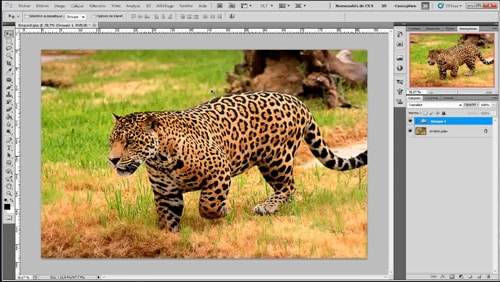
Tutoriel Photoshop portrait créatif

Après vous avoir montré comment traiter vos photos à la manière des peintres, je vous invite à découvrir une technique de superposition d’images dans Photoshop qui va probablement faire réagir certains. Superposer une photo nature à un portrait ? Et puis quoi encore ?

L’exemple donné ici pour montrer la technique peut ne pas vous plaire mais en utilisant cette démarche sur vos images, vous pouvez obtenir des résultats plus intéressants que vous ne le pensez.

Posez-vous la question: n’avez-vous pas dans votre catalogue deux images qui se complèteraient à merveille ? Si la réponse est oui alors voici comment procéder pour les fusionner.

Qu’allez-vous apprendre avec ce tutoriel Photoshop Portrait créatif ?

En un peu plus de 24mn, vous allez découvrir :

  • comment superposer une image sur un portrait
  • comment utiliser le mode de fusion ‘lumière ponctuelle’
  • comment utiliser le mode noir et blanc pour affiner les réglages
  • pourquoi utiliser l’outil tampon sur l’image initiale
  • comment étalonner l’image fusionnée

Visionnez la vidéo gratuite ci-dessous pour découvrir l’intégralité de la retouche concernée :

Lien direct vers la formation complète Portraits créatifs visages et nature proposée par le photographe Jérôme Mettling.

Il s’agit d’une formation de 3h sur l’utilisation de Photoshop pour la retouche portrait. Cette formation s’adresse aux débutants comme aux plus experts qui veulent découvrir une technique assez particulière.

Je vous rappelle que vous pouvez bénéficier de Photoshop gratuitement si vous avez souscrit à la formule Lightroom abonnement. C’est un bon complément pour bénéficier de fonctions que n’offre pas Lightroom en matière de retouche.

Profitez de 25% de réduction sur vos premières formations …

Encore plus de tutoriels vidéos gratuits

Ce tutoriel est proposé par tuto.com qui vous donne accès à plus de 2500 tutoriels photo et que j’ai sélectionné pour la qualité de ses publications. Comme pour les autres tutoriels gratuits, vous pouvez lire la vidéo à l’aide de l’écran ci-dessus. De même il vous suffit de créer gratuitement un compte sur tuto.com pour accéder à l’ensemble des tutoriels photo gratuits, plus de 2500 actuellement.
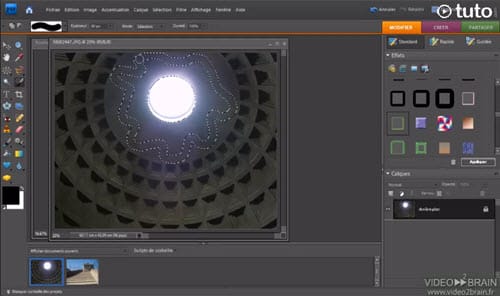
Comment classer les photos par lieux avec Photoshop Elements – tutoriel

Attribuer un lieu de prise de vue à vos photos vous permet ensuite de savoir où elles ont été prises et de naviguer de lieux en lieux aisément.

Voici comment attribuer des étiquettes de lieux à vos photos dans le logiciel Photoshop Elements 14.

Qu’allez-vous apprendre avec ce tutoriel ?

Vous allez découvrir l’interface de navigation de Photoshop Elements 14 et voir :

  • comment se présente l’interface de classement par lieux / géolocalisation
  • comment ajouter une ville à choisir dans une liste déroulante
  • comment affecter une étiquette de lieux à une ou plusieurs photos
  • comment naviguer d’un lieu à l’autre

Voir la formation complète Photoshop Elements 14

Ce tutoriel est extrait d’une formation complète d’une durée de 4h16 que vous pouvez suivre moyennant une participation.

Voir la formation complète Formation Photoshop Elements

Profitez de 25% de réduction sur vos premières formations …

Encore plus de tutoriels vidéos gratuits

Ce tutoriel est proposé par tuto.com qui vous donne accès à plus de 2500 tutoriels photo et que j’ai sélectionné pour la qualité de ses publications. Comme pour les autres tutoriels gratuits, vous pouvez lire la vidéo à l’aide de l’écran ci-dessus. De même il vous suffit de créer gratuitement un compte sur tuto.com pour accéder à l’ensemble des tutoriels photo gratuits, plus de 2500 actuellement.

Tutoriel Photoshop : le post-traitement d’un portrait à la façon du peintre Johannes Vermeer

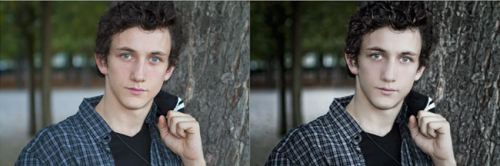
La photo de portrait fait largement appel au post-traitement et à la retouche des photos. Chaque portraitiste y va de son rendu pour donner à ses portraits un caractère très personnel.

Je vous propose de voir comment traiter un portrait dans Photoshop à la façon du peintre Johannes Vermeer dont les portraits sont si facilement reconnaissables.

Après avoir abordé la retouche d’un portrait sous l’angle du photographe Dan Winters, voici un nouveau tutoriel Photoshop Portrait dans l’esprit du peintre Johannes Vermeer.

Rappelons que ce peintre a privilégié des associations de couleurs bien particulières – outremer et jaune par exemple – et qu’il possédait une capacité bien particulière à rendre la lumière et l’espace autour du sujet.

Ce que vous allez apprendre dans ce tutoriel Photoshop :

  • comment convertir un portrait de la couleur au noir et blanc
  • comment appliquer un flou a l’aide du filtre gaussien et de l’outil d’amélioration de la sélection
  • comment amplifier les reflets sur le visage et les cheveux pour donner de l’éclat au portrait

Voir la formation complète Retouche Portrait

Ce tutoriel est extrait d’une formation complète d’une durée d’une heure que vous pouvez visionner moyennant une participation.

Voir la formation complète Photographiez et éditez comme Johannes Vermmeer

Profitez de 25% de réduction sur vos premières formations …

Encore plus de tutoriels vidéos gratuits

Ce tutoriel est proposé par tuto.com qui vous donne accès à plus de 2500 tutoriels photo et que j’ai sélectionné pour la qualité de ses publications. Comme pour les autres tutoriels gratuits, vous pouvez lire la vidéo à l’aide de l’écran ci-dessus. De même il vous suffit de créer gratuitement un compte sur tuto.com pour accéder à l’ensemble des tutoriels photo gratuits, plus de 2500 actuellement.
En complément, tuto.com vous propose des formations vidéos de plus longue durée, accessibles après achat de crédits que vous pouvez utiliser comme bon vous semble.


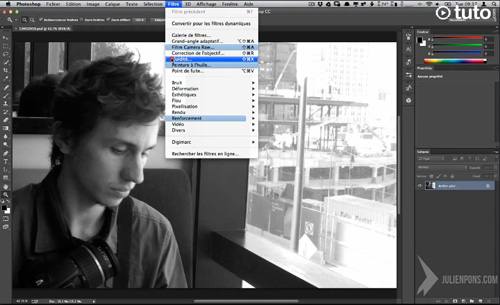
Pourquoi et comment gérer la correspondance de la couleur ? Tutoriel Photoshop

Vous avez une série de photos sur un même thème faites dans des lieux différents, avec des conditions de lumière différentes et donc des rendus différents ?

Savez-vous que vous pouvez accorder très simplement toutes vos images à l’aide d’une commande (un peu) oubliée de Photoshop ?

Il est fréquent de faire des photos sur un thème donné pour préparer une série photo. Mais bien souvent vous réalisez après coup que les rendus diffèrent et qu’il vous faut passer beaucoup de temps en post-traitement pour faire correspondre toutes vos images à la tonalité voulue.

Photoshop, depuis la version CS2, possède pourtant une commande dédiée qui peut vous faire gagner des heures !

Suivez le tutoriel vidéo ci-dessous pour voir comment mettre cette commande en oeuvre très simplement sur une ou plusieurs photos.

Ce tutoriel est extrait de la formation Photoshop CC proposée par Julien Pons. C’est un ensemble de plus de 13H de leçons vidéos pour apprendre à utiliser Photoshop pour le post-traitement photo.

Formation complète à Photoshop CC …

Encore plus de tutoriels vidéos gratuits

Ce tutoriel est proposé par tuto.com qui vous donne accès à plus de 2500 tutoriels photo et que j’ai sélectionné pour la qualité de ses publications. Comme pour les autres tutoriels gratuits, vous pouvez lire la vidéo à l’aide de l’écran ci-dessus. De même il vous suffit de créer gratuitement un compte sur tuto.com pour accéder à l’ensemble des tutoriels photo gratuits, plus de 2500 actuellement.
En complément, tuto.com vous propose des formations vidéos de plus longue durée, accessibles après achat de crédits que vous pouvez utiliser comme bon vous semble.

Profitez de 25% de réduction sur votre première commande sur tuto.com …


Retoucher un portrait comme Dan Winters avec Photoshop – méthodes pratiques

Dan Winters est un photographe américain qui s’est rendu célèbre par bon nombre de ses portraits de stars. Son style particulier pour réaliser et retoucher ses portraits en studio a inspiré de nombreux autres photographes, ce pourrait être votre tour si vous suivez le tutoriel Photoshop ci-dessous.

La photographie de portrait fait énormément appel à la post-production et la retouche (voir Créer un portrait désaturé avec Photoshop). C’est vrai pour l’ensemble des photos de mode mais aussi pour de nombreuses photos d’amateurs que vous pouvez voir défiler sur le web et les réseaux sociaux.

Photoshop est alors l’outil indispensable pour assurer cette post-production. Encore faut-il savoir comment procéder et quelle méthode utiliser. Le photographe et retoucheur Anthony Prevost vous propose de voir comment Dan Winters travaille ses portraits. Et vous décrit, de façon très concrète, deux méthodes pour arriver à vos fins.

Qu’allez-vous apprendre avec ce tutoriel Photoshop ?

Vous allez découvrir comment utiliser Photoshop pour retoucher un portrait en studio et particulièrement éliminer les cheveux disgracieux autour du visage de votre modèle. Ce nettoyage du portrait permet d’obtenir une image dont le rendu final est meilleur et plus professionnel.

  • Méthode 1 : le filtre antipoussière – utilisation du filtre antipoussière avec masque et ajout de bruit
  • Méthode 2 : le tampon – utilisation du pinceau avec masquage des défauts

Ce tutoriel est extrait de la série Retoucher un portrait comme Dan Winters, un ensemble de plusieurs vidéos d’une durée totale de 2h43mn dans lesquelles vous pouvez apprendre à travailler vos portraits comme le fait le photographe américain :

  • le nettoyage de la peau
  • la suppression des cheveux
  • la suppression des cernes
  • uniformiser la teinte de la peau
  • adoucir les pores de la peau
  • la retouche des yeux
  • le filtre de fluidité pour modifier la forme du visage
  • le fond: changement de couleur et ajout de texture
  • retouche pour la teinte et le contraste de la peau
  • le maquillage des lèvres et des yeux
  • les touches finales pour parfaire la photo

Encore plus de tutoriels vidéos gratuits

Ce tutoriel est proposé par tuto.com qui vous donne accès à plus de 2500 tutoriels photo et que j’ai sélectionné pour la qualité de ses publications. Comme pour les autres tutoriels gratuits, vous pouvez lire la vidéo à l’aide de l’écran ci-dessus. De même il vous suffit de créer gratuitement un compte sur tuto.com pour accéder à l’ensemble des tutoriels photo gratuits, plus de 2500 actuellement.
En complément, tuto.com vous propose des formations vidéos de plus longue durée, accessibles après achat de crédits que vous pouvez utiliser comme bon vous semble.

Suivez le lien pour créer un compte gratuit et accéder aux tutoriels vidéos gratuits sur Photoshop, Lightroom, DxO et la pratique photo. Une fois le compte créé, vous trouverez tous les tutos gratuits sur le site, l’achat de crédits en option permet d’accéder aux formations de plus longue durée. Ce n’est pas une obligation.


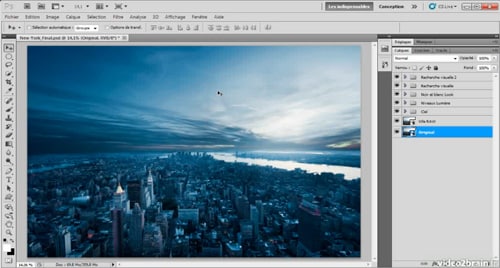
Comment remplacer un ciel avec Photoshop, tutoriel vidéo

Certaines photos manquent cruellement d’intérêt en raison d’un ciel terne, vide, gris, pas intéressant du tout. Il existe plusieurs solutions pour pallier à ce problème, certaines à la prise de vue, d’autres en post-traitement.

Voici comment remplacer un ciel dans Photoshop si vous êtes adepte du traitement d’images.

Un ciel vide sur une photo, c’est très peu attirant. Si l’emploi de certains filtres gradués et la compensation d’exposition peuvent aider à la prise de vue (voir comment éviter les ciels vides et blancs), il est aussi possible d’utiliser le post-traitement pour rattraper les ciels ternes.

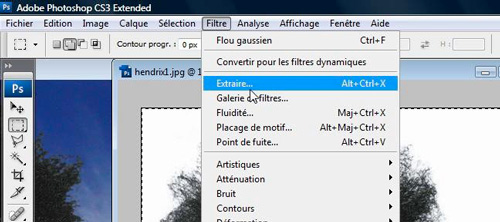
Dans ce tutoriel vidéo, Serge Ramelli, photographe et formateur, vous propose de découvrir comment « remplacer un ciel » en utilisant une photo bien spécifique que l’on va superposer à la photo concernée. Mais attention, il ne s’agit pas que la modification se voit aussi il y a un certain nombre d’étapes à respecter.

Contrairement à ce que vous pourriez penser, c’est plus simple qu’il n’y parait !

Ce que vous allez apprendre avec ce tutoriel Photoshop

Si vous avez opté pour la version abonnement de Lightroom CC, vous savez que vous disposez aussi, pour le même tarif, de Photoshop. La démonstration ci-dessous est un bel exemple de complémentarité entre les deux logiciels puisque vous allez découvrir :

  • comment préparer la photo avant la retouche
  • comment gérer la netteté et le bruit avant la retouche
  • comment supprimer l’aberration chromatique
  • comment passer de Lightroom à Photoshop en mode objet dynamique
  • comment choisir le « bon » ciel
  • comment utiliser le mode « produit »
  • comment ajuster les raccords entre images
  • comment masquer les zones indésirables
  • comment finir le post-traitement dans Lightroom

Pour suivre le tutoriel, cliquez sur la flèche du lecteur ci-dessous. Le tutoriel dure 22 mns, il est possible qu’il vous faille attendre quelques secondes ou dizaines de secondes (selon votre connexion) pour que la vidéo se lance. Patientez pendant que le trait blanc tourne … Ensuite vous pouvez l’agrandir en plein écran pour profiter au mieux des explications et visualiser l’écran du formateur.

Ce tutoriel est proposé par tuto.com qui vous donne accès à plus de 2500 tutoriels photo et que j’ai sélectionné pour la qualité de ses publications. Comme pour les autres tutoriels gratuits, vous pouvez lire la vidéo à l’aide de l’écran ci-dessus. De même il vous suffit de créer gratuitement un compte sur tuto.com pour accéder à l’ensemble des tutoriels photo gratuits, plus de 2500 actuellement.
En complément, tuto.com vous propose des formations vidéos de plus longue durée, accessibles après achat de crédits que vous pouvez utiliser comme bon vous semble.

Suivez le lien pour créer un compte gratuit et accéder aux tutoriels vidéos gratuits sur Photoshop, Lightroom, DxO et la pratique photo. Une fois le compte créé, vous trouverez tous les tutos gratuits sur le site, l’achat de crédits en option permet d’accéder aux formations de plus longue durée. Ce n’est pas une obligation.


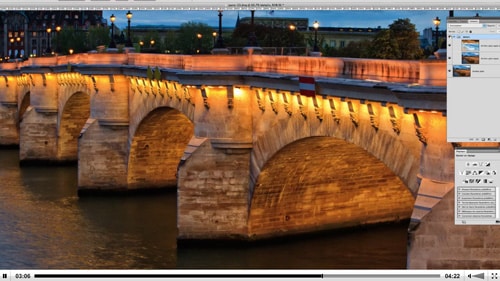
Tutoriel Photoshop : comment réaliser un effet HDR sans bracketing

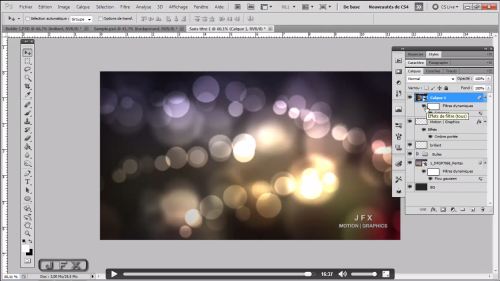
La technique HDR permet de donner un aspect plus net et plus vif à une photo qui manque un peu de vigueur. Vous pouvez utiliser le mode Bracketing pour créer une image HDR avec différents logiciels dont Lightroom, mais il est aussi facile de créer une image de type HDR dans Photoshop sans passer par la fusion de plusieurs photos.

Voici comment procéder en quelques minutes et en vidéo.

Ce que vous allez découvrir dans ce tutoriel vidéo

  • présentation du principe de fusion HDR pour pallier aux problèmes d’exposition en contre-jour
  • comment éclaircir les ombres
  • comment diminuer les tons clairs
  • comment booster les couleurs et la netteté
  • comment appeler Camera Raw en tant que filtre sur un calque

Pour suivre le tutoriel, cliquez sur la flèche du lecteur ci-dessous. Le tutoriel dure environ 18 mns, il est possible qu’il vous faille attendre quelques secondes ou dizaines de secondes (selon votre connexion) pour que la vidéo se lance. Patientez pendant que le trait blanc tourne … Ensuite vous pouvez l’agrandir en plein écran pour profiter au mieux des explications et visualiser l’écran du formateur.

Ce tutoriel est proposé par tuto.com qui vous donne accès à plus de 2500 tutoriels photo et que j’ai sélectionné pour la qualité de ses publications. Comme pour les autres tutoriels gratuits, vous pouvez lire la vidéo à l’aide de l’écran ci-dessus. De même il vous suffit de créer gratuitement un compte sur tuto.com pour accéder à l’ensemble des tutoriels photo gratuits, plus de 2500 actuellement.
En complément, tuto.com vous propose des formations vidéos de plus longue durée, accessibles après achat de crédits que vous pouvez utiliser comme bon vous semble.

Suivez le lien pour créer un compte gratuit et accéder aux tutoriels vidéos gratuits sur Photoshop, Lightroom, DxO et la pratique photo. Une fois le compte créé, vous trouverez tous les tutos gratuits sur le site, l’achat de crédits en option permet d’accéder aux formations de plus longue durée. Ce n’est pas une obligation.


Apprendre Photoshop : 11 tutoriels gratuits pour apprendre la retouche d'images

Photoshop est le logiciel préféré des photographes et graphistes qui veulent pratiquer la retouche photo avancée. Standard parmi les standards, Photoshop est excessivement performant, complet et … complexe.

Si vous débutez en retouche d’image, vous avez probablement déjà compris que Photoshop nécessite un apprentissage conséquent pour pouvoir être utilisé efficacement. Après les tutoriels Lightroom, voici 11 tutoriels vidéos gratuits sur Photoshop, en français, pour développer votre connaissance.

Formation gratuite aux nouveautés de Photoshop CC

1. Faites exploser les détails de vos photos !

Apprenez à utiliser Photoshop pour donner à vos images  le niveau de détail qu’elles méritent. Les capteurs numériques produisent parfois des images qui manquent un peu de netteté et de précision. Ce tutoriel vous montre comment les retrouver.

2. Comment améliorer la netteté des images

Si vous trouvez que vos photos manquent de netteté, de détail, vous pouvez aussi utiliser la méthode présentée dans ce tutoriel pour retrouver le rendu espéré. Photoshop a cet avantage qu’il permet d’utiliser différents outils pour arriver au même résultat, à vous de choisir.

3. Comment utiliser les outils de sélection de Photoshop

Les plus débutants de nos lecteurs ont toujours du mal avec l’outil sélection. Voici comment bien l’utiliser ! Et les plus experts y trouveront probablement quelques astuces qu’ils ne connaissent pas !

4. Comment blanchir les dents en 2mn chrono !

Photoshop est l’outil idéal pour retoucher vos portraits. Et parmi les retouches habituelles, celle qui consiste à blanchir les dents de votre modèle est fréquente. Il existe plein d’autres méthodes pour arriver au même résultat, mais celle-ci est particulièrement rapide et efficace.

5. Créer un portrait contrasté et désaturé avec Photoshop

Donner un rendu particulier à vos portraits vous permet de préciser votre style, d’éviter les images plus classiques. Voici comment travailler vos photos pour leur apporter ce look un peu désaturé et contrasté qui rencontre un certain succès.

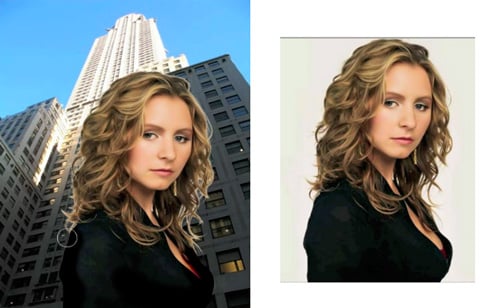
6. Comment détourer des cheveux très proprement – méthode des couches

Photoshop dispose de nombreux outils pour faire du détourage. Vous pouvez ainsi ajouter un fond à une photo, extraire un personnage pour le coller sur une autre photo, etc. Voici comment procéder en utilisant la méthode des couches.

7. Détourer un personnage avec l’outil Extraire

Tous les chemins .. outils mènent au détourage ! Voici une seconde méthode de détourage utilisant l’outil Extraire pour isoler une zone de l’image et l’utiliser dans une autre.

8. Créer un effet de Bokeh en arrière-plan

Le bokeh est cet effet obtenu en ouvrant le diaphragme à sa plus grande valeur de façon à obtenir un joli flou d’arrière-plan. Sans égaler le bokeh naturel obtenu à la prise de vue, cette méthode vous permet de créer un effet bokeh artificiel qui donnera un nouvel aspect à vos photos.

9. Comment mettre de la couleur dans une photo noir et blanc ?

Vous appréciez ces images en noir et blanc dans lesquelles seule une zone particulière reste en couleur ? Voici comment procéder pour isoler une zone de la photo, la garder en couleur tout en convertissant le reste de l’image en noir et blanc.

10. Retouche de peau avec Split Frequency et Dodge & Burn

Découvrez ce qu’est le Dodge & Burn, méthode de traitement d’image qui va vous permettre de donner à vos portraits un rendu professionnel ! Ce tutoriel très détaillé dure 28 minutes !

11. Paysage urbain, l’atelier créatif – 1h de vidéo 10 chapitres

Tout ce que vous avez toujours voulu savoir sur le traitement d’image en photographie urbaine. Plus qu’un simple tutoriel, il s’agit ici d’une formation d’une durée d’une heure en dix chapitres !

A vous ! Quels sont les problèmes principaux que vous rencontrez avec Photoshop et le traitement d’images ?


Découvrir et utiliser le digital blending en 30mn

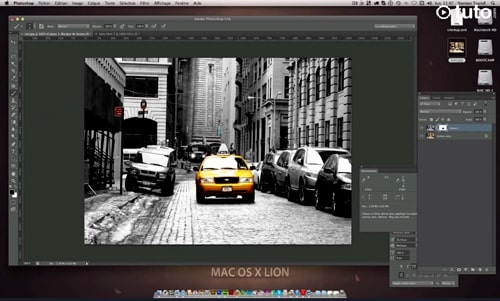
Le Digital Blending est une technique de traitement d’image qui consiste à combiner plusieurs photos d’une même scène exposées différemment pour obtenir une image résultante satisfaisante. Le Digital Blending n’est pas du HDR malgré les apparences. Découvrez tout ce qu’il vous faut savoir sur cette technique et comment l’appliquer en 30mn et en vidéo.

Si vous vous intéressez un tant soi peu à l’exposition, vous savez que le capteur de votre appareil photo a une dynamique limitée. Il peut enregistrer des hautes lumières, des basses lumières mais a plus de mal à faire le grand écart entre les deux.

Les meilleurs capteurs du moment peuvent prendre en compte des différences de luminosité élevées mais dans certaines situations cela ne suffit pas. C’est le cas des photos de nuit par exemple, où il vaut mieux utiliser le post-traitement pour obtenir le rendu qui vous plaît.

Contrairement au HDR qui consiste à laisser un logiciel fusionner automatiquement plusieurs images pour générer une image finale, le Digital Blending vous permet de sélectionner par vous-même les zones de l’image à prendre en compte dans chaque photo originale pour obtenir l’image finale. Vous suivez ?

Qu’allez-vous apprendre dans ce tutoriel sur le Digital Blending ?

Ce tuto vous montre comment partir d’une série de prises de vues pour arriver à une image finale satisfaisante. Vous verrez en particulier :

  • ce qu’est le digital blending
  • comment développer plusieurs images dans Camera Raw
  • comment gérer le bracketing
  • comment ajuster clarté et vibrance sur les images
  • comment peindre sur l’image pour fusionner les différents rendus
  • comment finaliser l’image avec une vignette et du flou gaussien
  • comment réduire le bruit
  • comment tester par vous-même à l’aide des fichiers bruts fournis

Pour suivre le tutoriel, cliquez sur la flèche du lecteur ci-dessous. Il est possible qu’il vous faille attendre quelques secondes ou dizaines de secondes (selon votre connexion) pour que la vidéo se lance. Patientez pendant que le trait blanc tourne … Ensuite vous pouvez l’agrandir en plein écran pour profiter au mieux des explications et visualiser l’écran du formateur.

Ce tutoriel est proposé par tuto.com qui vous donne accès à plus de 2500 tutoriels photo et que nous avons sélectionné pour la qualité de ses publications. Comme pour les autres tutoriels gratuits, vous pouvez lire la vidéo à l’aide de l’écran ci-dessus. De même il vous suffit de créer gratuitement un compte sur tuto.com pour accéder à l’ensemble des tutoriels photo gratuits, plus de 2500 actuellement.
En complément, tuto.com vous propose des formations vidéos de plus longue durée, accessibles après achat de crédits que vous pouvez utiliser comme bon vous semble.

Suivez le lien pour créer un compte gratuit et accéder aux tutoriels vidéos gratuits sur Photoshop, Lightroom, Capture NX2 et autres logiciels. Une fois le compte créé, vous trouverez tous les tutos gratuits sur le site, l’achat de crédits en option permet d’accéder aux formations de plus longue durée. Ce n’est pas une obligation.


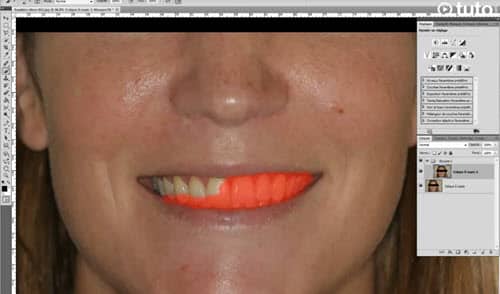
Comment blanchir les dents en 2 mn chrono ! Tutoriel portrait Photoshop

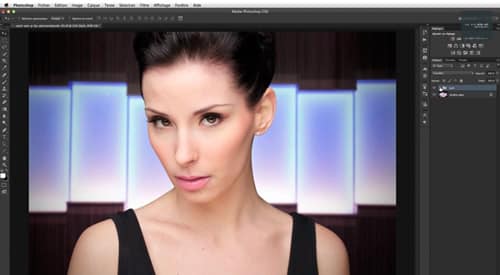
Vous aimez faire de jolis portraits mais parfois votre modèle a les dents jaunes et cela ne fait pas vraiment joli sur la photo ? Voici comment blanchir les dents en 2mn en utilisant les bons outils dans Photoshop. A vous !

Faire de jolis portraits et embellir vos photos en post-traitement est une activité courante chez la plupart des photographes. Pour corriger ce qui doit l’être sur un portrait, comme blanchir les dents du modèle, il y a plusieurs méthodes. Pour éviter la manière forte (et l’abus de substances toxiques !!), le plus simple consiste à recourir à la retouche photo à l’aide d’un logiciel spécialisé. Photoshop est particulièrement adapté (Lightroom aussi puisqu’il utilise des principes proches).

Par contre les outils disponibles pour arriver à vos fins sont tellement nombreux qu’il est fréquent de s’y perdre. Voici une méthode particulièrement simple à mettre en œuvre et surtout rapide qui vous permet d’obtenir un résultat très pertinent sans devoir passer plusieurs minutes à corriger votre modèle préféré.

Qu’allez-vous apprendre dans ce tutoriel Photoshop ?

Le formateur vous montre comment blanchir les dents de votre modèle à l’aide d’une méthode simple et rapide. Vous découvrirez comment :

  • utiliser le bon outil
  • pratiquer la retouche
  • ajuster le résultat selon vos goûts

Pour suivre le tutoriel, cliquez sur la flèche du lecteur ci-dessous. Il est possible qu’il vous faille attendre quelques secondes ou dizaines de secondes (selon votre connexion) pour que la vidéo se lance. Patientez pendant que le trait blanc tourne … Ensuite vous pouvez l’agrandir en plein écran pour profiter au mieux des explications et visualiser l’écran du formateur.

Ce tutoriel est proposé par tuto.com qui vous donne accès à plus de 2500 tutoriels photo et que nous avons sélectionné pour la qualité de ses publications. Comme pour les autres tutoriels gratuits, vous pouvez lire la vidéo à l’aide de l’écran ci-dessus. De même il vous suffit de créer gratuitement un compte sur tuto.com pour accéder à l’ensemble des tutoriels photo gratuits, plus de 2500 actuellement.
En complément, tuto.com vous propose des formations vidéos de plus longue durée, accessibles après achat de crédits que vous pouvez utiliser comme bon vous semble.

Suivez le lien pour créer un compte gratuit et accéder aux tutoriels vidéos gratuits sur Photoshop, Lightroom, Capture NX2 et autres logiciels. Une fois le compte créé, vous trouverez tous les tutos gratuits sur le site, l’achat de crédits en option permet d’accéder aux formations de plus longue durée. Ce n’est pas une obligation.


Recevez ma Lettre Photo quotidienne avec des conseils pour faire de meilleures photos :
www.nikonpassion.com/newsletter

Copyright 2004-2026 – Editions MELODI / Nikon Passion – Tous Droits Réservés