nikonpassion.com

Page 1 / 1


Comment utiliser les Picture Control Nikon avec Luminar AI

Voici comment utiliser les Picture Control Nikon avec Luminar AI, le logiciel de post-traitement des fichiers RAW de Skylum.
Cette procédure est valable pour d’autres marques d’appareils photo qui proposent des simulations de films et des rendus particuliers.

Comment utiliser les Picture Control Nikon avec Luminar AI

Profitez du code de réduction NIKONPASSION pour l’achat de Luminar AI

Comment utiliser les Picture Control Nikon avec Luminar : contexte

Seuls les logiciels Nikon (comme Nikon NX Studio) permettent de changer véritablement le Picture Control après la prise de vue lorsque vous utilisez le format RAW. Nikon, comme les autres constructeurs, ne permet pas ce changement dans d’autres logiciels.

Cette limite vous prive de voir quel rendu serait le plus approprié pour vos photos si vous aviez un doute à la prise de vue. Il vous faut chercher à reproduire le Picture Control, selon les logiciels c’est fastidieux.
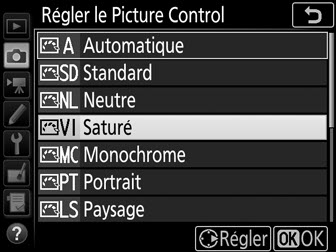
Picture Control Nikon

Il existe toutefois une façon de vous en sortir plus vite, en utilisant les profils couleurs Adobe en lieu et place des profils de votre logiciel, si celui-ci le permet. C’est le cas de Luminar AI.

Vous pouvez alors afficher l’équivalent du rendu Nikon de votre choix dans Luminar AI sans aucune conversion préalable.

Attention: Luminar AI simule le Picture Control, il ne le change pas réellement comme le ferait Nikon NX Studio. Mais le résultat à l’écran est très satisfaisant et vous permet de finaliser le traitement de votre NEF sans devoir passer du temps à vous rapprocher du rendu Nikon initial. Luminar AI le fait pour vous.

Installation d’Adobe DNG Converter

Pour utiliser les Picture Control Nikon dans Luminar AI, commencez par télécharger l’utilitaire gratuit Adobe DNG Converter sur le site d’Adobe.

Lien de téléchargement DNG Converter pour Windows ou MacOS
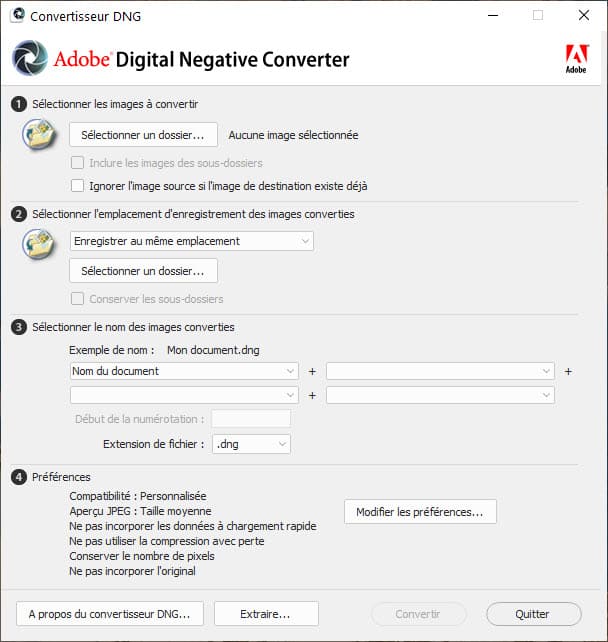
Installation d'Adobe DNG Converter

Une fois le téléchargement effectué, installez cet utilitaire (les détails de l’installation sont donnés sur le site de téléchargement).

C’est tout ce que vous avez à faire. Cette installation copie sur votre ordinateur les fichiers nécessaires à la lecture et à l’interprétation des Picture Control dans Luminar AI.

Notez bien que vous n’avez pas à convertir vos fichiers RAW, ni à ouvrir cet utilitaire ultérieurement. La seule installation, une fois pour toutes, suffit.

Utiliser les Picture Control Nikon dans Luminar

Une fois l’installation de DNG Converter finalisée, redémarrez votre ordinateur puis lancez Luminar AI.

Choisissez un fichier RAW Nikon (extension NEF) et ouvrez-le dans le module Edition.

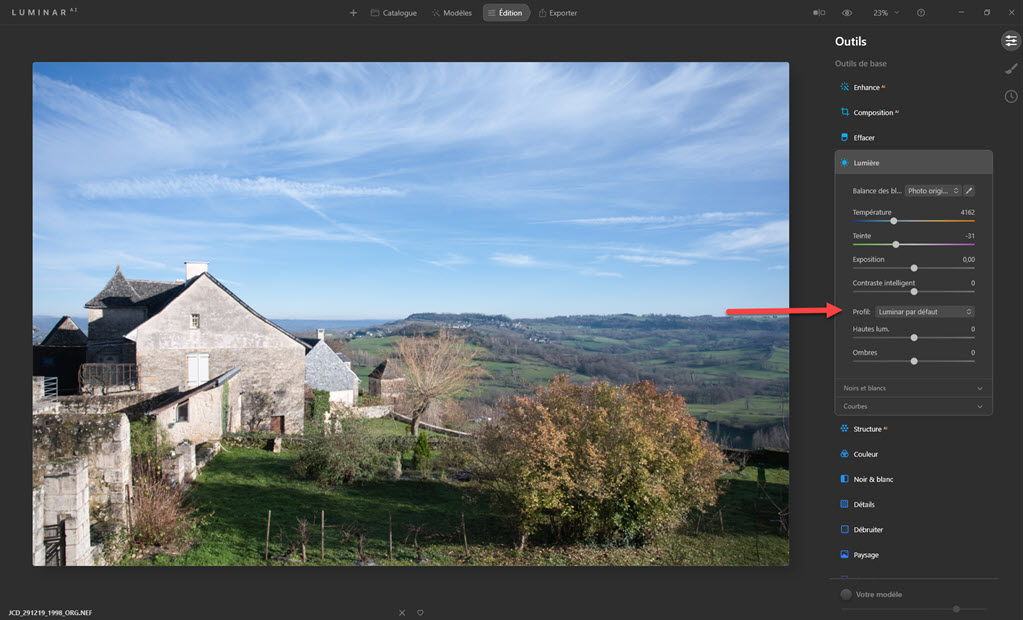
Sélectionnez l’outil Lumière.
Picture Control Nikon avec Luminar

Profil Luminar par défaut dans Luminar AI

Cliquez sur la liste déroulante à côté de « Profil : »

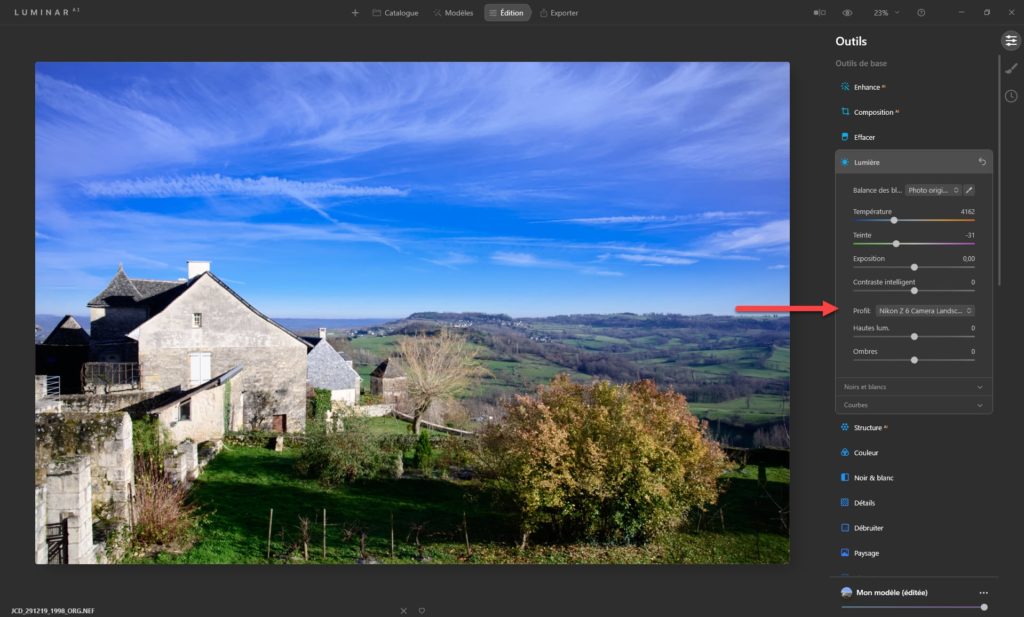
Il ne vous reste plus qu’à choisir le Picture Control qui vous intéresse. Les Picture Control principaux sont disponibles :

  • neutre (flat)
  • standard
  • paysage (landscape)
  • portrait
  • saturé (vivid)
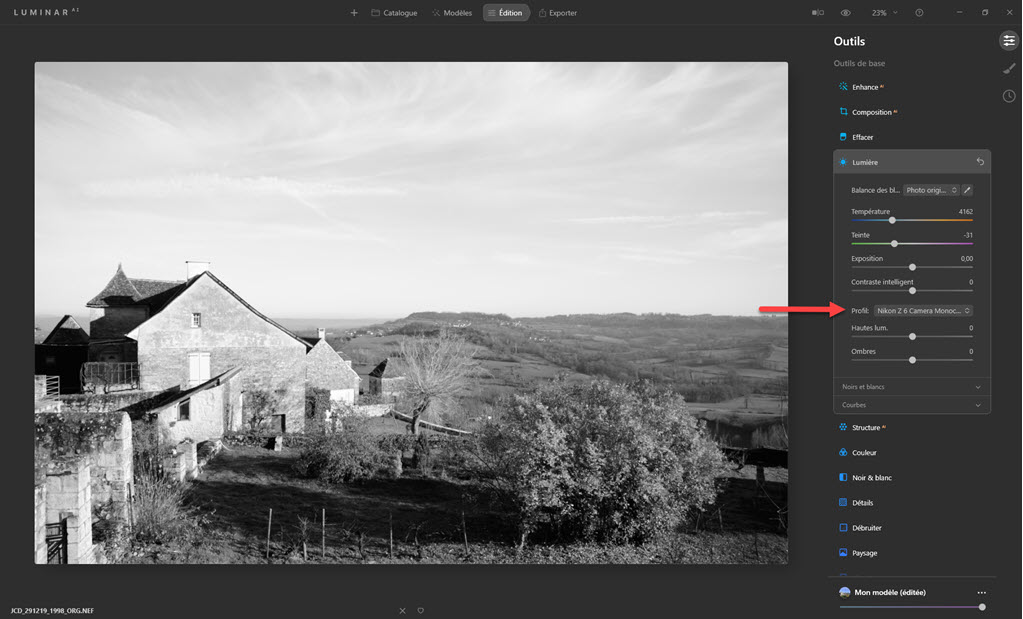
  • monochrome

Les Picture Control créatifs des Nikon récents ne sont pas disponibles par contre, mais les modèles Luminar vous viennent en aide tout aussi simplement.

Les noms des Picture Control peuvent apparaître en anglais, je vous les ai traduits ci-dessus.
Picture Control Nikon avec Luminar

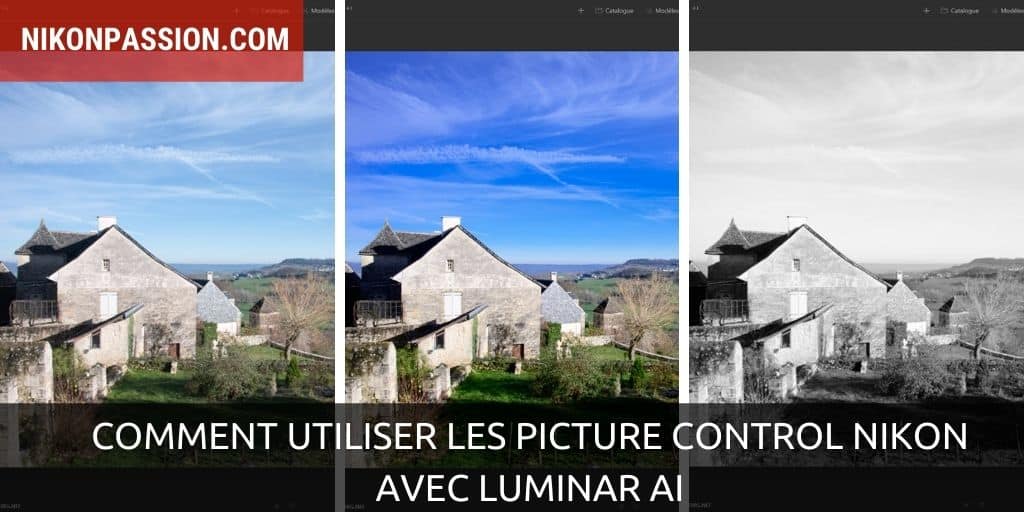
Nikon Z 6 NEF – profil Picture Control Paysage
Picture Control Nikon avec Luminar

Nikon Z 6 – Picture Control Monochrome (Noir et Blanc) dans Luminar AI

Mais aussi …

Cette procédure permet l’affichage d’autres types de rendus et/ou simulations d’autres marques d’appareils photo dans Luminar AI. Faites le test avec le vôtre si ce n’est pas un Nikon, vous devriez retrouver vos rendus s’ils sont connus de DNG Converter.

Profitez du code de réduction NIKONPASSION pour l’achat de Luminar AI

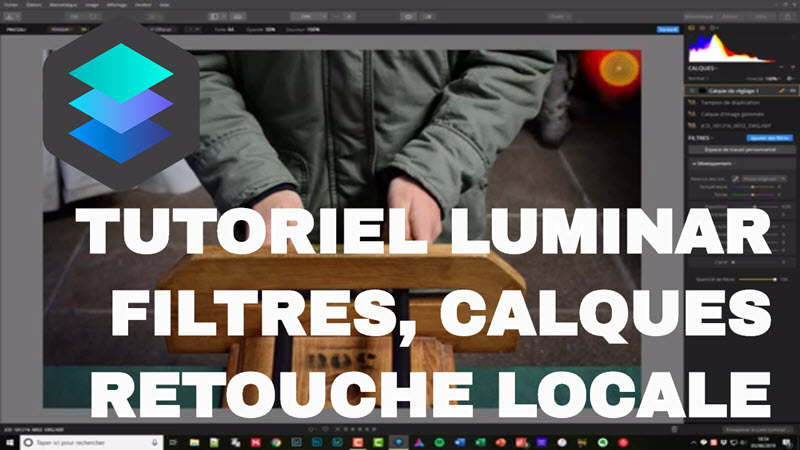
Tutoriel Filtres Luminar, espaces de travail et looks, comment les utiliser

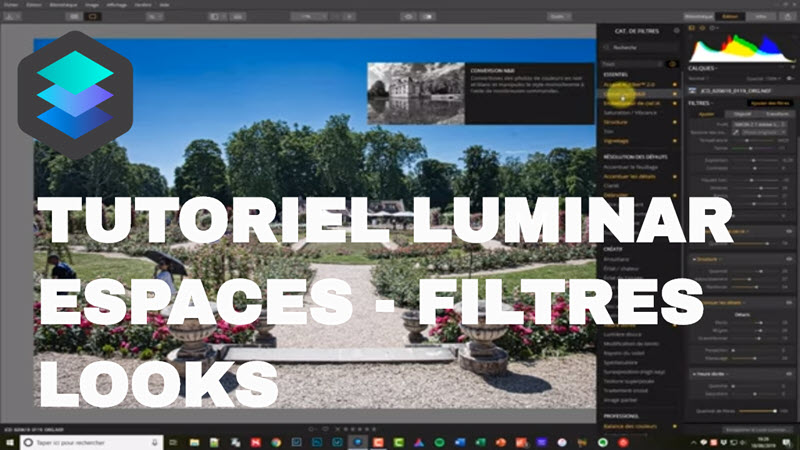
Bien utiliser Luminar c’est exploiter les possibilités de post-traitement offertes par ce logiciel pour donner à vos photos le rendu qu’elles méritent. Les filtres Luminar, les espaces de travail et les Looks sont des notions à connaître pour bien utiliser le logiciel, je vous les présente dans la vidéo ci-dessous.

Tutoriel filtres Luminar, espaces de travail, et looks, comment les utiliser

Découvrez Luminar et bénéficiez d’une remise spéciale lecteurs Nikon Passion …

Tutoriel filtres Luminar, espaces de travail et looks, comment les utiliser

Luminar dispose de nombreux outils de traitement global de l’image comme de retouche localisée. Je vous ai montré le développement d’un fichier RAW de A à Z dans Luminar dans un premier tutoriel, de même que le traitement plus avancé avec des opérations de retouche locale dans une seconde vidéo.

Cette fois nous allons voir comment sont organisés ces différents outils, comment les regrouper pour aller plus vite et comment enrichir votre expérience du logiciel à l’aide de réglages personnalisés et prédéfinis.

Je partage mon écran ci-dessous pour vous présenter les groupes d’outils et leur organisation :

Espaces de travail Luminar

Un espace de travail est un ensemble de filtres que vous choisissez d’appliquer à une photo. Luminar propose de nombreux filtres correspondant à différents besoins. Afin de ne pas saturer l’interface utilisateur, ces filtres sont classés dans des espaces de travail, tout comme c’est le cas dans Photoshop CC.

Vous pouvez utiliser les espaces de travail par défaut livrés avec le logiciel, comme créer votre propre espace de travail ou télécharger des espaces de travail d’autres photographes.

Vous pouvez télécharger mes espaces de travail RAW basique, RAW essentiel et Conversion noir et blanc.

Filtres Luminar

Dans Luminar un filtre est un ensemble d’outils qui effectuent des actions de traitement sur l’image. Plutôt que d’afficher des curseurs par dizaines et de rendre l’ensemble confus, l’éditeur a fait le choix de rassembler ces outils par types de traitements, ce sont les filtres.

Certains filtres sont classiques et vous les trouverez dans la plupart des logiciels, comme le filtre de développement RAW qui reprend les mêmes curseurs que Camera Raw. D’autres sont plus exotiques, comme le filtre « Rayons de soleil » qui comme son nom l’indique ajoute … des rayons de soleil.

Les filtres s’appliquent au calque image principale comme aux calques images secondaires et aux calques de réglages.

Looks Luminar

Luminar vous permet également d’appliquer des rendus prédéfinis à vos images à la manière des prestes de Lightroom. Ces jeux de filtres préréglés sont regroupés dans le panneau Looks.

Un Look rassemble donc un ou plusieurs filtres et la position des curseurs pour chaque réglage. Vous pouvez utiliser les Looks « essentiels » fournis avec le logiciel comme télécharger des Looks gratuits ou payant sur le site de l’éditeur et de certains photographes.

Voir les Looks Luminar disponibles

Pour en savoir plus

Le logiciel Luminar est disponible à l’achat en version Licence perpétuelle. Les mises à jour mineures sont incluses, de même qu’une garantie remboursement de 60 jours si vous n’êtes pas satisfait.

Vous pouvez bénéficier de 10 euros sur le prix du logiciel en saisissant le code NIKONPASSION lors de votre commande depuis ce lien.

Découvrez Luminar et bénéficiez d’une remise spéciale lecteurs Nikon Passion …


Comment utiliser Luminar : tutoriel filtres, calques; retouche locale

Comment utiliser Luminar pour traiter un fichier RAW ? C’est la question qui revient souvent car il existe peu de tutoriels en français sur ce logiciel, concurrent avoué de Lightroom Classic.

Pour vous aider à bien utiliser Luminar, je vous propose un second tutoriel dans lequel je détaille les opérations de traitement global comme de retouche locale.

Comment utiliser Luminar : tutoriel filtres, calques et retouche locale

10 euros de réduction sur le tarif de Luminar avec le code NIKONPASSION, cliquez ici …

Comment utiliser Luminar ? Des tutoriels en français

Luminar 3, successeur de Luminar 2018, est un logiciel de gestion et de développement de fichiers RAW. Se voulant concurrent de Lightroom Classic, qu’il est toutefois loin d’égaler encore, Luminar a pour lui un avantage de taille : le logiciel ne coûte que très peu cher (environ 50 euros avec code de réduction NIKONPASSION) et ne vous force pas à prendre un abonnement comme c’est le cas avec Lightroom ou Lightroom Classic.

Le problème de Luminar c’est qu’il existe peu de tutoriels en français encore, et ce que vous pouvez trouver concerne principalement Luminar 2018, la précédente version. Luminar 3 dispose d’un gestionnaire de catalogue pour trier et classer les photos, et les outils de développement RAW sont parfois différents de ceux de Luminar 2018.

Dans un premier tutoriel Luminar je vous ai montré comment utiliser Luminar pour développer un fichier RAW de A à Z.

Dans ce second tutoriel Luminar je vous montre comment faire de même en utilisant, en plus, les outils de retouche locale (tampon de duplication, gomme, vignettage).

Qu’allez-vous apprendre dans ce tutoriel Luminar ?

Dans ce tutoriel, je partage mon écran avec vous pour vous montrer comment je traite un fichier RAW :

  • ouverture du fichier depuis la bibliothèque Luminar,
  • traitement global de la photo avec le filtre de développement RAW
  • traitement local pour supprimer les défauts de l’image avec l’outil gomme et l’outil tampon de duplication
  • ajout de vignettage avec le filtre Vignettage
  • finalisation et exportation de la photo

Pour ne pas manquer les prochains tutoriels Luminar, abonnez-vous à la chaîne Youtube Nikon Passion, vous serez prévenu immédiatement de la publication :

Cliquez ici pour suivre les vidéos et tutoriels de Jean-Christophe sur Nikon Passion …


Tutoriel Luminar : développement d’un fichier RAW de A à Z

Luminar est un logiciel de gestion et de post-traitement des fichiers RAW qui vous permet de développer vos photos après les avoir triées et classées. Voici un premier tutoriel Luminar dans lequel vous allez découvrir les principales fonctions servant à traiter un fichier RAW pour donner à la photo concernée le rendu qu’elle mérite.

Tutoriel Luminar : développement d'un fichier RAW de A à Z

10 euros de remise sur Luminar avec le code NIKONPASSION …

Tutoriel Luminar : présentation du logiciel

Les logiciels de traitement des fichiers RAW et de classement des photos ne manquent pas (voir le guide logiciels). Certains sont de simples visionneuses, d’autres sont des catalogueurs, d’autres enfin sont des tout-en-un.

C’est le cas de Luminar 3, une version apparue fin 2018, qui succède à … Luminar 2018 en apportant un gestionnaire de catalogue dans l’esprit de celui de Lightroom bien que moins complet encore.

Luminar, s’il marque encore le pas face à Lightroom Classic, a toutefois des avantages :

  • la licence perpétuelle évite de souscrire à un abonnement mensuel,
  • la prise en compte des calques le rapproche de Photoshop,
  • la possibilité de gérer une bibliothèque de filtres, espaces de travail et looks permet de personnaliser l’interface et le rendu des photos.

Comment utiliser Luminar pour développer un fichier RAW

Utiliser Luminar pour développer un fichier RAW n’est pas plus complexe que ça l’est avec d’autres logiciels. Il suffit de comprendre comment fonctionne le logiciel, quels en sont les grands principes, pour arriver à vos fins en quelques minutes.

Dans la vidéo ci-dessous, je vous montre comment partir d’une photo au format NEF ( RAW Nikon) importée dans le catalogue Luminar pour la traiter et lui donner un rendu personnalisé.

J’utilise les outils de base de Luminar :

  • calques,
  • filtres,
  • retouche locale,
  • export.

En savoir plus

Vous pouvez échanger avec d’autres utilisateurs de Luminar au sein de la communauté Nikon Passion en suivant ce lien.

Vous pouvez aussi poser vos questions via les commentaires ci-dessous, je vous renvoie par contre vers le support de l’éditeur pour tout ce qui concerne les problèmes d’installation et de compatibilité pour lesquels je n’ai pas les informations techniques nécessaires.

10 euros de remise sur Luminar avec le code NIKONPASSION …


Recevez ma Lettre Photo quotidienne avec des conseils pour faire de meilleures photos :
www.nikonpassion.com/newsletter

Copyright 2004-2026 – Editions MELODI / Nikon Passion – Tous Droits Réservés