nikonpassion.com

Page 1 / 1


Nikon SB-500 : un flash compact avec éclairage LED intégré pour la photo et la vidéo reflex

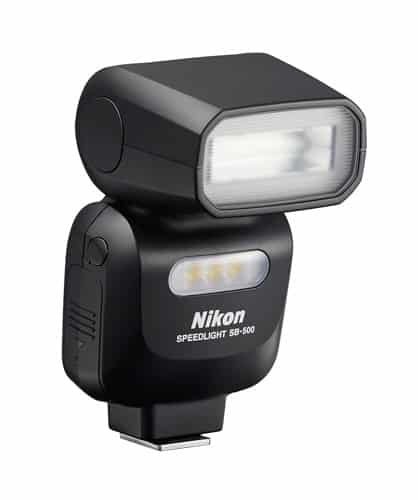
Nikon complète sa gamme de flashs avec le nouveau Nikon SB-500, un flash compact disposant pour la première fois chez Nikon d’un éclairage à LED permettant son utilisation en mode vidéo.

Nikon SB-500

La famille Speedlight de flashs Nikon comporte plusieurs modèles répondant à des besoins bien précis. Si le SB-910 est le modèle pro le plus performant, le SB-700 offre lui une alternative très crédible si vous ne souhaitez pas dépenser trop. Le SB-300 est un modèle d’entrée de gamme qui se positionne en flash additionnel pour les boîtiers DX de préférence.

Le nouveau Nikon SB-500 vient compléter la gamme avec une première chez Nikon : il dispose d’un éclairage à LED qui vous permettra de l’utiliser comme source de lumière pour vos tournages vidéos.

L’éclairage flash classique est compatible avec le système d’éclairage créatif Nikon CLS qui permet le pilotage à distance depuis le boîtier. Le nombre-guide est de 24 pour la position 35mm en format FX. L’éclairage à LED offre une puissance lumineuse de 100 Lux réglable selon trois niveaux d’intensité différents.

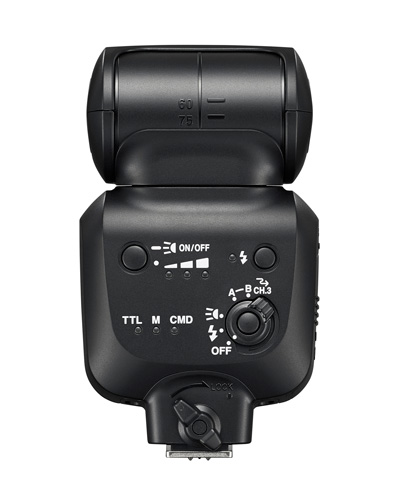
Le Nikon SB-500 propose bien évidemment le déclenchement pour test, le mode lampe pilote et les différents modes de synchronisation (synchro lente, synchro second rideau, atténuation des yeux rouges, synchro lente).

Nikon SB-500

La tête du SB-500 est inclinable de 90° vers le haut, vous permettant de déporter l’éclair vers le plafond pour éviter les ombres portées sur vos portraits par exemple. Elle peut également pivoter de 180° pour offrir un éclairage latérale et donner un effet plus créatif aux images. Le Nikon SB-500 est alimenté par deux piles AA ou batteries rechargeables équivalentes.

Ce flash s’avère plutôt compact pour vous permettre de l’emporter partout (67 x 114.5 x 70.8 mm). Son poids réduit de 226 grammes ne devrait pas se faire sentir dans le sac photo !

Le Nikon SB-500 est livré avec un étui souple SS-DC2 et un support de pied AS-23 permettant de le faire tenir debout seul à distance du boîtier.

Le tarif public du Nikon SB-500 est fixé à 239 euros, soit 100 euros de moins que le SB-700 qui ne perd pas tout intérêt avec un nombre-guide plus important. Le SB-910 est lui bien plus onéreux avec un tarif moyen de 500 euros.

Source : Nikon


Comment créer un titre plein écran avec une photo personnelle dans Premiere Elements

Lorsque vous montez une vidéo à partir des séquences tournées avec votre reflex ou votre caméra HD, il peut être intéressant d’utiliser une de vos photos pour agrémenter le titre de la vidéo.

Le logiciel Premiere Elements, idéal pour débuter, propose de nombreuses illustrations mais il est quand même plus agréable d’utiliser les vôtres plutôt qu’une image quelconque. Voici comment procéder pour créer un titre plein écran dans Premiere Elements en insérant une de vos photos personnelles.

Créer un titre pour votre vidéo

Titrer une vidéo vous permet d’afficher ce dont il s’agit dès les premières images. Rien de tel qu’un titre pertinent pour savoir ce que l’on va voir.

Plutôt que de disposer ce titre sur un fond noir ou blanc, bien triste, il est plus agréable de le faire apparaître sur une illustration.

Premiere Elements propose de nombreux modèles d’illustrations, mais ce ne sont pas vos photos, tout le monde peut avoir les mêmes, ce n’est pas la meilleure façon de vous distinguer !

Mieux vaut utiliser une de vos photos non ?

Qu’allez-vous apprendre dans ce tutoriel Premier Elements ?

Ce tutoriel vous explique comment utiliser une de vos photos en fond d’écran pour la placer derrière le titre de votre vidéo. Vous allez voir que cela n’est pas bien sorcier à faire et que le résultat final est bien plus sympa !

Pour suivre le tutoriel, cliquez sur la flèche du lecteur ci-dessous. Il est possible qu’il vous faille attendre quelques secondes ou dizaines de secondes (selon votre connexion) pour que la vidéo se lance. Patientez pendant que le trait blanc tourne … Ensuite vous pouvez l’agrandir en plein écran pour profiter au mieux des explications et visualiser l’écran du formateur.

En savoir plus sur Premiere Elements et le montage vidéo

Ce tutoriel est proposé par tuto.com qui vous donne accès à plus de 2500 tutoriels photo et que nous avons sélectionné pour la qualité de ses publications. Comme pour les autres tutoriels gratuits, vous pouvez lire la vidéo à l’aide de l’écran ci-dessus. De même il vous suffit de créer gratuitement un compte sur tuto.com pour accéder à l’ensemble des tutoriels photo gratuits, plus de 2500 actuellement.

En complément, tuto.com vous propose des formations vidéos de plus longue durée, accessibles après achat de crédits que vous pouvez utiliser comme bon vous semble.

Suivez le lien pour créer un compte gratuit et accéder aux tutoriels vidéos gratuits sur Photoshop, Lightroom, Capture NX2 et autres logiciels. Une fois le compte créé, vous trouverez tous les tutos gratuits sur le site, l’achat de crédits en option permet d’accéder aux formations de plus longue durée. Ce n’est pas une obligation.

Comment bien débuter en vidéo avec un hybride


Découvrir et utiliser le digital blending en 30mn

Le Digital Blending est une technique de traitement d’image qui consiste à combiner plusieurs photos d’une même scène exposées différemment pour obtenir une image résultante satisfaisante. Le Digital Blending n’est pas du HDR malgré les apparences. Découvrez tout ce qu’il vous faut savoir sur cette technique et comment l’appliquer en 30mn et en vidéo.

Si vous vous intéressez un tant soi peu à l’exposition, vous savez que le capteur de votre appareil photo a une dynamique limitée. Il peut enregistrer des hautes lumières, des basses lumières mais a plus de mal à faire le grand écart entre les deux.

Les meilleurs capteurs du moment peuvent prendre en compte des différences de luminosité élevées mais dans certaines situations cela ne suffit pas. C’est le cas des photos de nuit par exemple, où il vaut mieux utiliser le post-traitement pour obtenir le rendu qui vous plaît.

Contrairement au HDR qui consiste à laisser un logiciel fusionner automatiquement plusieurs images pour générer une image finale, le Digital Blending vous permet de sélectionner par vous-même les zones de l’image à prendre en compte dans chaque photo originale pour obtenir l’image finale. Vous suivez ?

Qu’allez-vous apprendre dans ce tutoriel sur le Digital Blending ?

Ce tuto vous montre comment partir d’une série de prises de vues pour arriver à une image finale satisfaisante. Vous verrez en particulier :

  • ce qu’est le digital blending
  • comment développer plusieurs images dans Camera Raw
  • comment gérer le bracketing
  • comment ajuster clarté et vibrance sur les images
  • comment peindre sur l’image pour fusionner les différents rendus
  • comment finaliser l’image avec une vignette et du flou gaussien
  • comment réduire le bruit
  • comment tester par vous-même à l’aide des fichiers bruts fournis

Pour suivre le tutoriel, cliquez sur la flèche du lecteur ci-dessous. Il est possible qu’il vous faille attendre quelques secondes ou dizaines de secondes (selon votre connexion) pour que la vidéo se lance. Patientez pendant que le trait blanc tourne … Ensuite vous pouvez l’agrandir en plein écran pour profiter au mieux des explications et visualiser l’écran du formateur.

Ce tutoriel est proposé par tuto.com qui vous donne accès à plus de 2500 tutoriels photo et que nous avons sélectionné pour la qualité de ses publications. Comme pour les autres tutoriels gratuits, vous pouvez lire la vidéo à l’aide de l’écran ci-dessus. De même il vous suffit de créer gratuitement un compte sur tuto.com pour accéder à l’ensemble des tutoriels photo gratuits, plus de 2500 actuellement.

En complément, tuto.com vous propose des formations vidéos de plus longue durée, accessibles après achat de crédits que vous pouvez utiliser comme bon vous semble.

Suivez le lien pour créer un compte gratuit et accéder aux tutoriels vidéos gratuits sur Photoshop, Lightroom, Capture NX2 et autres logiciels. Une fois le compte créé, vous trouverez tous les tutos gratuits sur le site, l’achat de crédits en option permet d’accéder aux formations de plus longue durée. Ce n’est pas une obligation.


Comment calibrer les couleurs et régler la balance des blancs en vidéo

Vous êtes de plus en plus nombreux à vouloir produire des vidéos familiales ou professionnelles. Mais tout comme en photographie, vous rencontrez des problèmes de gestion de la couleur, de calibration de vos vidéos.

Au montage vous devez faire avec différentes séquences dont la colorimétrie n’est pas nécessairement identique, le montage manque alors de cohérence. Voici ce qu’il vous faut savoir pour gérer la calibration et la gestion des couleurs en vidéo.

Comment calibrer les couleurs et régler la balance des blancs en vidéo

Pourquoi calibrer les couleurs en vidéo

La vidéo et le cinéma sont des arts audiovisuels pour lesquels la couleur est un paramètre important. La tonalité d’un film a un impact sur l’ambiance. Les dominantes de couleur peuvent être intentionnelles afin de créer un look bien précis (voir Comment donner un look hollywoodien à vos images). Vous pouvez ainsi réchauffer ou refroidir l’atmosphère d’une scène dans un but narratif précis.

Steven Soderbergh dans Traffic, par exemple, a recours à ces astuces. Les scènes se déroulant au Mexique présentent une tonalité très chaude, alors que celles tournées aux Etats Unis sont très froides. Il y a d’autres exemples, comme dans la trilogie Matrix où le vert prédomine, ou dans Les Experts, série télévisée, où les tons chauds dominent.

Malheureusement, la plupart du temps dans vos vidéos la dominante de couleur n’est ni voulue ni contrôlée. Alors comment vous en débarrasser ?

Comment bien débuter en vidéo avec un hybride

1. Calibrer les écrans

La première chose à faire est de calibrer vos écrans, tous vos écrans ! En effet, n’oubliez pas que la vidéo ne s’apprécie que sur un écran d’ordinateur, une tablette ou une télévision. Aucune possibilité de l’imprimer …

C’est donc bien uniquement à travers un écran que vous allez être jugé sur la qualité de vos vidéos.

Si vos écrans de travail et de visualisation ne sont pas correctement calibrés, vous risquez d’être surpris par votre montage une fois que vous présenterez votre travail sur un autre écran. Calibrer vos écrans vous permet de vous garantir :

  • que vous travaillez sur les bonnes couleurs,
  • que les couleurs présentées sont bien les bonnes.

Malheureusement, on ne peut pas calibrer un écran à l’œil. Seule l’utilisation d’une sonde garantit une calibration correcte. Certains fabricants, dont Datacolor avec la sonde Spyder Elite vous offrent la possibilité de calibrer vos écrans de travail, de portables, de tablettes et de smartphones (Android et iOS), de vidéoprojecteur ainsi que de TV avec une seule et même sonde.
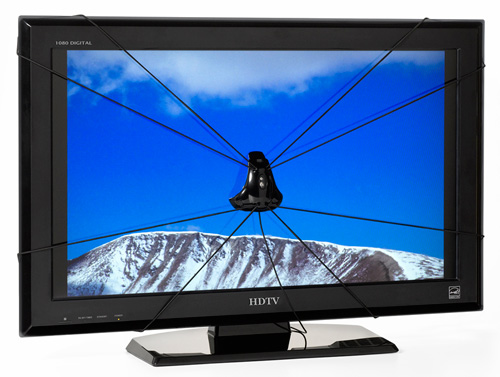
Comment calibrer les couleurs et régler la balance des blancs en vidéo

exemple d’utilisation d’une sonde Spyder pour calibrer un écran TV

La calibration est un processus rapide et simple. Le logiciel présente à l’écran une palette de couleurs de référence que la sonde analyse. Elle calcule la différence entre la couleur attendue et la couleur perçue afin d’établir un profil ICC dédié à votre dispositif.

Ce profil est ensuite configuré pour être utilisé automatiquement et donc par votre logiciel de montage également. Vous serez alors certain d’afficher les bonnes couleurs sur votre station de travail ainsi que sur vos écrans de présentation.

Calibrer votre écran permet de résoudre le problème matériel. Cependant, lorsque vous réalisez une vidéo, vous faites plusieurs prises – les rush. Ces prises peuvent être faites à différents moments, avec des lumières différentes, voire des boîtiers différents. Comment vous assurer que les couleurs seront bien interprétées de la même manière ?

Comment bien débuter en vidéo avec un hybride

2. Contrôler la balance des blancs lors des différentes prises

Tourner une vidéo comme prendre une photo c’est capturer de la lumière. Cette lumière change en fonction de la source lumineuse et sa température de couleur avec. Celle-ci peut être modifiée par l’heure de la journée, la météo, le lieu de prise de vue, mais aussi par l’éclairage présent (lumière à néon ou à incandescence). La température de couleur est mesurée en kelvins.
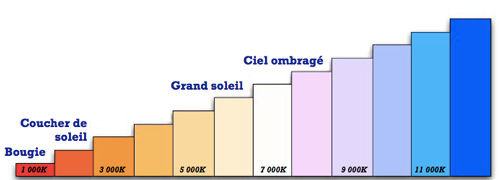
température de couleur en fonction de l'heure et de la météo

température de couleur de la lumière solaire selon l’heure et le type de ciel

La lumière naturelle de milieu de journée est la référence en matière d’équilibre des couleurs, autour de 6000 kelvins. Les éclairages d’intérieur ont généralement une couleur orange, plus chaude, alors qu’un ciel nuageux a tendance à être plus froid.

Quand on prend une photo en RAW, il est facile de corriger la balance des blancs au moment du développement de la photo. En vidéo, c’est un processus beaucoup plus long et complexe. Il est donc important de régler correctement la balance des blancs dès la prise de vue.

Afin d’obtenir les couleurs exactes, ne vous fiez pas à la balance des blancs automatique de votre boîtier. L’utilisation d’une charte de référence est indispensable – par exemple charte de gris de l’accessoire SpyderCheckr.

Le principe est simple : commencez toujours par filmer votre charte de gris dans des conditions d’éclairage identiques à celles du tournage à venir.
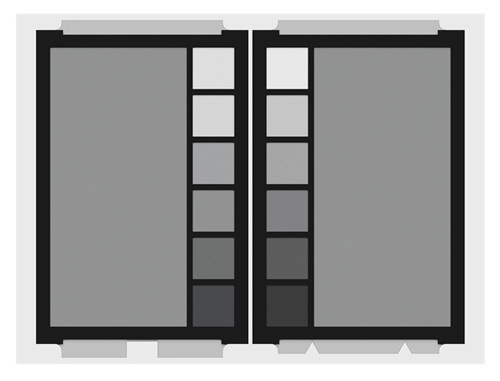
Comment calibrer les couleurs et régler la balance des blancs en vidéo

exemple de charte de gris – Datacolor Spyder Checker

Ensuite, au moment du montage, vous allez pouvoir utiliser ces premières secondes de film comme base de réglage pour votre balance des blancs dans cette prise. Recommencez l’opération à chaque nouvelle position du boîtier, à chaque nouvelle situation d’éclairage, tout en gardant à l’esprit que la lumière peut changer à tout moment, selon le ciel par exemple.

Vous aurez ainsi la certitude que la totalité de vos prises, quelles que soient les conditions de réalisation, auront des couleurs « correctes » et « cohérentes ». Avec une balance de blanc personnalisée, les couleurs seront exactes, tous vos rush et prises seront « neutres ». Vous donnerez ensuite à vos séquences le rendu souhaité au moment de la postproduction.

Ce réglage de balance des blancs est particulièrement utile si vous utilisez différents types d’éclairage au cours de votre tournage : lumière naturelle, lumière artificielle, etc. Si la balance des blancs n’est pas correctement ajustée, l’image ne sera pas réaliste. Votre cerveau détectera la différence de couleur entre les différents plans.

La charte de gris a un second avantage : si votre système d’éclairage tombe en panne et que vous êtes contraint d’utiliser un autre système d’éclairage, et donc une température de couleur différente, vous allez pouvoir régler et corriger facilement la différence de couleurs entre les différents plans, ceux de l’ancien éclairage et ceux du nouveau. Pensez juste à refaire la fameuse prise avec charte de gris avec le nouvel éclairage !

En conclusion

L’utilisation de la charte de gris va vous permettre de gagner un temps non négligeable au moment du montage, mais aussi d’assurer une cohérence d’ensemble. Avec un écran calibré et une balance des blancs cohérente sur toutes vos scènes, vous allez pouvoir produire des montages cohérents et de meilleure qualité.

Comment bien débuter en vidéo avec un hybride


Comment blanchir les dents en 2 mn chrono ! Tutoriel portrait Photoshop

Vous aimez faire de jolis portraits mais parfois votre modèle a les dents jaunes et cela ne fait pas vraiment joli sur la photo ? Voici comment blanchir les dents en 2mn en utilisant les bons outils dans Photoshop. A vous !

Faire de jolis portraits et embellir vos photos en post-traitement est une activité courante chez la plupart des photographes. Pour corriger ce qui doit l’être sur un portrait, comme blanchir les dents du modèle, il y a plusieurs méthodes. Pour éviter la manière forte (et l’abus de substances toxiques !!), le plus simple consiste à recourir à la retouche photo à l’aide d’un logiciel spécialisé. Photoshop est particulièrement adapté (Lightroom aussi puisqu’il utilise des principes proches).

Par contre les outils disponibles pour arriver à vos fins sont tellement nombreux qu’il est fréquent de s’y perdre. Voici une méthode particulièrement simple à mettre en œuvre et surtout rapide qui vous permet d’obtenir un résultat très pertinent sans devoir passer plusieurs minutes à corriger votre modèle préféré.

Qu’allez-vous apprendre dans ce tutoriel Photoshop ?

Le formateur vous montre comment blanchir les dents de votre modèle à l’aide d’une méthode simple et rapide. Vous découvrirez comment :

  • utiliser le bon outil
  • pratiquer la retouche
  • ajuster le résultat selon vos goûts

Pour suivre le tutoriel, cliquez sur la flèche du lecteur ci-dessous. Il est possible qu’il vous faille attendre quelques secondes ou dizaines de secondes (selon votre connexion) pour que la vidéo se lance. Patientez pendant que le trait blanc tourne … Ensuite vous pouvez l’agrandir en plein écran pour profiter au mieux des explications et visualiser l’écran du formateur.

Ce tutoriel est proposé par tuto.com qui vous donne accès à plus de 2500 tutoriels photo et que nous avons sélectionné pour la qualité de ses publications. Comme pour les autres tutoriels gratuits, vous pouvez lire la vidéo à l’aide de l’écran ci-dessus. De même il vous suffit de créer gratuitement un compte sur tuto.com pour accéder à l’ensemble des tutoriels photo gratuits, plus de 2500 actuellement.

En complément, tuto.com vous propose des formations vidéos de plus longue durée, accessibles après achat de crédits que vous pouvez utiliser comme bon vous semble.

Suivez le lien pour créer un compte gratuit et accéder aux tutoriels vidéos gratuits sur Photoshop, Lightroom, Capture NX2 et autres logiciels. Une fois le compte créé, vous trouverez tous les tutos gratuits sur le site, l’achat de crédits en option permet d’accéder aux formations de plus longue durée. Ce n’est pas une obligation.


Comment utiliser les outils de sélection de Photoshop Elements (et Photoshop CS) – tutoriel vidéo

Vous utilisez Photoshop Elements ou Photoshop CS pour traiter vos photos mais vous avez du mal à faire des sélections précises pour corriger une zone particulière de l’image. Vous ne maîtrisez pas les outils comme le lasso magnétique ou les différentes formes de sélections. Vous ne savez pas comment vous en sortir rapidement. Voici tout ce qu’il vous faut savoir sur les outils de sélection pour être plus efficace !

Les logiciels de traitement d’images sont particulièrement intéressants dès lors qu’il s’agit de travailler sur une zone particulière de vos photos. Une fois que vous avez trié vos photos dans l’organiseur, ils vous permettent de les traiter une à une par zone (luminosité, contraste, tons, etc.) différemment du reste de l’image pour rattraper une sur-exposition ou une sous-exposition, ou pour corriger une dominante de couleur ou ajouter de la netteté.

Avec Photoshop Elements (et Photoshop CS) les possibilités de création de sélections sont nombreuses : outil de sélection, outil lasso, outil forme de sélection. Et chaque outil a ses variantes, par exemple rectangle, ellipse ou cercle pour l’outil de sélection.

Ce tutoriel vidéo vous explique tout ce qu’il vous faut savoir pour choisir le bon outil et l’utiliser correctement. Vous serez ainsi plus efficace, plus rapide et vous aurez plus de facilité à traiter vos images. Le tutoriel s’applique à de nombreuses versions des logiciels Adobe car le principe et les commandes de gestion des sélections restent sensiblement les mêmes d’une version à l’autre.

Qu’allez-vous apprendre dans ce tutoriel Photoshop Elements / Photoshop CS ?

Ce tutoriel vous explique comment créer, gérer et supprimer des sélections :

  • comment créer une sélection (rectangle, ellipse, cercle)
  • comment redimensionner une sélection
  • comment déplacer une sélection
  • comment ajouter ou enlever des zones de sélection
  • comment centrer une sélection autour d’un point de départ
  • comment utiliser l’outil lasso (simple, polygonal, magnétique)
  • comment utiliser l’outil forme de sélection

Pour suivre le tutoriel, cliquez sur la flèche du lecteur ci-dessous. Il est possible qu’il vous faille attendre quelques secondes ou dizaines de secondes (selon votre connexion) pour que la vidéo se lance. Patientez pendant que le trait blanc tourne … Ensuite vous pouvez l’agrandir en plein écran pour profiter au mieux des explications et visualiser l’écran du formateur.

Ce tutoriel est proposé par tuto.com qui vous donne accès à plus de 2500 tutoriels photo et que nous avons sélectionné pour la qualité de ses publications. Comme pour les autres tutoriels gratuits, vous pouvez lire la vidéo à l’aide de l’écran ci-dessus. De même il vous suffit de créer gratuitement un compte sur tuto.com pour accéder à l’ensemble des tutoriels photo gratuits, plus de 2500 actuellement.

En complément, tuto.com vous propose des formations vidéos de plus longue durée, accessibles après achat de crédits que vous pouvez utiliser comme bon vous semble.

Suivez le lien pour créer un compte gratuit et accéder aux tutoriels vidéos gratuits sur Photoshop, Lightroom, Capture NX2 et autres logiciels. Une fois le compte créé, vous trouverez tous les tutos gratuits sur le site, l’achat de crédits en option permet d’accéder aux formations de plus longue durée. Ce n’est pas une obligation.


Comment choisir vitesse d’obturation et nombre d’images par seconde en vidéo

Vous débutez en vidéo reflex et vous ne savez pas comment choisir la vitesse d’obturation ou le nombre d’images par seconde ? Vous manquez d’informations sur différents paramètres qui conditionnent la qualité finale de vos films ?

Découvrez les notions de base de la vidéo à connaître pour vous en sortir.

Comment choisir vitesse d'obturation et nombre d'images par seconde

Comment bien débuter en vidéo avec un hybride

Vidéo reflex / hybride : des notions différentes de la photo

La vidéo a définitivement conquis le monde des photographes : vous êtes de plus en plus nombreux à utiliser la vidéo sur vos boîtiers, ou à ne faire que de la vidéo pour des besoins bien particuliers. Mais la vidéo fait appel à des notions que les photographes n’ont pas nécessairement et les résultats ne sont pas toujours à la hauteur de vos attentes.

Après l’apprentissage de la photo, si vous êtes perdu avec le Full HD 1080p à 30i ou 30p, les modes interlacés ou progressifs, le réglage de la vitesse ou celui de la cadence d’image, lisez la suite !

Qu’est-ce que le framerate en vidéo ? Le nombre d’images par seconde ?

Lorsque vous regardez la fiche technique de votre appareil, vous pouvez y voir un critère qui s’appelle framerate (fps). Le framerate désigne le nombre d’images par seconde que l’appareil va enregistrer. Les valeurs courantes sont 24, 25, 30 ou encore 60 images par seconde.

Le framerate peut être progressif ou interlacé. On parle alors de 1080p ou 1080i.

Mode interlacé

En mode interlacé, l’écran de projection (téléviseur, ordinateur) affiche une moitié de l’image à chaque balayage. Si l’on prend l’exemple du mode 720i, l’écran va afficher les lignes 1, 3, 5, 7, 9, … lors du premier balayage et les lignes 2, 4, 6, 8, … lors du balayage suivant.

Mode progressif

En mode progressif, l’écran affiche toutes les lignes lors d’un même balayage. Cette caractéristique est liée à la capacité de l’écran à afficher dans ce mode. Les écrans de télé un peu anciens savent par exemple afficher dans les modes 720p ou 1080i.

Comment bien débuter en vidéo avec un hybride

Les cadences d’images ou fps

Pour être un peu plus plus précis, les cadences ne sont pas exactement celles que les chiffres veulent bien vous faire croire :

  • le mode 24 i/sec. gère en fait 23.976 images au lieu de 24,
  • le mode 25 fait bien 25 (on verra plus tard pourquoi),
  • le mode 30 fait exactement 29.97 i/s,
  • le mode 50 reste à 50,
  • le mode 60 gère 59.94 fps.

Le mode 23.976 est celui qui se rapproche le plus de la cadence cinéma qui est de 24 i/s (la virgule en moins). Les reflex et hybrides ne filment donc pas exactement à la cadence des caméras de cinéma.

Le mode 25 fps correspond au standard PAL (européen) adapté aux écrans et téléviseurs qui fonctionnent sur courant 50Hz. C’est aussi le standard si vous voulez graver des DVD compatibles avec les lecteurs DVD de salon grand public. C’est le mode à privilégier si vous souhaitez faire des vidéos destinées à ce type de lecteurs.

Le mode 29.97 fps correspond au standard NTSC (Amérique du Nord) adapté aux écrans et téléviseurs qui fonctionnent sur courant 60Hz. Evitez ce framerate si vous comptez faire un DVD au standard PAL destiné à l’Europe.

Si vous montez des vidéos destinées à être publiées sur Youtube ou Viméo uniquement, ce framerate est tentant car il donnera un résultat plus fluide que les deux précédents. D’autre part la majorité des écrans plats d’ordinateurs ont un rafraîchissement vertical à 60hz, comme le courant américain.

Le mode 50 fps dépend lui du standard PAL comme le 25 fps. Vous pouvez l’utiliser si vous souhaitez créer un DVD en PAL et incorporer des ralentis. Dans ce cas filmez vos plans en 720p à 50p pour les monter ensuite à 50% de la vitesse native. Vous n’aurez ainsi aucune saccade ni pertes d’images.

Enfin le mode 59.94p fps correspond au standard NTSC qui permet de faire des ralentis à 50% pour des montages produits en 29.97 fps.

Comment choisir la vitesse d’obturation – Le shutter

La vitesse d’obturation définit le temps pendant lequel chaque image est exposée lors de la prise de vue. Si vous choisissez 60, alors chaque image sera exposée pendant 1/60° de seconde. C’est le même principe que le choix du temps de pose en photographie.

En Europe le courant alternatif est à 50Hz, ce qui signifie qu’une source lumineuse branchée sur une prise de courant alternatif produit 50 vibrations par seconde. En adaptant le framerate de votre appareil à ces 50 vibrations avec un shutter réglé sur 50, vous ferez en sorte que chaque image fige 1/50ème de seconde et l’oscillation de la lumière ne sera pas visible.

En augmentant la valeur d’exposition au-delà de 50 en éclairage artificiel sur courant alternatif, vous allez voir apparaître du scintillement. Plus vous augmenterez la valeur du shutter, plus ce scintillement sera intense et donnera un effet désagréable – des traînées de bas en haut de l’écran généralement. Evitez de monter au-delà de 50 pour éviter les effets pervers.

Si vous projetez aux Etats-Unis, vous pouvez monter à 60 car le courant alternatif fait … 60Hz. Mais si vous filmez au USA pour projeter ensuite chez vous en France, restez sur 50. Vous suivez ?

Si vous filmez à une valeur inférieure à 50 – 25 par exemple – vous n’aurez pas de scintillement non plus car vos images vont figer deux oscillations de lumière l’une sur l’autre.

Filmer en basse lumière

Si vous filmez au 1/25ème qui est une vitesse lente, il y a risque de flou de mouvement. Un panoramique trop rapide de gauche à droite par exemple donnera des images floues correspondant au flou de bougé en photo.

Lorsque la lumière manque, la nuit ou dans des endroits sombres, il vaut mieux rester à 1/50ème quitte à utiliser un objectif plus lumineux pour éviter d’avoir à trop monter en ISO. Vous éviterez ainsi les plans de mauvaise qualité, sauf s’il s’agit de plans parfaitement fixes sur pied ou de déplacement très lents.

Filmer en haute lumière

Vous pourriez penser qu’en plein jour (sans le moindre éclairage artificiel donc) il est préférable de ne PAS monter trop en shutter car il y a risque de perte de fluidité : c’est faux.

La lumière naturelle est produite par le soleil qui n’est pas alimenté par le courant alternatif (!) donc l’éclairage solaire ne génère pas d’effet de scintillement, même à 1/8000ème de shutter.

Augmenter le shutter à 1/4000ème de sec. ne va pas non plus réduire la durée des images dans votre vidéo : les images sont capturées par le capteur à 1/4000ème de sec. mais la durée de diffusion sera toujours de 1/25ème de seconde. La fluidité d’un film tourné ainsi en plein jour à 1/4000ème sera donc la même que celle d’un film tourné de nuit au 1/25ème de sec.

En conclusion

Mémorisez ces quelques notions et faites des essais : filmez à 25fps (ou 50 si vous souhaitez faire des ralentis) et 50 de shutter en éclairage artificiel. N’hésitez pas à pousser la valeur de la vitesse d’obturation pour les scènes en plein jour sans éclairage artificiel, les scènes d’action ou de sport notamment.

Si vous faites des vidéos dédiées à la seule publication sur le web, préférez le standard NTSC (30 et 60 fps) qui donnera un résultat plus fluide et ne posera aucun souci de compatibilité avec les écrans d’ordinateurs.

Un grand merci à Emmanuel Dauzon qui a largement contribué à la rédaction de cet article.

Comment bien débuter en vidéo avec un hybride


Comment corriger l’exposition d’une photo dans Lightroom 5 – Tuto vidéo

Voici un tuto vidéo qui vous montre comment corriger l’exposition d’une photo dans Lightroom 5 et donner à votre image un rendu intéressant si elle a été mal exposée.

Choisir la bonne exposition se fait à la prise de vue. Les reflex modernes sont tous très performants en matière de mesure de lumière et les erreurs flagrantes d’exposition se font rares. Pour en savoir plus sur le sujet nous vous conseillons l’excellent ouvrage de Jérôme Geoffroy « Maîtrisez l’exposition en photographie« .

Néanmoins il reste des situations dans lesquelles vous pouvez faire des erreurs dès la prise de vue : contre-jour, lever et coucher de soleil, contrastes importants, etc. Dans ce cas, si vous avez pris la peine d’utiliser le format RAW, il est possible de rattraper les erreurs en post-traitement. Et d’en profiter pour donner à vos images le rendu qui vous correspond.

Pour développer une photo dans Lightroom 5, vous disposez de nombreux outils dédiés. Voici comment vous pouvez non seulement traiter mais corriger les erreurs d’exposition en quelques clics. Et comment vous pouvez profiter des outils Pinceau et Filtres pour appliquer un traitement plus poussé comme vous le feriez dans Photoshop ou Capture NX2.

Qu’allez-vous apprendre dans ce tutoriel Lightroom ?

En suivant les 15mns de présentation du formateur, vous allez apprendre comment utiliser les outils de développement RAW de Lightroom 5 pour redonner à vos images le rendu qu’elles méritent si elles ont été mal exposées :

  • comment corriger les défauts de l’objectif
  • comment récupérer de l’information dans les ombres et les hautes lumières
  • comment régler les blancs et les noirs dans l’image
  • comment réduire le bruit numérique
  • comment améliorer la netteté
  • comment utiliser le filtre gradué
  • comment faire un effet dodge & burn
  • comment ajouter du vignetage
  • comment appliquer les profils de l’appareil photo

Pour suivre le tutoriel, cliquez sur la flèche du lecteur ci-dessous. Il est possible qu’il vous faille attendre quelques secondes ou dizaines de secondes (selon votre connexion) pour que la vidéo se lance. Patientez pendant que le trait blanc tourne … Ensuite vous pouvez l’agrandir en plein écran pour profiter au mieux des explications et visualiser l’écran du formateur.

Ce tutoriel est proposé par tuto.com qui vous donne accès à plus de 2500 tutoriels photo et que nous avons sélectionné pour la qualité de ses publications. Comme pour les autres tutoriels gratuits, vous pouvez lire la vidéo à l’aide de l’écran ci-dessus. De même il vous suffit de créer gratuitement un compte sur tuto.com pour accéder à l’ensemble des tutoriels photo gratuits, plus de 2500 actuellement.

En complément, tuto.com vous propose des formations vidéos de plus longue durée, accessibles après achat de crédits que vous pouvez utiliser comme bon vous semble.

Suivez le lien pour créer un compte gratuit et accéder aux tutoriels vidéos gratuits sur Photoshop, Lightroom, Capture NX2 et autres logiciels. Une fois le compte créé, vous trouverez tous les tutos gratuits sur le site, l’achat de crédits en option permet d’accéder aux formations de plus longue durée. Ce n’est pas une obligation.


Tutoriel Photoshop CC : les nouveautés de Photoshop CC 14.2 en détail et en vidéo

Photoshop n’en finit plus d’évoluer et de proposer des fonctionnalités toujours plus complètes et complexes. Avec la dernière version CC, trois innovations majeures viennent compléter Photoshop et intéressent les photographes comme les graphistes. Voici un tuto vidéo de 27 minutes pour voir plus clair !

Après le tuto sur les nouveautés de Lightroom 5, voici donc la version Photoshop CC ! Vous êtes particulièrement intéressés par ces tutos qui vous permettent de vous faire une idée des possibilités offertes par les nouveaux outils des logiciels. C’est une bonne façon aussi de savoir si passer à la nouvelle version est intéressant ou non selon vos usages.

Quand il s’agit de Photoshop, l’enjeu est important car ce logiciel est devenu avec les années un monstre de puissance mais aussi de complexité qui n’est pas à la portée du débutant. Le photographe expert y trouve des outils que d’autres logiciels n’offrent pas même si Lightroom pour ne citer que celui-ci devient le standard chez les photographes avec ses outils avancés.

Après un premier tutoriel sur les nouveautés de Photoshop CC, voici abordés les fonctions plus inédites comme :

  • la gestion des objets dynamiques liés,
  • la déformation de perspective,
  • les options d’impression 3D.

Vous n’êtes peut-être pas intéressé par ces options mais il est toujours intéressant de savoir ce que proposent les logiciels les plus récents. C’est pourquoi nous avons choisi de vous présenter ce tuto gratuit : en 27mns, vous saurez tout de Photoshop CC !

Qu’allez-vous apprendre dans ce tutoriel Photoshop CC ?

Le tuto vous présente en détail les nouvelles fonctions de Photoshop CC parmi lesquelles :

  • comment importer un fichier dynamique en mode importé ou incorporé
  • comment faire une modification d’un fichier incorporé et la faire apparaître dans tous les documents l’utilisant
  • comment détecter la perspective d’une image pour l’intégrer dans une autre
  • comment déformer un objet dynamique
  • comment importer un objet 3D
  • comment imprimer en 3D depuis Photoshop
  • comment imprimer un objet 3D avec Shapeways depuis Photoshop

Pour suivre le tutoriel, cliquez sur la flèche du lecteur ci-dessous. Il est possible qu’il vous faille attendre quelques secondes ou dizaines de secondes (selon votre connexion) pour que la vidéo se lance. Patientez pendant que le trait blanc tourne … Ensuite vous pouvez l’agrandir en plein écran pour profiter au mieux des explications et visualiser l’écran du formateur.

Ce tutoriel est proposé par tuto.com qui vous donne accès à plus de 2500 tutoriels photo et que nous avons sélectionné pour la qualité de ses publications. Comme pour les autres tutoriels gratuits, vous pouvez lire la vidéo à l’aide de l’écran ci-dessus. De même il vous suffit de créer gratuitement un compte sur tuto.com pour accéder à l’ensemble des tutoriels photo gratuits, plus de 2500 actuellement.

En complément, tuto.com vous propose des formations vidéos de plus longue durée, accessibles après achat de crédits que vous pouvez utiliser comme bon vous semble.

Suivez le lien pour créer un compte gratuit et accéder aux tutoriels vidéos gratuits sur Photoshop, Lightroom, Capture NX2 et autres logiciels. Une fois le compte créé, vous trouverez tous les tutos gratuits sur le site, l’achat de crédits en option permet d’accéder aux formations de plus longue durée. Ce n’est pas une obligation.


Tutoriel Lightroom : Développer et Retoucher une photo de A à Z

Lightroom 5 est devenu le logiciel de référence pour ce qui est du traitement des photos numériques. Avec l’arrêt du support de Nikon Capture NX2, vous êtes nombreux à vous poser la question de savoir vers quelle solution vous orienter. Nous vous proposons de découvrir en vidéo quelques-unes des fonctions de développement RAW de Lightroom 5 pour vous aider à faire votre choix.

Lightroom 5 a apporté bon nombre de nouvelles fonctions qui font le bonheur des photographes désireux de peaufiner le traitement de leurs images. Le filtre radial fait partie de ces nouveaux outils, mais la correction des distorsions est un autre apport intéressant.

Après la découverte des options d’affichage de Lightroom 5, nous vous proposons de découvrir non pas l’usage particulier d’un outil mais comment traiter vos photos de A à Z. Une belle façon pour vous d’imaginer ce que vous pourriez faire avec vos images.

Qu’allez-vous apprendre dans ce tutoriel Lightroom ?

Vous allez voir comment traiter rapidement deux photos différentes dans Lightroom 5. Parmi les fonctions présentées, vous pourrez découvrir entre autres :

  • comment peindre pour effacer un détail de l’image
  • comment éclaircir les zones d’ombre
  • comment récupérer la dynamique de l’image
  • comment utiliser le filtre radial
  • comment corriger la balance des blancs
  • comment corriger les défauts de perspective
  • comment ajouter du vignettage
  • comment contraindre ou non le recadrage

Pour suivre le tutoriel, cliquez sur la flèche du lecteur ci-dessous. Il est possible qu’il vous faille attendre quelques secondes ou dizaines de secondes (selon votre connexion) pour que la vidéo se lance. Patientez pendant que le trait blanc tourne … Ensuite vous pouvez l’agrandir en plein écran pour profiter au mieux des explications et visualiser l’écran du formateur.

Ce tutoriel est proposé par tuto.com qui vous donne accès à plus de 2500 tutoriels photo et que nous avons sélectionné pour la qualité de ses publications. Comme pour les autres tutoriels gratuits, vous pouvez lire la vidéo à l’aide de l’écran ci-dessus. De même il vous suffit de créer gratuitement un compte sur tuto.com pour accéder à l’ensemble des tutoriels photo gratuits, plus de 2500 actuellement.

En complément, tuto.com vous propose des formations vidéos de plus longue durée, accessibles après achat de crédits que vous pouvez utiliser comme bon vous semble.

Suivez le lien pour créer un compte gratuit et accéder aux tutoriels vidéos gratuits sur Photoshop, Lightroom, Capture NX2 et autres logiciels. Une fois le compte créé, vous trouverez tous les tutos gratuits sur le site, l’achat de crédits en option permet d’accéder aux formations de plus longue durée. Ce n’est pas une obligation.


Recevez ma Lettre Photo quotidienne avec des conseils pour faire de meilleures photos :
www.nikonpassion.com/newsletter

Copyright 2004-2026 – Editions MELODI / Nikon Passion – Tous Droits Réservés