
Les mises à jour Lightroom se suivent et ne se ressemblent pas. Parfois il s’agit d’apporter quelques modifications mineures et le support de nouveaux appareils photo. Parfois il s’agit de bien plus. Les mises à jour Lightrom Classic et Lightroom (ex. CC) de juin 2020 sont de la seconde catégorie.
Mises à jour Lightroom Classic et Lightroom – juin 2020
Il est de bon ton désormais d'employer le terme « éco-système » lorsqu’on parle des logiciels Adobe pour les photographes. Il n’existe en effet pas « un » logiciel mais plusieurs, et tous fonctionnent de concert via les services Cloud sous-jacents.
Voici où nous en sommes en juin 2020 avec l’offre Creative Cloud pour la photographie accessible par abonnement mensuel :
- Lightroom Classic 9.3, le Lightroom historique pour ordinateurs PC et Mac,
- Lightroom 3.3, le nouveau Lightroom basé sur le Cloud Adobe pour ordinateurs PC et Mac,
- l’application Lightroom 5.3 pour iOS et Android,
- Camera Raw 12.3, le moteur de traitement RAW Adobe présent dans les deux versions de Lightroom comme dans Photoshop CC,
- Photoshop CC 21.2 pour ordinateurs PC et Mac,
- l’application Photoshop 1.5 pour iPad,
- les services additionnels Spark Post/Page/Video,
- le gestionnaire de site web personnel Adobe Portfolio,
- et quelques autres outils web et applications mobiles.
Vous noterez au passage qu’Adobe a profité de cette mise à jour pour changer les logos et icônes des différents logiciels et applications.

icônes Lightroom Classic LrC, Lightroom Lr, Photoshop Ps
Notez bien que le C de Lightroom Classic veut dire … Classic et non Cloud, le mot Cloud a disparu des appellations Lightroom depuis l’an dernier.
Voici les nouveautés apportées aux différentes déclinaisons de Lightroom avant une prochaine mise à jour majeure qui devrait intervenir à l’occasion de la conférence Adobe Max en fin d’année (voir les précédentes mises à jour).
Mises à jour Lightroom Classic 9.3
Curseur Teinte dans les outils de retouche locale
Vous avez déjà éprouvé l’envie de modifier ou corriger les couleurs d’une photo dans une zone bien précise ? Vous ne savez pas comment faire dans Lightroom Classic ?
Sauf à jongler avec différents curseurs, ou à basculer dans Photoshop CC pour jouer avec calques et masques, c’était assez ardu.
Lightroom Classic 9.3, de même que Lightroom et Photoshop, disposent désormais, grâce au nouveau moteur Camera Raw, d’un curseur Teinte qui vous permet de jouer avec la roue des couleurs. En guise de roue, il s’agit ici de deux barres horizontales à l’inverse de la roue des couleurs de DxO Photolab 3.
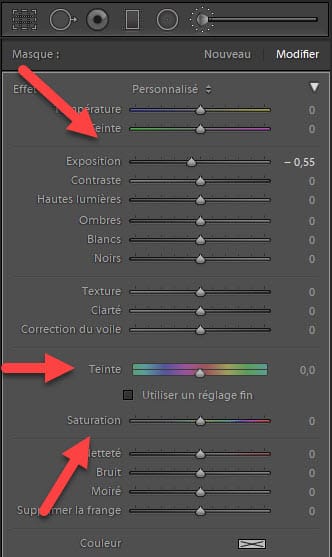
A l’usage ce réglage s’avère très pratique pour corriger une teinte qui ne vous convient pas, voire pour changer complètement la couleur d’une zone de l’image.
Choisissez l’outil de retouche locale qui vous convient, le pinceau par exemple, sélectionnez la zone à modifier.
La barre inférieure du curseur Teinte affiche alors la couleur présente dans la zone.
Déplacez le curseur pour changer la couleur et appliquer celle qui s’affiche dans la barre supérieure.
Si vous déplacez la zone sélectionnée, alors la barre inférieure s’adapte.
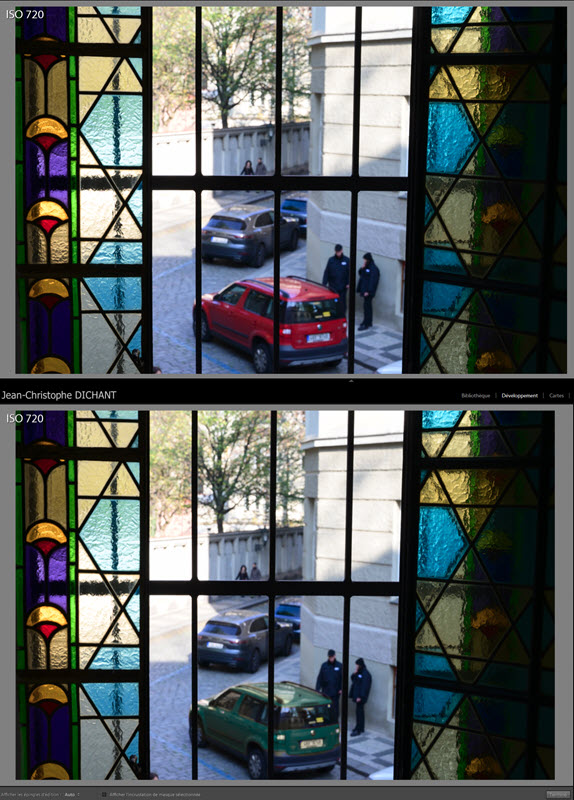
remplacement de couleur par zone avec le curseur Teinte de Lightroom Classic 9.3
C’est simple, rapide et mes premiers essais montrent une grande efficacité.
Vous allez me dire que changer les couleurs d’une photo ce n’est plus de la photo ? Pensez aux images faites avec des éclairages différents, pensez aussi aux sujets dont vous devez accorder la colorimétrie et on en reparle.
Toujours dans les outils de retouche locale, la gestion des couleurs TSL dispose de deux curseurs Saturation et Exposition (correspondant au précédent curseur Luminosité).
Paramètres prédéfinis adaptatifs selon l’ISO
Lightroom Classic 9.3 introduit un nouveau principe de gestion des paramètres prédéfinis lors de l’import des photos.
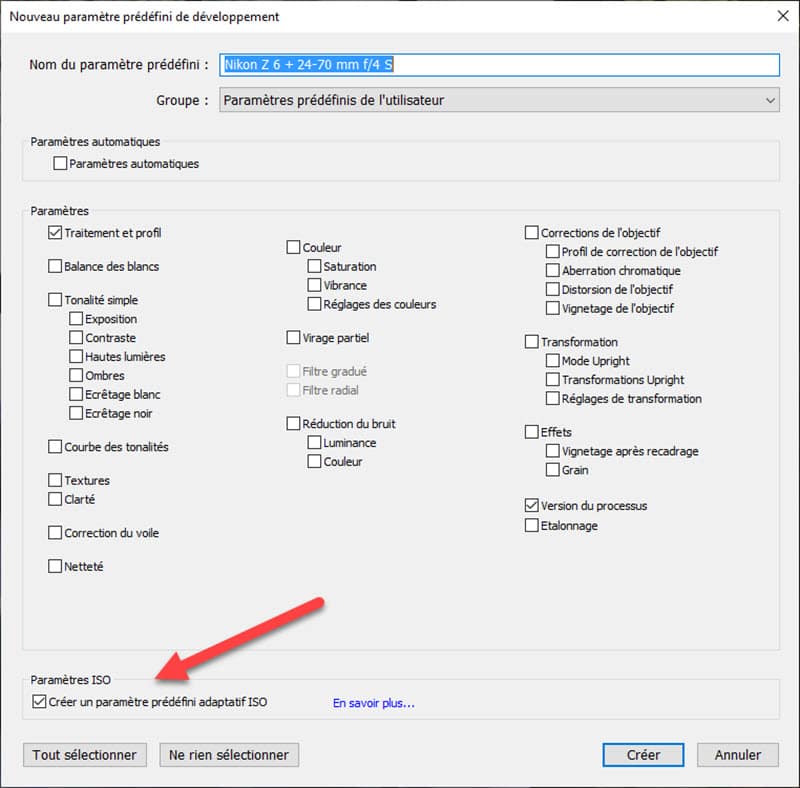
créer des paramètres prédéfinis adaptatifs ISO
Dans les précédentes versions il n’était pas possible d’associer un paramètre prédéfini à une sensibilité ISO pour le même jeu de réglages. Il fallait créer un paramètre prédéfini par sensibilité ISO pour appliquer un même ensemble de réglages et une réduction de bruit particulière.
Désormais, il suffit d’enregistrer la réduction de bruit appropriée, par valeur ISO, et de créer ce paramètre prédéfini une seule fois pour que Lightroom Classic applique les bons réglages et la bonne correction de bruit.
Pour mettre cette fonction en oeuvre :
- choisissez plusieurs photos avec des ISO différents,
- corrigez le bruit sur les photos qui le méritent, pour chaque sensibilité,
- créez un nouveau paramètre prédéfini (bouton + dans le volet gauche du module Développement)
- donnez-lui un nom
- cochez la case inférieure « Créer un paramètre prédéfini ISO »
- celui-ci apparaît alors dans le volet gauche et tiendra compte de l’ISO lorsque vous l’appliquerez ultérieurement à de nouvelles photos.
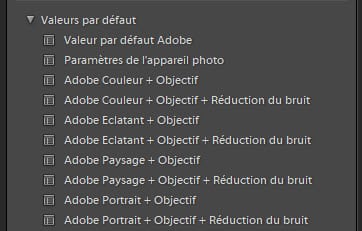
paramètres prédéfinis – valeurs par défaut
Lightroom Classic 9.3 intègre des réglages par défaut qui tiennent eux-aussi compte de l’ISO (en plus des corrections d’objectifs), vous pouvez les trouver dans la section « Valeurs par défaut » du même volet gauche.
Vos paramètres prédéfinis adaptatifs, comme les valeurs par défaut, peuvent être appliqués automatiquement lors de l’importation pour un appareil photo et un numéro de série donné. Cochez les bonnes cases dans les préférences.
Courbe de tonalités
La courbe est cet outil qui vous permet de modifier les tonalités d’une photo en déplaçant des points sur … une courbe, plutôt qu’en passant par les différents curseurs. Bien que je ne sois pas fan de cet outil, il s’avère pratique parfois, pour ajuster avec précision les couches de couleur par exemple.
La présentation précédente n’adoptait pas la meilleure ergonomie, bien qu’agrandie dans les dernières versions. Je trouve cette nouvelle déclinaison plus lisible, elle est héritée de Lightroom (nouveau service Cloud, vous suivez toujours ?).
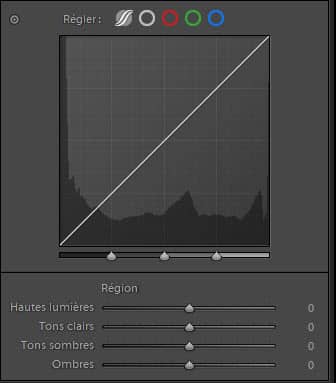
outil courbe de tonalités
Le passage de la courbe paramétrique à chaque courbe à points est simple, et surtout l’outil donne accès au clic droit et aux différentes possibilités de remise à zéro des réglages.
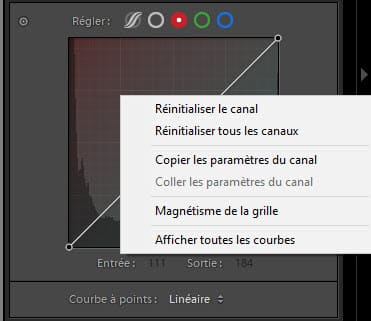
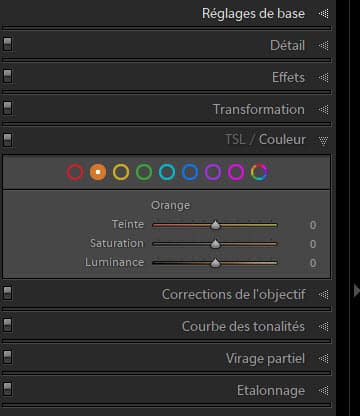
Lightroom Classic s’inspire aussi de Lightroom pour la présentation du nouveau panneau d’ajustement des couleurs, c’est plus lisible.
Synchronisation Adobe Cloud
Le service de Cloud Adobe assure la connexion entre chaque logiciel et service de l’offre Creative Cloud pour la photo. En clair, cela signifie que vous pouvez importer et traiter une photo dans Lightroom Classic, la retrouver sur votre smartphone ou tablette sans rien faire, la modifier dans Lightroom sur un autre ordinateur, et tout ça sans jamais copier-coller un fichier.
Le service va même un peu plus loin puisqu’il vous permet de publier vos photos sur votre site web géré par adobe Portfolio toujours de façon automatique.
Dans les précédentes versions de Lightroom Classic le statut de la synchronisation était bien caché, il fallait dérouler la plaque d’identité pour le trouver. Désormais il est visible en permanence en haut à droite de l’écran, tout comme dans les versions mobiles et ordinateur de l’application Lightroom.
Vous avez accès aux réglages en cliquant sur la roue dentée, tout est plus simple.
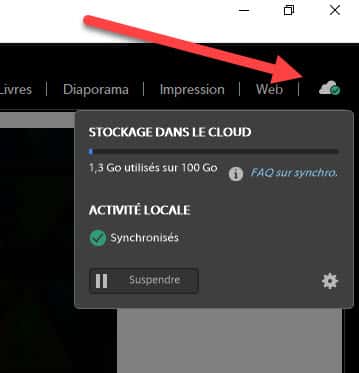
synchronisation Adobe Cloud
Exportation multiple
Depuis quelques versions, il vous est possible d’exporter une ou plusieurs photos en leur appliquant simultanément plusieurs formats d’exports.
Au lieu d’exporter une première fois dans un premier format, par exemple pour votre site web, puis une seconde fois dans un second format, par exemple pour les réseaux sociaux, vous faites tout en une seule passe.
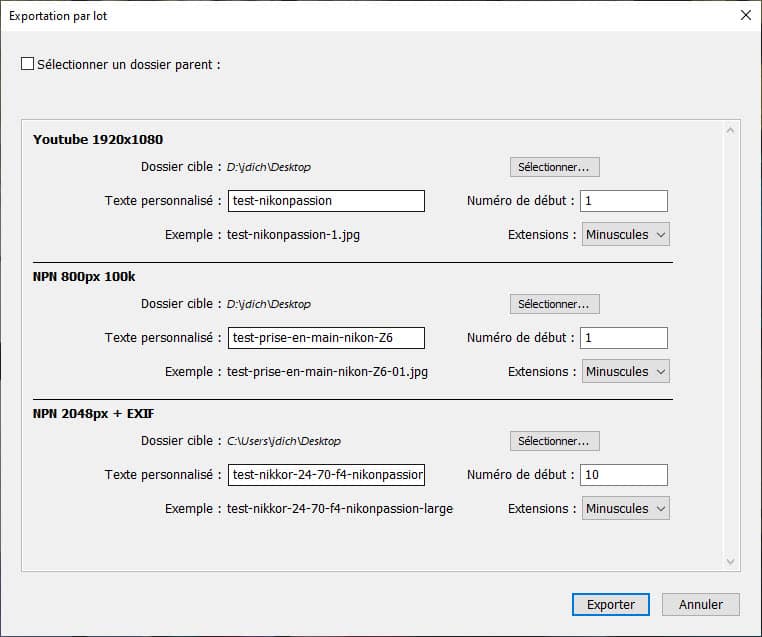
L’interface a été remaniée pour faciliter le choix des dossiers de destination pour chaque export, de même que celui des paramètres prédéfinis.
Performances
Traiter des fichiers de 24, 36 ou 45 Mp peut s’avérer long si le logiciel n’est pas optimisé. La lenteur de traitement est le grief qui revient le plus souvent dans les forums et communautés, bien que cette lenteur soit souvent le fait d’ordinateurs aux performances insuffisantes.
Lightroom 6, accusé autrefois de lenteur générale, a beaucoup progressé dans sa version Lightroom Classic, les performances sont parmi les meilleures de la catégorie désormais.
Cette version 9.3 est optimisée pour favoriser l’affichage des aperçus dans le module Bibliothèque comme dans le module Développement lorsque vous êtes en train de traiter les images.
La recherche de collections utilise le même principe que la recherche de dossiers, elle est plus rapide que la mise en oeuvre précédente.
Pensez à utiliser un ordinateur doté d’une carte graphique permettant le fonctionnement en mode GPU, ce mode est très bien géré désormais. Faites les mises à jour de vos pilotes de carte graphique chaque fois qu’elles sont disponibles.
Mais aussi …
Lightroom Classic 9.3 reçoit plusieurs autres améliorations et corrections de bugs, la liste complète est disponible sur le site de l’éditeur.
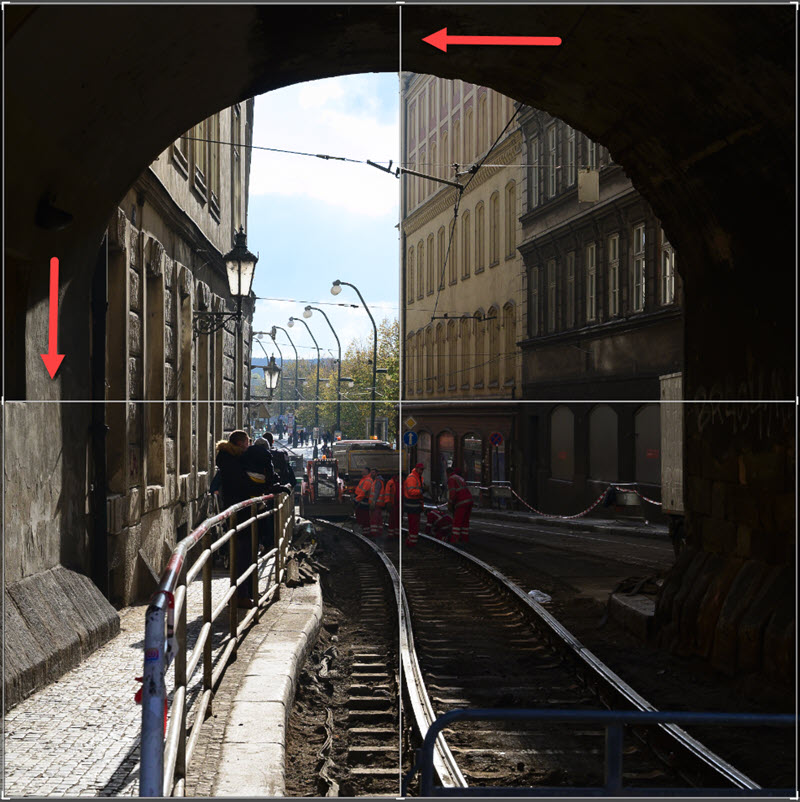
repère de centrage dans l’outil Recadrage
Notez le nouvel affichage avec repères de centrage dans le mode recadrage, utile pour le format carré en particulier afin de déterminer avec précision le centre de vos images.
Lightroom 3.3
Si vous avez suivi, vous avez compris qu’il est ici question de la nouvelle version de Lightroom, et non de Lightroom Classic, qui fait appel aux services Cloud de façon plus conséquente.
Curseur Teinte
Ces versions intègrent toutes le nouveau curseur Teinte décrit ci-dessus.
Paramètres et profils par défaut
Elles permettent aussi de choisir le paramètre par défaut lors de l’import des fichiers, soit la version Adobe soit le profil correspondant à votre boîtier. Pour les nikonistes, il s’agit d’afficher le profil calé sur les Picture Control des reflex et hybrides. Attention, il s’agit bien d’un profil simulant le Picture Control et non pas d’une lecture directe du Picture Control comme seuls le font les logiciels Nikon.
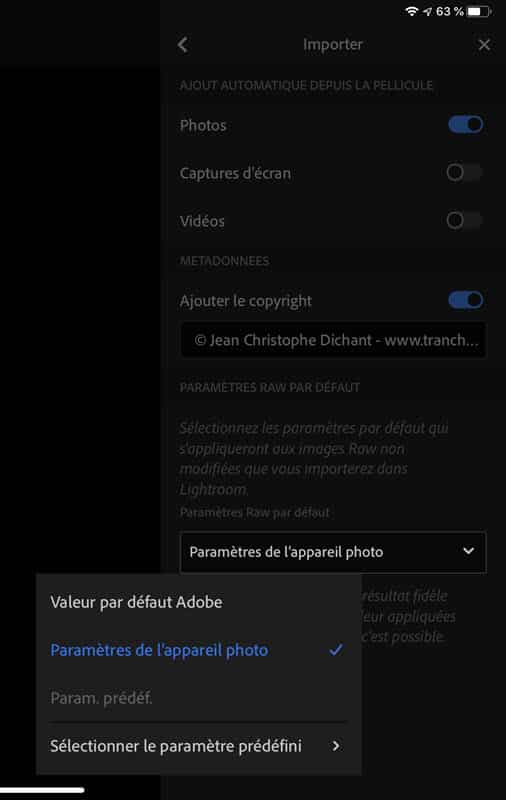
paramètres par défaut dans Lightroom iPad
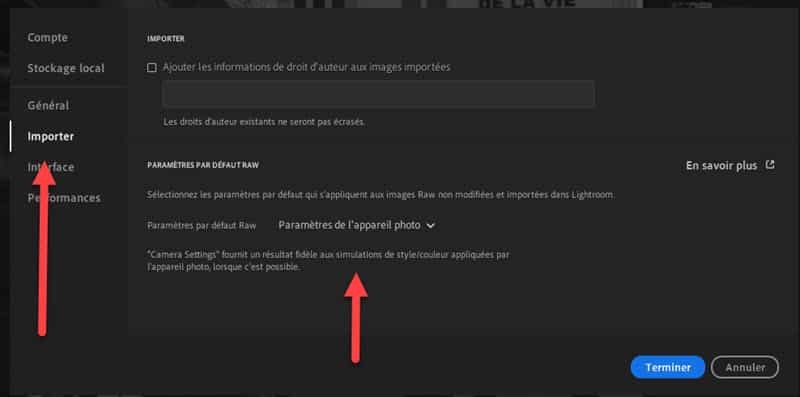
paramètres par défaut dans Lightroom ordinateur
Versions
Vous utilisez les copies virtuelles dans Lightroom Classic pour tester différents développements de vos photos ? Retrouvez cette fonction, simplifiée, dans les versions Lightroom ordinateurs, smartphones et tablettes, sous l’appellation Versions.
Vous pouvez traiter une photo, appliquer vos réglages puis décider d’en faire une version.
Les différentes versions se superposent alors dans l’application sans que les fichiers natifs ne soient dupliqués. Cliquez sur la version de votre choix pour en reprendre le traitement à tout instant.
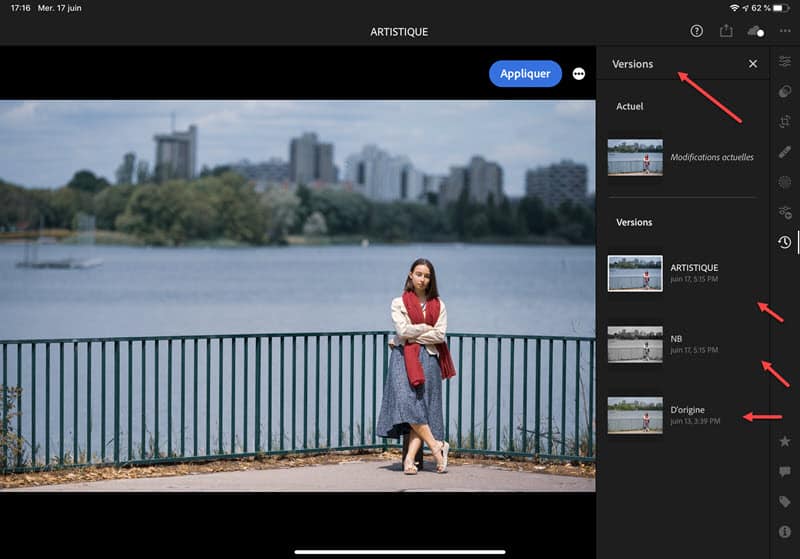
gestion des versions
Toute version créée dans une des applications est automatiquement synchronisée dans les autres. Vous pouvez ainsi retrouver sur votre appareil mobile les différentes versions créées sur votre ordinateur, et inversement.
Modifier dans Photoshop (iPad seulement)
Elle était attendue cette fonction !
De la même façon que vous pouvez envoyer une photo de Lightroom Classic à Photoshop CC avec les versions ordinateurs, vous pouvez désormais envoyer une photo de l’application mobile Lightroom à l’application mobile Photoshop sur iPad.
Le retour se fait au format PSD, avec conservation des calques bien que non visibles dans Lightroom. Un nouveau fichier apparaît dans votre bibliothèque Lightroom et est synchronisé sur tous les appareils connectés.
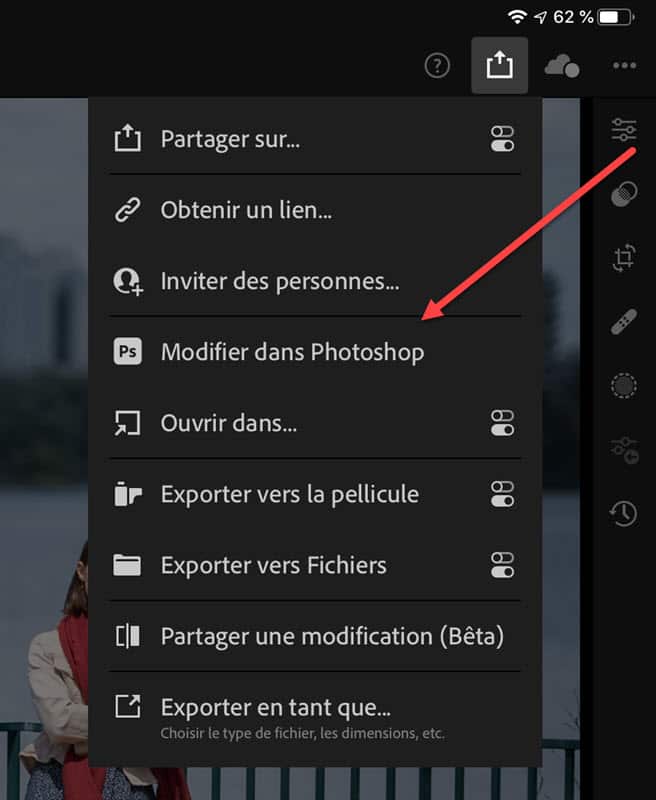
de Lightroom à Photoshop (iPad)
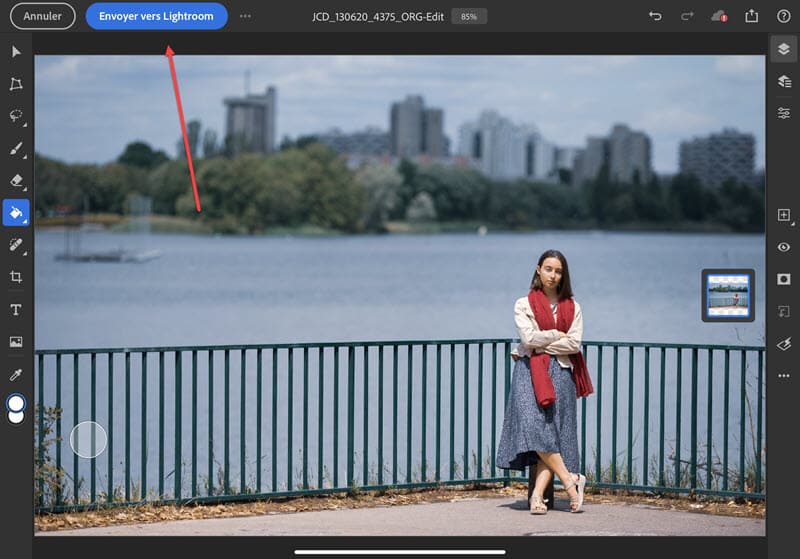
de Photoshop à Lightroom (iPad)
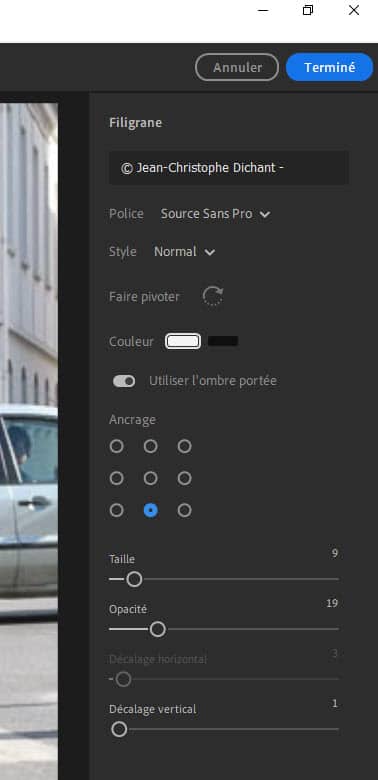
Éditeur de filigrane
Il était déjà possible d’éditer un filigrane simple depuis l’application mobile pour l’appliquer à la photo lors de l’export.
Il est désormais possible d’éditer les filigranes depuis la version ordinateur de Lightroom comme vous le faites dans Lightroom Classic. Bien que limité aux textes dans cette version, cet éditeur autorise le choix des polices, couleurs, ombres portées, comme le positionnement précis et l’ajustement de l’opacité, de la taille et des décalages horizontal et vertical. Vous l’avez compris, les filigranes sont synchronisés sur tous vos appareils.
Mais aussi …
Cette mise à jour Lightroom apporte quelques autres fonctions comme la notification des commentaires lorsqu’une personne qui en a le droit commente une de vos photos dans une collection partagée.
Vous pouvez accéder à un ensemble complet de tutoriels comme partager vos modifications avec la communauté Adobe (beta).
Camera Raw, le moteur de développement RAW Adobe, adopte la même présentation dans Photoshop que les versions Lightroom (Cloud).
Lightroom Classic et Lightroom : prise en charge de nouveaux matériels
Les nouveaux appareils ci-dessous sont supportés avec ces mises à jour :
- iPad Pro 11″ 2e génération
- iPad Pro 12,9″ 4e génération
- iPhone SE 2020
- iPad 6e et 7e génération
- iPad Air 3e génération
- iPod Touch
- Huawei P40 Pro
Vous pouvez en savoir plus sur chacune de ces versions comme sur les mises à jour des autres logiciels de la suite (Photoshop, Premiere Pro, Premiere Rush) sur le site Adobe.

Bonjour Jean-Christophe et merci de votre réponse à ma question du 10 juillet dernier. Tout a bien fonctionné.
Cordialement,
Gérard.
Merci Jean-Christophe pour vos infos toujours très utiles. J’ai une question certainement basique mais quand vous dites « En clair, cela signifie que vous pouvez importer et traiter une photo dans Lightroom Classic, la retrouver sur votre smartphone ou tablette sans rien faire… », on fait comment au juste ? Bien cordialement, Gérard.
Il suffit de se connecter à son compte Adobe sur Lightroom CLassic comme les applications mobiles, puis de créer des collections synchronisées.
Le cloud Adobe se charge de tout le reste de façon automatique.
Bonjour,
Depuis son passage à l’abonnement, adobe vit sur ses lauriers et peine à créer des évolutions vraiment révolutionnaires comme celles qu’il créait à chaque nouvelle version de LR1 à LR6. Pour un logiciel, la création d’une nouvelle version est une petite révolution ce qui est difficile à faire avec un abonnement qui évolue peu à peu.
Je ne trouve pas ces évolutions révolutionnaires. Adobe commence à être à la traîne des évolutions phares de DXO. Avant, c’était Adobe qui innovait.
Pour résumer…Bof.
D’ailleurs, peu de commentaires sur ces évolutions…c’est un signe .
Chacun voit les choses à sa façon et selon ses besoins. Ces évolutions apportent bien plus qu’il n’y paraît si l’on a le besoin. Ce n’est pas pour tout le monde, certains amateurs ont juste besoin d’un petit logiciel pour voir leurs photos, d’autres ont besoin d’un environnement complet pour les gérer et les traiter. Ici c’est d’un environnement dont il s’agit.
Quant aux évolutions phares de DxO, bien qu’appréciant ce logiciel, je ne vois pas en quoi elles sont supérieures à celles de Lightroom Classic. Il manque tellement de fonctions à DxO encore, ce que la société elle-même reconnaît quand on lui parle.
Les amateurs qui ont besoin d’un petit logiciel pour voir et corriger brièvement une photo utilisent des logiciels comme Faststone, photofiltre, picassa…
Là, on parle de logiciels qui permettent de faire des retouches globales et des retouches sur des parties de photos (LR, photoshop, affinity, luminar, DXO…) pour des photographes amateurs de bon niveau ou pour des pros.
Chacun de ces logiciels a ses points forts, parfois meilleurs que LR … et ses points faibles.
Ainsi, le traitement du bruit sur DXO , les corrections d’objectifs ainsi que sa roue de colorimétrie ou son clearview sont remarquables;
l’intelligence artificielle sur Luminar 4 est très prometteuse; elle est d’ailleurs (à mon sens) l’avenir.
Ce que je reproche à Adobe, c’est sa politique d’abonnement qui s’est traduite par une relative stagnation due à sa position dominante par rapport à ses concurrents qui rattrapent d’ailleurs peu à peu leur retard.
Pour autant, je reconnais que LR et photoshop tiennent encore pour l’instant, le haut du pavé. Mais l’écart se rétrécit avec la concurrence.
Personnellement, j’utilise plusieurs logiciels (LR6, DXO, Luminar4) en fonction du besoin et du résultat souhaité.
Grâce à cette combinaison de logiciels, j’arrive à des corrections globales et locales très correctes et qui me suffisent. Y compris sur la colorimétrie (et je suis assez difficile).
Je suis allergique à l’abonnement forcé d’Adobe pour 3 raisons.
1. j’ai toujours payé mes licences et adobe a laissé tombé ses clients sans état d’âme (de façon très anglo-saxonne). Avec cette mentalité, si la tendance financière l’exigeait ou si la concurrence devenait trop forte, Adobe n’hésiterait pas à supprimer son abonnement ou à ne plus maintenir LR ou photoshop. Avec l’évolution des langages informatiques et la montée de l’IA…cela arrivera forcément un jour.
2. Je n’utilise pas Photoshop et Adobe me force, dans son abonnement, à payer pour 1 logiciel que je n’utilise pas. A la limite, j’aurais accepté 1 formule pour LR seul.
3. Financièrement, 1 mise à jour LR coûtait 75€ environ tous les 3 ou 4 ans. Avec l’abonnement, je serais obligé de payer 120€ tous les ans pour 2 logiciels dont 1 qui m’est totalement inutile. Sur 3 ans cela fait 360€ contre 75€… la différence est forte.
Bonjour, je n’utilise pas Lightroom car il est payant et surtout mes yeux ont en horreur l’interface; je tente de m’initier à Darktable, à Rawthérapie, à Gimp car je n’utilise qu’un petit logiciel gratuit qui est devenu insuffisant pour retoucher certaines parties dans les photos. Donc je veux continuer à utiliser ce vieux logiciel tout en améliorant certaines photos avec un autre logiciel gratuit mais s’initier n’est pas aisé car il y a beaucoup d' »usines à gaz » Bien cordialement
Bonjour,
Pas d’accord sur le terme « usine à gaz » .
Il s’agit de prendre le temps pour comprendre d’abord la philosophie propre à Adobe et prendre des heures pour se former, la base pour tout.
Puis pratiquer et se laissant le droit à l’erreur pour progresser à son rythme. Il faudra du temps au départ, mais une fois les modules assimilés , le post-traitement deviendra intuitif et même rapide dans certains cas , quand on est capable de créer ses propres paramètres prédéfinis pour son boitier.
On peut bien parler d’un produit quel qu’il soit seulement quand on en a fait l’expérience. Les apprioris ne sont pas des éléments fondamentaux pour faire les bons choix. Lighroom Classic est TB , évolutif et payant, bien sûr.
Bonjour,
Merci pour ces infos
Je ne trouve pas comment avoir accès à la fonction « Versions » et il n’en est pas fait état sur le site Adobe
Pouvez-vous me dire ?
Cordialement
On aperçoit le bouton sur la copie d’écran, une fois le traitement fait tu cliques dessus pour créer une nouvelle version, comme une flèche qui revient en arrière, à droite, en bas.