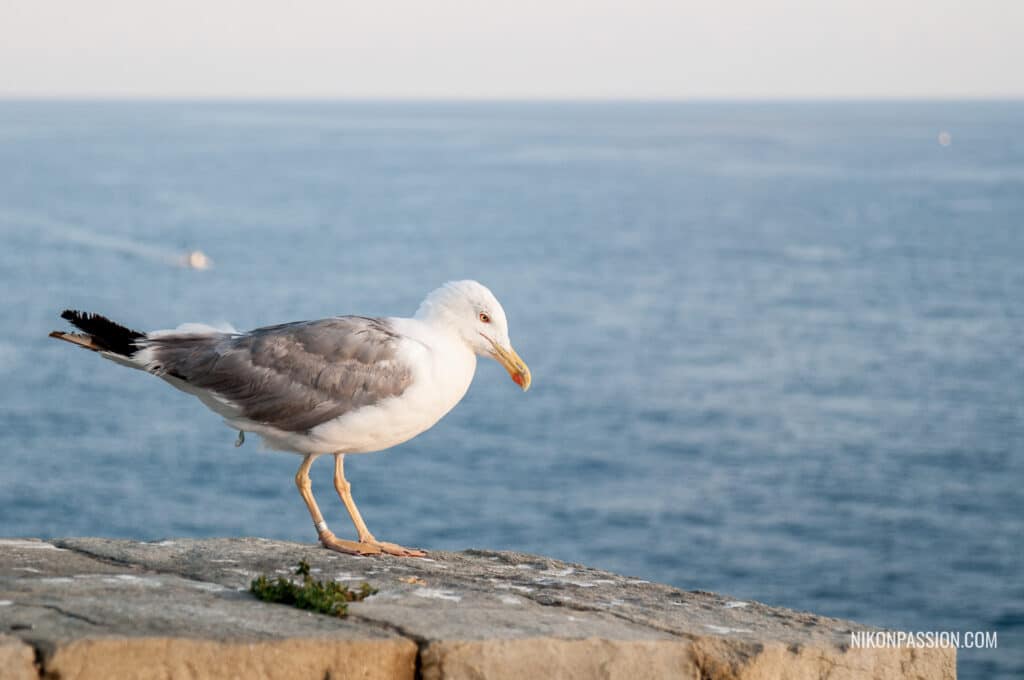
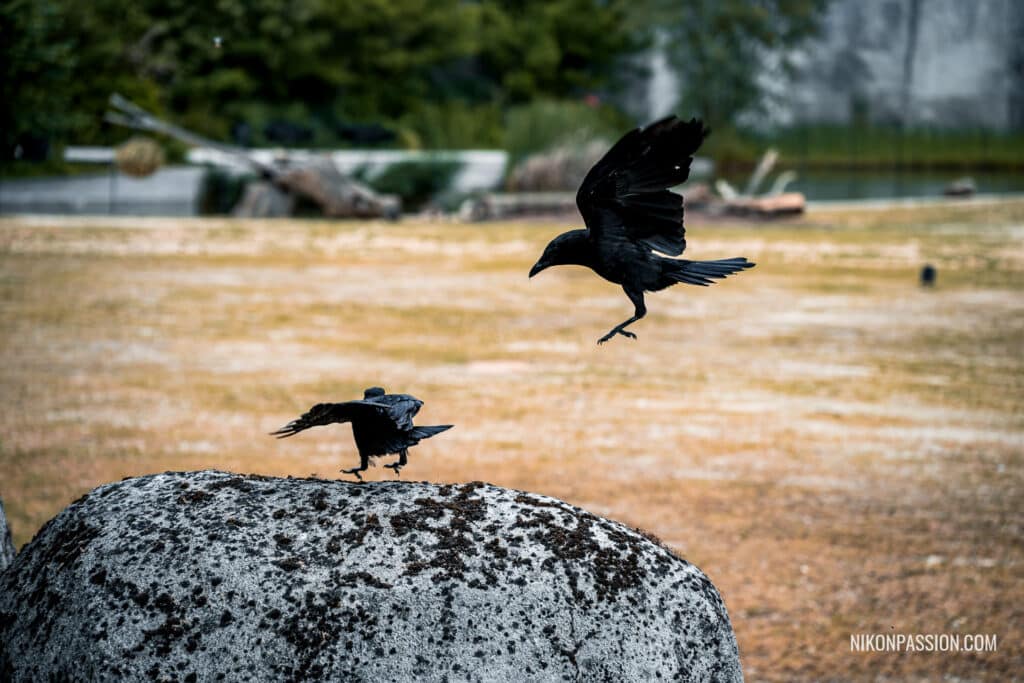
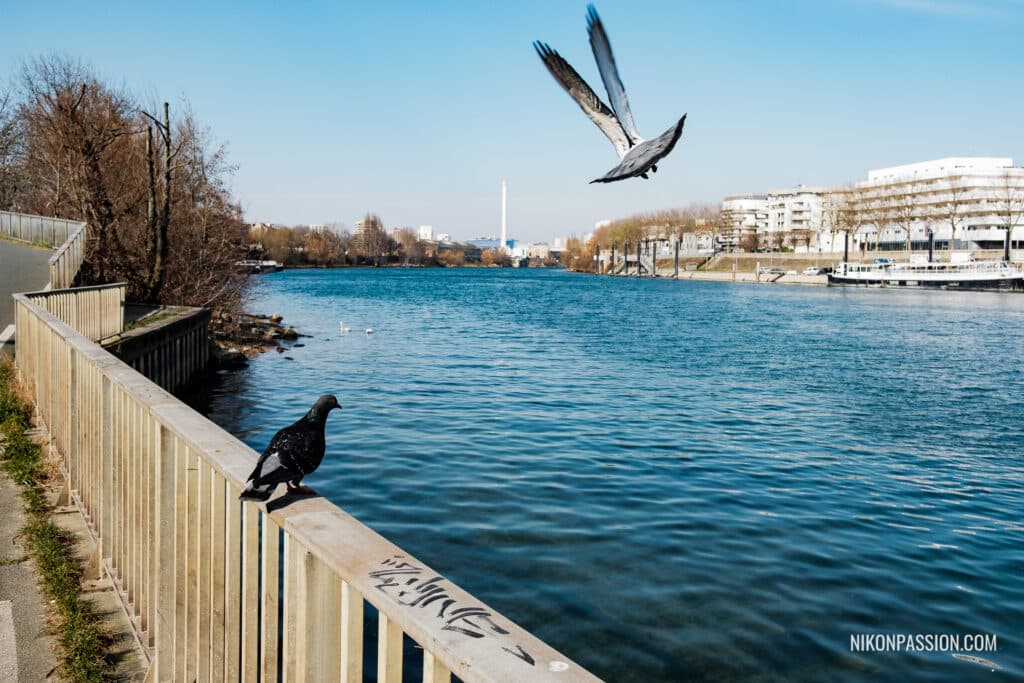
Aujourd’hui, ce n’est pas le photographe qui vous écrit.
C’est le papa.
Et aujourd’hui, j’ai quelque chose pour vous – j’y reviens plus bas.
Je vais quand même vous parler de photographie.
Mais pas sous l’angle habituel.
Sous celui de quelqu’un qui prend des photos en ressentant une émotion qui restera gravée dans sa mémoire à tout jamais.
Ce que je vous dis là est très personnel, j’en conviens.
Mais nous sommes entre nous, après tout.
Il y a quelques semaines, j’ai fait des photos d’un filage.
La première création de danse contemporaine de ma fille.
47 minutes de danse, pour dénoncer les excès de l’ultra fast-fashion.
Petit à petit, quelque chose est monté de mes tripes jusqu’à la surface.
Vous savez, cette émotion qui vous ferait verser une petite larme.
C’est indescriptible tant c’est personnel.
Vous n’auriez pas ressenti la même émotion en regardant cette création de danse engagée.
Ce n’est pas une question de technique.
Ni de regard ou d’intention.
Vous n’auriez pas été engagé(e) de la même façon, c’est normal.
Mais c’est quelque chose que vous pouvez vivre aussi si vous faites des photos de vos proches.
Pour cela, nul besoin de connaître tous les principes de la photographie.
Ni les 10 000 fonctions de votre appareil photo.
Il suffit de provoquer ce lâcher prise.
Celui qui vient du fond des tripes.
Qui vous permet d’ouvrir des portes dont vous n’imaginiez même pas l’existence.
Lorsque vous arrivez à ça, dites-vous que vous avez réussi quelque chose.
Que personne d’autre à votre place ne pourra ouvrir.
Quelque chose d’unique.
D’intemporel.
C’est ça LA photographie que je VOUS souhaite.
Le RÉVÉLATEUR, c’est la formation que j’ai créée pour vous aider à trouver ce lâcher prise dont je vous parle.
Non pas en vous donnant des règles de plus.
Mais en vous aidant à documenter ce que vous ressentez vraiment quand vous appuyez sur le déclencheur.
Aujourd’hui SEULEMENT, je l’ouvre à un tarif exceptionnel de -70%.
Parce que ce que vous vivrez avec vos proches mérite mieux qu’une carte mémoire pleine de photos que vous ne regarderez plus dans six mois.
PS : 217 photographes suivent déjà cette méthode.
En 10 jours, avec un journal personnel, ils ont commencé à mettre des mots sur ce qu’ils ressentent vraiment derrière l’objectif.
L’offre est valable jusqu’à ce soir minuit heure de Paris.
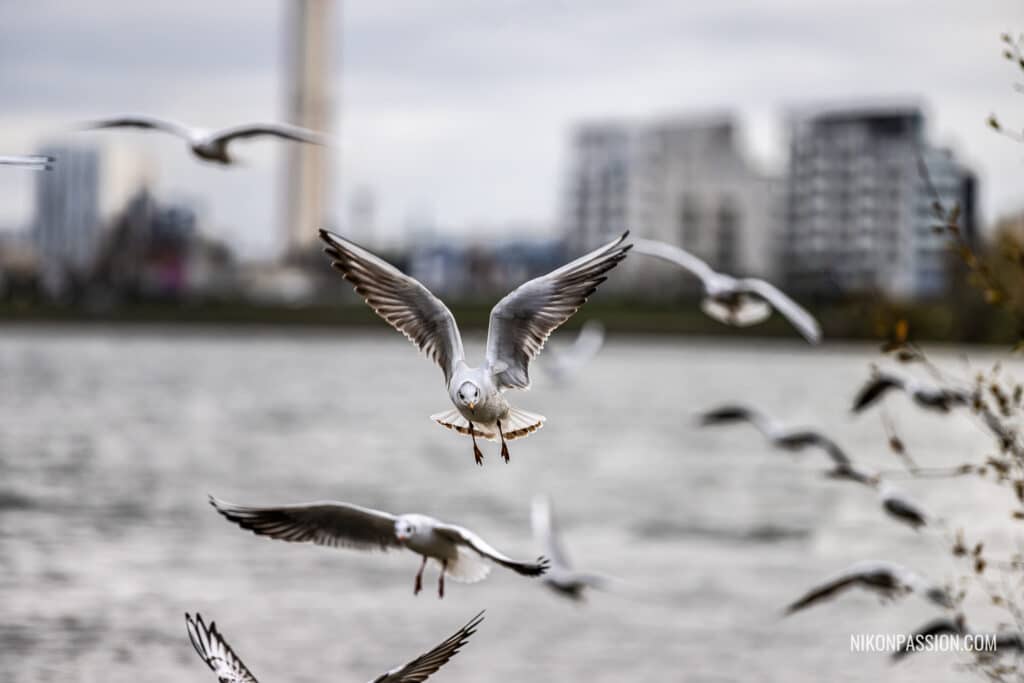
Comment faire une photo nette avec un oiseau en mouvement
Vous avez déjà raté le décollage d’un héron, le piqué d’un martinet, ou simplement une mésange qui s’envole au moment où vous appuyez sur le déclencheur ? Moi aussi. Photographier un oiseau net en mouvement n’est pas une question de chance. C’est une question de réglages.
Photographier un oiseau net est un des défis techniques les plus exigeants que vous puissiez vous fixer avec un appareil photo. Pas parce que c’est compliqué en théorie, nos appareils savent presque tout faire désormais, mais parce que tout se joue en une fraction de seconde, dans des conditions de lumière rarement idéales, avec un sujet qui ne prévient pas.
Cet article couvre les trois situations que vous rencontrerez sur le terrain : l’oiseau posé, le décollage ou l’atterrissage, et le vol. Pour chacune, vous trouverez les réglages concrets adaptés aux boîtiers Nikon Z actuels.
Les réglages clés en un coup d’œil : Pour photographier un oiseau net en vol avec un Nikon Z : réglez le mode A, ouvrez au maximum, activez l’ISO auto plafonné à 2 000 – 6 400 selon votre boîtier, passez en AF-C avec détection oiseau, et visez 1/2 000 s minimum pour un vol rapide. Le reste de cet article explique pourquoi, et comment adapter ces réglages à chaque situation.
Ce que netteté veut vraiment dire
Avant de parler de réglages, un point de vocabulaire qui évite beaucoup de déceptions.
Une photo nette n’est pas une photo prise à vitesse rapide. C’est une photo où le sujet est net à l’endroit où vous avez fait la mise au point, avec suffisamment de détail pour que votre œil ne perçoive pas de flou à la distance à laquelle vous regardez l’image.
Il existe deux causes de flou distinctes, et elles ne se traitent pas de la même façon :
Le flou de bougé vient du mouvement du sujet pendant la prise de vue. C’est le problème majeur quand on photographie des oiseaux. La seule solution est un temps de pose suffisamment court pour figer ce mouvement. En clair, le coupable est l’oiseau !
Le flou de mise au point vient d’un autofocus qui n’a pas suivi le sujet, ou d’une profondeur de champ trop faible. Là, le coupable, c’est vous !
À f/5,6 et 500 mm, la zone de netteté est extrêmement étroite. Un oiseau en vol qui se rapproche de quelques centimètres entre le moment où l’AF accroche et le moment où vous déclenchez peut suffire à sortir de cette zone.
La stabilisation optique sur l’objectif (VR) ou sur le capteur (IBIS) ne règle ni l’un ni l’autre de ces problèmes sur un sujet en mouvement. Elle compense le tremblement du photographe, pas le déplacement du sujet. C’est utile pour un oiseau posé dans de mauvaises conditions de lumière. Pour un oiseau en vol, elle est secondaire.
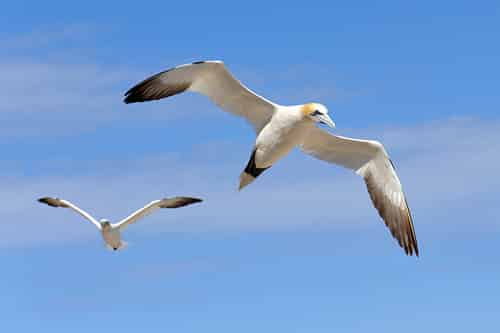
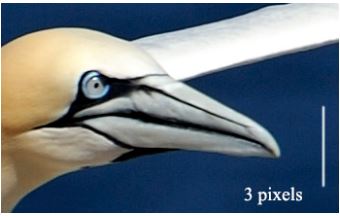
Fou de Bassan – Photo (C) Jacques Croizer
Ce que vous cherchez, c’est toujours la combinaison de trois facteurs : un temps de pose adapté à la vitesse du sujet, un autofocus qui suit le sujet en continu, et une mise au point initiale rapide et précise.
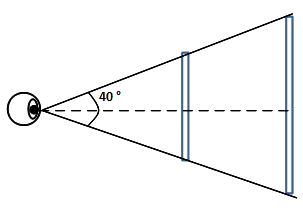
amplitude du champ visuel utilisé pour la reconnaissance des symboles (œil immobile)
Temps de pose pour photographier un oiseau net en mouvement : les valeurs de référence
Temps de pose selon la situation
C’est le réglage qui conditionne tout le reste. Voici des valeurs de référence selon la situation, pour un oiseau de taille moyenne (merle, pigeon, mouette) avec un objectif dont la focale est comprise entre 300 et 500 mm.
Note : le temps de pose est aussi appelé aussi vitesse d’obturation dans d’autres contextes.
Situation
Temps de pose minimum
Temps de pose recommandé
Oiseau posé, immobile
1/250 s
1/500 s
Oiseau posé, en mouvement (tête, ailes)
1/500 s
1/1000 s
Décollage / atterrissage
1/1000 s
1/2000 s
Vol rectiligne lent (héron, cigogne)
1/1500 s
1/2000 s
Vol rapide (mouette, canard)
1/2000 s
1/3200 s
Vol très rapide (martinet, hirondelle)
1/3200 s
1/4000 s
Rapace en piqué
1/4000 s
1/5000 s
Ces valeurs supposent que l’oiseau fasse un effort pour vous en se déplaçant perpendiculairement à votre axe de prise de vue. Un oiseau qui vole droit vers vous ou droit dans votre dos (exercice que je vous laisse imaginer, attention au torticolis) se déplace peu dans le cadre : vous pouvez descendre d’un à deux crans. Un sujet qui traverse le cadre à grande vitesse demande le haut de la fourchette.
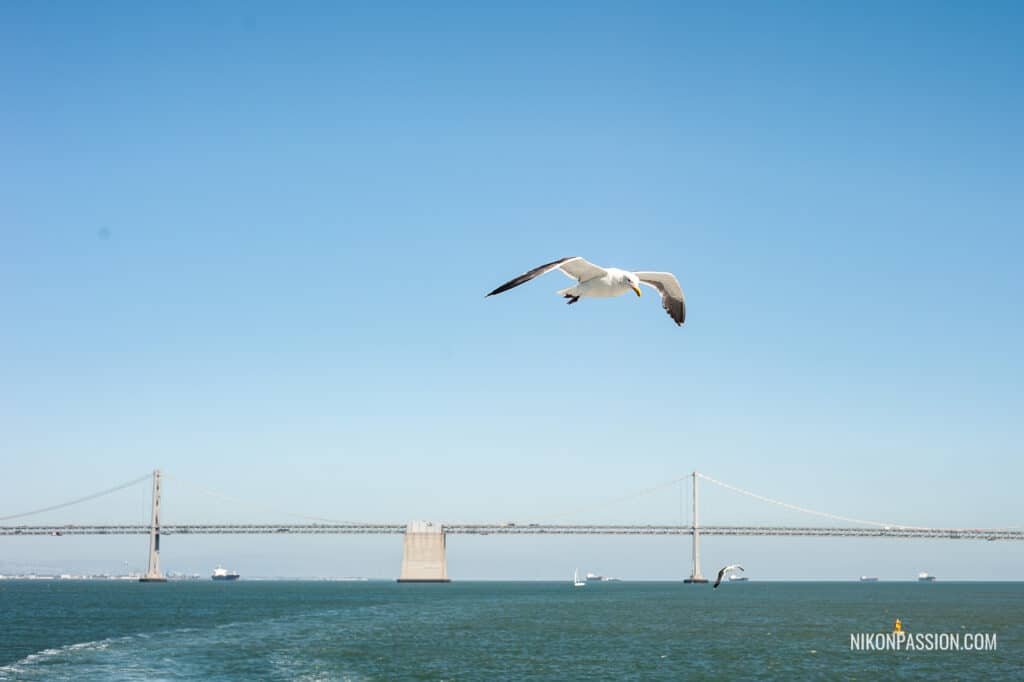
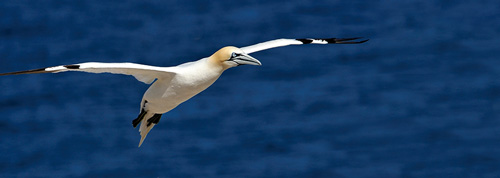
photographier un oiseau net en mouvement : 300 mm – f/5.6 – 1/2000ième – Photo (C) Jacques Croizerdétail de la photo précédente affichée à la taille réelle des pixels
Temps de pose et focale
Plus vous utilisez une longue focale, plus le moindre mouvement est amplifié dans le cadre. Avec un 600 mm, un oiseau qui traverse le cadre en un quart de seconde parcourt une distance angulaire bien supérieure à ce qu’il parcourrait avec un 300 mm dans le même temps. Les valeurs du tableau ci-dessus sont calibrées pour 300-500 mm. Au-delà, montez d’un cran pour le temps de pose.
Mode A ou mode S : quel réglage d’exposition pour les oiseaux ?
Réglez votre boîtier en priorité à l’ouverture (mode A). Choisissez l’ouverture maximale de votre objectif, ou un demi-stop en dessous pour un piqué légèrement amélioré. C’est l’approche recommandée par Nikon Professional Services pour la photo de faune sauvage. Activez l’ISO automatique avec une limite haute : 2 000 ISO sur Z8 (firmware 2.0) et Z9, 6 400 ISO sur Z6III et Z50II où la gestion du bruit le permet. Le boîtier calcule le temps de pose en fonction de la lumière disponible.
Surveillez le temps de pose affiché dans le viseur. Si le boîtier descend en dessous de 1/1 000 s sur un sujet en mouvement, la lumière est insuffisante pour les réglages en cours : ouvrez davantage si possible, montez le plafond ISO, ou acceptez de changer de sujet.
L’oiseau posé : un cas à part
L’oiseau posé est la situation la plus accessible, mais attention, elle a ses propres pièges.
Le temps de pose n’est plus la contrainte principale. Ce qui compte, c’est la mise au point. Activez la détection oiseau et laissez le boîtier accrocher sur l’œil. Si l’œil n’est pas visible ou si le boîtier décroche sur le fond, passez en point AF unique et placez le collimateur manuellement sur l’œil. C’est plus lent, mais plus fiable dans les situations complexes (oiseau de profil dans un feuillage, contre-jour).
La profondeur de champ devient un outil de composition. À f/5,6 sur 400 mm, le fond se fond en douceur derrière le sujet. Mais si deux oiseaux sont côte à côte à des distances légèrement différentes, l’un sera net, l’autre non. Anticipez.
Le vrai défi de l’oiseau posé, c’est d’être prêt pour ce qui suit. Un oiseau posé ne l’est jamais très longtemps, et décolle sans prévenir, le bougre. Gardez l’AF-C actif même en statique, maintenez la cadence et le temps de pose à un niveau compatible avec un décollage immédiat. Ne relâchez pas les réglages parce que le sujet semble immobile.
Sur la plupart des Nikon Z récents, la fonction Auto Capture pousse cette logique encore plus loin : le boîtier déclenche automatiquement dès qu’il détecte un oiseau dans le cadre, selon les critères que vous définissez dans le menu Prise de vue photo. Vous pouvez positionner l’appareil sur un perchoir, un point d’eau ou à proximité d’un nid, et récupérer des images sans être présent. C’est aussi une façon de libérer un second boîtier pour photographier le même sujet sous un angle différent.
L’autofocus : réglages pratiques sur Nikon Z
C’est la révolution des hybrides Z par rapport aux reflex : la détection de sujet par intelligence artificielle. Votre Nikon Z à Expeed 7 ou supérieur (Z50II, Zf, Z6III, Z8…) intègre un mode de reconnaissance automatique des oiseaux. Voici comment l’exploiter.
Activer la détection oiseau
Sur les Nikon Z qui disposent de cette fonction, le chemin est le même : menu Prise de vue photo, options AF/MF détection du sujet. Sélectionnez « Oiseaux« . Le boîtier détecte automatiquement l’oiseau dans le cadre, accroche sur l’œil si la taille dans le cadre est suffisante, et suit le sujet en continu même s’il sort momentanément du cadre.
En pratique, la détection fonctionne bien sur des oiseaux de taille moyenne à grande en plein jour. Elle se dégrade sur les petits passereaux rapides, dans le contre-jour prononcé, et quand l’oiseau passe devant un fond complexe (feuillage dense, reflets sur l’eau).
Le mode AF à utiliser
Utilisez exclusivement l’AF-C (autofocus continu). L’AF-S est réservé aux sujets statiques. En AF-C, le boîtier recalcule en permanence la mise au point entre chaque image de la rafale.
Pour le mode de zone AF, partez sur « Suivi 3D« . Évitez le point AF unique pour les oiseaux en mouvement : vous passerez plus de temps à repositionner le collimateur qu’à photographier (et en pratique, c’est pénible).
La cadence de prise de vue
Une cadence élevée augmente vos chances d’avoir une image nette au bon moment, mais elle ne remplace pas un AF précis. Sur Z8 et Z6III, vous disposez de 20 i/s en RAW avec suivi de l’exposition et autofocus actif : c’est la cadence à utiliser par défaut pour les oiseaux en vol.
Les modes JPG à 120 i/s existent sur les deux boîtiers, mais réservez-les aux séquences très courtes sur des sujets ultra-rapides : la gestion des fichiers devient vite contraignante. Sur Z50II, 11 i/s en RAW est le bon réglage de terrain. Le mode 30 i/s est en JPG.
Attention : le JPG n’offre pas la même latitude de post-traitement que le RAW. Ayez-en conscience avant de le choisir.
Anticiper plutôt que réagir
L’autofocus le plus performant ne compense pas un déclenchement en retard. Cadrez large, laissez de l’espace devant l’oiseau dans le sens de son déplacement, et déclenchez la rafale une demi-seconde avant le moment que vous visez. Vous éliminez ainsi le délai de réaction et vous donnez à l’AF le temps d’accrocher avant que l’action ne commence.
Les boîtiers Z disposent d’un mode de pré-déclenchement qui pousse cette logique encore plus loin : le boîtier enregistre en mémoire tampon les images capturées dans la seconde qui précède votre pression sur le déclencheur (oui, il déclenche avant vous, en clair). Activez cette option dans le menu de prise de vue et vous récupérez des images prises avant même que vous ayez réagi. Sur un décollage imprévisible, c’est souvent là que se trouve la meilleure image.
La stabilisation : ce qu’elle apporte, ce qu’elle ne compense pas
La stabilisation intégrée à l’objectif (VR) ou au capteur (IBIS) de votre Nikon Z est une aide réelle dans certaines situations. Elle compense le tremblement du photographe, pas le déplacement du sujet. La distinction est importante.
Pour un oiseau posé dans de mauvaises conditions de lumière, où vous êtes contraint de descendre à 1/125 s ou 1/250 s, la stabilisation vous permet de tenir un objectif long sans introduire de flou de bougé lié à vos propres mouvements. C’est utile.
Pour un oiseau en vol, elle est secondaire. À 1/2 000 s ou 1/4 000 s, le tremblement du photographe n’est plus le facteur limitant. Ce qui fait la différence à ces vitesses, c’est l’AF et l’anticipation, pas la stabilisation.
Un point pratique souvent ignoré : sur les téléobjectifs longs utilisés sur rotule ou monopode, vérifiez que le mode VR de l’objectif est adapté au support. Certains modes de stabilisation sont conçus pour une utilisation main levée et peuvent introduire des corrections parasites sur un support rigide. Consultez les indications de votre objectif.
L’objectif : focale, ouverture, distance du sujet
La focale
Pour les oiseaux, la focale minimale utile est 300 mm. En dessous, vous passerez plus de temps à recadrer en post-production qu’à exploiter vos images. L’idéal se situe entre 400 et 600 mm pour la majorité des situations de terrain.
Sur Z50II, le capteur APS-C applique un facteur de conversion de 1,5x. Un NIKKOR Z 100-400 mm monté sur Z50II vous donne l’équivalent d’un 150-600 mm en plein format. C’est un avantage réel pour la photo d’oiseaux sans investir dans une longue focale native.
Les téléconvertisseurs Z (1,4x et 2x) sont compatibles avec certains objectifs NIKKOR Z à grande ouverture. Ils permettent d’étendre la focale sans changer d’objectif, mais avec deux contreparties à anticiper : une perte d’ouverture (un stop pour le 1,4x, deux stops pour le 2x) et une légère dégradation de la réactivité AF. Sur un Z8 ou Z6III, l’impact sur l’AF reste limité. Sur Z50II, le 2x peut rendre le suivi moins fiable sur les sujets rapides.
Sur Z8 et Z9, les 45 Mp du capteur plein format ouvrent une autre possibilité : le recadrage en mode DX activé depuis le menu. Vous obtenez une image de 20 Mp correspondant à un équivalent 1,5x, soit le même bénéfice qu’un capteur APS-C, sans perte de qualité significative pour un usage web ou un tirage raisonnable. Une façon d’allonger virtuellement votre focale sans téléconvertisseur.
Ouvrir au maximum (f/4, f/5,6) vous permet de gagner du temps de pose dans des conditions de lumière difficiles. Mais une ouverture maximale réduit la profondeur de champ, et sur un oiseau en vol qui se rapproche rapidement, l’AF doit suivre en permanence pour maintenir la netteté. Si votre objectif est stable à f/6,3 ou f/7,1, ne cherchez pas à tout prix à ouvrir davantage : une profondeur de champ légèrement plus importante vous donnera une marge de sécurité bienvenue sur les sujets imprévisibles.
La distance du sujet
Plus vous êtes proche, plus la profondeur de champ est réduite à ouverture égale, et plus l’AF doit être réactif. À moins de dix mètres sur 500 mm à f/5,6, la zone de netteté est de l’ordre de quelques centimètres. C’est jouable sur un oiseau posé, très exigeant sur un sujet en approche rapide (bon courage). Tenez-en compte dans votre positionnement sur le terrain.
La lumière est le facteur limitant que personne ne mentionne assez. Tous les réglages décrits jusqu’ici supposent une lumière suffisante pour atteindre les temps de pose recommandés sans pousser les ISO au-delà de ce que votre boîtier gère correctement.
En pratique, la photo d’oiseaux se fait souvent dans des conditions difficiles : aube et crépuscule quand les oiseaux sont les plus actifs, ciel couvert, sous-bois, contre-jour. Dans ces situations, vous êtes contraint de choisir entre trois compromis, tous imparfaits :
Descendre le temps de pose et accepter un risque de flou de mouvement.
Monter les ISO et accepter du bruit numérique.
Ouvrir davantage et réduire la profondeur de champ.
Il n’y a pas de réglage magique. La bonne décision dépend du sujet, de la vitesse de déplacement et de l’usage que vous ferez de la photo. Un oiseau posé tolère un temps de pose plus long qu’un oiseau en vol. Une image destinée au web supporte des ISO plus élevés qu’un tirage grand format, de même qu’une définition moindre, ce qui vous donne plus de souplesse pour recadrer.
Ce que vous pouvez faire concrètement : planifiez vos sorties en fonction de la lumière, pas seulement de la présence des oiseaux. Une heure après le lever du soleil par ciel dégagé vous donnera une lumière rasante, chaude et suffisamment puissante pour atteindre 1/2 000 s à ISO 800 dans la majorité des situations. C’est la fenêtre idéale, et elle coïncide avec le pic d’activité de la plupart des espèces.
Questions fréquentes sur la photographie d’oiseaux en vol
Quel temps de pose pour photographier un oiseau net en mouvement ?
Comptez 1/2 000 s pour un vol rapide (mouette, canard), 1/3 200 s pour un martinet ou une hirondelle, et 1/4 000 s minimum pour un rapace en piqué. Ces valeurs sont valables pour une focale de 300 à 500 mm. Au-delà, montez d’un cran.
Quel mode AF utiliser pour les oiseaux sur Nikon Z ?
AF-C (autofocus continu) avec détection oiseau activée et zone AF en Suivi 3D ou Zone AF automatique. Évitez le point AF unique : vous passerez plus de temps à repositionner le collimateur qu’à photographier.
La stabilisation VR est-elle utile pour photographier des oiseaux en vol ?
Non, pas à haute vitesse. La stabilisation compense le tremblement du photographe, pas le déplacement du sujet. À 1/2 000 s, elle est sans effet sur le résultat. Elle redevient utile pour un oiseau posé en faible lumière, en dessous de 1/250 s.
Quel objectif pour photographier les oiseaux ?
300 mm minimum, idéalement 400 à 600 mm. Sur Z50II, le capteur APS-C donne un équivalent 1,5x : un NIKKOR Z 100-400 mm couvre l’équivalent d’un 150-600 mm en plein format. Sur Z8 et Z9, le mode DX recadre les 45 Mp à 20 Mp avec un équivalent 1,5x sans téléconvertisseur.
Quel boîtier Nikon Z choisir pour la photo d’oiseaux ?
Les Z8 et Z9 sont les références avec 20 i/s en RAW, Auto Capture et 45 Mp. Le Z6III offre 20 i/s en RAW dans un boîtier plus compact. Le Z50II reste pertinent grâce au facteur de crop 1,5x et à ses 11 i/s en RAW.
Checklist pratique sur le terrain
Avant de partir :
Mode d’exposition : priorité à l’ouverture (mode A)
Ouverture : maximale ou un demi-stop en dessous
ISO automatique activé, limite haute : 2 000 sur Z8/Z9, 6 400 sur Z6III et Z50II
AF-C activé
Détection oiseau activée
Zone AF : Auto-area AF ou Suivi 3D
Cadence : maximale disponible en RAW
Pré-déclenchement activé si disponible sur votre boîtier
VR activé si main levée, vérifiez le mode sur support
Sur le terrain, pour photographier un oiseau net en mouvement :
Cadrez large, laissez de l’espace devant l’oiseau
Déclenchez la rafale une demi-seconde avant le moment visé
Sur un oiseau posé, verrouillez l’AF sur l’œil avant de recomposer
Assignez la lecture des images à un bouton Fn (réglage f2, Commandes personnalisées) pour vérifier la netteté dans le viseur sans abaisser l’appareil entre deux séquences.
En contre-jour, la détection oiseau peut décrocher : passez en large zone AF manuelle
Anticipez le décollage : observez les signes avant-coureurs (redressement du corps, ouverture des ailes)
En post-production :
Ne jugez pas la netteté à 100 % sur écran : évaluez à la taille d’affichage finale
Triez d’abord sur la netteté de l’œil, pas du corps
Les ISO élevés se traitent : un flou de mouvement, non
Pourquoi je fais 4 km le soir pour aller faire des photos
18h30. Je sors de chez moi, et file à l’autre bout du centre-ville. 22h30. Je fais le trajet inverse.
J’ai une bonne raison. Je vais faire du studio.
Depuis quelques mois, je passe régulièrement des soirées au studio. Celui de l’atelier local dont je vous parle souvent dans Telegram.
Une amie, photographe pro elle-aussi, assure l’initiation de nos jeunes. Laissez-lui un message sur Instagram, elle le mérite. Quant à moi, j’ai des travaux à réaliser pour un projet en cours.
Ce que j’aime dans cette pratique, c’est qu’elle me fait sortir du cadre.
Je ne suis plus dans la rue, en ville, à chercher l’humain. L’humain est en face de moi, et volontaire qui plus est.
Ça change tout.
Le rapport au sujet. Le dialogue. L’éclairage. La prise de vue. Et le post-traitement, bien sûr.
En photographie, on n’a jamais fini d’apprendre.
J’ai dû me remettre à niveau pour optimiser mon utilisation de la lumière. Les éclairages LED choisis par le grand ordonnateur du studio sont très pratiques. Moins puissants que le flash, mais tellement plus confortables pour tout le monde. Si vous voulez voir les éclairages dont je parle, ils sont disponibles ici.
PPS : Mes soucis avec l’envoi de la Lettre photo sont réglés. Répondez si vous l’avez bien reçue, ça m’aide toujours !
Personne ne veut mettre des années pour arriver à ça
Ce qui m’attire le plus en photographie, ce n’est pas de montrer la scène.
C’est de faire en sorte que l’oeil du spectateur aille pile à l’endroit où j’ai envie qu’il aille.
Directement. Ou après avoir circulé dans l’image.
Pour ça, pas de recette de cuisine.
Pas de BlablaGPT pour me dicter quoi faire.
De l’observation.
Et la mise en oeuvre des principes de composition intégrés au fil des années.
A force d’étudier les images des autres.
André Kertész, par exemple.
Il avait le don de transformer une scène banale en une composition solide.
Dans ses photos de Paris, on voit des pavés, une rue, un trottoir, des passants…
Rien d’exceptionnel à première vue.
Sauf que les lignes de la rue convergent exactement vers le bon endroit.
Que les silhouettes sont placées là où l’oeil arrive naturellement.
Que le trottoir fait circuler l’oeil de la roue du vélo à la silhouette.
Regardez “Rue des Ursins, Paris 1931”.
Ce n’est pas du hasard. C’est de la géométrie.
Je sais, le mot fait peur.
Ça vous renvoie au primaire, aux règles et aux compas.
Mais la géométrie de Kertész, ce n’est pas ça.
C’est simplement savoir où placer les éléments pour que l’œil obéisse sans que le spectateur s’en rende compte.
Apprendre reste la seule façon que je connaisse pour comprendre pourquoi les images des autres fonctionnent.
Alors que les miennes ne fonctionnent pas.
Ça passe par des heures à étudier des photographies en sachant quoi chercher.
Parce qu’au début, ça n’a rien d’évident.
C’est exactement ce que vous allez apprendre dans COMPOMASTER :
– quoi chercher
– pourquoi ça fonctionne
– et comment le reproduire avec votre propre regard
Cette formation est à -25% jusqu’à ce soir.
Si vous voulez voir ce que ça donne concrètement, c’est ici :
PS : qu’est-ce que cette formation va changer pour vous ?
*Dès les deux premiers modules, vous allez comprendre pourquoi certaines photos fonctionnent et pas d’autres. Et ce n’est pas une question de chance
*Vous saurez pourquoi la règle des tiers vous a autant freiné, et ce qui la remplace utilement
*Vous découvrirez que le cadre n’a pas qu’une seule forme possible. Et comment ce choix (disponible sur votre appareil) change tout à ce que la photo dit
*Vous arrêterez de chercher quoi photographier pour commencer à chercher comment le montrer
*Vous apprendrez à raisonner en fonction de ce que vous voulez que le spectateur ressente, pas en fonction des règles qu’on vous a imposées
*Vous me verrez travailler sur le terrain face à des scènes que je ne connais pas : mes hésitations, mes choix, mes erreurs
*Vous comprendrez pourquoi une scène banale peut devenir une photo attirante, et une scène spectaculaire une photo sans intérêt
*Vous saurez quoi faire de vos photos une fois rentré chez vous parce que le travail de composition ne s’arrête pas au déclencheur (je partage mon écran)
*Vous apprendrez à décider vite à la prise de vue, parce que les meilleures photos n’attendent pas
*Vous ne rentrerez plus chez vous en vous disant que vous auriez dû faire autrement, sans pouvoir recommencer
*Vous saurez choisir un principe de composition plutôt qu’un autre, et expliquer pourquoi
En 10 jours assidus, votre façon de photographier aura changé.
En 30 jours, vous ne pourrez plus faire comme avant
John Maloof a découvert les photos de Vivian Maier après sa mort.
Cette amatrice, au sens premier du terme, n’avait pas de public. Pas de réseau, pas de reconnaissance. Pas de Likes. Vendre ses photos n’était pas son propos.
Libre de tout ça, elle composait avec une précision incroyable. Surtout avec un Rolleiflex. Un appareil à visée par le dessus, qui oblige à regarder autrement, à prendre le temps.
Chez Maier, rien n’est centré par hasard, rien n’est décentré par erreur. Chaque cadre est précis. Ce n’est pas de la composition au petit bonheur la chance. C’est une intention.
Vous vous demandez peut-être comment elle a appris la composition. Elle n’avait ni Internet, ni l’IA, ni formation en ligne. Juste l’observation. La répétition. Et manifestement, une réflexion constante sur ce qu’elle voulait montrer.
Vivian Maier reste une source d’inspiration inépuisable.
Vous pouvez faire comme elle. Prendre 150 000 photos sur plusieurs décennies, affiner votre œil au fil des années. Et laisser quelqu’un d’autre découvrir le résultat après votre mort.
Ou décider de prendre un raccourci.
C’est ce que je vous propose avec COMPOMASTER : – les principes de composition que vous mettriez des années à intégrer – condensés dans une formation que vous pouvez suivre en quelques jours.
Cette formation est en tarif spécial pendant 2 jours encore.
Si vous voulez voir ce que ça donne concrètement, c’est ici :
PS : COMPOMASTER n’est pas qu’une formation de terrain.
Une partie des leçons est théorique : structure d’une image, principes de composition, outils de cadrage. C’est le passage obligé. Les séquences filmées sur le terrain, dans trois villes différentes, prennent tout leur sens une fois cette base posée.
Parfois il faut accepter de comprendre avant de faire. Si vous n’êtes pas prêt à en passer par là, cette formation n’est pas pour vous.
Le secret de ce photographe qui regardait le monde au travers de sa fenêtre
Alors que j’écris cette lettre, je regarde la pluie tomber par la fenêtre de mon bureau. Ciel gris, plombé. Carreaux mouillés.
Ça me fait penser aux images de Saul Leiter. Ce photographe américain a été l’un des premiers à adopter la couleur. Dans les rues entourant sa maison de Manhattan.
Il photographiait souvent à travers les fenêtres. Leurs surfaces filtrées par la pluie ou de faibles reflets. Exactement comme les miennes aujourd’hui. Sauf que ma rue est bien moins colorée que celles de New-York.
Saul Leiter utilisait des ombres, des angles inhabituels. Un téléobjectif pour compresser les plans. Quand les photographes de rues de l’époque utilisaient un grand angle, collés à leurs sujets.
Leiter s’éloignait de ces pratiques. Il superposait les plans. Il laissait faire le flou.
Son intérêt pour la peinture et l’abstrait n’y étaient pas pour rien.
Leiter cassait les codes parce qu’il les maîtrisait. Pas pour faire original. Parce qu’il savait exactement ce qu’il faisait, et pourquoi.
Casser les codes ne veut pas dire faire n’importe quoi. Ça veut dire avoir appris, compris, assimilé. Pour pouvoir s’en affranchir quand c’est assumé.
Mais pour s’affranchir de quelque chose, encore faut-il l’avoir en main.
Pas de règles à appliquer mécaniquement. Des principes à comprendre, à tester, à vous approprier. Pour cadrer et composer avec intention, pas par hasard.
Cette formation bénéficie d’un tarif spécial pendant 3 jours. Autant que les jours passés sur le terrain pour filmer les leçons.
Si vous voulez voir ce que ça donne concrètement, c’est ici. :
PS : COMPOMASTER n’est pas qu’une formation de terrain.
Une partie des leçons est théorique : structure d’une image, principes de composition, outils de cadrage. C’est le passage obligé. Les séquences filmées sur le terrain, dans 3 villes différentes, prennent tout leur sens une fois cette base posée.
Parfois il faut accepter de comprendre avant de faire. Si vous n’êtes pas prêt(e) à en passer par là, cette formation n’est pas pour vous.
L’objectif que tout le monde me déconseillait
En octobre 2016, je pars à New-York avec un objectif que tout le monde me déconseillait. Et je suis revenu avec une série de photos dont je suis encore fier aujourd’hui.
Pas parce que l’objectif était exceptionnel. Parce que j’avais décidé de m’en contenter. De ne pas passer mon voyage à regretter de ne pas avoir le bon matériel. De regarder, tout simplement.
Ce que j’ai appris cette semaine-là, c’est que le meilleur objectif est celui avec lequel vous acceptez de pratiquer. Pas celui qui dort dans un comparatif en ligne.
Cela dit, il y a un moment où le matériel finit par vous freiner vraiment. Où l’ouverture limitée vous coûte des images. Où l’objectif que vous avez n’est plus celui qu’il vous faut.
C’est là que le choix du matériel devient une question sérieuse.
Voici ce que j’utilise actuellement, et que je recommande pour des usages polyvalents :
Nikon Z6III : mon outil principal pour le reportage, la danse et le studio. Polyvalent, rapide, fiable.
NIKKOR Z 14-30 mm f/4 S : pour le paysage et les intérieurs. Compact, piqué, sans compromis.
NIKKOR Z 24-120 mm f/4 S : le couteau suisse du reportage, du voyage et du spectacle. Il ne quitte presque plus mon boîtier.
NIKKOR Z 85 mm f/1.8 S : pour le portrait. Rendu excellent, bokeh propre.
NIKKOR Z 28 mm f/2.8 : mon objectif urbain léger. Discret, rapide à dégainer.
NIKKOR Z 40 mm f/2 : celui que j’emporte quand je ne veux pas réfléchir. Urbain, quotidien, voyage.
NIKKOR AF-S 70-200 mm f/2.8 VR II + bague FTZ : portrait à distance. Un classique que je garde, en attendant de le remplacer par le NIKKOR Z 70-200 mm f/2.8 VR S II.
PPS : LBPN, mon revendeur, vous propose un code de réduction spécial Nikon Passion avec 5 % sur tout le site jusqu’à fin mars 2026 (voir conditions sur le site ou par téléphone). Code NP5
PPPS : Si vous envisagez le NIKKOR Z 70-200 mm f/2.8 VR S II, LBPN vous propose un code de réduction de 5 % sur le site ou par téléphone (pour les précommandes et commandes à venir, voir conditions avec LBPN). Code NPZ70200II
Vous évitez la photo urbaine. C’est exactement ce que vous faites pourtant.
Je m’apprêtais à traverser le pont du Rialto. Du monde partout, comme toujours dans Venise. J’aperçois un couple… regard croisé…
“Mais… bonjour !”
Mon libraire de quartier. C’est une des rares fois qu’il prend des vacances. La première fois qu’il vient à Venise.
Venise est la plus française des villes italiennes (ciao Claudio !). Je poursuis mon chemin, appareil photo à l’épaule.
Lorsque je suis à Venise, vous pourriez penser que je fais des photos “de voyage”. Car c’est un voyage. Ou des photos “touristiques”. Car c’est du tourisme.
Je préfère dire que je fais des photos urbaines. Car c’est une ville.
Certaines réponses récentes à cette lettre m’ont étonné. Des personnes me disant ne pas être attirées par la photo urbaine. Préférant la photo de voyage, ou la photo touristique.
Lorsque ces messieurs Jourdain en puissance réalisent que faire des photos dans un lieu habité, en week-end, en voyage, c’est faire de la photo urbaine, leur pratique change du tout au tout.
La photo urbaine n’est pas une catégorie réservée aux grandes villes grises et aux ruelles sombres. C’est simplement la photographie de la vie qui se passe dans un espace construit par les hommes. Venise, un village du Lot, un marché dans le sud… Même logique, même regard, mêmes questions à se poser avant d’appuyer sur le déclencheur.
Ce que j’enseigne dans ma formation, c’est précisément ça : comment construire ce regard, quelle que soit la ville devant vous.
Si vous vous êtes déjà retrouvé dans une rue inconnue avec votre appareil sans trop savoir quoi faire, c’est pour vous :
PS : Le tarif spécial sur cette formation expire ce soir. Si vous avez déjà raté une photo parce que vous ne saviez pas quoi regarder dans une rue, cette formation répond exactement à cette question.
PPS : Claude R. a suivi cette formation. Voici ce qu’il dit :
« Avant je n’avais aucune inspiration. Maintenant j’ai un autre regard, je vois des détails que je n’aurais jamais vus, et surtout pas osé photographier. Le reflet dans les vitrines, les immeubles sous un autre angle. Je cherche un nouveau cadre, ça peut être le détail d’une porte ou simplement une boîte aux lettres différente des autres.
Ce que cette formation m’a apporté surtout, c’est la photo des personnes dans leur contexte : une tenue particulière, une attitude, des passants sur une trottinette à deux. Maintenant j’ose les photographier. Il m’est même arrivé que des passants me demandent une photo. »
Ce que j’ai photographié sur une plage italienne (et que la décence m’empêche de décrire)
Je me rappelle de ce jour là comme si c’était hier. Une plage, en Italie. Des cerf-volants partout. Et lui, avec son poteau là où je pense, mais que la décence m’empêche de décrire.
Sur la plage, je n’emporte pas mon sac photo, à quoi bon ? Mais j’avais mon compact. Clic-clac. J’ai nommé la photo Beach photography.
Depuis que je l’ai partagée, elle fait sourire. C’est le cas pour vous ?
Parfois, une photo réussie, ce n’est rien d’autre que ça. Un instant pas fait comme un autre. Un regard, une vision. Une situation comique.
Ces instants là, je ne les néglige pas. Rigoler un bon coup à notre époque, ça n’est pas tous les jours. Alors j’en profite. Comme quand un lecteur, vous peut-être, me dit combien ce que j’ai écrit l’a touché. C’est adorable.
Cette pratique instinctive, mais délibérée, c’est ce que je m’efforce de transmettre : – arrêter de chercher le réglage parfait dans les menus pendant dix minutes – configurer son boîtier une bonne fois – sortir shooter
La maîtrise technique ne vient pas de la contemplation du manuel. Elle vient de la répétition rapide des gestes justes.
C’est précisément ce que je détaille dans ma formation Inspiration photo urbaine. Si vous voulez passer de l’intention à la photo, c’est par ici :
PS : Cette formation bénéficie d’un tarif spécial jusqu’à demain soir uniquement.
PPS : Pourquoi cette formation est mal nommée ? Parce qu’elle intéresse aussi ceux qui vivent dans un village. Parce que regarder, ça s’apprend partout, pas seulement entre deux immeubles.
Je le fais moi-même l’été dans mon village du Lot. 700 habitants. Zéro immeuble.
La photo urbaine, ce n’est pas la Street Photography. Ce n’est pas Paris, New York ou Tokyo. Il faut arrêter de faire cet amalgame.
C’est une façon de regarder. Une rue de village, un marché de campagne, un bord de mer avec des chiens, une plage et des poteaux là où ça fait rire. C’est de la matière brute à mettre en forme.
Certains me disent “la photo urbaine, ce n’est pas pour moi”. Ils ont simplement décidé que leur quotidien ne méritait pas d’être photographié. C’est exactement le contraire que cette formation enseigne.
Vos portraits se ressemblent tous ? Ce livre a 50 réponses
Depuis quelques mois, je travaille régulièrement en studio le soir. Portrait après portrait, j’ai fini par me poser une question essentielle : est-ce que je fais vraiment des choix créatifs et personnels, ou est-ce que je reproduis les images vues chez les autres ? Est-ce que je profite pleinement des capacités des éclairages de studio, ou est-ce que je les utilise mal ?
C’est dans ce contexte que j’utilise « 50 techniques créatives pour photographier un portrait » de Pauline Petit, publié aux éditions Eyrolles. Je l’ai mentionné dans ma lettre Face B, une sélection hebdomadaire sur la photographie, le web et les outils numériques que j’envoie chaque semaine à mes abonnés.
Mon principe est le suivant : je ne lis pas de la première à la dernière page, mais j’explore avec l’œil de quelqu’un qui cherche des idées concrètes à tester dès la prochaine séance.
Un livre construit comme une boîte à outils
La structure du livre est claire : 50 techniques de portrait photo créatif réparties en cinq familles de dix. Réglages de l’appareil, lumière, couleur, cadrage, composition. Vous pouvez l’ouvrir n’importe où, piocher une idée, et partir en séance avec quelque chose de précis à expérimenter.
C’est exactement ce dont j’ai besoin.
Ce qui m’a arrêté en le parcourant
Parmi les techniques présentées, plusieurs m’ont immédiatement parlé parce qu’elles répondent à des questions que je me pose en ce moment ou parce qu’elles correspondent à des images que j’ai déjà faites.
Je fais du studio actuellement, mais je ne fais pas que ça. Il m’est déjà arrivé de faire des portraits en ville, en extérieur, de même qu’en intérieur sans qu’il ne s’agisse d’un studio. Je ne veux pas me cantonner au studio pour le portrait, mais le studio m’aide à faire des images impossibles à produire sans ces éclairages.
Le portrait en extérieur en figeant l’instant
On pense souvent au flou de mouvement pour dynamiser un portrait. L’inverse est tout aussi puissant : un temps de pose très court fige une expression, un geste, un regard avec une précision qui change tout.
C’est particulièrement vrai en extérieur, où la lumière disponible permet souvent de monter à 1/1000e ou plus sans effort. Le résultat n’est pas seulement technique : une image parfaitement nette sur un instant fugace a une intensité que le flou ne donnera jamais. On voit ce que l’œil ne retient pas.
Le portrait en jouant sur la balance des blancs
En utilisant Lightroom au quotidien, je sais combien changer la balance des blancs à la prise de vue ou en post-traitement a un impact sur l’image finale. Pas pour corriger, mais pour créer. Pousser volontairement la balance des blancs vers le chaud ou le froid transforme l’ambiance d’un portrait sans toucher à l’éclairage.
Ce réglage que la plupart des photographes utilisent uniquement pour « avoir les bonnes couleurs » s’avère aussi un outil de créativité accessible à tous.
Le portrait en contre-jour
Classique en apparence, mais souvent mal exploité. La lumière qui vient de derrière le sujet crée des séparations, des halos, une atmosphère que la lumière frontale ne donnera jamais.
En ville, j’utilise souvent cet effet pour une raison supplémentaire : les visages à contre-jour ne sont pas identifiables, ce qui règle discrètement la question du droit à l’image. Une contrainte technique qui devient une solution pratique.
Le portrait avec deux couleurs opposées
Jouer sur des couleurs complémentaires dans le cadre, que ce soit dans les vêtements, le décor ou l’éclairage coloré. Le résultat est immédiatement plus fort visuellement, même avec un sujet statique.
Ce type de portrait créatif peut être fait en extérieur comme en studio. Plus simple en studio si vous avez déjà un fond d’une couleur précise et qu’il suffit d’accorder les tenues de vos modèles.
Le portrait à l’heure bleue
Travailler en extérieur dans cette période courte de lumière naturelle bleue qui précède ou suit le coucher du soleil. Une lumière gratuite, diffuse, et impossible à reproduire artificiellement. Il faut par contre anticiper les prises de vue car la lumière dont vous disposez à l’heure bleue est très impactée par la météo.
Le portrait en gros plan
Pas seulement le visage serré, mais l’idée de réduire le portrait à un détail : un œil, des mains, une bouche. Ce n’est plus un portrait au sens classique, c’est une abstraction du sujet.
Je l’ai beaucoup pratiqué. Aujourd’hui je cherche autre chose, mais c’est un exercice de regard que je recommande à quiconque veut sortir du portrait entier.
Le portrait au format carré
Choisir délibérément un cadrage carré change la façon dont vous composez. On recentre, on simplifie, on élimine. J’ai bien aimé aussi le cadrage 16/9 proposé par Pauline Petit dans son livre.
Ce ratio d’image, souvent disponible dans les hybrides Nikon, n’est pas suffisamment exploité par les photographes.
Le portrait avec hors cadre
Laisser une partie du sujet sortir du cadre. Un bras, une épaule, la moitié du visage. Ce que vous cachez devient aussi important que ce que vous montrez.
Ce type de portrait original invite à la réflexion : que manque-t-il ? que peut-on imaginer ?
La règle des impairs en portrait
Trois éléments dans le cadre sont plus équilibrés que deux ou quatre. C’est une règle de composition ancienne, souvent enseignée en peinture avant de l’être en photographie, et qui fonctionne aussi bien en portrait qu’en paysage.
Appliqué au portrait de groupe, ça peut être trois sujets placés à des distances différentes. Appliqué au portrait individuel, ça peut être trois zones de lecture dans l’image : le regard, les mains, un élément de contexte. Ce que cette règle force en réalité, c’est une réflexion sur ce que vous mettez dans le cadre et pourquoi. Pas une recette, une discipline.
Elle est dans la même démarche que ce que j’essaie de faire sur Nikon Passion : transmettre une façon de voir, pas seulement des réglages.
Mon avis franc
Ce livre ne va pas vous apprendre à utiliser votre boîtier. Il ne vous donnera pas de valeurs d’exposition ni de schémas d’éclairage détaillés. Ce n’est pas son rôle.
Son rôle, c’est de vous sortir de l’automatisme créatif. De vous donner une liste d’idées de portrait photo original à expérimenter, avec suffisamment d’explications pour comprendre pourquoi ça fonctionne.
Pour quelqu’un qui fait ses premiers portraits et cherche à progresser techniquement, il faudra l’accompagner d’autres ressources, comme Les secrets de la photo de portrait. Pour quelqu’un qui maîtrise déjà les bases et dont les portraits commencent à se ressembler, c’est exactement le bon livre au bon moment.
C’est mon cas en ce moment. Et c’est pour ça que je vous en parle.
Pour aller plus loin
Retrouvez « 50 techniques créatives pour photographier un portrait » de Pauline Petit chez votre libraire ou en ligne. 152 pages, format 17 x 23 cm, publié en octobre 2025 aux éditions Eyrolles. 23 euros.