nikonpassion.com

Page 1 / 1


Comment redimensionner une photo dans Lightroom, Photoshop, Luminar, DxO Photolab …

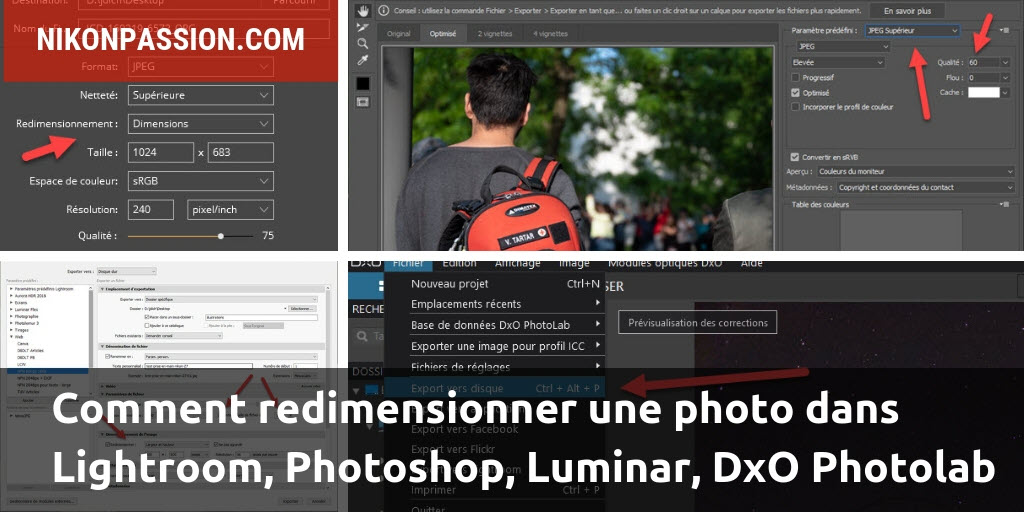
Redimensionner une photo pour la poster sur un site web, un forum ou l’envoyer par mail est une opération simple. Pourtant, nombreux sont les photographes amateurs qui ont du mal à redimensionner leurs fichiers à la taille et aux dimensions imposées par les organisateurs de concours, les sites, forums et autres réseaux sociaux.

Voici comment redimensionner une photo avec quelques logiciels parmi les plus utilisés. Le principe est le même pour les autres logiciels, il vous suffit d’adapter les commandes à celui que vous utilisez.
Comment redimensionner une photo

Redimensionner une photo, pourquoi ?

Toute photo numérique est représentée sur votre ordinateur par un fichier dont le format et le poids sont fonction des réglages faits sur votre boîtier. Il peut s’agir d’un fichier RAW (NEF, DNG), d’un JPG, d’un TIFF pour les plus courants (en savoir plus sur RAW vs JPG).

Un fichier RAW ne peut pas être publié sur un site web car le RAW n’est pas un format image visualisable, il faut le développer au préalable pour générer un fichier JPG.

Trois termes sont importants à connaître :

  • la taille d’un fichier est exprimée en pixels (par exemple 6000 x 4000 pixels pour un boîtier de 24 Mp)
  • le poids d’un fichier est exprimé en Ko ou Mo ou Go (o pour octets, par exemple 5 Moctets) sachant qu’un Go = 1024 Mo = 1024 x 1024 Ko
  • la compression réduit le poids d’un fichier sans modifier sa taille (par exemple de 4 Mo à 300 ko)

Avant de redimensionner une photo il vous faut donc bien comprendre ce dont vous avez besoin :

  • un fichier de plus petite taille ?
  • un fichier de plus faible poids ?
  • les deux ?

Les sites de partage d’images comme Flickr ou 500 px n’ont pas d’exigences particulières pour la plupart, mais si vous postez une photo sur un forum (comme la section Critique Photo de Nikon Passion) il est important de respecter la taille et le poids du fichier s’ils sont spécifiés. C’est la même chose si vous envoyez une photo pour un concours photo, certains vous imposent taille et poids.

Sachez aussi que si vous publiez des photos sur votre site web et que le poids des fichiers est trop important, les photos vont mettre du temps à s’afficher, ralentissant la navigation. Les visiteurs vont fuir au bout de quelques secondes d’attente. Une photo dont la taille est proche de 1024 pixels et le poids inférieur à 200 ko est suffisante pour la plupart des sites, ne dégrade pas la qualité de l’image et ne freine pas l’affichage de la page.

Tenez compte du fait qu’une photo de taille trop importante ne va pas s’afficher correctement chez certains visiteurs. La taille de l’écran peut être inférieure à celle de la photo selon le type d’affichage (tablettes, smartphone, petits écrans), et il faudra alors utiliser les barres de type « ascenseur » pour déplacer la photo et en voir la totalité, on fait mieux comme ergonomie.

L’erreur à éviter

Vous pourriez penser que compresser une photo suffit à ramener son poids à la valeur requise par le demandeur. Votre fichier fait 25 Mo ? Vous le compressez avec un facteur de compression élevé et vous obtenez un fichier de 300 ko. Vous pensez que c’est bon ? Non.

En procédant ainsi, vous altérez la qualité de l’image. En effet, pour diminuer le poids d’une photo qui pèse 25 Mo et l’amener à un poids inférieur à 500 Ko, le logiciel de compression doit « effacer » un grand nombre d’informations contenues dans le fichier d’origine. Vous voyez alors apparaître des aplats de couleurs, du bruit, un manque évident de détail, … Votre magnifique photo d’origine ne ressemble plus à rien !

Pour éviter cette perte de qualité, il vous faut cumuler diminution de la taille et compression de la photo. Vous réduisez le nombre de pixels dans un premier temps, puis vous réduisez le poids si cela ne suffit pas. La diminution de taille ne dégrade pas la qualité d’affichage de votre photo puisque l’image issue d’un appareil numérique contient beaucoup plus de pixels qu’un écran ne peut en gérer. La compression dégrade toujours la qualité d’affichage, mais elle est souvent imperceptible tant que vous ne compressez pas au-delà d’une limite raisonnable.

Comment redimensionner une photo dans Lightroom

Adobe Lightroom est le logiciel le plus utilisé pour traiter les fichiers RAW comme JPG. Il permet bien évidemment de générer des fichiers JPG aux dimensions voulues. Ce tutoriel est valable pour toutes les versions de Lightroom, voici comment procéder :

Etape 1 : ouvrir la photo dans le module « Bibliothèque » ou « Développement »

Etape 2 : choisir le menu « Fichier » puis « Exporter … »
Comment redimensionner une photo dans Lightroom

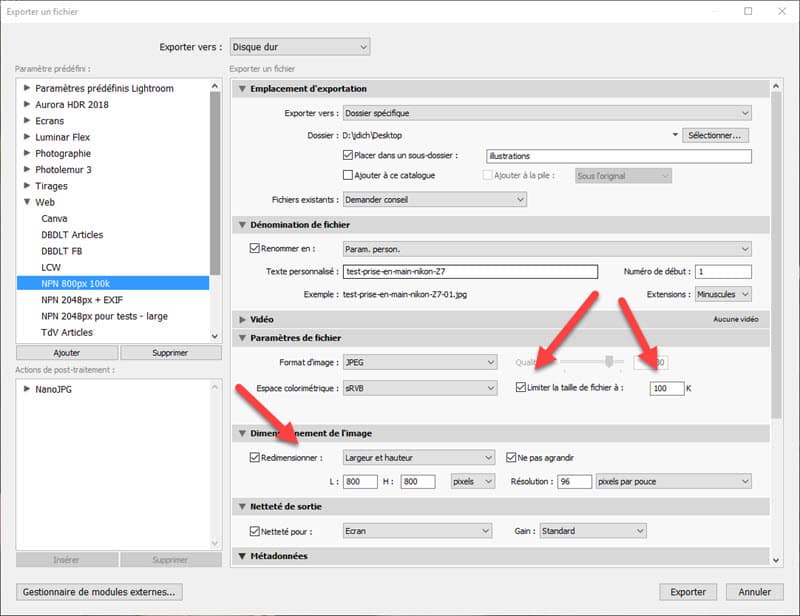
Etape 3 : dans la fenêtre d’export, choisir les paramètres suivants :

  • Emplacement d’exportation – Exporter vers : l’emplacement de votre choix sur votre ordinateur, choisissez le bureau pour un accès facile, vous pourrez supprimer les images une fois mises en ligne
  • Dénomination de fichier – Renommer en : le critère de votre choix, si vous postez plusieurs photos utilisez la séquence numérotée pour vous y retrouver
  • Paramètres de fichier – Format JPEG – Espace colorimétrique sRVB – Limiter la taille du fichier à la valeur qui vous convient (ici 100 Ko pour un site web)
  • Dimensionnement de l’image – Redimensionner ‘largeur et hauteur‘ – cocher ‘ne pas agrandir‘ – Saisir la valeur qui vous convient (ici 800 pixels pour le plus grand côté)
  • Netteté de sortie – netteté pour écran  – Gain standard

Dans l’onglet Métadonnées, choisir « Copyright uniquement » afin de retirer toutes les données EXIF qui occupent de la place dans le fichier pour rien (sauf si vous devez les fournir).

Note : vous pouvez enregistrer ces réglages dans la zone « Paramètres prédéfinis » pour éviter d’avoir à les régler lors de chaque export, de même vous pouvez gérer différents modèles d’export pour vous faciliter la vie.

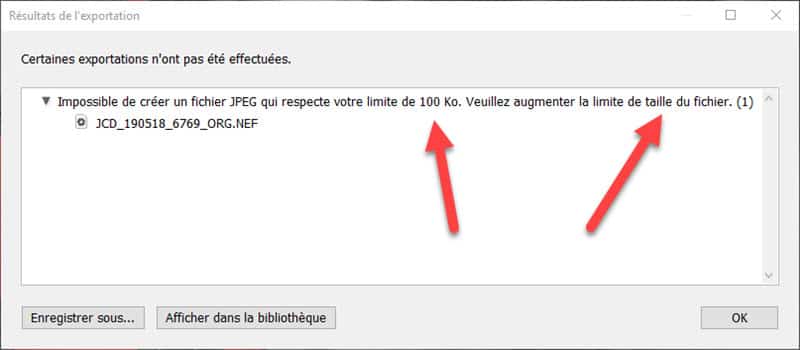
Il se peut que Lightroom vous renvoie un message d’erreur disant qu’il ne peut pas générer un tel fichier car la taille requise est trop importante pour le poids souhaité. Dans ce cas à vous de voir si vous préférez privilégier la taille ou le poids.
Comment redimensionner une photo dans Lightroom

Comment redimensionner une photo dans Photoshop CC

Photoshop CC est utilisé par les photographes pour traiter leurs photos et créer des visuels (voir ma formation Photoshop CC). Ce tutoriel est valable pour la plupart des versions de Photoshop CC et CS, voici comment procéder :

Etape 1 : quand la photo est affichée à l’écran, cliquez sur le menu Fichier -> Exportation -> Enregistrer pour le web (hérité)  …
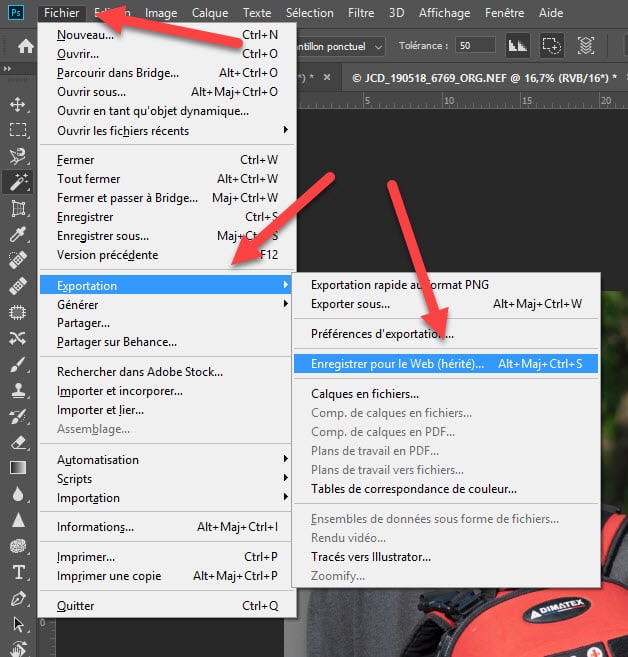
Comment redimensionner une photo dans Photoshop CC

Etape 2 : Choisissez « Paramètres prédéfini » : JPEG supérieur pour avoir le meilleur taux de compression possible. Adaptez la taille de la photo à vos besoins (ici 800 pixels) et observez la valeur donnée par Photoshop en bas à gauche, c’est le poids du fichier JPG qui va être créé si vous validez (ici 80,94 ko). Notez que Photoshop vous donne aussi le temps estimé d’affichage à l’écran sur un site web pour ces dimensions.

Si cela vous convient, validez en cliquant sur « Enregistrer … » sinon modifiez les paramètres jusqu’à obtenir ce qui vous convient.
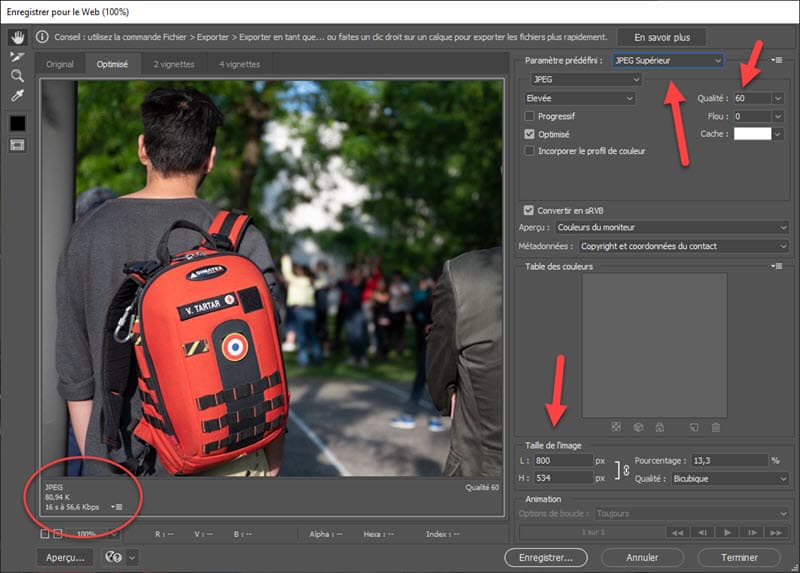
Comment redimensionner une photo dans Photoshop CC

Note 1 : les étapes précédentes peuvent être inscrites dans un script qui permet de traiter une photo d’un seul clic comme un dossier entier. Plusieurs scripts peuvent être créés pour réduire à différentes tailles, différents poids …

Note 2 : Photoshop CC permet bien d’autres méthodes de redimensionnement, dont certaines plus évoluées et respectueuses de la qualité finale du fichier. Pour un affichage sur le web, celle-ci est la plus simple et convient parfaitement.

Comment redimensionner une photo dans Luminar

Luminar est un logiciel de gestion et traitement de photos au tarif très accessible et qui reprend bon nombre des fonctions de Lightroom sans en avoir encore les performances (en savoir plus sur Luminar).

Etape 1 : Ouvrir l’image

Etape 2 : Menu Fichier -> Exporter …
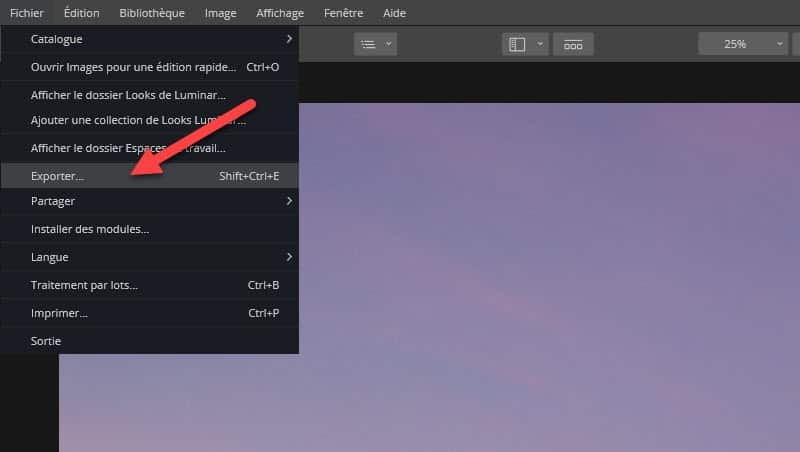
Comment redimensionner une photo dans Luminar

Etape 3: Choisir le format JPEG, la valeur « Dimensions » pour « Redimensionnement » et saisir la taille souhaitée (ici 1024 pixels). Luminar ne permet pas de voir la taille du fichier de sortie, offre peu d’options d’export et ne permet pas d’enregistrer des modèles d’export, il vous faut donc vérifier ces paramètres pour chaque photo exportée.
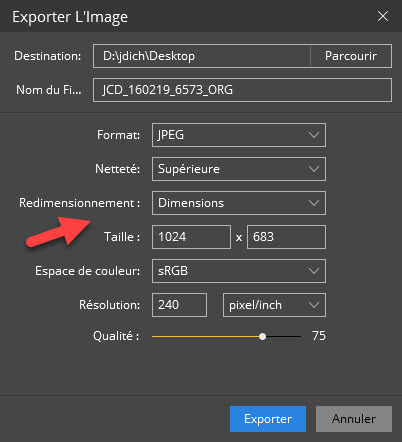
Comment redimensionner une photo dans Luminar

Etape 4 : Cliquer sur Exporter pour générer le fichier JPG souhaité.

Comment redimensionner une photo dans DxO Photolab

DxO Photolab est un logiciel de traitement des fichiers RAW qui gère particulièrement bien la correction des défauts optiques des objectifs et la réduction du bruit numérique. Voici comment redimensionner une photo dans DxO Photolab.

Etape 1 : Ouvrir l’image

Etape 2 : Menu Fichier -> Export vers disque
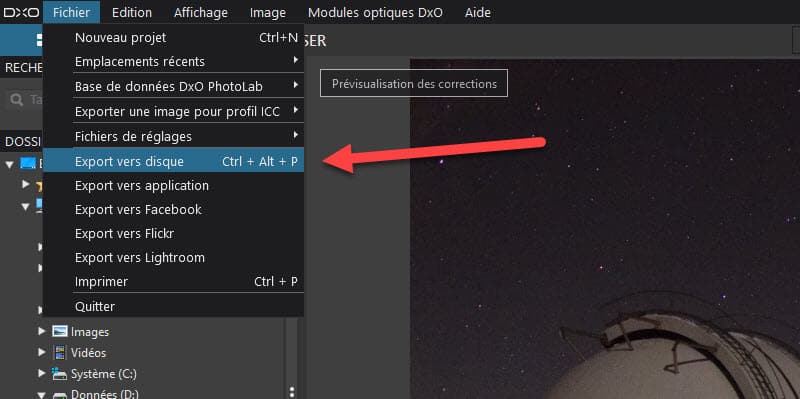
Comment redimensionner une photo dans DxO Photolab

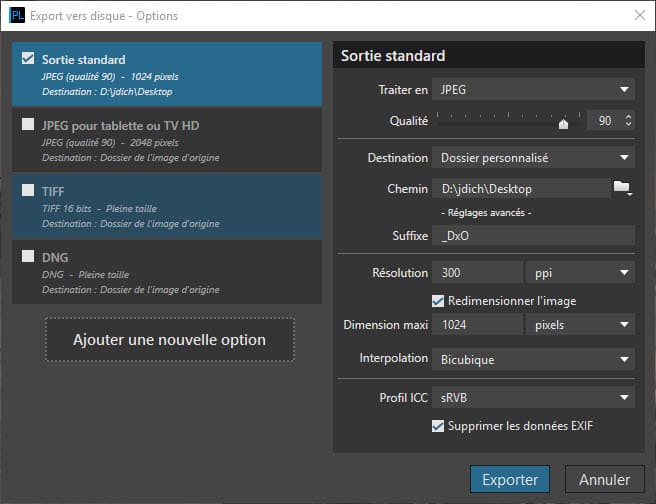
Etape 3:  Choisir le modèle « Sortie standard » ou l’un des modèles livrés avec le logiciel et permettant d’exporter en JPG.

Choisissez « Dossier personnalisé » pour sauvegarder le fichier sur le bureau de votre ordinateur, par exemple. Cochez « Redimensionner l’image » pour choisir la taille qui vous convient (ici 1024 pixels). Choisissez le profil ICC sRVB pour le web. Vous pouvez supprimer les données EXIF pour gagner en taille de fichier le cas échéant.
Comment redimensionner une photo dans DxO Photolab

Validez en cliquant sur « Exporter ».

Note : tout comme Lightroom, DxO Photolab permet de gérer une liste de modèles d’export qui simplifient cette opération en vous évitant de ressaisir les différents paramètres à chaque fois.

En conclusion

Vous pouvez redimensionner vos photos en obtenant les meilleurs résultats possibles à l’aide de ces quelques conseils. Il vous suffit d’adapter les paramètres de taille et de poids au site sur lequel vous souhaitez poster vos images.

Ne perdez pas de vue que plus le poids de vos photos est réduit, plus elles s’affichent vite. La navigation est facilitée, le plaisir du visiteur aussi. Les moteurs de recherche favorisent également les sites dont les images s’affichent rapidement, c’est un critère important pour favoriser le référencement de votre site photo.

Il existe plein d’autres méthodes et logiciels pour redimensionner les photos. Si vous ne possédez aucun des logiciels ci-dessus, n’hésitez pas à consulter le guide de choix logiciel photo pour découvrir celui qui vous conviendrait, gratuit comme payant.

Vous pouvez poster vos questions ci-dessous comme partager vos astuces si vous en avez.
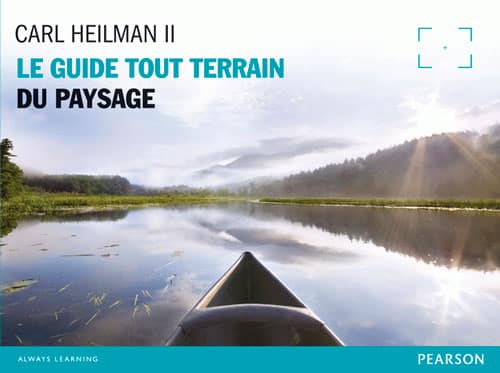

Le guide tout terrain du paysage, par Carl Heilman aux éditions Pearson

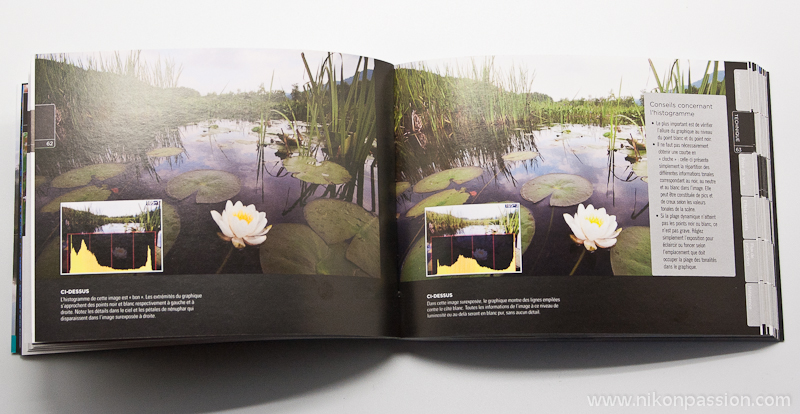
Le Guide tout terrain du paysage est un ouvrage de Carl Heiman paru aux éditions Pearson. Ce petit guide de poche présente tout ce qu’il faut savoir pour réussir ses photos de paysage quelle que soit la saison.

Le guide tout terrain du paysage - photographie - couverture

Si le format de ce livre peut interpeller quant à son contenu, soyez rassuré. L’ouvrage est dense et comporte de très nombreuses informations sur la photo de paysage. Depuis le choix du matériel jusqu’au traitement des images en passant par le comportement à adopter sur le terrain et la technique photo, l’auteur, photographe paysagiste, nous détaille tout ce qu’il faut savoir pour réussir ses images. Comme les autres volumes de la collection « Guide tout terrain » de Pearson, ce petit bouquin tient dans la poche ou le sac photo sans aucun soucis.

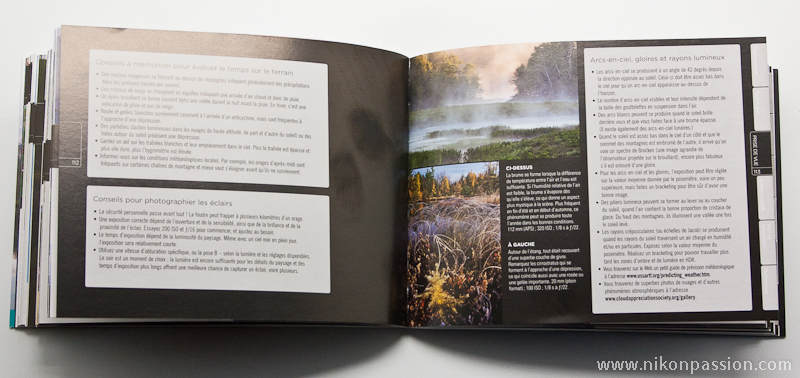
Si la pertinence des informations et conseils présentés n’est pas à remettre en cause, il faut voir ce guide comme un ouvrage de référence, à consulter lors d’une pause café par exemple, et ne pas considérer qu’il s’agit d’un guide pratique détaillant la réalisation d’une image pas à pas. Il vous sera possible de vous plonger dans les nombreuses fiches techniques si vous doutez de votre façon de procéder, vous y trouverez également plusieurs tables de référence, comme celle de la profondeur de champ ou celle indiquant l’exposition dans des situations données. Nous conseillons néanmoins à nos lecteurs de parcourir l’ouvrage avant de partir faire des photos, vous pourrez ensuite vous replonger dans la lecture si vous en éprouvez le besoin.

Le guide tout terrain du paysage, par Carl Heilman aux éditions Pearson

L’ouvrage est joliment illustré des photos de l’auteur, même si le format réduit ne permet pas toujours de bien mettre en valeur les photos. Les explications sont pertinentes, relativement brèves et nous avons plutôt préféré les encarts « conseils pratiques » qui recensent l’essentiel de ce qu’il faut retenir.  C’est probablement là d’ailleurs le réel intérêt de ce livre que d’être un bloc-notes photo très portable, n’hésitez pas à annoter, insérer vos observations sur des post-it et marquer les pages qui vous intéressent. C’est ainsi que vous profiterez au mieux du guide.

Le guide tout terrain du paysage, par Carl Heilman aux éditions Pearson

Autre conséquence du petit format, la taille du texte est assez réduite et ceux de nos lecteurs qui ont des problèmes de vue devront chausser leurs lunettes pour parcourir les pages. La maquette est par contre agréable et la reliure suffisamment solide pour ne pas risquer de perdre des pages dès le premier voyage.

Au final, voici un petit ouvrage qui complètera agréablement votre collection de livres sur la technique photo, sans la rendre obsolète pour autant. Proposé à un tarif attractif, c’est un cadeau idéal si vous avez un proche amateur de photo de paysage à la recherche de pistes pour améliorer ses images.

Le Guide tout terrain du paysage est disponible chez Amazon.


Kata MarvelX-20 DL et MarvelX-40 DL, deux sacs pour appareils hybrides

KATA présente le MarvelX, un sac dédié aux appareils hybrides ou compacts à objectifs interchangeables. Décliné en deux modèles dans la collection D-Light, les MarvelX-20 DL et MarvelX-40 D-Light sont tout spécialement conçus pour un usage quotidien et offrent une ergonomie intéressante.

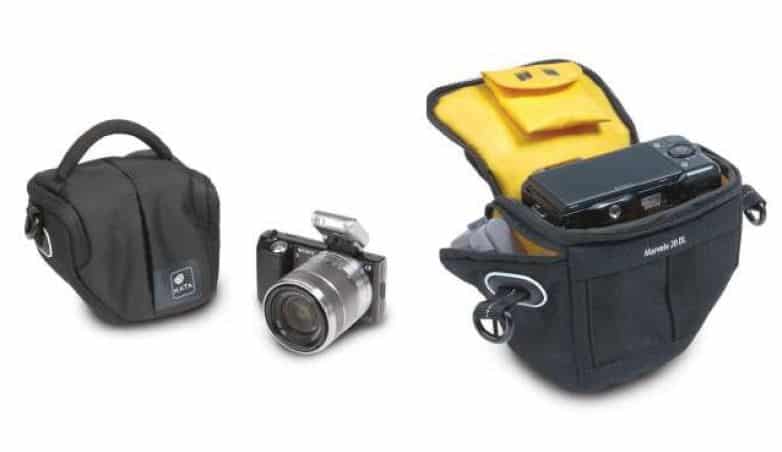
sac pour appareils hybrides MarvelX-20 DL D-Light

MarvelX-20 DL de Kata, un sac pour le transport des appareils hybrides

Le MarvelX-20 DL est un modèle qui favorise la légèreté et la protection du matériel. L’ouverture sur le dessus permet un accès rapide à l’appareil. Il permet de protéger son matériel tout en offrant un accès facile et rapide au boîtier.

Caractéristiques de ce sac MarvelX-20 DL :

  • compartiment de rangement pour un appareil avec son objectif
  • poche latérale pour le rangement de petits accessoires ou effets personnels
  • pochette amovible pour cartes mémoires
  • accès rapide et direct au matériel
  • deux options de portage : passants pour ceinture et sangle d’épaule fournie
  • housse de pluie intégrée

Disponible depuis septembre 2011, le sac Kata MarvelX-20 DL (lien Miss Numerique) est proposé au prix de vente public conseillé de 37,90€.

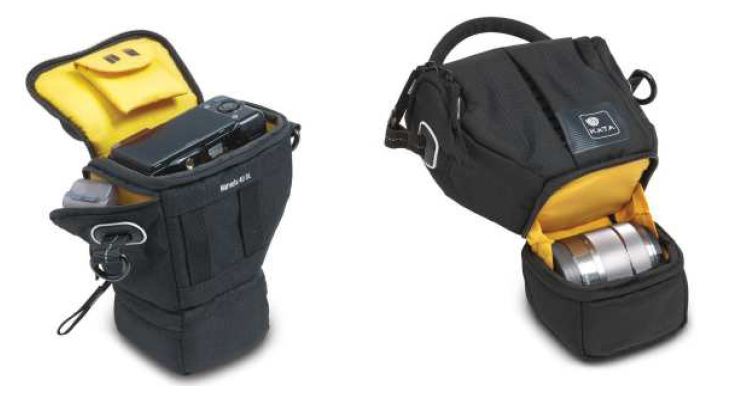
sac pour appareils hybrides MarvelX-40 D-Light

MarvelX-40 DL de Kata, un sac pour le transport des appareils hybrides

Toujours dans la collection D-Light, le MarvelX-40 DL permet de transporter un appareil photo hybride avec une optique de rechange grâce à un
compartiment spécialement dédiée à celle-ci.

Le MarvelX-40 DL se caractérise par :

  • compartiment principal pour l’appareil monté avec son objectif
  • compartiment inférieur dédié à un objectif de rechange (type pancake)
  • poche latérale pour le rangement de petits accessoires et effets personnels
  • pochette intérieure amovible pour cartes mémoires
  • facilité d’accès au matériel
  • deux options de portage : passants pour ceinture et sangle d’épaule fournie
  • housse de pluie intégrée

Disponible depuis septembre 2011, le sac Kata MarvelX-40 DL (lien Miss Numerique) est proposé au prix de vente public conseillé de 44,90€.

Les sacs photo Kata sont également disponibles chez Amazon.

Source : Kata


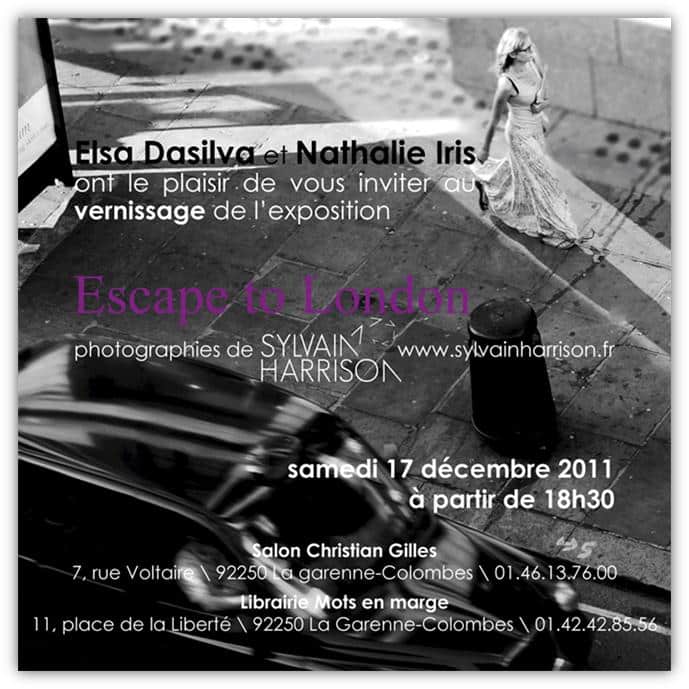
Exposition "Escape to London" – Sylvain Harrison

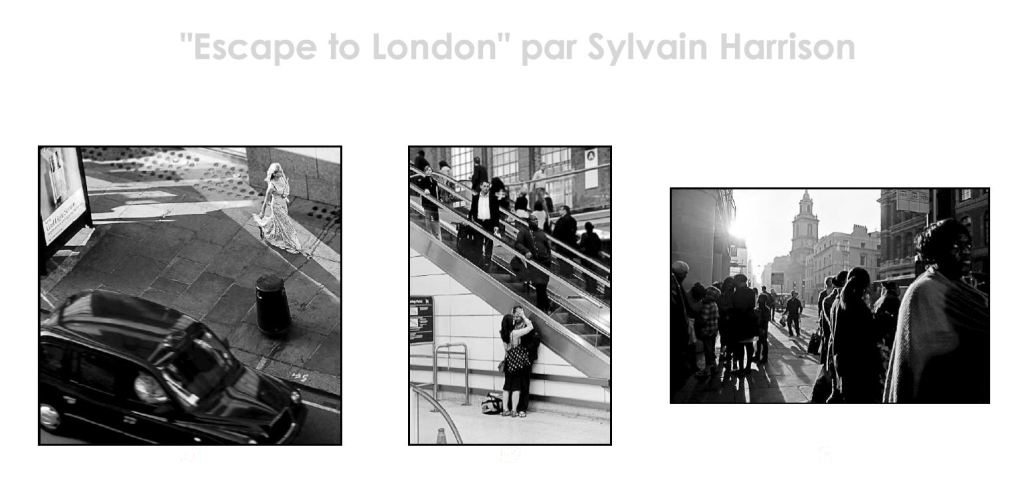
Sylvain Harrison vous invite à découvrir sa prochaine exposition intitulée « Escape to London ». Constituée d’une belle série d’images noir et blanc, cette expo se tiendra du 17 décembre 2011 au 21 janvier 2012 à La Garenne-Colombes.

exposition Escape to London par Sylvain harrison photographe

Le vernissage a lieu le samedi 17 décembre 2011 à partir de 18h30 aux deux espaces d’exposition.

Informations pratiques

Salon Christian Gilles 7, rue Voltaire 92250 La garenne-Colombes 01.46.13.76.00
Librairie Mots en marge 11, place de la Liberté 92250 La Garenne-Colombes 01.42.42.85.56

Exposition "Escape to London" - Sylvain Harrison

Pour en savoir plus sur l’auteur, rendez-vous sur le site www.sylvainharrison.fr


Comment créer une photo panoramique avec Lightroom et AutoPano

Ce tutoriel présente les différentes étapes de traitement nécessaires pour passer d’un lot d’images numériques enregistrées lors d’une séance de prise de vue panoramique à l’image panoramique finale. L’auteur utilise le logiciel Lightroom pour traiter chacune des images ainsi que le logiciel AutoPano pour produire le panoramique.

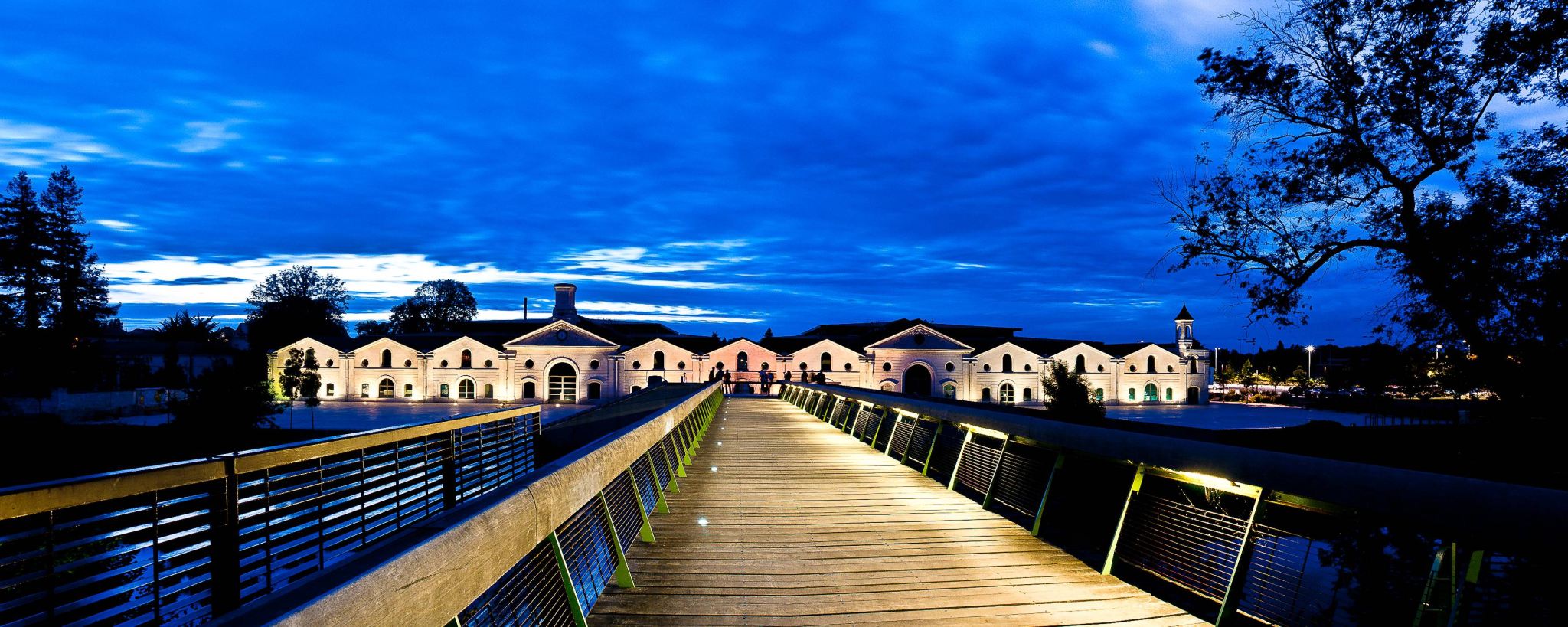
photo panoramique nocturne par Didier Ardouin

photo panoramique nocturne traitée selon la méthode ci-dessous – Copyright Didier Ardouin 2011 – cliquer sur l’image pour la voir en plus grand

Produire une image panoramique nécessite un travail à la prise de vue comme au traitement. Si nous avons vu en détail comment réaliser une image panoramique grâce au premier tutoriel proposé par Didier, l’animateur du blog Lightroom Pas à Pas, voici comment traiter l’ensemble des images enregistrées pour produire l’image panoramique finale.

Le choix de ces deux logiciels est arbitraire, toutefois ils se complètent agréablement et Autopano reste un des classiques en matière de production d’images panoramiques.

par Didier Ardouin pour Nikon Passion

1- Traitement sous Lightroom – Module Bibliothèque

Procéder à l’importation des photos dans Lightroom, puis à leur tri de façon habituelle.

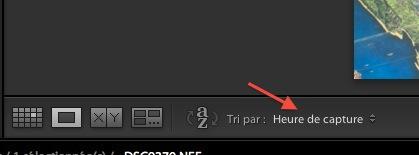
Vérifier que le critère de tri soit « Heure de capture« .

Tutoriel Photo panoramique avec Lightroom et Autopano

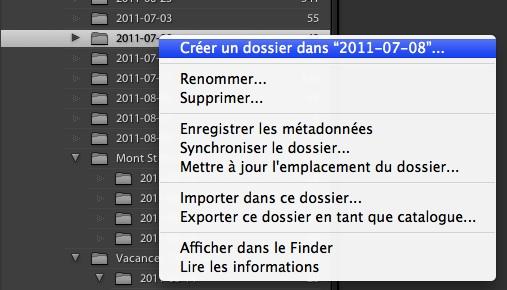
Procéder ensuite à la création d’un répertoire par panoramique à assembler, exemple : création dans 2011-07-08 d’un sous répertoire 01 Pano :

  • sélection des photos du premier panoramique
  • clic droit sur le répertoire 2011-07-08
  • créer un dossier dans 2011-07-08

Tutoriel Photo panoramique avec Lightroom et Autopano

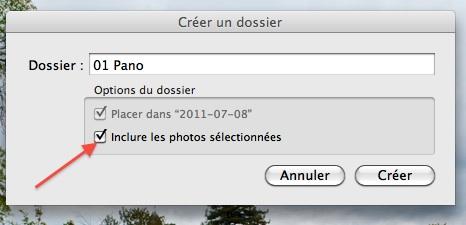
Donner le nom « 01 Pano » au dossier :

  • cocher inclure les photos sélectionnées

Tutoriel Photo panoramique avec Lightroom et Autopano

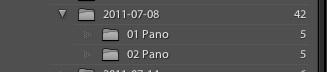
On crée autant de sous répertoires que de panoramiques à assembler.

Tutoriel Photo panoramique avec Lightroom et Autopano

2- Traitement sous Lightroom – Module Développement

Ayant sélectionné le répertoire 01 Pano, on va uniformiser les différents réglages de toutes nos photos.

Développement d’une photo
Effectuer les opérations suivantes :

  • balance des blancs : je regarde les différentes balances des blancs de chaque photo,  si je la modifie sur une image, je synchronise sur les autres,
  • exposition,
  • contraste,
  • synchronisation des paramètres sur les autres photos.

Export des photos traitées

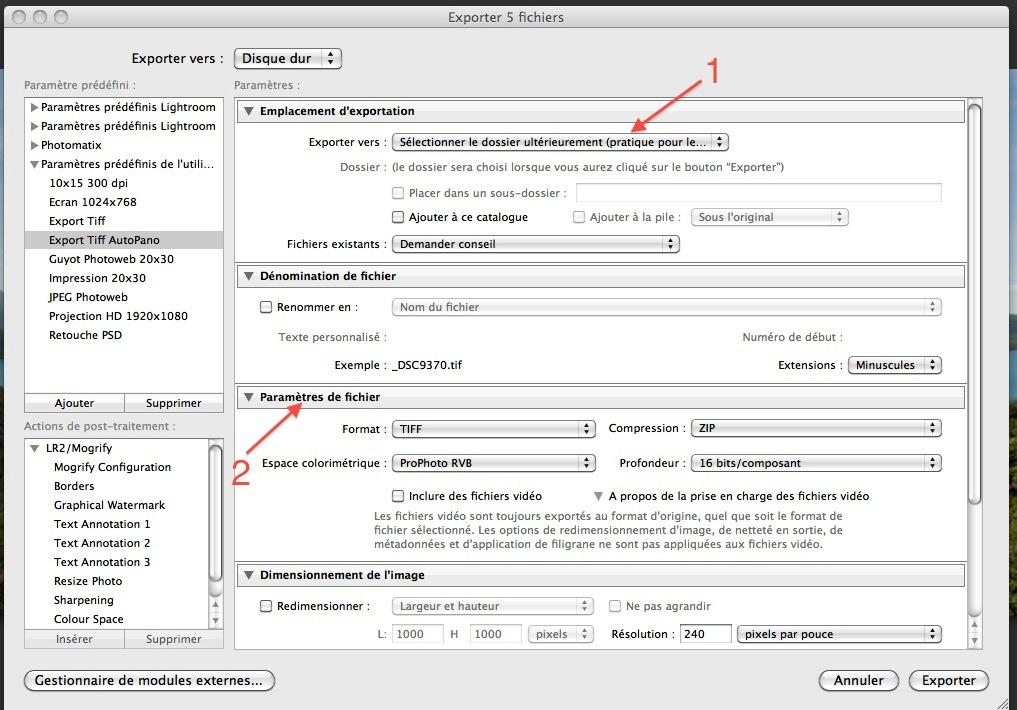
On sélectionne les différentes photos de notre panoramique. J’ai créé un paramètre prédéfini Export Tiff AutoPano qui me sert pour chaque panoramique.

Tutoriel Photo panoramique avec Lightroom et Autopano
1 : option qui permet de choisir le répertoire juste avant l’export

2:  paramètres de fichier :

  • Tiff
  • Prophoto RVB
  • 16 bits compression Zip

Je crée un répertoire pour stocker les fichiers Tiff qui me serviront pour l’assemblage sous AutoPanoPro.

3- Traitement des images sous AutoPano

Sélection des images composant le panoramique

Fichier

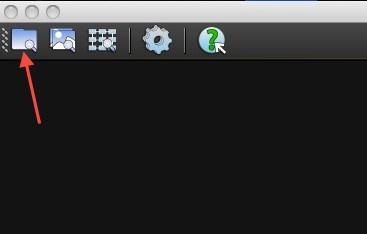
  • analyser un dossier
  • ou clic sur l’icône Analyser un dossier

Tutoriel Photo panoramique avec Lightroom et Autopano

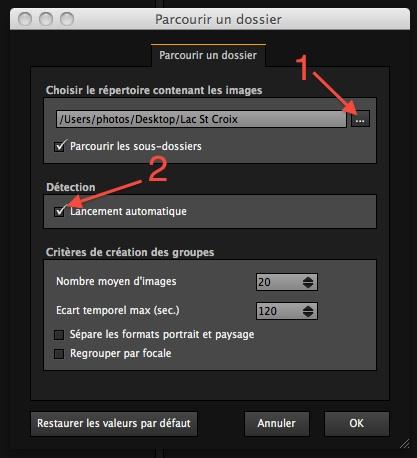
Apparition de la fenêtre pour choisir en (1) le répertoire où sont stockées les images.

On coche en (2) la détection pour que l’assemblage des images se réalise automatiquement.

Tutoriel Photo panoramique avec Lightroom et Autopano

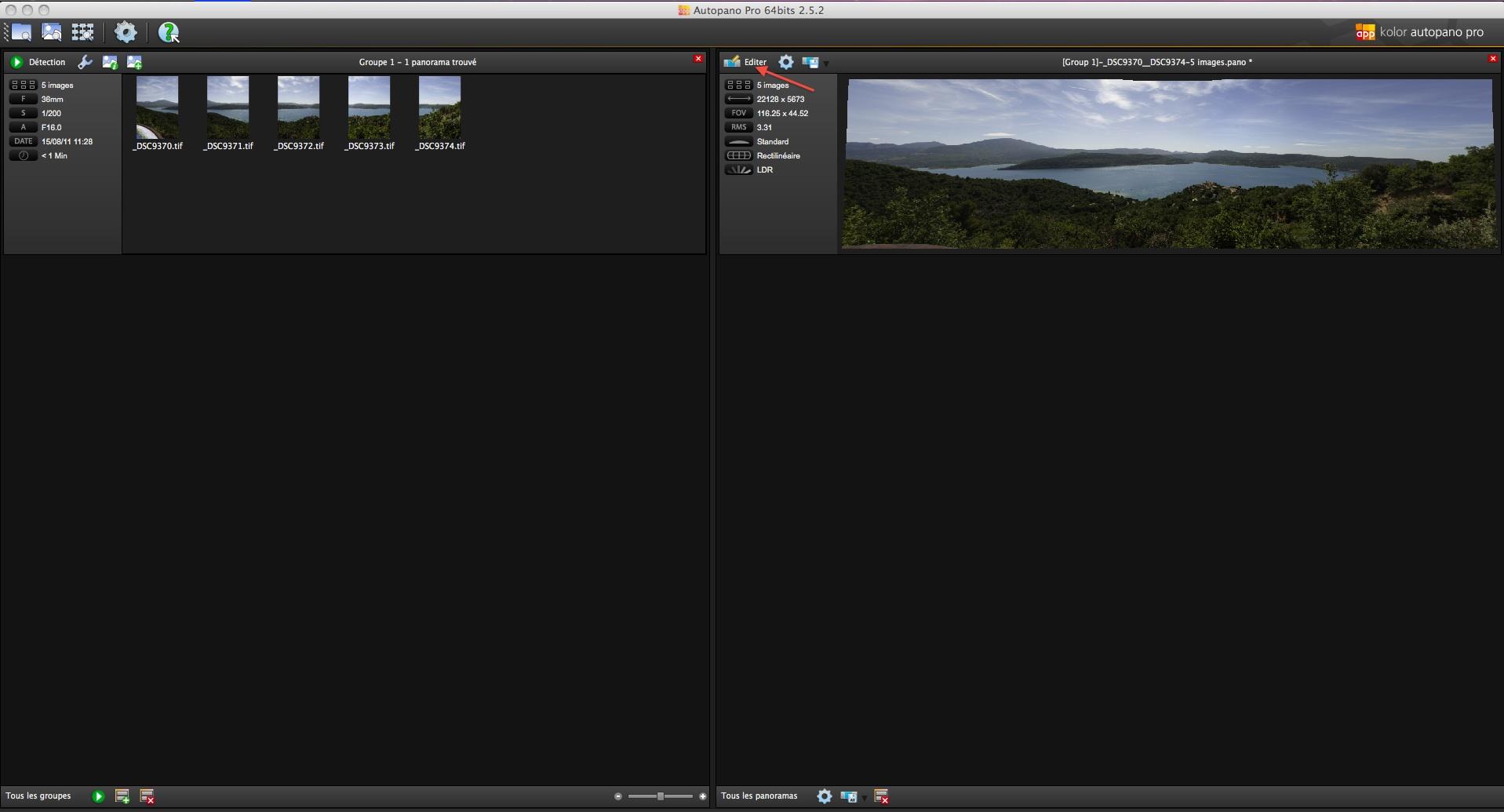
A la fin du processus, le panoramique apparaît dans la 2éme fenêtre. Cliquer sur Editer

Tutoriel Photo panoramique avec Lightroom et Autopano

Edition du panoramique

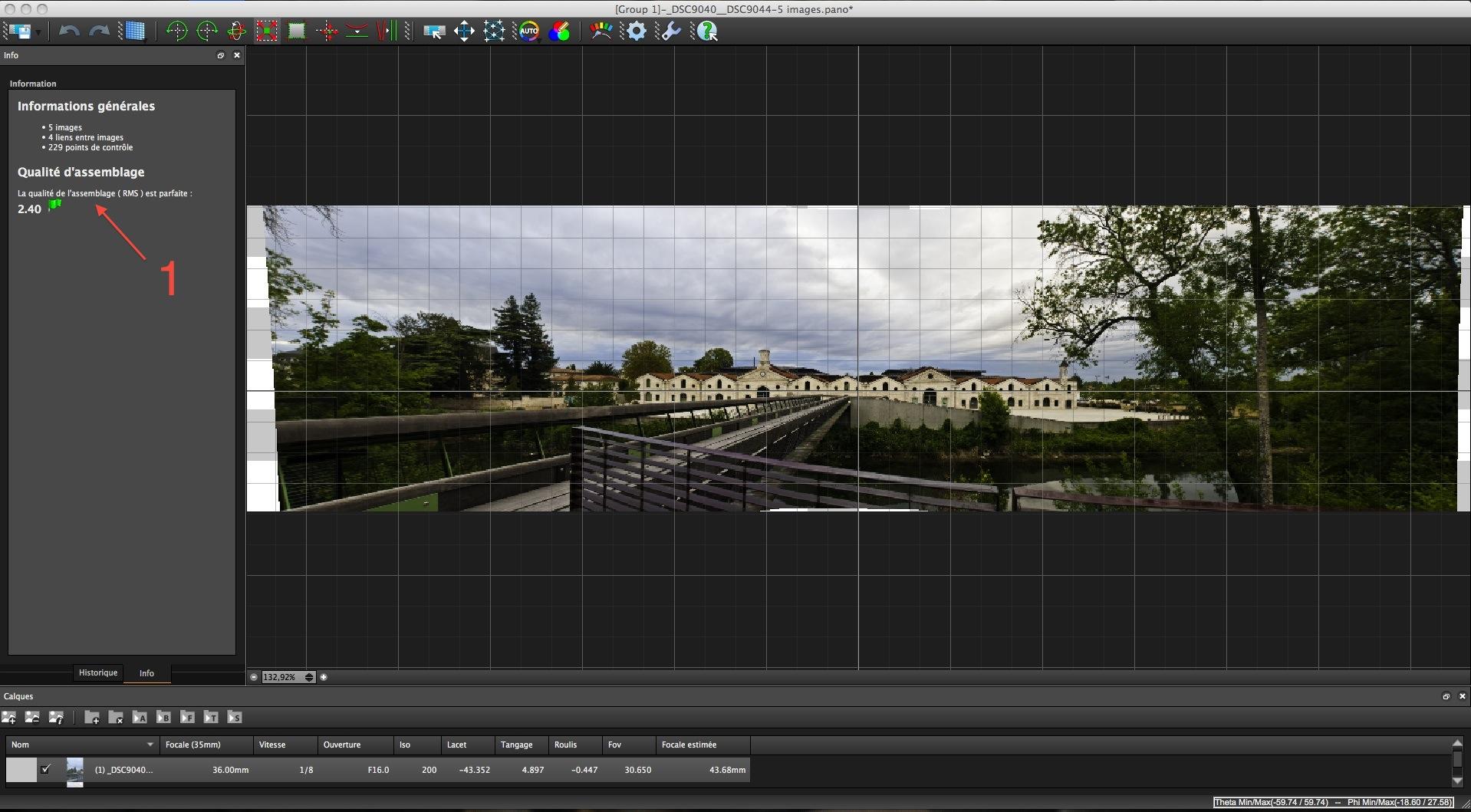
La fenêtre d’édition apparaît.

Tutoriel Photo panoramique avec Lightroom et Autopano

Dans le panneau Information générale (1), on peut voir la qualité d’assemblage. Si notre tête panoramique est bien réglée pour le couple boitier/objectif, alors il n’y a pas de soucis.

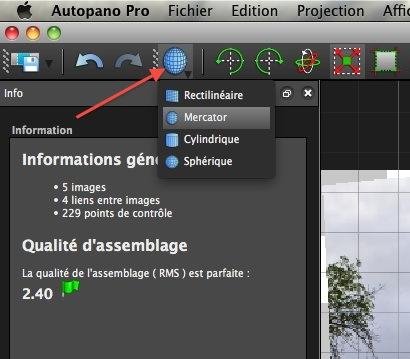
Choix du système de projection

On peut choisir entre 4 types de projections. Faites des essais pour voir les différentes déformations en fonction du choix. Le plus souvent je choisis la projection Mercator

Tutoriel Photo panoramique avec Lightroom et Autopano

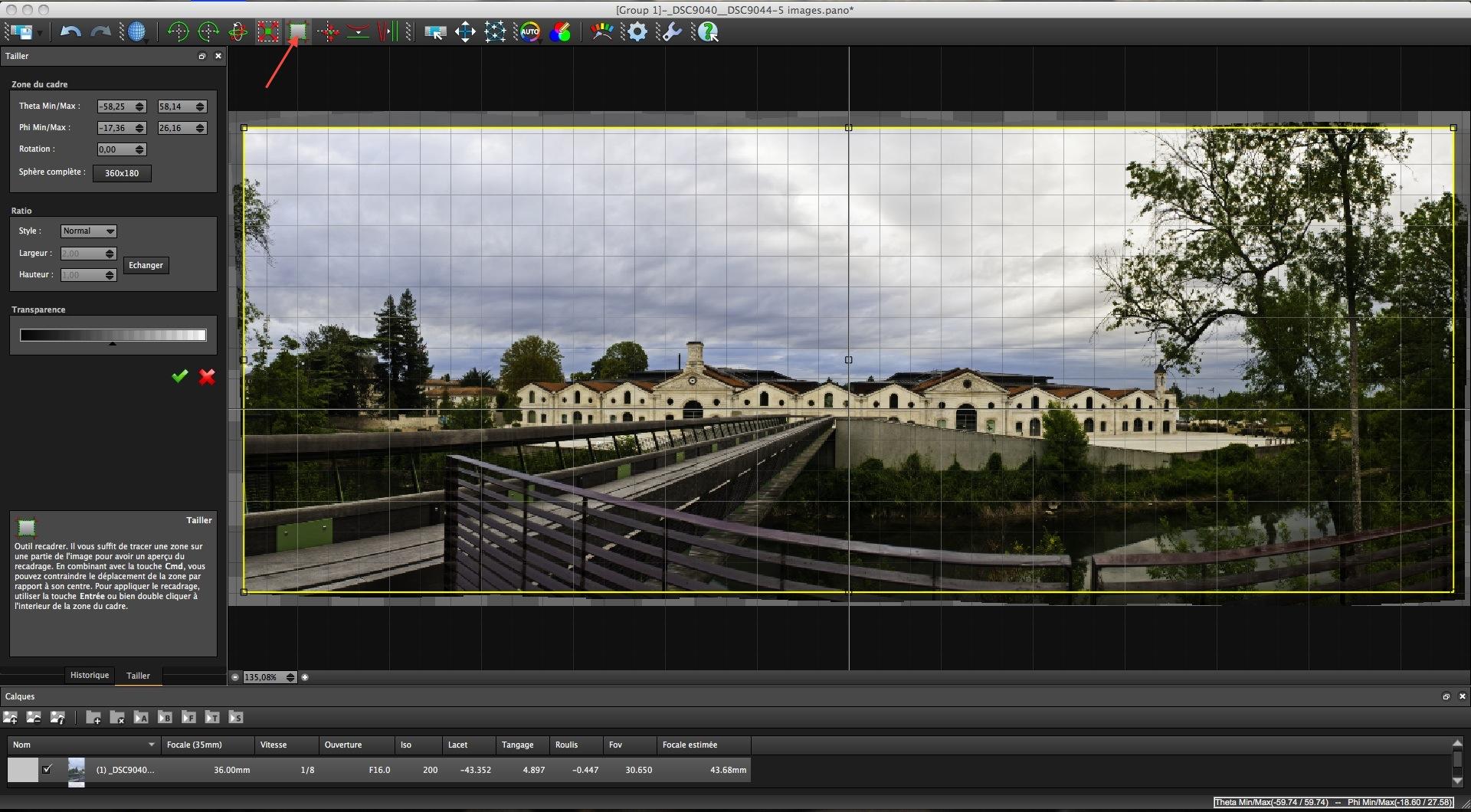
Recadrer l’image

Un simple clic sur l’outil Tailler et le logiciel cadre au plus juste.

Tutoriel Photo panoramique avec Lightroom et Autopano

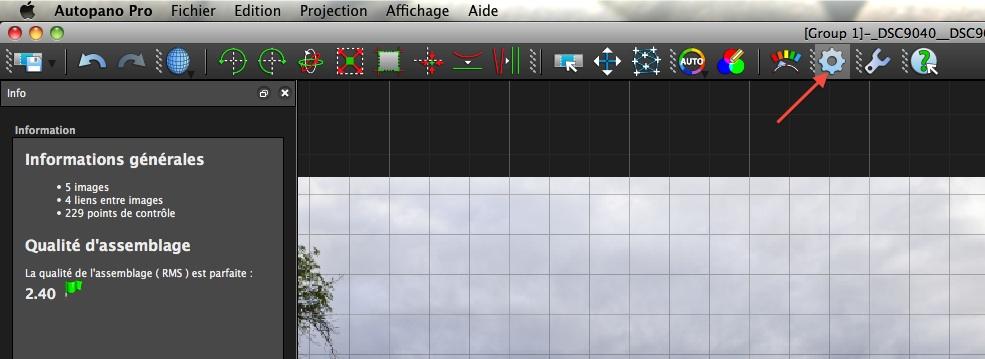
Assemblage du panoramique

Cliquez sur l’outil Lancer le rendu.

Tutoriel Photo panoramique avec Lightroom et Autopano

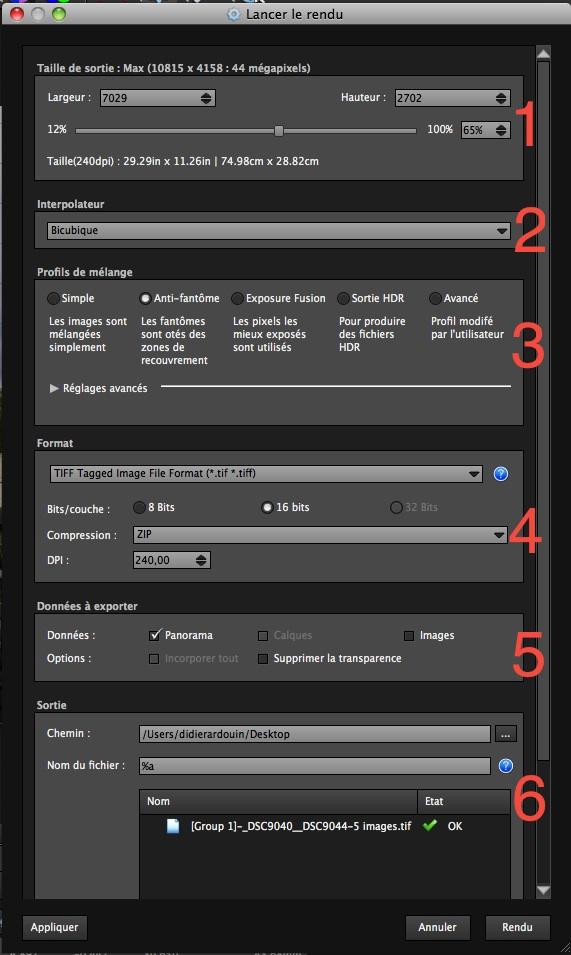
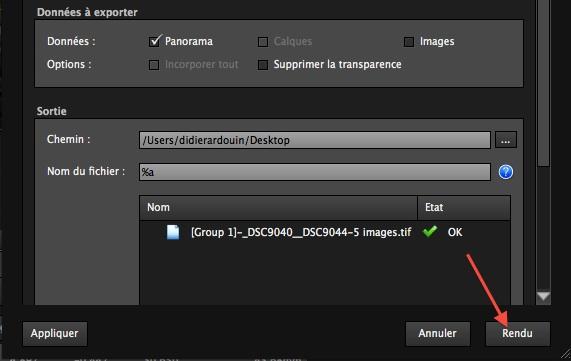
Une fenêtre apparait

1 – Taille de sortie

Il n’est pas forcément nécessaire de sortir à pleine résolution (voir la taille du fichier). Si on renseigne dans Format: la valeur des DPI: 240 on peut voir la taille en cm.

Pour la taille, penser au prestataire qui effectuera le tirage. Voici quelques formats panoramiques couramment tirés chez Photoweb :

  • 15×38
  • 15×45
  • 50×125

On agit donc sur le curseur pour réduire la taille de sortie.

2 – Interpolateur

  • conserver Bicubique
  • si on réduit en dessous de 60% choisir Bilinéaire

3 – Profil de mélange

  • conserver Anti-fantôme

4 – Format

Pour un maximum de qualité, choisir les paramètres suivants :

  • format Tiff 16 bits
  • compression zip

Les DPI n’interviennent pas dans la création du fichier, mais en fonction du choix, nous donnent une idée des dimensions pour l’impression.

5 – Données à exporter

Le plus important ici est de bien cocher Panorama.

6 – Sortie

Chemin: indiquer où sera stocké le fichier sur le disque dur.

Nom du fichier: renseigner le nom ou utiliser les paramètres du logiciel.

Tutoriel Photo panoramique avec Lightroom et Autopano

Une fois tout renseigné, on clique sur le bouton Rendu

Tutoriel Photo panoramique avec Lightroom et Autopano

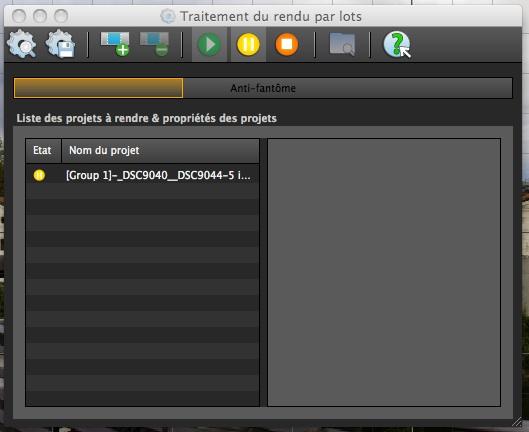
Puis la fenêtre de traitement de rendu apparait.

Tutoriel Photo panoramique avec Lightroom et Autopano

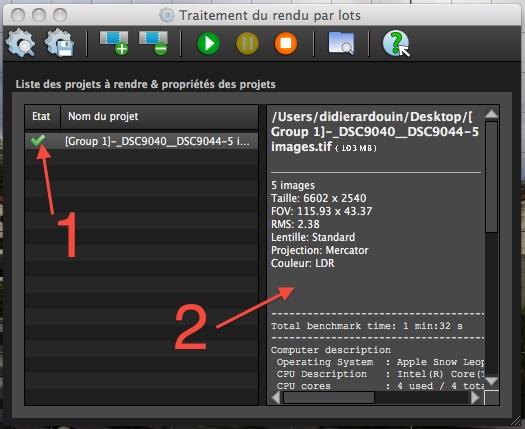
Lorsque le traitement est fini dans la colonne état (1), du rond jaune on est passé à un v vert. Dans la colonne de droite (2) on trouve les différents renseignements sur le traitement réalisé.

Tutoriel Photo panoramique avec Lightroom et Autopano

On peut maintenant quitter AutoPano. Personnellement, je ne sauvegarde pas lorsque je quitte AutoPano. En effet j’ai mon fichier généré au format Tiff sur mon bureau. Je déplace mon panoramique du bureau dans le répertoire des photos d’origine.

4- Retour sous Lightroom

Module Bibliothèque

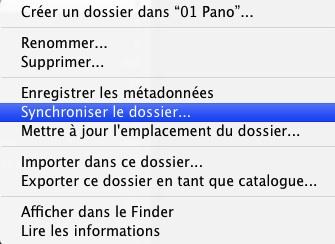
Récupération du panoramique assemblé. Se positionner sur le répertoire contenant les photos d’origine.

Tutoriel Photo panoramique avec Lightroom et Autopano

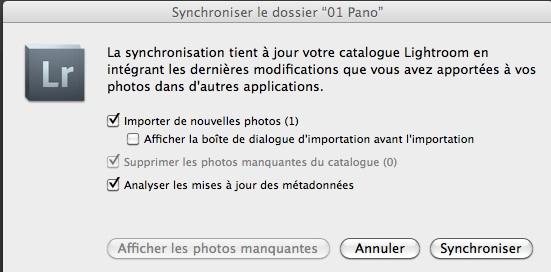
Clic droit – Synchroniser le dossier…

Tutoriel Photo panoramique avec Lightroom et Autopano

Puis clic sur Synchroniser.

Module Développement

Tutoriel Photo panoramique avec Lightroom et Autopano

Recadrage

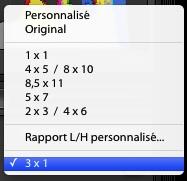
Il s’agit de créer un rapport perso du type 3×1.

Tutoriel Photo panoramique avec Lightroom et Autopano

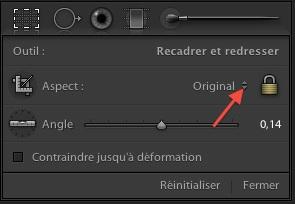
Clic sur l’outil de recadrage puis clic sur la double flèche.

Tutoriel Photo panoramique avec Lightroom et Autopano

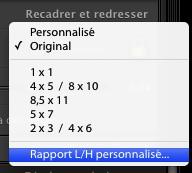
Une boite apparaît, on sélectionne Rapport L/H personnalisé.

Tutoriel Photo panoramique avec Lightroom et Autopano

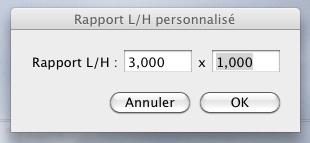
Je renseigne L:3,00 et H: 1,00

Tutoriel Photo panoramique avec Lightroom et Autopano

Le rapport 3×1 est maintenant créé.
Il peut être utilisé à tout moment.
Si besoin, effectuer de nouveaux réglages sur le panoramique :

  • réglage de base,
  • retouches locales,
  • accentuation.

Export pour tirage photo

J’exporte sous Photoweb à pleine résolution, et si besoin effectue un recadrage sur le site.

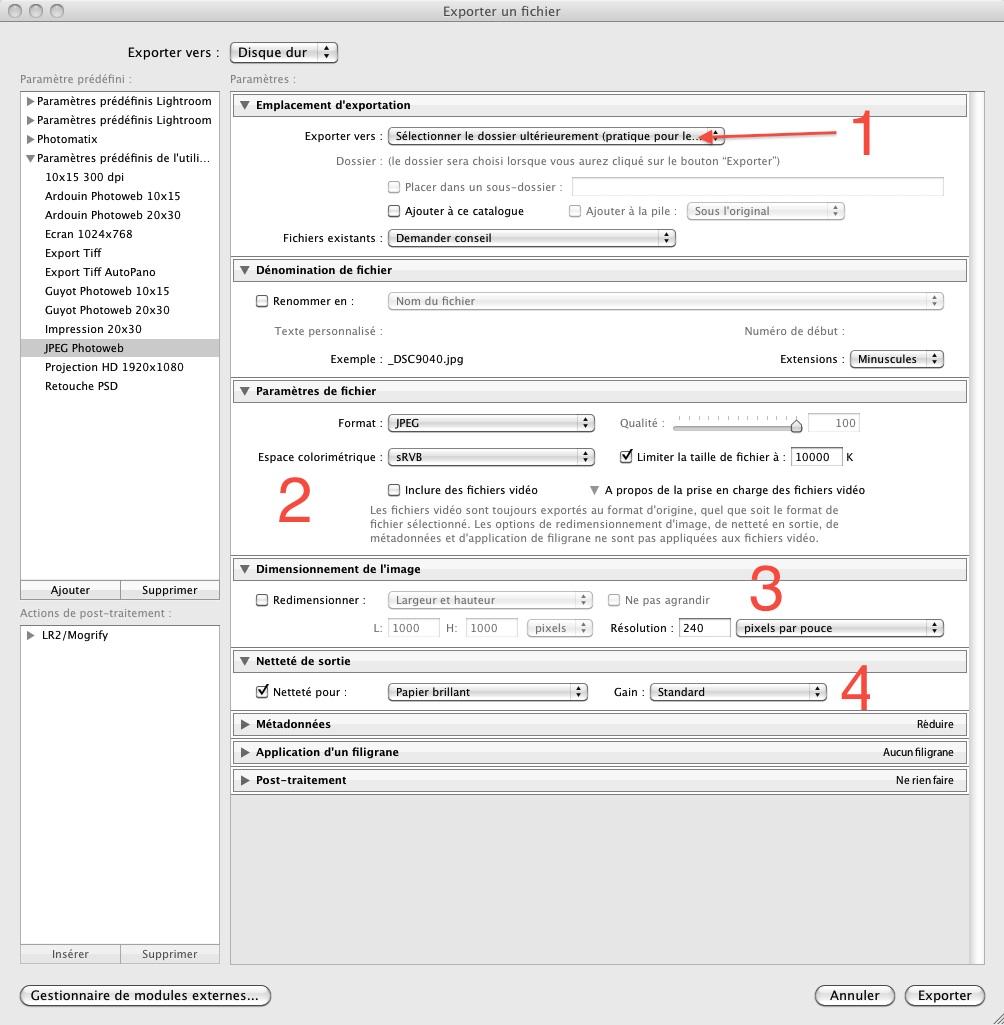
Mon format personnel d’export est le suivant :

Tutoriel Photo panoramique avec Lightroom et Autopano

1 : option qui permet de choisir le répertoire juste avant l’export

2 : paramètres de fichier

  • Jpeg
  • sRVB
  • je limite la taille du fichier à 10 000 Ko

3 : dimensionnement de l’image:

  • aucun redimensionnement

4 : netteté de sortie

  • ici choisie pour du papier brillant

5- Précisions sur les choix personnels de travail

Voici quelques précisions complémentaires, ce sont des petits trucs que j’utilise pour me faciliter la vie en cours de traitement :

  • création sur le bureau d’un dossier ou j’ exporte les Tiff de Lightroom pour réaliser mon panoramique
  • assemblage du panoramique avec enregistrement de l’export sur le bureau
  • déplacement du panoramique créé dans le dossier origine des photos de mes prises de vue
  • récupération du panoramique dans LR
  • suppression du répertoire contenant les Tiff.

Pour en savoir plus sur l’utilisation d’Autopano, nous vous recommandons la formation sur DVD Apprendre la photo panoramique avec Autopano Pro proposée par Elephorm.

Visiter le site  de l’auteur Lightroom pas à pas pour découvrir d’autres articles sur le traitement d’images. Si vous avez des questions ou remarques sur ce tutoriel, laissez un commentaire !


Light & Shoot, éclairer pour la photo de mode : 50 plans d'éclairage

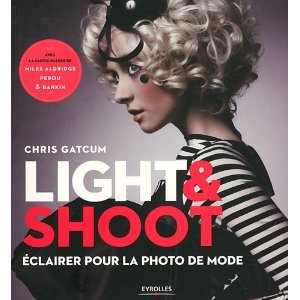
« Light & Shoot, éclairer pour la photo de mode » est un ouvrage de Chris Gatcum paru aux éditions Eyrolles. Après le succès mérité de « 100 plans d’éclairage pour la photo de portrait« , Eyrolles nous propose ce nouvel ouvrage, de la même veine, entièrement dédié à la mode. Vous cherchez des idées d’éclairages pour vos photos, vous voulez découvrir cet univers, vous êtes en recherche d’inspiration, voici l’ouvrage qu’il vous faut.

50 plans d'éclairage pour la photo de mode Night and Shoot Livre

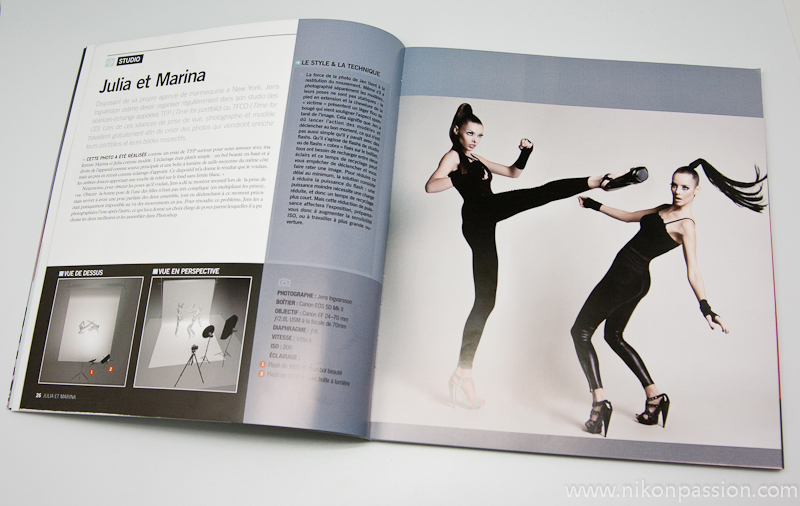
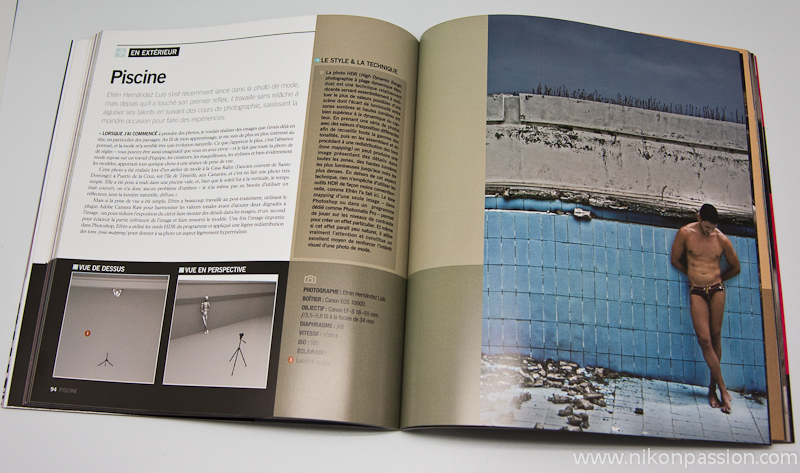
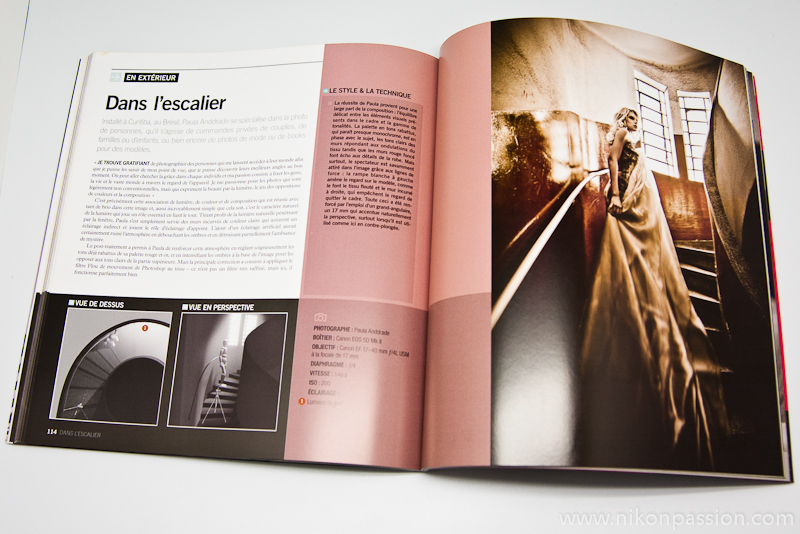
Ce livre présente, de façon très visuelle et didactique, 50 photos de mode réalisées selon différents plans d’éclairage. Particularité de l’ouvrage, et c’est ce qui en fait le charme, il s’agit de photographes professionnels qui présentent leur démarche personnelle, et non d’une quelconque présentation théorique sur un mannequin de bois. Les plans d’éclairage sont représentés en 3D, c’est très lisible et agréable à consulter. Toutes les explications nécessaires à la compréhension du plan et à sa réalisation sont données et précisées clairement, y compris le type de boîtier, d’objectif, l’ouverture, la vitesse.

Light & Shoot, éclairer pour la photo de mode : 50 plans d'éclairage

Après un rappel pertinent des bases de l’éclairage, l’auteur nous invite à découvrir les photos de mode en studio, en extérieur et en noir et blanc.

Chaque plan d’éclairage comprend :

  • la présentation de la photo et la démarche créative qui a conduit à sa réalisation,
  • le détail de la réalisation,
  • le style et la technique utilisés,
  • les données techniques de prise de vue,
  • la vue de dessus du plan d’éclairage,
  • la vue en perspective du même plan d’éclairage,
  • la photo en pleine page.

Light & Shoot, éclairer pour la photo de mode : 50 plans d'éclairage

Voici un ouvrage très didactique, très bien illustré et surtout qui fourmille de bonnes idées à reprendre pour soi. Sans chercher à copier les photographies présentées nécessairement (bien que …), il est très intéressant de tenter de reproduire les éclairages, les scènes et le rendu final.

Light & Shoot, éclairer pour la photo de mode : 50 plans d'éclairage

Proposé au tarif modéré de 22 euros (prix public), voici un guide particulièrement intéressant pour le photographe amateur comme professionnel qui souhaite découvrir l’univers de la photo de mode ou tout simplement comprendre comment procéder pour aller plus loin dans sa démarche personnelle. Notons également que les éclairages présentés ne font pas nécessairement appel à du matériel onéreux, ce qui met la réalisation de ces photos à la portée de pratiquement tout le monde.

Vous pouvez vous procurer « Light & Shoot, éclairer pour la photo de mode » chez Amazon.


Ajoutez Nikon Passion à vos cercles Google+ !

Nous disposons désormais d’une page Google + sur laquelle vous pourrez trouver plein d’informations sur la photo et les photographes.

Page Nikon Passion sur Google+ !

Dans un esprit un peu différent de la page Nikon Passion sur Facebook qui reprend beaucoup de l’actualité du site, cet espace Google + se veut beaucoup plus orienté photographie et un peu moins matériel photo.

Vous pouvez nous retrouver simplement en suivant ce lien : Nikon Passion sur Google +.


Nouveau flash Nikon SB-910, meilleure ergonomie et 479 euros

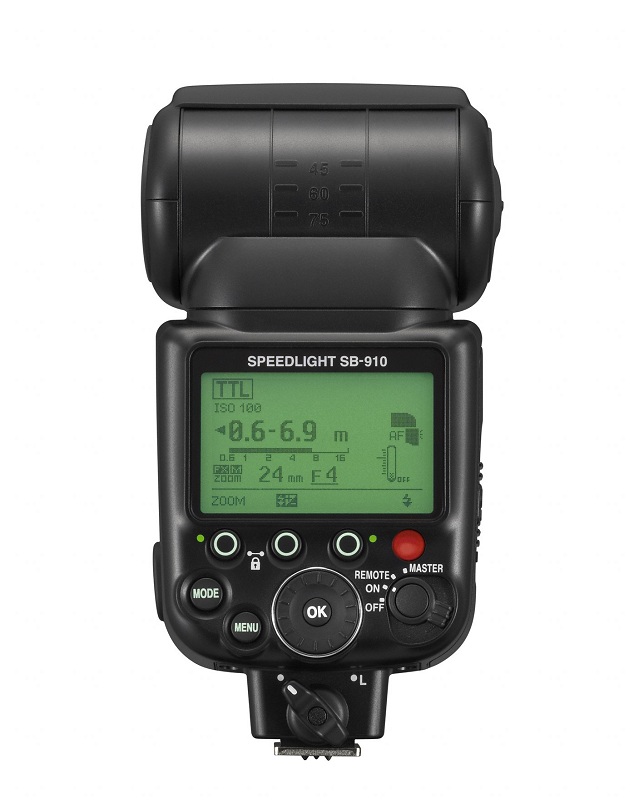
Nikon annonce le nouveau flash haut de gamme SB-910 qui vient prendre la relève du précédent modèle, le SB-900. Si les caractéristiques fondamentales du SB-900 sont reprises dans cette nouvelle mouture, l’ergonomie et les menus de pilotage du flash sont revus pour proposer une meilleure expérience à l’utilisateur.

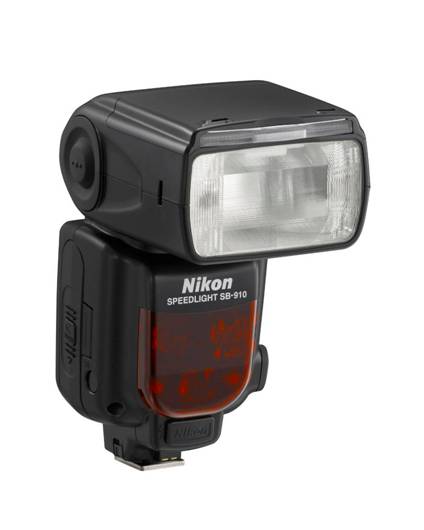
Nouveau flash Nikon SB-910

Le Nikon Speedlight SB-910 est compatible i-TTL et pourra être utilisé avec les boîtiers DX et FX de la gamme (mais pas les nouveaux Nikon One CX). Le flash assure la détection automatique du type de capteur et adapte son fonctionnement. Le temps de recyclage est de 2,3 secondes avec 4 piles LR6 NiMh. Le SB-910 peut gérer une plage de zoom plutôt large puisqu’elle s’étend de 17 à 200 mm. Il dispose d’un nombre guide maximum de 56 et de trois zones d’illuminations pour un contrôle total de la couverture du flash en toutes conditions.

Les trois modes d’éclairage du SB-910, comme ceux du précédent SB-900 permettent de disposer d’une qualité de lumière adaptée à la focale de l’objectif et au souhait du photographe :

  • le mode «Zone d’illumination pondérée centrale » concentre l’éclairage pour des prises de vue au téléobjectif,
  • le mode « Uniforme » diffuse de manière homogène la lumière pour des photos en plan large (comme les photos de groupes),
  • le mode « standard » offre un équilibre standard entre alimentation et répartition de la lumière.

La tête du flash est inclinable verticalement de 90° à 7° et horizontalement  à 180°. Le système de protection thermique a été amélioré par rapport au précédent modèle qui déclenchait parfois un peu trop facilement. Rappelons que ce système de protection permet de protéger le flash lors d’une utilisation intensive qui provoque une surchauffe des composants. Si la surchauffe dépasse la valeur admissible, le flash se coupe le temps de refroidir et l’utilisateur est notifié via l’écran arrière.

Nouveau flash Nikon SB-910

Les principales nouveautés de ce nouveau SB-910 sont les suivantes :

  • une lumière homogénéisée sur les 3 modes de prise d’exposition,
  • des menus plus clairs et une molette de sélection présentant une rainure pour aider à changer de paramètres,
  • des boutons illuminés offrant une meilleure visibilité dans l’obscurité,
  • des filtres couleur rigides (plastique) plus résistants et faciles à fixer,
  • un système d’alerte en cas de surchauffe.

Les possesseurs du modèle précédent SB-900 ne verront pas là l’occasion de changer de matériel, les apports de ce nouveau modèle ne justifiant pas un réinvestissement. Les photographes à la recherche d’un nouveau flash professionnel et performant choisiront de préférence ce nouveau SB-910. Sauf à ce que le SB-900 soit proposé à un tarif attractif dans les prochaines semaines.

Le Nikon Speedlight SB-910 sera disponible au mois de décembre 2011 au prix public recommandé de 479€ TTC.

Source : Nikon


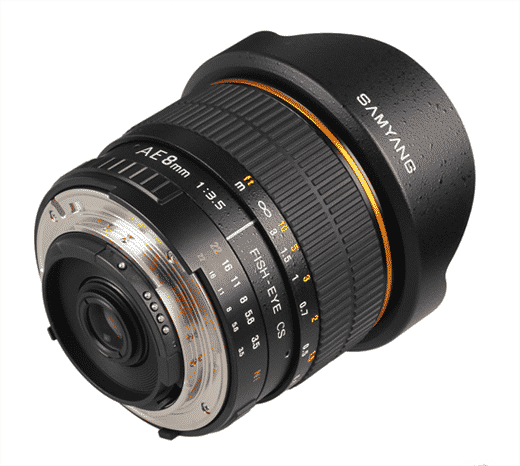
Nouveau Samyang 8mm f/3.5 asphérique IF MC Fish-Eye CS, un CPU pour les boîtiers Nikon

Samyang a mis à jour son objectif Samyang 8mm f/3.5 Fish-Eye pour les montures Nikon. Ce 8mm dispose désormais d’une puce (CPU) qui permet de transmettre les informations d’ouverture au boîtier et de disposer des modes d’exposition automatique.

Nouveau Samyang 8mm Fish-Eye, avec CPU pour les boîtiers Nikon

La précédente version du Fish-Eye Samyang 8mm que nous avons testée ne comportait pas de puce intégrée et le boîtier ne savait donc pas quelles étaient les valeurs d’ouverture choisies lors de la prise de vue. Si le fonctionnement en mode manuel n’est pas un problème en soi avec les Nikon récents, il n’en reste pas moins que c’est un confort supplémentaire que de disposer des modes d’exposition auto. Avec cette mise à jour, le Samyang 8mm f/3.5 asphérique IF MC Fish-Eye CS (ouf !) autorise également l’exposition au flash en mode i-TTL et l’enregistrement des données EXIF dans les fichiers images.

Tout comme la version précédente par contre, cette optique comporte toujours 10 éléments en 7 groupes avec un élément asphérique hybride. La mise au point reste manuelle, ce qui n’est pas bien gênant sur un 8mm du fait de la très grande profondeur de champ. Le 8mm Samyang est compatible avec les boîtiers au format DX et peut se monter sur les boîtiers FX avec limitation du champ et limitation à 5Mp.

Le Samyang 8mm f/3.5 asphérique IF MC Fish-Eye (version non AE, lien mis à jour dès que le AE sera en stock) est disponible chez Miss Numerique.


Quel matériel photo choisir pour 1500 euros ?

Les choix possibles en matière de matériel photo sont tels que chacun doit adapter son budget à ses besoins et envies. Quel équipement photo acheter pour 1500 euros ? C’est une question qui revient régulièrement (même si le montant n’est pas toujours le même) de la part de nos lecteurs. Si nous présentons tout au long de l’année les nouveautés et en testons certaines, il nous est plus difficile de proposer des choix pertinents pour tous nos lecteurs tant les besoins diffèrent. Certaines marques comme Nikon proposent des kits intéressants (voir les offres promotionnelles Nikon de fin d’année) mais cela ne convient pas à tout le monde.

quel materiel photo pour 1500 euros

C’est pourquoi nous vous proposons de nous aider à identifier des ensembles cohérents de boîtiers, objectifs et accessoires pour que ceux qui s’interrogent puissent bénéficier de l’expérience du plus grand nombre. Voici comment nous vous proposons de procéder : considérez un budget maximum de 1500 euros et afin de ne pas faire intervenir les différences entre vendeurs, faites votre marché en suivant les liens Amazon ci-dessous :

– les meilleures ventes en reflex numériques

– les meilleures ventes en compacts à objectifs interchangeables (COI ou hybrides)

– les meilleures ventes en objectifs pour reflex numériques

– les meilleures ventes en accessoires photo

Indiquez-nous ensuite votre choix en laissant un commentaire, n’hésitez pas à partager les liens vers vos choix pour que chacun s’y retrouve. Et dites-nous pourquoi vous faites ce choix, si vous avez déjà le matériel, ce que vous en pensez. Nous pourrons mettre l’article à jour au besoin.
Faites en sorte de ne pas dépasser le budget, imaginez vraiment que ce sont vos sous. Et surtout, amusez-vous !


Recevez ma Lettre Photo quotidienne avec des conseils pour faire de meilleures photos :
www.nikonpassion.com/newsletter

Copyright 2004-2026 – Editions MELODI / Nikon Passion – Tous Droits Réservés