nikonpassion.com

Page 1 / 1


Sigma 24-105mm f/4 DG OS HSM ‘Art’ : plage focale idéale en plein format et qualité pro

Sigma annonce le nouveau Sigma 24-105mm f/4 DG OS HSM qui vient compléter sa série ‘Art’. Ce zoom à ouverture constante f/4 est compatible avec les boîtiers plein format Nikon FX et se monte également sur les boîtiers APS-C DX.
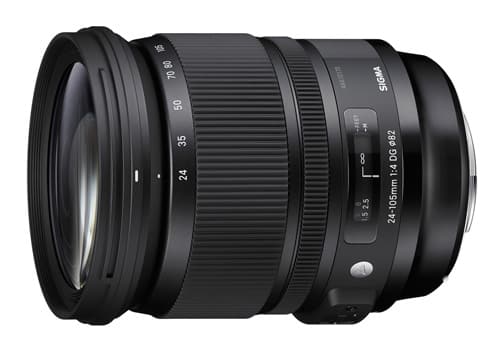
Sigma 24-105mm f/4 DG OS HSM 'Art' : plage focale idéale en plein format et qualité pro

Sigma ‘Art’ : performance et qualité optique

Sigma a organisé sa production en trois gammes : Contemporary, Art et Sports. Si ce classement peut s’avérer bien opaque pour qui ne connaît pas la gamme Sigma, il n’en reste pas moins que positionner le nouveau 24-105mm f/4 dans la série Art donne le ton. L’optique est conçue pour offrir le meilleur de la technologie Sigma du moment à ceux qui sont à la recherche d’une optique pro.

24-105mm : une plage focale idéale en plein format

Sigma l’a bien compris, les photographes amateurs comme plus experts ont adopté les zooms à grande ouverture grâce auxquels ils trouvent une alternative pratique aux focales fixes : plus léger, moins de changement d’optiques et un investissement financier moins élevé au final. Le 24-105mm f/4 vient répondre à cette demande en proposant une plage focale qui couvre la plupart des besoins. Cette optique concurrence directement le Nikon 24-120mm f/4 qui a pour lui une plage focale plus étendue.

Du grand-angle 24mm au petit téléobjectif 105mm, ce zoom est particulièrement bien adapté aux boîtiers plein format. Compatible néanmoins avec les boîtiers Nikon DX, il devient alors un équivalent 36-157mm f/4 un peu moins universel mais pas inintéressant non plus.

Une fiche technique à la hauteur des prétentions

Le Sigma 24-105mm f/4 dispose d’une formule optique avec verres à hautes performance. Au menu FLD, SLD et lentilles asphériques pour une distorsion minimale et une aberration chromatique limitée. L’optique inclut également une stabilisation optique Sigma OS qui compense les flous de bougé. Le traitement Super-Multi Layer permet de réduire les effets parasites tels que le flare.

Les systèmes AF et zoom sont conçus de façon à éviter la rotation de la lentille frontale comme l’allongement de l’optique. Il est alors plus simple d’utiliser un filtre polarisant par exemple. L’AF est assuré par une motorisation interne HSM dont l’algorithme mis à jour permet un mouvement plus doux si l’on en croit Sigma. Cette motorisation permet la retouche manuelle du point.

La distance de mise au point minimale est donnée pour 45cm, une distance qui peut s’avérer un peu longue dans certaines situations de prise de vue rapprochée. Elle est cependant la même que celle du Nikon 24-120mm f/4, la référence du moment dans les gammes zooms à ouverture constante.

Le diaphragme est un modèle à 9 lames qui devrait permettre des arrière-plans esthétiques. En effet avec un nombre de lames important l’ouverture du diaphragme se rapproche du cercle idéal, donnant ainsi aux points lumineux hors de la zone de mise au point un aspect circulaire agréable (effet Bokeh).

Sigma annonce avoir testé son optique avec le capteur Foveon de 46Mp en lieu et place du traditionnel banc optique. Cette méthode permet à la marque de détecter les détails qui ne pouvaient l’être avec la précédente méthode de test. « Chaque Sigma 24-105mm F4 DG OS HSM sera inspecté sur le banc « A1 » en fin de cycle de fabrication » nous dit Sigma.
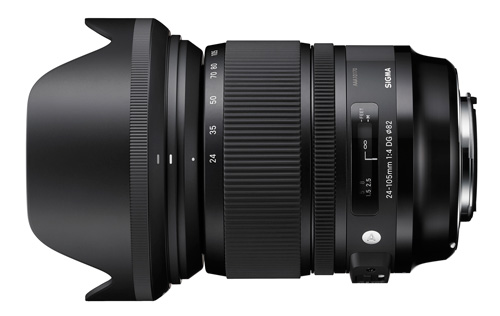
Sigma 24-105mm f/4 DG OS HSM 'Art' : plage focale idéale en plein format et qualité pro

Le Sigma 24-105mm f/4 avec son pare-soleil

Construction et ergonomie

Le Sigma 24-105mm f/4 dispose d’une baïonnette en laiton chromé. Le métal est traité en surface pour être encore plus solide et résistant dans le temps.

Cette optique peut être connectée au dock USB Sigma et au logiciel Sigma Optimization Pro. Celui-ci permet la mise à jour du firmware interne de l’optique de même que l’ajustement de certains paramètres comme la précision de la mise au point.

Ce 24-105mm est éligible au changement de monture vous permettant de changer de marque de boîtier tout en conservant vos optiques. Un retour SAV permet en effet de changer la baïonnette pour passer par exemple d’une optique compatible Nikon à une optique compatible Canon (voir ‘Changement de monture Sigma‘).

Date de disponibilité et tarif du Sigma 24-105mm f/4 ne sont pas communiqués encore par la marque.

Source : Sigma
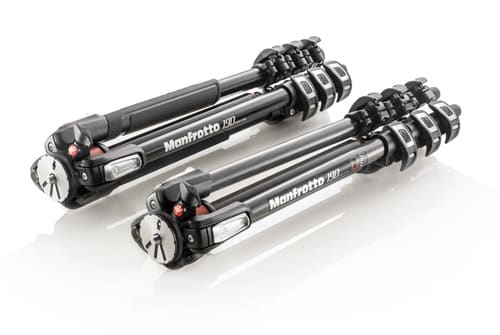

Trépied Manfrotto 190 : plus compact, plus esthétique, plus pratique

Manfrotto met à jour son trépied 190, modèle phare d’une gamme complète de trépieds et monopodes pour les photographes et vidéastes. Le nouveau Manfrotto 190 est plus compact, se transporte plus facilement et autorise des réglages fins encore plus simples.

Trépied Manfrotto 190 : plus compact, plus esthétique, plus pratique

Manfrotto est un des leaders en matière de trépieds et monopodes pour les photographes et les vidéastes. Certains modèles sont au catalogue du fabricant italien depuis des années, c’est le cas du modèle Manfrotto 190 bien connu de tous les photographes désireux de disposer d’un trépied robuste, bien fini et au tarif abordable (voir l’annonce de la précédente version du Manfrotto 190).

Trépied Manfrotto 190 : plus compact, plus esthétique, plus pratique

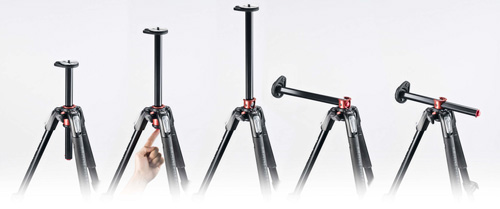
Parce qu’un modèle aussi diffusé ne saurait exister sans être amélioré, Manfrotto propose une nouvelle version du 190. Le trépied gagne en compacité par rapport au précédent modèle : la version à structure 4 sections permet de gagner en longueur une fois le trépied replié sans perdre en rigidité (selon la marque). De même la colonne centrale peut désormais être déployée d’une simple pression du doigt.

Trépied Manfrotto 190 : plus compact, plus esthétique, plus pratique

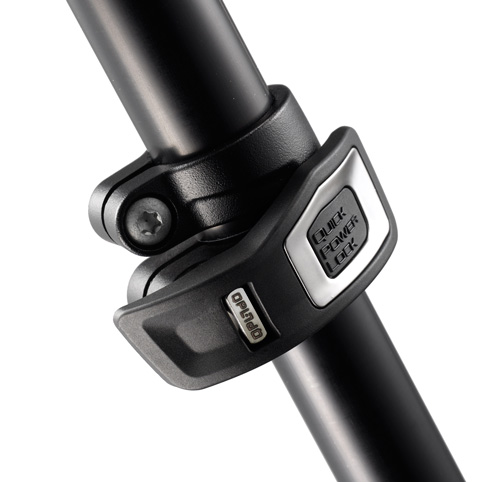
Le nouveau Manfrotto 190 dispose du mécanisme Quick Power Lock (QPL). Ce mécanisme de verrouillage autorise la mise en place des 3 pieds en un simple mouvement quand il fallait un peu plus de manipulations précédemment. Ce n’est pas ce qui vous fera changer de modèle si vous possédez déjà une version antérieure du 190 mais c’est toujours ça de pris si vous envisagez un premier achat.

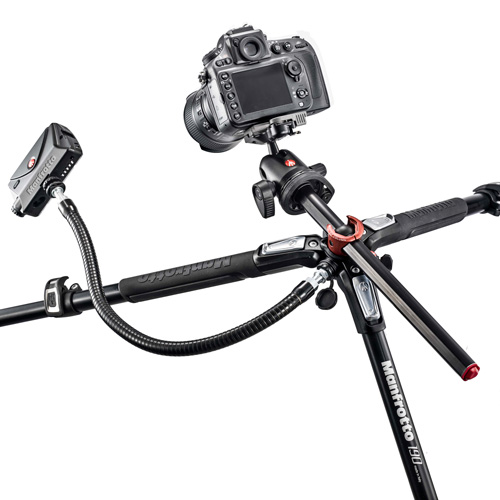
Le Manfrotto 190 permet l’installation facile et rapide d’un niveau à bulle rotatif qui reste lisible quelle que soit la position du trépied. Deux poignées en caoutchouc font leur apparition sur les jambes du trépied version alu afin de vous éviter les désagréments bien connus en conditions météorologiques hivernales. Adieu les doigts collés au métal !

Trépied Manfrotto 190 : plus compact, plus esthétique, plus pratique

Enfin le Manfrotto 190 est compatible avec le connecteur EasyLink au pas de vis 3/8 qui permet de relier trépied et accessoires comme éclairages LED ou supports et bras pour la vidéo reflex.

Le trépied Manfrotto 190 est proposé en 4 versions :

  • MT190XPRO3 : trépied alu à 3 sections, tarif public 219,90 euros
  • MT190XPRO4 : trépied alu à 4 sections, tarif public 239,90 euros
  • MT190CXPRO3 : trépied carbone à 3 sections, tarif public 409,90 euros
  • MT190CXPRO4 : trépied carbone à 4 sections, tarif public 439,90 euros

Le trépied Manfrotto 190 est disponible chez Miss Numerique comme chez tous les revendeurs spécialisés ou le site www.manfrotto.fr.

Source : Manfrotto


Tutoriel Photoshop CS6 : comment mettre de la couleur dans une photo noir et blanc ?

Vous aimez les images mélangeant habilement couleur et noir et blanc ? Vous voulez produire une image qui sorte un peu de l’ordinaire ? Voici comment insérer des éléments en couleur dans une photographie en noir et blanc à l’aide de Photoshop CS6.

Qui n’a jamais aperçu ces cartes postales plutôt bien réalisées dans lesquelles le photographe a mixé image noir et blanc et éléments en couleur ? De même les images urbaines à la mode actuellement utilisent souvent cette technique. Voici comment vous y mettre à votre tour, vous allez voir que c’est très simple.

Parce que tout le monde n’a pas adopté Photoshop CC (voir la formation en ligne à Photoshop CC), nous avons choisi de vous proposer ce tutoriel pour Photoshop CS6. Vous pourrez appliquer la même méthode avec les précédentes versions, elle diffère peu.

Qu’allez-vous apprendre dans ce tutoriel Photoshop CS6 ?

Ce tutoriel vous montre comment utiliser les outils basiques de Photoshop CS6 pour mixer image NB et image couleur et mettre en avant des zones particulières. Vous allez apprendre à :

  • insérer des éléments en couleur dans une image en noir et blanc
  • dupliquer une image et la convertir en NB
  • créer un masque pour extraire les éléments en couleur
  • utiliser le pinceau pour sélectionner la zone à conserver
  • affiner la sélection
  • ajouter des zones colorées au besoin

Pour suivre le tutoriel, cliquez sur la flèche du lecteur ci-dessous. Le tutoriel dure près de 6 mns, il est possible qu’il vous faille attendre quelques secondes ou dizaines de secondes (selon votre connexion) pour que la vidéo se lance. Patientez pendant que le trait blanc tourne … Ensuite vous pouvez l’agrandir en plein écran pour profiter au mieux des explications et visualiser l’écran du formateur.

Si vous ne pouvez visualiser le tutoriel ici, cliquez sur ce lien pour le voir dans une autre fenêtre.

Ce tutoriel est proposé par tuto.com qui vous donne accès à plus de 2500 tutoriels photo et que nous avons sélectionné pour la qualité de ses publications. Comme pour les autres tutoriels gratuits, vous pouvez lire la vidéo à l’aide de l’écran ci-dessus. De même il vous suffit de créer gratuitement un compte sur tuto.com pour accéder à l’ensemble des tutoriels photo gratuits, plus de 2500 actuellement.

En complément, tuto.com vous propose des formations vidéos de plus longue durée, accessibles après achat de crédits que vous pouvez utiliser comme bon vous semble.

Suivez le lien pour créer un compte gratuit et accéder aux tutoriels vidéos gratuits sur Photoshop, Lightroom, Capture NX2 et autres logiciels. Une fois le compte créé, vous trouverez tous les tutos gratuits sur le site, l’achat de crédits en option permet d’accéder aux formations de plus longue durée. Ce n’est pas une obligation.


Tutoriel Lightoom : utilisation des outils de retouches localisées

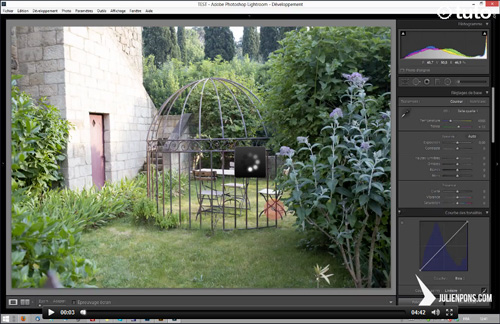
Ce tutoriel vidéo vous présente l’utilisation des outils de retouche localisée de Lightroom 5. Ces outils vont vous rendre de nombreux services et vous épargner la plupart du temps le recours à d’autres outils d’édition comme Photoshop. Ils ont beaucoup évolué dans la dernière version du logiciel et vous allez voir qu’ils possèdent des capacités intéressantes.

Nous retrouvons Julien Pons, formateur Adobe Lightroom, dans un nouveau tutoriel après « Recadrer, retoucher et sublimer un portrait avec Lightroom 5« . Julien nous présente cette fois-ci un extrait de près d’une heure (!) de sa formation Lightroom 5 (plus de 6h de vidéos et démonstrations pratiques). Dans cet extrait, il s’intéresse aux outils de retouche localisée et en particulier au pinceau, au filtre gradué et au nouveau filtre radial.

 Qu’allez-vous apprendre dans ce tutoriel Lightroom 5 ?

Ce tutoriel vous aide à prendre en main les outils de retouche localisée de Lightroom 5 qui sont désormais suffisamment évolués pour vous permettre de nombreuses corrections très précises sans sortir de Lightroom. Vous allez apprendre à :

  • utiliser les aperçus dynamiques pour développer une image sans avoir le fichier d’origine
  • activer et utiliser le profil de correction lié à vos optiques
  • supprimer les aberrations chromatiques (et les franges violettes)
  • redresser les perspectives
  • appliquer des masques précis pour les corrections
  • utiliser la brosse en mode sélection ou effaçage
  • appliquer un filtre gradué avec contour progressif
  • utiliser le filtre radial

De façon plus anecdotique vous verrez comment utiliser le module de géolocalisation de Lightroom 5 pour situer vos prises de vues sur une carte.

Pour suivre le tutoriel, cliquez sur la flèche du lecteur ci-dessous. Le tutoriel dure environ 58 mns, il est possible qu’il vous faille attendre quelques secondes ou dizaines de secondes (selon votre connexion) pour que la vidéo se lance. Patientez pendant que le trait blanc tourne … Ensuite vous pouvez l’agrandir en plein écran pour profiter au mieux des explications et visualiser l’écran du formateur.

Ce tutoriel est proposé par tuto.com qui vous donne accès à plus de 2500 tutoriels photo et que nous avons sélectionné pour la qualité de ses publications. Comme pour les autres tutoriels gratuits, vous pouvez lire la vidéo à l’aide de l’écran ci-dessus. De même il vous suffit de créer gratuitement un compte sur tuto.com pour accéder à l’ensemble des tutoriels photo gratuits, plus de 2500 actuellement.

En complément, tuto.com vous propose des formations vidéos de plus longue durée, accessibles après achat de crédits que vous pouvez utiliser comme bon vous semble.

Suivez le lien pour créer un compte gratuit et accéder aux tutoriels vidéos gratuits sur Photoshop, Lightroom, Capture NX2 et autres logiciels. Une fois le compte créé, vous trouverez tous les tutos gratuits sur le site, l’achat de crédits en option permet d’accéder aux formations de plus longue durée. Ce n’est pas une obligation.


Les mises à jour Lightroom 5.2 et Camera Raw 8.2 sont disponibles

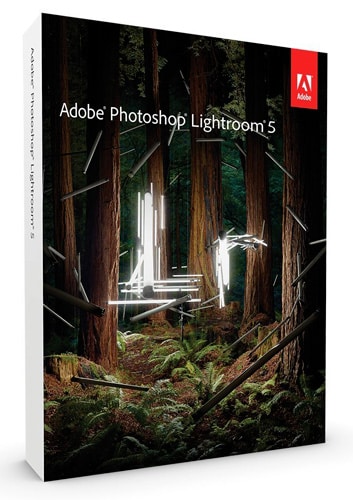
Adobe a mis en ligne les mises à jour Lightroom 5.2 et Camera Raw 8.2 qui pointent donc le bout de leur nez après la traditionnelle phase de beta-test. Les mises à jour Lightroom 5.2 et Camera Raw 8.2 sont disponibles Adobe a complété la version 5 de son logiciel de traitement des fichiers RAW de plusieurs fonctions attendues de longue date par les photographes (voir le détail des nouvelles fonctions de Lightroom 5). Avec cette mise à jour 5.2, ce sont quelques nouvelles fonctionnalités supplémentaires qui arrivent, des nouveaux boîtiers supportés de même que les corrections de bug des versions précédentes.
Lightroom 5.2 : nouvelles fonctionnalités

Lightroom 5.2 apporte les fonctions suivantes :

  • ajout d’un curseur de réglage de lissage dans le panneau ‘détail’ du module Développement sous l’onglet Réduction de Bruit pour aider à minimiser le bruit chromatique de basse fréquence que l’on peut retrouver dans les images faites aux sensibilités élevées,
  • amélioration de l’outil de suppression des défauts avec un curseur Contour Progressif et un algorithme nouveau pour aider à une meilleure détection des images comportant des textures,
  • amélioration de l’ajustement automatique de l’exposition qui agit désormais de façon plus consistante sur une série d’images,
  • taille des aperçus ajuste à 2560 pixels sur le bord le plus long,
  • ajout du clic droit sur le pinceau de retouche pour disposer d’une fonction de duplication ou suppression

Lightroom 5.2 : nouveaux boîtiers supportés

Lightroom 5.2 prend en charge les boîtiers récents suivants :

  • Canon EOS 6D
  • Canon EOS Rebel T5i / EOS 700D / EOS Kiss X7i
  • Canon EOS Rebel SL1 / EOS 100D / EOS Kiss X7
  • Nikon D7100
  • Canon EOS 70D
  • Canon PowerShot G16
  • Canon PowerShot S120*
  • Casio Exilim EX-ZR800
  • Fujifilm FinePix HS22EXR
  • Fujifilm FinePix HS35EXR
  • Fujifilm FinePix S205EXR
  • Fujifilm X-A1
  • Fujifilm X-M1
  • Leica C (Typ 112)
  • Olympus OM-D E-M1*
  • Panasonic Lumix DMC-GX7
  • Panasonic Lumix DMC-FZ70
  • Panasonic Lumix DMC-FZ72
  • Pentax Q7
  • Pentax K-50
  • Pentax K-500
  • Sony DSC-RX100 II
  • Sony A3000 (ILCE-3000)
  • Sony NEX-5T

Lightroom 5.2 : correction de bugs

Près d’une vingtaines de bugs ont été corrigés parmi lesquels un crash fréquent de Lightroom lors du déplacement de l’outil Pinceau ou encore l’absence d’affichage de certaines photos en mode Importation lors de l’insertion d’une carte CF.

Télécharger Lightroom 5.2 pour Windows

Télécharger Lightroom 5.2 pour Mac

Procurez-vous Lightroom 5.2 chez Amazon.

Découvrez tous nos tutoriels Lightroom 5.


Tutoriel Lightroom : recadrer, retoucher et sublimer un portrait

Ce tutoriel vidéo vous montre comment retoucher un portrait avec les nouveaux outils de Lightroom 5. Vous allez voir comment traiter vos images de façon à leur donner un rendu particulier, proche du cinéma dans cet exemple précis. Les nouveaux outils de LR5 facilitent le travail en évitant le recours à Photoshop pour la plupart des traitements.

Le formateur du jour est Julien Pons, expert Photoshop et Lightroom dont la formation Lightroom 5 rencontre un joli succès chez nos lecteurs. Il vous montre comment utiliser Lightroom pour développer et traiter un portrait de A à Z sans avoir besoin de Photoshop.

Après le tutoriel vous montrant comment donner un aspect vintage à vos photos, voici un tutoriel qui va intéresser tous ceux qui pratiquent le portrait et souhaitent produire des images dont le rendu sort de l’ordinaire.

Qu’allez-vous apprendre dans ce tutoriel vidéo ?

Ce tutoriel vous guide pour le développement et la retouche de votre image. Il vous explique comment manipuler les outils de Lightroom 5 accessibles dans le module Développement et en particulier le filtre radial et les nouvelles capacités du pinceau :

  • comment recadrer dans un format particulier
  • comment utiliser l’outil de suppression des défauts par zones
  • comment utiliser le pinceau pour lisser la peau
  • comment utiliser le filtre radial
  • comment saturer et désaturer par zones
  • comment supprimer vignettage et aberrations chromatiques
  • comment ajuster le bruit et la netteté
  • comment régler les courbes de couleur pour donner un rendu particulier

Pour suivre le tutoriel, cliquez sur la flèche du lecteur ci-dessous. Le tutoriel dure environ 22 mns, il est possible qu’il vous faille attendre quelques secondes ou dizaines de secondes (selon votre connexion) pour que la vidéo se lance. Patientez pendant que le trait blanc tourne … Ensuite vous pouvez l’agrandir en plein écran pour profiter au mieux des explications et visualiser l’écran du formateur.

Ce tutoriel est proposé par tuto.com qui vous donne accès à plus de 2500 tutoriels photo et que nous avons sélectionné pour la qualité de ses publications. Comme pour les autres tutoriels gratuits, vous pouvez lire la vidéo à l’aide de l’écran ci-dessus. De même il vous suffit de créer gratuitement un compte sur tuto.com pour accéder à l’ensemble des tutoriels photo gratuits, plus de 2500 actuellement.

En complément, tuto.com vous propose des formations vidéos de plus longue durée, accessibles après achat de crédits que vous pouvez utiliser comme bon vous semble.

Suivez le lien pour créer un compte gratuit et accéder aux tutoriels vidéos gratuits sur Photoshop, Lightroom, Capture NX2 et autres logiciels. Une fois le compte créé, vous trouverez tous les tutos gratuits sur le site, l’achat de crédits en option permet d’accéder aux formations de plus longue durée. Ce n’est pas une obligation.


Tutoriel Lightroom : Comment donner un look vintage à vos photos ?

Voici un tutoriel gratuit pour Lightroom qui vous explique comment donner un look un peu ancien à vos photos dans l’esprit des nombreux filtres à la mode actuellement dans les applications mobiles. Notre formateur du jour, photoserge, vous explique quelles sont les manipulations à faire dans Lightroom 4 pour arriver au résultat escompté.

Nous vous avons proposé récemment de découvrir comment traiter vos photos de paysages lors du post-traitement. Voici un nouveau tutoriel photo qui va vous permettre de donner à vos images ce petit look un peu vintage à la mode actuellement. Ce look ancien aux différentes tonalités est inclus dans de nombreux filtres d’applications mobiles (Instagram, Flickr, Oggl) comme dans les filtres additionnels pour logiciels de retouche (par exemple Nik Software).

Avec Lightroom, le logiciel le plus courant désormais, vous pouvez arriver au même résultat avec une bien meilleure maîtrise des réglages et de la finesse d’ensemble. Ce tutoriel dure 8mns et vous livre les manipulations à connaître pour obtenir le type d’image ci-dessus.

Mon mini-cours Lightroom gratuit

Qu’allez-vous apprendre dans ce tutoriel vidéo ?

Ce tutoriel vous guide pour la transformation de votre image. Il vous explique :

  • comment ajuster les réglages de base de la photo,
  • comment utiliser le panneau de virage partiel (teinte, saturation)
  • comment ajouter du grain
  • comment ajouter du vignettage
  • comment sauvegarder les paramètres pour les réutiliser
  • comment créer une copie virtuelle pour modifier le rendu
  • comment ajuster finement avec l’outil brosse

Pour suivre le tutoriel, cliquez sur la flèche du lecteur ci-dessous. Le tutoriel dure environ 8 mns, il est possible qu’il vous faille attendre quelques secondes ou dizaines de secondes (selon votre connexion) pour que la vidéo se lance. Patientez pendant que le trait blanc tourne … Ensuite vous pouvez l’agrandir en plein écran pour profiter au mieux des explications et visualiser l’écran du formateur.

Ce tutoriel est proposé par tuto.com qui vous donne accès à plus de 2500 tutoriels photo et que nous avons sélectionné pour la qualité de ses publications. Comme pour les autres tutoriels gratuits, vous pouvez lire la vidéo à l’aide de l’écran ci-dessus. De même il vous suffit de créer gratuitement un compte sur tuto.com pour accéder à l’ensemble des tutoriels photo gratuits, plus de 2500 actuellement.

En complément, tuto.com vous propose des formations vidéos de plus longue durée, accessibles après achat de crédits que vous pouvez utiliser comme bon vous semble.

Suivez le lien pour créer un compte gratuit et accéder aux tutoriels vidéos gratuits sur Photoshop, Lightroom, Capture NX2 et autres logiciels. Une fois le compte créé, vous trouverez tous les tutos gratuits sur le site, l’achat de crédits en option permet d’accéder aux formations de plus longue durée. Ce n’est pas une obligation.

Mon mini-cours Lightroom gratuit


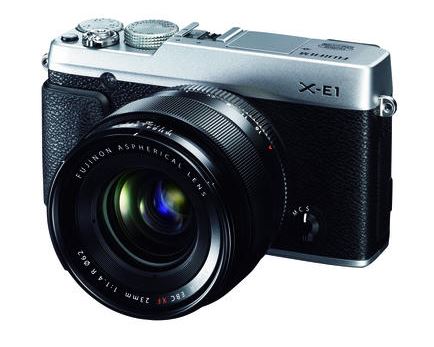
Fuji Fujinon XF 23mm f/1.4 R : la focale fixe du reporter – 929 euros

Fujifilm continue de consolider sa gamme d’optiques Fujinon dédiée à ses hybrides à grand capteur X-Trans. Le nouveau Fujinon XF 23mm f/1.4 R est une très belle focale fixe équivalente 35mm en 24×36. Si son tarif la positionne dans le haut du panier pour une focale fixe à grande ouverture, il n’en reste pas moins que ce 23mm f/1.4 devrait ravir tous les photographes amateurs d’optiques légères, discrètes et très performantes.

Fuji Fujinon XF 23mm f/1.4 R : la focale fixe du reporter - 929 euros

Les performances du capteur X-Trans Fuji font des boîtiers hybrides de la marque comme le Fuji X-E1 ou le plus récent Fuji X-M1 des objets de convoitise pour de nombreux amateurs de belles mécaniques performantes. Fuji a su trouver le couple taille de capteur – format de boîtier qui répond aux attentes des experts.

A l’inverse de certains concurrents équipant leurs hybrides de petits capteurs – la série des Nikon One par exemple – Fuji a fait le choix de développer un capteur de grande taille – APS-C – démuni de filtre passe-bas. Ce capteur très performant implique de disposer d’optiques à la hauteur et le constructeur l’a bien compris qui renforce de mois en mois sa gamme d’objectifs Fujinon.

L’arrivée de ce 23mm f/1.4 permet à Fuji de proposer une focale fixe équivalente 35mm aux possesseurs de boîtiers X (les X avec un ‘-‘ ont des objectifs interchangeables à l’inverse des X sans le tiret comme le X100s). Fuji a mis les petits plats dans les grands avec des lentilles asphériques et le traitement multicouches Fujifilm HT-EBC.

Ce 23mm f/1.4 devrait donc permettre une excellente maîtrise des aberrations optiques et des réflexions parasites. La grande ouverture, outre sa capacité à créer des arrière-plans intéressants, demande une formule optique sans faille pour minimiser les effets de distorsion. Fuji a adapté sa formule pour ne pas avoir à utiliser de correction logicielle intégrée. C’est gage de qualité au final.

Fuji Fujinon XF 23mm f/1.4 R : la focale fixe du reporter - 929 euros

Le diaphragme est un modèle à 7 lames. L’optique dispose d’une échelle de distance et de profondeur de champ (les plus anciens de nos lecteurs apprécieront de retrouver ces indications perdues depuis bien longtemps !). La bague de mise au point est manuelle, sa course est fixe et elle dispose d’une commande mécanique de sélection des modes AF ou M.

Le module autofocus intégré fait appel à trois lentilles et un élément asphérique. Selon Fujifilm, ceci permet de limiter le poids des pièces mises en mouvement par le moteur DC ultra rapide à couple élevé.

Le Fujifilm Fujinon XF 23mm f/1.4 R pèse 300 gr. et sa longueur est de 63mm. Ces dimensions font de ce 23mm l’optique fixe pour hybrides la plus compacte de sa catégorie. Cerise sur le gâteau, les bagues de mise au point et d’ouverture sont en métal et procurent un confort de toucher conforme à ce que l’on est en droit d’attendre d’une optique dont le tarif est toutefois stratosphérique. Proposé à 929 euros, ce 23mm est en effet plus onéreux que le boîtier X-M1 lui-même ou que le récent 32mm f/1.2 pour les boîtiers Nikon One.

Source : Fujifilm


Tutoriel Lightroom 5 : développement et retouches de photos de paysages

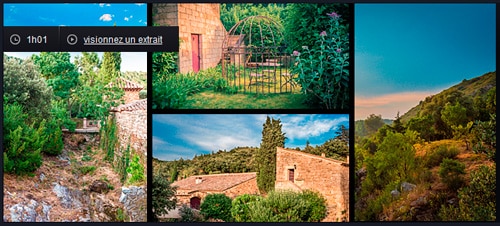
Lightroom 5 se généralise chez beaucoup de nos lecteurs aussi nous vous proposons de découvrir un nouveau tutoriel entièrement dédié au développement des photos de paysage. Ce tutoriel a été réalisé par Julien Pons, un des formateurs proposant des tutoriels Lightroom et Photoshop. Vous allez pouvoir suivre près d’une heure de présentation des différentes opérations à réaliser pour passer de fichiers RAW bruts de capteur à des images finalisées du meilleur effet.

Tutoriel Lightroom 5 : développement et retouches de photos de paysages

Cette formation Lightroom 5 (voir les nouveautés de Lightroom 5) vous permet de découvrir et vous approprier les techniques de pros en matière de retouche de paysages. Le formateur vous propose de télécharger les 4 fichiers RAW d’origine qui servent à la présentation afin que vous puissiez reproduire les mêmes opérations que lui. Ce tutoriel nécessite 14 crédits chez tuto.com. Il peut être suivi si vous utilisez Lightroom 4 également.

Le tutoriel comporte quatre ateliers pratiques lors desquels vous aurez l’occasion de traiter un fichier ‘de A à Z’. Au programme :

  • Retouche de la lumière
  • Amélioration du contraste
  • Correction d’un contre-jour
  • Restauration de la couleur du ciel
  • Réglage sélectif des couleurs
  • Amélioration de la netteté
  • Correction du bruit
  • Création d’une version noir et blanc
  • Vignettage
  • Effet peinture

Nous vous proposons de découvrir un extrait de ce tutoriel pour en savoir plus, cliquez sur l’illustration :

Tutoriel Lightroom 5 : développement et retouches de photos de paysages

lien direct pour voir l’extrait

Ce tutoriel est proposé par tuto.com qui vous donne accès à plus de 2500 tutoriels photo et que nous avons sélectionné pour la qualité de ses publications. Il vous suffit de créer gratuitement un compte sur tuto.com pour accéder à l’ensemble des tutoriels photo gratuits, plus de 2500 actuellement.

En complément, tuto.com vous propose des formations vidéos de plus longue durée comme celle-ci, accessibles après achat de crédits que vous pouvez utiliser comme bon vous semble.

Suivez le lien pour créer un compte gratuit et accéder aux tutoriels vidéos gratuits sur Photoshop, Lightroom, Capture NX2 et autres logiciels. Une fois le compte créé, vous trouverez tous les tutos gratuits sur le site, l’achat de crédits en option permet d’accéder aux formations de plus longue durée. Ce n’est pas une obligation.


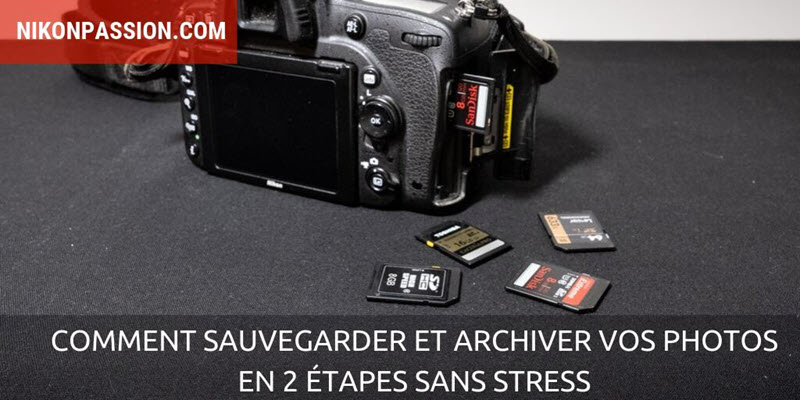
Comment sauvegarder vos photos en deux étapes sans stress

Vous avez déjà perdu des photos ? Vous ne prenez pas de précaution particulière pour les sauvegarder ? C’est trop complexe pour vous ? Voici une méthode simple et peu coûteuse qui vous garantit un stockage et un archivage sécurisés.

Comment sauvegarder les photos numériques, archiver, stocker

Sauvegarder et archiver : ne pas confondre

Avec l’argentique, l’archivage se limitait à mettre en lieu sûr vos négatifs. Avec la photographie numérique la problématique est plus vaste. L’archivage des photos numériques consiste à prendre soin de fichiers informatiques, et pour cela il y a de multiples façons de procéder.

Si vous n’êtes pas à l’aise avec l’informatique vous pouvez vous sentir perdu bien vite, c’est pourquoi je vous propose une méthode simple et accessible à tous. Commençons par un peu de vocabulaire.

Le stockage consiste à transférer les fichiers de votre carte mémoire vers le disque dur de votre ordinateur. Ils y resteront pendant la durée des opérations de tri et de post-traitement.

Le stockage est l’opération qui permet de vider vos cartes mémoire et de disposer d’une copie de travail des fichiers.

La sauvegarde est l’opération qui consiste à dupliquer (à minima) vos fichiers avant de les gérer et traiter, pour les sécuriser si votre ordinateur a un problème.

La sauvegarde est l’opération qui garantit la pérennité de vos fichiers.

L’archivage consiste à sélectionner les fichiers que vous souhaitez conserver (et ceux là seulement) une fois les tris et traitements terminés, et à les déposer sur le support d’archivage de votre choix.

L’archivage est l’opération qui garantit la conservation longue durée de vos fichiers.

Comment sauvegarder vos photos numériques ?

Quand votre séance photo est terminée, n’attendez pas pour copier vos images sur l’ordinateur. Plus vite vous copierez vos fichiers, plus vite ils seront protégés d’un effacement inopiné. Rien de pire en effet que de formater par erreur une carte mémoire alors que l’on n’avait pas encore recopié les fichiers (qui ne l’a jamais fait ?), ou de voir celle-ci rendue illisible pour une quelconque raison.

Pour sauvegarder vos fichiers, utilisez un lecteur de carte connecté à votre ordinateur (Lexar propose plusieurs lecteurs). Celui-ci vous permet de copier le contenu de la carte plus rapidement, alors que connecter le boîtier à l’ordinateur par câble est moins rapide, sollicite la batterie et peut générer des problèmes d’intégrité des fichiers qui ne sont alors plus lisibles.

Comment stocker et archiver vos photos numériques en deux étapes et en toute sécurité

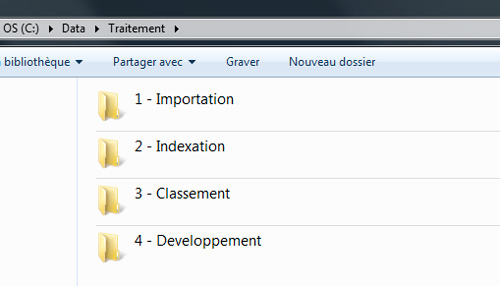
Organisation en dossiers ‘Système’ des photos numériques sur l’ordinateur
(avec ou sans logiciel de catalogage)

Attention à la méthode que vous utilisez pour copier les fichiers : il faut impérativement que ce soit une copie et non un déplacement. Il vous faut en effet contrôler que la copie s’est correctement déroulée avant d’effacer le contenu de la carte sans quoi vous pourriez avoir une mauvaise surprise.

Je vous recommande de copier les fichiers dans un dossier de votre ordinateur que vous nommerez «importation». Si vous utilisez un logiciel de catalogage, réglez le pour qu’il copie dans un dossier identifiable de votre ordinateur. Une fois cette copie réalisée, déconnectez la carte mémoire et mettez là en lieu sûr sans la formater !

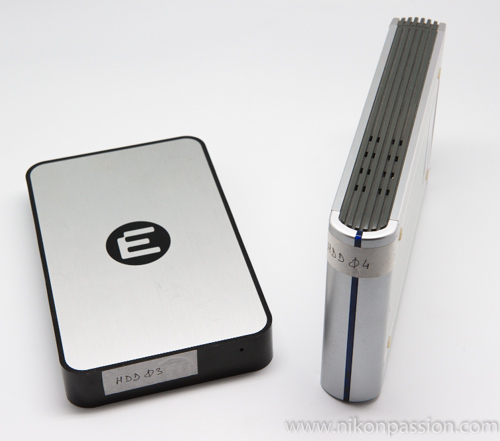
Copiez ensuite le dossier « Importation » sur un premier disque dur externe. Une fois la copie du dossier «importation» réalisée, faites de même avec un second disque (vous devez donc avoir deux disques externes).

Choisissez une marque fiable (j’utilise des disques Western Digital), mieux vaut payer plus cher et éviter les défaillances rapides que perdre vos photos pour avoir voulu faire quelques économies.

Ce processus peut paraître fastidieux et excessif mais c’est une condition requise pour sauvegarder au mieux vos images. Il n’est pas rare de croiser des photographes ayant perdu l’accès à deux de leurs disques durs simultanément, à la suite d’une panne de matériel par exemple. Seule la troisième copie a permis de récupérer les fichiers.

Prenez également la précaution de n’effectuer aucune opération sur les fichiers – tri, indexation, traitement – tant que tous ces transferts ne sont pas terminés. Vérifiez que les copies sont correctes et les fichiers lisibles et ce n’est qu’à partir de là que vous pouvez formater votre carte mémoire pour la réutiliser.

Comment stocker et archiver vos photos numériques en deux étapes et en toute sécurité

deux disques durs numérotés valent mieux qu’un !

Comment archiver vos fichiers numériques ?

L’archivage vous permet de stocker de façon pérenne, pour la postérité, les fichiers que vous souhaitez conserver. Pour cela il vous faut avoir procédé à un tri préliminaire. Si vous avez suivi ma méthode de tri et classement en 7 étapes, c’est déjà fait. Copiez alors le contenu de votre dossier «classement» vers un espace de stockage longue durée. Cet espace peut être un de vos disques externes ayant servi à la copie initiale des fichiers ou un autre disque externe.

Le photographe amateur peut tout à fait archiver ses images sur des disques externes sans avoir besoin d’investir dans un coûteux système d’archivage. Le professionnel qui doit impérativement conserver sa photothèque car c’est son fond de commerce optera lui pour une solution plus industrielle : serveur de fichiers sécurisé, baie RAID, stockage optique, système NAS, etc. Les solutions d’archivage évoluant très rapidement, je vous conseille de choisir celle qui propose le meilleur rapport sécurité/tarif.

Prenez soin de réserver les disques d’archivage à cet unique usage. Moins ils seront manipulés et utilisés, mieux ils se porteront (et vos images avec …). Quand vous quittez votre domicile, pensez à mettre au moins un des deux disques externes en sécurité, vous n’êtes pas à l’abri d’un cambriolage …

Contrôles réguliers : votre assurance-vie !

Sauvegarder et archiver vos photos ne suffit pas pour vous mettre à l’abri définitivement. Vous devez vérifier périodiquement que vos archives restent lisibles, et surtout que vous disposez toujours du matériel et des logiciels adéquats pour lire vos fichiers.

Pensez à vérifier périodiquement que vos fichiers restent lisibles. Ouvrez les dossiers correspondants sur les disques externes et vérifiez quelques images. Elles doivent s’ouvrir sans problème. Effectuer cette opération tous les ans est une bonne pratique, de même si vous changez un disque d’archivage pour un autre.

La solution la plus fiable reste …

Vous cherchez toujours la solution la plus fiable pour sauvegarder vos photos numériques ? C’est très simple : faites des tirages ou des livres photo ! C’est encore la meilleure garantie pour être certain de voir vos images dans quelques années. Pour que vos proches les trouvent si vous n’êtes pas là pour fouiller les archives. Et si vous faites tirer des lots de quelques centaines de photos les tarifs sont tout à fait raisonnables.

Cette méthode ne demande qu’à être adaptée à vos impératifs. Elle ne prétend pas être idéale mais elle est fiable et ne vous coûtera pas trop cher en matériel.

Aller plus loin pour archiver vos photos avec ma formation « Archiver pour la vie »


Recevez ma Lettre Photo quotidienne avec des conseils pour faire de meilleures photos :
www.nikonpassion.com/newsletter

Copyright 2004-2026 – Editions MELODI / Nikon Passion – Tous Droits Réservés