nikonpassion.com

Page 1 / 1


Lightroom version juin 2025 : mise à jour majeure pour le traitement RAW et flux de travail optimisé

La mise à jour version juin 2025 des différents logiciels Lightroom (Classic, desktop, mobile) et d’Adobe Camera Raw apporte plusieurs évolutions majeures. Cette déclinaison facilite l’usage de la réduction de bruit par l’intelligence artificielle, tout en optimisant le flux de travail et la gestion des fichiers RAW.

Voici le détail des nouveautés, et pourquoi elles donnent à Lightroom Classic en particulier, une nouvelle longueur d’avance sur ses concurrents.

Lightroom version juin 2025 : mise à jour majeure pour le traitement RAW et flux de travail optimisé


Mon mini-cours de bienvenue Lightroom Classic

Lightroom Classic : des outils IA intégrés sans conversion DNG

La mise à jour Lightroom juin 2025 vient casser les codes en matière de traitement assisté par l’Intelligence Artificielle. Finies les duplications de fichiers des versions précédentes, et les DNG qui prennent une place folle sur le disque dur en doublon des fichiers RAW.

Désormais, l’utilisation des fonctions Débruitage IA et Super résolution se fait sans générer de fichiers DNG additionnels. Ces outils s’intègrent directement dans le flux de traitement des fichiers RAW. Cela simplifie la gestion, limite la duplication de fichiers, le besoin en espace de stockage et permet de conserver un flux de travail sans rupture.

Ces fonctions sont accessibles depuis le panneau Détail du module Développement. Il suffit de cocher l’option souhaitée, d’ajuster le curseur, et d’observer le résultat en temps réel. Le traitement est non destructif : les métadonnées sont enregistrées dans le catalogue et, si l’option est activée, également dans les fichiers XMP.

Notez toutefois que, si plus aucun DNG ne vient occuper de la place sur le disque, les XMP s’en chargent quand vous utilisez la réduction du bruit avec l’IA et la Super résolution.

Tableau comparatif Lightroom: ce qui change avec la mise à jour Lightroom juin 2025

Fonction Avant 2025 Juin 2025 (v14.4)
Débruitage IA Fichier DNG requis Direct sur RAW, non destructif
Super résolution Fichier DNG requis Intégré, sans duplication
Suppression de reflets Non disponible Ajoutée (offline, Classic)
Suppression de personnes Non disponible IA automatique intégrée

Débruitage IA : un outil intégré, rapide et efficace

Le moteur IA intégré dans Lightroom Classic permet de traiter efficacement le bruit numérique, notamment en basse lumière ou à haute sensibilité ISO. La réduction du bruit native sans IA convient jusqu’à 6 400 ISO pour la plupart des fichiers, au-delà l’IA fait la différence.

Comble de bonheur de photographe, le traitement s’effectue sans modifier le fichier RAW d’origine, ni créer de copie DNG. Vous allez économiser de l’espace disque.

Exemple pour un RAW de 30 764 Ko (24 Mp) :

  • XMP avant réduction de bruit IA : 11 Ko
  • XMP après réduction de bruit IA : 7 168 Ko
  • fichier DNG précédemment généré par DxO PureRAW : 81 512 Ko

Oui, vous pouvez désormais appliquer un débruitage IA directement dans Lightroom Classic, sans logiciel tiers ni conversion au format DNG.

Pour de nombreux photographes, cette avancée devrait suffire à abandonner les traitements externes, d’autant que le débruitage s’intègre désormais au développement classique sans rupture de flux. IL ne reste à DxO PureRAW qu’une longueur d’avance limitée en matière de réduction des aberrations et défauts d’images liés aux optiques.

Note : la fonction Réduction du bruit IA ne peut pas être appliquée après la fonction Super résolution.

Super résolution : une montée en définition plus simple

La fonction Super résolution de Lightroom permet de quadrupler la définition d’une image (x 2 en largeur et x 2 en hauteur), sans conversion DNG. L’image reste dans son format d’origine, l’opération est enregistrée dans les métadonnées, et le tout s’intègre naturellement au flux de développement.

Non, la super résolution ne nécessite plus de fichier DNG ni de traitement externe. Elle devient une étape simple, rapide, et directement disponible dans le module Développement.
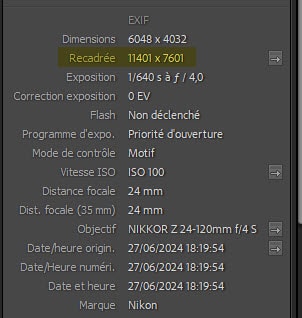
Super résolution dans Lightroom 2025
l’image en Super résolution comprend désormais 11 401 x 7 601 pixels soit l’équivalent de 86,7 Mp

Cette fonction est particulièrement utile pour les recadrages poussés, les grands tirages ou les images à réutiliser dans plusieurs formats. Les capteurs de 24 Mp vont pouvoir concurrencer les 45 Mp plus souvent. Sachez toutefois que cette augmentation de définition est gérée par le XMP dont la taille subit une inflation digne de l’économie actuelle. On ne peut pas tout avoir, hein ?

Exemple pour un RAW de 30 686 Ko :

  • xmp avant super résolution : 9 Ko
  • xmp après super résolution : 70 111 Ko

Suppression des reflets et des personnes : deux nouveaux outils IA

Le nouvel outil Supprimer regroupe deux fonctions : Reflets et Personnes.

L’outil Reflets permet d’atténuer, voire de supprimer les reflets présents dans une vitrine ou une surface vitrée. Vous avez le choix entre trois niveaux de qualité (Aperçu, Standard, Meilleur), avec un curseur Gain. Ce traitement s’effectue localement dans Lightroom Classic, sans connexion Internet (ceci a son importance pour les utilisateurs en itinérance).
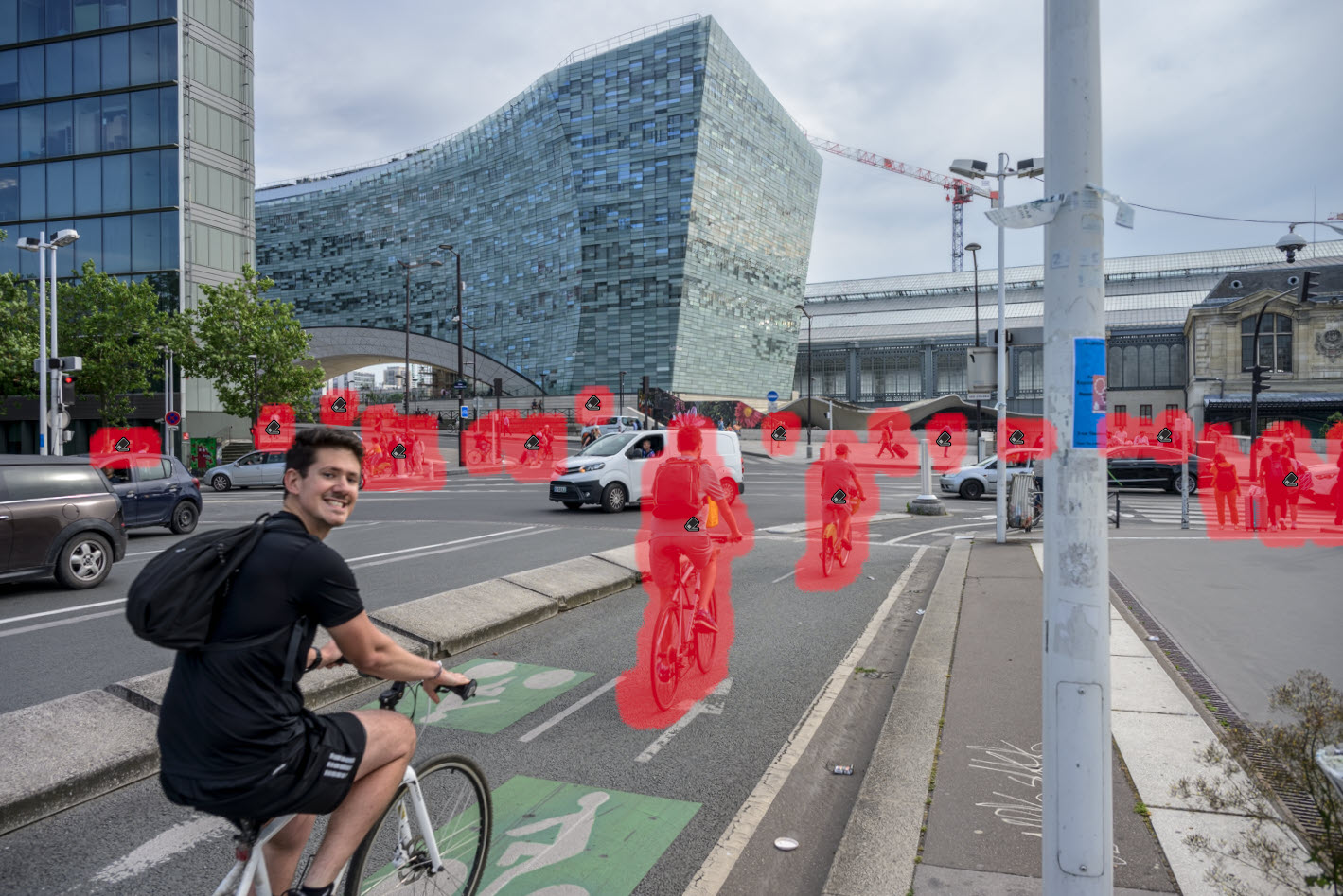

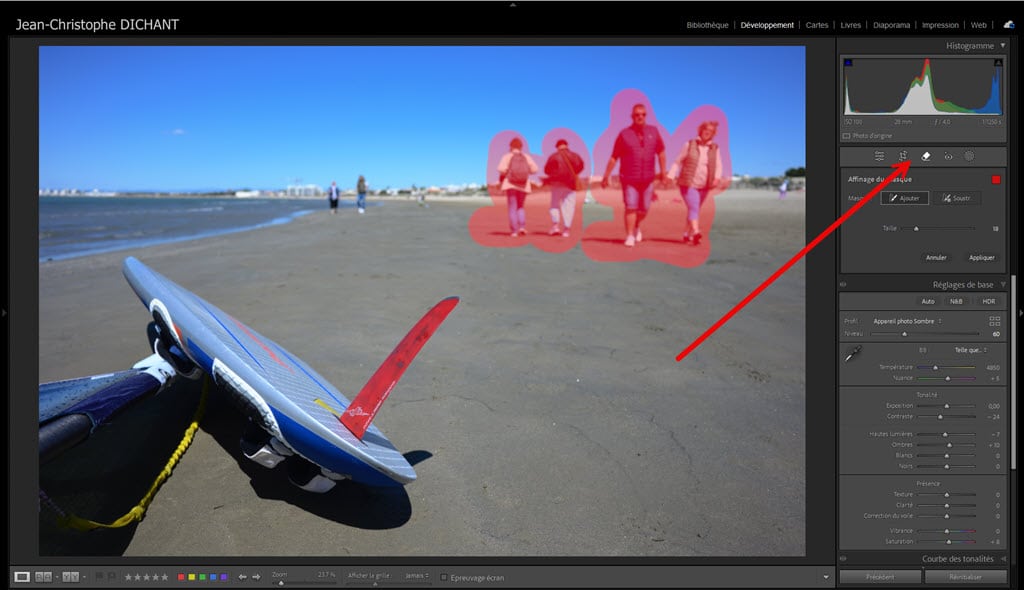
avant suppression des personnes par l'IA
avant suppression des personnes par l’IA (il est possible de décocher certaines personnes, d’où le résultat ci-dessous)

après suppression des personnes par l'IA
après suppression des personnes (avec les deux cyclistes au milieu que j’ai décochés avant traitement car ils participent à la composition)

Mes essais préliminaires montrent une belle efficacité sur les petites silhouettes. Quelques défauts peuvent apparaître toutefois sur le décor.

Oui, vous pouvez supprimer les reflets sans être connecté à Internet si vous utilisez Lightroom Classic.

L’outil Personnes permet de retirer automatiquement des individus d’une image. Il s’adresse à quiconque souhaite nettoyer ses photos en éliminant (de façon logicielle, hein ?) les personnes gênantes. Comme avec tout traitement IA, les résultats varient selon la complexité de la scène. Les masques ne sont pas encore ajustables.

Note : la fonction Super résolution ne peut pas être appliquée après la fonction de réduction du bruit IA.

Mise à jour des traitements IA : une interface plus claire

La mise à jour Lightroom juin 2025 propose une nouvelle interface de mise à jour des paramètres IA. Si une image combine plusieurs traitements IA (masques, suppression, etc.), un bouton jaune apparaît sous l’histogramme pour indiquer que des mises à jour sont nécessaires.

E, pratique, lorsque les réglages d’une photo ont été optimisés à l’aide de l’intelligence artificielle, le bouton Statut de modification par IA s’active. Il s’affiche en surbrillance dès qu’une mise à jour des paramètres IA est nécessaire pour garantir un rendu optimal de votre image. Un simple clic suffit à relancer l’analyse, à condition d’être connecté à Internet.
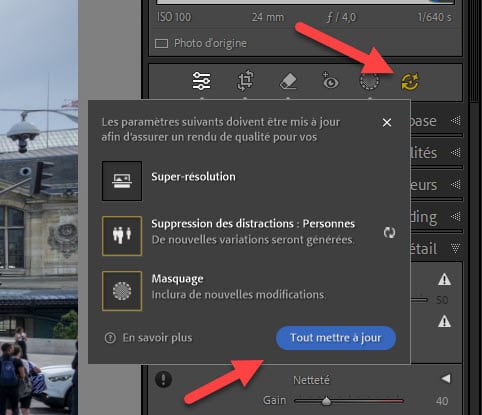
interface de suivi et mise à jour des traitements IA appliqués à une photo dans interface de suivi et mise à jour des traitements IA appliqués à une photo 2025
interface de suivi et mise à jour des traitements IA appliqués à une photo

Cette fonctionnalité améliore le suivi des traitements IA en cours, et garantit une meilleure cohérence des retouches appliquées.

Fonctionnalités complémentaires dans Lightroom Classic

  • La capture connectée est désormais compatible avec certains appareils Fujifilm.
  • La détection de doublons à l’import est améliorée : précision à la milliseconde en référence à l’heure de capture, détection même si les fichiers sont renommés.
  • L’écriture XMP est suspendue pendant l’import, puis reprise toutes les 10 secondes pour l’image active.
  • Les sélections sont mémorisées dans les 25 dernières sources visitées (à activer dans les préférences).
  • Une alerte s’affiche si des aperçus dynamiques sont utilisés par défaut, vous proposant de les désactiver pour faciliter les traitements IA.
  • De nouveaux filtres sont disponibles dans la bibliothèque et les collections dynamiques : réduction du bruit, super résolution, détails bruts, suppression des reflets, suppression des intrus.
  • Sur Windows, les plaques d’identité avec plusieurs styles de texte ne sont plus disponibles (espérons qu’elles reviennent vite …).
  • En cas de fichier manquant, un clic permet de relocaliser l’ensemble du dossier concerné (ce qui va régler 90% des problèmes des utilisateurs débutants).

Lightroom desktop : mêmes outils, traitement en ligne

Lightroom desktop (la déclianson cloud de Lightroom Classic) propose les mêmes outils que la version Classic : débruitage, super résolution, suppression de reflets et de personnes.

Le traitement s’effectue via le cloud Adobe. Une connexion Internet permanente est donc nécessaire. L’export au format PNG est désormais proposé.

Quelle différence avec Lightroom Classic ?
Les outils sont les mêmes, mais leur traitement s’effectue en ligne, alors que Classic permet une utilisation locale, notamment pour la suppression de reflets. Faites votre choix, j’ai fait le mien, le local, c’est bien.

Lightroom mobile : retoucher sur le terrain avec l’IA

Lightroom mobile (la déclinaison smartphone/tablettes de Lightroom) s’enrichit de plusieurs fonctionnalités clés :

  • Le Mode Scène, un outil de retouche rapide basé sur l’analyse IA du contenu.
  • La suppression automatique de personnes, accessible via le menu Supprimer.
  • Un sélecteur de qualité IA (rapide ou haute résolution) en fonction de l’usage prévu.
  • La mise à jour des traitements IA via le bouton Mettre à jour les modifications par l’IA, dans l’outil Masquage.

Ces fonctions permettent une retouche complète sur mobile, avec un rendu adapté à la publication en ligne comme à l’impression. Vous avez le droit de penser que l’on ne traite pas ses photos sur un écran de smartphone, sachez toutefois que c’est fort pratique quand on a rien d’autre sous la main.

Adobe Camera Raw : les mêmes nouveautés, et une fonction en plus

Le moteur de traitement Adobe Camera Raw, utilisable sous forme de logiciel de bureau, intègre toutes les fonctions décrites précédemment. Il propose en plus un outil encore expérimental : le curseur Variance, situé dans le module Couleur du point.

Ce curseur permet d’uniformiser les couleurs dans une plage donnée, comme les tons de peau, en réduisant les écarts de saturation ou de teinte.

Encore exclusive à Camera Raw, cette fonction devrait rejoindre Lightroom dans une prochaine version.

Foire aux questions

Comment activer le débruitage IA sans DNG dans Lightroom Classic ?
Dans le module Développement, ouvrez le panneau Détail, puis cliquez sur Améliorer. Cochez Débruitage, ajustez le curseur, validez. Aucun DNG n’est créé.

La fonction super résolution consomme-t-elle beaucoup de ressources ?
Le traitement est plus léger qu’auparavant, car il ne génère plus de fichier intermédiaire. Il reste exigeant pour les grandes images mais n’interrompt plus le flux de travail.

Quelle différence entre les outils Supprimer sur mobile et desktop ?
Les deux proposent la suppression de personnes, mais le traitement est local sur Lightroom Classic (sans connexion) et en ligne sur les autres plateformes.

Mise à jour Lightroom juin 2025 : conclusion

Avec cette mise à jour Lightroom juin 2025, Adobe renforce considérablement les capacités de traitement de Lightroom. L’intégration directe des outils IA sans conversion DNG simplifie le flux de travail, tout en répondant aux attentes concrètes des photographes. Le traitement RAW devient plus fluide, plus rapide, et mieux intégré.

C’est à coup sûr l’une des évolutions majeures de ces dernières années dans l’environnement Lightroom. Souhaitons qu’elle donne des idées à la concurrence en matière de gestion du flux de travail avec l’IA.
Mon mini-cours de bienvenue Lightroom Classic


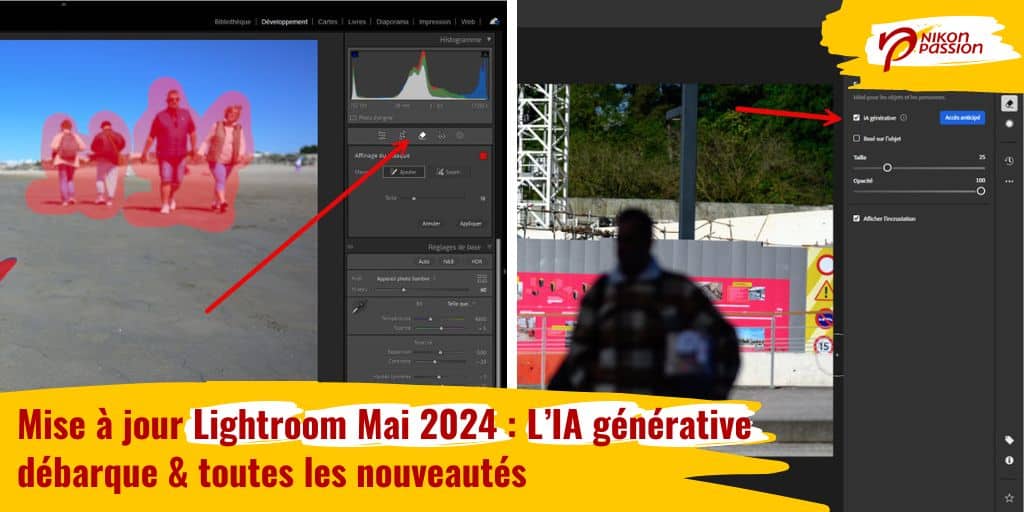
Mise à jour Lightroom Mai 2024 : L’IA générative débarque mais pas seule

Adobe vient de publier la mise à jour Lightroom du printemps 2024. Cette nouvelle version de tous les logiciels Lightroom (Classic, Desktop, Mobile, Web) intègre désormais l’IA générative Adobe Firefly qui facilite et accélère la retouche dans Lightroom en évitant le recours à Photoshop CC. Voici ce qu’il faut retenir.

Mise à jour Lightroom Mai 2024 : L’IA générative débarque

Mon mini-cours Lightroom gratuit

Mise à jour Lightroom Mai 2024 : l’intelligence artificielle mais pas uniquement

Cette année, la mise à jour printanière de l’écosystème Lightroom apporte plusieurs nouveautés majeures dont l’introduction de l’IA générative et des technologies Adobe Firefly dans toutes les versions de Lightroom : Lightroom Classic, Lightroom Mobile Desktop, Lightroom Mobile et Lightroom Web.

Après une version 2023 qui avait la réduction du bruit par l’IA, ces nouvelles fonctionnalités permettent la suppression d’éléments indésirables, la reconstruction après recadrage ou l’ajout d’éléments, similaires à ce que propose Photoshop CC.

Mais ce n’est pas tout. Cette mise à jour apporte aussi un nouveau moteur de synchronisation cloud pour Lightroom Classic, la capture connectée pour les appareils photo Sony, et la version finalisée de l’outil Flou de l’objectif.

La mise à jour Lightroom de ce printemps 2024 inclut :

  • Lightroom Classic 13.3
  • Lightroom 7.3 (Desktop)
  • Lightroom mobile 9.3

Je vous recommande faire aussi la mise à jour de Camera Raw version 8.3 pour assurer la meilleure compatibilité de vos différents logiciels et services Adobe.

Outil Supprimer avec IA générative dans Lightroom

Vous avez testé la suppression d’éléments gênants avec l’IA dans Photoshop et ne compreniez pas pourquoi il vous fallait avoir recours à Photoshop pour supprimer des éléments indésirables dans une photo traitée par Lightroom ? C’est de l’histoire ancienne puisque cette fonction de suppression générative par l’IA est maintenant disponible dans toutes les déclinaisons de Lightroom. Le recours à Photoshop n’est plus nécessaire, le flux de travail est bien plus rapide et l’implémentation est tout aussi bonne.

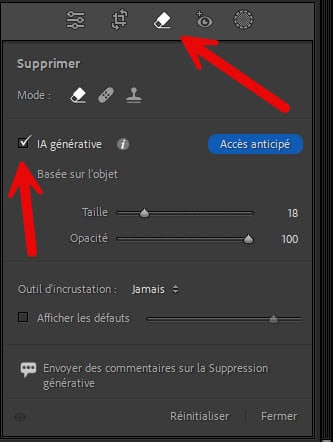
L’outil Supprimer avec l’option IA générative est encore en mode Accès anticipé, ce qui permet à Adobe d’évaluer son déploiement, son utilisation et de recueillir des retours à grande échelle avant de le déployer en version finale.

Cet outil de suppression de Lightroom fonctionne toujours sur les deux principes historiques, pour gommer les imperfections, poussières et taches de capteur.

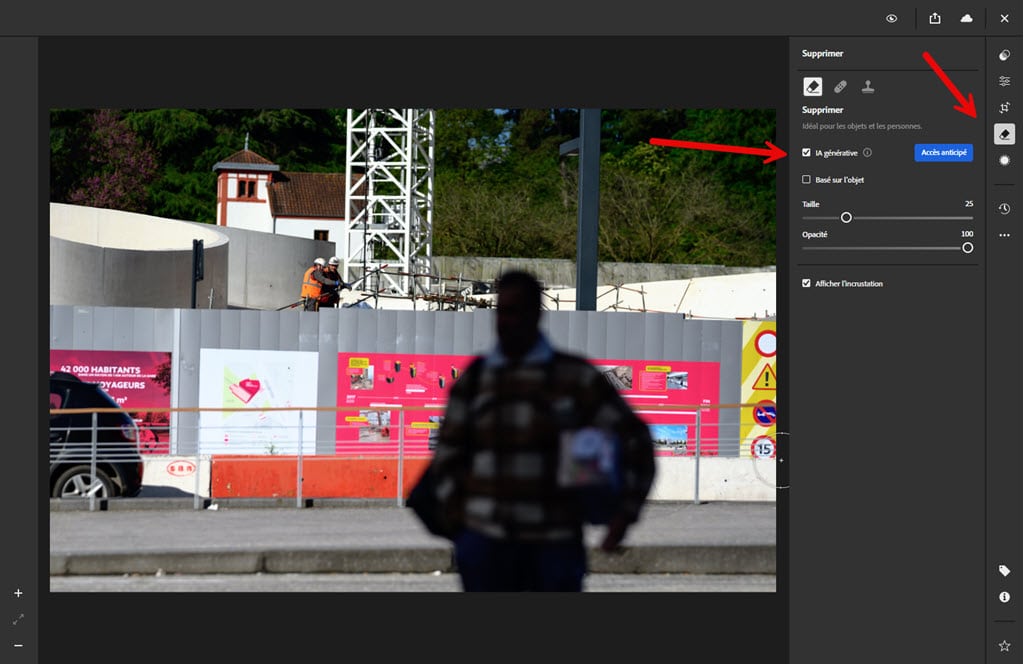
Si vous cochez l’option IA générative, l’outil utilise l’IA Adobe Firefly pour créer une image qui vient remplacer les éléments supprimés. Il vous propose trois variantes, vous pouvez choisir l’une des trois à l’aide des flèches correspondantes dans le panneau de droite. Si les propositions ne vous conviennent pas, cliquez sur Actualiser pour en générer de nouvelles.

Comment utiliser l’IA générative Suppression des défauts de Lightroom Classic

Mise à jour Lightroom Outil Supprimer avec IA générative dans Lightroom

1. Cochez l’option IA générative.
2. Passez le pinceau sur l’élément à supprimer, un masque rouge s’affiche.
3. Dans le panneau de droite, affinez la sélection en ajoutant ou en soustrayant des zones et réglez le diamètre du pinceau.
4. Cliquez sur Appliquer.
5. Une barre de progression des calculs de l’IA s’affiche.
6. Le résultat est visible, avec trois variantes que vous pouvez faire défiler avec les flèches.
7. Si le résultat ne vous convient pas, cliquez sur Actualiser pour obtenir trois nouvelles variantes.
8. Pour plus de précision, cochez Basée sur l’objet et modifiez la sélection comme à l’étape 3.

Mise à jour Lightroom Outil Supprimer avec IA générative dans Lightroom

Note importante

L’option IA générative nécessite une connexion Internet pour fonctionner.

La définition de l’image de remplacement est limitée à 2048 x 2048 pixels, certaines corrections peuvent s’avérer visibles selon la nature de la photo d’origine (dont la définition n’est pas modifiée).

Je vous conseille de créer un masque assez grand et de penser à inclure l’ombre de l’élément à supprimer s’il en a une.

Mise à jour Lightroom : Lightroom IA générative crédits restants

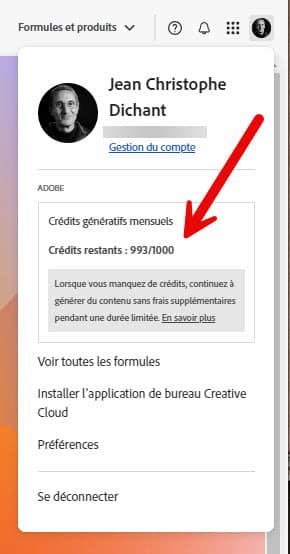
L’utilisation de l’IA générative repose sur un système de crédits mensuels (voir votre crédit selon votre formule). Chaque utilisation, y compris l’actualisation, consomme des crédits. Adobe n’a pas encore précisé (mai 2024) si ces crédits seraient facturés en sus de l’abonnement, mais il se peut que ce soit le cas ultérieurement.

Afin d’économiser vos crédits (et d’éviter de faire tourner une IA consommatrice d’énergie pour rien), utilisez toujours les fonctions de correction et de suppression historique sans IA pour les pour les petites imperfections comme les poussières ou taches de capteur.

Vous pouvez faire des retours à Adobe via le lien intégré au panneau de droite.

Le Filtre de bibliothèque et les règles de collection dynamique permettent désormais la recherche des photos ayant subi une suppression par IA générative.

Masque d’affichage et Flou de l’objectif

Déplacement du masque d’affichage monochrome

Le masque d’affichage monochrome et les options d’affichage des masques de correction se trouvent désormais dans le panneau dans le volet de droite.

Flou de l’objectif

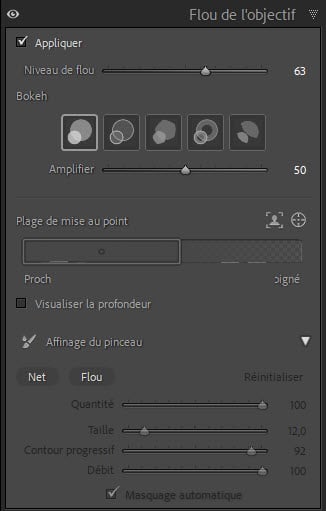
L’outil de flou de l’objectif permet de générer des arrière-plans flous et du bokeh grâce à l’IA, il n’est pas nouveau en soi. Cependant, il passe maintenant de la version expérimentale à une version finalisée. L’amélioration des algorithmes fournit des résultats de meilleure qualité et plus précis.

Mise à jour Lightroom Flou de l’objectif

L’évolution de cet outil inclut aussi :

  • l’intégration aux fonctions de traitement par lot : le flou de l’objectif est utilisable par copier/coller, synchronisation et synchro auto, ainsi qu’avec les paramètres prédéfinis (presets)
  • des préréglages de développement adaptatifs : 8 paramètres prédéfinis d’arrière-plan flou sont disponibles autorisant la sélection du sujet par l’IA lors de leur application
  • des libellés de plage de mise au point : les libellés « Proc » (proche) et « Eloig » (éloignée) viennent faciliter l’utilisation de cet outil lorsque vous déplacez les repères dans la plage

Mon mini-cours Lightroom gratuit

Mise à jour Lightroom Classic 13.3

Mise à jour du catalogue

Lors du premier lancement de Lightroom Classic 13.3, votre catalogue sera mis à jour. Cette opération peut durer de quelques secondes à plusieurs minutes. Le précédent catalogue reste à sa place, le nouveau catalogue devient le catalogue actif automatiquement. Une fois que tout est opérationnel, vous pouvez supprimer l’ancien catalogue et les dossiers associés.

Nouveau moteur de synchronisation cloud

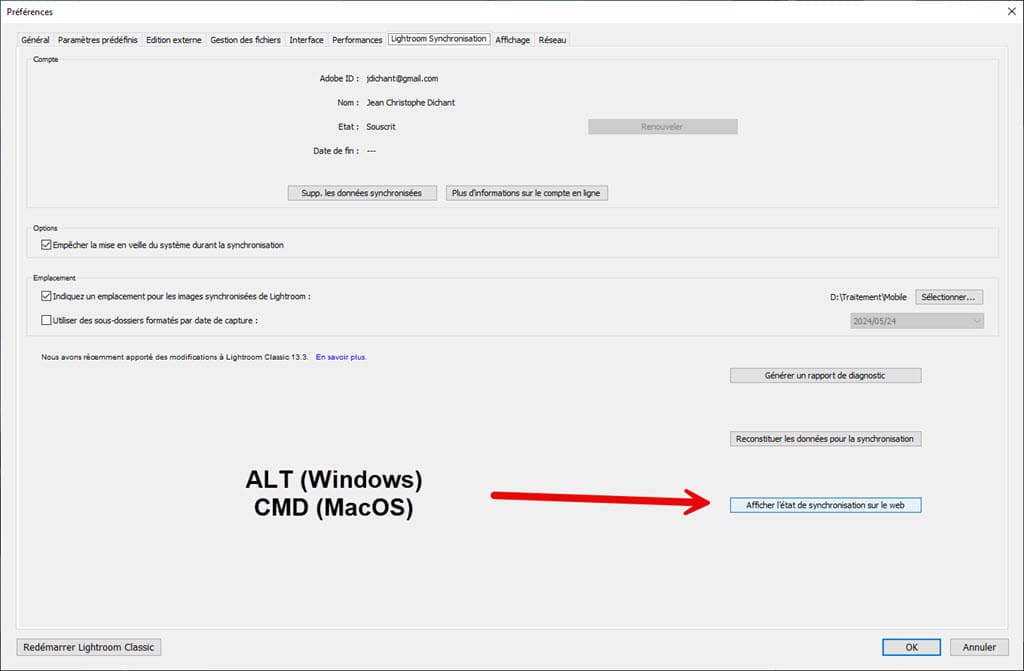
Les blocages de synchronisation étaient fréquents, Adobe a donc décidé d’introduire un nouveau moteur de synchronisation avec le cloud. Le volet Préférences > Lightroom Synchronisation est expurgé des informations précédentes avant de disparaître dans une prochaine version. Vous pouvez toujours accéder aux informations complémentaires de synchronisation en maintenant la touche Alt (Windows) ou Option (Mac) enfoncée pour faire apparaître l’onglet.

Mise à jour Lightroom Nouveau moteur de synchronisation cloud

Adobe recommande de laisser Lightroom Classic ouvert pendant au moins 3 heures après la mise à jour du logiciel et du catalogue afin que le nouveau moteur de synchronisation ajuste tout.

Le temps nécessaire à la migration varie en fonction du nombre d’images à synchroniser et du nombre d’images synchronisées précédemment. Les nouveaux téléchargements provenant d’autres clients n’apparaîtront qu’une fois les données de synchronisation existantes migrées et tous les téléchargements en attente de la version précédente terminés.

Voir l’aide en ligne Adobe pour plus d’infos sur cette nouvelle synchronisation

Optimisation des aperçus

Adobe a optimisé les aperçus créés à l’importation et stockés dans le dossier MonCatalogue-v13-3 Previews.lrdata afin d’améliorer les performances. Toute nouvelle importation adoptera cette nouvelle structure d’aperçus cette architecture, la structure des aperçus existants sera mise à jour lorsque vous afficherez une image importée précédemment.

Capture connectée avec les appareils photo Sony

Après Nikon et Canon, la prise de vue en mode connecté est désormais possible avec certains boîtiers Sony :

  • Sony Alpha 1
  • Sony Alpha 7R IV
  • Sony Alpha 9 II
  • Sony Alpha 7R V
  • Sony Alpha 7S III
  • Sony Alpha 7 IV
  • Sony Alpha 7C
  • Sony Alpha 6700

Cette liste peut évoluer avec le temps, consultez l’aide en ligne Lightroom pour en savoir plus.

Statut d’exportation

Mise à jour Lightroom Statut d’exportation

L’outil de recherche et affichage par filtres dispose d’un nouveau filtre rapide qui vous permet d’afficher les photos exportées ou non. Ce filtre est aussi disponible dans les attributs des collections dynamiques.

Autres ajouts

Lightroom Classic 13.3 inclut également les changements mineurs suivants :

  • Ajout de la catégorie Accessibilité et des champs IPTC Texte alternatif et Description détaillée, compatibles avec les moyens de saisie pour les déficients visuels propres aux systèmes Windows et MacOS
  • Ajout des critères Couleur dans le filtre de bibliothèque et les règles de collection dynamique
  • Optimisation de la mise en cache des images dans le module Développement pour un affichage et une navigation plus fluides
  • Intégration du dernier SDK Canon, permettant la prise en charge de nouveaux appareils pour la prise de vue en mode connecté

Mon mini-cours Lightroom gratuit

Mise à jour Lightroom 7.3 (Desktop cloud)

Lightroom Desktop, la version cloud de Lightroom pour ordinateur se dote elle-aussi de la suppression IA et de la version finalisée du flou de l’objectif. Mais aussi des nouveautés suivantes :

Affichage des noms de fichiers dans les vignettes

Mise à jour Lightroom Affichage des noms de fichiers dans les vignettes

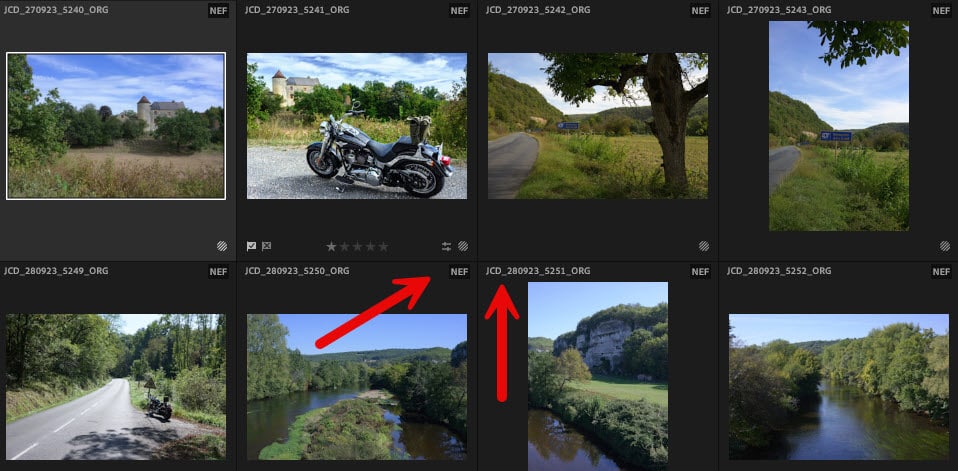
Le nom de fichier est désormais affiché avec les vignettes, un manque crucial des versions précédentes qui se trouve enfin comblé.

Commande Archiver localement

Mise à jour Lightroom cloud Commande Archiver localement

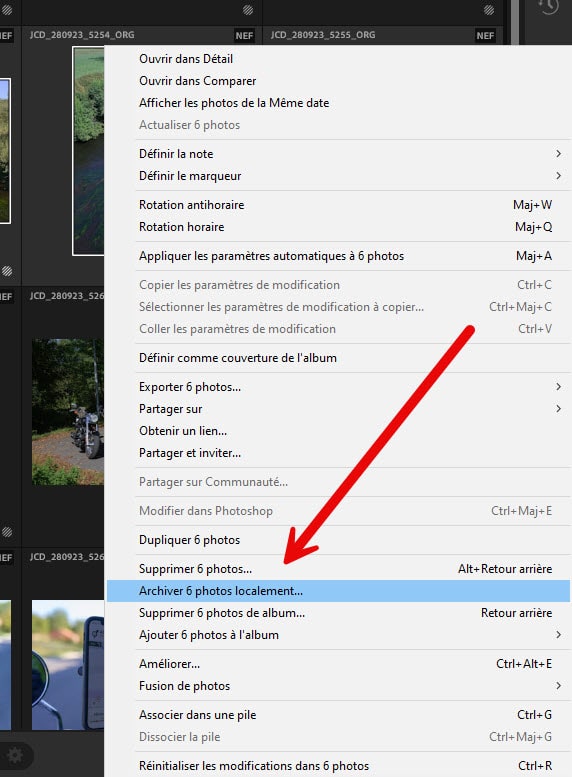
Une nouvelle commande « Archiver localement » (accessible via le menu clic-droit ou le menu Édition) permet de stocker une photo ou une sélection de photos sur le disque dur plutôt que dans le cloud.

Notez que depuis la version 7.0, Lightroom Desktop version cloud gère aussi les dossiers locaux, vous permettant d’optimiser votre espace cloud pour n’y charger que ce que vous souhaitez.

Gestion locale des dossiers

En mode gestion locale, accessible dans l’onglet Local en haut à gauche, il est désormais possible de dupliquer des photos. Vous pouvez également actualiser le contenu des dossiers après avoir modifié leur contenu (ajout ou retrait de fichiers) sans avoir à changer de dossier puis revenir. Pour cela, faites un clic droit > Actualiser le dossier.

Durée de mise en pause de la synchronisation cloud

Mise à jour Lightroom Durée de mise en pause de la synchronisation cloud

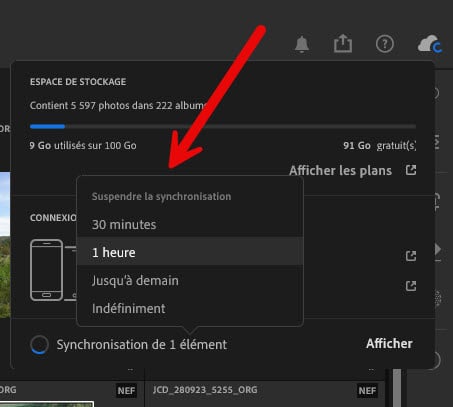
Vous pouvez maintenant choisir la durée de mise en pause de la synchronisation cloud : 30 minutes, 1 heure, jusqu’au lendemain ou indéfiniment.

Correction des vidéos avec la courbe de tonalité

Il est désormais possible d’utiliser la courbe de tonalité pour corriger les vidéos, ce qui ajoute une nouvelle dimension aux capacités de retouche vidéo.

Prévisualisation HDR de l’exportation

La fenêtre de prévisualisation de l’exportation affiche maintenant en HDR, pour les fichiers traités en mode HDR, offrant une meilleure visualisation des résultats avant l’exportation.

Mode diaporama

Mise à jour Lightroom cloud Mode diaporama

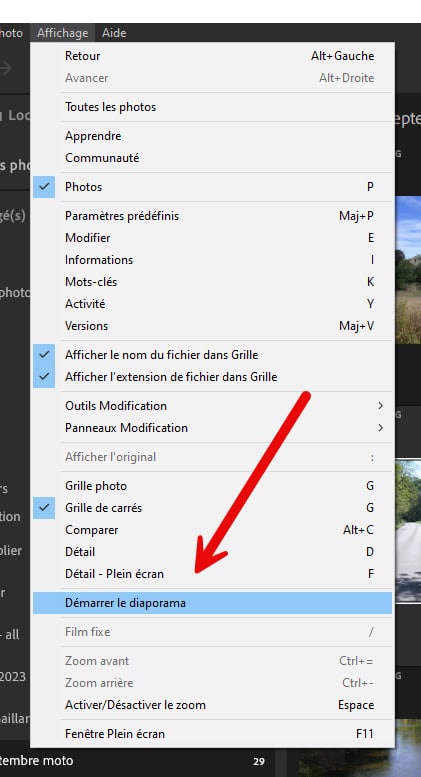
Bien qu’existant depuis plusieurs années, cette fonctionnalité était cachée. Pour l’utiliser désormais, sélectionnez des photos puis allez dans le menu Affichage > Démarrer le diaporama. L’affichage passe en plein écran, avec des fonctions permettant d’avancer ou reculer manuellement, mettre en pause, annuler, mettre en boucle et régler la vitesse.

Mon mini-cours Lightroom gratuit

Mise à jour Lightroom mobile 9.3 iOS et Android

Fonctionnalités communes à iOS et Android

  • Suppression IA générative : l’outil de suppression IA générative est disponible, nécessitant une connexion Internet
  • Version finale du flou de l’objectif : comme pour les autres déclinaisons de Lightroom l’outil de flou de l’objectif passe en version finalisée

Améliorations spécifiques à Android

  • Double-tap pour zoomer : la fonction de double-tap pour zoomer rend la navigation plus fluide
  • Zoom et navigation dans les outils Supprimer et Masquage : vous pouvez zoomer et naviguer plus facilement lors de l’utilisation de ces outils

Améliorations spécifiques à iOS

Mise à jour Lightroom Mobile Paramétrage de la taille du cache local

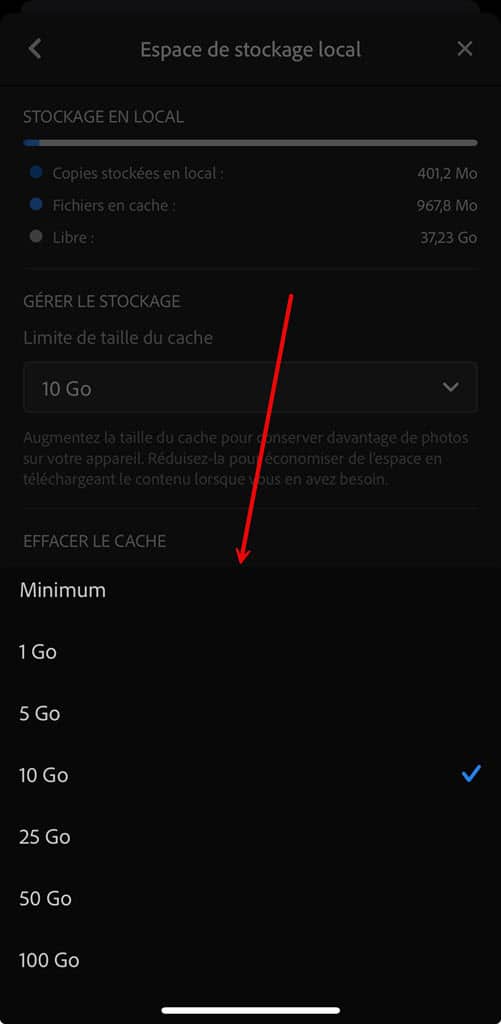
  • Paramétrage de la taille du cache local : il est (enfin) possible de paramétrer la taille du cache local pour gérer l’espace occupé par Lightroom Mobile sur votre iPhone ou iPad. Allez dans Paramètres > Espace de stockage local > Gérer le stockage. Par défaut, le cache est réglé sur 10 Go, ajustable entre 1 Go et 100 Go

Mise à jour Lightroom web

Mise à jour Lightroom Web suppression avec IA générative

L’application Lightroom accessible au travers d’un navigateur web et connectée à votre catalogue, dispose maintenant elle-aussi de la suppression IA générative.

Cette nouvelle fonction permet de supprimer des éléments indésirables sur vos photos depuis un navigateur connecté, ce qui vous permet de nettoyer une photo même si vous n’êtes pas chez vous et que vous n’avez pas accès à votre catalogue sur ordinateur ou mobile.

Mon mini-cours Lightroom gratuit

Nouveaux matériels photo supportés

Les objectifs ci-dessous sont désormais pris en compte par les différentes versions de Lightroom :

Hasselblad XCD 2,5/25V

Leica Leitz Phone 3 (smartphone)

Sigma L

  • Sigma 15mm F1.4 DG DN Diagonal Fisheye A024
  • Sigma 50mm F1.2 DG DN A024
  • Sigma 500mm F5.6 DG DN OS S024
  • Sigma 500mm F5.6 DG DN OS S024 + TC-1411
  • Sigma 500mm F5.6 DG DN OS S024 + TC-2011

Sony FE

  • Sigma 15mm F1.4 DG DN Diagonal Fisheye A024
  • Sigma 50mm F1.2 DG DN A024
  • Sigma 500mm F5.6 DG DN OS S024

Xiaomi

  • Xiaomi 14 Ultra (smartphone)
  • Xiaomi Civi 4 Pro (smartphone)

La prise de vue connecté est supportée avec les appareils photo Sony cités plus haut ainsi que :

Canon

  • EOS R10
  • EOS R100
  • EOS R50
  • EOS R6 Mark II
  • EOS R7
  • EOS R8
  • PowerShot V10

Les appareils ci-dessous sont désormais pris en charge par les différentes déclinaisons de Lightroom  :

  • Apple iPhone 15 tous modèles (smartphone)
  • Olympus OM TG7
  • Panasonic Lumix DCG9M2
  • Sony A7CII
  • Sony A7CR

Mon mini-cours Lightroom gratuit


Comment le remplissage génératif redéfinit l’art de la photographie

Générer ou supprimer du contenu dans une photo, en modifier ou en étendre l’arrière-plan ? Rien de bien nouveau dans le monde de l’image. Le faire en un seul clic ? La révolution du remplissage génératif est en marche !

Comment le remplissage génératif redéfinit l'art de la photographie

Le livre « 58 leçons pour réussir vos photos » par Jacques Croizer

Cet article a été rédigé par Jacques Croizer. Collaborateur régulier de Nikon Passion, Jacques a écrit un guide photo à destination des débutants et amateurs et que je vous recommande vraiment.

Qu’est-ce que le remplissage génératif ?

Illustration crée par une intelligence artificielle

Le remplissage génératif est une technique utilisée en intelligence artificielle pour produire automatiquement des informations dans un ensemble de données. Elles peuvent venir remplacer des valeurs manquantes, corriger des données aberrantes ou élargir un ensemble existant, tout en garantissant sa cohérence globale.

En utilisant le remplissage génératif dans le domaine de la photographie, il devient possible de modifier une partie de l’image, par exemple pour en supprimer un détail indésirable, ou d’en étendre le cadre en concrétisant un hors champ réaliste basé sur le contenu initial de la prise de vue.

Comment utiliser le remplissage génératif dans Photoshop

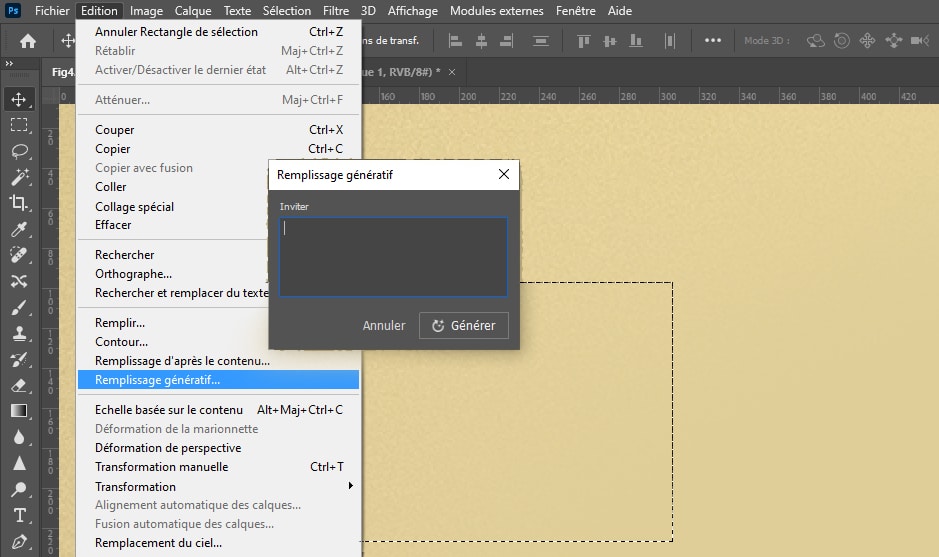
Le menu « remplissage génératif de Photoshop CC

Les outils traditionnels de remplissage, déjà présents depuis longtemps dans les logiciels de post-traitement, sont bien connus des retoucheurs expérimentés. Une fois une zone de l’image sélectionnée, il leur suffit de choisir un mode de remplissage pour en modifier le contenu, tout en prenant en compte son contexte initial.

Le terme « génératif » introduit une nouvelle dimension : la possibilité d’indiquer par un « prompt » comment doit se faire le remplissage. Le prompt est une consigne rédigée en langage naturel.

A moins d’habiter sur une autre planète, vous n’avez pas pu passer à côté de cette technique utilisée dans les applications telles  DALL-E, Midjourney ou Firefly pour ne citer que ces trois alternatives. Elle a également été introduite dans la version bêta de Photoshop CC publiée fin mai 2023 par Adobe.

Pour obtenir l’image ci-dessous, il a suffi d’indiquer (en anglais pour l’instant…) : « Une tasse de café fumante avec une cuillère sur un fond blanc ».

Photo de studio packshot créée par une intelligence artificielle

Image générée par une intelligence artificielle (Adobe Firefly)

Les photographes spécialisés dans l’illustration apprécieront… Le web s’est instantanément enflammé, multipliant les exemples plus ou moins convaincants, s’enthousiasmant tout en s’inquiétant et pointant du doigt les inévitables manquements d’une technologie encore balbutiante.

N’oublions pas en effet qu’une version bêta est essentiellement une version de test du logiciel. Elle n’a pas de vocation commerciale. Son objectif principal est de recueillir les avis des utilisateurs afin de s’améliorer avant diffusion officielle.

Dans cette optique, les propositions faites par l’intelligence artificielle peuvent être notées et commentées. Ces retours sont ensuite utilisés par les algorithmes d’apprentissage profond (deep learning) pour continuer de progresser dans une boucle vertueuse bénéfique à tous.

L’intelligence artificielle : bref rappel historique

Les prémisses de l’intelligence artificielle remontent à la fin des années 50. Il a pourtant fallu attendre la dernière décennie pour que la possibilité de générer une image réaliste à l’aide d’un ordinateur devienne crédible.

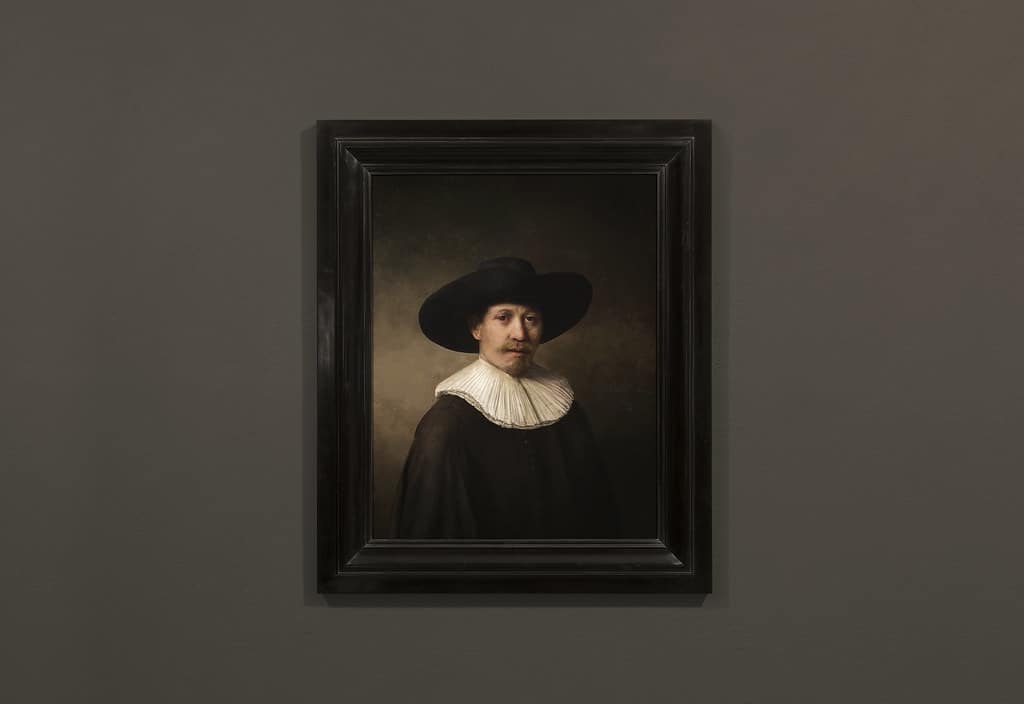
En 2016, Microsoft présente le projet « Next Rembrandt« . Il attend de l’IA qu’elle peigne une nouvelle toile à la manière si caractéristique de l’artiste néerlandais. L’œuvre sera ensuite imprimée en plusieurs couches par une imprimante 3D. En 2018  le collectif Obvious, réalise une galerie de portraits de la famille imaginaire Bellamy.

Ces deux initiatives font connaitre au grand public l’incroyable potentiel de l’intelligence artificielle appliquée à la création d’images. Elles ont cependant en commun de travailler sur un corpus d’apprentissage réduit à la seule œuvre du peintre pour la première, à une collection de portraits classiques, réalisés entre le XIVème et le XIXème siècle, pour la seconde. Elles utilisent de plus un prompt (ou une consigne) unique et non paramétrable : « dessiner un portrait à partir de … »

Rembrandt créé par l'intelligence artificielle

Le nouveau Rembrandt (C) ING Group

Combien de temps faudra-t-il encore attendre avant que ces techniques soient généralisées ? Au début de l’année 2021, je publiais ici deux articles sur l’utilisation de l’intelligence artificielle en photographie. Le premier offrait un aperçu rapide du logiciel Facet, un outil de retouche plutôt original. Le second article, plus général, faisait le point sur l’utilisation de l’intelligence artificielle dans le cadre de la retouche photographique.

J’ai été été bien inspiré à l’époque de ne faire aucune prédiction à court ou moyen terme !  J’étais loin d’imaginer que, seulement deux ans après la rédaction de ces premiers articles, il serait si facile de générer à partir de rien des images crédibles (même si elles sont encore souvent imparfaites) à l’aide d’applications déconcertantes de simplicité.

Les principes du remplissage génératif

Les modèles de remplissage génératif utilisent des réseaux de neurones récurrents (RNN) entraînés sur de grandes quantités de texte et d’images. Cette opération exige des ressources de calcul considérables. Elles demeurent partiellement nécessaires, tant pour comprendre le prompt rédigé en langage naturel que pour le traduire en image. C’est pourquoi ces tâches sont généralement déportées vers le cloud et requièrent une connexion Internet.

Une première « graine » initialise le travail de l’algorithme de remplissage. Elle peut être une petite partie de l’image existante, ou un motif spécifique. Rassurez-vous, c’est l’algorithme qui la choisit. Il extrapole ce point de départ et remplit la zone sélectionnée de manière plausible.

Chaque nouvelle génération utilise une graine distincte et aboutit donc à une image différente. Le travail de l’opérateur se résume à choisir la version qui correspond le mieux à ses attentes. Créativité ? Vous avez dit créativité ?

Différents modes d’utilisation du remplissage génératif

Le remplissage génératif implémenté dans Photoshop CC remplit principalement trois fonctions que nous allons maintenant survoler.

Supprimer un élément de l’image

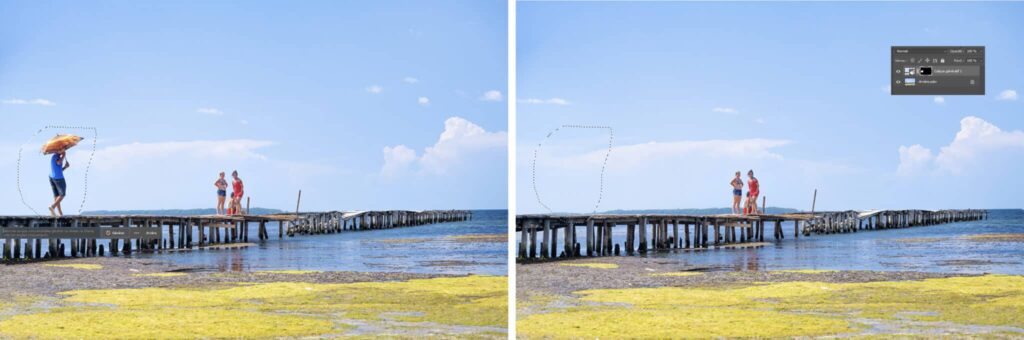
Pour supprimer l’homme au parapluie sur l’image ci-dessous, il a suffi de le sélectionner grossièrement avec le lasso, de laisser le prompt vide et de cliquer sur générer. La transformation prend quelques secondes.

Trois solutions sont proposées dans un groupe de calques. Toutes reconstituent proprement la ligne d’horizon et le ponton. Simple et efficace. Un masque de fusion est automatiquement associé au calque courant. Il permet si nécessaire d’optimiser l’intégration de la zone modifiée.

Comment le remplissage génératif redéfinit l'art de la photographie

Suppression d’un élément dans Photoshop – photo (C) J. Croizer

Le résultat n’en est pas pour autant assuré à coup sûr. Sur la photo suivante, j’ai cherché à éliminer l’homme au masque. Le tracé est affiné autour du personnage afin de minimiser la surface à remplir. L’intention est vertueuse mais mal interprétée : le remplissage génératif s’obstine à remplacer la sélection par une autre silhouette, sortie de nulle part !

Comment le remplissage génératif redéfinit l'art de la photographie

Echec de la suppression d’un élément dans Photoshop – photo (C) J. Croizer

En revanche, si je sélectionne un large rectangle autour du personnage à supprimer, le remplissage génératif reconstitue à sa place un pan de porte vide dont le vitrage affiche des ombres et reflets parfaitement convaincants.

Comment le remplissage génératif redéfinit l'art de la photographie

Suppression réussie d’un élément dans Photoshop – photo (C) J. Croizer

Le remplissage génératif apparait donc comme un coup de poker, un quitte ou double dans lequel l’intelligence artificielle possède tous les atouts. Il ne faut pas hésiter à multiplier les essais pour arriver au résultat souhaité.

Agrandir l’image

Le cadrage de la photo ci-dessous parait un peu serré en bas et à droite. Ce n’est plus un problème :  Adobe Firefly peut recréer le contenu manquant, ou plus exactement, un contenu virtuel compatible avec le contexte déjà existant.

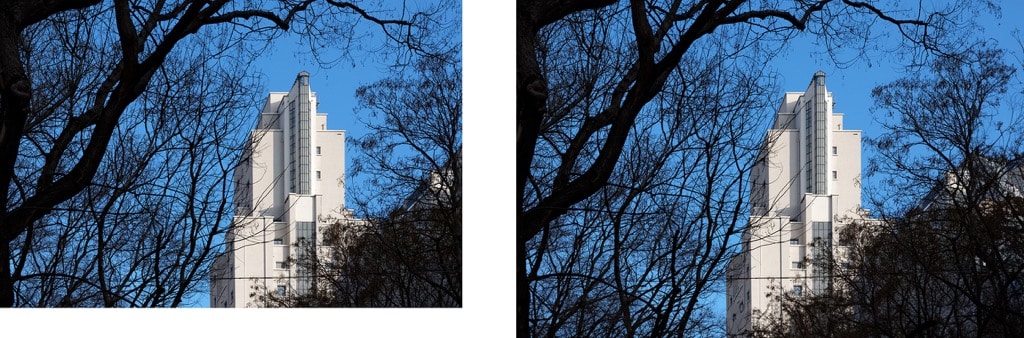
La fonction « Taille de la zone de travail » de Photoshop permet dans un premier temps d’ajouter une marge blanche sur les deux côtés concernés de l’image.

Il suffit ensuite de la sélectionner en mordant légèrement sur l’image source et de lancer le remplissage génératif, sans indiquer de prompt. Trois propositions sont automatiquement générées. Il reste à choisir celle qui convient le mieux.

Comment étendre une photo avec Photoshop

Agrandissement génératif d’une image dans Photoshop – photo (C) J. Croizer

Simple et rapide… mais à vrai dire, il aurait été encore plus efficace d’y penser dès la prise de vue !

Remplacer un élément dans l’image

Les deux précédentes opérations existaient déjà dans Photoshop avec les fonctions « Remplir » et « Remplissage d’après le contenu » du menu « Edition ». Sans doute étaient-elles moins efficientes. La véritable innovation est cependant à rechercher dans la troisième option : elle permet de remplacer un élément de l’image par un autre élément dont on donne la description.

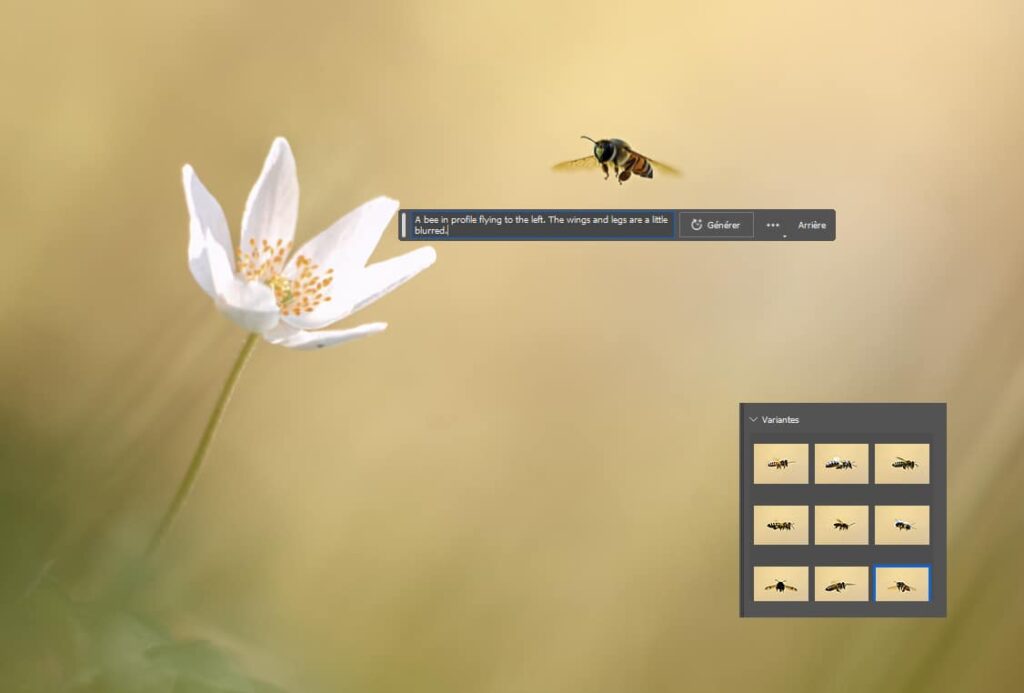
Prenons un exemple simple. L’abeille de la photo ci-dessous n’existait pas dans l’image initiale. Il m’a suffi de définir son emplacement avec le lasso puis de cliquer sur « générer » après avoir renseigné le prompt : une abeille de profil volant vers la gauche. Les ailes et les pattes sont un peu floues. La taille de la sélection donne celle de l’insecte.

Comment utiliser le remplissage génératif dans Photoshop

Ajout d’un élément dans une image avec Photoshop – photo (C) J. Croizer

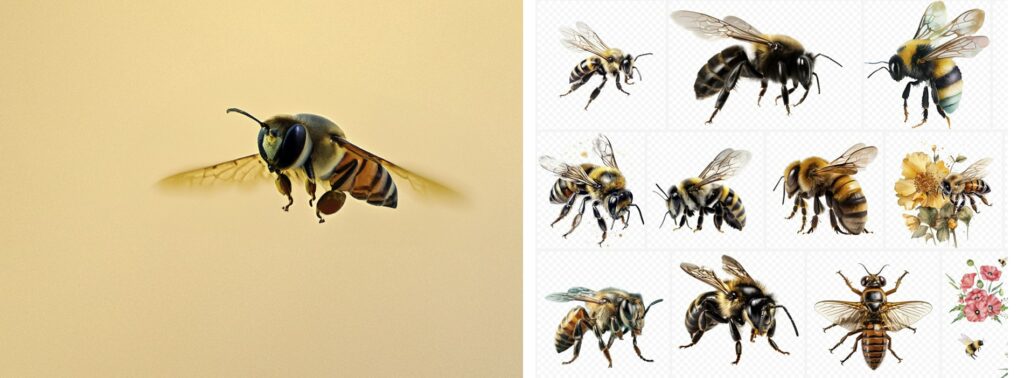
A l’échelle du Web, le résultat peut paraitre stupéfiant. La magie opère, mais elle est encore imparfaite. La consigne n’est en effet que partiellement comprise. Par exemple, sur les neuf vignettes successivement générées, seules deux respectent l’indication de direction du mouvement.

Ce manquement n’est pas une surprise. Adobe Firefly exploite les images de la banque d’images Adobe Stock et les labels qui leur sont associés. L’application se distingue d’ailleurs en cela de ses concurrentes dont le corpus d’apprentissage n’est pas sourcé, La collecte massive d’informations sur le Web (web scraping) pose alors la question du droit d’auteur… Quoiqu’il en soit, le sens de déplacement est rarement précisé dans le descriptif des images. L’algorithme ne peut donc pas l’intégrer.

Comment utiliser le remplissage génératif dans Photoshop

Comparaison de l’image générée avec celles enregistrées dans Adobe Stock

Un petit tour sur Adobe Stock permet de constater que l’image source de l’abeille n’est pas un simple copier/coller d’une image existante, mais bel et bien une pure création de l’IA. Avions-nous vraiment besoin de faire cette vérification ultime pour s’en convaincre ? L’implantation et le nombre des pattes de l’insecte sont plus que discutables. Il lui manque par ailleurs une antenne…

La page blanche

L’opération ultime consiste à démarrer d’une page blanche pour créer une image complète à partir d’un prompt. Celle du pape en doudoune ou celle d’Emmanuel Macron participant à la collecte des déchets dans les rues de Paris (générées par Midjourney)  ont suffisamment circulé sur la toile pour que je vous en épargne une nouvelle description. L’illustration en tête de cet article et celles de la tasse de café relèvent du même processus.

Tentons à nouveau de générer une image à partir du prompt suivant : photo en noir et blanc d’un artisan qui travaille dans son atelier mal éclairé. La consigne est volontairement imprécise pour s’éviter les problèmes rencontrés avec l’abeille. Le résultat est, en première approche, plutôt réaliste. Il ne résiste toutefois pas à un examen plus approfondi. Problème récurrent des images générées par l’IA, les mains semblent plus appartenir à un alien qu’à un humain. La montre aurait par ailleurs beaucoup de mal à donner l’heure…

Exemple de photo créée par l'intelligence artificielle

Cet homme n’existe pas !

Les progrès réalisés depuis la génération, il y a seulement cinq ans, du portrait d’Edmond de Belamy sont néanmoins époustouflants. La suite s’annonce passionnante, mais il reste encore beaucoup de barrières à lever.

Dans les premiers articles, j’avais déjà mis en évidence les difficultés liées à la détermination des frontières de chaque sujet dans les zones floues. De manière plus générale, il reste encore des aspects à améliorer en ce qui concerne la vraisemblance des différents éléments ajoutés dans l’image, l’homogénéité de leur définition (piqué/netteté), la cohérence globale de la profondeur de champ et de la perspective…

Retour à la photographie

Effacer des éléments dans une image, en rajouter à l’aide de calques, ces pratiques de post traitement feront toujours débat. Il convient simplement de bien différencier ce qui est du domaine artistique de ce qui relève de l’information. Mais lorsque l’on utilise le remplissage génératif à partir de quelques mots pour modifier tout ou partie d’une image, fait-on encore de la photographie ?

Revenons aux sources, quitte à ressortir un marronnier des écrits sur l’histoire de la photographie. Etymologiquement, le mot « photographie » est dérivé de deux termes grecs qui signifient « lumière » et « écriture ». Le processus à la base de nos images consiste en effet à figer une représentation du réel à l’aide de la lumière.

Le remplissage génératif se base sur un ensemble d’images déjà enregistrées, sur lequel un modèle d’apprentissage automatique a été entrainé afin de construire une nouvelle image totalement fictive. S’il s’agit bien d’écriture, la « graphie » est cette fois ci générée par un algorithme et non par la lumière. On ne devrait donc pas parler de photographie, mais plutôt d’algographie.

Une fois cela dit, reconnaissons que l’intelligence artificielle permet aussi de retravailler rapidement une image de manière réaliste, ce qui nous ramène au point de départ. Création ou information ? Utilisée en tant que technique créative, il apparait légitime d’élargir le champ photographique afin d’accueillir ces nouveaux outils. La simple honnêteté intellectuelle exige alors simplement de le préciser en publiant l’image.

Il est louable que l’application Adobe Firefly laisse son empreinte dans un coin de la photo. Cette marque peut cependant être facilement supprimée à l’aide de Photoshop. Comme bien souvent, le ver est dans le fruit…

Exemple de photo créée par l'intelligence artificielle

Image générée par l’application Adobe Firefly

Le remplissage génératif : en conclusion

L’utilisation de l’intelligence artificielle dans le contexte de la photographie ouvre de nouvelles perspectives passionnantes tout en simplifiant certaines tâches techniques parfois rebutantes. Elle doit cependant encore relever de nombreux défis techniques et pose des questions éthiques.

Utilisez-vous déjà ces nouveaux outils ? Quel est votre ressenti ?


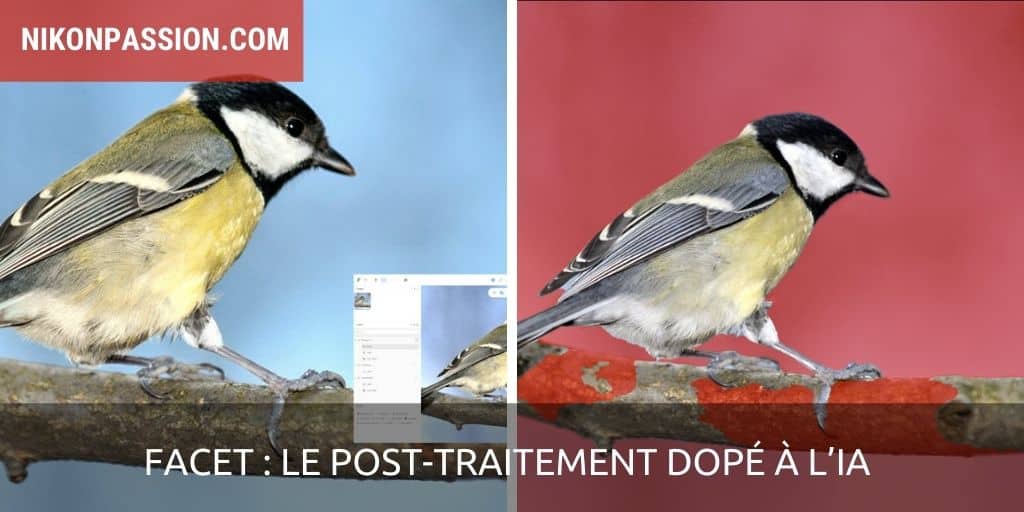
Facet : le post-traitement dopé à l’IA

L’arrivée d’un nouveau logiciel de traitement d’images est un évènement rare dans la galaxie des outils informatiques dédiés à la photographie. Facet, dopé à l’intelligence artificielle, veut révolutionner votre façon de post-traiter vos images. Un tour d’horizon s’impose.

Facet : le post-traitement dopé à l’IA

Pourquoi parler de Facet et d’IA ?

Lorsque Jacques Croizer m’a proposé de parler de l’application web Facet qu’il venait de découvrir, j’ai dit oui tout de suite. Pas parce que cela va intéresser tout le monde et générer des millions de vues, ce n’est pas le cas.

Je l’ai fait car le logiciel est le secteur qui évolue le plus vite depuis deux ans en photographie, que l’IA (Intelligence Artificielle), trop souvent décriée, peut pourtant avoir des apports intéressants pour le photographe au-delà du seul changement de ciel.

Déjà à l’origine de plusieurs tutoriels sur Nikon Passion dont un premier sujet sur l’IA, Jacques Croizer est l’auteur d’un guide qui simplifie la technique photo au profit du plaisir de photographier : «Tous photographes, 58 leçons pour réussir vos photos ».

Ce livre chez vous via Amazon

Ce livre chez vous via la FNAC

A partir d’ici je lui laisse la parole.

Le post-traitement avec Facet : périmètre d’utilisation

Facet veut accélérer le traitement des images en exploitant des techniques d’analyse puissantes, issues de l’intelligence artificielle. Le logiciel est basé sur la reconnaissance des objets, une pratique dans laquelle excellent les algorithmes d’apprentissage profond (Deep Learning) dont nous avons parlé dans un précédent article.

Facet : le post-traitement dopé à l’IA

Facet est à ce jour un éditeur d’images en ligne, ce n’est pas un logiciel de développement. Facet ne permet que de traiter des photographies au format jpg, tif ou png. L’édition des fichiers RAW est toutefois en cours d’étude.

Comment accéder à l’application pour traiter une photo ?

Facet se présente sous la forme d’une application web, disponible sur ordinateur comme sur smartphone. Elle n’utilise que marginalement les ressources locales. C’est une bonne alternative aux logiciels plus gourmands si votre ordinateur ne dispose pas de la puissance de calcul aujourd’hui indispensable au fonctionnement fluide de nombreux logiciels de traitement d’images.

Pour lancer Facet sur un ordinateur, saisissez l’adresse de connexion dans le navigateur. L’application est compatible avec les dernières versions de Chrome, Edge, Brave et Opera sur Windows, Mac et Linux. A ce jour, elle n’est disponible qu’en anglais, mais en utilisant les capacités de traduction en temps réel des navigateurs, vous obtiendrez comme par magie une interface en français (à condition toutefois d’accepter quelques approximations linguistiques !) :

Facet : le post-traitement dopé à l’IA

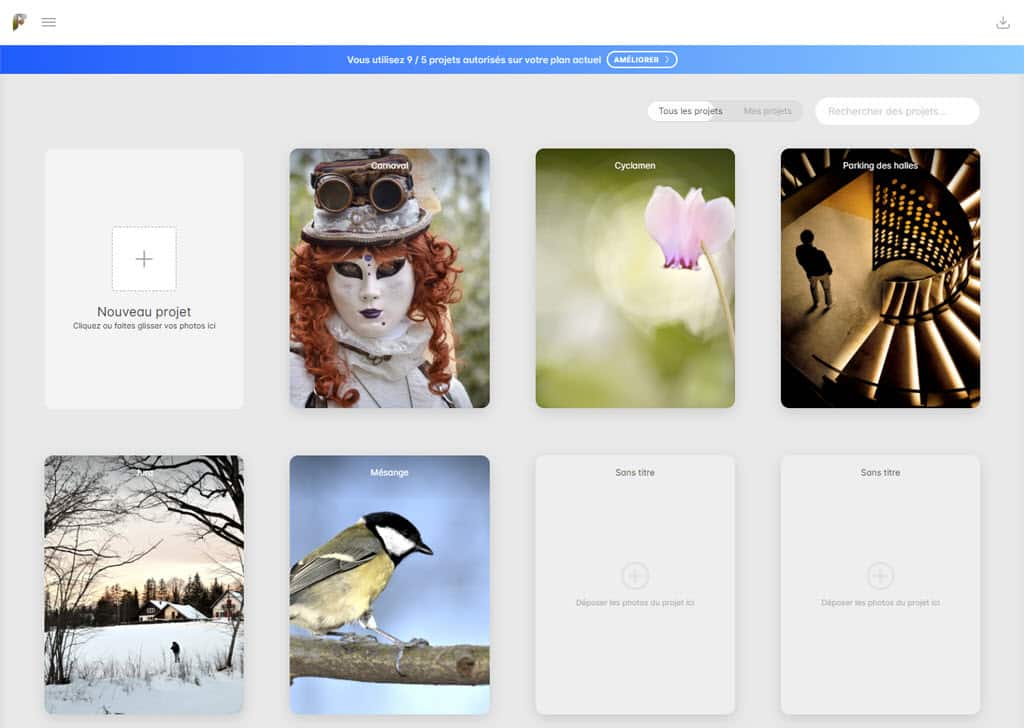
Facet : page d’accueil

Facet : prise en mains

La page d’accueil propose quelques projets en exemple. Pour en créer un nouveau, c’est-à-dire télécharger l’une de vos photos sur le cloud, il suffit de la faire glisser sur la première case intitulée « nouveau projet ». Patientez un peu plus de 40 secondes avant que le transfert et le prétraitement d’une image jpg de 13 MO (6000 x 4000 pixels) ne soient terminés et que l’aventure commence.

Par pur esprit gaulois, un utilisateur familier avec les logiciels de traitement d’images passera une paire d’heures à râler qu’on n’y comprend rien… avant d’admettre que le parcours utilisateur est parfaitement fluide et l’interface bien pensée. Tout juste regrettera-t’il qu’il faille traverser l’écran à chaque changement de couche (une liste déroulante dans le cadre de droite serait la bienvenue) et que les curseurs sur les barres de défilement ne soient pas plus visibles.

L’affaire sera plus compliquée pour l’utilisateur novice. L’application est trop récente pour trouver en ligne un manuel ou un tutoriel qui vous aiderait. Les quelques pages de la rubrique d’aide ne vous seront que d’un piètre secours. Avant de vous lancer dans la manipulation des couches et des masques, vous pourrez néanmoins vous familiariser avec les réglages de base qui portent sur l’ensemble de la photo.

Facet : le post-traitement sur smartphone

Facet : réglages de base (sur smartphone)

Les réglages de base

Facet propose en premier lieu une fonction d’ajustement automatique permettant d’optimiser le rendu de l’image. Elle n’est pas contextualisée par le sujet, comme avec Luminar AI qui fait également appel à l’intelligence artificielle pour proposer plusieurs rendus selon que la photo représente un paysage, un portrait, un gros plan, …

Dans Facet, l’ajustement automatique se fait soit en mode luminosité, soit en mode couleur. Pour le tester, j’ai repris la même image que celle utilisée de l’article « Intelligence Artificielle et traitement de l’image en photographie » », mais cette fois au format jpg :

Facet : le post-traitement sur smartphone

Jura (f/5.6 à 1/40 s) photo (C) J. Croizer

de gauche à droite et de haut en bas :
photo originale – mode luminosité – mode couleur – réglage manuel

La correction apportée par les deux modes reste mesurée. Un curseur permet d’en doser l’impact. Il est ici de 100 %, sans pour autant céder aux effets de mode qui tendent à booster à l’excès la saturation, le contraste et l’accentuation des détails, donnant des images flatteuses au premier regard, mais vite caricaturales.

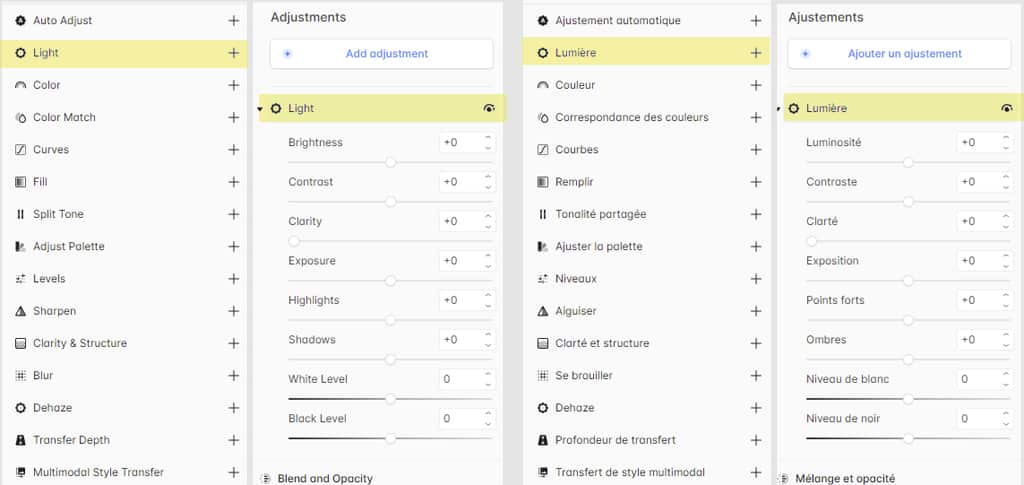
Le réglage est non destructif : vous pouvez à tout moment revenir en arrière. Il est possible d’ajuster le rendu en mettant en œuvre une riche palette d’ajustements spécifiques, tels qu’on les trouve dans les principaux logiciels de traitement d’images. L’illustration ci-dessous est aussi l’occasion de témoigner des faiblesses occasionnelles de la traduction automatique par le navigateur :

Facet : menu des réglages manuels

Facet : menu des réglages manuels

Les couches intelligentes

C’est la création automatique de couches intelligentes (smart layer) qui permet à l’application de se démarquer. De quoi s’agit-il ?

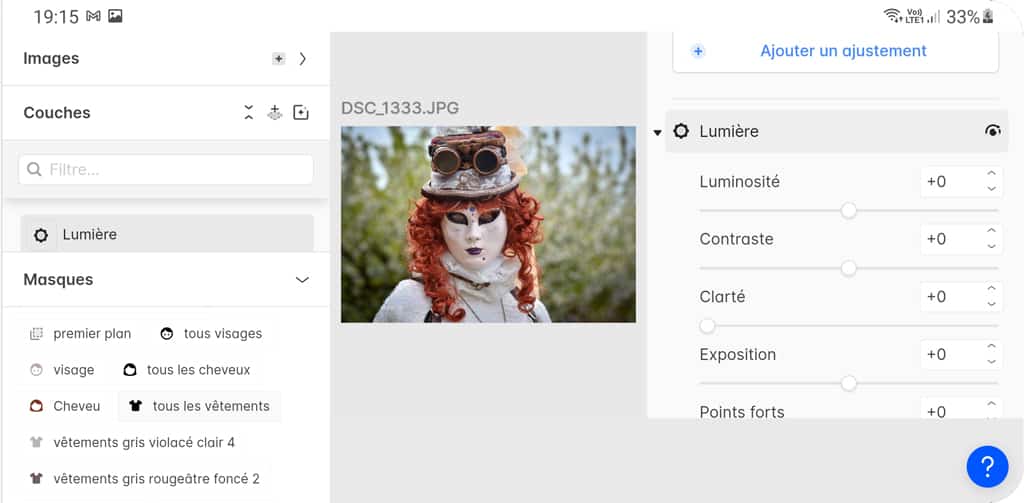
A l’issue du chargement de l’image, Facet en identifie les principaux constituants et créée automatiquement pour chacun d’entre eux un calque spécifique, sur lequel il sera possible d’appliquer les précédents réglages (lumière, couleur, etc…), sans toucher au reste de l’image.

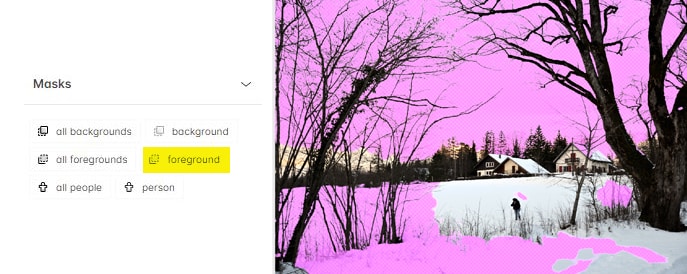
La photo précédente est ainsi décomposée en un avant-plan et un arrière-plan, mais plus étonnant, Facet reconnait également la présence d’un personnage (pourtant minuscule) et crée pour lui un calque spécifique.

Plus que de couches intelligentes, il convient ici de parler de création intelligente de couches. On se heurte aux limites de l’intelligence artificielle : sur cette image complexe, les masques d’avant et arrière-plans restent imparfaits. Considérons-les comme une première ébauche qu’il sera nécessaire d’ajuster manuellement à l’aide des outils traditionnels.  

Couche intelligente : sélection du premier plan

Couche intelligente : sélection du premier plan

Exemple de sélection intelligente

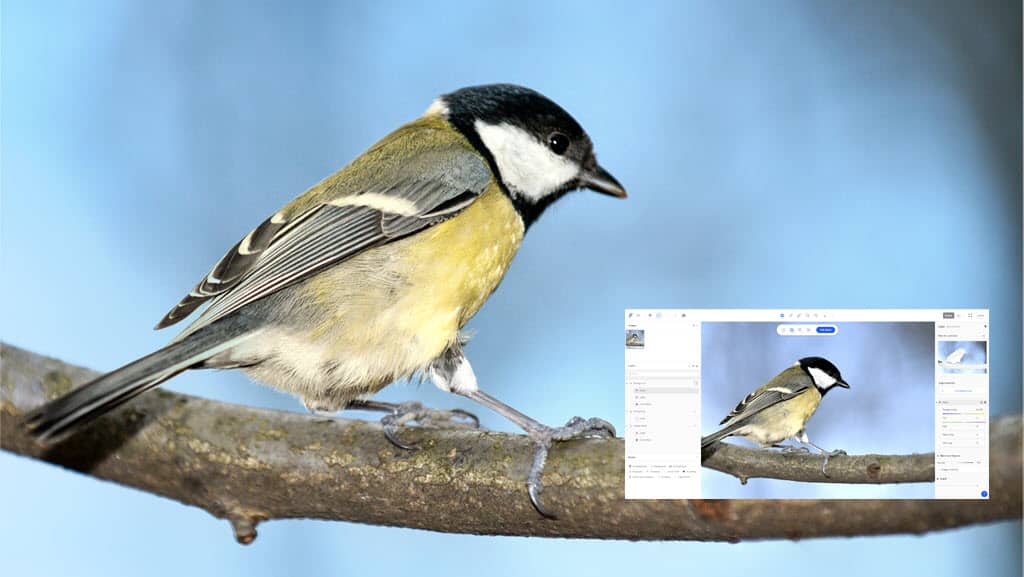
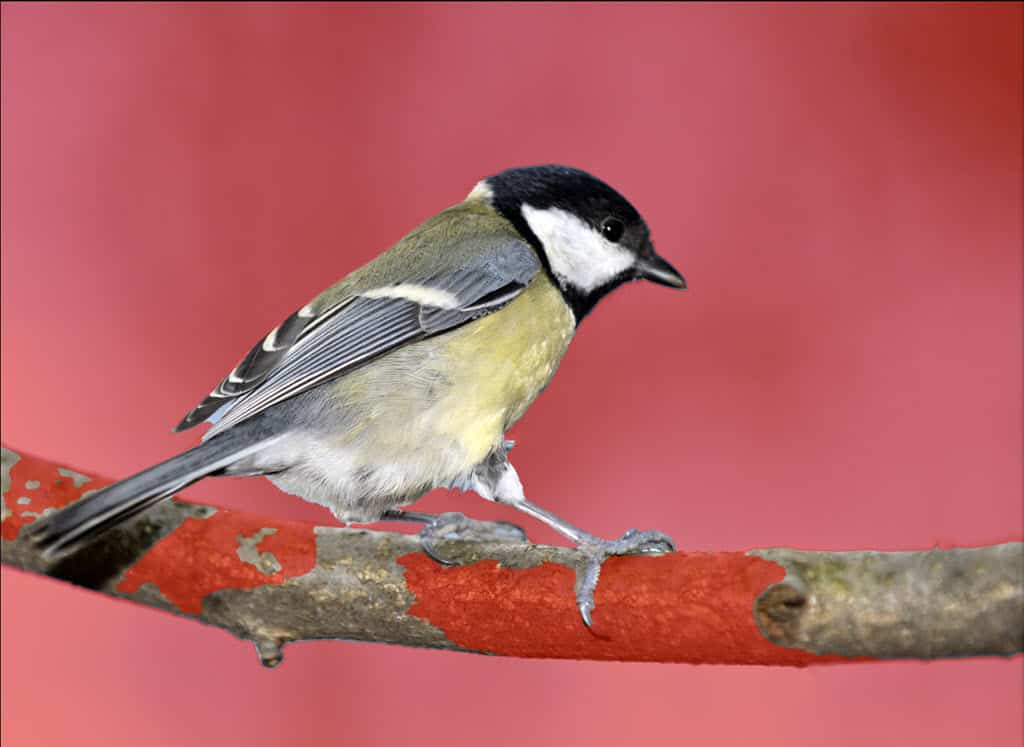
Pour aller plus loin dans le test, j’ai choisi de travailler sur une image constituée d’un oiseau perché sur une branche. Dans la version jpg délivrée par le boitier, la mésange manque de dynamique. L’isoler permettra de travailler spécifiquement sur le plumage, puis d’accentuer le contraste des couleurs avec le ciel.

Facet : le post-traitement dopé à l’IA

Mésange (f/5 à 1/3200 s) photo (C) J. Croizer

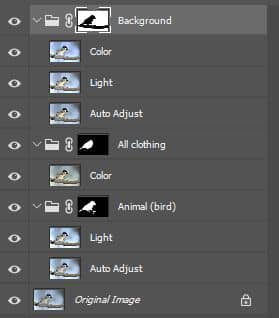
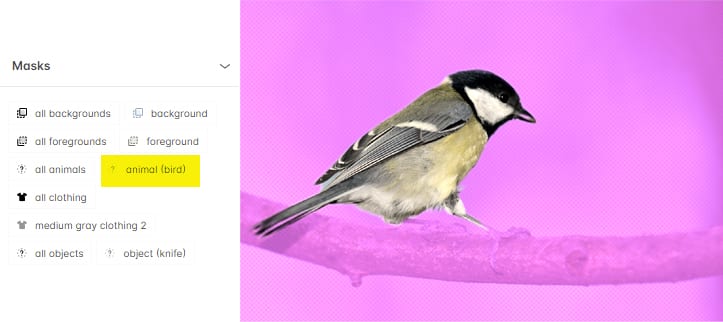
Les couches intelligentes découpent une nouvelle fois l’image entre premier-plan (l’oiseau + la branche) et arrière-plan (le ciel), auxquels s’ajoutent :

  • l’oiseau (nommé en tant que tel, mais ne subissant aucun traitement contextuel),
  • le plumage,
  • la partie grise du plumage,
  • la partie droite de la branche, bizarrement labellisée knife (couteau).

Couche intelligente : sélection du premier plan

Décomposition de l’image + masque sur l’oiseau

Cette décomposition est suffisante pour atteindre notre cible : redonner du peps à la mésange. Cependant, en regardant de plus près la sélection de l’oiseau, on s’aperçoit que les pattes n’y sont pas intégrées. Heureusement, Facet permet de retravailler le masque en utilisant les classiques outils pinceaux, lasso, sélection d’une couleur, …

Chaque méthode de sélection prend en compte un contour progressif intelligent intégré par défaut, qui reste entièrement contrôlable. Reconnaissons qu’on s’éloigne alors de l’objectif premier de Facet qui est d’accélérer le traitement des images.

Si la sélection initiale de l’oiseau reste imparfaite, elle n’a toutefois pas à rougir devant celle faite automatiquement par Photoshop (option sélection du sujet). On constate que le logiciel phare d’Adobe intègre correctement les griffes de la mésange, mais prend partiellement en compte la branche en éliminant les parties de l’écorce qui sortent de la zone de netteté.

Traitement d'une photo avec l'application web Facet

comparaison dans Photoshop : sélection du sujet

La bonne gestion de la profondeur de champ ressentie participe largement à l’émotion que dégage une photo, mais la détermination des limites de chaque sujet dans les zones floues reste un challenge difficile pour les algorithmes d’intelligence artificielle.

L’optimisation des contours progressifs superposés dans les différentes couches de l’image permet d’apporter un premier élément de réponse.

Compatibilité logicielle

Au-delà des classiques exportations au format jpg et png, Facet permet de conserver les couches intelligentes dans le format Tiff ou PSD (format natif de Photoshop). L’image matricielle reste à la même résolution que l’image d’origine.

Export Photoshop depuis Facet

Export Photoshop 

Comment ouvrir votre compte Facet ?

Facet est commercialisé sous la forme d’un abonnement Professionnel (12 dollars par mois) ou Team (25 dollars par mois), les deux permettant de créer autant de projets que souhaité. La seconde option vise plus un travail collaboratif et permet de traiter de plus gros projets.

Pour ce test j’ai utilisé la version gratuite « Starter » pour laquelle le nombre de projets est limité à 10. Les projets peuvent toutefois être effacés une fois exportés, ce qui vous permet de traiter autant d’images que vous le souhaitez. Pour accéder au niveau Starter, il suffit de s’inscrire sur une liste d’attente… et d’attendre !

Pour gagner des places dans la liste d’attente, j’ai choisi l’option qui consiste à inclure un lien vers son portfolio et répondre à un questionnaire :

  • pourquoi êtes-vous enthousiaste à l’idée de tester Facet ?
  • quel est votre rôle actuel : photographe de mode, étudiant en art, …
  • décrivez en quelques phrases une œuvre d’art visuel qui vous captive.

Le délai d’attente a été d’une semaine, mais il est appelé à s’allonger si les demandes affluent.

En conclusion

Facet présente une philosophie de retouche d’images à la fois classique et innovante.

Classique car basée sur l’utilisation des calques et des masques que l’on trouve déjà dans plusieurs logiciels de ce type. Innovante par la façon qu’a l’application d’intégrer de manière transparente pour l’utilisateur les algorithmes de reconnaissance d’objets qui ne cessent de progresser au fil du temps.

Reconnaitre un objet ne veut pourtant pas dire que l’on pourra facilement l’isoler. C’est sans doute encore aujourd’hui la limite du concept.

La formule d’abonnement intègre de nombreux services non décrits dans cet article car ils s’adressent à une clientèle professionnelle. Le test a porté sur la version Starter, gratuite à vie aux dires de l’éditeur. C’est l’occasion de garder un œil ouvert sur les améliorations qui ne manqueront pas de venir avec les progrès de l’IA.
Si la gestion du flou parait être aujourd’hui un challenge insurmontable, n’aurions-nous pas dit la même chose il y a peu de temps de la reconnaissance faciale ?

Alors… vous laisserez vous tenter par Facet ? Que ce soit oui ou non, dites-nous pourquoi !

Tous photographes, 58 leçons pour réussir vos photos chez vous via Amazon

Tous photographes, 58 leçons pour réussir vos photos via la FNAC


Intelligence Artificielle et traitement de l’image en photographie

La fin de l’année a été riche en annonces chez les éditeurs de logiciels photos. Toutes ont en commun d’avoir été plus ou moins discrètement taguées « Intelligence Artificielle », à mi-chemin entre l’univers dystopique de la série Black Mirror et la promesse de nous libérer du temps pour plus de créativité.
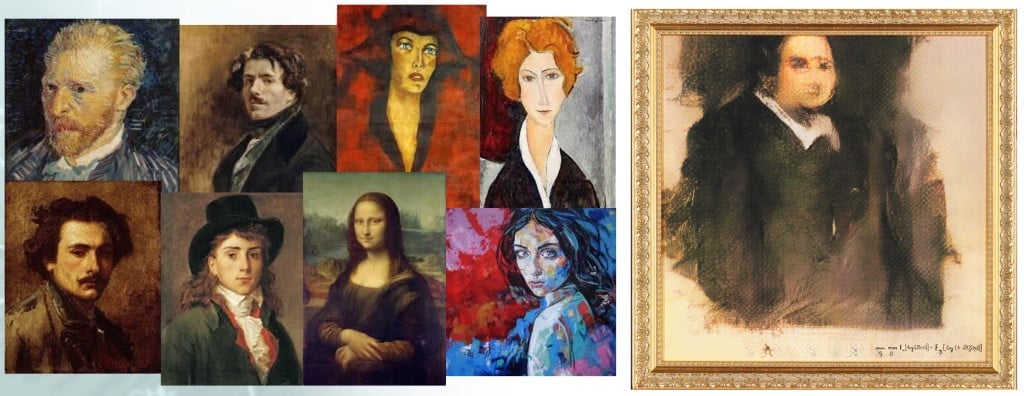
Intelligence Artificielle et traitement de l’image en photographie, qu’en est-il vraiment, menons l’enquête.

Intelligence Artificielle et traitement de l’image en photographie

Le livre de Jacques Croizer via Amazon

Le livre de Jacques Croizer via la FNAC

Cet article vous est proposé par Jacques Croizer. Déjà à l’origine de plusieurs articles sur Nikon Passion dont un sur l’IA pour les photographes, Jacques Croizer est surtout l’auteur d’un guide qui simplifie la technique photo au profit du plaisir de photographier, « Tous photographes, 58 leçons pour réussir vos photos« .

Intelligence artificielle et traitement de l’image (IA)

En poussant un peu loin le bouchon (de l’objectif), nous pourrions dire que le rêve de Leibniz est l’acte fondateur de l’intelligence artificielle : toute idée complexe peut être décomposée en idées plus simples, jusqu’à aboutir à une combinaison d’idées axiomatiques. (De Arte combinatoria – Leibniz 1666).

C’est plus sérieusement dans les années 50 qu’émerge l’idée qu’une machine puisse être capable de réaliser une tâche relevant jusqu’ici de l’intelligence humaine, par exemple tenir une conversation (test de Turing). Mais le chemin est long du projet à la chose.

Si une intelligence artificielle sait traduire d’une manière plus ou moins compréhensible la plupart des écrits de l’humanité, elle est encore très loin de pouvoir les résumer correctement, sans parler d’y ajouter la moindre page. L’intelligence humaine reste le carburant dont elle ne peut se passer. C’est sans doute pourquoi certains experts préfèrent parler d’intelligence augmentée que d’intelligence artificielle, remettant ainsi l’humain au cœur du processus de création.

Intelligence artificielle et création d’image

Qu’en est-il de l’image ? Un logiciel peut très facilement produire en quelques clics une illustration abstraite, mais imaginez-vous votre ordinateur capable de dessiner, ex nihilo, ne serait-ce que l’ébauche d’un portrait ?

Vraisemblablement oui, à en croire celui présenté à droite dans l’illustration ci-dessous… mais à vrai dire, ce visage n’est pas sorti de nulle part : le collectif Obvious, à l’origine de ce travail, a entraîné un algorithme à peindre, en utilisant pour base de connaissances une collection de portraits classiques, réalisés entre le XIVème et le XIXème siècle.

Intelligence Artificielle et traitement de l’image en photographie

Edmond De Belamy (C) Obvious Art

L’algorithme se compose de deux réseaux de neurones artificiels : un générateur (le peintre) et un discriminateur (le critique d’art).

A mesure qu’il s’entraine, le générateur crée des images de plus en plus réalistes. Le discriminateur sélectionne parmi les œuvres ainsi produites celles qu’on ne saurait attribuer ni à un humain, ni à une machine. Dans cette présélection, les auteurs du logiciel (de vrais humains !) ont finalement choisi onze tableaux, constituant la généalogie imaginaire de la famille Bellamy.

La technologie (DCGAN) à la base de cet exploit est l’un des développements les plus récents de ce qu’il est convenu d’appeler « l’apprentissage profond » ou « deep learning » (à la base de la réduction de bruit DeepPRIME de DxO Photolab 4, voir plus bas).

Dans la phase d’apprentissage, le générateur est présumé pouvoir extraire de l’ensemble des œuvres qu’on lui a données à digérer une grammaire suffisante pour qu’il puisse à son tour créer de manière autonome de nouvelles toiles.

Le photographe passionné que vous êtes s’étonnera sans doute que cette grammaire ait pu si délibérément ignorer les règles basiques de composition : le personnage est placé très haut dans le cadre ! Peut-être est-ce lié au fait que les réseaux de neurones convolutifs du générateur analysent l’image en la découpant en fragments qui se chevauchent, donc sans jamais en avoir une vision globale ?

On préfèrera retenir que l’algorithme aurait pu tout aussi bien dessiner un mouton, une chaise ou une locomotive, ou tout simplement n’imprimer qu’une grosse tache multicolore. Il a pourtant bel et bien réalisé le portrait d’une personne qui n’existe pas ! C’est là l’exceptionnelle performance du procédé.

Pour la petite histoire, sachez que cette œuvre a été adjugée pour la modique somme de 432.500 $ ! Une question en passant : qui est l’auteur du tableau ? Le collectif qui a créé l’algorithme ou l’algorithme lui-même ? Ce dernier est-il seulement capable d’intention ?

IA et développement du fichier RAW

Exceptée la précédente expérimentation, la création d’image reste encore l’apanage des peintres et photographes. Les premiers interprètent à leur guise la réalité, tandis que les seconds, du moins dans leur rôle de témoin de notre temps, essaient de la retranscrire aussi fidèlement que possible.

Nos boîtiers ne fournissent malheureusement souvent que des images imparfaites. L’étape de développement du fichier RAW, à l’aide d’un logiciel spécialisé, est incontournable à qui veut magnifier sa production.

Bien qu’utilisant au maximum les Picture control (chez Nikon) à la prise de vue afin d’optimiser le développement de leurs fichiers RAW, beaucoup de photographes trouvent encore cette phase de travail trop chronophage. Où est le temps où ils se contentaient de prendre la photo, le tireur se chargeant ensuite de la retranscrire au mieux sur le papier ?

Si au moins leur logiciel de développement préféré était capable de restituer en un seul clic la réalité, libre à eux de tirer ensuite sur les curseurs pour aboutir à une version plus personnelle. Les photographes ne demandent pas à l’IA de créer une image, mais seulement de l’améliorer … automatiquement ! Facile ?

L’apprentissage profond (deep learning) sait se rendre utile sur des créneaux bien délimités : le service de généalogie myheritage propose par exemple un utilitaire de colorisation automatique de vos anciennes photos. D’après les indications du site « le modèle a été formé à l’aide de millions de vraies photos et a développé une compréhension de notre monde et de ses couleurs ». Le résultat, proche des cartes postales aux couleurs fanées de l’ancien temps, est impressionnant.

La piste est prometteuse, mais pour développer n’importe quel fichier RAW, une telle intelligence devrait au préalable être entraînée sur une très grande variété d’images parfaitement traitées, en se référant à une réalité qui n’est tout simplement pas mesurable. En l’absence de données d’apprentissage, il est clair que le deep learning ne nous sera d’aucun secours.

Les logiciels de post traitement utilisent donc des techniques d’intelligence artificielle qui ont fait leurs preuves depuis bien des années : comparez les résultats des corrections automatiques (tonalité, contraste et couleur) de la version actuelle de Photoshop CC avec ceux d’une version vieille de 10 ans : les différences sont marginales.

Ces traitements sont basés sur les statistiques élémentaires de l’image, en particulier sur les histogrammes de ses différentes couches. Les améliorations apportées à la plage tonale de l’image se font sans aucune contextualisation. C’est sans doute parce que le jeu n’en vaut plus la chandelle : les résultats obtenus sont suffisamment convaincants, en témoigne l’avant/après présenté ci-dessous.

Intelligence Artificielle et traitement de l’image en photographie

Yéyette (f/5.6 à 1/250 s) photo (C) Philou

Mission accomplie aurions-nous tendance à penser… seulement voilà, la justesse de la correction dépend beaucoup des spécificités de la photo d’origine. En particulier, le traitement automatique des couleurs relève encore trop aujourd’hui de la loterie, lorsque la prise de vue s’éloigne un peu des standards.

Quoiqu’il en soit, il n’y a pas de quoi fouetter un chat, comme le disait Yéyette, ni bien sûr de quoi faire apparaitre si soudainement le tag « intelligence artificielle » dans les arguments de vente de ces logiciels. Alors ?

IA et post traitement spécifique

Nous avons vu que les réseaux de neurones convolutifs ont encore un peu de mal à générer une image complexe. Ils sont par contre passés maîtres dans l’art de les classer.

L’exemple du Challenge ILSVRC est parlant. Les logiciels participants au challenge sont entraînés en mode supervisé sur une base d’apprentissage de 1.200.000 illustrations labellisées : parmi 1.000 références possibles, on indique pour chaque image le sujet qu’elle contient, avion, voiture, personne, etc. Les logiciels doivent ensuite reconnaitre ces objets dans 50.000 images qu’ils n’ont jamais vues auparavant.

En 2010, le taux d’erreur était de 28 % : une image sur 4 était mal reconnue. Les progrès du deep learning ont été si rapides qu’en 2015, le taux d’erreur de l’algorithme avait chuté en dessous de celui obtenu par des humains (< 5%). Relativisons toutefois la performance : nous sommes capables de reconnaitre bien plus que 1.000 catégories d’objets !

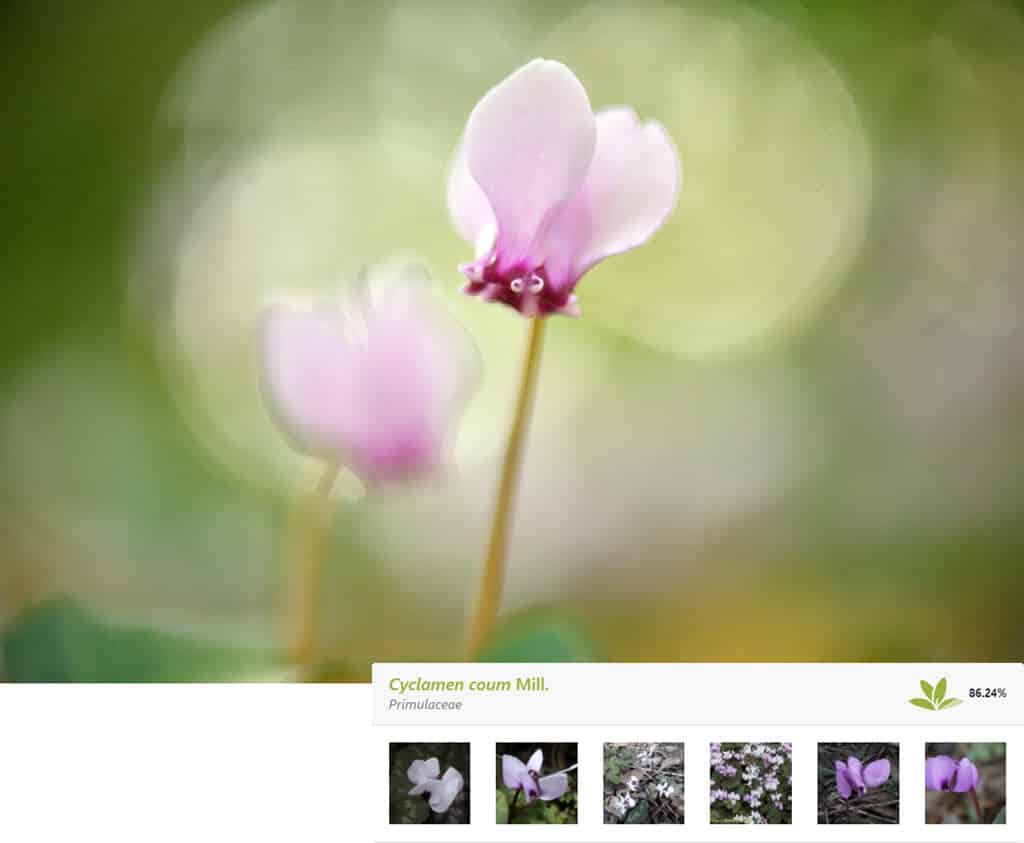
Une fois encore, il suffit de réduire le périmètre d’apprentissage à un contexte particulier pour obtenir des performances pour le moins bluffantes. L’application Plantnet est ainsi capable de reconnaitre une plante parmi près de 30.000 espèces, après que vous l’ayez simplement photographiée avec votre smartphone. Qui dit mieux ?

Intelligence Artificielle et traitement de l’image en photographie

Cyclamen (f/3.5 à 1/320 s – 105 mm Nikon) photo (C) J. Croizer

Luminar AI (Artificial Intelligence) s’auto décrit comme étant « le premier logiciel de retouche photo entièrement optimisé par intelligence artificielle ». Il utilise cette faculté de classification automatique pour proposer des traitements adaptés à chaque sujet.

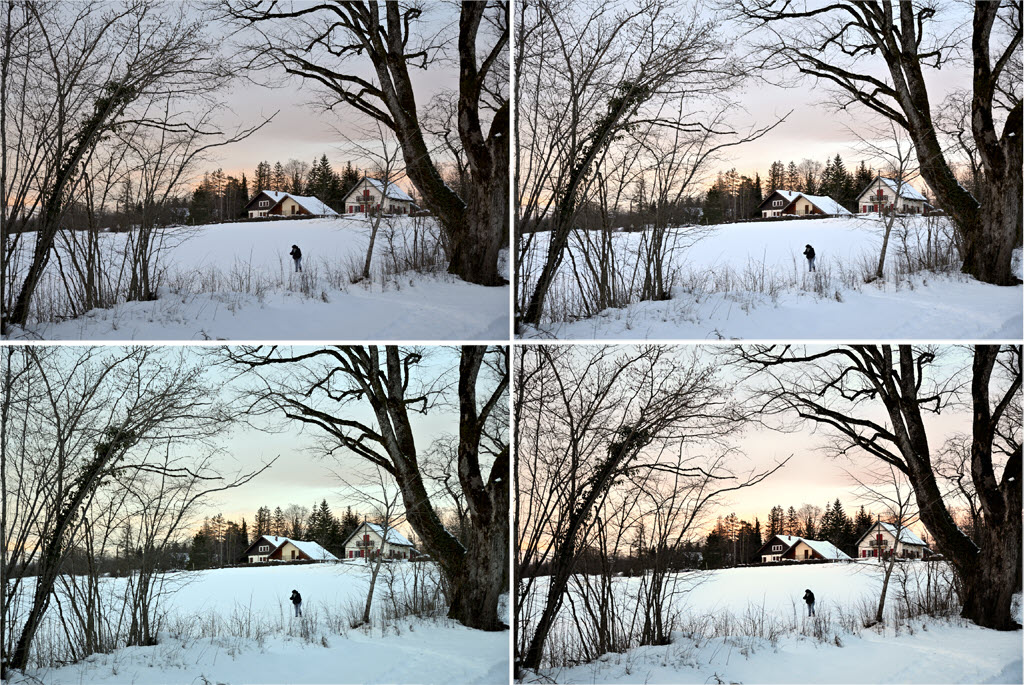
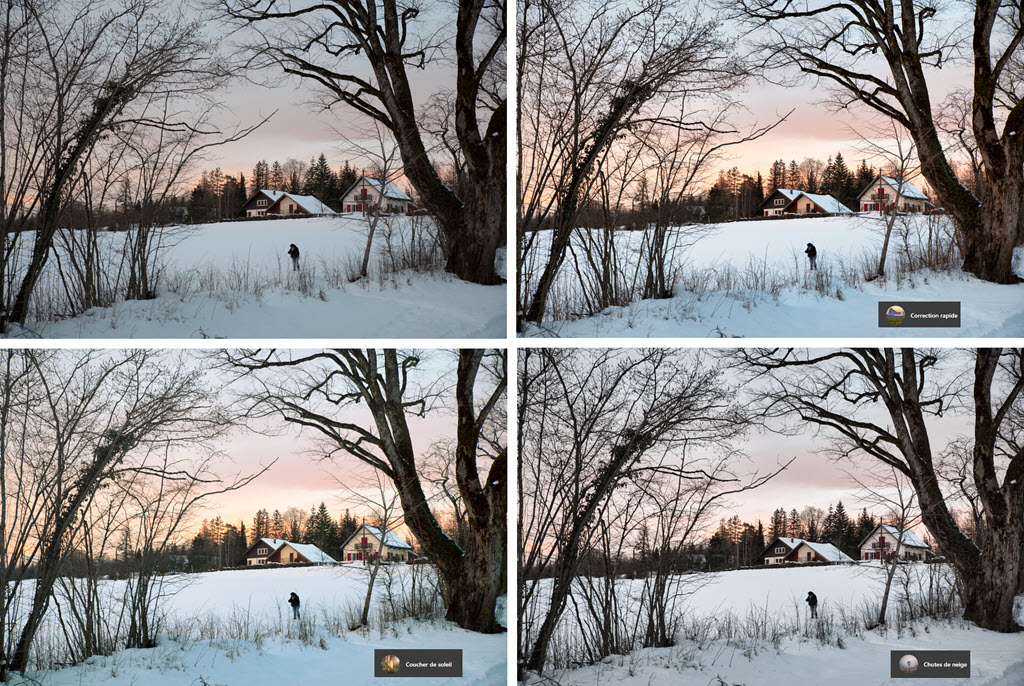
Par exemple, le logiciel identifie automatiquement la photo ci-dessous comme étant celle d’un paysage. A partir de son fichier RAW un peu tristounet, il suggère plusieurs développements. Le module « correction rapide » délivre une image très réaliste. Le module « coucher de soleil » éclaircit l’image et en renforce les teintes chaudes. Le module « chutes de neige » fait ressortir la texture de la neige et la blanchit.

Intelligence Artificielle et traitement de l’image en photographie

Jura (f/5.6 à 1/40 s) photo (C) J. Croizer
de 
gauche à droite et de haut en bas :
photo originale – correction rapide – coucher de soleil – chutes de neige

Ces modules agissent comme des modèles (effets prédéfinis) spécialisés. Certains donnent parfois des résultats un peu ésotériques, mais l’utilitaire d’édition permet de revenir finement sur les réglages en agissant sur les curseurs habituels (température de couleur, exposition, contraste, …) ou en jouant sur des notions plus contextuelles (brume, heure dorée, …). Lorsque le logiciel détecte que la photo est un portrait, il modifie ses propositions : Fashionista, Sublime, Rembrand… les styles prédéfinis (aux noms français parfois folkloriques…) ne manquent pas.

Plus intéressant, le module FaceAI détecte automatiquement le visage, en isole les yeux, les dents, les lèvres, la peau, et propose pour chaque partie des traitements adaptés. C’est sur ces aspects que le logiciel fera gagner le plus de temps, puisqu’il évite d’avoir à faire de fastidieuses sélections de zones. Notons qu’une fois classée l’image ou isolés certains de ces éléments, on retrouve dans l’utilitaire d’édition les techniques implémentées depuis déjà longtemps dans ce type de logiciel, ce qui n’enlève rien à ses qualités.

Pour aller plus loin dans l’analyse, il faudrait connaitre plus précisément les algorithmes de machine learning utilisés. Les éditeurs en gardent jalousement les secrets en ne communiquant que sur les résultats… et c’est bien naturel ! La mécanique mise en œuvre par l’étonnant outil « remplissage d’après le contenu » de Photoshop CC risque d’attiser longtemps la curiosité des développeurs.

Un bruit qui court

L’intelligence artificielle était donc finalement déjà présente depuis longtemps dans nos logiciels de post traitement, mais elle ne disait pas son nom. Ses derniers développements ont permis de proposer de nouvelles fonctionnalités spectaculaires, sans pour autant vraiment optimiser le temps de traitement des fichiers RAW. La quête de l’outil idéal risque d’être encore longue, mais ne boudons pas notre plaisir : si l’assistance à la conduite n’est pas la conduite autonome, elle procure néanmoins un confort d’utilisation très appréciable. A nous de débusquer dans toutes ses innovations celles qui nous seront vraiment utiles.

Prenons l’exemple d’un photographe qui travaillerait beaucoup avec des sensibilités élevées. Il ne pourra qu’être séduit par la dernière version du logiciel DxO Photolab 4. Depuis 2003, cette société teste des boitiers en photographiant dans son laboratoire des mires calibrées. Ces clichés, réalisés pas à pas sur toute la gamme de sensibilités du boitier, ont été conservés depuis l’origine, constituant un remarquable corpus d’apprentissage. Il a été mis à profit pour entrainer un module capable de réaliser simultanément le dématriçage et le débruitage des fichiers RAW pris en charge.

Les étonnantes capacités des réseaux de neurones convolutifs ont permis d’atteindre des résultats exceptionnels. Rappelons toutefois que ces puissants outils n’ont rien de la baguette magique d’Harry Potter. Mal entraînés, ils peuvent rapidement faire fausse route. L’erreur la plus fréquente est le surapprentissage : l’algorithme fonctionne parfaitement sur les images qui lui ont permis d’apprendre (c’est la moindre des choses !) mais il disjoncte dès qu’on lui présente une nouvelle image.

S’il est vrai que le fonctionnement des réseaux de neurones est comparable à celui de notre cerveau, il ne faut y voir qu’une mécanique en attente de l’artiste qui saura en agencer les couches et en régler les hyperparamètres, sous peine d’obtenir des résultats très aléatoires. Coup de chapeau donc aux analystes de données qui ont travaillé sur Photolab 4 pour nous proposer un résultat aussi abouti.

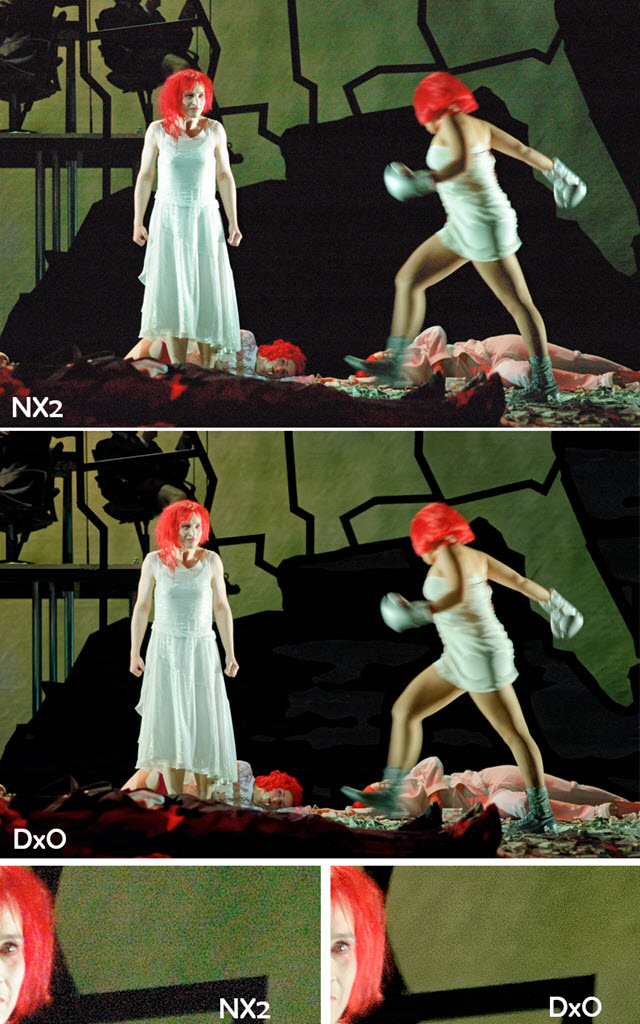
Plus que des mots, un exemple d’utilisation de la technologie DeepPrime de Photolab 4 devrait vous convaincre de ses capacités. La photo ci-dessous a été prise en 2006 au format RAW avec un Nikon D70, premier reflex numérique grand public de Nikon. Son logiciel de dématriçage était à l’époque « Capture NX2 ». Pour les besoins du test comparatif, le fichier a successivement été traité avec NX2 V2, puis Photolab 4. 12 années séparent ces deux logiciels.

Intelligence Artificielle et traitement de l’image en photographie

Les 7 péchés capitaux (f/2.8 à 1/80 s) photo (C) J. Croizer

Dans la version Photolab, les teintes sont plus nuancées. Elles sont aussi plus détaillées dans les zones les plus saturées. Le bruit est très fortement atténué, sans pour autant lisser l’image. Voilà de quoi repousser les limites de nos appareils.

L’Intelligence artificielle en traitement d’image et photographie : en conclusion

Si l’intelligence artificielle est encore beaucoup utilisée comme un argument commercial, il apparait néanmoins que les avancées sont réelles dans les logiciels de post traitement.

Vous doutiez encore de l’utilité des fichiers RAW ? Souvenez-vous qu’on y enregistre une seule donnée : la vérité, autrement dit la lumière renvoyée par la scène originale.

Nul doute que dans quelques années, vos logiciels préférés auront encore fait des progrès très impressionnants dans l’exploitation de cette information et qu’ils seront capables de magnifier vos archives. Alors surtout… gardez précieusement vos vieux RAW !

Le livre de Jacques Croizer via Amazon

Le livre de Jacques Croizer via la FNAC


Recevez ma Lettre Photo quotidienne avec des conseils pour faire de meilleures photos :
www.nikonpassion.com/newsletter

Copyright 2004-2026 – Editions MELODI / Nikon Passion – Tous Droits Réservés