nikonpassion.com

Page 1 / 1


11 critères pour savoir comment choisir une imprimante photo selon vos besoins

Alors comme ça vous voulez des tirages de vos photos ? Mais vous ne savez pas où aller ? Alors vous allez acheter une imprimante photo ?

C’est le réflexe de base chez de nombreux photographes amateurs. Qui oublient parfois qu’une autre solution est tout aussi intéressante.

Note : Cet article est tiré de ma lettre photo quotidienne. Si vous souhaitez recevoir plus de conseils photo (comme celui-ci) dans votre boîte de réception, n’hésitez pas à vous inscrire à ma Lettre Photo.

Comment choisir une imprimante photo selon vos besoins

Découvrez une méthode éprouvée créée par un photographe et tireur professionnel …

Décider d’imprimer vos photos avec une imprimante photo, c’est faire le choix de l’artisanat.

Vous choisissez le rendu souhaité, le papier, sa surface, sa texture, sa prise en main. Les encres associées au papier. Tout est fait aux petits oignons. Ça peut vous donner un tirage de grande qualité.

« Ça peut » car rien n’est garanti. Encore faut-il que l’imprimante soit la bonne.

Notez ces 10 critères, il vont vous aider à choisir. Puis regardez le 11ème à la fin.

1 : le type d’utilisation

Une imprimante bureautique « qui peut imprimer des photos » n’est pas une imprimante photo.

2 : imprimante photo mono ou multifonction

Une imprimante qui fait impression, scan, fax, envoi par mail, recto-verso, lecture du journal et le café n’est pas une imprimante photo.

3 : le format d’impression

Il est défini selon la norme standardisée par l’ISO : A4, A3, A3+, A2. Il diffère du format de votre appareil photo : 4/3, 3/2, carré.

Le format A3+ permet d’avoir un espace supplémentaire pour les marges. Selon l’encadrement, ça peut servir.

4 : la vitesse d’impression de votre imprimante photo

En impression photo, la vitesse passe après la qualité.

5 : résolution d’impression

En ppp, points par pouce. Ou dpi, dots per inch. Plus il y a de points, plus l’impression peut être précise.

Mais trop de points ne sert à rien si l’impression ne s’y prête pas. La seule course aux pppdpi n’est pas le bon choix.

6 : la résolution du scanner

Vous voulez imprimer ou scanner ?

En impression photo, le scanner on s’en moque.

7 : le type d’encre

Toutes les imprimantes photo ne peuvent pas utiliser toutes les encres.

Tous les papiers ne sont pas compatibles avec toutes les encres.

Votre imprimante sera donc pigmentaire OU à colorants.

8 : nombres de couleurs

Plus il y en a, plus la richesse de tons est élevée. Plus le nombre de cartouches est élevé. Plus la recharge coûte cher.

Avec 4 couleurs vous faites déjà de beaux tirages.

9 : la connectivité (Wi-Fi, Bluetooth, USB, Ethernet)

Important.

Mais pas crucial, sauf à vouloir imprimer au fond du jardin en 4G depuis votre smartphone.

Le pilote, par contre, personne n’en parle alors que c’est ESSENTIEL.

10 : capacité et nombre de bacs à papier

Un artisan tireur travaille tirage par tirage.

Un labo travaille à la chaîne.

Imprimer vos photos, c’est de l’artisanat.

Le type de papier, par contre, peut décider du type de bac de chargement.
A savoir avant achat.

Le 11ème critère pour choisir une imprimante photo …

Il m’est impossible de résumer en un simple article tout ce qu’il faut connaître sur les imprimantes photo avant de faire votre choix. Sachez toutefois que vous vous engagez à faire une dépense conséquente.

Puis à en rajouter chaque fois que vous choisirez une boîte de papier. Et des cartouches d’encre.

De plus, amortir et entretenir une imprimante photo suppose de tirer plusieurs fois par mois.

Ça se calcule, comme on dit chez moi.

« Eh, au fait, le 11ème critère, c’est quoi ?? »

Ne pas imprimer. Mais utiliser les services d’un labo.

Choisir une imprimante photo, c’est comme choisir un labo :

  • Vous devez connaître à l’avance vos envies.
  • Ce que vous voulez comme tirage.
  • Pourquoi ce tirage là et pas un autre.
  • En sachant si vos photos s’y prêtent.

Avant de vous précipiter chez le vendeur d’imprimantes, réfléchissez à vos envies.

Vous devez savoir :

  • calibrer votre écran
  • décider de tirer ou d’imprimer
  • décider du rendu papier souhaité
  • faire le bon choix d’imprimante
  • faire le bon choix de labo
  • caler vos fichiers pour obtenir le résultat attendu

Vous aimeriez imprimer vos photos sans passer des jours entiers à faire des essais coûteux ? Sans dépenser une somme folle dans une imprimante photo qui n’est peut-être pas le bon choix pour vous ?

Découvrez une méthode éprouvée créée par un photographe et tireur professionnel …


Combien de mégapixels vous faut-il vraiment pour avoir la qualité d’image attendue ?

Vous cherchez un appareil photo qui vous donne des images de qualité, mais savez-vous combien de mégapixels faut-il réellement pour que cette qualité soit celle que vous attendez ? Vous faut-il un appareil photo de 45 Mp ou 24 Mp seront-ils suffisants pour votre pratique ?

Le nombre de mégapixels peut sembler crucial lors du choix d’un appareil photo, mais est-ce vraiment déterminant en matière de qualité d’image ? Découvrez la relation entre définition, résolution et qualité d’image. Faites un choix éclairé lors de l’achat de votre appareil photo.

Si vous utilisez un boîtier Nikon Z (par exemple Z6III, Z7II) ou un reflex Nikon, cet article s’adresse tout particulièrement à vous, amateur exigeant ou expert en quête de bon compromis.

En résumé : Pour un usage web ou tirage jusqu’à ~30×50 cm, 24 Mp suffisent. Pour tirages grand format, recadrage ou usage commercial, 36-45 Mp ou plus sont intéressants. Mais la qualité d’image dépend surtout du capteur, de l’optique et de votre technique.

Note : pour aller plus loin, découvrez le guide complet pour bien débuter en photo en 2026

Combien de mégapixels pour obtenir des photos qui vous plaisent

« Plus il y a de pixels, mieux c’est ! » Ce cri du cœur de certains photographes (et vendeurs …) ne traduit que rarement la nécessité d’avoir un capteur très riche en pixels.

En effet, le nombre de mégapixels (la définition) n’est pas le seul déterminant de la qualité d’image. La taille du capteur, la qualité de l’objectif et la maîtrise de la composition et de l’exposition jouent un rôle crucial. A nombre de pixels égal, un appareil photo avec un capteur plus grand dispose de photosites plus grands, ce qui améliore la qualité de l’image même avec un nombre de mégapixels plus faible.

Une définition plus élevée peut toutefois être nécessaire pour les impressions grand format ou pour les photographes professionnels travaillant dans l’édition ou la publicité. Pour obtenir une netteté optimale et des détails fins dans une impression de grande taille, une définition de 45 Mp ou plus peut être nécessaire.

Cependant pour la plupart des photographes amateurs, une définition de 24 Mp est suffisante, offrant un bon équilibre entre qualité d’image et taille des fichiers. Il existe toutefois un usage bien particulier qui peut justifier de passer à 45 Mp, je vous en parle plus bas.

A titre de comparaison, un film argentique 24×36 scanné à 4000 dpi, une valeur élevée permettant de restituer tous les détails de l’image, correspond à un fichier numérique qui ferait 5.600 x 3.700 points, soit environ 20 Mp si l’on considère qu’un point équivaut à un pixel.

La plupart des appareils photo actuels offrent donc une définition suffisamment élevée pour un usage courant, comme le partage sur les réseaux sociaux ou l’impression de photos de taille standard. Inutile donc de vous ruiner pour passer à 45 Mp « absolument », un bon 24 Mp vous rendra les services attendus. L’écart de prix en sa faveur vous permettra par exemple de vous procurer un objectif à focale fixe et grande ouverture très intéressant pour faire de meilleures photos.

Au moment du choix, prenez en compte l’ensemble du système photo, y compris la taille du capteur, la sensibilité ISO, la plage dynamique et les objectifs envisagés plutôt que de vous concentrer uniquement sur le nombre de mégapixels.

À retenir : la définition (mégapixels) ne fait pas tout ; la taille du capteur, la qualité optique et votre maîtrise technique sont au moins aussi déterminantes.

Nombre de mégapixels et tirages photo

La résolution (fonction de la surface du capteur) idéale dépend de vos besoins spécifiques et de la taille des tirages envisagés. Notez bien que ces dimensions et résolutions sont basées sur une utilisation courante de 300 PPP (Point par Pouce) pour une qualité d’impression élevée. Cette valeur peut varier en fonction des préférences individuelles et des exigences du projet. A 200 PPP vous obtiendrez des tirages de très bonne qualité et de plus grande taille pour le même nombre de pixels.

Nombre de mégapixels Tirage conseillé (à 300 PPP)
12 Mp jusqu’à 20×25 cm
24 Mp jusqu’à 30×50 cm
36 Mp jusqu’à 40×60 cm
45 Mp+ 60×90 cm et plus

Avec un appareil photo de 12 Mp vous pouvez obtenir des impressions de qualité jusqu’à 20 x 25 cm, idéales pour les cadres photo, les albums de famille ou les petits tirages. Par exemple, si vous souhaitez une impression de 10 x 15 cm avec une résolution de 300 pixels par pouce (PPI), vous aurez besoin d’une définition de 1181 x 1772 pixels soit … 2 Mp.

Un appareil photo de 24 mégapixels offre une définition double, ce qui permet d’agrandir les impressions jusqu’à 30 x 50 cm tout en maintenant une netteté et des détails fins.

Avec 36 Mp vous avez une définition plus élevée pour des projets d’impression grand format, tels que des expositions, des tirages d’art ou des travaux commerciaux. Avec cette définition, vous pouvez réaliser des impressions allant jusqu’à 40 x 60 cm avec une netteté exceptionnelle et une grande richesse de détails.

Un appareil photo de 45 Mp ou plus est destiné aux photographes pour lesquels chaque détail compte. Cette définition extrêmement élevée permet de réaliser des tirages de très grande taille, allant jusqu’à 60 x 90 cm ou plus, tout en conservant une netteté et des détails exceptionnels.

La formule qui lie nombre de pixels et taille du tirage est la suivante.

  • ex. pour 24 Mp, nombre de pixels : 6.000 x 4.000
  • à 300 PPP cela donne 6.000 / 300 = 20 pouces
  • 1 pouce vaut 2,54 cm dont cela fait 20 x 2,54 = 50,8 cm

Avec 24 Mp, vous pouvez donc avoir un tirage de grande qualité à 300 PPP qui mesure 50 x 33 cm (en savoir plus).

Nombre de mégapixels et recadrage

Lorsque vous recadrez les photos d’un appareil plein format au format APS-C (« crop DX »), vous réduisez le nombre de pixels. Supposons que vous ayez un appareil photo plein format de 45 Mp, le recadrage APS-C vous laissera environ 20 Mp. Avec un capteur 24 Mp, il vous reste environ 10 Mp.

Cela signifie que vous avez toujours une définition élevée avec l’appareil photo de 45 Mp, ce qui n’est pas le cas avec le 24 Mp. Si vous pratiquez le « crop DX » fréquemment pour bénéficier du ratio x 1,5 sur la focale, mieux vaut envisager un 45 Mp. Attention, le revers de la médaille c’est le manque de netteté qui peut être plus visible avec ce type de recadrage si l’objectif n’est pas suffisamment qualitatif, ou si le flou de bougé vous guette.

Exemple concret : si vous utilisez un Nikon Z7II ou Z8/Z9 (45 Mp), en recadrage DX (~1,5×) vous conservez encore environ 20 Mp – ce qui vous offre une très large marge en post-prod.

Nombre de mégapixels et niveau de bruit numérique

Il est souvent admis que plus un capteur comporte de pixels, plus les photosites sont petits et moins ils captent de lumière. Sur le papier, cela devrait produire davantage de bruit en haute sensibilité. C’est vrai en théorie… mais beaucoup moins dans la pratique.

Aujourd’hui, le nombre de pixels n’est plus le facteur déterminant. Ce qui compte, c’est ce que les processeurs internes et les logiciels de traitement font des données brutes. Le bruit est un phénomène aléatoire : un pixel peut être affecté, son voisin non. Plus le nombre de pixels est élevé, plus le logiciel dispose d’informations pour identifier les motifs réels dans l’image et distinguer ce qui relève du détail ou du bruit.

Concrètement, une image très détaillée fournit davantage de « matière » aux algorithmes de débruitage modernes. Ils comparent des zones similaires, repèrent les répétitions naturelles dans l’image, et les utilisent pour lisser le bruit sans toucher au détail. Avec un grand nombre de pixels, la marge d’analyse est plus large, la probabilité d’erreurs diminue et le rendu final est souvent plus propre.

En pratique, un capteur à haute définition bien exploité peut donc produire une image moins bruitée après traitement qu’un capteur moins défini, simplement parce que le logiciel a plus d’informations pour travailler. Le nombre de mégapixels ne suffit donc pas à prédire le niveau de bruit : c’est la combinaison capteur + traitement interne + traitement logiciel qui fait la différence.

FAQ : tout comprendre sur les mégapixels et la qualité d’image

Combien de mégapixels me faut-il vraiment pour imprimer mes photos ?
Pour un tirage classique jusqu’à 30×45 cm, 24 Mp suffisent largement. Au-delà, si vous souhaitez imprimer en grand format ou exposer, 36 à 45 Mp offrent plus de finesse et une marge de recadrage confortable.

Les mégapixels améliorent-ils la qualité de mes photos sur Internet ?
Non. Pour le web, même un fichier issu d’un capteur 12 Mp est largement suffisant. Les plateformes compressent de toute façon les images. Ce qui compte, c’est le rendu global : contraste, exposition, netteté, couleur.

Un capteur très défini génère-t-il plus de bruit en haute sensibilité ?
Pas forcément. Les algorithmes de traitement profitent de la densité de pixels pour mieux séparer le détail du bruit. Une image très définie peut être moins bruitée après traitement qu’une image moins définie.

Plus de mégapixels signifie-t-il toujours de meilleures photos ?
Non. Une photo réussie dépend surtout de la lumière, du choix de l’objectif, de la technique et du sujet. Les mégapixels permettent de gagner en précision et en recadrage, mais ils ne remplacent pas la qualité du capteur et de l’optique.

Quel nombre de mégapixels choisir si je photographie des oiseaux ou du sport ?
Dans ces pratiques où le recadrage est fréquent, un capteur 36 à 45 Mp peut être un vrai atout. Vous gagnez en portée sans changer d’objectif. À l’inverse, pour la photo en basse lumière ou les reportages rapides, 24 Mp restent un excellent compromis.

Nombre de mégapixels : ce n’est pas toujours celui qui en a le plus qui gagne !

En résumé, le nombre de mégapixels n’est qu’un aspect parmi d’autres lorsqu’il s’agit de choisir un appareil photo. La qualité d’image dépend de plusieurs facteurs, et il est essentiel de prendre en compte l’ensemble du système de l’appareil pour obtenir les résultats attendus.

Si vous vous contentez de publier vos photos sur le web ou les réseaux sociaux, peu importe le nombre de Mp.

Si vous faites des tirages au format carte postale ou des livres de photographies, c’est pareil.

Si toutefois vos besoins vont au-delà de ça, réfléchissez avant d’investir.


Comment faire un livre de photos : mon retour d’expérience complet

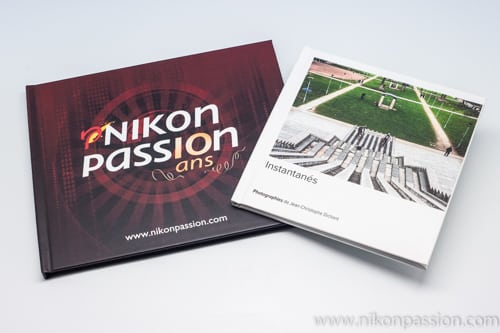
Faire un livre de photos avec vos meilleures images est une façon de garder trace de moments particuliers, de fêtes ou voyages, d’événements familiaux. Mais pour faire un livre de photos il faut trouver le bon service, le bon logiciel et le bon modèle de livre. Pour ce projet, j’ai testé le service monAlbumPhoto.fr (qui a fusionné avec Photobox depuis, avec lequel je ne travaille pas). Voici mon retour d’expérience complet sur le processus de création d’un livre photo.
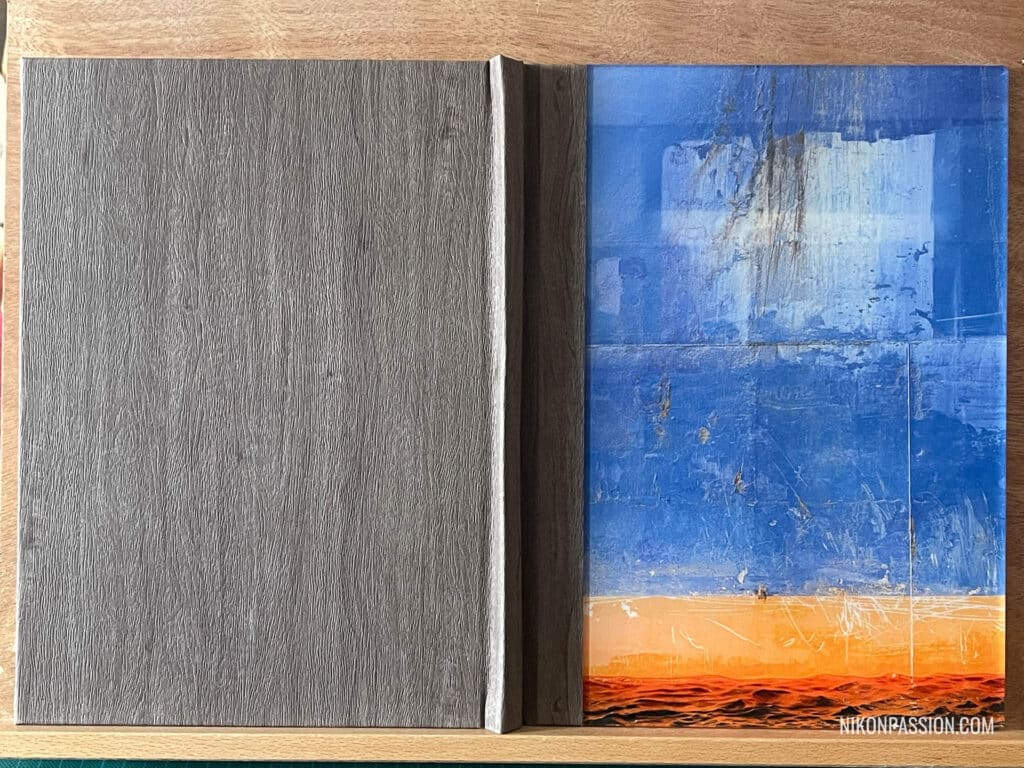
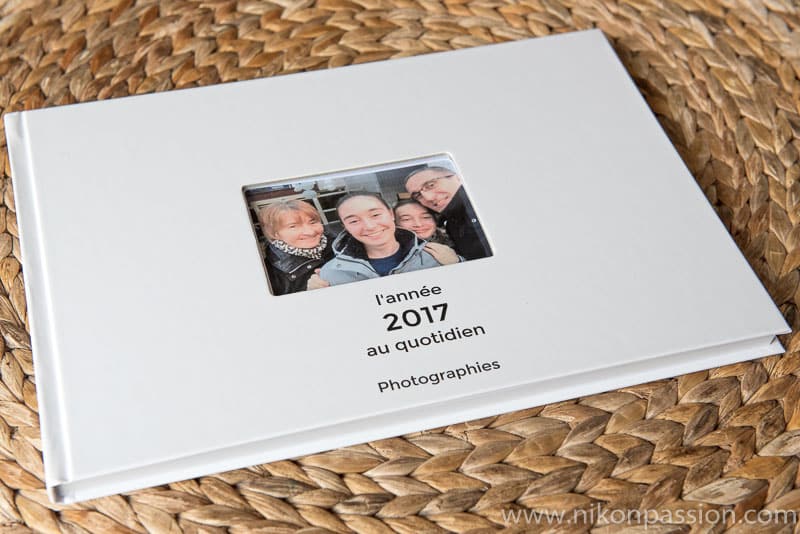
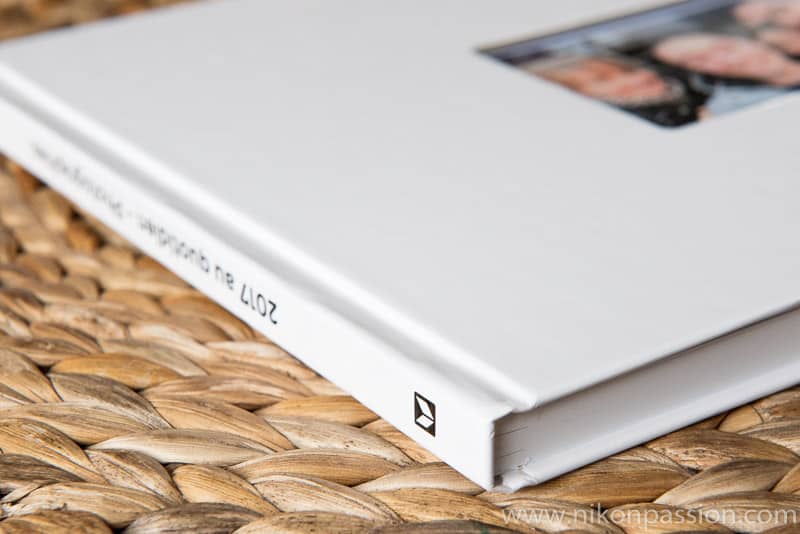
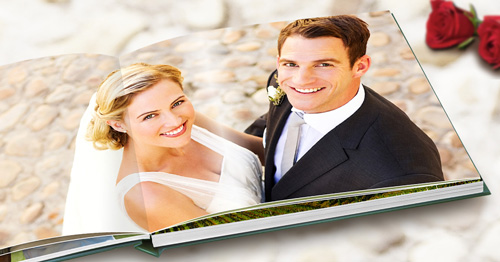
la couverture à découpe de mon livre laissant apparaître la photo (smartphone) de la page suivante

J’ai mené un projet 365 personnel en 2017 et je voulais faire un livre regroupant toutes ces photos. J’ai échangé avec le site monAlbumPhoto.fr qui m’a proposé de faire un test et de dire ce que je pensais de leur service de conception de livres photo.

Je le fais ici en toute transparence, ils ont sponsorisé une partie du test mais je garde ma liberté de parole et je vous dis ce que je pense de l’outil de conception comme du livre lui-même.

contenu sponsorisé

En savoir plus sur la création de livres photos …

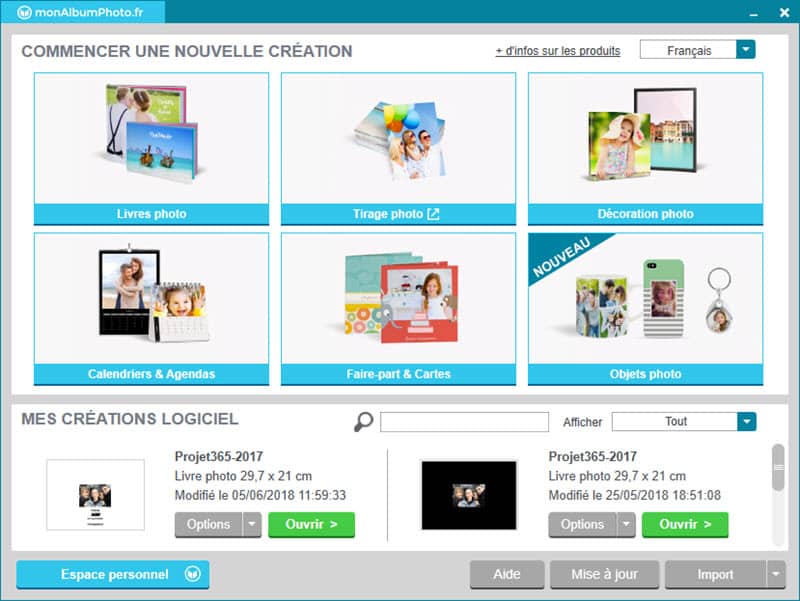
Présentation du site monAlbumPhoto.fr

monAlbumPhoto.fr est un laboratoire en ligne qui vous propose une gamme complète de produits :
  • tirages photo,
  • livres photos,
  • objets décoratifs,
  • calendriers et cartes.
Comment faire un livre de photos avec monAlbumPhoto.fr, test et avis
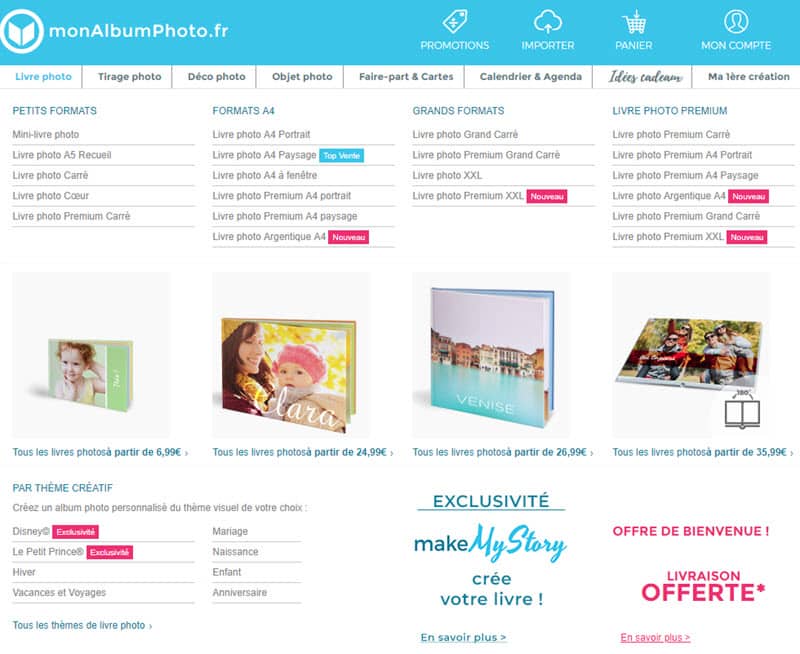
la gamme de produits photo de monAlbumPhoto.fr

Comme plusieurs autres laboratoires, monAlbumPhoto.fr est un site français qui a la particularité de vous aider à réaliser vos livres si vous ne vous sentez pas l’âme d’un graphiste.

Moyennant un délai de 2 à 3 jours pour laisser aux graphistes professionnels le temps de vous proposer une maquette, vous pouvez commander un livre de photos de qualité professionnelle. C’est le service MakeMyStory.

Bien que je ne sois pas graphiste moi-même, et pas très doué non plus pour concevoir de jolies présentations, j’ai préféré utiliser le logiciel dédié pour réaliser mon livre à ma façon et vous présenter les étapes de la conception d’un livre de photos.

J’ai ainsi pu évaluer la pertinence de l’outil, sa facilité d’utilisation, ses limites, et sa capacité à répondre – ou non – à mon besoin.

Création du livre monAlbumPhoto.fr

Choisir un format de livre

Comment faire un livre de photos avec monAlbumPhoto.fr, test et avis
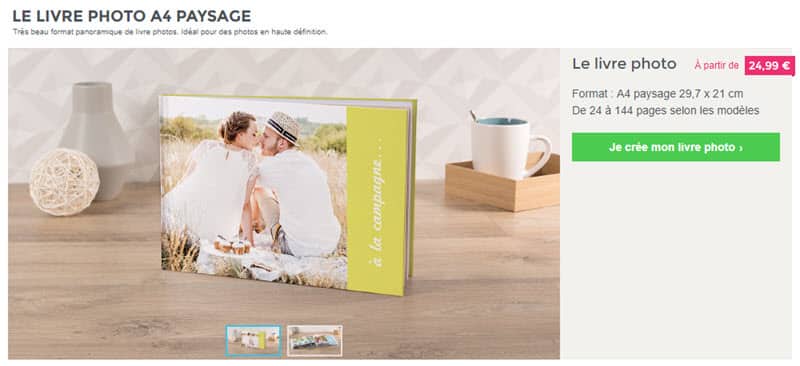
le modèle de livre choisi

Avant de commencer à créer un livre de photos il faut choisir le type de livre et le format. Selon les services vous avez plus ou moins de choix. Vous verrez sur la page d’accueil de monAlbumPhoto.fr que l’offre est complète, du mini-livre au grand format Premium XXL.

J’ai choisi un modèle de livre photo au format A4 Paysage avec photo fenêtre rectangle. J’ai choisi ce format car :

  • je voulais éviter un format trop petit peu agréable à consulter en famille,
  • j’avais besoin d’ajouter beaucoup de pages pour caser mes 365 photos (92 pages au final),
  • je ne voulais pas un livre trop encombrant qui ne rentrerait pas dans ma bibliothèque,
  • je voulais repérer immédiatement le thème du livre, la fenêtre de couverture et la mention du titre sur la tranche sont idéales pour cela.

Installer le logiciel monAlbumPhoto.fr

Une fois le format choisi, j’ai téléchargé le logiciel qui allait me servir à faire le livre de photos. monAlbumPhoto.fr propose son logiciel pour Windows uniquement. Si vous utilisez MacOS ou Linux il vous faudra passer par l’interface de création de livre photo en ligne, depuis le site monAlbumPhoto.fr.

Comment faire un livre de photos avec monAlbumPhoto.fr, test et avis
les projets de livres photo en cours dans mon compte personnel

C’est une contrainte qui mériterait d’être levée pour macOS car la conception en local d’un livre de photos reste bien plus souple qu’en ligne. Elle ne nécessite pas d’accès web si vous voulez préparer votre maquette sur votre ordinateur et les fonctions de mise en page du logiciel sont plus complètes.

Si toutefois vous utilisez Windows, vous allez découvrir un logiciel complet :

  • choix du modèle de livre,
  • importation des photos depuis l’explorateur Windows,
  • assistant de remplissage des pages (disposition et format),
  • choix des modèles de présentation, des couleurs, des polices de textes,
  • sauvegarde locale du projet en cours,
  • alertes visuelles si la qualité des photos est insuffisante (taille, définition),
  • repères de cadrage et aide visuelle au positionnement des zones d’images,
  • aperçu du travail en cours avec zoom possible,
  • commande en ligne intégrée avec transfert automatique du projet et des photos.

Importer les photos dans le logiciel

J’ai préparé mes photos dans Lightroom. Une fois traitées comme je le souhaitais, je les ai exportées en les renommant de telle façon que le nom de fichier commence par un nombre à trois chiffres. Par exemple 022-IMG_9001.jpg pour la photo du 22ème jour sur 365.

Ainsi je pouvais repérer plus facilement toute erreur (avec 365 photos c’est vite arrivé) et l’assistant de composition du logiciel monAlbumPhoto a pu les classer dans l’ordre (voir plus bas).

Comment faire un livre de photos avec monAlbumPhoto.fr, test et avis
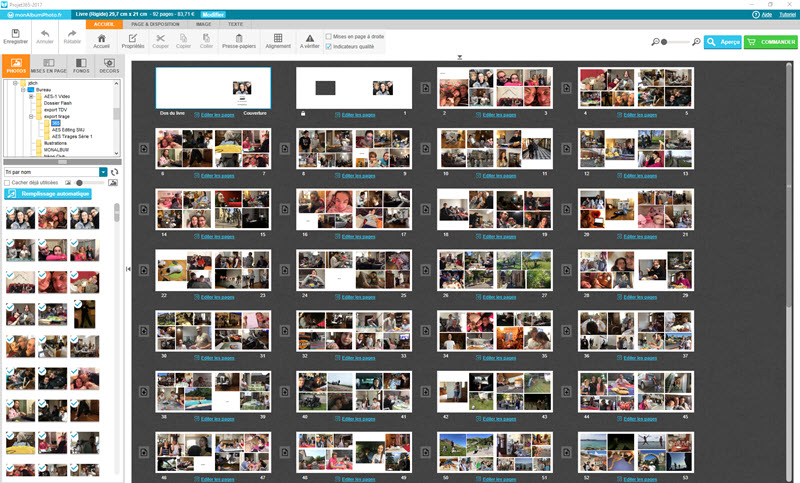
mes 365 photos importées dans le logiciel monAlbumPhoto

Il s’agissait de photos de famille, très personnelles, faites en partie avec un iPhone. La définition est suffisante pour inclure plusieurs photos par page sur un format A4. C’était une obligation pour moi afin de limiter le nombre de pages du livre (et le coût).

Mise en page et design du livre de photos

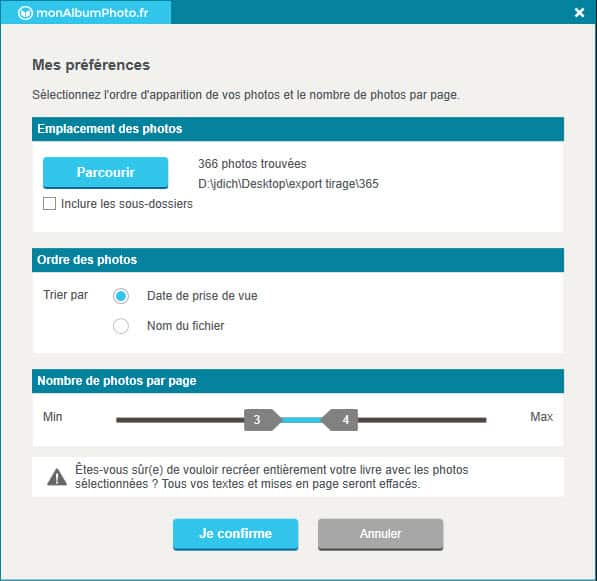
Je ne suis pas expert en maquettes de livres photo et parce que j’avais 365 photos à organiser j’ai choisi d’utiliser l’assistant de composition du logiciel.

Comment faire un livre de photos avec monAlbumPhoto.fr, test et avis
l’ordre de tri des photos utilisé par l’assistant de mise en page

Cet assistant prend en compte toutes les photos que vous désignez dans la partie gauche de l’écran (vue explorateur) et crée de façon automatique :

  • la mise en page par date de prise de vue ou nom de fichier,
  • le nombre de pages requis pour loger toutes les photos,
  • il positionne la photo de couverture si vous avez choisi un modèle qui en contient une,
  • il crée la première et la quatrième de couverture.

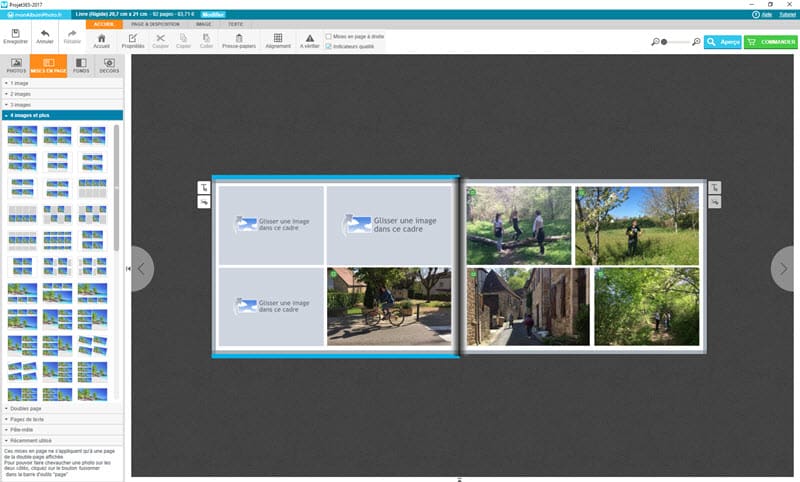
J’ai pu ensuite prendre le temps de personnaliser cette présentation pour mettre en valeur certaines photos (taille) et regrouper certaines autres (disposition).

L’assistant a tenu compte de l’ordre de tri (sur le nom des fichiers), il a toutefois interverti quelques photos pour que la mise en page soit plus harmonieuse. Ce sont les limites des assistants, et c’est ce que j’ai souhaité personnaliser.

Comment faire un livre de photos avec monAlbumPhoto.fr, test et avis
la mise en page préparée par l’assistant et personnalisée ensuite
à gauche les modèles de mise en page disponibles

Ces ajustements m’ont pris trois heures environ, un temps qui peut paraître important mais rappelons que :

  • j’avais 365 photos à organiser,
  • les légendes de début de mois à ajouter au format texte,
  • l’ordre de plusieurs photos à modifier,
  • la taille de certaines photos recadrées à adapter pour que l’impression soit correcte,
  • la couverture à concevoir,
  • la vérification de l’ensemble à faire plusieurs fois avant de lancer la commande.

Au final cette phase de conception s’est bien déroulée, j’ai passé du temps à tester quelques fonctions du logiciel dont je n’ai pas eu besoin par la suite mais je le découvrais et cela va me permettre de faire d’autres livres sur une base différente.

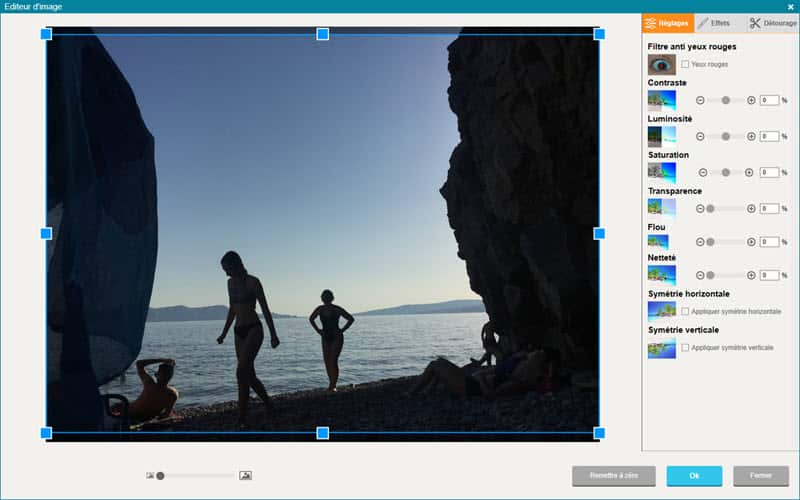
Comment faire un livre de photos avec monAlbumPhoto.fr, test et avis
l’éditeur d’images intégré au logiciel
recadrage, modification du rendu, symétrie sont ajustables pour tenir compte de la mise en page

J’ai apprécié la possibilité d’échanger deux photos en les glissant-déposant sur la zone image de destination, d’un simple clic de souris. J’aurais aimé pouvoir faire de même sur une double page en déplaçant une photo de la page de gauche à la page de droite, mais ce n’est pas possible. Il faut pour cela supprimer la photo d’un côté avant de l’ajouter de l’autre.

J’aurais aussi aimé pouvoir changer la présentation d’une page sans que cela ne change les photos déjà insérées. Les modèles de présentation proposés ne sont pas ceux que l’assistant a utilisé, j’ai dû reprendre la présentation des pages concernées de façon manuelle (emplacement, disposition et recadrage des photos).

J’ai par contre apprécié la stabilité du logiciel bien que le nombre de photos soit conséquent : aucun plantage en cours d’utilisation et une sauvegarde aisée du projet. Le logiciel crée un fichier « livre » dans le dossier de votre choix (par exemple « Mes Images ») et une arborescence associée pour gérer les sauvegardes automatiques.

Commande du livre via le site monAlbumPhoto.fr

Une fois la maquette terminée, la vérification faite (plusieurs fois !) et les inévitables changements de dernière minute apportés (j’ai décidé de changer la couleur de la couverture au dernier moment), j’ai pu commander le livre.

Comment faire un livre de photos avec monAlbumPhoto.fr, test et avis
la commande directe depuis le logiciel monAlbumPhoto

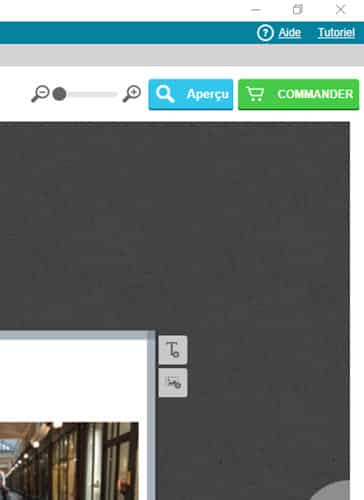
Il suffit de cliquer sur le bouton « Commander » pour que le logiciel effectue les premières étapes seul :

  • vérification de la pagination et des photos,
  • vérification des textes,
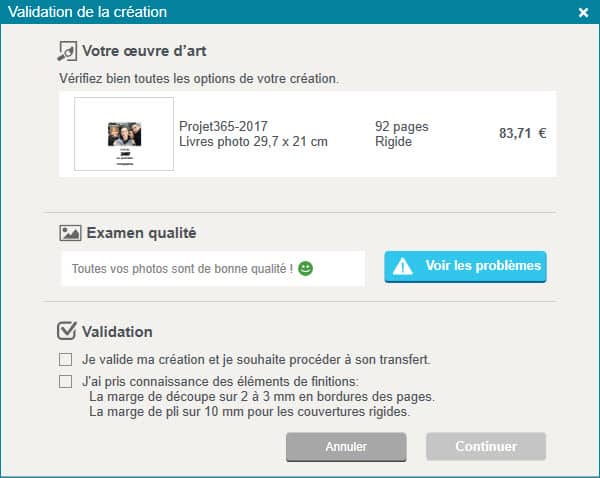
  • validation finale du BAT (Bon à Tirer) et affichage du tarif.
Comment faire un livre de photos avec monAlbumPhoto.fr, test et avis
validation de la commande avant transfert sur le site monAlbumPhoto.fr

Une fois mon accord donné, le logiciel a ouvert le navigateur et initié le transfert des photos.

Pour 365 photos il n’a fallu que quelques minutes pour que l’ensemble soit prêt. J’avais pris soin de redimensionner les photos lors de l’export Lightroom pour éviter de gérer des fichiers JPG trop volumineux.

Il ne me restait plus qu’à entrer mes infos de facturation pour valider la commande (choix du mode de livraison, coupon de réduction éventuel).

Mon avis sur le livre de photos de monAlbumPhoto

Livraison

Promesse tenue pour le délai de réception puisque j’ai reçu le livre au bout de 4 jours ouvrés (délai annoncé 2 à 5 jours ouvrés) à mon domicile. J’ai choisi cette option qui n’est pas plus coûteuse que la livraison en point relais. Si vous n’êtes pas chez vous souvent, il peut être plus simple de choisir le point-relais qui offre des horaires d’ouverture étendus.

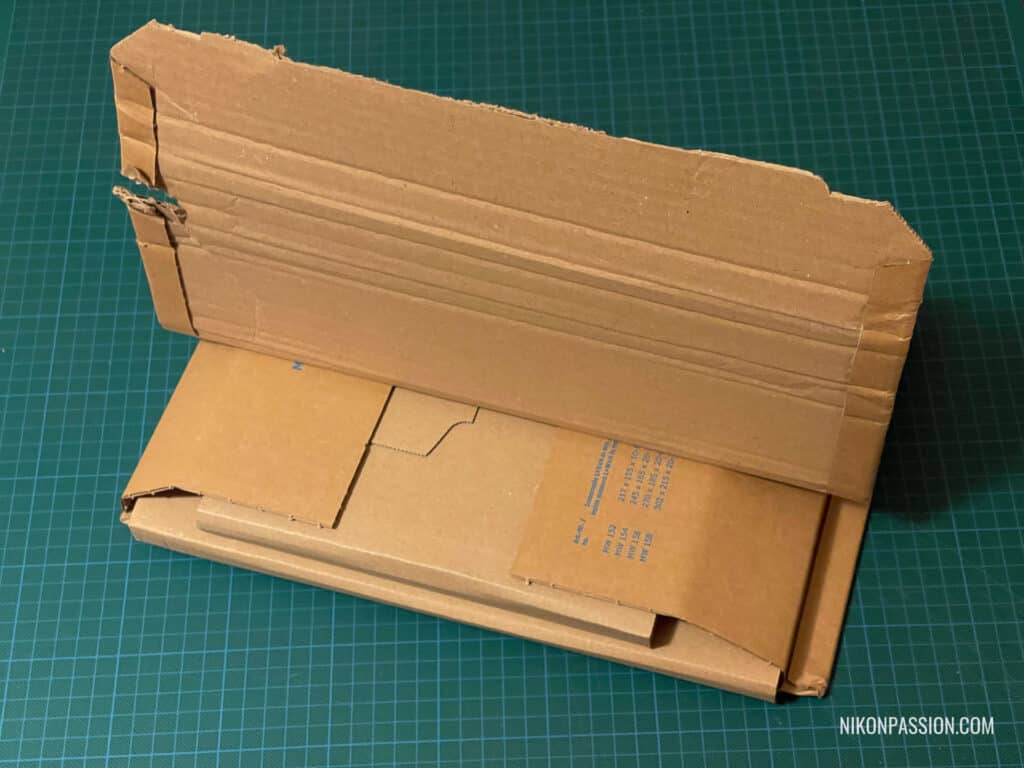
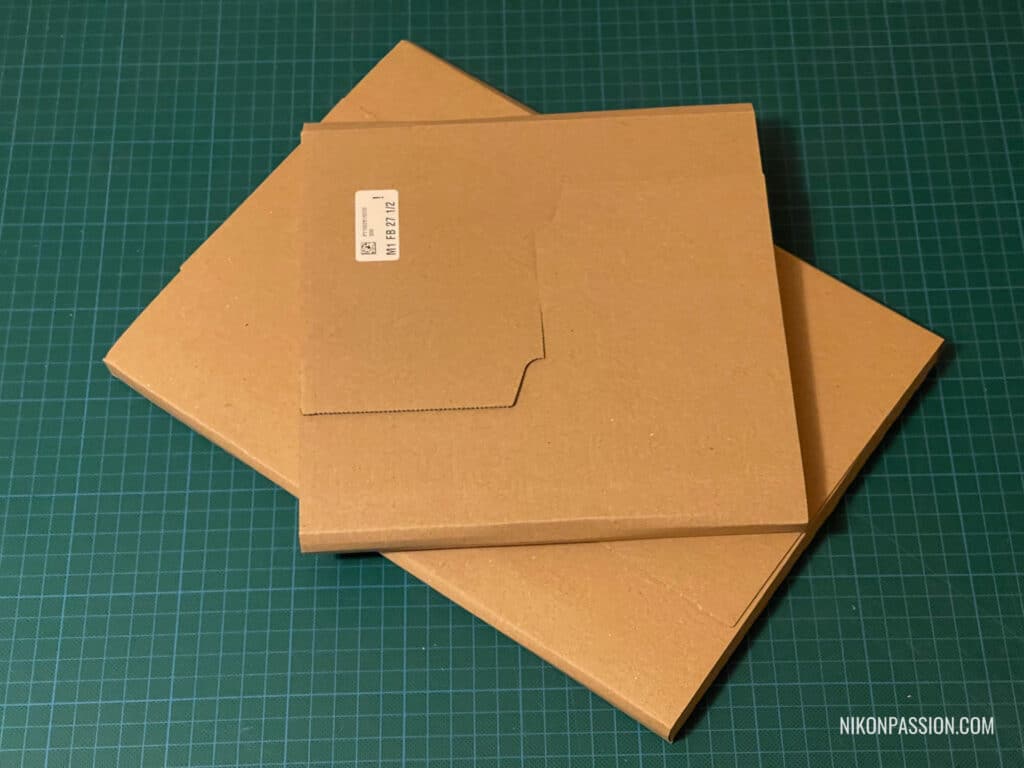
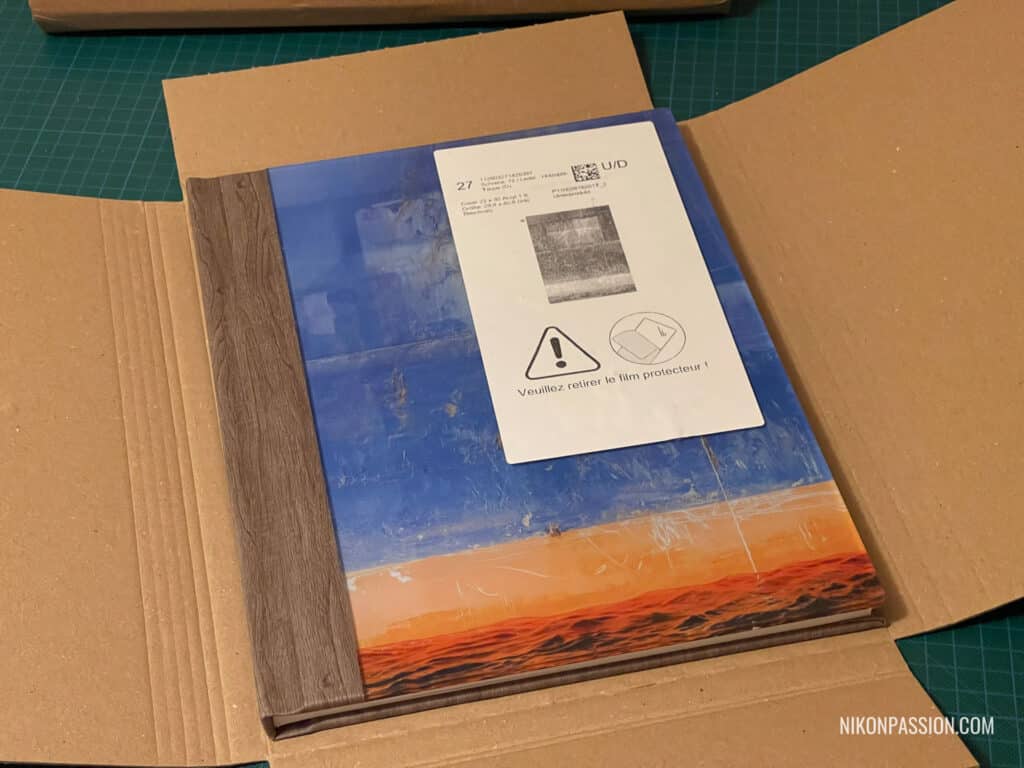
Le livre m’a été livré dans un emballage carton double : le livre est filmé sur une première couche de carton pour éviter qu’il ne bouge pendant le transport, et ce premier ensemble est ensuite glissé dans un carton renforcé avec amortisseurs intérieurs. Le livre est arrivé en parfait état.

Aspect général du livre de photos

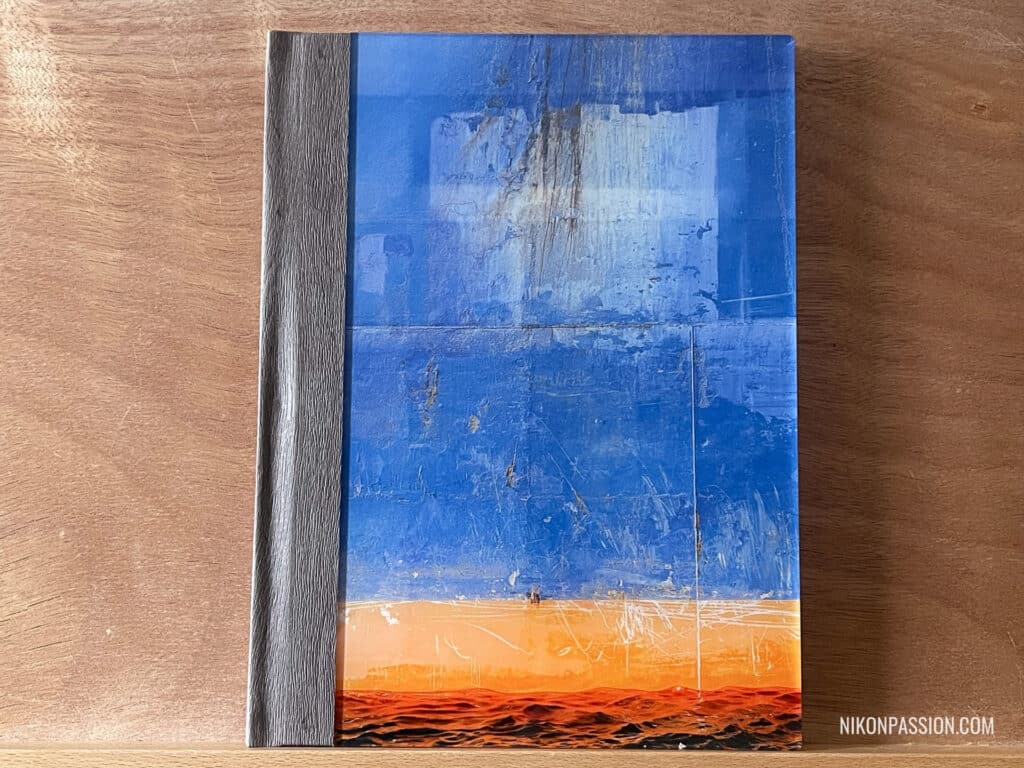
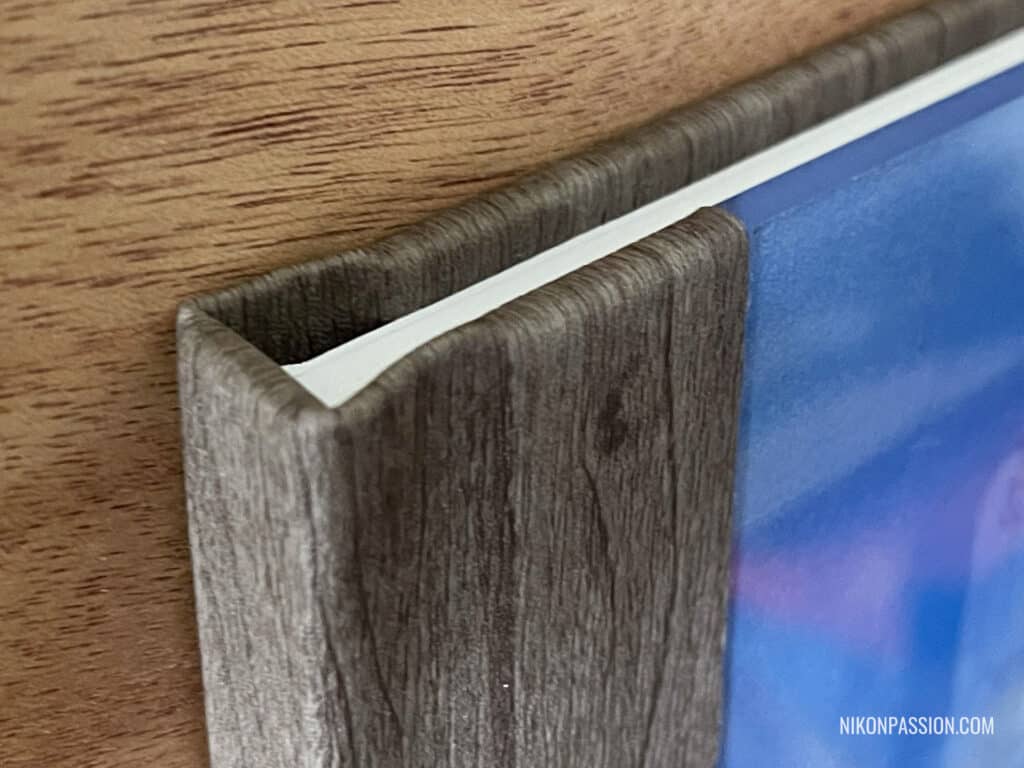
L’aspect général du livre est très satisfaisant. Les deux couvertures cartonnées sont suffisamment épaisses pour rester très rigides et la tenue en main du livre est identique à celle que je peux avoir avec des livres de photographes diffusés à bien plus grande échelle.

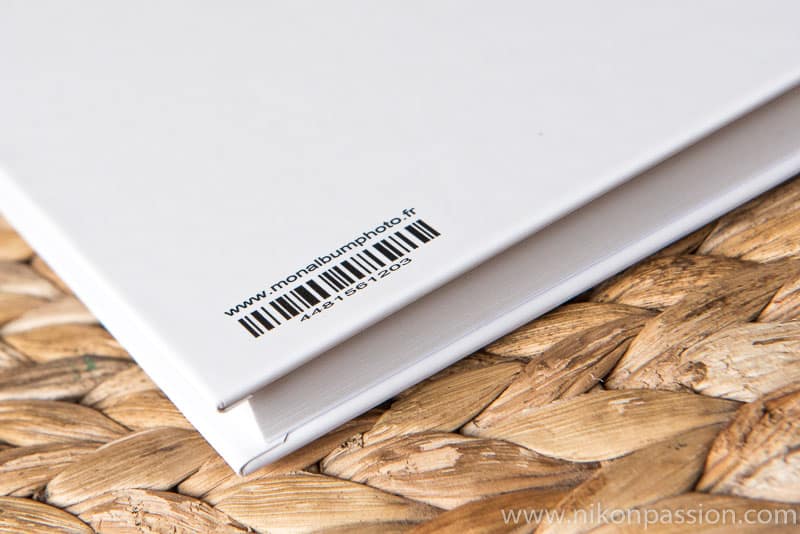
13kDT5Xt
finition du livre, la quatrième de couverture

Les coins, en particulier, s’avèrent résistants. Bien que le livre ait circulé entre bon nombre de mains déjà, aucune marque ni rayure n’est à déplorer.

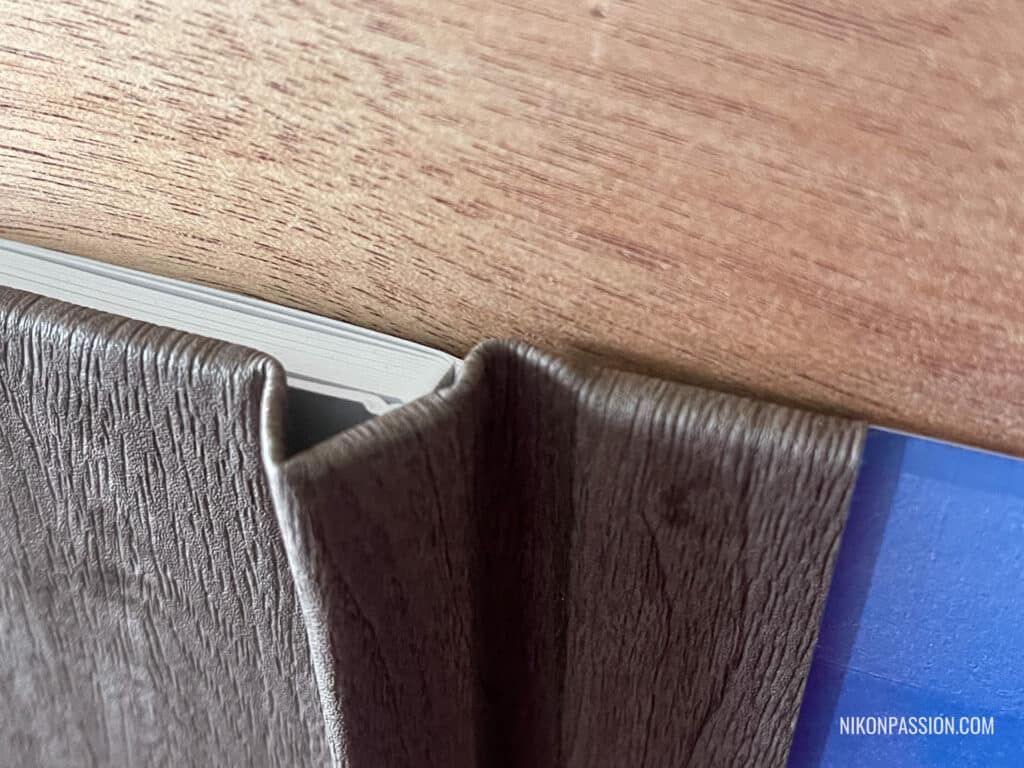
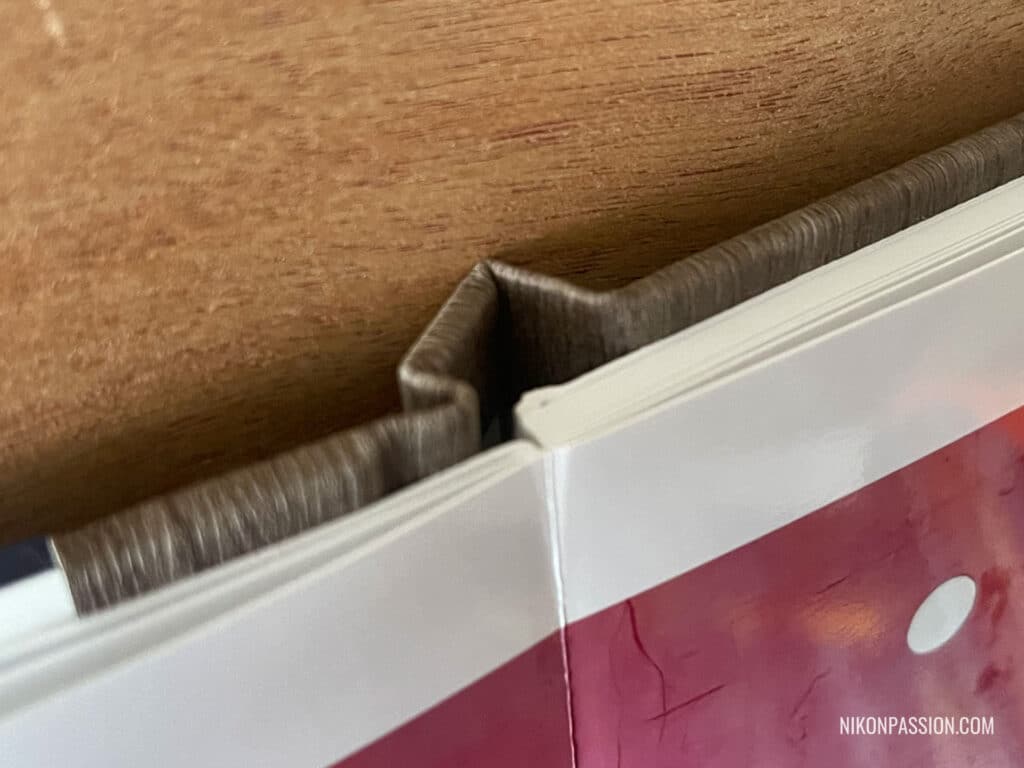
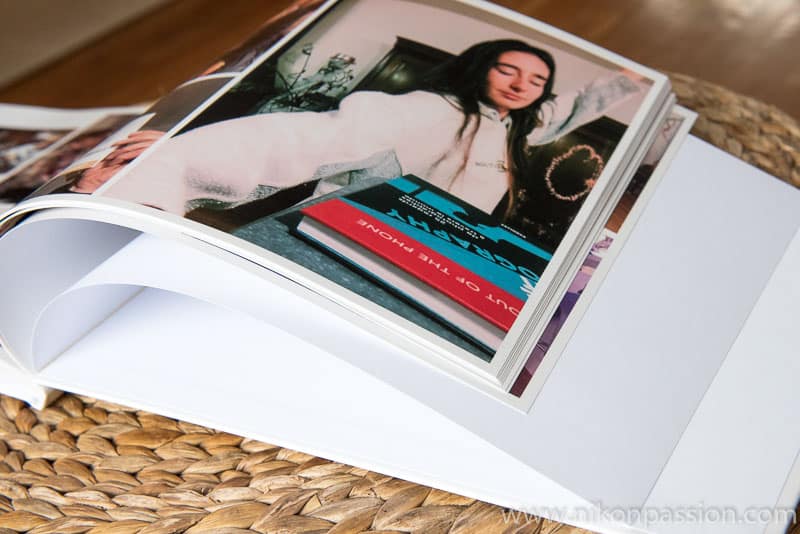
La reliure rigide collée me laisse penser que la durée de vie sera au rendez-vous, l’ensemble des pages est très bien ajusté.

13kDT5Xt
la reliure collée, différents types de reliures sont disponibles

Lors de la commande j’ai choisi l’option « rendu brillant » avec la promesse de la part de monAlbumPhoto d’une impression plus flatteuse pour les photos.

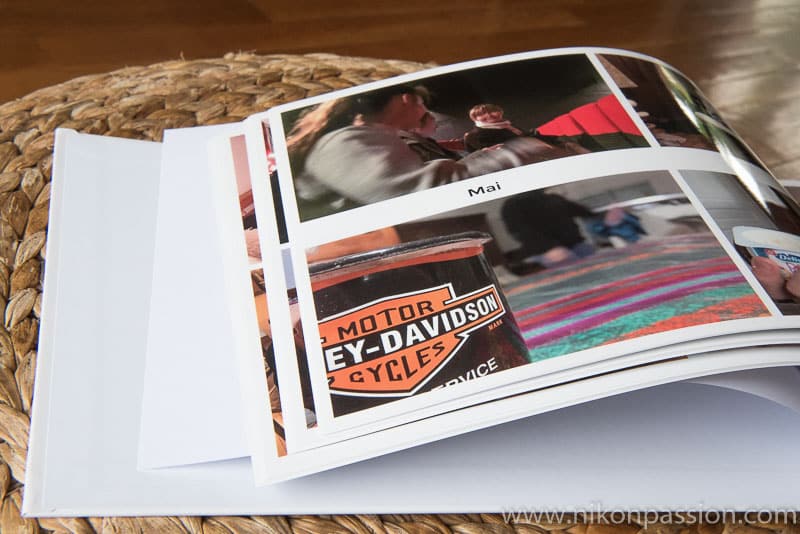
Il s’agit d’appliquer une couche de vernis brillant après l’impression, ce qui donne l’impression de tenir en main un tirage photo. Le papier couché utilisé (200gr/m2) tient bien en main et ce rendu brillant donne un bel éclat aux photos.

j’ai légendé en insérant des zones de texte, à droite l’aperçu de la finition vernis brillant

La qualité d’impression des photos est satisfaisante. Le rendu que j’avais préparé dans Lightroom est respecté, j’ai pu constater un lissage assez important sur certains visages, mais il faut tenir compte de la qualité initiale des fichiers dont certains sont fortement recadrés et de qualité moyenne (photos smartphone en basse lumière par exemple).

la qualité de l’impression est celle d’un tirage photo sur papier brillant

Je craignais des traces de doigts apparentes avec la finition vernis brillant (je rappelle que c’est un livre pour la famille qui met rarement des gants en tournant les pages), il n’en est rien. Après plusieurs jours aucune trace visible ne vient gâcher l’ensemble.

Au final j’ai reçu un livre dont la qualité correspond à mes attentes et dont le tarif est dans la moyenne des prix du marché (j’ai pu relever le même à quelques euros près chez d’autres fournisseurs).

Je n’ai pas eu à faire avec le service après-vente, réalisation, commande et livraison s’étant bien déroulées. monAlbumPhoto.fr propose toutefois un support téléphonique du lundi au samedi. La société est installée dans l’Oise et la fabrication assurée en France.

En savoir plus sur les livres de photos …


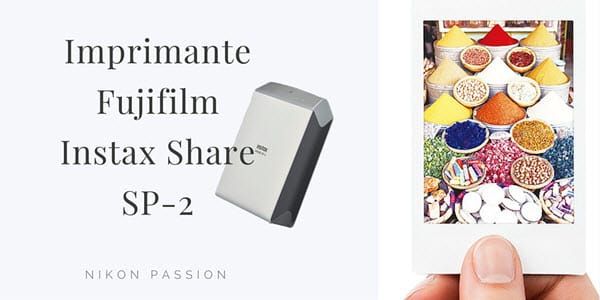
Test imprimante Fujifilm Instax Share SP-2, instantanée, portable et autonome

Vous aimeriez pouvoir offrir un tirage photo à tout instant ? Vous aimez le pêle-mêle photo pour décorer votre intérieur ? Vous appréciez le charme des petites photos au look vintage ? L’imprimante Fujifilm Instax Share SP-2 répond à tous ces besoins, je l’ai testée pour vous.

Test Fujifilm Instax Share SP-2, l'imprimante instantanée portable

Procurez-vous l’imprimante Instax Share au meilleur prix …

Pourquoi une imprimante Fujifilm Instax Share SP-2 instantanée ?

Test Fujifilm Instax Share SP-2, l'imprimante instantanée portable

Si vous êtes comme moi, vous appréciez de voir vos photos sous un autre format que le seul écran de votre ordinateur ou de votre smartphone. Et vous aimez partager des souvenirs avec vos proches en gardant trace des temps forts.

J’ai pour habitude de faire tirer des centaines de tirages papier de mes photos personnelles, plusieurs fois par an, afin de les voir et les classer sous forme d’albums. Mais cela me prend du temps et je ne suis pas toujours auprès des personnes intéressées quand je récupère les tirages si je veux leur en céder.

Je prends aussi des photos que je voudrais parfois pouvoir partager avec la personne photographiée, pour faire un cadeau, laisser un souvenir, remercier. C’est impossible avec les tirages web ou jet d’encre.

J’ai testé l’imprimante Fujifilm Instax Share SP-2 (voir l’annonce) car elle semblait répondre à mes besoins : elle imprime une photo en petit format en 10 secondes, elle est portable et sait se connecter en wifi à mon smartphone pour imprimer toutes mes photos. J’étais curieux de voir ce que cela donnait en matière de tirages.

L’argentique au service du numérique

Test Fujifilm Instax Share SP-2, l'imprimante instantanée portable

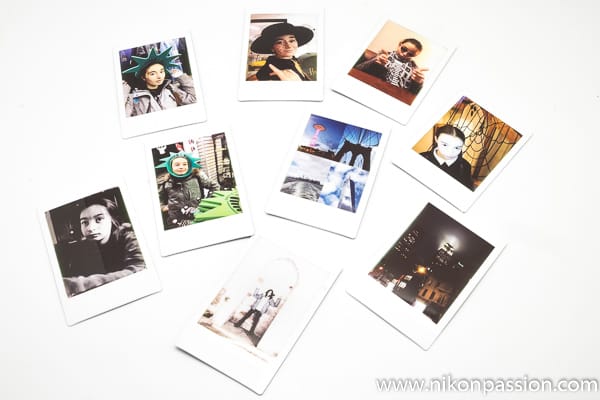
L’imprimante Fujifilm Instax Share SP-2 utilise la technologie argentique pour produire des tirages au format carte de visite. Ce principe d’exposition à la lumière d’une surface sensible permet de disposer de tirages qui ont le bel aspect des tirages argentiques et non celui des tirages jet d’encre (plus ou moins) bas de gamme.

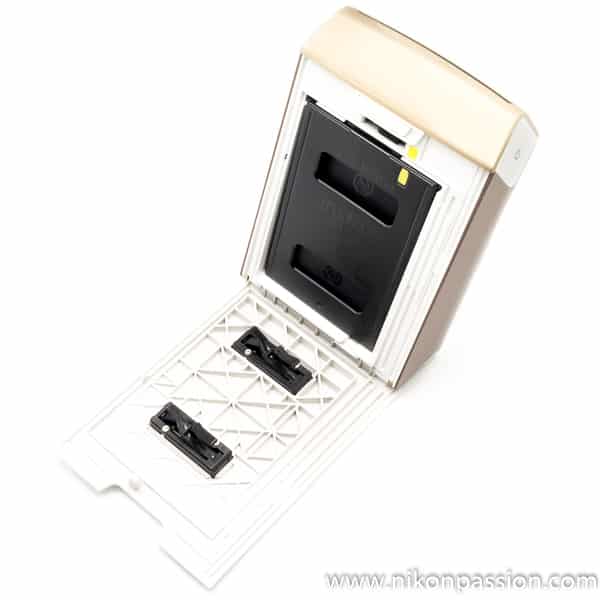
L’imprimante utilise des packs de 10 photos incluant papier et cartouche de protection. Quand un pack est vide vous le remplacez par un nouveau au format Instax Mini (taille d’image 62x46mm). Vous pouvez également laisser dans l’imprimante un pack entamé sans limite de délai, c’est de l’argentique et ça ne sèche pas comme l’encre.

Fujifilm propose un papier couleur sur lesquel vous imprimez en noir et blanc aussi, et un papier noir et blanc plus adapté si vous privilégiez ce rendu.

La taille des tirages facilite le partage : chaque photo imprimée tient dans un portefeuille ou un porte-cartes, se glisse dans un livre pour servir de marque-page ou se colle aisément sur un mur.

L’aspect brillant du tirage est du plus bel effet et je vous avoue que voir apparaître votre photo en quelques dizaines de secondes sous vos yeux a quelque chose de magique, j’adore !

Une application smartphone Instax Share dédiée

Test Fujifilm Instax Share SP-2, l'imprimante instantanée portable

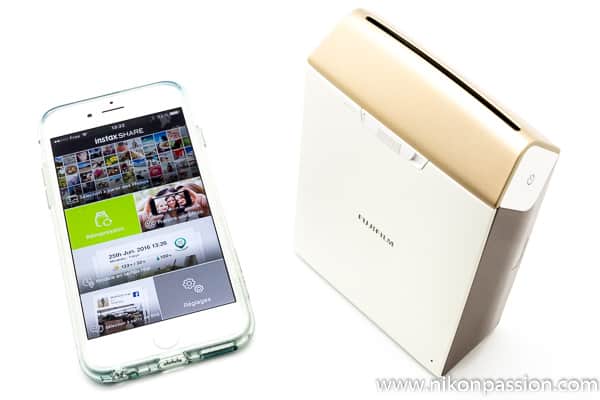
A l’inverse des appareils photo instantanés de la marque qui font directement la photo, l’imprimante Fujifilm Instax Share SP-2 nécessite l’utilisation d’une application smartphone dédiée (iOS et Android) pour régler le type d’impression : format rectangulaire ou carré de l’image, ajout possible d’une légende, utilisation d’un modèle de présentation (par exemple saisonnier comme les fêtes ou temps réel avec heure et infos locales à la prise de vue).

C’est ludique, vous pouvez personnaliser vos tirages et faire plusieurs exemplaires d’une même photo sans avoir à tout reprendre à zéro (fonction réimpression).

Vous pouvez également imprimer une photo directement depuis un appareil Fujifilm via le module wifi du boîtier. C’est le couple idéal sur le terrain car vous n’avez pas à transporter avec vous un second boîtier Instax. Et comme vous pouvez choisir quelles photos vous imprimez, vous évitez les tirages de photos peu intéressantes et le coût associé.

Tarif des tirages élevé mais qualité argentique

L’imprimante Fujifilm Instax Share SP-2 utilise les packs Instax Mini, chaque tirage vous revient à environ 85 centimes d’euros. Ce tarif est élevé si vous devez imprimer plusieurs dizaines de photos pendant un voyage ou une fête de famille, réfléchissez bien avant de lancer les impressions.

Le résultat est par contre à la hauteur. La version SP-2 de l’imprimante Instax Share, apparue à l’été 2016, est bien plus performante que la version précédente SP-1. La résolution d’impression est de 320 dpi en 256 niveaux par couleur (RVB).

La taille réduite des tirages fait que la qualité apparente est très largement suffisante, les dégradés sont doux, les hautes lumières ne sont pas brûlées et les basses lumières laissent apparaître un niveau de détail suffisant pour ne pas se transformer en aplats de noir peu agréables à l’œil (vous pouvez régler la luminosité, le contraste et la saturation avant tirage).

Le rendu de l’image imprimée est typé Vintage, c’est l’esprit de cette série Instax mais si c’est ce que vous souhaitez alors vous allez pouvoir constituer une collection de petites images très agréables à regarder. Mon entourage a été immédiatement séduit en voyant le résultat et les ados adorent !

Mise en page via l’application Instax Share

L’application Instax Share vous permet de mettre en page vos tirages : partez d’une photo faite avec votre smartphone ou transférée depuis votre appareil photo (toutes marques) sur le smartphone, choisissez le format de l’image, la légende (ou pas), l’illustration contextuelle, juxtaposez plusieurs images, découpez une photo en deux tirages, les possibilités sont multiples. Vous pouvez ainsi créer un montage à partir de 4 photos en quelques secondes.

Autonomie, ergonomie et compacitéTest Fujifilm Instax Share SP-2, l'imprimante instantanée portable

L’imprimante Fujifilm Instax Share SP-2 dispose d’une batterie qui assure plusieurs dizaines de tirages, c’est un progrès par rapport à la version SP-1 qui fonctionnait avec des piles. La recharge à l’aide d’un câble USB prend environ 90 mn et vous assure plusieurs jours d’autonomie si vous restez loin d’une prise de courant (ou alors utilisez une batterie portable comme la EC Technology Power Bank).

L’imprimante est suffisamment compacte pour être glissée dans un sac et utilisée à tout moment. Seuls les packs de papier de rechange tiendront un peu de place si vous en avez plusieurs, ils font sensiblement la taille d’un paquet de cigarettes.

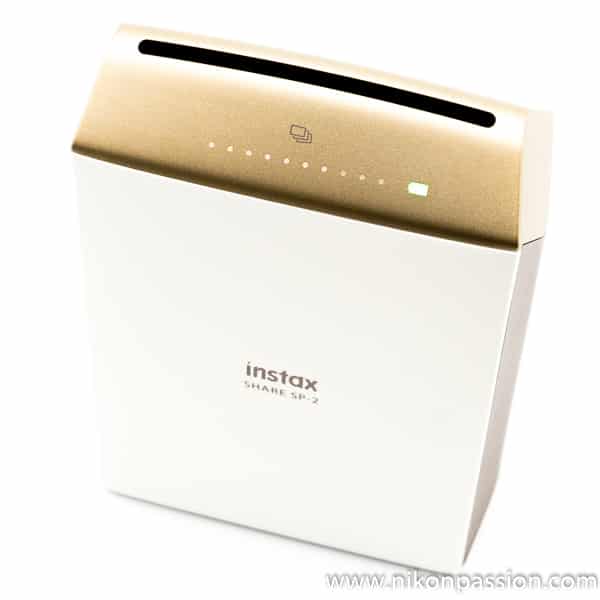
L’imprimante affiche le nombre de tirages restants via la barre de leds supérieures, ce chiffre est rappelé par l’application lorsque vous faites un tirage. Une fois le pack vide, vous le retirez en ouvrant le dos de l’imprimante, vous glissez le nouveau pack à la place, le tout en quelques secondes.

Vos doigts restent propres puisque ce n’est pas de l’encre, il n’y a pas de déchets toxiques, seule la cartouche contenant les films finit à la poubelle.

Mon avis sur l’imprimante Fujifilm Instax Share SP-2

Cette imprimante instantanée Instax Share n’est pas pour tout le monde. Elle vous permet de disposer de petits tirages argentiques de vos photos reflex comme smartphone si vous aimez ce format et son rendu. Mais si c’est le cas alors c’est une solution très pratique pour visualiser vos photos, les légender et les tirer en quelques dizaines de secondes (dont 10 d’impression).

Le coût de chaque tirage ne fait pas de cette solution un système d’impression de masse, ce n’est pas sa philosophie. C’est une solution de partage, de création de lien social, de plaisir et rien que pour ça cette imprimante mérite d’être connue.

J’ai apprécié la possibilité de choisir les photos à imprimer, qu’elles viennent de mon smartphone comme de mes appareils reflex et hybrides, ce qui n’est pas le cas des appareils photo instantanés. Un vrai plus pour moi.

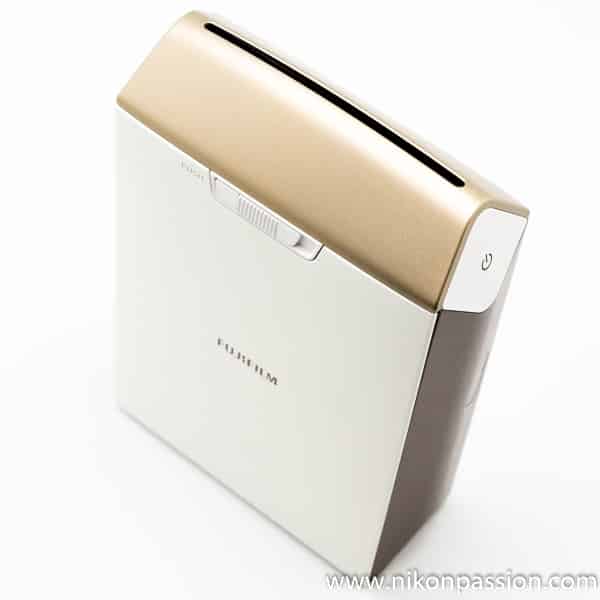
La portabilité et l’autonomie sont deux autres atouts, oubliez l’imprimante au fond de votre sac (photo ou à main) et ayez toujours avec vous de quoi laisser un souvenir, souvent ça n’a pas de prix. L’imprimante existe en deux versions, dorée et argent, vous pouvez voir le modèle doré sur les illustrations.

J’ai moins apprécié le format unique de l’imprimante, pouvoir utiliser le format Instax Wide (86 x 108mm) serait un vrai plus qui rendrait cette imprimante unique et très polyvalente. Proposé à 190 euros environ, cette imprimante reste un accessoire onéreux pour faire des petits tirages puisqu’il faut rajouter le prix des packs de films. Mais elle est unique en son genre.

Au final voici un accessoire photo qui trouve une vraie justification pour faire – et vous faire – plaisir si vous aimez partager, agrémenter vos carnets de voyage comme vos albums de famille. Et un petit plaisir … ça n’a pas de prix 🙂

Procurez-vous l’imprimante Instax Share au meilleur prix …


Fujifilm Instax Share SP-2, imprimante wifi pour smartphones et boîtiers Fuji

L’imprimante Fujifilm Instax Share SP-2 vous permet d’imprimer des photos à distance en mode wifi. Compatible avec la plupart des mobiles et tablettes, cette imprimante sait aussi imprimer directement les images prises avec les boîtiers Fuji dotés d’un module Wifi.

Fujifilm Instax Share SP-2

Présentation de l’imprimante Fujifilm Instax Share SP-2

Nous faisons tous de plus en plus de photos avec nos smartphones mais beaucoup sont perdues faute de n’avoir été ni sauvegardées ni tirées. Parfois nous éprouvons même l’envie de laisser un souvenir à la personne photographiée, tel que le propose les appareils à photographie instantanée.

Le système Instax Share de Fujifilm permet de disposer de petits tirages argentiques grâce à l’utilisation de films sensibles à la lumière et intégrant des pigments développés par réaction chimique une fois la photo tirée.

L’imprimante Fujifilm Instax Share SP-2 remplace la version précédente version SP-1 et propose :

  • une impression haute résolution de 800×600 pixels à 320 dpi (254 avec la version SP-1),
  • un temps moyen d’impression (y compris transfert de l’image en Wifi) de 10 secondes (16 avec la version SP-1),
  • un compteur de vues restantes et de niveau batterie à LED,
  • une fonction Reprint pour imprimer plusieurs fois la même photo sans la retransférer,
  • l’ajout possible de texte et d’une numérotation sur les images,
  • l’ajout possible de l’heure et des coordonnées de géolocalisation (lieu de prise de vue),
  • l’impression de pèle-mêles (plusieurs photos sur le même tirage),
  • une batterie rechargeable via port microUSB (piles CR2 avec la version SP-1).

L’impression est pilotée depuis l’application mobile compatible iOS et Android comme depuis les boîtiers Fuji disposant du module Wifi (par exemple le Fuji X-E2). Cette application permet de jouer avec les photos en appliquant (ou pas …) des filtres aux images à la façon d’Instagram ou d’autres applications mobiles.

L’impression se fait sur les films instantanés couleur fujifilm Instax Mini, chaque pack contient dix films au mini format 62 x 46 mm. Le coût reste par contre assez important encore, comptez 1 euro le tirage.

Proposée au tarif public de 199 euros, cette imprimante Fujifilm Instax Share SP2 s’avère intéressante si vous voulez obtenir très vite un petit tirage à partager. Je vous recommande plutôt d’envisager les labos web si vous comptez faire tirer plusieurs dizaines ou centaines de photos car le coût unitaire reste trop important encore pour un format réduit.

Les meilleurs tarifs pour l’imprimante Fujifilm Instax Share sur Amazon …


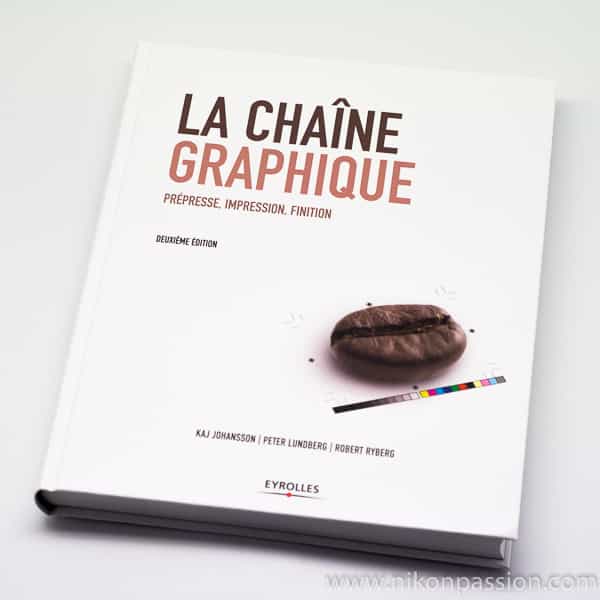
La chaîne graphique, prépresse, impression, finition : le guide

Comment faire un livre photo ou une brochure de qualité ? Comment préparer vos fichiers pour l’impression ? Quel papier choisir ? Autant de questions que vous vous posez quand il s’agit de réaliser un support imprimé. La Chaîne Graphique est un recueil des bonnes pratiques à connaître pour régler tous les problèmes et concevoir des documents de qualité professionnelle.

La chaîne graphique, prépresse, impression, finition

Ce livre chez vous dans les meilleurs délais

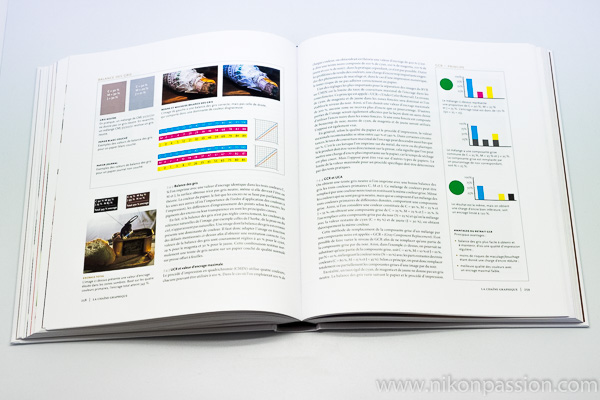
La chaîne graphique, prépresse, impression, finition : présentation

L’arrivée du numérique dans le monde de l’impression, des visuels et des livres photo a changé la donne. C’est désormais à vous, photographe, maquettiste, graphiste, de préparer les bons fichiers, d’associer les bons profils, de choisir les bonnes solutions d’impression (en savoir plus).

Le nombre de solutions techniques proposées par les différents labos et imprimeurs est toutefois tel qu’il est difficile de s’y retrouver et de faire les bons choix. D’autant plus que vous manquez souvent de vocabulaire quand vous parlez avec un imprimeur ou un labo.

La Chaîne Graphique a pour objectif de vous aider à voir plus clair dans ce monde un peu particulier.

Cet ouvrage s’adresse à tous les photographes et créatifs qui produisent des images et visuels à faire imprimer. De la prépresse à l’impression en passant par la finition de vos fichiers, tout est détaillé et expliqué afin que vous puissiez faire les bons choix.

La chaîne graphique, prépresse, impression, finition

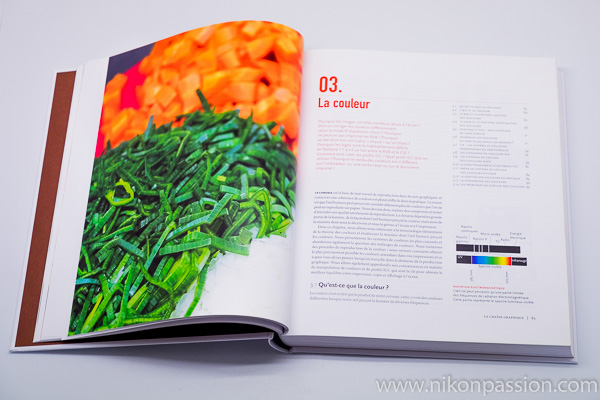
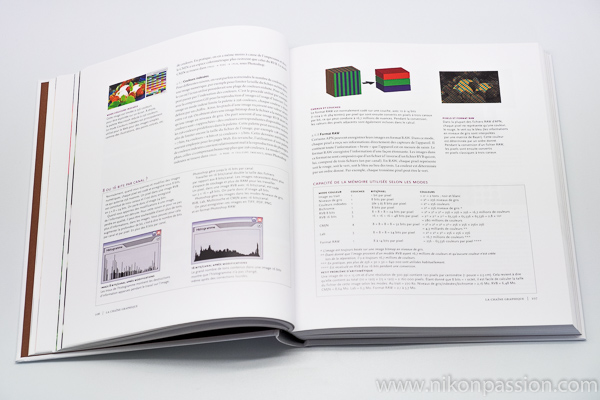
Dix ans après la sortie de la première édition de l’ouvrage, j’ai reçu la nouvelle édition de ce guide que je vous propose de redécouvrir à votre tour. Voici le sommaire de l’ouvrage :

  • la chaîne graphique
  • l’ordinateur
  • la couleur
  • les images numériques
  • la photogravure
  • la mise en page
  • le prépresse
  • le papier
  • l’impression
  • la finition et la reliure
  • les aspects juridiques

Vous devriez forcément trouver les réponses à vos questions dans ce guide volumineux (et lourd !) et ses 450 pages bien denses.

S’adressant aux graphistes, imprimeurs et étudiants, ce livre est également une belle référence pour le photographe qui souhaite mettre en valeur sa production photo. Combien de livres photo auraient une toute autre allure si les principes de base de l’impression avaient été respectés ?

Savez-vous par exemple que l’un des problèmes les plus fréquemment rencontrés dans l’impression de livres est la résolution trop faible des images ?

Savez-vous également qu’il faut convertir vos images en CMJN avant de les imprimer et que vous pouvez opérer cette conversion avant ou après la mise en page ?

Vous apprendrez également la différence entre un papier couché et un non couché, quel papier choisir pour qu’il dure longtemps ou que le pliage de votre livre est influencé par le type de papier. Autant de questions pour lesquelles il vaut mieux avoir les réponses avant de lancer les impressions souvent coûteuses.

La chaîne graphique, prépresse, impression, finition

Les photographes qui font imprimer leurs ouvrages chez un imprimeur vont trouver ici de quoi dialoguer d’égal à égal avec le professionnel. Vous saurez quel type d’impression demander entre l’offset, la sublimation thermique ou le procédé xérographique (à éviter pour les photos).

Enfin vous apprendrez quels sont les types de reliure à favoriser, quelle est la reliure la moins chère ou combien de pages peuvent être agrafées pour les relier.

Et parce que tout livre ou document diffusé en public doit respecter certaines contraintes administratives, Manuela Dournes (auteur du guide sur les photographes et le droit …) s’est chargée de rédiger le dernier chapitre. Elle vous présente tout ce qu’il vous faut savoir sur le code de la propriété industrielle (CPI) avant de faire réaliser un document imprimé.

La chaîne graphique, prépresse, impression, finition

Mon avis sur ce livre

Voici un guide très détaillé sur un sujet très spécifique. S’adressant avant tout aux plus experts et professionnels de l’image, cet ouvrage est une mine d’or pour (enfin) tout comprendre sur l’impression au sens le plus large possible.

Que vous soyez attiré par l’impression professionnelle de vos photos sur une imprimante jet d’encre à domicile comme la réalisation d’un livre de photographies chez un imprimeur, vous trouverez dans La Chaîne graphique tous les renseignements indispensables à la réalisation de vos productions personnelles comme professionnelles.

Ce livre chez vous dans les meilleurs délais


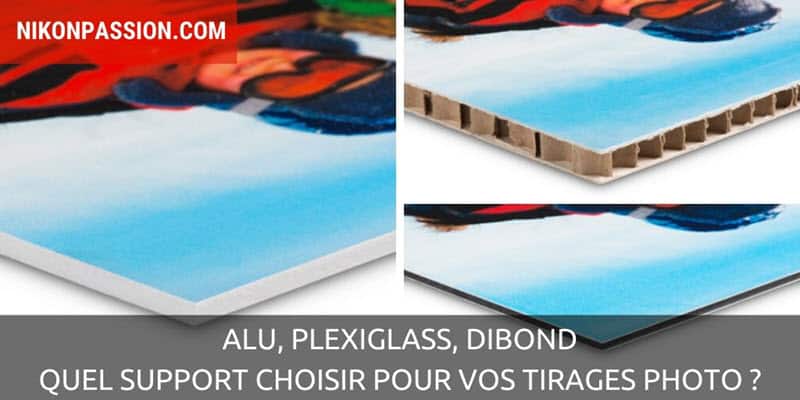
Alu, plexiglass, dibond, quel support choisir pour vos tirages photo ?

Faire tirer vos photos en grand format sur un support spécifique est une belle solution pour mettre vos meilleures images en valeur et vous faire plaisir. Mais quel support choisir ? Alu, plexiglass, dibond, Forex, carton, toile … les labos vous proposent de nombreuses solutions qui ont chacune leurs particularités. Voici détaillées les principales offres disponibles.

Alu, plexiglass, dibond, quel support choisir pour vos tirages photo ?

Article réalisé en partenariat avec Zor

Faire de la photographie, ce n’est pas uniquement  appuyer sur un bouton ! C’est aussi réfléchir à votre cadrage, déclencher au bon moment et donner à vos photos le rendu qu’elles méritent.

Mais faire de la photographie ce n’est pas non plus vous contenter de laisser vos images sur l’ordinateur ou sur votre site web. La photographie est un art visuel. Vos images ont ainsi besoin d’être vues, exposées et présentées aux autres.

Alu, plexiglass, dibond, quel support choisir pour vos tirages photo ?

La première étape consiste à réaliser des tirages papier ou des livres de photos. Mais il est également devenu de plus en plus simple (et abordable) de faire faire des agrandissements à accrocher chez vous ou à la demande, dans un lieu public, une exposition. Quoi de plus personnel que d’avoir vos propres photos, vos souvenirs accrochés au mur ?

Seulement aujourd’hui les supports pour agrandissements se sont multipliés et vous pouvez vite vous retrouver perdu dans cette jungle. Qu’est-ce que le Dibond ? Le tirage sur Plexiglas ou sur toile ?

J’ai interrogé un des labos proposant ces prestations, Zor, voici de quoi en savoir plus.

Tirage photo sur alu / dibond

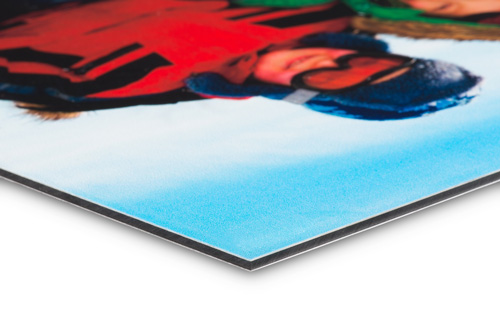
tirage photo sur alu dibond

exemple de tirage sur support alu dibond

Le tirage sur alu est aussi connu sous le terme de Dibond. Il s’agit d’un tirage présenté sur une fine plaque d’aluminium. Il existe actuellement deux procédés d’impression :

  • soit directement sur l’aluminium,
  • soit en contre-collage, sur une feuille de papier photo.

Cette dernière solution permet de choisir le papier utilisé.

Une impression sur Dibond a plusieurs avantages :

La rigidité du tirage : la plaque en aluminium est extrêmement rigide. Vous ne prenez pas le risque de voir votre tirage abîmé contrairement aux cadres en verre qui se brisent facilement. Vous avez ainsi la possibilité de présenter vos tirages partout, y compris dans des lieux très fréquentés (c’est ce que nous avons fait lors du Salon de la photo pour l’exposition Nikon Passion).

La résistance du tirage : un tirage sur Dibond est très résistant, et peut donc être exposé en extérieur. C’est d’ailleurs cette solution qui est retenue pour toutes les expositions hors les murs.

Le rendu du tirage : le Dibond est le support préféré des galeries, pour sa rigidité et sa résistance, mais aussi pour le rendu des photos. Il a la capacité de favoriser un rendu colorimétrique fidèle à l’image originale avec un joli aspect satiné.

Tirage photo sur plexiglass

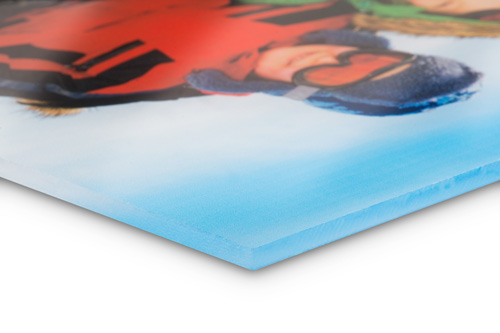
tirage photo sur plexiglas (pas dibond)

exemple de tirage sur support plexiglas

Le plexiglas est à la mode depuis quelques années. Ce support, proposé pour les agrandissements peut également être décliné en couverture des livres photos.

L’impression sur plexiglas a l’avantage d’être très robuste et résistante, notamment à l’eau. Vous pouvez donc facilement mettre votre agrandissement dans la cuisine ou un lieu humide sans crainte.

En matière de rendu, le plexiglas donne une impression de brillance, de lumière et de relief à votre photo. C’est un support particulièrement bien adapté aux photos de voyage par exemple. Par contre attention, c’est aussi le support le plus lourd. Il faut donc l’accrocher avec soin.

Tirage photo sur Forex

tirage photo sur forex (pas dibond)

exemple de tirage sur support Forex

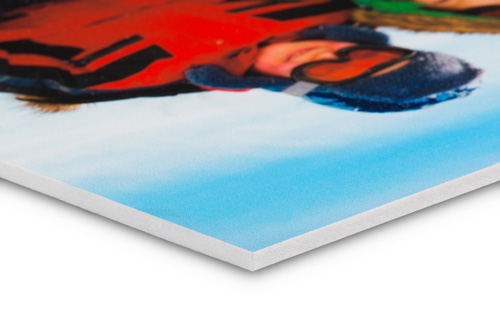
Le Forex est un support connu pour sa légèreté. Il est composé de deux plaques très fines de PVC et d’une couche de mousse, donnant ainsi un aspect satiné aux photos. C’est d’ailleurs un support très utilisé pour les panneaux publicitaires et dans les salons.

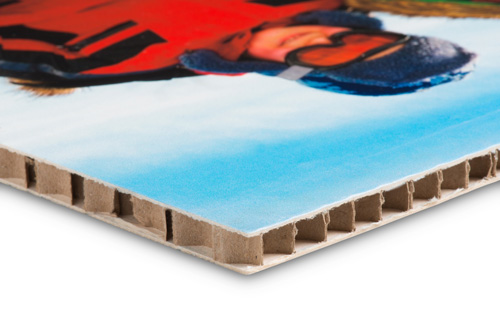
Tirage photo sur carton

Tirage photo sur support carton

exemple de tirage sur support carton

Ce support est le plus léger et si vous êtes sensible au caractère écologique du tirage, c’est le support idéal. C’est également le support le plus économique avec le Forex.

Tirage photo sur toile

Tirage photo sur toile

exemple de tirage sur support toile

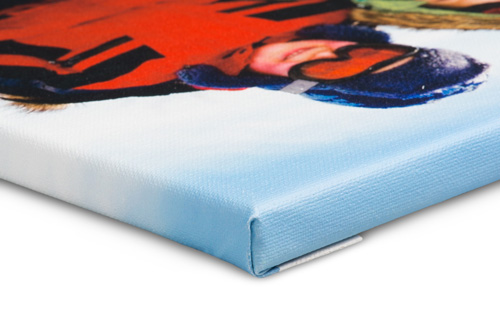
La photo sur toile a envahi le monde de la décoration. La photo est imprimée directement sur une toile, elle-même fixée sur un châssis. Le rendu est proche de celui d’un tableau mais il s’agit de votre photo.

Le tirage sur toile apporte un léger grain à la photo, visible si vous vous approchez du tirage. C’est d’ailleurs un type de tirage qu’il faut regarder avec un peu plus de recul que les autres en raison de ce grain apparent.

Contrairement aux autres supports, le tirage sur toile peut se dégrader légèrement dans le temps, la toile se détendant parfois. Il est toutefois possible de la retendre la plupart du temps.

En conclusion

Vous l’aurez compris, tous les supports ont leurs caractéristiques, leurs avantages et leurs inconvénients. Les rendus diffèrent, c’est pourquoi au moment de choisir votre support, vous devez vous poser quelques bonnes questions :

  • quel rendu je veux ?
  • quel format ?
  • quel poids ?
  • quelle épaisseur ?
  • quel montant suis-je prêt à investir ?

Il vous faut définir avec précision ce que vous comptez faire des tirages, à court terme mais aussi à plus long terme car c’est un investissement et il est important de pouvoir réutiliser ces tirages sans devoir les refaire systématiquement.

La boutique ZOR, qui a bien voulu m’éclairer sur le sujet, propose l’ensemble de ces supports ainsi que des prix très attractifs.

QUESTION : quels types de tirages avez-vous déjà fait faire ? Quels sont vos préférés ?


Comment faire un livre photo : 7 conseils pour bien démarrer

Vous aimeriez profiter de vos photos autrement qu’en les regardant sur un écran ? Vous n’avez plus envie de classer des tirages dans des albums en plastique ? Vous voulez une jolie présentation pour vos carnets de voyages et souvenirs familiaux ? Faites un livre photo !

Comment faire un livre photo

article réalisé en partenariat avec Saal Digital

Un livre photo pour la vie

Le meilleur moyen d’archiver vos photos sans prendre le risque de les voir disparaître à jamais dans un crash de disque dur, c’est de faire des tirages papier. L’archivage « physique » est en effet un excellent complément à l’archivage « électronique ».

Par contre, si vous gardez quelques centaines de photos à l’occasion de vos vacances, plus quelques autres centaines pour illustrer les événements familiaux de l’année, vous ne savez plus quoi faire de tous ces tirages.

À l’époque de la photographie argentique, vous n’aviez d’autre choix que de les glisser dans des feuillets plastifiés pour en faire des albums souvenirs. Avec le numérique, toutes ces photos restent sagement sur votre ordinateur et ont bien du mal à en ressortir la plupart du temps.

Il existe pourtant un moyen simple de donner une seconde vie à vos photos, de les mettre en valeur et de les transmettre aux générations futures (sur vos disques durs, par contre …). Les labos photo ont la réponse, ils vous proposent presque tous de faire un livre photo.

Salon de la Photo

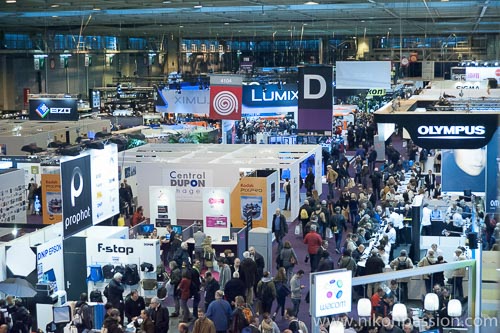
Si vous avez parcouru les allées du récent Salon de la Photo de Paris, vous avez probablement remarqué ces dizaines de stands proposant des livres photos : du livre souvenir tout simple au modèle pro prêt à commercialiser, il y en avait pour tous les goûts.

Pour faire un livre photo qui vous plaise, il y a quelques critères à respecter. J’ai eu l’occasion d’échanger avec le responsable du stand Saal Digital qui a bien voulu répondre à mes questions. Voici ce qu’il faut savoir pour faire un livre photo que vous aurez plaisir à montrer !

1. Qualité du papier

Le critère principal qui va définir le rendu de votre livre, c’est la qualité du papier. Tout comme pour un simple tirage, vous avez le choix du grammage (qui détermine la tenue en main du papier) et de la finition. Entre mat et brillant, j’ai une préférence pour le mat qui permet d’éviter les traces de doigts sur les photos.

Demandez au labo s’il propose des échantillons de papier, c’est une bonne façon de vous rendre compte par vous-même. Les plus beaux livres photo sont développés sur du véritable papier photo de qualité professionnelle, c’est un peu plus onéreux mais la différence est étonnante !

2. Format du livre photo

Comment faire un livre photo : 7 conseils pour bien démarrer

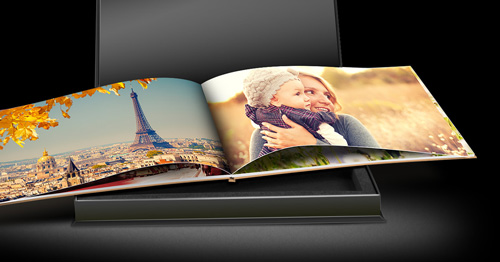
double page sur format carré

Du paysage au portrait en passant par le carré et le format à l’italienne, vous avez le choix ! Choisissez le format en fonction du sujet. S’il s’agit d’un événement familial particulier (mariage par exemple), un format classique et plus intemporel convient mieux. S’il s’agit d’une compétition sportive un format plus dynamique comme le carré peut être plus adapté.

Pensez à choisir un format unique si vous envisagez de multiplier les livres à thème : un même format pour chacun de vos voyages, c’est plus cohérent.

3. Type de couverture

La couverture, c’est l’autre élément clé du livre. Tous les labos ne proposent pas le même choix, soyez attentif à ce critère car la couverture, c’est ce que l’on voit en premier lorsque vous montrez votre livre photo.

Une couverture souple convient particulièrement bien pour un livre d’anniversaire ou pour offrir un souvenir aux invités d’un mariage. Une couverture rigide fait plus classique, mais plus pro aussi.

4. L’ouverture du livre

Comment faire un livre photo : 7 conseils pour bien démarrer

ouverture à plat

Pour être agréable à consulter, un livre photo doit pouvoir s’ouvrir à plat. C’est particulièrement important si vous placez des photos en double page : la pliure centrale vous empêche de mettre en valeur la photo.

5. Le logo du labo

Comment faire un livre photo

Couverture et premières pages sans logo

En imposant un logo publicitaire sur la couverture (première ou dernière page), certains labos proposent des tarifs plus attractifs. Regardez bien où se situe ce logo et sa taille, il serait dommage de gâcher l’aspect de votre livre (ça fait moins « pro ») pour économiser quelques euros. Et puis c’est « votre » livre, pas celui du labo !

6. La création du livre photo

Une fois choisis tous les éléments de votre livre, il faut bien le créer et le mettre en page.

Première option : utiliser le logiciel gratuit du labo

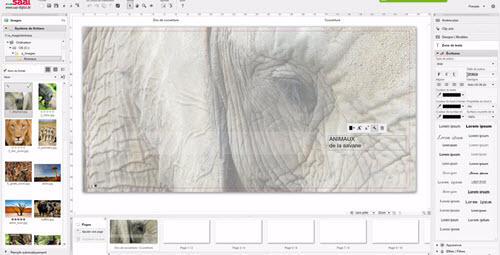
Comment faire un livre photo : 7 conseils pour bien démarrer

Exemple de logiciel labo spécialisé

C’est la solution de facilité car vous n’avez pas besoin de connaissances particulières, et le logiciel est conçu pour s’adapter aux critères du labo. Vérifiez toutefois que le logiciel est disponible pour votre ordinateur, certains ne fonctionnent qu’avec Windows par exemple au détriment du Mac.

Privilégiez les logiciels qui permettent de faire la mise en page en local sur votre ordinateur. C’est plus rapide et simple que de devoir attendre le téléchargement de chaque photo sur le site du labo. Vous pourrez travailler sans être connecté et éviterez également les problèmes de transfert si votre accès web est un peu capricieux.

Certains logiciels vous permettent d’agrémenter votre mise en page d’illustrations, de filtres, de légendes. N’en abusez pas mais pour un carnet de voyage par exemple, il peut être sympa de compléter les photos avec quelques motifs et légendes bien choisis.

Pour finaliser votre livre, il vous suffit d’enregistrer le projet via le logiciel puis de le transférer au labo en suivant les indications fournies. Les meilleurs labos vous permettent de mémoriser ce projet pour pouvoir commander un second exemplaire du livre sans devoir tout refaire.

Deuxième option : utiliser un logiciel photo spécialisé

Comment faire un livre photo : 7 conseils pour bien démarrer

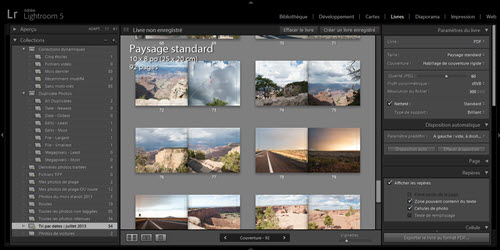
Module Livre de Lightroom 5

Si vous utilisez déjà un logiciel photo spécialisé comme Lightroom ou Photoshop, et que vous vous sentez suffisamment à l’aise avec, vous pouvez préparer votre mise en page dans ce logiciel puis générer un fichier prêt à imprimer. Le module « Livre » de Lightroom est particulièrement efficace et simple à utiliser. Les labos sérieux acceptent ce type de format, généralement PDF.

7. La réactivité

Vous avez fini votre mise en page et vous êtes impatient de voir le résultat ? Assurez-vous que le labo est suffisamment réactif pour vous livrer rapidement. C’est un critère particulièrement important si vous devez livrer le livre photo à l’occasion d’un mariage par exemple. Les plus rapides, comme Saal Digital ou Monalbumphoto, peuvent produire votre livre en quelques jours (hors délais de livraison) !

En conclusion

Avec le tirage d’exposition, le livre photo reste le format par excellence pour mettre en valeur vos meilleures photos. Concevoir un livre photo n’a jamais été aussi facile depuis que les labos proposent des offres pléthoriques et des logiciels simples à utiliser.

Pour vous permettre de vous lancer, certains labos vous proposent des offres attractives. C’est le cas de Saal Digital rencontré au Salon et à qui j’ai déjà fait confiance pour une série de tirages et les deux livres ci-dessus.

QUESTION : quel est le problème principal que vous rencontrez pour faire un livre photo ? Laissez un commentaire et parlons-en !


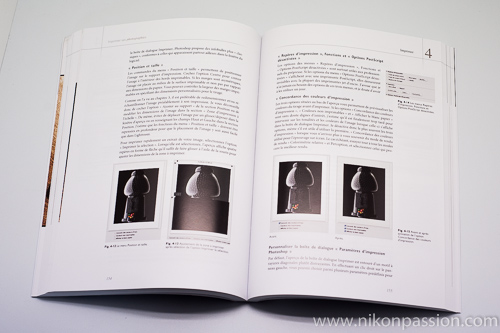
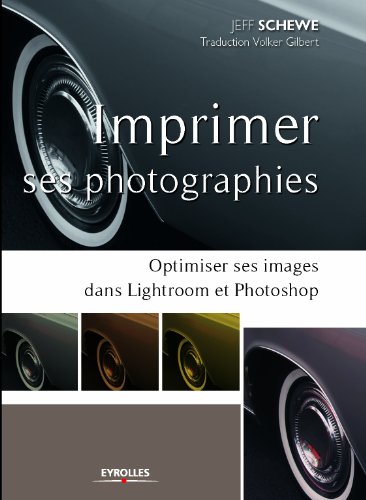
Imprimer ses photographies, optimiser ses images dans Lightroom et Photoshop – le guide pratique complet

Regarder vos images à l’écran, c’est bien. Tenir en main un beau tirage, c’est mieux ! Il vous faut par contre maîtriser l’impression, le traitement d’images, la calibration des imprimantes, le choix du papier et des encres … Pour vous aider à mettre en valeur vous-aussi vos photos comme elles le méritent, voici un guide entièrement dédié à l’impression et à l’optimisation des images dans Lightroom ou Photoshop.

Imprimer ses photographies, optimiser ses images dans Lightroom et Photoshop - le guide pratique complet

L’impression numérique est le procédé qui vous permet de transformer vos fichiers électroniques en tirages papier. De vrais tirages sur papier photo que vous réalisez chez vous avec votre imprimante, ou par l’intermédiaire d’un labo spécialisé.

Pour arriver à produire un beau tirage, il faut bien traiter vos fichiers. Il vous faut les préparer comme vous les préparez aussi à la mise en ligne sur un site web. Le tirage impose en effet des réglages bien particuliers. Moyennant quoi, vous aurez la satisfaction d’avoir été au bout de « De la prise de vue au tirage » !

Ce guide pratique est écrit par Jeff Schewe, un photographe spécialisé dans les ouvrages didactiques pour vous apprendre à maîtriser le développement RAW (voir son précédent livre Le négatif numérique). Ce guide est aussi – et surtout – traduit par Volker Gilbert, le Monsieur traitement d’images que l’on ne présente plus dans l’univers francophone.

Imprimer ses photographies, optimiser ses images dans Lightroom et Photoshop - le guide pratique complet

Volker a produit lui-même plusieurs ouvrages dédiés au RAW dont l’excellent Photoshop CS6 et le RAW. Ce guide s’avère complémentaire puisque le tirage est l’étape qui suit le traitement RAW.

Qu’allez-vous apprendre avec ce guide ?

Ce livre s’intéresse au tirage numérique en s’appuyant sur les deux logiciels phares du marché que sont Lightroom et Photohop. Il peut aussi se lire si vous utilisez un autre logiciel puisque les notions propres au tirage ne sont pas heureusement pas réservées aux logiciels d’Adobe.

En près de 280 pages, vous allez apprendre :

  • ce qu’est l’impression numérique et ses particularités
  • comment gérer les couleurs pour faire des tirages qui vous plaisent
  • comment préparer vos images pour l’impression
  • comment imprimer vos photos à domicile sur votre imprimante
  • comment améliorer la qualité de vos impressions
  • comment créer un flux de production pour imprimer dans les règles sans y passer trop de temps.

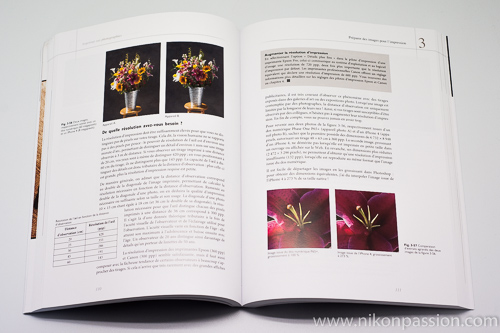
Comme nous en avons l’habitude avec les ouvrages édités par Eyrolles, ce guide est abondamment illustré et Volker Gilbert a poussé la traduction jusqu’à vous proposer des copies d’écran en français. Cela peut paraître évident mais encore faut-il le noter. Ceci vous permettra de bien comprendre l’effet de chacun sur le tirage final.

La maquette de l’ouvrage rend la lecture plutôt agréable. Quand bien même vous ne lirez probablement pas ce guide du début à la fin comme un roman, mais plutôt chapitres par chapitres en fonction de vos besoins.

Nous avons particulièrement apprécié le soin qu’ont pris tant l’auteur que le traducteur à vous proposer des pas à pas très détaillés : plutôt qu’une liste d’opérations à faire, vous allez trouver un processus complet qui vous explique les choix faits à chaque étape. C’est un mixte de description technique et de réflexion créative sur le pourquoi du comment il faut (ou pas) effectuer tel ou tel réglage.

Les chapitres traitant du réglage de l’imprimante sont probablement les plus rentables ! Vous apprendrez à économiser le papier et l’encre en réglant correctement tous les paramètres du logiciel. Inutile de dire que le tarif du guide est vite amorti si vous économisez quelques cartouches !

L’auteur s’est particulièrement penché sur le cas des imprimantes Canon et Epson, mais vous pouvez utiliser ces instructions et les appliquer à votre imprimante d’une autre marque le cas échéant.

Imprimer ses photographies, optimiser ses images dans Lightroom et Photoshop - le guide pratique complet

Notre avis sur ce guide pratique de l’impression numérique

S’il est un ouvrage que tout photographe désireux de tirer ses images devrait lire,c ‘est bien celui-ci. Qu’il s’agisse de l’impression chez vous comme de la préparation de vos fichiers pour un envoi au labo, ce guide vous fera gagner énormément de temps et d’argent. Ne gaspillez plus encre et papier ou tirages labo onéreux. Assurez-vous que vos fichiers sont bien préparés, garantissez-vous les résultats.

Que celui ou celle qui ne s’est jamais dit en regardant un tirage « ce n’est pas ce que je voulais » laisse cet ouvrage de côté. Tous les autres peuvent le lire avec attention !

Développer ses photos est une première étape, réaliser de beaux tirages en est une autre et ce guide vous explique comment procéder. Best-seller en vue et avis favorable de notre part !

Procurez-vous le guide « Imprimer ses photographies » chez Amazon.


Dossier : tout savoir sur l’impression des photos numériques, imprimer soi-même 3/3

Imprimer ses photos soi-même est une opération qui peut vous apporter bien des satisfactions. Choix du papier, qualité du tirage, types d’encres, autant de liberté pour vous exprimer (aussi) à travers vos tirages. Il suffit de connaître les quelques règles de base pour vous en sortir sans difficulté, c’est le but de notre dossier que de vous expliquer tout cela.

Dossier : tout savoir sur l’impression des photos numériques, imprimer soi-même

Voici le dernier article de la série dans lequel vous trouverez les bons réglages à adopter pour ajuster tous les paramètres de votre logiciel et sortir le tirage attendu.

Après un second article consacré aux dpi, nous nous intéressons au tirage par lui-même. C’est à nouveau Francis, un de nos modérateurs qui se charge de vous expliquer tout ce qu’il vous faut savoir.

Première étape : l’épreuvage

En imprimerie professionnelle, avant d’envoyer une impression en milliers d’exemplaires sur une presse, l’épreuvage consiste à simuler le résultat à l’unité sur une imprimante dédiée, paramétrée pour produire un résultat identique à celui de la presse. On détecte ainsi en amont et on corrige les éventuels défauts. L’épreuve sert également de base contractuelle avec le bon à tirer signé par le client.

Les logiciels qui proposent une fonction d’épreuvage suivent la même logique : ils vous permettent de simuler, mais cette fois à l’écran, le résultat attendu à l’impression avec les paramètres choisis. Pour simuler un tirage, il vous suffit de disposer du profil ICC correspondant, l’imprimante pouvant être aussi bien celle d’un laboratoire, non reliée à l’ordinateur. Certains labos web mettent leurs profils d’impression à disposition de leurs clients en téléchargement.

Dossier : tout savoir sur l’impression des photos numériques, imprimer chez soi

Pour des impressions à l’unité, la fonction d’épreuvage paraît a priori sans intérêt, puisque, dans un monde de couleurs parfait, la chaîne graphique est calibrée pour garantir un rendu normé des couleurs tout au long du processus. Il faut toujours garder à l’esprit que ce qui est imprimé n’est pas la visualisation écran, mais bien le fichier numérique enregistré.

C’est le fichier, la seule source, qui est à la fois envoyé à l’écran, avec des approximations d’affichage, et envoyé à l’imprimante, avec des approximations d’impression. Et comme les média d’affichage analogique utilisés, écrans et papiers, n’ont pas le même gamut, certaines nuances, en particulier dans les tons les plus clairs et les plus foncés, et dans les teintes les plus saturées, seront nécessairement modifiées pour rentrer dans l’espace disponible. Mais pas de façon identique.

On peut également, avec la fonction d’épreuvage, identifier les couleurs non imprimables (telles quelles).

Dossier : tout savoir sur l’impression des photos numériques, imprimer chez soi

Avant d’utiliser la fonction d’épreuvage, il est conseillé d’enregistrer le fichier en cours, et de bien penser à décocher les options d’épreuvage avant d’enregistrer à nouveau. Il est d’ailleurs nettement préférable d’ouvrir l’image dans une nouvelle fenêtre (Image > Dupliquer) et d’appliquer l’épreuvage à la copie, ce qui évite les étourderies.

Lors de l’impression, les données d’épreuvage, et notamment le profil ICC, devront être à nouveau sélectionnées à l’identique dans le driver d’impression.

Deuxième étape : choix des options du panneau du pilote d’impression

Chaque logiciel de traitement d’images dispose de son propre panneau, mais les fonctions proposées sont très similaires de l’un à l’autre. Les logiciels les plus simples renvoient simplement au driver de l’imprimante où vous trouverez également ces mêmes fonctions.

Voici le panneau de Photoshop CS  (Fichier > Imprimer avec aperçu > Plus d’options) :

Dossier : tout savoir sur l’impression des photos numériques, imprimer chez soi

Les options sont identifiées de 1 à 4.

Quel est leur effet attendu sur le résultat imprimé ?

1. Traitement des couleurs

Les codes couleurs du document numérique, espace source, vont être convertis en codes couleur pour l’imprimante, espace de destination. Cette option permet de choisir qui fera le travail, le logiciel de retouche ou le pilote de l’imprimante.

Le choix usuel est de confier ce travail au logiciel de retouche, car on redoute que le pilote de l’imprimante ne contienne des « optimisations » diverses et variées, dont le résultat est moins prévisible. Si cette option est sélectionnée, n’oubliez pas de désactiver la gestion des couleurs dans le driver de l’imprimante.

Notez également l’option « Pas de gestion des couleurs », à éviter absolument pour l’impression de photos mais qui est utile pour créer des profils d’impression sur mesure.

2. Profil d’impression

Ici vous choisirez dans la liste déroulante le profil ICC spécifique au couple imprimante + papier.

3. Mode de rendu

Le choix proposé pour le rendu est normé, et il y a quatre options : Perceptif, Relatif, Absolu et Saturation. Chacun de ces modes correspond à une méthode pour transformer le large espace source du fichier numérique, afin de le faire rentrer « de force » dans l’espace de destination, celui de l’imprimante, qui est moins étendu. Et chaque méthode produit un résultat imprimé différent.

Le mode Absolu (sans compression de la gamme source) consiste simplement à ignorer les couleurs qui dépassent. Elles seront converties dans la couleur la plus proche, en limite de gamut. En contrepartie, les couleurs communes aux deux espaces seront très fidèlement retranscrites. Cette méthode ne convient généralement pas pour l’impression de photos courantes, mais elle sera tout à fait adaptée si vous voulez vous assurer de l’impression la plus exacte possible de quelques couleurs, pour un nuancier par exemple.

Le mode Relatif (sans compression de la gamme source) est le plus utilisé en impression photo. Il prend en compte à la fois les couleurs non imprimables qu’il va modifier pour les faire rentrer dans le gamut de l’imprimante, et le blanc du papier – qui n’est jamais tout à fait blanc. Les couleurs claires vont donc elles aussi être modifiées, pour être moins blanches que le papier utilisé et équilibrer sa dominante éventuelle, en rajoutant par exemple un peu de jaune sur l’ensemble de la gamme de couleurs.

Le mode Perceptif (avec compression de la gamme source) vise à conserver toutes les couleurs du document numérique et leur rapport entre elles. Comme certaines excèdent le gamut de l’imprimante, ce mode va donc décaler et compresser toute l’échelle des couleurs en les désaturant. C’est le mieux adapté aux images très saturées, dont une surface significative risque de dépasser notablement le gamut de l’imprimante, car il évite les à-plats de couleurs du mode relatif. En contrepartie, les couleurs sont moins fidèles à l’original.

Le mode Saturation (avec compression de la gamme source) compresse également le gamut mais, au contraire du mode perceptif, il privilégie cette fois le rendu des couleurs vives, sans rechercher l’exactitude colorimétrique. Ce mode est adapté par exemple à la production bureautique, pour des graphiques aux couleurs bien « pétantes ».

4. Compensation du point noir

Comme pour les options de rendu, cette option permet de prendre en compte les couleurs non imprimables, mais ici il s’agit seulement des teintes les plus sombres L’option va convertir les plus basses lumières du fichier image pour les décaler vers des teintes légèrement moins sombres et les faire  » rentrer  » dans la gamme des couleurs imprimables en fonction du papier utilisé.

Si l’option de compensation du point noir n’est pas cochée, les informations de couleurs hors gamut seront imprimées telles quelles, c’est à dire sous forme du noir le plus pur dont l’imprimante est capable, puisqu’elles sont en dessous du niveau minimum de reproduction. On perd alors tous les détails dans les basses lumières, qui sont pourtant présents dans le fichier source.

Accentuation spécifique au tirage

Certaines interfaces d’impression, comme celle de Phase One/Capture One, permettent une accentuation supplémentaire lors de l’impression. A défaut, vous pouvez utiliser l’option d’accentuation des menus de retouche. On estime généralement qu’il n’est pas utile d’accentuer avec des fichiers issus de capteurs de 16 Mp et plus qui contiennent déjà suffisamment de détails.

Il faut aussi tenir compte de la diffusion de l’encre sur le papier qui réagit – plus ou moins faiblement – à la manière d’un buvard. Il n’y a donc pas de règles fixes, et il faudra, au début, procéder par tâtonnements. En cas d’application d’un renforcement, le seuil d’accentuation sera choisi court pour les tirages en haute résolution, et plus long dans le cas contraire.

Papier photo Rauch Premier Art Smooth Hot Press

Choix du papier

Sans rentrer dans le détail des différentes marques, matières, textures et grammages, mentionnons simplement quelques idées générales.

Les papiers brillants ont le gamut le plus étendu, les papiers mats ayant un spectre de couleurs imprimables plus limité, à la fois dans les blancs et les noirs.

Le blanc du papier photo est obtenu soit avec des agents azurants optiques soit, moins couramment, avec une sous-couche de sulfate de baryum. On nomme ces derniers « papiers barytés » et ils sont désormais proposés en « spécial jet d’encre », comme le Canson Infinity Baryta Photographique ou les Hahnemühle Fine Art Baryta et Glossy Fine Art Baryta. Les papiers classiques, aux agents azurants, ont une tendance à jaunir plus rapidement – on parle de plusieurs années.

Les papiers ont également une dynamique propre, leur capacité à accepter l’impression des couleurs très denses à très légères. On parle de Dmax (densité maximale) pour la valeur de densité de la couleur imprimable la plus sombre, et de Dmin (densité minimale) pour le blanc du papier.

Plus la différence entre Dmax et Dmin est grande, plus le tirage sera contrasté, et les couleurs saturées. Cette information n’est quasiment jamais indiquée dans la documentation commerciale. On peut la mesurer avec un densitomètre, mais le prix extrêmement élevé de ces appareils les réserve à un usage professionnel.

Vérifiez également sur le site du fabricant si le profil ICC du papier choisi existe pour votre imprimante et s’il peut être téléchargé librement. Avec la fonction d’épreuvage, vous pourrez vous faire une petite idée du rendu, avant même d’acheter le papier. Si le profil ICC n’est pas proposé, il faudra avoir recours à un profil individualisé.

En conclusion

Vous disposez maintenant des explications nécessaires et suffisantes pour vous lancer dans le tirage à domicile sur votre imprimante photo. Vocabulaire, dpi et paramétrage de votre logiciel n’ont plus de secrets pour vous. Il n’y a plus qu’à … vous lancer !

Nous vous conseillons de démarrer avec un papier au tarif abordable et suffisamment standard pour vous fournir vos premiers beaux tirages. Vous pourrez ensuite laisser libre cours à votre créativité pour adopter d’autres papiers artistiques.

QUESTION : quel est le principal obstacle que vous rencontrez en matière d’impression de vos photos ? Laissez votre réponse en commentaire.


Recevez ma Lettre Photo quotidienne avec des conseils pour faire de meilleures photos :
www.nikonpassion.com/newsletter

Copyright 2004-2026 – Editions MELODI / Nikon Passion – Tous Droits Réservés