nikonpassion.com

Page 1 / 1


Comment créer un site web avec Lightroom et le plugin Impact WSPP

comment créer un site web avec lightroomVous utilisez Lightroom et vous aimeriez savoir comment créer un site web avec Lightroom ?

Le logiciel Adobe Lightroom offre nombre de fonctionnalités en matière de tri, référencement, développement et publication de photos. Pour autant il ne permet pas de générer entièrement un site web, un manque que le plugin Impact WSPP de Photographer’s Toolbox vient combler.

[MàJ Septembre 2017 : ce plugin n’est plus supporté par son auteur et je ne vous en recommande plus l’utilisation]

Comment créer un site web avec Lightroom

Si vous avez déjà utilisé le module de galeries web de Lightroom, vous avez pu apprécier la capacité à créer et alimenter des galeries qui sont entièrement personnalisables. Alimentation automatique de votre site via transfert de fichier, reprise des données EXIF et légendes, tout y est ou presque pour constituer une galerie en ligne digne de ce nom.

Lightroom n’offre par contre pas la possibilité de créer une structure de site – une page d’accueil par exemple – et il faut pour cela passer par un autre outil : éditeur de pages web, moteur de blog, script Php, pages HTML maison ou gestionnaire de site (comme Tumblr pour les photographes).

Grâce au plugin Impact WSPP proposé par Photographer’s Toolbox, vous allez pouvoir ajouter ce qui manquait à Lightroom et créer un site de toutes pièces avec :

  • une page d’accueil personnalisable
  • un menu personnalisé
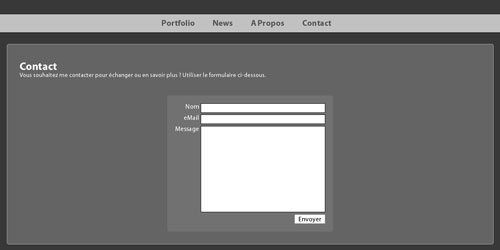
  • une page « contact » avec formulaire de messagerie
  • des pages complémentaires
  • et bien évidemment une page « Galeries » capable d’afficher vignettes, textes de présentation, sous-galeries et autres liens.
Comment créer un site web avec Lightroom

Ce module s’installe très simplement dans Lightroom, il suffit de télécharger l’archive depuis le site de l’éditeur (version d’essai disponible). Une fois installé via le gestionnaire de plugins, vous disposez d’un nouveau modèle dans le module « Web » de Lightroom et d’un nouveau service de publication dans le module « Bibliothèque ».

Paramétrage d’Impact WSPP pour Lightroom
Comment créer un site web avec Lightroom

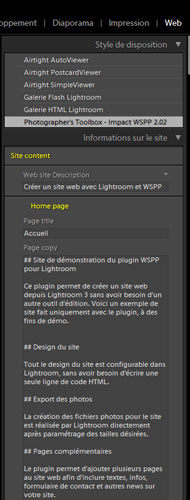
Pour créer votre site, rien de plus simple : vous paramétrez une fois pour toutes, via le module web, la présentation et le contenu de votre site à partir des modèles fournis avec le module.

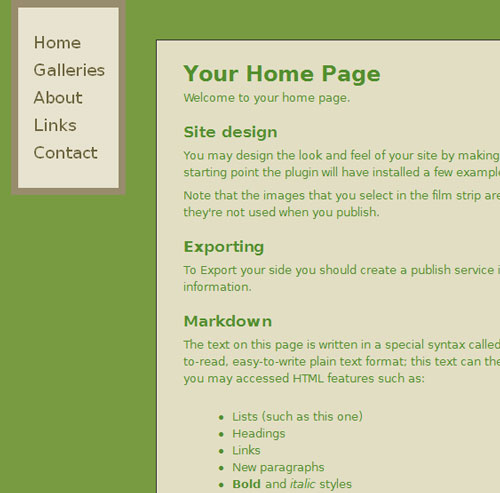
L’éditeur livre trois types de sites différents pour servir de base, il ne tient qu’à vous de les personnaliser et de les sauvegarder pour créer votre site. Vous pouvez ajouter autant de modèles personnalisés que vous voulez pour gérer plusieurs sites par exemple.
faire son site avec lightroom

Toujours depuis le module web, vous choisissez le design du site, les couleurs, les polices, le type de menu, le contenu du menu, la page d’accueil, etc. Vous pouvez également saisir le texte qui apparaîtra ensuite dans les pages ainsi conçues.

Aucune ligne de code à écrire, tout est saisi depuis Lightroom. Le plugin vous propose de formater le texte à l’aide d’un langage très simple : si vous encadrez un mot avec le signe « _ », le mot apparaîtra en italique. Si vous faites précéder une expression du signe « # », celle-ci s’affichera en gras et police de plus grande taille (format Titre de niveau 1 en fait). D’autres marqueurs sont disponibles pour adapter la présentation selon vos envies.

C’est toujours depuis ce module web que vous choisissez la taille d’export de vos photos, la taille des vignettes, la présentation et le contenu de la page « Galeries », le type d’affichage des photos, le type de diaporama. Vous avez également la possibilité de protéger certaines galeries à l’aide d’un mot de passe, d’ajouter des incrustations sur les photos, une bannière pour votre site, des balises pour aider au référencement dans les moteurs de recherche, etc.

L’ensemble est très complet et l’éditeur fait évoluer ce module rapidement pour en améliorer encore le contenu et les capacités.

Création des galeries avec Impact WSPP
Plugin WSPP Impact pour Lightroom

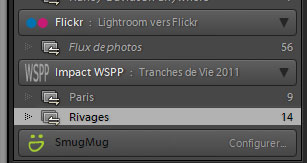
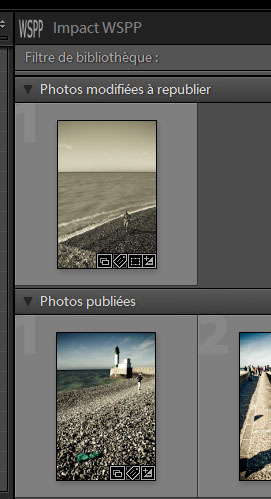
Une fois la structure du site établie, vous allez pouvoir créer et alimenter les galeries photos. Si vous avez déjà utilisé les services de publication pour Lightroom 3 (par exemple vers Flickr ou Facebook), vous ne serez pas dépaysés. Il vous suffit de configurer le nouveau service de publication pour le module Impact WSPP en quelques clics et de lui ajouter ensuite autant de galeries que vous le souhaitez.

Chaque galerie est configurable : titre des pages, présentation des photos, éléments d’indexation dans les moteurs de recherche (SEO pour les experts), choix des vignettes, ajout de sous-galeries, etc.

Vous pouvez créer autant de galeries que vous le souhaitez, celles-ci apparaîtront dans la page d’accueil des galeries de votre site sous forme d’un bloc personnalisable avec (ou pas) une vignette et un texte de présentation.

Une fois la galerie ouverte, vous pouvez proposer à vos visiteurs un affichage plein écran des photos qui est particulièrement agréable, le menu diaporama permet de naviguer au sein de la galerie, de revenir à la page d’accueil ou encore d’afficher les informations sur les photos comme leur titre ou légende.

Le plugin Impact WSPP permet d’ajouter des incrustations sur les photos : légende, données EXIF, Copyright. Vous choisissez tout ça dans le menu de configuration.

Alimentation du site web depuis Lightroom
faire un site web photo avec lightroom

Pour alimenter votre site web en photos, il vous suffit de choisir celles que vous souhaitez publier puis de les glisser dans chacune des galeries créées au préalable. Les photos apparaissent sous forme de collection (statique ou dynamique), et vous n’avez plus qu’à cliquer sur « publication » pour qu’elles soient automatiquement exportées au bon format, dans la bonne galerie, que les vignettes et tailles intermédiaires éventuelles soient créées et le site alimenté si vous avez configuré un accès direct au serveur.

Pour ajouter ou retirer des photos du site, il suffit d’ajouter ou de retirer des photos de la collection concernée et de republier. C’est rapide et très simple.

Mise  à jour du site

Le plugin Impact WSPP permet de mettre à jour tant la présentation et la structure du site que son contenu (galeries et photos).

Pour mettre à jour la structure, le design, le menu, le contenu textuel des pages, vous changez la configuration dans le module web, vous sauvegardez votre modèle et vous republiez une photo dans le module « service de publication ». Une seule republication suffit à mettre à jour toutes les pages du site concernées.

Pour mettre à jour les galeries, vous changez le contenu des collections et vous republiez en un clic. Difficile de faire plus simple. Les collections dynamiques vous permettent d’associer un mot-clé à une ou plusieurs photos et de voir ces dernières ajoutées automatiquement à la collection concernée et donc republiées. Là-aussi efficacité sans pareil.

Des exemples de sites créés avec Lightroom

Plus qu’un long discours, mieux vaut voir ce qu’est capable de faire le plugin Impact WSPP. Voici deux exemples de sites créés depuis Lightroom avec ce module.

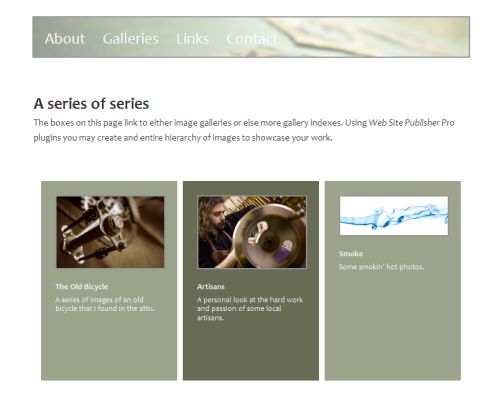
Séries
Créer un site web avec Lightroom

Ce site de démonstration illustre la capacité du plugin à générer une page d’accueil et des pages galeries avec accès plein écran aux photos.

Voir le site de démonstration

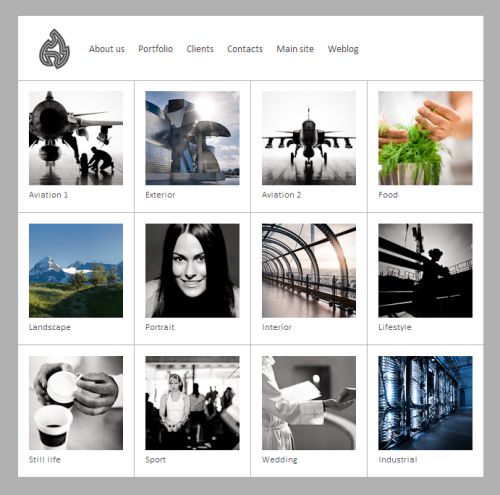
Svarteld
Créer un site web avec Lightroom et Impact WSPP

Ce site illustre la création de toutes pièces d’un site pour photographe professionnel qui souhaite montrer son travail, présenter ses références, créer des liens vers d’autres sites ou blogs qu’il gère par ailleurs.

Voir le site de démonstration Svarteld

Conclusion

Impact WSPP est un complément à Lightroom qui peut vite s’avérer indispensable si vous souhaitez présenter facilement et rapidement vos photos sur un site à l’allure professionnelle. Pour un coût de 30 euros environ, ce plugin vous permet de rester dans un contexte connu – Lightroom et les collections – et de construire sans peine un site personnalisé. Vous pourrez adapter le design, la présentation et le contenu selon vos goûts sans avoir à maîtriser un langage de développement, sans avoir à faire appel à un autre service dédié. Les mises à jour seront automatisées, vous permettant de proposer des galeries qui évoluent, de nouvelles images, simplement et sans délai.

Pour en savoir plus sur le plugin Impact WSPP pour Lightroom, rendez-vous sur le site de l’éditeur, Photographers Toolbox, où vous pourrez télécharger le plugin en version d’essai. Le site est en anglais mais Tim Armes qui est l’éditeur parle couramment le français, posez-lui vos questions et il répondra dans votre langue !

Ce même éditeur propose de nombreux autres modules pour Lightroom que nous vous recommandons de découvrir, ils vous permettront d’étendre le champ d’application de Lightroom pour tirer partie de votre investissement et passer plus de temps à faire des photos qu’à faire du post-traitement logiciel ou des pages web.

Voir le site du plugin Impact WSPP pour Lightroom


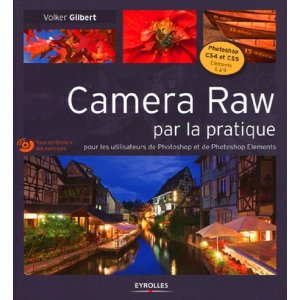
Camera Raw par la pratique, 55 exercices pour Photoshop et Lightroom

Camera Raw par la pratique, 55 exercicesCamera Raw par la pratique est le dernier ouvrage de Volker Gilbert édité chez Eyrolles. Ce livre est un guide pratique d’utilisation de Camera Raw qui vous permet, en 55 exercices pratiques, de tout savoir sur le développeur de fichiers Raw d’Adobe intégré à Photoshop, Photoshop Elements et Lightroom.

Volker Gilbert est un des experts francophones du traitement des fichiers RAW, déjà auteur du livre « Développer ses fichiers Raw« , généraliste et adressant la plupart des logiciels du marché. Dans ce guide pratique, il nous propose une approche très pragmatique puisqu’il s’agit de suivre 55 exercices pas à pas pour comprendre à quoi sert Camera Raw, comment l’intégrer à son flux de travail (en particulier avec Adobe Bridge) et comment en tirer le meilleur dans les cas difficiles.

Ce guide nous offre donc autant d’exercices que nécessaire pour appréhender le développement des Raw. Chaque exercice est constitué d’étapes qu’il vous faut suivre pour mener à bien la leçon. Les copies d’écran nombreuses et lisibles vous permettront de suivre sans problème, et les images utilisées par l’auteur sont fournies avec le livre qui comporte un DVD. Rien de plus simple donc que de suivre l’auteur dans ses explications.

Il vous faudra tout naturellement disposer du logiciel adéquat : Photoshop CS4 ou CS5, Photoshop Elements 6 à 9 ou Adobe Lightroom 2 ou 3. Dommage que les versions d’essai de CS5 ou Lightroom 3 ne soient pas fournies aussi, cela aurait évité à certains le téléchargement de quelques Go de logiciel.

Quel est l’intérêt d’un tel livre ? On est en droit de se poser la question tant les ouvrages sur les logiciels photo sont nombreux. Celui-ci, comme le récent guide pratique Lightroom 3, propose une approche très terre à terre. Pas de longs discours sur la théorie du pourquoi le Raw est mieux que le JPG et comment il a été inventé, mais une démonstration pratique d’un besoin – une photo à traiter – d’une méthode – comment traiter la photo – et d’un résultat – la photo une fois traitée.

Ce livre ne vous rendra pas créatif si vous ne l’êtes pas un minimum, ce n’est pas son but. Il vous permettra par contre d’adopter une méthodologie efficace si vous éprouvez le besoin de travailler en Raw mais que vous tâtonnez beaucoup. Il montrera aussi à celui qui ne voit pas la portée du format Raw comment ce type de fichiers peut aider à traiter ses photos avec beaucoup plus de facilité, à rattraper des écarts que ne permet pas le format JPG.

Le dernier chapitre nous a un peu laissé sur notre faim. Autant nous ne voyons pas trop l’intérêt d’aborder la production de galeries web et de présentations PDF, autant nous aurions aimé un développement plus poussé du traitement HDR qui est présenté trop rapidement (les intéressés consulteront le guide HDR). Il n’en reste pas moins que cet ouvrage est un excellent guide pratique qui devrait répondre à nombre de questions que se posent la plupart des photographes amateurs comme professionnels.

Retrouvez Camera Raw par la pratique de Volker Gilbert chez Amazon et profitez de l’offre promotionnelle sur Lightroom 3 et Photoshop Elements 9 pour compléter l’ouvrage.


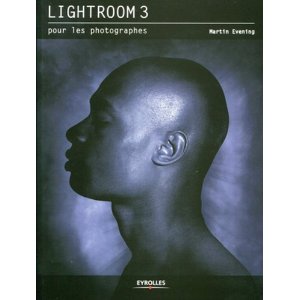
Lightroom 3 pour les photographes, le guide par Martin Evening

Lightroom 3 pour les photographesLightroom 3 pour les photographes, écrit par Martin Evening et traduit par Volker GIlbert, est le dernier ouvrage édité par Eyrolles et consacré au logiciel de traitement photo d’Adobe.

Martin Evening est connu pour ses ouvrages dédiés au monde de la photographie, et son autre série de livres Photoshop pour les photographes. Lightroom 3 pour les photographes reprend le contenu de la précédente version dédiée à Lightroom 2 mais il est revu et actualisé avec l’ensemble des apports de la version 3 de Lightroom.

Devenu à ce jour un des meilleurs outils de post-traitement disponible sur le marché, proposé en outre à un tarif abordable (voir l’offre promotionnelle en cours), Lightroom s’est imposé comme un choix de raison pour tous ceux, amateurs comme professionnels, qui souhaitent pouvoir traiter une séance photo avec un flux de travail cohérent et efficace. L’ouvrage de Martin Evening présente tout ce qu’il faut savoir pour utiliser au mieux chacune des fonctionnalités de Lightroom 3.

Importation, gestion des photos et vidéos, indexation et mots-clés, développement des RAW, retouche, impression, galeries web, chaque module du logiciel est présenté en détail. Martin Evening ne laisse rien de côté, les 580 pages du livre sont de plus présentées de telle façon que l’ensemble ne soit pas rébarbatif à la lecture.

Comme pour de nombreux ouvrages techniques, il est probable que vous ne consultiez pas celui-ci de la première à la dernière page, mais plutôt au gré de vos questionnements et besoins. La table des matières est suffisamment détaillée pour s’y retrouver, même si l’on aimerait pouvoir disposer d’un index électronique permettant une recherche encore plus rapide et un accès à l’information plus direct.

La traduction de cet ouvrage est réalisée par Volker Gilbert que l’on ne présente plus et qui est reconnu comme un des meilleurs spécialistes français de Lightroom. Volker est en outre auteur de nombreux livres sur le développement des RAW et autres techniques photo. Le résultat est un texte complètement adapté, et non une stricte traduction du texte original qui est souvent peu attirante. Volker a au passage pris le soin de nous proposer les copies d’écran de la version française de Lightroom 3, une évidence mais encore fallait-il le faire.

Dernier atout de ce livre, un tarif revu à la baisse par rapport à la version précédente, un positionnement tout juste sous la barre des 40 euros, ce qui devrait faciliter un peu plus l’adoption.

SI vous avez un livre à acquérir sur Lightroom 3 pour tout savoir, c’est celui-ci. Il sera par contre agréablement complété du livre Lightroom 3 par la pratique dont nous parlions récemment et qui est lui un recueil d’exercices pratiques.

Retrouvez Lightroom 3 pour les photographes chez Amazon (port gratuit).

Lightroom 3 pour les photographes


Mise à jour Adobe Lightroom 3.3, support des Nikon D7000 et P7000

mise à jour lightroom 3.3Adobe annonce aujourd’hui la mise à disposition de la version 3.3 de Lightroom qui apporte le support du Nikon D7000 et du compact expert P7000 (lire le test du Nikon P7000). Cette version est accompagnée de la mise à niveau de Camera RAW qui passe donc en version 6.3.
Outre le récent boîtier Nikon, Lightroom 3.3 support également le Canon Powershot 95 et l’Olympus E-5.

Adobe indique également que, s’agissant du Nikon D7000, lorsque vous prenez des photos en mode expositions multiples, ces dernières apparaissent avec une dominante magenta importante. Ceci peut être corrigé en ajustant la balance des blancs à l’aide de l’outil intégré au module Développement, la petite pipette. Ce défaut sera corrigé dans une prochaine mise à jour.

Lightroom 3.3 corrige également bon nombre de dysfonctionnements de la version 3.2 parmi lesquels un défaut d’affichage des valeurs ISO avec le Nikon D3s en mode auto-iso. Pour découvrir la liste complète, lire le document fourni par Adobe.

Si vous avez activé la détection de mise à jour automatique dans Lightroom , le logiciel vous proposera d’installer cette dernière version lors du lancement. Sinon vous pourrez télécharger la mise à jour depuis le lien ci-dessous.

Télécharger la mise à jour Adobe Lightroom 3.3

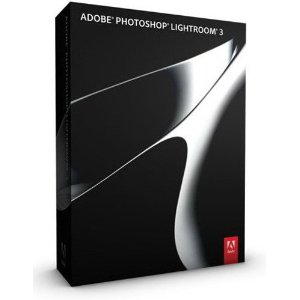
Nous vous rappelons que Lightroom 3 est actuellement en promotion au tarif (très) attractif de 166 euros au lieu de 240 soit une remise de près de 31%, de quoi se faire plaisir pour les fêtes ! Cliquez sur l’image pour en profiter !

promo lightroom 3

Source : Adobe.fr


Adobe Lens Profil Downloader : gérer automatiquement les corrections optiques dans Lightroom et Camera Raw

Adobe Lens Profile Downloader

Adobe Lens Profile Downloader est un utilitaire qui résout une des problématiques majeures de Adobe Lens Profile Creator, la gestion des profils. En effet, quand on utilise Lens Profile Creator en créant soi-même ses profils, ou la plupart du temps en téléchargeant les profils depuis le site d’Adobe, il faut s’assurer que l’on dépose au bon endroit sur son ordinateur les bons profils, que ce sont bien ceux qui sont adaptés à son boîtier et à ses optiques, etc. La procédure est complexe et le risque d’erreur existe.

Adobe Lens Profile Creator est un logiciel fourni par Adobe et qui permet de créer facilement des profils de correction de défauts optiques pour ses objectifs. Ces profils sont ensuite utilisables dans les logiciels Adobe Lightroom et Adobe Photoshop (Camera Raw). Adobe Lens Profile Creator est la réponse d’Adobe à DXO, logiciel dont un des intérêts est de permettre la correction de défauts optiques.

Un profil de correction optique décrit le type d’aberrations que génère l’optique en question et précise au logiciel concerné (donc Lightroom ou Camera RAW) comment les corriger. Cette fonction peut être automatisée, c’est le but de cet article que de montrer comment procéder.

Adobe Lens Profile Downloader vient à notre secours en proposant une interface simplificatrice : il suffit de choisir la marque de son boîtier, son type ainsi que celui de ses optiques puis de demander l’installation automatique du profil pour que ce dernier soit directement copié au bon endroit sur votre ordinateur et directement utilisable. Un vrai plus !

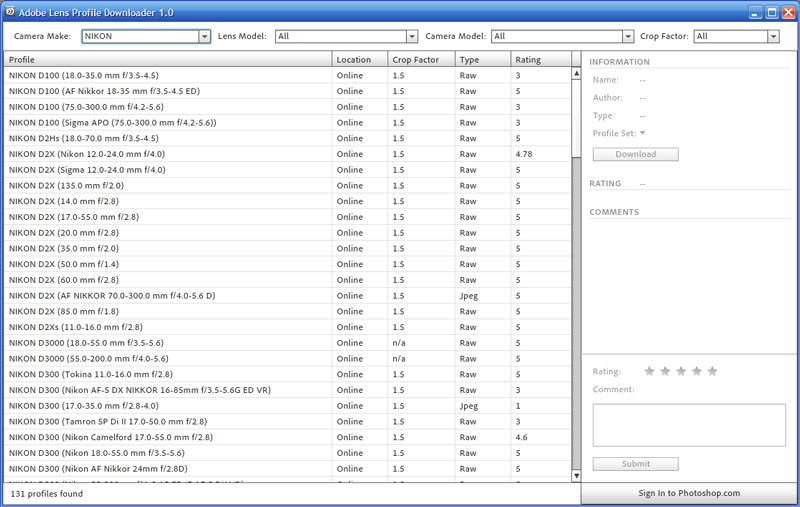
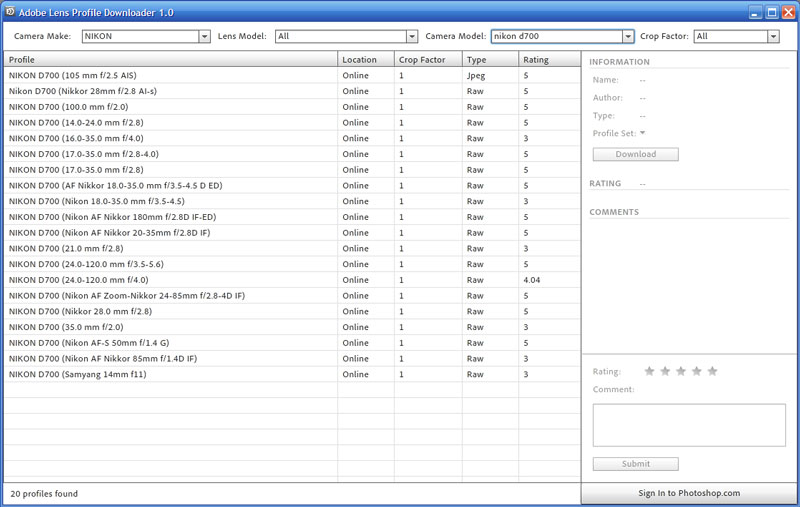
Pour utiliser Adobe Lens Profile Downloader, téléchargez l’utilitaire sur le site d’Adobe. Il s’agit d’une application qui tourne sous Adobe Air et donc compatible Windows, Mac et Linux (pour ceux qui utiliseraient Photoshop CS5 sous Linux). L’installation démarre automatiquement et une fois le logiciel lancé, vous obtenez l’écran suivant (cliquer sur l’image pour la voir en grand) :

Adobe lens Profile Creator

Vous avez sous les yeux la liste des profils disponibles, il vous suffit de choisir la marque de votre objectif ainsi que celle de votre boîtier, puis le type de boîtier. Ici nous avons opté pour un objectif Nikon utilisé sur un Nikon D700.

Adobe lens Profile Creator

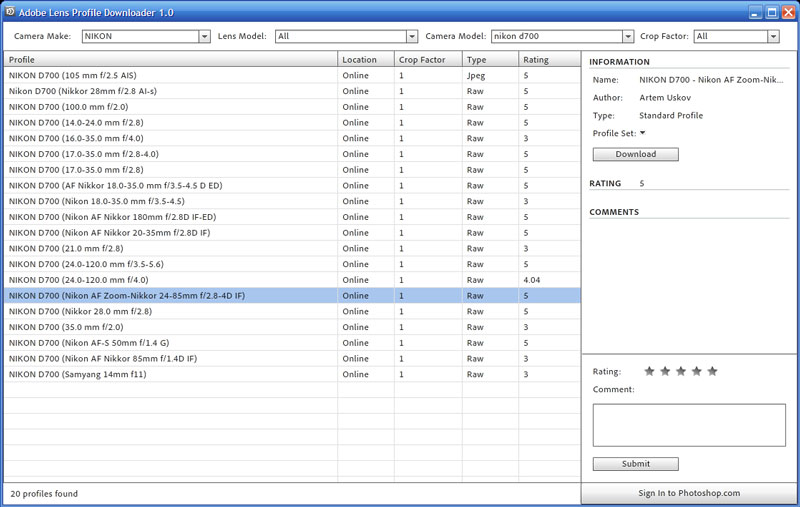
Vous choisissez ensuite l’optique qui vous intéresse, ici il s’agit du Nikkor 24-85mm f/2.8-4.0. Si votre objectif n’apparaît pas dans la liste c’est qu’il n’est pas encore profilé. Vous pouvez vérifier régulièrement si une version existe, la liste est mise à jour en permanence par Adobe et ses utilisateurs.

La mention « online » signifie qu’il existe un profil adapté au couple D700/24-85.

Adobe lens Profile Creator

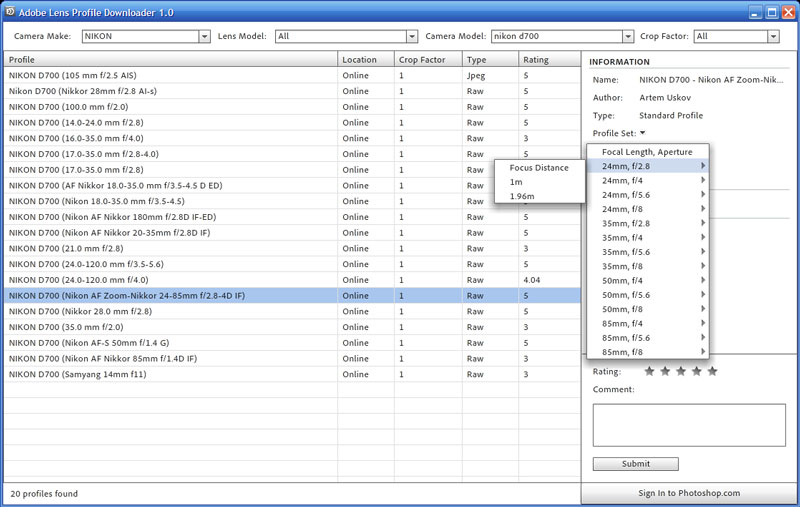
En cliquant sur « Profile Set », vous pouvez vérifier quelles corrections sont portées par ce profil : distance focale, ouverture, celui-ci est particulièrement complet. Les profils se voient attribuer une note (ici 5) par les utilisateurs, ce classement est très relatif car l’appréciation de chacun est variable. Les profils fournis par Adobe sont néanmoins considérés comme fiables.

Adobe lens Profile Creator

Pour installer le profil en question sur votre ordinateur, il suffit ensuite de cliquer sur « Download », l’utilitaire se charge alors de coller le profil au bon emplacement sur votre machine en fonction de votre configuration logicielle. Une fois le profil installé la mention « online » change pour « installed » signifiant que le profil est bien installé sur votre ordinateur.

Adobe lens Profile Creator

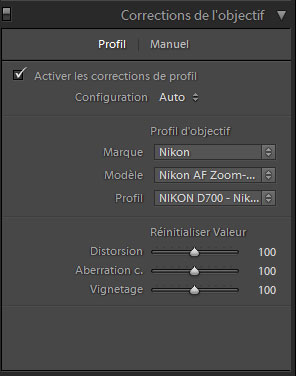
Pour utiliser le profil téléchargé, il vous faut lancer Lightroom ou Camera RAW – illustration ici avec Lightroom 3 – et aller dans l’onglet « Développement ».

En bas de page à droite dans Lightroom 3, vous trouverez un ensemble intitulé « Corrections de l’objectif ». Cliquez sur « Activez les corrections de profil » puis sur « Configuration: auto », le logiciel applique alors les corrections portées par le profil correspondant à l’objectif et au boîtier qui ont servi à prendre la photo (il utilise les données EXIF pour avoir l’information).

Voici à titre d’exemple une photo sans application du profil (photo du haut) et la même après application du profil (photo du bas). Cliquez sur les images pour les voir en grand et observer les modifications. Vous remarquerez en particulier la correction de verticales sur le poteau de gauche, il est incliné dans la photo d’origine et redressé dans la photo du bas. Le vignettage est également réduit (un des défauts de cette optique),

Libre à vous ensuite de procéder à l’installation de tous les profils correspondant à vos optiques et boîtiers.

Télécharger le logiciel Adobe Lens Profile Creator

Télécharger l’utilitaire Adobe Lens Profile Downloader

Vos réactions sur le forum.


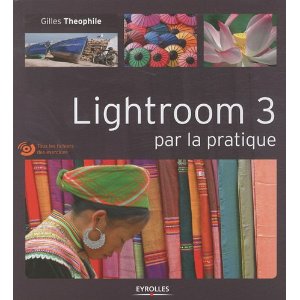
Lightroom 3 par la pratique – Gilles Théophile

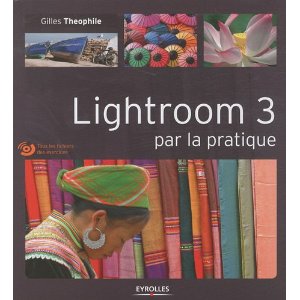
Lightroom 3 par la pratique

Lightroom 3 par la pratique propose 50 exercices pratiques pour maîtriser Lightroom 3, un ouvrage de Gilles Théophile, déjà auteur des premiers volumes consacrés aux précédentes versions de Lightroom, le logiciel de traitement d’images d’Adobe.

Présentation

Fort de son expérience de formateur et photographe, Gilles Théophile aborde le traitement d’images avec Lightroom 3 sous un angle très concret. Le DVD fourni avec le livre contient de plus tous les fichiers des exercices du livre.

Un des points forts de cet ouvrage est qu’il est très visuel : vous progressez au fur et à mesure de la lecture en suivant les indications données dans le texte et en vous assurant que votre écran affiche bien les mêmes indications que celles montrées dans les nombreuses copies d’écran du livre. On regrettera par contre que les copies d’écran soient de dimensions réduites dans le livre, certaines indications à l’écran étant difficiles à lire.

Contenu

Les nouveautés de Lightroom 3 sont bien évidemment traitées, on retrouvera par exemple l’utilisation du mode connecté lors de l’importation ou encore les services de publication en ligne. Si vous souhaitez compléter le panel de fonctionnalités de Lightroom 3, vous trouverez des sections vous permettant de comprendre le fonctionnement des modules additionnels comme ceux de Jeffrey Friedel (géolocalisation avec Google Earth par exemple).

Au chapitre Développement, important car les possibilités de Lightroom 3 sont nombreuses et souvent d’approche complexe, l’auteur présente un par un chacun des réglages. Les exemples fournis sont assez parlants, et il conviendra de passer du temps sur le logiciel à l’aide des fichiers fournis afin de bien comprendre ce que fait chacun des curseurs. On aurait aimé par contre disposer d’un flux de travail type, même si Lightroom propose une démarche naturelle consistant à suivre l’ordre de positionnement des réglages.

Corrections avancées

Au chapitre « corrections des images », les progrès de Lightroom 3 en matière de correction des défauts des objectifs et de correction des perspectives sont présentés. Les utilisateurs de boîtiers Nikon et Canon y trouveront de quoi satisfaire leur curiosité, les autres resteront sur leur faim car l’ouvrage ne précise pas comment procéder pour calibrer son matériel avec Adobe Lens Profile Creator si aucun profil n’existe en téléchargement. La retouche avancée des images est peu abordée, particulièrement la capacité de Lightroom à appliquer des corrections de couleurs locales, un manque que l’on regrette tant ces manipulations complexes sont pourtant performantes pour assurer un rendu optimum des images.

La dernière partie du livre traite de l’utilisation des modules externes les plus courants – bon point – et du flux de travail à adopter lors de l’utilisation d’un éditeur externe comme Photoshop ou Capture NX2. Un chapitre important tant l’ordre des opérations en la matière conditionne le résultat final.

Un dernier bémol concernant la présentation du module d’impression. La réalisation d’une planche-contact est abordée mais nous restons sur notre faim en ce qui concerne les différentes possibilités de tirages directs sur imprimante, une des fonctions majeures de Lightroom 3 pour laquelle nous aurions aimé disposer de plus d’informations.

Sommaire

  • Préparer l’environnement de travail
  • Maîtriser le catalogue
  • Développer ses images
  • Corriger ses images
  • Optimiser son flux de travail
  • Diffuser ses images

Conclusion

En conclusion, « Lightroom 3 par la pratique » s’avère un ouvrage pertinent pour quiconque souhaite découvrir et s’initier à Lightroom, ou compléter son apprentissage en découvrant au passage les nouvelles fonctionnalités de la version 3. Les fiches d’exercice sont complètes et bien détaillées. Les quelques manques relevés ne sont pas bloquants et ce livre est une très bonne façon de progresser rapidement avec Lightroom. La mise à disposition des images sources est un vrai plus qui apporte une dimension très didactique : il est très agréable de pouvoir travailler sur les mêmes photos que l’auteur pour tenter de reproduire ce qui est montré.

Edité par les éditions Eyrolles, retrouvez le livre « Lightroom 3 par la pratique » de Gilles Théophile chez Amazon.

Lightroom 3 par la pratique


Darktable, un développeur RAW libre pour remplacer Lightroom

Darktable le Lightroom pour LinuxDarktable est un logiciel de développement des fichiers RAW qui fonctionne sous système Linux et est diffusé sous licence GPL, donc en version libre (et gratuite de fait).
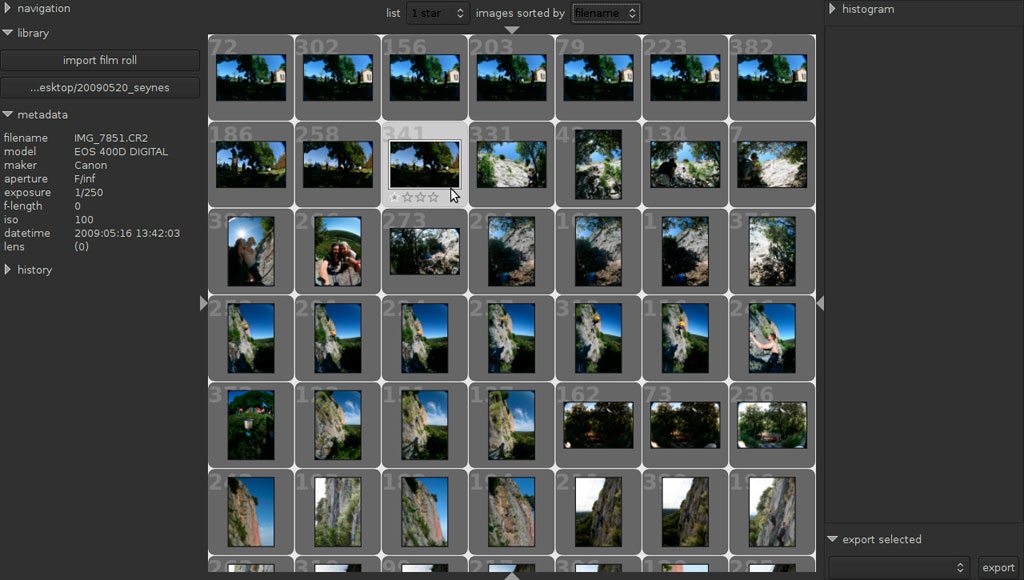
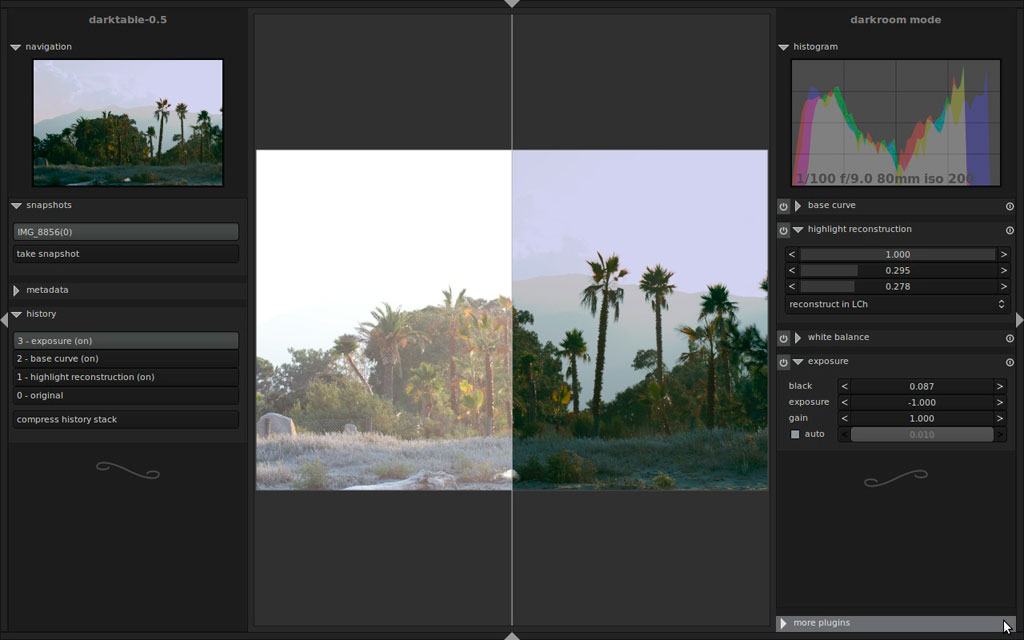
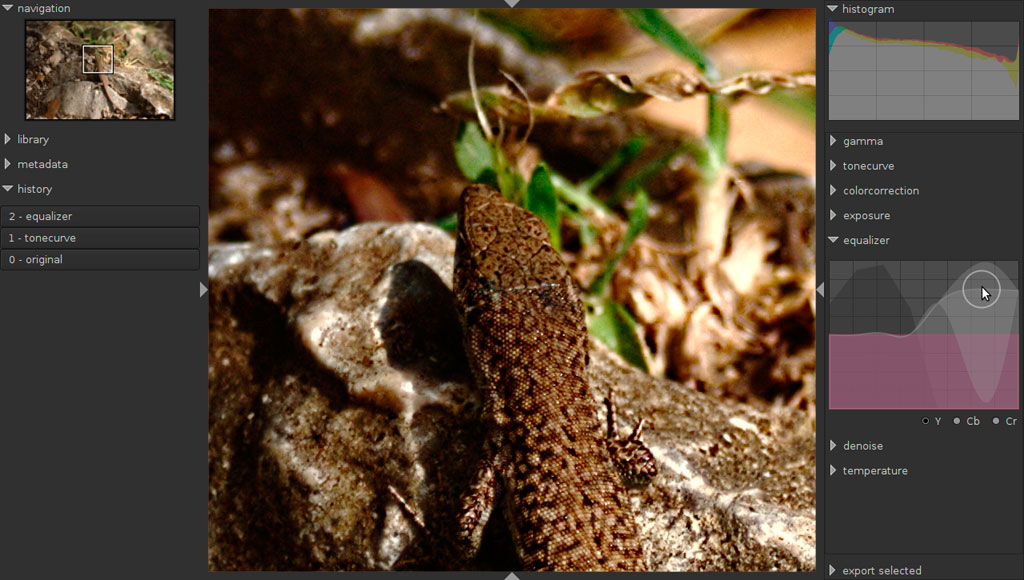
Darktable se veut une alternative aux logiciels des éditeurs bien connus, Lightroom par exemple – la présentation du logiciel est très proche – ou un concurrent des outils déjà disponibles sous Linux comme Bibble (qui lui est payant car non libre).

Darktable gère les fichiers RAW dans une base dédiée, il permet de les cataloguer, de les afficher sous forme de vignettes et de les développer.

Darktable reprend le principe de fonctionnement des outils plus connus en utilisant une base de données qui stocke un aperçu de la photo pour pouvoir l’afficher et la traiter, quand bien même cette dernière n’est pas disponible en ligne. Seul l’export vers le format de sortie nécessite l’image d’origine (tout comme Lightroom par exemple).

Darktable le Lightroom pour Linux

L’interface de Darktable est écrite en gtk+/cairo (les initiés apprécieront), la base de données s’appuie sur sqlite3, le traitement des RAW utilise libraw, Darktable sait aussi traiter les formats JPG et gère le HDR.

Darktable est en cours de développement et l’auteur annonce de nombreuses fonctionnalités complémentaires à venir sous peu.

Darktable le Lightroom pour Linux

Fonctionnalités de Darktable

  • traitement non destructif
  • gestion de plugins
  • recherches par tag, mots-clés
  • classement par étoiles et couleurs
  • import RAW, JPG, HDR
  • grande réactivité avec recours fréquent au cache multi-niveaux
  • gestion des couleurs en mode Lab et RGB
  • support des profils ICC
  • gestion des données EXIF
  • disponible pour GNU/Linux sous Gnome et Mac OSx / macports
  • disponible en anglais, allemand, français, russe, espagnol, suédois, gaélique
  • module d’export complet avec prise de compte de Picasa Web et email
  • gestion des traitements avancés sepia, grain, vignettage, tons, etc. avec simulation

Darktable le Lightroom pour Linux

Pour découvrir Darktable et le télécharger, rendez-vous sur le site Darktable.


Comment télécharger gratuitement des presets pour Adobe Lightroom

Adobe Photoshop Lightroom Killer TipsLes presets Lightroom permettent d’appliquer très rapidement un ensemble de réglages à une ou plusieurs photos en phase de développement. Ce principe qui est d’une facilité déconcertante offre une très grande souplesse pour gérer ses propres réglages et les réappliquer ultérieurement à d’autres images. Le gestionnaire de preset permet aussi d’importer des réglages produits par d’autres, de les modifier, de les utiliser comme vous le souhaitez.

Le site Lightroom Killer Tips propose des dizaines de presets à télécharger gratuitement, avec une présentation très conviviale qui permet de savoir à l’avance, à l’aide de deux photos « avant – après » ce que donnera chacun des réglages une fois appliqué.

Vous trouverez également sur ce site des modèles de pages pour l’impression et pas mal d’autres infos sur Adobe Lightroom, un site à recommander pour les amateurs du logiciel de traitement des photos d’Adobe.

Retrouvez également les formations vidéos proposées par Elephorm pour le logiciel Adobe Lightroom.

Formation Adobe Lightroom DVD vidéo

formation Apprendre Adobe – Photoshop Lightroom 2


Mise à jour Adobe Lightroom 3.2 et Camera Raw 6.2

Mise à jour Lightroom 3.2

Adobe vient d’annoncer la mise à jour de son logiciel de traitement des photos numériques, Adobe Lightroom 3 qui évolue en version 3.2. Au passage, le moteur de gestion des fichiers RAW, Camera Raw, évolue également pour passer en version 6.2.

Au programme de cette nouvelle version de Lightroom 3, quelques fonctions supplémentaires et corrections de défauts :

  • une fonction de publication a été ajoutée pour Facebook et SmugMug
  • support de la prise de vue en mode connecté avec le Leica S2
  • de nouveaux profils de correction optique ont été intégrés avec le support de la quasi-totalité de la gamme Tamron pour les marques Canon, Nikon, Sony et Pentax et le support des optiques Zeiss pour Nikon et de l’iPhone 4
  • quelques corrections ont été intégrées afin d’améliorer la performance globale de Lightroom 3, en mode loupe particulièrement

Adobe Lightroom 3.2Développement des fichiers RAW dans Adobe Lightroom 3.2

Lightroom 3.2 supporte également les fichiers RAW issus des nouveaux modèles d’appareils photo numériques suivants :

  • Canon EOS 60D
  • Casio EXILIM EX-FH100
  • Fuji FinePix HS10
  • Leica S2 (DNG*)
  • Panasonic DMC-FZ100
  • Panasonic DMC-FZ40 (FZ45)
  • Panasonic DMC-LX5
  • Pentax 645D
  • Samsung NX10
  • Samsung TL500 (EX1)
  • Sony A290
  • Sony A390
  • Sony Alpha NEX-3
  • Sony Alpha NEX-5
  • Sony SLT-A33
  • Sony SLT-A55V

Adobe Lightroom 3.2Réduction du bruit numérique dans Adobe Lightroom 3.2

Lightroom 3.2 est disponible gratuitement si vous possédez déjà une version précédente, il vous suffit de faire la mise à jour depuis le menu « Aide » -> « vérifier les mises à jour » ou bien de télécharger le fichier d’installation depuis le site d’Adobe : téléchargement de Lightroom 3.2


Lightroom : toutes les communes de France dans un lexique unique !

liste des communes de france pour adobe lightroom

NP et les thesaurus Lightroom ça commence à devenir une histoire d’amour ! Et grâce à tous nos lecteurs qui retransmettent les infos et ceux qui prennent la peine de mettre en forme leurs listes nous avons de quoi vous permettre d’indexer sérieusement vos photos.

Nous avons reçu dernièrement un mail de Julien B. avec un fichier énooorme !! Toutes les communes de France, classées par départements, une liste hallucinante au format Lightroom ! Bien sûr tout le monde ne sera pas intéressé par tous les départements, et gérer 36000+ entrées dans l’index c’est pas nécessairement une bonne idée, mais en ouvrant le fichier et en sélectionnant le département qui vous intéresse, vous aurez de quoi compléter votre liste perso très facilement.

Un grand merci donc à Julien B. pour nous avoir permis de publier cette liste, visitez son site, vous y trouverez des reportages « nature ».

Pour télécharger le fichier « Liste des Communes de France pour Lightroom, clic droit sur le lien puis « enregistrer sous … ».

Télécharger le Lexique Liste des communes de France pour Adobe Lightroom

Illustration (C) cambodia4kidsorg


Recevez ma Lettre Photo quotidienne avec des conseils pour faire de meilleures photos :
www.nikonpassion.com/newsletter

Copyright 2004-2026 – Editions MELODI / Nikon Passion – Tous Droits Réservés