nikonpassion.com

Page 1 / 1


4 applications photo pour utiliser votre iPhone comme un pro

Si la pratique de la photo avec un smartphone ne remplace pas la photographie avec un matériel traditionnel, il n’en reste pas moins qu’elle prend une place de plus en plus importante chez de nombreux photographes. Vous aimeriez utiliser votre iPhone au quotidien mais vous trouvez les applications photo natives limitées ?

Voici quatre applications photo qui vont changer votre vision de la photographie mobile et vous donner envie d’aller plus loin.

[MàJ Septembre 2016]

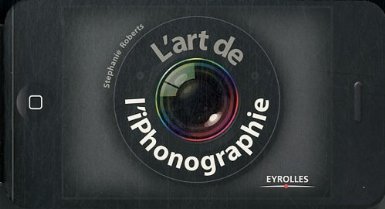
L'art de l'iPhonographie par Stéphanie Roberts - applications photo

couverture du livre L’art de l’iPhonographie de Stéphanie Roberts

Avec l’arrivée des récents smartphones riches en pixels et dotés de capteurs toujours plus performants, la photographie mobile connait un véritable essor. Les constructeurs rivalisent d’imagination pour proposer des appareils de plus en plus à-mêmes de fournir des images d’excellente qualité.

Par contre les applications photo natives livrées avec les smartphones sont la plupart du temps loin d’être au niveau. Peu de réglages manuels possibles, fonctionnalités limitées de traitement d’image, on est bien loin de l’univers du reflex et de la personnalisation de son boîtier.

Il existe pourtant des applications qui permettent de voir son smartphone d’un autre œil. Avec elles, la pratique de la photographie mobile évolue considérablement, on accède à des fonctionnalités que l’on ne soupçonnait pas et à des traitements improbables en apparence.

J’ai sélectionné ici quatre applications photo pour iPhone et iPad qui méritent le détour. Pour quelques euros au maximum elles vous donnent accès à un univers totalement différent et vous fons redécouvrir votre iPhone en mode photo.

645Pro MkII

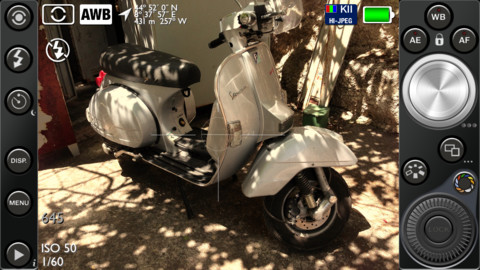
Application photo iPhone 645Pro Mark II - applications photo

645Pro Mark II est une application qui transforme votre iPhone en un autre appareil : 645Pro vous donne accès à un ensemble de fonctionnalités que vous n’avez jamais osé imaginer.

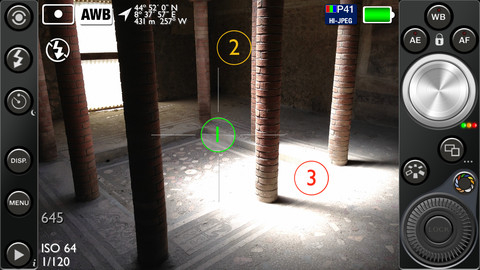
Vous pouvez photographier en TIFF, en pseudo-RAW (un format de fichier iPhone bien mieux défini que le format JPG standard). L’application vous donne accès au réglage de la sensibilité, de la vitesse d’exposition, de la balance des blancs, à l’histogramme. Vous pouvez contrôler le mode de mesure de lumière – matricielle ou spot – le mode autofocus, vous disposez d’un timer, du contrôle manuel du flash et plein d’autres fonctions avancées encore.

645Pro propose également des réglages de rendu qui reprennent le rendu des films argentiques et une fonction de contrôle du format d’image qui vous permet d’adapter les dimensions de l’image : carrée, 1/3-2/3, plein format, etc.

Application photo iPhone 645Pro Mark II - applications photo

L’application est régulièrement mise à jour, 645Pro est l’application photo qui propose la meilleure qualité d’image sur l’iPhone (hors gestion des fichiers RAW natifs) avec une approche très orientée photographe expert.

Téléchargez l’application photo 645Pro Mark II sur l’appstore

Procamera

Application photo Procamera pour iPhone - applications photo

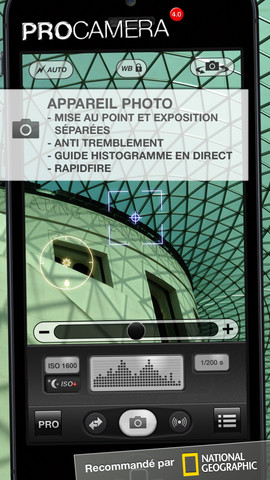
Procamera est une application qui reprend à peu près l’interface de l’application iPhone native mais qui propose bien plus de fonctionnalités avancées.

Le principal avantage de Procamera est de vous donner accès au déclencheur plein écran. Avec l’activation de cette fonction vous pourrez en effet déclencher à tout moment en touchant simplement l’écran, et vous n’aurez pas à appuyer sur le petit bouton déclencheur de l’application native qui peut parfois s’avérer un frein à la prise de vue.

Application photo Procamera pour iPhone - applications photo

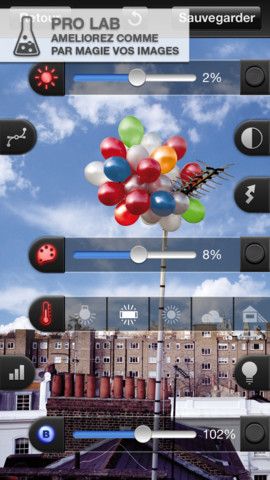
Procamera vous permet de bénéficier d’un système de réduction du tremblement, du mode rafale, intègre un module de traitement des images et plein de fonctions de partage.

Cette application a été choisie par de nombreux photographes de rue pour ses capacités à déclencher vite et bien. Son mode « nuit » et ses fonctions de traitement d’image intégrées sont un plus non négligeable qui justifient amplement la dépense.

Téléchargez l’application photo Procamera sur l’appstore

Hipstamatic

Application photo Hipstamatic pour iPhone - applications photo

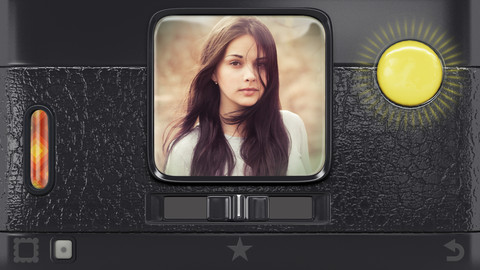
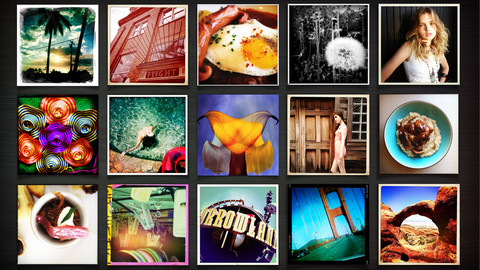
Hipstamatic ravira les amateurs de photos au look décalé, qu’il s’agisse d’effets vintage ou pas. Contrairement à Instagram qui offre également des filtres, Hipstamatic est une application photo qui n’impose pas le lien avec un réseau social. Vous pouvez donc utiliser votre iPhone en toute liberté, avec ou sans connexion, et vous n’êtes pas forcé de partager vos images.

Hipstamatic fonctionne sur le même principe que la photo argentique : vous choisissez un film, un objectif (avec un rendu différent pour chacun) et un flash. Et vous déclenchez sans pouvoir revenir en arrière sur vos choix en mode Classic ou en pouvant tout éditer en mode avancé.

Si vous hésitez entre les nombreuses combinaisons possibles, il vous suffit de secouer votre iPhone pour que l’application vous propose automatiquement un nouvel ensemble film-objectif-flash.

Application photo Hipstamatic pour iPhone - applications photo

A l’usage Hipstamatic se rapproche beaucoup de la photo argentique, vous aurez même droit à un délai de traitement avant de voir apparaître vos images. C’est une application qui vous permet de pratiquer une photo mobile différente, en réfléchissant avant la prise de vue au rendu souhaité, en adaptant votre prise de vue à votre démarche créative plutôt qu’en subissant les lois préétablies du fournisseur de l’application.

Hipstamatic peut être complétée de nombreux packs incluant films, objectifs et flashs pour quelques euros au maximum. L’application dispose également d’une communauté de fans qui excellent dans l’usage de cette application. Vous pouvez les retrouver au sein de différents groupes Flickr comme sur de nombreux autres sites de partage et blogs dédiés.

La société qui édite l’application propose également un magazine électronique en téléchargement gratuit, Snap, qui reprend le meilleur des images et reportages faits par de nombreux photographes avec l’application.

Téléchargez l’application photo Hipstamatic sur l’AppStore

Snapseed

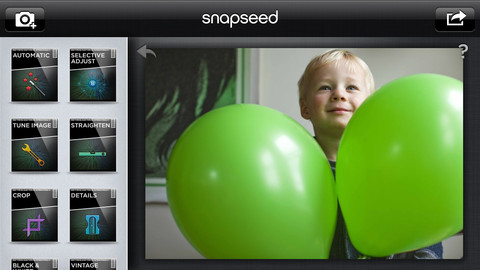
Application de traitement d'image Snapseed pour iPhone - applications photo

Avec Snapseed vous allez découvrir le monde du traitement d’images sur mobile. L’application rachetée par Google est proposée gratuitement et intègre la technologie Nik Software (les U-Points de Capture NX2)..

Imaginez qu’avec votre mobile vous pouvez traiter vos images comme avec votre logiciel de traitement d’images préféré : correction de luminosité, d’ambiance, du  contraste, balance des blancs, recadrage, points de contrôle, tilt-shift, corrections localisés, textures, cadres, effets spéciaux, etc.

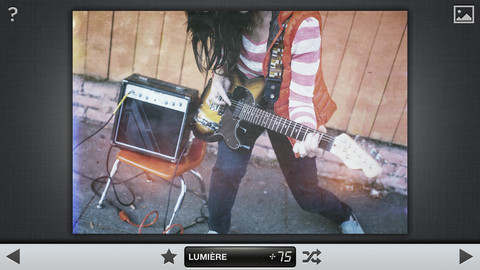
Application de traitement d'image Snapseed pour iPhone - applications photo

Snapseed n’a quasiment aucune limite et vous offre une expérience digne des meilleurs logiciels du marché. Vous pouvez sauvegarder vos images sur votre appareil mobile comme la partager en ligne. L’application étant gratuite, pourquoi s’en priver ?

Téléchargez l’application de traitement photo Snapseed sur l’AppStore (gratuite)

Et vous, vous connaissez d’autres applications photo indispensables ?

Vous utilisez une application photo iPhone ou Android qui a transformé votre pratique de la photo mobile ? Faites-nous en part dans les commentaires !


Guide Capture One Pro par la pratique : apprendre C1Pro en 43 leçons

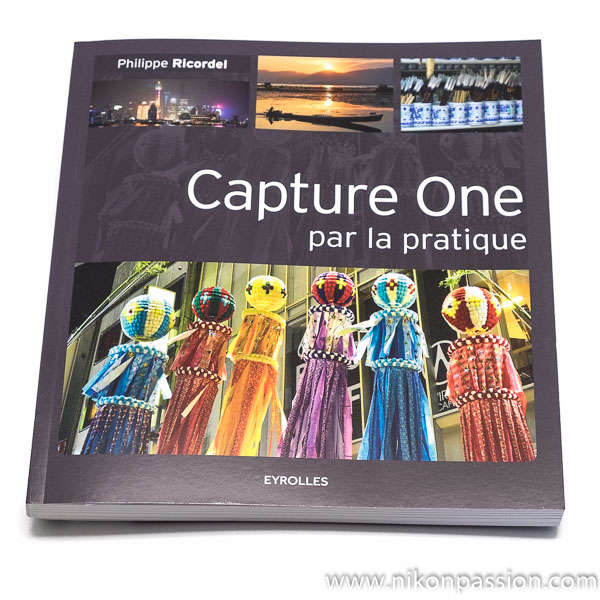
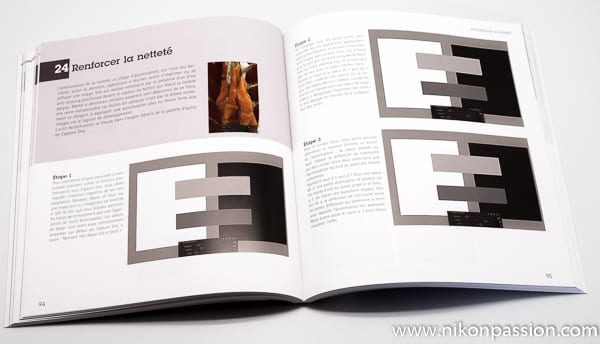
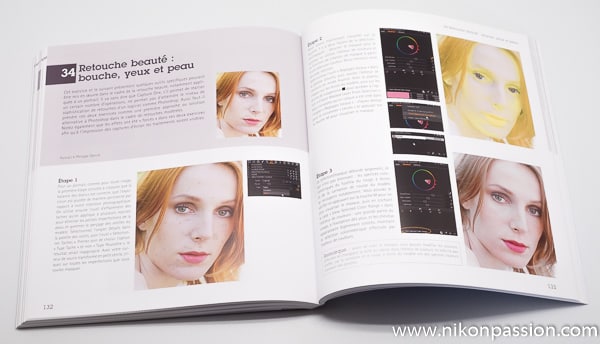
Le guide Capture One Pro par la pratique vous aide à prendre en main et utiliser le logiciel de traitement d’images Capture One Pro. Ce logiciel, concurrent de Lightroom, DxO ou Darktable, est une des solutions si vous cherchez à remplacer Capture NX2 pour traiter les fichiers RAW de votre boîtier quelle que soit sa marque.

Guide Capture One Pro par la pratique : apprendre C1Pro en 43 leçons

Capture One Pro par la pratique au meilleur prix chez Amazon …

Capture One Pro est un logiciel de traitement d’images RAW – derawtiseur – édité par PhaseOne et qui , comme son nom ne l’indique pas, n’a aucun rapport avec Nikon Capture NX2. Ce logiciel est utilisé par certains pros et experts qui lui trouvent des avantages en matière de développement des RAW aux offres concurrentes.

A l’inverse des autres logiciels plus connus, Capture One Pro ne dispose pas de nombreuses ressources d’apprentissage en français (tutoriels, vidéos). Et aucun ouvrage n’existait jusqu’à la sortie de ce premier guide Capture One Pro par la pratique. Cet ouvrage est écrit par Philippe Ricordel que les lecteurs de Nikon Passion connaissent bien puisque Philippe est déjà l’auteur des guides sur Nikon Capture NX2 et il a participé à plusieurs reprises aux ateliers NX2 lors des Rencontres Nikon Passion.

Guide Capture One Pro par la pratique : apprendre C1Pro en 43 leçons

Philippe a fait le choix de C1Pro (le petit nom de Capture One Pro) en remplacement de NX2. Pour avoir échangé avec lui en préparant cet article, Philippe m’a avoué ne pas être fan de Lightroom et de son flux de travail, il a donc opté pour Capture One et en a profité pour écrire un nouveau guide. Une belle idée pour celles et ceux qui cherchent de l’information en français.

Guide Capture One Pro : des ateliers pratiques

Ce guide est résolument orienté pratique : plutôt que de proposer une bible de référence sur le logiciel, Philippe Ricordel a préféré vous montrer en 43 leçons comment appréhender, configurer, utiliser C1Pro. Cette approche pragmatique est très proche de ce que l’on trouve dans le guide Lightroom 6/CC par la pratique de Gilles Théophile du même éditeur.

Les différentes leçons sont organisées en 5 parties :

  • comment préparer votre environnement de travail Capture One Pro,
  • comment organiser votre flux de production dans C1Pro,
  • comment développer un fichier RAW,
  • comment utiliser les outils de sélection localisée,
  • comment imprimer et exporter vos images pour le web et les réseaux sociaux.

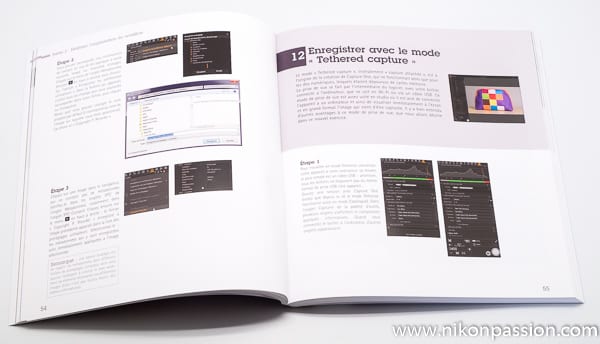
Dans chacune des leçons, vous trouverez un pas à pas détaillé et plusieurs illustrations. Ces copies d’écran vous permettent de retrouver très vite les boutons et menus cités dans le guide. Vous pouvez ainsi faire l’atelier tout en lisant le guide.

Guide Capture One Pro par la pratique : apprendre C1Pro en 43 leçons

En introduction, Philippe Ricordel vous détaille les deux façons de travailler dans Capture One Pro : le mode session et le mode catalogue (Philippe a bien voulu partager cette présentation pour les lecteurs de Nikon Passion : Capture One Pro, différence entre mode session et mode catalogue).

Vous pouvez choisir de consulter chaque leçon indépendamment des autres ou de suivre la logique du guide. Je vous conseille cette dernière méthode si vous débutez avec Capture One Pro. Vous allez ainsi pouvoir avancer à votre rythme sans vous perdre dans les méandres du logiciel. Il faut en effet reconnaître que C1Pro est un logiciel performant mais qu’il s’avère complexe quand on le découvre.

Les écrans du logiciel sont très chargés et les polices employées n’aident pas l’ergonomie. Cela se retrouve dans les illustrations du guide, les menus et symboles sont assez petits une fois imprimés et difficilement lisibles parfois. N’hésitez pas à lancer C1Pro sur ovtre ordinateur et à accéder à l’écran correspondant à celui du guide pour voir en plus grand les indications.

Ce guide va vous permettre de prendre en main le logiciel avant de vous faire votre propre expérience. Rien ne remplace en effet la pratique personnelle quand il s’agit de maîtriser un logiciel. Notez toutefois que Capture One Pro est un outil qui demande une expérience préalable du traitement d’image et du développement RAW pour être bien maîtrisé. Les plus débutants s’orienteront vers Photoshop Elements par exemple dont l’approche est bien plus simple.

Le guide Capture One Pro s’appuie sur la version 9 du logiciel. La version 9.2 est sortie juste après le lancement du guide mais les bases restent les mêmes. Vous trouverez par contre toutes les spécificités de la 9.2 sur le site de l’éditeur.

Guide Capture One Pro par la pratique : apprendre C1Pro en 43 leçons

A qui s’adresse le guide Capture One Pro par la pratique ?

Ce guide s’adresse en priorité aux photographes ayant déjà une bonne connaissance du développement RAW et d’autres logiciels et qui souhaitent découvrir les possibilités de Capture One Pro. Vous y trouverez l’ensemble des notions nécessaires pour ne pas perdre de temps et comprendre le fonctionnement du logiciel.

Si vous avez déjà utilisé Capture One pro mais que vous avez du mal à optimiser votre post-production, le guide vous permettra de remettre à plat certaines pratiques et de bien redémarrer.

Si vous maîtrisez déjà Capture One Pro et que vous cherchez un ouvrage de référence avec le dernier détail sur chaque fonction, sachez que ce n’est pas l’idée de ce guide qui, comme le dit son auteur, a pour objectif principal de vous aider à découvrir et à utiliser le logiciel.

Capture One Pro par la pratique au meilleur prix chez Amazon …


Portrait créatif : tutoriel Photoshop superposition de photos

Vous voulez réaliser un portrait créatif sans trop savoir comment vous y prendre ? Suivez ce tutoriel Photoshop et découvrez la technique de superposition d’images.

25% de réduction sur vos premières formations …

Le portrait créatif : pourquoi pas Photoshop ?

Vous êtes nombreux à me dire que vous faites des photos techniquement correctes mais pas souvent intéressantes. C’est une question de pratique la plupart du temps, de multiples séances de prise de vue et l’étude de vos photos peuvent vous aider à développer une démarche créative.

Mais il faut aussi considérer le travail de post-traitement qui va vous aider à franchir une étape. Le traitement de base d’une photo est une étape obligée, le format RAW est là pour vous aider et je vous invite à vous y mettre si ce n’est déjà fait (voir les tutoriels sur Lightroom).

Vous maîtrisez déjà le traitement d’images, pourquoi ne pas passer à la retouche ?

La retouche d’images est une technique vieille comme le monde – de la photographie – malgré qu’elle soit toujours décriée par certains. Et pourtant toutes les photos de mode, de beauté et bien d’autres que vous pouvez voir dans la presse sont retouchées. Ne pensez pas que ce sont des photos à peine traitées, il y a généralement des heures de travail à chaque fois.

Tutoriel Photoshop portrait créatif

Après vous avoir montré comment traiter vos photos à la manière des peintres, je vous invite à découvrir une technique de superposition d’images dans Photoshop qui va probablement faire réagir certains. Superposer une photo nature à un portrait ? Et puis quoi encore ?

L’exemple donné ici pour montrer la technique peut ne pas vous plaire mais en utilisant cette démarche sur vos images, vous pouvez obtenir des résultats plus intéressants que vous ne le pensez.

Posez-vous la question: n’avez-vous pas dans votre catalogue deux images qui se complèteraient à merveille ? Si la réponse est oui alors voici comment procéder pour les fusionner.

Qu’allez-vous apprendre avec ce tutoriel Photoshop Portrait créatif ?

En un peu plus de 24mn, vous allez découvrir :

  • comment superposer une image sur un portrait
  • comment utiliser le mode de fusion ‘lumière ponctuelle’
  • comment utiliser le mode noir et blanc pour affiner les réglages
  • pourquoi utiliser l’outil tampon sur l’image initiale
  • comment étalonner l’image fusionnée

Visionnez la vidéo gratuite ci-dessous pour découvrir l’intégralité de la retouche concernée :

Lien direct vers la formation complète Portraits créatifs visages et nature proposée par le photographe Jérôme Mettling.

Il s’agit d’une formation de 3h sur l’utilisation de Photoshop pour la retouche portrait. Cette formation s’adresse aux débutants comme aux plus experts qui veulent découvrir une technique assez particulière.

Je vous rappelle que vous pouvez bénéficier de Photoshop gratuitement si vous avez souscrit à la formule Lightroom abonnement. C’est un bon complément pour bénéficier de fonctions que n’offre pas Lightroom en matière de retouche.

Profitez de 25% de réduction sur vos premières formations …

Encore plus de tutoriels vidéos gratuits

Ce tutoriel est proposé par tuto.com qui vous donne accès à plus de 2500 tutoriels photo et que j’ai sélectionné pour la qualité de ses publications. Comme pour les autres tutoriels gratuits, vous pouvez lire la vidéo à l’aide de l’écran ci-dessus. De même il vous suffit de créer gratuitement un compte sur tuto.com pour accéder à l’ensemble des tutoriels photo gratuits, plus de 2500 actuellement.


Capture One Pro : post-traitement et retouches de base – tutoriel

Capture One Pro est un logiciel de gestion et traitement photo qui vous permet de traiter l’intégralité du flux de travail en RAW.

Voici comment faire pour utiliser Capture One Pro et appliquer les corrections de base à une photo : exposition, contraste, luminosité et saturation.

Formation complète à Capture One Pro …

Concurrent de Lightroom et apprécié par certains professionnels et experts, Capture One Pro est un logiciel tout-en-un qui permet de :

  • travailler avec ou sans catalogue
  • appliquer les opérations de traitement de base à une photo JPG ou RAW
  • appliquer des corrections et retouches locales
  • générer un fichier prêt à l’emploi selon vos besoins

Capture One Pro est édité par Phase One, la société qui propose des boîtiers, capteurs et logiciels adaptés au moyen-format. Ce logiciel est considéré par ses utilisateurs chevronnés comme plus performant que Lightroom lorsqu’il s’agit de traiter les RAW.

Pour l’avoir testé suffisamment longtemps, je trouve Capture One Pro  plus complexe à utiliser que Lightroom : l’interface est très technique et il faut vraiment vous former avant de maîtriser les nombreuses fonctions du logiciel. Il est par contre plus complet en matière de retouche photo puisqu’il dispose du système de gestion de couches que ne propose pas Lightroom. Son moteur de développement RAW est particulièrement respectueux de la colorimétrie.

Capture One Pro est également plus onéreux que Lightroom en version licence perpétuelle (280 euros vs. 130 euros).

Vous pouvez choisir la formule abonnement plus intéressante au tarif de 12 euros par mois (comme le couple Lightroom/Photoshop).

Tutoriel Capture One Pro : les retouches de base

Je vous propose de découvrir comment appliquer les traitements de base à une photo RAW avec Capture One Pro. Dans ce tutoriel vidéo de 10mns, le photographe Stéphane Simon vous montre :

  • l’affichage de l’histogramme
  • l’ajustement de l’exposition et du contraste
  • l’ajustement de la luminosité et de la saturation

Ces étapes sont indispensables avant d’aller plus loin dans la retouche du portrait en studio concerné.

Formation complète à Capture One Pro

Ce tutoriel est extrait d’une formation complète à l’utilisation de Capture One Pro proposée par tuto.com.

Vous pouvez ainsi visionner 3h25 de vidéos pour comprendre comment fonctionne Capture One Pro et quelles sont les différentes opérations possibles sur vos fichiers.

Voir la formation complète sur Capture One Pro …

Profitez de 25% de réduction sur vos premières formations …

Encore plus de tutoriels vidéos gratuits

Ce tutoriel est proposé par tuto.com qui vous donne accès à plus de 2500 tutoriels photo et que j’ai sélectionné pour la qualité de ses publications. Comme pour les autres tutoriels gratuits, vous pouvez lire la vidéo à l’aide de l’écran ci-dessus. De même il vous suffit de créer gratuitement un compte sur tuto.com pour accéder à l’ensemble des tutoriels photo gratuits, plus de 2500 actuellement.

En complément, tuto.com vous propose des formations vidéos de plus longue durée, accessibles après achat de crédits que vous pouvez utiliser comme bon vous semble.


Tutoriel Photoshop : le post-traitement d’un portrait à la façon du peintre Johannes Vermeer

La photo de portrait fait largement appel au post-traitement et à la retouche des photos. Chaque portraitiste y va de son rendu pour donner à ses portraits un caractère très personnel.

Je vous propose de voir comment traiter un portrait dans Photoshop à la façon du peintre Johannes Vermeer dont les portraits sont si facilement reconnaissables.

Après avoir abordé la retouche d’un portrait sous l’angle du photographe Dan Winters, voici un nouveau tutoriel Photoshop Portrait dans l’esprit du peintre Johannes Vermeer.

Rappelons que ce peintre a privilégié des associations de couleurs bien particulières – outremer et jaune par exemple – et qu’il possédait une capacité bien particulière à rendre la lumière et l’espace autour du sujet.

Ce que vous allez apprendre dans ce tutoriel Photoshop :

  • comment convertir un portrait de la couleur au noir et blanc
  • comment appliquer un flou a l’aide du filtre gaussien et de l’outil d’amélioration de la sélection
  • comment amplifier les reflets sur le visage et les cheveux pour donner de l’éclat au portrait

Voir la formation complète Retouche Portrait

Ce tutoriel est extrait d’une formation complète d’une durée d’une heure que vous pouvez visionner moyennant une participation.

Voir la formation complète Photographiez et éditez comme Johannes Vermmeer

Profitez de 25% de réduction sur vos premières formations …

Encore plus de tutoriels vidéos gratuits

Ce tutoriel est proposé par tuto.com qui vous donne accès à plus de 2500 tutoriels photo et que j’ai sélectionné pour la qualité de ses publications. Comme pour les autres tutoriels gratuits, vous pouvez lire la vidéo à l’aide de l’écran ci-dessus. De même il vous suffit de créer gratuitement un compte sur tuto.com pour accéder à l’ensemble des tutoriels photo gratuits, plus de 2500 actuellement.

En complément, tuto.com vous propose des formations vidéos de plus longue durée, accessibles après achat de crédits que vous pouvez utiliser comme bon vous semble.


Pourquoi et comment gérer la correspondance de la couleur ? Tutoriel Photoshop

Vous avez une série de photos sur un même thème faites dans des lieux différents, avec des conditions de lumière différentes et donc des rendus différents ?

Savez-vous que vous pouvez accorder très simplement toutes vos images à l’aide d’une commande (un peu) oubliée de Photoshop ?

Il est fréquent de faire des photos sur un thème donné pour préparer une série photo. Mais bien souvent vous réalisez après coup que les rendus diffèrent et qu’il vous faut passer beaucoup de temps en post-traitement pour faire correspondre toutes vos images à la tonalité voulue.

Photoshop, depuis la version CS2, possède pourtant une commande dédiée qui peut vous faire gagner des heures !

Suivez le tutoriel vidéo ci-dessous pour voir comment mettre cette commande en oeuvre très simplement sur une ou plusieurs photos.

Ce tutoriel est extrait de la formation Photoshop CC proposée par Julien Pons. C’est un ensemble de plus de 13H de leçons vidéos pour apprendre à utiliser Photoshop pour le post-traitement photo.

Formation complète à Photoshop CC …

Encore plus de tutoriels vidéos gratuits

Ce tutoriel est proposé par tuto.com qui vous donne accès à plus de 2500 tutoriels photo et que j’ai sélectionné pour la qualité de ses publications. Comme pour les autres tutoriels gratuits, vous pouvez lire la vidéo à l’aide de l’écran ci-dessus. De même il vous suffit de créer gratuitement un compte sur tuto.com pour accéder à l’ensemble des tutoriels photo gratuits, plus de 2500 actuellement.

En complément, tuto.com vous propose des formations vidéos de plus longue durée, accessibles après achat de crédits que vous pouvez utiliser comme bon vous semble.

Profitez de 25% de réduction sur votre première commande sur tuto.com …


Retoucher un portrait comme Dan Winters avec Photoshop – méthodes pratiques

Dan Winters est un photographe américain qui s’est rendu célèbre par bon nombre de ses portraits de stars. Son style particulier pour réaliser et retoucher ses portraits en studio a inspiré de nombreux autres photographes, ce pourrait être votre tour si vous suivez le tutoriel Photoshop ci-dessous.

La photographie de portrait fait énormément appel à la post-production et la retouche (voir Créer un portrait désaturé avec Photoshop). C’est vrai pour l’ensemble des photos de mode mais aussi pour de nombreuses photos d’amateurs que vous pouvez voir défiler sur le web et les réseaux sociaux.

Photoshop est alors l’outil indispensable pour assurer cette post-production. Encore faut-il savoir comment procéder et quelle méthode utiliser. Le photographe et retoucheur Anthony Prevost vous propose de voir comment Dan Winters travaille ses portraits. Et vous décrit, de façon très concrète, deux méthodes pour arriver à vos fins.

Qu’allez-vous apprendre avec ce tutoriel Photoshop ?

Vous allez découvrir comment utiliser Photoshop pour retoucher un portrait en studio et particulièrement éliminer les cheveux disgracieux autour du visage de votre modèle. Ce nettoyage du portrait permet d’obtenir une image dont le rendu final est meilleur et plus professionnel.

  • Méthode 1 : le filtre antipoussière – utilisation du filtre antipoussière avec masque et ajout de bruit
  • Méthode 2 : le tampon – utilisation du pinceau avec masquage des défauts

Ce tutoriel est extrait de la série Retoucher un portrait comme Dan Winters, un ensemble de plusieurs vidéos d’une durée totale de 2h43mn dans lesquelles vous pouvez apprendre à travailler vos portraits comme le fait le photographe américain :

  • le nettoyage de la peau
  • la suppression des cheveux
  • la suppression des cernes
  • uniformiser la teinte de la peau
  • adoucir les pores de la peau
  • la retouche des yeux
  • le filtre de fluidité pour modifier la forme du visage
  • le fond: changement de couleur et ajout de texture
  • retouche pour la teinte et le contraste de la peau
  • le maquillage des lèvres et des yeux
  • les touches finales pour parfaire la photo

Encore plus de tutoriels vidéos gratuits

Ce tutoriel est proposé par tuto.com qui vous donne accès à plus de 2500 tutoriels photo et que j’ai sélectionné pour la qualité de ses publications. Comme pour les autres tutoriels gratuits, vous pouvez lire la vidéo à l’aide de l’écran ci-dessus. De même il vous suffit de créer gratuitement un compte sur tuto.com pour accéder à l’ensemble des tutoriels photo gratuits, plus de 2500 actuellement.

En complément, tuto.com vous propose des formations vidéos de plus longue durée, accessibles après achat de crédits que vous pouvez utiliser comme bon vous semble.

Suivez le lien pour créer un compte gratuit et accéder aux tutoriels vidéos gratuits sur Photoshop, Lightroom, DxO et la pratique photo. Une fois le compte créé, vous trouverez tous les tutos gratuits sur le site, l’achat de crédits en option permet d’accéder aux formations de plus longue durée. Ce n’est pas une obligation.


Comment restaurer des photos anciennes, de famille, méthode et outils

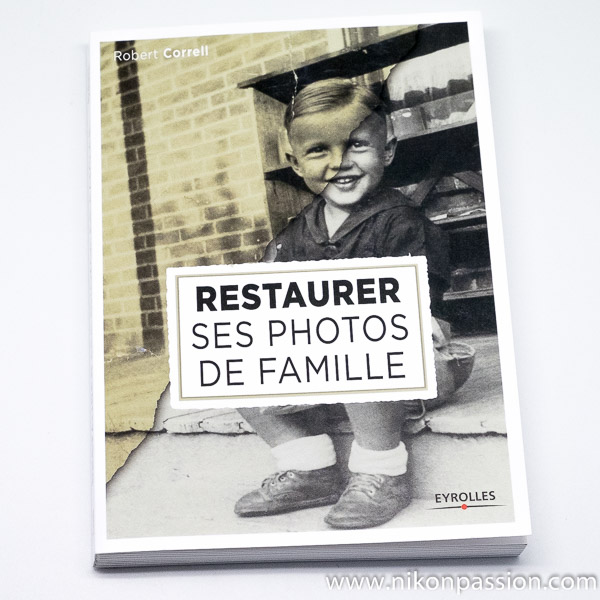
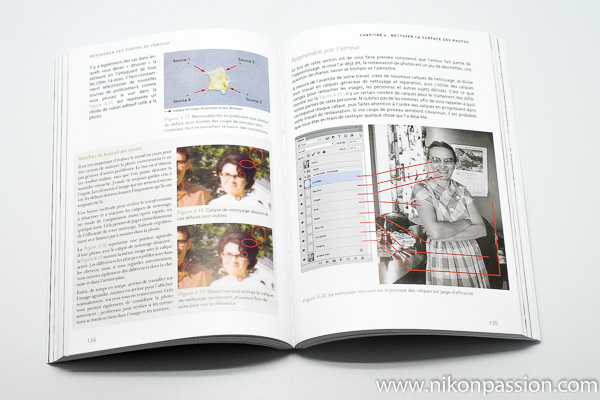
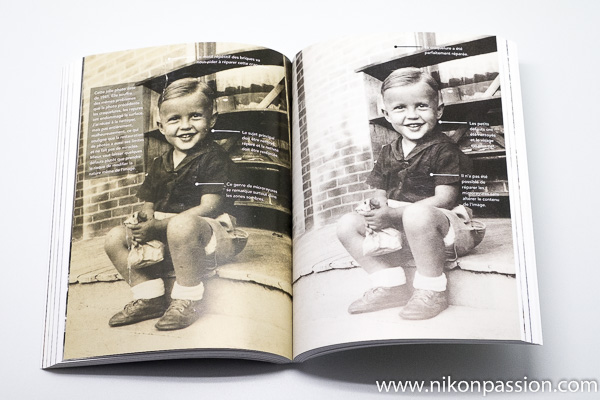
Vous aimeriez savoir comment restaurer des photos anciennes pour leur redonner une belle apparence ? Comment faire revivre une partie de votre patrimoine familial ? Vous trouverez toutes les réponses à vos questions dans le livre Comment restaurer ses photos de famille, les logiciels et outils à utiliser, les techniques de traitement d’image, et les trucs de pros pour donner une nouvelle apparence à vos photos !

Restaurer ses photos de famille

Ce livre chez vous via Amazon

Ce livre chez vous via la FNAC

La photographie et le labo numérique ont ce pouvoir de vous permettre de traiter et retoucher vos images vous-même, de restaurer des photos anciennes sans devoir faire appel à un expert aux tarifs élevés.

Il vous suffit de disposer d’un matériel très accessible, d’un bon logiciel photo et de savoir comment restaurer une photo sans y passer des heures et sans en dégrader encore plus le rendu. Vous allez voir qu’avec un peu de méthode restaurer des photos est une activité très ludique.

Restaurer des photos : lesquelles choisir ?

Vous pouvez penser qu’avec quelques centaines de photos anciennes stockées dans vos albums et boîtes, la tâche est insurmontable. Sachez que toutes les photos anciennes ne méritent pas d’être restaurées.

Pour l’auteur du livre, de nombreuses photos ne méritent pas un quelconque effort de restauration car elles sont floues, inesthétiques, inintéressantes. J’ajouterais à titre plus personnel que beaucoup de photos anciennes sont aussi très bien comme elles sont.

Restaurer une photo est donc avant tout un choix personnel. Plusieurs des photos montrées dans l’ouvrage n’ont pour moi aucun besoin de restauration. L’auteur a toutefois pris le soin de vous expliquer comment les améliorer, c’est une initiative louable.

Restaurer ses photos de famille

Quels dommages récupérer en retouchant une photo ancienne ?

Si vos photos anciennes sont bien rangées dans des boîtes ou des albums cristal, il est probable que la plupart soient en bon état. Malheureusement il y en a toujours un bon nombre qui ont été glissées dans des albums aux pages collantes et d’autres qui ont subi les affres du temps à force de manipulation.

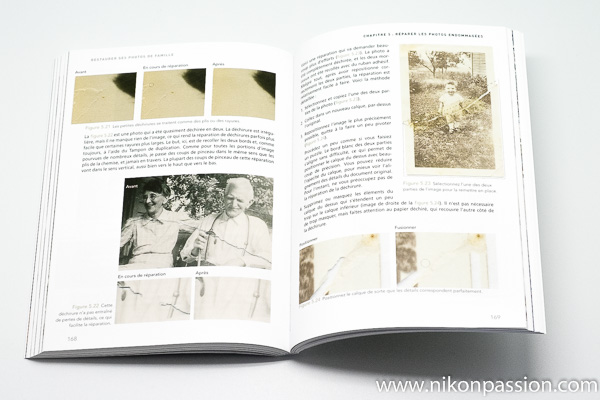
Sur une photo ancienne, vous pouvez assez rapidement supprimer les taches, les dégâts physiques (déchirures, rayures), les couleurs passées et le manque de luminosité et de contraste.

Comment restaurer une photo ancienne : les étapes

L’auteur du livre vous propose de suivre la méthode mise au point pour ses propres besoins après avoir restauré plusieurs milliers de photos.

Les étapes décrites en détail dans le livre sont les suivantes :

  • préparer les photos, les sortir des albums, les trier, les sélectionner
  • choisir le bon matériel (scanner, logiciel)
  • apprendre à utiliser les outils indispensables de Photoshop, Photoshop Elements ou tout logiciel adapté à ce travail
  • apprendre à nettoyer les photos, à retirer les poussières et les taches
  • apprendre à réparer les photos, à effacer les déchirures, à reproduire des zones manquantes
  • apprendre à améliorer les couleurs et la luminosité pour redonner vie aux photos qui le méritent
  • optimiser les images pour les embellir sans les dénaturer

Si vous possédez déjà un scanner et le logiciel Photoshop, sachez que vous avez tout ce qu’il vous faut pour vous lancer. Sinon vous trouverez des conseils de choix pour le scanner dans le livre, de même que des indications pour utiliser Photoshop Elements, plus accessible, à la place de Photoshop.

Je vous recommande toutefois d’envisager sérieusement l’utilisation de Photoshop (le guide Photoshop est alors un bon complément) qui vous facilitera la vie et s’avère au final peu onéreux face au coût de restauration des mêmes photos par un professionnel, si vous avez des centaines de photos à traiter.

Restaurer ses photos de famille

A qui s’adresse ce livre Restaurer ses photos de famille ?

Ce livre intéresse tout photographe qui souhaite redonner vie à sa photothèque familiale en restaurant de nombreuses photos (si vous n’en avez que quelques-unes, sous-traitez !).

La méthode décrite et les outils nécessaires vous permettront de faire vite et bien. Il vous faudra compter néanmoins un temps d’apprentissage du logiciel selon vos connaissances préalables de Photoshop. Cet apprentissage vous servira également pour vos photos actuelles.

Si vous êtes photographe ou graphiste professionnel et que vous cherchez une activité complémentaire à proposer à vos clients, le livre vous donne les clés de la restauration de photos que vous compléterez avec votre savoir-faire. Vous possédez probablement déjà le scanner et Photoshop, l’investissement est alors proche de zéro, vous n’avez plus qu’à vous lancer en suivant la méthode.

Restaurer ses photos de famille

Je terminerai en soulignant qu’il n’est pas fait mention dans l’ouvrage de la numérisation des diapositives et de leur reproduction papier. C’est un sujet qui aurait sa place dans un tel ouvrage car la durée de vie de nos diapos est un vrai problème, de nombreuses images sont en train de disparaître à jamais. Une idée pour un prochain ouvrage ?

Ce livre chez vous via Amazon

Ce livre chez vous via la FNAC


Comment utiliser les filtres de couleur pour convertir une photo en noir et blanc

Il existe différentes méthodes pour convertir une photo couleur en noir et blanc. Si la conversion en soi n’est guère difficile, c’est le travail sur le rendu qui l’est. Il vous faut en effet trouver une tonalité et un style qui vont apporter la touche personnelle que vous souhaitez donner à vos photos.

C’est en observant le travail d’autres photographes que vous pouvez exercer votre œil. Ansel Adams, le photographe américain inventeur du Zone System et grand spécialiste de la photographie de paysage, a beaucoup travaillé sur l’utilisation des filtres à la prise de vue.

En numérique le filtre de couleur existe toujours, il est utilisé à la prise de vue (via les menus du mode Noir et Blanc de votre boîtier), soit plus aisément en post-traitement.

Le tutoriel vidéo ci-dessous vous explique comment Ansel Adams utilisait les filtres de couleurs pour la conversion noir et blanc et en particulier :

  • les filtres pour objectifs
  • comment fonctionnent les filtres
  • le filtrage des couleurs complémentaires
  • comment reproduire l’utilisation des filtres dans un logiciel de post-traitement

Ce tutoriel est extrait de la série Photographiez et éditer comme Ansel Adams, un ensemble de plusieurs vidéos d’une durée totale de 90 minutes dans lesquelles vous pouvez apprendre à travailler vos photos noir et blanc comme le faisait le grand maître américain :

  • visualisation : définition des zones
  • exposition, correction de l’objectif et de l’aberration chromatique
  • conversion noir et blanc grâce aux filtre de couleurs
  • Contraste, points blanc et noir, courbe
  • Dodge & burning
  • Netteté
  • Grains
  • Vignettage

Vous pouvez suivre l’extrait vidéo seul pour apprendre le fonctionnement des filtres de couleurs ou vous procurer, en supplément, l’ensemble des vidéos pour tout savoir de la méthode Ansel Adams.

Encore plus de tutoriels vidéos gratuits

Ce tutoriel est proposé par tuto.com qui vous donne accès à plus de 2500 tutoriels photo et que j’ai sélectionné pour la qualité de ses publications. Comme pour les autres tutoriels gratuits, vous pouvez lire la vidéo à l’aide de l’écran ci-dessus. De même il vous suffit de créer gratuitement un compte sur tuto.com pour accéder à l’ensemble des tutoriels photo gratuits, plus de 2500 actuellement.

En complément, tuto.com vous propose des formations vidéos de plus longue durée, accessibles après achat de crédits que vous pouvez utiliser comme bon vous semble.

Suivez le lien pour créer un compte gratuit et accéder aux tutoriels vidéos gratuits sur Photoshop, Lightroom, DxO et la pratique photo. Une fois le compte créé, vous trouverez tous les tutos gratuits sur le site, l’achat de crédits en option permet d’accéder aux formations de plus longue durée. Ce n’est pas une obligation.


Comment remplacer un ciel avec Photoshop, tutoriel vidéo

Certaines photos manquent cruellement d’intérêt en raison d’un ciel terne, vide, gris, pas intéressant du tout. Il existe plusieurs solutions pour pallier à ce problème, certaines à la prise de vue, d’autres en post-traitement.

Voici comment remplacer un ciel dans Photoshop si vous êtes adepte du traitement d’images.

Un ciel vide sur une photo, c’est très peu attirant. Si l’emploi de certains filtres gradués et la compensation d’exposition peuvent aider à la prise de vue (voir comment éviter les ciels vides et blancs), il est aussi possible d’utiliser le post-traitement pour rattraper les ciels ternes.

Dans ce tutoriel vidéo, Serge Ramelli, photographe et formateur, vous propose de découvrir comment « remplacer un ciel » en utilisant une photo bien spécifique que l’on va superposer à la photo concernée. Mais attention, il ne s’agit pas que la modification se voit aussi il y a un certain nombre d’étapes à respecter.

Contrairement à ce que vous pourriez penser, c’est plus simple qu’il n’y parait !

Ce que vous allez apprendre avec ce tutoriel Photoshop

Si vous avez opté pour la version abonnement de Lightroom CC, vous savez que vous disposez aussi, pour le même tarif, de Photoshop. La démonstration ci-dessous est un bel exemple de complémentarité entre les deux logiciels puisque vous allez découvrir :

  • comment préparer la photo avant la retouche
  • comment gérer la netteté et le bruit avant la retouche
  • comment supprimer l’aberration chromatique
  • comment passer de Lightroom à Photoshop en mode objet dynamique
  • comment choisir le « bon » ciel
  • comment utiliser le mode « produit »
  • comment ajuster les raccords entre images
  • comment masquer les zones indésirables
  • comment finir le post-traitement dans Lightroom

Pour suivre le tutoriel, cliquez sur la flèche du lecteur ci-dessous. Le tutoriel dure 22 mns, il est possible qu’il vous faille attendre quelques secondes ou dizaines de secondes (selon votre connexion) pour que la vidéo se lance. Patientez pendant que le trait blanc tourne … Ensuite vous pouvez l’agrandir en plein écran pour profiter au mieux des explications et visualiser l’écran du formateur.

Ce tutoriel est proposé par tuto.com qui vous donne accès à plus de 2500 tutoriels photo et que j’ai sélectionné pour la qualité de ses publications. Comme pour les autres tutoriels gratuits, vous pouvez lire la vidéo à l’aide de l’écran ci-dessus. De même il vous suffit de créer gratuitement un compte sur tuto.com pour accéder à l’ensemble des tutoriels photo gratuits, plus de 2500 actuellement.

En complément, tuto.com vous propose des formations vidéos de plus longue durée, accessibles après achat de crédits que vous pouvez utiliser comme bon vous semble.

Suivez le lien pour créer un compte gratuit et accéder aux tutoriels vidéos gratuits sur Photoshop, Lightroom, DxO et la pratique photo. Une fois le compte créé, vous trouverez tous les tutos gratuits sur le site, l’achat de crédits en option permet d’accéder aux formations de plus longue durée. Ce n’est pas une obligation.


Recevez ma Lettre Photo quotidienne avec des conseils pour faire de meilleures photos :
www.nikonpassion.com/newsletter

Copyright 2004-2026 – Editions MELODI / Nikon Passion – Tous Droits Réservés