nikonpassion.com

Page 1 / 1


Test disque portable ArmorLock SSD NVMe chiffré déverrouillable via smartphone

Imaginez un disque externe, portable, résistant, étanche, dont les données chiffrées sont protégées par une technologie biométrique et non un mot de passe. Ce disque existe, c’est le disque portable G-Technology SSD NVMe chiffré d’ArmorLock.

Voici sa présentation, la technologie mise en œuvre, ce que j’en pense et à qui il s’adresse.
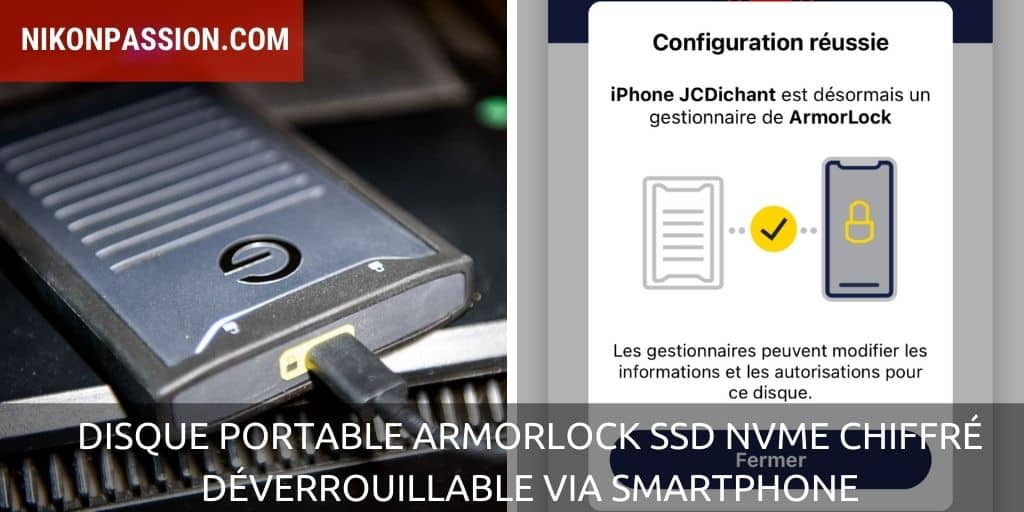
Disque portable ArmorLock SSD NVMe chiffré déverrouillable avec un smartphone, pour qui pour quoi

Ce disque chez vous via Amazon

Disque portable ArmorLock SSD NVMe chiffré : concept

Le nom G-Technology ne vous dit rien ? Armorlock non plus ? Sachez que G-Technology est une division de Western Digital, la société bien connue qui fabrique entre autres produits des disques durs. Je vous ai déjà présenté le disque portable WiFi WD My Passport de Western Digital comme la baie NAS WD EX4100.

Afin de répondre aux attentes de tous ceux qui sont désireux de transporter leurs données tout en garantissant leur sécurité, Western Digital, par le biais de G-Technology, a créé une nouvelle plateforme sécurisée à base de disques SSD nommée ArmorLock.
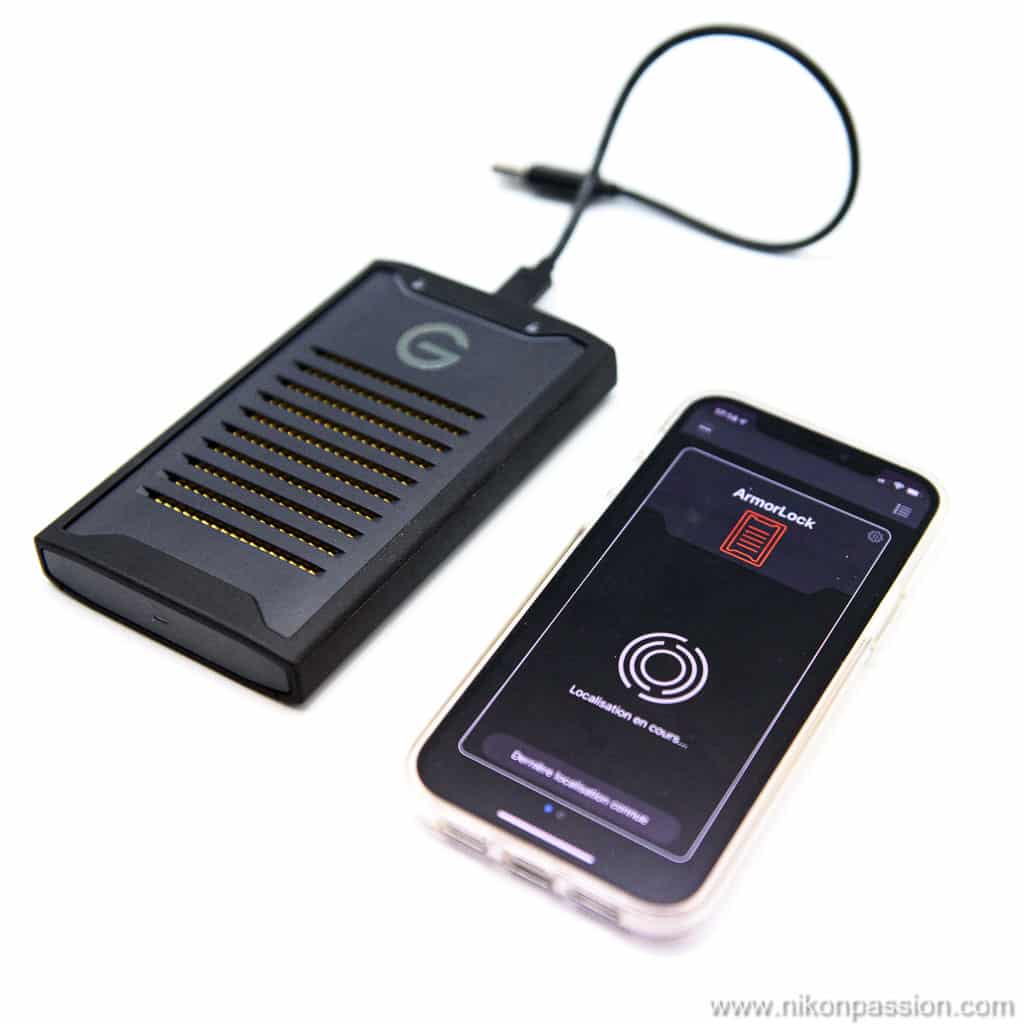
Disque portable ArmorLock SSD NVMe chiffré

le disque SSD NVMe chiffré et l’application ArmorLock

ArmorLock comprend :

  • des disques portables SSD NVMe chiffrés,
  • des applications de gestion de l’accès aux données et des utilisateurs.

ArmorLock propose actuellement :

  • un premier disque SSD NVMe chiffré d’une capacité de 2 To,
  • une application Apple iOS et MacOS.

D’autres modèles de disques de capacités différentes sont prévus de même que les versions Android et Windows 10 des applications de gestion.

ArmorLock : principe de fonctionnement

L’accès sécurisé aux données stockées sur un disque dur classique ou SSD se fait de façon traditionnelle à l’aide d’une sécurisation par mot de passe. Vous connectez le disque à votre ordinateur, vous entrez le mot de passe choisi à l’installation et vous libérez l’accès aux données.

C’est simple mais il vous faut gérer le mot de passe avec les risques que cela comporte :

  • perte du mot de passe,
  • piratage,
  • pas de garantie d’effacement définitif des données.

De plus ce type de protection vous force à entrer un mot de passe lorsque vous utilisez le disque, c’est une contrainte et cela ralentit votre flux de travail.

La plateforme ArmorLock répond à ces contraintes :

  • le mot de passe est remplacé par une authentification biométrique (par exemple Apple Touch Id et Face Id),
  • le déverrouillage est assuré via Bluetooth sans nécessité de connexion web,
  • le disque est verrouillé d’origine et son accès bloqué, l’accès aux données est impossible,
  • lorsque vous éjectez le disque de l’ordinateur son contenu est automatiquement verrouillé,
  • l’ensemble utilise un chiffrement matériel  AES-XTS 256 bits et une gestion des clés basée sur la courbe elliptique P-256 du NIST (en savoir plus),
  • le disque est conçu pour résister aux chutes (3m), à la pression (450 kg), à l’eau et à la poussière (IP67),
  • le boîtier du disque est réalisé en aluminium pour faciliter la dispersion de chaleur et maximiser les taux de transfert des données.

L’idée est séduisante : disposer d’un disque portable de grande capacité (2 To pour ce premier modèle), dont la gestion des accès (données et utilisateurs) est simplifiée grâce au smartphone que vous avez en poche.

C’est donc l’application mobile ArmorLock sur votre smartphone qui permet de déverrouiller l’accès au disque une fois qu’il est connecté à votre ordinateur.
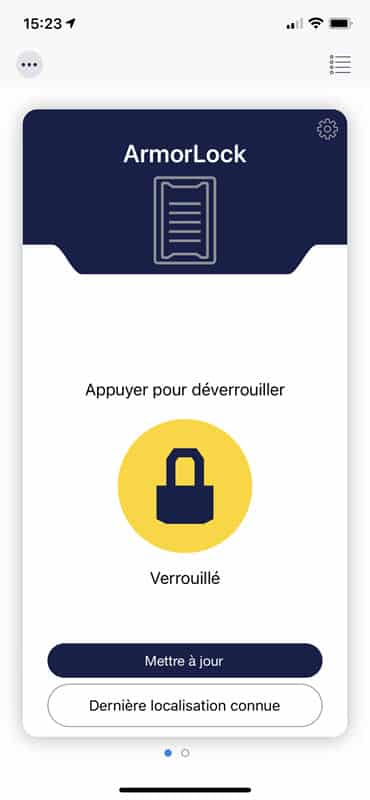
l’application ArmorLock

Les principales failles de sécurité actuelles sur le web et en informatique en général ne sont pas liées à la faiblesse des systèmes de protection des services Cloud, des sites web ou des applications mais bien souvent au manque de rigueur de l’utilisateur. Qui n’a pas déjà partagé un mot de passe en clair avec un proche ou s’est vu piraté à partir d’un ordinateur insuffisamment protégé ?

ArmorLock s’appuie donc sur l’application du même nom qui n’est pas accessible, selon Western Digital, aux autres applications installées sur le smartphone rendant ainsi impossible le piratage de l’accès.

Un QR Code et un code à 8 chiffres sont nécessaires pour initialiser le lien entre le disque et un ordinateur ou un smartphone et autoriser les accès. Ces codes sont affichés sur la face arrière du boîtier. Une grille de récupération de l’accès peut être archivée en cas de perte de toutes vos autorisations. Ne pensez pas que vous pourrez pirater ce disque avec ces codes, une fois initialisé, le disque n’est plus utilisable avec ces codes sans formatage préalable.

Avec ArmorLock, G-Technology cherche donc à protéger vos données lorsque vous les transportez, que vous les utilisez sur des ordinateurs publics ou insuffisamment sécurisés, sans vous imposer de contraintes fortes lors de l’utilisation.

Autre atout de cette plateforme, vous avez possibilité de donner accès à tout ou partie des données stockées sur le disque à d’autres utilisateurs sans leur transmettre un mot de passe ou vos clés biométriques, y compris à distance.

ArmorLock permet de gérer des profils d’utilisateurs qui ne pourront accéder qu’aux seules données définies et sécurisées elles-aussi via l’application mobile.

Enfin ArmorLock vous permet d’effacer de façon sécurisée tout le contenu d’un disque comme de le formater depuis votre smartphone. Vous êtes ainsi certain de ne laisser aucune donnée exposée en cas de perte ou de vol. Vous pouvez même tracer le disque puisque la plateforme permet sa géolocalisation, vous savez à tout instant à quel endroit il a été utilisé pour la dernière fois.
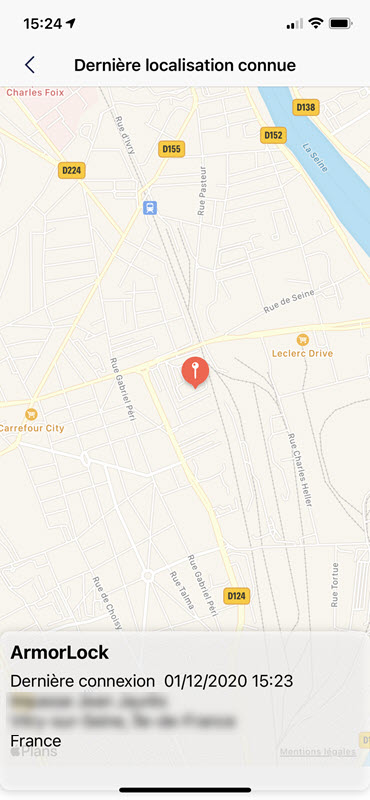
Disque portable ArmorLock SSD NVMe chiffré

géolocalisation du disque ArmorLock SSD NVMe chiffré

G-Technology a été jusqu’à rendre public le code utilisé par ArmorLock et les technologies Open Source (disponibles sur Github, en savoir plus). Ceci n’expose pas le système de sécurité mais permet à quiconque s’y intéresse de vérifier sa pertinence (en savoir plus avec le livre blanc ArmorLock).

Disque portable ArmorLock SSD NVMe chiffré : présentation

Ce disque SSD bénéficie d’une construction robuste et résistante, en cela il se différencie des disques SSD internes pour ordinateurs. Rien ne sert en effet de proposer un chiffrement évolué si le matériel ne sait résister aux épreuves.
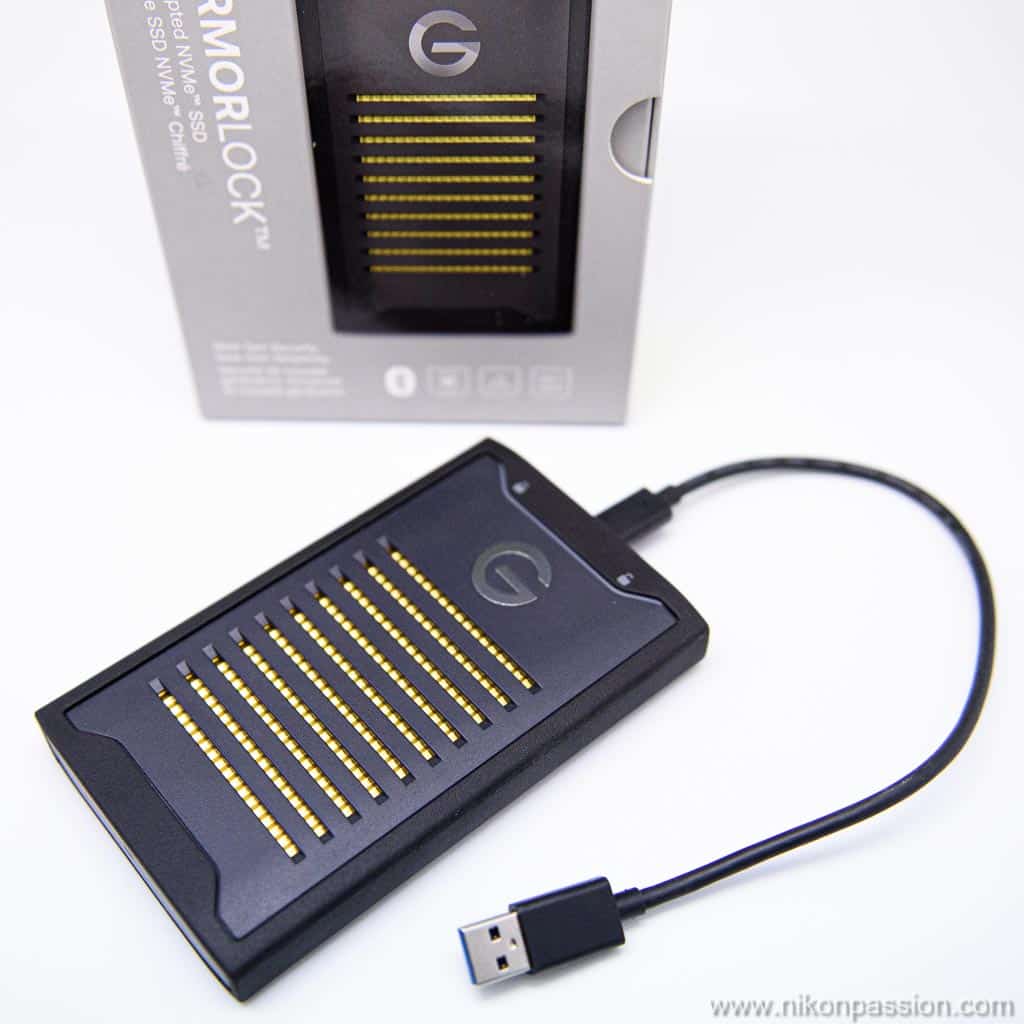
Disque portable ArmorLock SSD NVMe chiffré

le motif jaune en face avant correspond au boîtier aluminium contenant le disque SSD

Le disque portable ArmorLock SSD NVMe chiffré a l’apparence d’un disque externe de 2,5 pouces. Il est logé dans un boîtier en aluminium (il apparaît en jaune sur la photo), lui-même installé dans une coque en plastique sombre.

A la différence des disques durs traditionnels, ce disque SSD ne craint ni les chocs ni les chutes, ce qui est malheureusement fréquent lorsque vous voyagez.

La protection à l’eau et à la poussière (IP67) vous permet d’utiliser le disque dans tous les environnements, voire même de le voir immergé en cas d’inondation ou de chute inopinée.

La capacité de 2 To de ce premier modèle s’avère suffisante pour stocker un grand nombre de fichiers photo et vidéos, de même que l’ensemble de vos données personnelles ou professionnelles si vous en éprouvez le besoin.

Notez toutefois qu’à la différence d’un service Cloud sur lequel vous synchronisez vos fichiers lorsque vous êtes en déplacement, toutes les données restent sur le disque qu’il ne faut pas perdre sous peine de ne pas les retrouver. Le disque n’est pas synchronisé avec un service Cloud ni un NAS distant installé à votre domicile par exemple.

Autre limite du système, les données ne sont pas accessibles depuis le smartphone, à la différence des données gérées sur les disques mobiles Western Digital via l’application MyCloud.

Fiche technique du disque portable ArmorLock SSD NVMe chiffré

Les caractéristiques techniques du disque G-Technology SSD NVMe chiffré ArmorLock 2 To sont les suivantes :

  • disque SSD NVME compatible HFS+, NTFS et exFAT
  • capacité de stockage : 2 To
  • chiffrement matériel 256-bit AES-XTS
  • taux de transfert maximum en lecture et en écriture : 1000 Mo/s
  • port USB 3.2 Gen 2 Type-C avec débit théorique maximum de 10 Gbps compatible Thunderbolt 3
  • livré avec un câble USB-C réversible et un câble USB 3.0 – USB-C
  • dimensions : 134 x 82 x 19 mm
  • poids : 200 g
  • compatible : macOS 10.12+ et Windows 10
  • garantie : 5 ans

Application ArmorLock pour disque portable ArmorLock SSD NVMe chiffré

Il ne suffit pas de connecter le disque à votre ordinateur vis son câble USB pour pouvoir l’utiliser.
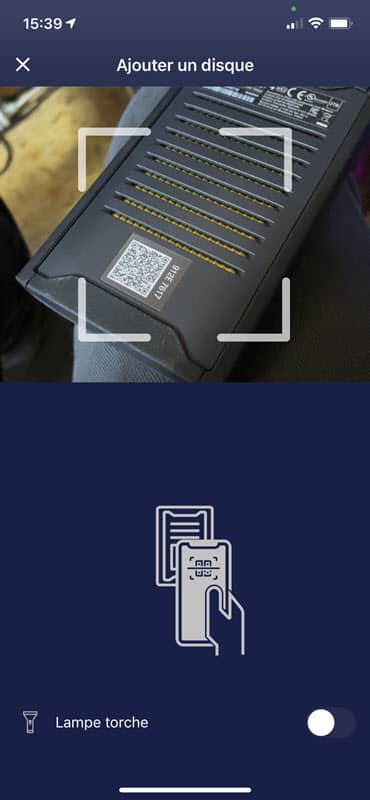
Disque portable ArmorLock SSD NVMe chiffré

scan du QR Code et du code chiffré depuis l’application ArmorLock

Il vous faut au préalable :

  • installer l’application ArmorLock sur votre smartphone (Android à venir)
  • installer l’application ArmorLock sur votre ordinateur pour accès sans smartphone (Windows 10 à venir)

Ces applications permettent alors de déverrouiller le disque, de gérer l’accès aux données et les utilisateurs autorisés à y accéder le cas échéant. La procédure d’ajout de disque, bien que simple en apparence, ne se déroule pas toujours sans difficultés, j’ai du la faire deux fois pour arriver à ajouter le disque à mon iPhone.
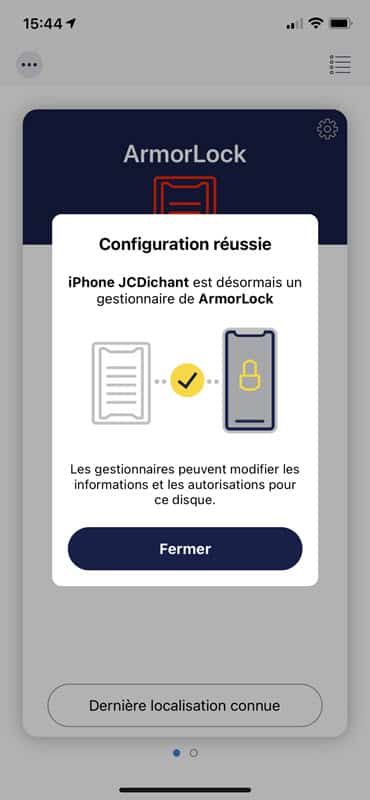
Disque portable ArmorLock SSD NVMe chiffré

association disque ArmorLock et iPhone

Vous aurez besoin pour cette configuration initiale :

  • des codes QR et chiffrés disposés sur la face arrière du boîtier.
    Leur localisation et le support sur lequel ils sont imprimés (et non gravés) me semble assez fragile, je n’ai pas pu vérifier leur tenue dans le temps mais c’est un point de vigilance à avoir,
  • d’une liaison Bluetooth entre le smartphone et le disque préalablement connecté à l’ordinateur.
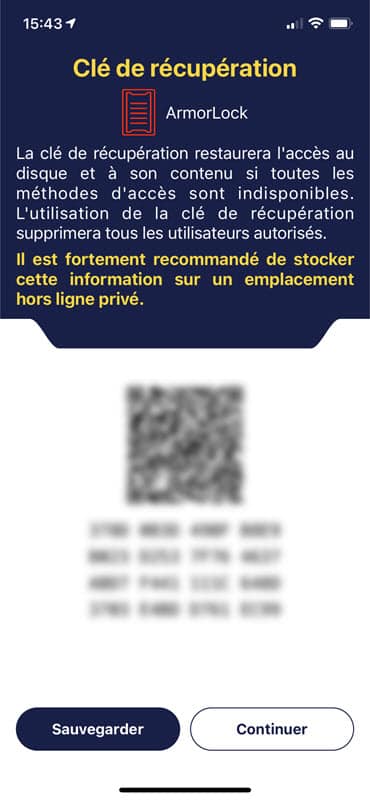
Disque portable ArmorLock SSD NVMe chiffré

gestion des clés de récupération dans l’application ArmorLock

La configuration initiale vous permet d’associer un disque à un ordinateur, l’ensemble devant rester à portée du smartphone via Bluetooth. C’est alors le smartphone, via l’application ArmorLock, qui vous permet de déverrouiller le disque puis de le rendre disponible sur l’ordinateur.
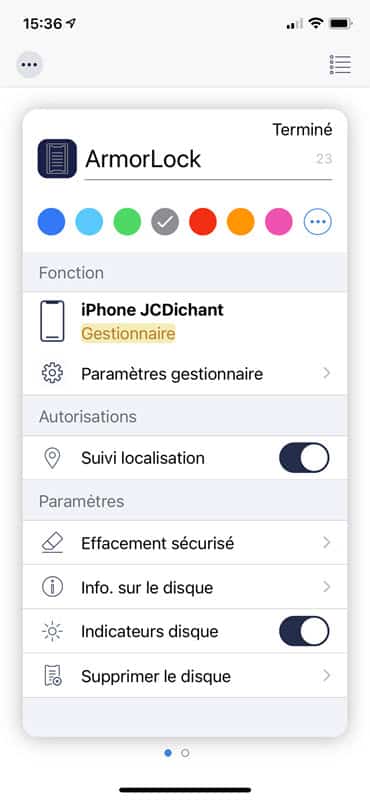
Disque portable ArmorLock SSD NVMe chiffré

réglages avancés de l’application ArmorLock pour disque SSD

Vous pouvez ensuite adapter les réglages avancés à vos besoins :

  • choix du nom du disque
  • activation ou non de la localisation GPS via le smartphone pour connaître le dernier lieu d’utilisation du disque (une des rares données stockée par l’application dans le Cloud WD)
  • activer ou non les LEDs en face avant
  • imposer aux autres utilisateurs l’authentification  par reconnaissance faciale (Face Id) ou empreinte digitale (Touch Id) ou toute autre technologie biométrique proposée par les smartphones Android
  • autoriser ou non la mise à jour automatique du firmware
  • autoriser ou non la lecture seule des données
  • effacer ou formater le disque
  • autoriser de nouveaux utilisateurs à gérer les réglages du disque (et pas uniquement à l’utiliser)
  • archiver une clef numérique permettant de récupérer l’accès au disque si les smartphones et ordinateurs autorisés sont déconnectés, pour éviter de devoir le formater en perdant les données.
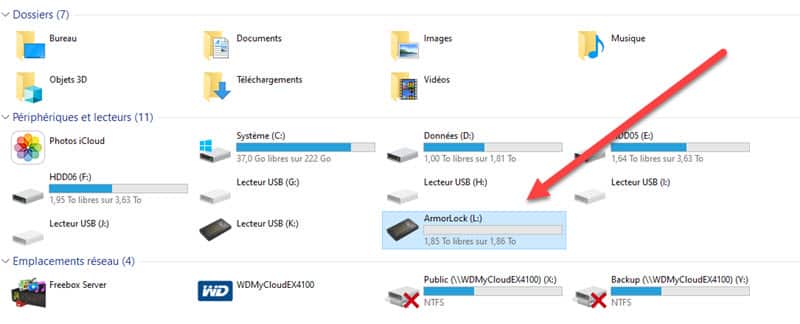
ArmorLock SSD NVMe chiffré

une fois déverrouillé, le disque ArmorLock apparaît dans l’explorateur de fichiers

Mon avis sur le disque G-Technology SSD NVMe chiffré ArmorLock 2 To

Avec ce disque SSD chiffré, Western Digital (via G-Technology) propose une solution de stockage mobile très évoluée.

Ce coffre-fort portable autorise le transport de vos fichiers et données personnelles avec un minimum de risque (le risque zéro n’existe pas en informatique).

La conception matérielle robuste, la plateforme de chiffrement couplant technologies biométriques et chiffrement logiciel évolué sont une véritable garantie contre le piratage et la perte de vos données.
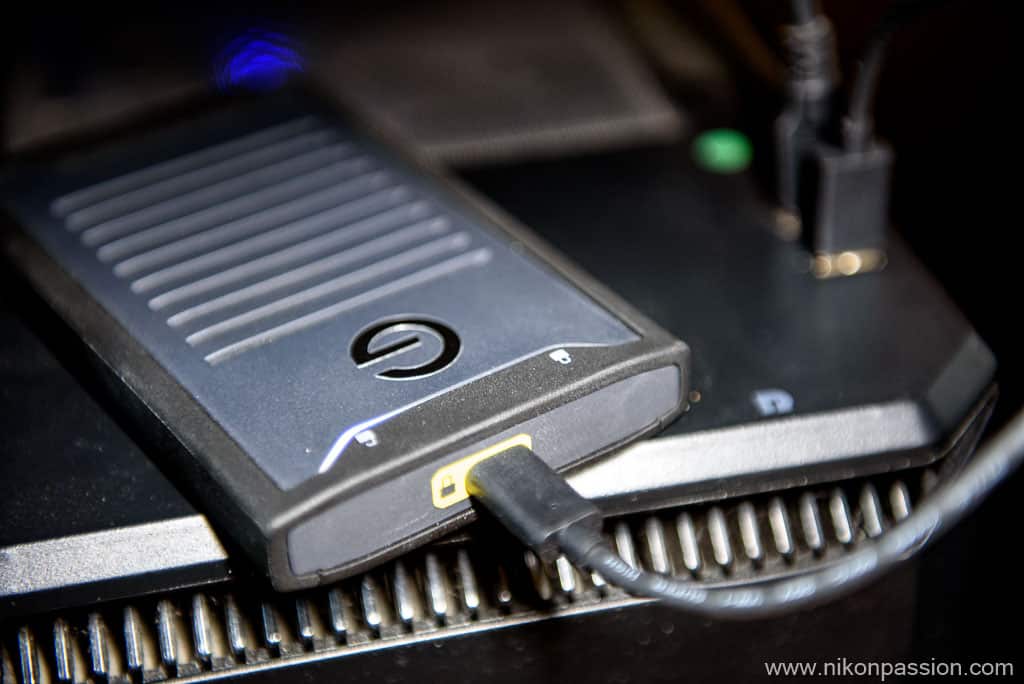
Disque portable ArmorLock SSD NVMe chiffré

le disque connecté en USB

Les performances en lecture comme en écriture (cette dernière caractéristique étant la plus importante quand il s’agit de sauvegarder vos fichiers) sont de très haut niveau. En USB-C, vous atteindrez un taux de transfert effectif de l’ordre de 800 Mo/sec.  le gain de temps est évident si votre ordinateur sait gérer de tels débits.

C’est là que le bât blesse, ce disque impose l’utilisation d’un ordinateur pour le transfert des fichiers, il ne vous est pas possible de le connecter à un lecteur de carte ni à un smartphone ou une tablette pour récupérer vos fichiers, ni par liaison filaire, ni par liaison WiFi. Sur le terrain la protection des données l’emportera donc sur la véritable mobilité, le disque n’étant pas non plus auto-alimenté par batterie.

Autre critère d’importance, le coût de revient d’une telle solution. Proposé au tarif public de 600 euros en version 2 To, ce disque suppose que vous possédiez un smartphone avec authentification biométrique et un ordinateur Mac ou PC performant pour tirer partie des performances du disque.

Face à une solution plus classique, et non chiffrée, consistant à utiliser un disque dur nomade WiFi, vous devrez donc faire le choix de la raison : protection des données avant tout avec l’investissement associé, ou utilisation mobile polyvalente pour un coût moindre.

À qui s’adresse le disque G-Technology SSD NVMe chiffré ArmorLock 2 To ?

Vous êtes photographe ou vidéaste amateur/expert

Vos photos et vidéos n’ont pas un caractère exclusif, pas de valeur marchande, vous maîtrisez mal ou pas très bien l’informatique. L’utilisation au quotidien et les contraintes associées au disque ArmorLock sont élevées. Elles ne justifient pas pour vous le tarif élevé de la solution.

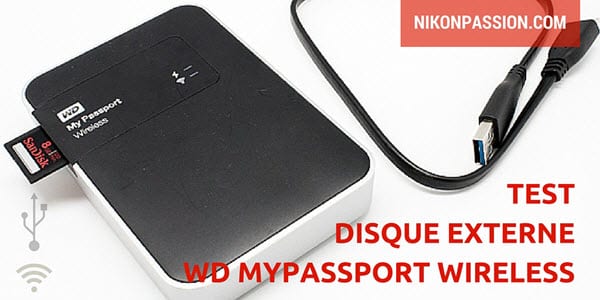
Choisissez plutôt un disque dur portable Wifi avec batterie rechargeable comme le WD My Passport Wireless.

Vous êtes photographe, vidéaste ou cinéaste professionnel

Vos photos et/ou vidéos sont votre gagne-pain. Elles représentent un travail unique, personnel,  et vous ne souhaitez pas que vos idées soient copiées par d’autres. Vous vous déplacez fréquemment et vous devez avoir avec vous tout ou partie de vos fichiers pour les montrer ou les partager avec des partenaires ou sous-traitants. Vous pouvez aussi être amené à laisser votre disque à un partenaire pour qu’il travaille avec vos fichiers.

La plateforme ArmorLock est alors une solution fiable et sécurisée qui protégera vos données sans forte contrainte de production. Le tarif élevé du disque sera justifié par la valeur de vos créations.

Une alternative est d’utiliser des disques portables moins sécurisés mais moins coûteux comme les disques WD Passport Go.

Vous être professionnel de la défense, de la technologie, de la finance, de la sécurité

Vos données sont sensibles. Elles ne doivent être ni piratées, ni perdues, ni accessibles hors de votre contrôle par qui que ce soit. Leur valeur dépasse de très loin le coût des solutions de stockage et de transport. Vous, ou votre équipe, maîtrisez les technologies de chiffrement, de transport et d’échange de données.

Ce disque et les applications associées sont une solution fiable, pérenne, efficace pour sécuriser vos données. Le tarif du disque reste modéré eu égard à la valeur des données, d’autant plus que vous disposez déjà des technologies associées (ordinateur performant et à jour, smartphone à authentification biométrique renforcée).

En savoir plus sur le site Western Digital
Ce disque chez vous via Amazon


Test WD MyPassport Wireless, disque externe sans fil

Comment sauvegarder vos photos lorsque vous êtes en voyage sans devoir emporter un ordinateur portable ? J’ai fait le choix du disque externe. Voici le test WD MyPassport Wireless, un disque externe sans fil pour sauvegarder vos photos et vidéos.

Test WD MyPassport Wireless, disque externe sans fil

Les meilleurs prix pour le WD MyPassport Wireless …

Les modèles listés ci-dessus peuvent différer de celui testé en fonction de l’actualisation de la gamme Western Digital mais le principe de fonctionnement reste le même.

Une des problématiques du photographe voyageur est de pouvoir sauvegarder ses photos pendant son voyage. Si vous êtes comme moi, vous emportez suffisamment de cartes mémoire mais cela ne suffit pas toujours, surtout avec la vidéo.

Le problème des cartes mémoire

Les reflex récents et leurs capteurs de 24 ou 36 Mp imposent de disposer de plusieurs cartes de grande capacité. C’est encore plus vrai si vous utilisez le mode vidéo de votre boîtier ou une caméra d’action type Nikon KeyMission 360.

Vous pouvez multiplier les cartes mais cela finit par vous coûter cher. De plus avoir plusieurs cartes ne sécurise pas vos fichiers. Si vous perdez une des cartes, vos images sont perdues aussi. Si une carte s’avère défectueuse en cours du voyage c’est pareil.

Une solution consiste à transporter un ordinateur portable dans lequel vous videz les cartes chaque soir. Mais ce n’est pas toujours possible, c’est aussi un peu risqué et fragile selon le voyage.

Une tablette ne remplit pas ce rôle non plus car sa capacité est limitée et la plupart ne permettent pas de stocker tout le contenu de vos cartes mémoire.

La solution disque dur externe nomade

Devant partir deux semaines à l’étranger avec un boîtier, une caméra d’action, un compact et les smartphones de la famille (qui font aussi des photos) j’ai choisi la solution disque dur externe. J’ai fait le test WD MyPassport Wireless d’une capacité d’1To.

Test WD MyPassport Wireless, présentation

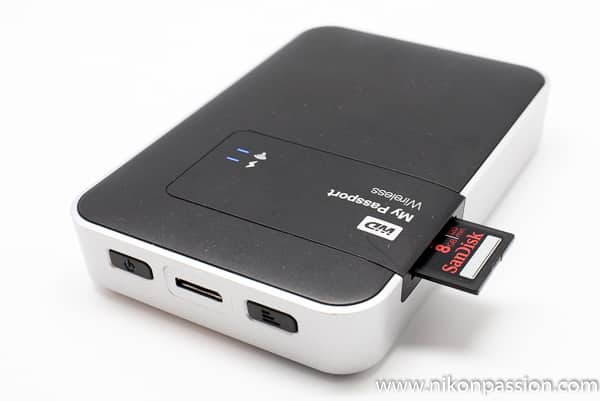
Ce type de disque dur diffère d’un simple disque externe. Il dispose d’une batterie qui le rend autonome et le Western Digital MyPassport Wireless propose un module wifi pour communiquer avec vos périphériques.

Test WD MyPassport Wireless, disque externe sans fil

De gauche à droite l’interrupteur, la prise USB, le commutateur Wifi ON/OFF

Ce disque comporte deux commutateurs, un pour activer ou désactiver le wifi, l’autre pour démarrer ou arrêter le disque. Toutes les autres fonctions sont pilotables depuis l’application mobile (iOS, Android).

Cet accès distant est indispensable pour contrôler le bon fonctionnement du disque mais aussi et surtout pour vous assurer que vos photos sont bien copiées et lisibles. C’est critique si vous avez besoin de formater les cartes avant votre retour.

Principe de fonctionnement du disque WD MyPassport Wireless

Pour pouvoir utiliser le disque WD MyPassport Wireless, une fois la charge complète faite à l’aide du câble USB et du chargeur fourni (rangés dans mon organiseur Cocoon), il suffit de configurer une fois pour toutes son réseau wifi. Le disque est ensuite accessible soit via le câble USB soit en wifi. Vous connectez alors votre périphérique au point d’accès wifi géré par le disque.

L’autonomie de la batterie est d’une vingtaine d’heures, c’est largement suffisant pour deux semaines de voyage et le transfert simple du contenu des cartes.

Si vous consultez les photos et vidéos stockées sur le disque en wifi (en streaming), l’autonomie est réduite à quelques heures mais je n’ai jamais eu à recharger plus d’une fois tous les cinq jours en moyenne.

Test WD MyPassport Wireless : gestion du disque

Test WD MyPassport Wireless, disque externe sans fil

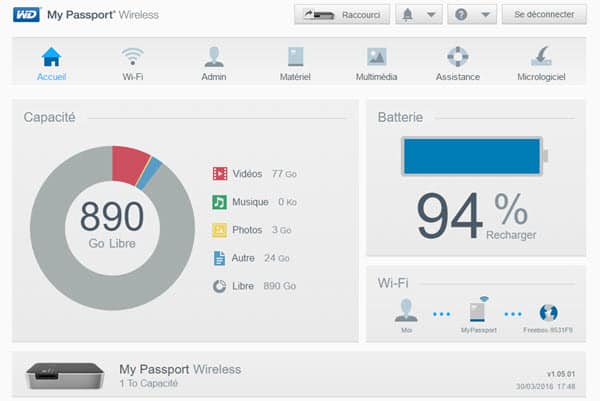
Ecran de pilotage web via connexion wifi au disque

Le disque est gérable via l’application MyCloud pour smartphones et tablettes comme depuis un ordinateur. L’application mobile permet de le configurer et d’accéder aux contenus en wifi. Sur ordinateur vous accédez à la gestion du disque et aux fichiers en USB ou en wifi.

Sauvegarder sur le disque dur WD MyPassport Wireless

Pour sécuriser le contenu de vos cartes, il suffit de les insérer une à une dans le lecteur intégré (format SD et MicroSD avec adaptateur).

Test WD MyPassport Wireless, disque externe sans fil

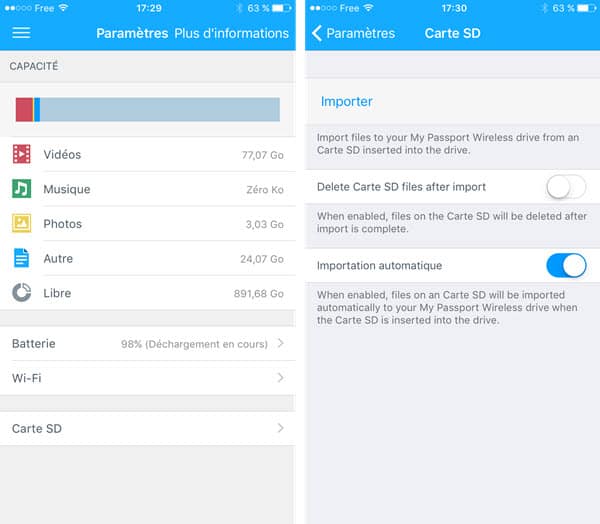
L’application My Cloud pour smartphone

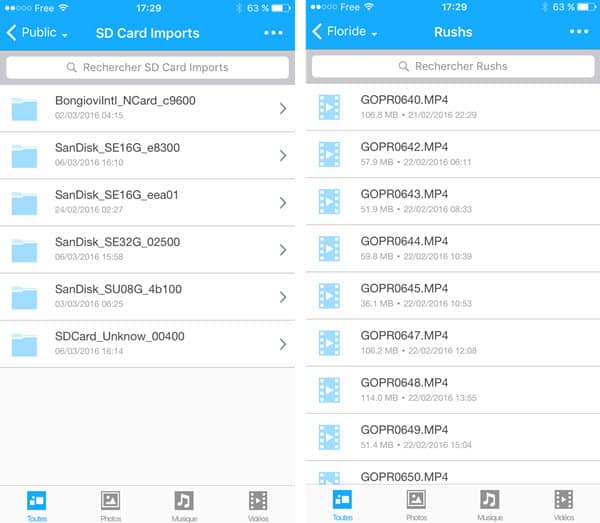
Si vous avez pris soin de configurer l’import automatique au préalable, le disque gère tout automatiquement. Dès l’insertion de la carte il lance le transfert des fichiers en les copiant dans un dossier portant le nom de la carte et un sous-dossier par jour concerné.

Chaque transfert depuis la même carte les jours suivant crée automatiquement un nouveau dossier. Il s’agit donc bien de copier les nouveaux fichiers uniquement, ce qui est bien plus rapide que de tout recopier à chaque fois.

Je vous conseille de ne pas cocher l’option d’effacement automatique des fichiers sur la carte à la fin du transfert. Vérifiez d’abord qu’ils sont bien copiés et après seulement formatez la carte dans le boîtier si vous avez besoin de place (sinon ne le faites pas, c’est une sécurité de plus).

Test WD MyPassport Wireless, disque externe sans fil

Vérification de la bonne copie des fichiers sur le disque

Une fois le transfert terminé, dès que la LED Wifi cesse de clignoter, vous pouvez retirer la carte. Je m’assure à chaque fois que les images sont bien copiées en visualisant le contenu du dossier depuis l’application smartphone, c’est simple et rapide. Les photos JPG et les vidéos s’affichent à l’écran. Les fichiers RAW ne sont pas lisibles sur smartphone mais vous pouvez vérifier que les fichiers sont bien copiés.

Lors du Test WD MyPassport Wireless, le temps de transfert depuis une carte SD a toujours été de quelques minutes pour 4 à 8Go de fichiers. Il m’a suffit de laisser le disque travailler pendant que je faisais autre chose.

Stockage et transport

Une fois tous vos transferts terminés (y compris la sauvegarde des photos smartphones, pourquoi pas) et les vérifications faites, éteignez le disque et rangez-le au fond de la valise, il ne craint (presque) rien. Je l’ai transporté dans un sac de voyage souple pendant deux semaines, sans ménagement, je n’ai aucun problème à constater. Si vous voulez être un peu plus prudent il suffit d’acquérir un étui de protection rigide pour parer les plus gros coups.

L’autonomie de la batterie permet de ne pas alimenter le disque lors du transfert, c’est pratique quand vous êtes dans un pays étranger et que toutes les prises de la chambre sont occupées par les boîtiers en cours de charge. Cela évite de multiplier les adaptateurs secteurs.

Pour le Test WD MyPassport Wireless j’ai choisi une capacité d’1To qui est largement suffisante pour vider chaque soir plusieurs centaines de fichiers RAW, autant de JPG et plusieurs dizaines de séquences vidéos.

J’avais encore suffisamment de place pour garder avec moi d’autres fichiers le cas échéant. Rien ne vous empêche de transporter vos films préférés pour occuper les soirées si vous n’avez rien de mieux à faire.

Au retour …

De retour chez vous il suffit de connecter le disque à votre ordinateur via le câble USB pour transférer l’intégralité de vos fichiers. Vous pouvez importer ces images et vidéos dans votre logiciel de gestion des photos directement (par exemple Lightroom), le disque est visible depuis Windows ou Mac comme un autre disque externe.

Disposer ainsi des photos sur un disque nomade vous permet de montrer aisément vos images à vos proches au retour. Vous connectez le disque en wifi à votre TV via une box Internet ou à une tablette ou un ordinateur et c’est parti pour le show (triez un peu avant quand même …) !

Mais aussi …

Quand vous n’êtes pas en voyage ce disque a bien d’autres usages. C’est un véritable disque externe qui peut servir de stockage complémentaire. Il peut également servir de serveur multimédia en assurant le streaming de vos photos et vidéos. C’est un complément à tout ordinateur portable et un espace de stockage simple à utiliser pour votre tablette.

Test WD MyPassport Wireless : mon avis

Ce disque est une solution de stockage et de sauvegarde mobile fiable. Sa capacité est suffisante pour sauvegarder un très grand nombre de fichiers (il existe une version 500Go et 2To au besoin) et son autonomie largement suffisante. L’utilisation du streaming wifi consomme plus, mais la recharge USB est rapide.

Un disque dur seul ne saurait constituer une solution de stockage à toutes épreuves car vous pouvez aussi le perdre ou l’endommager. Mais c’est un complément indispensable aux cartes mémoire si vous prévoyez de prendre beaucoup de photos et vidéos et de pouvoir les visualiser aisément.

Le tarif du disque MyPassport Wireless est supérieur à celui des cartes mémoire de capacité équivalente mais n’oubliez pas que le disque permet une seconde copie de vos images, de même qu’un espace disque presque sans limite pour des usages photo et vidéo, cela n’a pas de prix pour un voyage.

Il existe une version sans wifi moins onéreuse, je ne la conseille pas car la seule connectivité USB limite beaucoup les usages nomades. Les tablettes ne savent pas l’utiliser la plupart du temps, le streaming n’est pas possible non plus.

Les meilleurs prix pour le WD MyPassport Wireless …

Question : vous voyagez régulièrement, quelle solution de sauvegarde utilisez-vous pour sécuriser vos images ?


Test Western Digital NAS MyCloud EX4100 : l’archivage photo-vidéo en mode Cloud privé

Western Digital propose plusieurs modèles de baies NAS pour répondre à vos besoins de sauvegarde et de gestion de grandes quantités de fichiers.

Pour en savoir plus sur l’intérêt de ce type de solution, j’ai testé la baie Western Digital NAS My Cloud Ex4100 pendant plusieurs semaines.

Test Western Digital NAS MyCloud EX4100 : l'archivage photo-vidéo en mode Cloud privé

Pourquoi un NAS ?

Un NAS  – Network Attached Storage ou Stockage pour réseau local – est un serveur de fichiers qui regroupe plusieurs disques durs et un système d’exploitation spécifique. L’ensemble fonctionne de façon autonome sans devoir être nécessairement relié à votre ordinateur comme un disque dur externe.

Le NAS est donc un périphérique que vous installez chez vous, et qui une fois connecté à votre réseau se charge de stocker tous vos fichiers. Un peu à la manière d’un disque dur externe mais en réseau et avec plus de sécurité.

De plus, les NAS récents, comme celui de Western Digital testé ici, font office de Cloud privé puisque le contenu stocké sur la baie est accessible hors réseau local via les applications dédiées Western Digital. Vous pouvez donc stocker et lire vos fichiers (stockés chez vous) depuis n’importe quel coin du monde si vous avez un accès web.

Présentation de la baie NAS My Cloud EX4100

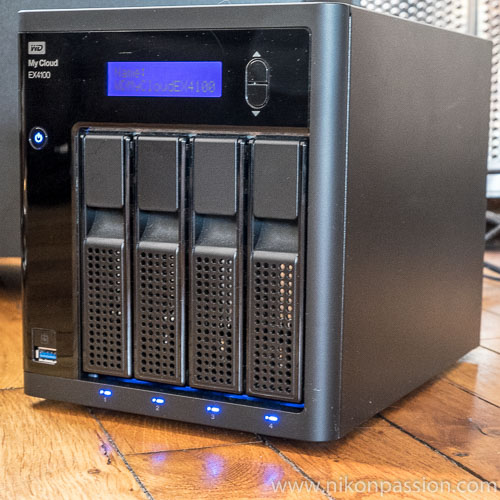
La baie NAS My Cloud EX4100 permet de gérer 4 disques durs. Il existe un modèle à deux disques dans la gamme, la baie NAS EX2100, plus accessible mais qui couvre d’autres besoins. Le nombre de disques conditionne en effet le type de configuration RAID utilisé. Et le mode RAID définit le niveau de sécurité de vos fichiers et la rapidité de l’ensemble en lecture/écriture. Pour un système RAID5 par exemple, il faut trois disques à minima, la baie à 4 disques est donc l’idéal.

Le matériel

Test Western Digital NAS MyCloud EX4100 : l'archivage photo-vidéo en mode Cloud privé

La baie EX4100 adopte un design très carré, une couleur noire plutôt sobre et un afficheur en façade qui égaille un peu l’ensemble avec sa couleur bleue.

La baie est pilotée par un processeur Marvell Armada 388 à 1.6 Ghz double cœur. Les débits annoncés par la marque sont de 116 Mo/s en montant et descendant (je n’ai pas testé ces débits par manque d’équipement spécialisé).

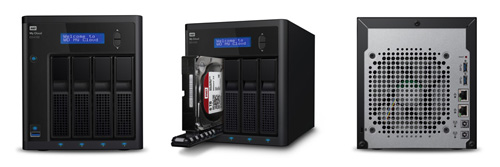
En façade 4 trappes indépendantes permettent d’accéder aux disques qui sont enfichés sans connecteur particulier, un bon point qui évite de détériorer ces mêmes connecteurs en cas de mauvaise manipulation. Ces disques peuvent être remplacés ‘à chaud‘ sans interruption de service. La baie est livrée préconfigurée avec des disques durs Western Digital RED conçus spécialement pour fonctionner 24/7 dans un NAS.

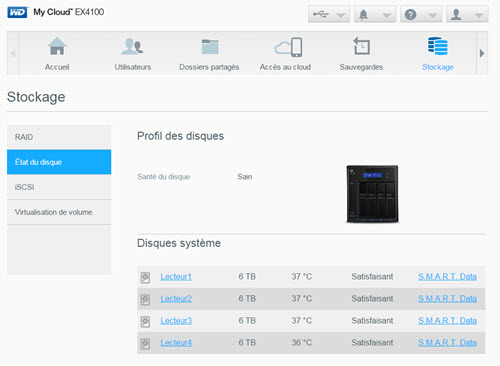
Test Western Digital NAS MyCloud EX4100

gestion des disques durs et suivi du fonctionnement

Une prise USB 3 permet de connecter un disque dur externe, le bouton de copie associé autorise la copie directe du contenu du disque sur la baie. C’est un moyen simple de vider votre disque quand vous rentrez de déplacement, sans avoir besoin de le connecter à votre ordinateur au préalable. Les fichiers sont alors copiés dans un dossier particulier de la baie qui porte le nom du disque concerné.

L’interrupteur marche-arrêt permet de stopper toute activité, toutefois celui-ci n’est pas utilisé souvent puisque la baie se commande à distance depuis votre navigateur. Je l’ai configurée en mode économie d’énergie afin que le système se mette au repos lorsque je n’accès pas aux fichiers. le réveil est pratiquement immédiat et nullement gênant.

La face arrière du NAS EX4100 comporte trois types de connecteurs doublés : deux prises USB3, deux prises ethernet RJ-45 et deux prises d’alimentation. Cette dernière est effectivement indépendante et vous pouvez augmenter le niveau de protection en connectant deux alimentations simultanément. En cas de défaillance de l’une, la seconde prend le relais.

La prise Ethernet permet de relier la baie à votre réseau local. Je l’ai connectée à l’une des prises du routeur de ma box Internet, elle est alors automatiquement accessible y compris en wi-fi.

Les prises USB permettent de connecter des disques externes, toutefois j’ai trouvé plus pratique d’utiliser la prise en façade.

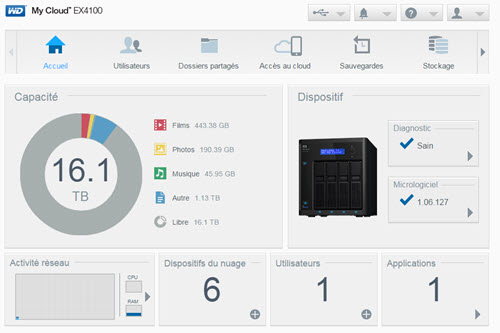
Test Western Digital NAS MyCloud EX4100

poste de pilotage de la baie NAS EX4100 via navigateur web

La baie embarque son propre système d’exploitation sous Linux WD My Cloud OS. Elle peut ainsi servir non seulement de serveur de fichiers mais aussi de serveur multimédia, iTunes, web, FTP pour ne citer que ceux-là.

Le ventilateur intégré refroidit l’ensemble et les disques, il s’avère très discret en fonctionnement et ne gène en rien si comme moi vous installez la baie dans votre salon (c’est souvent là que se trouve la box Internet …).

Les logiciels

WD SmartWare

La baie NAS est livrée avec le logiciel WD SmartWare compatible Windows uniquement. Ce logiciel est conçu pour vous aider à sauvegarder très facilement le contenu de votre ordinateur : une fois configuré via l’assistant intégré, il sauvegarde vos documents, photos, vidéos et autres fichiers à la fréquence définie.

Au quotidien malheureusement il ne s’avère pas d’une stabilité à toute épreuve et j’ai fini par le désinstaller pour le replacer par mon utilitaire de sauvegarde habituel (SyncBack pour Windows) qui demande un peu plus de connaissances pour la configuration mais s’avère très stable. Les utilisateurs de Mac pourront utiliser Time Machine que la baie supporte nativement.

My Cloud Desktop

My Cloud Desktop

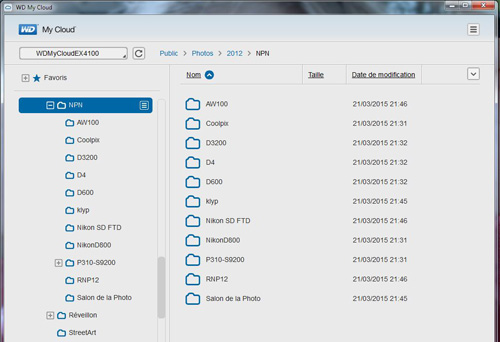
L’application My Cloud Desktop est un utilitaire d’accès au contenu de la baie. Celle-ci est aussi accessible en tant que lecteur connecté à votre ordinateur ou comme volume réseau.

L’application My Cloud Desktop permet de passer outre la gestion un peu hasardeuse et complexe du réseau (particulièrement Windows) et d’accéder à l’ensemble des contenus avec gestion des droits d’accès aux fichiers.

J’aurais aimé une application plus riche capable de se substituer à l’explorateur de fichiers. Ce n’est pas le cas et il faut un peu de bonne volonté pour copier-coller-déplacer un ensemble de fichiers sur la baie. Là-aussi l’utilisation d’un outil tiers (client FTP, partage réseau) vous facilitera la vie au quotidien.

WD My Cloud iOS – Android

Test Western Digital NAS MyCloud EX4100 : l'archivage photo-vidéo en mode Cloud privé

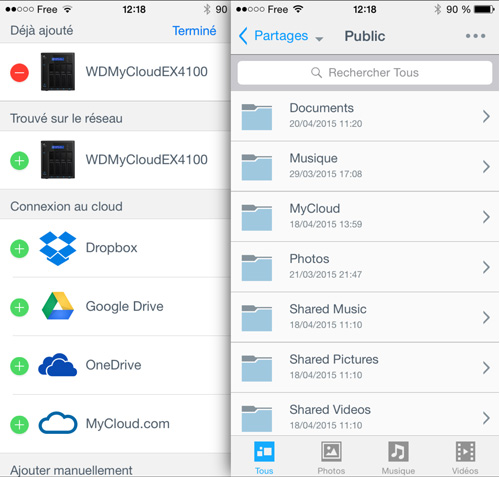
WD My Cloud pour iOS

WD My Cloud pour mobiles est elle la seule et unique application à pouvoir accéder à la baie quand vous n’êtes pas connecté à votre réseau local.

Western Digital vous ouvre un accès sécurisé une fois pour toutes via le service WD2GO et gère ensuite la liaison entre vous et votre baie. Aucun contenu n’est stocké chez WD, il s’agit simplement d’une gestion d’accès reposant toutefois sur les serveurs de  la société.

Le côté pratique de cette application est indéniable : vous pouvez à distance accéder à vos fichiers, montrer vos photos, copier vos images depuis un smartphone ou une tablette. Si vous êtes amateur de musique, profitez-en pour télécharger et écouter à distance vos morceaux préférés …

Installation et première utilisation du NAS EX4100

Une fois la baie sortie de son carton, il vous suffit de lui trouver un emplacement au plus proche d’une prise réseau (généralement votre box internet) et de relier l’alimentation à une prise secteur.

La baie est immédiatement fonctionnelle, elle est configurée par défaut en RAID 5, un mode que vous pouvez changer depuis le poste de contrôle dans votre navigateur. Pensez à le faire avant de commencer à copier des fichiers car s’il vous faut formater, sachez qu’avec des disques de forte capacité, c’est long (24h pour 24To dans mon cas).

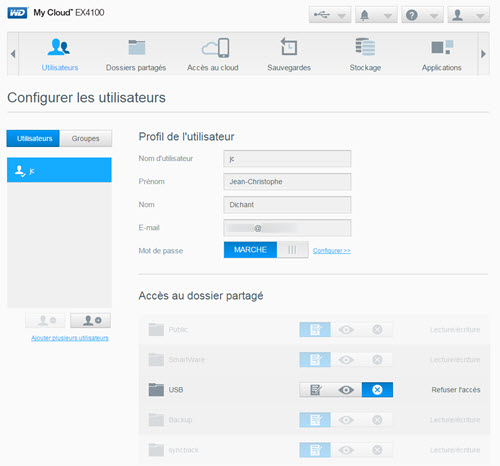
Il suffit d’une configuration à minima pour commencer à copier vos fichiers. Créez un utilisateur si vous êtes seul à utiliser le système, un dossier partagé, activez votre accès Cloud si besoin et c’est tout.

Test Western Digital NAS MyCloud EX4100

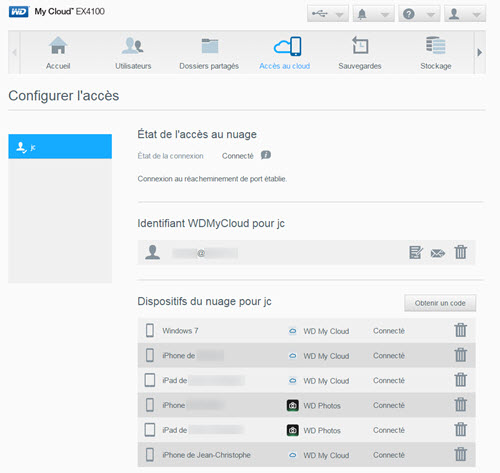
accès sécurisés à la baie NAS EX4100 via navigateur web

Le poste de contrôle accessible depuis tout navigateur web a pour lui une sobriété appréciable malgré une certaine lenteur au chargement parfois. Il faut naviguer quelques fois pour retenir où se trouvent les différents réglages mais c’est affaire de quelques heures pour vous en sortir.

Je vous conseille de bien séparer les usages : un espace d’archivage auquel vous êtes le seul à pouvoir accéder, des espaces multimédias pour autoriser le streaming local via le serveur DLNA (uPNP pour afficher sur un écran TV les fichiers audio, photo et vidéos).

Vous pouvez de même configurer des espaces pour chacun des membres de votre famille, ou vos collaborateurs, afin de sécuriser les fichiers de chacun.

En matière d’archivage de vos photos, je vous conseille de mettre en oeuvre une véritable sauvegarde et non une synchronisation telle qu’on la trouve avec les services de Cloud comme Dropbox. Si vous supprimez par mégarde une photo, vous pourrez ainsi la retrouver sur le NAS alors qu’avec une synchronisation elle sera également supprimée !

Au quotidien

Cette baie s’avère un périphérique des plus discrets. Posée à demeure à l’endroit où elle vous dérange le moins, vous pourrez l’oublier tout en accédant aux contenus depuis tout ordinateur ou appareil mobile connecté à votre réseau.

Test Western Digital NAS MyCloud EX4100

création et gestion des accès Cloud privé

Profitez-en pour y stocker vos vidéos, photos et autres diaporamas que vous pourrez ainsi aisément montrer à un proche sur votre écran TV. C’est un moyen simple de tout regrouper pour profiter un peu plus de vos images fixes et animées.

Temps de chargement

Le principal problème des solutions de sauvegarde, c’est le temps de chargement des fichiers. Le temps d’écriture sur un disque dur externe connecté à votre ordinateur reste court généralement mais dès que l’on passe par le réseau c’est une autre histoire.

L’avantage de cette baie NAS est de savoir offrir les deux modes : vous copiez vos fichiers via la prise USB en façade si vous êtes pressé ou vous sauvegardez en ethernet ou Wi-Fi depuis votre ordinateur. C’est nettement plus long dans ce cas mais vous n’êtes pas forcé de rester devant l’ordinateur.

A titre de test comparatif, j’ai transféré 500Go de photos avec les délais suivants :

  • via prise USB en façade, environ 3h
  • via réseau wi-fi local avec 2 étages d’écart : environ 3 jours

Cela peut paraître long dans le cas du transfert réseau wi-fi mais la même quantité de données prend environ 4 semaines avec un Cloud public en raison d’une liaison web montante généralement assez limitée.

Mon avis sur la baie Western Digital NAS EX4100

Cet ensemble de stockage et d’archivage présente de belles capacités en raison d’une qualité du hardware (baie, disques durs WD RED) indéniable. L’ensemble fait sérieux, l’installation est simple, la baie se fait vite oublier.

Le mode éco est un avantage indéniable pour éviter la consommation électrique inutile et limiter l’usure prématurée de certains composants. Le très faible niveau de bruit facilite l’installation au domicile, seuls les disques ‘grattent’ un peu lors des accès mais ce n’est en aucune façon dérangeant.

La configuration et la gestion via le panneau de contrôle web restent accessibles même si vous n’êtes pas un expert réseau. Les principales fonctions sont mises en avant, l’aide en ligne intégrée vous aide également. Les plus experts pourront configurer plus en détail les fonctionnalités avancées (par exemple SSH et autres ouvertures de ports).

Le fonctionnement en mode Cloud privé avec accès distant est un atout supplémentaire qui étend les usages de cette baie. Pouvoir accéder à ses fichiers alors qu’on est quelque part dans le monde présente quelques avantages non négligeables.

Je suis plus réservé sur l’offre logicielle qui accompagne cette baie. Le logiciel SmartWare pour Windows s’avère trop instable bien que l’idée de départ soit séduisante.

L’application My Cloud Desktop est plus fiable, elle reste toutefois trop limitée en fonctionnalité pour remplacer l’explorateur de fichiers de votre ordinateur. La solution reste vraiment de passer par le partage réseau en mode connecté.

Seul un test sur la durée pourrait renseigner sur la fiabilité des composants, mais il s’agit d’un matériel qui s’adresse autant aux entreprises qu’aux particuliers. Pour avoir déjà mis en oeuvre de tels systèmes de stockage en entreprise, je reste confiant.

Les apports du système NAS

Pouvoir centraliser toutes ses sauvegardes sur un seul périphérique est d’un grand confort. Vous n’avez plus à vous poser la question de savoir s’il vous faut acheter un nouveau disque dur, si vos sauvegardes sont faites ou pas. Contentez-vous de surveiller les journaux quotidiens (les utilitaires de sauvegarde envoient des alertes) et tout est parfaitement transparent.

En cas de défaillance d’un disque vous ne perdez rien. Il suffit de remplacer le disque à chaud par un modèle équivalent et les données sont récupérées automatiquement par le NAS (selon mode RAID utilisé).

Ceinture et bretelles …   

Il n’en reste pas moins que pour jouer la sécurité extrême, il vous faudra penser à sauvegarder vos précieux fichiers sur un serveur distant car vous n’êtes pas à l’abri du vol et des intempéries. Et vous perdez alors tout en une fois !

Vous pouvez opter pour une même baie NAS installée chez un proche avec utilisation de la fonction de réplication intégrée. Ou vous pouvez choisir un stockage sur un Cloud public.

En savoir plus sur la baie SAN EX4100 / EX2100 et les systèmes Western Digital My Cloud

Vous pouvez vous procurer cette baie ainsi que les autres modèles de la gamme Western Digital chez les principaux revendeurs informatiques ainsi qu’Amazon :


Recevez ma Lettre Photo quotidienne avec des conseils pour faire de meilleures photos :
www.nikonpassion.com/newsletter

Copyright 2004-2026 – Editions MELODI / Nikon Passion – Tous Droits Réservés