
Lightroom offre de nombreuses fonctions de traitement des images et d’application d’effets personnalisés. Voici comment adopter le « Dodge and Burn » dans Lighroom 3 ou en français dans le texte, éclaircir et assombrir une image pour appliquer un effet de type HDR.
Utilisation du pinceau
Vous pouvez conférer à une photo RAW 16 bits ordinaire l’effet d’une image HDR via l’utilisation habile de la fonction Exposition.
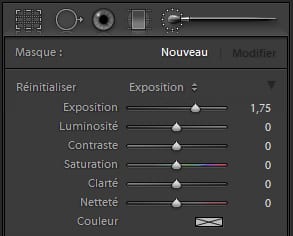
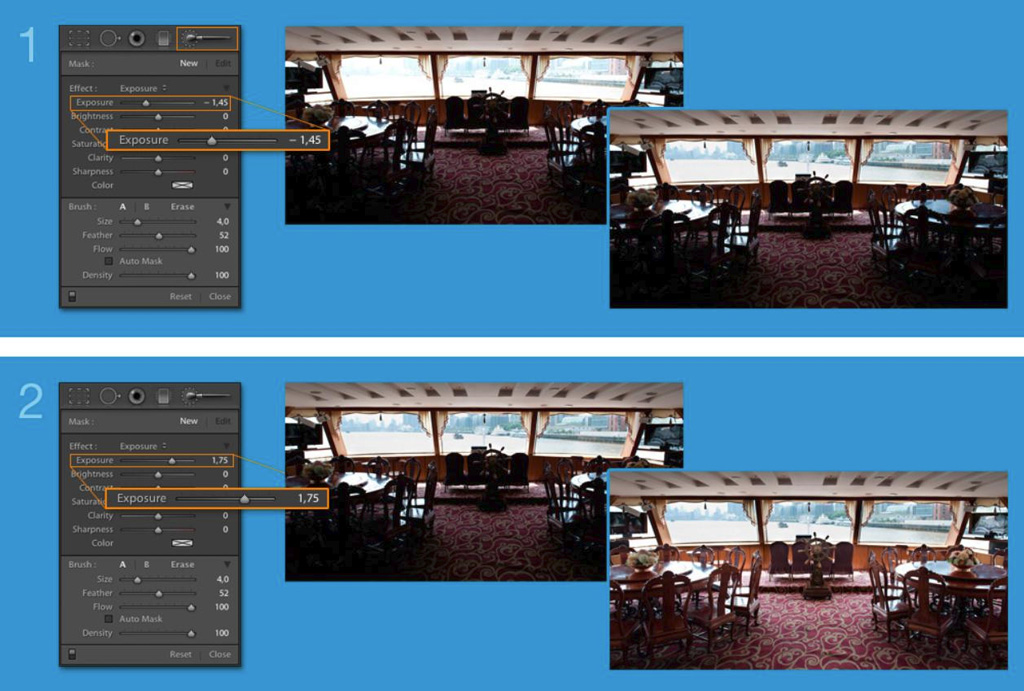
Sélectionnez d’abord le Pinceau Réglage, puis réglez le paramètre de l’Exposition sur -1,45.
Appliquez ensuite le pinceau sur les fenêtres illustrées dans l’exemple afin d’assombrir les détails illuminés. Pour un traitement plus précis, vous pouvez adapter l’épaisseur de la forme à tout moment si vous utilisez une tablette graphique, tandis que vous réglez l’intensité de l’assombrissement en exerçant une pression sur le stylet associé.
Sélectionnez à nouveau le Pinceau Réglage, puis réglez le paramètre de l’exposition sur +1,75. Vous pouvez à présent éclaircir des zones d’ombres profondes, comme la chaise illustrée dans l’exemple. Réglez le zoom de l’image sur 1:1 ou 2:1 afin de ne pas traiter les parties déjà assombries avec le pinceau.
Une fois la tâche d’éclaircissement exécutée avec Pinceau Réglage terminée, vous pouvez procéder à un réglage fin de la luminosité dans son ensemble en vous servant des curseurs pour Récupération et Lumière d’appoint dans Panneau Réglages.
Voilà : une fois terminée, votre image présente, grâce à un traitement habile, un « aspect HDR ». Cliquez sur l’image pour la voir en plus grand.
Source : Wacom

Conversation
💬 Une idée, une expérience, une question ? Exprimez-vous, c’est le bon endroit !
Le débat n’a pas encore commencé.
Lancez la conversation !