nikonpassion.com

Page 1 / 1


Tous les accessoires Nikon

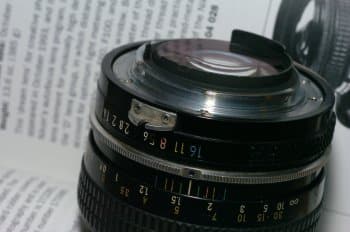
lexique nikon accessoiresL’univers Nikon est parfois impénétrable pour le non initié et les questions sont nombreuses sur le forum de l part de nos lecteurs qui cherchent à y voir clair dans les sigles et terminologies Nikon. Pour vous aider, voici un lexique des principales abréviations relatives à la marque, des sigles qui ornent les boîtiers, objectifs et accessoires.

Cette liste ci-dessous n’est pas exhaustive. Si vous constatez des erreurs ou omissions, merci de nous en faire part.

A – Bague allonge courte

AA – Adaptateur automatique pour chargeur [Auto Adapter]

AC – Carte de communication de données pour le F90/F90x (1E, 2E) [Accessory Card]

ACT – Etui pour boîtier sur lequel est monté un viseur photomic () [- Case -]

AE – Adaptateur et câble pour motor drive () [Adapter Electrical]

AF –  Porte filtre, porte filtre gélatine (1, 2, 3, 4) [Accessory Filter]

AH – Adaptateur d’accrochage sur trépied (1, 2, 3, 4, 5) [Accessory Hand] ; identiques, le nombre de trous et leur position varient d’un modèle à l’autre suivant les sorties de moteurs

AM – Cartouches film (1) [Accessory Magazine] ; des modèles pour F ont existé, ils sont non compatibles car F et F2 n’ont pas la clé de fermeture du dos qui tourne (et ouvre la cartouche) dans le même sens

AN – Sangle, bandoulière fine (1, 4B, 4Y, 6Y, 6W) [Accessory Neck]

AP – Rotule panoramique (-, 2) [Accessory Panoramic] ; le premier modèle n’a pas de code

AR – Adaptateur/câble de déclencheur, simple ou double (1, 2, 3, 4, 7, 8, 9, 10) [Accessory Release]

AS – Adaptateurs, coupleurs de flash, supports (1, 2, 4, 5, 6, 7, 8, 9, 10, 11, 12, 14, 15, 17) [Accessory Speelight]

AU – Unité de mise au point (1, -) [- Unit] ; le second modèle est standard, donc sans code

AW – Winder pour Nikkormat ELW et Nikon EL2 (1) [Auto Winder]

B – Adapteur pour tube allonge fileté

BC – Flash bulb (B, 3, 5, 7) [Bulb Condensor]

BCT – Etui () [- Case -]

BF – Bouchon de boîtier (1A) [Body Front]

BL – Clapet de chambre de batterie () [Battery Lid]

BM – Protection d’écran ACL (1, 2, 3, 4, 5) [Body Monitor]

BR – Bague de conversion ou d’inversion (1, 2, 2A, 3, 4, 5, 6) [Body Ring] ; se positionne entre la monture F et le filetage du filtre (connexion mâle-mâle)

BS – Capuchon pour griffe de flash (1) [Body Shoe]

C – Tube allonge fileté

CA – Pochette de filtres (1, 2) [Case -]

CE – Etui d’objectif (2) [Case Extended]

CF – Etui de boîtier (15D, 18A, 21, 21A, 22, 23D, 27, 27D, 28, 28A, 29, 30, 30D, 31, 32, 33, 34, 35, 35D, 36, 36A, 37, 37QD, 38A, 39D, 39L, 40, 57, 57A, 57H, 58, 58A) [Case -]

CH – Etui de boîtier rigide () [Case Hard]

CL – Etui d’objectif (11, 13A, 14, 15S, 17, 20A, 27A, 29, 30S, 31S, 32S, 33S, 34A, 35A, 36, 37, 38, 39, 40, 41, 4261A, 62A, 63, 64, 66) [Case Lens]

CM – Etui pour transmiteur modulite [Case Modulite]

CP – Etui plastique (d’objectif, d’accessoires) (7, 8, 9) [Case Plastic]

CS – Etui de boîtier souple (7, 8, 9, 10, 13, 15, 16) [Case Soft]

CT – Coffre de rangement pour objectif (200, 300, 302, 303, 400, 602, 603, 800, 1203) [Case Trunk]

CTM – Etui pour FTn [Case – -]

CU – Unité de mise au point (1) [Conventionnal Unit]

CZ – Etui d’objectif (1860, 3612) [Case -]

D – Tube allonge fileté

DA – Viseur sportif (1, 2, 20, 30) [Diopter/Display Action]

DB – Alimentation extérieure (1, 2, 6)

DE – Viseur prisme simple (1, 2, 3, 4, 5) [- Eyelevel]

DF – Viseur pour fisheye () [- Fisheye]

DG – Loupe (2)

DK – Oculaire en caoutchouc (1, 2, 5, 7, 8, 9, 14, 15, 17M, 21M)

DL – Illuminateur de photomic FT et F2 (DP1/11) (1) [- Light]

DM – Câble d’alimentation du viseur

DN – Alimentation pour viseur photomic (1)

DP – Viseur multi-mesure à prisme (1, 2, 3, 11, 12, 20, 30 Ti) [- Prism]

DR – Viseur d’angle (3, 4, 5, 6) [- Rightangle]

DS – Contrôle automatique de l’ouverture pour viseur photomic (1, 2, 11, 12) [- Speed]

DW – Viseur de poitrine ou amplificateur (1, 2, 3, 4, 20, 21, 30, 31) [- Waist]

DX – Viseur AF du F3AF (1)

E – Bague d’ouverture semi-auto

EE – Contrôle automatique de l’ouverture pour viseur photomic () [Electronic Exposure]

EG – Câble video

EH – Chargeur d’accus sur secteur (4, 5, 6)

EN – Batterie d’accus (EL3, EL3a, EL3e, EL4, 4)

ES – Duplicateur de diapositives (1) [- Slide]

F – Adaptateur lunette terrestre Nikon (133)

FB – Sac de transport rigide (8, 11A, 14, 15, 16, 17)

FH – Adaptateur de film pour scanner () [Film Holder]

FM – Vis de fixation de batterie de flash sur trépied (6)

HB – Parasoleil rigide avec baïonnette (1 > 35 ?) [Hood Bayonet]

HE – Parasoleil suplémentaire pour gros téléobjectifs type 300 f/2.8, 400 et 600 (3, 4, 6) [Hood Extension]

HK – Parasoleil slip-on (1 > 29) [Hood Knob]

HN – Parasoleil rigide métallique (1 > 35) [Hood -]

HR – Parasoleil caoutchouc (1 > 6) [Hood Rubber]

HS – Parasoleil snap-in (1 > 14) [Hood Snap]

K – Ensemble de bagues macro (K1 à K5) [], combinant monture F et filetages filtre 52mm. La différence avec les bagues BR est le genre du filetage filtre (BR2 = mâle-mâle ; K2 = mâle-filtre femelle)

LA – Alimentation secteur pour flash annulaire et Medical Nikkor (1, 2)

LC – Bouchon d’objectif [Lens Cap]

LD – Conteneur de piles pour Medical Nikkor (2)

LF – Bouchon arrière d’objectif (1) [Lens F]

LN – Courroie d’objectif (1) [Lens Neck]

M – Bague allonge (1, 2)

MA – Convertisseur AC/DC pour moteur (1, 2, 3, 4) [Motor Adapter] (ou Mount Adapter pour scanner ?)

MB – Poignée d’alimentation (1, 2, 3, 10, 11, 15, 16, 17, 18, 20, 21, 22, 23, 40, 100, D100, D200) [Motor Booster]

MC – Câble (DC1, 3A, 4, 4A, 10, 11, 12A, 12B, 16A, 17, 17S, 20, 21, 22, 23, 25, 26, 27, 28, 29, 30, 32, 33, 35, 36) [Motor Cord]

MD – Moteur d’entraînement (1, 2, 100, 3, 4, 11, 12, E, 14, 15, 4H) [Motor Drive]

ME – Câble d’extension pour moteur () [Motor Cord]

MF – Dos dateur ou multicontrôle ou magasin grande capacité (1, 2, 3, 4, 6, 6B, 10, 11, 12, 14, 15, 16, 17, 18, 19, 20, 21, 22, 23, 24, 25, 26, 27, 28, 29) [Multi Function]

MH – Chargeur d’accus (2, 15, 16, 17, 18, 18A, 19, 21, 30, 70)

MK – Régulateur de fréquence de déclenchement (pour MD4) (1) [Motor -]

ML – Emetteur, récepteur ou télécommande infrarouge (L1, L3, 1, 2, 2R, 2T, 3, 3R, 3T) [Modu Lite]

MN – Accumulateur (1s, 2, 15, 30) [- NiCd]

MR – Déclencheur pour motordrive (1, 2, 3) [Motor Release]

MS – Conteneur de piles (pour MB ou flash) (1, 2, 3, 4, 5, 6, 8, 10, 11, 12, 13, 15, 16, 21, 23, 30, D70, D200) [Motor -]

MT – Intervallomètre (2) [Motor Timer]

MV – Lecteur de données pour F5, F6, F90(x), F100 (cartes CF) (1)

MW – Emetteur, déclencheur radio (2) [- Wireless]

MZ – Cassette de film de grande capacité

NC – Chargeur NiCd () [NiCd Charger]

NS – Sangle, bandoulière large () [Neck Strap]

PA – Plateau d’adaptation pour trépied () [- Adapter]

PB – Soufflet ou accessoire macro de maintien (4, 5, 6, 6B ?, 6D, 6E, 6M) [- Bellows]

PC – bride de reproduction () [Repro Clamp]

PF – Colonne de reproduction (4)

PG – Support pour macro (2)

PH – Support de moteur pour reproduction () [- Holder]

PK – Bague allonge (1, 2, 3, 11, 11A, 12, 13)

PN – Bague allonge pour trépied (11)

PS – Duplicateur de diapositives pour soufflet (4, 6) [- Slide]

SA – Adaptateurs secteur pour flash (1, 2, 3) [Speedlight Adapter]

SB – Flash Speedlite (E, 1, 2/3, 4, 5, 6, 7E/8E, 9, 10, 11, 12, 14, 15, 16A, 16B, 17, 18, 19, 20, 21A, 21B, 22(s), 23, 24, 25, 26, 27, 28, 28DX, 29(s), 30, 50DX, 80DX, 101, 102, 103, 105, 140, R200, 600, 800) [Speedlight -]

SC – Câbles de connexion et d’extension pour flash (4, 5, 6, 7, 9, 10, 11, 12, 13, 14, 15, 16(A), 17, 18, 19, 21, 21A, 23, 24, 28, 29) [Speedlight Cord]

SD – Alimentation externe portable pour flash (2, 3, 4, 5, 7, 8A, 800) [Speedlight -]

SE – Câble d’extension pour flash (2) [Speedlight Extension]

SF – Lampe témoin de chargement du flash (1) [Speedlight -]

SG – Support de flash pour déclenchement à distance [Speedlight -]

SJ – Filtres pour flash (1, 800) [Speedlight -]

SK – Support d’attachement pour flash (1, 3, 4, 5, 6A, 7) [Speedlight -]

SM – Flash annulaire (1, 2) [Speedlight Macro]

SN – Batterie d’accus pour flash [Speedlight NiCd]

SR – Flash annulaire (1, 2) [Speedlight Ring]

SS – Etui souple pour flash (2, 7, 16, 17, 20, 21, 22, 22s, 23, 24, 27, 28, 29, 101, 600, 800) [Speedlight Soft]

SU – Contrôleurs, récpeteur ou capteur flash (1, 2, 3, 4, 800) [Sensor Unit]

SW – Accessoires et diffuseurs pour flash (C1, 1, 2, 3, 4, 5, 5V, 5UV, 5IR, 6, 7, 8, 12, 103) [Speedlight -]

SX – Bague d’attachement pour flash macro [Speedlight -]

SY – Bague d’attachement pour flash annulaire [Speedlight -]

SZ – Support pour filtre de flash [Speedlight -]

TC – Multiplicateur de focale (1, 200, 201, 2E, 2, 300, 301, 14, 14A, 14B, 14C, 14E, 14EII, 20E, 20EII, 16, 16A) [Tele Converter]

UC – Câble USB [USB Cable]

UR – Bague adaptatrice ou de conversion pour filtre (1, F3) [- Ring]

WA – Antenne (E1, S1) [Wireless Adapter]

WT – Communication sans fil (1, 2) [Wireless Transmitter]

MSV – HDD portable (01)

Verres de visée

  • F
  • F2
  • F3 (K, A/L, J, P, B, D, U, E, S, C, M, G n° de 1 à 4, H n° de 1 à 4, R, T pour télévision)
  • F4 (B, F, M, U, J, C,P, E, K, G n° de 1 à 4)
  • F5 (EC-B, B, U, C, M, E, J, A, L, G n° de 1 à 4)
  • F90/90x (B,E)
  • FM/FE
  • FM/FE2 (K2, B2, E2)
  • F100 (B, E quadrillé)
  • D1 (B, E quadrillé)

Filtres

  • Ambre A2, A12
  • Bleu B2, B8, B12
  • Jaune Y44, Y48, Y52
  • Orange O56
  • Rouge R60
  • Vert X0, X1
  • antiUV L37C, L39
  • Sky L1BC
  • Gris ND2S, ND4, ND4S, ND8S, ND400
  • Soft focus 1 et 2
  • Polarisant circulaire (C-PL1S, C-PL, CPL2S, C-PL2L : filtres polarisants circulaires insérables pour TO)
  • Neutre NC

Correcteurs dioptriques
(-5,-4, -3, -2, 0, +0.5, +1, +2 +3)

Tous les articles sur la marque Nikon à découvrir dans la section Actus Nikon.

Comment utiliser une charte de calibration ?

comment utiliser une charte de calibrationLes chartes de calibration vous permettent d’étalonner une série de photos en fonction de la lumière et de l’éclairage ambiant, de caler votre balance des blancs, les points noirs et blancs, etc.
Lastolite, fabricant de nombreux accessoires de calibration pour la photo et la vidéo, vous propose plusieurs tutoriels vidéo qui montrent comment utiliser ces chartes de calibration. Accédez au site Lastolite, choisissez l’accessoire concerné et visionnez la vidéo, en anglais mais très visuel.


Visualiser toutes les vidéos de démonstration Lastolite


Paul Jaeger : le réalisateur au Canon

paul jaeger april showerpar Elise Dufourg

La Kino Session, concept québécois à l’origine, est une association qui s’est implantée à Bordeaux. Au fil du temps et d’une notoriété grandissante, elle s’installe dans d’autres villes, comme Paris et Strasbourg. Son leitmotiv : « Faites bien avec rien, faites mieux avec peu, faites le maintenant ».

Simple ! Sur un délai de 8 semaines, vous devez réaliser un court-métrage de 5 minutes, autour d’un thème et d’une contrainte. Le succès est immédiat et Kino Session devient une référence en matière de création audiovisuelle. Pour la réalisation de ces courts-métrages, les reflex numériques se sont de plus en plus démocratisés auprès de nombreux vidéastes et réalisateurs pour leurs qualités techniques. Voici l’exemple de l’un d’entre eux: Paul Jaeger.

Paul Jaeger, participant actif, a fait sa formation audiovisuelle sur le terrain. Il a travaillé dans des petites boîtes de production en tant que cadreur/monteur. Le manque de place laissée à la créativité l’a poussé à monter sa propre association Ma Lucarne, en 2004, qu’il quitte 4 ans plus tard pour se lancer dans la production de ses propres courts-métrages. Et depuis 2010, il est producteur/réalisateur pour la société de production Barnum Films.

Barnum Films

Paul est l’un de ceux qui tournent principalement avec un reflex numérique, le Canon EOS 5D, et nous parle de son travail.

Bien avant le Canon, il est passé par plusieurs phases d’évolution pour ses courts-métrages : de la caméra Super 8 (format 8mm le plus utilisé par les cinéastes amateurs et, surtout, plus courant et moins onéreux) à la caméra RED One (utilisée pour tourner des longs-métrages tels Pirates des Caraïbes 4 ou The Social Network – elle dispose d’un capteur 4K super 35 et propose plusieurs modes de ralentis), en passant par Nikon. Jusqu’au jour où il découvrit le Canon EOS 5D : il ne toucha plus aux autres depuis. Le reflex numérique reste pour lui le meilleur rapport qualité/maniabilité.

Les raisons ?

Les principales qualités du reflex numérique, comparé à la caméra DV (qui permet d’enregistrer des vidéos sur cassettes en numérique en faible compression), sont les différences de sensibilité pour les prises en basse lumière ainsi que la large possibilité de choix des optiques et l’autonomie de l’appareil, la batterie d’un reflex numérique tenant plus longtemps que celle d’une caméra numérique. Peu (voire aucune) de caméras DV proposent de faire de la macro ou de vous faire profiter d’un fort zoom optique de qualité. Qui plus est, le travail sur bande demande plus de temps avec plus de difficultés pour la DV, tandis qu’avec le reflex numérique, le chargement des fichiers se fait directement et en cas de mauvaise prise, il n’y a qu’à effacer le fichier non désiré et s’épargner un tri long et fastidieux.



Pour ce qui est du matériel, l’EOS 5D possède un capteur 35 mm et offre donc un piqué optimum. Pour le tournage de nuit, l’appareil capte la lumière bien mieux que l’oeil humain et rivalise de loin avec la caméra RED, qui ne propose pas autant d’avantages. Paul Jaeger, pour certains projets, travaille également avec la version EOS 7D du Canon, pour la simple raison qu’il permet de tourner en 60 images secondes, donnant ainsi un rendu des ralentis bien plus fluide. Il avoue avoir adopté Canon et ne changerait pour rien au monde.

Pour la phase du montage, Paul Jaeger exprime sa satisfaction pour l’ensemble Première/After effects d’Adobe, les deux se complétant parfaitement et permettant des aller-retours fluides et sans pertes entre montage, étalonnage et compositing. Il en sort un résultat d’une qualité égalable à un tournage HDV. Souhaitant prochainement acheter une station de montage Mac, il pense tout de même continuer à travailler avec ces mêmes logiciels.

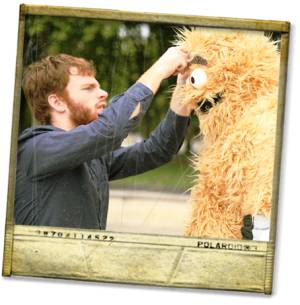
Voici comme exemple de son travail son clip vidéo « Boy you are an Alien » tourné pour April Shower. Paul reconnaît que le plus difficile, lors du tournage, fut de maintenir le point sur la prise pour pouvoir travailler sur une profondeur de champ très courte, et de supporter la chaleur sous le costume d’alien durant le tournage en plein été.

« Boy you are an Alien » d’April Shower – Paul Jaeger, réalisateur

Paul Jaeger

Découvrez l’univers de Paul Jaeger sur le site J’habite sous la lune.

Pour en savoir plus sur la Kino Session, toutes les infos sur le site de l’association

Kino Session

KINO SESSION BORDEAUX

4 rue du Mulet

33000 Bordeaux
http://www.kino-session.com/

Interview réalisée par Elise Dufourg pour Nikon Passion


XnView, logiciel d’édition photo universel, performant et gratuit

XnViewXnView est un logiciel de tri, visualisation et manipulation de photos, multi plate-formes, il comprend également un convertisseur d’images et un lot d’utilitaires complémentaires. Atout majeur de XnView, il est proposé en libre téléchargement pour les utilisations privées et non commerciales. La licence coûte 26 euros pour les autres, pas de quoi se ruiner au vu des possibilités offertes par le logiciel. Découvrez-les dans la suite de cette présentation.
Un logiciel universel

XnView fonctionne sous Windows toutes versions (y compris Windows 3.1 !!), MacOS, Linux, Unix, xBSD, vous trouverez forcément de quoi satisfaire vos besoins.

XnView est disponible en 44 langues différentes (sous Windows seulement), il existe une version PocketPC, Smartphone, portable à installer sur clé USB pour l’avoir toujours avec soi, que demander de plus ?

Un explorateur d’images simple et générique

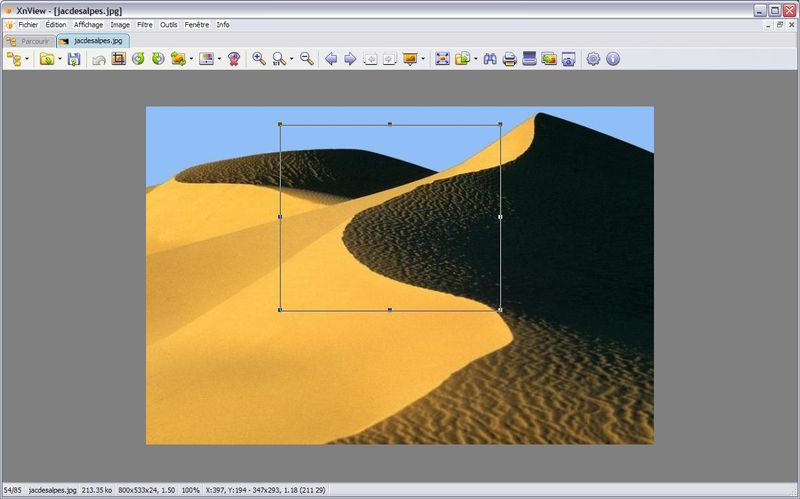
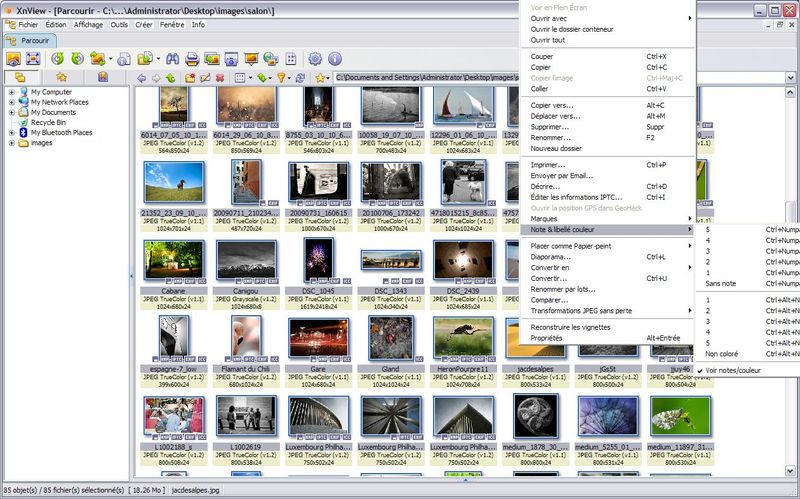
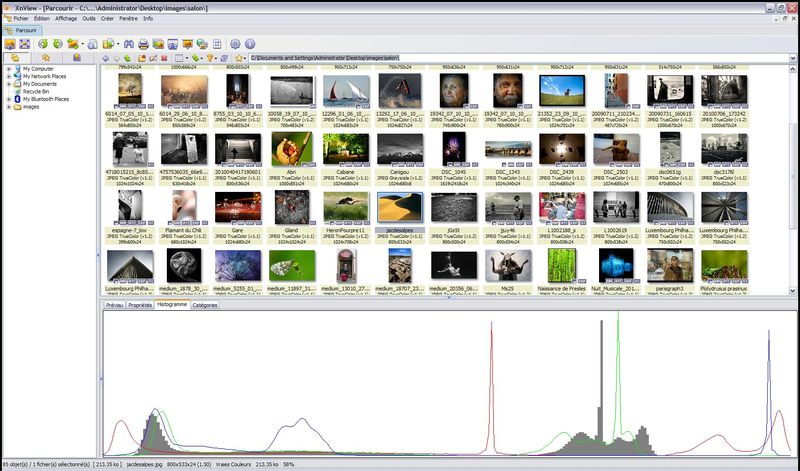
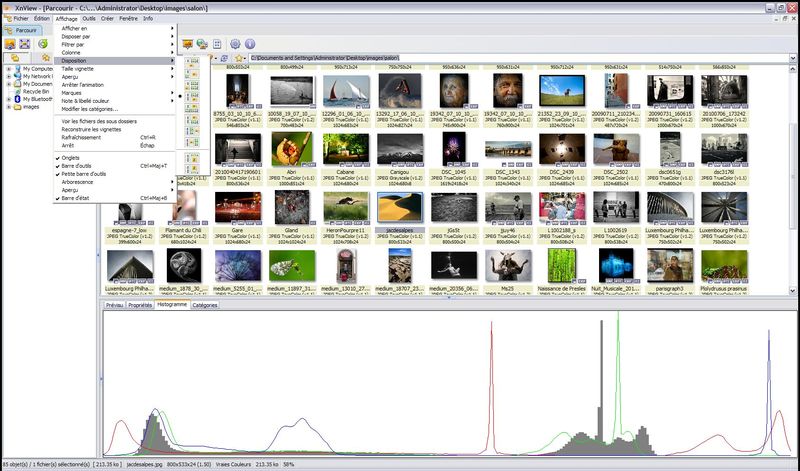
La fenêtre principale de XnView reprend le principe de l’explorateur de fichier et permet de naviguer au sein des dossiers de votre ordinateur en quelques clics. La partie gauche de l’écran propose une liste arborescente des dossiers tandis que la partie droite affiche le contenu de ces dossiers. La taille des vigenttes, la position des éléments sur l’écran, la liste des informations affichées sous les images est personnalisable.

XnView utilisation

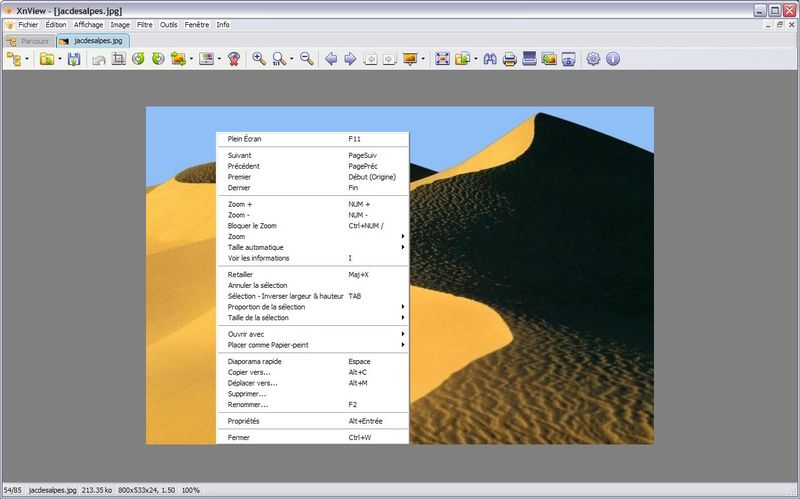
Le menu « Affichage » permet d’adapter l’écran pricncipal à vos usages et goûts, de nombreuses options offrent une grande souplesse quant à l’apparence finale. Les panneaux sont déplaçables et modifiables, les données d’images affiches peuvent être modifiées pour adapter le logiciel à votre façon de travailler : ouvrir une image peut se faire dans la fenêtre principale comme dans un nouvel onglet, à vous de choisir !

XnView utilisation

Autre particularité de XnView, il peut adopter des « skins », des thèmes graphiques qui vous permettront de le personnaliser encore un peu plus.

XnView utilisation

Une fois l’image ouverte, vous pouvez ajuster les couleurs, la taille, la définition, appliquer un filtre, faire un « crop », supprimer les yeux rouges, et plein d’autres actions dont les résultat sont affichés dans la fenêtre de prévisualisation. VOtre choix est fait ? Appliquez les modiications et l’image finale est modifiée.

Lancez un diaporama des images d’un dossier, organisez la position des images dans le dossier ou convertisser toutes les images dans un format différent. XnView propose de nombreuses manipulations d’images comme celle qui consiste à réduire à la fois la taille et le poids de l’image pour en faire un fichier utilisable sur les forums et autres galeries web et réseaux sociaux.

400 formats de fichiers et 50 formats d’exportation

Vous cherchez un logiciel capable d’ouvrir un maximum de formats d’images ? XnView en supporte près de 400 en lecture et peut exporter ces mêmes images dans près de 50 formats différents. Quand on vous dit que le logiciel est universel. La plupart des fichiers issus des appareils photo numériques sont reconnus, XnView sait également afficher les fichiers vidéo. Quelques formats de fichiers peuvent nécessiter l’installation d’un plugin disponible en ligne.

Un traitement d’image performant

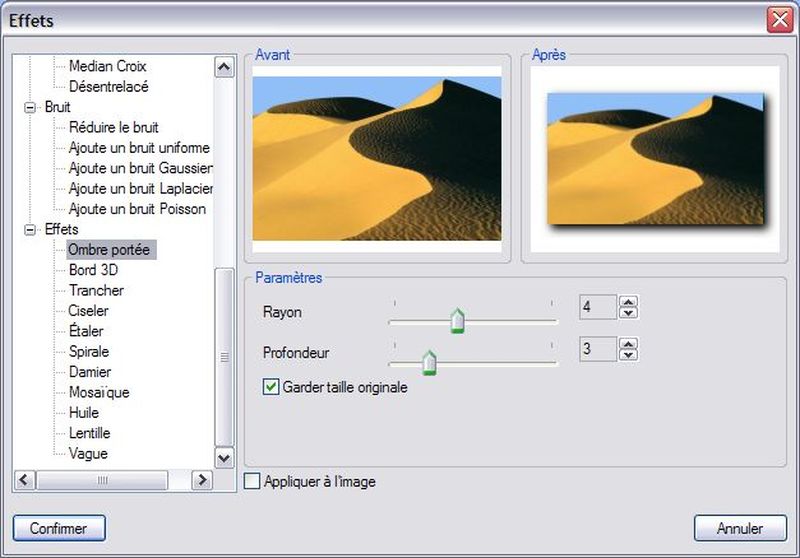
XnView propose un ensemble de filtres et d’effets pour transformer vos images. Les effets sont facilement applicables et vous disposez d’une vue « avant – après » pour juger du résultat.

XnView accepte les plugins Photoshop pour une plus grande liberté de choix.

XnView utilisation

XnView supporte les transformations sans perte sur le format JPG, il permet ainsi les rotations et retournement d’images sans dégradation.

XnView utilisation

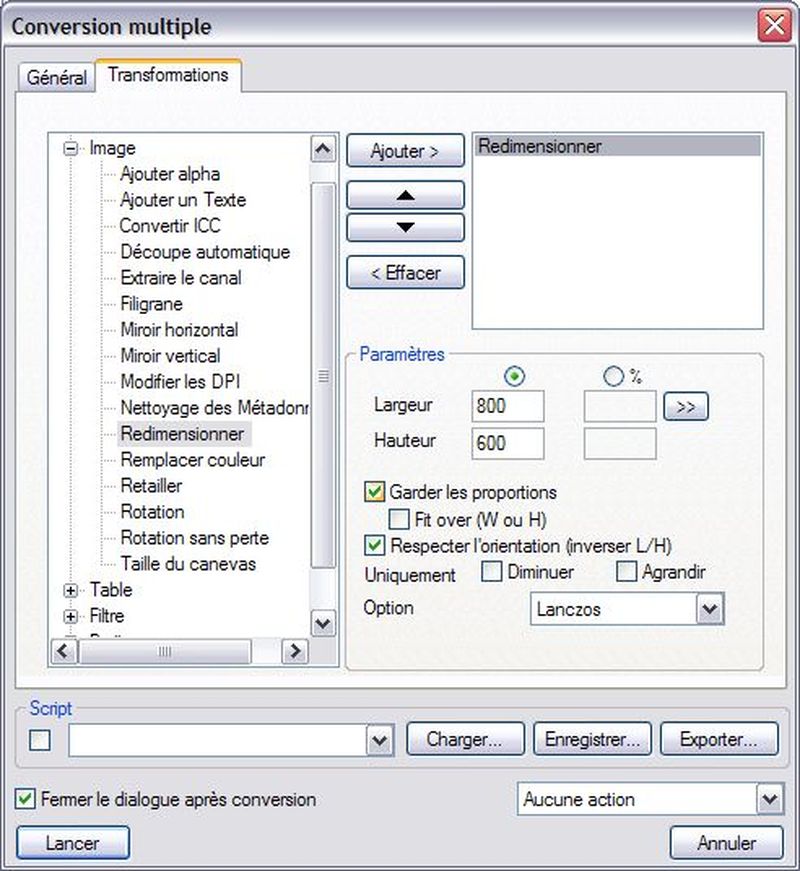
XnView propose un traitement par lots pour effectuer toutes sortes de modifications : renommage, redimensionnement, etc. Ce traitement par lot permet d’appliquer un ensemble de modifications les unes après les autres sur une série d’images. Imaginez que vous souhaitiez renommer une série de photos faites avec votre APN, à l’import,  demandez à XnView de retirer les yeux rouges, de redimensionner pour le web et de baisser la résolution et une fois le traitement par lot effectué, vous disposez des fichiers traités et correctement dimensionnés, simple non ? Parmi les traitements possibles : ajout d’un copyright ou d’une annotation, retrait des métadonnées, etc.

XnView utilisation

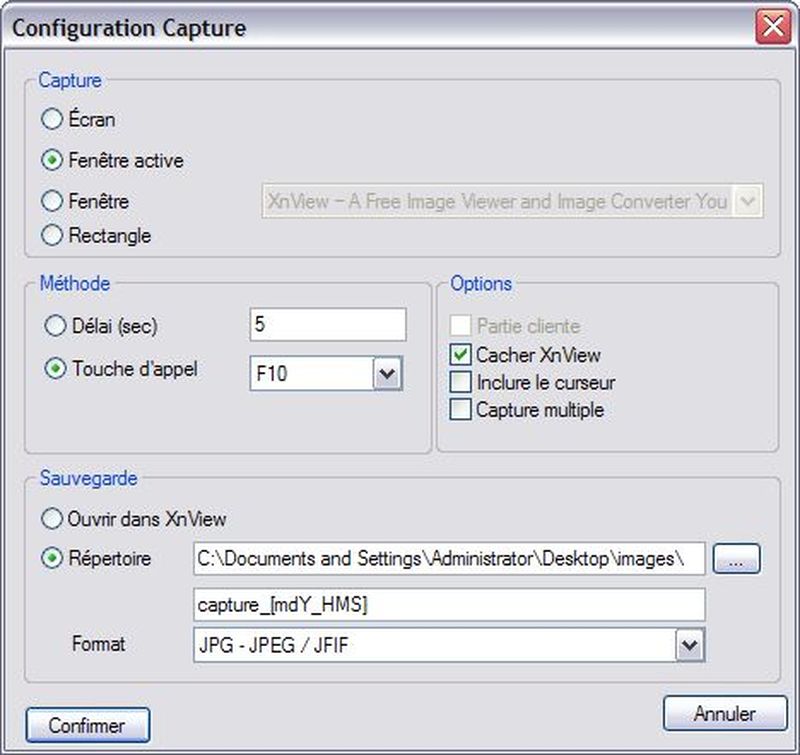
XnView ne se contente pas de traiter vos images, il vous permet aussi d’en capturer de nouvelles : copies d’écran, de fenêtres, de parties d’écran, en quelques clics vous disposez d’images pour illustrer vos compositions et vos documents. Bien évidemment ces images capturées par le biais du logiciel peuvent subir les mêmes traitements que celles issues d’un appareil photo.

XnView utilisation

Les utilisateurs qui souhaitent manipuler les fichiers TIFF seront comblés : XnView permet la création et l’édition des TIFF multipages. Il permet également la création de bannières horizontales ou verticales, afin de réaliser des compositions de séquences d’images, et de produire un fichier TIFF multipages incluant l’ensemble des images et métadonnées.

Organisation des images

XnView utilisation

Gérez votre catalogue d’images avec XnView, le logiciel permet de classer les images selon différents critères. Réorganisez ainsi vos photos en tirant partie des données EXIF, IPTC, XMP. Les images pourront être triées par date de prise de vue, par sujet, par type d’appareil photo, etc. XnView gère les catégories et les mots-clés. Il permet également d’appliquer des codes couleurs pour trier les images ainsi que des notes pour les sélectionner.

XnView – Un couteau suisse ?

XnView dispose de nombreuses possibilités qu’il serait trop long de citer ici, aussi nous vous engageons à vous faire votre propre avis en téléchargeant le logiciel et en le testant par vous-mêmes. Rien que par le nombre de fonctions de base qu’il permet et le nombre de formats supportés, XnView mérite d’être évalué, c’est un logiciel qui vous rendra de fiers services et vous évitera de lancer Photoshop ou autre Gimp pour effectuer tout un tas d’opérations qui ne nécessitent pas la puissance des logiciels de traitement d’images numériques professionnels.

Télécharger XnView

Source : MakeUseOf

Illustration (C) JacdesAlpes, forum Nikon Passion, publiée avec l’aimable autorisation de l’auteur

http://www.xnview.com/fr/download.html


Aperture 3.1, mise à jour du logiciel Apple de traitement photo

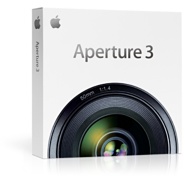
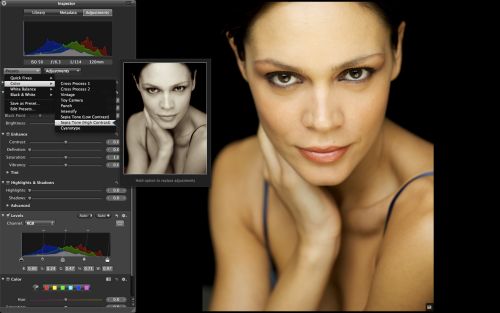
Apple Aperture 3Apple met à jour son logiciel de traitement photo et de développement des fichiers RAW, Aperture, en version 3.1.
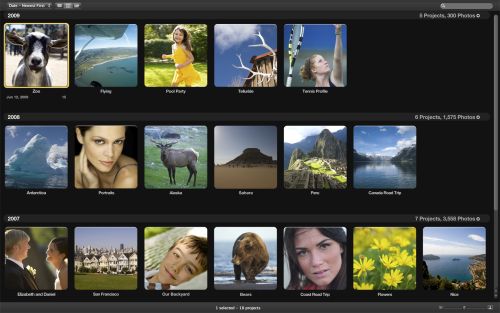
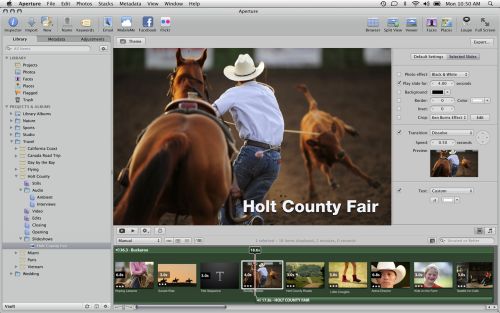
Au programme de cette version 3.1

Cette mise à jour améliore la stabilité générale et les performances, et corrige les problèmes de compatibilité avec iLife ’11. Elle inclut également un certain nombre de correctifs spécifiques.

Photothèque

  • Améliore les performances lors de l’ouverture de photothèques volumineuses.
  • Corrige un problème susceptible d’empêcher le rendu correct des miniatures lors du retraitement des originaux.
  • Corrige les problèmes de fiabilité et de performances lors de l’exécution des opérations de réparation et de reconstruction des bases de données dans les outils S.O.S. de la photothèque Aperture.
  • Améliore la fiabilité de la mise à niveau des photothèques avec des images contenant des réglages Retoucher et corriger.
  • Améliore la précision des barres de progression affichées lors de la mise à jour de banques.

Apple Aperture 3

Ajustements

  • Corrige les problèmes de performances lors de l’exportation d’images extrêmement ajustées, en particulier celles dotées des caractéristiques suivantes : tons clairs et tons foncés, définition, réduction du bruit, renforcement de la netteté des contours, netteté, adoucissement des tons chairs ou flou.
  • Corrige les problèmes de performances lors de l’utilisation de filtres Core Image tels que Courbes, Niveaux et Tons clairs et tons foncés.
  • Élimine les « halos » noirs susceptibles d’apparaître dans les zones d’extrême luminance des images mises à l’échelle dans le Visualiseur.
  • Corrige les problèmes de qualité avec la correction de l’effet yeux rouges.
  • Corrige un problème dans l’éditeur Préréglages d’ajustement à cause duquel les noms des ajustements au sein d’un préréglage peuvent temporairement sembler vides.
  • Corrige les problèmes de performances liés à l’utilisation de l’outil Redresser sur les images ajustées.
  • La grille de redressement apparaît désormais correctement suite à l’application et à la réinitialisation d’un rognage.
  • Corrige les problèmes susceptibles d’empêcher Aperture de répondre ou d’entraîner sa fermeture inopinée lors du traitement d’une image avec application de netteté.
  • Corrige un problème susceptible de diminuer la qualité de l’image sur les photos redressées.
  • Corrige un problème susceptible d’empêcher la saisie correcte des données dans les zones numériques de la palette d’ajustements.
  • Corrige un problème qui a parfois empêché l’apparition du curseur approprié suite à la sélection d’un pinceau rapide.
  • Corrige un problème qui entraînait l’échec du réglage Proportions de l’original s’il était utilisé avec la préférence « Créer de nouvelles copies de travail lors des ajustements ».
  • Corrige un problème susceptible d’empêcher Aperture de répondre lors de l’ajustement des images d’une pile si l’option « Créer de nouvelles copies de travail lors des ajustements » était sélectionnée.
  • Les miniatures et les aperçus s’affichent désormais correctement pour les images retournées et ayant subi une rotation.
  • Lors du retraitement des originaux, Aperture affiche maintenant une barre de progression indiquant le nombre d’images restant à traiter.
  • Corrige les problèmes de performances lors d’un zoom de 100 % sur les images.

Apple Aperture 3

Visages

  • Corrige un problème susceptible d’entraîner la rotation incorrecte de certaines icônes dynamiques de fichier.
  • Corrige les problèmes de performances lors du chargement de miniatures dans la vue Visages.
  • Améliore la fiabilité de la détection et de la dénomination des visages lors de l’utilisation de paires RAW+JPEG.
  • Corrige un problème susceptible d’entraîner des miniatures de visages « vides » dans la vue Visages.
  • En mode Confirmer le visage, le menu contextuel inclut désormais parfaitement l’option « Pas un visage ».
  • Le mode Confirmer le visage peut maintenant être mis à jour et actualisé en maintenant la touche Option enfoncée tout en cliquant sur le bouton Terminé.
  • Si vous faites glisser plusieurs instantanés sur le tableau de visages, tous les instantanés sélectionnés sont désormais correctement déplacés.
  • L’option « Inclure les informations sur les visages dans les photos exportées » exporte maintenant les noms de visages en tant que mots-clés en cas d’exportation d’originaux, d’écriture des données IPTC dans les originaux ou d’exportation de métadonnées.

Impression

  • Corrige un problème qui entraînait l’utilisation d’un profil de couleur incorrect lors de la prévisualisation d’une image à l’aide de la Loupe dans la boîte de dialogue d’impression.
  • Corrige un problème susceptible d’entraîner l’apparition d’une fine ligne noire sur le bord supérieur de certains tirages.

Apple Aperture 3

Diaporamas

  • Corrige un problème susceptible d’entraîner la conservation des effets photo appliqués à des images de diaporamas même après leur suppression.
  • Lors de l’exportation d’un diaporama, l’option de personnalisation inclut maintenant un menu local Qualité qui permet de contrôler la qualité/taille de compression des fichiers H.264 ou MPEG-4 obtenus.
  • Corrige un problème susceptible d’entraîner l’affichage incorrect du navigateur audio lors de la création d’un diaporama.
  • Les diaporamas peuvent maintenant être exportés à l’aide de préréglages assurant la compatibilité avec Apple TV et l’iPad.
  • Corrige un problème qui pouvait entraîner des résultats incorrects lorsque les positions de début et de fin d’un paramètre Ken Burns étaient permutées dans l’éditeur de diaporamas.
  • L’ajout d’un cadre à une photo dans un diaporama Classique et Ken Burns ne modifie plus la largeur d’une bordure appliquée à cette même photo.
  • L’option « Ajuster les diapositives sélectionnées à la piste audio principale » n’entraîne plus la diminution superflue des séquences vidéo contenues dans le diaporama.
  • Si vous désélectionnez la durée personnalisée définie pour une diapositive spécifique en décochant la case « Durée de lecture de la diapositive », la valeur par défaut de la durée de la diapositive est désormais correctement rétablie.

Lieux

  • Corrige un problème susceptible d’entraîner des résultats inexacts lors de l’attribution de photos à un chemin de piste GPS.
  • L’Inspecteur de métadonnées peut maintenant indiquer la direction GPS si cette information est disponible dans les photos géolocalisées.
  • Corrige un problème susceptible d’empêcher l’apparition des chemins de pistes importés dans le menu Pistes et positions après le redémarrage de l’application.

Métadonnées

  • La palette des mots-clés affiche maintenant le nombre d’utilisations de chaque mot-clé dans une photothèque.
  • Corrige un problème susceptible de provoquer l’apparition de mots-clés en double après la fusion d’une photothèque.
  • Corrige un problème susceptible d’empêcher l’exportation correcte des photos avec un code sujet IPTC lors de l’exportation d’originaux avec l’option « Créer un fichier séparé IPTC4XMP » activée.
  • Corrige un problème qui entraînait l’exportation incorrecte des données de longitude lors de l’utilisation de la commande Exporter > Métadonnées.
  • Pour activer et définir le champ Date de création dans IPTC Core, il suffit maintenant de cliquer dessus.
  • Il est désormais possible d’activer ou de désactiver le remplissage automatique des coordonnées dans les champs de contact IPTC dans Préférences.
  • L’Inspecteur de métadonnées inclut maintenant une vue de partage qui consigne la date de publication de chaque photo sur MobileMe, Facebook ou Flickr.

Généralités

  • L’application affiche maintenant une zone de dialogue de progression lors de l’ouverture ou du basculement entre les photothèques.
  • Corrige un problème qui désactivait le défilement du navigateur en cas d’affichage fractionné avec les commandes de tri et de filtrage masquées.
  • Corrige les problèmes de qualité liés au rendu des images d’une échelle inférieure à 100 % dans le Visualiseur.
  • Corrige un problème susceptible de provoquer la disparition de l’indicateur « Chargement » dans le Visualiseur avant le chargement effectif des images.
  • Il est maintenant possible d’ouvrir la fenêtre d’activité en appuyant sur Commande-Maj-0 (zéro).
  • Les photos affichées dans le navigateur multimédia d’iLife sur Mac OS X 10.6.x Snow Leopard conservent désormais l’ordre de tri d’Aperture.
  • Par défaut, les photos synchronisées sur iPod, iPhone, iPad et Apple TV sont maintenant triées par date.

Recherche

  • Permet d’améliorer les performances lors de la recherche de photothèques contenant de nombreux mots-clés.
  • La requête de type de fichier prend désormais correctement en charge la recherche RAW+JPEG.

Importation

  • Corrige un problème susceptible d’empêcher le chargement de toutes les photos et vidéos dans la fenêtre d’importation lors de l’importation depuis votre iPhone ou iPad.
  • La détection des doublons fonctionne désormais correctement avec les fichiers audio et vidéo importés.
  • Les images au format BMP peuvent maintenant être importées.
  • Aperture fait désormais pivoter correctement les images carrées rognées directement sur l’appareil à partir des modèles Olympus E-P1 et E-P2 lors de leur importation.

Apple Aperture 3

Partage de connexion

  • Les images capturées lors d’une session de partage de connexion n’apparaissent plus dans la fenêtre d’importation, sauf si elles sont enregistrées sur la carte mémoire de l’appareil.
  • Corrige un problème qui provoquait l’apparition temporaire d’une identification « Manquante » sur certaines images importées via le partage de connexion.
  • Corrige un problème qui désactivait la capture en mode connecté via FireWire sur Snow Leopard.

Importation iPhoto

  • Les images d’une photothèque iPhoto importées en tant que fichiers référencés sont désormais parfaitement accessibles et peuvent être reliées à l’aide de la commande de localisation des fichiers référencés.
  • Les albums intelligents créés à l’aide de visages dans une photothèque iPhoto 8 s’affichent désormais correctement lorsqu’ils sont importés dans Aperture.
  • La rotation des photos de type portrait contenues dans une photothèque iPhoto 8 s’effectue désormais correctement lorsque la photothèque est importée dans Aperture.
  • Les photos marquées comme masquées dans une photothèque iPhoto 8 sont maintenant importées avec une étiquette de refus lorsque la photothèque est importée dans Aperture.

Exportation

  • Corrige un problème susceptible d’entraîner un paramètre PPP incorrect pour les images exportées au format TIFF.
  • Corrige les problèmes susceptibles de ralentir les performances lors de l’exportation d’un grand nombre de projets sous la forme d’une nouvelle photothèque.
  • Corrige un problème susceptible de provoquer l’exécution incorrecte de l’option « Consolider les originaux dans la photothèque exportée » lors de l’exportation de projets vers une nouvelle photothèque.
  • Les photothèques exportées incluent désormais parfaitement tous les albums intelligents prédéfinis de la photothèque, tels que « ? ? ? ? ? » et « ? ou supérieur ».

Partage Web

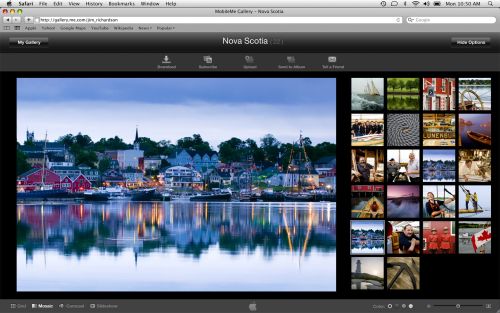
  • Améliore la gestion de la mémoire lors de la publication sur MobileMe.
  • Prend en charge plusieurs comptes MobileMe, Facebook et Flickr pour assurer la compatibilité avec iLife ’11.
  • Autorise la publication sur le mur Facebook et Flickr Photostream.
  • Il est maintenant possible d’activer ou de désactiver individuellement les comptes MobileMe, Facebook et Flickr dans chaque photothèque Aperture.
  • Les photos téléchargées à partir d’albums MobileMe sont maintenant copiées lorsqu’elles sont importées dans des projets Aperture.

Vidéo

  • Lorsque Aperture tente d’ouvrir un format vidéo non pris en charge, vous êtes maintenant invité à ouvrir le fichier à l’aide de QuickTime via le Finder.
  • Corrige un problème susceptible de provoquer le clignotement des vidéos lorsque plusieurs vidéos sont sélectionnées dans le Visualiseur.

Livres

  • Améliore la mise à l’échelle des images lorsque la résolution des photos placées dans des modèles de livre est inférieure ou égale à 110 ppp.

Modules externes

  • Corrige un problème susceptible d’entraîner l’utilisation d’un préréglage d’exportation Aperture incorrect par les modules externes d’exportation lors de l’exportation de fichiers.

Pour télécharger la mise à jour d’Aperture, rendez-vous sur le site du support Apple : Mise à jour Aperture 3.1

Source : Apple


Nouveau film Lomographie X-Pro Chrome 100

L’arrivée d’un nouveau film argentique sur le marché est une nouvelle dont beaucoup se réjouiront. Lomo annonce la mise à disposition du nouveau Lomo X-Pro Chrome 100, un film dédié à l’univers particulier Lomo.

Ce X-Pro Chrome 100 est un film inversible couleur – diapo donc – compatible avec le traitement E6. Ce type de film est apprécié des utilisateurs de Lomo car il offre un contraste et une saturation élevés lorsqu’il subit un traitement croisé, un des développements rendu possible en argentique avec un film inversible par utilisation d’un traitement C41 (utilisé pour les films négatifs couleur).

Lomography X-Pro Chrome

Caractéristiques du Lomo X-Pro Chrome

  • Compatible traitement E6 (diapositives) et C41 (traitement croisé)
  • Grain fin, rendu des bleu, rouge et vert intenses en traitement croisé
  • format 35mm
  • sensibilité 100 ISO
  • disponible en pack de 3 films

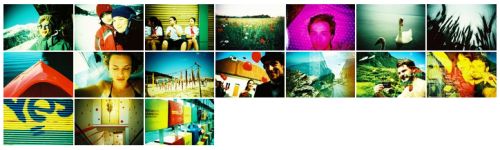
Voici le type de rendu que permet ce film Lomo X-Proc Chrome, cliquez sur l’image pour découvrir les photos en grand.

lomo X-Pro chrome film

Le film Lomo X-Pro Chrome est disponible sur le site Lomo au tarif de 30 euros le pack de 3 films.

Source : Lomo


Nikon Q750, mais qu’est-ce donc ?

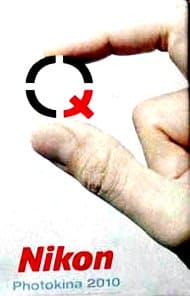
Les amateurs de rumeurs et bruits divers sur la marque Nikon et la série Nikon Q ou Nikon EVIL (au choix) vont être comblés : l’info du jour porte sur l’arrivée d’un futur Nikon Q750 hybride.
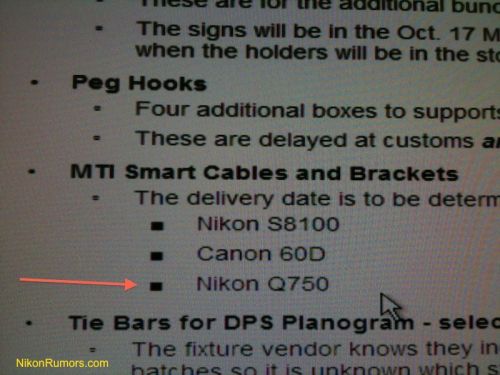
Bien évidemment tout ceci n’est pas officiel et l’info nous est parvenue par les canaux habituels de propagation de rumeurs, faut bien s’occuper !

Si l’on en croît l’info rapportée, les magasins Best Buy, grande chaîne américaine de distribution, auraient reçu un message annonçant la date de mise à disposition de plusieurs nouveaux produits parmi lesquels un mystérieux Nikon Q 750.

Nikon Q750

Le texte du message est le suivant :

“The delivery date is to be determined for the:

  • Nikon S8100
  • Canon 60D
  • Nikon Q750?

Pour ceux qui n’ont pas suivi, le Nikon Q serait le nouveau modèle hybride de Nikon, tant attendu pour combler un réel manque sur ce créneau, et dont nous vous présentions certaines des caractéristiques récemment (lire aussi cette note et celle-ci). Ce Nikon hybride verra le jour puisque l’info a été confirmé par Nikon Corp., reste à savoir quand et comment il s’appellera.

Quant à la dénomination Q750, nous vous laissons juges de sa véracité ou non, rendez-vous courant … 2011 pour en savoir plus …

Source : Nikon Rumors


Nouveau Sony Cyber-Shot 16 Mp, téléphone appareil photo

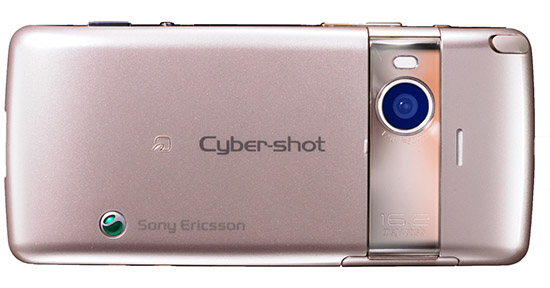
Le Sony Ericsson Cyber-Shot Phone 16Mp est le tout premier téléphone équipé du capteur 16Mp présenté récemment par Sony Ericsson.

Le Sony Ericsson S006 dispose de 16 Mp, d’une sensibilité maximale de 12.800 ISO mais conserve le look traditionnel d’un téléphone. Avec quelques 3 Mp supplémentaires par rapport à ses concurrents comme le Lumix chez Panasonic, le Sony à 16Mp devrait par contre fournir des images un peu moins flatteuses si l’on croît les normes en vigueur qui tendent à dire que plus on a de pixels sur une même surface, moins bonne est la qualité d’image.

Sony Ericsson Cyber-shot phone 16 Mp

Attendons les premiers tests pour en savoir plus, le Sony Ericsson S006 est annoncé pour le printemps prochain.

En attendant et pour en savoir plus sur la photo avec un téléphone portable, nous vous conseillons le livre de JM Sepulchre « Photographier avec son téléphone« .

Source : Petapixel


DxO Optics Pro v6.5, avec HDR mono-image

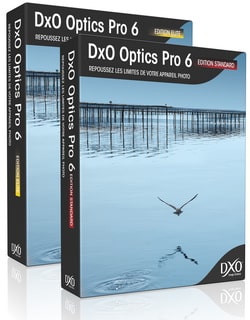
dxo packDxO annonce la sortie courant novembre du logiciel DxO Optics Pro 6.5 avec au menu quelques améliorations et surtout l’intégration d’un module HDR mono-image.
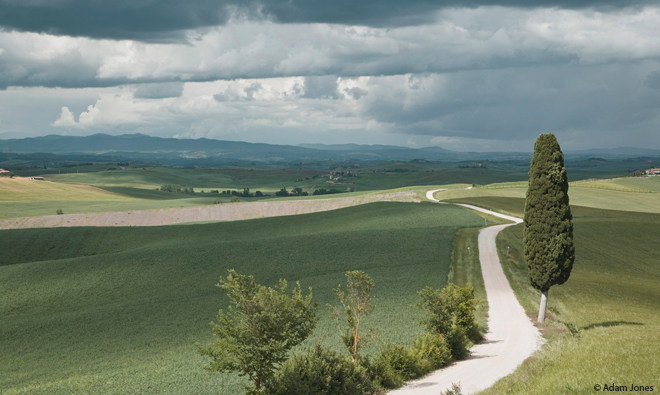
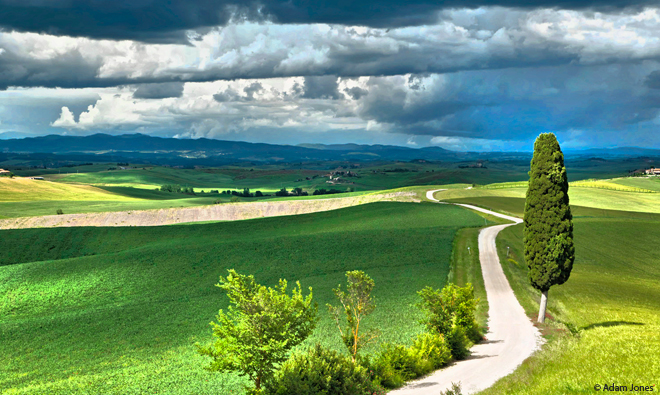
La technique HDR se généralise chez l’amateur comme le professionnel, même si ce n’est pas toujours pour le plus grand bien de tous tant les exagérations en la matière sont nombreuses. Néanmoins cette technique qui consiste à récupérer de la dynamique dans l’image à l’aide de plusieurs expositions et combinaison durant le post-traitement présente quelque intérêt. Nous vous conseillons la lecture du livre de Pierre-Henri Muller sur le sujet, vous y trouverez de quoi méditer.

La nouvelle version de DxO Optics Pro, dénommée 6.5, incorpore donc une « technologie exclusive HDR mono-image » permettant de restituer un effet HDR à partir d’une seule photo. La technique HDR s’appuie normalement sur plusieurs vues identiques exposées différemment, DxO nous propose là de nous simplifier la vie en n’ayant besoin que d’une seule image. Est-ce toujours du HDR ? Pas si l’on en croît la définition de HDR, mais on s’en rapproche quand même puisque le format RAW permet de tirer parti des possibilités de variation de l’exposition en post-traitement pour disposer de plusieurs vues à partir d’un seul fichier. Vous suivez ?

DxO Optics Pro 6.5 apporte également son lot de nouvelles fonctionnalités et améliorations comme une conversion RAW améliorée, le support de Lightroom 3, une vitesse de traitement accrue et le support de nouveaux boîtiers et objectifs.

Technologie HDR mono-image

DxO Optics Pro 6.5 offre donc le rendu HDR à partir d’une seule image RAW. « Nous avons identifié que dans un très grand nombre de situations, la technologie HDR mono-image révèle toute la dynamique des scènes contrastées, sans avoir recours à un bracketing contraignant. ». Selon DxO, la technologie HDR mono-image permet donc de récupérer de la dynamique dans les scènes à fort contraste, cas typique des contre-jours par exemple. C’est aussi un moyen de simplifier la vie du photographe qui n’a pas à anticiper à la prise de vue et peut se contenter de décider au post-traitement s’il va utiliser le mode HDR ou pas pour chacune des images. Adieu le bracketing d’exposition à la prise de vue !

DxO Optics Pro v6.5

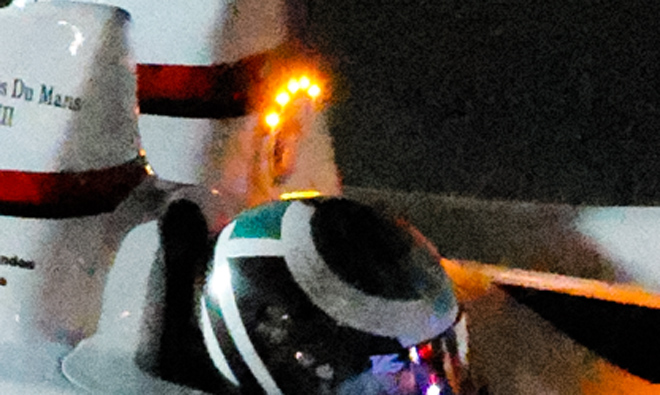
Avant

DxO Optics Pro v6.5

Après avec HDR mono-image

Amélioration de la conversion RAW pour un traitement 100% auto et une qualité d’image inégalée

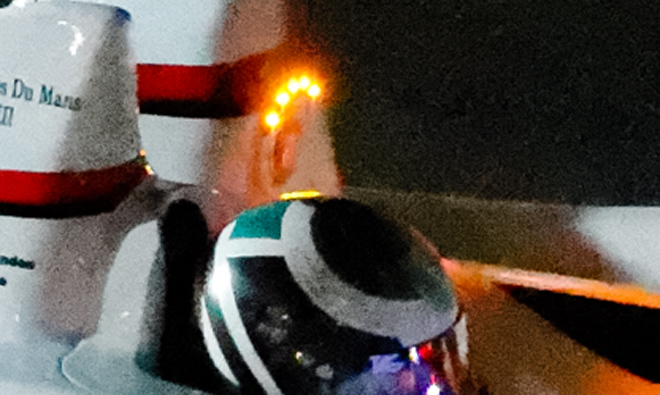
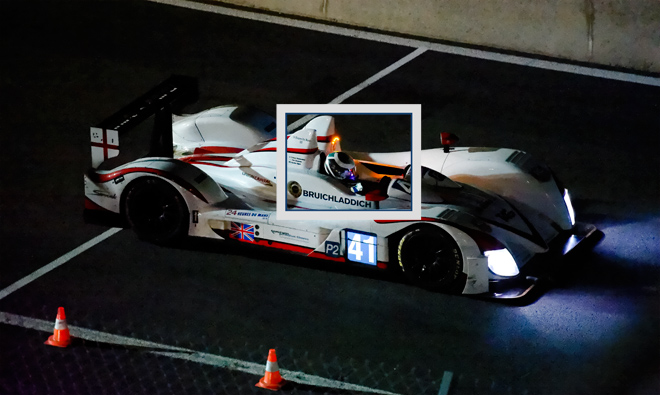
La réduction du bruit numérique proposée par DxO est une des meilleures du marché et la version 6.5 conforte encore la position de l’éditeur sur ce plan-là. Le bruit à basse fréquence en couleur et luminance est encore réduit, permettant ainsi un rendu satisfaisant sur toutes les images prises en conditions difficiles. Amateurs de sensibilité extrêmes vous êtes visés, les 100.000 ISO vont devenir exploitables (dixit DxO). Reconnaissons à DxO la capacité à travailler automatiquement sur les images, une à une, en fonction des données propres à ces dernières, et en tenant compte des propriétés du capteur. C’est un gage de performance, même si les concurrents commencent à chatouiller DxO sur ce point là.

DxO Optics Pro v6.5

Exemple d’images à 100.000 ISO

DxO Optics Pro v6.5

Réduction de bruit de DxO 6.2

DxO Optics Pro v6.5

Réduction de bruit avec DxO 6.5

Amélioration de la facilité d’usage

DxO Optics Pro 6.5 est désormais capable de s’intégrer dans un flux de travail Lightroom, la version 6.5 apporte en effet le support du mode éditeur externe de Lightroom 3 : DxO sait visualiser le contenu d’un catalogue Lightroom et il sait également interagir avec ce dernier pour permettre l’export puis la réintégration dans le catalogue de l’image traitée. Un bon point !

DxO revendique des performances accrues en matière de rapidité de traitement, jusqu’à 25% selon l’éditeur. De nombreuses autres améliorations apparaissent, comme la nouvelle fenêtre de prévisualisation pour une observation détaillée des images avant leur ajout à un projet.

Support de boîtiers et objectifs supplémentaires

DxO Optics Pro utilise un profil boîtier-objectif pour déterminer les meilleures corrections possibles en terme de piqué d’image et de distorsion. Malgré plus de 2500 modules disponibles, c’est donc au rythme de 600 nouveaux modules par trimestre que DxO vient compléter sa suite logicielle, visant la mise à disposition de plus de 5000 modules à fin 2011. La version 6.5 de DxO Optics Pro supporte les nouveaux boîtiers et objectifs suivants :

  • Canon EOS 60D
  • Canon PowerShot S95
  • Canon PowerShot G12
  • Pentax K-x
  • Sony A290

    De plus, 150 nouveaux modules optiques DxO supplémentaires sont mis à disposition des utilisateurs de DxO Optics Pro, supportant des optiques pour un grand nombre de boîtiers.

    Selon nos sources, la mise à jour vers la version 6.5 de DxO Optics Pro sera gratuite pour tous ceux qui ont déjà acheté la version 6 ou la version 5 après le 1er juin 2009.

    Source : DxO


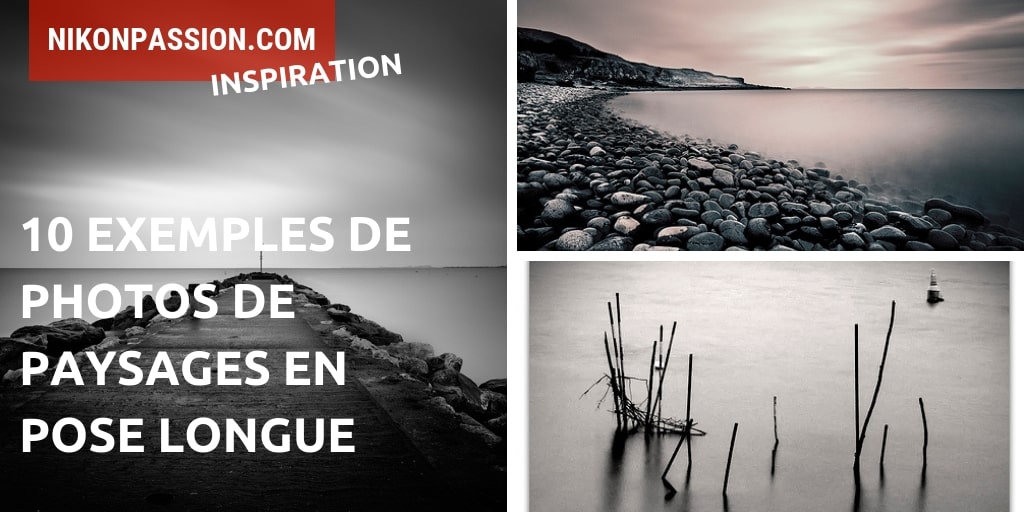
    10 exemples de photos de paysages en pose longue

    La photo en pose longue est une technique qui permet d’obtenir des images au rendu doux et vaporeux, et qui ne demande pas d’équipement particulier, mais juste beaucoup de patience.

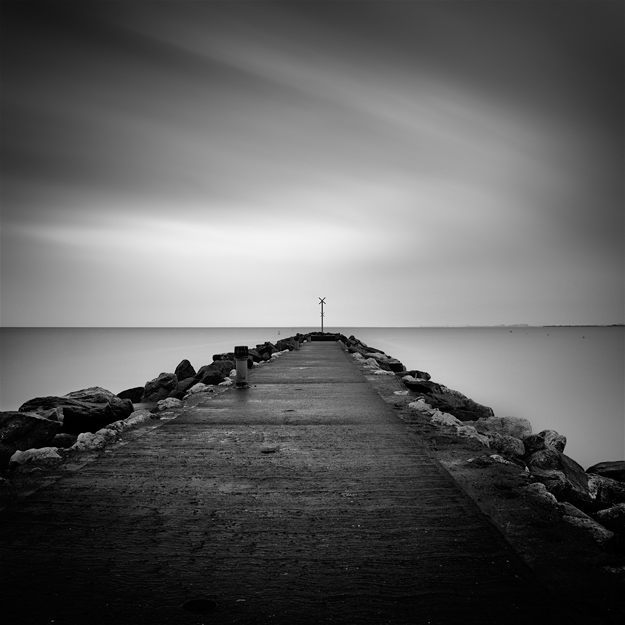
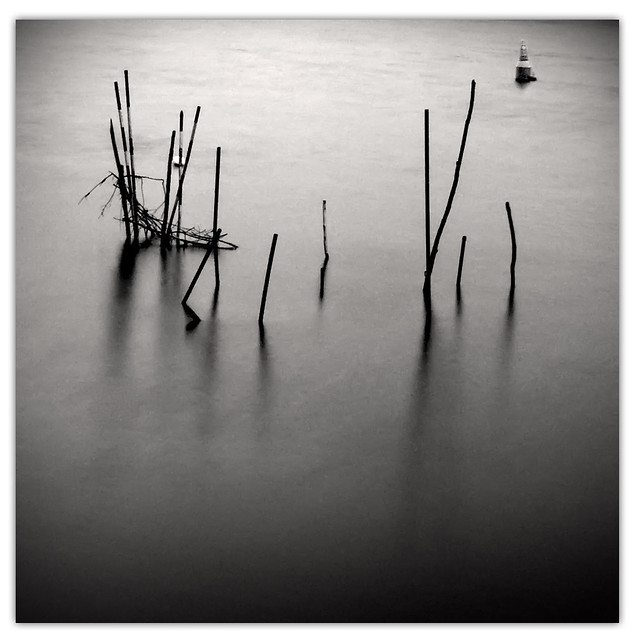
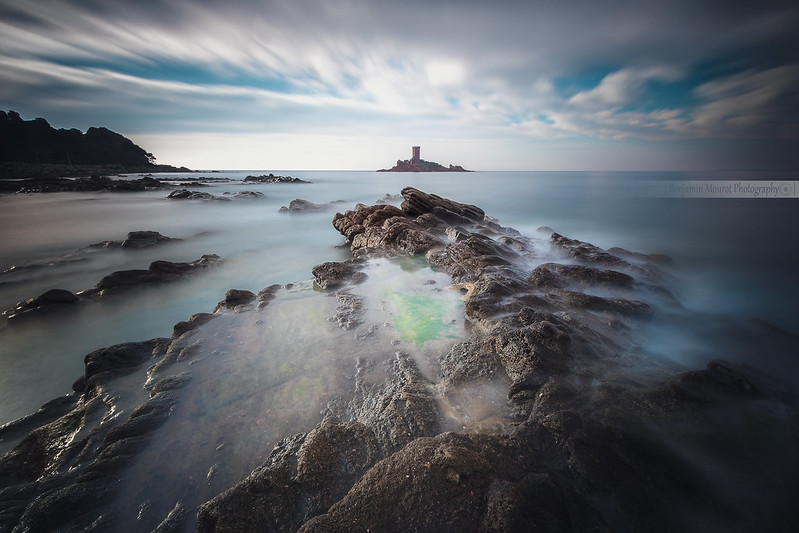
    Voici des exemples de photos de paysages en pose longue pour vous donner un aperçu de ce que cette technique peut vous aider à produire comme images.

    exemples de photos de paysages en pose longue

    La photographie de paysages en pose longue

    Pour photographier des paysages en pose longue, il vous faut :

    • un appareil photo permettant de régler manuellement le temps de pose,
    • un trépied pour éviter que le boîtier ne bouge pendant la prise de vue,
    • beaucoup de patience pour faire vos essais et recommencer.

    La pose longue, en effet, c’est un temps de pose qui peut varier de quelques dizaines de secondes à plus de 15 mns.

    Lors des nombreuses conférences présentées au Salon de la Photo, j’ai eu le plaisir d’accueillir plusieurs photographes qui excellent en photographie de paysages en pose longue. Vous avez peut-être suivi, par exemple, l’exposé de Patrick Dagonnot qui maîtrise cette technique. Découvrez ses photos en pose longue extraites de l’expo Eau, fil du rêve.

    eau fil du reve Patrick Dagonnot

    Eau, fil du rêve (C) Patrick Dagonnot

    Des exemples de photos de paysages en pose longue

    Afin de vous familiariser avec la pose longue, voici d’autres exemples de photographies de paysages. Vous pouvez consulter également le dossier spécial pose longue et vous procurer le guide de la pose longue pour bien démarrer.

    Zen – Pose longue – Maine, Angers

    Zen - Pose longue - Maine, Angers

    Long time @Cap Dramont

    Long Time @Cap Dramont

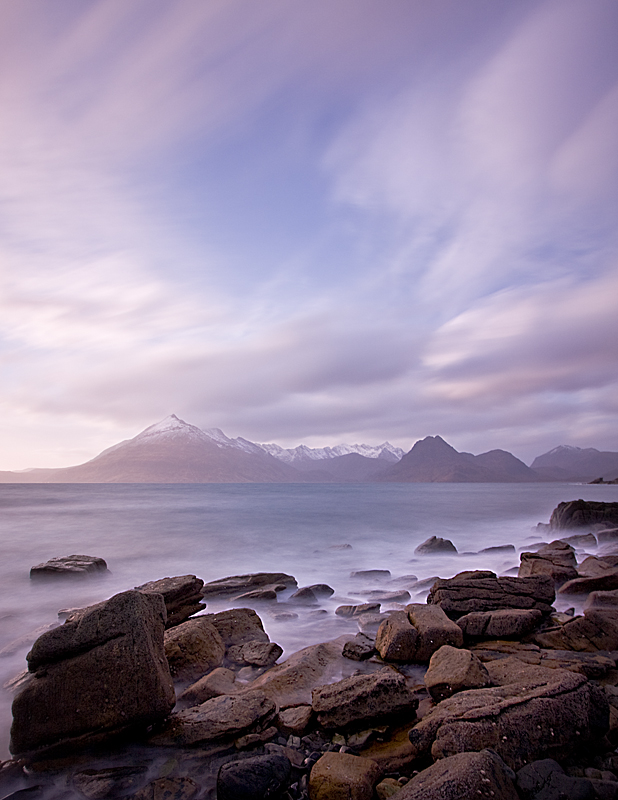
    Elgol

    Elgol Long Exposure

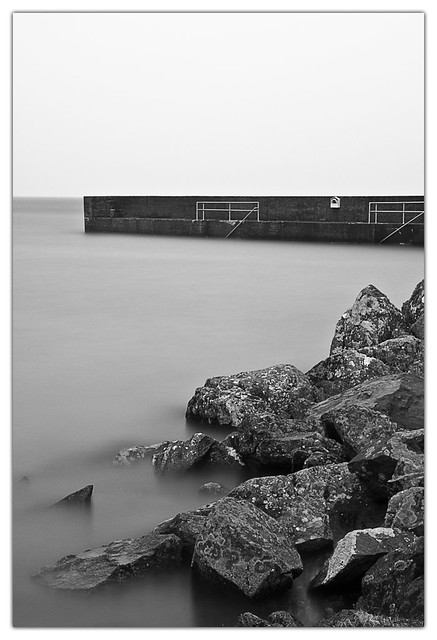
    St. Helen’s Pier

    St. Helen's Pier

    Gone in 60 seconds

    Gone in 60 seconds ...

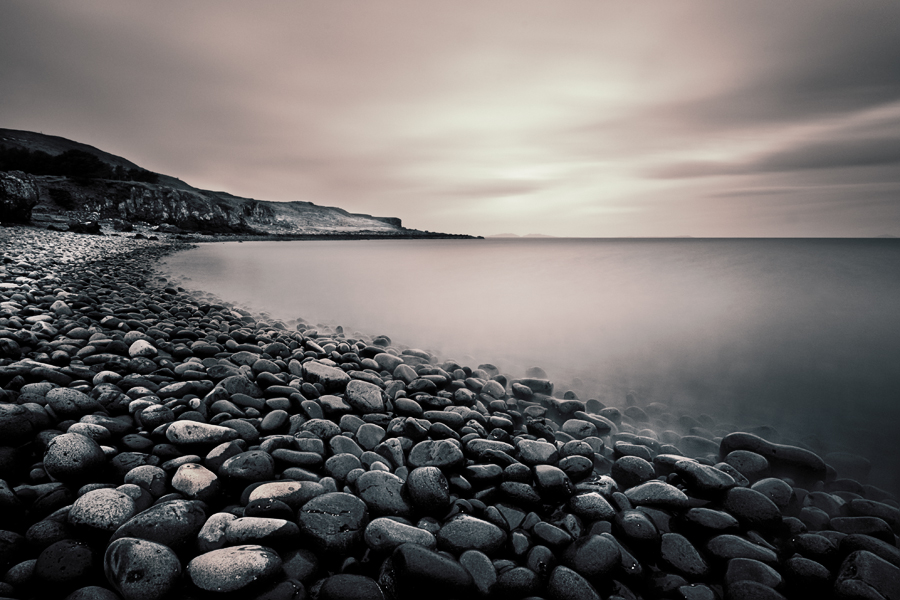
    Misty Waters

    Misty Waters

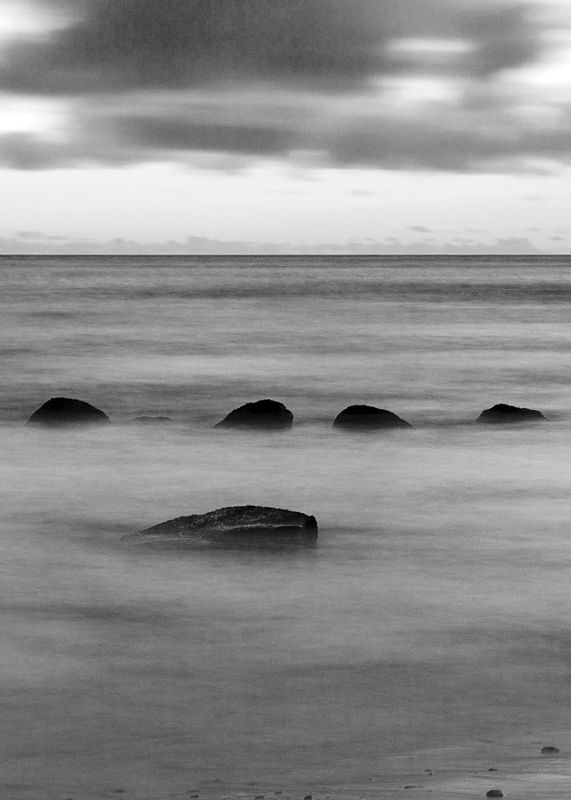
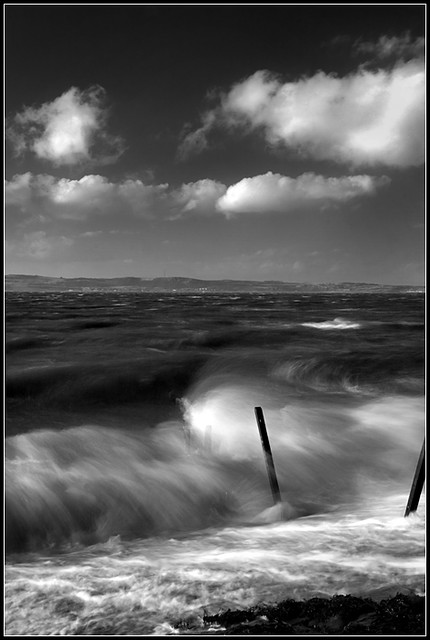
    Storms at Sea

    Storms at Sea B&W

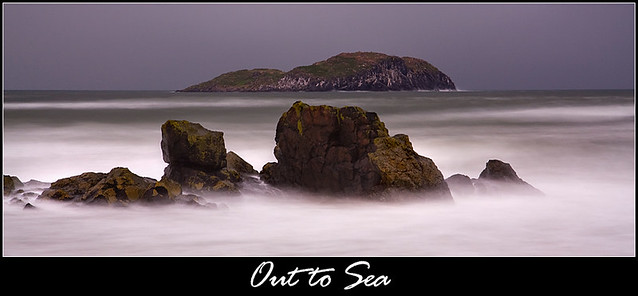
    Out to Sea

    Out to Sea

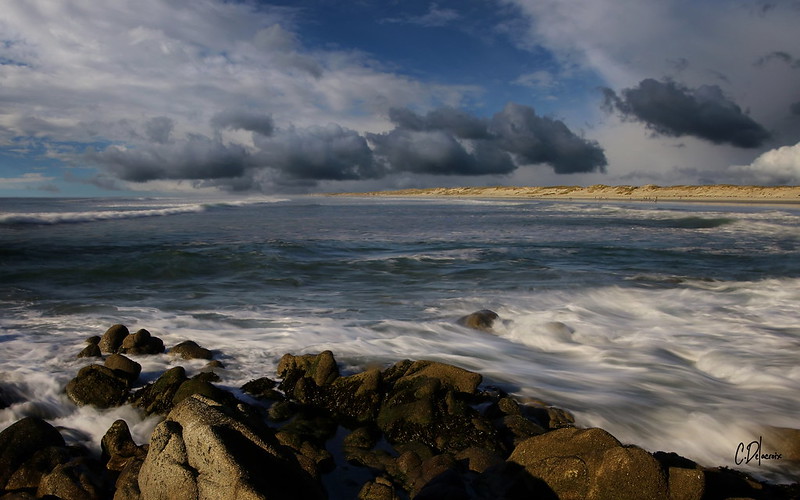
    La torche

    La Torche

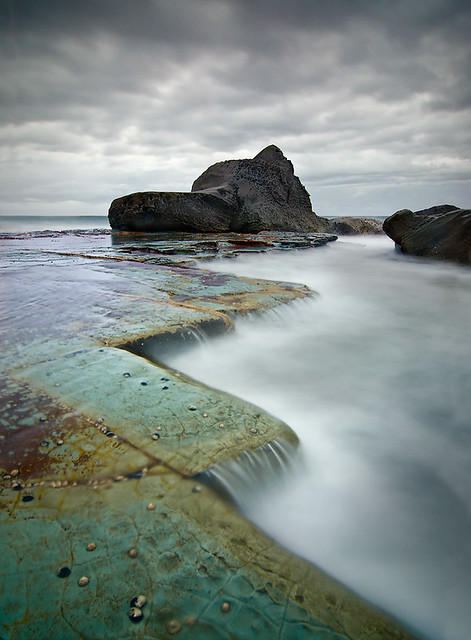
    Forresters study # 6

    Forresters study # 6

    A vous …

    Vous faites de la pose longue vous-aussi ? Quels sont les conseils que vous donneriez aux plus débutants ?


    Recevez ma Lettre Photo quotidienne avec des conseils pour faire de meilleures photos :
    www.nikonpassion.com/newsletter

    Copyright 2004-2026 – Editions MELODI / Nikon Passion – Tous Droits Réservés