nikonpassion.com

Page 1 / 1


Adobe Photoshop CC – Classroom in a book : le support de cours officiel d'Adobe

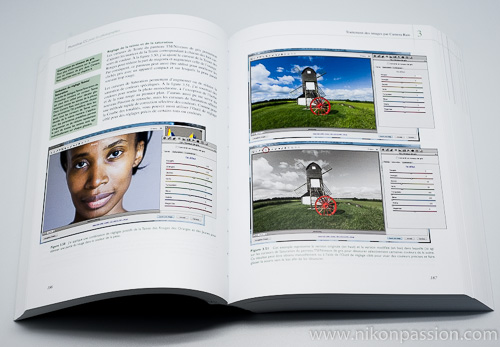
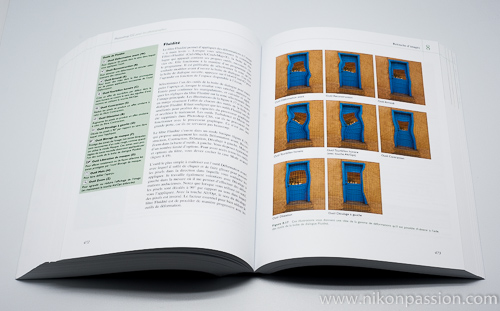
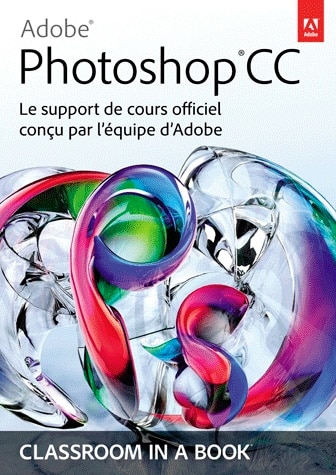
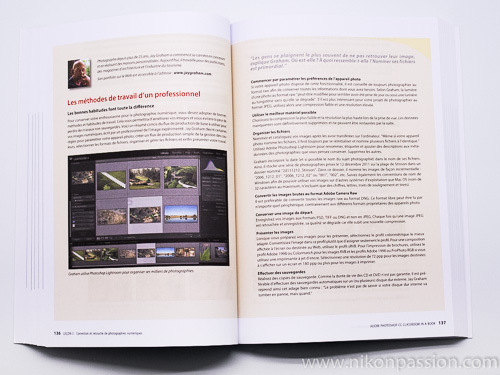
Adobe Photoshop CC dispose de son support de cours officiel sous la forme d’un guide de 390 pages édité chez Pearson. Ce livre présente 14 grandes leçons traitant des modules principaux de Photoshop CC pour aider le photographe comme le graphiste à s’approprier la dernière version du logiciel Photoshop.

Adobe Photoshop CC - Classroom in a book : le support de cours officiel d'Adobe

Les guides sur Photoshop sont très nombreux et adressent chacun des cibles bien particulières. Les guides pratiques et visuels sont plutôt faits pour les utilisateurs débutants souhaitant s’initier rapidement à Photoshop. Les guides de référence sont conçus pour les utilisateurs plus férus qui veulent tout savoir ou presque sur le logiciel sans avoir à passer des heures sur le web à trouver la bonne information en français.

Ce Classroom in a book’ sur Photoshop CC est le support de cours officiel conçu par l’équipe d’Adobe Photoshop. Il permet de démarrer avec Photoshop CC comme d’aller plus loin dans l’exploration des fonctions avancées du logiciel. C’est aussi le support recommandé si vous envisagez (pourquoi pas ?) de passer la certification Adobe pour devenir formateur (voir Devenir formateur photo).

Qu’allez-vous trouver dans ce support de cours Photoshop CC ?

Cet ouvrage vous offre 14 leçons différentes pour comprendre le fonctionnement et la philosophie de Photoshop. Il est complété des fichiers ‘leçons‘ à télécharger sur le site de l’éditeur pour pouvoir travailler sur les mêmes images que les auteurs. C’est un plus indéniable qui permet de mieux réaliser chaque exercice puisque vous pouvez directement comparer les copies d’écran du guide et votre propre écran.

Le sommaire de l’ouvrage reprend les 14  leçons dispensées parmi lesquelles :

  • l’espace de travail de Photoshop,
  • les bases de la retouche photographique,
  • l’utilisation des calques,
  • l’utilisation des masques et des couches,
  • les techniques de tracés vectoriels,
  • la correction et la retouche des photos numériques,
  • l’édition vidéo,
  • les images 3D,
  • l’impression couleur.

Notez au passage que c’est un des rares guides à s’intéresser en détail à l’édition de vidéos et vidéos reflex dans Photoshop, un sujet qui intéresse de plus en plus de photographes.

Adobe Photoshop CC - Classroom in a book : le support de cours officiel d'Adobe

Ce guide est conçu pour être parcouru de deux façons différentes : vous suivez la logique des chapitres et vous apprenez petit à petit à utiliser les fonctions de Photoshop, ou bien vous allez directement au chapitre qui vous intéresse à un moment donné. Vous pouvez ainsi envisager de démarrer en suivant les leçons dans l’ordre et revenir plus tard compléter votre apprentissage d’un sujet plus particulier.

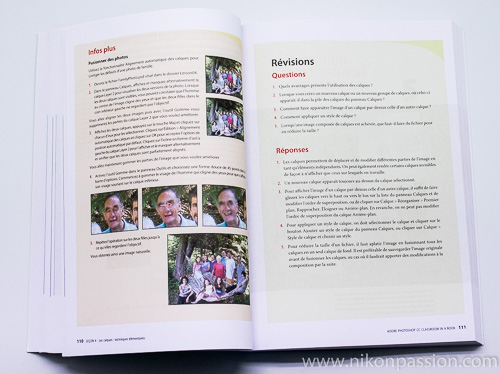
Chacune des leçons comporte des pages ‘astuces‘ données par des utilisateurs chevronnés. Vous trouverez également en fin de chapitre une double page ‘Info Plus’ et ‘Révisions’. La révision consiste en un jeu de questions/réponses qui vous permettront de vérifier votre niveau de compréhension (et de voir si vous avez retenu quelques chose !).

Au fil des pages vous trouverez également des retours de photographes professionnels qui détaillent leur façon d’utiliser le logiciel dans le cadre de la leçon concernée. Au-delà de la théorie propre à tout apprentissage, vous disposerez là de véritables cas d’utilisations qui permettent de se mettre dans la peau du photographe pour copier (en toute légalité !) ses habitudes de travail.

Adobe Photoshop CC - Classroom in a book : le support de cours officiel d'Adobe

Notre avis sur Adobe Photoshop CC Classroom in a book

Voici un guide dont le mérite premier est de vous accompagner tout au long de votre apprentissage de Photoshop CC grâce à de nombreuses leçons, copies d’écran, présentations et astuces. Complété de retours d’expérience de photographes, il devient un outil intéressant pour se former à Photoshop CC. La qualité globale des contenus est à la hauteur de ce que nous sommes en droit d’attendre de l’équipe d’auteurs (c’est le moins que l’on puisse faire quand on s’appelle Adobe !).

Nous reprocherons tout au plus une qualité d’impression des images et copies d’écran qui n’est pas tout à fait à la hauteur de celle d’autres ouvrages. Ceci est probablement du à la qualité du papier sans que cela ne gène en rien la lecture des informations nécessaires.

Si vous êtes à la recherche d’un guide exhaustif et capable de vous mettre à niveau sur Photoshop CC, voici un ouvrage qui rend le service attendu.

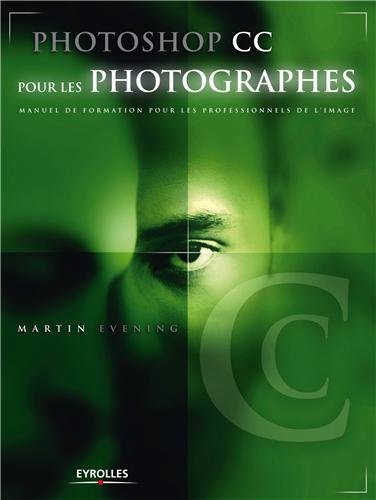
Si vous cherchez un catalogue le plus complet possible des différents fonctionnalités de Photoshop CC orientez-vous plutôt vers les guides Martin Evening Photoshop pour les Photographes plus complets mais aussi plus gros, plus lourds, moins utilisables au quotidien.

Les compléments numériques au livre constituent un avantage indéniable qui nous fait pencher en faveur de cet ouvrage et compense un tarif dans le haut du panier pour un guide pratique.

Retrouvez « Adobe Photoshop CC, Classroom in a book » chez Amazon.

Comment choisir la bonne version de processus de développement Lightroom

Lorsque vous utilisez Lightroom pour développer vos fichiers RAW et traiter vos photos, le logiciel vous propose plusieurs versions du processus de développement lié au moteur Camera RAW. Selon la version utilisée, les résultats sont différents. Voici comment savoir quelle version choisir, vous allez voir qu’il y a un vrai impact sur le résultat.

Comment choisir la bonne version de processus de développement Lightroom

Mon mini-cours Lightroom de bienvenue

« Processus de développement » Lightroom Classic, c’est quoi ?

Adobe Camera RAW est le moteur de développement / dématriçage des fichiers RAW dans Lightroom Classic (ainsi que Lightroom Desktop et photoshop CC). Ce moteur traduit les données brutes capturées par le capteur de l’appareil photo en une image visible, en appliquant une série de transformations prédéfinies et personnalisables.

Adobe met régulièrement à jour Camera RAW pour améliorer la qualité du dématriçage, donc des images, et lui intègre de nouvelles technologies de traitement à même de corriger d’éventuels défauts.

Les différentes versions du processus de développement de Camera RAW dans Lightroom Classic

Les différentes versions du processus de développement de Camera RAW dans Lightroom Classic

Adobe Camera RAW propose différentes versions du processus de développement, précédemment nommées :

  • processus de développement 2010
  • processus de développement 2012

Ces versions sont désormais désignées par des numéros :

  • Version 1
  • Version 2
  • Version 3
  • Version 4
  • Version 5
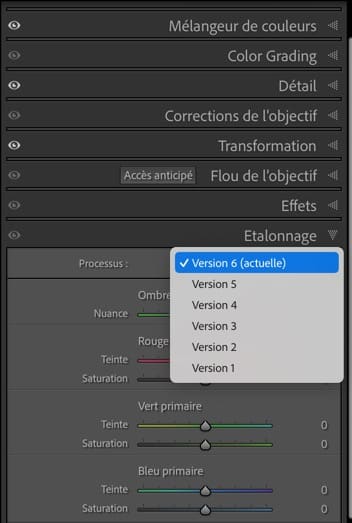
  • Version 6, actuelle en avril 2024 avec Lightroom Classic V13.2 et Camera RAW 16.2

La correspondance entre ces deux types de nommage est la suivante :

  1. Version 1 (processus 2003) : première version du moteur de développement, introduite avec les premières versions de Lightroom.
  2. Version 2 (processus 2010) : introduite en 2010, apporte des améliorations significatives dans la gestion de la gamme dynamique et le traitement des couleurs.
  3. Version 3 (processus 2012) : lancée en 2012 cette version a apporté des améliorations notables dans la récupération des hautes lumières et des ombres, ainsi que dans le rendu des couleurs.
  4. Version 4 (processus 2014) : cette version a apporté des mises à jour mineures et à des améliorations spécifiques à certaines versions de Lightroom. Je n’ai pas trouvé d’autres infos à son sujet.
  5. Version 5 (processus 2018) : cette version non désignée par une année précise à son lancement est associée aux améliorations supplémentaires en termes de qualité d’image et de performances.
  6. Version 6 (version actuelle en avril 2024) : version la plus récente du processus de développement au moment de la mise à jour de ce tutoriel.

Attention, Adobe, coutumier du fait, a rendu complexe ce qui pourrait être simple. Ces versions désignent bien le processus de développement mis en œuvre par Camera RAW, et différent des numéros de versions du moteur Camera RAW. On va donc parler de Camera RAW 16.2 processus de développement version 5 ou 6 par exemple.

Changer de version peut avoir un impact significatif sur l’apparence de votre photo, car chaque version utilise un ensemble différent de paramètres de base et d’algorithmes de traitement, bien que le moteur Camera RAW soit le même.

Pourquoi choisir une version spécifique ?

Si vous utilisez Lightroom depuis plusieurs années, il est probable que vos anciennes photos, traitées avec des versions différentes de Camera RAW, ne soient pas associées au processus le plus récent et que nous ne puissiez en tirer le meilleur avec la version actuelle de Lightroom.

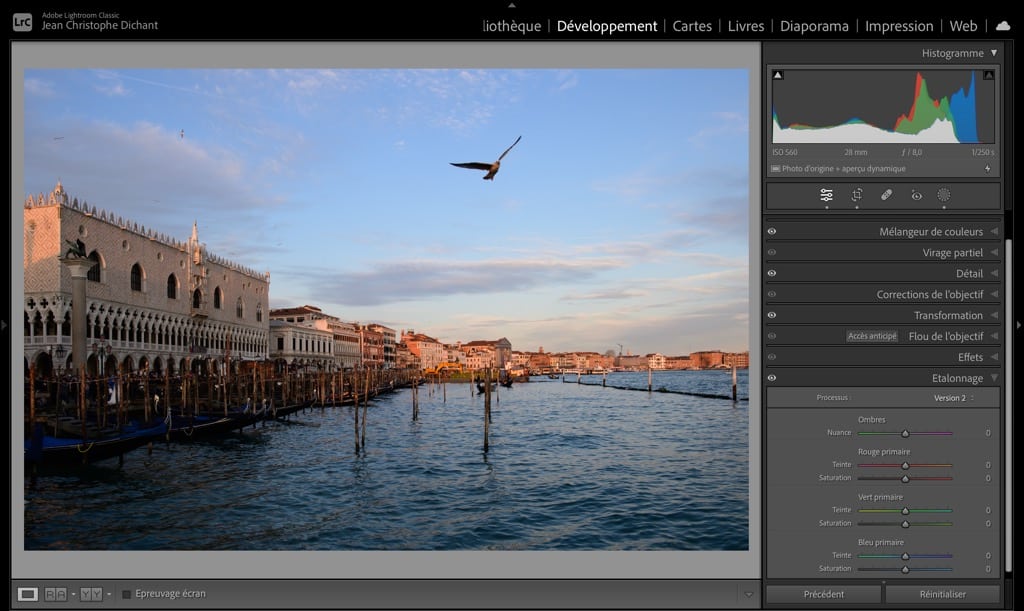
Lightroom processus de développement version 2 camera RAW

apparence de l’image avec le processus de développement version 2

Lightroom processus de développement version 6 camera RAW

apparence de l’image avec le processus de développement version 6

Vous pourriez donc vous dire qu’il vaut mieux toujours utiliser la version la plus récente par défaut, et vous auriez raison :

  • Amélioration de la qualité d’image : les versions plus récentes intègrent des technologies de traitement optimisées, offrant une meilleure qualité d’image globale, une meilleure gestion du bruit et une gestion des couleurs plus précise.
  • Compatibilité et cohérence : utiliser une version antérieure pour traiter des photos récentes permet de maintenir la cohérence d’une série qui comporte des images développées avec une version plus ancienne du processus de développement.
  • Préférences personnelles : vous pouvez préférer l’esthétique ou le rendu des couleurs d’une version spécifique d’un processus de développement plus ancien.

Comment changer de version de processus Camera RAW ?

Assurez-vous que votre logiciel Lightroom est à jour et que le moteur Camera RAW l’est aussi, ce sont deux logiciels différents bien que complémentaires.

Comment changer de version de processus Camera RAW ?

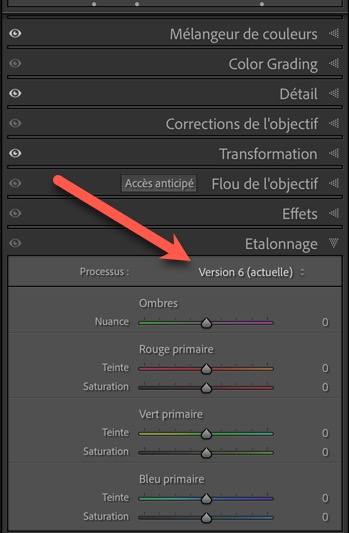
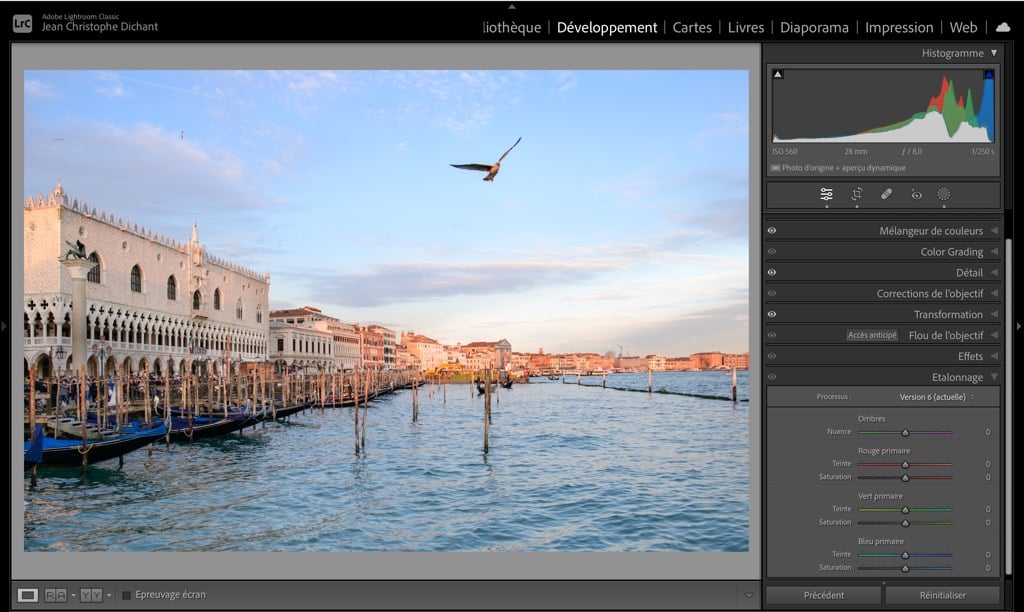
Dans Lightroom Classic, allez dans le module Développement, onglet Étalonnage au bas du panneau de droite (pour en savoir plus sur ces modules, consultez mes autres tutoriels Lightroom.

Dépliez cet onglet pour accéder à la liste déroulante « Processus » qui vous permet de sélectionner la version du processus de développement de Camera RAW.

Attention, changer la version réinitialise certains réglages de développement à leurs valeurs par défaut pour cette version, donc faites-le avec prudence. Vous pouvez toujours revenir en arrière en utilisant l’historique de Lightroom Classic.

Mon mini-cours Lightroom de bienvenue


Tutoriel PSE 12 : retoucher et régler les images dans l’organiseur Photoshop Elements

Saviez-vous que Photoshop Elements 12 vous propose un traitement automatique adapté pour chacune de vos photos et que cela peut constituer une bonne base de départ pour affiner le rendu ? Voici comment procéder pour mettre cette fonction en œuvre.

Quand on se lance dans le traitement d’images, rien n’est simple : il faut prendre en main le logiciel, comprendre les actions que l’on peut mener, savoir quelles fonctions et dans quel ordre les appliquer, estimer le rendu final. Il existe des guides Photoshop Elements 12 mais suivre la démo à l’écran est une autre façon d’apprendre.

Si vous êtes débutants ou que vous souhaitez obtenir des images optimisées très rapidement, voici comment utiliser les fonctions automatiques de Photoshop Elements 12.

Qu’allez-vous apprendre dans ce tutoriel PSE 12 ?

Dans ce tutoriel, le formateur vous montre comment utiliser PSE12 pour :

  • corriger vos images de façon automatique
  • corriger les sur-expositions et sous-expositions
  • visualiser les différences avant-après
  • éclaircir vos photos
  • améliorer le rendu des couleurs
  • équilibrer les contrastes
  • gérer les piles et jeux de versions
  • corriger les images par lot

Vous pouvez travailler image par image pour de meilleurs résultats, comme par lots d’images pour aller un peu plus vite.

Pour suivre le tutoriel, cliquez sur la flèche du lecteur ci-dessous. Il est possible qu’il vous faille attendre quelques secondes ou dizaines de secondes (selon votre connexion) pour que la vidéo se lance. Patientez pendant que le trait blanc tourne … Ensuite vous pouvez l’agrandir en plein écran pour profiter au mieux des explications et visualiser l’écran du formateur.

Ce tutoriel est proposé par tuto.com qui vous donne accès à plus de 2500 tutoriels photo et que nous avons sélectionné pour la qualité de ses publications. Comme pour les autres tutoriels gratuits, vous pouvez lire la vidéo à l’aide de l’écran ci-dessus. De même il vous suffit de créer gratuitement un compte sur tuto.com pour accéder à l’ensemble des tutoriels photo gratuits, plus de 2500 actuellement.

En complément, tuto.com vous propose des formations vidéos de plus longue durée, accessibles après achat de crédits que vous pouvez utiliser comme bon vous semble.

Suivez le lien pour créer un compte gratuit et accéder aux tutoriels vidéos gratuits sur Photoshop, Lightroom, Capture NX2 et autres logiciels. Une fois le compte créé, vous trouverez tous les tutos gratuits sur le site, l’achat de crédits en option permet d’accéder aux formations de plus longue durée. Ce n’est pas une obligation.


50 ateliers pour Photoshop Elements 12, le guide pratique visuel

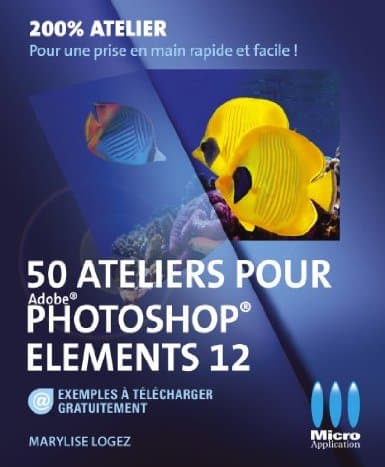
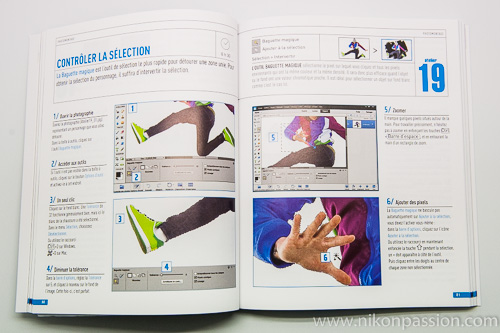
Le guide pratique 50 ateliers pour Photoshop Elements 12 est une compilation de 50 fiches très visuelles pour apprendre à utiliser le logiciel de classement et de traitement d’images Photoshop Elements 12. De la retouche rapide à la diffusion de vos images sur le web, vous y trouverez ce qu’il faut savoir de PSE12 pour gérer vos photos numériques en toute facilité.

50 ateliers pour Photoshop Elements 12 de Marylise Logez - couverture

Avec l’arrivée des nouvelles versions de Photoshop Elements arrive aussi la nouvelle vague de guides dédiés au logiciel d’Adobe. A l’inverse de son grand frère Photoshop CC, Photoshop Elements 12 est une version accessible du Best-Of d’Adobe. PSE12 est bien moins cher et surtout bien plus simple à prendre en main. Le logiciel propose de nombreux assistants qui vous évitent de vous perdre dans les menus et fonctionnalités. Et une fois que vous passé le cap de la découverte, vous pouvez utiliser le mode Expert qui vous permet de régler avec finesse tous les paramètres.

Dans la nouvelle version de son guide, Marylise Logez vous propose de passer très vite à l’acte. Ici pas de blabla d’introduction sur le pourquoi du comment du traitement d’images ou de Photoshop, mais du concret, rien que du concret.

Au travers de 50 fiches pratiques, l’auteur vous permet de vous approprier le logiciel et d’aller à l’essentiel. Tiré de la collection 200% atelier, ce guide s’adresse en priorité au débutant qui y trouvera une façon ludique d’apprendre et de faire de nombreux progrès. Si vous êtes dans ce cas, n’hésitez pas, c’est le type de guide qu’il vous faut.

50 ateliers photoshop elements 12 PSE12

Qu’allez-vous trouver dans ce guide ?

Au travers des 50 fiches pratiques, vous allez apprendre à :

  • faire une retouche rapide
  • corriger luminosité et contraste
  • faire une conversion en noir et blanc
  • jouer avec les ombres
  • faire des détourages fins
  • appliquer des filtres créatifs à vos images
  • ajouter des textes et légendes
  • appliquer des éléments créatifs comme un cadre autour de l’image
  • changer l’éclairage d’une image pour en améliorer le rendu
  • gérer les fichiers et les imprimer chez vous ou via un labo en ligne
  • partager vos photos sur le web et les sites de partage d’images

50_ateliers_photoshop_elements_12_PSE12_02

Notre avis sur le guide 50 ateliers pour Photoshop Elements 12

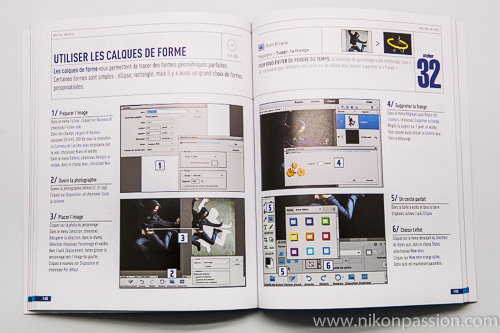
Ce guide a le mérite d’être très bien illustré et d’aller droit au but. Vous cherchez à réaliser un effet particulier, à faire un réglage spécifique ? Vous identifiez la fiche correspondante, vous appliquez la recette décrite et c’est fini. Simple et compréhensible par tout le monde.

Si vous êtes débutant en traitement d’images numériques et que vous ne souhaitez investir ni beaucoup de temps ni beaucoup d’argent dans l’apprentissage d’un logiciel très élaboré comme Photoshop CC, ce guide est pour vous. Il complètera à merveille votre logiciel Photoshop Elements 12.

SI vous avez déjà des bases de traitement d’images et que vous souhaitez découvrir tout ce que PSE12 peut faire pour vous, alors ce guide vous apportera de quoi avancer aussi.

Si par contre vous êtes rodé à l’exercice et que vous avez un niveau plus avancé, préférez un ouvrage généraliste sur le traitement des fichiers RAW ou la gestion avancée des photos numériques. Ce que l’auteur vous indique d’ailleurs dans la présentation du livre.

Procurez-vous « 50 ateliers pour Photoshop Elements 12 » chez Amazon.
Vous pouvez également vous procurer le logiciel Photoshop Elements 12 chez Amazon.


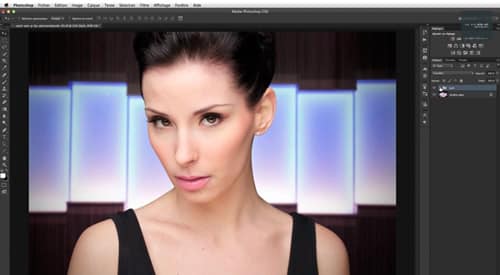
Tutoriel Photoshop : Retouche de peau avec Split Frequency et Dodge & Burn par Pierre Cimburek

Retoucher un portrait pour améliorer le résultat sans forcer les effets est une étape délicate du post-traitement. Il existe de nombreuses opérations possibles, différentes méthodes pour les mener à bien avec Photoshop. Voici un tutoriel qui présente en détail les méthodes de correction des défauts de peau dites de Split Frequency et Dodge & Burn. Découvrez de quoi il s’agit !

Tutoriel Photoshop : Retouche de peau avec Split Frequency et Dodge & Burn

Nos lecteurs ont du talent ! Cette fois, c’est Pierre Cimburek, photographe professionnel, qui vous propose de découvrir comment il utilise Photoshop pour retoucher ses portraits. Pierre nous a déjà proposé un tutoriel portrait en extérieur, vous pouvez également le retrouver sur le site www.pierrecimburek.com.

Le Split Frequency

La correction de peau via le Split Frequency est une technique qui permet de retoucher ses photos sans affecter les tons respectifs de l’image ou encore sa texture. Cette solution a pour avantage de séparer les basses fréquences des hautes fréquences. Elle permet de mieux contrôler les outils tel que l’outil Correcteur ou le Tampon de duplication.

En divisant l’image en différents niveaux de fréquences, ces outils vont pouvoir être utilisés avec plus de précision puisqu’ils n’auront plus d’incidence sur les tons lorsque l’on choisira de travailler sur la texture et vice versa. Une chose qui serait impossible si l’on travaillait sur l’image directement.

Astuces complémentaires

Pour doser la quantité de flou à appliquer :

  • augmentez le rayon jusqu’à ce que les imperfections que vous désirez masquer ne soient plus visibles

Outil correcteur :

  • utilisez une opacité et une dureté de 100 %
  • échantillonnez sur le calque actif
  • choisissez un rayon d’outil plus grand que la zone à corriger pour une meilleur fusion de la texture dupliquée

Le Dodge & Burn

Le Dodge & Burn consiste à augmenter ou diminuer la densité de manière localisée sur l’image. Ce qui se traduit par assombrir ou éclairer certaines zones spécifiques de la photo. En travaillant sur un calque gris passé en lumière tamisée, les corrections vont être appliquées de manière non destructive sur la peau.

Astuces complémentaires

L’outil pinceau :

  • utilisez une opacité comprise entre 5% et 10% avec une dureté de brosse douce à 0%
  • choisissez un rayon d’outil plus petit que la zone à corriger afin de ne pas déborder de la zone à corriger et visualiser plus facilement la retouche

Pour tout comprendre de la technique, visionnez la vidéo ci-dessous. Elle dure un peu plus de 28mns (Pierre Cimburek ne se moque pas de vous !) et c’est cadeau !

Les scripts sont téléchargeables sur la page Facebook de Pierre Cimburek dans l’album photo workflow.

Photo: Pierre Cimburek
Modèle: Carol-Ann Pietrons
Maquillage: Cris Make Up
Assistant: JC Reynders et Raphaël Stroobants

Un grand merci à Pierre Cimburek pour le partage de son travail. Vous pouvez retrouver Pierre sur le site www.pierrecimburek.com de même que sur son compte Twitter @pierrecimburek et sur son blog Pierre Cimburek blog.

QUESTION : Utilisez-vous ces méthodes avancées et qu’en pensez-vous ?


Lightroom 5 pour les photographes par Martin Evening, le guide référence

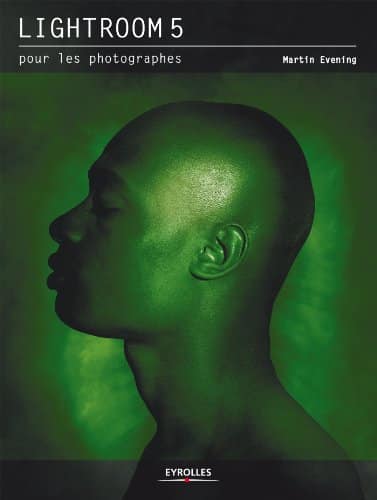
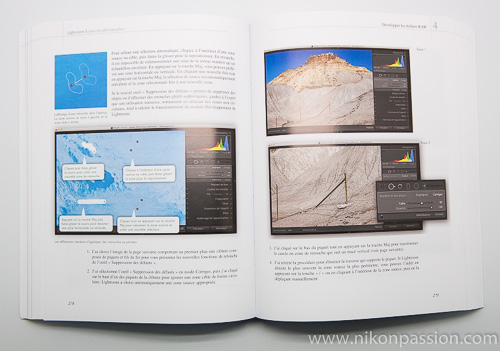
Lightroom 5 pour les photographes, l’ouvrage référence sur Lightroom, est la toute dernière version du guide de Martin Evening. Cette édition intègre les nouveautés de Lightroom 5 et présente une méthode de travail avec Lightroom depuis la prise de vue jusqu’à la publication de l’image finale et son archivage.

Couverture du livre "Lightroom 5 pour les photographes" de Martin Evening chez Eyrolles

Il est toujours difficile pour un auteur de proposer une nouvelle édition d’un ouvrage dédié à un logiciel. Certes, les nouvelles fonctionnalités apparues dans Lightroom 5 méritent que l’on s’y intéresse (voir la présentation des nouveautés de LR5). Mais les lecteurs possédant déjà la version LR4 de l’ouvrage sont en droit de penser que celle-ci va faire un peu doublon.

C’est pourquoi Martin Evening a non seulement ajouté ce qui fait la différence entre LR4 et LR5 mais aussi formaté son ouvrage de telle façon qu’il devient de plus en plus un guide de formation à la gestion et au traitement des images numériques plus qu’un super-manuel-complet-exhaustif-pertinent de Lightroom.

Vous trouverez par exemple, en plus des chapitres consacrés aux différents modules de LR5, un chapitre complet traitant des bases fondamentales de la photo numérique (balance des blancs, exposition, etc.). Le premier chapitre, lui, présente une méthode d’intégration de Lightroom dans votre flux de production photo, au-delà même du logiciel donc.

Lightroom 5 pour les photographes par Martin Evening, le guide référence

L’auteur aborde en détail les techniques de conversion en noir et blanc, un des points forts de Lightroom. Il traite également de la gestion du bruit numérique, une problématique réelle si vous photographiez en haute sensibilité.  Deux chapitres entiers sont consacrés au sujet.

Parce qu’une photo imprimée correctement est un des résultats attendus par la grande majorité des photographes, le chapitre 8 traite de l’impression des photos numériques sous Windows et sous Mac (voir également notre dossier Impression des photos numériques).

Notre avis sur Lightroom 5 pour les photographes

Faut-il investir dans un ouvrage de 638 pages (et près de 40 euros) pour pouvoir utiliser un logiciel comme Lightroom 5 ? Non, pas nécessairement. Il y a des guides bien plus abordables. Faut-il investir dans un tel guide pour maîtriser pleinement Lightroom 5 ? Oui, assurément.

Si vous faites partie de ces photographes qui souhaitent gérer et développer leurs images avec précision, alors ce guide s’adresse à vous très clairement. Vous y trouverez absolument tout ce qu’il vous faut savoir, et vous éviterez des heures passées à la recherche du bon tutoriel ou du conseil adéquat. Le guide présente l’avantage de tout regrouper au même endroit, en français. Il peut être lu dans l’ordre des chapitres ou pas, piochez ce que vous avez à piocher.

Lightroom 5 pour les photographes par Martin Evening, le guide référence

Si vous considérez que l’apprentissage d’un logiciel se fait par tâtonnements et essais successifs, que vous êtes réfractaire à la lecture et que dépenser 40 euros dans un guide d’utilisation d’un logiciel qui en vaut moins de 100 n’est pas justifié, alors oubliez cet ouvrage et préférez-lui par exemple nos tutoriels vidéo Lightroom.

Nous ne pouvons néanmoins que conseiller un ouvrage de référence comme celui-ci : il est complet, précis, pertinent. Il impose par contre un investissement personnel qui va au-delà du simple coût du livre, prévoyez de passer du temps pour en tirer le maximum. Mais si vous avez cette patience là alors il ne fait nul doute que vous allez devenir un expert de Lightroom 5, bien au-delà de vos espérances.

Enfin, si vous débutez avec Lightroom 5 et que vous avez envie de vous investir et d’apprendre à en tirer le meilleur, de capitaliser pour les versions à venir, vous avez là un guide qui vous en donne pour votre argent.

Vous pouvez vous procurer « Lightroom 5 pour les photographes » de Martin Evening chez Amazon.


Comment régler les options d’affichage de Lightroom Classic

Le module Bibliothèque de Lightroom Classic vous propose plusieurs options d’affichage de vos photos. Qu’il s’agisse du mode ‘Vignettes’ ou du mode ‘Loupe’, voici comment afficher des infos complémentaires sur vos photos, de quoi vous faciliter l’utilisation de Lightroom Classic.

Comment régler les options d'affichage de Lightroom Classic

Mon mini-cours Lightroom de bienvenue

Que sont les options d’affichage de Lightroom Classic ?

Le module Bibliothèque de Lightroom Classic est au moins aussi important que le module Développement. C’est dans ce module que vous pouvez importer, trier et choisir vos photos. Pour cela rien de tel qu’un affichage adapté pour aller au plus vite et faire les meilleurs choix.

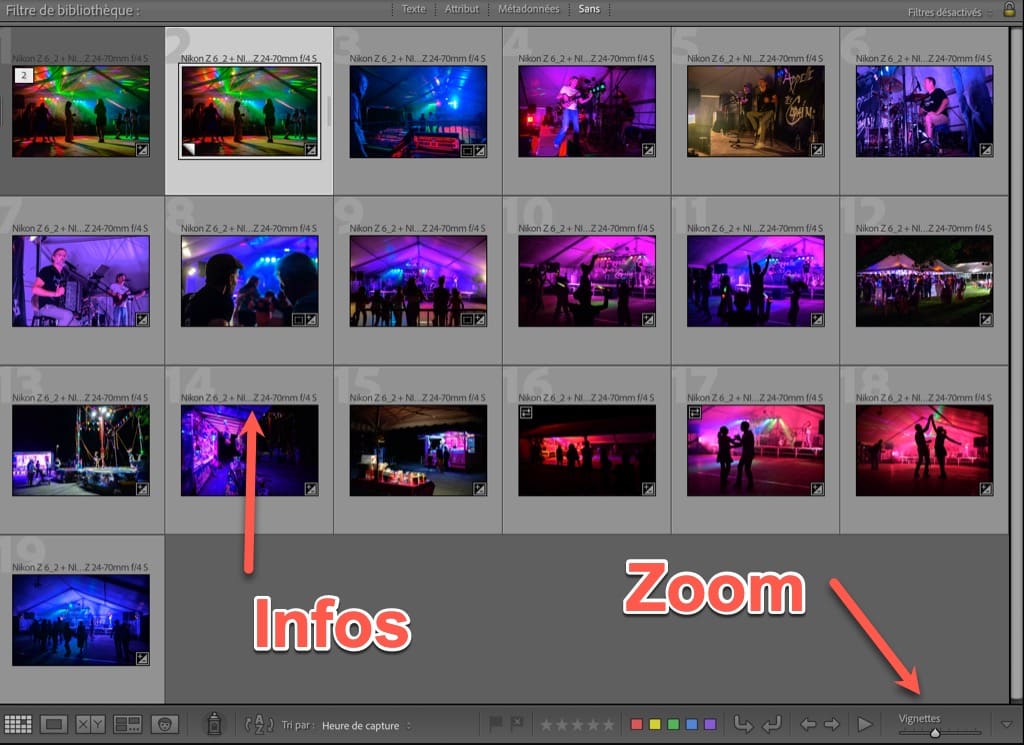
Le module Bibliothèque de Lightroom Classic propose deux types d’affichages : le mode Grille et le mode Loupe.

Mode Grille

Comment régler les options d'affichage de Lightroom Classic

Dans le mode Grille les photos sont affichées sous la forme de vignettes comme sur une planche contact, dans un format réduit dont la taille peut être ajustée à l’aide du curseur inférieur.

Mode Loupe

Comment régler les options d'affichage de Lightroom Classic

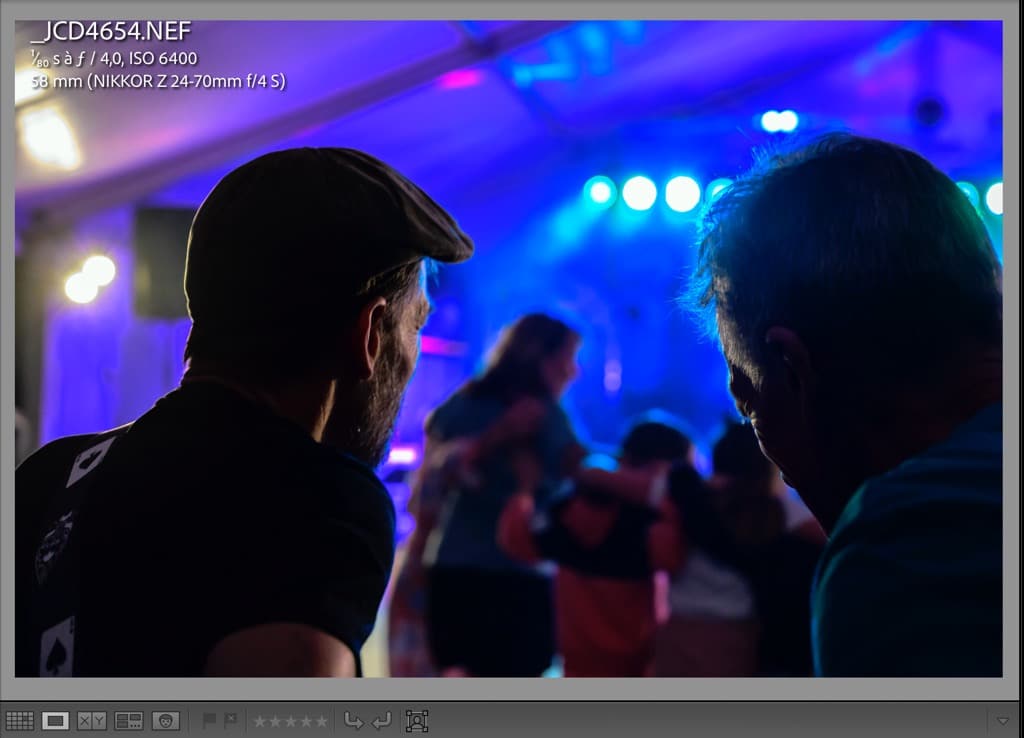
Dans le mode Loupe, les photos sont affichées en grand, une à une, comme des tirages de lecture.

Dans chacun de ces deux modes, vous pouvez superposer aux photos différentes informations sur la prise de vue. Il vous suffit de faire votre choix parmi les données disponibles, principalement issues des données EXIF associées aux fichiers photo.

Comment régler les options d’affichage de Lightroom

Commencez par choisir lequel des deux modes d’affichage vous souhaitez utiliser. Ceci dépend de ce que vous vous apprêtez à faire. S’il s’agit de trier vos photos, ce sera le mode Grille. S’il s’agit d’observer vos photos pour vérifier leur netteté, leur intérêt, ce sera le mode Loupe.

Comment régler les options d'affichage de Lightroom Classic

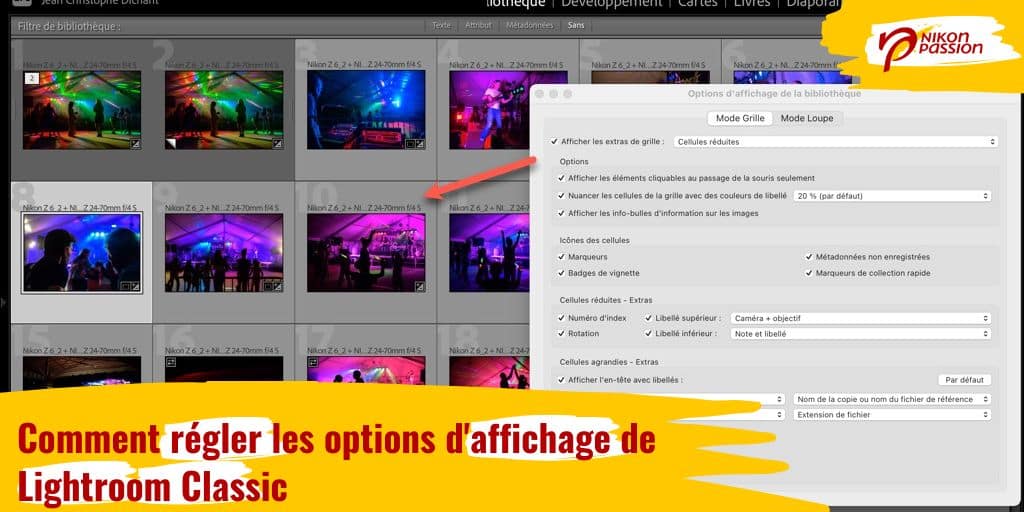
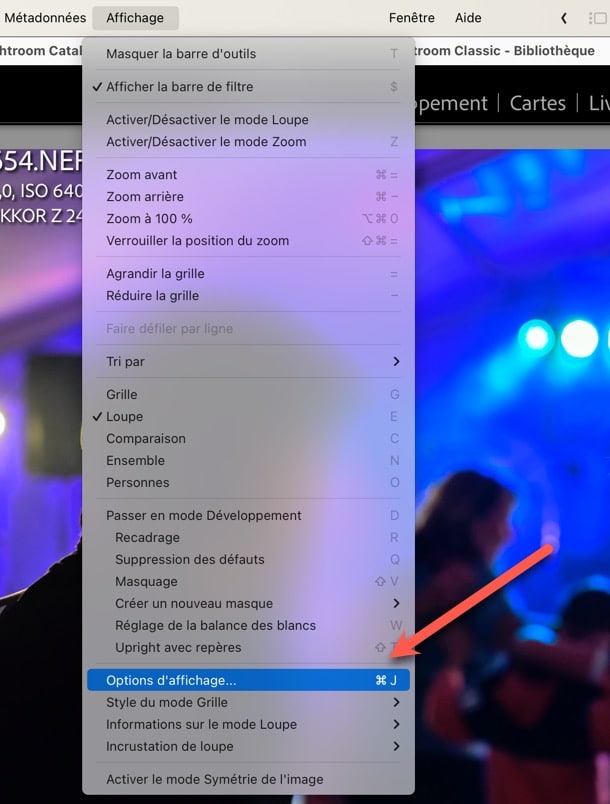
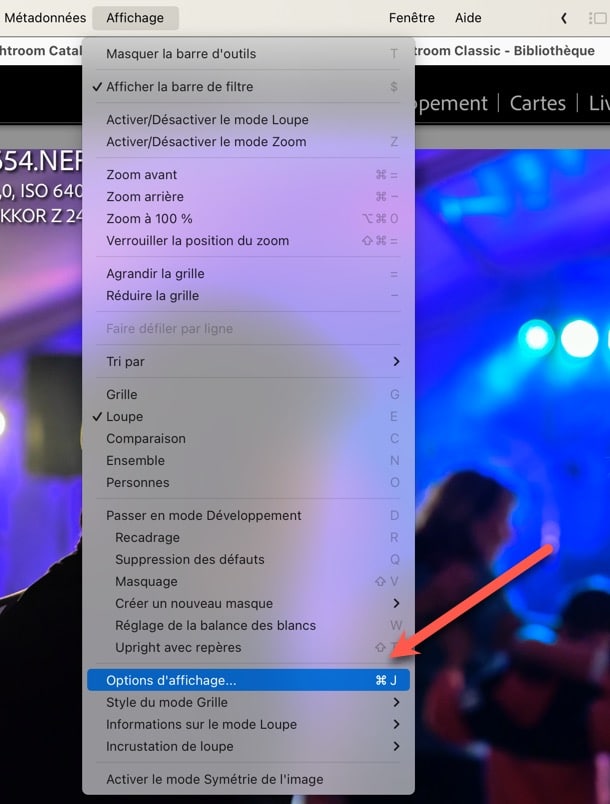
Pour choisir les informations qui s’affichent en superposition à la photo, ouvrez le menu Affichage > Options d’affichage…

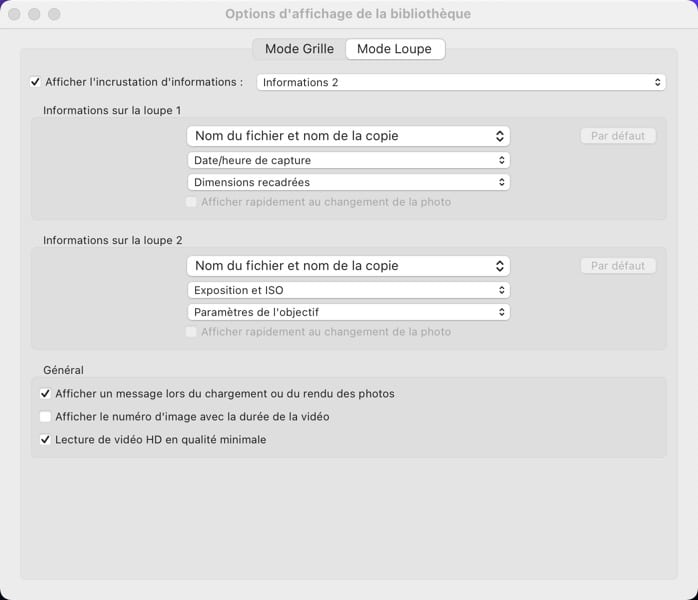
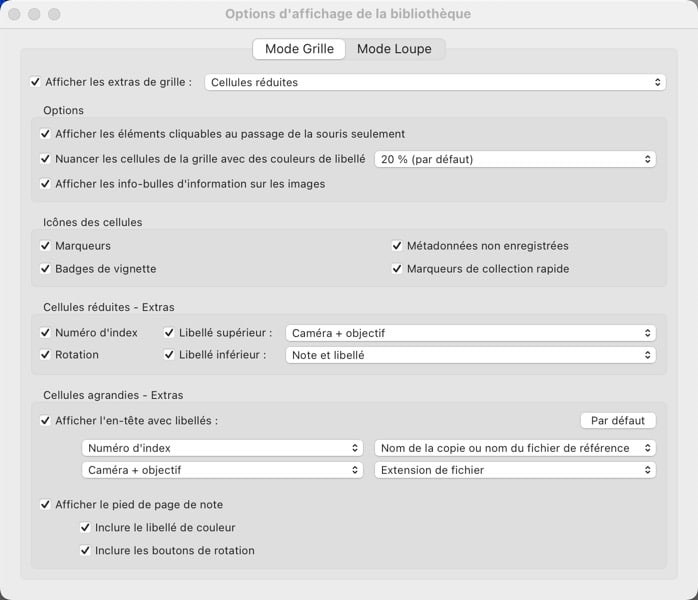
Cliquez ensuite sur l’onglet « Mode Grille » ou « Mode Loupe » selon l’affichage que vous voulez ajuster.

Mode Loupe

Activez bien l’option « Afficher l’incrustation d’informations » pour que les informations s’affichent.

Vous disposez de deux jeux de réglages, choisissez les options pour chacun selon vos besoins. Les réglages sont mémorisés automatiquement par Lightroom Classic, vous n’avez pas besoin de sauvegarder.

Comment régler les options d'affichage de Lightroom Classic

Mode Grille

Pour le mode Grille, choisissez si vous voulez configurer le mode Grille cellules réduites ou le mode Grille Cellules agrandies.

Activez la case à cocher « Afficher les extras de grille » pour autoriser l’affichage.

Comment régler les options d'affichage de Lightroom Classic

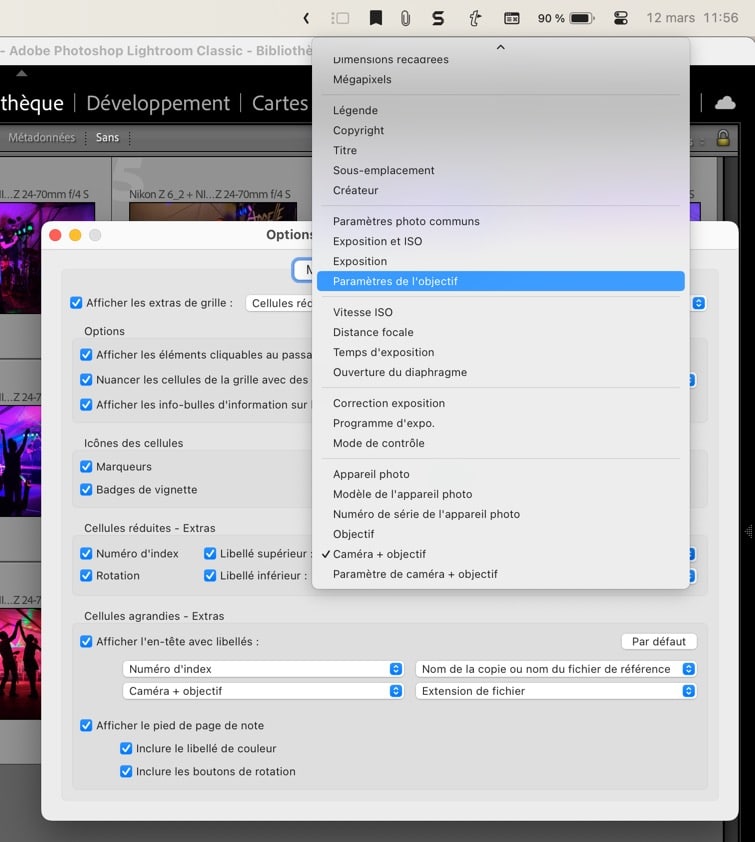
Choisissez ensuite les options qui vous conviennent selon vos besoins.

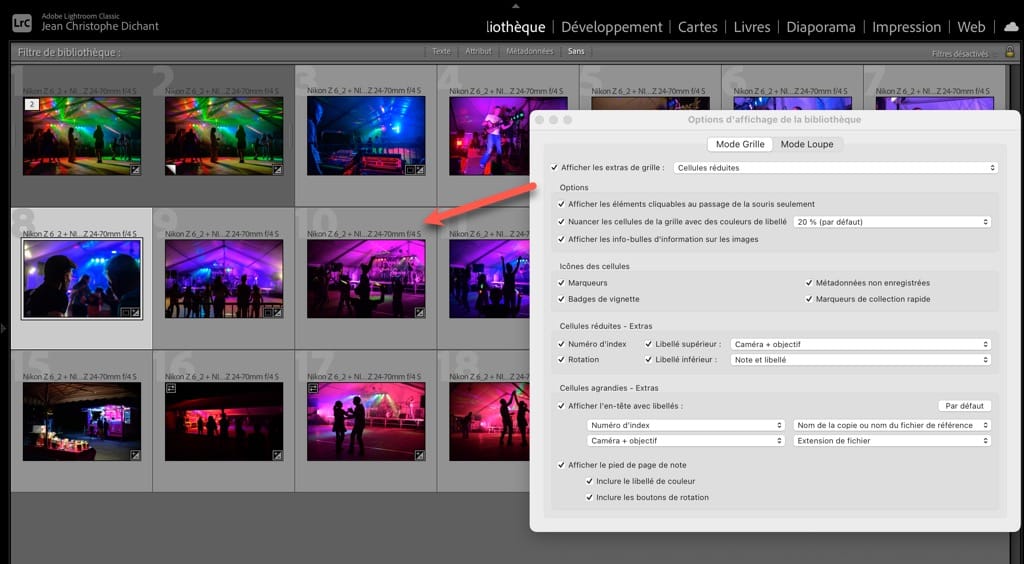
Afin de faire ce choix, je vous recommande de disposer la fenêtre de menu sur un des côtés de l’écran, et d’être dans le mode correspondant dans le module Bibliothèque. Vous verrez ainsi en temps réel la différence d’affichage, ce qui vous permet de savoir avec précision à quel affichage correspond chaque option.

Remarquez que lorsque vous passez de l’onglet « Grille » à l’onglet « Loupe », l’affichage du module Bibliothèque change pour refléter votre choix.

Comment régler les options d'affichage de Lightroom Classic

Les listes déroulantes vous permettent d’ajouter des données EXIF, comme l’exposition, le type de matériel photo utilisé ou les caractéristiques du fichier photo.

Comment régler les options d'affichage de Lightroom Classic

Accès rapide aux options des modes d’affichage

Comment régler les options d'affichage de Lightroom Classic

Lightroom Classic vous permet de passer rapidement d’un jeu d’options à l’autre, de même que d’activer ou désactiver ces options. Pour cela, utilisez les entrées du menu Affichage :

  • Style du mode Grille
  • Informations sur le mode Loupe
  • Incrustation de Loupe

Vous pouvez aussi utiliser les touches de raccourcis de Lightroom Classic.

La touche I permet d’alterner entre les différentes options d’affichage lors que vous êtes en mode Loupe.

La touche G permet de passer en mode Grille quel que soit le module dans lequel vous vous trouvez dans Lightroom Classic.

La touche D vous permet de passer dans le module Développement quel que soit le module dans lequel vous vous trouvez.

Utilisation d’un second écran dans Lightroom CLassic

Si vous utilisez un deuxième écran, activez l’affichage sur deux écrans (touche ‘F11’ ou ‘F12’) pour étendre votre espace de travail. Vous pouvez alors configurer l’affichage secondaire pour montrer une vue en grille, une vue de comparaison ou une vue de loupe.

En ajustant ces options d’affichage, vous pouvez personnaliser votre espace de travail dans Lightroom Classic pour qu’il corresponde à votre flux de travail et à vos préférences, ce qui rendra le processus de retouche photo plus rapide et plus agréable.

Mon mini-cours Lightroom de bienvenue


Lightroom 5 : 102 fiches pratiques illustrées et expliquées pas à pas

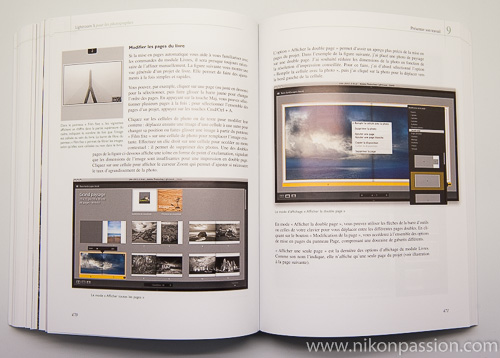
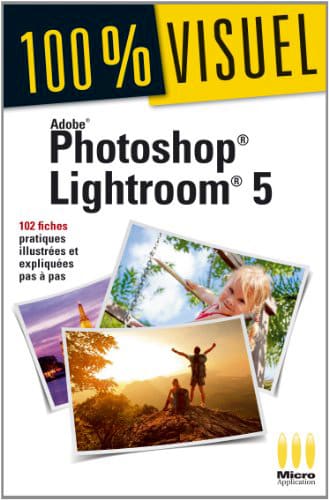
102 fiches pratiques sur Lighroom 5 qui vous expliquent comment gérer vos fichiers RAW et développer vos photos, c’est le contenu de ce petit guide édité chez Micro Application par Jean-Claude Vallot. Loin des ouvrages volumineux et plus que complets sur le sujet, ce guide pratique répond aux attentes des photographes qui veulent du concret, des instructions pas à pas et des recettes à appliquer très vite.

https://www.nikonpassion.com/wp-content/uploads/2013/11/lightroom_5_visuel_guide.jpg

Parmi les guides pratiques que nous commentons régulièrement, les ouvrages sur Lightroom sont nombreux (voir par exemple Lightroom 4 pour les photographes). Avec l’arrivée de Lightroom 5, la dernière version du logiciel Adobe, plusieurs guides sont en cours d’actualisation et celui-ci fait partie des premiers arrivés. Chacun a ses avantages et ses inconvénients, c’est l’intérêt d’en découvrir plusieurs.

Jean-Claude Vallot a pris le problème sous un angle très pragmatique. Formateur au sein de la FPF – Fédération Photographique de France – l’auteur a traduit en fiches pratiques ce qu’il enseigne à ses stagiaires au quotidien. Loin des bibles très complètes (trop parfois) sur Lightroom 5, vous allez donc trouver ici un guide très concret.

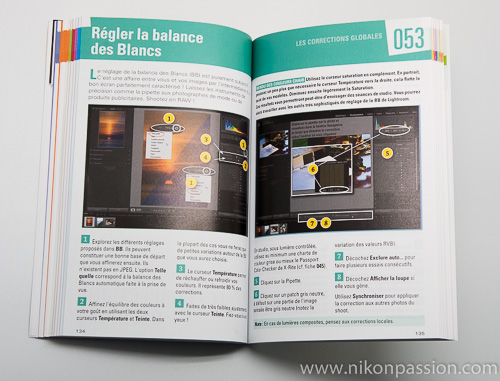
Chaque double page constitue une fiche traitant d’un sujet et d’un seul. comme « Régler la balance des blancs » ou « Copier-coller les réglages d’une photo précédente ». Ici point de long discours mais du concret, des copies d’écran et des pas à pas.

Au sommaire de l’ouvrage vous retrouverez tout ce qui fait l’intérêt de Lightroom 5 :

  • l’interface et les réglages de base
  • import, export, publication, renommage
  • visualisation et tri
  • organisation des photos et des catalogues
  • développement et retouches globales / locales
  • mise en page
  • impression
  • publication au format livre ou tablette

Lightroom 5 : 102 fiches pratiques illustrées et expliquées pas à pas

Voici un petit guide pratique sur Lightroom 5 dont les deux principaux intérêts sont d’être très simple à appréhender et très accessible en terme de prix (moins de 15 euros). N’espérez pas y trouver l’ensemble des explications sur Lightroom 5 comme c’est le cas dans les ouvrages de référence (par exemple Lightroom 5 pour les photographes) mais attendez-vous à disposer d’un ouvrage qui vous permettra d’avancer à votre rythme sans devoir ingurgiter 500 pages. C’est appréciable aussi parfois.

Procurez-vous « Lightroom 5 100% visuel, 102 fiches pratiques » chez Amazon.


Le négatif numérique : Comment développer ses fichiers RAW avec Photoshop, Camera Raw et Lightroom

Le négatif numérique : développer ses fichiers RAW avec Photoshop, Camera RAW et Lightroom est un guide entièrement dédié à l’apprentissage du traitement des fichiers RAW de tout boîtier avec les logiciels d’Adobe.

Si vous photographiez en RAW, vous n’êtes pas sans savoir que les logiciels Adobe proposent de nombreuses possibilités de traitement de vos images. Toutes ces fonctions vous permettent d’obtenir LE rendu que vous souhaitez en quelques clics la plupart du temps. Encore faut-il savoir quels outils utiliser et comment les utiliser.

Le négatif numérique : Comment développer ses fichiers RAW avec Photoshop, Camera Raw et Lightroom

Les fichiers RAW sont à la photographie numérique ce que le négatif (le film !) est à la photographie argentique : un support brut qui permet de produire diverses interprétations d’une image. Si les amateurs d’argentique s’en vont tirer leurs négatifs en chambre noire, les amateurs de photo numérique utilisent eux un logiciel dédié souvent appelé dérawtiseur. C’est le cas des logiciels Adobe Photoshop, Adobe Lightroom, Adobe Photoshop Elements. Ces logiciels utilisent tous le moteur de traitement Camera RAW développé par Adobe et un des meilleurs sur le marché actuellement.

Ce moteur apporte de multiples fonctions de traitement aux fichiers RAW, depuis le simple réglage de la balance des blancs jusqu’à la transformation en noir et blanc et autres dérives de couleurs.

L’efficacité du moteur Adobe n’est plus à prouver mais … qui n’a pas déjà poussé un énorme soupir en voyant le nombre de fonctions disponibles, de curseurs, de termes (barbares) utilisés et d’outils dont vous ne savez pas toujours (souvent ?) à quoi ils peuvent bien servir.

Le négatif numérique : Comment développer ses fichiers RAW avec Photoshop, Camera Raw et Lightroom

Ce guide se propose de répondre à toutes vos questions : à la différence du manuel utilisateur du logiciel indiquant ce que fait chaque fonction (mais qui le lit ?) ce guide vous propose une démarche complète. Il vous permet de partir d’un fichier brut et de comprendre quel traitement appliquer, comment l’appliquer, pourquoi l’appliquer et avec quels outils.

Comme pour de nombreux autres guides du même genre, l’intérêt est de mettre en perspective l’ensemble des fonctions du logiciel pour vous permettre de vous en sortir. C’est un peu le cours de conduite de votre véhicule alors que la notice d’emploi vous dit à quoi servent chacune des pédales, vous suivez ?

Au commande de ce cours de traitement RAW, on retrouve un auteur, Jeff Schewe, et un traducteur bien connu chez nous puisqu’il s’agit de Volker Gilbert, lui-même auteur d’un livre sur le traitement des fichiers RAW. Volker est LE Monsieur RAW du monde francophone et il a pris le soin d’adapter cet ouvrage en apportant sa touche personnelle, des compléments d’informations (sur la dernière version Photoshop CC par exemple) et des éclaircissements.

Au sommaire de l’ouvrage vous allez découvrir :

  • qu’est-ce qu’un négatif numérique et un fichier RAW
  • les différents logiciels Adobe pour traiter les RAW et lequel choisir
  • les bases de Photoshop, Lightroom et Camera RAW pour le traitement des RAW
  • les corrections avancées de vos fichiers RAW
  • comment aller plus loin dans le traitement des RAW avec Photoshop
  • comment créer un flux de traitement RAW efficace

Au total ce sont près de 250 pages grand format entièrement dédiées au traitement RAW. Inutile de préciser que si vous prenez le soin de parcourir l’ensemble de l’ouvrage, le RAW n’aura plus guère de secrets pour vous !

Le négatif numérique : Comment développer ses fichiers RAW avec Photoshop, Camera Raw et Lightroom

Notre avis sur ce guide de traitement des fichiers RAW

Proposé à presque 30 euros, ce guide peut paraître un peu onéreux face au tarif de certains logiciels, mais considérez que c’est un investissement qui complète le prix de la licence Adobe. En effet aucun manuel en ligne aussi parfait soit-il ne remplace l’expérience du photographe doublée de celle d’un traducteur lui-même expert de son sujet. Ce guide vous donne des conseils et méthodes que vous ne trouverez pas dans la littérature Adobe.

C’est un ensemble complet qui vous permet de vous mettre au traitement des fichiers RAW si vous n’avez pas encore essayé comme de parfaire votre connaissance des outils Adobe si vous les utilisez déjà.

Les notions présentées dans cet ouvrage vous permettront de mieux développer vos RAW, d’obtenir des images qui correspondent à vos attentes, d’aller plus vite plus simplement.

Les nombreuses copies d’écran vous aident à suivre les explications données, pensez à vous mettre face à votre ordinateur pendant la lecture pour pratiquer.

Ce livre n’est pas un guide d’apprentissage de Photoshop ou Lightroom, il ne concerne que le module RAW. Mais ce module est un passage obligé et le traitement qu’il permet constitue la plus grosse partie du traitement de vos fichiers. Si vous vous intéressez au RAW c’est un ouvrage pertinent, à jour et facilement compréhensible.

Procurez-vous « Le négatif numérique : développer ses fichiers RAW avec Photoshop, Camera RAW et Lightroom » chez Amazon.


Tutoriel Photoshop CS6 : comment mettre de la couleur dans une photo noir et blanc ?

Vous aimez les images mélangeant habilement couleur et noir et blanc ? Vous voulez produire une image qui sorte un peu de l’ordinaire ? Voici comment insérer des éléments en couleur dans une photographie en noir et blanc à l’aide de Photoshop CS6.

Qui n’a jamais aperçu ces cartes postales plutôt bien réalisées dans lesquelles le photographe a mixé image noir et blanc et éléments en couleur ? De même les images urbaines à la mode actuellement utilisent souvent cette technique. Voici comment vous y mettre à votre tour, vous allez voir que c’est très simple.

Parce que tout le monde n’a pas adopté Photoshop CC (voir la formation en ligne à Photoshop CC), nous avons choisi de vous proposer ce tutoriel pour Photoshop CS6. Vous pourrez appliquer la même méthode avec les précédentes versions, elle diffère peu.

Qu’allez-vous apprendre dans ce tutoriel Photoshop CS6 ?

Ce tutoriel vous montre comment utiliser les outils basiques de Photoshop CS6 pour mixer image NB et image couleur et mettre en avant des zones particulières. Vous allez apprendre à :

  • insérer des éléments en couleur dans une image en noir et blanc
  • dupliquer une image et la convertir en NB
  • créer un masque pour extraire les éléments en couleur
  • utiliser le pinceau pour sélectionner la zone à conserver
  • affiner la sélection
  • ajouter des zones colorées au besoin

Pour suivre le tutoriel, cliquez sur la flèche du lecteur ci-dessous. Le tutoriel dure près de 6 mns, il est possible qu’il vous faille attendre quelques secondes ou dizaines de secondes (selon votre connexion) pour que la vidéo se lance. Patientez pendant que le trait blanc tourne … Ensuite vous pouvez l’agrandir en plein écran pour profiter au mieux des explications et visualiser l’écran du formateur.

Si vous ne pouvez visualiser le tutoriel ici, cliquez sur ce lien pour le voir dans une autre fenêtre.

Ce tutoriel est proposé par tuto.com qui vous donne accès à plus de 2500 tutoriels photo et que nous avons sélectionné pour la qualité de ses publications. Comme pour les autres tutoriels gratuits, vous pouvez lire la vidéo à l’aide de l’écran ci-dessus. De même il vous suffit de créer gratuitement un compte sur tuto.com pour accéder à l’ensemble des tutoriels photo gratuits, plus de 2500 actuellement.

En complément, tuto.com vous propose des formations vidéos de plus longue durée, accessibles après achat de crédits que vous pouvez utiliser comme bon vous semble.

Suivez le lien pour créer un compte gratuit et accéder aux tutoriels vidéos gratuits sur Photoshop, Lightroom, Capture NX2 et autres logiciels. Une fois le compte créé, vous trouverez tous les tutos gratuits sur le site, l’achat de crédits en option permet d’accéder aux formations de plus longue durée. Ce n’est pas une obligation.


Recevez ma Lettre Photo quotidienne avec des conseils pour faire de meilleures photos :
www.nikonpassion.com/newsletter

Copyright 2004-2026 – Editions MELODI / Nikon Passion – Tous Droits Réservés