nikonpassion.com

Page 1 / 1


Comment trier et classer les photos de voyage avec Lightroom

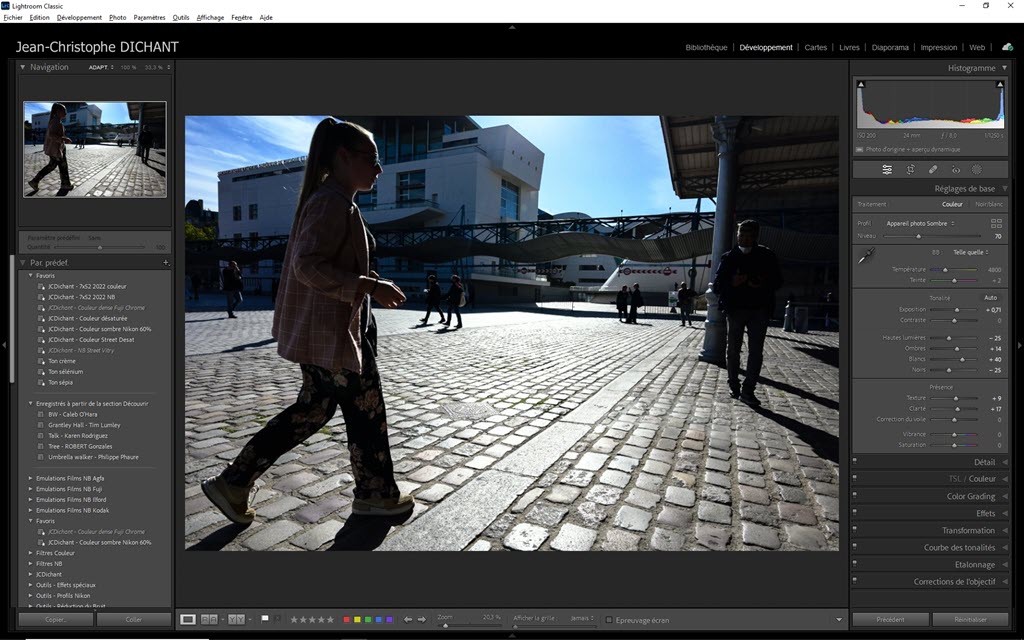
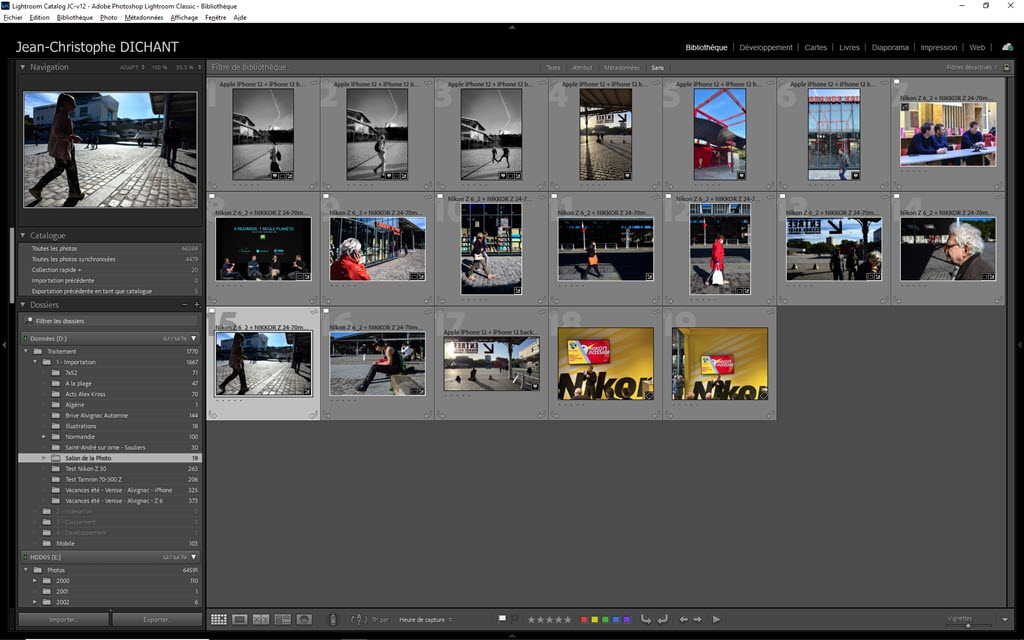
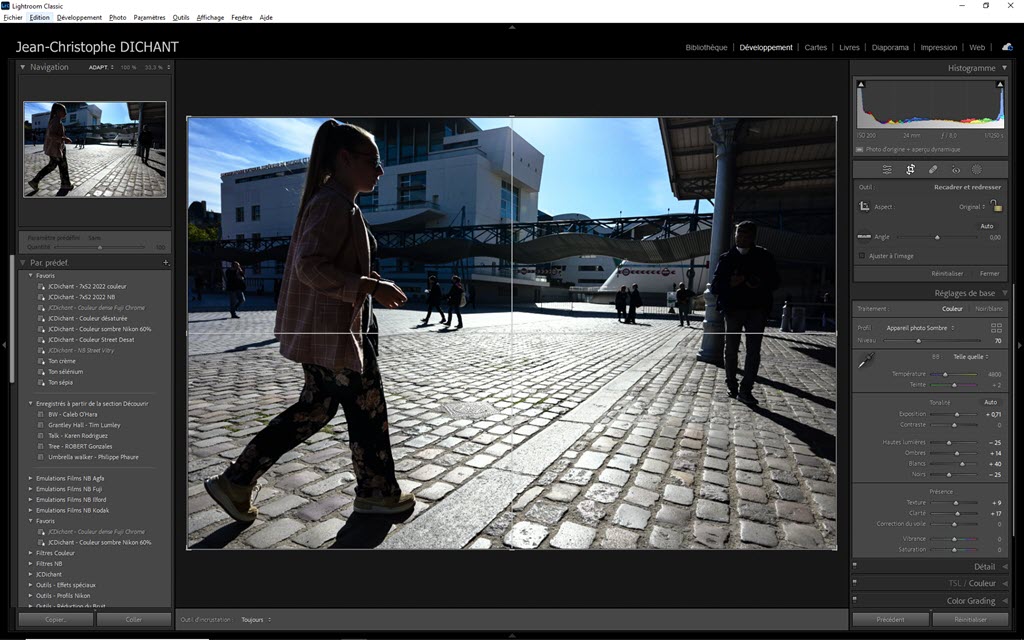
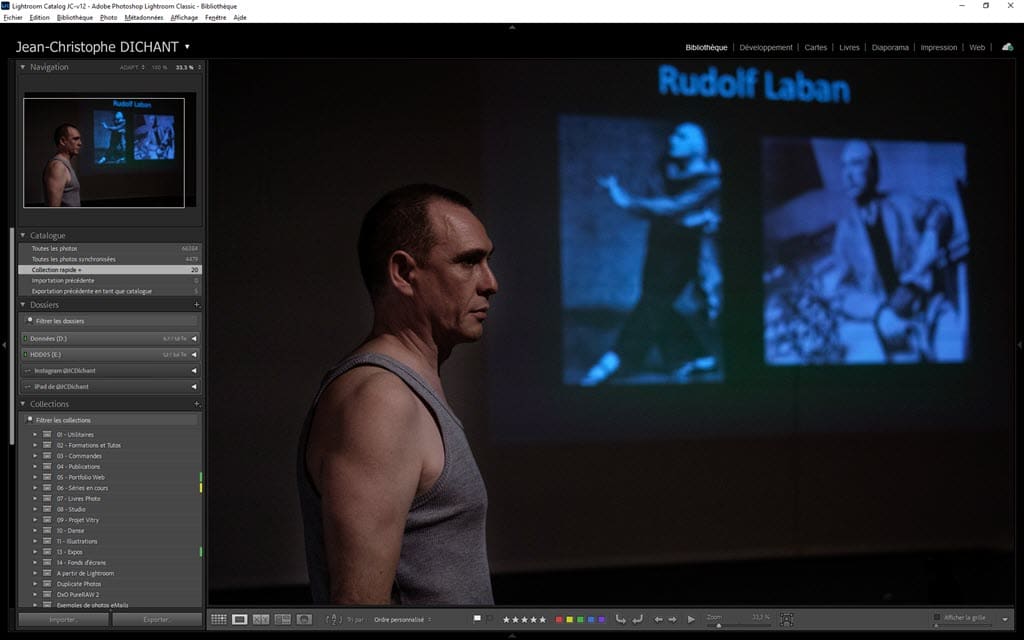
Vous rentrez de voyage et vous ne savez pas comment faire pour trier et classer toutes vos photos ? Vous voulez adopter une méthode simple et rapide pour garder les meilleures photos et conserver les autres « au cas où » ? Je vous explique comment je fais pour trier et classer les photos de voyage avec Lightroom sans y passer trop de temps.

Comment trier et classer les photos de voyage avec Lightroom

Pourquoi trier et classer les photos de voyage avec Lightroom ?

Il existe plein de logiciels qui vous permettent de trier et classer les photos de voyage (comme d’autres sujets). Certains sont des visionneuses plus ou moins élaborées, d’autres des outils de gestion de tout le flux de production pour les amateurs comme les plus experts.

Lightroom fait partie de ces derniers, le logiciel tout en un vous permet de trier, classer, traiter et publier vos photos sans devoir utiliser plusieurs autres logiciels.

Ma méthode détaillée

Dans l’épisode 38 de l’émission Photo, je vous présente ma méthode pour trier et classer les photos de voyage. Je vous explique en particulier :

  • comment sécuriser et sauvegarder les photos avant même de les trier (c’est la précaution élémentaire),
  • comment archiver les photos pour ne pas les perdre ultérieurement,
  • comment trier les photos pour ne garder que les plus intéressantes,
  • comment indexer les photos pour les retrouver facilement par la suite,
  • comment classer les photos pour mieux les traiter et publier (il est question de collections aussi),
  • pourquoi ce n’est pas long de traiter des photos en RAW (si vous pensez le contraire).

Une méthode adaptée pour gagner du temps

J’ai mis des années à mettre au point une méthode de gestion des photos qui me corresponde. C’est cette méthode qui me permet de gérer et traiter toutes mes photos sans ne plus avoir de doublons, de pertes, de disques durs qui débordent et autres problèmes courants.

Cette méthode est basée sur l’utilisation du logiciel Lightroom, mais elle peut s’appliquer à tout autre logiciel qui offre des fonctions -indispensables – de catalogage des photos (par exemple Capture One Pro ou Photoshop Elements / Bridge).

Cette méthode a aussi l’avantage de pouvoir prendre en compte les photos de toutes origines, quelles soient faites avec un appareil Nikon ou pas (voire même avec un smartphone). C’est la condition indispensable pour moi car je ne souhaite pas avoir plusieurs méthodes différentes pour gérer mes photos selon le boîtier qui les a faites.

Si cela vous intéresse …

Si vous souhaitez en savoir plus sur ma méthode de gestion des photos, je vous propose de partager mon écran avec vous lors d’une séance de tri et classement. Vous allez voir de façon détaillée comment je procède et mes astuces pour gagner du temps. La vidéo dure environ 40 minutes pendant lesquelles vous voyez tout ce que je fais sur mon écran avec Lightroom :

Suivre mon cours Lightroom gratuit …

Si cela ne vous intéresse pas …

Il y a d’autres façons de gérer vos photos sans passer par l’utilisation d’un catalogue. Vous pouvez par exemple utiliser Capture One Pro en mode session (voir le tutoriel ici) ou Photoshop Elements et son mode visionneuse avec fonctions de tri (voir l’autre tutoriel ici).

Pour aller plus loin

Il y a différentes façons de procéder pour trier et classer les photos de voyage, que vous le fassiez pendant le voyage ou au retour. J’utilise de plus en plus Lightroom Mobile via Lightroom CC, par exemple, pour avoir un aperçu de ma séance du jour en rentrant à l’hôtel le soir (en savoir plus sur Lightroom CC et Mobile).

L’important est d’adopter une méthode qui vous corresponde, avec laquelle vous êtes à l’aise et que vous maîtrisez de A jusqu’à Z.

Ce n’est pas votre cas ? Dites-moi ce qui coince pour vous via les commentaires et parlons-en !


Comment séparer RAW+JPG après l’import dans Lightroom ?

Traiter séparément les fichiers RAW+JPG dans Lightroom vous permet d’accéder rapidement aux fichiers JPG sans qu’ils ne soient empilés avec le RAW correspondant.

Si vous n’avez pas choisi ce mode de fonctionnement lors de l’importation initiale mais que vous souhaitez dissocier les piles RAW+JPG après l’import, voici comment procéder pas à pas.

https://www.nikonpassion.com/wp-content/uploads/2016/02/lightroom-separer-raw-nef-jpg-apres-import.jpg

Lightroom vous permet de gérer les fichiers combinés RAW+JPG de deux façons différentes :

  • traités ensemble, les deux fichiers sont vus comme une seule photo, ils sont empilés, le RAW est le fichier de travail, le JPG est un simple fichier annexe déposé dans le même dossier
  • traités séparément, les deux fichiers sont vus comme deux photos différentes, ils ne sont pas empilés et les deux sont des fichiers de travail

L’option ‘Traiter RAW+JPG ensemble’ est une bonne pratique pour ne pas avoir d’aperçus en double dans le module Bibliothèque et pour ne pas avoir à procéder à une double indexation, un double classement, etc. Cette gestion combinée est assurée automatiquement par Lightroom, dans les dossiers, sans faire appel aux collections Lightroom ou autres fonctions du logiciel.

Dans certains situations, il est toutefois pratique de séparer RAW+JPG pour accéder au JPG rapidement :

  • tests de réglages du boîtier avec comparatif RAW et JPG pour affiner le choix des Picture Control
  • suppression par lot de JPG inutiles
  • récupération de JPG traités par le boîtier avec les Picture Control
  • etc.

Lightroom ne permet pas, après l’import, de dissocier les deux fichiers RAW et JPG depuis le module Bibliothèque. Il est néanmoins très simple et rapide de le faire à l’aide de la méthode ci-dessous.

Comment séparer RAW+JPG après l’import

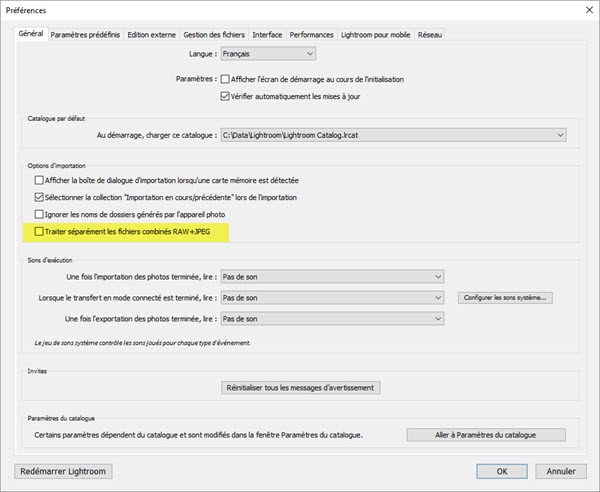
Si vous traitez les fichiers RAW+JPG de façon combinée, votre écran de préférences doit ressembler à celui-ci :

Comment séparer RAW+JPG après l'import dans Lightroom ?

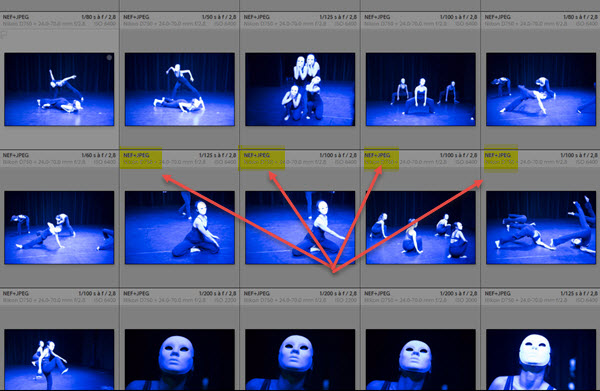
Votre module Bibliothèque doit afficher les photos avec la mention ‘RAW+JPG’ ou ‘NEF+JPG’ selon la marque du boîtier :

Comment séparer RAW+JPG après l'import dans Lightroom ?

1- Changez les préférences de Lightroom

Ouvrez le panneau de réglage des préférences de Lightroom.

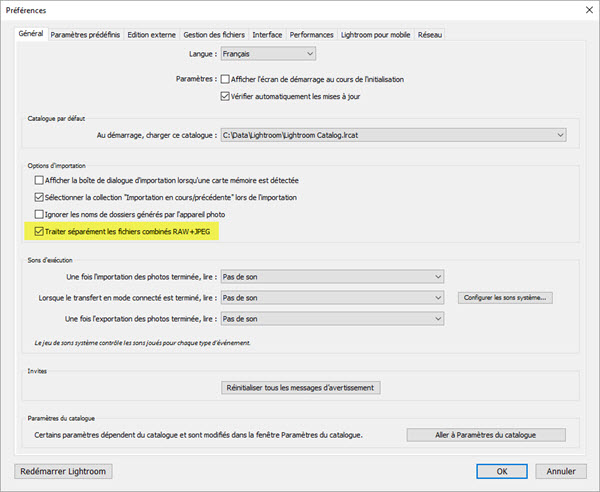
Cochez la case ‘Traiter séparément les fichiers combinés RAW+JPG’ dans l’onglet Général.

Comment séparer RAW+JPG après l'import dans Lightroom ?

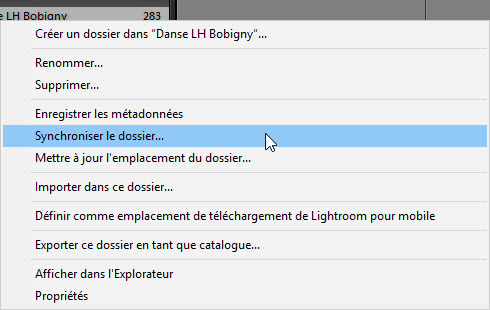
Revenez dans le module Bibliothèque et faites un clic droit (ou équivalent selon la version Mac ou PC) sur le nom du dossier concerné.

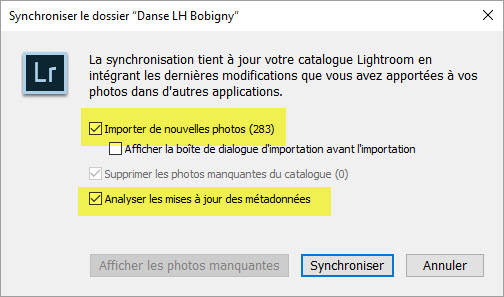
Cliquez sur ‘Synchroniser le dossier …’.

Comment séparer RAW+JPG après l'import dans Lightroom ?

Les fichiers JPG sont contenus dans le même dossier que les RAW depuis l’import initial de ces photos. Lightroom va maintenant les voir comme des nouveaux fichiers et vous proposer de les importer.

Comment séparer RAW+JPG après l'import dans Lightroom ?

Cliquez sur le bouton ‘Synchroniser’.

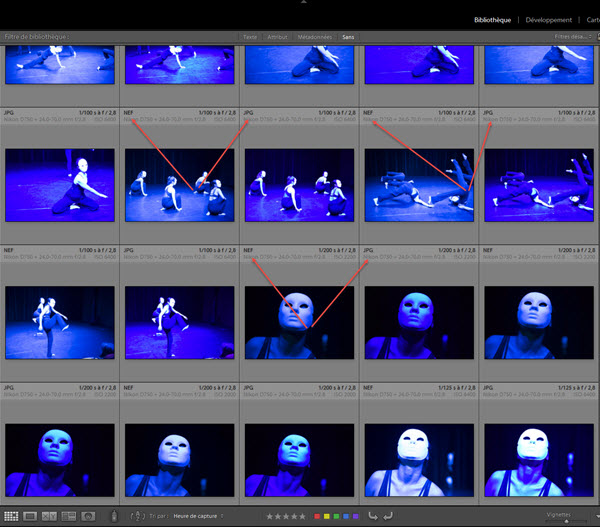
Laissez l’import se faire et vous verrez que les fichiers JPG sont maintenant dissociés des fichiers RAW. Ils apparaissent séparément dans la vue Grille du module Bibliothèque.

Comment séparer RAW+JPG après l'import dans Lightroom ?

Vous pouvez maintenant utiliser séparément les JPG, les changer de dossier,  les traiter ou les exporter dans le format voulu.

Plus de conseils pour utiliser Lightroom …

Vous aimeriez maîtriser Lightroom, son catalogue, ses outils de traitement et de retouche locale ? Je vous propose plus de vidéos et de tutoriels :

Plus de vidéos sur Lightroom …


Comment utiliser les collections Lightroom

Savoir utiliser Lightroom et le catalogue de photos vous permet de profiter pleinement des capacités de tri et de classement qu’offre le logiciel préféré des photographes amateurs comme professionnels. Parmi les fonctionnalités les plus intéressantes du catalogue figure le système de gestion de collections. Voici une liste de questions fréquentes sur les collections Lightroom et des conseils pour bien utiliser le catalogue.

15 astuces à connaître sur les collections Lightroom

En savoir plus sur l’utilisation de Lightroom …

A propos des collections Lightroom

1-  Quelles sont les différences entre catalogue et collection ?

Comment utiliser les collections Lightroom

différences entre catalogue et collections dans Lightroom

Le catalogue rassemble tout ce qui concerne vos photos, les données EXIF et IPTC associées ainsi que l’organisation de votre ensemble de photos. Le catalogue contient les collections.

Les collections sont l’équivalent d’albums virtuels regroupant dans une même vue une série de photos aux critères identiques (par exemple un même mot clé ou les mêmes caractéristiques de prise de vue). Les collections sont contenues dans le catalogue.

2- Une collection peut-elle servir à plusieurs catalogues ?

Non, une collection est créée et utilisée dans un catalogue et un seul. Je vous recommande donc de n’utiliser qu’un unique catalogue pour simplifier la gestion de votre photothèque.

Vous pouvez par contre exporter et réimporter dans un autre catalogue les critères associés à une collection dynamique.

3- Quelle est la différence entre une collection statique et une collection dynamique ?

Comment utiliser les collections Lightroom

différences entre collection statique et collection dynamique dans Lightroom

Une collection statique contient des photos que vous avez placées manuellement, c’est vous qui décidez.

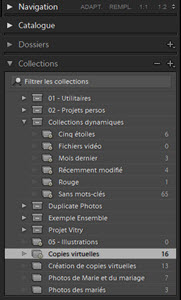
Une collection dynamique contient des photos dont les critères correspondent à ceux de la collection, Lightroom place ces photos dans la collection dynamique automatiquement sans action de votre part. Exemples de collections dynamiques :

  • toutes les photos qui portent le mot-clé « Paysage »
  • toutes les photos qui portent les mots clés « Paysage » et « France »
  • toutes les photos faites avec une focale de 50mm
  • toutes les photos non traitées
  • toutes les photos traitées depuis 7 jours
  • toutes les photos faites entre le 1er janvier et le 31 décembre 2016

4- Peut-on exporter une photo depuis une collection et passée au préalable dans le module développement ?

Oui ! Le module développement est indépendant du module Bibliothèque dans lequel se trouvent les collections, vous pouvez donc ouvrir une photo pour la développer depuis une collection comme depuis un dossier

5- Si je modifie une photo dans une collection, est-ce que les modifications faites se retrouvent dans toutes les collections qui la contiennent ?

Oui car les modifications sont liées à la photo et pas à la collection, c’est un des intérêts d’utiliser un logiciel disposant d’un catalogue comme Lightroom

6- Faut-il d’abord remplir les mots-clés ou faut-il d’abord créer une collection ?

Peu importe, si vous ajoutez les mots-clés après avoir créé une collection dynamique qui y fait référence alors les photos  seront ajoutées par Lightroom dès l’ajout des mots-clés. Si vous ajoutez une collection après avoir avoir ajouté les mots-clés alors les photos correspondantes seront automatiquement incluses aussi. Si vous utilisez des collections statiques il n’y a pas de lien entre mots-clés et collections et l’ordre importe peu.

7- Peut-on glisser manuellement une photo dans une collection dynamique ?

Non, les collections dynamiques sont gérées automatiquement et exclusivement par Lightroom

8- Comment supprimer des photos dans une collection

Comment utiliser les collections Lightroom

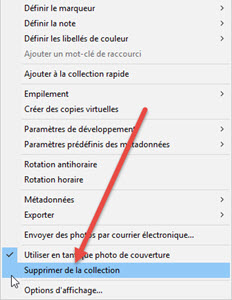
comment supprimer des photos d’une collection Lightroom

S’il s’agit d’une collection statique, il suffit d’afficher les actions possibles par clic droit et de choisir ‘Supprimer de la collection’, vous pouvez également sélectionner plusieurs photos et les retirer d’une collection en une seule opération.

S’il s’agit d’une collection dynamique il faut retirer le critère concerné à chacune des photos que vous souhaitez voir disparaître de la collection (par ex. supprimer un mot-clé).

9- Comment faire pour supprimer une collection ?

Comment utiliser les collections Lightroom

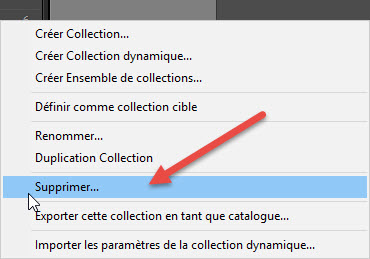
comment supprimer une collection dans Lightroom

Il suffit de faire un clic droit sur le nom de la collection dans le volet de gauche du module Bibliothèque puis de choisir l’action ‘Supprimer …’.

Relations dossiers et collections Lightroom

10- Lorsque je déplace un dossier sur le disque, les photos concernées disparaissent-elles des collections ?

Si vous prenez soin de déplacer le dossier depuis le volet gauche de Lightroom alors le catalogue est automatiquement et instantanément mis à jour et les photos ne disparaissent pas des collections.

11- Si j’efface une photo dans un dossier,  est-elle aussi effacée dans la collection ?

Oui, toute photo qui disparaît du catalogue ne peut plus être gérée par Lightroom et apparaître dans une collection statique comme dynamique.

12- Une fois la collection créée, puis je supprimer le dossier photos ?

Non, si vous voulez que les photos apparaissent toujours dans la collection alors vous ne pouvez pas supprimer le dossier. Vous pouvez par contre changer son emplacement sur le disque ou son nom.

13- Quand je modifie une photo dans une collection, est-elle modifiée dans mon dossier sur le disque dur ?

Oui car les opérations appliquées sont associées aux photos et non au dossier ou aux collections.

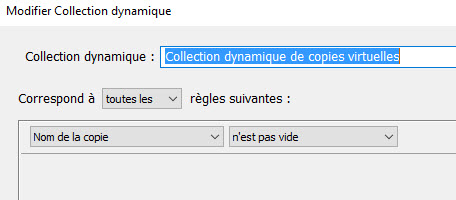
14- Peut-on créer des collections de copies virtuelles apparaissant dans les dossiers ?

Comment utiliser les collections Lightroom

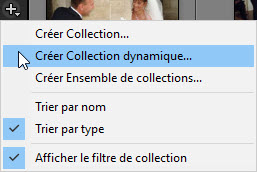
comment créer une collection dynamique de copies virtuelles

Oui, il faut créer une collection dynamique en choisissant de ne faire apparaître que les photos dont le nom de copie n’est pas vide.

15- Peut-on faire des copies de collections ?

Oui, vous pouvez dupliquer une collection en choisissant l’action ‘Duplication Collection’ après un clic droit sur le nom de la collection.

Plus de conseils sur l’utilisation de Lightroom …

Pour en savoir plus sur Lightroom et apprendre à bien classer et traiter vos photos, je vous invite à suivre la série de vidéos gratuites extraites des dernières sessions en ligne :

En savoir plus sur l’utilisation de Lightroom …


Comment sauvegarder le catalogue Lightroom

Vous venez de lancer Lightroom et vous voyez s’afficher le message « le catalogue Lightroom est corrompu et ne peut être réparé« , ou un autre message d’erreur relatif au catalogue. Ne paniquez pas, il existe des solutions pour sauvegarder le catalogue Lightroom et le restaurer en cas de problème.

Comment sauvegarder le catalogue Lightroom

Mon mini-cours Lightroom Classic offert

Un problème avec le catalogue Lightroom ne fait pas perdre les photos

Le catalogue Lightroom est une base de données qui référence et stocke toutes les informations relatives à vos photos et aux traitements que vous leur faites subir (voir 7 astuces sur le catalogue Lightroom).

Le catalogue contient par exemple la localisation de chaque photo sur le disque dur. Il contient aussi les données EXIF (métadonnées) issues du boîtier, de même que la liste des mots-clés, les notes et drapeaux attribuées aux photos, les collections, les piles, etc.

Le catalogue Lightroom ne contient pas vos photos.

Elles sont stockées sur votre ordinateur, ou un disque externe. Si d’aventure votre catalogue Lightroom vient à être corrompu, vos photos ne sont donc ni en danger ni effacées. Vos fichiers sont à l’abri à leur emplacement habituel (voir comment sauvegarder les photos).

Pourquoi un catalogue Lightroom corrompu ?

Comme tout fichier informatique, le catalogue Lightroom (un fichier qui porte l’extension .lrcat) peut être endommagé par une quelconque action volontaire ou non sur votre ordinateur :

  • un bug du système d’exploitation (Windows ou MacOS),
  • une erreur d’écriture sur le disque,
  • une copie qui se termine mal,
  • un virus,
  • etc.

Tout est bon pour corrompre un fichier et donc le catalogue Lightroom aussi.

Attention aux fausses alertes

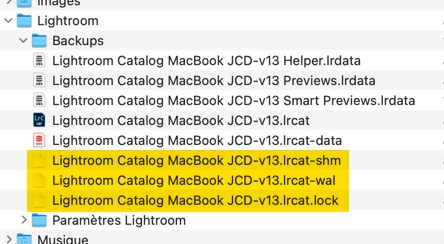
Il est possible de voir afficher un message d’erreur concernant le catalogue à l’ouverture de Lightroom vous disant que le catalogue ne peut pas être ouvert. Il ne s’agit pas d’une corruption dans ce cas, mais d’un problème d’accès au fichier.

Lightroom Classic fichiers de verrouillage

fichiers de verrouillage présents lorsque Lightroom Classic est lancé

C’est ce qui se produit par exemple si vous êtes en train de sauvegarder le catalogue via un utilitaire (par exemple SyncBack sous Windows ou Carbon Copy Cloner sous Mac) qui verrouille le fichier le temps de la sauvegarde. Dans ce cas patientez jusqu’à la fin de la sauvegarde et tout va rentrer dans l’ordre.

Comment sauvegarder le catalogue Lightroom

Si votre catalogue s’avère inutilisable, il convient de restaurer la dernière sauvegarde. Pour cela il faut … avoir fait une sauvegarde.


le dossier Lighroom regroupe le catalogue Lightroom et les dossiers propres au logiciel

Lightroom vous permet d’automatiser cette action, le logiciel vous propose de faire une sauvegarde lors de sa fermeture ou sur une base régulière. Surtout … faites-le !

Une sauvegarde est une copie compressée du catalogue que Lightroom dépose dans un dossier /Backups dans son arborescence.

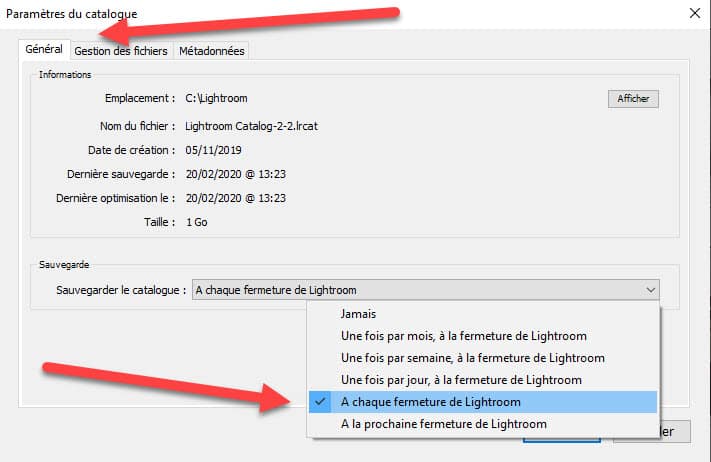
Pour faire une sauvegarde du catalogue, choisissez l’option qui vous correspond le plus dans la boîte de dialogue « Sauvegarder le catalogue« . Elle est accessible dans le menu « Edition – paramètres du catalogue » puis l’onglet « Général« .

Quand sauvegarder le catalogue Lightroom

La fréquence de sauvegarde est fonction du nombre de modifications et d’ajouts que vous faites.

Si vous ajoutez et/ou modifiez vos photos plusieurs fois par semaine, faites à minima une sauvegarde hebdomadaire.

Si vous consultez beaucoup vos photos mais ne mettez pas souvent à jour, une sauvegarde par mois peut suffire.

Si vous venez de faire une importante mise à jour de vos données, ou que vous venez d’ajouter de nombreuses photos, faites une sauvegarde dès la fermeture du logiciel.

Quand sauvegarder le catalogue Lightroom

comment choisir la fréquence de sauvegarde du catalogue Lightroom

Si vous êtes parano comme moi, choisissez l’option « à chaque fermeture de Lightroom », ainsi vous pourrez choisir de sauvegarder ou non lorsque vous fermez le logiciel.

Mieux vaut trop de sauvegardes que pas assez.

Vous pouvez conserver un nombre limité de sauvegardes, tout dépend de votre usage du logiciel. En moyenne gardez les 3 dernières, et supprimez les précédentes. Ceci vous permet de libérer de la place sur votre disque, vous ferez ainsi plus facilement de nouvelles sauvegardes salvatrices.

Comment restaurer le catalogue Lightroom

Comment sauvegarder le catalogue Lightroom
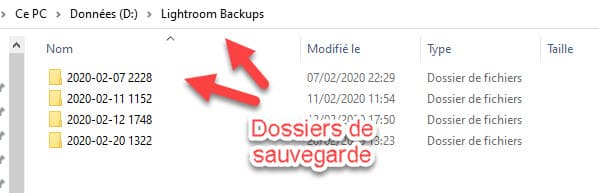
le dossier Backups contient les sauvegardes compressées du catalogue Lightroom

S’il s’avère que ce n’est pas une fausse alerte et que votre catalogue est vraiment corrompu, vous ne pouvez plus l’utiliser. Il faut donc restaurer une sauvegarde. Suivez les étapes ci-dessous :

  1. fermez Lightroom
  2. allez dans le dossier qui contient votre catalogue. Si vous avez fait une installation par défaut, le catalogue se trouve dans un dossier Lightroom dans votre dossier Images (ou assimilé). Le fichier catalogue porte l’extension .lrcat, vous pouvez aussi lancer une recherche sur votre ordinateur sur cette extension
  3. créez un dossier temporaire pour y déplacer le catalogue corrompu quand vous l’avez trouvé (par exemple ‘catalogue LR corrompu’). Vous le supprimerez quand tout sera rentré dans l’ordre
  4. cherchez le dossier qui contient les sauvegardes, nommé Backups sauf si vous avez choisi un nom personnalisé que vous devez alors connaître, il se trouve dans le même dossier que le catalogue ou dans un dossier distinct
  5. dans ce dossier Backups vous devez trouver plusieurs sous-dossiers portant chacun comme nom le jour et l’heure de leur création
  6. ouvrez le dossier le plus récent qui doit contenir une copie de sauvegarde de votre catalogue nommée « nom de votre catalogue ».lrcat », c’est un fichier compressé
  7. copiez ce fichier dans votre dossier Lightroom puis décompressez-le
  8. double-cliquez sur le fichier de sauvegarde que vous venez de décompresser pour lancer Lightroom
  9. vous voyez alors le contenu de votre sauvegarde et vous pouvez repartir de cette base.

Note : il est critique de copier le fichier à l’emplacement d’origine et de ne pas l’ouvrir depuis le dossier Backups afin de ne pas travailler ensuite sur une sauvegarde. De même faites bien une copie et non un déplacement sans quoi vous n’aurez plus de sauvegarde à disposition.

Attention : l’état dans lequel vous allez retrouver votre catalogue est l’état dans lequel vous l’avez laissé lors de la sauvegarde correspondante. Il est donc possible que vous constatiez des différences si la sauvegarde date. Dans ce cas il convient de réimporter les photos non prises en compte.

En conclusion

Un catalogue Lightroom corrompu n’est pas la fin d’une belle aventure. Si vous avez pris la précaution de sauvegarder le catalogue Lightroom régulièrement, il suffit de quelques minutes pour que tout rentre dans l’ordre.

Mon mini-cours Lightroom Classic offert


Comment déplacer le catalogue Lightroom Classic ?

Vous utilisez Lightroom Classic mais vous venez de changer d’ordinateur et vous voulez déplacer votre catalogue ? Vous avez acheté un nouveau disque dur et vous voulez l’utiliser pour stocker le catalogue ? Vous voulez changer le catalogue d’emplacement sur votre disque interne ?

Voici comment déplacer un catalogue Lightroom Classic en quelques minutes sans prendre aucun risque.

Comment déplacer le catalogue Lightroom Classic ?

Mon mini-cours Lightroom Classic offert

Déplacer le catalogue Lightroom, préambule

Le catalogue Lightroom Classic est l’élément central d’une gestion des photos efficace et pérenne. Il regroupe l’ensemble des données relatives aux fichiers images ainsi que toutes les actions de traitement et de retouche locale que vous avez pu faire sur vos photos (en savoir plus).

Vous avez déjà pris soin de sauvegarder votre catalogue, c’est bien. Si toutefois ce n’est pas le cas voici comment le faire de toute urgence !

Mais vous avez peut-être également besoin de déplacer le catalogue Lightroom Classic vers un autre support pour de multiples raisons.

Note : consultez plutôt ce tutoriel si vous voulez utiliser Lightroom avec deux ordinateurs et le même catalogue.

En déplaçant un catalogue, vous ne perdez rien : ni les photos (qui ne sont pas stockées dans le catalogue), ni les données de tri, classement et indexation, ni les opérations de traitement déjà réalisées, ni les données associées aux photos et propres à Lightroom.

Déplacer le catalogue Lightroom consiste à déplacer le fichier Catalogue et les dossiers associés :

  • si vous ne changez pas d’ordinateur, le déplacement seul suffit,
  • si vous changez d’ordinateur le déplacement du catalogue doit suivre la réinstallation de Lightroom Classic sur le nouvel ordinateur.

Déplacer le catalogue Lightroom : en pratique

Il est très simple de déplacer le catalogue Lightroom sans prendre aucun risque, ni pour les données qu’il contient, ni pour les photos qu’il recense.
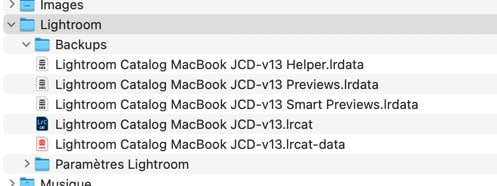
Déplacer le catalogue Lightroom : en pratique


Commencez par identifier avec précision l’emplacement dans lequel se trouve votre catalogue et les dossiers créés par Lightroom à l’installation :

  • Backups
  • Lightroom Catalog xxx Helper.lrdata
  • Lightroom Catalog xxx Previews.lrdata
  • Lightroom Catalog xxx Smart Previews.lrdata
  • Lightroom Catalog xxx.lrcat
  • Lightroom Catalog xxx.lrcat-data
  • Paramètres Lightroom

Il est possible que vous n’ayez pas certains dossiers si vous n’avez jamais créé d’aperçus dynamiques ou si vous n’avez pas géré les paramètres prédéfinis avec le catalogue (c’est mieux de le faire).

Si vous ne savez pas où se trouve votre catalogue, ouvrez Lightroom Classic et allez dans Menu Edition – Paramètres du catalogue. Vous trouverez l’emplacement du catalogue dans l’onglet Général.
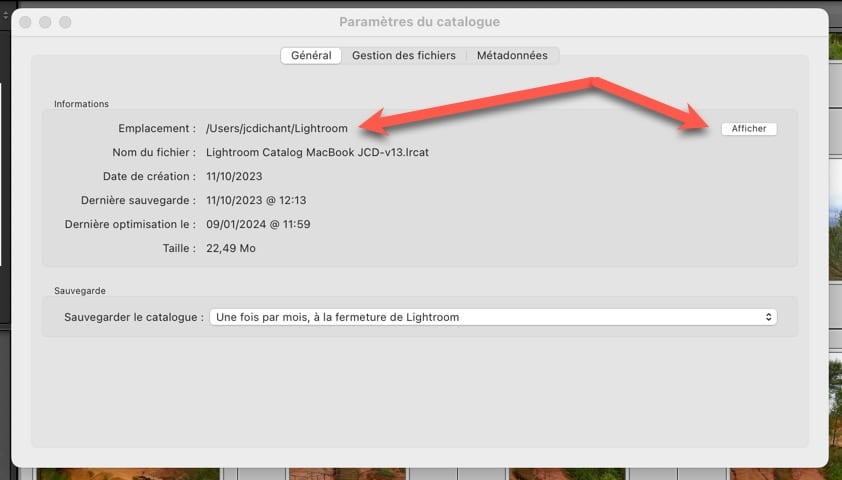
Emplacement du catalogue Lightroom Classic

Une fois que vous avez identifié le bon emplacement, fermez Lightroom et ne le rouvrez pas avant d’avoir terminé le déplacement.

Ouvrez l’explorateur de fichiers (Windows) ou le Finder (MacOS) de votre ordinateur et déplacez (par glisser-déposer) le fichier catalogue ainsi que tous les dossiers associés dans le nouvel emplacement.

Attention à bien procéder à un déplacement et non à une copie sinon vous aurez deux exemplaires du catalogue et vous risquez de ne plus savoir lequel vous ouvrez par la suite.

Une fois le déplacement terminé (cela peut prendre plusieurs dizaines de secondes selon la taille du catalogue et le type de disque dur utilisé), vous devez retrouver dans le nouvel emplacement la même structure de dossiers que précédemment.

Vous en avez fini avec le catalogue.

Déplacer (ou pas) les photos

Décidez ensuite si vos fichiers images doivent être déplacés également ou non. Retenez bien que le catalogue Lightroom ne contient pas vos fichiers images qui doivent être gérés séparément.

Si c’est le cas, copiez tous les dossiers contenant vos photos (les fichiers) dans le nouvel emplacement et assurez-vous que la copie s’est bien terminée.

Ouvrir le catalogue Lightroom depuis son nouvel emplacement

Pour accéder au catalogue depuis son nouvel emplacement, double-cliquez sur le nom du fichier dans le nouvel emplacement pour que Lightroom l’ouvre. L’autre alternative consiste à lancer Lightroom et à désigner le nouveau fichier catalogue.

Si vous avez bien déplacé tous les dossiers associés à Lightroom, vous retrouvez automatiquement les vignettes et les données correspondant à vos photos.

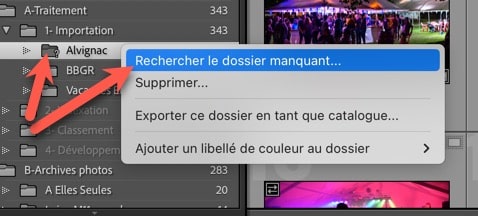
Si vous avez aussi déplacé les fichiers photos, il vous faut dire à Lightroom où ces fichiers se trouvent désormais. Le module Bibliothèque doit d’ailleurs afficher un point d’interrogation en face de chacun des dossiers censés contenir vos photos.
Lightroom Classic rechercher le fichier manquant

Lightroom Classic rechercher le fichier manquant

Pas de panique, faites un clic droit sur le dossier de plus haut niveau puis choisissez « Rechercher le dossier manquant …« . Désignez le nouvel emplacement de vos photos.

Le point d’interrogation disparaît en quelques secondes et vos fichiers photo sont alors ré-associés au catalogue. Vous trouverez plus de détail sur cette opération dans ce tutoriel vidéo.

Pourquoi faut-il réinstaller Lightroom Classic et restaurer la sauvegarde du catalogue quand on change d’ordinateur ?

Lorsque vous changez d’ordinateur, vous devez réinstaller Lightroom Classic, comme tout autre logiciel. Vous devez le faire à partir du site officiel Adobe ou via votre compte Creative Cloud.

Une fois installé, le catalogue est vierge. C’est pourquoi il est essentiel de restaurer une sauvegarde récente de votre catalogue (.lrcat et ses fichiers associés) pour retrouver toutes vos photos, classements, collections, ajustements et métadonnées. Cette restauration permet à Lightroom de pointer vers les mêmes dossiers photo, à condition que l’arborescence des disques n’ait pas changé ou qu’elle soit reconnectée correctement dans le module Bibliothèque.

Faut-il réinstaller Lightroom Classic lors du passage de Windows 10 à Windows 11 ?

Non, dans la plupart des cas, la mise à jour de Windows 10 vers Windows 11 conserve vos logiciels installés, y compris Lightroom Classic, ainsi que tous vos fichiers personnels. Le catalogue Lightroom (.lrcat) reste également en place, avec ses aperçus et vos préférences.

Toutefois, je vous recommande plus que fortement, vous êtes prévenu(e), de faire une sauvegarde complète du catalogue et de vos fichiers avant de lancer la mise à jour. En cas de problème ou de dysfonctionnement après migration, vous pourrez ainsi réinstaller Lightroom Classic proprement et restaurer votre catalogue sans rien perdre.

À faire avant de migrer de Windows 10 à Windows 11

Pour éviter toute perte de données lors de la mise à jour vers Windows 11, voici les précautions à prendre si vous utilisez Lightroom Classic :

  • Sauvegardez votre catalogue Lightroom (.lrcat) depuis le menu Fichier > Sauvegarder le catalogue.
  • Copiez manuellement le fichier .lrcat et les dossiers Previews.lrdata et Smart Previews.lrdata sur un disque externe ou un autre support sécurisé.
  • Notez l’emplacement exact de vos dossiers photo dans l’Explorateur Windows, surtout si vous utilisez plusieurs disques ou un NAS.
  • Assurez-vous que Lightroom Classic est bien à jour via l’application Creative Cloud.
  • Vérifiez la compatibilité de vos plugins ou modules externes avec Windows 11.

Une fois la mise à jour vers Windows 11 terminée, ouvrez Lightroom Classic et assurez-vous que le catalogue s’ouvre normalement et que vos photos sont bien reliées. En cas de problème, vous pourrez restaurer la dernière sauvegarde et reconnecter les dossiers manuellement.

Faut-il réinstaller Lightroom Classic après une mise à jour de macOS ?

Non, une mise à jour de macOS — par exemple de Sequoia vers Tahoe 26 — conserve généralement tous vos logiciels installés, y compris Lightroom Classic, ainsi que vos catalogues et photos. Vous n’avez donc pas besoin de réinstaller Lightroom ni de déplacer votre catalogue.

Cependant, une sauvegarde complète du catalogue Lightroom reste fortement recommandée avant toute mise à jour système, car certains changements de sécurité ou de gestion des disques peuvent entraîner des permissions modifiées ou des chemins de fichiers perturbés. De plus, vérifiez toujours la compatibilité de Lightroom Classic avec la version de macOS avant de lancer la mise à jour.

À faire avant de mettre à jour macOS (ex. Sequoia vers Tahoe 26)

Avant de mettre à jour macOS vers une version plus récente, comme Tahoe 26, prenez ces précautions si vous utilisez Lightroom Classic :

  • Effectuez une sauvegarde complète de votre catalogue Lightroom (.lrcat) depuis Fichier > Sauvegarder le catalogue.
  • Copiez le fichier .lrcat ainsi que les dossiers Previews.lrdata et Smart Previews.lrdata sur un disque externe ou dans un autre emplacement sécurisé.
  • Notez l’emplacement de vos dossiers photo dans le Finder, surtout si vous utilisez plusieurs volumes ou un disque externe.
  • Assurez-vous que Lightroom Classic est à jour via l’application Creative Cloud d’Adobe.
  • Vérifiez la compatibilité de vos extensions Lightroom et plugins tiers avec la nouvelle version de macOS (Adobe publie des notes spécifiques à chaque version).

Après la mise à jour de macOS, ouvrez Lightroom Classic et testez l’accès au catalogue et aux photos. Si des dossiers apparaissent manquants, vous pourrez les reconnecter manuellement, ou restaurer une version antérieure du catalogue en cas de besoin.

FAQ – Déplacer un catalogue Lightroom Classic

Où se trouve le catalogue Lightroom sur mon ordinateur ?

Par défaut, le catalogue Lightroom Classic est stocké dans le dossier « Images » ou « Photos » de votre session utilisateur, sous la forme d’un fichier avec l’extension .lrcat. Vous pouvez le localiser via le menu Catalogue dans Lightroom (Préférences > Emplacement du catalogue actuel).

Comment déplacer le catalogue Lightroom sur un disque dur externe ?

Fermez Lightroom, copiez le fichier .lrcat ainsi que les dossiers associés (Previews.lrdata, Smart Previews.lrdata s’ils existent) vers le disque externe, puis ouvrez le catalogue à partir de ce nouvel emplacement.

Faut-il déplacer les photos avec le catalogue Lightroom ?

Non, le catalogue peut pointer vers vos photos où qu’elles soient. Mais si vous changez aussi l’emplacement des photos, vous devrez les relier à nouveau dans Lightroom via la fonction « Mettre à jour l’emplacement du dossier » accessible via un clic droit sur le nom du dossier concerné.

Que faire si Lightroom n’ouvre pas le catalogue déplacé ?

Assurez-vous d’avoir copié tous les fichiers liés au catalogue (.lrcat et dossiers .lrdata), puis ouvrez le catalogue depuis Lightroom via « Fichier > Ouvrir un catalogue ». Vérifiez que vous avez les droits d’accès en lecture/écriture.

Peut-on fusionner plusieurs catalogues Lightroom Classic ?

Oui, vous pouvez fusionner plusieurs catalogues via la fonction « Importer à partir d’un autre catalogue » dans le menu « Fichier ». Lightroom intégrera les collections, les métadonnées et les aperçus si vous le souhaitez.

Que contient le fichier Previews.lrdata ?

Il contient les aperçus générés par Lightroom pour l’affichage rapide des photos. Il est facultatif mais recommandé de le déplacer avec le .lrcat pour ne pas devoir tout régénérer.

> En savoir plus sur les aperçus et caches de Lightroom Classic sur le site Adobe

Quelle est la différence entre le catalogue et les photos ?

Le catalogue Lightroom ne contient pas les photos elles-mêmes mais des références (chemins) vers elles, ainsi que les réglages, collections, métadonnées et historiques d’édition.

Comprendre le catalogue Lightroom et la gestion des photos

Vous voulez en savoir plus sur le catalogue Lightroom, comprendre comment organiser vos dossiers photos, sauvegarder et sécuriser vos images, ne plus jamais les perdre et les mélanger ?

Je vous propose de suivre mon mini-cours offert dans lequel je vous explique en détail comment bien utiliser le catalogue Lightroom.

Mon mini-cours Lightroom Classic offert

QUESTION : quel est votre principal problème quand vous utilisez le catalogue Lightroom ?


Comment retrouver un dossier manquant dans Lightroom

Dans ce tutoriel vidéo, vous allez voir comment retrouver des dossiers manquants dans Lightroom Classic et comment resynchroniser votre catalogue.

Comment retrouver un dossier manquant ou hors ligne dans Lightroom

Mon mini-cours Lightroom Classic offert

Dossier manquant dans Lightroom, le problème

Vous utilisez Lightroom Classic et son catalogue (en savoir plus) pour gérer et traiter vos photos. Mais parfois le catalogue vous joue des tours et affiche un point d’interrogation en face de certains dossiers photos.

Vous avez essayé de trouver une solution avec l’explorateur Windows ou le Finder MacOS. Vous avez déplacé des dossiers pensant bien faire. Vous avez peut-être même recréé un catalogue pour tout reprendre à zéro mais sans succès.

La solution

Lightroom  Classic vous aide à tout remettre en ordre en quelques minutes sans avoir besoin de repartir de zéro. Chaque dossier manquant peut reprendre sa place dans le catalogue si vous prenez soin de faire toutes les opérations depuis Lightroom, module Bibliothèque, volet de gauche et explorateur de dossiers.

Voici comment vous pouvez procéder, je vous le montre en vidéo :

En pratique

Dossiers déplacés hors Lightroom

Si un dossier affiché dans Lightroom comporte le signe ? cela signifie qu’il est hors ligne ou manquant. Pour faire disparaître ce signe et rétablir l’ordre dans votre catalogue, effectuez les actions suivantes :

Lightroom Classic rechercher le fichier manquant

Lightroom Classic rechercher le dossier manquant

  • cliquez avec le bouton droit de la souris sur le nom du dossier
  • cliquez sur ‘Recherchez le dossier manquant …’
  • indiquez à Lightroom Classic où se trouve le dossier sur le disque
  • pointer ce dossier en le sélectionnant
  • validez

Le point d’interrogation doit disparaître et Lightroom Classic replace au bon endroit le dossier concerné.

Cas particulier des dossiers hors ligne

Un dossier Lightroom Classic hors ligne est un dossier qui se trouve sur un disque dur externe non connecté à votre ordinateur. Dans ce cas Lightroom Classic désigne tous les dossiers du disque comme manquants puisqu’il ne peut accéder aux fichiers. Vous pouvez toujours voir les vignettes, classer, trier mais pas développer (sauf si vous utilisez les aperçus dynamiques).

Pour ne plus avoir le signe ? désignant un dossier manquant, reconnectez tout simplement le disque externe concerné.

Votre catalogue est maintenant en ordre ! Pensez toutefois à tout sauvegarder.

Mon mini-cours Lightroom Classic offert

QUESTION : quel est LE problème majeur que vous rencontrez avec le catalogue Lightroom et qui vous bloque pour avancer ?


10 raccourcis Lightroom Classic indispensables

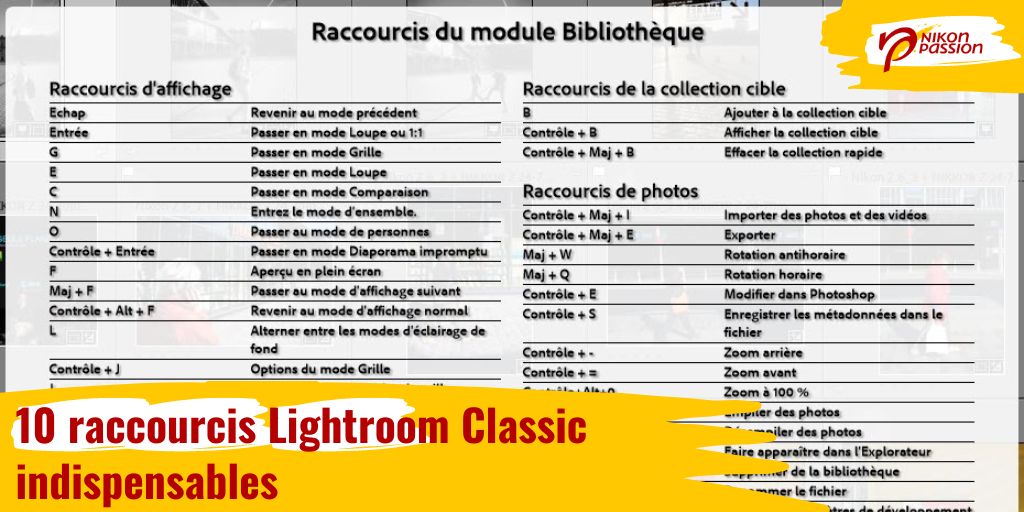
Lightroom Classic est un des logiciels incontournables pour gérer et traiter vos photos. Mais si comme moi vous passez beaucoup de temps à utiliser Lightroom Classic, vous trouvez peut-être que devoir dérouler un menu pour accéder à une fonction précise est fastidieux. Voici 10 raccourcis Lightroom Classic indispensables et comment trouver très vite les autres.

10 raccourcis indispensables pour Lightroom

Mon mini-cours Lightroom Classic gratuit

Pour gagner du temps et vous éviter de trop jouer avec votre souris, mieux vaut utiliser les nombreux raccourcis Lightroom accessibles depuis le clavier. Vous pouvez ainsi accéder à de nombreuses fonctions très vite.

Le seul inconvénient des raccourcis Lightroom Classic c’est qu’il faut les retenir ! Si vous utilisez Lightroom Classic tous les jours, ça rentre vite, mais sinon vous avez peut-être du mal à vous rappeler de certains raccourcis.

J’utilise une méthode bien personnelle : plutôt que de chercher à tout mémoriser, je retiens les raccourcis les plus utiles, pour les fonctions les plus courantes, et je passe par les menus pour le reste. Lorsque je trie mes photos ou que je les développe (voir un développement de A à Z dans Lightroom), cela me fait gagner beaucoup de temps.

Voici les 10 raccourcis Lightroom Classic qui me servent à longueur de journée, je vous laisse me dire en commentaire ceux qui n’apparaissent pas ici et vous servent aussi.

1. Afficher tous les raccourcis Lightroom Classic

raccourcis Lightroom Classic indispensables


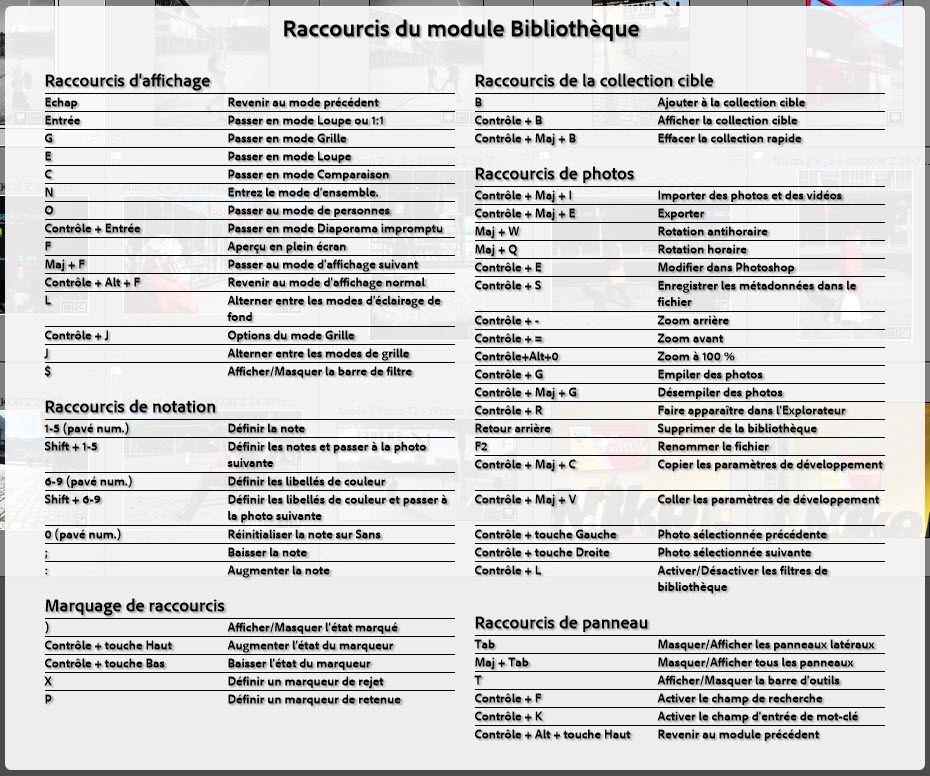
C’est LE raccourci à retenir en priorité puisqu’il vous donne accès à tous les autres. Le panneau correspondant est contextuel : il affiche les raccourcis du module dans lequel vous vous trouvez (bibliothèque, développement, etc.).

Pressez CTRL + < sur PC ou CMD + < sur Mac pour afficher la liste des raccourcis du module en cours d’utilisation.

2. Développer une photo dans Lightroom Classic


raccourcis Lightroom Classic indispensables

Vous avez choisi la photo à développer, le fichier RAW à post-traiter ? Vous devez basculer dans le module Développement.

Pressez la touche D, la photo sélectionnée sera alors immédiatement ouverte en mode développement.

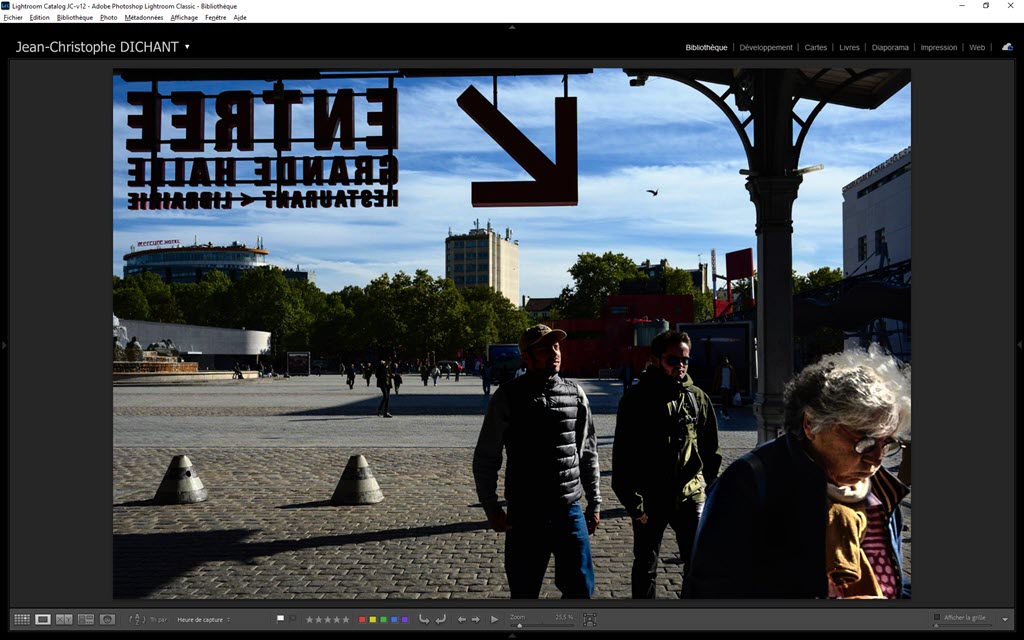
3. Voir la liste des aperçus dans la bibliothèque Lightroom Classic


raccourcis Lightroom Classic indispensables

Lightroom impose de passer par le module Bibliothèque pour voir les aperçus des photos. Ces aperçus ne sont en effet pas disponibles depuis le module Développement.

Si vous traitez une série de photos déjà triée, appuyez simplement sur la flèche droite de votre clavier depuis le module Développement pour passer à la photo suivante.

Mais si vous voulez passer à une autre photo, alors appuyez sur la touche G pour afficher le mode Grille. C’est le plus simple et rapide !

4. Recadrer une photo dans Lightroom Classic

raccourcis Lightroom Classic indispensables

Bien souvent vous n’avez pas de traitement lourd à appliquer à une photo mais vous voulez simplement la recadrer ou la redresser.

Au lieu de passer dans le module Développement et d’accéder à l’outil Recadrage, appuyez sur la touche R depuis le module Bibliothèque. La photo est alors prête à être recadrée.

5. Afficher une photo plein écran dans Lightroom Classic

raccourcis Lightroom Classic indispensables

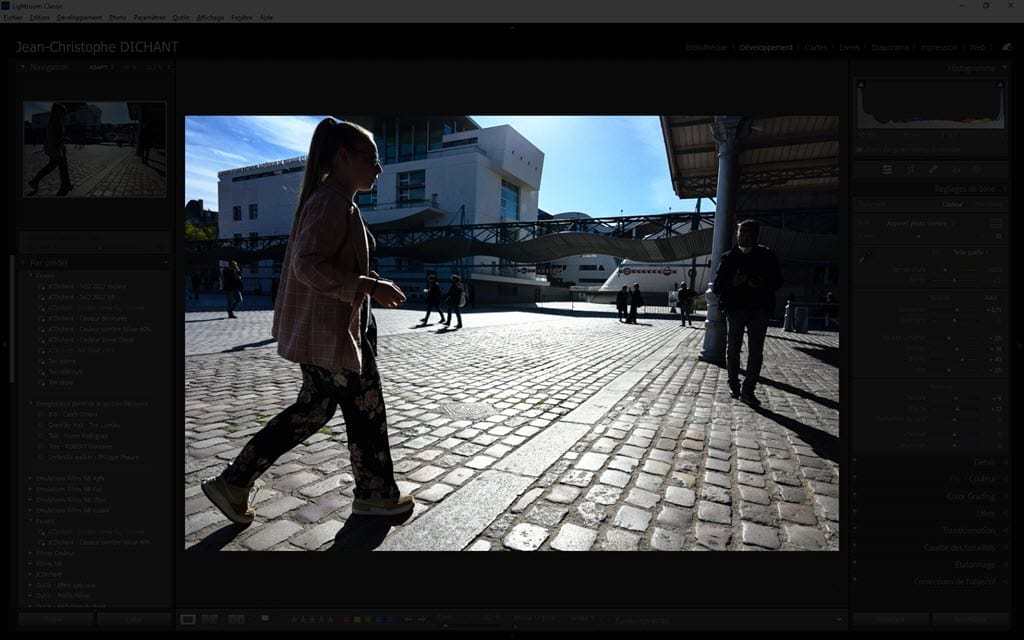
Quand vous traitez une photo dans Lightroom, vous avez souvent besoin de voir ce que ce traitement donne, d’avoir une vue d’ensemble. L’affichage des menus et des panneaux latéraux est une gêne visuelle qu’il vous est possible de masquer aisément en appuyant sur la touche L :

  • un premier appui occulte les menus et les panneaux latéraux, ils sont obscurcis,
  • un second appui sur la même touche les masque totalement,
  • un troisième appui les affiche à nouveau.

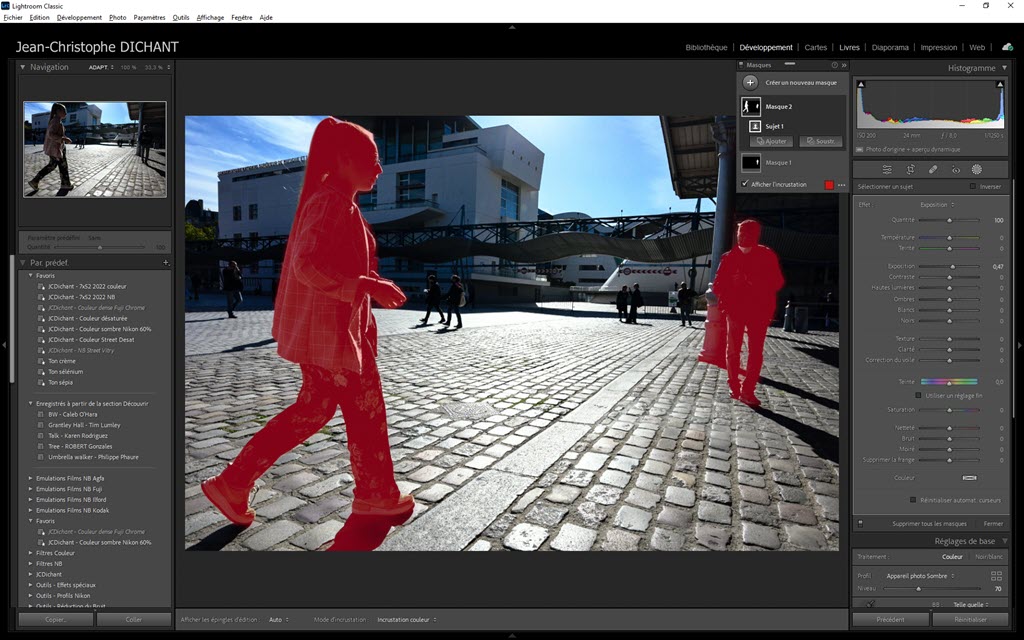
6. Afficher le masque des outils de retouche locale

raccourcis Lightroom Classic indispensables

Vous utilisez les outils de retouche locale de Lightroom, mais parfois vous ne savez plus très bien où vous en êtes du masquage. Vous voulez affiner la sélection et vous avez besoin de voir la zone masquée avec précision.

Appuyez sur la touche O pour que Lightroom affiche le masque en couleur. La couleur par défaut peut être modifiée dans les préférences de Lightroom.

7. Masquer les panneaux latéraux de Lightroom Classic

raccourcis Lightroom Classic indispensables

Vous développez une photo, vous triez une série, vous voulez voir ‘large’ ?

Appuyez sur la touche TAB pour masquer les panneaux latéraux. Appuyez à nouveau sur cette touche pour les faire réapparaître.

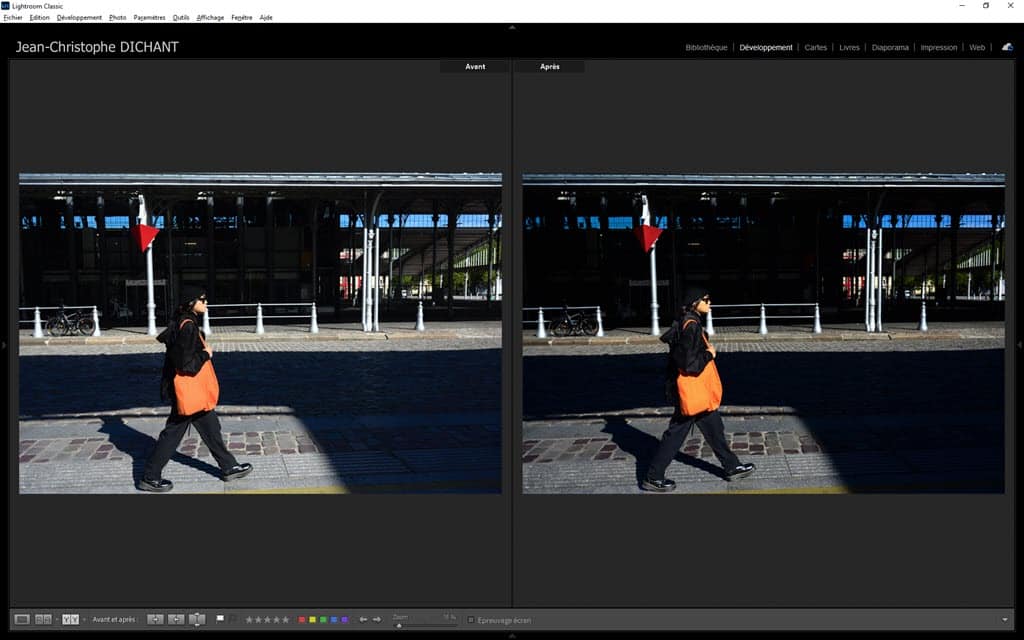
8. Afficher une photo en mode Avant-Après dans Lightroom Classic

raccourcis Lightroom Classic indispensables

Quand vous traitez une photo, il est important de ne jamais perdre de vue l’image d’origine. Et de pouvoir comparer rapidement cette image d’origine avec le résultat de votre traitement.

Appuyez sur la touche Y pour afficher à l’écran la version Avant et la version Après de la photo en cours d’édition.

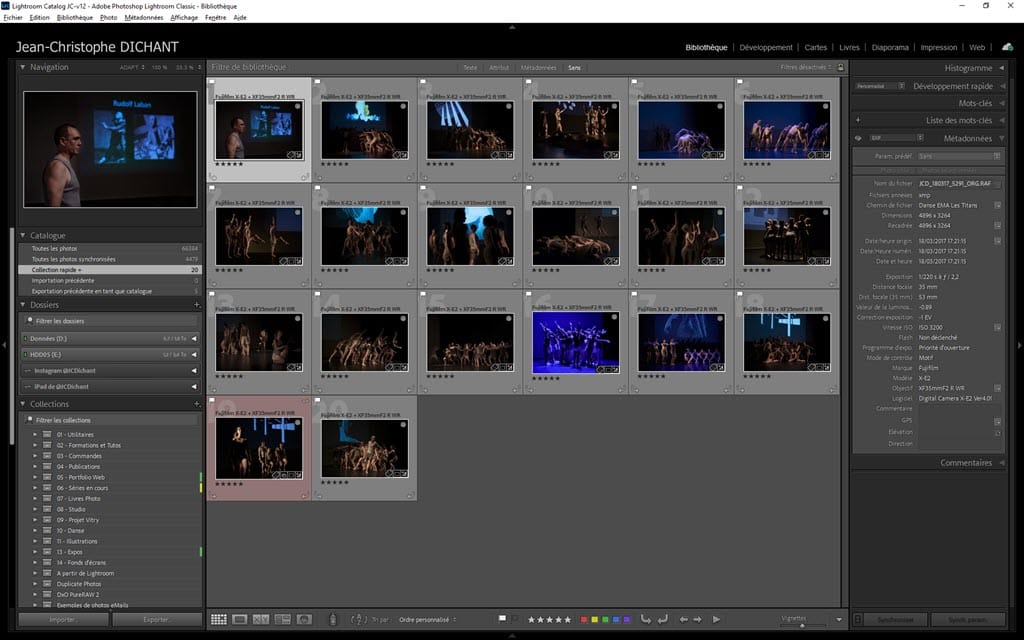
9. Ajouter à la collection rapide de Lightroom Classic

raccourcis Lightroom Classic indispensables

Vous cherchez des photos pour répondre à une demande précise, alimenter votre site web ou préparer un publication ? Utilisez la collection rapide qui est une collection à usage temporaire très utile.

Pour ajouter une photo à la collection rapide, appuyez sur la touche B en mode grille ou loupe dans le module Bibliothèque. Appuyez sur la touche B à nouveau pour annuler cette action.

10. Afficher une photo en mode Zoom 100% dans Lightroom Classic

raccourcis Lightroom Classic indispensables

Il est souvent utile d’afficher une photo en mode zoom 100% pour voir les effets d’un traitement particulier, juger de la netteté de la photo ou affiner la création d’un masque.

Appuyez sur la touche Z pour passer automatiquement en mode 100%. Appuyez à nouveau sur cette touche pour revenir au mode précédent.

Mon mini-cours Lightroom Classic gratuit


Comment utiliser le filtre radial de Lightroom en sortant du cadre !

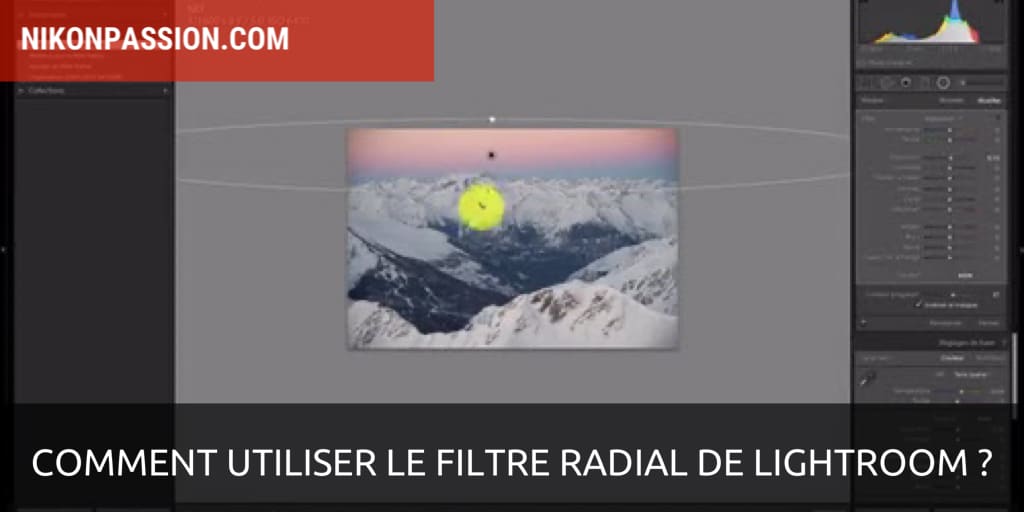
L’outil Filtre radial de Lightroom est un des outils de post-traitement indispensable pour traiter une zone bien précise de l’image.

Évitant le recours aux masques de Photoshop, le filtre radial permet des traitements locaux très rapides, voici comment le mettre en oeuvre en sortant du cadre habituel.

Comment utiliser le filtre radial de Lightroom

Filtre radial de Lightroom

En matière de post-traitement photo et de développement RAW, il existe deux pratiques complémentaires :

  • le traitement
  • la retouche

Traiter une photo consiste à travailler sur l’intégralité de l’image pour lui donner le rendu souhaité : correction de l’exposition, contraste, netteté, etc.

Retoucher une photo consiste à travailler sur la même photo à l’aide d’outils plus spécifiques. Vous pouvez ainsi corriger une dominante de couleur sur un ciel, effacer des tâches de capteur, améliorer le rendu d’un visage, etc.

Si cette distinction entre traitement et retouche est sujette à interprétation – retoucher pouvant également consister à modifier plus en profondeur une image – il n’en reste pas moins que développer un fichier RAW dans Lightroom à l’aide d’outils comme le filtre radial est d’une simplicité déconcertante. En savoir plus sur le post-traitement des fichiers RAW.

Le principe du filtre radial est le suivant :

  • vous définissez une forme qui servira de masque,
  • vous adaptez cette forme à la zone à traiter,
  • vous appliquez les corrections nécessaires.

Dans la vidéo ci-dessus, je vous montre comment utiliser le filtre radial de Lightroom. Vous allez voir que son usage est simple et qu’il permet aussi de définir des zones auxquelles vous n’auriez pas nécessairement pensé.

Pour en savoir plus sur l’utilisation de Lightroom, je vous invite à découvrir mon mini-cours de bienvenue, 4 vidéos dans lesquelles je vous montre comment utiliser le catalogue Lightroom, comment traiter une photo, et la réponse à vos principales questions.

Question : vous rencontrez un problème particulier avec le filtre radial ou un  autre outil Lightroom ? Décrivez-le et parlons-en !


Comment utiliser les copies virtuelles et les piles dans Lightroom

La fonction Copie Virtuelle de Lightroom vous permet de traiter une même image de différentes façons sans avoir à dupliquer le fichier d’origine. Couplée à la notion de pile, cette fonction s’avère très utile pour tester différents rendus, couleur et noir et blanc par exemple. Voici comment procéder en vidéo.

Tutoriel Vidéo] Comment utiliser les copies virtuelles et les piles dans Lightroom

Qu’est-ce qu’une copie virtuelle dans Lightroom ?

La notion de copie virtuelle n’est en fait pas propre à Lightroom mais à tout développeur de fichier RAW digne de ce nom.

Une copie virtuelle n’est rien d’autre qu’une seconde vue du fichier d’origine sans qu’il soit nécessaire pour autant de dupliquer (copier) ce fichier. Vous pouvez donc ainsi traiter le fichier d’une certaine façon (par exemple en couleur), conserver ce traitement, tout en travaillant un second rendu (par exemple noir et blanc) de la même image. Et cela sans copier-coller le fichier.

Le logiciel vous propose en effet de gérer un second lot d’opérations de développement, stocké dans le catalogue de façon indépendante du premier.

Qu’est-ce qu’une pile dans Lightroom ?

La notion de pile est propre au catalogue, qu’il s’agisse de Lightroom ou d’un autre développeur là-aussi. C’est exactement la même notion que celle qui consiste à gérer différents documents papiers sur votre bureau dans une corbeille.

Empiler plusieurs photos vous permet de restreindre l’affichage d’un dossier en ne montrant qu’une vue parmi plusieurs. Les photos sont, d’une certaine façon, mises l’une sur l’autre.

L’intérêt des piles et de gérer par exemple une série de photos quasiment identiques et que vous voulez trier ultérieurement. Couplée à la notion de copie virtuelle ci-dessus, c’est une façon pratique de gérer les différents rendus que vous allez donner à une même image :

  • créez plusieurs copies virtuelles en phase de développement
  • donnez-leur à chacune le rendu souhaité
  • empilez-les pour avoir une gestion plus simple de l’ensemble dans la vue Bibliothèque.

Tutoriel vidéo

Rien de tel que de voir comment utiliser copies virtuelles et piles par la pratique. Je vous ai préparé un tutoriel vidéo dans lequel je vous présente en détail ces deux fonctions.

Lien direct vers le tutoriel vidéo

Vous avez une question, un problème avec les copies virtuelles ou les piles ? Laissez un commentaire et je vous aider !


Comment utiliser le catalogue Lightroom

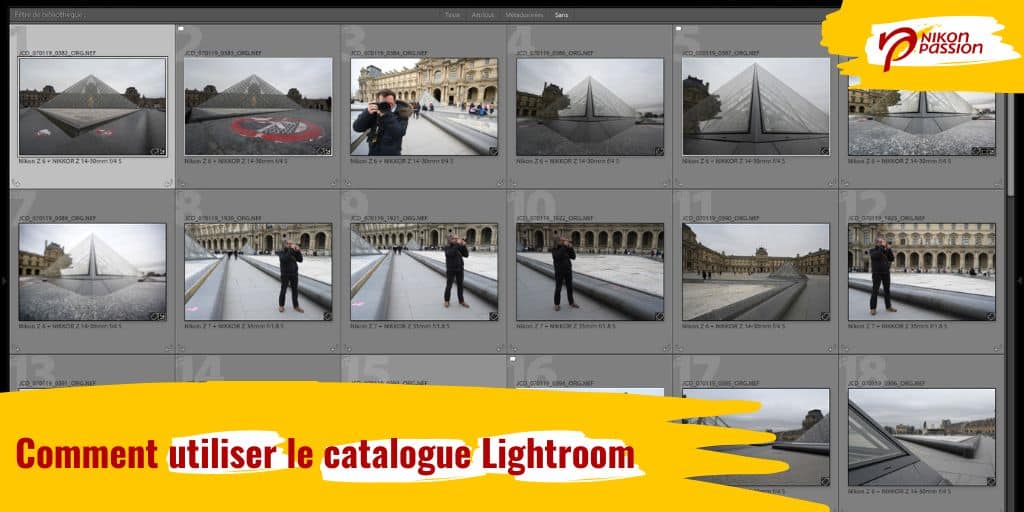
Le catalogue Lightroom c’est quoi ? Comment le gérer ? Le sauvegarder ? Comment utiliser un même catalogue Lightroom avec plusieurs ordinateurs ?

Voici quelques réponses pour y voir plus clair et vous faciliter la vie au moment de gérer vos photos.

Comment utiliser le catalogue Lightroom

Mon mini-cours Lightroom Classic offert

Utiliser le catalogue Lightroom, pour faire quoi ?

Certains logiciels de post-traitement photo permettent de développer directement un fichier RAW mais ne permettent pas de les gérer pour les trier et les classer.

D’autres logiciels vous proposent de passer par le catalogue au préalable pour gérer puis développer ces mêmes photos. C’est le cas de Luminar NEO ou de Lightroom (qui impose le catalogage).

Utiliser un catalogue présente de nombreux avantages. Pour en savoir plus, je vous invite à suivre mon mini-cours offert dans lequel je vous explique tout ce qu’il faut savoir sur la gestion des photos avec un catalogue. Voici quelques astuces à connaître.

1. Où se trouve le catalogue Lightroom ?
Le catalogue Lightroom n’est, physiquement parlant, qu’un fichier de type base de données stocké sur votre ordinateur. Il porte l’extension .lrcat et se trouve dans le dossier spécifié à l’installation ou dans celui que vous avez choisi pour le créer.

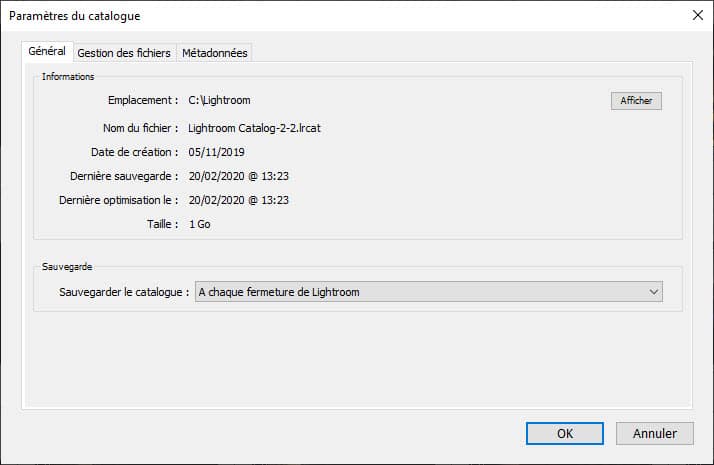
Pour savoir où se trouve votre catalogue, allez dans le menu Edition – Paramètres du catalogueonglet ‘général’, l’emplacement est affiché en clair :

Emplacement du catalogue Lightroom

Emplacement du catalogue Lightroom
cliquez sur « Afficher » pour voir l’emplacement

Lire aussi « Comment déplacer le catalogue Lightroom »

2. Comment ouvrir un catalogue Lightroom ?

Si vous avez plusieurs catalogues Lightroom, ce qu’il faut éviter, le moyen le plus rapide d’ouvrir un catalogue bien précis est de double-cliquer sur le fichier correspondant.

L’extension .lrcat est associée à Lightroom Classic, vous pouvez donc ouvrir le catalogue depuis le dossier dans lequel il réside. Prenez soin toutefois de ne pas multiplier les catalogues car cela va vous compliquer la tâche au quotidien.

Un catalogue Lightroom peut gérer plusieurs dizaines de milliers de photos sans ralentir le logiciel.

3. Utiliser un catalogue Lightroom avec plusieurs ordinateurs

Parce que le catalogue Lightroom n’est qu’un fichier, vous pouvez l’utiliser avec plusieurs ordinateurs, donc plusieurs logiciels Lightroom. Ouvrez Lightroom depuis l’ordinateur concerné puis le catalogue en question.

La seule condition est que ce catalogue ne soit pas déjà ouvert sur un autre ordinateur. Lightroom ne sait en effet pas gérer les sessions multiples. Si vous avez un ordinateur principal, un ordinateur portable et un catalogue accessible depuis ces deux machines (par exemple stocké sur un disque externe), aucun souci pour l’ouvrir avec l’une ou avec l’autre.

Lire aussi « Comment utiliser Lightroom avec 2 ordinateurs« 

4. Le catalogue est compatible Mac et Windows

Un catalogue Lightroom est compatible avec les deux systèmes d’exploitation MacOS et Windows quel que que soit le système sur lequel il a été créé.

Un catalogue créé dans Lightroom sous MacOS peut être ouvert dans Lightroom sous Windows et vice-versa. Une fois de plus la seule condition est de ne pas ouvrir le catalogue sur deux ordinateurs simultanément.

5. Le catalogue peut être stocké sur un disque externe

Le catalogue Lightroom est un fichier, et comme tout fichier il peut être stocké sur un disque externe.  En procédant ainsi, vous vous autorisez à accéder à ce catalogue depuis tout ordinateur disposant de Lightroom et pouvant accéder au disque externe. C’est un bon moyen pour passer facilement d’un ordinateur à l’autre sans utiliser la fonction d’export-import de catalogue.

Lire aussi « Comment déplacer le catalogue Lightroom« 

Prenez toutefois soin d’utiliser dans ce cas un disque SSD USB 3.0 au minimum : les disques connectés en USB 2.0 par exemple ralentissent fortement l’accès au catalogue et par là même le travail sous Lightroom.

Disques externes SSD LaCie

N’ouvrez pas le catalogue Lightroom depuis un dossier Dropbox ou tout autre service Cloud, la synchronisation permanente provoque des erreurs d’écriture et peut mettre en danger votre catalogue.

6. Programmer l’ouverture automatique d’un catalogue

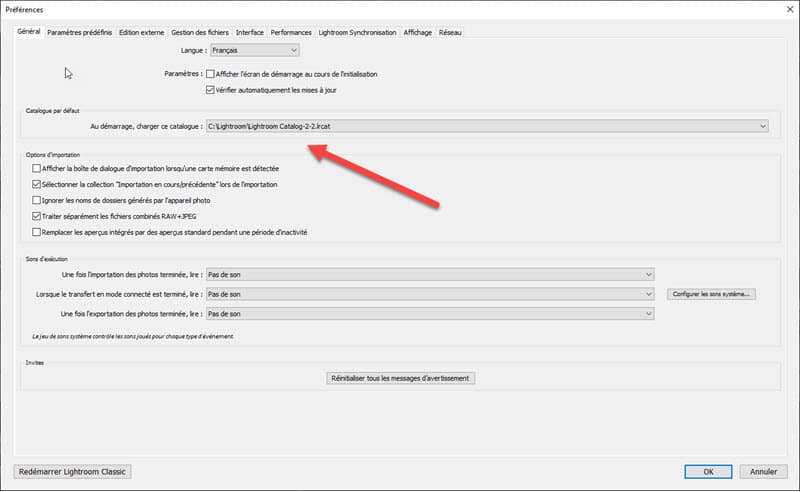
Si vous utilisez plusieurs catalogues Lightroom vous pouvez décider d’en ouvrir un par défaut au lancement de Lightroom. Il suffit de le désigner dans le menu EditionPréférences.

Vous avez le choix entre ‘Charger le catalogue le plus récent’ ou ‘Demander au démarrage de Lightroom’ ou encore ‘Désigner un catalogue’. Choisissez le catalogue concerné, il s’ouvrira désormais par défaut.

ouvrir un catalogue Lightroom au démarrage

Menu Edition – Préférences

7. Pourquoi optimiser un catalogue Lightroom ?

Le catalogue Lightroom n’est rien d’autre qu’une base de données contenant tout ce qui concerne vos photos (sauf les fichiers photos !). Comme toute base de données, avec le temps et les modifications successives appliquées aux dossiers et photos, il se crée des ‘trous’ dans la base. Si vous connaissez la notion de fragmentation d’un disque dur, c’est la même idée.

Optimiser le catalogue permet de le défragmenter et de gagner en performances avec les gros catalogues (plus de 50.000 photos).

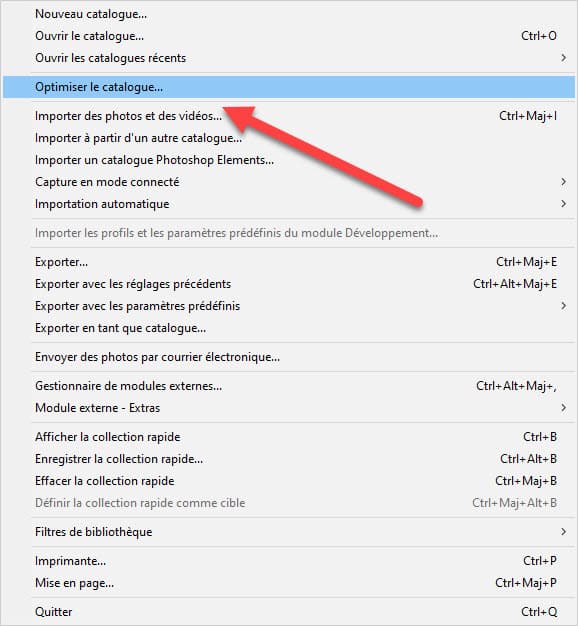
Pour optimiser un catalogue Lightroom, allez dans le menu FichierOptimiser le catalogue. Vous pouvez également choisir d’optimiser le catalogue avant toute sauvegarde (à faire régulièrement).

Comment optimiser le catalogue Lightroom

Menu Fichier

Utiliser le catalogue Lightroom, mais encore …

De nombreuses astuces comme celles-ci permettent de tirer profit du catalogue Lightroom pour bien gérer vos photos. Avec le temps, vous allez réaliser qu’utiliser le catalogue Lightroom peut vous faire gagner beaucoup de temps et vous éviter les problèmes de pertes, doublons et autres ennuis avec vos photos.

Mon mini-cours Lightroom Classic offert

QUESTION : Vous avez un problème avec le catalogue Lightroom ? Laissez un commentaire et parlons-en.

Recevez ma Lettre Photo quotidienne avec des conseils pour faire de meilleures photos :
www.nikonpassion.com/newsletter

Copyright 2004-2026 – Editions MELODI / Nikon Passion – Tous Droits Réservés