nikonpassion.com

Page 1 / 1


Tutoriel Lightroom : Comment donner un look vintage à vos photos ?

Voici un tutoriel gratuit pour Lightroom qui vous explique comment donner un look un peu ancien à vos photos dans l’esprit des nombreux filtres à la mode actuellement dans les applications mobiles. Notre formateur du jour, photoserge, vous explique quelles sont les manipulations à faire dans Lightroom 4 pour arriver au résultat escompté.

Nous vous avons proposé récemment de découvrir comment traiter vos photos de paysages lors du post-traitement. Voici un nouveau tutoriel photo qui va vous permettre de donner à vos images ce petit look un peu vintage à la mode actuellement. Ce look ancien aux différentes tonalités est inclus dans de nombreux filtres d’applications mobiles (Instagram, Flickr, Oggl) comme dans les filtres additionnels pour logiciels de retouche (par exemple Nik Software).

Avec Lightroom, le logiciel le plus courant désormais, vous pouvez arriver au même résultat avec une bien meilleure maîtrise des réglages et de la finesse d’ensemble. Ce tutoriel dure 8mns et vous livre les manipulations à connaître pour obtenir le type d’image ci-dessus.

Mon mini-cours Lightroom gratuit

Qu’allez-vous apprendre dans ce tutoriel vidéo ?

Ce tutoriel vous guide pour la transformation de votre image. Il vous explique :

  • comment ajuster les réglages de base de la photo,
  • comment utiliser le panneau de virage partiel (teinte, saturation)
  • comment ajouter du grain
  • comment ajouter du vignettage
  • comment sauvegarder les paramètres pour les réutiliser
  • comment créer une copie virtuelle pour modifier le rendu
  • comment ajuster finement avec l’outil brosse

Pour suivre le tutoriel, cliquez sur la flèche du lecteur ci-dessous. Le tutoriel dure environ 8 mns, il est possible qu’il vous faille attendre quelques secondes ou dizaines de secondes (selon votre connexion) pour que la vidéo se lance. Patientez pendant que le trait blanc tourne … Ensuite vous pouvez l’agrandir en plein écran pour profiter au mieux des explications et visualiser l’écran du formateur.

Ce tutoriel est proposé par tuto.com qui vous donne accès à plus de 2500 tutoriels photo et que nous avons sélectionné pour la qualité de ses publications. Comme pour les autres tutoriels gratuits, vous pouvez lire la vidéo à l’aide de l’écran ci-dessus. De même il vous suffit de créer gratuitement un compte sur tuto.com pour accéder à l’ensemble des tutoriels photo gratuits, plus de 2500 actuellement.

En complément, tuto.com vous propose des formations vidéos de plus longue durée, accessibles après achat de crédits que vous pouvez utiliser comme bon vous semble.

Suivez le lien pour créer un compte gratuit et accéder aux tutoriels vidéos gratuits sur Photoshop, Lightroom, Capture NX2 et autres logiciels. Une fois le compte créé, vous trouverez tous les tutos gratuits sur le site, l’achat de crédits en option permet d’accéder aux formations de plus longue durée. Ce n’est pas une obligation.
Mon mini-cours Lightroom gratuit


Tutoriel Lightroom 5 : développement et retouches de photos de paysages

Lightroom 5 se généralise chez beaucoup de nos lecteurs aussi nous vous proposons de découvrir un nouveau tutoriel entièrement dédié au développement des photos de paysage. Ce tutoriel a été réalisé par Julien Pons, un des formateurs proposant des tutoriels Lightroom et Photoshop. Vous allez pouvoir suivre près d’une heure de présentation des différentes opérations à réaliser pour passer de fichiers RAW bruts de capteur à des images finalisées du meilleur effet.

Tutoriel Lightroom 5 : développement et retouches de photos de paysages

Cette formation Lightroom 5 (voir les nouveautés de Lightroom 5) vous permet de découvrir et vous approprier les techniques de pros en matière de retouche de paysages. Le formateur vous propose de télécharger les 4 fichiers RAW d’origine qui servent à la présentation afin que vous puissiez reproduire les mêmes opérations que lui. Ce tutoriel nécessite 14 crédits chez tuto.com. Il peut être suivi si vous utilisez Lightroom 4 également.

Le tutoriel comporte quatre ateliers pratiques lors desquels vous aurez l’occasion de traiter un fichier ‘de A à Z’. Au programme :

  • Retouche de la lumière
  • Amélioration du contraste
  • Correction d’un contre-jour
  • Restauration de la couleur du ciel
  • Réglage sélectif des couleurs
  • Amélioration de la netteté
  • Correction du bruit
  • Création d’une version noir et blanc
  • Vignettage
  • Effet peinture

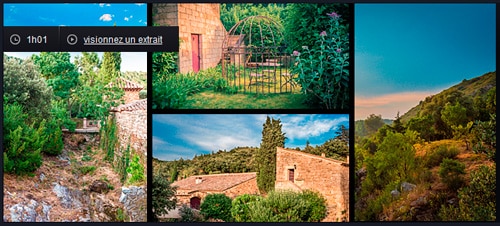
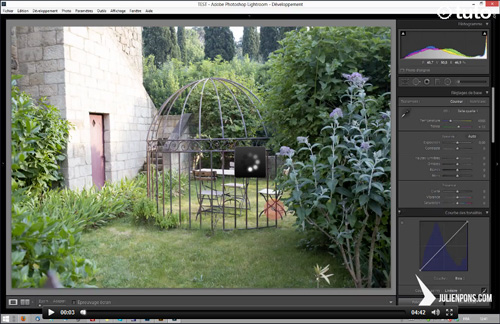
Nous vous proposons de découvrir un extrait de ce tutoriel pour en savoir plus, cliquez sur l’illustration :

Tutoriel Lightroom 5 : développement et retouches de photos de paysages

lien direct pour voir l’extrait

Ce tutoriel est proposé par tuto.com qui vous donne accès à plus de 2500 tutoriels photo et que nous avons sélectionné pour la qualité de ses publications. Il vous suffit de créer gratuitement un compte sur tuto.com pour accéder à l’ensemble des tutoriels photo gratuits, plus de 2500 actuellement.

En complément, tuto.com vous propose des formations vidéos de plus longue durée comme celle-ci, accessibles après achat de crédits que vous pouvez utiliser comme bon vous semble.

Suivez le lien pour créer un compte gratuit et accéder aux tutoriels vidéos gratuits sur Photoshop, Lightroom, Capture NX2 et autres logiciels. Une fois le compte créé, vous trouverez tous les tutos gratuits sur le site, l’achat de crédits en option permet d’accéder aux formations de plus longue durée. Ce n’est pas une obligation.


6 questions fréquentes sur la mise à jour vers Lightroom 5 et les réponses associées

Avec l’annonce de la mise à disposition de Lightroom 5, vous êtes nombreux à vous poser la question de savoir si la mise à niveau depuis Lightroom 4 est indispensable et quels sont les points à ne pas négliger. Parmi les nombreuses questions qui se posent, voici les principales auxquelles nous apportons quelques éléments de réponse.

6 questions (fréquentes) sur la mise à jour vers Lightroom 5 et les réponses associées

Nous avons déjà présenté quelques-unes des raisons qui peuvent justifier le passage à Lightroom 5. Si vous avez décidé de franchir le pas et de mettre à jour votre logiciel depuis Lightroom 4, voire Lightroom 3 ou pire Lightroom 2 (pour ceux qui sont encore en version 1 de Lightroom c’est valable aussi mais il faut se réveiller …), voici quelques réponses aux principales questions.

1. Peut-on faire la mise à jour de Lightroom 3 ou 2 (ou 1) vers Lightroom 5 directement ?

Oui. Vous pouvez migrer depuis n’importe laquelle des versions de Lightroom 1, 2 ou 3 vers la nouvelle version 5 sans devoir passer par une des versions intermédiaires.

La licence à acquérir est la licence Lightroom 5 « mise à jour » (lien Amazon).

2. Que devient mon catalogue Lightroom précédent ? Que risque-t-il lors de la mise à jour ?

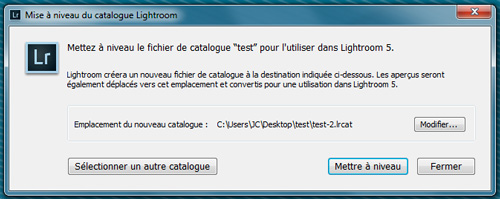
Lorsque vous faites la mise à jour vers Lightroom 5, le logiciel d’installation vous signale que votre catalogue doit être lui-aussi mis à jour. Si vous choisissez de le faire, et vous n’avez guère le choix que de dire oui si vous voulez continuer à utiliser ce catalogue, le logiciel en fait une copie sur votre ordinateur. Il ne change rien, n’écrase pas votre catalogue existant.

Mise à jour du catalogue lors de la mise à jour Lightroom 5

La mise à jour est faite sur cette copie de votre catalogue, qui devient le catalogue en version 5. La version 4 (ou précédente) du catalogue reste disponible et vous pouvez d’ailleurs continuer à utiliser la version précédente de Lightroom qui n’est pas supprimée de votre disque.

Attention par contre si vous continuez à utiliser la version précédente car les modifications apportées au catalogue de l’ancienne version ne seront forcément pas répercutées dans le catalogue Lightroom 5.

3. J’utilise plusieurs catalogues, que deviennent-ils après la mise à jour ?

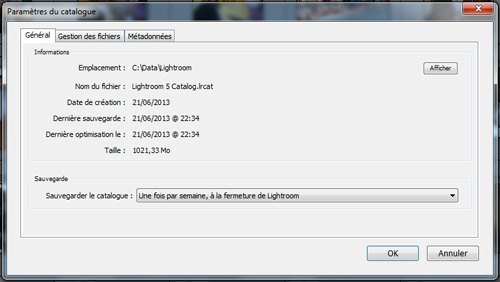
Lors de la mise à jour vers Lightroom 5, c’est le catalogue par défaut qui est mis à jour en version 5. Ce catalogue par défaut est celui que vous avez désigné comme tel depuis Lightroom et celui qui s’ouvre lorsque vous lancez le logiciel.

Mise à jour catalogue Lightroom 5 choix du catalogue par défaut

Si vous utilisez plusieurs catalogues (ce n’est pas nécessairement une bonne idée mais pourquoi pas …), vous pouvez les mettre à jour en les ouvrant un par un depuis Lightroom 5. Le logiciel vous demandera à chaque fois ce qu’il vous a demandé lors de l’installation : souhaitez-vous mettre à jour ce catalogue ? Si vous répondez oui alors il fera une copie, une mise à jour, etc.

4. Peut-on supprimer les anciens catalogues Lightroom ?

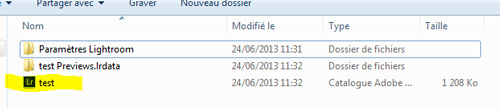
Oui. Une fois que vous avez installé Lightroom 5, que vous avez constaté que tout fonctionne bien et que votre catalogue est bien mis à jour, vous n’avez plus besoin des catalogues des versions précédentes.

Nous vous recommandons néanmoins de prendre le temps de vérifier que tout se passe bien avant de supprimer définitivement votre ancien catalogue, aucun retour arrière n’étant possible une fois la suppression effectuée.

Mise à jour Lightroom 5 supprimer ancient catalogue

Attention également à ne bien supprimer que le fichier catalogue et pas les dossiers associés dont celui stockant les aperçus de vos images. Ils sont utilisés par Lightroom 5.

5. Peut-on désinstaller Lightroom 4 (ou précédentes versions) après la mise à jour ?

Oui. Une fois que vous avez lancé Lightroom 5, que votre catalogue a été mis à jour et que vous avez vérifié que tout fonctionne correctement, vous pouvez désinstaller toute version précédente. Utilisez pour cela l’outil de désinstallation de programmes de votre système d’exploitation, et celui-ci ne touchera pas à Lightroom 5 ni au catalogue.

Mise à jour Lightroom 5 : désinstaller Lightroom 4 ancienne version

Si vous devez réinstaller ultérieurement votre ordinateur, vous n’aurez pas besoin non plus des versions précédentes, seul le numéro de série fourni lors de la mise à jour vous sera demandé pour installer directement Lightroom 5.

6. Mes presets sont-ils copiés vers Lightroom 5 ?

Oui. Lorsque vous faites la mise à jour vers Lightroom 5, tous vos réglages -presets – sont copiés dans les dossiers correspondants de l’installation Lightroom 5. Il s’agit des réglages des modules Développement comme des modules Impression, Livres et Web.

Mais encore …

Vous avez d’autres questions, remarques, conseils à partager ? Utilisez les commentaires et participez à la conversation.

Merci au site Lightroom Killer Tips qui est une source de référence sur Lightroom dans le monde anglo-saxon.


Tutoriel Lightroom : toutes les nouveautés en détail et en vidéo

Adobe a récemment mis à disposition la version beta de Lightroom 5 qui annonce la prochaine sortie de Lightroom 5 en version finale. Cette nouvelle version apporte son lot de nouveautés dont certaines sont attendues de longue date. Nous vous proposons de découvrir toutes les nouveautés apportées par Lightroom 5 Beta en suivant ce tutoriel d’une durée de 42mns.

Lightroom (mon mini-cours gratuit) a su s’imposer comme le leader en matière de logiciel de développement et traitement des fichiers RAW face à des concurrents qui ont pour la plupart lâché prise. Nous avons publié plusieurs tutoriels pour Lightroom 4 ces derniers mois et le moins que l’on puisse dire est que Lightroom s’est largement bonifié avec le temps. La nouvelle version 5 apporte un ensemble de fonctionnalités qui devraient satisfaire les photographes et faciliter la prise en main de Lightroom par ceux qui hésitaient encore.

Le tutoriel Lightroom 5 Beta ci-dessous est proposé par Julien Pons, graphiste et formateur. Julien Pons livre le détail des nouvelles fonctionnalités de Lightroom 5. Parmi celles-ci :

  • le développement des fichiers en mode hors-ligne,
  • l’apparition d’un pinceau non-circulaire pour supprimer les détails indésirables et poussières,
  • un nouvel outil de correction automatique de l’horizon et des perspectives,
  • un filtre radial,
  • la prise en charge des fichiers PNG,
  • un affichage plein écran remanié,
  • l’intégration des vidéos aux diaporamas,
  • etc.

Pour suivre le tutoriel, cliquez sur la flèche du lecteur ci-dessous. Le tutoriel dure environ 42 mns, il est possible qu’il vous faille attendre quelques secondes ou dizaines de secondes (selon votre connexion) pour que la vidéo se lance. Patientez pendant que le trait blanc tourne … Ensuite vous pouvez l’agrandir en plein écran pour profiter au mieux des explications et visualiser l’écran du formateur.

Ce tutoriel est proposé par tuto.com qui vous donne accès à plus de 2500 tutoriels photo et que nous avons sélectionné pour la qualité de ses publications. Comme pour les autres tutoriels gratuits, vous pouvez lire la vidéo à l’aide de l’écran ci-dessus. De même il vous suffit de créer gratuitement un compte sur tuto.com pour accéder à l’ensemble des tutoriels photo gratuits, plus de 2500 actuellement.

En complément, tuto.com vous propose des formations vidéos de plus longue durée, accessibles après achat de crédits que vous pouvez utiliser comme bon vous semble.

Suivez le lien pour créer un compte gratuit et accéder aux tutoriels vidéos gratuits sur Photoshop, Lightroom, Capture NX2 et autres logiciels. Une fois le compte créé, vous trouverez tous les tutos gratuits sur le site, l’achat de crédits en option permet d’accéder aux formations de plus longue durée. Ce n’est pas une obligation.

Tutoriel Lightroom : créer une photo noir et blanc avec effet de couleur sélective

Voici un tutoriel pour Lightroom qui vous explique comment créer une photo noir et blanc à partir d’une image couleur tout en gardant une touche de couleur sélective. L’effet obtenu est intéressant : l’image est une photo noir et blanc et seule la zone que vous avez choisie de conserver apparait en couleur.

Le dernier tutoriel publié vous expliquait comment donner du punch à vos photos de nuit. Celui-ci est également très spécifique puisqu’il s’intéresse à un effet à mi-chemin entre la retouche photo et la transformation d’image.

Parce que vous avez pris soin de photographier en RAW (c’est ce que nous vous expliquons régulièrement), vous pouvez vous permettre pas mal de modifications sur vos fichiers depuis Lightroom. Notre formateur du jour, PhotoSerge, a choisi de vous présenter ses deux méthodes pour transformer une photo couleur en noir et blanc, tout en gardant une zone dans sa couleur d’origine. Lightroom ne gère pourtant pas les calques mais vous allez voir que la manipulation est en fait très simple.

Qu’allez-vous apprendre dans ce tutoriel vidéo ?

Ce tutoriel vous guide pour la transformation de votre image. Il présente deux méthodes et vous explique :

  • comment ouvrir les tons foncés
  • comment marquer les points blancs et les points noirs
  • comment gérer le contraste d’une photo
  • comment utiliser la brosse de saturation
  • comment utiliser la gomme
  • comment utiliser les outils saturation et luminance
  • comment travailler densité et contraste d’une photo

Pour suivre le tutoriel, cliquez sur la flèche du lecteur ci-dessous. Le tutoriel dure environ 8 mns, il est possible qu’il vous faille attendre quelques secondes ou dizaines de secondes (selon votre connexion) pour que la vidéo se lance. Patientez pendant que le trait blanc tourne … Ensuite vous pouvez l’agrandir en plein écran pour profiter au mieux des explications et visualiser l’écran du formateur.

Ce tutoriel est proposé par tuto.com qui vous donne accès à plus de 2500 tutoriels photo et que nous avons sélectionné pour la qualité de ses publications. Comme pour les autres tutoriels gratuits, vous pouvez lire la vidéo à l’aide de l’écran ci-dessus. De même il vous suffit de créer gratuitement un compte sur tuto.com pour accéder à l’ensemble des tutoriels photo gratuits, plus de 2500 actuellement.

En complément, tuto.com vous propose des formations vidéos de plus longue durée, accessibles après achat de crédits que vous pouvez utiliser comme bon vous semble.

Suivez le lien pour créer un compte gratuit et accéder aux tutoriels vidéos gratuits sur Photoshop, Lightroom, Capture NX2 et autres logiciels. Une fois le compte créé, vous trouverez tous les tutos gratuits sur le site, l’achat de crédits en option permet d’accéder aux formations de plus longue durée. Ce n’est pas une obligation.

Tutoriel Lightroom : donner du punch à vos photos de nuit

Voici un tutoriel Lightroom gratuit qui explique comment accentuer le contraste d’une photo de nuit et lui donner plus de punch. Les photos de nuit sont souvent difficiles à exposer, il y a des dominantes de couleurs dues aux éclairages artificiels, des contrastes forts entre zones éclairées et non éclairées. Ce tutoriel vous explique comment améliorer le rendu de vos photos de nuit en quelques minutes.

Les photos de nuit sont devenues choses courantes depuis que les capteurs des boîtiers numériques sont capables de travailler en basses lumières. Photographier une ville la nuit est une activité à laquelle beaucoup de photographes se prêtent, tout en rencontrant des difficultés à exposer correctement, à caler la balance des blancs à la bonne valeur et à gérer correctement les contrastes.

Si vous avez pris le soin de photographier au format RAW, vous avez énormément de latitude pour travailler le rendu final de vos images. Le logiciel Lightroom est particulièrement approprié pour effectuer ces corrections qui vont donner une autre allure à vos photos

Après notre précédent tutoriel Photoshop pour apprendre à faire exploser les détails de vos photos, voici comment procéder dans Lightroom pour effectuer quelques retouches de base et produire une image totalement différente de celle que vous avez capturée. Dans la vidéo, le formateur utilise la version 3 de Lightroom. Ce tutoriel peut s’appliquer aux autres versions de Lightroom, les principes de traitement étant strictement les mêmes d’une version à l’autre.

Qu’allez-vous apprendre dans ce tutoriel vidéo ?

Ce tutoriel de 3mns vous apprend à renforcer les détails d’une photo de nuit avec le logiciel Lightroom :

  • comment accentuer le contraste
  • comment réduire les dominantes de couleur des éclairages
  • comment réduire les surexpositions
  • comment réduire les zones d’ombres
  • comment utiliser l’outil pinceau pour appliquer un traitement localisé
  • comment désaturer une partie de l’image
  • comment ajouter du vignettage pour fermer les bords de l’image

Pour suivre le tutoriel, cliquez sur la flèche du lecteur ci-dessous. Le tutoriel dure un peu moins de 3mns, il est possible qu’il vous faille attendre quelques secondes ou dizaines de secondes (selon votre connexion) pour que la vidéo se lance. Patientez pendant que le trait blanc tourne … Ensuite vous pouvez l’agrandir en plein écran pour profiter au mieux des explications et visualiser l’écran du formateur.

Ce tutoriel est proposé par tuto.com qui vous donne accès à plus de 2500 tutoriels photo et que nous avons sélectionné pour la qualité de ses publications. Comme pour les autres tutoriels gratuits, vous pouvez lire la vidéo à l’aide de l’écran ci-dessus. De même il vous suffit de créer gratuitement un compte sur tuto.com pour accéder à l’ensemble des tutoriels photo gratuits, plus de 2500 actuellement.

En complément, tuto.com vous propose des formations vidéos de plus longue durée, accessibles après achat de crédits que vous pouvez utiliser comme bon vous semble.

Suivez le lien pour créer un compte gratuit et accéder aux tutoriels vidéos gratuits sur Photoshop, Lightroom, Capture NX2 et autres logiciels. Une fois le compte créé, vous trouverez tous les tutos gratuits sur le site, l’achat de crédits en option permet d’accéder aux formations de plus longue durée. Ce n’est pas une obligation.

Tutoriel Lightroom : comment utiliser le service de publication Flickr pour poster automatiquement vos photos

Voici un tutoriel Lightroom gratuit qui vous explique comment configurer le service de publication Flickr dans Lightroom pour pouvoir poster vos images sur votre compte sans devoir sortir de Lightroom. Dans la logique du « tout en un », Lightroom propose en effet l’intégration à Flickr, comme à Facebook et Adobe Revel.

Après le tutoriel pour apprendre à détourer des cheveux avec la méthode des couches, voici donc un nouveau tutoriel dans lequel vous verrez comment configurer l’accès à Flickr depuis Lightroom. Vous pourrez ensuite apprendre à poster vos photos directement depuis le module Bibliothèque de Lightroom et mettre à jour automatiquement les images déjà postées.

Qu’allez-vous apprendre dans ce tutoriel vidéo ?

Ce tutoriel vous apprend à configurer et utiliser le service de publication Flickr pour Lightroom :

  • comment autoriser Lightroom à accéder à votre compte Flickr via une connexion sécurisée
  • comment créer un réglage d’export pour vos images spécifique à Flickr
  • comment ajouter par exemple un filigrane automatiquement
  • comment créer un album réservé à Flickr
  • comment sélectionner et renommer les fichiers
  • comment mettre à jour les métadonnées des images déjà postées

Pour suivre le tutoriel, cliquez sur la flèche du lecteur ci-dessous. Le tutoriel durant 7 minutes, il est possible qu’il vous faille attendre quelques secondes ou dizaines de secondes (selon votre connexion) pour que la vidéo se lance. Patientez pendant que le trait blanc tourne … Ensuite vous pouvez l’agrandir en plein écran pour profiter au mieux des explications et visualiser l’écran du formateur.

Ce tutoriel est proposé par tuto.com qui vous donne accès à plus de 2500 tutoriels photo et que nous avons sélectionné pour la qualité de ses publications. Comme pour les autres tutoriels gratuits, vous pouvez lire la vidéo à l’aide de l’écran ci-dessus. De même il vous suffit de créer gratuitement un compte sur tuto.com pour accéder à l’ensemble des tutoriels photo gratuits, plus de 2500 actuellement.

En complément, tuto.com vous propose des formations vidéos de plus longue durée, accessibles après achat de crédits que vous pouvez utiliser comme bon vous semble.

Suivez le lien pour créer un compte gratuit et accéder aux tutoriels vidéos gratuits sur Photoshop, Lightroom, Capture NX2 et autres logiciels. Une fois le compte créé, vous trouverez tous les tutos gratuits sur le site, l’achat de crédits en option permet d’accéder aux formations de plus longue durée. Ce n’est pas une obligation.


Tutoriel Lightroom : comment utiliser la fonction HDR

Voici un tutoriel sur Lightroom qui vous propose de découvrir l’utilisation de la fonction HDR avec Lightroom 4.1. Ce tutoriel gratuit dure 11mns45 et montre comment développer une série de photos faites en mode bracketing en vue de réaliser une image HDR. Lightroom 4.1 inclut une nouvelle fonction HDR qui simplifie grandement la vie de l’utilisateur pour interagir avec Photoshop.

Ce tutoriel fait suite à notre précédent tuto sur le traitement d’un portrait contrasté et désaturé avec Photoshop. Ici nous nous intéressons à la nouvelle fonction HDR de Lightroom 4.1. Cette fonction, introduite dans la version 4.1 uniquement, permet de traiter dans Lightroom un fichier HDR 32 bits issu de Photoshop comme s’il s’agissait d’un fichier RAW natif. Le Tone Mapping est particulièrement pratique pour traiter les différentes zones de l’image.

Vous allez donc pouvoir travailler vos images HDR en suivant la séquence suivante :

  • catalogage et classement des fichiers dans Lightroom,
  • export vers Photoshop pour produire l’image HDR 32 bits,
  • retour à Lightroom pour traiter l’image HDR.

Qu’allez-vous apprendre dans ce tutoriel Lightroom HDR ?

Tout au long du déroulement de la vidéo, vous allez découvrir :

  • comment il fallait mettre en œuvre le HDR avec Lightroom avant la version 4.1 (à l’aide de Photomatix ou Photoshop),
  • comment utiliser Lightroom 4.1 pour envoyer les images issues du bracketing vers Photoshop sans avoir à intervenir sur les réglages dans Photoshop (nouveau),
  • comment traiter l’image résultante 32 bits dans Lightroom 4.1,
  • comment utiliser les outils natifs de Lightroom 4 pour traiter l’image HDR (filtre gradué et retouche locale),
  • comment finaliser votre image HDR.

L’auteur du tutoriel vous propose également de télécharger les fichiers RAW utilisés pour ce tutoriel afin de reproduire l’exercice par vous-même.

Ce tutoriel est proposé par tuto.com qui vous donne accès à plus de 2500 tutoriels photo et que nous avons sélectionné pour la qualité de ses publications. Comme pour les autres tutoriels gratuits, vous pouvez lire la vidéo à l’aide de l’écran ci-dessous. De même il vous suffit de créer gratuitement un compte sur tuto.com pour accéder à l’ensemble des tutoriels photo gratuits, plus de 2500 actuellement.

Pour suivre le tutoriel, cliquez sur la flèche du lecteur ci-dessous. Le tutoriel étant assez long, il est possible qu’il vous faille attendre quelques secondes ou dizaines de secondes (selon votre connexion) pour que la vidéo se lance. Patientez pendant que le trait blanc tourne … Ensuite vous pouvez l’agrandir en plein écran pour profiter au mieux des explications et visualiser l’écran du formateur.

En complément, tuto.com vous propose des formations vidéos de plus longue durée, accessibles après achat de crédits que vous pouvez utiliser comme bon vous semble.

Suivez le lien pour créer un compte gratuit et accéder aux tutoriels vidéos gratuits sur Photoshop, Lightroom, Capture NX2 et autres logiciels. Une fois le compte créé, vous trouverez tous les tutos gratuits sur le site, l’achat de crédits en option permet d’accéder aux formations de plus longue durée. Ce n’est pas une obligation.

Tutoriel Lightroom : effet HDR avec Dodge and Burn (éclaircir et assombrir)

Lightroom offre de nombreuses fonctions de traitement des images et d’application d’effets personnalisés. Voici comment adopter le « Dodge and Burn » dans Lighroom 3 ou en français dans le texte, éclaircir et assombrir une image pour appliquer un effet de type HDR.

vue du panneau de réglage de l'outil pinceau de Lightroom 3

Utilisation du pinceau

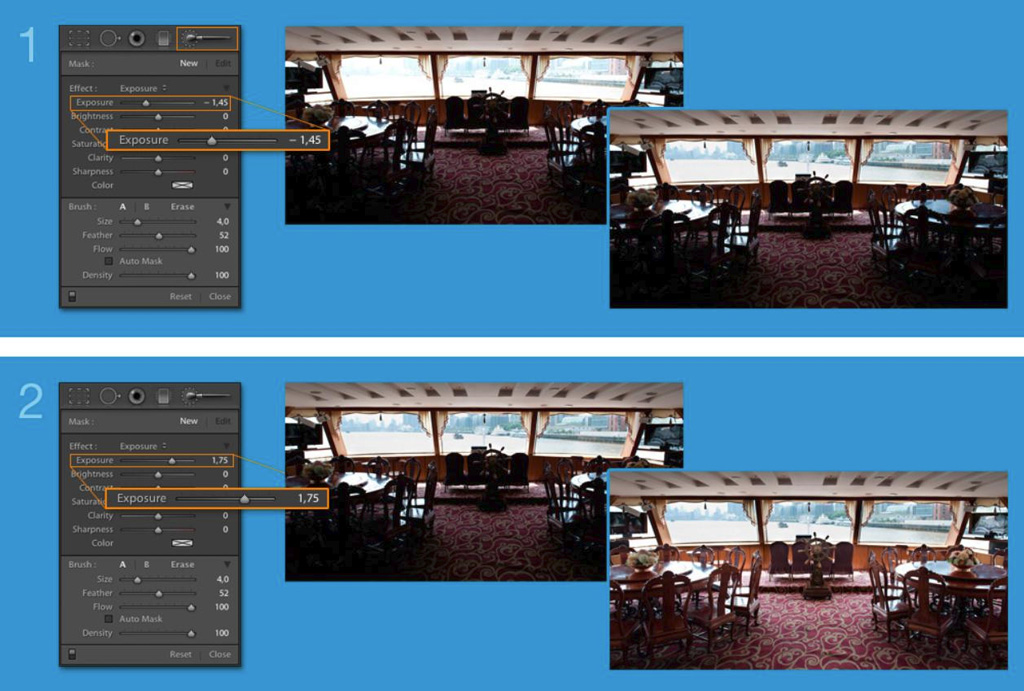
Vous pouvez conférer à une photo RAW 16 bits ordinaire l’effet d’une image HDR via l’utilisation habile de la fonction Exposition.

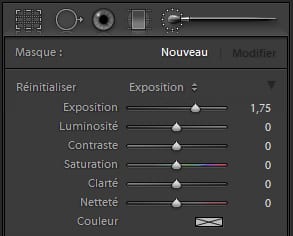
Sélectionnez d’abord le Pinceau Réglage, puis réglez le paramètre de l’Exposition sur -1,45.

Appliquez ensuite le pinceau sur les fenêtres illustrées dans l’exemple afin d’assombrir les détails illuminés. Pour un traitement plus précis, vous pouvez adapter l’épaisseur de la forme à tout moment si vous utilisez une tablette graphique, tandis que vous réglez l’intensité de l’assombrissement en exerçant une pression sur le stylet associé.

Sélectionnez à nouveau le Pinceau Réglage, puis réglez le paramètre de l’exposition sur +1,75. Vous pouvez à présent éclaircir des zones d’ombres profondes, comme la chaise illustrée dans l’exemple. Réglez le zoom de l’image sur 1:1 ou 2:1 afin de ne pas traiter les parties déjà assombries avec le pinceau.

Une fois la tâche d’éclaircissement exécutée avec Pinceau Réglage terminée, vous pouvez procéder à un réglage fin de la luminosité dans son ensemble en vous servant des curseurs pour Récupération et Lumière d’appoint dans Panneau Réglages.

Voilà : une fois terminée, votre image présente, grâce à un traitement habile, un « aspect HDR ». Cliquez sur l’image pour la voir en plus grand.

donner un effet HDR avec les réglages éclairer et assombrir de Lightroom

Source : Wacom


Des tutoriels pour Lightroom et le plugin WSPP

Adobe Lightroom, enrichi du plugin WSPP – Web Site Publisher Pro – permet de créer un site web sans utiliser d’autre outil logiciel. Voici plusieurs tutoriels pour en savoir plus et créer de toutes pièces votre site, à partir de vos photos.

Comment créer un site web avec Lightroom et le plugin WSPP ?

WSPP est un plugin pour Lightroom développé par Photographer’s Toolbox pour permettre aux photographes qui ne sont pas férus d’informatique et de web de mettre en ligne leurs images sous la forme d’un site complet, avec navigation. Lightroom seul, en effet, ne permet que la génération de galeries photos qu’il faut intégrer dans un site existant.

WSPP propose deux types de présentation de galeries photos: la gamme Impact et la gamme Filmstrip.

Les tutoriels présentés ici vous permettront de découvrir, en vidéo et en français, comment utiliser WSPP avec Lightroom, depuis l’installation du plugin jusqu’à la mise en ligne de votre site.

Voir les tutoriels WSPP pour Lightroom

Procurez-vous Adobe Lightroom chez Amazon.


Recevez ma Lettre Photo quotidienne avec des conseils pour faire de meilleures photos :
www.nikonpassion.com/newsletter

Copyright 2004-2026 – Editions MELODI / Nikon Passion – Tous Droits Réservés