nikonpassion.com

Page 1 / 1


Lightroom 5 : faut-il changer de version et faire la mise à jour ?

Adobe a annoncé l’arrivée de Lightroom 5 peu de temps après la mise à disposition de la version Beta. Si c’est une bonne nouvelle pour beaucoup, tout le monde a-t-il intérêt à passer à la version 5 ? Voici quelques éléments de réponse pour y voir plus clair.
Lightroom 5 : nouveautés

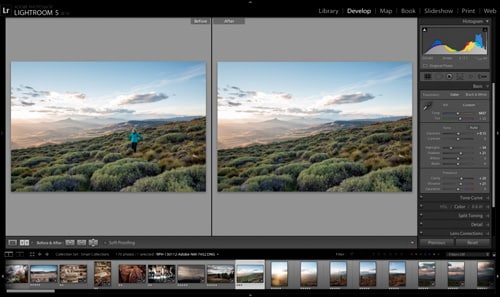
Suppression d’éléments indésirables avec Lightroom 5

Toute nouvelle version majeure de Lightroom fait parler d’elle auprès des photographes et des experts du développement RAW. Lightroom n’a plus grand-chose à envier à son grand frère de gamme Photoshop CS dont la récente annonce de commercialisation en mode ‘location’ a de plus déçu bien des utilisateurs. Pour autant, qu’apporte Lightroom 5 et cette version mérite-t-elle que l’on dépense le montant de la mise à jour (environ 74 euros) quand on possède déjà Lightroom4.

Lightroom 5 : passage obligé pour les nouveaux boîtiers

Le principe à la base de Lightroom est de traiter les fichiers RAW des différents boîtiers à l’aide du moteur Camera Raw, également présent dans Photoshop. Ce moteur supporte les fichiers de la plupart des modèles de boîtiers, toutes marques confondues. Par contre si vous utilisez ou venez d’acquérir un boîtier récent, il faut disposer de la version de Camera Raw qui supporte votre boîtier, et donc probablement faire une mise à jour Lightroom si vous disposez d’une ancienne version 2, 3 ou des premières moutures de la version 4.

Ce faisant nous vous recommandons de passer directement à la version 5, tant qu’à faire vous profiterez des dernières nouveautés et des outils récents. Attention par contre au fait que depuis la version 4, Lightroom ne fonctionne plus sous Windows XP. Les utilisateurs de Windows doivent passer à Windows 7 si ce n’est pas déjà fait.

Lightroom 5 : nouveaux outils de retouche
Lightroom 5 : nouveautés

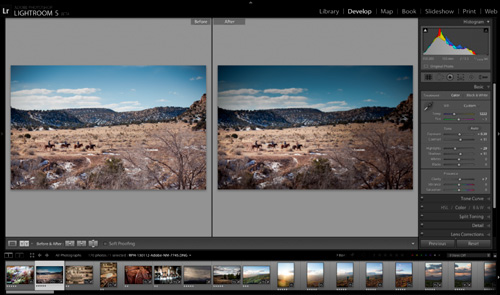
Effets radiaux avec Lightroom 5

Lightroom 5 apporte de nouveaux outils qui poussent encore un peu plus loin la portée de Lightroom en matière de traitement photo.

Dans Lightroom 5 vous disposez d’un outil de retouche des tons directs qui a été modernisé. Cet outil sait désormais travailler sur des zones qui ne sont plus nécessairement circulaires comme dans la version 4. Un progrès pour faciliter les traitements localisés et la suppression des poussières et autres éléments parasites dans les images.

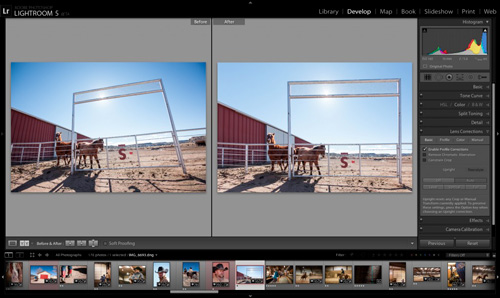
Lightroom 5 propose également un outil de correction sélective radiale, vous permettant de jouer avec les effets circulaires et/ou excentrés. Vous disposez également d’un outil pour redresser l’horizon de façon automatique (bien utile quand on a un peu penché involontairement à la prise de vue) de même que les perspectives.
Lightroom 5 : nouveautés

Redressement des perspectives avec Lightroom 5

Lightroom 5 : traitement hors ligne

Avec les versions précédentes de Lightroom, il était possible d’utiliser le mode hors ligne pour visualiser les photos, et de travailler avec un disque de stockage en mode déconnecté. Désormais, grâce aux ‘Smart Prviews’ vous pouvez également développer vos images sans que les fichiers originaux (les RAW) soient disponibles.

Emportez votre catalogue avec vous sur un ordinateur portable et traitez vos fichiers sans devoir être connecté à votre système principal d’archivage. Les traitements sont mémorisés et appliqués aux fichiers natifs dès que vous reconnectez votre catalogue.

Lightroom 5 : diaporamas multimédias

Lightroom 5 permet de produire des diaporamas bien plus riches que ceux des versions précédentes. Mixez photos, vidéos et musique pour des animations multimédias inédites. L’ajout de séquences vidéos vous permet de produire des diaporamas proche du web documentaire, et assimilable (ou presque) aux POM, ces Petits Objets Multimédias dont raffolent les agences.

Lightroom 5 : performances en progrès

Comme pour toute nouvelle version, il semble que Lightroom 5 soit un peu plus performant que ses prédécesseurs. Ceci reste à tester sur une période de temps un peu plus longue, et à configuration matérielle égale. Néanmoins le support des systèmes 64 bits se généralise, ceci pouvant expliquer cela.

Faut-il passer à Lightroom 5 ?

Que vous soyez expert ou pro, si vous êtes utilisateur de Lightroom nous ne pouvons que vous inciter à passer à la version 5 qui apporte une évolution fonctionnelle non nulle. Outre le support des boîtiers récents, vous disposerez de plusieurs outils bien pratique dont l’utilisation vous fera gagner pas mal de temps au quotidien.

Si vous disposez de Lightroom 3 (ou pire Lightroom 2 !) n’hésitez pas, Lightroom 5 est une vraie évolution et vous verrez une nette différence avec la V3.

Si vous disposez de Lightroom 4 et que vous n’envisagez pas de changer de boîtier prochainement, vous pouvez conserver la V4 en sachant que vous passez à-côté d’un gain de temps non nul. L’expert s’en moquera probablement (ou pas), le professionnel y verra un gain de temps qui se traduit en monnaie sonnante et trébuchante la plupart du temps.

Découvrez toutes les nouveautés de Lightroom 5 en vidéo avec le tutoriel publié récemment.

Tarifs de Lightroom 5

Le tarif officiel de Lightroom 5 est de 129,15 euros en version complète et licence perpétuelle, de 74,80 euros en version mise à jour et licence perpétuelle.

Les utilisateurs de la licence Creative Cloud peuvent télécharger Lightroom 5 gratuitement, il fait partie du pack.

Vous pouvez vous procurer les différentes versions de Lightroom 5 chez Amazon.

Nous vous communiquons régulièrement les offres promotionnelles sur ce logiciel, restez à l’écoute !


Tutoriel Photoshop : détourer un personnage avec l’outil Extraire

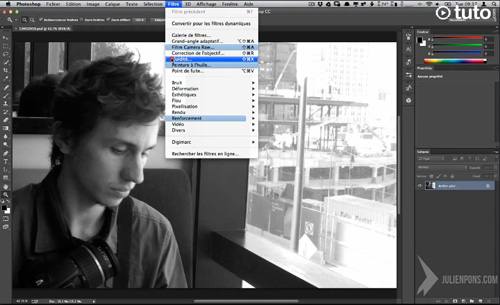
Ce tutoriel pour Photoshop CS3 vous apprend à détourer un personnage à l’aide de l’outil ‘Extraire’. Il est en effet fréquent que l’on souhaite isoler un personnage dans une photo pour composer une nouvelle image, réunir des couples improbables ou tout simplement changer un fond peu harmonieux.

Ce tutoriel complémente un précédent tutoriel Photoshop sur le détourage de cheveux par la méthode des couches, il est ici question de la mise en œuvre de l’outil ‘Extraire’. Nous avons encore de nombreux lecteurs qui utilisent des versions anciennes de Photoshop aussi nous avons pensé à eux en publiant ce tutoriel.

Ce tutoriel est réalisé à l’aide de Photoshop CS3. L’outil ‘Extraire’ n’est pas présent dans les versions ultérieures du logiciel, il est par contre possible de l’installer en téléchargeant le jeu de modules facultatifs chez Adobe. Notez cependant que de nouveaux outils apparus dans les versions récentes rendent ce type de service également.

Qu’allez-vous apprendre dans ce tutoriel Photoshop ?

En suivant ce tutoriel, vous allez pouvoir comprendre comment utiliser l’outil Extraire pour isoler (détourer) un visage dans une image :

  • utiliser la fonction ‘marquer les contours’
  • utiliser la fonction ‘pot de peinture’ pour parfaire le remplissage
  • intégrer une image derrière le visage détouré
  • corriger les imperfections avec la baguette magique
  • utiliser l’outil ‘soustraire de la sélection’
  • finaliser le détourage avec l’outil ‘lasso’
  • atténuer les effets de bords avec le ‘flou gaussien’

Pour suivre le tutoriel, cliquez sur la flèche du lecteur ci-dessous. Le tutoriel dure environ 13 mns, il est possible qu’il vous faille attendre quelques secondes ou dizaines de secondes (selon votre connexion) pour que la vidéo se lance. Patientez pendant que le trait blanc tourne … Ensuite vous pouvez l’agrandir en plein écran pour profiter au mieux des explications et visualiser l’écran du formateur.

Ce tutoriel est proposé par tuto.com qui vous donne accès à plus de 2500 tutoriels photo et que nous avons sélectionné pour la qualité de ses publications. Comme pour les autres tutoriels gratuits, vous pouvez lire la vidéo à l’aide de l’écran ci-dessus. De même il vous suffit de créer gratuitement un compte sur tuto.com pour accéder à l’ensemble des tutoriels photo gratuits, plus de 2500 actuellement.

En complément, tuto.com vous propose des formations vidéos de plus longue durée, accessibles après achat de crédits que vous pouvez utiliser comme bon vous semble.

Suivez le lien pour créer un compte gratuit et accéder aux tutoriels vidéos gratuits sur Photoshop, Lightroom, Capture NX2 et autres logiciels. Une fois le compte créé, vous trouverez tous les tutos gratuits sur le site, l’achat de crédits en option permet d’accéder aux formations de plus longue durée. Ce n’est pas une obligation.


Tutoriel Lightroom : toutes les nouveautés en détail et en vidéo

Adobe a récemment mis à disposition la version beta de Lightroom 5 qui annonce la prochaine sortie de Lightroom 5 en version finale. Cette nouvelle version apporte son lot de nouveautés dont certaines sont attendues de longue date. Nous vous proposons de découvrir toutes les nouveautés apportées par Lightroom 5 Beta en suivant ce tutoriel d’une durée de 42mns.

Lightroom (mon mini-cours gratuit) a su s’imposer comme le leader en matière de logiciel de développement et traitement des fichiers RAW face à des concurrents qui ont pour la plupart lâché prise. Nous avons publié plusieurs tutoriels pour Lightroom 4 ces derniers mois et le moins que l’on puisse dire est que Lightroom s’est largement bonifié avec le temps. La nouvelle version 5 apporte un ensemble de fonctionnalités qui devraient satisfaire les photographes et faciliter la prise en main de Lightroom par ceux qui hésitaient encore.

Le tutoriel Lightroom 5 Beta ci-dessous est proposé par Julien Pons, graphiste et formateur. Julien Pons livre le détail des nouvelles fonctionnalités de Lightroom 5. Parmi celles-ci :

  • le développement des fichiers en mode hors-ligne,
  • l’apparition d’un pinceau non-circulaire pour supprimer les détails indésirables et poussières,
  • un nouvel outil de correction automatique de l’horizon et des perspectives,
  • un filtre radial,
  • la prise en charge des fichiers PNG,
  • un affichage plein écran remanié,
  • l’intégration des vidéos aux diaporamas,
  • etc.

Pour suivre le tutoriel, cliquez sur la flèche du lecteur ci-dessous. Le tutoriel dure environ 42 mns, il est possible qu’il vous faille attendre quelques secondes ou dizaines de secondes (selon votre connexion) pour que la vidéo se lance. Patientez pendant que le trait blanc tourne … Ensuite vous pouvez l’agrandir en plein écran pour profiter au mieux des explications et visualiser l’écran du formateur.

Ce tutoriel est proposé par tuto.com qui vous donne accès à plus de 2500 tutoriels photo et que nous avons sélectionné pour la qualité de ses publications. Comme pour les autres tutoriels gratuits, vous pouvez lire la vidéo à l’aide de l’écran ci-dessus. De même il vous suffit de créer gratuitement un compte sur tuto.com pour accéder à l’ensemble des tutoriels photo gratuits, plus de 2500 actuellement.

En complément, tuto.com vous propose des formations vidéos de plus longue durée, accessibles après achat de crédits que vous pouvez utiliser comme bon vous semble.

Suivez le lien pour créer un compte gratuit et accéder aux tutoriels vidéos gratuits sur Photoshop, Lightroom, Capture NX2 et autres logiciels. Une fois le compte créé, vous trouverez tous les tutos gratuits sur le site, l’achat de crédits en option permet d’accéder aux formations de plus longue durée. Ce n’est pas une obligation.


Tutoriel Lightroom : donner du punch à vos photos de nuit

Voici un tutoriel Lightroom gratuit qui explique comment accentuer le contraste d’une photo de nuit et lui donner plus de punch. Les photos de nuit sont souvent difficiles à exposer, il y a des dominantes de couleurs dues aux éclairages artificiels, des contrastes forts entre zones éclairées et non éclairées. Ce tutoriel vous explique comment améliorer le rendu de vos photos de nuit en quelques minutes.

Recevez 110 idées de photos de nuit

Les photos de nuit sont devenues choses courantes depuis que les capteurs des boîtiers numériques sont capables de travailler en basses lumières. Photographier une ville la nuit est une activité à laquelle beaucoup de photographes se prêtent, tout en rencontrant des difficultés à exposer correctement, à caler la balance des blancs à la bonne valeur et à gérer correctement les contrastes.

Si vous avez pris le soin de photographier au format RAW, vous avez énormément de latitude pour travailler le rendu final de vos images. Le logiciel Lightroom est particulièrement approprié pour effectuer ces corrections qui vont donner une autre allure à vos photos

Après notre précédent tutoriel Photoshop pour apprendre à faire exploser les détails de vos photos, voici comment procéder dans Lightroom pour effectuer quelques retouches de base et produire une image totalement différente de celle que vous avez capturée. Dans la vidéo, le formateur utilise la version 3 de Lightroom. Ce tutoriel peut s’appliquer aux autres versions de Lightroom, les principes de traitement étant strictement les mêmes d’une version à l’autre.

Qu’allez-vous apprendre dans ce tutoriel vidéo ?

Ce tutoriel de 3mns vous apprend à renforcer les détails d’une photo de nuit avec le logiciel Lightroom :

  • comment accentuer le contraste
  • comment réduire les dominantes de couleur des éclairages
  • comment réduire les surexpositions
  • comment réduire les zones d’ombres
  • comment utiliser l’outil pinceau pour appliquer un traitement localisé
  • comment désaturer une partie de l’image
  • comment ajouter du vignettage pour fermer les bords de l’image

Pour suivre le tutoriel, cliquez sur la flèche du lecteur ci-dessous. Le tutoriel dure un peu moins de 3mns, il est possible qu’il vous faille attendre quelques secondes ou dizaines de secondes (selon votre connexion) pour que la vidéo se lance. Patientez pendant que le trait blanc tourne … Ensuite vous pouvez l’agrandir en plein écran pour profiter au mieux des explications et visualiser l’écran du formateur.

Ce tutoriel est proposé par tuto.com qui vous donne accès à plus de 2500 tutoriels photo et que nous avons sélectionné pour la qualité de ses publications. Comme pour les autres tutoriels gratuits, vous pouvez lire la vidéo à l’aide de l’écran ci-dessus. De même il vous suffit de créer gratuitement un compte sur tuto.com pour accéder à l’ensemble des tutoriels photo gratuits, plus de 2500 actuellement.

En complément, tuto.com vous propose des formations vidéos de plus longue durée, accessibles après achat de crédits que vous pouvez utiliser comme bon vous semble.

Suivez le lien pour créer un compte gratuit et accéder aux tutoriels vidéos gratuits sur Photoshop, Lightroom, Capture NX2 et autres logiciels. Une fois le compte créé, vous trouverez tous les tutos gratuits sur le site, l’achat de crédits en option permet d’accéder aux formations de plus longue durée. Ce n’est pas une obligation.

Recevez 110 idées de photos de nuit


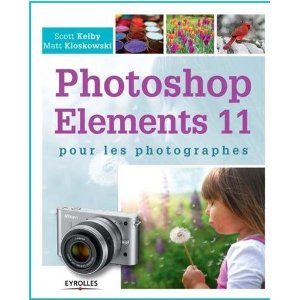
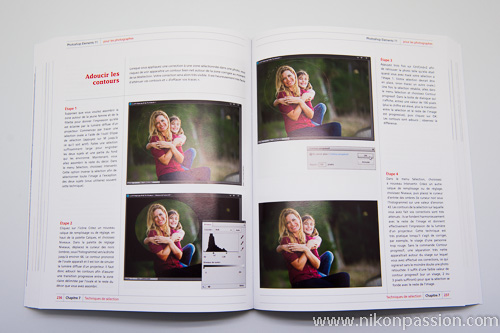
Photoshop Elements 11 pour les photographes – le guide pratique de Scott Kelby

Photoshop Elements 11 pour les photographes est la dernière version de l’ouvrage de Scott Kelby entièrement dédié à la découverte, l’apprentissage et l’utilisation avancée du logiciel d’Adobe. Présenté par son auteur comme une sorte de livre de cuisine, cet ouvrage s’efforce de vous dire tout ce qu’il faut savoir d’Elements 11 pour traiter vos photos. L’utilisation du mode RAW et ses possibilités comme la gestion du flux de travail sont parmi les sujets les plus intéressants pour le photographe qui souhaite découvrir le traitement numérique avec Elements 11.

Photoshop Elements 11 pour les photographes - Scott Kelby

Scott Kelby a mis à jour la précédente version de son ouvrage dédié à Photoshop Elements 10. De façon désormais classique pour un ouvrage détaillant le fonctionnement d’un logiciel photo, ce livre reprend les grandes thématiques connues. Depuis la gestion des photos avec l’organiseur jusqu’aux effets secondaires et à l’impression, tout est présenté pour satisfaire le photographe en quête de solutions. L’auteur nous le dit en introduction, ce livre n’est pas une bible de Photoshop Elements 11 mais un ensemble de recettes, conseils, trucs et astuces permettant d’utiliser au mieux le logiciel.

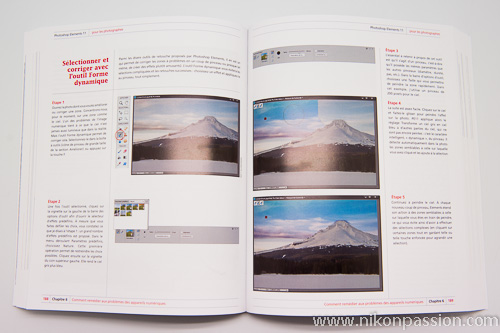
Comme c’est le cas pour les autres ouvrages du même auteur (voir Photo de Studio et Retouches), ce guide de Photoshop Elements 11 est abondamment illustré. Les photos utilisées par l’auteur, ils sont deux en fait, sont disponibles en téléchargement sur le site Kelby Training. Vous pourrez ainsi reproduire fidèlement les exercices proposés.

Le chapitre sur l’utilisation du format RAW est particulièrement intéressant. Il concerne le lecteur désireux de s’initier au RAW sans nécessairement devoir faire l’apprentissage d’un logiciel plus complexe comme Lightroom ou surtout Photoshop CS6. Et force est de constater que PSE 11 a de quoi satisfaire les plus exigeants, le moteur de traitement RAW n’étant rien d’autre que Camera Raw. C’est le moteur utilisé dans … Lightroom 4 et CS6.

Photoshop Elements 11 pour les photographes - Scott Kelby

S’il fallait résumer en quelques mots l’intérêt de ce livre, nous dirions qu’il regroupe l’essentiel des notions à connaître pour assurer un traitement logiciel efficace de ses photos. Organisation, tri, classement, réglages de bases, traitement avancé, impression, les besoins sont couverts et bien détaillés. Scott Kelby n’en est pas à son premier ouvrage et il a su faire la preuve de son talent à satisfaire les lecteurs au travers de ses précédentes publications.

Ce livre répond à vos questions, il le fait bien, il vous donne des pistes supplémentaires pour progresser, découvrir des nouvelles fonctionnalités. Les nouveautés de Photoshop Elements 11 sont présentées en détail, par exemple les modes d’édition ou l’utilisation des calques.

Photoshop Elements 11 pour les photographes - Scott Kelby

Voici un ouvrage qui satisfera les utilisateurs de Photoshop Elements 11 qui souhaitent tirer le meilleur de leur logiciel et surtout de leurs images. Bien loin du mode d’emploi en ligne, ce guide pratique vous entraîne à la découverte des capacités du logiciel qui n’a pas à rougir face aux plus complexes (et couteux) Lightroom 4 et Photoshop CS6. Que vous soyez débutant en traitement numérique ou plus expérimenté, vous trouverez de quoi satisfaire votre curiosité. A près de 30 euros, le tarif est dans le haut du panier des guides pratiques mais la qualité et les 423 pages du livre en valent la peine.

Retrouvez « Photoshop Elements 11 pour les Photographes » chez Amazon

Procurez-vous le logiciel Photoshop Elements 11 chez Amazon.


Tutoriel Photoshop : comment améliorer la netteté des images

Voici un tutoriel Photoshop gratuit qui vous explique comment améliorer la netteté des images à l’aide de quelques fonctions très simples. Vous allez apprendre à utiliser les calques, les filtres et les réglages associés pour donner à vos photos un éclat que vous ne leur connaissiez pas précédemment.

En 10mns de vidéo, le formateur vous détaille point à point comment partir d’une image déjà bonne, une photo floue ne deviendra jamais nette même avec Photoshop, et lui donner une toute autre allure.

Qu’allez-vous apprendre dans ce tutoriel Photoshop ?

Ce tutoriel vous montre comment partir d’une image de bonne qualité, et comment appliquer en quelques clics un filtre améliorant la netteté, le filtre passe-haut. Il présente également quelques conseils sur l’optimisation des niveaux et du réglage d’opacité.

Au programme :

  • dupliquer les calques
  • utiliser le filtre passe-haut
  • utiliser le mode lumière tamisée
  • utiliser les réglages de niveaux
  • utiliser le réglage d’opacité

A la différence du précédent tutoriel sur le traitement des photos de paysage urbain, ce tutoriel se présente sous la forme d’une seule vidéo à laquelle nous vous donnons accès depuis cette page. Inutile de chercher bien loin, vous cliquez sur la flèche blanche dans la fenêtre vidéo ci-dessous, vous patientez quelques dizaines de secondes selon la vitesse de votre connexion pour que la vidéo se charge et vous vous laissez guider.

Pensez à agrandir la fenêtre pour mieux voir l’écran du formateur et à monter le son !

Ce tutoriel est proposé en partenariat avec tuto.com qui vous donne accès à plus de 2500 tutoriels photo et que nous avons sélectionné pour la qualité de ses publications. Il vous suffit de créer gratuitement un compte sur tuto.com pour accéder à l’ensemble des tutoriels photo gratuits, plus de 2500 actuellement.

En complément, tuto.com vous propose des formations vidéos de plus longue durée, accessibles après achat de crédits que vous pouvez utiliser comme bon vous semble.

Suivez le lien pour créer un compte gratuit et accéder aux tutoriels vidéos gratuits sur Photoshop, Lightroom, Capture NX2 et autres logiciels. Une fois le compte créé, vous trouverez tous les tutos gratuits sur le site, l’achat de crédits en option permet d’accéder aux formations de plus longue durée. Ce n’est pas une obligation.


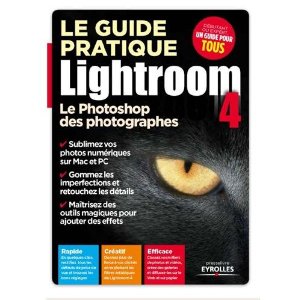
Le guide pratique Lightroom 4 – débutants et experts

Le guide pratique de Lightroom 4 vient compléter la collection des guides pratiques initiée par les éditions Eyrolles. Cet ouvrage au tarif très abordable vous donne l’essentiel de ce qu’il faut savoir pour débuter avec Lightroom 4 de même que toutes les pistes pour aller plus loin si vous connaissez déjà le logiciel d’Adobe devenu désormais le « Photoshop des photographes ».

GUide pratique de Lightroom 4 chez Eyrolles

La série « Guides pratiques » d’Eyrolles connait un joli succès et nous avons d’ailleurs eu de très bons retours de nos lecteurs concernant les premiers volumes, « Le guide pratique Photo Reflex« , « Le guide pratique Lumière et Exposition » et « Le guide pratique Photo de paysage« . Ces ouvrages sont en effet très accessibles (moins de 15 euros), ils sont de qualité tant par leur contenu que par leur présentation. Ce nouveau tome s’intéresse à Lightroom 4, le logiciel de traitement des fichiers RAW d’Adobe devenu le standard en matière de post-traitement.

Lightroom, dans sa version 4 actuelle, propose un nombre important de fonctions qui font de ce logiciel un outil complet permettant de traiter l’intégralité du flux de travail. De l’importation des fichiers depuis la carte jusqu’à leur impression ou leur mise en ligne, en passant par le catalogage, le développement RAW, la conversion noir et blanc et les effets avancés, Lightroom 4 sait tout faire ou presque. Rares sont les besoins qui imposent de passer par Photoshop ou un autre logiciel, le traitement HDR en est un (voir le tutoriel HDR avec Lightroom 4), l’utilisation poussée des calques sous Photoshop un autre.

Le guide pratique Lightroom 4 - débutants et experts

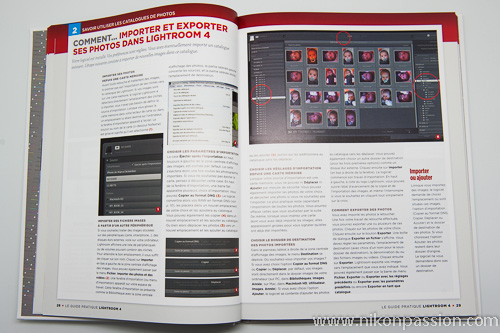
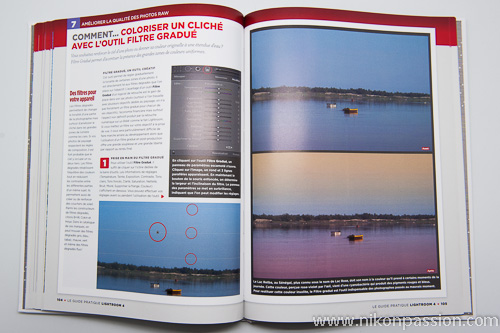
Ce guide est conçu comme un recueil de fiches pratiques qu’il suffit de dérouler pour avancer dans l’apprentissage du logiciel. Et comme Lightroom 4 est utilisé pour différents traitements, vous serez amené à consulter le livre non pas page à page mais chapitre par chapitre. Apprenez à importer vos photos et faites un traitement simple. Apprenez à les cataloguer et à les indexer et faites des traitements poussés. Découvrez les outils de retouche locale, la manipulation des points de correction locaux. Jouez sur le traitement d’une zone de l’image à la manière des calques de Photoshop ou des U-Points de Nikon Capture NX2 mais en bien plus rapide et simple.

Chacune des double-pages du livre présente une fonction et une seule, assortie d’illustrations et de copies d’écran qui montrent comment procéder et quel résultat attendre.

Le guide pratique Lightroom 4 - débutants et experts

Plus qu’un ouvrage à laisser sur votre table de nuit, c’est d’un outil de travail dont il s’agit. Vous garderez ce guide à proximité de votre ordinateur au moment du traitement de vos images de façon à avoir toujours sous la main un accès rapide à la présentation de la fonction qui vous intéresse.

Ce guide s’avère simple et clair pour le débutant comme pertinent pour le photographe plus avancé qui découvrira les nombreuses capacités cachées de Lightroom 4. Abordable, agréable à consulter, bien illustré, voici un guide pratique de Lightroom 4 qui complètera aisément votre bibliothèque si vous voulez en savoir plus sur Lightroom 4 et optimiser votre utilisation du logiciel.

Retrouvez « Le guide pratique de Lightroom 4 » chez Amazon.

Le logiciel Lightroom 4 est en promotion fréquente chez Amazon, vérifiez bien le niveau de remise accordé au moment de l’achat.


Tutoriel Photoshop : comment détourer des cheveux très proprement – méthode des couches

Voici un tutoriel Photoshop gratuit qui vous explique comment détourer une chevelure pour extraire un portrait d’une photo et le réutiliser à d’autres fins. Vous apprendrez à utiliser les différents outils de Photoshop (toutes versions à partir de CS3) pour réaliser cette opération avec facilité.

Nous avons proposé précédemment un tutoriel pour apprendre à créer un portrait désaturé et contrasté. Voici donc un nouveau tutoriel dans lequel vous verrez comment découper un portrait avec la méthode des couches. Cette méthode donne un bien meilleur résultat que celui obtenu avec les outils plus classiques de détourage comme la baguette ou le pinceau. Elle est également bien plus rapide que la méthode utilisant l’outil plume.

Qu’allez-vous apprendre dans ce tutoriel vidéo ?

Ce tutoriel vous apprend à réaliser un détourage très fin à l’aide de Photoshop :

  • détourage sur base d’un fond uni
  • utilisation des couches
  • utilisation des calques dont le calque alpha
  • intégration d’un calque de détourage sur une autre image
  • régularisation des bords
  • réglage des tons clairs et des tons moyens

Pour suivre le tutoriel, cliquez sur la flèche du lecteur ci-dessous. Le tutoriel étant assez long, il est possible qu’il vous faille attendre quelques secondes ou dizaines de secondes (selon votre connexion) pour que la vidéo se lance. Patientez pendant que le trait blanc tourne … Ensuite vous pouvez l’agrandir en plein écran pour profiter au mieux des explications et visualiser l’écran du formateur.

Ce tutoriel est proposé par tuto.com qui vous donne accès à plus de 2500 tutoriels photo et que nous avons sélectionné pour la qualité de ses publications. Comme pour les autres tutoriels gratuits, vous pouvez lire la vidéo à l’aide de l’écran ci-dessus. De même il vous suffit de créer gratuitement un compte sur tuto.com pour accéder à l’ensemble des tutoriels photo gratuits, plus de 2500 actuellement.

En complément, tuto.com vous propose des formations vidéos de plus longue durée, accessibles après achat de crédits que vous pouvez utiliser comme bon vous semble.

Suivez le lien pour créer un compte gratuit et accéder aux tutoriels vidéos gratuits sur Photoshop, Lightroom, Capture NX2 et autres logiciels. Une fois le compte créé, vous trouverez tous les tutos gratuits sur le site, l’achat de crédits en option permet d’accéder aux formations de plus longue durée. Ce n’est pas une obligation.


Tutoriel Photoshop : faites exploser les détails de vos photos !

Voici un tutoriel Photoshop gratuit qui vous explique comment donner du détail à vos photos. Vous avez probablement remarqué déjà que certains images manquent de détail, que certaines zones d’une image peuvent être plus détaillées que d’autres. Les outils de post-traitement permettent de corriger cela et de redonner facilement du détail à une zone particulière.

Le dernier tutoriel Photoshop traitait de la fonction HDR de Lightroom 4.1. Voici un nouveau tutoriel pour Photoshop cette fois dans lequel vous apprendrez à renforcer le détail d’une zone de l’image grâce aux calques et masques de Photoshop. Cette méthode assez inhabituelle donne de très bons résultats et elle est surtout très simple et rapide à mettre en œuvre. Cette méthode est utilisable à l’aide des différentes versions de Photoshop CS, elle peut s’appliquer à d’autres logiciels qui utilisent les calques et les masques.

Qu’allez-vous apprendre dans ce tutoriel vidéo ?

Ce tutoriel vous apprend à renforcer les détails d’une image à l’aide de Photoshop :

  • comment rajouter plein de détails dans une photo
  • comment utiliser les calques et les groupes de calques
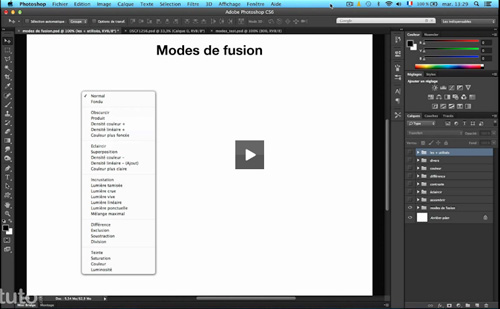
  • comment utiliser les modes de fusion comme « incrustation »
  • comment créer un négatif depuis un calque
  • comment utiliser le filtre atténuation flou de surface
  • comment éviter les halos
  • comment faire un masque sur un groupe de calques
  • comment utiliser les masques pour appliquer un effet localisé

Pour suivre le tutoriel, cliquez sur la flèche du lecteur ci-dessous. Le tutoriel dure un peu plus de 4mns, il est possible qu’il vous faille attendre quelques secondes ou dizaines de secondes (selon votre connexion) pour que la vidéo se lance. Patientez pendant que le trait blanc tourne … Ensuite vous pouvez l’agrandir en plein écran pour profiter au mieux des explications et visualiser l’écran du formateur.

Ce tutoriel est proposé par tuto.com qui vous donne accès à plus de 2500 tutoriels photo et que nous avons sélectionné pour la qualité de ses publications. Comme pour les autres tutoriels gratuits, vous pouvez lire la vidéo à l’aide de l’écran ci-dessus. De même il vous suffit de créer gratuitement un compte sur tuto.com pour accéder à l’ensemble des tutoriels photo gratuits, plus de 2500 actuellement.

En complément, tuto.com vous propose des formations vidéos de plus longue durée, accessibles après achat de crédits que vous pouvez utiliser comme bon vous semble.

Suivez le lien pour créer un compte gratuit et accéder aux tutoriels vidéos gratuits sur Photoshop, Lightroom, Capture NX2 et autres logiciels. Une fois le compte créé, vous trouverez tous les tutos gratuits sur le site, l’achat de crédits en option permet d’accéder aux formations de plus longue durée. Ce n’est pas une obligation.


Tutoriel Photoshop : Créer un portrait contrasté et désaturé

Voici un tutoriel vidéo pour Photoshop qui explique comment donner un aspect contrasté et saturé à un portrait couleur, sur la base d’une photo non traitée. Ce type de rendu correspond aux tendances du moment en matière de portrait.

Ce tutoriel est proposé par tuto.com qui vous donne accès à plus de 2500 tutoriels photo et que nous avons sélectionné pour la qualité de ses publications. Vous pouvez découvrir l’ensemble des tutoriels photo gratuits depuis notre page d’accueil.

Qu’allez-vous apprendre dans ce tutoriel vidéo ?

Ce tutoriel gratuit, d’une durée de 18 minutes, présente en détail l’ensemble des opérations nécessaires pour passer de l’image de départ à l’image finale. Le formateur, certifié par Tuto.com qui propose le tutoriel, aborde les notions nécessaires à ce type de traitement et en particulier :

  • Comment nettoyer la peau en supprimant les petits défauts
  • Comment supprimer les cernes autour des yeux
  • Comment lisser la peau du sujet
  • Comment faire exploser les détails de votre photo pour donner un look contrasté et équilibré
  • Comment retoucher l’éclairage du visage pour donner un look plus dramatique

Pour suivre le tutoriel, cliquez sur la flèche du lecteur ci-dessous. Le tutoriel étant assez long, il est possible qu’il vous faille attendre quelques secondes ou dizaines de secondes (selon votre connexion) pour que la vidéo se lance. Patientez pendant que le trait blanc tourne … Ensuite vous pouvez l’agrandir en plein écran pour profiter au mieux des explications et visualiser l’écran du formateur.

Nous vous proposons plein d’autres tutoriels pour apprendre à traiter vos photos, qu’il s’agisse de tutoriels vidéos sur Photoshop ou de tutoriels sur Lightroom.

Ces tutoriels gratuits, plus de 2700 actuellement sur différents logiciels, vous sont proposés en partenariat avec le site tuto.com. Il vous suffit de vous inscrire gratuitement pour bénéficier de tous les tutos. En complément, tuto.com vous propose des formations vidéos de plus longue durée, accessibles après achat de crédits que vous pouvez utiliser comme bon vous semble.

Suivez le lien pour créer un compte gratuit et accéder aux tutoriels vidéos gratuits sur Photoshop, Lightroom, Capture NX2 et autres logiciels. Une fois le compte créé, vous trouverez tous les tutos gratuits sur le site, l’achat de crédits en option permet d’accéder aux formations de plus longue durée. Ce n’est pas une obligation.


Recevez ma Lettre Photo quotidienne avec des conseils pour faire de meilleures photos :
www.nikonpassion.com/newsletter

Copyright 2004-2026 – Editions MELODI / Nikon Passion – Tous Droits Réservés