nikonpassion.com

Page 1 / 1


Comment utiliser les nouveaux outils de masquage de Lightroom Classic, Lightroom Desktop et Lightroom mobile

Lightroom Classic, et ses déclinaisons Lightroom Desktop et Lightroom Mobile, disposent de nouveaux outils de masquage depuis quelques semaines. Cette mise à jour d’une offre qui évolue peu à chaque fois mais plusieurs fois par an s’avère conséquente.

Les outils de retouche locale ont en effet laissé leur place à des outils de masquage qui en reprennent les fondamentaux tout en les améliorant grandement. Voici quels sont ces outils et comment les utiliser.

Comment utiliser les nouveaux outils de masquage de Lightroom Classic, Lightroom Desktop et Lightroom mobile

Mon mini-cours gratuit pour apprendre à utiliser Lightroom

Nouveaux outils de masquage de Lightroom Classic 11, Lightroom 5 et Lightroom mobile 7 : présentation

Depuis sa toute première version, Lightroom 1, le logiciel phare de gestion et de développement RAW d’Adobe a beaucoup évolué. Jusqu’à la version 6 (Lightroom 6.14 pour la toute dernière), il proposait de nombreuses fonctions sans nécessiter d’abonnement.

Lightroom Classic a pris la suite, s’appuyant sur les bases de Lightroom 6, mais proposant une évolution plus fréquente à raison de 3 à 4 fois par an.

Ce logiciel est désormais commercialisé via un abonnement mensuel, les mises à jour régulières apportent soit des corrections de dysfonctionnement, soit des nouvelles fonctions. Cette offre est complétée du logiciel Photoshop CC (complet) et de plusieurs services additionnels dont la version Desktop de Lightroom Cloud (dite Lightroom « Cloud » ou Lightroom « tout court » ou « Lightroom Desktop ») et de l’application pour tablettes et smartphones Lightroom Mobile. Pour en savoir plus sur ces offres, je vous invite à lire le dossier dédié.

Pour orchestrer l’ensemble des ces logiciels et services, et assurer le transfert et la synchronisation des photos et corrections, Lightroom Classic et ses différentes déclinaisons s’appuient sur le service Adobe Cloud.

Les outils de masquage de Lightroom Classic et Lightroom Desktop

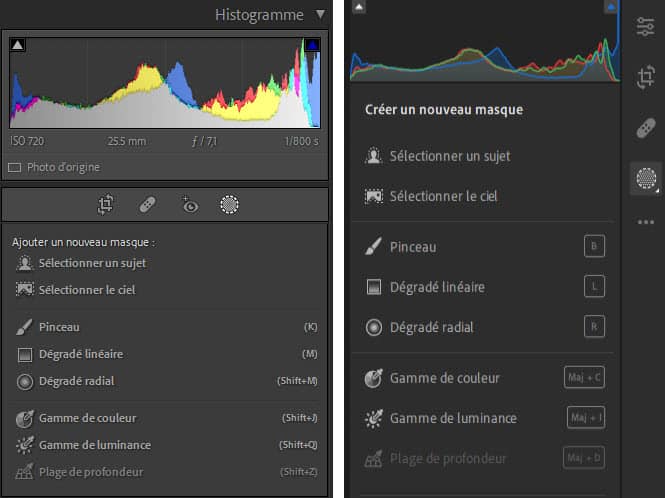
Les outils de masquage de Lightroom Classic (à gauche) et Lightroom Desktop (à droite)

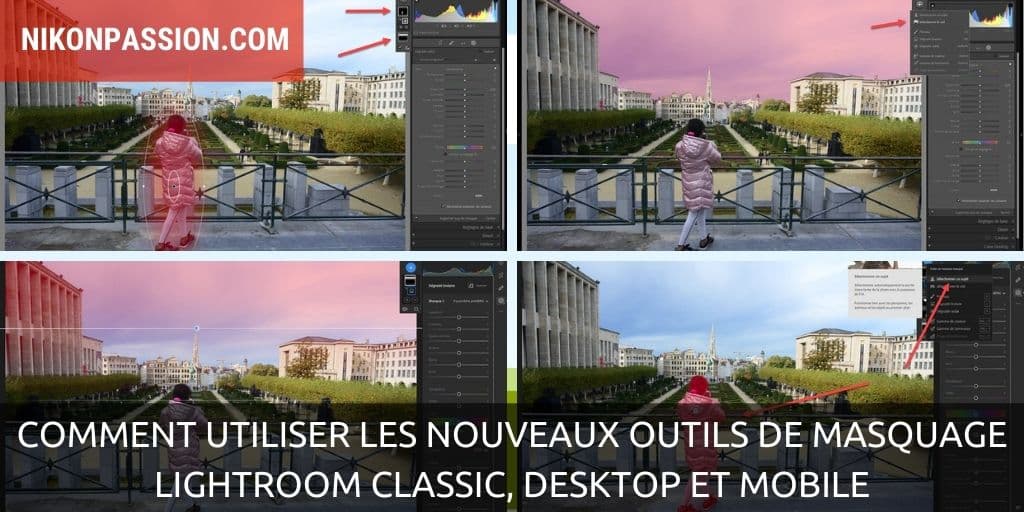
Si certaines mises à jour de l’offre peuvent paraître bien modestes, celle qui est arrivée à l’automne 2021 est bien plus conséquente puisqu’elle apporte un nouvel ensemble complet de traitement localisé. Les précédents outils (filtre gradué, filtre radial, pinceau) sont revus et améliorés (et changent de nom au passage pour Dégradé linéaire et Dégradé radial) , deux nouveaux outils de masquage automatique faisant appel à l’Intelligence Artificielle apparaissent (sélection du sujet, sélection du ciel) et un nouveau panneau de gestion de ces masques est implémenté.

Cet apport majeur se trouve dans les deux autres versions de Lightroom, à l’identique, de même que dans Adobe Camera RAW. Notez enfin que désormais ces outils peuvent être additionnés et mélangés dans un même masque. Les deux outils complémentaires, les masques de gamme de luminance, de couleur et de profondeur, se trouvent désormais au même niveau que les autres outils et non plus cachés au bas du précédent panneau.

Enfin, il est désormais possible de créer autant de masques que nécessaire, tout en combinant chacun de ces outils avec les autres. Cerise sur le … masque, vous pouvez aussi ajouter ou retrancher tout ou partie des zones créées par les outils de sélection automatique (ciel et sujet) tout comme créer une intersection de deux outils dans un même masque (Lightroom Classic uniquement).

Ces masques peuvent être nommés et renommés, dupliqués et supprimés. La couleur et l’opacité des incrustations sont modifiables et l’outil de masquage gère le copier-coller comme la synchronisation des masques. Ceci vous permet d’accélérer le traitement d’images identiques par lots.

Notez toutefois que ces outils de masquage ne sont pas encore disponibles dans la version Lightroom Web, le Lightroom accessible au travers d’un navigateur sans installation locale sur le poste de travail.

Comment utiliser les masques de Lightroom Classic et Desktop

Si vous connaissez déjà l’utilisation des outils Filtres de Lightroom Classic ou Lightroom Desktop, vous allez retrouver les grands principes de mise en œuvre.

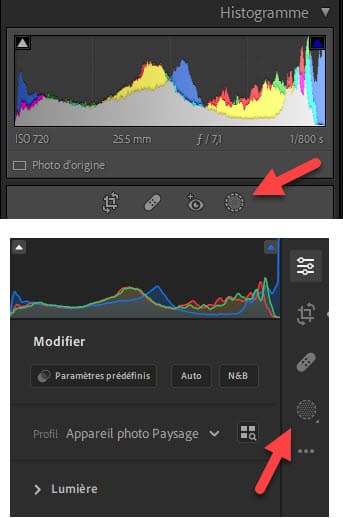
Cliquez sur l’outil Masquage à droite du panneau supérieur dans Lightroom Classic ou dans la barre latérale droite de Lightroom Desktop :

Les outils de masquage de Lightroom Classic et Lightroom Desktop

Accès aux outils de masquage dans Lightroom Classic (en haut) et Lightroom Desktop (en bas)

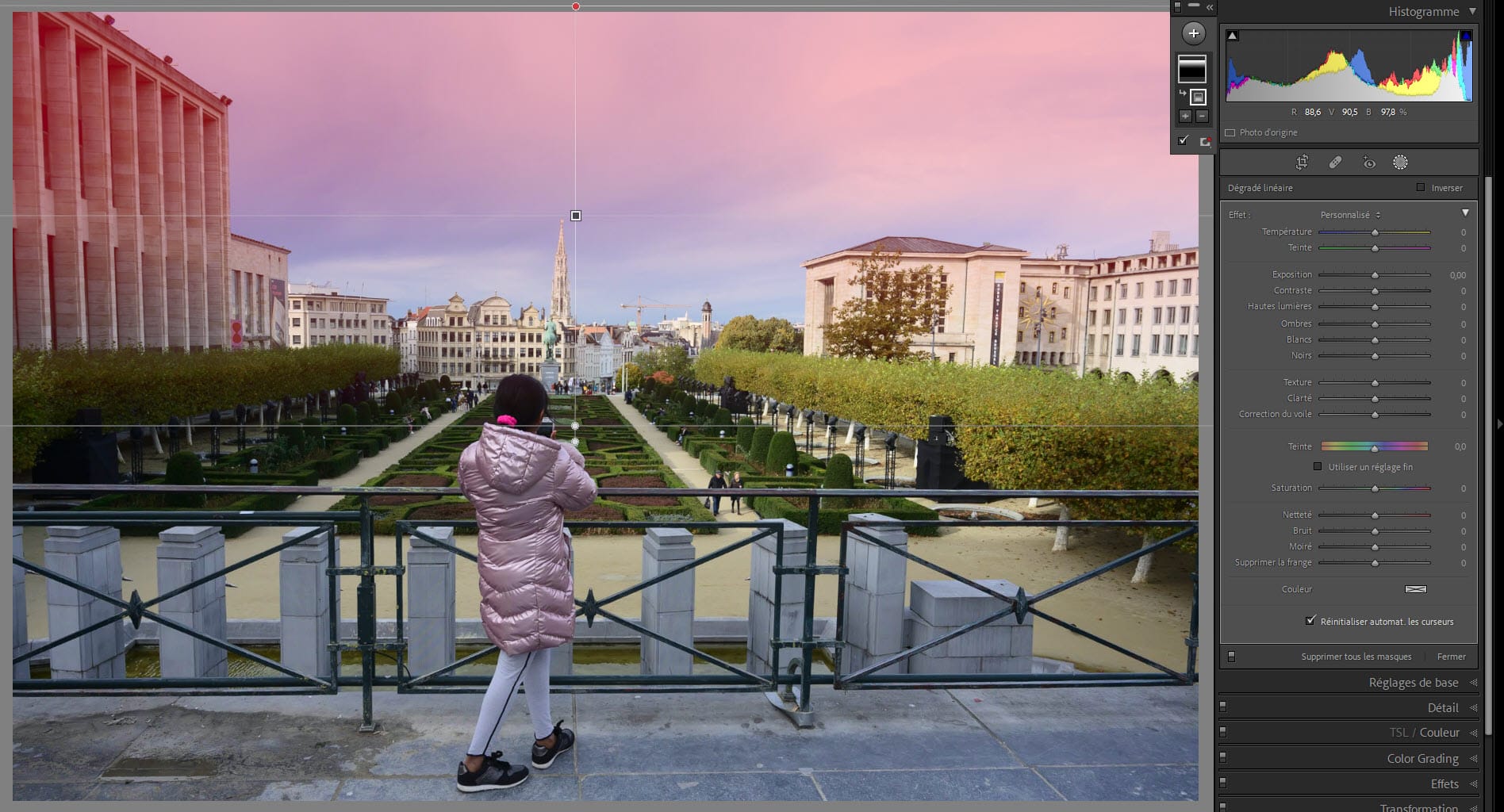
Après avoir cliqué, vous avez accès à l’ensemble des outils au travers d’un nouveau panneau qui occupe l’espace supérieur droit :

Les outils de masquage de Lightroom Classic et Lightroom Desktop

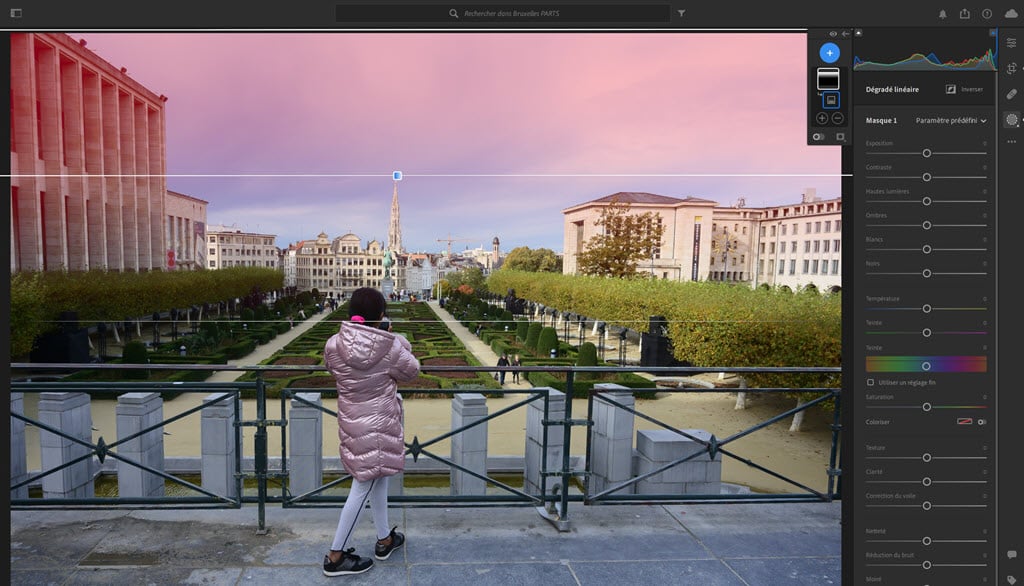
un masque dégradé linéaire dans Lightroom Classic

Les outils de masquage de Lightroom Classic et Lightroom Desktop

un masque dégradé linéaire dans Lightroom Desktop

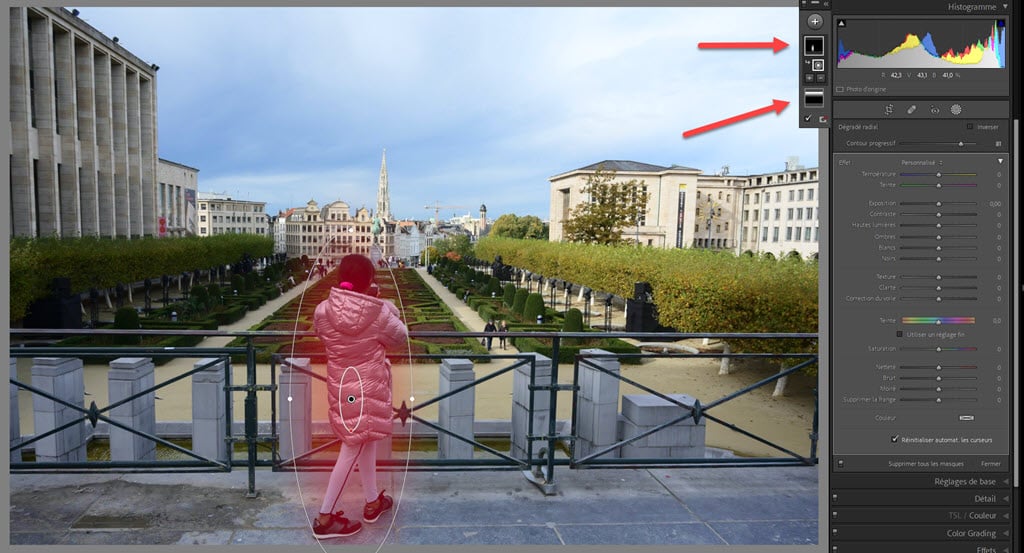
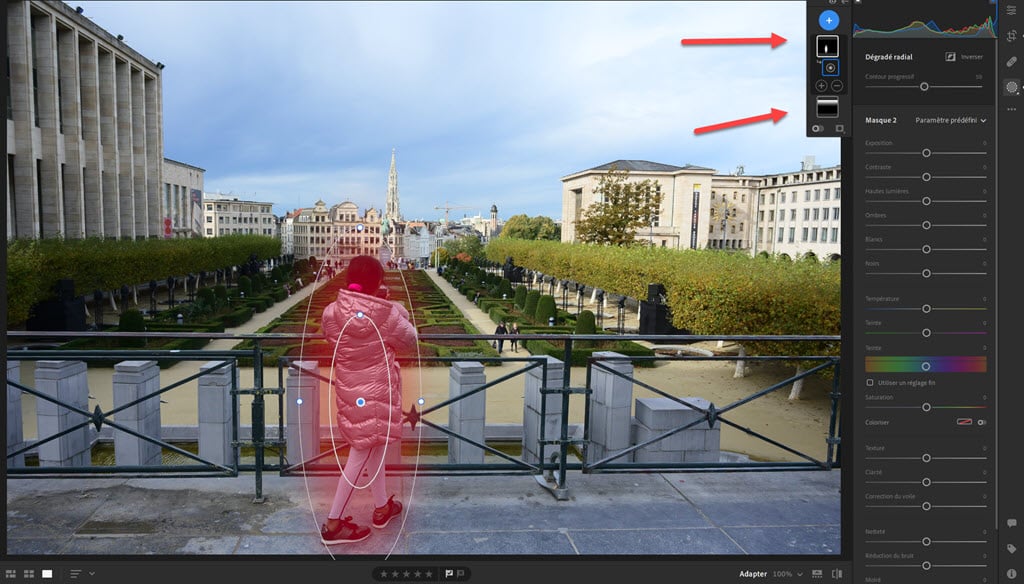
Notez la présence d’un petit volet sur la gauche du panneau Masquage. Ce volet va vous servir à gérer les différents masques.

Les outils de masquage de Lightroom Classic et Lightroom Desktop

Superposition de masques dans Lightroom Classic

Les outils de masquage de Lightroom Classic et Lightroom Desktop

Superposition de masques dans Lightroom Desktop

Une fois ces masques créés, vous pouvez accéder aux différents curseurs de réglage comme vous en aviez l’habitude précédemment.

Un clic sur les deux zones de contrôle au bas du volet gauche permet d’accéder aux différents réglages et comportements possibles de cet outil de masquage de Lightroom Classic comme Desktop.

Comment utiliser les outils de sélection automatique de masques de Lightroom Classic et Desktop

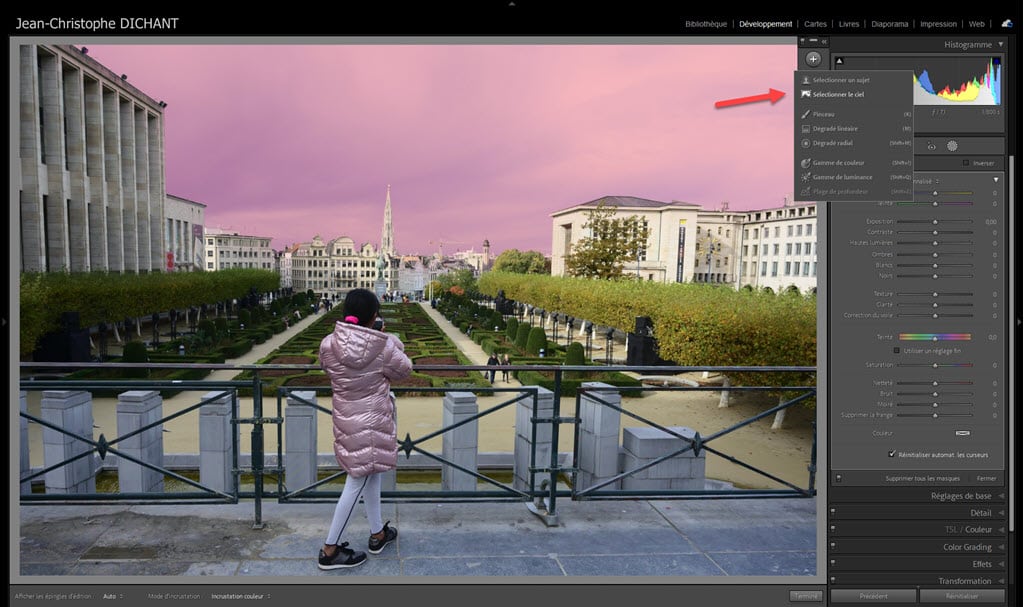
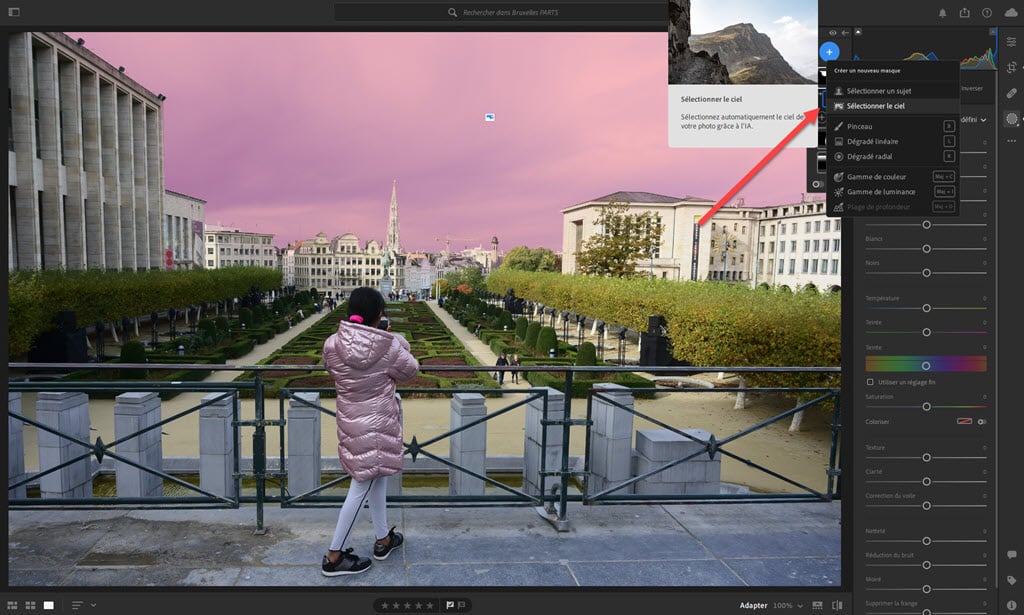
Si votre photo comporte une zone de ciel, et/ou des personnages, utilisez les outils de sélection automatique du panneau Outils de masquage pour créer des masques « ciel » et « sujet » de façon automatique.

Outil de sélection automatique du ciel dans Lightroom

Sélection automatique du ciel dans Lightroom Classic

Outil de sélection automatique du ciel dans Lightroom

Outil de sélection automatique du ciel dans Lightroom Desktop

Attention : il ne s’agit pas ici de remplacer le ciel comme le font Photoshop CC ou Luminar AI/NEO par exemple, mais bien de créer un masque « ciel » afin de traiter cette zone à l’aide des curseurs de réglage de façon traditionnelle.

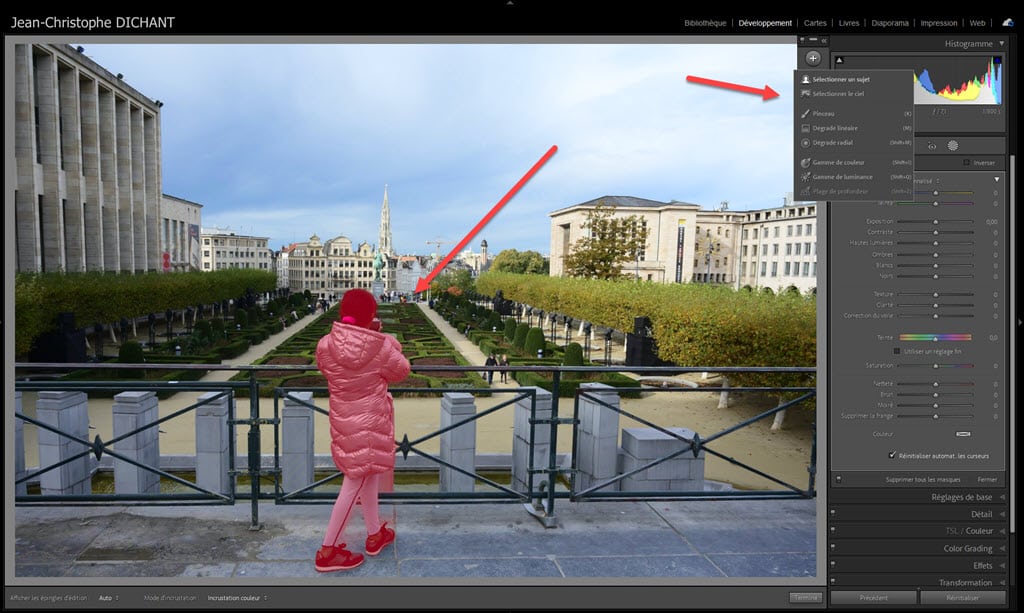
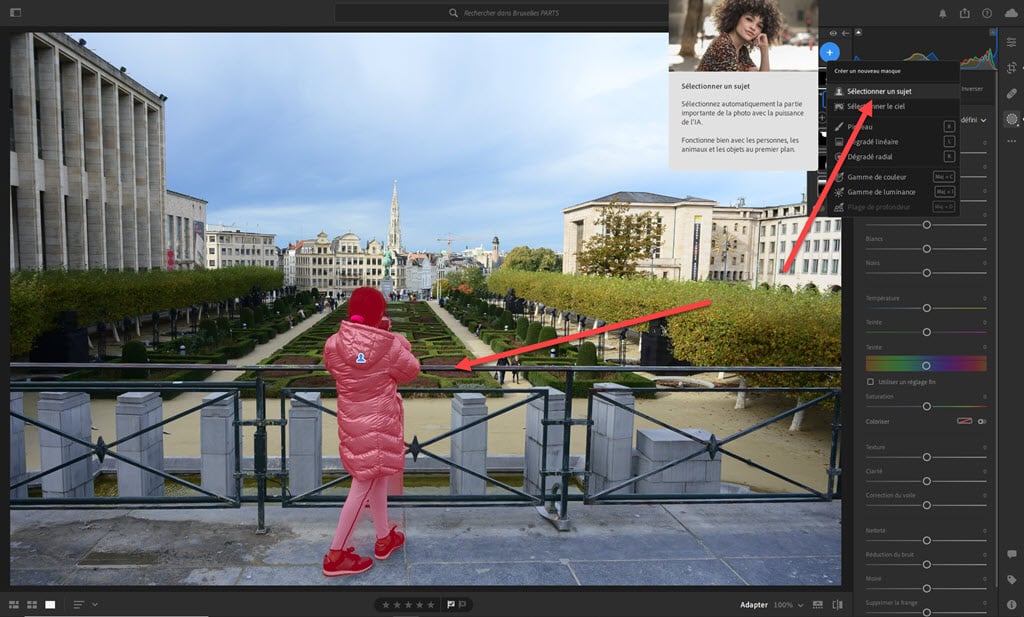
Le même principe de sélection automatique s’applique à la détection du ou des sujets identifiés dans une photo.

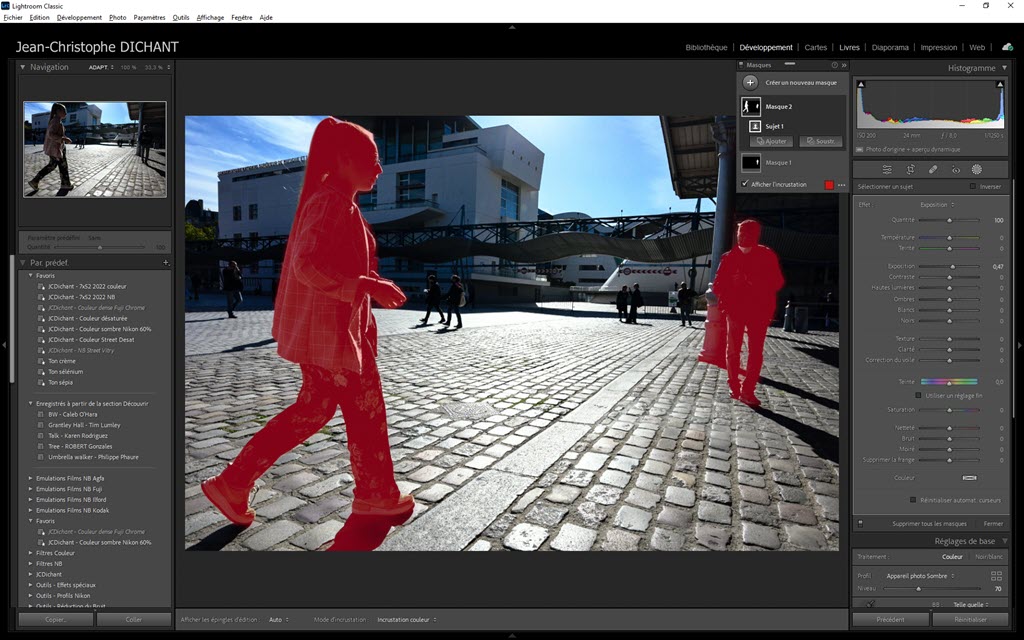
Outil de sélection automatique du sujet dans Lightroom

Outil de sélection automatique du sujet dans Lightroom Classic

Outil de sélection automatique du sujetdans Lightroom

Outil de sélection automatique du sujet dans Lightroom Desktop

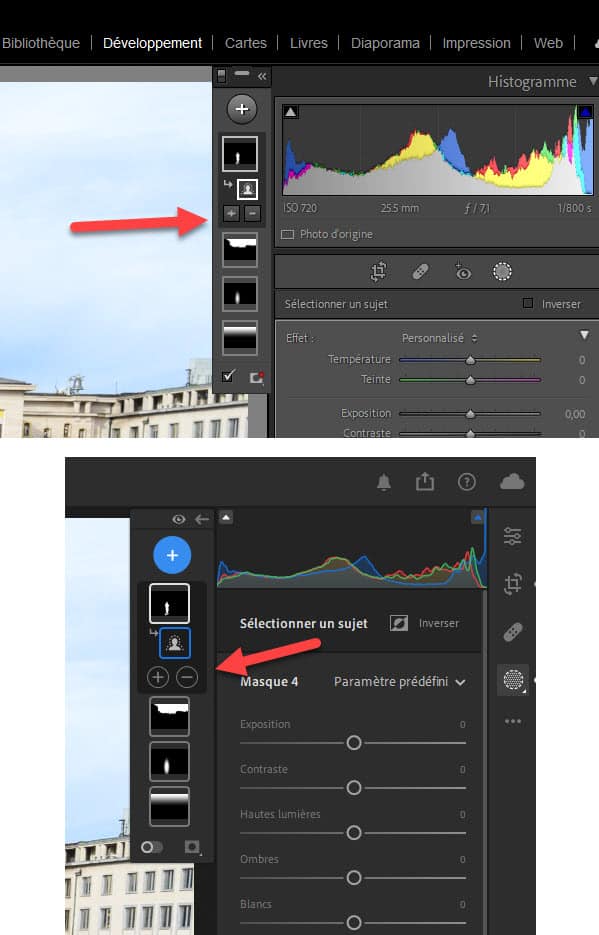
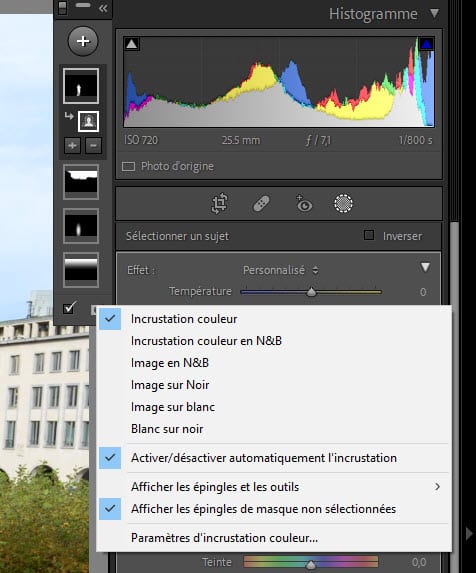
Une fois ces sélections créées, qu’il s’agisse des sélections automatiques ciel ou sujet comme des dégradés linéaires, radiaux et du pinceau, vous avez possibilité d’ajouter ou de soustraire des zones de chaque masque à l’aide des boutons + et – présents sous chacun des masques :

Ajout ou soustraction de zones dans les masques de Lightroom Classic et Lightroom Desktop

Ajout ou soustraction de zones dans les masques de Lightroom Classic et Lightroom Desktop

Gestion des incrustations de l'outil masquage dans Lightroom

Gestion des incrustations de l’outil masquage dans Lightroom Classic

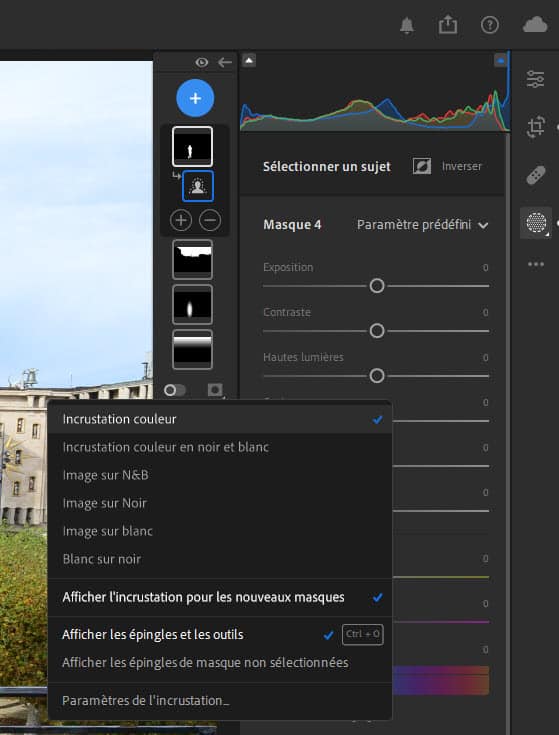
Gestion des incrustations de l'outil masquage dans Lightroom

Gestion des incrustations de l’outil masquage dans Lightroom Desktop

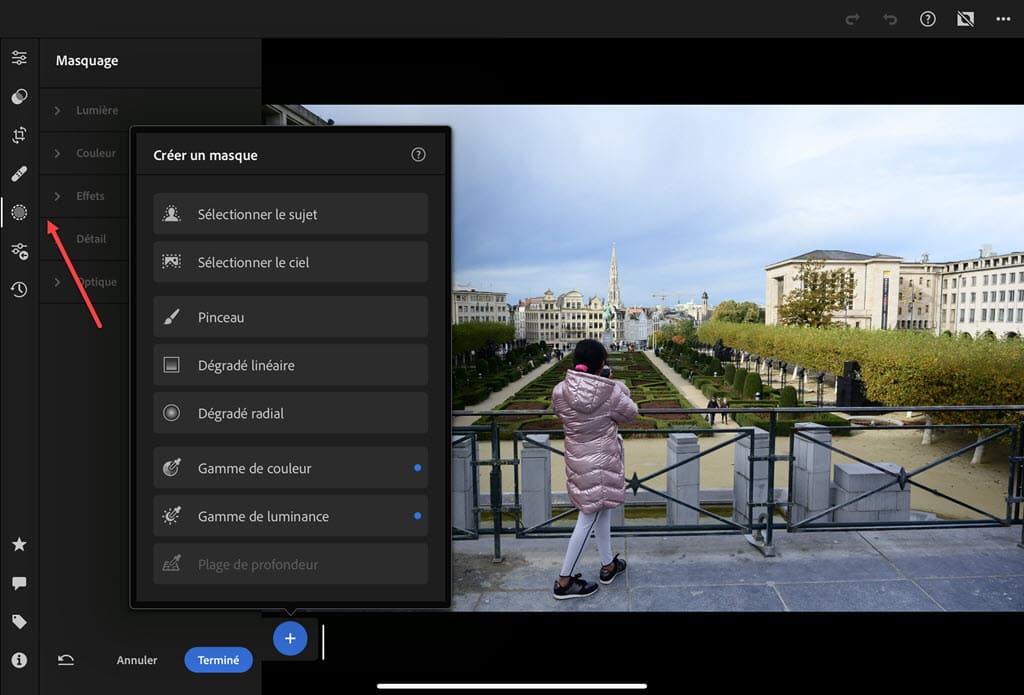
Outils de masquage dans Lightroom Mobile

Les outils présentés ci-dessus sont disponibles dans Lightroom Mobile (iOS et Android) sous une forme très proche. Les masques dégradés et le pinceau, les masques de gamme, la sélection automatique ciel et sujet sont identiques. La possibilité de créer une intersection n’est toutefois pas disponible dans la version 7 de l’application.

Outils de masquage dans Lightroom Mobile

Outils de masquage dans Lightroom Mobile sur iPad

Autres nouvelles fonctions de Lightroom Classic 11, Lightroom 5 et Lightroom mobile 7

Cet ensemble de mises à jour apporte plusieurs autres fonctions et modifications du fonctionnement des différentes déclinaisons de Lightroom.

Le mode Multitâches fait son apparition dans Lightroom Classic. Il vous permet d’appliquer une série d’opérations sur un ensemble d’images, tout en basculant dans un autre module pour faire autre chose. Le logiciel travaille alors en arrière-plan tout en vous laissant la main pour le premier plan.

La gestion des mots-clés et données EXIF/IPTC progresse dans Lightroom Classic avec la possibilité d’afficher les données de la seule photo sélectionnée comme d’un ensemble de photos si vous en avez sélectionné plusieurs au préalable. Vous pouvez adapter à vos besoins l’affichage de ce panneau en filtrant les donnés affichées et leur ordre d’apparition. 

La recherche de photos par date dans Lightroom Classic inclut désormais la notion de mois et de jour dans la section métadonnées (elles étaient déjà disponibles dans la recherche simple auparavant). Vous pouvez ainsi chercher toutes les photos prises le 1er janvier chaque année (ou autre date …).

Les opérations de traitement des photos sont enregistrées désormais lorsque vous changez de photo, et non plus eau fil de l’eau, ce qui augmente encore les performances de Lightroom Classic.

Le catalogue de Lightroom Classic évolue et passe en version 11. Lors de la mise à jour du logiciel, une copie du catalogue actif est créée par sécurité, et une nouvelle version portant la mention V11 est créée et mise en service automatiquement. Une fois que tout fonctionne bien chez vous, vous pouvez supprimez l’ancienne version pour gagner de l’espace disque.

Plusieurs dossiers Lightroom voient leur contenu enrichis et pris en compte lors de la sauvegarde, qui concerne désormais aussi les masques (sélection de ciel ou sujet), et les LUT 3D des profils.

Toutes les déclinaisons de Lightroom bénéficient de nouveaux profils Premium (voyage, cinéma, …) qui complètent les profils précédents.

Adobe a également revu plusieurs points d’architecture technique du logiciel qui lui permettent d’être plus performant encore que les versions précédentes (qui le sont déjà bien plus que Lightroom 6 par exemple).

Notez enfin que pour passer à Lightroom Classic V11, il vous faut un système d’exploitation macOS 10.15 Catalina ou Windows 10 version 1909 a minima.

Source : Adobe
Mon mini-cours gratuit pour apprendre à utiliser Lightroom


Comment ouvrir un fichier RAW dans Lightroom, compatibilité et solutions

Adobe Lightroom Classic permet d’ouvrir, classer et post-traiter la plupart des fichiers RAW des différents appareils photo. Savoir comment ouvrir un fichier RAW dans Lightroom consiste à identifier la version de Lightroom dont vous disposez, le modèle de votre appareil photo, puis de vérifier si les deux sont compatibles. Lorsque ce n’est pas le cas, voici comment procéder.

Comment ouvrir un fichier RAW dans Lightroom, compatibilité et solutions

Comment ouvrir un fichier RAW dans Lightroom Classic

Un logiciel ne peut pas lire les fichiers RAW d’un appareil photo qui n’existait pas encore quand il a été conçu. Chaque type de fichier RAW est spécifique, ce n’est pas un format standard comme le JPG.

Si vous venez d’acquérir un nouveau boîtier et que votre version de Lightroom ne sait pas ouvrir ses fichiers RAW (voir la liste des compatibilités), la première chose à faire est de mettre à jour Lightroom. Voici les différentes configurations possibles.

Vous utilisez Lightroom 5 ou une version antérieure

Ces versions ne peuvent plus être mises à jour, il vous faut passer à Lightroom Classic pour lire vos RAW. Cette version suppose de souscrire à l’abonnement au pack Creative Cloud pour la photographie (12 euros par mois) qui vous donne accès à :

  • Lightroom Classic, la dernière version du Lightroom historique,
  • Photoshop CC,
  • Lightroom Cloud, le nouveau service utilisable en complément de Lightroom Classic,
  • Lightroom Mobile avec synchronisation des photos dans Lightroom Classic,
  • toutes les mises à jour à venir des différents logiciels,
  • des services additionnels dont les galeries web et votre site web avec hébergement.

Vous utilisez Lightroom 6

La dernière version de Lightroom 6 est la 6.14. Cette version supporte les boîtiers Nikon jusqu’au Nikon D850. Elle est par contre trop ancienne pour être encore proposée au téléchargement sur le site Adobe.

Pour l’installer, prenez contact avec le support en ligne Adobe, dites qu’il vous faut cette version pour une mise à jour et/ou réinstallation, le support vous la fournira si vous avez une licence Lightroom 6 officielle.

Une fois cette mise à jour installée, vous pourrez ouvrir les RAW de votre reflex Nikon, sauf Nikon D 6 et Nikon D780 plus récents.

Vous utilisez Lightroom Classic

Il s’agit de la version disponible par abonnement mensuel, qui vous donne accès à toutes les mises à jour sans limite. Mais encore faut-il faire ces mises à jour.

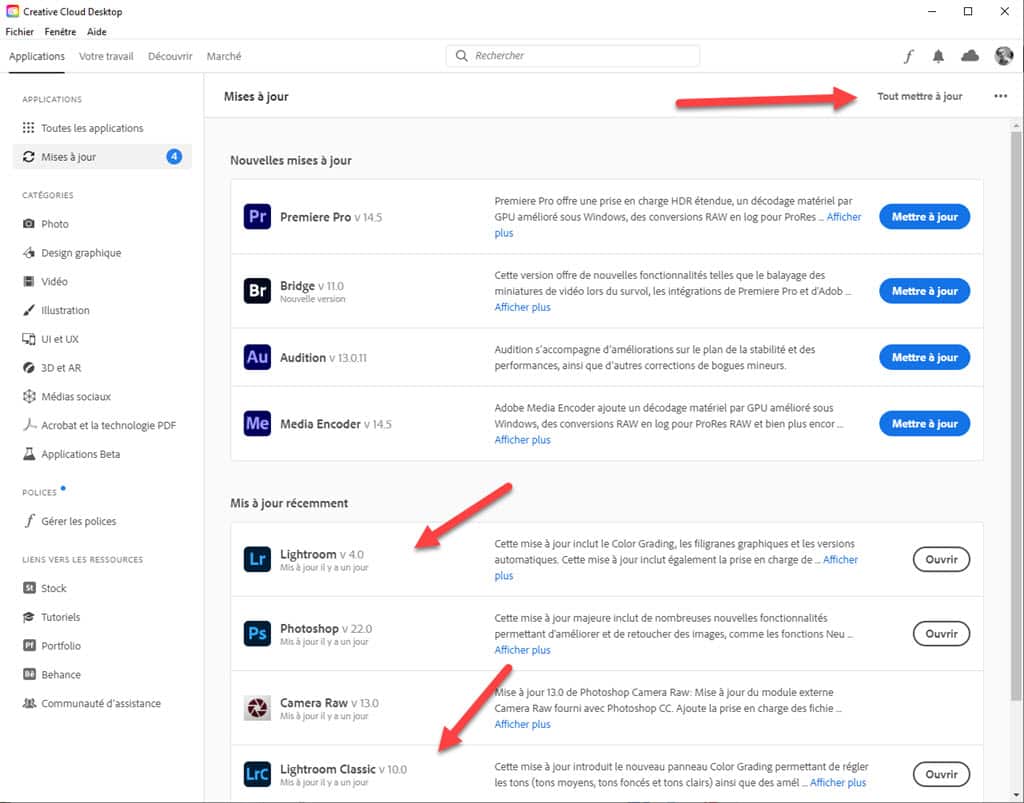
Pour faire la mise à jour de Lightroom Classic, ouvrez l’utilitaire Adobe Creative Cloud qui fonctionne en tâche de fond sur votre ordinateur et cherchez « Lightroom Classic ». Attention, ne confondez pas avec « Lightroom » tout court qui est le nouveau Lightroom stockant les photos dans le Cloud Adobe.

Comment ouvrir un fichier RAW dans Lightroom - mise à jour via Adobe Creative Cloud

Comment ouvrir un fichier RAW dans Lightroom – mise à jour via Adobe Creative Cloud

Cliquez sur le bouton « Mise à jour » et laissez faire l’utilitaire. Une fois l’installation terminée, il va afficher la fin de l’opération et vous pourrez lancer Lightroom. Pensez à faire une sauvegarde de votre catalogue avant cette mise à jour, c’est une mesure de protection qui pourra vous aider en cas de problème.

Pensez aussi à faire la mise à jour de Camera Raw, le moteur de développement des RAW Adobe utilisé par Lightroom Classic et les autres logiciels Adobe capables de lire les RAW.

Votre appareil photo est trop récent

Si vous ne pouvez pas ouvrir un fichier RAW dans Lightroom bien que vous ayez installé la dernière mise à jour, il est probable que votre boîtier soit récent. Lightroom ne sait pas encore lire ses fichiers.

Il vous faut attendre une prochaine mise à jour qui intervient généralement dans les 8 à 12 semaines après la sortie de tout nouveau boîtier (délai non contractuel).

Solution de contournement #1

En attendant cette mise à jour, vous pouvez faire des photos au format RAW + JPG et utiliser les JPG avant de pouvoir lire les fichiers RAW.

Lors de l’importation dans Lightroom, le logiciel ne pourra pas interpréter les RAW et vous renverra un message d’erreur. Prenez soin de stocker vos fichiers RAW dans un dossier spécifique, vous les importerez dès que la mise à jour capable de les lire sera disponible.

Il vous suffira alors de les importer dans le même dossier que les JPG et d’afficher les photos par ordre de prise de vue, les JPG et les RAW seront juxtaposés. Supprimez les JPG inutiles et il vous restera les RAW.

Solution de contournement #2

Vous pouvez utiliser l’utilitaire Adobe DNG Converter qui permet de convertir le format RAW au format DNG Adobe. Il est possible que Lightroom lise le DNG bien qu’il ne sache pas encore lire le RAW, car Adobe Camera RAW arrive à l’interpréter.

C’est une solution alternative qui suppose une conversion des fichiers, sans perte de données le DNG étant un format RAW. Elle vous évite de stocker vos RAW en attendant la mise à jour.

Télécharger Adobe DNG Converter

Ouvrir un fichier RAW dans Lightroom, mais aussi …

Etre patient …

Si vous disposez d’un boîtier très récent, et qu’Adobe DNG Converter ne peut pas encore lire vos fichiers RAW, il n’y a pas d’autre solution que la patience.

Prenez le temps de faire connaissance avec votre appareil photo, faites du JPG pour apprendre à exposer correctement avec un boîtier que vous ne maîtrisez peut-être pas encore et faites-vous déjà plaisir en l’utilisant. Le RAW viendra après …

Changer le type d’appareil photo dans le RAW : la mauvaise idée

Certains sites proposent des utilitaires qui permettent de tromper Lightroom en modifiant le type d’appareil photo pour inscrire dans les RAW un modèle déjà supporté par Lightroom. Ainsi un Nikon D780 non supporté peut « devenir un D750 » supporté dans Lightroom 6.

Cette méthode n’est pas idéale car :

  • elle modifie le contenu des fichiers RAW, ce qui est contraire au principe du RAW censé être non modifiable pour garder son intégrité,
  • elle vous fait développer le RAW d’un appareil récent avec les caractéristiques d’une appareil plus ancien, dont le capteur n’est pas forcément le même, les résultats ne seront pas optimaux,
  • elle demande une certaine compétence en manipulation de fichiers, toute erreur d’écriture sur un RAW étant irrémédiable,
  • elle retire tout support de l’éditeur du logiciel photo qui ne réglera pas vos problèmes si les RAW ont été modifiés.

Convertir le RAW en DNG : une meilleure idée

Pour en savoir plus sur le format RAW je vous invite à lire cet article. Le DNG est un format RAW dont les avantages sont les suivants :

  • Le fichier DNG contient les métadonnées, les mots-clés et les réglages associés au fichier RAW par le boîtier. Il contient également une image au format JPG, traitée par le boîtier. C’est un format qui permet de sécuriser en un seul fichier toutes les données relatives à votre image, tout comme votre RAW initial.
  • Un fichier DNG a une taille souvent supérieure au fichier RAW initial. Attention à vos disques durs et à la place disponible qui part vite avec des appareils photo de 45 Mp.
  • Le format DNG est ouvert, ses spécifications sont connues des différents fabricants et éditeurs de logiciels même si elles sont imposées par Adobe. La pérennité est donc mieux assurée qu’avec des formats RAW propriétaires comme le NEF Nikon, le CR2 Canon ou le RAF Fujifilm. Toutefois le RAW est le format natif de votre appareil photo et le seul capable de proposer tout ce que le boîtier sait fournir comme informations, je préfère toujours le privilégier.
Le format DNG présente quelques inconvénients parmi lesquels :
  • Certains constructeurs et éditeurs ne supportent pas le DNG.
  • Si vous archivez le RAW d’origine (par sécurité) en complément du DNG, il est possible d’inclure ce RAW dans le DNG mais la taille du fichier double (et devient vraiment très importante).
  • Le DNG vous fait perdre certains accès directs aux réglages du boîtier, comme ceux dont vous disposez avec le NEF Nikon dans Nikon NX Studio (les Picture Control par exemple).

Ouvrir un fichier RAW dans Lightroom et le traiter

Je vous propose un cours gratuit sur le logiciel Lightroom, vous allez apprendre :

  • comment utiliser le catalogue Lightroom pour trier et classer vos photos,
  • comment post-traiter un fichier RAW de A à Z,
  • la réponse aux questions les plus fréquentes sur Lightroom,
  • comment je peux vous aider à maîtriser Lightroom.

Cliquer ici pour vous inscrire, c’est gratuit et sans engagement :

Formation Lightroom gratuite …


Lightroom Classic 10, Lightroom « Cloud » 4, mises à jour octobre 2020

Les mises à jour Lightroom Classic 10 et Lightroom « Cloud » 4 sont arrivées. Depuis que ce logiciel est disponible sous forme d’abonnement, Adobe fait des mises à jour régulières, 4 fois par an environ.

La différence d’une version à l’autre peut ainsi paraître minime, mais sur la durée le logiciel évolue. Voici ce qu’apportent les mises à jour d’octobre 2020 à Lightroom Classic et Lightroom « Cloud », publiées à l’occasion de la conférence annuelle Adobe Max.

Lightroom Classic 10, Lightroom "Cloud" 4, mises à jour octobre 2020

Découvrir les usages de Lightroom Classic, le mini-cours vidéo

Lightroom Classic 10

La version historique de Lightroom, ex. Lightroom 6, est toujours là et c’est bien parti pour durer. Celui qui s’appelle désormais Lightroom Classic 10 vous propose plusieurs nouvelles fonctions, de traitement des fichiers RAW comme d’amélioration de l’ergonomie.

Color grading

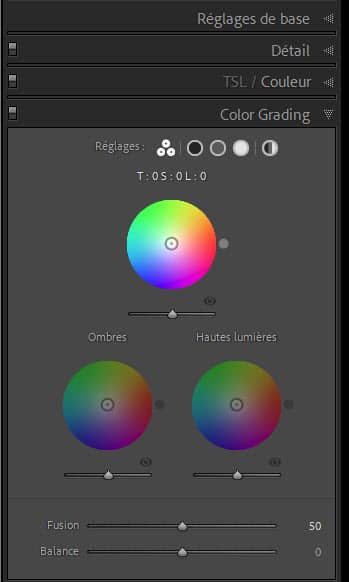
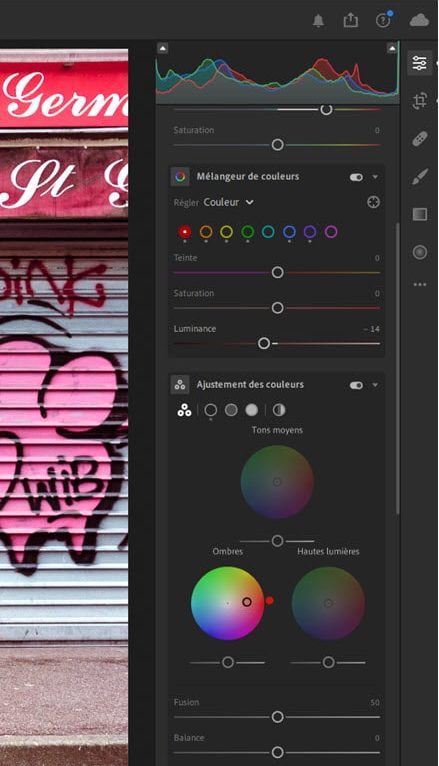
Vous connaissez l’outil de virage partiel des précédentes versions ? Il est remplacé par l’outil de Color Grading. Cet outil reprend le principe de correction des couleurs du virage partiel, mais il est bien plus ergonomique et autorise des modifications plus précises.

Chacune des trois roues permet d’ajuster avec précision la colorimétrie pour les tons sombres, moyens et clairs.

Si toutefois vous préférez ajuster l’ensemble des tons en une fois, une quatrième roue l’autorise.

Lightroom Classic, outil Color Grading

Lightroom Classic 10, l’outil Color Grading

Les réglages offerts par le Color Grading sont plus ergonomiques et vont vous permettre d’ajuster avec beaucoup de précision la colorimétrie de vos photos.

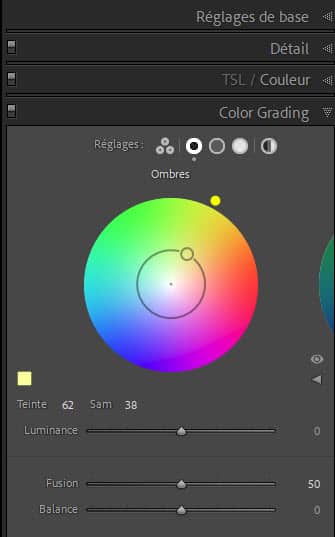
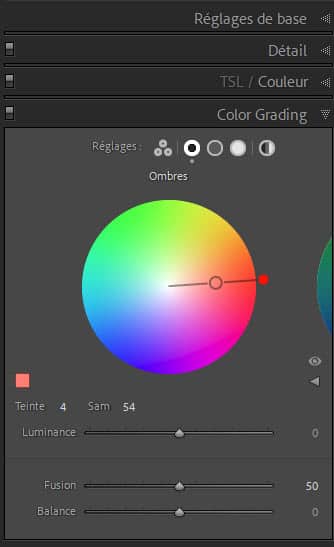
Commencez par choisir la zone qui vous intéresse, ombres, tons moyens ou hautes lumières, puis cliquez sur le point central pour désigner la teinte cible. Il s’agit par exemple de renforcer le bleu du ciel.

En laissant la la touche CTRL  enfoncée, vous restreignez la gamme de teintes disponibles afin de ne pas perdre votre choix précédent.

Enfin, en appuyant sur la touche MAJ vous pouvez adapter l’intensité de la teinte en faisant glisser la souris sur une ligne droite qui apparaît alors à l’écran dans la roue concernée.

Lightroom Classic, outil Color Grading

Lightroom Classic 10, l’outil Color Grading

Lightroom Classic, outil Color Grading

Lightroom Classic 10, l’outil Color Grading

Les deux curseurs de Fusion et Balance permettent de ne pas perdre les ajustements faits avec la fonction de virage partiel des versions précédentes.

Utilisation du mode GPU

La carte graphique de votre ordinateur et son mode GPU vont aider encore un peu plus Lightroom Classic 10 lors de certaines opérations, comme l’utilisation des outils de retouche locale dans le module Développement. Il s’agit ici d’améliorer les performances de Lightroom, bien que celles-ci soient déjà parmi les meilleures du marché (voir le guide de choix des logiciels photo).

Pensez à mettre à jour le pilote de votre carte graphique, voire la carte si elle n’est pas suffisamment récente.

Renommage du catalogue à la mise à jour

Lors du premier lancement de Lightroom Classic après la mise à jour en version 10, le logiciel vous propose de renommer votre catalogue.

Cette fonction bienvenue évite de voir s’accumuler les catalogues portant des noms « à numéros » dont on ne sait plus trop bien quoi faire. En effet, chaque mise à jour Lightroom Classic majeure met à niveau votre catalogue, et en fait une copie de sauvegarde avant. Il faut donc bien renommer le catalogue, ce qui se faisait précédemment par ajout d’un suffixe numérique.

Désormais, vous avez la possibilité de désigner le nom qui vous plait lors de ce renommage. Une fois que tout est en ordre, vous pouvez supprimer le catalogue précédent, non sans avoir fait les sauvegardes indispensables.

Zoom personnalisé

La fonction Zoom du navigateur évolue pour proposer un nouveau mode personnalisé continu.

Dans le module Bibliothèque, appuyez sur la touche CTRL (Contrôle) puis faites glisser la souris pour définir la zone que vous voulez agrandir. Un simple nouveau clic sur l’image vous permet de revenir à la vue initiale. C’est bien plus rapide que de devoir passer par les différents niveaux de zoom, toujours disponibles toutefois.

Mises à jour Lightroom Classic 10 Lightroom Cloud 4, fonctions de zoom

Lightroom Classic 10, fonction de zoom personnalisé

Dans le module Développement, appuyez sur la touche MAJ avant de faire glisser la souris vers la droite ou la gauche pour zoomer/dézoomer. Sans relâcher cette touche, vous pouvez aussi déplacer l’image tout en conservant le facteur de zoom choisi. Le gain de temps est appréciable.

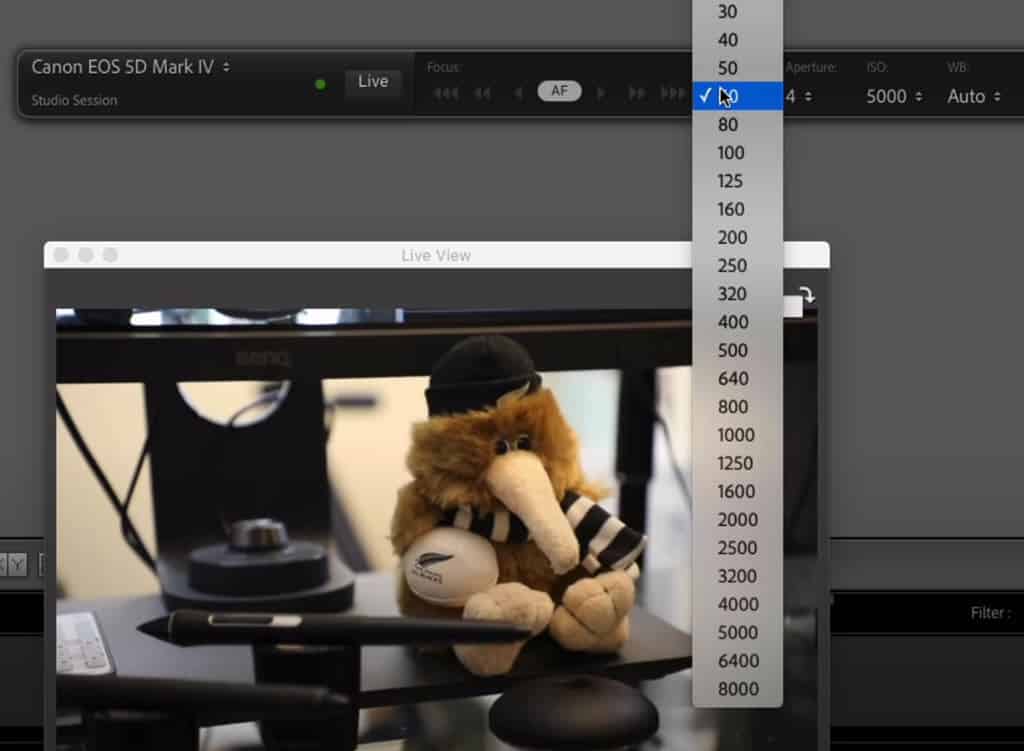
Lightroom Classic 10 mode connecté avec Live View

La prise de vue en mode connecté, avec envoi direct des photos de l’appareil photo vers l’ordinateur, évolue et propose un mode Live View qui ne demande qu’à être étendu puisque seuls certains appareils photo Canon sont compatibles dans cette version.

Lightroom 10, mode connecté et Live View

Lightroom Classic 10, Live View en mode connecté

Le mode connecté classique, sans Live View, supporte désormais les Nikon D6 et D780.

Lightroom « Cloud » 4

Le nouveau Lightroom désormais nommé « Lightroom » tout court et que je continue à désigner par « Cloud » pour ne pas perdre tout le monde, se voit lui-aussi ajouter les fonctions de Color Grading de Lightroom Classic 10.

Lightroom Cloud 4 Color Grading

Lightroom Cloud 4 Color Grading

Notez que tous les outils disponibles dans cette version du logiciel le sont aussi dans la version mobile pour appareils iOS et Android, seule la version Lightroom Web ne dispose pas du Color Grading.

Attention à votre configuration, cette version ne supporte plus les ordinateurs Mac tournant sous  MacOS High Sierra et Windows tournant sous Windows 10 avant la version 1903. Ces limitations sont dues en bonne partie à l’utilisation des moteurs d’intelligence artificielle des systèmes d’exploitation, il faut donc qu’ils soient disponibles pour être sollicités.

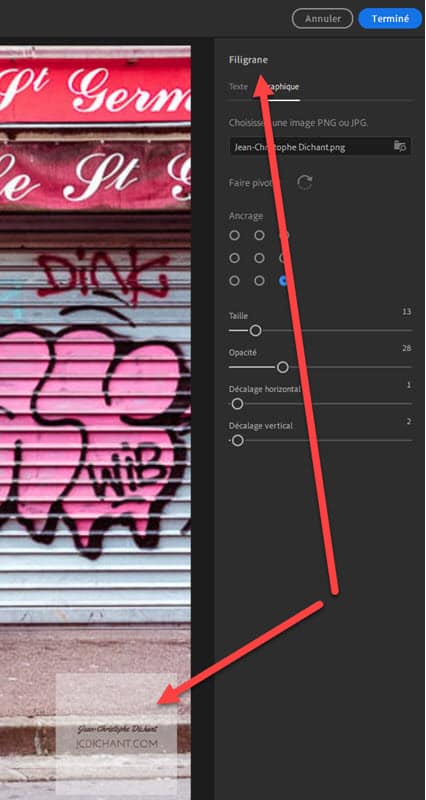
Filigrane graphique

Lightroom Cloud 4 Filigrane graphique

Lightroom Cloud 4 / Lightroom Mobile – Filigrane graphique

C’était un manque évident, c’est corrigé. Lightroom « Cloud » permet d’importer un fichier PNG ou jpg pour ajouter un logo, une signature ou tout autre visuel sur vos photos. La fonction filigrane est désormais aussi complète que celle de Lightroom Classic, ce qui n’est pas pour me déplaire.

Versions automatiques

La création de versions des fichiers en cours de traitement, manuelle jusqu’ici, est désormais automatique. Dès que vous activez le mode d’édition d’une photo, Lightroom « Cloud » sur ordinateur ou mobile crée une nouvelle version, elle apparaît dans un onglet « Auto ».

Cette version automatique est synchronisée sur tous vos appareils.

Import automatique sur Android

L’application Lightroom Mobile pour Android se voit enfin ajouter l’import automatique des photos. La plateforme Android nécessite des développements plus complexes et se trouve souvent en retard par rapport à la version iOS, ce retard là est désormais rattrapé.

Lightroom Classic 10 et Cloud 4 : nouveaux matériels supportés

La liste est courte puisque la plupart des matériels récents étaient déjà inclus dans la version mineure précédente de Lightroom Classic et Lightroom « Cloud ».

Cette version 10 apporte le support du Panasonic DC-S5, et, pour les objectifs, des Sigma et des Voigtlander (voir la liste complète sur le site Adobe).

Comment faire la mise à jour Lightroom Classic 10 et Lightroom « Cloud » 4 ?

Si vous l’avez enclenchée, la fonction de mise à jour automatique de l’application Adobe Creative Cloud a déjà mis à jour vos logiciels.

Comment faire la mise à jour Lightroom Classic 10 et Lightroom "Cloud" 4 ?

Sinon déclenchez la mise à jour manuelle depuis l’écran de mise à jour, les versions disponibles sont affichées selon votre configuration.

Source : Adobe
Découvrir les usages de Lightroom Classic, le mini-cours vidéo


Comment sauvegarder les photos dans Lightroom Classic

Vous utilisez Lightroom Classic mais vous avez du mal à comprendre comment le logiciel gère vos photos. Vous avez peut-être déjà perdu des photos. Voici comment sauvegarder les photos dans Lightroom Classic et les erreurs à éviter.

Comment sauvegarder les photos dans Lightroom Classic

Mon mini-cours Lightroom Classic offert

Sauvegarder les photos dans Lightroom Classic : le concept

Lightroom Classic vous propose un système complet de gestion, de traitement et de partage de vos photos (en savoir plus). Ce logiciel met en œuvre un catalogue qui n’est rien d’autre qu’une base de données référençant vos photos.

Cette notion de base de données n’est pas simple à comprendre en première approche. Base de données ? Quelles données ?

Il s’agit de stocker dans ce catalogue toutes les références à vos fichiers photos, leurs propriétés telles que les données EXIF et IPTC associées, les mots clés qui référencent chaque photo, leur emplacement sur le disque …

Par contre, et contrairement à ce que beaucoup d’utilisateurs pensent, le catalogue Lightroom Classic ne contient pas vos fichiers photo (les JPG et RAW). Ceux-ci restent dans les dossiers où vous les avez déposés, sur les disques internes ou externes.

De là vient la confusion, et les erreurs courantes lorsqu’il s’agit de sauvegarder les photos dans Lightroom Classic.

Sauvegarder les photos dans Lightroom Classic, pas à pas

Pour sauvegarder efficacement vos photos traitées dans Lightroom Classic sur votre disque dur en utilisant un logiciel de sauvegarde, voici les étapes que je vous recommande :

Localiser le dossier de la bibliothèque Lightroom

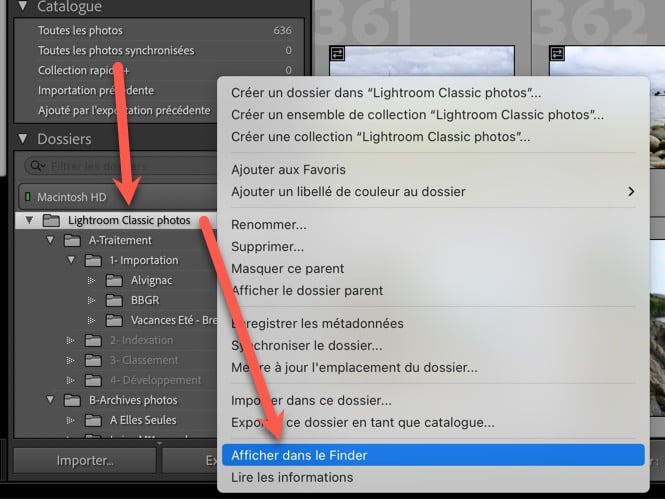
Lightroom Classic stocke les photos dans un dossier spécifique sur votre ordinateur. Vous pouvez trouver l’emplacement de ce dossier en faisant un clic droit sur le dossier photo de plus haut niveau visible dans le module Bibliothèque.

Lightroom Classic emplacement des photos

Lightroom Classic emplacement des photos

Consolidation des fichiers

Assurez-vous que toutes les photos que vous souhaitez sauvegarder sont bien stockées au même emplacement ou dans une structure de dossiers bien organisée.

Choix d’un logiciel de sauvegarde

Pour Windows, je vous recommande le logiciel SyncBackFree (gratuit) ou sa déclinaison payante si vous voulez sauvegarder sur un NAS ou un cloud.

Pour MacOS, je vous recommande :

  • Time Machine, intégré à MacOS, idéal pour des sauvegardes régulières et automatiques de vos données, y compris la bibliothèque Lightroom
  • Carbon Copy Cloner, pour créer des sauvegardes de votre système, parfait pour les utilisateurs exigeant une restauration rapide et fiable.

Processus de sauvegarde

1. Configurer le logiciel de sauvegarde : installez et ouvrez votre logiciel de sauvegarde puis configurez une tâche de sauvegarde en sélectionnant le dossier de la bibliothèque Lightroom comme source.

2. Planification de la sauvegarde : pour une protection continue, configurez une planification de sauvegarde automatique. Choisissez une fréquence qui correspond à votre volume de travail (quotidien, hebdomadaire, etc.).

3. Sauvegarde et vérification : exécutez la sauvegarde, puis une fois terminée, vérifiez si le logiciel offre un rapport de sauvegarde ou un moyen de valider l’intégrité des fichiers sauvegardés.

4. Sauvegarde externe ou dans le cloud : considérez la possibilité de sauvegarder également sur un disque dur externe ou un service de stockage cloud pour une sécurité supplémentaire.

Pour sauvegarder les photos dans Lightroom Classic, la règle 3-2-1 est une pratique standard : avoir au moins trois copies de vos données, sur deux supports différents, dont une copie hors site.

En suivant ces étapes, vous assurez une protection optimale de vos photos et de votre bibliothèque Lightroom Classic contre les pertes accidentelles ou les défaillances matérielles.

Ce qu’il faut aussi savoir pour sauvegarder les photos dans Lightroom

Supprimer une photo de Lightroom Classic supprime l’original

Lightroom Classic référence vos photos dans le catalogue lors de l’importation initiale mais il ne copie pas ces fichiers dans le catalogue. Les fichiers restent sur le disque, à l’emplacement désigné lors de l’importation.

Le terme Importation prête à confusion puisque ce qui est importé n’est pas le fichier natif, mais les seules données associées à ce fichier (EXIF, IPTC, références, emplacement du fichier).

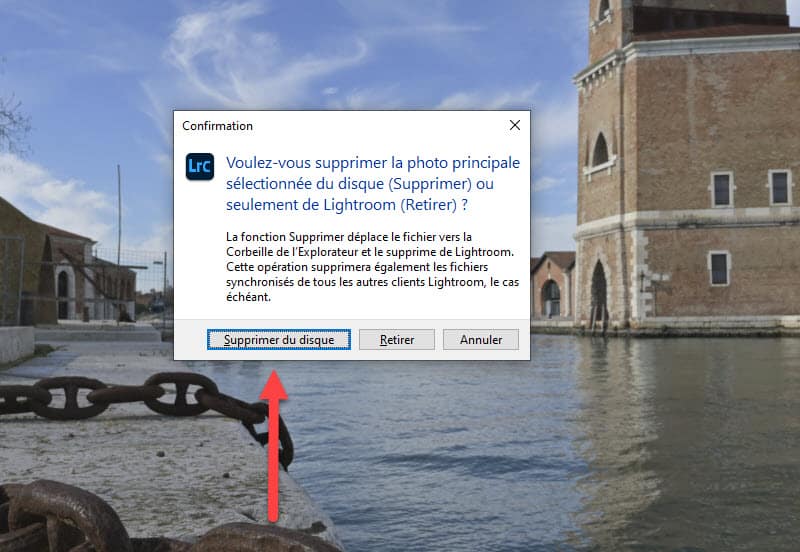
Lorsque vous décidez de supprimer une photo de Lightroom Classic, les références à la photo sont supprimées du catalogue et le fichier natif est supprimé du disque. Aucun original n’est conservé.

Attention à ne pas confondre « Supprimer du disque » et « Retirer » qui ne fait que retirer du catalogue les références à la photo sans supprimer le fichier natif sur le disque. Cette action n’a que peu d’intérêt.

Supprimer une photo de Lightroom Classic ne supprime pas l'original

« Supprimer du disque » ou « Retirer », ne vous trompez pas

Déplacer les fichiers et dossiers sur le disque hors du contrôle de Lightroom Classic est une erreur

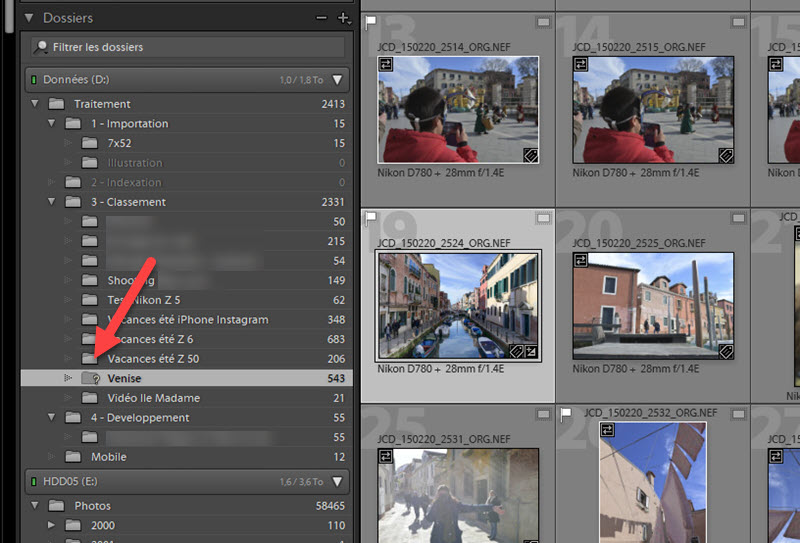
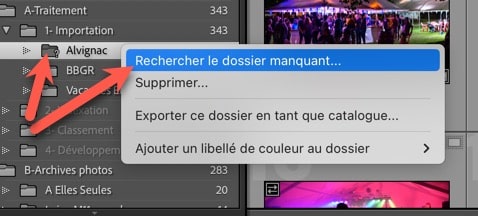
Cette erreur est la plus courante dans Lightroom Classic : vous déplacez un dossier de photos depuis l’explorateur Windows ou le Finder MacOS, et lorsque vous ouvrez le module Bibliothèque de Lightroom Classic, vous ne voyez plus la photo. Un point d’interrogation apparaît en face du nom du dossier.

Le catalogue Lightroom Classic est votre référent. C’est lui qui gère l’emplacement des photos et dossiers, les données associées, depuis l’importation initiale d’une photo jusqu’à sa suppression le cas échéant.

Pour que le catalogue puisse savoir à tout instant où se trouve une photo, et l’afficher à la demande, il faut que tout déplacement de cette photo sur le disque soit fait depuis Lightroom Classic sans quoi le catalogue ne peut pas savoir que vous l’avez déplacé.

Comment retrouver des photos perdues dans Lightroom, point d'interrogaiton sur le nom du dossier

le point d’interrogation sur le nom du dossier désigne un dossier déplacé hors contrôle de Lightroom

Si vous avez commis cette erreur, faites un clic droit sur le nom du dossier puis choisissez « Rechercher le dossier manquant … » .

Lightroom Classic rechercher le fichier manquant

Vous pouvez alors naviguer au sein de l’explorateur ou du Finder, depuis Lightroom Classic, pour indiquer au catalogue où se trouve désormais le dossier qui contient les photos absentes.

Une fois que vous l’avez repéré, validez l’emplacement du dossier et le catalogue rétablira le lien avec les fichiers natifs.

Vous n’avez rien d’autre à faire, et surtout pas à réimporter les photos puisqu’elles sont déjà connues de Lightroom.

Un dossier vide dans Lightroom Classic ne doit pas être supprimé manuellement sur le disque

Vous avez supprimé toutes les photos d’un dossier Lightroom Classic. Vous pensez alors qu’il vous est possible de supprimer ce dossier sur le disque, en allant dans l’explorateur de fichiers (Windows) ou le Finder (Mac).

Ne faites pas cela sans vous assurer que ce dossier ne contient pas d’autres fichiers. En effet, ce que vous voyez dans la vue dossier de Lightroom Classic n’est que le reflet de ce que vous avez importé dans ce dossier. Lightroom Classic ne gère que les formats photo et vidéos, si d’autres fichiers subsistent dans le dossier (Word, Excel, PDF,  …), alors vous ne les voyez pas. Si d’autres photos sont encore dans le dossier, mais non importées dans le catalogue, alors vous ne les voyez pas non plus.

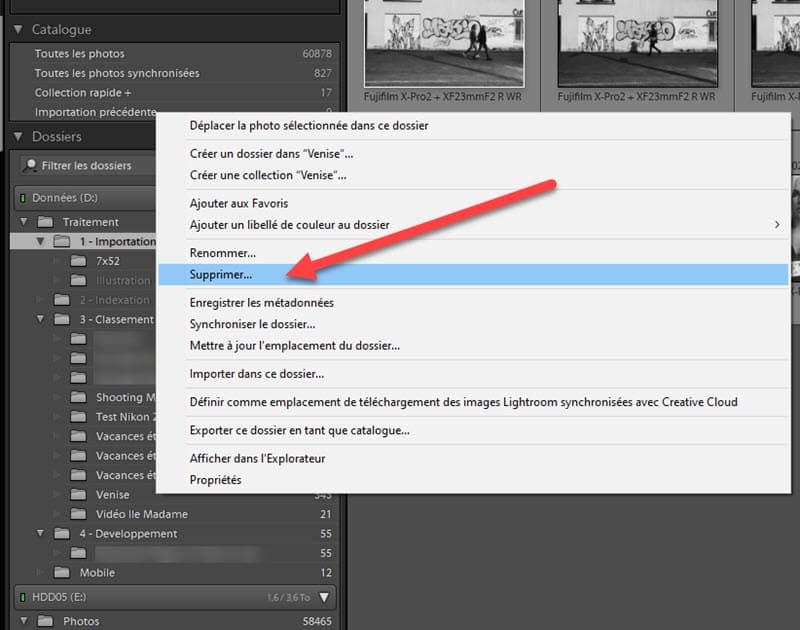
Suppression d'un dossier dans Lightroom Classic

supprimez toujours les dossiers depuis Lightroom Classic pour ne pas perdre vos autres documents

Supprimer le dossier manuellement supprime aussi ces fichiers auxquels vous tenez très certainement.

Pour supprimer un dossier de photos, faites-le depuis Lightroom Classic. Si le dossier ne contient plus aucun fichier, il sera supprimé sur le disque. S’il contient d’autres fichiers, il sera supprimé de Lightroom et pas du disque.

Soyez donc prudent et retenez qu’il ne faut jamais manipuler des dossiers dans l’explorateur ou le Finder, mais toujours le faire sous contrôle de Lightroom Classic dans le module Bibliothèque.

La sauvegarde du catalogue Lightroom Classic ne sauvegarde pas vos photos

Chaque fois que vous fermez Lightroom Classic, vous acceptez la proposition de sauvegarde. Ou bien vous faites une sauvegarde une fois de temps en temps (ce n’est pas prudent). Vous pensez donc que vos fichiers photo sont à l’abri puisque vous faites des sauvegardes.

Ce n’est pas le cas. La sauvegarde Lightroom Classic ne fait que sauvegarder le catalogue et les données associées (en savoir plus sur la sauvegarde du catalogue). Cette sauvegarde ne gère pas les fichiers photo. Ils ne sont donc pas protégés. Il vous faut faire une sauvegarde manuelle ou automatique, avec un logiciel dédié.

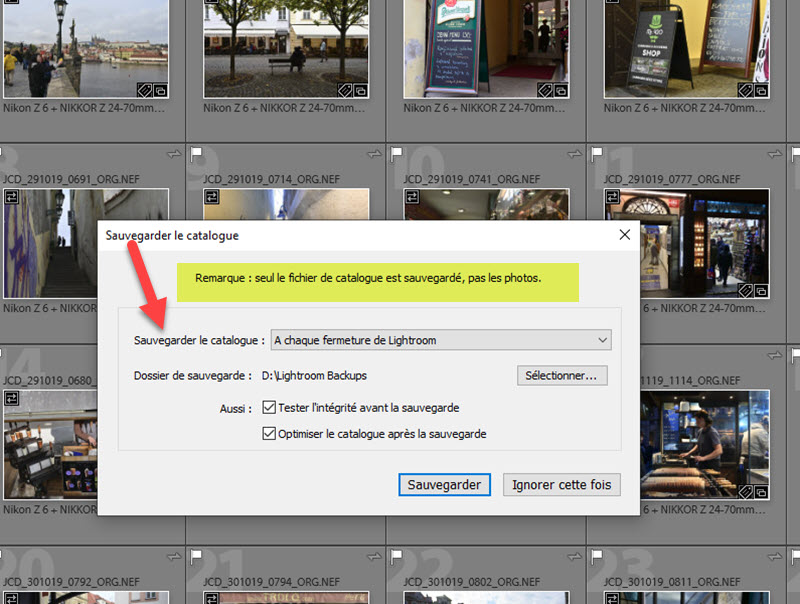
Comment sauvegarder le catalogue Lightroom Classic

faites une sauvegarde du catalogue Lightroom Classic chaque fois que vous avez fait de nombreuses modifications, au minimum

Sauvegarder votre photothèque gérée par Lightroom Classic, c’est faire deux sauvegardes :

  • la sauvegarde du catalogue via l’outil de sauvegarde de Lightroom Classic,
  • la sauvegarde des photos dans Lightroom via un outil de sauvegarde traditionnel.

Notez également que lors de la sauvegarde du catalogue par Lightroom Classic, celle-ci est stockée sur le même disque que celui qui contient le catalogue, dans le dossier Backups. Si ce disque présente un problème, votre sauvegarde ne sera plus accessible. Pensez donc à la sauvegarder elle-aussi.

Les modifications faites sur vos photos dans Lightroom Classic sont enregistrées dans le fichier et disponibles dans d’autres applications

Lorsque vous faites des modifications sur une photo, qu’il s’agisse de lui attribuer des mots-clés, des informations de classement ou des opérations de post-traitement, tout est stocké dans le catalogue. Lorsque vous ouvrez à nouveau cette photo dans Lightroom Classic, vous retrouvez instantanément les modifications faites parce que le catalogue les a mémorisées.

Ces opérations et modifications ne sont pas écrites dans le fichier natif par défaut.

Elles ne le sont que si, et seulement si, vous avez fait le choix de les écrire.

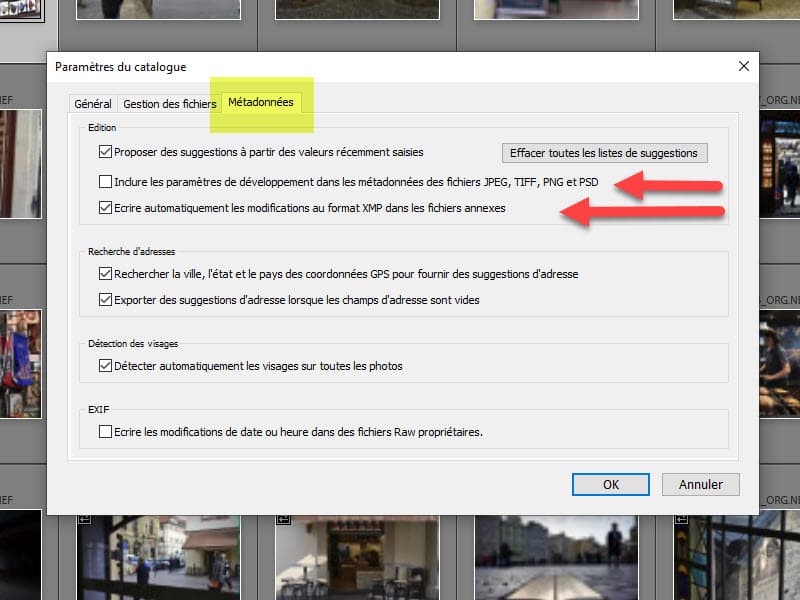
Sauvegarde des données Lightroom dans un fichier XMP sidecar

comment écrire les modifications dans les fichiers XMP depuis Lightroom Classic

Ce choix se fait depuis l’écran de préférences de Lightroom Classic :

  • menu édition
  • paramètres du catalogue …
  • onglet Métadonnées
  • cocher « inclure les paramètres de développement dans les métadonnées des fichiers JPEG, TIFF, PNG et PSD »
  • cocher « écrire automatiquement les modifications au format XMP dans les fichiers annexes »

Ce n’est qu’en cochant ces deux cases que les données seront écrites dans des fichiers XMP et/ou dans les fichiers natifs (selon leur format) et lisibles dans d’autres logiciels compatibles avec ce standard.

Sauvegarder les photos dans Lightroom Classic, en conclusion

Lightroom Classic est un des logiciels les plus performants et complets pour assurer la gestion de votre photothèque (voir le guide de choix). Son catalogue vous permet de toujours savoir où vous en êtes, où sont vos photos, comment elles sont traitées.

Il vous faut toutefois bien comprendre les mécanismes mis en jeu par le logiciel pour assurer la pérennité de votre photothèque. La sauvegarde des photos dans Lightroom Classic est simple mais il faut comprendre comment elle se fait et … la faire !

Vous avez déjà rencontré un problème de sauvegarde des photos dans Lightroom Classic ? Lequel ?

Mon mini-cours Lightroom Classic offert


Les différents aperçus Lightroom Classic et comment les utiliser

Lightroom Classic utilise plusieurs types d’aperçus pour accélérer l’affichage des photos selon l’opération en cours : affichage grille, loupe plein écran, zoom, développement. Savez-vous quels aperçus choisir selon vos usages et votre ordinateur ? Ce que sont les aperçus 1:1, standard ou minimum ? Les aperçus dynamiques ? Je es pase tous en revue pour vous aider à optimiser les performances de Lightroom Classic.

Les différents aperçus Lightroom Classic et comment accélérer Lightroom

Aperçus Lightroom : pourquoi autant de choix ?

Vous pouvez penser que mettre en oeuvre différents aperçus Lightroom, c’est rendre complexe ce qui pourrait être simple. Un fichier JPG s’affiche partout, un fichier RAW contient une miniature JPG, pourquoi ne pas se contenter de ces affichages simples dans Lightroom ?

Pour une raison de performances.

Certains logiciels photo modifient le fichier natif lorsque vous faites une opération de traitement (Photoshop par exemple dans la plupart des cas). A l’inverse Lightroom Classic ne modifie pas le fichier natif, il applique un traitement non destructif qui consiste à enregistrer toutes les opérations de traitement les unes à la suite des autres. Il vous affiche le rendu en temps réel à l’aide d’un aperçu (voir mon tutoriel Développement d’un RAW de A à Z).

Le ficher natif n’est jamais modifié, il n’est même pas nécessaire lors du développement  si vous avez bien géré les préférences de Lightroom Classic. Ce n’est qu’au moment de l’export que Lightroom Classic lit le fichier RAW, applique les traitements et génère un ficher JPG résultant et exploitable. Le RAW n’est toujours pas modifié. C’est tout l’avantage d’un catalogue au-delà de la seule gestion des photos (par exemple avec des mots-clés).

mon mini-cours Lightroom Classic offert

Ce traitement non destructif nécessite différents aperçus Lightroom pour que le logiciel soit le plus réactif possible lorsque :

  • vous affichez les photos en grille dans le module Bibliothèque,
  • vous passez en loupe plein écran,
  • vous développez un fichier RAW,
  • vous affichez et/ou traitez les photos dans Lightroom Web ou sur votre smartphone/tablette,
  • vous synchronisez des collections de photos pour les publier dans vos galeries web ou sur votre site Adobe Portfolio (inclus dans l’abonnement Adobe Creative Cloud pour la photo).

Ces performances d’affichage ne peuvent se faire qu’en utilisant des aperçus adaptés à chaque opération. Lire le fichier RAW et afficher le JPG intégré, ou pire, convertir le RAW à la volée, ne pourrait donner le même niveau de performances.

Pour utiliser Lightroom dans les meilleures conditions, pour obtenir les meilleures performances à l’affichage, vous devez donc gérer les bons aperçus. Il va de soi que votre ordinateur doit être performant et votre carte graphique aussi. Ne pensez pas traiter des fichiers RAW de 24 ou 45 Mp très vite avec une machine qui date de plusieurs années et manque de mémoire et de capacités de traitement.

Adobe Creative Cloud pour la photo chez Amazon

Les aperçus Lightroom du module Bibliothèque

Les aperçus utilisés par le module Bibliothèque vous permettent d’afficher les photos dans différentes tailles, de zoomer, de classer, d’indexer. Ce module facilite la gestion des fichiers et l’organisation en dossiers et collections.

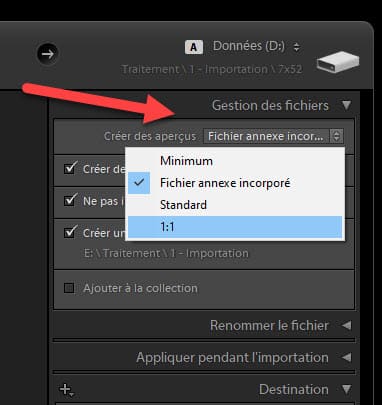
Lorsque vous importez vos photos dans Lightroom Classic, vous devez choisir quels types d’aperçus créer parmi les 4 options.

Les aperçus Lightroom du module Bibliothèque

Comment choisir les aperçus Lightroom à l’importation

Aperçu minimum

Cet aperçu prend peu de place sur le disque, il est rapide à créer mais ne vous donne pas un affichage de qualité lorsque vous zoomez dans la photo.

Ficher annexe incorporé

Il s’agit d’utiliser le fichier JPG incorporé au fichier RAW (« annexe »). Cet aperçu permet d’afficher la photo dans Lightroom telle que vous la voyez sur l’écran de votre appareil photo (avec l’effet du Picture Control pour les nikonistes).

Comment voir le rendu Picture Control Nikon dans Lightroom

Comment voir le rendu Picture Control Nikon dans Lightroom

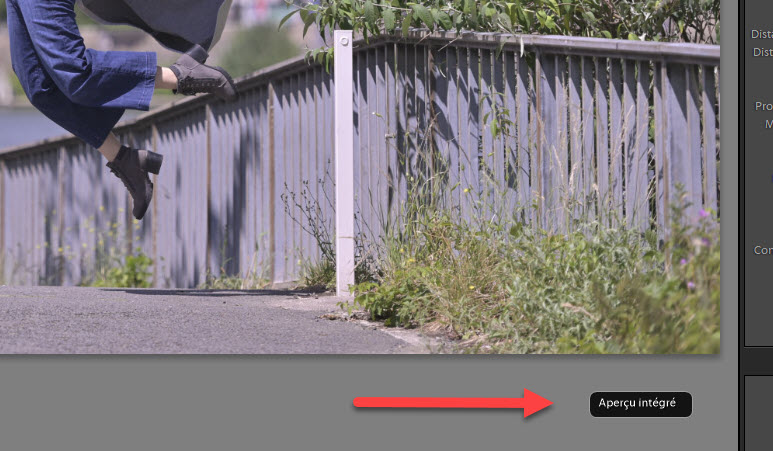
Lorsque vous faites ce choix, Lightroom vous le rappelle dans le module Bibliothèque.

Remarque

Ces deux types d’aperçus ne suffisent pas à Lightroom pour procéder à tous les traitements. Ils sont utilisés temporairement tant que vous ne passez pas dans le module Développement. Si vous choisissez l’un ou l’autre de ces aperçus, Lightroom générera les aperçus compatible avec le développement, de meilleure qualité, dès qu’il le faudra.

Je vous recommande de n’utiliser ces aperçus que si :

  • vous voulez afficher très vite vos photos au retour d’une séance,
  • vous avez un ordinateur peu performant.

Aperçu standard

Cet aperçu permet d’afficher la photo en mode loupe, plein écran, sans qu’il ne soit toutefois possible d’avoir un affichage de qualité en zoomant.

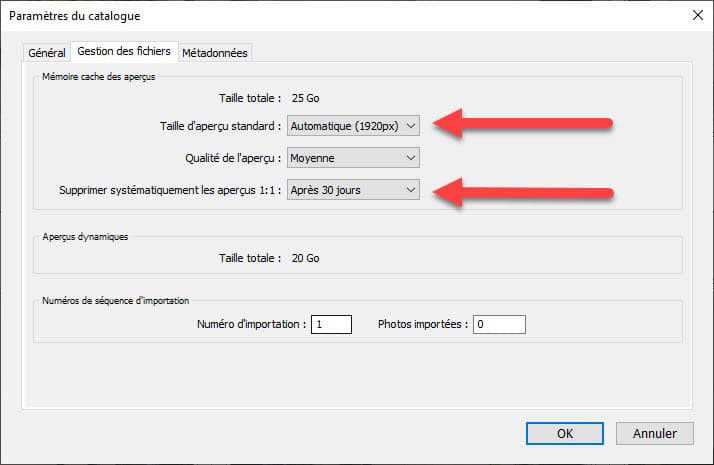
Vous pouvez ajuster la définition de cet aperçu selon la définition de votre écran d’ordinateur dans les préférences de Lightroom.

Comment choisir la taille des aperçus Lightroom

Comment choisir la taille des aperçus Lightroom

Si vous ne savez pas quelle valeur choisir, prenez « automatique », le logiciel calcule alors la valeur la plus appropriée pour votre configuration.

Cet aperçu est plus long à créer lors de l’importation, les performances sont par contre supérieures une fois qu’il est disponible. Mieux vaut perdre un peu de temps à l’import une fois pour toutes qu’en perdre à chaque visualisation ultérieurement.

Aperçu 1:1

C’est l’aperçu qui vous donne la meilleure qualité d’affichage possible et le temps d’affichage le plus court lorsque vous zoomez. Cet aperçu affiche la photo à 100% sans nécessiter de calcul complémentaire coûteux en ressources machine.

La contrepartie, c’est l’espace disque nécessaire car un aperçu 1:1 prend de la place. Pour vous aider à gérer l’espace disque, Lightroom peut faire le ménage pour vous. Il vous suffit de lui indiquer pendant combien de temps vous souhaitez conserver ces aperçus 1:1, choisissez un délai qui vous permette de visualiser vos photos et de les traiter. 30 jours est une bonne valeur.

Aperçu dynamique ou Smart Preview

Il n’est plus question ici d’un simple aperçu JPG mais d’un nouveau format. Un aperçu dynamique – Smart Preview en anglais – est un fichier de 2 540 pixels (pour le plus long côté) qui représente la photo RAW d’origine dans un format très compressé. L’aperçu dynamique est un DNG (le standard RAW d’Adobe), aussi nommé « mini-DNG » dans le jargon Adobe.

L’aperçu dynamique permet de traiter une photo sans nécessiter l’accès au fichier RAW natif, il contient toutes les informations requises par Lightroom. Ceci vous permet, par exemple, de traiter vos photos alors que le disque qui contient les RAW n’est pas connecté (depuis un portable par exemple). Seul l’export nécessite la lecture du format natif, ce qui est logique.

Les aperçus dynamiques sont les fichiers utilisés par Lightroom Classic lors de la synchronisation d’une collection via Adobe Cloud. Ce sont eux que vous voyez dans Lightroom Web comme sur votre smartphone ou votre tablette dans Lightroom Mobile. Ce sont eux aussi qui limitent la possibilité de téléchargement en ligne à 2 Mo, le cloud Adobe ne stocke pas les RAW natifs depuis Lightroom Classic.

Lightroom Classic : comment créer un aperçu dynamique

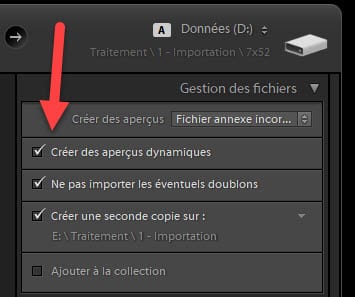
L’option de création des aperçus dynamiques est disponible dans le module d’importation

Un des usages les plus courants des aperçus dynamiques est le travail à distance de votre ordinateur principal :

  • vous sélectionnez les photos à traiter
  • vous les glissez dans une collection
  • vous la synchronisez sur le cloud Adobe
  • les photos sont alors accessibles dans l’application Lightroom sur votre tablette ou votre ordinateur portable
  • les traitements effectués sont synchronisés en temps réel dans Adobe Cloud et dans votre catalogue sur votre ordinateur fixe lorsque vous rentrez, vous n’avez rien à mettre à jour manuellement.

Ceci vous évite de transporter le disque dur qui contient vos originaux, laissez-le à l’abri chez vous.

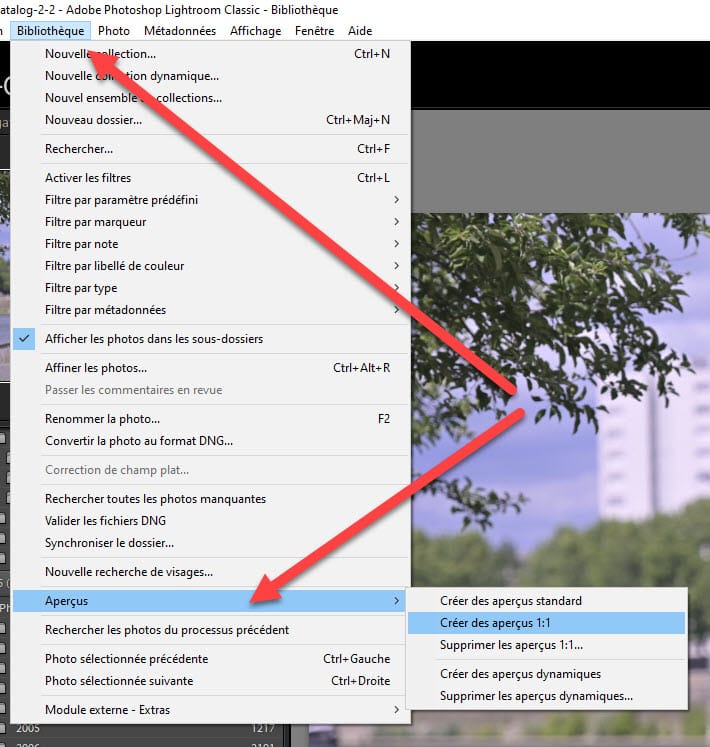
Comment recréer les aperçus Lightroom après l'importation

Comment recréer les aperçus Lightroom après l’importation

Note : les aperçus standard, 1:1 et dynamiques peuvent être créés après l’importation si vous changez d’avis ou avez omis de les créer à l’importation. Allez dans le menu Bibliothèque > Aperçus et faites vos choix.

Je vous recommande de créer des aperçus dynamiques par défaut si vous avez de la place sur votre disque, tout est plus simple et rapide ensuite.

Les aperçus Lightroom du module Développement

Lorsque vous passez du module Bibliothèque au module Développement, Lightroom Classic change de type d’aperçu pour passer à une version plus qualitative qui vous permet de voir l’impact de vos opérations de traitement sur vos photos.

Ces aperçus de développement ne sont pas stockés sur votre disque dur comme les précédents, ils sont mis en mémoire cache (temporaire) sans quoi ils occuperaient trop de place sur le disque.

La création de ces aperçus de développement dépend du type d’aperçu que vous avez choisi dans le module Bibliothèque. Si vous avez créé des aperçus dynamiques, Lightroom Classic les utilise plutôt que de recréer un aperçu spécifique pour le développement à condition que le disque qui contient le ficher RAW natif ne soit pas connecté.

Les aperçus dynamiques prennent moins de place que les aperçus 1:1, ce qui permet à Lightroom Classic de fonctionner plus vite en mode Développement, surtout si vous zoomez souvent dans vos photos.

Les aperçus Lightroom Classic : pour finir

Vous pouvez penser que gérer les aperçus Lightroom Classic est bien complexe et que cela vous échappe. Retenez que vous ne devez pas choisir le type d’aperçu lors de chaque importation. Ajustez les paramètres selon vos usages une fois pour toutes et laissez Lightroom Classic se débrouiller seul ensuite.

Si votre ordinateur est récent et performant et que vous voulez avoir le même rendu à l’écran que sur votre boîtier, utilisez les aperçus « fichier annexe incorporé » et les aperçus dynamiques.

Si vous ne cherchez pas à avoir le même rendu que sur le boîtier et que vous privilégiez la vitesse d’affichage, choisissez les aperçus 1:1 et aperçus dynamiques.

Si votre ordinateur est moyennement performant, choisissez les aperçus standard à l’importation et laissez Lightroom Classic décider de la taille avec l’option « Automatique ». Choisissez les aperçus dynamiques pour accélérer le développement.

Si votre ordinateur est peu performant et/ou manque de mémoire, d’un disque SSD et d’une bonne carte graphique, choisissez les aperçus minimum pour accélérer l’importation et la visualisation. Il vous faut accepter de devoir attendre lorsque vous zoomez dans l’image comme lorsque vous développez. Il est peut-être temps de mettre à jour votre ordinateur.

Des questions sur Lightrom Classic, les aperçus ? Les commentaires servent à ça.

Mon mini-cours Lightroom offert


Lightroom Classic et Lightroom ordinateur et iOS/Android – Mises à jour juin 2020

Les mises à jour Lightroom se suivent et ne se ressemblent pas. Parfois il s’agit d’apporter quelques modifications mineures et le support de nouveaux appareils photo. Parfois il s’agit de bien plus. Les mises à jour Lightrom Classic et Lightroom (ex. CC) de juin 2020 sont de la seconde catégorie.

Mises à jour Lightroom Classic / Lightroom - juin 2020

Mises à jour Lightroom Classic et Lightroom – juin 2020

Il est de bon ton désormais d’employer le terme « éco-système » lorsqu’on parle des logiciels Adobe pour les photographes. Il n’existe en effet pas « un » logiciel mais plusieurs, et tous fonctionnent de concert via les services Cloud sous-jacents.

Voici où nous en sommes en juin 2020 avec l’offre Creative Cloud pour la photographie accessible par abonnement mensuel :

  • Lightroom Classic 9.3, le Lightroom historique pour ordinateurs PC et Mac,
  • Lightroom 3.3, le nouveau Lightroom basé sur le Cloud Adobe pour ordinateurs PC et Mac,
  • l’application Lightroom 5.3 pour iOS et Android,
  • Camera Raw 12.3, le moteur de traitement RAW Adobe présent dans les deux versions de Lightroom comme dans Photoshop CC,
  • Photoshop CC 21.2 pour ordinateurs PC et Mac,
  • l’application Photoshop 1.5 pour iPad,
  • les services additionnels Spark Post/Page/Video,
  • le gestionnaire de site web personnel Adobe Portfolio,
  • et quelques autres outils web et applications mobiles.

Vous noterez au passage qu’Adobe a profité de cette mise à jour pour changer les logos et icônes des différents logiciels et applications.

Logos Lightroom Photoshop Juin 2020

icônes Lightroom Classic LrC, Lightroom Lr, Photoshop Ps

Notez bien que le C de Lightroom Classic veut dire … Classic et non Cloud, le mot Cloud a disparu des appellations Lightroom depuis l’an dernier.

Voici les nouveautés apportées aux différentes déclinaisons de Lightroom avant une prochaine mise à jour majeure qui devrait intervenir à l’occasion de la conférence Adobe Max en fin d’année (voir les précédentes mises à jour).

Mises à jour Lightroom Classic 9.3

Curseur Teinte dans les outils de retouche locale

Vous avez déjà éprouvé l’envie de modifier ou corriger les couleurs d’une photo dans une zone bien précise ? Vous ne savez pas comment faire dans Lightroom Classic ?

Sauf à jongler avec différents curseurs, ou à basculer dans Photoshop CC pour jouer avec calques et masques, c’était assez ardu.

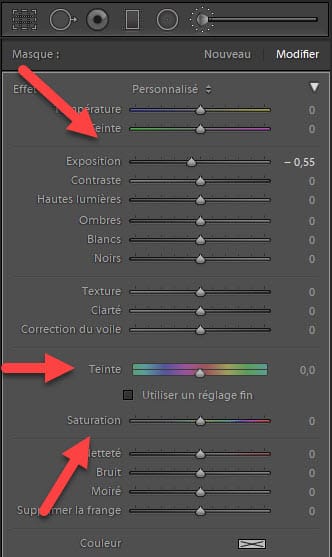
Lightroom Classic 9.3, de même que Lightroom et Photoshop, disposent désormais, grâce au nouveau moteur Camera Raw, d’un curseur Teinte qui vous permet de jouer avec la roue des couleurs. En guise de roue, il s’agit ici de deux barres horizontales à l’inverse de la roue des couleurs de DxO Photolab 3.

Lightroom Classic / Lightroom curseur teinte

A l’usage ce réglage s’avère très pratique pour corriger une teinte qui ne vous convient pas, voire pour changer complètement la couleur d’une zone de l’image.

Choisissez l’outil de retouche locale qui vous convient, le pinceau par exemple, sélectionnez la zone à modifier.

La barre inférieure du curseur Teinte affiche alors la couleur présente dans la zone.

Déplacez le curseur pour changer la couleur et appliquer celle qui s’affiche dans la barre supérieure.

Si vous déplacez la zone sélectionnée, alors la barre inférieure s’adapte.

Lightroom Classic - Lightroom curseur teinte

remplacement de couleur par zone avec le curseur Teinte de Lightroom Classic 9.3

C’est simple, rapide et mes premiers essais montrent une grande efficacité.

Vous allez me dire que changer les couleurs d’une photo ce n’est plus de la photo ? Pensez aux images faites avec des éclairages différents, pensez aussi aux sujets dont vous devez accorder la colorimétrie et on en reparle.

Toujours dans les outils de retouche locale, la gestion des couleurs TSL dispose de deux curseurs Saturation et Exposition (correspondant au précédent curseur Luminosité).

Paramètres prédéfinis adaptatifs selon l’ISO

Lightroom Classic 9.3 introduit un nouveau principe de gestion des paramètres prédéfinis lors de l’import des photos.

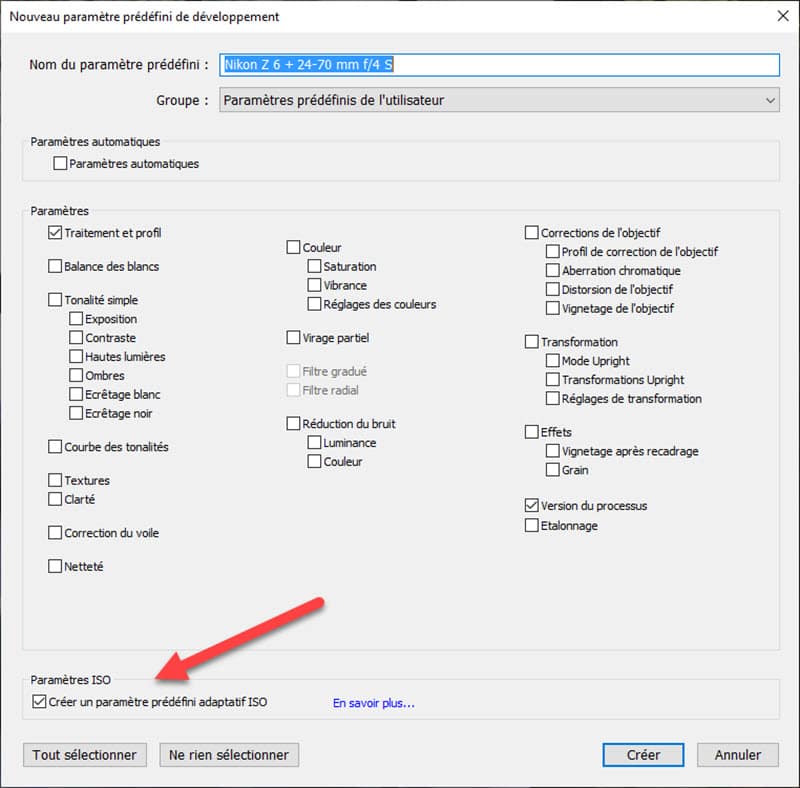
créer des paramètres prédéfinis adaptatifs ISO

créer des paramètres prédéfinis adaptatifs ISO

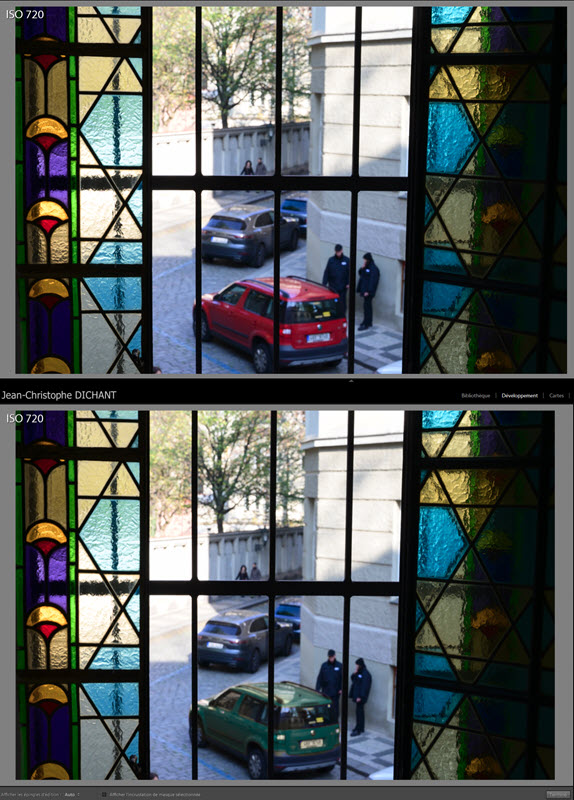
Dans les précédentes versions il n’était pas possible d’associer un paramètre prédéfini à une sensibilité ISO pour le même jeu de réglages. Il fallait créer un paramètre prédéfini par sensibilité ISO pour appliquer un même ensemble de réglages et une réduction de bruit particulière.

Désormais, il suffit d’enregistrer la réduction de bruit appropriée, par valeur ISO, et de créer ce paramètre prédéfini une seule fois pour que Lightroom Classic applique les bons réglages et la bonne correction de bruit.

Pour mettre cette fonction en oeuvre :

  • choisissez plusieurs photos avec des ISO différents,
  • corrigez le bruit sur les photos qui le méritent, pour chaque sensibilité,
  • créez un nouveau paramètre prédéfini (bouton + dans le volet gauche du module Développement)
  • donnez-lui un nom
  • cochez la case inférieure « Créer un paramètre prédéfini ISO »
  • celui-ci apparaît alors dans le volet gauche et tiendra compte de l’ISO lorsque vous l’appliquerez ultérieurement à de nouvelles photos.

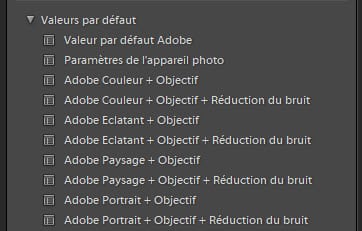
paramètres prédéfinis - valeurs par défaut

paramètres prédéfinis – valeurs par défaut

Lightroom Classic 9.3 intègre des réglages par défaut qui tiennent eux-aussi compte de l’ISO (en plus des corrections d’objectifs), vous pouvez les trouver dans la section « Valeurs par défaut » du même volet gauche.

Vos paramètres prédéfinis adaptatifs, comme les valeurs par défaut, peuvent être appliqués automatiquement lors de l’importation pour un appareil photo et un numéro de série donné. Cochez les bonnes cases dans les préférences.

Courbe de tonalités

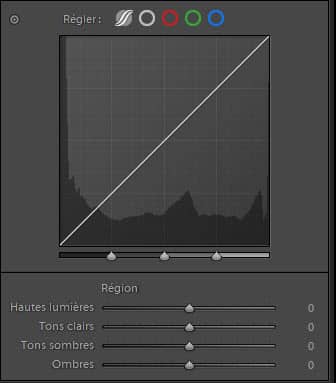
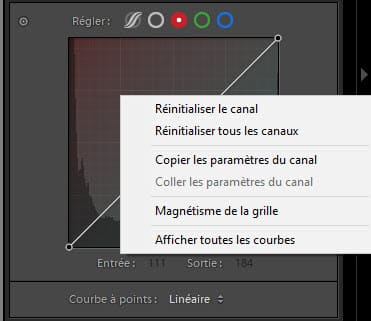
La courbe est cet outil qui vous permet de modifier les tonalités d’une photo en déplaçant des points sur … une courbe, plutôt qu’en passant par les différents curseurs. Bien que je ne sois pas fan de cet outil, il s’avère pratique parfois, pour ajuster avec précision les couches de couleur par exemple.

La  présentation précédente n’adoptait pas la meilleure ergonomie, bien qu’agrandie dans les dernières versions. Je trouve cette nouvelle déclinaison plus lisible, elle est héritée de Lightroom (nouveau service Cloud, vous suivez toujours ?).

outil courbe de tonalités

outil courbe de tonalités

Le passage de la courbe paramétrique à chaque courbe à points est simple, et surtout l’outil donne accès au clic droit et aux différentes possibilités de remise à zéro des réglages.

outil courbe de tonalités

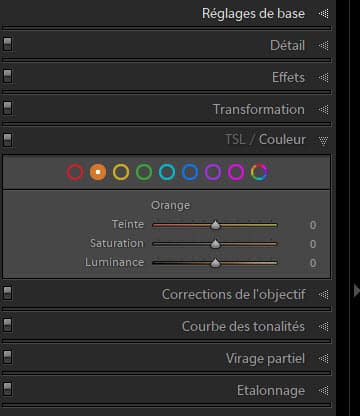
Lightroom Classic s’inspire aussi de Lightroom pour la présentation du nouveau panneau d’ajustement des couleurs, c’est plus lisible.

outil couleurs Lightroom 2020

Synchronisation Adobe Cloud

Le service de Cloud Adobe assure la connexion entre chaque logiciel et service de l’offre Creative Cloud pour la photo. En clair, cela signifie que vous pouvez importer et traiter une photo dans Lightroom Classic, la retrouver sur votre smartphone ou tablette sans rien faire, la modifier dans Lightroom sur un autre ordinateur, et tout ça sans jamais copier-coller un fichier.

Le service va même un peu plus loin puisqu’il vous permet de publier vos photos sur votre site web géré par adobe Portfolio toujours de façon automatique.

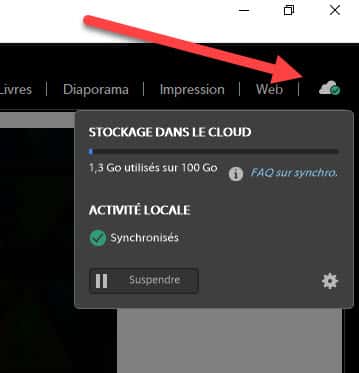
Dans les précédentes versions de Lightroom Classic le statut de la synchronisation était bien caché, il fallait dérouler la plaque d’identité pour le trouver. Désormais il est visible en permanence en haut à droite de l’écran, tout comme dans les versions mobiles et ordinateur de l’application Lightroom.

Vous avez accès aux réglages en cliquant sur la roue dentée, tout est plus simple.

synchronisation Adobe Cloud

synchronisation Adobe Cloud

Exportation multiple

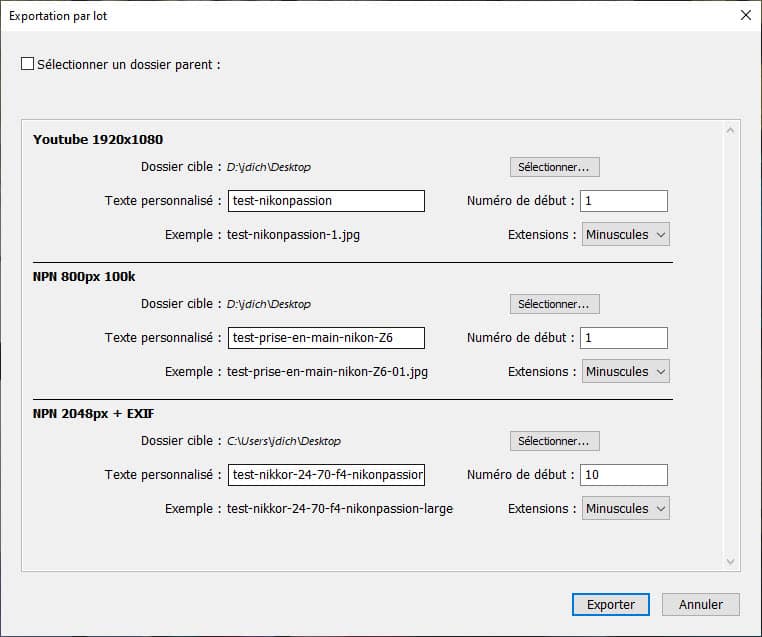
Depuis quelques versions, il vous est possible d’exporter une ou plusieurs photos en leur appliquant simultanément plusieurs formats d’exports.

Au lieu d’exporter une première fois dans un premier format, par exemple pour votre site web, puis une seconde fois dans un second format, par exemple pour les réseaux sociaux, vous faites tout en une seule passe.

Exportation par lots dans Lightroom Classic 2020

L’interface a été remaniée pour faciliter le choix des dossiers de destination pour chaque export, de même que celui des paramètres prédéfinis.

Performances

Traiter des fichiers de 24, 36 ou 45 Mp peut s’avérer long si le logiciel n’est pas optimisé. La lenteur de traitement est le grief qui revient le plus souvent dans les forums et communautés, bien que cette lenteur soit souvent le fait d’ordinateurs aux performances insuffisantes.

Lightroom 6, accusé autrefois de lenteur générale, a beaucoup progressé dans sa version Lightroom Classic, les performances sont parmi les meilleures de la catégorie désormais.

Cette version 9.3 est optimisée pour favoriser l’affichage des aperçus dans le module Bibliothèque comme dans le module Développement lorsque vous êtes en train de traiter les images.

La recherche de collections utilise le même principe que la recherche de dossiers, elle est plus rapide que la mise en oeuvre précédente.

Pensez à utiliser un ordinateur doté d’une carte graphique permettant le fonctionnement en mode GPU, ce mode est très bien géré désormais. Faites les mises à jour de vos pilotes de carte graphique chaque fois qu’elles sont disponibles.

Mais aussi …

Lightroom Classic 9.3 reçoit plusieurs autres améliorations et corrections de bugs, la liste complète est disponible sur le site de l’éditeur.

repère de centrage dans l’outil Recadrage

repère de centrage dans l’outil Recadrage

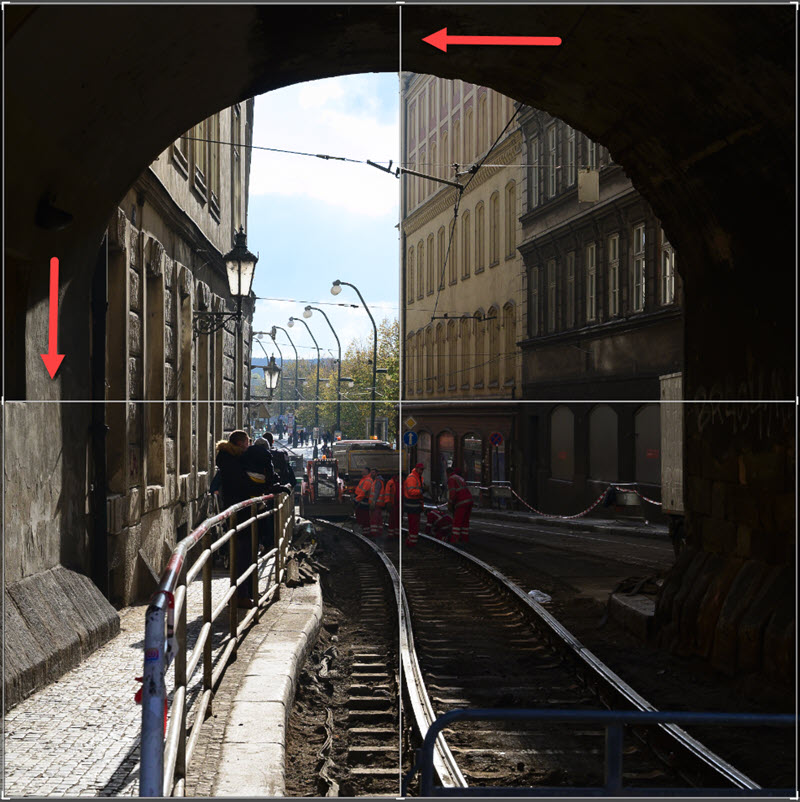
Notez le nouvel affichage avec repères de centrage dans le mode recadrage, utile pour le format carré en particulier afin de déterminer avec précision le centre de vos images.

Lightroom 3.3

Si vous avez suivi, vous avez compris qu’il est ici question de la nouvelle version de Lightroom, et non de Lightroom Classic, qui fait appel aux services Cloud de façon plus conséquente.

Curseur Teinte

Ces versions intègrent toutes le nouveau curseur Teinte décrit ci-dessus.

Paramètres et profils par défaut

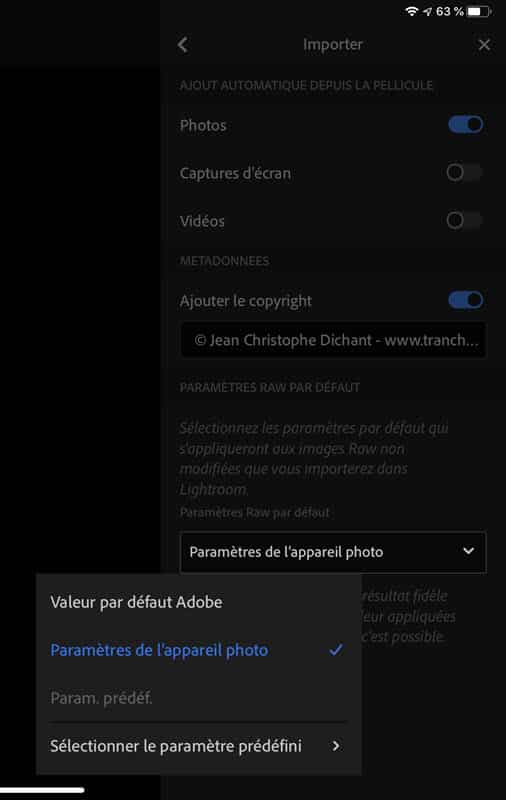
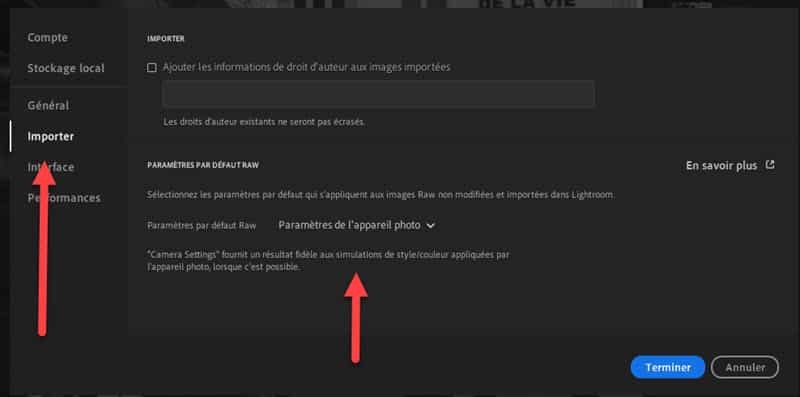
Elles permettent aussi de choisir le paramètre par défaut lors de l’import des fichiers, soit la version Adobe soit le profil correspondant à votre boîtier. Pour les nikonistes, il s’agit d’afficher le profil calé sur les Picture Control des reflex et hybrides. Attention, il s’agit bien d’un profil simulant le Picture Control et non pas d’une lecture directe du Picture Control comme seuls le font les logiciels Nikon.

paramètres par défaut dans Lightroom iPad

paramètres par défaut dans Lightroom iPad

paramètres par défaut dans Lightroom ordinateur

paramètres par défaut dans Lightroom ordinateur

Versions

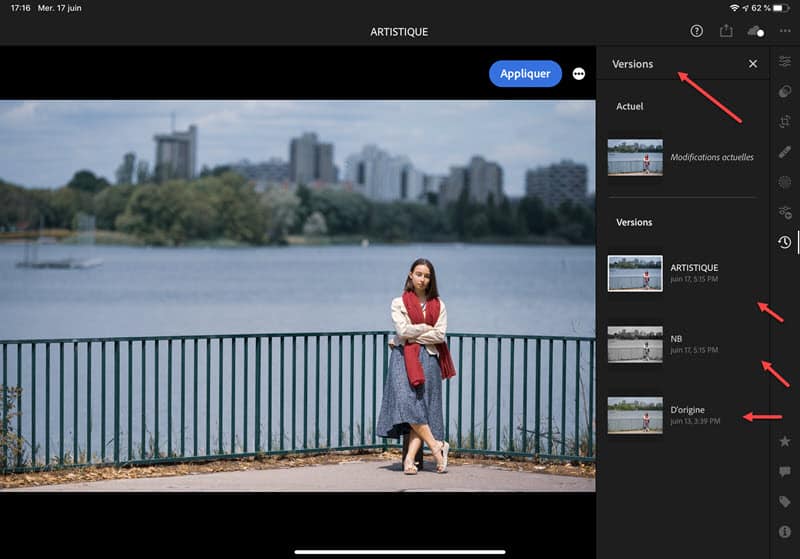
Vous utilisez les copies virtuelles dans Lightroom Classic pour tester différents développements de vos photos ? Retrouvez cette fonction, simplifiée, dans les versions Lightroom ordinateurs, smartphones et tablettes, sous l’appellation Versions.

Vous pouvez traiter une photo, appliquer vos réglages puis décider d’en faire une version.

Les différentes versions se superposent alors dans l’application sans que les fichiers natifs ne soient dupliqués. Cliquez sur la version de votre choix pour en reprendre le traitement à tout instant.

gestion des versions

gestion des versions

Toute version créée dans une des applications est automatiquement synchronisée dans les autres. Vous pouvez ainsi retrouver sur votre appareil mobile les différentes versions créées sur votre ordinateur, et inversement.

Modifier dans Photoshop (iPad seulement)

Elle était attendue cette fonction !

De la même façon que vous pouvez envoyer une photo de Lightroom Classic à Photoshop CC avec les versions ordinateurs, vous pouvez désormais envoyer une photo de l’application mobile Lightroom à l’application mobile Photoshop sur iPad.

Le retour se fait au format PSD, avec conservation des calques bien que non visibles dans Lightroom. Un nouveau fichier apparaît dans votre bibliothèque Lightroom et est synchronisé sur tous les appareils connectés.

de Lightroom à Photoshop (iPad)

de Lightroom à Photoshop (iPad)

de Photoshop à Lightroom (iPad)

de Photoshop à Lightroom (iPad)

Éditeur de filigrane

Il était déjà possible d’éditer un filigrane simple depuis l’application mobile pour l’appliquer à la photo lors de l’export.

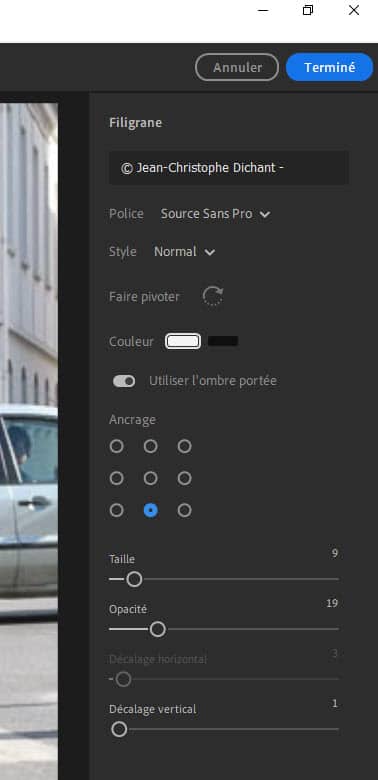
Il est désormais possible d’éditer les filigranes depuis la version ordinateur de Lightroom comme vous le faites dans Lightroom Classic. Bien que limité aux textes dans cette version, cet éditeur autorise le choix des polices, couleurs, ombres portées, comme le positionnement précis et l’ajustement de l’opacité, de la taille et des décalages horizontal et vertical. Vous l’avez compris, les filigranes sont synchronisés sur tous vos appareils.

Éditeur de filigrane Lightroom 2020

Mais aussi …

Cette mise à jour Lightroom apporte quelques autres fonctions comme la notification des commentaires lorsqu’une personne qui en a le droit commente une de vos photos dans une collection partagée.

Vous pouvez accéder à un ensemble complet de tutoriels comme partager vos modifications avec la communauté Adobe (beta).

Camera Raw, le moteur de développement RAW Adobe, adopte la même présentation dans Photoshop que les versions Lightroom (Cloud).

Lightroom Classic et Lightroom : prise en charge de nouveaux matériels

Les nouveaux appareils ci-dessous sont supportés avec ces mises à jour :

  • iPad Pro 11″ 2e génération
  • iPad Pro 12,9″ 4e génération
  • iPhone SE 2020
  • iPad 6e et 7e génération
  • iPad Air 3e génération
  • iPod Touch
  • Huawei P40 Pro

Vous pouvez en savoir plus sur chacune de ces versions comme sur les mises à jour des autres logiciels de la suite (Photoshop, Premiere Pro, Premiere Rush) sur le site Adobe.


Mises à jour Lightroom Classic 9.0, Lightroom 3.0 et applications mobiles

Comme Adobe en a pris l’habitude désormais, les nouveautés Lightroom arrivent par lots tous les deux mois environ, et sont disponibles au téléchargement de façon automatique ou sur demande. Voici les mises à jour Lightroom Classic et Lightroom (Cloud) pour le mois de novembre 2019.

Mises à jour Lightroom Classic 9.0, Lightroom 3.0 et applications mobiles

Mises à jour Lightroom Classic 9.0

La version historique de Lightroom, Lightroom Classic, devient Lightroom Classic 9.0 (voir la mise à jour précédente). Ce logiciel, installé sur ordinateur Windows ou Mac, peut se connecter au Cloud Adobe pour assurer la synchronisation des collections de photos avec les applications mobiles et Lightroom Web mais reste indépendant – et différent – de l’autre version Lightroom (tout court) dont le stockage repose sur le Cloud.

Exports de photos simultanés

Mises à jour Lightroom Export multiple

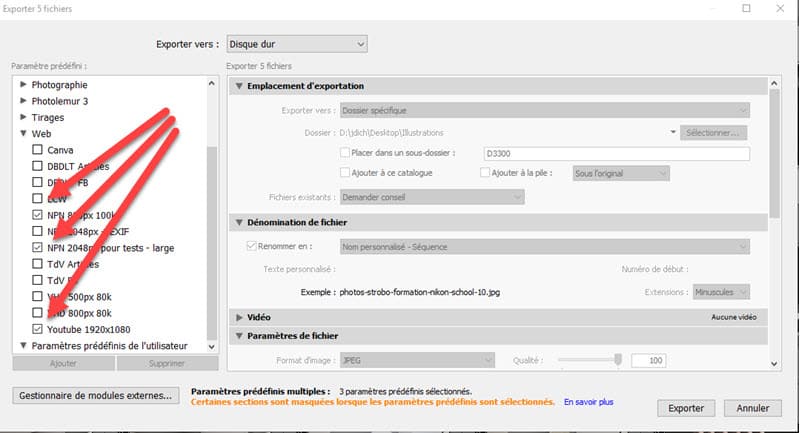
Mises à jour Lightroom Classic 9.0 – comment faire plusieurs exports en simultané

Lightroom Classic 9.0 permet d’effectuer plusieurs exports de façon simultanée, en utilisant des profils différents. Vous pouvez par exemple sélectionner un lot de photos et les exporter en même temps au format JPG basse définition pour votre site web avec un filigrane, comme au format d’impression haute définition demandé par votre laboratoire, sans filigrane.

Pour cela cochez les profils d’export requis et le logiciel se charge du reste. Notez que si l’un de vos profils contient un paramètre modifiable, le masque de nommage des fichiers exportés par exemple, il vous faut le modifier avant de cocher la case de ce profil sans quoi la modification n’est pas possible.

Export de presets de développement

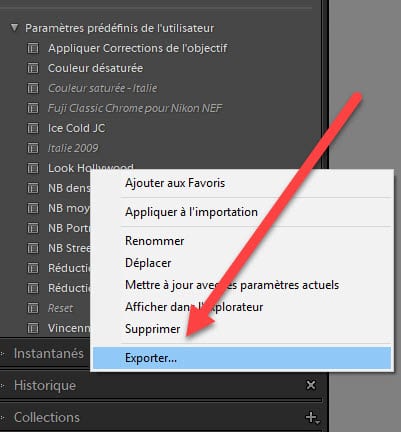
Lightroom Classic 9.0 permet d’exporter des paramètres prédéfinis de développement, les presets, Vous n’avez plus besoin de copier-coller les fichiers correspondants sur votre disque dur, il vous suffit de les exporter seuls ou par lots depuis l’écran Lightroom.

Mises à jour Lightroom export preset

Mises à jour Lightroom Classic 9.0 – comment exporter des presets de développement

Filtres de tri par couleurs

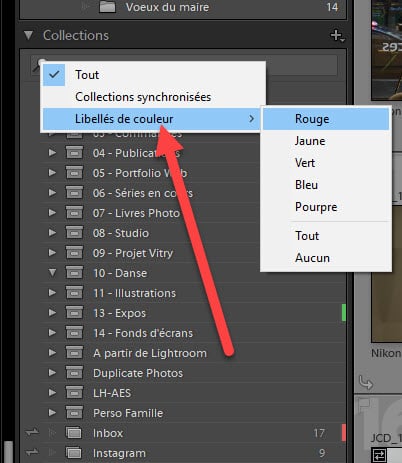
Lightroom Classic 9.0 permet de filtrer les dossiers et collections par couleurs quand vous êtes dans le module Bibliothèque.

Lightroom filtre couleurs dossiers collections

Lightroom Classic 9.0 – comment trier les dossiers et collections par couleurs

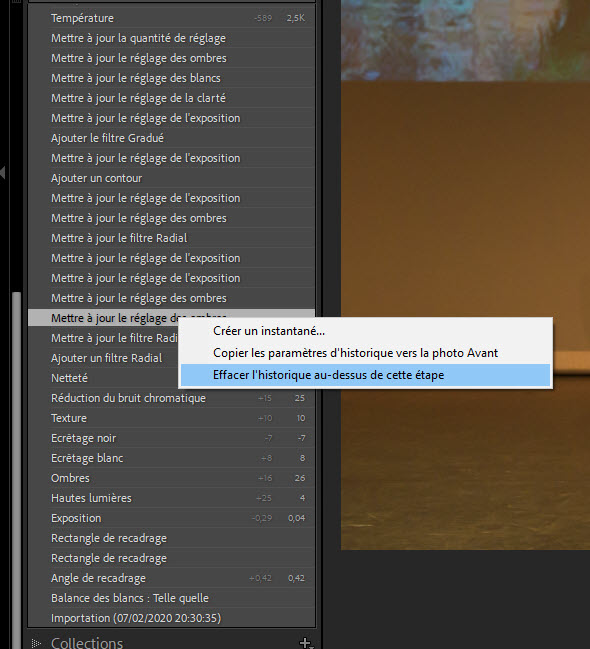
Effacement d’une partie de l’historique

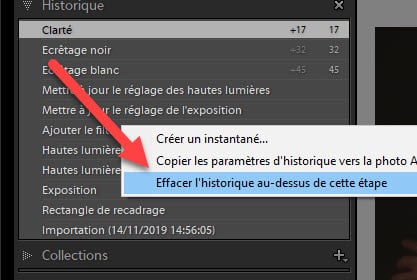
Vous avez peut-être déjà pesté parce que vous ne pouviez pas supprimer quelques étapes de développement dans le module du même nom. C’est désormais possible, avec la limite qui consiste à ne pouvoir supprimer que ce qui se trouve au-dessus d’une étape précise.

Mises à jour Lightroom Effacer historique

Lightroom Classic 9.0 – comment supprimer des étapes de développement

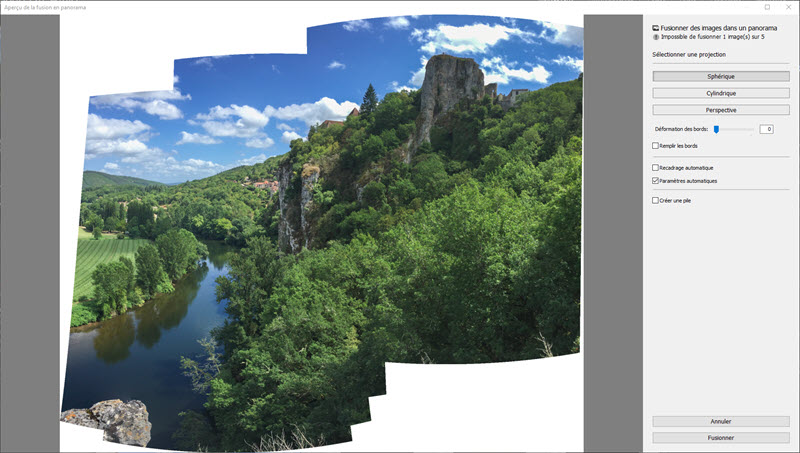
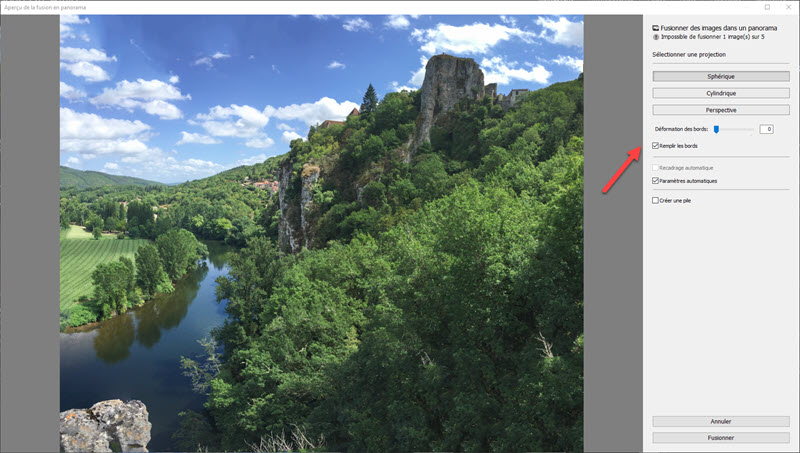
Remplissage des bords en fusion HDR et Panorama

Les utilisateurs des fonctions de fusion HDR et de création de panoramas vont apprécier la nouvelle fonction de remplissage des bords qui permet de compléter la photo finale avec des pixels recréés par le logiciel plutôt que de vous imposer de recadrer.

Il s’agit bien évidemment d’une manipulation d’image et non de l’utilisation de véritables pixels issus d’une prise de vue, et le résultat sera meilleur si les bords de votre photo ne sont pas trop détaillés, mais ce mode autorise des alternatives que le recadrage ou le redressement ne permettaient pas.

Lightroom remplir les bords panorama hdr

Lightroom remplir les bords panorama hdr

Lightroom Classic 9.0 – comment remplir les bords d’une fusion panorama (avant – après)

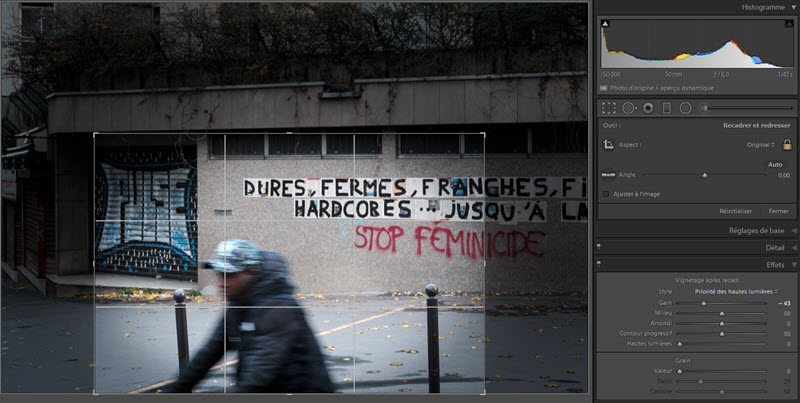
Prévisualisation temps réel du vignettage lors d’un recadrage

Lorsque vous ajoutez du vignettage à une photo tout en la recadrant, Lightroom Classic 9.0 vous permet de prévisualiser le résultat en temps réel.

Cette fonction nécessite l’activation du mode GPU, et donc une carte graphique appropriée (pensez à mettre à jour le pilote de votre carte pour que le mode GPU fonctionne dans les meilleures conditions).

Lightroom vignettage pendant recadrage

Lightroom Classic 9.0 – prévisualisation du vignetage en temps réel

Conversion automatique des anciens processus vers le processus de développement 5

Les photos développées avec d’anciennes versions de Lightroom Classic, utilisant des anciens processus de développement 3 ou 4, vont désormais être converties vers le processus de développement 5, actuel, si vous les développez à nouveau.

Ceci vous permet d’utiliser le moteur de développement RAW le plus récent et le plus performant, sans modifier le rendu de vos images déjà traitées.

Mises à jour Lightroom (« tout court », version ordinateur)

La version Cloud de Lightroom, désormais nommée « Lightroom » tout court, existe en plusieurs déclinaisons :

  • Lightroom pour ordinateur,
  • Lightroom pour tablettes et smartphones,
  • Lightroom Web.

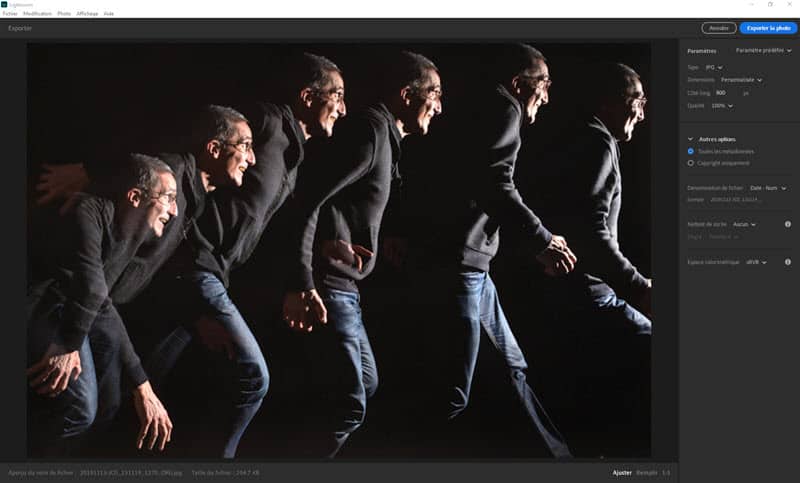
Tout comme pour les mises à jour Lightroom Classic, la version pour ordinateur évolue et devient Lightroom 3.0. Elle dispose d’un menu d’exportation plus complet, un des manques des versions précédentes. Vous pouvez désormais visualiser un aperçu de grande taille qui vous montre la conséquence des réglages faits. L’export est possible en TIFF et en DNG en plus du JPG.

Il manque toujours par contre la possibilité d’ajouter un filigrane à une photo exportée, ce qui est rédhibitoire pour nombre d’utilisateurs (dont moi).

Lightroom menu exportation

Lightroom 3.0 ordinateur : menu Exportation

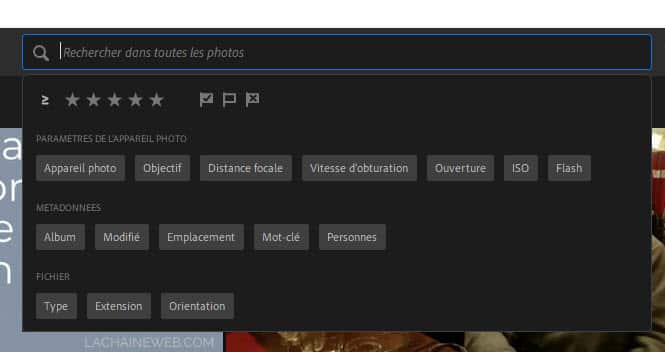
Le menu de recherche permet de lancer une recherche sans préciser de critère. Vous pouvez affiner cette recherche par la suite comme c’était le cas précédemment.

Lightroom critere recherche

Lightroom 3.0 ordinateur : recherche sans critère

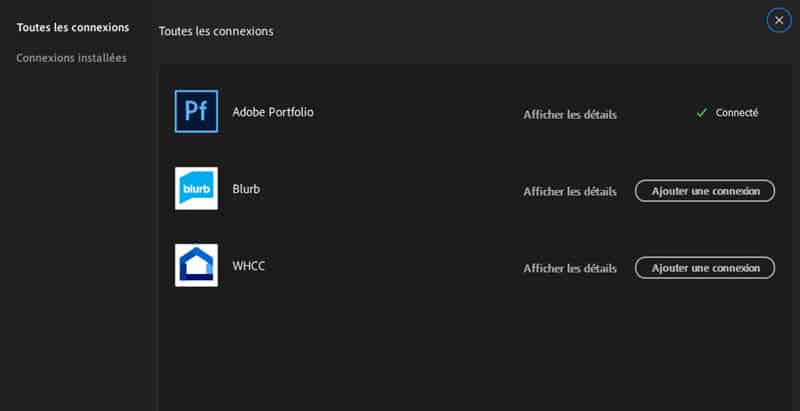
Lightroom 3.0 pour ordinateur sait se connecter aux services d’impression de livres photo de Blurb, comme la version Lightroom Classic, et au laboratoire en ligne WHCC (White House Custom Colour), un labo qui intéressera toutefois bien peu les utilisateurs européens.

A la différence de Lightroom Classic qui intègre les fonctions de mise en page propres au service Blurb, Lightroom 3.0 se connecte au logiciel Blurb Bookwright, à installer par ailleurs, et permet à ce logiciel d’aller chercher vos photos stockées dans le Cloud. Ce mode de fonctionnement est plus souple que celui de Lightroom Classic, peu agréable à utiliser.

La connection à Adobe Porfolio, disponible depuis quelques mois, devient par contre plus intéressante et vous permet d’alimenter votre site web créé avec Adobe Portfolio avec vos photos stockées dans le Cloud. Si vous avez manqué l’info, sachez que vous pouvez créer et gérer votre site web personnel sans surcoût avec la version Abonnement de Lightroom, Classic comme Cloud.

Lightroom services connectés

Lightroom 3.0 ordinateur, les services connectés

Tout comme Lightroom Classic 9.0, Lightroom 3.0 permet le remplissage des bords lors de la création d’un panoramique. L’import du catalogue Photoshop Elements, un logiciel en perte de vitesse, devient possible (il était limité à Lightroom Classic avant), et Lightroom 3.0 sait faire appel aux fonctions avancées de votre carte graphique.

Enfin, l’importation de photos par glisser-déposer est désormais disponible, autant dire que Lightroom 3.0 se rapproche à grands pas de son grand frère Lightroom Classic.

Lightroom pour tablettes et mobiles

La version application de Lightroom, disponible pour les appareils mobiles tournant sous iOS et Android, évolue elle-aussi.

La version Android et ChromeOS inclut désormais plusieurs options d’exportation des photos reprises de la version pour ordinateur, ainsi que d’une aide contextuelle.

La version pour iPhone et iPad permet désormais de copier les modifications faites à une photo et de les appliquer à plusieurs autres images, passez en mode Grille pour cela.

Nouveaux boîtiers et objectifs supportés

Les différentes versions de Lightroom utilisent la nouvelle version 12.0 de Camera  Raw, le moteur de conversion RAW Adobe. Celui-ci supporte les nouveaux appareils photos suivants :

  • Apple iPhone 11, 11 Pro et 11 Max
  • FujiFilm X-A7
  • HUAWEI Honor (toutes les caméras) et P30
  • Nikon Z 50 (prise en charge préliminaire)
  • Panasonic DC-S1H
  • Sony A6100, A6600, A7R IV et RX100VII

Camera RAW 12.0 supporte aussi les nouveaux objectifs suivants :

  • Apple, les trois objectifs arrières des iPhone 11, 11 Pro et 11 Max et l’objectif frontal
  • DJI Osmo Action
  • Huawei Honor 20, Mate 10 et P30 (tous les objectifs)
  • Sony E 16-55mm F2.8 G
  • Sony E 70-350mm F4.5-6.3 G OSS
  • Sony FE et Sigma 14-24mm F2.8 DG DN A019
  • Sony FE 35mm f/1.8

Source : Adobe
En savoir plus sur l’utilisation de Lightroom Classic, ma formation


Mises à jour Lightroom Classic 8.3 et Lightroom 2.3, outil texture, partage de photos et changements de noms

Les mises à jour Lightroom du mois de Mai sont arrivées, avec un nouvel outil ‘Texture’ de traitement d’image, une simplification des noms des différentes versions et de quoi vous aider à mieux utiliser Lightroom Classic 8.3 et Lightroom 2.3.

MàJ: Adobe a mis en ligne Lightroom Classic 8.3.1 quelques jours après la version 8.3 pour corriger un problème de choix du dossier de destination à l’export et d’export des vidéos au format original.

Mises à jour Lightroom Classic 8.3 et Lightroom 2.3

Comprendre le catalogue Lightroom et le post-traitement de A à Z

Mises à jour Lightroom Classic 8.3 et Lightroom 2.3 : simplification des noms

Les différentes versions de Lightroom changent de nom. Encore ? Oui ! C’est devenu une habitude chez Adobe que de perdre tout le monde en changeant régulièrement le nom des logiciels, mais pour une fois le dernier changement en date va dans le bon sens.

Exit donc les deux lettres CC (pour Creative Cloud) associées à toutes les précédentes versions dont les récentes Lightroom Classic CC 8.2 et Lightroom CC 2.3, et n’ayant donc plus guère de sens. Les versions actuelles de Lightroom sont désormais :

  • Lightroom Classic 8.3 pour la version historique (ex. Lightroom Classic CC),
  • Lightroom 2.3 pour la version Cloud (ex. Lightroom CC).

Notez que les déclinaisons Web, mobile et TV de « Lightroom » portent toutes ce nom désormais, sans autre mention spécifique, c’est un environnement utilisable aussi bien sur ordinateur Mac ou PC, tablette iOS ou Android, smartphone iOS ou Android, navigateur web ou TV connectée.

Comment installer Lightroom (pas gratuitement)

L’application d’installation et de mise à jour d’applications Creative Cloud affiche désormais ces nouveaux noms et la description est bien plus claire. Cela va éviter les erreurs d’installation d’une version à la place de l’autre.

Mise à jour Lightroom Classic 8.3

Outil texture

Un nouveau curseur fait son apparition dans le panneau de réglages de base, onglet Présence. Il s’agit du réglage Texture qui joue un rôle proche de celui du curseur de clarté en jouant sur la netteté sans pour autant toucher au micro-contraste comme le fait le curseur Clarté.

Curseur Texture dans Lightroom

Dans la pratique le réglage Texture a deux usages :

  • il adoucit les visages lorsque le réglage est négatif (curseur vers la gauche) en jouant sur les tons moyens sans dénaturer les autres,
  • il renforce la netteté apparente lorsque le réglage est positif (curseur vers la droite) sans pour autant faire monter les noirs et le micro-contraste comme le fait le curseur clarté.

Au final, j’ai pu arriver à mes fins plus rapidement sur les images de test, avec un résultat plus nuancé et un contraste moindre. Les illustrations ci-dessous ne reflètent pas bien la réalité sur grand écran calibré mais elles donnent la tendance.

Mise à jour Lightroom 8.3 texture

réglage Texture -40
le rendu du visage est plus doux et détaillé, les murs en pierre ne sont pas affectés

Mise à jour Lightroom 8.3 clarté

réglage Clarté -40
le rendu du visage est plus diffus, la matière est plus diffuse aussi sur les murs

Mise à jour Lightroom 8.3 texture

réglage Texture +15
les personnages gardent leur rendu tandis que le mur et le sol sont plus contrastés

Mise à jour Lightroom 8.3 clarté

réglage Clarté +15
les personnages comme le mur et le sol sont plus contrastés

Notez qu’un nouveau préréglage nommé « Atténuer la coloration de la peau (Lite) fait son apparition dans les outils de retouche locale, ce qui vous permet de travailler encore plus facilement sur les visages.

Réglage"Atténuer la coloration de la peau (Lite)" dans Lightroom

Le réglage Texture apporte plus de subtilité dans le rendu des matières, comme la pierre ou le bois, en évitant de faire monter le micro-contraste comme le fait le réglage Clarté. Les scènes de rue, de nature et toutes les zones texturées en général en profitent.

Import via le dossier DCIM

Vous avez pris l’habitude d’importer le contenu de vos cartes à partir du dossier « Carte xxx » qui apparaît dans le module d’importation, et tout fonctionne bien. Mais saviez-vous qu’en passant par le système de fichiers et en adressant le dossier DCIM sur la carte directement, le même import est bien plus rapide ?

Mises à jour Lightroom Classic 8.3 et Lightroom 2.3 import DCIM

Lightroom Classic 8.3 a été modifié pour ouvrir ce dossier en priorité désormais quand vous glissez une carte dans votre lecteur. Vous pouvez toujours basculer sur la source Carte mais autant utiliser le dossier DCIM qui vous fait gagner du temps (par expérience c’est environ deux fois plus rapide pour un même nombre de photos).

Conservation du nom de fichier d’origine

Mises à jour Lightroom Classic 8.3 et Lightroom 2.3 conservation du nom de fichier

Si vous faites comme moi, vous renommez systématiquement vos photos lors de l’import pour éviter les doublons et les identifier plus vite. Dans les précédentes versions de Lightroom, en procédant ainsi, le nom du fichier d’origine attribué par le boîtier était supprimé. Avec la mise à jour 8.3 le nom d’origine est conservé et le nom modifié à l’import est affiché, les deux sont présents dans le panneau de métadonnées.

Synchronisation des collections plus rapide

Lightroom Classic 8.3 met en oeuvre un système de synchronisation des collections optimisé et plus rapide. Vous pouvez ainsi récupérer plus vite vos photos depuis un mobile vers votre ordinateur comme l’inverse, un gain appréciable si vous synchronisez beaucoup de photos dans beaucoup de collections.

Amélioration de la netteté automatique

La mise en oeuvre du moteur d’intelligence artificielle Adobe Sensei a été revue et le rendu automatique proposé par Lightroom Classic est un tantinet meilleur qu’avant.

Ce réglage automatique peut vous aider à traiter vos photos plus vite, il ne remplace pas pour autant un traitement personnalisé que je persiste à trouver plus intéressant.

Correction de champ plat

Certaines fonctions de Lightroom Classic sont très spécifiques et c’est le cas de cette nouvelle fonction de correction de champ plat. Le principe est simple, la mise en oeuvre un peu moins.

Certains objectifs présentent une dominante d’ombrage, c’est un artefact optique qui se traduit par « une forme générique de vignetage de l’objectif, où le vignetage peut être asymétrique et posséder une couleur dominante. Par exemple, vert sur le côté gauche de l’image et magenta sur le côté droit. » pour reprendre les termes d’Adobe.

Ce défaut se rencontre sur les systèmes optiques sans miroir, les dos numériques moyen format sur les appareils équipés d’objectifs non rétrofocus. Autant dire que vous n’allez pas vous en préoccuper beaucoup et que l’explication scientifique n’est pas à la portée du premier amateur venu (comprendre « sachez que ça existe mais vous pouvez oublier »).

Si toutefois le sujet vous préoccupe, sachez qu’il vous faudra faire des photos d’étalonnage  de votre couple boîtier-objectif avant de les importer dans Lightroom Classic et d’activer la fonction de Correction de champ plat disponible dans le menu Bibliothèque.

Lightroom Classic va alors détecter et analyser l’image d’étalonnage puis supprimer le vignetage et la couleur dominante des photos sélectionnées dans votre catalogue. Je vous renvoie vers la page d’aide du site Adobe si le sujet vous intéresse.

Mise à jour Lightroom 2.3

Vous avez compris qu’il s’agit ici de la version « Environnement de travail dans le Cloud » de Lightroom, disponible pour ordinateur ou appareils mobiles et navigateur Internet.

Curseur Texture

Lightroom Desktop curseur Texture

Ces versions bénéficient elles-aussi du réglage de texture, ce qui participe à la montée en puissance de Lightroom (tout court, vous suivez ?) qui s’enrichit de versions en versions pour rattraper le retard sur Lightroom Classic.

Cette fonction est la même que dans Lightroom Classic, voir plus haut.

Suppression de la frange – Lightroom ordinateur

Lightroom Desktop suppression de la frange

La version pour ordinateurs de Lightroom intègre l’outil de suppression de franges de Lightroom Classic, dans le panneau Optique. Vous pouvez utiliser pipette et curseurs comme vous en avez l’habitude dans Classic pour minimiser ou réduire l’apparition des franges colorées roses et vertes sur les détails fins (comme les branches d’arbres).

Ce réglage est aussi disponible dans les outils de retouche locale.

Partage de photos facilité – Lightroom ordinateurs, mobile et web

Les versions précédentes de Lightroom permettaient de partager un lien vers une collection de photos. Les destinataires de ce lien privé ou public pouvaient alors voir les photos, les noter ou les télécharger en version réduite selon les droits que vous leur accordiez.

Lightroom Web inviter partager

Lightroom 2.3 met en oeuvre une nouvelle architecture de partage qui peut vous paraître bien anodine encore mais va permettre à terme d’inviter vos destinataires à enrichir vos collections partagées.

Tout n’est pas disponible encore, ni bien documenté, mais l’idée est que vos destinataires pourront accéder aux fichiers haute définition, les traiter, ajouter des photos dans une collection.

Le travail collaboratif que de nombreux photographes attendent dans Lightroom est en chemin.

Suppression via la corbeille – Lightroom Web

Corbeille de photos supprimées dans Lightroom Web

Rien de plus désagréable que de supprimer une photo par inadvertance et de réaliser que le fichier est perdu corps et bien non ? Lightroom Web, dans un premier temps, dispose désormais d’un système de corbeille qui joue le même rôle que sur votre ordinateur. Quand vous supprimez une photo, elle va dans la corbeille et reste disponible pour restauration pendant 60 jours.

Cette fonction est présente dans la version 2.3 mais la corbeille a été mise en place progressivement depuis plusieurs semaines, allez voir, vous y trouverez vos dernières photos supprimées.

Traitement par lots – Lightroom Mobile Android

La version Android de Lightroom pour mobiles rattrape son retard sur la version iOS (les développements sont toujours plus longs sur Android) et vous permet maintenant de traiter par lots vos photos.

Les traitements appliqués à une photo peuvent être appliqués à une sélection d’autres à l’aide de la fonction « Copier les paramètres » disponible depuis le sigle « … ».

Tutoriels et apprentissage de Lightroom

Tutoriels et apprentissage de Lightroom

Afin d’aider les utilisateurs à découvrir les usages de Lightroom, Adobe a inclus l’accès à des tutoriels et exemples de photos dans les différentes déclinaisons de Lightroom 2.3. Vous pouvez y accéder sur ordinateur comme sur mobile depuis l’écran « Toutes les photos ».

Nouveaux objectifs supportés

Lightroom Classic 8.3 et Lightroom 2.3 supportent de nombreux nouveaux objectifs dans différentes montures, pour la monture Nikon F il s’agit des :

  • Sigma 28mm f/1.4 DG HSM
  • Sigma 40mm f/1.4 DG HSM
  • Sigma 60-600mm f/4.5-6.3 DG OS HSM
  • Sigma A 70-200mm f/2.8 DG OS HSM
  • Tokina Opera 16-28 mm F2.8
  • Tokina Opera 50mm F1.4

Tous les boîtiers Nikon étant déjà supportés dans les précédentes versions de Lightroom, aucune nouveauté de ce côté-là.

Source : Adobe et Utiliser Lightroom
Comprendre le catalogue Lightroom et le post-traitement de A à Z


Luminar Flex : l’IA et des plugins pour Lightroom, Photoshop et MacOS Photos

Luminar Flex est un plugin (module additionnel) qui apporte à Lightroom Classic, Photoshop, Photoshop Elements et Photos pour MacOS des fonctions de traitement additionnelles. Au menu l’IA (intelligence artificielle) et des filtres pour accélérer le traitement de vos photos et leur donner plus vite un rendu personnel.

Luminar Flex reprend le moteur de traitement RAW de Luminar 3, sans le module de gestion de catalogue, et remplace les plugins Luminar 3 actuels pour Lightroom et Photoshop. Luminar Flex est gratuit pour les utilisateurs de Luminar 2018 et Luminar 3.

Luminar Flex : l'IA et des plugins pour Lightroom, Photoshop et MacOS Photos

10 euros de réduction avec le code NIKONPASSION sur le site de l’éditeur

Luminar Flex : principe et contexte

Luminar 3, successeur de Luminar 2018, est un logiciel de gestion et de traitement des photos édité par Skylum. Cet éditeur s’est spécialisé dans les logiciels d’imagerie, Luminar 3 et Aurora HDR étant ses deux fers de lance.

Depuis plusieurs mois déjà Skylum travaille sur l’intégration de modules d’intelligence artificielle dans ses logiciels, afin d’accélérer le traitement et de favoriser l’usage de ses logiciels par les plus débutants. Photolemur est un bon exemple de ce savoir-faire, c’est un logiciel très simple mais qui ne manque pas d’intérêt.

Luminar Flex

les filtres et traitements avancés de Flex

Avec Luminar Flex, Skylum va un cran plus loin en exportant sa technologie sous forme de plugin intégrable à d’autres logiciels, Lightroom Classic, Photoshop, Photoshop Elements, Photos pour MacOS et Aperture. Ces modules ne sont pas nouveaux, ils existaient déjà en partie dans Luminar 2018, mais Skylum prend un virage en capitalisant sur ce type de technologie et en étendant sa portée.

Luminar Flex Lightroom

intégration de Luminar Flex dans Lightroom Classic

En favorisant l’intégration de plugins dans les autres logiciels, l’éditeur peut plus facilement diffuser ses produits, et permettre aux utilisateurs de choisir le module de traitement qu’ils souhaitent, natif ou Flex, dans leur logiciel habituel sans perdre les fonctions de catalogue de Lightroom ou les outils très avancés de Photoshop.

Luminar Flex Photoshop

intégration de Luminar Flex dans Photoshop

Pourquoi utiliser Luminar Flex ?

Si vous utilisez déjà un logiciel de traitement des fichiers RAW, vous êtes en droit de vous demander pourquoi utiliser un moteur externe plutôt que le moteur de votre logiciel.

La réponse est : pour avoir le choix, pour faire ce que votre logiciel ne fait pas, pour obtenir des rendus différents, pour aller plus vite.

Luminar Flex met en oeuvre un moteur d’intelligence artificielle qui tient compte des caractéristiques de vos images pour vous permettre d’ajuster avec précision le rendu final. C’est ce que propose Lightroom dans le mode Développement rapide / Auto du module Bibliothèque, en plus abouti toutefois dans Flex.

Luminar Flex

le mode avant/après de Luminar Flex

Flex apporte également de nombreux filtres aux autres logiciels, c’est une façon d’arriver à un résultat abouti sans devoir passer trop de temps à manipuler les différents curseurs et/ou masques et calques de Photoshop.

Flex intègre par exemple le module « Sky enhancer » déjà présent dans Luminar 3, qui permet d’optimiser le rendu des ciels en tenant compte des caractéristiques de chaque image. « Foliage enhancer » quant à lui optimise le rendu des feuillages et végétaux (les teintes vertes), une fonction utile pour la photo de paysage.

Luminar Flex

la création de rayons de soleil pour les images qui s’y prêtent

« Details enhancer » vous permet d’ajuster la netteté et la clarté (le micro-contraste) tandis que « Sunrays filter » vous permet de créer des rayons de soleil à l’aspect naturel sur vos images qui le méritent.

Tous les autres filtres, une cinquantaine, participent à la rapidité de traitement des images, en apportant chacun des effets bien spécifiques.

Gagner en vitesse pour perdre en créativité ?

Vous êtes en droit de vous demander si tous ces filtres ne finissent pas par faire l’inverse de ce qu’ils sont censés faire, à savoir appliquer un effet identique à toutes les photos et reproduire ce que les autres font aussi, en tombant dans l’excès « à la filtre Instagram« .

Si vous vous contentez de les appliquer sans autre ajustement, c’est possible. Mais l’intérêt de ce module additionnel est justement de vous permettre de vous concentrer sur le rendu sans devoir passer des heures à bouger des curseurs, ou des semaines à apprendre à utiliser les fonctions évoluées de Photoshop.

Luminar Flex

les collections de looks et rendus dans Flex

De même Luminar Flex autorise l’utilisation de rendus prédéfinis dont des simulations de films argentiques. Vous pouvez constituer votre propre collection de rendus, en télécharger des nouveaux ou exporter les vôtres. En ce sens, Luminar Flex a un véritable intérêt comme c’est le cas pour d’autres plugins Lightroom / Photoshop, Color Efex Pro ou Silver Efex Pro chez Nik Software/DxO par exemple.

Mon avis sur Luminar Flex

Loin d’être indispensable si vous maîtrisez déjà Lightroom Classic et/ou Photoshop, Luminar Flex est plus intéressant si vous avez du mal à tirer le meilleur de ces logiciels pour post-traiter vos photos, ou que vous manquez de temps pour peaufiner vos images. Luminar Flex va alors vous aider à aller plus vite vers le résultat final, en testant aisément différents styles.

Si vous maîtrisez Lightroom Classic mais que vous éprouvez le besoin de passer par Photoshop pour des traitements locaux plus précis, parce que Photoshop gère les calques et masques que Lightroom Classic ne gère pas, alors Luminar Flex est une bonne solution pour aller plus vite là-aussi. Flex gère les calques, accélère la visualisation avant/après, met en oeuvre des filtres de rendu, permet l’utilisation des tables LUT, des simulations de films argentiques, la suppression d’objets indésirables, sans vous imposer des manipulations plus lentes dans Photoshop.

Tarif et installation

Luminar Flex est disponible gratuitement depuis votre compte Skylum si vous possédez une licence Luminar 2018 ou Luminar 3. Sinon le logiciel est vendu 70 euros avec une période de remboursement de 60 jours si vous n’êtes pas satisfait. Vous bénéficiez de plus d’une remise de 10 euros avec le code NIKONPASSION.

10 euros de réduction avec le code NIKONPASSION sur le site de l’éditeur


Mises à jour Lightroom Classic CC 8.2 et Lightroom CC 2.2, accentuation des détails et autres nouvelles fonctions

C’est presque une tradition maintenant avec les logiciels de la suite Creative Cloud pour les photographes, Adobe publie des mises à jour au fil de l’eau. En ce mois de février 2019, Lightroom Classic CC passe en version 8.2 et Lightroom CC en version 2.2. Voici ce qu’apportent ces nouvelles versions.

Mises à jour Lightroom Classic CC 8.2 et Lightroom CC 2.2, accentuation des détails et autres nouvelles fonctions

Comprendre le catalogue Lightroom et le post-traitement de A à Z

Lightroom Classic CC 8.2

L’accentuation des détails avec l’intelligence artificielle

Avec des mises à jour régulières, il ne faut pas s’attendre à un bouleversement d’une version à l’autre, c’est logique, mais à des améliorations et nouvelles fonctions apportées petit à petit à chacun des logiciels de la suite Adobe CC.

La version historique de Lightroom, Classic CC, reçoit une fonction d’accentuation des détails complémentaire aux fonctions d’accentuation existantes. Lightroom Classic CC 8.2 utilise des algorithmes qui font appel aux technologies d’intelligence artificielle et aux réseaux de neurones artificiels des systèmes d’exploitation Windows 10 et MacOS 10.13.

Cette fonction permet de renforcer le niveau de détail des images qui s’y prêtent, elle est plutôt efficace sur les fichiers RAW des appareils Fujifilm à capteur X-Trans (.RAF). Elle s’applique toutefois aussi aux fichiers RAW issus de capteurs à matrice de Bayer comme les reflex et hybrides Nikon.

Cette fonction nécessite de disposer des dernières mises à jour des systèmes d’exploitation, Windows 10 version 1809 et MacOS 10.13 au minimum. Elle présente alors un aperçu du fichier résultant du traitement avant de générer le format DNG final. Celui-ci fait environ deux fois la taille du fichier RAW natif.

Notez que l’utilisation d’une carte graphique adaptée, ou d’une carte graphique externe (eGPU) est vivement recommandée pour permettre ce traitement qui ne doit être appliqué que sur les images le nécessitant, comptez entre 7 et 10 secondes de calcul par image.

Lightroom Classic CC 8.2 accentuation des détails avec l'intelligence artificielle

fichier RAW Fujifilm sans accentuation améliorée de Lightroom Classic CC 8.2

Lightroom Classic CC 8.2 accentuation des détails avec l'intelligence artificielle

fichier RAW Fujifilm avec accentuation améliorée de Lightroom Classic CC 8.2

En pratique la différence observée sur des fichiers RAW ayant subi ce traitement reste très liée à la photo et aux conditions de prise de vue. Certaines images vont bénéficier d’une accentuation sensible, tandis que d’autres ne montrent que peu ou pas d’amélioration. Prenez le temps de faire quelques comparaisons sur vos images dans les conditions de prise de vue qui sont les vôtres.

Pour les utilisateurs de boîtiers Fujifilm qui traitaient leurs fichiers en-dehors de Lightroom, par exemple avec X-Transformer, il devient possible de rester dans l’environnement Lightroom et de gagner ainsi du temps sans compromettre les résultats.

Le mode connecté pour les reflex et hybrides Nikon

Lightroom Classic CC 8.2 implémente un nouveau mode de fonctionnement en mode connecté avec les boîtiers Nikon. Ce mode s’avère plus stable et plus rapide et il autorise le changement des paramètres de prise de vue tels que l’ouverture, le temps de pose ou la sensibilité depuis le logiciel.

Ce mode permet également l’importation automatique des images dans une collection, ce qui était réservé au mode d’importation classique précédemment.

Extraction de l’altitude dans le module Cartes

Le module Cartes qui permet de géolocaliser vos photos dispose d’un nouveau bouton d’extraction manuelle de l’altitude. Les images qui intègrent les coordonnées GPS dans les données EXIF (fournies par le boîtier ou un module additionnel) et qui n’intègrent par contre pas la donnée d’altitude ne feront plus l’objet d’un ajout automatique par le logiciel pour cette valeur sur la base des seules coordonnées GPS.

Pour assigner la valeur d’altitude précise, il faut cliquer sur le bouton « Rafraîchir » à droite de la zone « Altitude » pour récupérer la valeur précise depuis Google Map.

Lightroom Classic CC 8.2 affichage altitude

récupération via Google Maps de l’altitude précise à partir des coordonnées GPS

Lightroom CC 2.2

Lightroom CC est la nouvelle déclinaison de Lightroom apparue en même temps que la version Classic CC et qui offre la particularité de stocker les fichiers dans les serveurs Cloud d’Adobe comme en local sur votre ordinateur.

Lightroom CC n’a pas pour vocation à ce jour de remplacer Classic CC qui continue d’évoluer, et ne propose pas encore le même ensemble de fonctions. Toutefois Adobe complète petit à petit son nouveau logiciel décliné en version ordinateur (PC, Mac) comme en version mobile (iOS, Android, Chrome OS) et Web.

Nouvelles fonctions

Dans sa déclinaison 2.2, Lightroom CC implémente la même fonction d’accentuation des détails que celle de Lightroom Classic CC (voir ci-dessus), ainsi que plusieurs autres nouvelles fonctionnalités :

  • fusion HDR,
  • assemblage des panoramas,
  • gestion combinée des deux pour des panoramas HDR,
  • indicateurs d’écrêtage dans l’histogramme avec masque de couleur identique à celui de Classic CC.

Affichage de l’écrêtage sur l'histogramme de Lightroom CC 2.2

Affichage de l’écrêtage sur l’histogramme de Lightroom CC 2.2

Le réglage de la cible utilisé avec l’outil Courbe ou le mélangeur de couleurs adopte une nouvelle présentation. Il se transforme en pastille accompagnée d’indications de couleurs ou de tonalité selon l’outil utilisé.

Affichage de la cible avec l'outil couleur de Lightroom CC 2.2

Affichage de la cible avec indication de la couleur dans Lightroom CC 2.2

Affichage de la cible avec indication de la courbe dans Lightroom CC 2.2

Affichage de la cible avec indication de la courbe dans Lightroom CC 2.2

La détection des visages, dont le fonctionnement repose sur le moteur Adobe Sensei à la différence de celui de Classic CC, reste toujours aussi performante.

Il est désormais possible de désactiver la vue « Personnes » depuis l’onglet Général des préférences de Lightroom CC. Le logiciel va alors conserver les informations relatives aux visages déjà détectés mais n’en détectera plus de nouveaux.

Activation / Désactivation de la recherche de personnes dans Lightroom CC 2.2

Activation / Désactivation de la recherche de personnes dans Lightroom CC 2.2

Lightroom CC mobile iOS

L’application Lightroom CC iOS permet désormais d’alimenter des collections avec des photos choisies de façon arbitraire sans qu’elles ne soient classées au préalable dans un album comme c’était le cas avant. Ces collections restent partageables.

Partage d'une collection de photos choisies arbitrairement dans Lightroom CC iOS

Partage d’une collection de photos choisies arbitrairement dans Lightroom CC iOS

Les applications Lightroom CC pour mobiles et tablettes Android et Chrome OS ne sont pas mises à jour. Le retard pris sur les versions iOS et lié aux plus grandes complexités de développement sous Android est petit à petit rattrapé par Adobe qui devrait proposer une architecture revue pour ces versions d’ici quelques semaines.

Support de nouveaux objectifs

Lightroom Classic CC 8.2 et Lightroom CC 2.2 supportent les hybrides Nikon Z 6 et Z 7 en mode connecté.

Le Nikon AF-S 500 mm f/5.6 est lui aussi supporté avec ou sans téléconvertisseur :

  • Nikon AF-S  500mm f/5.6E PF ED VR
  • Nikon AF-S 500mm f/5.6E PF ED VR + 1.4x
  • Nikon AF-S 500mm f/5.6E PF ED VR + 1.7x
  • Nikon AF-S 500mm f/5.6E PF ED VR + 2.0x

Source : Adobe
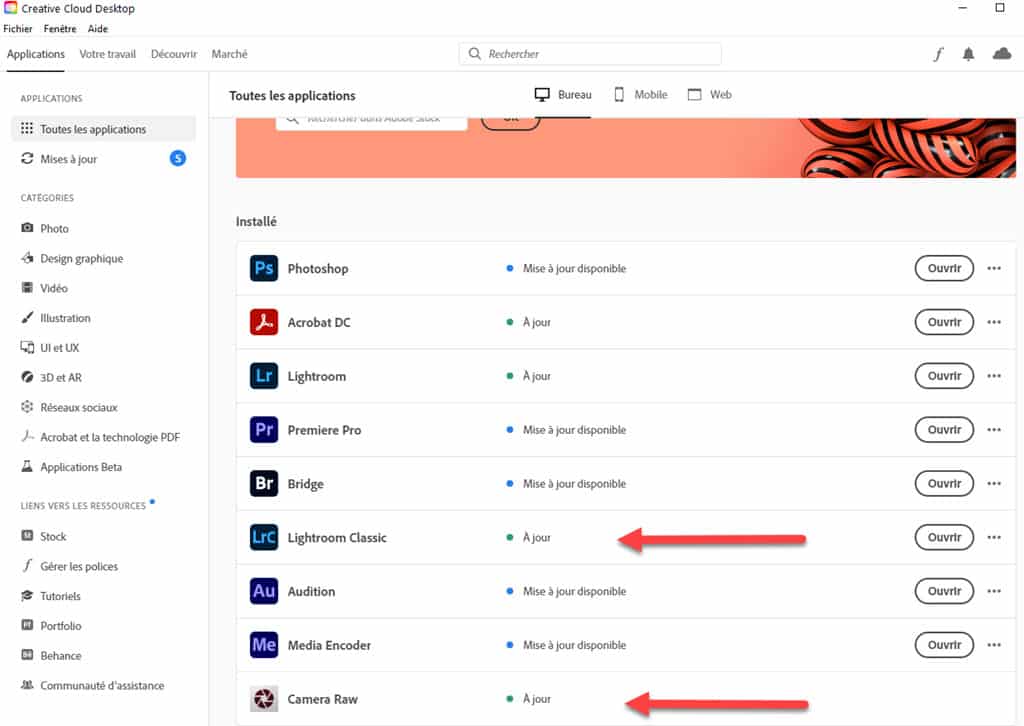

Recevez ma Lettre Photo quotidienne avec des conseils pour faire de meilleures photos :
www.nikonpassion.com/newsletter

Copyright 2004-2026 – Editions MELODI / Nikon Passion – Tous Droits Réservés