nikonpassion.com

Page 1 / 1


Premier test du nouveau Nikon AF-S Nikkor 50mm f/1.8G

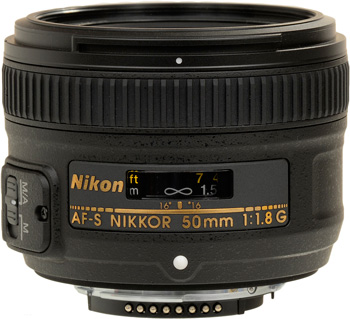
Nikon annonce l’arrivée du nouveau AF-S Nikkor 50mm f/1.8G qui vient compléter la gamme des 50mm comprenant déjà les AF-D 50mm f/1.8 et AF-S G 50mm f/1.4. Nous avons pu prendre en main ce nouveau 50mm AF-S G, voici nos impressions et les premières photos test. Il s’agit d’un modèle de pré-série, mais le résultat final n’a aucune raison d’être différent, la formule optique de l’objectif ne devant pas évoluer.

Test Nikon AF-S Nikkor 50mm f/1.8G

Présentation

Ce 50mm f/1.8 AF-S G est donc un 50mm équipé d’une motorisation interne SWM, il est également dépourvu de bague de diaphragme (version G). Plus léger, plus réactif et doté d’une nouvelle lentille asphérique, ce 50mm conviendra particulièrement bien à tous ceux qui disposent d’un boîtier Nikon sans motorisation (D3100, D5100, D60, etc.) ainsi qu’à tous ceux qui cherchent une focale fixe qualitative au tarif raisonnable.

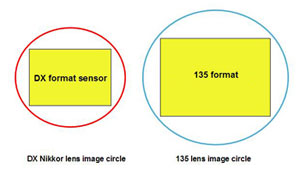
Le nouveau Nikkor 50mm f/1.8G est compatible avec tous les appareils photo reflex Nikon à capteur FX plein format, ainsi que la plupart des reflex Nikon à capteur DX comme le D3100 et le D5100 qui peuvent tirer partie de son autofocus et d’une focale équivalente à un 75mm.

L’angle de champ est de 47°, équivalent à 31.30° avec le format DX. Ce 50mm AF-S se transforme en petit télé très accessible avec les boîtiers DX puisqu’il équivaut à une focale fixe de 75mm f/1.8.

Test Nikon AF-S Nikkor 50mm f/1.8G

Qualité de fabrication

Ce 50mm AF-S nous a fait une très bonne impression : malgré son faible poids (il pèse quand même 30 gr. de plus que le modèle AF-D du fait de la nouvelle lentille asphérique), l’optique présente une belle qualité de fabrication. La bague de mise au point est pourvue d’un revêtement agréable, elle pourrait être un peu plus large à notre goût même si la performance de l’AF fait que l’on a guère recours à la mise au point manuelle.

La monture est en métal, gage de solidité, et la bague de fixation sur le boîtier est pourvue d’un joint d’étanchéité qui permet de réduire de façon importante l’entrée des poussières dans la chambre reflex. Le diaphragme est un modèle à 7 lamelles, gage de bokeh (flou d’arrière-plan) agréables aux grandes ouvertures.

Test Nikon AF-S Nikkor 50mm f/1.8G

Ce 50mm AF-S est pourvu d’une échelle de distance de mise au point (map mini 45 cm) et d’une graduation pour la profondeur de champ. Cette dernière est pratiquement inutilisable, seuls les repères f/16 sont mentionnés et l’écart entre les deux repères est tel qu’il est à peu près impossible d’utiliser cette échelle pour caler sa PdC. Si vous avez un test de profondeur de champ sur votre boîtier, utilisez-le !

Ce 50mm reste imposant comparativement aux générations précédentes de 50mm Nikon, il est peu ou prou de la taille du 50mm f/1.4 AF-S et pèse 185 gr. Ses dimensions sont de 72mm x 52,5mm, le diamètre du filtre est de 58mm.

Détail appréciable, ce 50mm AF-S est livré avec un pare-soleil HB-47 et un étui souple de protection CL-1013. C’est une très bonne idée de la part de Nikon !

Test Nikon AF-S Nikkor 50mm f/1.8G

Formule optique

Le nouveau 50mm f/1.8 AF-S dispose d’une toute nouvelle formule optique avec sept éléments répartis en six groupes, dont un élément asphérique qui n’était pas présent sur la version AF-D. L’élément asphérique permet d’obtenir des images au piqué excellent même à pleine ouverture, tandis que les 6 éléments sphériques assurent une absence totale de distorsion.

Test Nikon AF-S Nikkor 50mm f/1.8G

Autofocus AF-S SWM

L’objectif est équipé de la technologie SWM (Silent Wave Motor), ou motorisation interne à retouche manuelle du point. Cette optique conviendra particulièrement bien aux utilisateurs de boîtiers APS-C sans moteur interne, d’autant plus que nos tests montrent une belle réactivité de l’autofocus.

L’ouverture f/1.8 qui pénalise parfois l’AF par rapport aux versions f/1.4 (plus grande ouverture = plus de lumière pour aider l’AF) ne gène en rien la réactivité du système avec ce nouveau 50mm. Nos tests sur un boîtier D700 montrent que l’objectif est vif, le point précis et la retouche manuelle agréable (typique des versions SWM). L’objectif est pourvu d’un commutateur M/A-M pour débrayer la motorisation.

Test Nikon AF-S Nikkor 50mm f/1.8G

Une gamme complète de 50mm Nikon

Compatible avec le format FX comme avec le format DX, ce 50mm va cohabiter avec les deux autres modèles de la gamme. Il y en a pour tous les goûts et voici un tableau comparatif si vous êtes perdu :

AF-D 50mm f/1.8 : pas de motorisation interne, pas de compatibilité avec les boîtiers sans motorisation (D3100, D5100, …), pas de lentille asphérique, compatible FX/DX.

Ce modèle reste au catalogue, il est très demandé pour beaucoup d’usages industriels (bancs de mesures, bancs de comptage) qui ne nécessitent pas de motorisation interne

Tarif 180 euros environ

AF-S G 50mm f/1.4 : plus grande ouverture, motorisation interne SWM, compatible avec les boîtiers sans motorisation, compatible FX/DX.

Tarif 450 euros environ

AF-S G 50mm f/1.8 (nouveau) : motorisation interne SWM, compatible FX/DX et boîtiers sans motorisation, pas de bague de diaphragme, lentille asphérique.

Tarif 239 euros

Prise en main et photos test

Voici quelques images faites avec le 50mm f/1.8 AF-S G, avec un boîtier D700. A l’usage ce 50mm est très agréable, conforme à ce que l’on connaît déjà du modèle f/1.4 AF-S. La taille réduite de l’optique par rapport aux zooms bien plus conséquents de la gamme favorise discrétion et facilité d’usage. Les amateurs de photo de rue sur le vif apprécieront. La mise au point est rapide et nous n’avons aucun reproche à faire au système SWM qui a fait ses preuves sur le reste de la gamme.

Test Nikon AF-S Nikkor 50mm f/1.8G

Test Nikon AF-S Nikkor 50mm f/1.8G + D700 – ouverture f/2.0

L’absence de stabilisateur intégré n’a pas de conséquence sur la qualité de la mise au point, il faudra bien évidemment adapter la vitesse de prise de vue pour éviter les flous de bougés mais le poids réduit de l’optique aide au bon maintien du boîtier.

Test Nikon AF-S Nikkor 50mm f/1.8G

Test Nikon AF-S Nikkor 50mm f/1.8G + D700 – ouverture f/13

Il ne s’agit pas ici de faire un test optique sur banc spécialisé et mur de briques adéquat mais les photos parlent d’elles-même. A pleine ouverture, f/1.8, le vignettage est conséquent et cette valeur est à réserver aux conditions les plus difficiles (tout comme avec le 50mm f/1.4 AF-S). Ce type d’image présente un intérêt pour ceux qui ajoutent du vignettage au post-traitement, c’est toujours mieux quand c’est fait par l’optique. A f/2.0 et f/2.2 le vignettage se fait plus discret et le flou d’arrière-plan est agréable. Dès f/2.5 le vignettage n’est plus gênant, il disparaît totalement à f/3.2.

Test Nikon AF-S Nikkor 50mm f/1.8G

Test Nikon AF-S Nikkor 50mm f/1.8G + D700 – ouverture f/1.8

Test Nikon AF-S Nikkor 50mm f/1.8G

Test Nikon AF-S Nikkor 50mm f/1.8G + D700 – ouverture f/2.0

Photos test avec le Nikon AF-S Nikkor 50mm f/1.8G

Voici une série test de photos prises avec le D700 et le 50mm AF-S f/1.8. Les ouvertures sont indiquées sous les photos, les EXIF sont disponibles dans les images. Cliquez sur les photos pour les voir en plus grand.

Test Nikon AF-S Nikkor 50mm f/1.8G

Test Nikon AF-S Nikkor 50mm f/1.8G – ouverture f/16

Test Nikon AF-S Nikkor 50mm f/1.8G

Test Nikon AF-S Nikkor 50mm f/1.8G – ouverture f/11

Test Nikon AF-S Nikkor 50mm f/1.8G

Test Nikon AF-S Nikkor 50mm f/1.8G – ouverture f/8

Test Nikon AF-S Nikkor 50mm f/1.8G

Test Nikon AF-S Nikkor 50mm f/1.8G – ouverture f/6.3

Test Nikon AF-S Nikkor 50mm f/1.8G

Test Nikon AF-S Nikkor 50mm f/1.8G – ouverture f/5.6

Test Nikon AF-S Nikkor 50mm f/1.8G

Test Nikon AF-S Nikkor 50mm f/1.8G – ouverture f/4

Test Nikon AF-S Nikkor 50mm f/1.8G

Test Nikon AF-S Nikkor 50mm f/1.8G – ouverture f/3.5

Test Nikon AF-S Nikkor 50mm f/1.8G

Test Nikon AF-S Nikkor 50mm f/1.8G – ouverture f/3.2

Test Nikon AF-S Nikkor 50mm f/1.8G

Test Nikon AF-S Nikkor 50mm f/1.8G – ouverture f/2.8

Test Nikon AF-S Nikkor 50mm f/1.8G

Test Nikon AF-S Nikkor 50mm f/1.8G – ouverture f/2.5

Test Nikon AF-S Nikkor 50mm f/1.8G

Test Nikon AF-S Nikkor 50mm f/1.8G – ouverture f/2.2

Test Nikon AF-S Nikkor 50mm f/1.8G

Test Nikon AF-S Nikkor 50mm f/1.8G – ouverture f/2.0

Test Nikon AF-S Nikkor 50mm f/1.8G

Test Nikon AF-S Nikkor 50mm f/1.8G – ouverture f/1.8

Le AF-S Nikkor 50mm f/1.8G sera disponible à partir de juin au prix public recommandé de 239€ TTC.

Source : Nikon


Comprendre la profondeur de champ et le flou d’arrière-plan

Les récents capteurs survitaminés en pixels ont remis en question la notion de profondeur de champ. Qu’appelle-t-on zone nette sur une photo ? Que se passe-t-il en dehors de cet espace ? Le moment n’est-il pas venu de faire une petite révolution culturelle ?
Comprendre la profondeur de champ et le flou d'arrière-plan

Jacques Croizer vous propose un tutoriel sur la profondeur de champ qui pourrait bien remettre en question votre approche du sujet !

Le livre de Jacques chez vous via Amazon

Le livre de Jacques via la FNAC

Qu’est-ce que la profondeur de champ ?

Tout commence par la mise au point (MAP). Elle définit un plan unique sur lequel la netteté est maximale. Dès que l’on s’éloigne de ce plan, l’appareil photo transforme chaque point de la scène source en une tache floue de plus en plus large.

Notre œil a fort heureusement une certaine tolérance qui fait que lorsque nous regardons une photo, nous continuons de voir net ce qui est déjà un peu dilué. Nous reconstituons un volume qui commence au premier plan net (PPN), passe par la mise au point et se termine sur le dernier plan net (DPN). C’est la profondeur de champ (PDC), telle qu’elle est traditionnellement calculée par les photographes depuis qu’ils s’intéressent à cette question.

Profondeur de champ et flou d'arrière-plan

De nombreux calculateurs en ligne permettent d’évaluer la profondeur de champ en fonction de la focale, du diaphragme, de la distance de mise au point et de la taille du capteur. L’une des 4 règles ci-dessous n’est pas exacte, la trouverez-vous ?

  • Plus la distance de mise au point est courte et plus la profondeur de champ est faible.
  • Plus le diaphragme est ouvert et plus la profondeur de champ diminue.
  • A cadrage identique, la focale n’impacte pas la profondeur de champ.
  • Plus le capteur est petit et plus la profondeur de champ augmente.

La dernière affirmation n’est pas vraiment fausse, mais elle est incomplète. Si vous tentez de la vérifier avec un calculateur, vous constaterez que la profondeur de champ devient de plus en plus importante lorsqu’on ne fait qu’augmenter la taille du capteur. Mais nous ne parlons plus alors de la même photo !

Il ne faut en effet pas oublier que plus le capteur est grand et plus nous devons nous avancer pour conserver la même image dans le viseur. La réduction de la distance de mise au point absorbe largement le gain initialement provoqué par l’augmentation de la taille du capteur. A cadrage identique, la profondeur de champ est finalement plus faible lorsque la surface du capteur augmente.

La netteté

Tant que le diamètre de la tache floue enregistrée par le capteur est en dessous d’une certaine valeur, le point qu’elle représente parait net. La définition de ce seuil, que l’on appelle cercle de confusion, alimente les débats. Physiologiquement, sur un capteur plein format, il serait égal à 0,025 mm. Les photographes argentiques, jugeant cette valeur trop contraignante, ont pris l’habitude d’utiliser un seuil de 0,03 mm.

La donne est différente lorsqu’on retouche ses images agrandies à la taille des pixels sur un écran d’ordinateur. Certains considèrent alors que la photo n’est plus nette dès que la zone floue déborde d’un pixel sur son voisin. Cette contrainte est particulièrement exigeante. Elle fait passer le diamètre du cercle de confusion en-dessous de 0,01 mm sur un capteur de 24 millions de pixels. Nous ne détaillerons pas d’avantage ces calculs. Ils ont déjà fait l’objet d’un tutoriel très détaillé sur Nikon Passion.

La zone de transition

Les trois niveaux d’exigence précédemment détaillés pointent du doigt l’imprécision qu’il peut y avoir dans la définition de l’intervalle où la photo n’est plus vraiment nette, mais où elle n’est pas encore tout à fait floue. La frontière entre ces deux zones n’est pas un plan, mais un continuum dont l’étendue permet de mettre en valeur plus ou moins facilement le sujet.

Plus la zone de transition est importante et plus le sujet se fond dans l’arrière-plan. En contrepartie, la perte de netteté étant moins rapide, la profondeur de champ ressentie augmente.

La notion de premier et dernier plan net est trop abrupte pour être en phase avec la lecture sensorielle que nous avons d’une photographie. La bande nette ne devrait pas être tranchée par un rectangle, mais suggérée par l’évolution du diamètre de la tache floue, comme illustré sur le schéma ci-dessous.

Qu'est-ce que la profondeur de champ ?

Exemple : Modèle pour une focale de 50 mm

Sur le plan de mise au point, le diamètre de la tache floue est nul. Elle est représentée par un dégradé de plus en plus clair, à mesure que l’on s’approche de la limite où le flou est acquis. Rien n’empêche de conserver sur cette représentation la limite liée au cercle de confusion, tel que chacun peut le définir en fonction de ses propres exigences, et surtout de ce qu’il compte faire de ses photos : publication sur le web, tirages format carte postale ou agrandissements.

Voici ce que donnerait un tel modèle pour un objectif de focale 50 mm monté sur un capteur plein format, avec une mise au point à 5 mètres et un diaphragme fermé à f/11 :

Calcul de la profondeur de champ en fonction de la focale

La zone jaune indique la profondeur de champ définie sur les critères du photographe argentique. Elle est surchargée en orange par celle utilisée par le physiologiste. La profondeur de champ calculée par le pixel peeper (celui qui détaille une image à la loupe …) est tracée en rouge. La verticale verte représente l’hyperfocale dans la première hypothèse.

Au-dessus d’un diamètre qui correspond au centième de la diagonale du capteur, la représentation de la tache floue n’a plus d’intérêt pour caractériser la profondeur de champ. On considère en effet qu’une fois passé ce seuil, le sujet se distingue nettement de l’arrière-plan. Il détermine le point haut sur l’axe vertical.

Avec ces réglages, on constate que la dimension de la tache floue augmente très rapidement vers le premier plan, alors qu’elle dépasse à peine le seuil du cercle de confusion lorsqu’on se dirige vers l’arrière-plan. Rien d’étonnant à cela : à f/11 et pour une mise au point proche de l’hyperfocale, il est impossible de détacher le sujet du fond.

Exemple pratique : portrait et profondeur de champ

Un portrait pris dans une foule dense, en l’occurrence ici celui de Marisa Paredes au Festival Lumière à Lyon, présente l’intérêt d’être encadré d’un premier et d’un arrière-plan flous.

Marisa Paredes par Jacques Croizet (C)

Marisa Paredes –190 mm f/4,5 – Photo (C) Jacques Croizer

A 3 mètres du sujet avec une focale de 190 mm, la profondeur de champ théorique sur un plein format est réduite à 6 cm. La profondeur de champ ressentie est plus importante. Dès lors que l’œil et la bouche sont nets, l’exigence de netteté devient en effet moindre sur les autres éléments du visage. De l’importance de soigner sa mise au point !

Le sujet se détache de l’avant et de l’arrière-plan. La zone de transition commence 40 cm devant la mise au point. Elle se termine 60 cm derrière elle.

Profondeur de champ avec boîtier capteur Plein Format

Boîtier Plein format / FX

Profondeur de champ avec boîtier capteur APS-C DX

Boîtier APS-C / DX

Le même cadrage aurait été obtenu avec un APS-C à 4,5 mètres du sujet, pour une profondeur de champ de 10 cm. La largeur des zones de transition aurait alors augmenté de plus de moitié. Le sujet se serait moins bien détaché des autres personnes présentes sur la photo.

Exemple pratique : Macro et profondeur de champ

A 30 cm du sujet, une macrophotographie au 105 mm présente une profondeur de champ minimaliste : pour une ouverture de f/2,8 sur un plein format, elle n’est que de 0,9 mm. Elle monte à 5,1 mm à f/16. La tentation est grande de fermer au maximum le diaphragme lorsque la lumière est suffisante, même s’il est clair que le gain de netteté théorique restera marginal.

Goutte - Macro (C) Jacques Croizer

Goutte –105 mm, f/7,1 – Photo (C) Jacques Croizer

La zone de transition n’est que de 2 cm à f/2.8. Elle passe à 12 cm à f/16. Largement de quoi gâcher un beau bokeh si un élément perturbant vient se placer juste derrière le sujet !

Profondeur de champ en macro

MAP 30 cm – f/16

Profondeur de champ en macro

MAP 30 cm – f/7,1

Sur la photo de la goutte, le choix a été fait de conserver la partie la plus sombre de la zone de transition calculée à f/16. Elle correspond à une ouverture de f/7,1 pour une profondeur de champ de 2,3 mm et une zone de transition de 50 mm.

Profondeur de champ : en conclusion

A l’opposé de la profondeur de champ technique calculée sur des considérations purement optiques, la notion de profondeur de champ ressentie correspond plus à la vision esthétique que l’on peut avoir d’une image.

Au-delà du débat de savoir quel cercle de confusion adopter, les calculateurs de profondeur de champ se doivent d’évoluer. Certains intègrent déjà la notion de flou d’arrière-plan, mais ne la calculent que sur le fond de la scène. Le plus en avance semble être celui mis en ligne par Michael Bemowski. Ludique mais un peu encombré de trop de détails, il demande à gagner en ergonomie.

Question : Et vous, êtes-vous prêts à faire votre petite révolution culturelle ?

Le livre de Jacques chez vous via Amazon

Le livre de Jacques via la FNAC


Quel Lightroom choisir : Lightroom Classic vs Lightroom Cloud

Adobe a changé le mode de commercialisation de Lightroom en 2017. Finie la licence perpétuelle et place à l’abonnement mensuel payable à l’année. De plus une nouvelle édition de Lightroom est apparue, qui stocke vos photos dans le cloud Adobe. La quesiotn qui revient sans cesse est alors « quel Lightroom choisir ? ». Voici de quoi voir plus clair et faire le bon choix.

Note : les conditions contractuelles et tarifaires pour Lightroom Classic et l’abonnement Creative Cloud photo changent le 15 janvier 2025. Certaines des informations ci-dessous peuvent se révéler inexactes. Je fais les mises à jour de l’article quand j’ai les nouvelles informations.

Quel Lightroom choisir : Lightroom Classic vs Lightroom Cloud vs Lightroom 6, le guide ultime

Comment utiliser Lightroom Classic, mon mini-cours gratuit

Lightroom Classic : une longue histoire

Adobe, l’éditeur américain du logiciel Photoshop et spécialiste historique du traitement d’image, n’a de cesse de semer le trouble en renommant ses logiciels photo. Que les logiciels de la suite « Creative Cloud pour la photo » évoluent est une bonne chose, mais leur changement de nom régulier n’aide pas à faire la différence entre les versions et éditions.

Au sein de cette suite de logiciels et services, Lightroom est le logiciel conçu pour les photographes par des photographes. Il a changé de nom plusieurs fois depuis son lancement en 2007 :

  • Lightroom 1, 2, 3, 4, 5 et 6 (dernière version sous licence perpétuelle, n’est plus disponible)
  • Lightroom CC 2015
  • Lightroom Classic CC
  • Lightroom Classic (version actuelle)

Depuis qu’Adobe a annoncé la commercialisation unique de Lightroom via l’abonnement Creative Cloud pour la Photo, de nombreuses infos erronées et quelques rumeurs malsaines circulent, laissant penser qu’il y a un risque à choisir une version par abonnement pouvant vous priver de vos photos.

Lightroom au meilleur prix sur Amazon

Relancer le débat sur les abonnements logiciels n’est pas mon propos ici. Loin d’être l’arnaque décriée par certains, c’est un modèle employé par de nombreuses industries (médias, téléphonie, web, etc.), voir arriver ces formules dans le monde du logiciel grand public était logique. Skylum de l’imposer aussi avec Luminar NEO, Capture One Pro est proposé avec un abonnement, seul DxO résiste encore. L’avenir nous dira si ce mode rencontre le succès escompté ou non mais en attendant vous devez faire un choix.

Pour savoir quel Lightroom choisir, vous devez vous intéresser à ce que propose Lightroom Classic par rapport au précédent Lightroom 6. Il est important aussi de comprendre ce qu’il se passe si vous utilisez Lightroom Classic puis que vous stoppez l’abonnement. Je vous donne enfin des informations sur la nouvelle édition de Lightroom, nommée Lightroom Cloud.

A vous ensuite de vous poser les bonnes questions avant de décider si vous avez besoin, ou non, d’une telle offre alors qu’il existe encore des alternatives à Lightroom avec une licence perpétuelle (par exemple Luminar NEO ou DxO Photolab).

Les différences entre Lightroom Classic et Lightroom 6

Lightroom Classic, le Lightroom historique

Lightroom Classic, le Lightroom historique

Sachez déjà que Lightroom 6 n’est plus disponible à la vente et que la seule version historique du logiciel est Lightroom Classic. Si vous disposez toujours de Lightroom 6, votre logiciel continue à fonctionner, toutefois :

  • la géolocalisation dans le module Cartes de Lightroom 6 ne permet plus de renseigner les données géographiques en raison du non renouvellement de l’accord entre Adobe et Google pour cette version,
  • le module de développement Adobe Camera Raw de Lightroom 6 n’est plus mis à jour. Si vous n’arrivez pas à ouvrir les RAW de votre nouvel appareil photo dans Lightroom 6, il faut faire la mise à jour vers Lightroom Classic.

Lightroom 6 supporte les reflex Nikon jusqu’au Nikon D850 (Lightroom 6.14). Les reflex plus récents et les hybrides Nikon Z nécessitent Lightroom Classic (voir quel Lightroom utiliser pour votre appareil photo).

Lightroom Classic intègre en outre les fonctions liées au cloud Adobe ainsi que la possibilité d’utiliser Lightroom sur smartphone ou tablette (Lightroom Mobile) comme depuis un simple navigateur web (Lightroom Web). Lightroom 6 ne le permet pas.

Lightroom au meilleur prix sur Amazon

Que se passe-t-il si vous arrêtez l’abonnement Lightroom Classic ?

Vous avez choisi la version abonnement Lightroom Classic, vous avez créé un catalogue, importé et traité vos photos. Mais vous souhaitez arrêter l’abonnement. Qu’advient-il de vos photos ?

En stoppant l’abonnement Adobe Creative Cloud, vous ne perdez pas vos photos. Rien n’est supprimé, ni sur votre ordinateur, ni sur votre smartphone.

Lightroom Classic sur votre ordinateur ne se désinstalle pas tout seul, votre catalogue et vos photos restent à leur place. Toutefois, selon les conditions contractuelles Adobe :

  • Lightroom Classic fonctionne toujours sur votre ordinateur en toute légalité,
  • vous gardez l’accès à vos photos et à votre catalogue sans aucun changement,
  • vous pouvez continuer à utiliser le module Bibliothèque, à importer des photos, à développer les RAW avec le traitement rapide simplifié du module Bibliothèque,
  • vous gardez accès aux modules Diaporama, Web, Livres et Impression.

Par contre les modules Développement et Cartes sont désactivés et vous ne pouvez plus développer vos photos avec les fonctions avancées.

Vous n’avez plus accès aux fonctions de synchronisation entre smartphone et ordinateur (puisqu’elles sont liées au Creative Cloud). Vous n’avez plus accès aux mises à jour de Lightroom et de Camera Raw.

Vous pouvez continuer à utiliser Lightroom Classic sans abonnement pour trier et classer vos photos, et envoyer vos fichiers RAW vers un développeur externe pour les traiter avec les outils avancés habituels. Mais reconnaissons que cette utilisation est lourde, n’a que peu d’intérêt et vous forcera rapidement à trouver une autre solution, comme Luminar NEO ou DxO Photolab.

Mise à jour Lightroom et Photoshop avec Adobe Creative Cloud

Mise à jour Lightroom et Photoshop avec Adobe Creative Cloud

Quel Lightroom choisir : Lightroom Classic ou Lightroom 6 ?

Réponse simple : Lightroom 6 n’est plus disponible à la vente, c’est Lightroom Classic ou Lightroom Cloud ou rien.

La version par abonnement Lightroom Classic va vous intéresser si vous voulez :

  • utiliser Lightroom fréquemment,
  • disposer de toutes les mises à jour,
  • un logiciel le plus performant possible,
  • utiliser la version la plus récente du moteur de développement Camera RAW,
  • utiliser l’application Lightroom sur smartphone et tablette,
  • avoir accès à Photoshop en toute légalité,
  • gérer votre catalogue à distance avec Lightroom Cloud,
  • partager vos photos dans des galeries publiques ou privées.

La version par abonnement Lightroom Classic ne va pas vous intéresser si :

  • vous ne souhaitez pas mettre à jour votre logiciel régulièrement,
  • vous n’avez pas un appareil photo récent,
  • vous n’envisagez pas de changer d’appareil photo,
  • vous n’avez pas envie de souscrire à un abonnement,
  • vous utilisez une ancienne version de Windows ou macOS.

Je vous recommande alors Photoshop Elements pour rester chez Adobe ou une offre concurrente (voir le guide de choix logiciel).

Lightroom au meilleur prix sur Amazon

Quelles différences entre Lightroom Classic et Lightroom Cloud ?

Lightroom CC Cloud

Lightroom Cloud (ici la version Lightroom Desktop)

Le problème numéro 1 que rencontrent les photographes désireux d’utiliser Lightroom a toujours été le catalogue. Qu’est-ce que le catalogue Lightroom ? Comment l’utiliser ? Pourquoi il ne faut avoir qu’un seul catalogue ? Pourquoi faut-il importer puis exporter les photos ? …

Adobe a tenu compte de ces remarques et a souhaité proposer une façon plus simple de gérer vos photos. Cette solution se traduit par l’arrivée en 2017 d’une seconde édition de Lightroom nommée Lightroom … tout court dans la jargon officiel, et Lightroom Cloud par ses utilisateurs.

Lightroom (tout court) est décliné en Lightroom Desktop pour les ordinateurs, Lightroom Mobile pour les smartphones et tablettes et Lightroom Web pour les navigateurs web. De quoi ne plus savoir, à nouveau, quel Lightroom choisir …

Lightroom Cloud est représenté par la déclinaison Lightroom Desktop pour ordinateurs, qui rebat les cartes historiques de Lightroom 6/Classic. Il s’agit d’un nouveau logiciel dont l’architecture comme l’apparence visuelle diffèrent de celles de Lightroom Classic. Lightroom Desktop ne met plus en avant le catalogue, il existe toujours mais est géré de façon transparente dans le cloud. Vous n’êtes plus forcé d’importer vos photos via un module dédié, vous désignez le dossier qui contient les fichiers sur votre ordinateur ou votre carte mémoire et le logiciel fait le travail tout seul.

La seconde différence majeure entre Lightroom Classic et Lightroom Cloud concerne la gestion de vos photos.

Lightroom Classic gère vos fichiers stockés sur un ou plusieurs disques durs sur votre ordinateur. Le cloud Adobe, si vous l’utilisez, ne contient pas vos fichiers mais uniquement leurs aperçus dynamiques, des fichiers mini-DNG de 2 Mp. Il vous revient la responsabilité de gérer les fichiers et les sauvegardes des photos et du catalogue.

Lightroom Cloud stocke temporairement vos fichiers sur votre ordinateur après ajout des nouvelles photos avant de les transférer dans le cloud Adobe. Ils sont alors disponibles en ligne. Vous gardez la possibilité de gérer un espace local sur votre ordinateur pour des raisons de performance, mais toute modification est remontée dans le cloud dès que vous avez un accès réseau.

Votre catalogue est en ligne, avec toutes vos photos, accessibles sans limite depuis tout ordinateur connecté, comme depuis votre smartphone ou tablette. Vous n’avez plus à vous préoccuper des sauvegardes des photos et du catalogue.

Comment utiliser Lightroom sur smartphone et tablette

Vous voulez montrer vos photos à vos proches sans savoir lesquelles à l’avance et sans avoir à les copier sur une clef USB ou un disque externe ? Ajoutez-les à une collection dans Lightroom Classic, activez la synchronisation, elles apparaîtront sous forme d’album dans l’application Lightroom Mobile sur votre smartphone ou votre tablette.

Le service cloud d’Adobe – stockage et synchronisation dans le nuage – permet de centraliser vos fichiers photos et l’ensemble des ressources liées pour les distribuer à la demande sur vos différents appareils mobiles et ordinateurs. Ce service vous permet également de synchroniser les collections de photos entre votre ordinateur et votre smartphone ou tablette comme d’importer automatiquement vos photos smartphone dans Lightroom Mobile et Lightroom Classic. Le cloud Adobe fonctionne de pair avec Lightroom Desktop/Mobile/Web comme de façon synchronisée avec Lightroom Classic.

Lightroom au meilleur prix sur Amazon

Du smartphone vers l’ordinateur avec l’application Lightroom Mobile (iOS, Android)

Quel Lightroom choisir : l'application Lightroom Mobile pour smartphones et tablettes

l’application Lightroom Mobile pour smartphones

L’application Lightroom Mobile permet d’importer, classer, trier et traiter vos photos sur un smartphone ou une tablette iOS ou Android tout en permettant la synchronisation des fichiers et traitements sur votre ordinateur (via les collections).

Si vous disposez d’un appareil photo avec Wifi, vous pouvez envoyer vos photos sur votre tablette ou smartphone, l’application Lightroom Mobile les importe automatiquement pour vous permettre de les traiter, les montrer et les partager sans plus attendre.

Quand vous rentrez chez vous, la collection est synchronisée et les photos, leurs données de classement et le traitement correspondant sont ajoutés à votre catalogue sans aucune action de votre part. Simple et efficace !

De l’ordinateur vers le mobile avec Lightroom Classic (Windows, macOS)

Comment synchroniser une collection de photos avec Lightroom Classic

Lightroom Classic, synchronisation d’une collection de photos dans le cloud

A l’inverse, quand vous avez traité une série de photos sur votre ordinateur, il suffit de synchroniser la collection correspondante dans le cloud pour voir les photos apparaître sur la tablette ou le smartphone via l’application Lightroom Mobile. Idéal pour montrer votre book sans rien copier ni mettre à jour au quotidien.

Via Lightroom Web (Google Chrome, Firefox, Safari, …)

Quel Lightroom choisir : Lightroom Web, l'accès via un navigateur web

Lightroom Web, vos photos dans un navigateur web

Avec l’abonnement cloud, vous disposez d’un accès privé en ligne dans lequel se trouvent les aperçus des photos synchronisées via Lightroom Classic sur votre ordinateur ou via Lightroom Cloud (Desktop ou Mobile, vous suivez ?).

Vous pouvez importer, classer, trier et partager vos photos sans avoir besoin d’accéder à votre ordinateur, ni même à votre smartphone. Un simple navigateur web suffit.

Quel Lightroom choisir : Lightroom Cloud ou Lightroom Classic ?

La version Lightroom (tout court) va vous intéresser si vous voulez :

  • utiliser Lightroom fréquemment en déplacement,
  • disposer de toutes vos photos en ligne sans les avoir synchronisées au préalable,
  • un logiciel plus simple d’emploi,
  • une parfaite synchronisation entre ordinateur, smartphone et tablette,
  • gérer votre catalogue à distance.

La version Lightroom (tout court) ne va pas vous intéresser si :

  • vous ne souhaitez pas stocker vos photos en ligne,
  • vous n’avez pas un accès web performant (fibre recommandée),
  • vous n’envisagez pas d’accéder à vos photos depuis un smartphone ou une tablette,
  • vous n’avez pas envie de souscrire à un abonnement,
  • vous utilisez une ancienne version de Windows ou macOS.

Lightroom au meilleur prix sur Amazon

Quel Lightroom choisir : les formules d’abonnement

Vous vous êtes décidé pour Lightroom par abonnement ? Il vous reste à choisir la bonne formule sur le site officiel Adobe.

Formule « Creative Cloud pour la photo » avec 20 Go d’espace cloud

Cette formule n’est plus disponible pour les nouveaux clients à partir du 15 janvier 2025 (en savoir plus). Elle est remplacée par la même formule avec 1 To de stockage cloud, au tarif mensuel de 23,99 euros par mois facturés annuellement (tarif janvier 2025). Les clients utilisant déjà la formule 20 Go peuvent la conserver.

Formule « Creative Cloud pour la photo » avec 1 To d’espace cloud

Cette formule coûte 23,99 euros par mois facturés annuellement (tarif janvier 2025). Elle est idéale pour un usage conjoint de Lightroom Classic et Lightroom Cloud et offre :

  • Lightroom Classic
  • Photoshop CC
  • Lightroom Cloud (Desktop/Mobile/Web)
  • 1 To de stockage en ligne pour les fichiers (soit environ 20 000 fichiers RAW ou 200 000 fichiers JPG)
  • les applications mobiles dont Lightroom Mobile et Photoshop iPad
  • Lightroom Web, les galeries publiques et privées Lightroom et votre site personnel dans Adobe Portfolio

Formule « Lightroom 1 To »

Cette formule coûte 11,99 euros par mois facturés annuellement (tarif janvier 2025). Elle est idéale pour un usage exclusif de Lightroom Cloud (Desktop/Mobile/Web) et offre :

  • Lightroom Desktop, Lightroom Mobile et Lightroom Classic (mais pas Photoshop)
  • 1 To de stockage en ligne pour vos fichiers (soit environ 20 000 fichiers RAW ou 200 000 fichiers JPG)
  • Lightroom Web, les galeries publiques et privées Lightroom et votre site personnel dans Adobe Portfolio

Mon avis et quel Lightroom choisir selon vos besoins

Si vous voulez utiliser Lightroom comme vous le faisiez avec Lightroom 6, la formule « Creative Cloud pour la photo » avec 1 To d’espace cloud est le meilleur choix.

Si vous voulez stocker dans le cloud la plupart de vos photos, la formule « Lightroom 1 To » est le meilleur choix.

Note : les informations données dans cet article sont basées sur les conditions contractuelles Adobe. Elles n’engagent en aucune façon la responsabilité de Nikon Passion.

Lightroom au meilleur prix sur Amazon


Lightroom 6 et Lightroom CC : Panoramas, HDR, reconnaissance de visages, mobilité et nouvelles fonctions

Adobe annonce la nouvelle version de Lightroom dénommée Lightroom 6 et … Lightroom CC ! Cette nouvelle mouture arrive en effet avec deux déclinaisons distinctes, avec et sans abonnement, et intègre – ou non – les fonctions Creative Cloud photographie.

Les principales nouveautés de Lightroom 6 / CC ne sont pas nécessairement celles qui sont le plus mises en avant. Cette nouvelle version apporte quelques fonctions en matière de classement et de développement qui passent un peu inaperçu alors qu’elles ne manquent pas d’intérêt.

lightroom_6_CC

Lightroom 6 et Lightroom CC

Lightroom 4 était décliné en un unique logiciel. Avec Lightroom 5 Adobe a introduit la prise en compte du Creative Cloud et la formule Abonnement.

Sans que cela ne soit vraiment très visible, Lightroom 5 existe bien en deux versions, une version boîte et licence perpétuelle et une version CC. Ces deux versions sont toutes deux dénommées LR5 malgré le fait qu’elles diffèrent en matière de fonctionnalités.

Avec l’arrivée de Lightroom 6, Adobe a clarifié la situation :

  • Lightroom 6 est la version ‘boîte’ avec licence perpétuelle
  • Lightroom CC est la version abonnement avec les fonctionnalités mobiles propres au Creative Cloud.

Lightroom CC est ainsi décliné en une version Mobile pour tablettes et smartphones ainsi que web pour navigateurs. Vous souhaitez importer des photos, les classer et les traiter sans être chez vous ? C’est la solution.

Pour autant cette nouvelle mouture de Lightroom n’est pas une révolution majeure mais plutôt une adaptation aux nouveaux besoins induits par la mobilité et les inévitables besoins de partage et de création simplifiée de visuels de qualité.

LR6/CC semble manifestement plus une version propre à mettre en avant les bénéfices du Creative Cloud qu’à vraiment bouleverser l’offre existante LR5.

Qu’apporte Lightroom 6 / CC ?

Lightroom 6 et Lightroom CC

Les quatre apports majeurs de cette nouvelle version (LR6 ou LR CC) sont :

  • la gestion native du HDR (sans besoin de passer par Photoshop)
  • la gestion des panoramiques (sans passer par un logiciel spécialisé)
  • la reconnaissance des visages
  • la gestion des fonctions GPU de votre carte graphique (meilleures performances)

Fusion HDR

Lightroom 6 et Lightroom CC HDR

nouveau menu d’accès aux fonctions HDR (et panoramique) de Lightroom 6/CC

Les amateurs de photos HDR vont pouvoir traiter leurs images directement dans LR sans avoir besoin de recourir à un éditeur externe.

Lightroom 6 et Lightroom CC Fusion HDR


Fusion HDR de Lightroom 6/CC

Faites plusieurs photos avec différentes expositions et combinez les directement depuis Lightroom pour obtenir le rendu HDR de votre choix.

Mode panoramique

Lightroom 6 et Lightroom CC panoramique


Mode panoramique de Lightroom 6 / CC

Lightroom 6/CC intègre les fonctionnalités Photomerge déjà présentes dans Photoshop. Vous pouvez ainsi, toujours sans sortir de Lightroom, combiner plusieurs photos pour créer vos panoramiques. Cette fonction peut être utilisée avec des images JPG comme RAW.

Détection des visages

Lightroom 6 et Lightroom CC reconnaissance des visages

fonctions de reconnaissance des visages de Lightroom 6/CC

Adobe souhaite manifestement attirer les utilisateurs de Photoshop Elements en apportant à Lightroom des fonctions que seul PSE proposait. C’est le cas avec la reconnaissance de visages.

Vous pouvez désormais demander au module Bibliothèque de regrouper les photos d’une même personne sans avoir besoin de le faire manuellement. Identifiez un visage sur une première photo et Lightroom trouve les autres dans votre photothèque.

Mais aussi (et surtout ?)

Pinceau pour filtres gradué et radial

Lightroom 6 et Lightroom CC Pinceau pour filtre gradué et radial

pinceau pour effacer/peindre sur le filtre gradué ou radial

Voici quelque chose qui va intéresser les amateurs de post-traitement. Lightroom 6 / CC intègre  un pinceau pour les filtres gradué et radial. Vous pouvez désormais modifier les zones sélectionnées via un des deux filtres pour n’appliquer leur effet que sur une partie de la zone.

Je suis assez curieux de tester cette fonctionnalité qui devrait manifestement permettre à Lightroom d’être encore plus efficace en matière de retouche locale sans avoir recours aux calques et autres couches des logiciels concurrents.

Point blanc / point noir

Lightroom 6 et Lightroom CC point blanc point noir

réglage du point blanc et du point noir dans Lightroom 6/CC

Vous pouvez désormais fixer les points blanc et noir dans le module Développement sans avoir besoin de toucher aux autres curseurs. Lightroom 6 / CC cale automatiquement, à la demande, les valeurs pour que l’histogramme soit le plus pertinent possible.

Lightroom 6/CC et le GPU

Lightroom 6 et Lightroom CC fonction GPU

Menu Performance de Lightroom 6 / CC

Lightroom 6 / CC utilise maintenant la puissance du processeur graphique de votre ordinateur pour améliorer les performances de manipulation d’image. Les différents curseurs du module Développement sont plus réactifs (par exemple la correction d’exposition).

Pour pouvoir utiliser les fonctions GPU, votre ordinateur doit supporter OpenGL 3.3 et DirectX 10.

Lightroom CC : plus que le post-traitement

Avec Lightroom CC, c’est à l’ensemble des fonctions du Creative Cloud Photographie que vous accédez. Il vous est par exemple possible d’utiliser Lightroom :

  • sur votre ordinateur
  • sur votre tablette
  • depuis un navigateur web

Vous accédez également à Photoshop CC et Photoshop Mix, la version mobile de Photoshop pour tablettes inclus tous les deux dans l’abonnement.

Les plus créatifs pourront également utiliser Adobe Slate et Adobe Voice (tablettes et smartphones) pour créer des visuels et des vidéos aisément et rapidement en utilisant les photos gérées par Lightroom.

Autres nouvelles fonctionnalités de Lightroom 6/CC

Parmi les nouvelles fonctionnalités moins visibles mais tout aussi pertinentes, citons :

  • la prise en charge des ordinateurs à écrans tactiles
  • l’import direct dans une collection
  • de nouvelles fonctions de tri sur métadonnées
  • la correction des yeux rouges sur les animaux (!)
  • le support de l’épreuvage d’écran CMYK
  • des transitions musicales dans les diaporamas
  • panoramiques et zooms dans les diaporamas
  • possibilité d’utiliser jusqu’à 10 musiques différentes dans un diaporama
  • galeries web au format HTML 5
  • amélioration des performances en import et export

Nouvelles fonctionnalités de la version Lightroom Mobile

L’application Lightroom Mobile se voit enrichie des fonctionnalités suivantes :

  • gestion de la classification par étoiles
  • gestion du tri personnalisé
  • synchronisation des coordonnées GPS avec Lightroom classique
  • copier-coller des réglages sur plusieurs photos
  • vue grille dissociée/segmentée

Nouvelles fonctionnalités de la version Lightroom Web

Si vous accédez à Lightroom via votre navigateur web, vous disposerez des nouvelles fonctions suivantes :

  • visualisation de toutes les photos en vue segmentée (filtrée)
  • création de nouvelles collections et mise à jour des existantes
  • import de nouvelles photos depuis le navigateur
  • partage de photos via URL spécifique
  • gestion des interactions (Likes et commentaires)

Tarif et disponibilité

Lightroom 6 est disponible au tarif public de 126 euros et licence perpétuelle.

Lightroom CC est disponible via l’abonnement Creative Cloud au tarif de 11.99 euros par mois pour un engagement d’un an soit 144 euros.

En savoir plus sur les tarifs et disponibilités de ces deux versions :

Source : Adobe


Les lecteurs de Nikon Passion exposent au Festival de Mouans-Sartoux 2015

La 29ème édition du Festival Photo de Mouans-Sartoux se tiendra les 2 et 3 Mai 2015. Nikon Passion sera largement représenté puisque 7 lecteurs participent à l’exposition photo et que nos fidèles membres de la région assureront une présence pendant les deux jours.

Festival de Mouans-Sartoux 2015

On ne présente plus le Festival Photo de Mouans-Sartoux qui est devenu avec les années un incontournable dans la région. A 15mn de Cannes et 10 de Grasse – il y a pire endroit ! – Mouans-Sartoux se transforme en capitale de la photographie pendant deux jours.

Plus qu’un simple rassemblement de passionnés, il s’agit pour l’équipe d’organisation du Photo-Club local de proposer tout à la fois des expositions photo, une vente de matériel neuf et d’occasion, des conférences et des ateliers pratiques, des concours et des rencontres ! 1500 visiteurs ont pu profiter de ce programme en 2014.

Pour cette nouvelle édition, et grâce à l’énergie déployée par deux fidèles membres de la communauté Nikon Passion en région PACA, Florence et Patrick, Nikon Passion aura l’honneur d’être représenté au travers d’une exposition photo tirée du livre anniversaire des 10 ans du site.

Festival de Mouans-Sartoux 2015

Marc Gazal, Emmanuel Vrignaud, Thierry Heurtault, Yves Chevallier, Bernard Jolivalt, Jacques Croizer et Gilles Oderigo sont les 7 photographes retenus.

Ces fidèles lecteurs et membres de la communauté verront leur photo exposée en compagnie de celles de photographes professionnels parmi lesquels Xavier Zimbardo, Jean-Michel Sordello, Michel Momy, Marie-Caroline Brisoux ou Sylvain Heraud.

Xavier Zimbardo, le grand photographe invité cette année, dispensera un atelier exceptionnel pour les photographes amateurs comme professionnels sur le thème « Lumière, Mouvement et Créativité » en amont du Festival les 28 et 29 avril 2015.

Festival de Mouans-Sartoux 2015

En savoir plus sur le Festival de Mouans-Sartoux et informations pratiques.


Test et photos avec le Nikon Nikkor AF-S 28 mm f/1,8G : FX, 700 euros

Nikon a annoncé son nouveau Nikkor 28mm AF-S  f/1.8G en complément du tout dernier Nikon D3200. Ce 28mm au format FX vient compléter la gamme d’optiques fixes à grande ouverture. Il est proposé au tarif de 700 euros prix public.

Nikon Nikkor AF-S 28 mm f/1,8G : format FX, 700 euros

Le AF-S 28mm f/1.8G Nikon propose une fiche technique de très haut niveau : deux lentilles asphériques pour réduire les aberrations et corriger la distorsion propre au grand angle de champ, un traitement Nanocristal exclusif Nikon pour réduire la lumière parasite et un moteur ondulatoire silencieux (SWM) pour un autofocus discret.

Le AF-S 28mm f/1.8G est doté d’une monture en métal étanche. Très léger, il ne pèse que 330g. Le AF-S 28mm f/1.8 est compatible avec les reflex numériques Nikon au format FX, il offre une focale équivalent à 42 mm quand il est utilisé avec un reflex numérique Nikon au format DX.

Tout comme le Nikon AF-S 50mm f/1.8G, ce AF-S 28mm f/1.8G est entièrement compatible avec des reflex numériques dépourvus de moteur autofocus (par exemple les Nikon D3100, D3200 et D5100).

L’objectif est fourni avec un parasoleil à baïonnette HB-64 et un étui CL-0915.

Photos test avec le Nikon AF-S 28mm f/1.8G

Nous avons pu tester ce nouveau 28mm f/1.8G sur un Nikon D700. Ces images vous donneront une première idée des capacités de ce 28mm avant de pouvoir disposer de tests optiques plus élaborés. Cliquez sur les images pour les voir en plus grand.

Nikon Nikkor AF-S 28 mm f/1,8G Image Test Sample

Nikon Nikkor AF-S 28 mm f/1,8G à f/1.8

Nikon Nikkor AF-S 28 mm f/1,8G Image Test Sample

Nikon Nikkor AF-S 28 mm f/1,8G à f/2

Nikon Nikkor AF-S 28 mm f/1,8G Image Test Sample

Nikon Nikkor AF-S 28 mm f/1,8G à f/2.8

Nikon Nikkor AF-S 28 mm f/1,8G Image Test Sample

Nikon Nikkor AF-S 28 mm f/1,8G à f/3.5

Nikon Nikkor AF-S 28 mm f/1,8G Image Test Sample

Nikon Nikkor AF-S 28 mm f/1,8G à f/4.5

Nikon Nikkor AF-S 28 mm f/1,8G Image Test Sample

Nikon Nikkor AF-S 28 mm f/1,8G à f/5.6

Nikon Nikkor AF-S 28 mm f/1,8G Image Test Sample

Nikon Nikkor AF-S 28 mm f/1,8G à f/7.1

Nikon Nikkor AF-S 28 mm f/1,8G Image Test Sample

Nikon Nikkor AF-S 28 mm f/1,8G à f/9.0

Nikon Nikkor AF-S 28 mm f/1,8G Image Test Sample

Nikon Nikkor AF-S 28 mm f/1,8G à f/11

Nikon Nikkor AF-S 28 mm f/1,8G Image Test Sample

Nikon Nikkor AF-S 28 mm f/1,8G à f/16


L’ AF-S Nikkor 28mm f/1.8G sera disponible courant juin au prix public de 699 € TTC.

Source : Nikon


Comment archiver ses photos : disques externes, NAS, Cloud, quelle solution choisir ?

Ce dossier vous explique comment vous pouvez archiver vos photos de façon pérenne sans risquer ni de les perdre, ni de voir vos fichiers disparaître à la suite d’un vol ou d’un sinistre.

Plusieurs solutions s’offrent au photographe amateur comme plus expert, des plus simples et abordables aux plus complexes et coûteuses. Voici un tour d’horizon des possibilités actuelles que vous pouvez mettre en oeuvre rapidement.

Comment archiver vos photos : disques externes, NAS, Cloud, quelle solution choisir ?

Sauvegardes et archivage : un vrai problème

Vous en avez assez d’acheter des disques durs et de ne jamais savoir ce qu’ils contiennent vraiment ? Vos photos sont stockées en double, en triple ? Vous en avez déjà perdu ? Vous ne savez pas comment faire car plus vous photographiez, moins vous vous en sortez ?

L’archivage pérenne des photos est devenu une problématique à part entière. Et la mauvaise nouvelle c’est que c’est à vous de régler le problème car personne d’autre ne va le faire à votre place : c’est votre appareil photo, votre ordinateur et vos fichiers.


Les fausses solutions …

Comment archiver vos photos : disques externes, NAS, Cloud, quelle solution choisir ?

Vous avez probablement déjà essayé différentes solutions. Vous avez acheté plusieurs disque durs pour tout copier. Vous avez créé un compte sur un service en ligne pour sécuriser quelques photos. Vous avez utilisé des supports désormais obsolètes (CD, DVD).

Et au final vous avez baissé les bras. Ou bien vous gérez comme vous le pouvez en vous disant qu’avec un peu de chance tout ira bien. Mais c’est rarement le cas en informatique, non ?

Si vos photos ne sont pas votre fond de commerce, ou si vous n’attachez pas une importance exceptionnelle aux souvenirs de famille et autres événements, tout va bien. Mais si vous souhaitez pouvoir montrer à vos enfants leurs premières années ou vous remémorer vos vacances au bout du monde, je vous recommande de passer à l’action rapidement.

Archivage de photos : un peu de méthode

Une photo numérique n’est jamais qu’un fichier stocké sur votre ordinateur comme tout autre fichier. Pour l’archiver, il suffit de :

  • le stocker au bon endroit
  • en faire des copies
  • savoir où sont ces copies
  • sécuriser ces copies

Il n’a jamais été aussi simple d’archiver des photos : autant il était complexe d’archiver des négatifs argentiques par nature uniques, autant il est simple de copier des fichiers informatiques. Et la bonne nouvelle c’est que ça ne coûte presque rien.

Trois solutions principales s’offrent à vous selon le niveau de sécurité que vous souhaitez adopter. Et selon le budget et les compétences informatiques dont vous disposez.

1. Disques durs externes : copier n’est pas archiver

Le disque dur externe a pour lui le double argument du coût et de la facilité d’emploi. Un disque de 2 To ne coûte guère plus de 100 euros (voir les différents modèles) et il suffit de le connecter à l’ordinateur pour qu’il soit opérationnel. C’est simple et rapide.

Mais il ne suffit pas de copier vos fichiers sur un disque dur externe pour qu’ils soient et sécurisés et archivés. En effet, si ce disque reste connecté en permanence à votre ordinateur, vos fichiers ne sont pas en sécurité.  Il suffit d’un problème d’alimentation électrique (fréquent), d’une chute ou d’une erreur de manipulation pour que le disque externe soit en danger.

Si le disque est bien rangé dans votre armoire, c’est mieux. Mais un disque qui tombe quand on le déplace, ça arrive (j’ai donné …). Et adieu vos fichiers.

Comment archiver vos photos : disques externes, NAS, Cloud, quelle solution choisir ?

le disque externe en pratique

Ayez à minima deux disques durs externes à votre disposition. Réservez-les à l’archivage de vos photos pour ne pas risquer de mélanger ces fichiers avec vos autres documents et ne connectez les disques à l’ordinateur qu’au moment d’y copier les fichiers.

Faites deux opérations de copie successives, une sur chaque disque, en prenant soin de déconnecter le premier disque avant de connecter le second.

2. Stockage en ligne : le cloud est votre ami … ou pas

Stockage en ligne : le cloud

Le Cloud, c’est quoi ?

Le stockage dans le Cloud (ou Nuage), c’est le stockage de fichiers sur un serveur distant qui propose de l’espace disque en grande quantité.

Pourquoi nuage ? Parce que vos fichiers sont stockés sur plusieurs serveurs distants au sein d’un centre de données – data center – qui est lui-même répliqué sur plusieurs autres sites dans plusieurs centres.

Les services de stockage Cloud les plus connus sont Dropbox, Box, Amazon S3 ou le français Hubic.

Il ne faut pas confondre le stockage Cloud avec le partage de photos en ligne sur un site comme Flickr ou 500px. Il ne s’agit pas de ici montrer vos photos mais bien de sécuriser vos fichiers natifs : RAW, JPG, TIFF dans leur format et taille d’origine.

Le Cloud est donc un pseudo disque dur en ligne proposant ceinture et bretelles : vous y déposez vos fichiers et le fournisseur de services s’occupe de tout : archivage, mise à disposition, sécurisation des accès.

Il vous demandera tout au plus de régler l’addition si vous utilisez un espace de stockage important. Mais 10To (c’est énorme) ne vous coûteront guère plus de 50 euros par an (la moitié du prix d’un disque dur qu’il faut remplacer régulièrement).

Le Cloud, oui mais …

Il y a cependant quelques limites pratiques au stockage dans le Cloud.

Ne perdez pas de vue qu’il s’agit d’un service hébergé par un tiers et que vous êtes dépendant de la survie de ce service. S’il vient à mettre la clef sous la porte, vos fichiers peuvent être perdus à jamais.

Certains services Cloud ne sont pas infaillibles et les tentatives de piratage font souvent la Une de l’actualité. Choisissez un service dont la réputation est reconnue. Vous pouvez également préférer un service européen sinon français, moins sujet aux tentatives frauduleuses.

Par ailleurs, l’inconvénient majeur du Cloud, c’est le temps de transfert des photos. Vous êtes en effet limité par la bande passante de votre liaison Internet (débit montant) et celle du service concerné.

En pratique il vous faudra plusieurs heures pour stocker quelques dizaines de photos en RAW et jusqu’à plusieurs jours pour quelques Go. Je ne parle même pas du chargement initial si vous avez plusieurs centaines de Go à archiver.

Les fournisseurs de service Cloud n’ont pas encore résolu le problème du chargement initial. Et c’est une vraie limitation à l’usage de ce type de stockage.

3. Baies NAS : le Cloud privé à domicile

My Cloud de Western Digital

Le NAS, c’est quoi ?

Le NAS – Network Attached Storage ou stockage local en réseau – est un serveur de fichiers indépendant connecté à votre réseau privé (votre box internet par exemple) et qui centralise tous vos fichiers.

Le NAS est un coffret autonome qui contient plusieurs disques durs configurés de façon à vous garantir un niveau de sécurité plus élevé qu’avec des disques simples. On peut assimiler le NAS à un Cloud privé puisqu’il vous permet également d’accéder à vos disques depuis n’importe quel point de la planète à condition que vous ayez un accès web.

A l’inverse du disque traditionnel sur lequel vous copiez un fichier en un seul et même endroit, le NAS dispose de mécanismes de réplication des données. Le fichier est ‘découpé en tranches‘ et ces tranches sont copiées sur les différents disques de la baie. En cas de défaillance d’un disque, le NAS sait reconstituer automatiquement les données perdues .

Une baie NAS autorise le remplacement d’un disque défectueux sans perte de données si vous avez choisi le mode RAID adéquat, par exemple RAID 5 (en savoir plus sur le système RAID sur Wikipedia).

Pour mettre en oeuvre un NAS, il suffit de le relier à votre réseau (par exemple via une prise sur votre box internet) et il devient automatiquement visible depuis tous vos ordinateurs. Vous pouvez alors y copier vos fichiers comme sur un disque dur traditionnel.

Les NAS récents sont également capables de diffuser vos fichiers grâce au serveur multimedia intégré. Vous pouvez alors visionner sur votre TV les photos JPG et vidéos stockées. Prenez toutefois soin de ne pas lire vos archives directement mais créez un dossier multimédia spécifique.

Voir ses photos depuis un iphone ou android avec le NAS Western Digital MyCloud

application iPhone / Android My Cloud de Western Digital

Il est également possible d’accéder au contenu de votre NAS depuis un mobile ou un ordinateur connecté à Internet même si vous n’êtes pas chez vous.

Vous êtes à l’autre bout du monde avec une connexion wifi ? Vous pouvez lire vos fichiers depuis la baie disque qui se trouve à votre domicile.

Archiver plusieurs Go de photos sur votre NAS à domicile est extrêmement plus rapide que sur un Cloud public. Le débit de votre réseau est très supérieur : j’ai pu copié 450 Go de photos sur mon NAS EX4100 (4 disques) en moins de 3 heures.

Les meilleurs NAS disposent d’une prise USB 3 en façade pour faciliter le transfert : vous branchez un de vos disques durs externes de sauvegarde, vous pressez le bouton de copie et c’est parti !

Le NAS, avantages

Une baie NAS vous protège des problèmes propres aux disques durs classiques : redondance des données, sécurisation, accès permanent aux fichiers, accès web sont des atouts que ne proposent pas tous les disques simples.

Le taux de transfert est largement plus important qu’avec les clouds publics. Et la pérennité des données n’est pas fonction de l’hébergeur. Si l’un des disques vient à être défaillant, vous pouvez le remplacer et reconstituer le contenu automatiquement (selon RAID utilisé).

Le NAS, inconvénients

Disposer d’une baie NAS ne règle pas tous les problèmes pour autant. S’agissant d’un périphérique stocké chez vous, il ne vous met pas à l’abri du vol ou des sinistres. Et si vous perdez la baie, vous perdez tout.

Une baie NAS c’est du matériel électronique, et comme tout matériel la baie peut tomber en panne sans prévenir et se retrouver indisponible. Le risque est faible puisqu’il s’agit de matériels spécialisés proposés par des fabricants dont c’est le cœur de métier (choisissez de préférence une marque reconnue par les entreprises). Mais ce risque existe, aucune solution technique n’étant fiable à 100%.

Enfin le NAS a un coût qui peut être supérieur à celui de plusieurs disque durs de capacité équivalente. En effet, selon le système RAID que vous choisissez vous perdez en capacité totale (par exemple avec un RAID 5 et 4 disques de 1 To, vous ne disposez que de 3To utiles).

En pratique, on fait quoi ?

La première question à vous poser avant de faire votre choix, c’est de savoir quelle valeur vous accordez à vos fichiers. Voici quelques règles que vous pouvez adapter à votre pratique :

  • vous pouvez vous permettre de perdre vos photos, elles n’ont pas de valeur sentimentale ou financière particulière : stockez-les sur le disque interne de votre ordinateur simplement
  • vous n’acceptez de perdre que quelques photos ponctuellement car elles n’ont pas de valeur sentimentale ni financière : choisissez un disque externe simple
  • vous refusez de perdre des photos car elles ont une valeur sentimentale ou financière importante (par exemple photos de famille, travail d’auteur ou commandes clients) et vous voulez pouvoir les montrez aisément à vos proches : choisissez un NAS et sécurisez-le au mieux chez vous
  • vous ne pouvez (ou ne voulez) pas vous permettre de perdre la moindre photo car c’est votre fond de commerce et votre vie : choisissez un NAS et doublez-le avec un espace Cloud en complément.

Mais encore …

Les solutions évoquées ici ne sont qu’une partie des solutions à votre disposition. Il convient de les adapter à vos besoins et à vos moyens. Certaines sont simples à mettre en oeuvre (disques et NAS), d’autres demandent des connaissances plus approfondies en informatique et reviennent plus cher.

Retenez toutefois qu’il n’existe aucune solution idéale et que la première des précautions à prendre est de multiplier les copies sur des supports différents et de déposer au moins une copie ailleurs qu’à votre domicile !

QUESTION : vous avez déjà rencontré des problèmes de perte de photos, de sauvegardes incomplètes ? Quels sont-ils et comment l’avez vous vécu ?


Capturer l’instant, l’art de la photographie par Michael Freeman

Michael Freeman nous revient avec « Capturer l’instant, l’art de la photographie« . A l’opposé des guides techniques vous aidant à faire des photos correctes, ce livre vous enseigne comment prendre du recul pour faire des photos … uniques. Attention, je suis sous le charme …

Capturer l'instant, l'art de la photographie par Michael Freeman

Ce livre chez vous dans les meilleurs délais

Capturer l’instant, l’art de la photographie, présentation

Michael Freeman est un habitué de cette rubrique. Le photographe britannique est en effet l’auteur de nombreux ouvrages sur la photographie traduits en français aux éditions Pearson.

Chacun de ces livres a fait date dans l’histoire des livres sur la photographie car l’auteur a une approche différente de celles de ses confrères (David duChemin mis à part). Plutôt que de détailler chacun des réglages, chacune des pratiques qui feront de vous un meilleur photographe – ou pas – Freeman s’attache à vous faire réfléchir. Sur votre pratique, avec méthode, pour vous permettre d’approcher la photographie de façon moins technique mais plus créative.

Depuis l’arrêt de la collection photo chez Pearson, ces ouvrages n’étaient plus distribués en français mais les éditions Eyrolles ont eu la riche idée de prendre la relève et c’est avec plaisir que j’ai vu revenir un de mes auteurs préférés avec David duChemin.

Encore un Freeman ?

Oui. Mais chaque ‘Freeman‘ a ses particularités. Dans « La vision du photographe« , Freeman vous apprend à observer une photo pour savoir ce qui a fait son succès. Ici c’est d’instant photographique dont il s’agit. Pas uniquement de cet instant décisif cher à Henri Cartier-Bresson et point de départ de l’ouvrage, mais des différents types d’instants qui existent ou que vous pouvez provoquer.

Freeman s’est attaché à remettre à plat le sujet, à démystifier cette notion d’instant un tant soi peu galvaudée depuis que tout un chacun se plaît à citer HCB dans toutes les conversations.

Sachez ainsi que non, ‘HCB n’a jamais voulu dire qu’il n’y a qu’un seul instant décisif dans chaque situation, car chacun voit les choses à sa façon‘.

C’est à partir de ce constat que Freeman construit son ouvrage, et vous propose un tour d’horizon des différents instants qui font d’une image une photo unique ou une vue quelconque.

Capturer l'instant, l'art de la photographie par Michael Freeman

Qu’est-ce que l’instant photographique ?

Freeman appuie sa démarche sur le fait qu’à chaque instant t, vous obtiendrez une image plus plaisante qu’une autre. Autrement formulé, ce n’est pas étant au bon endroit au bon moment que vous ferez nécessairement une bonne photo. Et l’auteur déroule ensuite sa vision de la chose photographique en détaillant tout ce que signifie le mot instant pour lui en matière de photographie.

Pompier, maçon ou tireur d’élite ?

J’ai particulièrement apprécié ce chapitre dans lequel l’auteur décrit les trois types de photographes qui représentent assez bien la réalité.

Etes-vous plutôt pompier, maçon ou tireur d’élite ? A vous de le découvrir et de réaliser ce qu’est votre pratique photo. Il y a quelques prises de conscience à avoir déjà.

Trois types d’instants pour capturer le monde qui vous entoure

[su_frame][/su_frame]Partant du principe que chaque bonne photographie n’est pas le fruit du hasard mais le résultat d’une démarche personnelle de son auteur, Freeman se livre tout au long de cet ouvrage à l’analyse approfondie des trois types d’instant qu’il a listés.

L’instant dans le viseur vous concerne car vous êtes le photographe, ce qu’il se passe dans votre viseur vous regarde que la scène soit unique ou pas.

L’instant fugitif est lui une question de vitesse. A vous d’être à l’écoute, d’observer, de savoir réagir.

Les instants longs quant à eux représentent ces moments qui se déroulent lentement mais sont tout autant décisifs.

Si ces notions peuvent paraître un tant soi peu abstraites présentées ainsi, il n’en est rien quand on prend le temps de lire l’ouvrage. Freeman a ce don bien particulier de présenter des notions complexes de façon simple.

L'art de la photographie par Michael Freeman

Extrait du livre « Capturer l’instant » de Michael Freeman

Patiemment, avec force détails et exemples, s’appuyant sur de nombreuses photographies d’illustrations et schémas facilitateurs, le photographe vous amène à vous poser les bonnes questions. Mitrailler en mode rafale ? Pourquoi pas si vous savez pourquoi vous le faîtes. Déclencher quelques rares fois au moment qui vous semble décisif ? C’est une autre façon de procéder qui fait de vous le tireur d’élite cité plus haut.

Il est difficile de résumer ce livre en quelques paragraphes tant son contenu est particulier. Si vous cherchez un guide pratique pour apprendre à faire une bonne photo en appuyant sur le bon bouton, oubliez immédiatement ce livre, il n’est pas fait pour vous.

Si par contre vous maîtrisez suffisamment votre matériel pour savoir sur quel bouton appuyer pour faire une photo (!) et que vous souhaitez autre chose qu’un guide technique sur les reflex numériques, alors allez vite jeter un œil à cet ouvrage car il pourrait bien changer votre approche de la photographie.

J’apprécie particulièrement Freeman car il a le don de nous faire penser différemment, en écartant volontairement toute complexité technique pour se concentrer sur ce qui fait la force d’une image réussie. Et rien d’autre.

Si vous vous intéressez à la photographie, vous devez acquérir les compétences requises pour dénicher et capturer ces temps forts qui font une photographie et ne pas ajouter aux mille milliards d’images qui seront prises cette année quelques milliers d’autres vues sans aucun attrait.

L'art de la photographie par Michael Freeman

Mon avis sur ‘Capturer l’instant’ de Michael Freeman

Vous l’aurez compris, je suis fan. Et je ne peux que recommander la lecture de cet ouvrage à quiconque se demande encore comment il pourrait bien développer sa créativité.

Ce livre a bien quelques défauts, comme une qualité de rendu des photos que l’on souhaiterait encore meilleure, mais l’éditeur a eu le bon goût de proposer une version en français, abordable (24 euros prix public) qui rend l’apprentissage possible pour tout le monde. C’est à ne pas rater non ?

Ce livre chez vous dans les meilleurs délais


Test tablette graphique Wacom Intuos Pen and Touch Medium

Apportant précision et confort d’utilisation, une tablette graphique facilite le post-traitement et la retouche locale. J’ai testé la tablette Wacom Intuos Pen and Touch Medium avec Lightroom en particulier. A l’usage cet accessoire devient vite indispensable, voici pourquoi.

Test tablette graphique Wacom Intuos Pen and Touch Medium

La tablette Wacom Intuos Pen and Touch avec son stylet – l’étiquette bleue sert de support au stylet

Pourquoi une tablette graphique ?

Si vous pratiquez un tant soi peu le traitement de vos photos à l’aide d’un logiciel spécialisé (par exemple Lightroom, Photoshop, Capture One Pro et les autres), vous utilisez probablement souvent les outils de retouche locale. Nul besoin d’être retoucheur professionnel pour cela, le post-traitement évolué est désormais à la portée de tout photographe amateur.

Les logiciels comme Lightroom offrent plusieurs outils de retouche locale, qu’il s’agisse du filtre radial (voir démo) ou du pinceau de retouche. Ce dernier en particulier fait appel à un masque de retouche que vous créez à la souris. Et c’est là que vous rencontrez des difficultés car la précision de ce dispositif de pointage n’est pas suffisante pour sélectionner vite et bien la zone à retoucher.

Utiliser une tablette graphique et son stylet vous permet d’être plus précis, plus rapide et de travailler avec un plus grand confort. Si vous n’avez jamais utilisé une tablette, je vous invite d’ailleurs à découvrir la formation proposée par Elephorm.

Test tablette graphique Wacom Intuos Pen and Touch MediumVue de profil la tablette est fine et plutôt élégante

Les points forts de la tablette Wacom Intuos Pen and Touch

Les tablettes graphiques des générations précédentes, tout au moins celles qui restent accessibles en prix aux amateurs, restaient assez pauvres en fonctionnalités : surface de travail non active, simple stylet pour remplacer la souris.

Les tablettes plus récentes sont plus efficaces : le stylet sait par exemple gérer la pression et la surface de la tablette se transforme en trackpad géant. Vous pouvez ainsi vous servir de vos deux doigts pour naviguer dans votre bibliothèque photo et cliquer du bout du doigt sur la tablette pour reproduire le clic de la souris.

La tablette Wacom Intuos Pen and Touch Medium s’adresse aux amateurs et experts et possède quelques atouts appréciables :

  • une grande surface de travail (21,6 x 13,5 cm)
  • une surface active avec navigation gestuelle (1 ou 2 doigts)
  • des touches latérales de commande rapide
  • une personnalisation complète via son pilote dédié
  • une configuration mémorisable pour chaque logiciel
  • un stylet sans pile et sensible à la pression
  • la possibilité de travailler sans câble via liaison sans fil

Test tablette graphique Wacom Intuos Pen and Touch Medium

La batterie pour utilisation sans fil – illustration Wacom

Les points faibles de la Wacom Intuos Pen and Touch

A l’usage, si cette tablette s’avère globalement très performante, j’ai tout de même pu noter quelques désagréments.

La liaison avec l’ordinateur se fait via le câble USB fourni. C’est une solution simple et efficace mais ce câble est bien trop court (moins d’1m) pour connecter la tablette avec un ordinateur que vous aurez placé sous votre bureau. J’ai eu recours à un câble rallonge USB mais il est dommage que Wacom n’ait pas jugé bon de fournir un câble plus long de quelques dizaines de cm.

Cette tablette reste suffisamment compacte pour pouvoir être transportée dans le sac de votre ordinateur portable. mais là-aussi Wacom a joué les économies de bout de chandelle en fournissant un sac de protection qui n’en a que le nom. Une simple coque semi-rigide aurait parfaitement fait l’affaire au lieu de cette pochette sans aucune élégance.

Enfin, si le pilote de personnalisation de la tablette s’avère excessivement complet, il l’est parfois trop. Il faut en effet rentrer dans chacun des réglages possibles à l’aide du manuel pour bien comprendre comment la tablette et le stylet vont réagir. Et multiplier les essais pour finir par trouver sa configuration idéale. J’ai fini par trouver comment configurer la gomme de Lightroom pour le bouton supérieur mais ce n’est pas intuitif.

Installation et prise en main

L’installation de la tablette est rapide : téléchargez la dernière version du pilote sur le site Wacom ou utilisez la version fournie sur le CD livré, connectez la tablette à un port USB, lancez l’installation et c’est tout. La tablette et le stylet sont automatiquement reconnus et activés.

Les valeur par défaut conviennent à la plupart des usages mais vous avez possibilité de tout personnaliser pour adapter le comportement de la tablette et du stylet à vos habitudes de travail. Vous êtes gaucher ? Dites-le au pilote et la tablette s’adapte.

Test tablette graphique Wacom Intuos Pen and Touch Medium

Configuration des commandes pour Lightroom, le bouton supérieur active la gomme

Intégration aux applications logicielles

L’intégration aux différents logiciels est immédiate. Si vous utilisez le stylet, il remplace votre souris qui reste toutefois active. Vous passez de l’un à l’autre sans rien changer ce qui facilite le travail si comme moi vous passez souvent de votre application de traitement photo à un logiciel qui n’appelle pas l’usage du stylet.

Lorsque vous utilisez un logiciel de traitement-retouche, vous avez le choix d’utiliser une combinaison souris + tablette/stylet ou tablette/stylet seuls. Je reste un fervent partisan de la souris pour certaines actions comme la navigation dans ma bibliothèque Lightroom, le geste m’est plus naturel que la navigation gestuelle sur la tablette. Mais je reconnais que cette dernière n’a rien à voir avec les générations précédentes que j’ai pu tester, le mouvement est fluide et agréable.

Pour aller plus loin, vous pouvez également configurer les boutons latéraux de la tablette (‘Express Keys’) pour leur attribuer des fonctions propres à chaque logiciel utilisé. Ainsi, si vous faites souvent des retours arrière, il vous suffit de paramétrer une des deux touches supérieures pour lancer cette action du bout du doigt.

Test tablette graphique Wacom Intuos Pen and Touch Medium

La partie arrière de la tablette propose plusieurs connecteurs d’extension dont celui pour l’option sans fil

Ergonomie et confort d’utilisation

L’usage du stylet est sans commune mesure avec le traitement photo à la souris. La précision du geste, la tenue en main, les possibilités créatives sont bien plus grandes. Vous allez retrouver le plaisir de travailler avec précision sur vos images sans crainte pour votre canal carpien !

La taille Medium de la tablette Wacom s’avère suffisante pour un usage amateur expert. Les professionnels de la retouche choisiront une tablette plus grande pour plus de confort, mais sachez qu’elle tiendra plus de place sur votre bureau aussi. La Medium m’a permis de traiter mes photos sans qu’elle ne s’avère pénalisante tout au long de la journée.

Le stylet apporte quant à lui un vrai confort dès lors qu’il s’agit de travailler avec précision en retouche locale. Si le filtre gradué de Lightoom se manipule aisément à la souris, il est plus délicat de travailler avec le pinceau de retouche. Le stylet permet d’être à la fois précis et rapide. Le détourage déjà grandement facilité par Lightroom s’en trouve encore plus simple à réaliser !

Le clic sur les touches à bascule du stylet se fait du bout du pouce en levant ou baissant légèrement ce dernier, on s’y fait vite et cela accélère également le travail d’autant plus que ces deux boutons sont entièrement configurables.

Le bouton supérieur du stylet se prête lui de façon efficace à la mise en oeuvre de la gomme dans Lightroom, vous effacez rapidement un masque un peu généreux ou un filtre inutile (Truc : configurez le bouton supérieur du stylet sur « Modificateur » et « ALT » pour qu’il active la gomme de Lightroom).

Mon avis sur la tablette Wacom Intuos Pen and Touch Medium

Couramment proposée à un tarif proche de 160 euros, la tablette Wacom Intuos Pen and Touch Medium s’avère un complément pertinent à toute configuration de traitement et retouche de photos. La précision qu’elle apporte couplée à la facilité de mise en oeuvre et d’utilisation font de cette tablette un accessoire qui vous rendra la vie plus facile.

Il reste quelques défauts à corriger pour que cet ensemble soit parfait, un câble USB plus long, une meilleure protection lors des transports et un pilote de réglage plus intuitif.

Ce dernier offre cependant toutes possibilités de configuration à votre main et permet une intégration fine pour chaque logiciel, un plus agréable au quotidien.

Vous pouvez vous procurer la tablette Wacom Intuos Pen and Touch chez les principaux revendeurs photo et informatiques dont :


Samyang 100mm f/2.8 ED UMC Macro : plein format et rapport 1:1 pour 539 euros

L’opticien indépendant Samyang annonce un nouveau Samyang 100mm f/2.8 ED UMC Macro pour boîtiers plein format avec un rapport de reproduction de 1:1. Cette optique est déclinée en deux versions, une version photo et une version ciné.

Samyang 100mm f/2.8 ED UMC Macro

Samyang 100mm f/2.8 ED UMC Macro

On ne se repose pas sur les lauriers chez Samyang !

La marque d’optiques compatibles indépendante a le mérite de proposer des alternatives très crédibles aux objectifs des marques, avec un tarif bien moins élevé en contrepartie d’une fiche technique moins fournie selon les modèles.

La plupart des optiques Samyang sont par exemple à mise au point manuelle et non pas autofocus, ce qui ne retire rien à la qualité des optiques dont certaines s’avèrent même au niveau des meilleures comme le Samyang 35mm f/1.4.

Samyang 100mm f/2.8 ED UMC Macro – pour les photographes

Samyang 100mm f/2.8 ED UMC Macro

Le 100mm Macro Samyang vous permet de pratiquer la macrophotographie avec une distance minimale de mise au point de 30 cm tout en reproduisant le sujet à taille réelle (rapport 1:1).

Utilisable en conditions plus traditionnelles, ce 100mm Macro peut également constituer un petit téléobjectif à portrait ou vous permettre la photo de paysage avec une belle ouverture de f/2.8.

Samyang 100mm T3.1 Macro – pour les vidéastes

Samyang 100mm T3.1 Macro

Le 100mm Macro Samyang est également décliné en version ciné pour offrir aux vidéastes la possibilité de réaliser des gros plans en vidéo HD.

Cette version dispose de roues dentées sur les bagues de mise au point et de diaphragme pour faciliter l’utilisation d’un accessoire de follow-focus. L’échelle des distances et les ouvertures sont gravées de chaque côté du fût pour permettre leur lecture quelles que soient les conditions de tournage et les accessoires vidéo utilisés.

Samyang 100mm T3.1 Macro

Une formule optique commune et pas d’autofocus

Le 100mm Macro Samyang s’appuie sur une formule optique à 15 élément en 12 groupes, dont une lentille à haute réfraction (HR) et une autre à faible dispersion (ED). Samyang a également adopté le traitement multicouches (UMC) pour réduire au mieux les images parasites et l’effet de flare.

Comme pour les autres modèles de la gamme, et pour justifier les tarifs agressifs, Samyang a conçu une optique à mise au point manuelle sans système de réduction des vibrations. On est loin des facilités offertes par le Nikon AF-S Macro 105mm par exemple mais le tarif est aussi divisé par deux sauf à vous procurer le Nikon d’occasion à un tarif proche du Samyang neuf …

La version Nikon AE du 100mm Macro Samyang dispose toutefois d’une puce qui transmet certaines informations au boîtier : vous pouvez ainsi avoir un rappel d’affichage de la mise au point dans le viseur et le réglage de l’ouverture est accessible via la molette du boîtier. L’autofocus n’étant une priorité absolue en macro, la chose devient plus attirante !

Le 100mm Macro est compatible avec les boîtiers plein format, il peut également équiper les boîtiers APS-C sur lesquels il constitue un équivalent 150mm macro f/2.8.

Montures et tarifs

Le 100mm Macro Samyang est disponible en montures Canon EOS, Nikon, Pentax, Sony Alpha, Sony E, Fujifilm X et Micro 4/3. Le tarif public est de 539 euros pour le 100mm f/2.8 (579 euros en monture Nikon AE) et de 599 euros pour la version ciné.

Source : Samyang


Recevez ma Lettre Photo quotidienne avec des conseils pour faire de meilleures photos :
www.nikonpassion.com/newsletter

Copyright 2004-2026 – Editions MELODI / Nikon Passion – Tous Droits Réservés