nikonpassion.com

Page 1 / 1


Comment calibrer les couleurs et régler la balance des blancs en vidéo

Vous êtes de plus en plus nombreux à vouloir produire des vidéos familiales ou professionnelles. Mais tout comme en photographie, vous rencontrez des problèmes de gestion de la couleur, de calibration de vos vidéos.

Au montage vous devez faire avec différentes séquences dont la colorimétrie n’est pas nécessairement identique, le montage manque alors de cohérence. Voici ce qu’il vous faut savoir pour gérer la calibration et la gestion des couleurs en vidéo.
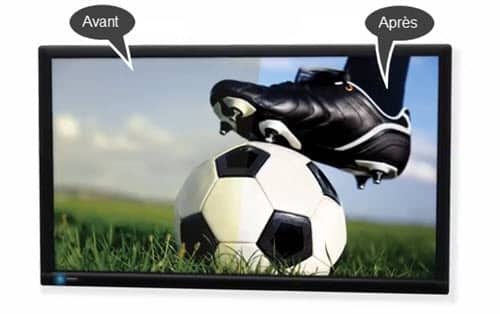
Comment calibrer les couleurs et régler la balance des blancs en vidéo

Pourquoi calibrer les couleurs en vidéo

La vidéo et le cinéma sont des arts audiovisuels pour lesquels la couleur est un paramètre important. La tonalité d’un film a un impact sur l’ambiance. Les dominantes de couleur peuvent être intentionnelles afin de créer un look bien précis (voir Comment donner un look hollywoodien à vos images). Vous pouvez ainsi réchauffer ou refroidir l’atmosphère d’une scène dans un but narratif précis.

Steven Soderbergh dans Traffic, par exemple, a recours à ces astuces. Les scènes se déroulant au Mexique présentent une tonalité très chaude, alors que celles tournées aux Etats Unis sont très froides. Il y a d’autres exemples, comme dans la trilogie Matrix où le vert prédomine, ou dans Les Experts, série télévisée, où les tons chauds dominent.

Malheureusement, la plupart du temps dans vos vidéos la dominante de couleur n’est ni voulue ni contrôlée. Alors comment vous en débarrasser ?

Comment bien débuter en vidéo avec un hybride

1. Calibrer les écrans

La première chose à faire est de calibrer vos écrans, tous vos écrans ! En effet, n’oubliez pas que la vidéo ne s’apprécie que sur un écran d’ordinateur, une tablette ou une télévision. Aucune possibilité de l’imprimer …

C’est donc bien uniquement à travers un écran que vous allez être jugé sur la qualité de vos vidéos.

Si vos écrans de travail et de visualisation ne sont pas correctement calibrés, vous risquez d’être surpris par votre montage une fois que vous présenterez votre travail sur un autre écran. Calibrer vos écrans vous permet de vous garantir :

  • que vous travaillez sur les bonnes couleurs,
  • que les couleurs présentées sont bien les bonnes.

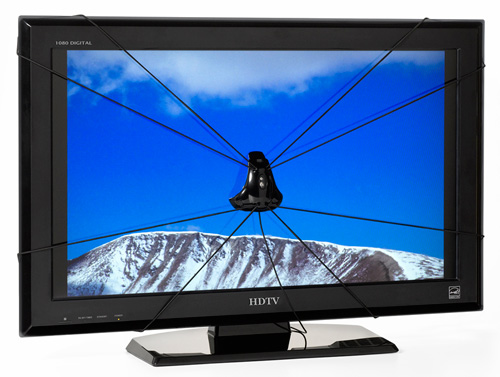
Malheureusement, on ne peut pas calibrer un écran à l’œil. Seule l’utilisation d’une sonde garantit une calibration correcte. Certains fabricants, dont Datacolor avec la sonde Spyder Elite vous offrent la possibilité de calibrer vos écrans de travail, de portables, de tablettes et de smartphones (Android et iOS), de vidéoprojecteur ainsi que de TV avec une seule et même sonde.
Comment calibrer les couleurs et régler la balance des blancs en vidéo

exemple d’utilisation d’une sonde Spyder pour calibrer un écran TV

La calibration est un processus rapide et simple. Le logiciel présente à l’écran une palette de couleurs de référence que la sonde analyse. Elle calcule la différence entre la couleur attendue et la couleur perçue afin d’établir un profil ICC dédié à votre dispositif.

Ce profil est ensuite configuré pour être utilisé automatiquement et donc par votre logiciel de montage également. Vous serez alors certain d’afficher les bonnes couleurs sur votre station de travail ainsi que sur vos écrans de présentation.

Calibrer votre écran permet de résoudre le problème matériel. Cependant, lorsque vous réalisez une vidéo, vous faites plusieurs prises – les rush. Ces prises peuvent être faites à différents moments, avec des lumières différentes, voire des boîtiers différents. Comment vous assurer que les couleurs seront bien interprétées de la même manière ?

Comment bien débuter en vidéo avec un hybride

2. Contrôler la balance des blancs lors des différentes prises

Tourner une vidéo comme prendre une photo c’est capturer de la lumière. Cette lumière change en fonction de la source lumineuse et sa température de couleur avec. Celle-ci peut être modifiée par l’heure de la journée, la météo, le lieu de prise de vue, mais aussi par l’éclairage présent (lumière à néon ou à incandescence). La température de couleur est mesurée en kelvins.
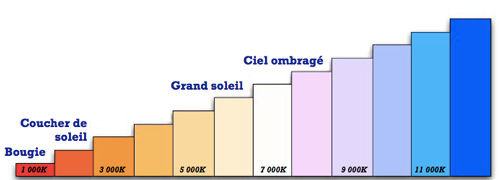
température de couleur en fonction de l'heure et de la météo

température de couleur de la lumière solaire selon l’heure et le type de ciel

La lumière naturelle de milieu de journée est la référence en matière d’équilibre des couleurs, autour de 6000 kelvins. Les éclairages d’intérieur ont généralement une couleur orange, plus chaude, alors qu’un ciel nuageux a tendance à être plus froid.

Quand on prend une photo en RAW, il est facile de corriger la balance des blancs au moment du développement de la photo. En vidéo, c’est un processus beaucoup plus long et complexe. Il est donc important de régler correctement la balance des blancs dès la prise de vue.

Afin d’obtenir les couleurs exactes, ne vous fiez pas à la balance des blancs automatique de votre boîtier. L’utilisation d’une charte de référence est indispensable – par exemple charte de gris de l’accessoire SpyderCheckr.

Le principe est simple : commencez toujours par filmer votre charte de gris dans des conditions d’éclairage identiques à celles du tournage à venir.
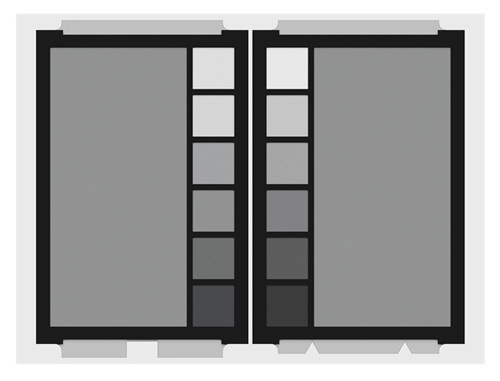
Comment calibrer les couleurs et régler la balance des blancs en vidéo

exemple de charte de gris – Datacolor Spyder Checker

Ensuite, au moment du montage, vous allez pouvoir utiliser ces premières secondes de film comme base de réglage pour votre balance des blancs dans cette prise. Recommencez l’opération à chaque nouvelle position du boîtier, à chaque nouvelle situation d’éclairage, tout en gardant à l’esprit que la lumière peut changer à tout moment, selon le ciel par exemple.

Vous aurez ainsi la certitude que la totalité de vos prises, quelles que soient les conditions de réalisation, auront des couleurs « correctes » et « cohérentes ». Avec une balance de blanc personnalisée, les couleurs seront exactes, tous vos rush et prises seront « neutres ». Vous donnerez ensuite à vos séquences le rendu souhaité au moment de la postproduction.

Ce réglage de balance des blancs est particulièrement utile si vous utilisez différents types d’éclairage au cours de votre tournage : lumière naturelle, lumière artificielle, etc. Si la balance des blancs n’est pas correctement ajustée, l’image ne sera pas réaliste. Votre cerveau détectera la différence de couleur entre les différents plans.

La charte de gris a un second avantage : si votre système d’éclairage tombe en panne et que vous êtes contraint d’utiliser un autre système d’éclairage, et donc une température de couleur différente, vous allez pouvoir régler et corriger facilement la différence de couleurs entre les différents plans, ceux de l’ancien éclairage et ceux du nouveau. Pensez juste à refaire la fameuse prise avec charte de gris avec le nouvel éclairage !

En conclusion

L’utilisation de la charte de gris va vous permettre de gagner un temps non négligeable au moment du montage, mais aussi d’assurer une cohérence d’ensemble. Avec un écran calibré et une balance des blancs cohérente sur toutes vos scènes, vous allez pouvoir produire des montages cohérents et de meilleure qualité.
Comment bien débuter en vidéo avec un hybride


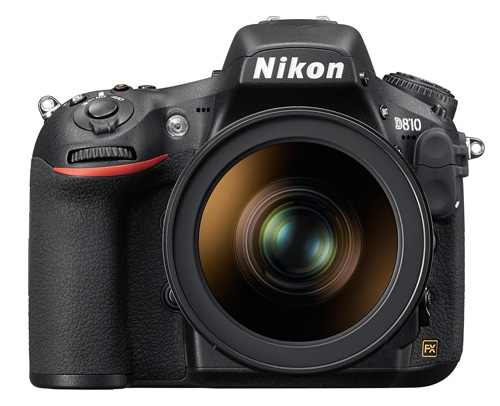
Nikon D810, le même en mieux : nouveau capteur 36Mp, 51.200 ISO, 7vps, Expeed 4, 3199 euros

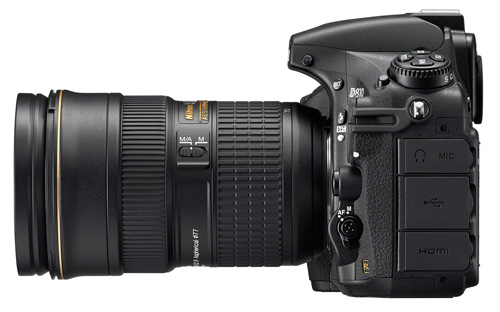
Nikon annonce le nouveau Nikon D810 qui vient remplacer les précédents D800 et D800E avec une fiche technique optimisée. Un meilleur piqué d’image, une meilleure sensibilité, un boîtier plus rapide et plus silencieux et une ergonomie légèrement revue font de ce D810 le reflex pro polyvalent par excellence. Nous avons pu prendre en main les tous premiers exemplaires du Nikon D810, voici ce que nous en pensons.

Nikon D810 Prise en main et premières impressions

Avec le lancement des frères jumeaux Nikon D800 et Nikon D800E début 2012, Nikon avait frappé un grand coup. Il s’agissait en effet de proposer un reflex doté d’un capteur excessivement riche en pixels – 36Mp – et décliné en deux versions différentes avec et sans filtre passe-bas.

Si le nombre de pixels des D800/D800E a fait couler beaucoup d’encre, il n’en reste pas moins que le D800 a su trouver sa place dans la gamme Nikon avec près de 31% des ventes de boîtiers plein format (face au D610 et au D4s).

Nikon D810 Prise en main et premières impressions

Nouveau capteur 36,3 Mp

Aussi performants soient-ils, les D800 et D800E pouvaient encore être améliorés pour devenir plus polyvalents. C’est ce que Nikon a souhaité proposer avec cette nouvelle mouture dénommée D810. Ici plus de déclinaison « avec ou sans filtre passe-bas« , le D810 embarque un capteur conçu dès l’origine sans filtre alors que le D800E devait composer avec un assemblage visant à annuler l’effet de ce filtre.

Le Nikon D810 dispose donc d’un nouveau capteur développé par Nikon et toujours riche de 36,3Mp. L’expérience du D800E a montré que le risque de moiré était excessivement faible en pratique, aussi le D810 remplace à lui tout seul les deux précédents modèles.

Nikon D810 : nouveau capteur 36Mp, 51200 ISO, 7vps, Expeed 4, 3299 euros

Nouveau processeur d’images Expeed 4

En toute logique, le Nikon D810 utilise le processeur d’image Expeed 4 apparu avec les Nikon D5300 et D3300 et qui équipe déjà le récent Nikon D4s. Ce processeur apporte une vitesse de traitement des signaux qui a permis aux ingénieurs Nikon de gagner entre autre en sensibilité et en gestion du bruit grâce à une performance accrue en matière de traitement des données du capteur.

Meilleure sensibilité

Le Nikon D810 élargit la plage de sensibilité du D800. Capable de grimper à 51.200 ISO en mode étendu (12.800 ISO natifs), il sait aussi descendre à 32 ISO (64 ISO natifs) pour satisfaire les besoins des photographes de sport par exemple comme des vidéastes qui tournent avec une grande ouverture et un éclairage fixe.

Nikon D810 : nouveau capteur 36Mp, 51200 ISO, 7vps, Expeed 4, 3299 euros

Meilleure cadence rafale

Un des reproches fait au D800 concernait sa cadence limitée en mode rafale. Grâce aux bienfaits du processeur Expeed 4 la cadence du D810 grimpe désormais à 5vps en mode FX, 7vps en mode DX (comme le D7100) et 3 vps en mode Qc (rafale silencieuse).

Cette cadence élevée est également rendue possible par l’utilisation d’un nouveau mécanisme d’obturateur et des améliorations faites à l’ensemble miroir. Le D810 dispose également d’un double système d’obturation, mécanique et électronique, qui permet de minimiser le risque de flou de bougé, un problème souvent rencontré avec le D800.

Les modifications effectuées sur le miroir contribuent également aux bons résultats observés par les photographes ayant pu déjà tester le boîtier. Cet ensemble permet au D810 d’être plus silencieux au déclenchement que le D800, nous l’avons d’ailleurs vérifié ! Le D810 inaugure un nouveau mode Qc pour Quiet Continuous qui autorise des rafales en mode silencieux.

Nikon D810 : nouveau capteur 36Mp, 51200 ISO, 7vps, Expeed 4, 3299 euros

Mode sRAW et mode DX

Apparu sur le Nikon D4S, le mode sRAW arrive sur le D810. S’il nous semblait peu justifié sur le D4S, il prend plus de sens ici puisqu’il va permettre de travailler en RAW avec des fichiers dont la définition est 1/4 du RAW normal soit 9Mp. Le poids correspondant est inférieur de moitié à celui du RAW puisque le fichier ne contient pas uniquement les données brutes.

Le mode sRAW va permettre par exemple de réaliser des time-lapse avec des images moins lourdes à gérer comme de transférer plus rapidement les images via Wifi ou réseau Ethernet. Nikon a retiré tout bridage en matière de time-lapse, la seule limite sera désormais celle de votre carte mémoire et sa capacité à enregistrer les images. Le D810 dispose de plus de la pose T, une fonction absente sur les précédents modèles.

Nikon D810 : nouveau capteur 36Mp, 51200 ISO, 7vps, Expeed 4, 3299 euros

Un nouvel algorithme pour l’autofocus

Le module AF du D810 reprend les 51 collimateurs chers à la marque et propose le mode AF Groupe apparu sur le D4S. Ce mode satisfait pleinement les photographes de sport qui ont pu l’utiliser tant à Sochi pour les JO d’hiver que pour la Coupe du Monde au Brésil. Nos tests avec le D4S montrent également une vraie différence en matière de suivi AF par rapport aux précédentes versions. L’algorithme qui fournit les données au module AF a été entièrement retravaillé pour optimiser les résultats dans les différentes situations de prise de vue.

Nikon D810 : nouveau capteur 36Mp, 51200 ISO, 7vps, Expeed 4, 3299 euros

Mesure de lumière améliorée

Le Nikon D810 reprend l’essentiel du D800 mais dispose d’un tout nouveau mode Spot Auto. Ce mode permet au boîtier de fonctionner en mode Spot en décidant de lui-même quelle est la zone de haute lumière à considérer dans l’image pour caler l’exposition. Le D810 devrait s’avérer encore plus performant en photographie de scènes et de concert par exemple.

Des fichiers JPG optimisés

Parce que de nombreux photographes doivent produire des images JPG natives de la meilleure qualité possible, le D810 propose un ensemble de Picture Controls 2.0 complétés de plusieurs nouveaux réglages. Le mode Flat – uniforme – est plus neutre encore que le mode Standard. Le réglage de Clarté fait son apparition également.

Nikon D810 Prise en main et premières impressions

Je suis une vraie caméra Full HD !

Le D810 reprend l’essentiel du mode vidéo du D800 complété des réglages 50p/60p. Il permet de disposer de l’ensemble de la plage de sensibilité (dès 64 ISO) pendant l’enregistrement, comme de contrôler la vitesse d’obturation, l’ouverture et le niveau sonore. Le mode Spot Auto est également disponible en vidéo.

Le D810 dispose d’un micro intégré stéréo et de la possibilité de filtrage des bruits ambiants et d’enregistrement optimisé pour les voix humaines.

Nikon D810 Prise en main et premières impressions

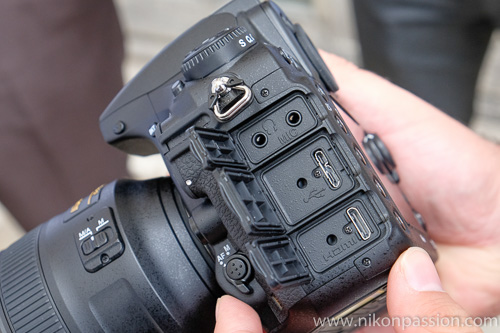
Parmi les modifications complémentaires, citons une nouvelle prise HDMI avec système de verrouillage du câble qui évite que ce dernier ne se déconnecte seul comme c’est parfois le cas sur le D800. Un mode Zebra fait son apparition permettant de distinguer les zones de surexposition sur l’écran LCD arrière.

Et la 4k ? Nikon justifie l’absence d’un mode 4k par une demande encore trop faible de la part des photographes et vidéastes. La plupart de ceux qui utilisent un reflex pour tourner le font lors de reportages qui ne demandent pas de tournage en 4k. L’ajout de ce mode nécessite par ailleurs une refonte complète du boîtier (processeurs, architecture électronique) non justifiée au vu de la demande actuelle.

Nikon D810 Prise en main et premières impressions

Une construction et une ergonomie revues et améliorées

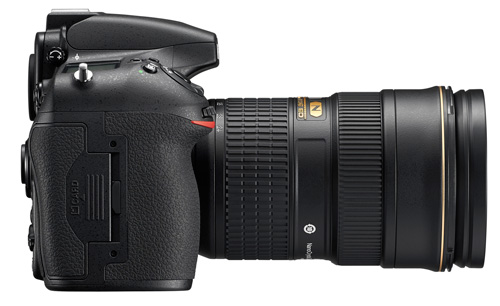
Le D810 dispose d’un tout nouveau corps en alliage de magnésium et fibre de carbone qui a permis de diminuer le poids du boîtier. Officiellement « résistant tous temps« , le D810 progresse par rapport au D800 sans être aussi résistant toutefois que le D4S et son architecture monobloc.

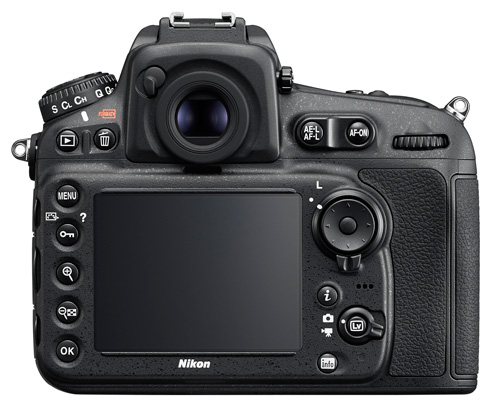
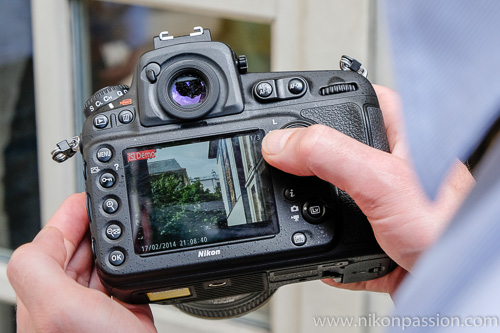
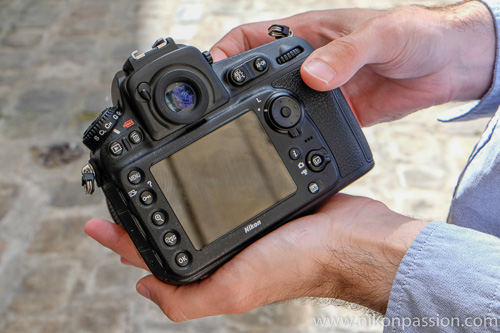
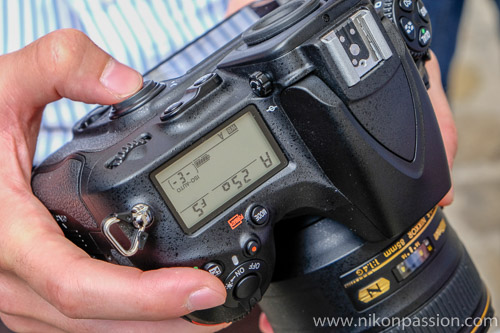
L’écran LCD arrière est un nouveau modèle RGBW de diagonale 3,2 pouces comportant 1.229k points. Il dispose de l’ajustement de colorimétrie pour un rendu le plus fidèle possible des images. Le Live View incorpore une nouvelle fonction Split Screen qui permet de zoomer dans l’image sur deux zones distinctes simultanément pour en contrôler la netteté par exemple.

Nikon D810 Prise en main et premières impressions

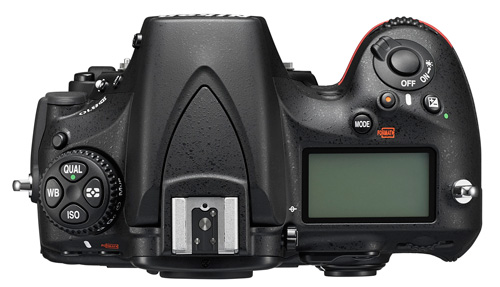
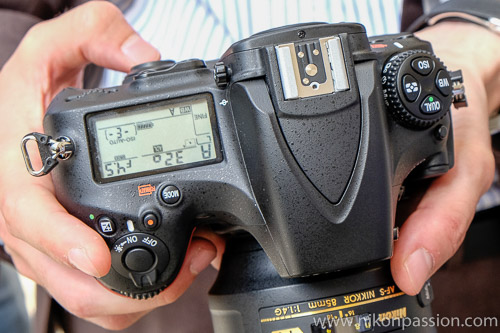
La touche AF-On est disposée en léger retrait par rapport au D800 pour qu’elle se démarque mieux. Le réglage de mesure de lumière prend la place du réglage de bracketing sur la couronne supérieure gauche et une touche Info supplémentaire fait son apparition en face arrière.

Nikon D810 Prise en main et premières impressions

Premier avis sur le Nikon D810

Avec les D800 et D800E Nikon avait placé la barre très haut en matière de performances et de qualité d’image. Il semblait difficile de faire mieux mais la marque a su relever le défi avec le D810 qui progresse assurément en qualité d’image, rapidité, polyvalence et ergonomie.

Le Nikon D810 reprend l’essentiel des D800 et D800E, mais apporte un ensemble d’améliorations dont certaines peuvent paraître subtiles pour proposer un ensemble unique et encore plus polyvalent. Les premiers tests devraient montrer si la différence est réelle en matière de qualité d’image mais la marque nous a habitués à proposer toujours mieux avec chaque nouveau boîtier, nous sommes donc confiants.

Le D810 répond aux besoins des photographes désireux de disposer d’un ensemble cohérent, dont les performances tant en mode photo que vidéo ne sont plus à prouver. Le D810 se rapproche du Tout en Un idéal pour les photographes pros. Il offre une belle polyvalence aux amateurs désireux de disposer tout à la fois des formats FX et DX avec des fichiers suffisamment définis et qualitatifs dans les deux modes.

Le Nikon D810 sera disponible dès le 17 juillet 2014 au tarif public de 3199 euros (soit le tarif du D800E à sa sortie). Il se place ainsi entre un Nikon Df beaucoup moins polyvalent et dépourvu de vidéo (2699 euros) et un Nikon D4s très haut de gamme et dédié à l’action et aux situations extrêmes (5999 euros).

Source : Nikon


Comment blanchir les dents en 2 mn chrono ! Tutoriel portrait Photoshop

Vous aimez faire de jolis portraits mais parfois votre modèle a les dents jaunes et cela ne fait pas vraiment joli sur la photo ? Voici comment blanchir les dents en 2mn en utilisant les bons outils dans Photoshop. A vous !

Faire de jolis portraits et embellir vos photos en post-traitement est une activité courante chez la plupart des photographes. Pour corriger ce qui doit l’être sur un portrait, comme blanchir les dents du modèle, il y a plusieurs méthodes. Pour éviter la manière forte (et l’abus de substances toxiques !!), le plus simple consiste à recourir à la retouche photo à l’aide d’un logiciel spécialisé. Photoshop est particulièrement adapté (Lightroom aussi puisqu’il utilise des principes proches).

Par contre les outils disponibles pour arriver à vos fins sont tellement nombreux qu’il est fréquent de s’y perdre. Voici une méthode particulièrement simple à mettre en œuvre et surtout rapide qui vous permet d’obtenir un résultat très pertinent sans devoir passer plusieurs minutes à corriger votre modèle préféré.

Qu’allez-vous apprendre dans ce tutoriel Photoshop ?

Le formateur vous montre comment blanchir les dents de votre modèle à l’aide d’une méthode simple et rapide. Vous découvrirez comment :

  • utiliser le bon outil
  • pratiquer la retouche
  • ajuster le résultat selon vos goûts

Pour suivre le tutoriel, cliquez sur la flèche du lecteur ci-dessous. Il est possible qu’il vous faille attendre quelques secondes ou dizaines de secondes (selon votre connexion) pour que la vidéo se lance. Patientez pendant que le trait blanc tourne … Ensuite vous pouvez l’agrandir en plein écran pour profiter au mieux des explications et visualiser l’écran du formateur.

Ce tutoriel est proposé par tuto.com qui vous donne accès à plus de 2500 tutoriels photo et que nous avons sélectionné pour la qualité de ses publications. Comme pour les autres tutoriels gratuits, vous pouvez lire la vidéo à l’aide de l’écran ci-dessus. De même il vous suffit de créer gratuitement un compte sur tuto.com pour accéder à l’ensemble des tutoriels photo gratuits, plus de 2500 actuellement.

En complément, tuto.com vous propose des formations vidéos de plus longue durée, accessibles après achat de crédits que vous pouvez utiliser comme bon vous semble.

Suivez le lien pour créer un compte gratuit et accéder aux tutoriels vidéos gratuits sur Photoshop, Lightroom, Capture NX2 et autres logiciels. Une fois le compte créé, vous trouverez tous les tutos gratuits sur le site, l’achat de crédits en option permet d’accéder aux formations de plus longue durée. Ce n’est pas une obligation.


9 erreurs fréquemment commises en photographie et comment les éviter

Vous avez trié vos photos pour ne garder que les plus abouties. Et pourtant quand vous vous comparez à d’autres photographes, vous vous dites que leurs photos sont bien meilleures. Vous n’obtenez pas les commentaires escomptés quand vous demandez des retours. Voici 9 erreurs fréquemment commises en photographie et que vous pouvez éviter pour faire de meilleures photos.

9 erreurs fréquemment commises en photographie et comment les éviter

Il est toujours difficile de trouver un défaut à ses propres photos. Mais en les soumettant à la critique pour recevoir des avis constructifs, on se rend bien souvent compte des erreurs. Et c’est ce qui fait progresser.

Voici les 9 erreurs les plus courantes que nous rencontrons au quotidien. Que les photographes ayant posté leurs images dans notre groupe Flickr nous pardonnent par avance de les avoir choisi pour illustrer cet article, nous n’avons aucune envie de nuire, bien au contraire !

1- Quel est le sujet ?

Multitud

Photo (C) Blas Torillo – groupe Flickr Nikon Passion

De nombreuses photos laissent pensif : quel est le sujet ? Que voulez-vous montrer ? Le sujet doit être évident, il doit sauter aux yeux. Sinon le message ne passe pas, l’intention n’y est pas. Posez vous la question quand vous cadrez mais aussi quand vous triez vos photos : qu’est-ce que je veux montrer ? Est-ce qu’un regard extérieur va comprendre immédiatement ?

2- Pourquoi cette focale ?

Mantova - Piazza delle erbe

Photo (C) Massimo Battesini – groupe Flickr Nikon Passion

Il est parfois bien difficile de comprendre pourquoi vous avez utilisé un grand-angle pour montrer un détail lointain, ou un télé-objectif pour ne montrer qu’un détail. Adapter la focale au sujet permet de mettre ce dernier en valeur. C’est aussi une façon de donner de la cohérence à une série, en utilisant une focale identique pour plusieurs photos.

3- Pourquoi ces réglages ?

No more tears.

Photo (C) Fabio Cecchin – groupe Flickr Nikon Passion

Ciels cramés, ombres bouchées, les automatismes du meilleur des boîtiers peuvent se tromper ! A vous de vérifier le résultat (l’écran arrière et l’histogramme servent à ça) et de modifier les réglages qui doivent l’être.

Même chose pour la mise au point qui doit être faite là où vous avez envie qu’elle le soit et non ailleurs. Attention au manque de profondeur de champ, et donc au manque de netteté dans les zones qui vous intéressent. Attention aussi aux hautes sensibilités inutiles, aux vitesses trop lentes (flous de bougés).

4- Pourquoi ces intrus ?

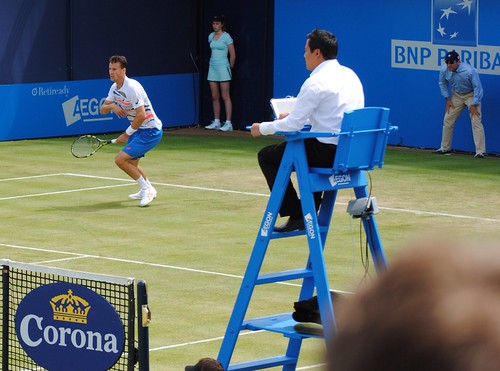
Kenny De Schepper

Photo (C) Mark Cornelius – groupe Flickr Nikon Passion

Avez-vous déjà remarqué qu’apparaissent des intrus dans certaines photos ? Ou un détail perturbant la lecture ? Les plus communs sont le papier sale au sol, le fil électrique qui traverse l’image ou le personnage qui pointe son nez.

Quand vous cadrez, prenez le temps de vérifier ce qu’il y a dans votre viseur car ce sera aussi sur la photo. Et patientez parfois quelques secondes pour que l’intrus disparaisse. Si c’est un déchet au sol, il suffit de le retirer et si c’est la poubelle qui gène … poussez la un peu.

5- Pourquoi ce rendu ?

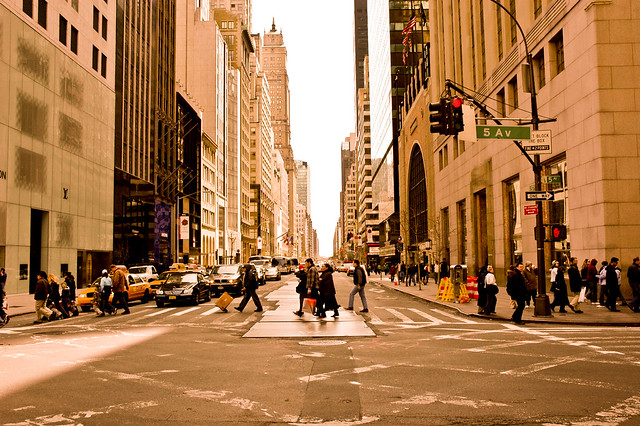
Manhattan - USA

Photo (C) Manu Folssotte – groupe Flickr Nikon Passion

Certains photos font mal aux yeux. Non pas parce que le photographe a eu une mauvaise intention, mais parce qu’il n’a pas su donner à son image le rendu qu’elle mérite. Balance des blancs décalée, couleurs trop saturées sont des défauts couramment rencontrés. Ne parlons pas des effets HDR trop appuyés sans raison apparente !

Si vous êtes dans le doute au moment de la prise de vue, préférez le format RAW qui vous permet de corriger la balance des blancs au développement et de rattraper les dominantes de couleur.

6- Pourquoi ces contrastes ?

<Dead tree in Landes

Photo (C) Guillaume Commin – groupe Flickr Nikon Passion

Le contraste d’une image peut se définir comme l’écart entre les zones de densité importante (sombres) et les zones de densité faibles (claires). Un contraste important est intéressant pour éviter les images trop fades mais trop de contraste tue … le contraste.

Si, comme sur cette photo, la gestion des contrastes semble être un choix créatif délibéré, le risque est de ne plus avoir de détails dans les ombres, d’avoir un ciel brûlé, des aplats de couleur au rendu désagréable. C’est tout le secret d’une exposition réussie que de savoir doser à la prise de vue et de rattraper ensuite au développement les zones qui le méritent.

7- Des compositions trop centrées

DSC_5788

Photo (C) foug2045 – groupe Flickr Nikon Passion

Qu’il s’agisse de portraits comme de photos nature, nous voyons tous passer des dizaines de photos qui auraient pu être cadrées différemment en vous déplaçant de quelques centimètres. Et qui auraient alors un autre intérêt.

Pensez à utiliser tous les collimateurs de votre module AF pour faire le point sur les bords de l’image, décalez votre sujet, gérez le sens de lecture de la composition. Un personnage qui se déplace vers la droite peut très bien apparaître à gauche de la photo si vous souhaitez montrer qu’il avance ou à droite si votre idée est de montrer … qu’il est passé !

8- Une profondeur de champ mal gérée

CLO_3306

Photo (C) Jose Adolfo Segura – groupe Flickr Nikon Passion

La gestion de la profondeur de champ est probablement ce qui donne le plus de mal à bon nombre de photographes débutants. La zone de netteté est mal choisie, dans le pire des cas c’est le sujet qui est dans la zone de flou et le fond qui est parfaitement net !

Utilisez une ouverture plus faible (grande valeur de diaphragme) pour augmenter la profondeur de champ et la zone de netteté. Choisissez une focale plus courte, reculez par rapport au sujet.

9- Un manque de recul et de préparation

Nissan GT-R

Photo (C) Jean-Jacques M. – groupe Flickr Nikon Passion

Trop de photos nous laissent un goût amère car il est flagrant que le photographe n’a pas pris le temps de préparer la prise de vue, de cadrer, de composer son image, de tourner autour de son sujet.

Ne vous précipitez pas en pensant que « c’est du numérique, ça ne coute rien de déclencher« . Etudiez votre sujet, quelques dizaines de secondes suffisent souvent à le voir autrement. Déplacez-vous. Cadrez en paysage et en portrait pour voir la différence.

Prenez également le temps de préparer vos sorties photo. Adaptez votre matériel au sujet, choisissez les bons objectifs, les bons accessoires. Inutile de trimballer un plein sac de matériel à chaque sortie, choisissez un objectif et concentrez-vous sur la composition. Pensez résultat plutôt que moyens.

QUESTION : quelle autre erreur fréquente constatez-vous sur les photos de vos proches et quel conseil leur donneriez-vous ?


6 conseils pour réussir vos photos de mer, de bateaux et de voile

Vous prévoyez de passer quelques jours à la mer, vous aimez les bateaux, la voile mais vous n’êtes pas satisfait de vos photos. Vous ne savez pas comment protéger votre matériel de l’eau ou du sable. Voici des conseils de pros qui vont vous permettre de faire de meilleures photos sans mettre en danger votre boîtier et vos objectifs.

Réussir vos photos de mer, de bateaux et de voile : 6 conseils de pro !

Pour vous aider à réussir vos photos de mer et de voile, j’ai interrogé Cécile Domens et les photographes de l’(ex) agence de voyages Aguila qui sont souvent confrontés à ce type de situation. Comme certains d’entre eux, vous avez peut-être prévu de passer quelques heures ou quelques jours en bord de mer cet été.

Photographier la mer ou ‘en mer’, les retours de pêche, la plage ou les festivités maritimes ne s’improvise pas ! Voici comment vous en sortir au mieux et revenir avec de meilleures photos.

1. Photos de mer : chouchoutez votre appareil photo !

Réussir vos photos de mer, de bateaux et de voile : 6 conseils de pro !

Photo (C) Cécile Domens

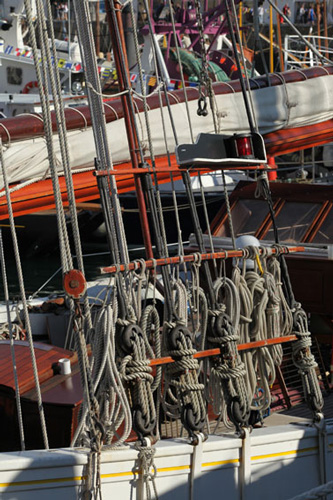
L’eau de mer, les embruns et le sable ne font pas du tout bon ménage avec objectifs, capteur et boîtier photo. A la plage, en bord de mer ou à bord d’un bateau, soyez extrêmement soigneux avec votre appareil photo. Dans tous les cas, soyez particulièrement vigilant au moment des changements d’objectifs ou de carte mémoire.

Les embruns maritimes, chargés en sel, sont très corrosifs. Si vous êtes fortement exposé (sortie en mer, tempête, vent), mettez du ruban adhésif étanche sur les boutons et sur la trappe du flash pour limiter les entrées d’eau.

Le sable est le grand ennemi des objectifs : une fine particule a vite fait de gripper la bague du zoom ou de la mise au point, voire d’endommager un capteur. Ne sortez votre appareil photo que lorsque vous en avez réellement besoin et rangez-le aussitôt après dans votre sac photo fermé que vous emballerez éventuellement dans un grand sac plastique.

2. Ayez le pied marin !

Réussir vos photos de mer, de bateaux et de voile : 6 conseils de pro !

Photo (C) Luc de Champris

Pour photographier à bord d’un bateau, la difficulté est de trouver de la stabilité pour cadrer droit : la ligne d’horizon doit en effet être parfaitement horizontale.

Evitez de vous asseoir et jouez plutôt avec votre corps pour compenser les mouvements du bateau. Et surtout, utilisez des vitesses d’obturation rapides pour éviter le flou de bouger ! Activez votre stabilisateur si votre appareil en est équipé.

3. Soignez vos mesures de lumière !

Réussir vos photos de mer, de bateaux et de voile : 6 conseils de pro !

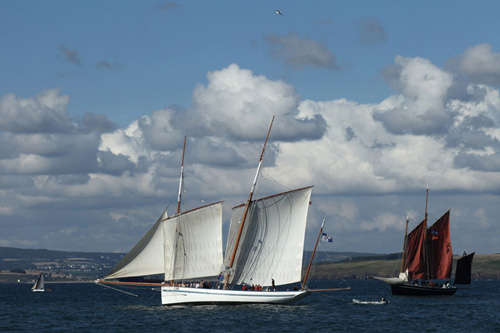
Photo (C) Cécile Domens

Attention à la forte luminosité due à la réverbération et qui a tendance à tromper la mesure de lumière de votre boîtier. En particulier si vous photographiez les coques blanches des bateaux, vous pouvez obtenir des images sous-exposées (coque grise au lieu de blanche). Il faut compenser cet effet en faisant une correction d’exposition manuellement ou une mesure spot sur une zone adaptée.

4. Soyez créatifs dans vos cadrages !

Réussir vos photos de mer, de bateaux et de voile : 6 conseils de pro !

Photo (C) Cécile Domens

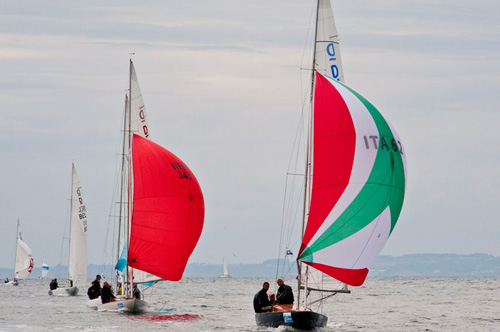
De même que lorsque vous faites des portraits pendant un voyage, pensez au contre-jour pour jouer sur la transparence de la lumière filtrée à travers des voiles ou créer des silhouettes de personnages sur la plage ou dans l’eau pendant la baignade.

Pensez à inclure le sillage des bateaux dans vos prises de vues, en particulier quand vous photographiez des bateaux à moteur : le sillage est un élément symbolique qui donne son dynamisme à l’image.

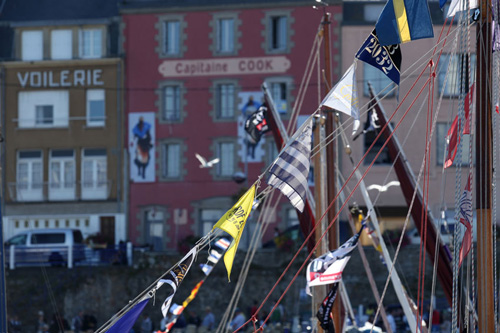
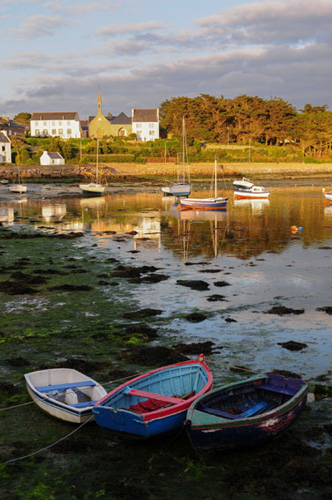
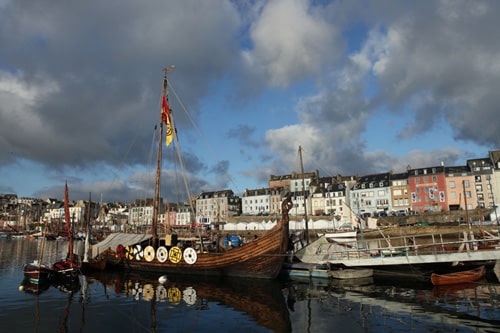
Dans un port, jouez sur la profondeur de champ et mettez en évidence les alignements de bateaux et de mats.

Sur une plage, utilisez les contrastes de couleurs entre les serviettes et maillots de bains sur le jaune du sable et le bleu de la mer pour des images aux tons vifs et lumineux !

5. Photos de mer : le petit plus du filtre polarisant …

Réussir vos photos de mer, de bateaux et de voile : 6 conseils de pro !

Photo (C) Luc de Champris

Avec un appareil photo reflex, vous pouvez vous équiper d’un filtre polarisant pour certains de vos objectifs (grand-angle de préférence). Ce filtre peut être utile pour densifier la couleur du ciel. L’effet polarisant permettra de mettre davantage en valeur la blancheur des voiles sur un ciel bleu dense. Il est aussi utilisé pour atténuer les reflets et une forte réverbération de la mer.

6. Et s’il fait mauvais ?

Réussir vos photos de mer, de bateaux et de voile : 6 conseils de pro !

Photo (C) Eric Montarges

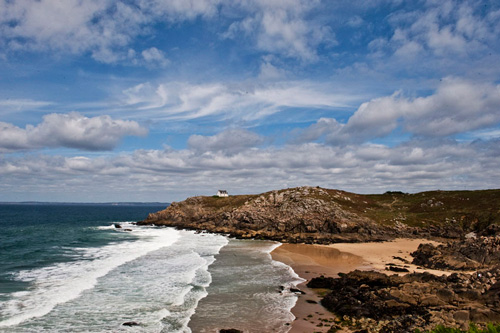
Sortez quand même votre appareil photo ! Soyez attentifs aux mouvements des nuages, à la direction du vent. Anticipez les trouées de lumière qui peuvent métamorphoser vos clichés. Saisissez les rayons de soleil qui percent un ciel plombé. Si la mer est agitée, les photos n’en seront que plus impressionnantes. Ouvrez l’œil même par temps gris !

Réussir vos photos de mer, de bateaux et de voile : 6 conseils de pro !

Photo (C) Cécile Domens

Photos de mer : vous photographiez où cet été ?

Si la mer et les photos de bateaux vous intéressent, Aguila voyage photo vous invite à découvrir les rencontres maritimes de Temps Fête à Douarnenez (Bretagne).

QUESTION : Quels sont les problèmes que vous rencontrez quand vous faites des photos en bord de mer ou à bord d’un bateau ? Posez-les en commentaire.


Nouvelle gamme compact Manfrotto : 3 trépieds et 2 monopodes

Manfrotto met à jour sa gamme de trépieds et monopodes compacts et légers Manfrotto Compact. Trois trépieds et deux monopodes, un nouveau design, des fonctionnalités innovantes et une gamme étendue de couleurs viennent enrichir l’offre pour compléter votre équipement reflex et hybride.

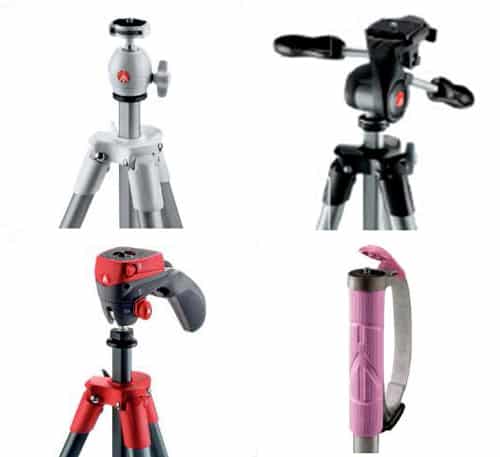
Gamme Manfrotto Compact trépieds et monopodes

Ces trépieds compacts chez Amazon

Ces trépieds compacts chez Miss Numerique

Manfrotto : trépieds compacts et monopodes

Manfrotto propose différentes gammes de trépieds qui adressent des besoins différents. La gamme 290 Carbone répond aux attentes du photographe expert tandis que la gamme Compact nouvellement mise à jour s’adresse elle plutôt aux possesseurs de reflex entrée de gamme et hybrides.

Manfrotto Compact Light

C’est le trépied le plus léger de la gamme avec ses 800 g seulement. Il convient aux utilisateurs de boîtiers hybrides qui veulent pouvoir disposer d’un trépied discret. Le Compact Light dispose d’un disque de fixation rapide à filetage ¼ de pouce universel et d’une rotule pour un positionnement ultrarapide du boîtier.

Manfrotto Compact Action

Le Compact Action s’utilise conjointement avec la rotule joystick avec sa molette de serrage et son sélecteur Photo-Vidéo. Il propose également une plate-forme circulaire à fixation rapide qui se visse manuellement au boîtier pour une orientation la plus intuitive possible.

Manfrotto Compact Advanced

Le Compact Advanced adresse les utilisateurs de reflex d’entrée de gamme disposant d’un objectif allant jusqu’à 200 mm. Sa rotule est pliable et tridirectionnelle : mode « panoramique », « bascule » et « plan ». Ce trépied dispose d’une poignée rétractable et de pieds en cinq parties qui le rendent très compact.

Manfrotto Compact Monopod

Le Compact Monopod se loge partout et vous permet de disposer d’un point d’appui idéal sans avoir besoin de transporter pour autant un trépied plus volumineux. Il est doté d’une fixation universelle pour appareil photo avec cache de protection, d’une sangle de poignet et d’une poignée ergonomique.

Manfrotto Compact Monopod Advanced

Le Compact Monopod Advanced est la version haut de gamme du monopode Manfrotto. Il dispose de cinq sections, de tubes plus épais et adresse les utilisateurs de reflex d’entrée de gamme disposant d’un objectif allant jusqu’à 200 mm. La fixation du boîtier est assurée par un disque pivotant. La poignée et la sangle de poignet offrent un confort de transport optimal.

Disponibilités et tarifs

Les trépieds et monopodes de la gamme Manfrotto Compacts sont vendus aux tarifs publics de :

  • Compact Light – Kit Trépied-Rotule Ball/4 sections : 60 euros
  • Compact Action – Kit Trépied-Rotule Joystick/5 sections : 70 euros
  • Compact Advanced – Kit Trépied-Rotule 3D/5 sections : 100 euros
  • Monopode Compact – Monopode 5 sections : 25 euros
  • Monopode Compact Advanced – Monopode 5 sections avec vissage rapide du boitier: 35 euros

Source : Manfrotto

Ces trépieds compacts chez Amazon

Ces trépieds compacts chez Miss Numerique


Lexar Professional Workflow : Nouveaux modules de stockage de 512 Go et de 256 Go

Lexar complète son offre Professional Workflow avec des modules de stockage USB 3.0 de 512 Go et de 256 Go. Ces modules vous permettent de stocker et archiver des fichiers volumineux. Ils permettent de tirer profit de la capacité du système Lexar à lire plusieurs cartes mémoire simultanément.

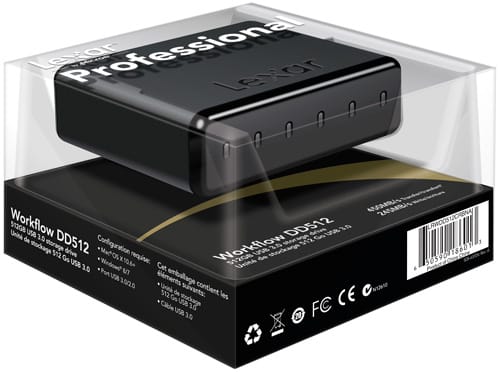
Lexar Professional Workflow : Nouveaux modules de stockage de 512 Go et de 256 Go

Les nouveaux modules DD512 et DD256 complètent l’offre modulaire Professional Workflow de Lexar et offrent des vitesses de transfert en lecture-écriture de 450-245 Mo par seconde. Ils disposent également d’un indicateur à LED qui vous informe sur la quantité d’espace libre disponible.

Ces modules constituent une solution adaptée pour les photographes et vidéastes devant gérer d’importantes quantités de fichiers volumineux, photos et vidéos au format RAW par exemple. Ils s’avèrent plus rapides et efficaces que les disques durs standards.

L’ajout d’un indicateur de capacité restante permet à l’utilisateur de toujours savoir la quantité de données qu’il peut encore stocker.

Les modules Lexar Professional Workflow DD512 et Lexar Professional Workflow DD256 sont vendus aux prix publics conseillés de 120 euros (DD256) et 175 euros (DD512) avec une garantie limitée de deux ans.

Vous pouvez vous procurer les modules Lexar chez les revendeurs photo ainsi que chez :

Miss Numerique : Concentrateur Lexar Workflow Pro USB 3.0

Amazon : Lexar Professional Workflow

Source : Lexar


Nouveau disque SSD MX100 Crucial, le SSD à 40 cents le Go

Crucial, fabricant de mémoires et de disques de stockage, annonce la sortie du nouveau SSD MX100. Ce disque SSD est un des plus abordables du marché grâce à l’intégration de la technologie NAND de 16 nanomètres. Son principal intérêt est de démarrer presque instantanément et de permettre l’accès aux données en une fraction de seconde tout en offrant un rapport performance/prix très intéressant.

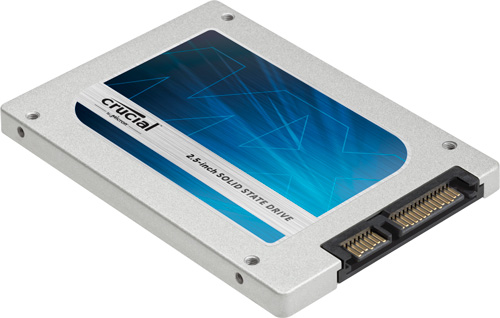
Nouveau disque SSD MX100 Crucial, le SSD à 40 cents le Go

Les disques SSD MX100 Crucial sont disponibles en version 128, 256 Go et 512 Go pour un tarif inférieure à 40 cents le G0. Ils  exploitent une nouvelle technologie NAND d’origine Micron et disposent d’un contrôleur SATA 6 Go/s. Résultat : une vitesse séquentielle réelle en lecture-écriture de 550-500 Mo/s.

Ces disques sont en mesure de traiter jusqu’à 90 000 opérations (entrée/sortie) par seconde (IOPS), ce qui en fait les disques présentant un des meilleurs rapports performance/prix du marché actuellement.

Les disques SSD MX100 Crucial sont disponibles en version SATA III de 2,5 pouces 7 mm au tarif de 70 euros (128Go), 96 euros (256 Go) et 197 euros (512 Go). Ils sont compatibles PC et Mac et assortis d’une garantie limitée de trois ans.

Vous pouvez vous procurer les disques SSD MX100 Crucial chez les revendeurs informatiques comme chez :

Amazon : SSD MX100 Crucial

Source : Crucial / Micron


8 idées reçues sur le traitement d'images et comment passer outre pour vous lancer !

Vous aimeriez traiter vos images mais vous pensez que c’est complexe, réservé aux experts, que ça coute cher en logiciel et qu’il faut un apprentissage très long pour vous en sortir ? Et si vous abordiez les choses sous un autre angle ? Le traitement d’image vous est accessible à vous-aussi, découvrez pourquoi et comment.

8 idées reçues sur le traitement d'images et comment passer outre pour vous lancer !

Le traitement d’images consiste à donner à vos meilleures photos le rendu qu’elles méritent, à les valoriser en quelques clics, à transformer des ‘bonnes‘ photos en ‘très bonnes‘ photos (voir Pourquoi utiliser un logiciel de traitement d’images).

Il ne s’agit pas de pratiquer la retouche d’images qui va beaucoup plus loin et nécessite un véritable apprentissage, mais bien d’embellir vos photos sans être pour autant un expert de Photoshop depuis des années.

Nous vous avons récemment posé la question de savoir où vous en étiez avec le traitement d’images et voici les 8 idées reçues qui ressortent de ce mini-sondage. Pour vous aider à passer outre, nous apportons une réponse à chacune pour vous montrer que le traitement d’images est à votre portée contrairement à ce que vous pourriez croire.

1. Les logiciels sont trop chers

Le tarif des logiciels de traitement d’image est un sujet qui revient régulièrement. Et pourtant, il est tout à fait possible d’utiliser un logiciel gratuit comme RawTherapee, Darktable ou Gimp. Certains boîtiers sont également livrés avec un logiciel de traitement d’image à minima mais suffisant pour démarrer comme Nikon avec View NX2.

D’un coût équivalent à celui de 2 ou 3 cartes mémoire, les logiciels payants sont généralement plus performants. C’est le cas de Lightroom 5, Capture One ou Photoshop Elements par exemple (entre 70 et 150 euros). Si vous avez dépensé 2000 euros en matériel photo (par exemple), le coût du logiciel représente 7,5% de votre achat uniquement.

2. Je n’ai pas le temps

La question du temps nécessaire à traiter vos photos ne devrait pas se poser. Si vous voulez aller au bout de votre démarche et faire en sorte que  vos photos aient le meilleur rendu possible, il vous faut passer par la case Traitement d’images. Ne serait-ce que pour recadrer, retirer les poussières et ajuster la luminosité.

Par ailleurs, si vous avez opté pour les bons réglages à la prise de vue, le traitement d’une photo ne doit pas vous prendre plus de 2 ou 3 minutes. Ce n’est pas cher payé pour optimiser vos images non ?

3. C’est complexe

Lightroom 5.4 - Lightroom Mobile

Le traitement d’image ça s’apprend. Et ce n’est ni plus ni moins complexe que la prise de vue. Vous pouvez apprendre à traiter vos images en quelques heures avec un bon bouquin, quelques tutoriels bien conçus ou une formation. Et avec un peu d’habitude vous constaterez vite que vous vous en sortez très bien.

4. C’est rébarbatif

La prise de vue est une activité qui vous emballe : vous êtes sur le terrain, vous prenez plaisir à photographier, vous êtes en phase avec votre sujet. Mais le moment du traitement d’images venu, c’est une autre affaire : il faut passer du temps devant votre ordinateur et c’est moins drôle.

Mais passer à côté d’une belle image parce que vous ne lui avez pas apporté le soin nécessaire, parce que vous n’avez pas pris une minute pour la recadrer, pour lui donner la tonalité qui convient, ce n’est pas frustrant ?

Passez outre cette barrière psychologique, essayez et vous verrez que vous allez très vite éprouver un plaisir certain à faire de meilleures photos.

5. Je n’ai pas d’idée pour le traitement

tutoriel-lightroom-5-recadrer-retoucher-sublimer-portrait

Nous touchons là à quelque chose de plus personnel : « pour traiter une photo il faut un minimum de créativité » nous disent certains lecteurs « et je n’ai pas ce minimum« . En êtes-vous certain ? Avez-vous essayé ? La plupart des traitements de base, ceux qui vont vous permettre de progresser de façon évidente ne font appel à aucune créativité particulière. Il s’agit la plupart du temps de :

  •  recadrer, redresser, couper ce qui gène dans l’image
  • ajuster l’exposition et le contraste pour que toutes les zones de l’image soient bien visibles
  • retirer les poussières (du capteur bien souvent)

Ce sont des opérations techniques, vous pouvez tous y arriver sans avoir besoin d’être artiste. Et c’est ce qui fait la différence entre une photo banale, et une photo réussie.

6. Il faut archiver

Et quand vous ne traitez pas vos photos, vous ne les archivez pas ? Le problème de l’archivage se pose dès lors que vous souhaitez conserver vos images pour la postérité (ou pour que vos petits-enfants puissent les voir un jour …).

Appliquer un traitement d’image ne complexifie pas la procédure d’archivage, pour ne pas dire qu’elle la simplifie. En effet la plupart des logiciels proposent des fonctionnalités de gestion de catalogues qui vont vous rendre la vie probablement plus simple encore.

7. Il faut un ordinateur puissant

réparer connecteur de carte mémoire sur Nikon D300

Encore une idée reçue ! La plupart des ordinateurs du marché sont largement compatibles avec les logiciels du moment. Bien évidemment un ordinateur surpuissant vous permettra d’aller plus vite, d’ouvrir plus de photos en même temps, mais est-ce vraiment votre besoin ?

Si vous prenez le soin de trier les images à traiter, vous allez en avoir quelques dizaines seulement par prise de vues. Ce n’est pas la capacité de l’ordinateur qui fait la différence mais bien la vôtre à sélectionner les bonnes photos.

8. J’ai trop de photos à traiter

Il faut apprendre à trier ! Avec un peu de méthode pour classer, trier et sélectionner, vous ne devriez pas avoir plus de 10% des images faites à traiter. Si vous faites 1000 photos pendant un week-end, cela veut dire environ 100 photos à traiter (et nous sommes généreux …). Soit 200 minutes environ (3h20) pour tout passer à la moulinette. Une soirée ou une demi-journée de travail pour proposer des photos sous leur meilleur angle ce n’est pas cher payé non ?

Et maintenant, vous faites quoi ?

Il est normal d’avoir de tels freins quand on ne maîtrise pas suffisamment le sujet. Il est normal aussi que certains d’entre vous ne souhaitent pas traiter leurs images, c’est un choix personnel.

Mais si vous voulez aller au bout de votre passion, faire de meilleures photos, utiliser au mieux votre matériel, nous ne pouvons que vous conseiller de passer outre ces différents freins. Vous voulez redécouvrir vos images, prendre plus de plaisir et surprendre encore un peu plus vos proches, ça vaut le coup non ?

QUESTION : Quel est le principal frein que vous avez quand il s’agit de traiter vos images et qui ne serait pas dans cette liste ?


8 conseils pour traiter vos images nature et macro avec DxO Optics Pro

Vous pratiquez la photo nature et la photo de paysage mais vous n’obtenez pas le rendu espéré. Vous utilisez DxO Optics Pro mais vous manquez de maîtrise. Voici comment tirer le meilleur de vos photos de nature et macro en quelques clics, suivez le guide !

8 conseils pour traiter vos images nature avec DxO Optics Pro : le tutoriel pas à pas

l’interface de DxO Optics Pro

Pourquoi utiliser DxO Optics Pro

La photographie de nature a pour but de mettre en avant beauté et précision du sujet. Pour cela vos photos doivent avoir un fort impact visuel dès la première lecture de l’image. Vous devez rendre les couleurs éclatantes, renforcer le contraste et améliorer la netteté. C’est là que le post-traitement intervient, après la prise de vue.

Si vous ne connaissez pas encore le logiciel DxO, consultez le tutoriel dédié à la prise en main de DxO. Et sinon voici une méthode pas à pas que vous pouvez suivre pour donner à vos images le rendu qu’elles méritent.

1. Ouvrir votre photo dans DxO Optics Pro

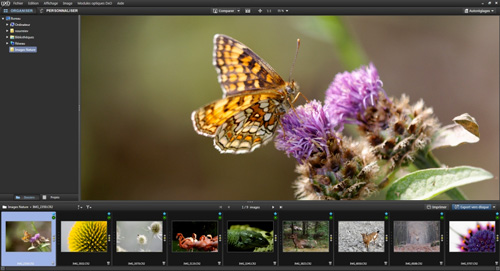
Dans l’onglet « Organiser », parcourez vos dossiers grâce à l’explorateur situé à gauche. En cliquant sur un dossier, les images contenues s’affichent dans l’explorateur d’images, en bas de la fenêtre. Cliquez sur l’image que vous souhaitez traiter pour l’ouvrir dans la fenêtre principale.

8 conseils pour traiter vos images nature avec DxO Optics Pro : le tutoriel pas à pas

2. Contrôler les corrections de base

A l’ouverture de l’image le logiciel applique automatiquement un ensemble de corrections. Ces corrections tiennent compte du matériel utilisé (boîtier et objectif) et des conditions de prise de vue (ouverture, vitesse, focale, sensibilité ISO).

Cet ensemble de corrections est appelé « Autoréglage ». Par défaut, l’autoréglage « DxO Standard » s’applique  pour vous garantir la meilleure base de travail possible.

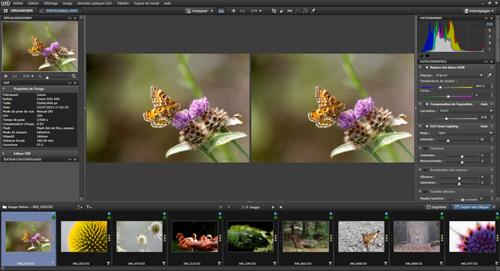
A l’aide du bouton « Comparer » situé dans la barre d’outils supérieure, vous pouvez afficher temporairement l’image d’origine pour la comparer avec l’image corrigée (un clic molette sur l’image aura le même effet). Vous pouvez également afficher les deux images côte à côte, en cliquant sur l’icône située à droite du bouton « Comparer ».

8 conseils pour traiter vos images nature avec DxO Optics Pro : le tutoriel pas à pas

L’autoréglage « DxO Standard » va corriger automatiquement l’exposition, le bruit numérique, la distorsion, le vignetage, les aberrations chromatiques et la netteté de l’optique. Autant de corrections nécessaires pour que vous obteniez directement une image d’une meilleure qualité. Mais ceci n’est qu’une base de travail pour vous permettre d’aller encore plus loin et d’apporter votre propre touche.
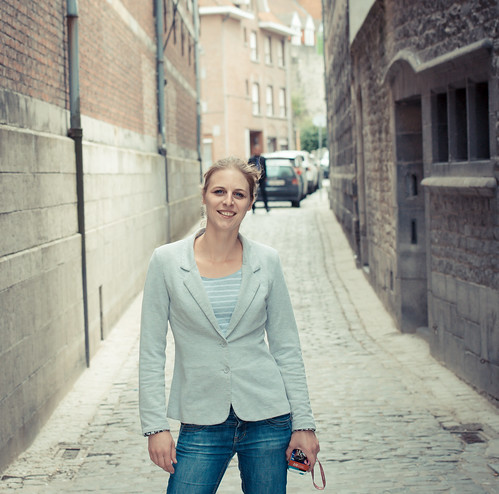
3. Ajuster la balance des blancs

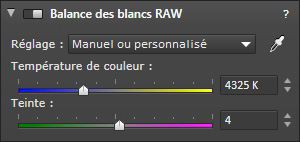
Avant d’aller plus loin dans les corrections, je vous recommande d’ajuster la balance des blancs afin que les couleurs correspondent bien à ce que vous avez pu observer au moment du déclenchement. Pour cela la sous-palette « Balance des blancs », accessible depuis la palette « Outils Essentiels », vous propose deux modes de réglage :

  • un réglage automatique grâce à des préréglages accessibles à partir du menu déroulant
  • un réglage manuel à l’aide de la pipette ou des curseurs de température et de teinte.

8 conseils pour traiter vos images nature avec DxO Optics Pro : le tutoriel pas à pas

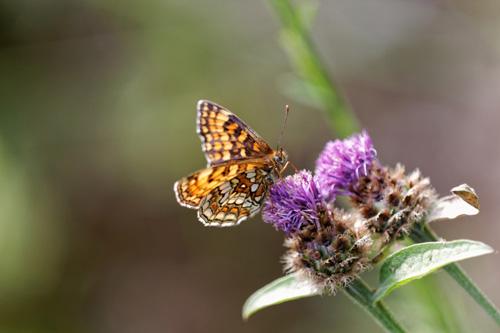
Sur notre image, les couleurs sont très légèrement plus chaudes que ce que je souhaite obtenir. Aussi je vais utiliser le curseur « Température de couleur » que nous réglons ici à 4325 K pour refroidir l’image. Je ne touche pas au curseur « Teinte » réglé à 4.

8 conseils pour traiter vos images nature avec DxO Optics Pro : le tutoriel pas à pas

Image avant correction de la balance des blancs

8 conseils pour traiter vos images nature avec DxO Optics Pro : le tutoriel pas à pas

Image après correction de la balance des blancs

4. Renforcer le contraste de l’image

Dans la palette « Outils Essentiels », la sous-palette « Contraste » propose deux réglages différents :

  • le contraste général amplifie l’écart entre les zones les plus claires et les zones les plus sombres de l’image
  • le microcontraste agit au niveau des pixels pour amplifier les détails fins.

Ici je vais régler le curseur « Contraste » à +40 et le curseur « Microcontraste » à +20. Ainsi l’image est plus contrastée, avec une meilleure intensité.
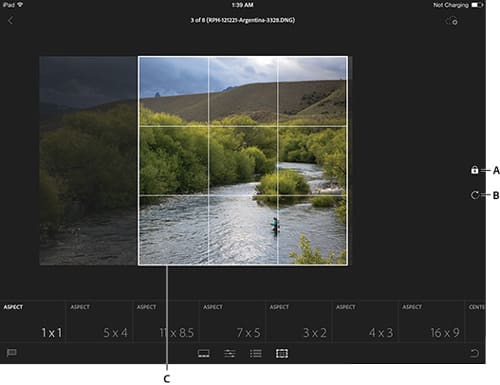
8 conseils pour traiter vos images nature avec DxO Optics Pro : le tutoriel pas à pas

Image avant correction du contraste et du microcontraste

8 conseils pour traiter vos images nature avec DxO Optics Pro : le tutoriel pas à pas

Image après correction du contraste et du microcontraste

5. Rendre les couleurs éclatantes

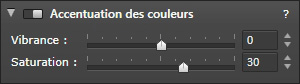
Pour rendre les couleurs éclatantes, DxO Optics Pro propose deux réglages dans la sous-palette « Accentuation des couleurs », accessible depuis la palette « Outils Essentiels » :

  • la vibrance agit sur les couleurs en mettant l’accent sur le bleu du ciel et en préservant les teintes chair
  • la saturation agit sur toutes les couleurs de manière uniforme.

8 conseils pour traiter vos images nature avec DxO Optics Pro : le tutoriel pas à pas

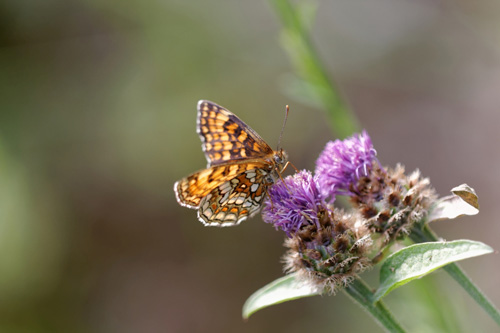
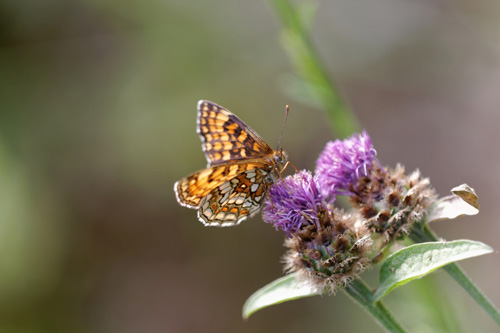
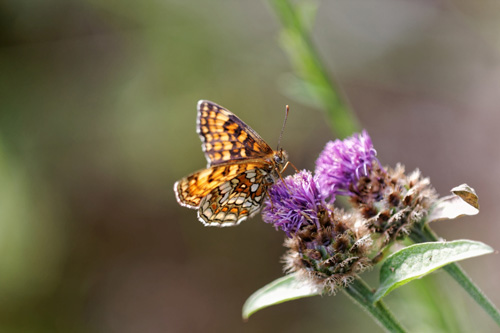
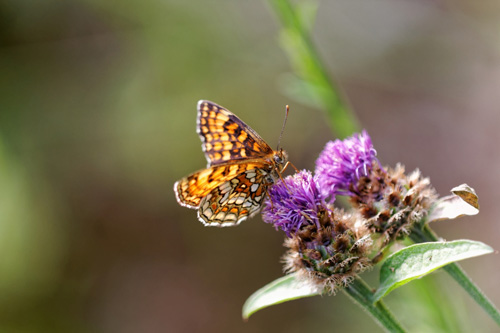
Pour cette image sans ciel et sans teinte chair je vais renforcer les couleurs grâce à la correction de saturation. Je règle le curseur « Saturation » à +30. L’image obtenue comporte des couleurs bien plus éclatantes.

8 conseils pour traiter vos images nature avec DxO Optics Pro : le tutoriel pas à pas

Image avant correction de la saturation

8 conseils pour traiter vos images nature avec DxO Optics Pro : le tutoriel pas à pas

Image après correction de la saturation

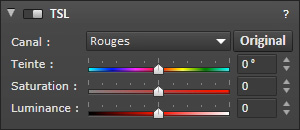
Vous pouvez ajuster les couleurs en utilisant la sous-palette « TSL » (Teinte, Saturation, Luminance) accessible depuis la palette « Lumière et Couleur – Avancé ». Vous pourrez alors choisir le canal de couleur souhaité et régler les trois paramètres comme bon vous semble.

8 conseils pour traiter vos images nature avec DxO Optics Pro : le tutoriel pas à pas

Pour cette image, les réglages globaux de saturation et de vibrance conviennent. La sous-palette « TSL » est particulièrement utile dans le cas où vous souhaitez agir sur une ou plusieurs couleurs et non sur l’ensemble de l’image.

6. Equilibrer les effets des corrections

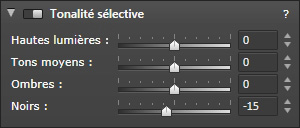
Une correction peut affecter une autre composante de l’image. Ici, lorsque j’ai renforcé la vibrance et la saturation, l’arrière-plan vert est devenu plus clair. Grâce à la sous-palette « Tonalité Sélective » accessible depuis la palette « Outils Essentiels », vous pouvez agir sur l’exposition de certaines plages tonales seulement.

Cette sous-palette propose quatre curseurs pour régler :

  • les hautes lumières
  • les tons moyens
  • les ombres
  • les noirs.

8 conseils pour traiter vos images nature avec DxO Optics Pro : le tutoriel pas à pas

Ici, je vais simplement renforcer les noirs en réglant donc le curseur « Noirs » sur « -15 ».

8 conseils pour traiter vos images nature avec DxO Optics Pro : le tutoriel pas à pas

Image avant correction des noirs

8 conseils pour traiter vos images nature avec DxO Optics Pro : le tutoriel pas à pas

Image après correction des noirs

7. Affiner les détails fins de l’image

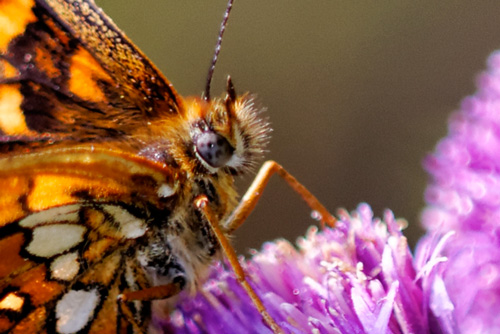
Pour la photo de nature, et plus particulièrement la macrophotographie, les détails sont d’une importance cruciale. Grâce à DxO Optics Pro, vous allez pouvoir optimiser la netteté de l’image de manière très fine.

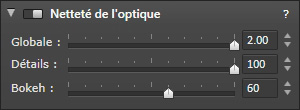
En effet, à la différence d’un simple masque de netteté (également disponible dans le logiciel) qui se contente de renforcer globalement la netteté de l’image, la sous-palette « Netteté de l’optique » accessible depuis la palette « Corrections optiques » vous permet une correction optimisée. Cette correction tient compte de l’optique utilisée et ajustera la netteté en fonction, depuis les bords de l’image vers le centre. Trois curseurs vous permettent d’ajuster la correction :

  • le curseur « Global » définit l’intensité de la correction
  • le curseur « Détails » renforce le piqué des détails fins de l’image
  • le curseur « Bokeh » permet de préserver le bokeh de l’image (flou d’arrière-plan).

8 conseils pour traiter vos images nature avec DxO Optics Pro : le tutoriel pas à pas

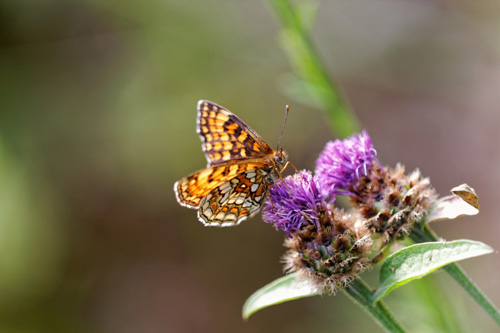
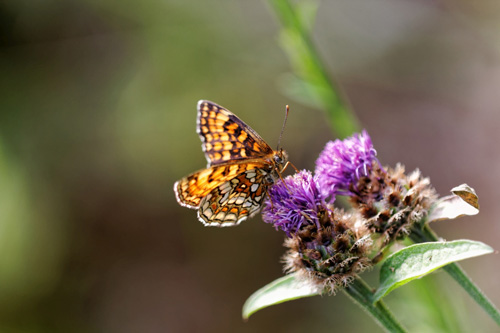
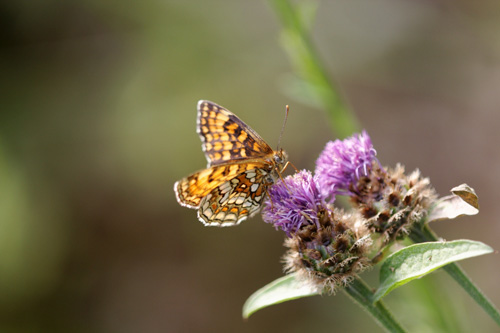
Sur cette image de papillon, les détails sont nombreux. Je vais régler le curseur « Global » à +2 et le curseur « Détails » à +100. L’arrière-plan étant flou, je souhaite le préserver et je règle donc le curseur « Bokeh » à +60.

Cette correction est disponible uniquement si vous disposez du module optique DxO correspondant à votre couple boîtier/objectif. Si votre matériel n’est pas encore supporté par DxO Optics Pro, vous pourrez alors utiliser la sous-palette « Masque de netteté » pour renforcer la netteté de l’image. Par ailleurs, l’effet de cette correction n’est visible dans le logiciel qu’en zoomant à plus de 75% dans l’image.

8 conseils pour traiter vos images nature avec DxO Optics Pro : le tutoriel pas à pas

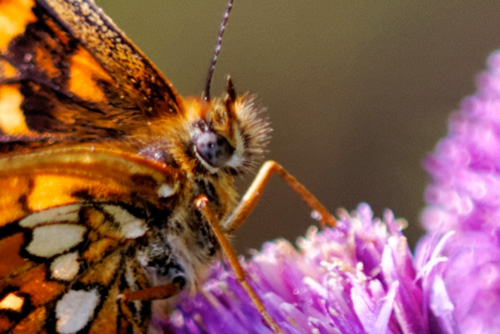
Zoom à 100% de l’image avant correction de la netteté de l’optique

8 conseils pour traiter vos images nature avec DxO Optics Pro : le tutoriel pas à pas

Zoom à 100% de l’image après correction de la netteté de l’optique

8. Vérifier l’ensemble des corrections apportées et recadrer l’image

Une fois que toutes les corrections ont été appliquées, je vous recommande de visualiser l’image dans son ensemble pour vous assurer qu’elle correspond au résultat escompté. N’hésitez pas à zoomer dans différentes zones de l’image pour contrôler l’effet des corrections.
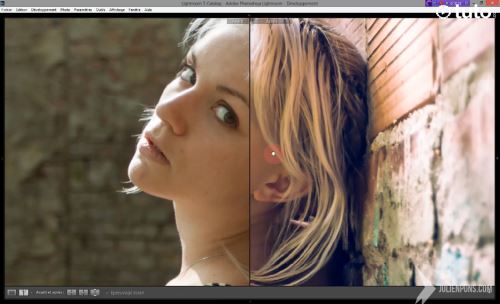
8 conseils pour traiter vos images nature avec DxO Optics Pro : le tutoriel pas à pas

Image d’origine

8 conseils pour traiter vos images nature avec DxO Optics Pro : le tutoriel pas à pas

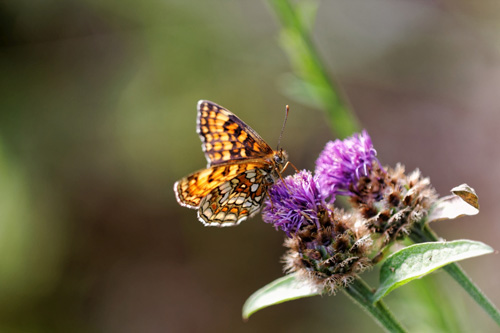
Image corrigée

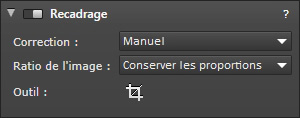
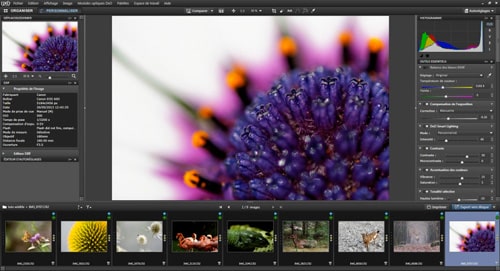
Vous pouvez également recadrer votre image afin d’obtenir une meilleure composition finale. Pour cela, utilisez la sous-palette « Recadrage » accessible depuis la palette « Outils Essentiels ».

8 conseils pour traiter vos images nature avec DxO Optics Pro : le tutoriel pas à pas

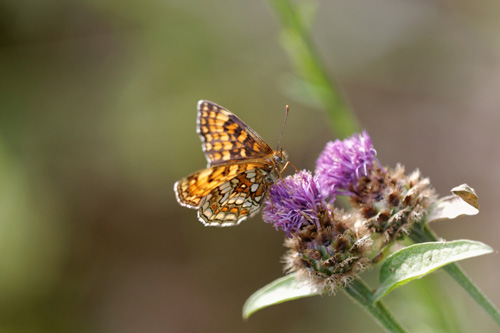
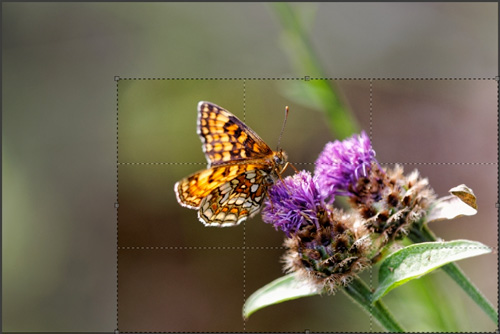
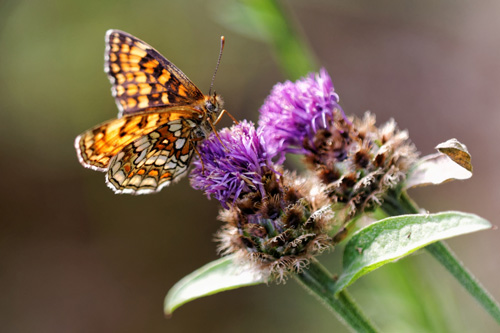
Ici, je vais conserver les proportions et resserrer le cadrage pour positionner le papillon sur une intersection de lignes de tiers.

8 conseils pour traiter vos images nature avec DxO Optics Pro : le tutoriel pas à pas

Lorsque votre image est corrigée, il ne vous reste plus qu’à l’exporter pour générer un nouveau fichier. Pour cela cliquez sur le bouton « Export vers disque » situé à droite de la barre d’outils inférieure. Choisissez les options de sortie comme le format, le niveau de compression, le dossier de destination ou encore le profil ICC.

8 conseils pour traiter vos images nature avec DxO Optics Pro : le tutoriel pas à pas

QUESTION : Quels sont les problèmes que vous rencontrez avec DxO Optics Pro et comment pouvons-nous vous aider ?

En savoir plus avec le guide DxO par la pratique …


Recevez ma Lettre Photo quotidienne avec des conseils pour faire de meilleures photos :
www.nikonpassion.com/newsletter

Copyright 2004-2026 – Editions MELODI / Nikon Passion – Tous Droits Réservés