nikonpassion.com

Page 1 / 1


Retouchez vos photos pas à pas, le guide pratique par Anne-Laure Jacquart

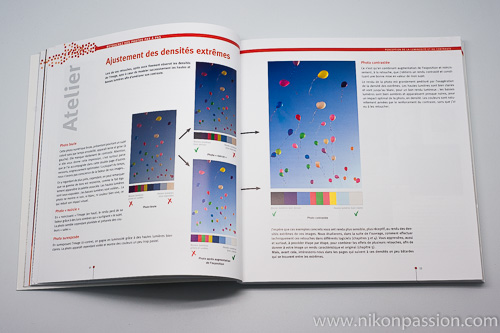
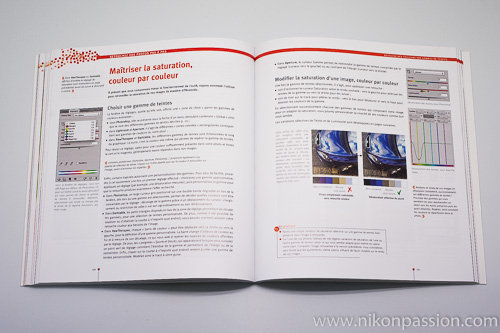
Vous faites de bonnes photos mais le rendu final ne vous satisfait pas. Vous ne savez pas comment obtenir le résultat que certains arrivent à produire. Vous aimeriez savoir convertir en noir et blanc certaines photos. ‘Retoucher vos photos pas à pas‘ est un guide pratique écrit par Anne-Laure Jacquart qui vous livre tous ses secrets en matière de retouche. Vous ne verrez plus jamais la retouche photo de la même façon !

Retouchez vos photos pas à pas - revue et avis

Beaucoup de nos lecteurs se posent la question de savoir si la retouche photo est vraiment nécessaire. Pourquoi devrait-on modifier le rendu d’une photo alors que les boîtiers récents sont très performants en matière de traitement dès la prise de vue.

La réponse est simple : sans traitement, vous ne pouvez pas exploiter le format RAW. De même vous ne pouvez présenter vos photos sous leur meilleur jour sans un minimum de retouche, ne serait-ce que pour retirer les quelques poussières présentes ou pour mettre en évidence une zone bien précise de l’image.

Le guide d’Anne-Laure Jacquart vient à point nommé vous aider dans votre démarche d’apprentissage de la retouche photo. Nous l’aurions volontiers renommé « Traitement et retouche photo pas à pas » d’ailleurs car le terme retouche est trompeur. Il n’est pas question ici d’apprendre à modifier vos photos comme les graphistes pourraient le faire dans Photoshop, mais bien de leur donner le rendu qu’elles méritent.

Ce guide vous présente donc ce qu’il vous faut savoir pour recadrer les photos, adapter la luminosité et le contraste, gérer les densités. Anne-Laure Jacquart est pédagogue et elle met à nouveau ses capacités au service du lecteur dans ce troisième guide qui complète « Composez, réglez, déclenchez » et « vivez, déclenchez, partagez » parus précédemment.

Retouchez vos photos pas à pas, le guide pratique par Anne-Laure Jacquart

Nous avons particulièrement apprécié les chapitres traitant de l’intention qui se cache derrière la retouche : pourquoi faut-il le faire (ou pas) et dans quel but, comment percevoir ce qu’il vous faut modifier et où vous arrêter. L’ensemble est cohérent, complet et toujours aussi bien mis en page et illustré.

Vous trouverez une revue des différents logiciels de retouche gratuits dans le chapitre 3, de quoi vous mettre à la retouche sans rien dépenser même si certains logiciels cités sont un peu éloignés à notre goût des besoins du photographe amateur. Petit bémol en revanche concernant la présentation des logiciels phares du marché, ils sont cités trop rapidement sans que l’auteur n’explique les particularités de chacun.

Vous trouverez par contre tout au long de l’ouvrage des repères pour vous permettre de vous en sortir quel que soit le logiciel choisi, les termes utilisés par exemple sont associés aux différents logiciels pour ne pas vous y perdre.

Le guide est conçu de telle façon que vous allez avancer dans votre découverte et votre apprentissage du traitement d’images si vous le lisez du début à la fin. Vous pourrez également pratiquer puisque différents ateliers vous permettent de mettre en œuvre les notions présentées.

Si vous faites partie de ceux qui hésitent à se lancer en traitement d’image, c’est probablement l’ouvrage à parcourir pour démarrer. L’approche de l’auteur vous permet de partir de la base « pour aller vers une démarche de retouche aboutie et des rendus plus complexes« . Vous allez donc avancer à votre rythme et ne pas en faire trop au risque de dénaturer vos images.

Retouchez vos photos pas à pas, le guide pratique par Anne-Laure Jacquart

Ce guide ne s’adresse pas à vous par contre si vous cherchez un guide d’utilisation de l’un ou l’autre de ces logiciels. Optez dans ce cas pour un guide dédié comme il en existe plein chez le même éditeur.

Anne-Laure Jacquart nous revient avec un nouveau guide dédié au traitement d’image qui vient compléter à merveille ses deux premiers ouvrages. Tout comme les précédents, c’est un guide que nous ne pouvons que recommander pour la richesse de son contenu, la clarté des propos et la présentation globale. Le tarif reste raisonnable également et ce guide vous permettra de donner à vos photos le rendu qu’elles méritent, de quoi vous satisfaire non ?

Vous pouvez vous procurer « Retouchez vos photos pas à pas » chez Amazon.


Comment utiliser les outils de sélection de Photoshop Elements (et Photoshop CS) – tutoriel vidéo

Vous utilisez Photoshop Elements ou Photoshop CS pour traiter vos photos mais vous avez du mal à faire des sélections précises pour corriger une zone particulière de l’image. Vous ne maîtrisez pas les outils comme le lasso magnétique ou les différentes formes de sélections. Vous ne savez pas comment vous en sortir rapidement. Voici tout ce qu’il vous faut savoir sur les outils de sélection pour être plus efficace !

Les logiciels de traitement d’images sont particulièrement intéressants dès lors qu’il s’agit de travailler sur une zone particulière de vos photos. Une fois que vous avez trié vos photos dans l’organiseur, ils vous permettent de les traiter une à une par zone (luminosité, contraste, tons, etc.) différemment du reste de l’image pour rattraper une sur-exposition ou une sous-exposition, ou pour corriger une dominante de couleur ou ajouter de la netteté.

Avec Photoshop Elements (et Photoshop CS) les possibilités de création de sélections sont nombreuses : outil de sélection, outil lasso, outil forme de sélection. Et chaque outil a ses variantes, par exemple rectangle, ellipse ou cercle pour l’outil de sélection.

Ce tutoriel vidéo vous explique tout ce qu’il vous faut savoir pour choisir le bon outil et l’utiliser correctement. Vous serez ainsi plus efficace, plus rapide et vous aurez plus de facilité à traiter vos images. Le tutoriel s’applique à de nombreuses versions des logiciels Adobe car le principe et les commandes de gestion des sélections restent sensiblement les mêmes d’une version à l’autre.

Qu’allez-vous apprendre dans ce tutoriel Photoshop Elements / Photoshop CS ?

Ce tutoriel vous explique comment créer, gérer et supprimer des sélections :

  • comment créer une sélection (rectangle, ellipse, cercle)
  • comment redimensionner une sélection
  • comment déplacer une sélection
  • comment ajouter ou enlever des zones de sélection
  • comment centrer une sélection autour d’un point de départ
  • comment utiliser l’outil lasso (simple, polygonal, magnétique)
  • comment utiliser l’outil forme de sélection

Pour suivre le tutoriel, cliquez sur la flèche du lecteur ci-dessous. Il est possible qu’il vous faille attendre quelques secondes ou dizaines de secondes (selon votre connexion) pour que la vidéo se lance. Patientez pendant que le trait blanc tourne … Ensuite vous pouvez l’agrandir en plein écran pour profiter au mieux des explications et visualiser l’écran du formateur.

Ce tutoriel est proposé par tuto.com qui vous donne accès à plus de 2500 tutoriels photo et que nous avons sélectionné pour la qualité de ses publications. Comme pour les autres tutoriels gratuits, vous pouvez lire la vidéo à l’aide de l’écran ci-dessus. De même il vous suffit de créer gratuitement un compte sur tuto.com pour accéder à l’ensemble des tutoriels photo gratuits, plus de 2500 actuellement.

En complément, tuto.com vous propose des formations vidéos de plus longue durée, accessibles après achat de crédits que vous pouvez utiliser comme bon vous semble.

Suivez le lien pour créer un compte gratuit et accéder aux tutoriels vidéos gratuits sur Photoshop, Lightroom, Capture NX2 et autres logiciels. Une fois le compte créé, vous trouverez tous les tutos gratuits sur le site, l’achat de crédits en option permet d’accéder aux formations de plus longue durée. Ce n’est pas une obligation.


Comprendre DxO Optics Pro 9 : présentation et usages

DxO Optics Pro est un logiciel de post-traitement pour toutes vos images. Que vous soyez débutant ou plus avancé, DxO vous permet d’obtenir le meilleur de vos images RAW comme JPEG. Suivez le guide pour une présentation de DxO Optics Pro et la démonstration de certaines corrections.
Comprendre DxO Optics Pro 9 : présentation et usages

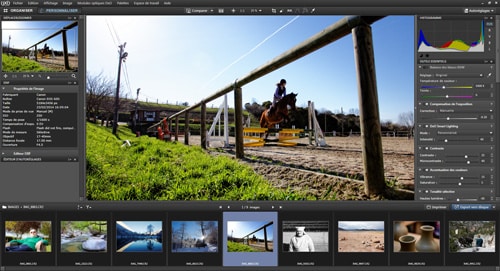
Interface de DxO Optics Pro 9

Philosophie de DxO Optics Pro

DxO Optics Pro repose sur un principe exclusif : la calibration préalable du matériel photographique. En effet DxO Labs mesure en laboratoire et selon des procédés scientifiques rigoureux tous les défauts des boîtiers et des objectifs, comme le vignetage, les aberrations chromatiques, la distorsion ou le manque de piqué.

Avec des tests effectués dans toutes les conditions de prises de vue, ces défauts sont listés de manière très précise pour chaque combinaison boîtier/objectif, sur un matériel identique au vôtre. C’est pourquoi le logiciel est capable d’appliquer automatiquement des corrections parfaitement adaptées à vos photos en un seul clic.

Modules optiques DxO

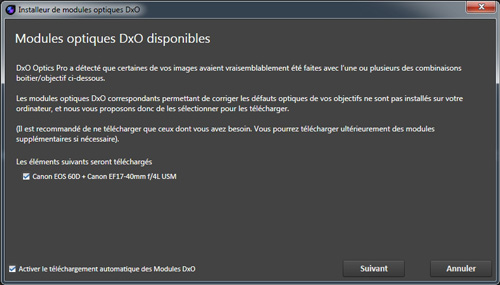
Chaque combinaison boîtier/objectif possède un ensemble de corrections dédiées. C’est dans les modules optiques DxO que sont stockés les paramètres de ces corrections. Lorsque vous ouvrez une photo dans le logiciel, une fenêtre s’ouvre et vous propose de télécharger gratuitement le module correspondant à votre matériel : près de 19 000 combinaisons boîtier/objectif sont aujourd’hui disponibles.
Comprendre DxO Optics Pro 9 : présentation et usages

Fenêtre de téléchargement de module Optics Pro

Autoréglages

DxO Optics Pro est capable de corriger automatiquement vos images en un clic grâce aux autoréglages. Associé au module optique DxO, l’autoréglage propose un ensemble de corrections adaptées à votre image, en tenant compte du matériel utilisé mais aussi des conditions de prise de vue contenues dans les informations EXIF du fichier, par exemple ouverture, vitesse, focale, sensibilité, etc.

Par défaut, l’autoréglage DxO Standard est appliqué à l’ouverture d’une image. Il corrige automatiquement :

  • le vignetage, assombrissement du bord et des angles de l’image souvent dû à l’utilisation d’objectifs à grandes ouvertures
  • la distorsion, déformation de l’image en coussinet ou en barillet, plus particulièrement perceptible avec les focales courtes ou avec les objectifs de type fish-eye
  • les aberrations chromatiques, franges colorées qui apparaissent le long des contours, notamment sur les éléments à fort contraste
  • la netteté de l’objectif, en optimisant le piqué et en homogénéisant la netteté, du centre vers les bords de l’image.

Il existe une trentaine d’autoréglages différents. Certains sont dédiés aux paysages, d’autres aux portraits, ou encore aux images prises à haute sensibilité ISO. La bibliothèque d’autoréglages est très riche et vous permettra de trouver l’effet recherché en un clic seulement grâce à une prévisualisation des corrections. Vous pourrez également créer vos propres autoréglages à partir des paramètres de correction de votre choix.

Flux de travail dans DxO Optics Pro

DxO Optics Pro vous permet de traiter des images JPEG et des fichiers RAW. Nous vous recommandons vivement de travailler avec des fichiers RAW pour profiter de tout le potentiel de votre boîtier.

Le logiciel fonctionne en flux de travail non destructif : le fichier d’origine n’est jamais modifié directement. Vous devrez exporter votre image corrigée (en JPEG, TIFF, ou DNG) pour créer un nouveau fichier.

Prise en main du logiciel DxO

DxO Optics Pro a une interface simple d’utilisation. Deux onglets vous guident : Organiser vous permet de naviguer dans vos dossiers pour rechercher les images à traiter.
Comprendre DxO Optics Pro 9 : présentation et usages

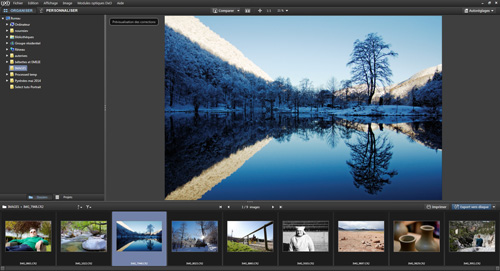
Onglet ‘Organiser’ de DxO Optics Pro 9

Sur la gauche, l’explorateur de sources vous permet de parcourir vos dossiers, et l’explorateur d’images en bas de la fenêtre affiche les images contenues dans le dossier sélectionné. Sélectionnez le dossier d’images sur lequel vous souhaitez travailler et passez à l’onglet suivant.

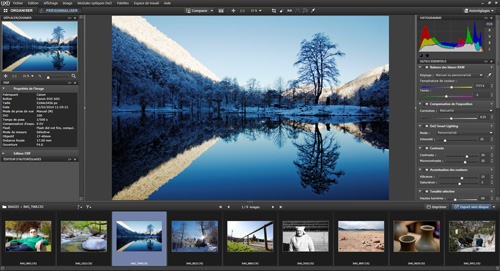
Le second onglet Personnaliser vous permet d’apporter les corrections à vos images grâce à de nombreuses palettes.
Comprendre DxO Optics Pro 9 : présentation et usages

Onglet ‘Personnaliser’ de DxO Optics Pro 9

A gauche de la fenêtre principale vous retrouvez toutes les palettes d’information, à droite celles dédiées aux corrections.

Rappelez-vous que par défaut, le logiciel applique l’autoréglage « DxO Standard », qui comporte déjà un ensemble de corrections de base, adaptées à votre image. Vous pouvez bien sûr désactiver cette option dans les préférences, mais cet autoréglage constitue un excellent point de départ. Nous vous recommandons donc de travailler à partir de l’autoréglage par défaut et d’affiner les réglages manuellement à votre guise par la suite.

Corrections disponibles

Commencez par utiliser les outils de correction de la palette Outils essentiels qui propose les réglages principaux : balance des blancs, exposition, contraste, couleur, réduction de bruit, et enfin recadrage. Votre image sera déjà nettement améliorée. Ensuite, explorez les autres palettes de correction disponibles en fonction des besoins de votre image : optimisation de la netteté, ou encore correction de la distorsion et des aberrations chromatiques.

Exemples de corrections

Voici quelques images corrigées avec DxO Optics Pro. Ces corrections ont été effectuées à partir de fichiers RAW pour bénéficier d’une qualité optimale. Notez que vous pouvez tout à fait pousser les corrections encore plus loin ou au contraire adoucir l’effet en fonction de votre choix.

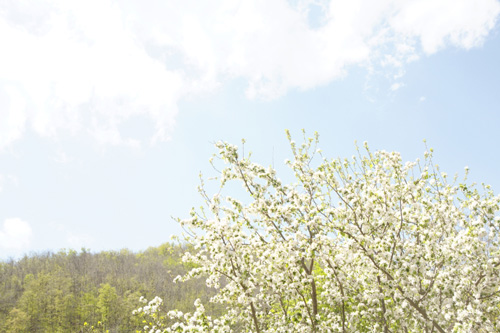
Correction d’exposition (hautes lumières) : sur cette image sur-exposée, nous avons corrigé l’exposition à l’aide de la palette Compensation de l’exposition qui permet ici de récupérer des informations dans les hautes lumières.
Comprendre DxO Optics Pro 9 : présentation et usages

avant

Comprendre DxO Optics Pro 9 : présentation et usages

après

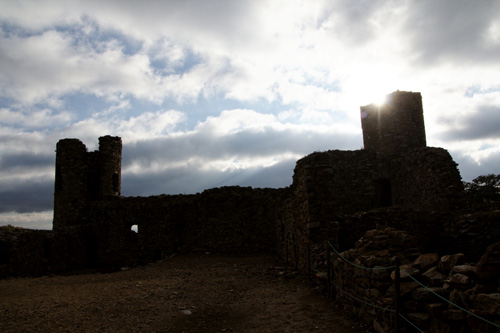
Correction d’exposition (basses lumières) : cette image a été exposée correctement pour le ciel mais le premier plan est très sombre. Grâce à la palette Tonalité Sélective nous avons débouché les zones d’ombre sans toucher au reste de l’image.
Comprendre DxO Optics Pro 9 : présentation et usages

avant

Comprendre DxO Optics Pro 9 : présentation et usages

après

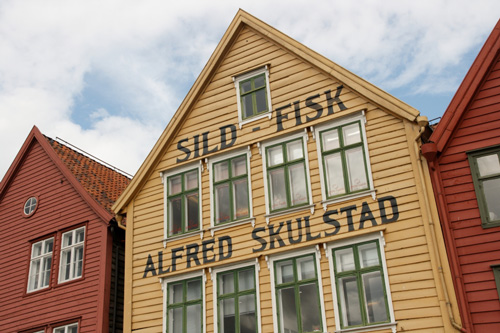
Correction des couleurs : ici, les couleurs étaient fades et nous les avons rehaussées grâce aux palettes de Saturation et de Vibrance.
Comprendre DxO Optics Pro 9 : présentation et usages

avant

Comprendre DxO Optics Pro 9 : présentation et usages

après

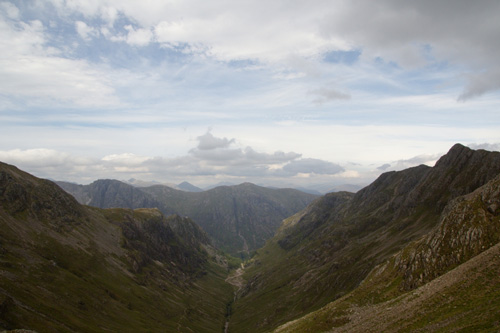
Corrections du contraste : cette image était assez plate et nous avons redonné du contraste avec les palettes Contraste et Microcontraste.
Comprendre DxO Optics Pro 9 : présentation et usages

avant

Comprendre DxO Optics Pro 9 : présentation et usages

après

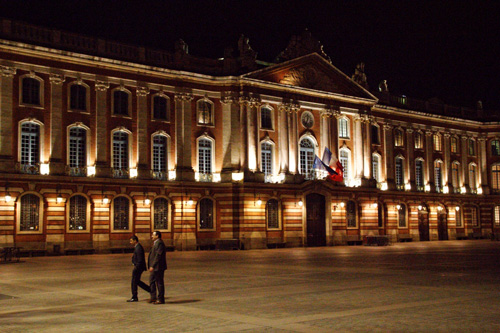
Correction du bruit : sur cette photo prise à 6400 ISO, une correction de bruit était nécessaire. Grâce à la technologie de débruitage DxO Prime, le bruit numérique a disparu et les textures et couleurs ont été préservées.
Comprendre DxO Optics Pro 9 : présentation et usages

photo d’origine

Comprendre DxO Optics Pro 9 : présentation et usages

avant

Comprendre DxO Optics Pro 9 : présentation et usages

après

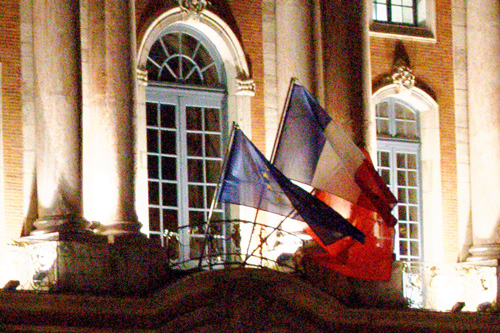
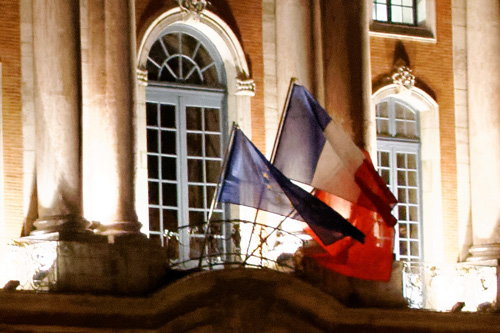
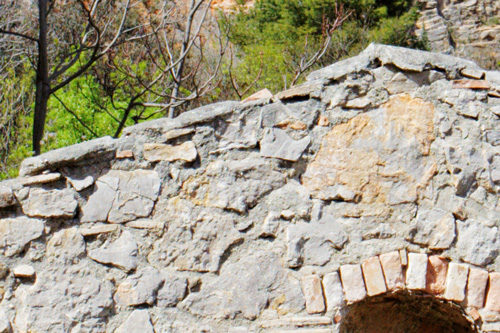
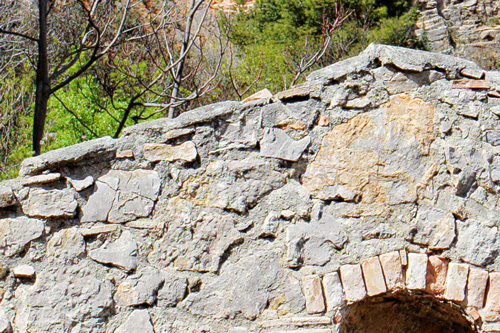
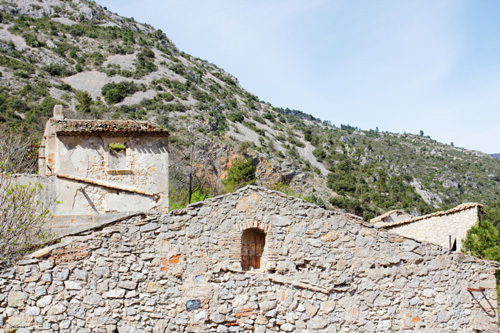
Correction du piqué : cette photo est riche en détails fins notamment sur les murs de pierre. Grâce à la palette Netteté de l’optique, nous avons récupéré de nombreux détails en améliorant le piqué de l’objectif.
Comprendre DxO Optics Pro 9 : présentation et usages

photo d’origine

Comprendre DxO Optics Pro 9 : présentation et usages

avant

Comprendre DxO Optics Pro 9 : présentation et usages

après

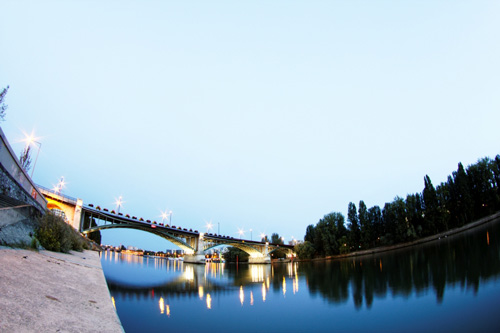
Correction de la distorsion : Prise avec un objectif grand-angle, cette photo présente une forte distorsion. A l’aide la palette Distorsion nous avons pu corriger ce défaut optique et retrouver des lignes droites.
Comprendre DxO Optics Pro 9 : présentation et usages

avant

Comprendre DxO Optics Pro 9 : présentation et usages

après

Export d’images

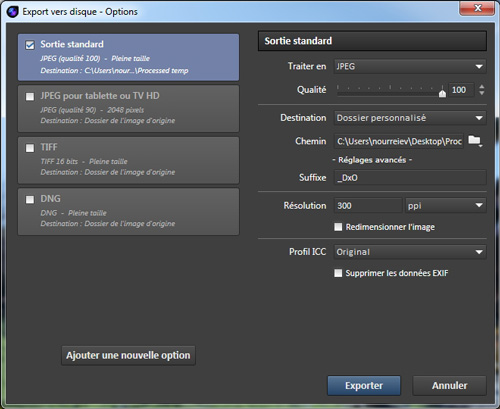
Lorsque vous êtes satisfait du résultat, vous pouvez exporter votre image pour générer l’image corrigée (car le fichier d’origine n’est en aucun cas modifié). Pour cela, cliquez sur le bouton Export vers disque situé en bas à droite de la fenêtre. Une nouvelle fenêtre s’ouvre où vous pourrez choisir les options de sortie (format, dossier de destination, redimensionnement, profil ICC, etc.).
Comprendre DxO Optics Pro 9 : présentation et usages

Fenêtre d’export vers disque de DxO Optics Pro 9

Notez que vous avez également la possibilité d’exporter votre image vers les réseaux sociaux (Flickr et Facebook) ou vers un autre logiciel de traitement d’images comme Lightroom ou Photoshop. Vous pouvez également imprimer vos photos directement depuis DxO Optics Pro grâce à un module d’impression très complet.

DxO Optics Pro : un logiciel pour tous

DxO Optics Pro est un logiciel qui convient aussi bien aux photographes amateurs qu’aux photographes plus avancés. Les outils de correction sont simples d’utilisation et l’interface est facile à prendre en main.

Avec une base de corrections automatiques, vous êtes sûrs de partir du meilleur point de départ pour corriger vos images. Le logiciel effectue un premier travail qui peut vous suffire, ou bien vous allez plus loin dans les corrections pour obtenir exactement le résultat attendu.

Vous pouvez utiliser DxO Optics Pro en version d’essai pendant un mois (téléchargement sur le site DxO).

Vous pouvez vous procurer DxO Optics Pro chez les principaux revendeurs dont :

Amazon : DxO Optics Pro 9

Miss Numerique : DxO Optics Pro 9


Comparaison Nikon DF – Nikon D800 – Nikon D800E : lequel choisir ?

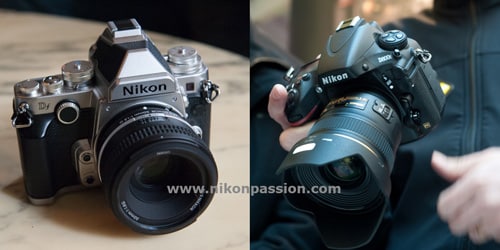
Avec l’arrivée du Nikon Df dans la gamme de boîtiers experts-pros Nikon, vous êtes nombreux à ne plus savoir quel modèle choisir entre ce Df et les D800/D800E proposés à des tarifs proches. Les 36Mp des D800 l’emportent-ils sur les 16Mp du Df ? Les basses lumières sont-elles mieux gérées par l’un ou par l’autre ? Nous vous proposons de regarder plus en détail le résultat des tests DxO Labs pour vous aider à faire votre choix.

comparaison Nikon Df- Nikon D800 - Nikon D800E : lequel choisir

On ne choisit pas un reflex numérique sur la seule performance de son capteur. Il y a plein d’autres critères à prendre en compte comme l’ergonomie du boitier, sa prise en main, l’accès aux fonctions ou encore le tarif. Mais au moment du choix, force est de constater que vous êtes nombreux à vous intéresser aux performances de ce qui fait (quand même) un reflex numérique : son capteur.

Les performances du capteur sont en effet déterminantes en matière de qualité d’image. La définition du capteur (nombre de pixels) détermine sa capacité à restituer les détails les plus fins (si l’optique suit). Sa sensibilité détermine la capacité à produire des images présentant le moins de bruit numérique possible quand la lumière fait défaut.

Le récent Nikon D4S a montré ses capacités en matière de basses lumières (voir notre test du Nikon D4s). Le Nikon Df utilise le capteur du précédent Nikon D4 qui est loin de démériter (voir le test du Nikon Df) et le Nikon D800 utilise lui un capteur doté de 36Mp, avec filtre passe-bas (D800) ou sans (D800E).

Pour savoir ce qu’il en est de ces capteurs, rien de tel que de détailler les tests DxO Labs. Ils font référence et se basent tous sur le même protocole, un gage de sécurité en matière de comparaison technique.

Un capteur n’est rien sans un processeur d’image performant, mais celui des Nikon Df et D800/D800E est le même, en l’occurrence le module Expeed 3 équipant également les Nikon D600, D3200 et D5200. La comparaison n’en est que plus simple.

Comparaison Nikon DF - Nikon D800 - Nikon D800E : quel capteur choisir ?

comparaison capteurs Nikon Df – Nikon D800 – Nikon D800E
cliquer sur l’illustration pour la voir en plus grand – Source DxO Labs

Score global

Comme toute comparaison strictement technique, ces chiffres sont à prendre avec le recul qui s’impose. Sans oublier également que c’est l’optique montée sur le boîtier qui détermine la qualité finale des images.

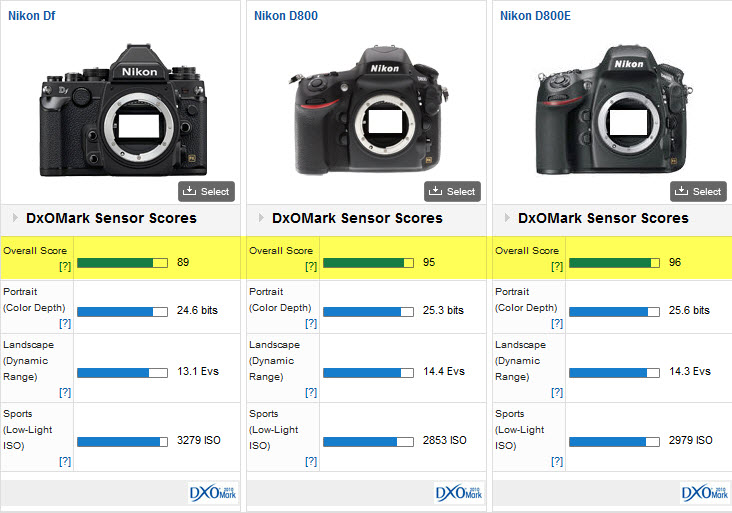
Selon DxO, le capteur du D800E se place un cran devant celui du D800 quand le Df occupe lui la troisième place du podium. L’écart est peu significatif entre les deux versions du D800, ce qui confirme les résultats des différents tests réalisés par ailleurs. Les deux boîtiers sont très proches et seul un œil affûté pourra faire la différence.

Si vous avez un choix à faire entre D800 et D800E, mettez vos sous dans le D800 et une meilleure optique, votre argent sera mieux placé. Si par contre vous cherchez la définition ultime, alors le D800E s’impose.

Le Df est loin de démériter mais il marque le pas en raison d’une performance moindre en profondeur de couleur et en dynamique. Il est par contre premier pour ce qui est de la sensibilité. Si vous photographiez souvent en ambiance sombre, c’est le choix qui s’impose.

Profondeur de couleur

Les valeurs de profondeur de couleur intéressent les portraitistes et tous ceux qui sont attachés à une restitution la plus fidèle possible des teintes. Les 36Mp des D800 vous faciliteront la tâche, d’autant plus que la meilleure définition permet d’aller plus loin dans la restitution des détails.

Plage dynamique

En matière de plage dynamique, ce sont toujours les D800 qui occupent la meilleure place. La différence est faible mais les 36Mp offrent un peu plus de capacité en matière de prise en compte des forts écarts de luminosité. Les photographes de paysage et de nature et les portraitistes apprécieront.

Sensibilité et basses lumières

En matière de sensibilité pure, c’est le Nikon Df qui l’emporte. Les plus gros pixels du capteur d’origine D4 y sont pour quelque chose. 430 ISO séparent Df et D800, 300 ISO entre Df et D800E.

Ces valeurs ne veulent pas dire que les boîtiers ne savent plus faire de photos au-delà de 3000 ISO, elles déterminent simplement la valeur limite au-delà de laquelle le niveau de bruit va commencer à grimper et devoir être traité. A titre de comparaison le Nikon D4S  atteint le score de 3074 ISO, autant dire que nous chipotons un peu sur les détails et que le processeur d’image a son importance (le D4s embarque un module Expeed 4).

En conclusion

Le choix d’un boîtier doit se faire en toute connaissance de cause. Le Nikon Df a pour lui un design particulier, un poids réduit et un capteur plus sensible en basse lumière. Les D800 et D800E vous donneront des images mieux définies si vous cherchez les détails les plus subtils, ils seront par contre plus exigeants en matière d’optiques et de stabilité au déclenchement (flou de bougé plus fréquent).

Plusieurs autres critères vous permettront de faire votre choix, comme l’absence totale de mode vidéo sur le Df alors que les D800 proposent un module parmi les plus performants du marché, ou un module AF 51 points sur les D800 (39 sur le Df). La finition des D800 est également plus aboutie avec une construction plus conforme à celle des boîtiers pros Nikon.

Le Df l’emporte en matière d’encombrement et de poids, qu’il s’agisse de celui du boîtier comme de celui des fichiers. Les 36Mp des D800 sont plus exigeants en matière de puissance de votre ordinateur et d’espace de stockage.

Source : DxO Labs

QUESTION : Vous avez choisi le Nikon Df ou le Nikon D800/D800E, qu’est-ce qui a motivé votre choix ?


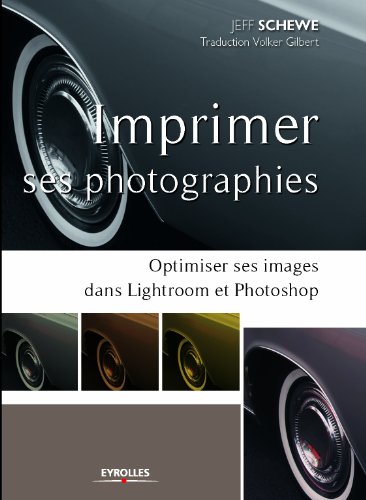
Imprimer ses photographies, optimiser ses images dans Lightroom et Photoshop – le guide pratique complet

Regarder vos images à l’écran, c’est bien. Tenir en main un beau tirage, c’est mieux ! Il vous faut par contre maîtriser l’impression, le traitement d’images, la calibration des imprimantes, le choix du papier et des encres … Pour vous aider à mettre en valeur vous-aussi vos photos comme elles le méritent, voici un guide entièrement dédié à l’impression et à l’optimisation des images dans Lightroom ou Photoshop.

Imprimer ses photographies, optimiser ses images dans Lightroom et Photoshop - le guide pratique complet

L’impression numérique est le procédé qui vous permet de transformer vos fichiers électroniques en tirages papier. De vrais tirages sur papier photo que vous réalisez chez vous avec votre imprimante, ou par l’intermédiaire d’un labo spécialisé.

Pour arriver à produire un beau tirage, il faut bien traiter vos fichiers. Il vous faut les préparer comme vous les préparez aussi à la mise en ligne sur un site web. Le tirage impose en effet des réglages bien particuliers. Moyennant quoi, vous aurez la satisfaction d’avoir été au bout de « De la prise de vue au tirage » !

Ce guide pratique est écrit par Jeff Schewe, un photographe spécialisé dans les ouvrages didactiques pour vous apprendre à maîtriser le développement RAW (voir son précédent livre Le négatif numérique). Ce guide est aussi – et surtout – traduit par Volker Gilbert, le Monsieur traitement d’images que l’on ne présente plus dans l’univers francophone.

Imprimer ses photographies, optimiser ses images dans Lightroom et Photoshop - le guide pratique complet

Volker a produit lui-même plusieurs ouvrages dédiés au RAW dont l’excellent Photoshop CS6 et le RAW. Ce guide s’avère complémentaire puisque le tirage est l’étape qui suit le traitement RAW.

Qu’allez-vous apprendre avec ce guide ?

Ce livre s’intéresse au tirage numérique en s’appuyant sur les deux logiciels phares du marché que sont Lightroom et Photohop. Il peut aussi se lire si vous utilisez un autre logiciel puisque les notions propres au tirage ne sont pas heureusement pas réservées aux logiciels d’Adobe.

En près de 280 pages, vous allez apprendre :

  • ce qu’est l’impression numérique et ses particularités
  • comment gérer les couleurs pour faire des tirages qui vous plaisent
  • comment préparer vos images pour l’impression
  • comment imprimer vos photos à domicile sur votre imprimante
  • comment améliorer la qualité de vos impressions
  • comment créer un flux de production pour imprimer dans les règles sans y passer trop de temps.

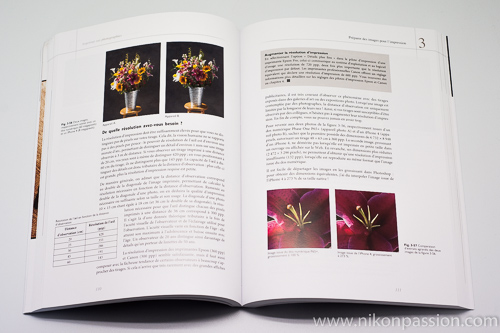
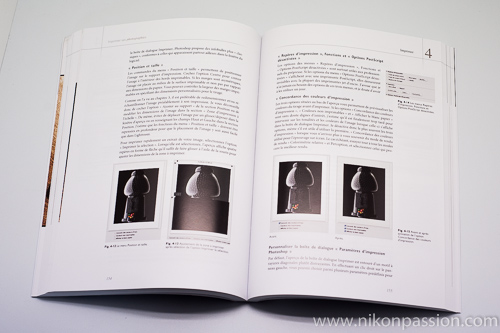
Comme nous en avons l’habitude avec les ouvrages édités par Eyrolles, ce guide est abondamment illustré et Volker Gilbert a poussé la traduction jusqu’à vous proposer des copies d’écran en français. Cela peut paraître évident mais encore faut-il le noter. Ceci vous permettra de bien comprendre l’effet de chacun sur le tirage final.

La maquette de l’ouvrage rend la lecture plutôt agréable. Quand bien même vous ne lirez probablement pas ce guide du début à la fin comme un roman, mais plutôt chapitres par chapitres en fonction de vos besoins.

Nous avons particulièrement apprécié le soin qu’ont pris tant l’auteur que le traducteur à vous proposer des pas à pas très détaillés : plutôt qu’une liste d’opérations à faire, vous allez trouver un processus complet qui vous explique les choix faits à chaque étape. C’est un mixte de description technique et de réflexion créative sur le pourquoi du comment il faut (ou pas) effectuer tel ou tel réglage.

Les chapitres traitant du réglage de l’imprimante sont probablement les plus rentables ! Vous apprendrez à économiser le papier et l’encre en réglant correctement tous les paramètres du logiciel. Inutile de dire que le tarif du guide est vite amorti si vous économisez quelques cartouches !

L’auteur s’est particulièrement penché sur le cas des imprimantes Canon et Epson, mais vous pouvez utiliser ces instructions et les appliquer à votre imprimante d’une autre marque le cas échéant.

Imprimer ses photographies, optimiser ses images dans Lightroom et Photoshop - le guide pratique complet

Notre avis sur ce guide pratique de l’impression numérique

S’il est un ouvrage que tout photographe désireux de tirer ses images devrait lire,c ‘est bien celui-ci. Qu’il s’agisse de l’impression chez vous comme de la préparation de vos fichiers pour un envoi au labo, ce guide vous fera gagner énormément de temps et d’argent. Ne gaspillez plus encre et papier ou tirages labo onéreux. Assurez-vous que vos fichiers sont bien préparés, garantissez-vous les résultats.

Que celui ou celle qui ne s’est jamais dit en regardant un tirage « ce n’est pas ce que je voulais » laisse cet ouvrage de côté. Tous les autres peuvent le lire avec attention !

Développer ses photos est une première étape, réaliser de beaux tirages en est une autre et ce guide vous explique comment procéder. Best-seller en vue et avis favorable de notre part !

Procurez-vous le guide « Imprimer ses photographies » chez Amazon.


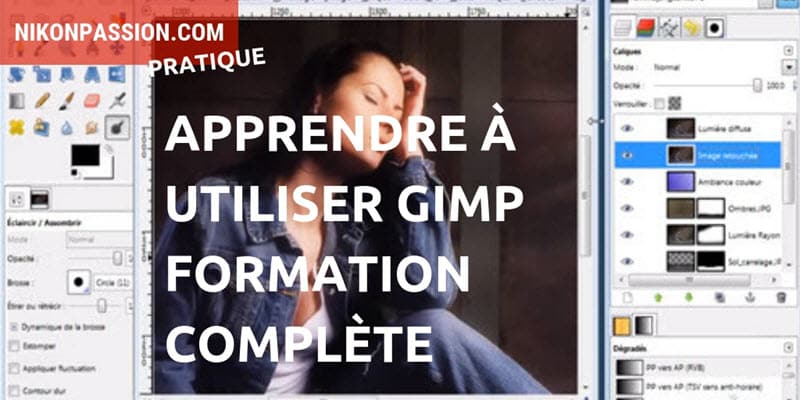
Apprendre à utiliser Gimp : formation vidéo complète

Vous voulez apprendre le traitement d’images sans investir encore dans un logiciel payant ? Vous avez entendu parler de Gimp mais vous ne savez pas comment utiliser ce logiciel ? Voici une formation vidéo complète pour apprendre à utiliser Gimp et comprendre les bases du traitement d’images au travers d’un exemple concret.

Apprendre à utiliser Gimp, formation complète

Apprendre à utiliser Gimp : formation complète

Il existe deux catégories de logiciels de traitement d’images : les payants et les gratuits. Si Lightroom, le plus utilisé par les photographes amateurs et experts, est payant (voir ma méthode pour utiliser Lightroom), certains logiciels gratuits ont un intérêt certain.

Gimp est de ceux-là : ce logiciel se veut un concurrent de Photoshop et dispose de nombreux atouts si vous ne voulez pas investir immédiatement dans une solution plus performante mais plus onéreuse. Faites connaissance avec Gimp grâce à ces deux tutoriels « palettes de travail » et « retouche portrait« .

Pour comprendre comment fonctionne Gimp et pour vous approprier les bases du traitement d’image, voici une formation vidéo qui vous permettra de vous en sortir tout seul rapidement. En suivant les 12 modules de cette formation, vous pourrez avancer dans votre compréhension des outils de Gimp en découvrant comment le formateur les utilise pour traiter une photo.

Qu’allez-vous apprendre avec cette formation Gimp ?

En suivant cette formation Gimp, vous allez découvrir comment traiter un portrait. Cette méthode peut s’appliquer à toutes les autres photos. Vous allez apprendre en particulier :

  • comment se présente l’interface de Gimp
  • comment agrandir le canevas de l’image et la recadrer
  • comment gommer les défauts de la peau
  • comment rajouter un fond harmonieux, ici un mur
  • comment ajouter une texture sur ce mur
  • comment modifier le sol du studio
  • comment assombrir une partie de la photo
  • comment créer un rayon de lumière pour mettre en valeur une zone particulière de la photo
  • comment retoucher les bords du faisceau lumineux ajouté
  • comment ajouter une ombre portée
  • comment modifier la colorimétrie générale de l’image
  • comment donner un rendu diffus à certaines zones de l’image

Pour suivre la première des 12 vidéos de cette formation, cliquez sur la flèche du lecteur ci-dessous. Cette première leçon vous est offerte, vous pouvez voir la suite et vous inscrire à la formation en cliquant sur le visuel ci-dessous :

Apprendre le traitement d'image avec Gimp : formation vidéo gratuite

Ce tutoriel est proposé par tuto.com qui vous donne accès à plus de 2500 tutoriels photo et que nous avons sélectionné pour la qualité de ses publications. Comme pour les autres tutoriels gratuits, vous pouvez lire la vidéo à l’aide de l’écran ci-dessus. De même il vous suffit de créer gratuitement un compte sur tuto.com pour accéder à l’ensemble des tutoriels photo gratuits, plus de 2500 actuellement.

En complément, tuto.com vous propose des formations vidéos de plus longue durée, accessibles après achat de crédits que vous pouvez utiliser comme bon vous semble.

Suivez le lien pour créer un compte gratuit et accéder aux tutoriels vidéos gratuits sur Photoshop, Lightroom, Capture NX2 et autres logiciels. Une fois le compte créé, vous trouverez tous les tutos gratuits sur le site, l’achat de crédits en option permet d’accéder aux formations de plus longue durée. Ce n’est pas une obligation.

Toutes les formations aux logiciels photo …


Manfrotto Bags : fusion des gammes Manfrotto et Kata et des sacs photo Pro Light légers et ergonomiques

Manfrotto annonce la collection de sacs photo Pro Light, des sacs conçus pour vous offrir légèreté et ergonomie quel que soit l’usage envisagé. Au passage Manfrotto en profite pour simplifier son offre de sacs photo et pour regrouper les deux marques Manfrotto et Kata pour ce qui est de l’offre de bagagerie bien connue.

acs photo Pro Light légers et ergonomiques

Protéger votre matériel photo est une des préoccupations que vous partagez tous, que vous soyez amateur ou professionnel. Rien de tel en effet qu’un sac mal conçu ou mal fabriqué pour mettre en péril un boîtier ou des optiques qui représentent un investissement conséquent.

Parmi les nombreux fabricants de sacs photo, certains sont connus depuis toujours pour proposer des produits pensés et fabriqués de façon à coller au mieux aux besoins des photographes.

Manfrotto fait partie de ces marques qui dominent le marché, d’autant plus que le groupe derrière la marque Manfrotto propose également les sacs Kata qui sont eux-aussi plébiscités par de nombreux photographes.

Afin de simplifier son offre, de proposer un catalogue plus clair, Manfrotto a récemment regroupé l’ensemble de sa production sous la seule appellation Manfrotto Bags. Tous les sacs produits seront donc désormais des sacs estampillés Manfrotto. Et au passage, Manfrotto annonce une pléiade de nouveaux modèles dans la série Pro Light.

Protections contre la pluie pour appareil photo par Manfrotto

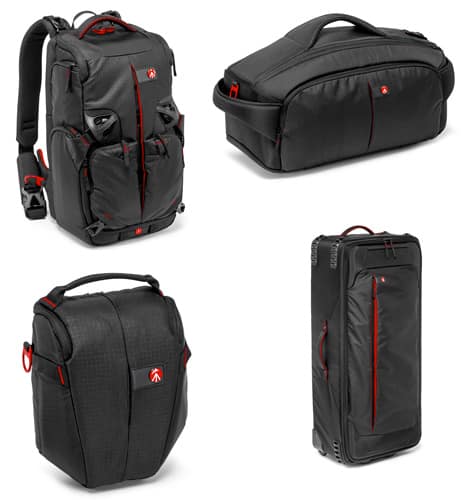
La série Manfrotto Pro Light regroupe des sacs dont les caractéristiques sont d’être légers et ergonomiques tout en offrant le niveau de résistance propre à la marque. Dans cette série Pro Light, vous pourrez donc trouver des sacs pour :

  • un équipement photo complet reflex + objectifs
  • un reflex avec zoom transstandard
  • un hybride avec ses objectifs
  • un reflex et ses accessoires de tournage vidéo
  • une caméra vidéo HD et ses objectifs

Et parce que tous les goûts (et les usages) sont dans la nature, Manfrotto décline ses modèles en différentes versions :

  • sac à dos photo
  • sac photo d’épaule
  • sac photo à main
  • sac photo valise

En complément des sacs photo, Manfrotto propose également des étuis de protection spécialisés pour objectifs et accessoires.

Protections contre la pluie pour appareil photo par Manfrotto

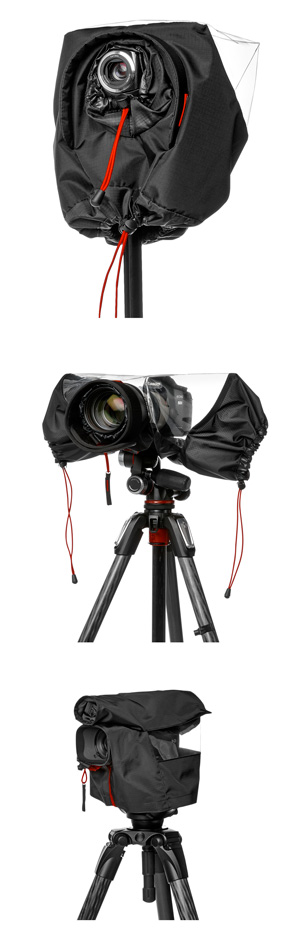
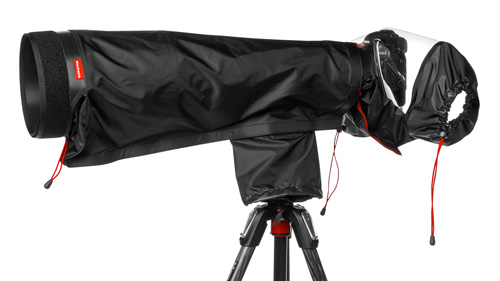
La plupart des sacs Manfrotto Pro Light peuvent être équipés d’une protection contre la pluie ainsi que de compléments de ceinture sur les sacs à dos. Le matériau utilisé assure légèreté et tenue dans le temps, une caractéristique critique pour pouvoir utiliser votre sac plusieurs années sans que votre matériel ne court de risque.

Vous pouvez retrouver les sacs Manfrotto chez les revendeurs ci-dessous.

Miss Numérique : tous les sacs Manfrotto

Amazon : tous les sacs Manfrotto

Source : Manfrotto


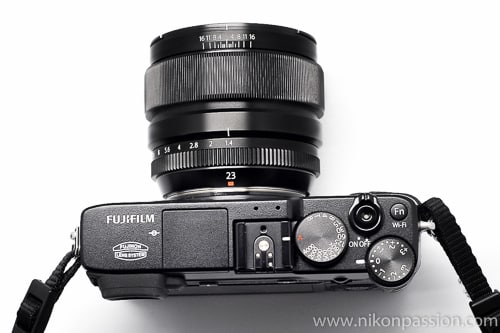
Des photos avec le Fuji Fujinon 23mm f/1.4

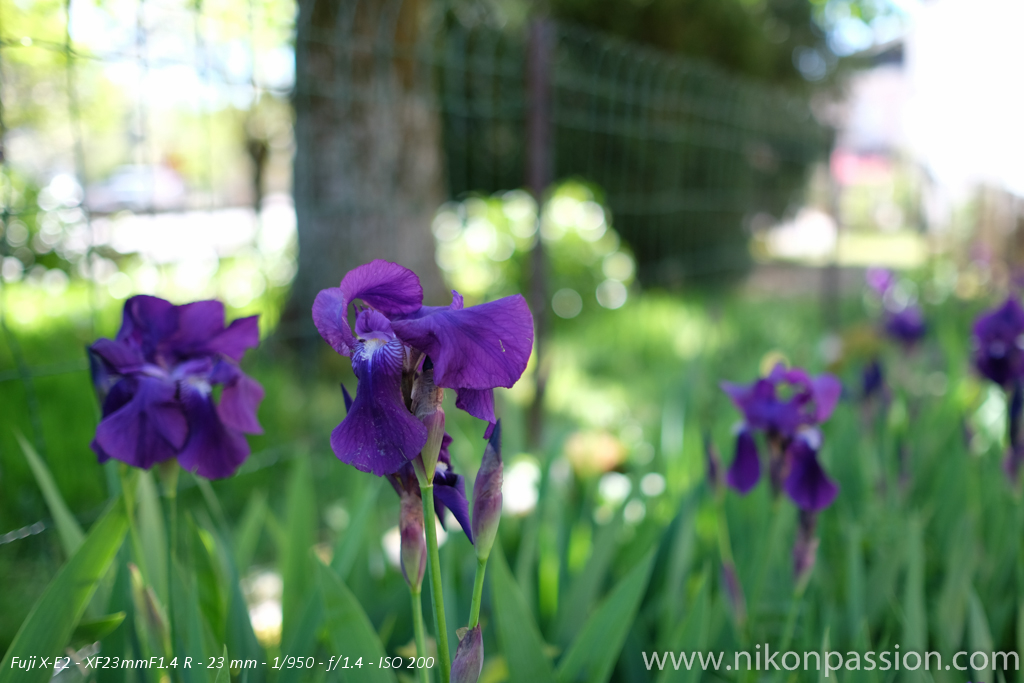
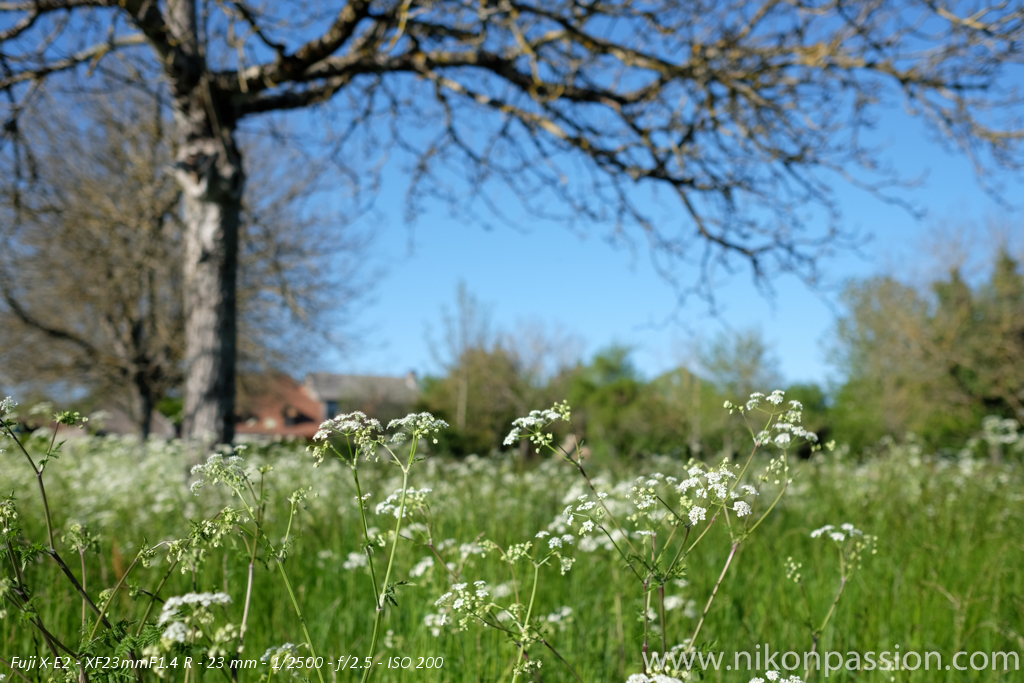
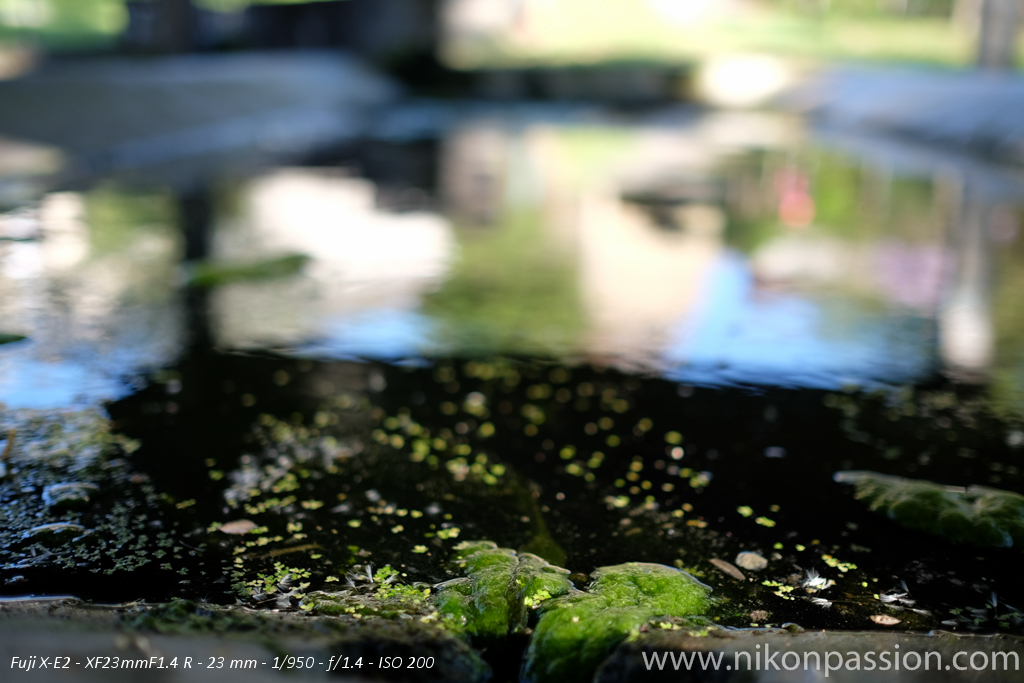
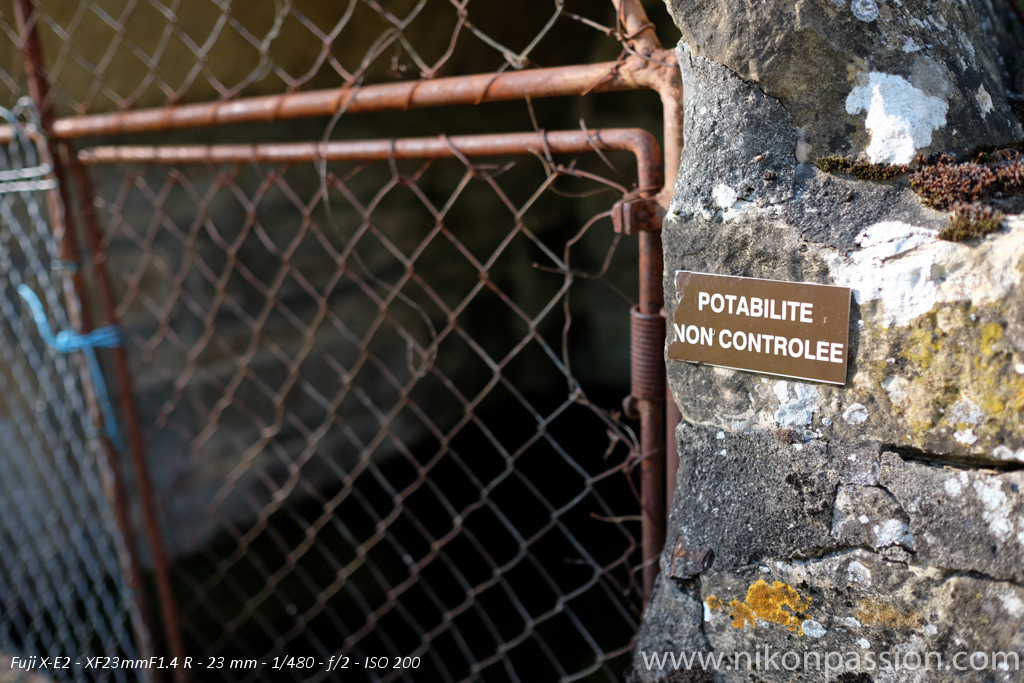
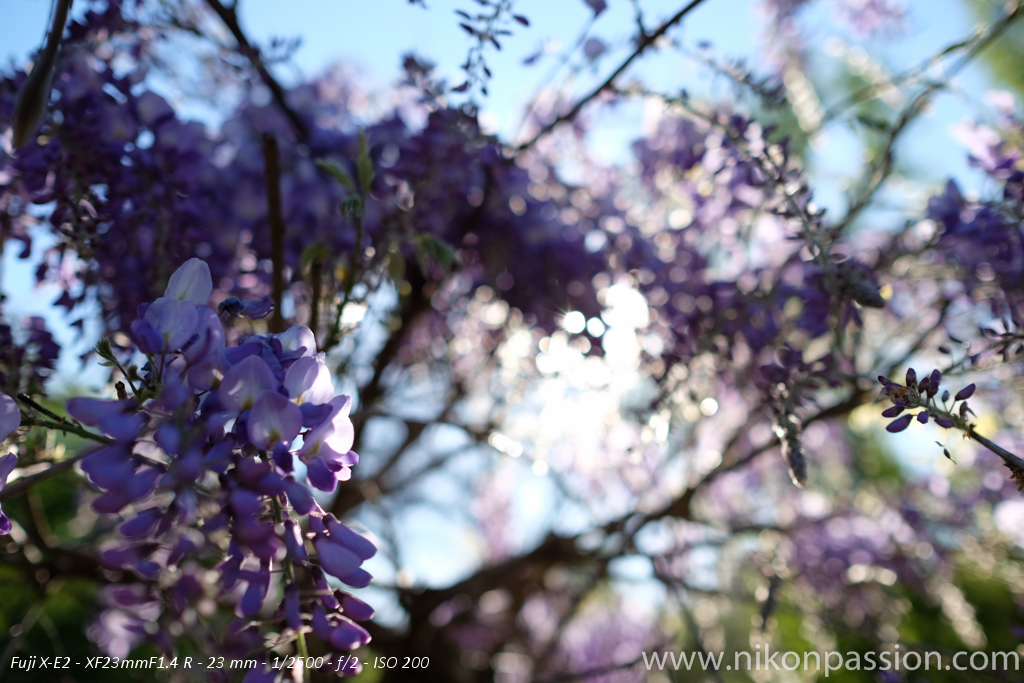
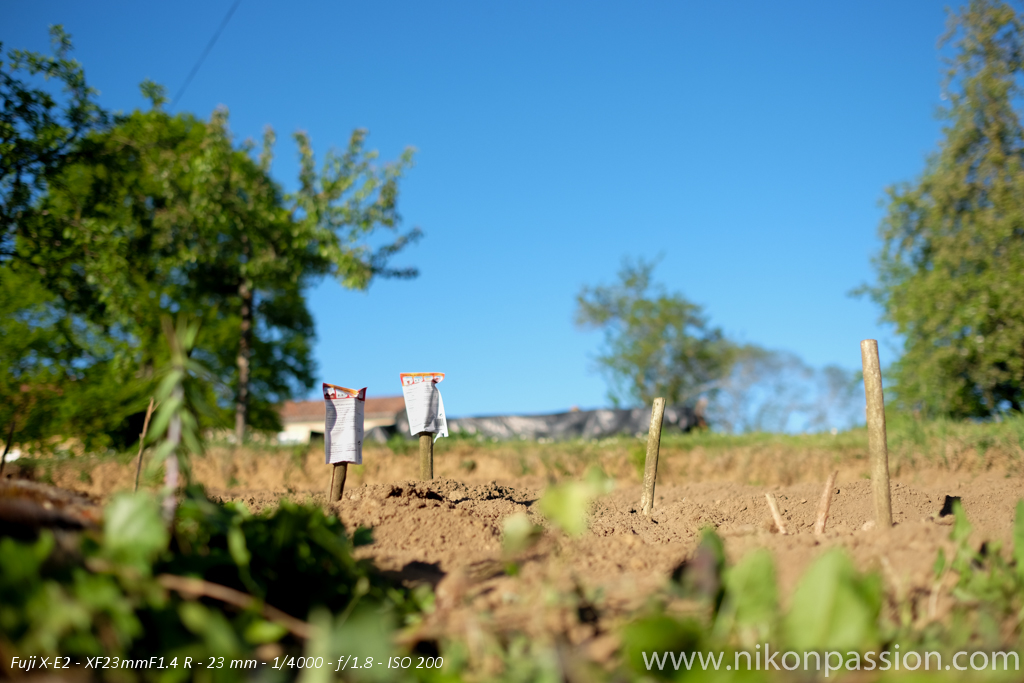
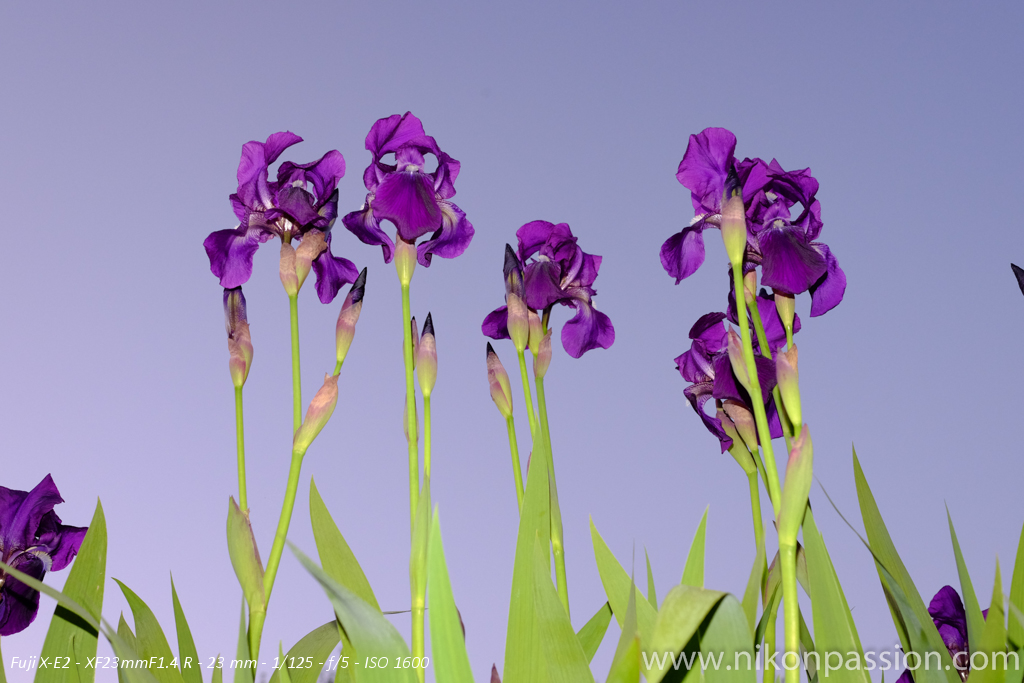
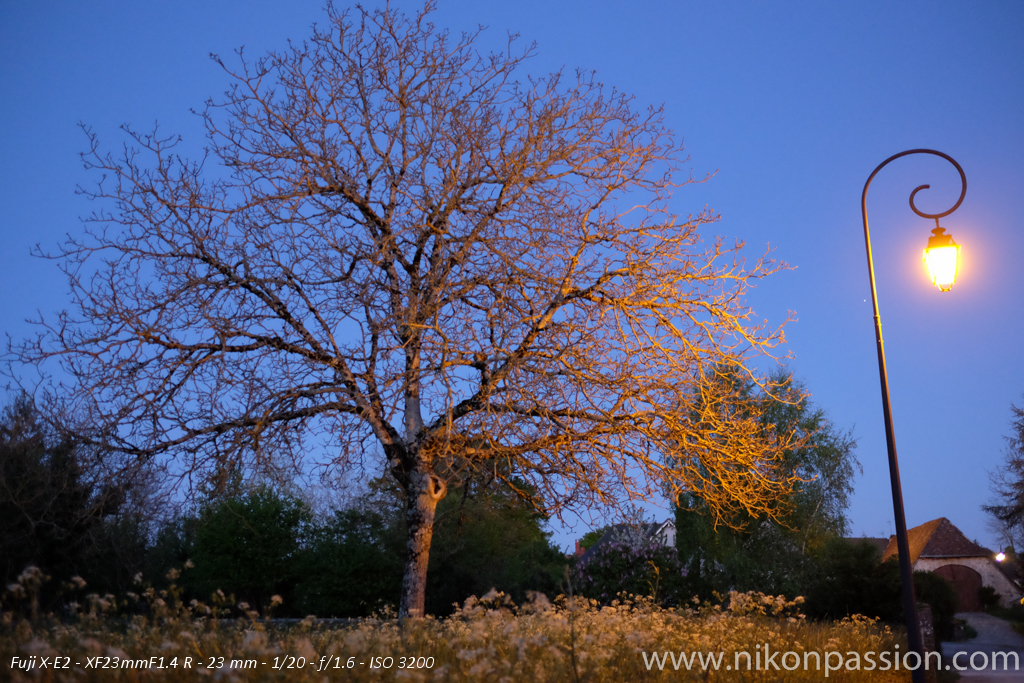
L’objectif Fujinon 23mm f/1.4 est un objectif à focale fixe pour les boîtiers de la série Fuji X comme le Fuji X-E2 dont nous avons publié le test récemment. Nous avons eu l’occasion de tester cet objectif avec le X-E2. Voici quelques photos pour vous faire une idée des possibilités du Fuji 23mm f/1.4 dont l’ouverture maximale en fait une optique très intéressante pour les amateurs de bokeh et de premiers plans bien mis en valeur.

Des photos du Fujinon 23mm f/1.4

Le Fujinon 23mm f/1.4 est une focale fixe compatible avec les boîtiers Fuji-X comme le X-E1, le X-E2 ou le X-Pro1. Ce 23mm est un équivalent 35mm (34,5 exactement) du fait du format APS-C du capteur Fuji X-Trans.

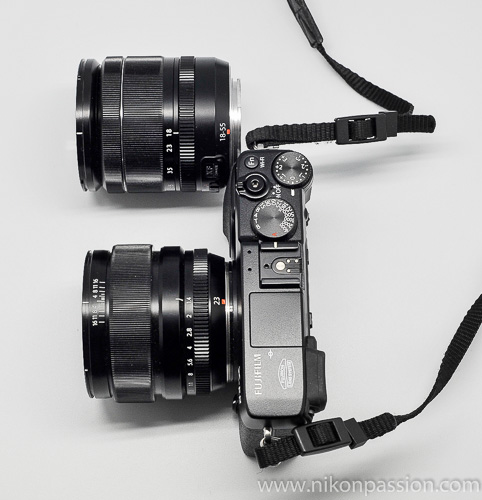
Avec une ouverture maximale de f/1.4, ce 23mm est un beau complément aux autres focales fixes Fujinon comme le récent 56mm f/1.2. Idéal en reportage, construit de fort belle façon, le 23mm f/1.4 Fuji n’en reste pas moins une optique imposante (sa taille est sensiblement la même que celle du 18-55mm) mais excessivement performante.

Des photos du Fujinon 23mm f/1.4

Le Fuji 23mm f/1.4 monté sur le  boîtier X-E2 et le Fuji 18-55mm f/2.8-4.0 en haut

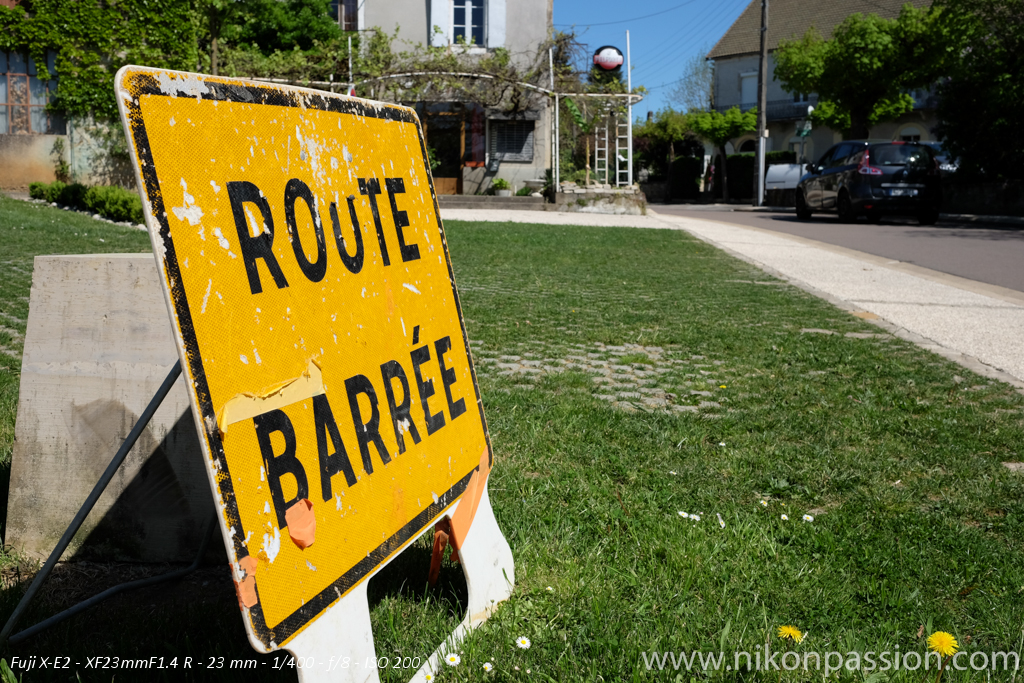
Nous avons eu l’occasion de profiter du 23mm f/1.4 pendant une bonne quinzaine de jours à l’occasion du test du Fuji X-E2 et de remarquer combien son utilisation s’avère conviviale du fait de la grande ouverture dès que la lumière baisse ou dans toutes les situations pour lesquelles l’avant plan mérite d’être mis en valeur par rapport à l’arrière-plan.

Plus qu’un test scientifique de plus que nous n’avons ni les moyens ni la volonté de propose, voici quelques images de terrain qui vous donneront une idée des possibilités créatives de ce Fuji 23mm f1/4.

Cliquez sur les photos pour les voir en plus grand.

Des photos du Fujinon 23mm f/1.4

Des photos du Fujinon 23mm f/1.4

Des photos du Fujinon 23mm f/1.4

Des photos du Fujinon 23mm f/1.4

Des photos du Fujinon 23mm f/1.4

Des photos du Fujinon 23mm f/1.4

Des photos du Fujinon 23mm f/1.4

Des photos du Fujinon 23mm f/1.4

Des photos du Fujinon 23mm f/1.4


Nikon Capture NX-D : Soeur Anne, que vois-tu donc venir ?

Nikon a annoncé en début d’année la fin du support du logiciel Capture NX 2 et donc l’arrêt des mises à jour pour les nouveaux boîtiers. Nombreux sont les utilisateurs à s’interroger sur l’avenir de cette nouvelle version Capture NX-D et son enrichissement fonctionnel ou pas. Nous avons recensé les dernières propositions de Nikon concernant la version officielle qui devrait voir le jour cet été.

Nikon Capture NX-D : Soeur Anne, que vois-tu donc venir ?

Avec l’arrêt de Capture NX 2, c’est la fin d’une époque. Les nikonistes ayant pris l’habitude de traiter leurs images avec le logiciel maison doivent trouver des solutions alternatives pour continuer à travailler leurs fichiers RAW. Nikon propose une nouvelle version de Capture dénommée NX-D qui est loin de reprendre la suite de NX 2 et ne propose pas ce qui faisait l’intérêt de NX 2, la technologie U-Points.

En matière d’alternative, il existe plusieurs logiciels généralistes et non propriétaires qui peuvent lire tous vos fichiers Nikon. Citons par exemple Adobe Lightroom et Photoshop Elements, Capture One de Phase One ou DxO Optics Pro de DxO pour les plus connus et les plus accessibles en terme de tarif.

Lightroom est devenu le standard de fait pour les photographes (proposé à moins de 100 euros couramment) tandis que les autres restent des alternatives tout à fait crédibles, surpassant même Lightroom dans certains domaines.

Si toutefois vous souhaitez continuer à utiliser un logiciel fourni par Nikon, il faut vous tourner vers NX-D qui n’est rien d’autre que le logiciel Silkypix Developer Studio (le D de NX-D) réhabillé pour l’occasion par Nikon. NX-D reste compatible avec les fichiers NEF Nikon, il ne propose par contre pas la technologie U-Points (partie chez Google avec le rachat de Nik Software).

Nikon a récemment publié un semblant de feuille de route pour la version officielle de NX-D qui suivra cet été la version Beta actuelle. Voici ce que nous avons retenu de ces propositions et ce qui semble se dessiner.

Lenteur du traitement sur les fichiers RAW

Suite au retour de certains utilisateurs de la version Beta, Nikon travaille sur une amélioration permettant de traiter les images de façon plus rapide. Nous n’avons par contre pas d’information sur le ‘comment‘ ce point sera traité sachant que cette lenteur peut être imputée au moteur Silkypix ou à l’intégration qui en est faite par Nikon.

Zoom dans l’image

Nikon prévoit d’ajouter des fonctions de zoom dans l’image (zoom + / zoom -) dans la palette de navigation.

Support des fichiers déjà traités dans NX-2

La version Beta de NX-D ne tient pas compte des traitements réalisés sur une image dans NX 2, y compris des ajustements faits à l’aide des U-Points. C’est le point de blocage majeur pour les testeurs de NX-D car cela impose de reprendre l’intégralité de ses traitements sur toutes les images concernées.

Nikon travaille à l’ajout de fonctions permettant de reprendre les traitements existants de NX 2, y compris ceux faits avec le module U-Points sans toutefois l’intégrer à nouveau dans NX-D. Nous n’avons pas d’informations précises quant à cette intégration fonctionnelle.

Outil de retouche Auto

L’absence d’outil de retouche auto et suppression des poussières de NX 2 se fait cruellement sentir dans NX-D. Nikon annonce travailler à l’intégration de cette fonction dans la version finale de NX-D.

Correction des yeux rouges

La fonction de correction des yeux rouges de NX 2 ne sera pas reconduite dans NX-D, la position de Nikon est claire à ce sujet.

Support de Color Efex et des plug-ins tiers

Suite à la disparition des U-Points, certains utilisateurs souhaitent pouvoir utiliser le module tiers de Nik Software, Color Efex. Nikon n’a pas retenu cette demande de prise en charge et NX-D n’offrira pas de support pour Color Efex ni aucun autre module tiers par intégration directe et native. Il faudra donc passer par un processus manuel pour basculer dans Color Efex et revenir dans NX-D.

Flou gaussien et filtre passe-haut

L’absence d’outil de réglage du flou gaussien comme de filtre passe-haut se fait également sentir dans NX-D. Ces deux fonctions propres à NX 2 ne seront pas reprises non plus dans la version finale de NX-D.

Nikon Picture Controls

Nikon prévoit de proposer dans la version finale de NX-D le même niveau de support des Picture Control que dans la version actuelle de NX 2.

Support des langues autres que l’anglais

Il est prévu le support de 11 langues complémentaires dans la version finale dont la langue française.

Sauvegarde des fichiers JPG selon 10 niveaux différents de définition

La version Beta de NX-D ne permet pas de sauvegarder autant de niveaux de fichiers JPG que NX 2, ce qui ne permet pas de disposer de la meilleure définition possible en JPG. La version finale de NX-D sera complétée pour offrir la même prise en charge que la version actuelle de NX 2.

Réglage automatique de balance des blancs

La version Beta ne dispose pas de réglage automatique de la balance des blancs à partir d’un fichier RAW. Nikon annonce l’ajout d’un mode « Balance des blancs calculé de façon automatique » dans la version finale.

Gestion du bruit numérique

La version finale de NX-D proposera un module plus performant que celui de la version Beta. Il devrait en particulier être possible d’ajuster les paramètres de réduction de bruit numérique de luminance et de chrominance de façon séparée.

Affaire à suivre …

La liste des fonctionnalités de Capture NX-D n’est pas officiellement figée et Nikon continue d’inciter les utilisateurs de la version Beta à faire le plus de retours possibles. Le site dédié à la version Beta de NX-D vous le permet. Il vous est possible de faire des retours en français, Nikon France nous a promis d’en tenir compte pour ne pas léser les utilisateurs maitrisant mal la langue anglaise.

Quoi qu’il en soit, l’avenir n’est pas rose du côté de NX-D si vous êtes un fervent partisan de NX 2 et des U-Points. Nous vous invitons à découvrir des alternatives, parmi lesquelles Lightroom 5, pour pouvoir faire votre choix le moment venu.

Notez toutefois que NX 2 continuera de fonctionner sur votre ordinateur tant que vous ne chercherez pas à traiter des fichiers RAW issus d’un boîtier sorti après l’été. Ce ne devrait pas être le cas pour le Nikon D800S attendu prochainement mais plutôt celui de l’arlésienne Nikon D400 qui pourrait (??) voir le jour à la rentrée.

Partagez vos réactions sur Nikon Capture NX-D avec nos lecteurs

Source : Nikon


Avant l'arrivée du Nikon D800S, Nikon met à jour le firmware des D800/D800E : nouveautés et précautions à prendre

Les Nikon D800 et D800E ont récemment fait l’objet d’une mise à jour firmware conséquente. En attendant de voir arriver le nouveau Nikon D800S, voici les nouveautés de ce firmware version 1.10 ainsi que les précautions à prendre avant de faire la mise à jour.

Nikon D800 5 conseils pour utiliser un boîtier riche en pixels et augmenter la netteté des images


Mettre à jour le firmware de votre appareil photo consiste à changer le programme qui contrôle le fonctionnement du boîtier. Un peu comme si vous mettiez à jour Windows ou Mac OS sur votre ordinateur ou iOS sur votre iPhone. Chaque boîtier Nikon peut être mis à jour facilement, il suffit de lire les consignes pour procéder par vous-même à cette opération.

Gestion des communications avec le module Nikon UT-1

Plusieurs modifications portent sur la communication avec le module externe Nikon UT-1 de communications de données : ajout d’une option réseau, d’un mode serveur http, modification de l’intitulé des modes transfert FTP et Modes de transfert, etc. Ces modifications ont pour effet de profiter du nouveau firmware 2.0 du module UT-1.

Gestion des cartes CF de plus de 128Go

Il est désormais possible d’utiliser des cartes Compact Flash dont la capacité est supérieure à 128Go. Si ceci ne concerne pas trop les photographes, les vidéastes y verront eux la possibilité de disposer de plus de stockage sur une même carte.

Modification des réglages personnalisés

Plusieurs réglages personnalisés changent de numéro et de libellé. C’est le cas par exemple avec les réglages f13, f14 et f15.

Correction de bugs

Plusieurs dysfonctionnements ont été corrigés parmi lesquels :

  • lorsque AF-ON seulement était sélectionné pour le Réglage personnalisé a4 (Activation AF) et si la commande AF-ON était enfoncée pour activer l’autofocus lors de la prise de vue avec le viseur, la mise au point restait verrouillée, même lorsque l’utilisateur retirait son doigt du bouton, et le déclenchement pouvait se produire à tout moment
  • lorsque les valeurs de 12 ou 18 objectifs étaient stockées avec Réglage précis AF > Valeur enregistrée dans le menu Configuration, seule une partie des objectifs concernés s’affichait sous Liste valeurs enregistrées
  • lorsque le sélecteur de visée écran était défini sur Déclenchement en visée écran avec le Réglage personnalisé g4 (Régler le déclencheur) défini sur Enregistrement de vidéos, une valeur de la balance des blancs manuelle pré-réglée ne pouvait pas être mesurée
  • lorsque le flash intégré était défini sur Mode contrôleur, les flashes distants ne se déclenchaient pas toujours
  • le voyant d’accès à la carte mémoire restait parfois allumé plus longtemps que la normale et il fallait patienter pour pouvoir effectuer d’autres actions.

Précautions à prendre AVANT la mise à jour !

Nikon recommande de ne pas utiliser des jeux de réglages enregistrés avec une version précédente du firmware une fois que vous avez mis à jour votre boîtier. Le nouveau firmware n’est en effet pas compatible avec les jeux de données des firmwares précédents. Prenez donc soin de noter vos réglages préférés avant de faire la mise à jour. Il vous faudra ensuite les paramétrer sur votre boîtier pour pouvoir les enregistrer à nouveau.

Certains ordinateurs et lecteurs de cartes ne permettent pas de lire le contenu des cartes CF dont la capacité est supérieure à 128Go. Avant d’opter pour ces cartes sur votre D800/D800E, assurez-vous que vous pourrez les lire.

Si vous utilisez une carte CompactFlash Lexar 400x ou 1000x, prenez connaissance de la procédure particulière sur le site Nikon  pour mettre à jour votre firmware.

Si vous avez fait calibrer l’autofocus de votre D800/D800E par le SAV, appellez le SAV avant de faire la mise à jour car il est probable que la mise à jour écrase la calibration pour réinitialiser l’AF. Seul le SAV peut répondre pour votre boîtier en particulier.

Comment faire la mise à jour firmware du Nikon D800/D800E

Suivez les instructions données sur le site du support de Nikon.

Source : Nikon


Recevez ma Lettre Photo quotidienne avec des conseils pour faire de meilleures photos :
www.nikonpassion.com/newsletter

Copyright 2004-2026 – Editions MELODI / Nikon Passion – Tous Droits Réservés