
Vous avez reçu un fichier .heic et votre ordinateur refuse de l’ouvrir ? Sur Mac, l’application Aperçu suffit. Sur Windows, une extension gratuite du Microsoft Store règle le problème en deux minutes, et la conversion en JPEG ne demande pas de logiciel payant.
Format HEIC, JPG, TIFF, RAW, PNG … Que celui qui ne s’est jamais ému de la liste interminable des formats d’images existants au moment « d’enregistrer sous » dans son logiciel de traitement d’image favori me jette la première pierre.
Entre les formats d’hier, les formats n’ayant pas trouvé leur public et les formats actuels, pensiez avoir déjà de quoi faire. Mais c’était sans compter sur Apple, qui a imposé un nouveau format, le format HEIC, comme le standard pour ses photos et ses vidéos depuis la sortie d’iOS 11 en 2017.
Le format HEIC est apparu avec les iPhone, les Mac et certains logiciels récents. Si vous avez reçu des photos en .heic et que vous n’arrivez pas à les ouvrir, rassurez-vous : c’est un cas fréquent. Mais au-delà de l’aspect pratique, ce format interroge aussi les photographes : peut-il remplacer le JPEG ou même le RAW ? Est-il pertinent pour votre appareil Nikon ? Voyons ce qu’il en est.
En résumé : Le format HEIC, c’est quoi ? Un format d’image 2 fois plus léger que le JPEG, avec une meilleure qualité (16 bits, transparences), mais propriétaire (redevances) et surtout utilisé par Apple, Canon et Sony. Les photographes Nikon commencent à le croiser via le HEIF 10 bits sur certains boîtiers récents (Nikon Z6III, Z8, Z9).
Pourquoi l’utiliser ?
Gain de place (idéal pour les iPhone et les cartes mémoire pleines).
Meilleure qualité que le JPEG après compression.
Transparences et HDR supportés.
Qu’est-ce que le format HEIC ? Définition et fonctionnement
HEIC est un dérivé du format HEIF ou High Efficiency Image File Format pour « Format de fichier image haute efficacité », et s’applique aux photos comme aux séquences vidéo. Le C de HEIC signifie Container, vous allez comprendre pourquoi plus loin.
Ce format, souvent présenté comme une sorte de « jpeg du futur » n’a que des avantages comparé à ce dernier. En effet, le format HEIC offre une compression d’image supérieure, qui même si elle également destructive, l’est beaucoup moins que celle de la compression jpeg.
Les images sont plus légères, et contrairement au jpeg, avec le format HEIC plus de limitation en 8 bits à l’enregistrement car le 16 bits est également au programme ! L’accès à l’enregistrement 16 bits n’est pas négligeable pour les photographes, car il permet d’avoir davantage de marge de manœuvre au moment de retoucher ses photos. Les transparences sont également gérées, à l’instar du format png (en savoir plus sur les différents formats d’images).
HEIC : Origine, créateur (MPEG) et raisons de son adoption par Apple

Le format HEIC a été développé par le Moving Picture Experts Group, un groupe d’experts chargé du développement de normes internationales pour la compression, la décompression, le traitement et le codage de la vidéo, de l’audio et de leur combinaison, de façon à satisfaire une large gamme d’applications.
Détail d’importance, les spécifications de formats produits par le MPEG sont ouvertes, mais non libres : leur utilisation est soumise au paiement de redevances, ce qui ne va pas sans poser de problèmes, comme nous le verrons plus loin.
Le format HEIC est un container utilisable pour des séquences vidéo ou des photos, avec le double avantage de proposer une compression élevée tout en conservant un niveau de qualité très élevé.
HEIC en 2026 : adoption, alternatives et avenir
En 2026, le HEIC reste majoritairement utilisé par Apple, mais son adoption s’étend :
- Canon et Sony proposent le HEIF (extension
.hif) sur leurs hybrides récents (ex : Canon R5 Mark II, Sony A7 V). - Nikon teste le HEIF 10 bits sur certains modèles (ex : Z6III, Z8, Z9 après mise à jour), mais le RAW (NEF) reste indispensable pour un post-traitement professionnel.
- Le WebP (Google) et l’AVIF (libre, basé sur AV1) gagnent du terrain, notamment pour le web, grâce à leur compression supérieure et leur absence de redevances.
- L’IA générative (MidJourney, Stable Diffusion) exporte rarement en HEIC, privilégiant le PNG ou le JPEG pour la compatibilité.
Pourquoi le HEIC est-il 2 fois plus léger que le JPEG ? (Explications techniques)
Désormais, avec des capteurs photo de 45 Mp ou plus (ex : Nikon Z8/Z9) et des vidéos en 8K, la taille des fichiers explose. Un fichier JPEG issu d’un boîtier haut de gamme peut facilement peser 8 à 12 Mo… contre 3 à 6 Mo seulement en HEIC pour une qualité visuelle identique. Comment est-ce possible ?
Une compression avancée basée sur le HEVC
Le secret du HEIC réside dans son algorithme de compression, hérité du High Efficiency Video Coding (HEVC, ou H.265). Contrairement au JPEG (qui utilise une compression discrete cosine transform datée des années 1990), le HEIC exploite :
- Des blocs de pixels plus intelligents : Le HEVC découpe l’image en carrés de 64×64 pixels (contre 8×8 pour le JPEG), réduisant les redondances et préservant mieux les détails fins (textures, dégradés).
- Une prédiction intra-image : Le codec analyse les zones similaires pour ne stocker qu’une seule fois les motifs répétitifs (ex : un ciel uniforme ou un mur lisse).
- Le 10/16 bits : Contrairement au JPEG limité à 8 bits, le HEIC gère le 10 ou 16 bits, ce qui améliore la compression sans perte visible de qualité, surtout sur les zones à forts contrastes.
Pourquoi cette technologie n’est-elle pas universelle ?
Malgré ses avantages, le HEIC reste peu adopté en dehors d’Apple, Canon et Sony pour trois raisons :
- Brevets et redevances : Le HEVC est soumis à des licences payantes (via le MPEG LA), ce qui freine son intégration dans les logiciels open source (ex : GIMP, Darktable).
- Compatibilité matérielle : Les processeurs des appareils photo (hors gammes pro) et des PC anciens ne décodent pas le HEVC en temps réel.
- Inertie du JPEG : Ce format, bien que vieillissant, reste universel (99 % des appareils et plateformes le supportent nativement).
Cas pratique : Quand utiliser le HEIC ?
- ✅ Idéal pour :
- Archiver des photos (gain de place sur les disques/SSD).
- Les photos HDR (grâce au 10/16 bits).
- Les utilisateurs Apple/Nikon/Canon/Sony (intégration native).
- ❌ À éviter pour :
- Le partage (réseaux sociaux, clients) → Convertir en JPEG.
- L’édition poussée (Lightroom gère le HEIC, mais le RAW reste supérieur).
Le saviez-vous ? En 2025, Sony a adopté une variante du HEIF (extension .hif) sur ses Alpha 7 V et RX100 VIII, tandis que Nikon teste le HEIF 10 bits sur les Z8/Z9 (via firmware). Une évolution à suivre
HEIC vs JPEG : Comparatif de taille et économie d’espace

On estime qu’une même image enregistrée au format HEIC est jusqu’à deux fois plus légère que la même image enregistrée en jpeg. Mais comme dit précédemment, il n’est pas encore possible de tirer pleinement parti du format HEIC quand on n’est pas utilisateur de matériel Apple. En effet, s’il est aisé de trouver des solutions pour convertir ses fichiers HEIC dans toutes sortes de formats courants (jpeg, png, Tiff etc.), l’inverse n’est pas tout à fait vrai.
Il existe un logiciel gratuit, Pixillion, qui permet de convertir une image au format Tiff en HEIC. Faute d’avoir accès au moindre paramétrage ou ajustement, les tests montrent que le gain de poids n’est que de 20% par rapport à ce que vous pouvez obtenir avec le même logiciel en enregistrant le même Tiff en jpeg (en qualité maximale et compression minimale).
Il faudra sans doute attendre que les éditeurs de logiciels spécialisés prennent vraiment en charge le format HEIC pour que celui-ci devienne une solution intéressante pour la sauvegarde de nos images.
| Format | Taille moyenne (10 Mp) | 16 bits | Transparence | Compression | Royalties |
|---|---|---|---|---|---|
| JPEG | 5 Mo | ❌ | ❌ | Destructive | ❌ |
| HEIC | 2,5 Mo | ✅ | ✅ | Destructive | ✅ |
| WebP | 3 Mo | ❌ | ✅ | Lossy/Sans perte | ❌ |
| RAW (NEF) | 25 Mo | ✅ | ❌ | Sans perte | ❌ |
Comment ouvrir un fichier HEIC (Mac, Windows, Linux, mobile)
Sous macOS
Les images générées par un appareil Apple sont enregistrées par défaut au format HEIC. Vous pouvez les ouvrir sans problème sur votre Mac.
Cliquez avec le bouton droit de la souris et choisissez « Ouvrir avec > Aperçu » pour les ouvrir dans l’application Aperçu. Les applications Photos comme Dropbox savent lire ce format aussi.
Sous Windows 10 et ultérieurs
Pour ouvrir un fichier HEIC sous Windows, vous devez utiliser Windows 10 version 18.09 ou ultérieure. S’il ne l’est pas déjà, installez l’outil HEIF Image Extensions depuis le Microsoft Store.
Il vous faudra disposer de l’outil HEVC Video Extensions (payant, 0,99 EUR) pour garantir que la fonction vidéo du format HEIC soit conservée sous Windows.
Ces deux outils installés, vous pouvez ouvrir un fichier .heic dans l’application Windows Photos.
Conseil : si vous utilisez un iPhone/iPad pour faire des photos et/ou des vidéos et un PC sous Windows, choisissez l’option « Le plus compatible » dans le réglage des formats de l’appareil photo. Vous gagnerez en compatibilité avec Windows sans devoir acquérir d’outils complémentaires.
Notez que certains logiciels photo savent ouvrir le format HEIC nativement sur macOS et Windows.
C’est le cas par exemple de Lightroom Classic, Lightroom Desktop, Lightroom Mobile, Photoshop, Bridge et tout logiciel Adobe utilisant Camera Raw qui prennent en charge les fichiers HEIF/.heic sous macOS High Sierra v10.13 ou version ultérieure et Windows 10 ou version ultérieure.
HEIC : 3 inconvénients majeurs (et comment les contourner en 2026)

Le format HEIC dispose de nombreux atouts, mais souffre de deux défauts majeurs. Tout d’abord il s’agit d’un format propriétaire, donc soumis à royalties, ce qui l’exclut des logiciels libres. Cet aspect n’est pas sans conséquence, car cela représente un frein majeur pour une diffusion plus importante.
D’autre part, et parce que ce format d’image n’est pas du tout répandu en dehors de l’écosystème Apple, quasiment aucun logiciel ne permet d’enregistrer ses images dans ce format, pas même Photoshop CC. On trouve essentiellement des solutions pour convertir ses images HEIC dans d’autres formats plus répandus, mais cela s’arrête là ou à peu près. Et même dans ce cas de figure, ce n’est pas forcément évident.
Comment convertir un fichier HEIC en JPG gratuitement (Mac, Windows, Linux)
Si vous avez une grande quantité de fichiers image au format HEIC que votre ordinateur ou appareil mobile ne peut pas lire, vous devez les convertir en JPG. Ce format est compatible avec un plus grand nombre de systèmes, et malgré l’augmentation de la taille du fichier, il sera plus simple à utiliser au quotidien.
Pour convertir vos fichiers HEIC en JPG, PNG ou WebP sans logiciel payant, voici les meilleurs outils gratuits et récents :
- Squoosh (Google) : Conversion en ligne sans installation, avec réglage de la qualité. Supporte aussi le WebP et l’AVIF. Idéal pour une conversion rapide et sans perte de qualité.
- CloudConvert : Outil en ligne puissant pour convertir par lots (jusqu’à 25 fichiers simultanément). Export en JPG, PNG, WebP ou TIFF. Parfait pour les photographes qui ont besoin de flexibilité.
- HEICtoJPG.com : Simple et efficace, avec suppression automatique des métadonnées si besoin. Limite de taille : 50 Mo par fichier en version gratuite.
- CopyTrans HEIC for Windows : Extension gratuite pour Windows qui permet d’ouvrir les HEIC directement dans l’Explorateur de fichiers, comme des JPEG. Compatibilité : Windows 10 et 11.
Convertir le HEIC en JPG sur Mac
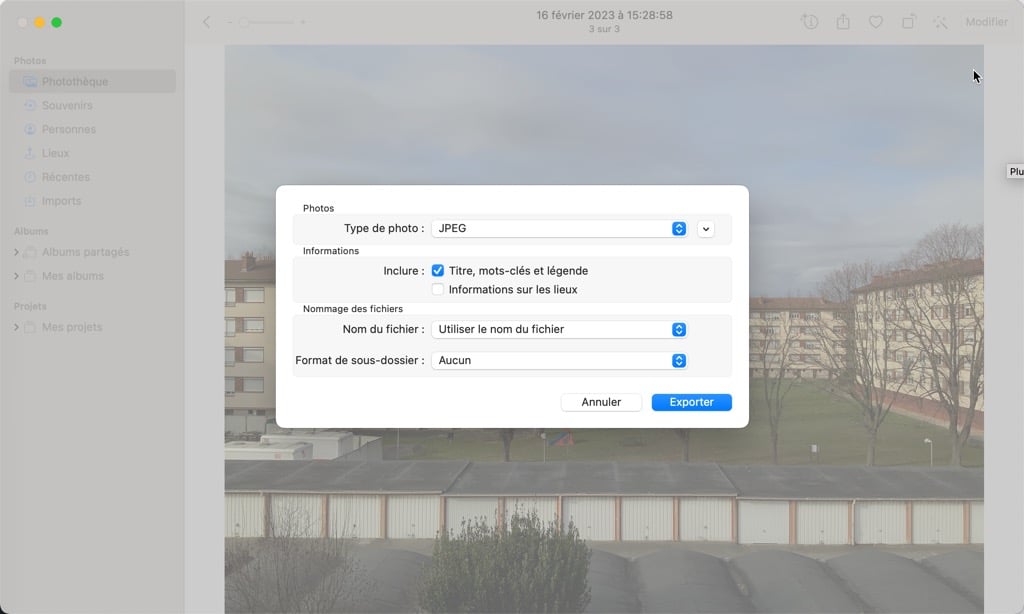
Apple gère nativement le format HEIC, ce qui simplifie grandement le processus sur macOS. Pour convertir une photo individuelle, ouvrez-la dans l’application Aperçu, puis sélectionnez Fichier > Exporter, choisissez JPEG dans l’option Format et cliquez sur Enregistrer. Depuis macOS Ventura, vous pouvez aussi faire un clic droit sur le fichier HEIC et sélectionner directement « Convertir en JPEG ».
Pour des conversions par lots, iMazing Converter (Mac et PC) permet de traiter plusieurs fichiers en une seule opération. Glissez-déposez vos images HEIC, ajustez la qualité (un taux de compression de 80% convient généralement), puis lancez la conversion. La version gratuite limite le nombre de fichiers, mais la version payante débloque toutes les fonctionnalités.
Convertir le HEIC en JPG sur Windows
Si Windows dispose des extensions HEIF (disponibles sur le Microsoft Store), l’application Photos peut enregistrer les images HEIC en JPEG. Cependant, cette méthode est peu pratique pour convertir des dizaines de fichiers, car elle nécessite d’ouvrir chaque image une par une. Pour gagner du temps, utilisez plutôt CopyTrans HEIC (gratuit) ou CloudConvert pour une conversion par lots sans effort.
iMazing propose iMazing Converter, une solution pour Mac et PC permettant de convertir des photos HEIC en JPEG et des vidéos HEVC/H.265 en MP4/H.264. La version d’essai gratuite limite le nombre de fichiers que vous pouvez transférer tandis que la version payante débloque toutes les fonctionnalités.
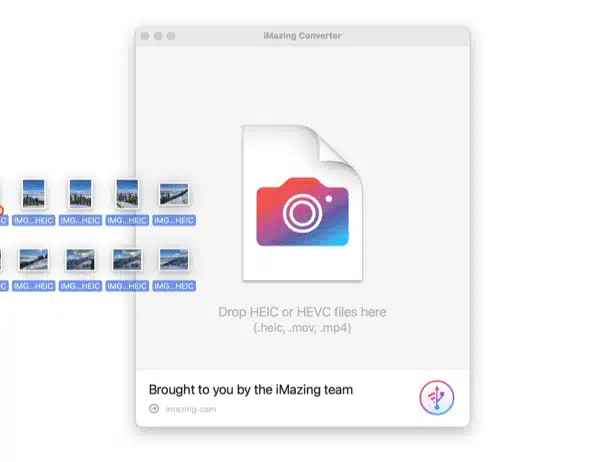
Le processus est simple : il vous suffit de glisser-déposer la liste des fichiers HEIC à convertir, d’ajuster la qualité de l’image JPG (un taux de compression de 80 convient par défaut), puis d’appuyez sur le bouton Convertir pour choisir où les images converties sont enregistrées.
Convertir le HEIC en JPG sur Linux
Les utilisateurs de Linux peuvent utiliser l’utilitaire heif-convert pour une conversion par lots depuis le terminal. Installez-le avec la commande :
sudo apt install libheif-examplesPuis convertissez vos fichiers avec :
heif-convert monfichier.heic monfichier.jpgMon conseil :
Pour une conversion occasionnelle, Squoosh ou CloudConvert sont les plus pratiques. Si vous travaillez régulièrement avec des HEIC sous Windows, CopyTrans HEIC est la solution la plus fluide. Pour les photographes, privilégiez un export en JPEG qualité 90% pour un bon équilibre entre poids et qualité.
iPhone : Comment passer du HEIC au JPEG en 2 clics
Si vous savez à l’avance que vous aurez besoin du format d’image JPEG et que la compatibilité est plus importante pour vous que le stockage, la solution la plus simple est d’indiquer à l’iPhone d’utiliser ce format lors du stockage d’une photo.
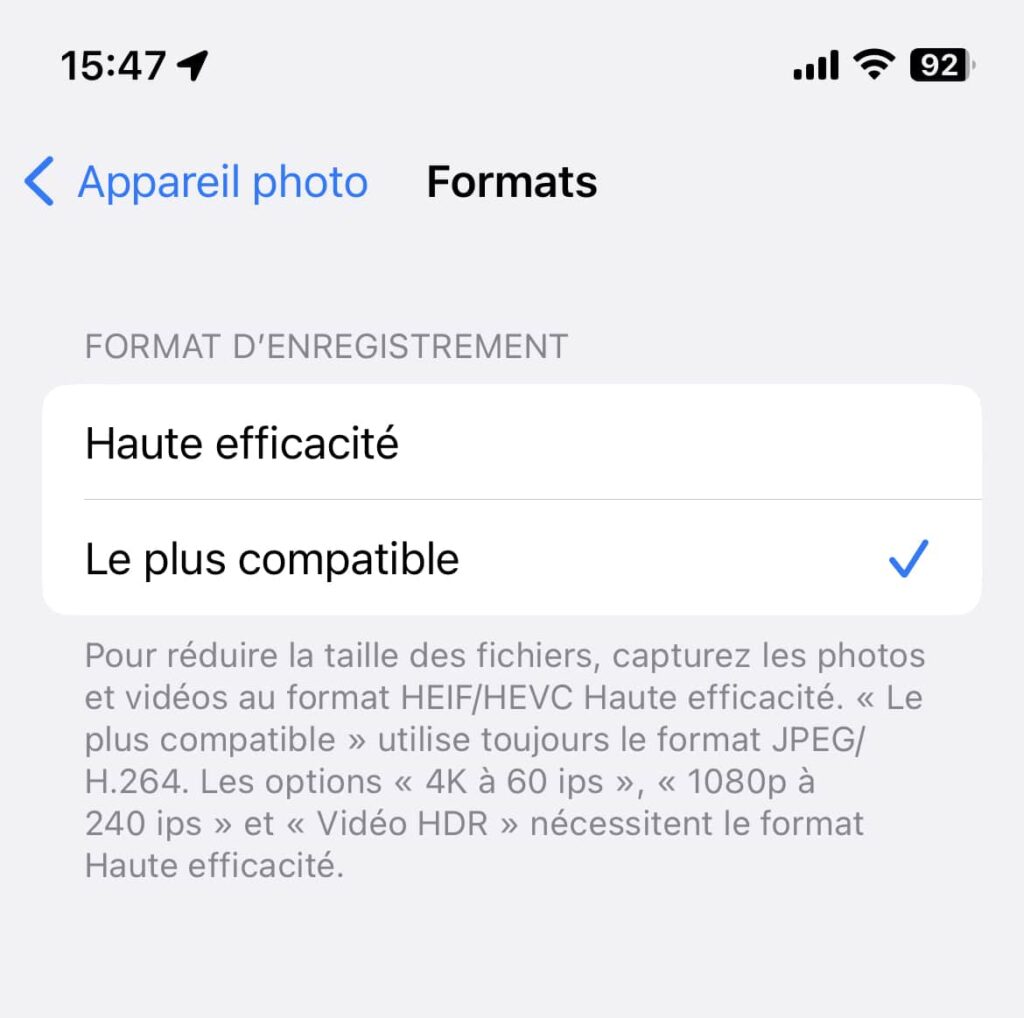
Ouvrez l’application Réglages, appuyez sur l’onglet Appareil photo, puis sur Formats, et sélectionnez Compatible plutôt que Haute efficacité.
Les photos seront alors faites au format JPEG, sauf si vous prenez des images RAW ou ProRAW.
HEIC vs JPEG vs WebP vs RAW : Quel format choisir ?

Le point fort du format HEIC, c’est qu’il concentre à lui seul certaines caractéristiques intéressantes qui existent déjà, mais disséminées dans des formats différents. Par exemple on trouve la possibilité d’enregistrer en 16 bits et d’avoir de la transparence dans le format Tif, mais ce format de fichier a le gros inconvénient de générer des fichiers extrêmement lourds (quasiment 10 fois plus qu’un jpeg peu compressé !).
Le format jpeg est à l’heure actuelle le format d’échange le plus répandu, mais sa limitation à 8 bits, l’absence de gestion des transparences et sa compression destructive en fixent les limites.
Le format Raw, bien connu des photographes, souffre du même défaut que le format TIFF, pour l’essentiel le poids très important des fichiers.
Le format proRAW, un format RAW apparu sur certains matériels « pro » Apple depuis iOS 14.3, permet d’obtenir des images de haute qualité, avec les avantages liés au format RAW, et bénéficiant d’un rendu « optimisé » par les logiciels maison. On aime ou pas, mais cela a le mérite d’avoir des images moins « plates » par défaut. Reste quand même le problème du poids élevé des fichiers.
Vient enfin le format WebP, la réponse de Google au format HEIC promu par Apple (qui rappelons-le, n’en est pas l’inventeur). Le format WebP offre quelques avantages supplémentaires par rapport au HEIC : il permet d’enregistrer des images animées à la manière d’un Gif animé et offre la possibilité d’enregistrer avec une compression sans perte. Mais ce « nouveau » format, pourtant annoncé en 2011, reste désespérément peu répandu et semble marquer le pas.
Cependant la menace la plus sérieuse pourrait venir d’une nouvelle variante du format HEIC. Contrairement au format HEIC utilisé par Apple, Canon et Sony, qui a la particularité d’utiliser le codec HEVC (celui-là même qui rend le format HEIC soumis à royalties), le nouveau venu a la particularité d’utiliser un autre codec, le codec AVIF, qui possède le gros atout d’être libre, c’est à dire gratuit !
HEIC vs AVIF : le duel des formats nouvelle génération
L’AVIF (basé sur le codec AV1) est le principal concurrent du HEIC :
- Avantages : Libre de droits, compression encore meilleure, support du HDR et des profondeurs 10/12 bits.
- Inconvénients : Encodage plus lent, compatibilité encore limitée (mais en croissance, notamment sur Android et Chrome).
- Verdict : Si vous cherchez un format universel et gratuit, l’AVIF est prometteur. Si vous êtes dans l’écosystème Apple, le HEIC reste pratique.
HEIC vs. HEIF, les nombreuses extensions, il n’y a pas que .heic
Le format HEIF est un « format container » : il peut aussi bien servir à stocker des photos que des vidéos. A l’origine, il existe deux extensions : « .heif » pour les images fixes et « .heifs » pour les séquences vidéo. Apple a unifié ces deux formats sous le nom HEIC, qui correspond indifféremment aux photos et aux vidéos.
A l’instar de ce que l’on connaît avec les fichiers RAW, où chaque constructeur apporte quelques spécificités et son nom de format « maison », on assiste au même phénomène avec le format HEIC. Canon et Sony ont commencé à implanter le format HEIF sur quelques modèles depuis quelques temps. Les fichiers enregistrés au format HEIC par Canon et Sony possèdent l’extension « .hif » …
Pourquoi Apple utilise-t-il le format HEIC ?

Les propriétaires d’iPhone qui font beaucoup de photos et/ou de vidéos le savent bien : quand la place commence à manquer sur le smartphone, les ennuis commencent ! Nous vivons une époque où la video 4K et les images en haute résolution se heurtent à des espaces de stockages toujours trop limités.
Pour pallier ce problème majeur, l’utilisation du format HEIC proposée par Apple semble pertinente, car elle permet d’économiser beaucoup de place sans rien sacrifier au niveau de la qualité des fichiers.
HEIC sur Nikon Z : Compatibilité, réglages et workflow
En 2026, voici ce que le format HEIC/HEIF change pour vous si vous utilisez un Nikon Z :
Vos boîtiers : Les Z6 III, Z7 II, Z8 et Z9 (avec firmware récent) proposent désormais le HEIF 10 bits, une alternative au JPEG pour les photos destinées au web ou à l’archivage. Cependant, ce format reste moins souple que le RAW (NEF) pour une retouche poussée.
Votre workflow :
- Vous recevez un HEIC (par exemple, des photos iPhone envoyées par un client) ? → Convertissez-le en JPEG via Squoosh pour une compatibilité immédiate, ou importez-le directement dans Lightroom Classic ou Capture One si la version de votre logiciel le supporte.
- Vous envisagez d’exporter en HEIF ? L’intérêt principal est de gagner de la place sur vos cartes mémoire. Pour l’édition, privilégiez toujours le RAW + JPEG.
En pratique : Vos boîtiers Nikon enregistrent principalement en RAW (NEF) et JPEG, mais certains modèles récents permettent aussi d’exporter en HEIF. Ce format pourrait devenir une alternative intéressante au JPEG, grâce à ses meilleurs dégradés et sa compatibilité croissante. Cependant, pour le post-traitement, Lightroom et Capture One gèrent le HEIF, mais le RAW reste bien plus flexible.
L’avenir du HEIC/HEIF : Nikon pourrait généraliser ce format, mais en 2026, le JPEG reste le standard pour la compatibilité, tandis que le RAW reste indispensable pour une qualité optimale.
Mon conseil : Testez le HEIF 10 bits sur des projets non critiques pour vous familiariser avec ses avantages, mais continuez à utiliser le RAW pour vos prises de vues professionnelles et le JPEG pour le partage universel. Le HEIC/HEIF est prometteur, mais son adoption reste encore limitée.
Foire aux questions sur le format HEIC pour les photographes (FAQ)
Une extension de fichier basée sur le format HEIF, générée notamment par les iPhone.
HEIF est le format, HEIC en est une implémentation (extension de fichier).
Non, les boîtiers Nikon n’ouvrent pas les fichiers HEIC, mais certains savent enregistrer en HEIF.
Impossible : le HEIC est déjà un fichier compressé. Pour retrouver une latitude de retouche maximale, il faut shooter en RAW + HEIC (si votre boîtier le permet).
Peut-être à terme, mais pas avant plusieurs années, car la compatibilité universelle du JPEG reste imbattable.
Non. Instagram, Facebook et X convertissent automatiquement les HEIC en JPEG, avec une perte de qualité possible. Exportez en JPEG avant de partager.
Parce que Windows nécessite l’installation manuelle des HEIF Image Extensions (gratuit) et HEVC Video Extensions (payant). Les iPhone exportent en HEIC par défaut depuis iOS 11, mais vous pouvez forcer le JPEG dans Réglages > Appareil photo > Formats > “Le plus compatible”.
Le JPEG reste le standard pour la compatibilité, mais le HEIC/HEIF 10 bits est intéressant pour archiver des photos avec des dégradés complexes (ciels, portraits). Pour l’édition, le RAW (NEF) est irremplaçable.
Ressources et articles utiles
- RAW vs JPEG : comment choisir sur votre Nikon
- Comparatif des formats photo : RAW, JPEG, TIFF, HEIF
- Bases de la photographie : guide complet
- Quel hybride Nikon Z choisir
Conclusion : Le HEIC, un format d’avenir… mais pas encore universel
Le format HEIC/HEIF a tout pour plaire : compression optimisée, 16 bits, transparences, et une qualité supérieure au JPEG à taille égale. Sur le papier, c’est le candidat idéal pour remplacer le JPEG, surtout à l’ère des capteurs haute résolution et des stockages limités. Pourtant, en 2026, son adoption reste freinée par deux obstacles majeurs :
- Les redevances (liées au codec HEVC), qui limitent son intégration dans les logiciels libres et certains écosystèmes (hors Apple, Canon et Sony).
- La compatibilité : Malgré des progrès (support natif sur Windows 11, Linux, et certains boîtiers Nikon), le JPEG reste le format universel, tandis que l’AVIF (libre et tout aussi performant) grignote du terrain.
Alors, faut-il l’adopter ?
- Oui, si vous utilisez un iPhone, un hybride récent (Nikon Z6III/Z8/Z9, Canon R5, Sony A7) ou si vous cherchez à optimiser votre stockage sans sacrifier la qualité.
- Non, si vous avez besoin d’une compatibilité absolue (réseaux sociaux, clients, logiciels anciens) ou d’une latitude maximale en post-traitement (le RAW reste imbattable).
Mon pronostic : Le HEIC/HEIF a encore un avenir, mais sa démocratisation dépendra de l’abandon des redevances ou de l’émergence d’un successeur libre (comme l’AVIF). En attendant, testez-le sur des projets secondaires, mais gardez le RAW pour l’édition et le JPEG pour le partage.
Pour aller plus loin :
- Découvrez mes comparatifs Nikon pour choisir le boîtier adapté à vos besoins.
- Consultez mon guide des formats d’image (RAW, JPEG, WebP, AVIF) pour maîtriser chaque situation.
- Besoin d’aide pour optimiser votre workflow ? Posez-moi vos questions en commentaire !

Bonjour
Pas d’intérêt pour moi, je fais du RAW à 99,9% des cas
Bonjour,
iloveIMG convertit les fichiers HEIC gratuitement en jpg quel que soit le nombre.
https://www.iloveimg.com/fr
Bonne journée
Eric
Pour info GIMP ouvre les fichiers HEIC
aucun intérêt pour moi, je garde mes raw uniquement, que j’enregistre en jpg ou tif seulement quand je veux imprimer sinon que des raw dans mes disques externes
Le format HEIC n’a pas pour but de remplacer les RAW et TIFF.
même image en HEIC 2,78 mo
en jpeg 2,95 mo
en tiff 5,10 mo
on ne gagne pas beaucoup entre jpg et HIEC
je viens de tester une image HEIC sur mon pc w11 et besoin d’aucun logiciel pour ouvrir ni pour convertir
j’ ouvre l’image en cliquant dessus et je n’ai plus visionneuse windows mais une autre sur fond noir et quand je clic droit sur image je peux enregistrer l’image en jpg tiff bmp
C’est bien ça, parce que Windows 11 lance un logiciel spécifique.
Bonjour et merci pour cet article fort intéressant . Je ne suis pas arrivée par contre à ouvrir sur mon Mac Pro un fichier Heic ou Heif même avec clic droit !?
C’est étonnant car cela fonctionne très bien, je viens encore de tester. Une mise à jour à faire peut-être ?
Merci je vais re essayer pourtant j ai Mac Pro récent ! Bon week-end
Il faut arrêter de dire que c’est un format apple, c’est fou cette propension à vouloir attribuer à apple toutes les innovations, HEIC a été développé en parallèle du format HEVC pour la vidéo par le même groupe de travail ISO Moving Picture Experts Group (MPEG) et apple l’a adopté au même titre que Sony et Canon et puis c’est tout
C’est précisément ce qui est dit dans l’article. Une lecture attentive permet de le réaliser très vite.
Bonjour
Lorque l’on pratique de la photo avec un reflex , le seul format à utiliser
c’est le format RAW . A mon avis étant propriétaire et sujet à des redevances il a peut d’ avenir .
Bonjour, il n’y a pas que Apple qui peut fournir des fichiers HEIC, les smartphone Android récents le peuvent aussi.
Oui.
C ‘est ce qui est dit dans l’article. Canon et Sony, aussi.