nikonpassion.com

Page 1 / 1


Les secrets de l’image vidéo, le guide complet

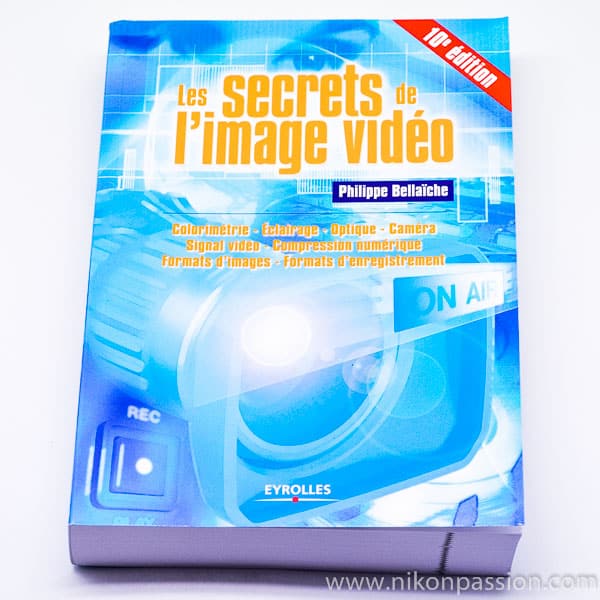
Apprendre la vidéo avec le livre de référence sur le marché francophone, ça vous tente ? Si la réponse est oui alors penchez-vous sur « Les secrets de l’image vidéo », un imposant ouvrage de Philippe Bellaïche, vous allez y trouver les réponses à vos questions sans aucun doute.

Les secrets de l'image vidéo, le guide complet

Ce livre chez vous dans les meilleurs délais

Présentation du guide ‘Les secrets de l’image vidéo’

Parmi les guides photo et vidéos que je parcours pour vous proposer cette rubrique, il y a des ouvrages d’initiation et des ouvrages de référence. Dans cette seconde catégorie, en post-traitement, je vous ai par exemple parlé de ‘Photoshop pour les photographes‘, ‘Lightroom pour les photographes‘ et autres ‘bibles‘.

Avec l’ouvrage de Philippe Bellaïche c’est de vidéo dont il s’agit. Et croyez-moi si je vous dis que ce guide est lui-aussi une référence !

Qu’il en soit à sa dixième édition est un premier signe, les mauvais bouquins sont rarement réédités. Mais qu’il adresse un domaine aussi complexe que la vidéo avec autant de sujets actuels (vidéo 4K et 8k), de détails, de notions décortiquées, c’est assez unique.

Comment bien débuter en vidéo avec un hybride

Les secrets de l'image vidéo, le guide complet

Ne prenez toutefois pas ce guide pour ce qu’il n’est pas : il ne va pas faire de vous un vidéaste accompli si vous débutez avec votre appareil photo vidéo et que vous cherchez simplement à remplacer le caméscope familial. Mais il va vous enseigner tout ce qu’il faut savoir si vous souhaitez devenir expert dans tous les domaines touchant à l’image vidéo.

Vous connaissez le cours de vidéo de René Bouillot ? Cet ouvrage est la deuxième référence francophone.

Vous allez apprendre tout ce qui concerne les domaines touchant de près ou de loin à l’image vidéo, parmi lesquels :

  • la colorimétrie
  • l’éclairage
  • l’optique
  • les caméras
  • le signal vidéo
  • la compression numérique
  • les formats d’enregistrement
  • les formats d’images

Autant dire que si vous réussissez à digérer le contenu des 677 pages vous serez plus que très calé(e) sur le sujet ! Très sincèrement de nombreux chapitres adressent des sujets tellement particuliers que seuls les professionnels confirmés en connaissent l’existence.

Savoir que le Gamma Log est une alternative au RAW qui consiste à soumettre les données issues du capteur à une courbe de gamma logarithmique n’est pas pour le premier débutant venu. Mais si vous êtes étudiant, expert, pro, que vous cherchez des informations précises et complètes, alors filez vous procurez ce guide car vous serez servi.

Les secrets de l'image vidéo, le guide complet

Comprendre les bases de la vidéo reflex

Les plus amateurs férus de technique trouveront dans l’ouvrage de quoi comprendre les principes de base de la vidéo :

  • quels formats d’enregistrement choisir,
  • quels codecs utiliser
  • quels modes de compression choisir
  • quelles sont les différences entre les capteurs
  • comment changer la résolution et la définition des vidéos selon les écrans

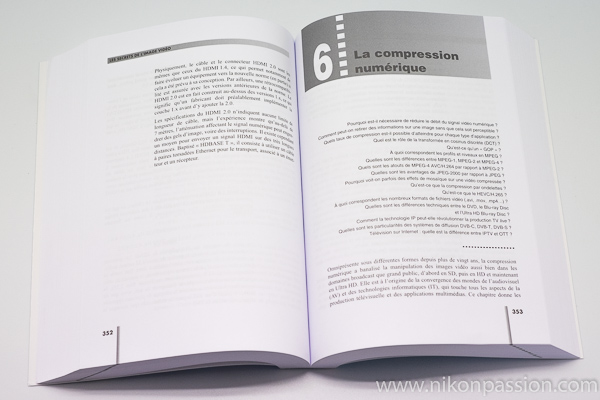
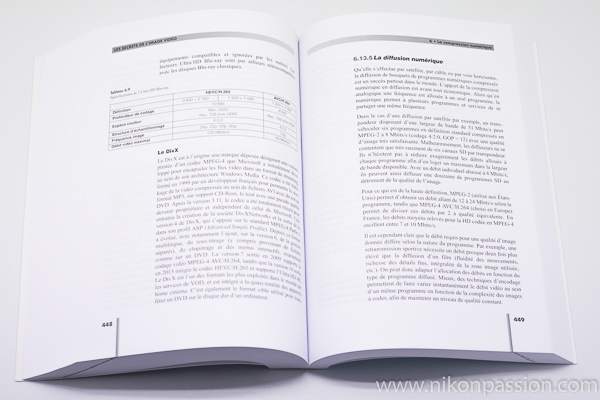
Le contenu du guide étant dense, l’auteur a fait l’effort d’ajouter de nombreux schémas qui permettent de matérialiser bon nombre de notions. C’est une bonne chose car il faut avouer que certains passages sont costauds ! Mais si vous prenez le temps de relire (beaucoup), de réfléchir (un peu), vous allez découvrir un univers passionnant.

Vous remarquerez également que beaucoup de notions sont communes avec la photographie : ouverture, profondeur de champ, distance focale, vignettage, profondeur de codage et autres effets de flare (dans le désordre).

Comment bien débuter en vidéo avec un hybride

A qui s’adresse le guide Les secrets de l’image vidéo ?

Pour avoir pris le temps de parcourir le guide – le lire entièrement et rapidement serait présomptueux – il est évident que ce guide s’adresse en priorité à tous ceux qui veulent aller au-delà des notions de base. C’est d’un enseignement complet dont il s’agit, adressant à la fois les besoins des étudiants en vidéo et cinéma que de tous les experts qui doivent exercer au quotidien dans les métiers de la vidéo.

L’auteur, Philippe Bellaïche, n’est rien moins que le responsable technique du groupe Canal Plus et il publie régulièrement dans la presse spécialisée.

Vous cherchez à comprendre les arcanes de la vidéo, à décrypter les formats, à tout savoir sur le 4k et le 8k ? Alors ce guide est celui qu’il vous faut.

Ce livre chez vous dans les meilleurs délais


Comment utiliser les copies virtuelles et les piles dans Lightroom

La fonction Copie Virtuelle de Lightroom vous permet de traiter une même image de différentes façons sans avoir à dupliquer le fichier d’origine. Couplée à la notion de pile, cette fonction s’avère très utile pour tester différents rendus, couleur et noir et blanc par exemple. Voici comment procéder en vidéo.

Tutoriel Vidéo] Comment utiliser les copies virtuelles et les piles dans Lightroom

Qu’est-ce qu’une copie virtuelle dans Lightroom ?

La notion de copie virtuelle n’est en fait pas propre à Lightroom mais à tout développeur de fichier RAW digne de ce nom.

Une copie virtuelle n’est rien d’autre qu’une seconde vue du fichier d’origine sans qu’il soit nécessaire pour autant de dupliquer (copier) ce fichier. Vous pouvez donc ainsi traiter le fichier d’une certaine façon (par exemple en couleur), conserver ce traitement, tout en travaillant un second rendu (par exemple noir et blanc) de la même image. Et cela sans copier-coller le fichier.

Le logiciel vous propose en effet de gérer un second lot d’opérations de développement, stocké dans le catalogue de façon indépendante du premier.

Qu’est-ce qu’une pile dans Lightroom ?

La notion de pile est propre au catalogue, qu’il s’agisse de Lightroom ou d’un autre développeur là-aussi. C’est exactement la même notion que celle qui consiste à gérer différents documents papiers sur votre bureau dans une corbeille.

Empiler plusieurs photos vous permet de restreindre l’affichage d’un dossier en ne montrant qu’une vue parmi plusieurs. Les photos sont, d’une certaine façon, mises l’une sur l’autre.

L’intérêt des piles et de gérer par exemple une série de photos quasiment identiques et que vous voulez trier ultérieurement. Couplée à la notion de copie virtuelle ci-dessus, c’est une façon pratique de gérer les différents rendus que vous allez donner à une même image :

  • créez plusieurs copies virtuelles en phase de développement
  • donnez-leur à chacune le rendu souhaité
  • empilez-les pour avoir une gestion plus simple de l’ensemble dans la vue Bibliothèque.

Tutoriel vidéo

Rien de tel que de voir comment utiliser copies virtuelles et piles par la pratique. Je vous ai préparé un tutoriel vidéo dans lequel je vous présente en détail ces deux fonctions.

Lien direct vers le tutoriel vidéo

Vous avez une question, un problème avec les copies virtuelles ou les piles ? Laissez un commentaire et je vous aider !


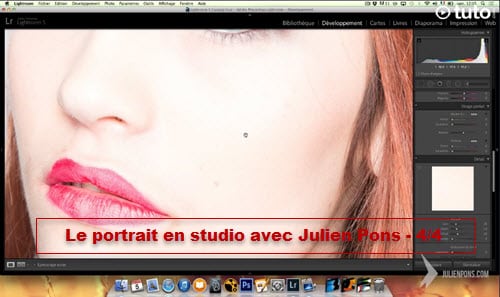
Apprendre le portrait en studio : tri et retouche Lightroom et Photoshop – 4/4

Toute séance de portrait en studio nécessite, une fois le shooting terminé, de trier les photos et de les traiter. La première de ces deux opérations peut se faire assez rapidement si vous avez un processus de tri bien établi. La seconde, le traitement d’image, nécessite un peu plus de temps. Ce dernier épisode de la formation au portrait en studio vous montre comment trier les photos dans Lightroom, les traiter et utiliser Photoshop en complément pour les images qui le nécessitent.

Apprendre le portrait en studio : retouche Lightroom et Photoshop - 4/4

Après le choix du matériel et des réglages adaptés au portrait en studio (voir épisode 1), la direction du modèle (voir épisode 2) et le test par les stagiaires (voir épisode 3), voici l’opération finale de tri et traitement d’image indispensable pour clore une séance de studio.

Dans ce quatrième et dernier épisode, Julien Pons, photographe et formateur (Voir les tutoriels Lightroom et Photoshop) vous montre comment il utilise Lightroom et son catalogue pour trier les images et ne garder que celles qui l’intéressent. Il détailles toutes les opérations de traitement d’image possibles dans Lightroom. Et il présente également les retouches complémentaires dans Photoshop pour certaines photos.

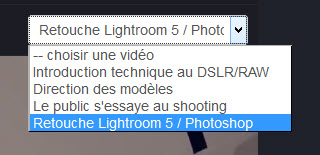
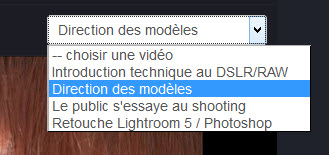
Pour suivre cette quatrième vidéo de formation gratuitement en ligne, cliquez sur l’illustration ci-dessous pour vous connecter au site tuto.com. Dès que vous avez accès à la vidéo, déroulez la liste en haut à droite pour choisir le quatrième épisode :

Apprendre le portrait en studio : retouche Lightroom et Photoshop – 4/4

Lien direct pour visualiser la vidéo : Trier ses photos et retoucher dans Lightroom et Photoshop

Ce tutoriel est proposé par tuto.com qui vous donne accès à plus de 2500 tutoriels photo et que nous avons sélectionné pour la qualité de ses publications. Comme pour les autres tutoriels gratuits, vous pouvez lire la vidéo à l’aide de l’écran ci-dessus. De même il vous suffit de créer gratuitement un compte sur tuto.com pour accéder à l’ensemble des tutoriels photo gratuits, plus de 2500 actuellement.
En complément, tuto.com vous propose des formations vidéos de plus longue durée, accessibles après achat de crédits que vous pouvez utiliser comme bon vous semble.

Suivez le lien pour créer un compte gratuit et accéder aux tutoriels vidéos gratuits sur Photoshop, Lightroom, Capture NX2 et autres logiciels. Une fois le compte créé, vous trouverez tous les tutos gratuits sur le site, l’achat de crédits en option permet d’accéder aux formations de plus longue durée. Ce n’est pas une obligation.


Apprendre le portrait en studio : tester des poses différentes – 3/4

Connaître les bases de la photo de portrait en studio est une chose, les appliquer en est une autre. Et parmi les difficultés auxquelles vous pouvez être confronté, il y a le choix de la pose de votre modèle. Un peu de timidité, un peu d’hésitation, un peu d’inexpérience font qu’il est parfois difficile de se lancer. Rassurez-vous, vous n’êtes pas seuls et c’est ce que vous allez découvrir dans ce nouvel épisode de la formation au portrait en studio.

Apprendre le portrait en studio : tester des poses différentes - 3/4

Après le choix du matériel et des réglages adaptés au portrait en studio (voir épisode 1) et la direction du modèle (voir épisode 2), voici venu le moment où vous devez passer à l’action ! Et si cela peut vous rassurez, nous sommes tous confrontés au même problème : nous ne savons pas bien diriger le modèle, nous ne savons pas quelle pose demander, nous hésitons.

Dans ce troisième épisode, Julien Pons, photographe et formateur (Voir les tutoriels Lightroom et Photoshop) laisse sa place à ses stagiaires pour leur permettre de diriger et photographier à leur tour. Vous allez pouvoir vous rassurer, hésitations et erreurs de cadrage sont au programme !

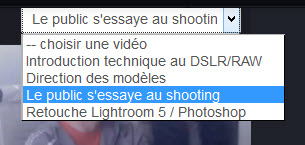
Pour suivre cette troisième vidéo de formation gratuitement en ligne, cliquez sur l’illustration ci-dessous pour vous connecter au site tuto.com. Dès que vous avez accès à la vidéo, déroulez la liste en haut à droite pour choisir le troisième épisode :

Apprendre le portrait en studio : tester des poses différentes - 3/4

Lien direct pour visualiser la vidéo : Essayer le portrait en studio et les différentes poses

Ce tutoriel est proposé par tuto.com qui vous donne accès à plus de 2500 tutoriels photo et que nous avons sélectionné pour la qualité de ses publications. Comme pour les autres tutoriels gratuits, vous pouvez lire la vidéo à l’aide de l’écran ci-dessus. De même il vous suffit de créer gratuitement un compte sur tuto.com pour accéder à l’ensemble des tutoriels photo gratuits, plus de 2500 actuellement.
En complément, tuto.com vous propose des formations vidéos de plus longue durée, accessibles après achat de crédits que vous pouvez utiliser comme bon vous semble.

Suivez le lien pour créer un compte gratuit et accéder aux tutoriels vidéos gratuits sur Photoshop, Lightroom, Capture NX2 et autres logiciels. Une fois le compte créé, vous trouverez tous les tutos gratuits sur le site, l’achat de crédits en option permet d’accéder aux formations de plus longue durée. Ce n’est pas une obligation.


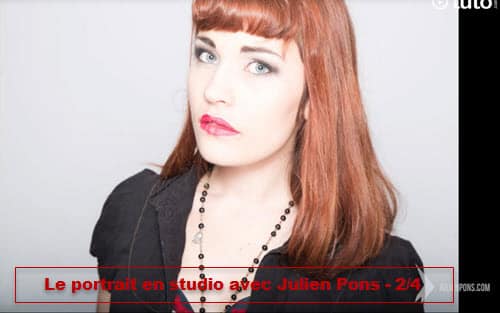
Apprendre le portrait en studio : diriger un modèle – 2/4

Pratiquer la photo de portrait en studio nécessite de savoir diriger son modèle. Les modèles pros sont rodés à l’exercice mais vous devez leur dire quel pose prendre. Les modèles amateurs ont besoin de vos indications pour savoir comment poser. Voici, par l’exemple, comment diriger votre modèle en studio, obtenir les poses attendues et réussir vos photos.

Apprendre le portrait en studio de A à Z : formation vidéo gratuite 2/4

Après le choix du matériel et des réglages adaptés au portrait en studio (voir épisode 1), voici la seconde vidéo de cette formation gratuite. Julien Pons, photographe et formateur (Voir les tutoriels Lightroom et Photoshop) vous montre comment il dirige ses deux modèles lors de la séance. Vous apprendrez par exemple que le choix des termes quand vous vous adressez à votre modèle est déterminant. Et que montrer ce que vous voulez obtenir est une bonne façon d’aider votre modèle !

Cette seconde vidéo de formation que nous vous proposons de suivre gratuitement en ligne dure environ 20 minutes. Pour la suivre, cliquez sur l’illustration ci-dessous pour vous connecter au site tuto.com. Dès que vous avez accès à la vidéo, déroulez la liste en haut à droite pour choisir le second épisode :

Apprendre le portrait en studio de A à Z : formation vidéo gratuite

Lien direct pour visualiser la vidéo : Direction des modèles pour le portrait en studio

Ce tutoriel est proposé par tuto.com qui vous donne accès à plus de 2500 tutoriels photo et que nous avons sélectionné pour la qualité de ses publications. Comme pour les autres tutoriels gratuits, vous pouvez lire la vidéo à l’aide de l’écran ci-dessus. De même il vous suffit de créer gratuitement un compte sur tuto.com pour accéder à l’ensemble des tutoriels photo gratuits, plus de 2500 actuellement.

En complément, tuto.com vous propose des formations vidéos de plus longue durée, accessibles après achat de crédits que vous pouvez utiliser comme bon vous semble.

Suivez le lien pour créer un compte gratuit et accéder aux tutoriels vidéos gratuits sur Photoshop, Lightroom, Capture NX2 et autres logiciels. Une fois le compte créé, vous trouverez tous les tutos gratuits sur le site, l’achat de crédits en option permet d’accéder aux formations de plus longue durée. Ce n’est pas une obligation.


Apprendre le portrait en studio : matériel et réglages – 1/4

Vous rêvez de pratiquer la photo de portrait en studio depuis la prise de vue jusqu’au traitement des images ? Vous avez envie d’essayer sans trop investir ? Vous voulez comprendre de quoi il en retourne ? Voici une formation à la photo de portrait en studio entièrement gratuite ! Au programme, 4 épisodes lors desquels Julien Pons, photographe et formateur, vous présente tout ce qu’il vous faut savoir.

Si vous connaissez déjà nos différents tutoriels vidéo sur le traitement d’image, vous devez connaître Julien Pons. Julien a produit de nombreux tutoriels sur Lightroom et Photoshop (vous pouvez les voir ici). Cette fois il vous propose d’aller bien plus loin puisqu’il vous invite à suivre l’intégralité d’une séance de portrait en studio avec modèles.

La première vidéo de cette formation que nous vous proposons de suivre gratuitement en ligne adresse en 15 minutes les problématiques techniques : choix du matériel, du format de fichier à la prise de vue, des optiques et des réglages du boîtier.

Vous découvrirez également les accessoires de studio utilisés (boîtes à lumière et réflecteurs par exemple) et le type de lumière (qualité, quantité).

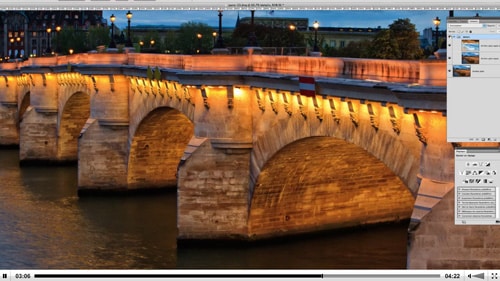
Pour suivre la première partie de cette formation, cliquez sur la flèche du lecteur ci-dessous. Il est possible qu’il vous faille attendre quelques secondes ou dizaines de secondes (selon votre connexion) pour que la vidéo se lance. Patientez pendant que le trait blanc tourne … Ensuite vous pouvez l’agrandir en plein écran pour profiter au mieux des explications et visualiser l’écran du formateur.

Pour suivre les trois autres vidéos, il vous suffit de vous connecter gratuitement sur le site tuto.com et de dérouler la liste des épisodes en haut à droite de chaque vidéo :

Ce tutoriel est proposé par tuto.com qui vous donne accès à plus de 2500 tutoriels photo et que nous avons sélectionné pour la qualité de ses publications. Comme pour les autres tutoriels gratuits, vous pouvez lire la vidéo à l’aide de l’écran ci-dessus. De même il vous suffit de créer gratuitement un compte sur tuto.com pour accéder à l’ensemble des tutoriels photo gratuits, plus de 2500 actuellement.

En complément, tuto.com vous propose des formations vidéos de plus longue durée, accessibles après achat de crédits que vous pouvez utiliser comme bon vous semble.

Suivez le lien pour créer un compte gratuit et accéder aux tutoriels vidéos gratuits sur Photoshop, Lightroom, Capture NX2 et autres logiciels. Une fois le compte créé, vous trouverez tous les tutos gratuits sur le site, l’achat de crédits en option permet d’accéder aux formations de plus longue durée. Ce n’est pas une obligation.


Apprendre Photoshop : 11 tutoriels gratuits pour apprendre la retouche d'images

Photoshop est le logiciel préféré des photographes et graphistes qui veulent pratiquer la retouche photo avancée. Standard parmi les standards, Photoshop est excessivement performant, complet et … complexe.

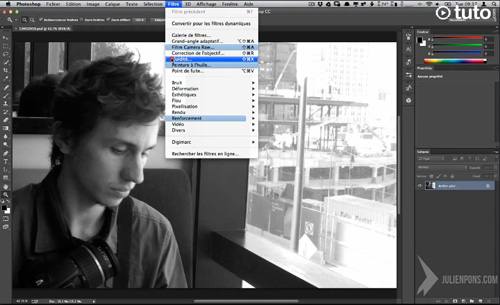
Si vous débutez en retouche d’image, vous avez probablement déjà compris que Photoshop nécessite un apprentissage conséquent pour pouvoir être utilisé efficacement. Après les tutoriels Lightroom, voici 11 tutoriels vidéos gratuits sur Photoshop, en français, pour développer votre connaissance.

Formation gratuite aux nouveautés de Photoshop CC

1. Faites exploser les détails de vos photos !

Apprenez à utiliser Photoshop pour donner à vos images  le niveau de détail qu’elles méritent. Les capteurs numériques produisent parfois des images qui manquent un peu de netteté et de précision. Ce tutoriel vous montre comment les retrouver.

2. Comment améliorer la netteté des images

Si vous trouvez que vos photos manquent de netteté, de détail, vous pouvez aussi utiliser la méthode présentée dans ce tutoriel pour retrouver le rendu espéré. Photoshop a cet avantage qu’il permet d’utiliser différents outils pour arriver au même résultat, à vous de choisir.

3. Comment utiliser les outils de sélection de Photoshop

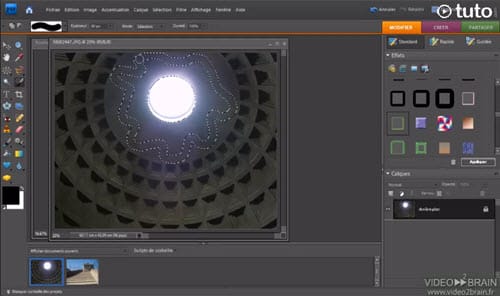
Les plus débutants de nos lecteurs ont toujours du mal avec l’outil sélection. Voici comment bien l’utiliser ! Et les plus experts y trouveront probablement quelques astuces qu’ils ne connaissent pas !

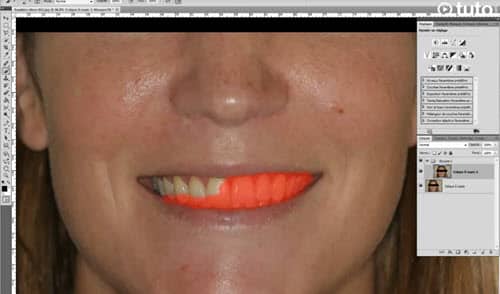
4. Comment blanchir les dents en 2mn chrono !

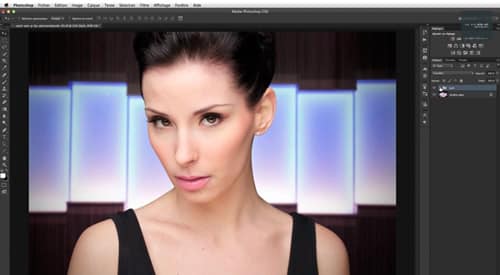
Photoshop est l’outil idéal pour retoucher vos portraits. Et parmi les retouches habituelles, celle qui consiste à blanchir les dents de votre modèle est fréquente. Il existe plein d’autres méthodes pour arriver au même résultat, mais celle-ci est particulièrement rapide et efficace.

5. Créer un portrait contrasté et désaturé avec Photoshop

Donner un rendu particulier à vos portraits vous permet de préciser votre style, d’éviter les images plus classiques. Voici comment travailler vos photos pour leur apporter ce look un peu désaturé et contrasté qui rencontre un certain succès.

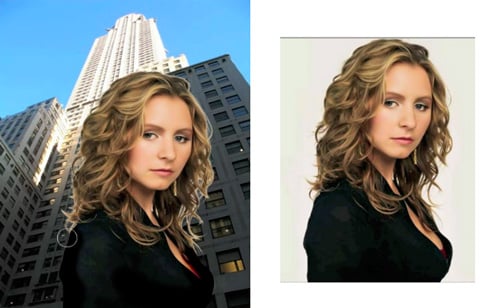
6. Comment détourer des cheveux très proprement – méthode des couches

Photoshop dispose de nombreux outils pour faire du détourage. Vous pouvez ainsi ajouter un fond à une photo, extraire un personnage pour le coller sur une autre photo, etc. Voici comment procéder en utilisant la méthode des couches.

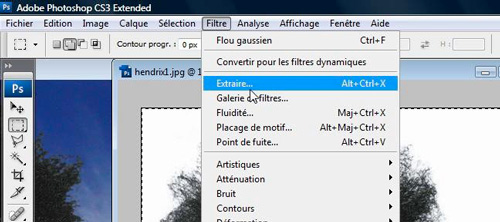
7. Détourer un personnage avec l’outil Extraire

Tous les chemins .. outils mènent au détourage ! Voici une seconde méthode de détourage utilisant l’outil Extraire pour isoler une zone de l’image et l’utiliser dans une autre.

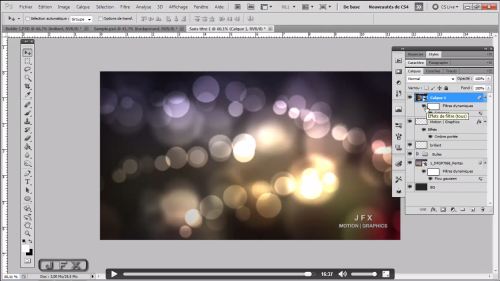
8. Créer un effet de Bokeh en arrière-plan

Le bokeh est cet effet obtenu en ouvrant le diaphragme à sa plus grande valeur de façon à obtenir un joli flou d’arrière-plan. Sans égaler le bokeh naturel obtenu à la prise de vue, cette méthode vous permet de créer un effet bokeh artificiel qui donnera un nouvel aspect à vos photos.

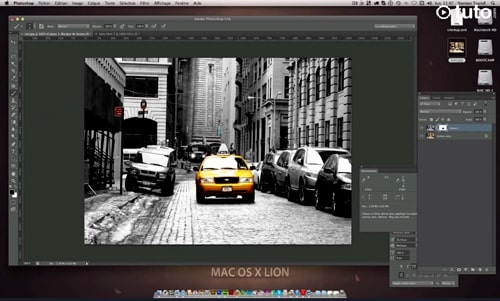
9. Comment mettre de la couleur dans une photo noir et blanc ?

Vous appréciez ces images en noir et blanc dans lesquelles seule une zone particulière reste en couleur ? Voici comment procéder pour isoler une zone de la photo, la garder en couleur tout en convertissant le reste de l’image en noir et blanc.

10. Retouche de peau avec Split Frequency et Dodge & Burn

Découvrez ce qu’est le Dodge & Burn, méthode de traitement d’image qui va vous permettre de donner à vos portraits un rendu professionnel ! Ce tutoriel très détaillé dure 28 minutes !

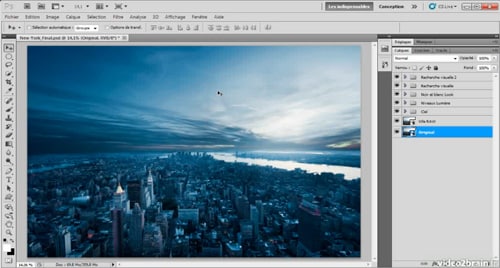
11. Paysage urbain, l’atelier créatif – 1h de vidéo 10 chapitres

Tout ce que vous avez toujours voulu savoir sur le traitement d’image en photographie urbaine. Plus qu’un simple tutoriel, il s’agit ici d’une formation d’une durée d’une heure en dix chapitres !

A vous ! Quels sont les problèmes principaux que vous rencontrez avec Photoshop et le traitement d’images ?


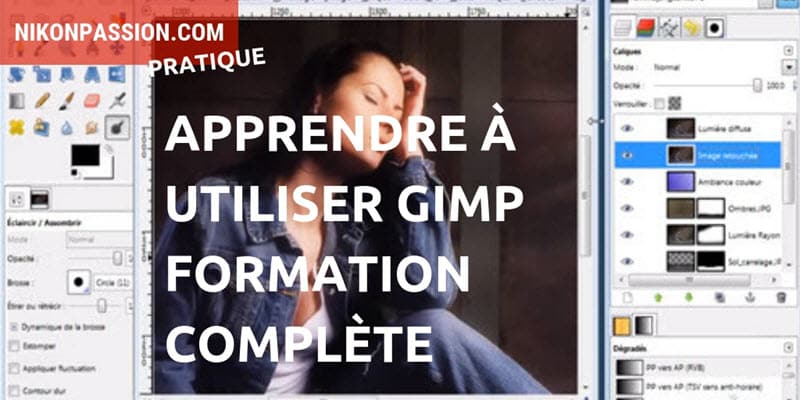
Apprendre à utiliser Gimp : formation vidéo complète

Vous voulez apprendre le traitement d’images sans investir encore dans un logiciel payant ? Vous avez entendu parler de Gimp mais vous ne savez pas comment utiliser ce logiciel ? Voici une formation vidéo complète pour apprendre à utiliser Gimp et comprendre les bases du traitement d’images au travers d’un exemple concret.

Apprendre à utiliser Gimp, formation complète

Apprendre à utiliser Gimp : formation complète

Il existe deux catégories de logiciels de traitement d’images : les payants et les gratuits. Si Lightroom, le plus utilisé par les photographes amateurs et experts, est payant (voir ma méthode pour utiliser Lightroom), certains logiciels gratuits ont un intérêt certain.

Gimp est de ceux-là : ce logiciel se veut un concurrent de Photoshop et dispose de nombreux atouts si vous ne voulez pas investir immédiatement dans une solution plus performante mais plus onéreuse. Faites connaissance avec Gimp grâce à ces deux tutoriels « palettes de travail » et « retouche portrait« .

Pour comprendre comment fonctionne Gimp et pour vous approprier les bases du traitement d’image, voici une formation vidéo qui vous permettra de vous en sortir tout seul rapidement. En suivant les 12 modules de cette formation, vous pourrez avancer dans votre compréhension des outils de Gimp en découvrant comment le formateur les utilise pour traiter une photo.

Qu’allez-vous apprendre avec cette formation Gimp ?

En suivant cette formation Gimp, vous allez découvrir comment traiter un portrait. Cette méthode peut s’appliquer à toutes les autres photos. Vous allez apprendre en particulier :

  • comment se présente l’interface de Gimp
  • comment agrandir le canevas de l’image et la recadrer
  • comment gommer les défauts de la peau
  • comment rajouter un fond harmonieux, ici un mur
  • comment ajouter une texture sur ce mur
  • comment modifier le sol du studio
  • comment assombrir une partie de la photo
  • comment créer un rayon de lumière pour mettre en valeur une zone particulière de la photo
  • comment retoucher les bords du faisceau lumineux ajouté
  • comment ajouter une ombre portée
  • comment modifier la colorimétrie générale de l’image
  • comment donner un rendu diffus à certaines zones de l’image

Pour suivre la première des 12 vidéos de cette formation, cliquez sur la flèche du lecteur ci-dessous. Cette première leçon vous est offerte, vous pouvez voir la suite et vous inscrire à la formation en cliquant sur le visuel ci-dessous :

Apprendre le traitement d'image avec Gimp : formation vidéo gratuite

Ce tutoriel est proposé par tuto.com qui vous donne accès à plus de 2500 tutoriels photo et que nous avons sélectionné pour la qualité de ses publications. Comme pour les autres tutoriels gratuits, vous pouvez lire la vidéo à l’aide de l’écran ci-dessus. De même il vous suffit de créer gratuitement un compte sur tuto.com pour accéder à l’ensemble des tutoriels photo gratuits, plus de 2500 actuellement.

En complément, tuto.com vous propose des formations vidéos de plus longue durée, accessibles après achat de crédits que vous pouvez utiliser comme bon vous semble.

Suivez le lien pour créer un compte gratuit et accéder aux tutoriels vidéos gratuits sur Photoshop, Lightroom, Capture NX2 et autres logiciels. Une fois le compte créé, vous trouverez tous les tutos gratuits sur le site, l’achat de crédits en option permet d’accéder aux formations de plus longue durée. Ce n’est pas une obligation.

Toutes les formations aux logiciels photo …


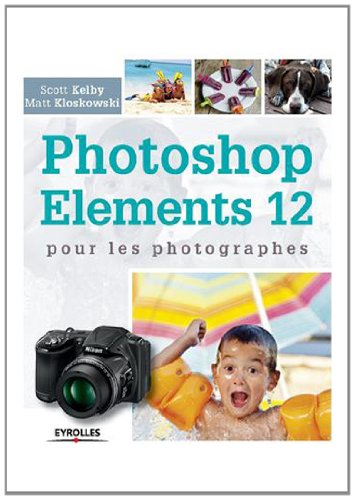
Photoshop Elements 12 pour les photographes – le guide pratique

Nouvelle version de l’ouvrage le plus complet dédié à Photoshop Elements pour les photographes, ce guide pratique vous propose 130 ateliers pratiques. Vous apprendrez à corriger une photo mal exposée, à retirer un élément gênant du cadre, à retoucher un visage, etc.

Photoshop Elements 12 pour les photographes

A chaque nouvelle version des logiciels de traitement d’images, de nouvelles fonctions apparaissent, des modifications sont apportées aux fonctions existantes. Au final le logiciel n’est jamais tout à fait différent mais jamais tout à fait le même non plus.

C’est le cas avec Photoshop Elements qui ne cesse de s’améliorer pour devenir un des logiciels de référence avec Lightroom pour les photographes amateurs comme plus experts.

Le seul point faible de ce logiciel, comme beaucoup d’autres, c’est le mode d’emploi qui se contente de lister les fonctions et comment les mettre en œuvre. Vous ne trouverez pas pour autant des informations sur « comment faire ceci … » ou « comment faire cela …« .

L’ouvrage Photoshop Elements 12 pour les Photographes est conçu pour répondre à ce manque. Les précédentes versions de ce guide ont rencontré un vrai succès auprès de la communauté des photographes qui apprécient le logiciel Adobe (très abordable de plus) mais veulent comprendre comment traiter leurs images.

Photoshop Elements 12 pour les photographes - le guide pratique

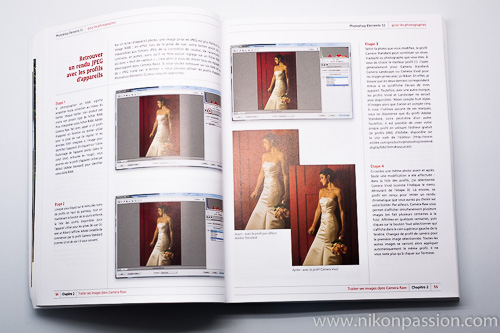
comment retrouver le rendu JPG avec les profils d’appareils

Scott Kelby, l’auteur, est avant tout photographe et formateur. L’expérience qu »il a accumulé lui permet désormais de proposer un guide complet, pertinent, accessible à tous quel que soit votre niveau.

Qu’allez-vous trouver dans Photoshop Elements 12 pour les photographes

Ce guide est découpé en 12 chapitres qui reprennent les préoccupations essentielles que vous pouvez avoir :

  • comment gérer vos photos avec l’organiseur Adobe Bridge
  • comment traiter vos fichiers RAW
  • comment recadrer et redimensionner une photo
  • comment utiliser les modes rapide, guidé et expert de Photoshop Elements
  • comment travailler avec les calques
  • comment corriger les défauts des images numériques
  • comment faire et utiliser des sélections
  • comment retoucher un portrait
  • comment supprimer les objets indésirables d’une photo
  • comment créer des effets spéciaux
  • comment accentuer une image
  • comment obtenir des couleurs fidèles à l’impression

Inutile de dire que si vous débutez, vous avez de quoi faire ! Si vous êtes déjà utilisateur de PSE 12 ou d’une version antérieure, vous trouverez bon nombre d’informations et de conseils pour tirer le meilleur du logiciel.

Nous avons particulièrement apprécié cette remarque de l’auteur qui dit « ceci n’est pas une bible de Photoshop Elements« , et il est vrai qu’il s’agit plutôt d’une sorte de livre de cuisine que d’un catalogue (de plus) de toutes les fonctions disponibles. Très bonne idée également de mettre à disposition les photos d’origine utilisées dans l’ouvrage pour vous permettre de reproduire les ateliers du livre.

Photoshop Elements 12 pour les photographes - le guide pratique

Notre avis sur Photoshop Elements 12 pour les photographes

Voici un guide qui s’adresse avant tout à celles et ceux qui débutent en traitement d’image ou ne comprennent pas bien comment utiliser au mieux le logiciel PSE. L’ouvrage est très abordable, le vocabulaire simple et le cheminement pas à pas bien détaillé.

Pouvoir passer d’un chapitre à l’autre sans nécessairement devoir lire le livre dans l’ordre est un atout : vous irez directement à l’essentiel selon le besoin du jour.

Le tarif de l’ouvrage n’est pas dissuasif dans la mesure où il s’agit d’un vrai complément au logiciel qui vous permettra d’avancer à votre rythme pour aboutir au résultat que vous recherchez. Il ne s’agit pas de vous imposer une méthode, un traitement particulier mais bien de vous aider à donner le rendu que vous souhaitez à vos images.

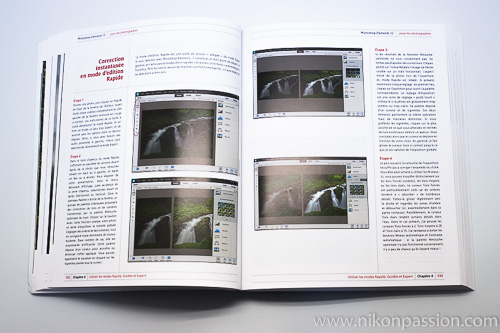
Le logiciel PSE étant très complet, l’ouvrage l’est aussi. Avec près de 420 pages, vous avez de quoi découvrir bon nombre de sujets. C’est d’autant plus agréable que la maquette est très aérée, les illustrations et copies d’écran nombreuses.

Retrouvez Photoshop Elements 12 pour les Photographes chez Amazon.


Tutoriel Photoshop CC : les nouveautés de Photoshop CC 14.2 en détail et en vidéo

Photoshop n’en finit plus d’évoluer et de proposer des fonctionnalités toujours plus complètes et complexes. Avec la dernière version CC, trois innovations majeures viennent compléter Photoshop et intéressent les photographes comme les graphistes. Voici un tuto vidéo de 27 minutes pour voir plus clair !

Après le tuto sur les nouveautés de Lightroom 5, voici donc la version Photoshop CC ! Vous êtes particulièrement intéressés par ces tutos qui vous permettent de vous faire une idée des possibilités offertes par les nouveaux outils des logiciels. C’est une bonne façon aussi de savoir si passer à la nouvelle version est intéressant ou non selon vos usages.

Quand il s’agit de Photoshop, l’enjeu est important car ce logiciel est devenu avec les années un monstre de puissance mais aussi de complexité qui n’est pas à la portée du débutant. Le photographe expert y trouve des outils que d’autres logiciels n’offrent pas même si Lightroom pour ne citer que celui-ci devient le standard chez les photographes avec ses outils avancés.

Après un premier tutoriel sur les nouveautés de Photoshop CC, voici abordés les fonctions plus inédites comme :

  • la gestion des objets dynamiques liés,
  • la déformation de perspective,
  • les options d’impression 3D.

Vous n’êtes peut-être pas intéressé par ces options mais il est toujours intéressant de savoir ce que proposent les logiciels les plus récents. C’est pourquoi nous avons choisi de vous présenter ce tuto gratuit : en 27mns, vous saurez tout de Photoshop CC !

Qu’allez-vous apprendre dans ce tutoriel Photoshop CC ?

Le tuto vous présente en détail les nouvelles fonctions de Photoshop CC parmi lesquelles :

  • comment importer un fichier dynamique en mode importé ou incorporé
  • comment faire une modification d’un fichier incorporé et la faire apparaître dans tous les documents l’utilisant
  • comment détecter la perspective d’une image pour l’intégrer dans une autre
  • comment déformer un objet dynamique
  • comment importer un objet 3D
  • comment imprimer en 3D depuis Photoshop
  • comment imprimer un objet 3D avec Shapeways depuis Photoshop

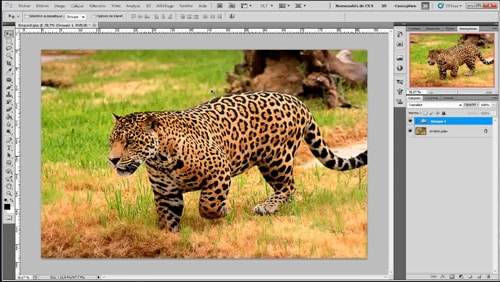
Pour suivre le tutoriel, cliquez sur la flèche du lecteur ci-dessous. Il est possible qu’il vous faille attendre quelques secondes ou dizaines de secondes (selon votre connexion) pour que la vidéo se lance. Patientez pendant que le trait blanc tourne … Ensuite vous pouvez l’agrandir en plein écran pour profiter au mieux des explications et visualiser l’écran du formateur.

Ce tutoriel est proposé par tuto.com qui vous donne accès à plus de 2500 tutoriels photo et que nous avons sélectionné pour la qualité de ses publications. Comme pour les autres tutoriels gratuits, vous pouvez lire la vidéo à l’aide de l’écran ci-dessus. De même il vous suffit de créer gratuitement un compte sur tuto.com pour accéder à l’ensemble des tutoriels photo gratuits, plus de 2500 actuellement.

En complément, tuto.com vous propose des formations vidéos de plus longue durée, accessibles après achat de crédits que vous pouvez utiliser comme bon vous semble.

Suivez le lien pour créer un compte gratuit et accéder aux tutoriels vidéos gratuits sur Photoshop, Lightroom, Capture NX2 et autres logiciels. Une fois le compte créé, vous trouverez tous les tutos gratuits sur le site, l’achat de crédits en option permet d’accéder aux formations de plus longue durée. Ce n’est pas une obligation.


Recevez ma Lettre Photo quotidienne avec des conseils pour faire de meilleures photos :
www.nikonpassion.com/newsletter

Copyright 2004-2026 – Editions MELODI / Nikon Passion – Tous Droits Réservés