nikonpassion.com

Page 1 / 1


Mise à jour Lightroom Classic 13.5 : flux HDR, synchronisation et nouveaux matériels supportés

Les mises à jour des logiciels photo sont un peu comme les saisons : on sait qu’elles arrivent, mais on ne sait jamais vraiment ce qu’elles vont changer. Alors, qu’est-ce qui se cache derrière cette mise à jour Lightroom Classic 13.5 et comment peut-elle améliorer votre flux de travail photographique ?

Mise à jour Lightroom Classic 13.5 : flux HDR, synchronisation et nouveaux matériels supportés

Mon mini-cours Lightroom Classic gratuit

L’abonnement Lightroom est souvent en promo chez Amazon

Nouvelle gestion du flux HDR dans Lightroom Classic

L’un des points forts de cette mise à jour Lightroom Classic, c’est l’amélioration du flux HDR dans le module Bibliothèque. Le HDR est souvent perçu comme le moyen de forcer exagérément le traitement des contrastes et de la lumière, mais il n’en est rien (en savoir plus).

Dans cette version, il prend une autre dimension. Les modes Loupe et Comparaison permettent de visualiser les détails avec plus de précision. Ces fonctions sont particulièrement intéressantes pour les utilisateurs de smartphones dont les modes HDR sont courants pour ne pas dire qu’ils s’imposent par défaut désormais.

L’affichage inclut les options d’affichage côte-à-côte et fractionné. Cependant, l’affichage HDR n’est pas pris en charge dans la vue Grille de la Bibliothèque, dans le module Diaporama, dans les miniatures Film fixe ou dans les boîtes de dialogue qui affichent du contenu photo, telles que les boîtes de dialogue Fusion HDRFusion panorama ou Améliorer

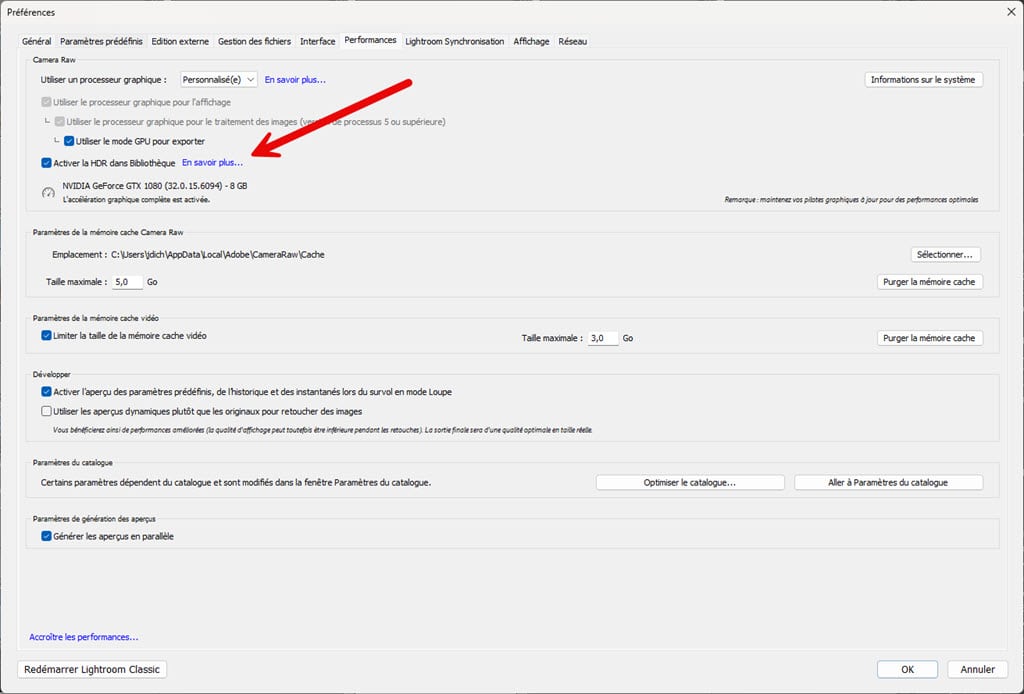
Pour activer l’affichage HDR dans la bibliothèque, sélectionnez Modifier > Préférences > Performances > Activer la HDR dans Bibliothèque.

Mise à jour Lightroom Classic 13.5 : flux HDR, synchronisation et nouveaux matériels supportés

Synchronisation simplifiée entre Lightroom Classic et le cloud

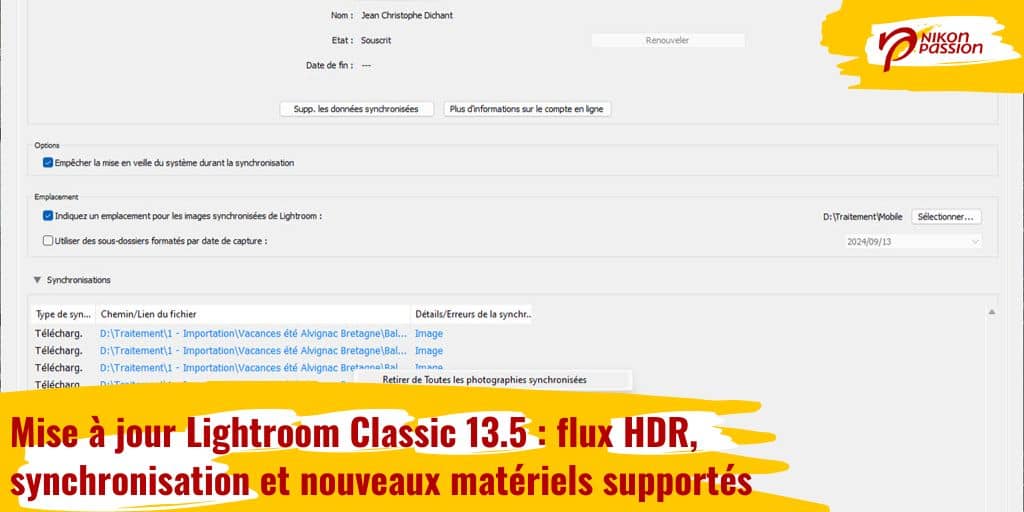
Cette mise à jour Lightroom Classic 13.5 apporte une amélioration bienvenue dans le suivi des synchronisations. Avec l’arrivée du nouveau service de synchronisation avec catalogue dédié dans les précédentes versions, les erreurs restaient fréquentes. Adobe travaille à corriger ces erreurs en améliorant son nouveau service, ce qui se traduit par l’évolution intégrée à cette version 3.5.

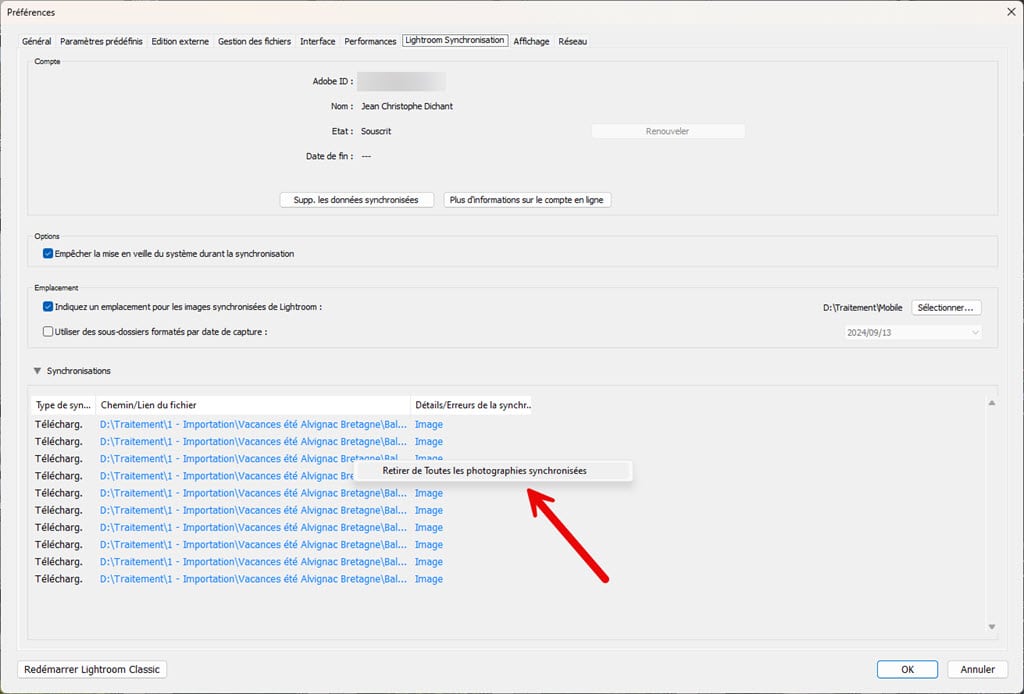
Désormais, la liste des photos en attente de synchronisation apparaît à nouveau et un simple clic droit dans la fenêtre de suivi de cette synchronisation permet de retirer les fichiers en attente. Cette simplification permet de gagner en efficacité et, surtout, d’éviter des blocages inutiles dans votre flux de travail.

Synchronisation simplifiée entre Lightroom Classic et le cloud

Changements dans Lightroom Web : ce qui vous attend

Lightroom ne se limite pas à son application pour ordinateur ou mobiles, et Lightroom web  a également évolué ces derniers mois. Même si tout n’est pas encore clair concernant ces changements, Adobe semble se diriger vers une plus grande flexibilité et simplicité d’usage, quant à savoir ce qui arrive dans les prochaines versions prévues à l’automne, c’est encore un mystère, nous en reparlerons.

Nouveaux matériels pris en charge avec la mise à jour Lightroom Classic 13.5

En plus des améliorations logicielles, la mise à jour Lightroom Classic s’accompagne de la prise en charge de nouveaux matériels. Parmi les plus notables, on retrouve :

Canon RF

  • SIGMA 10-18mm F2.8 DC DN C023

Sony E

  • Sony E PZ 16-50mm F3.5-5.6 OSS II

Samsung (smartphones)

  • Samsung Galaxy Z Flip6
  • Samsung Galaxy Z Fold6

Xiaomi (smartphones)

  • Xiaomi MIX Flip
  • Xiaomi MIX Fold 4

C’est d’ailleurs fascinant de voir comment les smartphones, souvent perçus comme des appareils photo d’appoint, deviennent de plus en plus intégrés dans des flux de travail professionnels. Lightroom Classic s’adapte à cette nouvelle tendance, vous permettant de profiter des fonctionnalités avancées de votre smartphone (voir le format HDR plus haut par exemple).

La mise à jour Lightroom Classic 13.5 est installée automatiquement si vous avez choisi cette option dans l’utilitaire Adobe Creative Cloud qui gère votre installation. Dans le cas contraire, lancez la mise à jour depuis ce même utilitaire. Notez qu’un correctif a été apporté à cette version qui devrait apparaître comme Lightroom Classic 13.5.1 si vous êtes parfaitement à jour.

Mon mini-cours Lightroom Classic gratuit

L’abonnement Lightroom est souvent en promo chez Amazon


Comment supprimer les doublons dans Lightroom

Vous utilisez Lightroom Classic et vous avez importé de nombreuses photos au fil du temps, ce qui a probablement créé des doublons dans votre catalogue. Ces doublons prennent de l’espace inutilement et peuvent rendre l’organisation de vos photos plus difficile. Voici comment vous pouvez identifier et supprimer les doublons dans Lightroom.
Comment supprimer les doublons dans Lightroom

Mon mini-cours Lightroom gratuit

Supprimer les doublons dans Lightroom, pourquoi ?

Bien gérer votre catalogue Lightroom Classic, c’est vous assurer que vous n’avez pas de doublons inutiles qui encombrent votre espace de stockage et compliquent l’organisation de vos photos. L’un des avantages de Lightroom Classic est justement d’éviter la multiplication des fichiers pour une même photo, en vous permettant de générer à la demande des versions de différentes tailles ou de différents formats sans avoir à dupliquer les fichiers sur le disque :

  • pour publier sur votre site web
  • pour envoyer par email
  • pour partager sur les réseaux sociaux
  • pour faire des tirages
  • pour créer des illustrations

Cependant, il n’est pas rare de commencer à utiliser Lightroom Classic avant de bien comprendre toutes ses fonctionnalités, ce qui peut conduire à la création involontaire de doublons sous forme de photos identiques mais de différentes tailles.

Avant l’importation

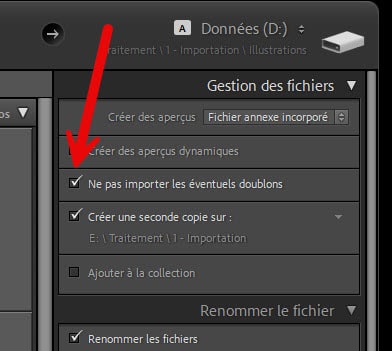
Lors de l’importation de nouvelles photos, le logiciel offre une fonctionnalité intégrée pour détecter les doublons potentiels. Dans la boîte de dialogue d’importation, vous pouvez activer l’option « Ne pas importer les éventuels doublons ».

Comment ne pas importer les doublons dans Lightroom Classic

Lorsque cette option est cochée, Lightroom compare les fichiers que vous essayez d’importer avec ceux déjà présents dans votre catalogue. Il utilise plusieurs critères pour cette comparaison, dont :
  • le nom du fichier,
  • la date de création,
  • la taille du fichier.
Si Lightroom détecte un doublon potentie, il marque cette photo pour ne pas l’importer, évitant ainsi d’encombrer votre catalogue avec des copies inutiles.

Cette fonctionnalité est particulièrement utile lorsque vous importez à partir de cartes mémoire ou de dossiers qui peuvent contenir des photos déjà présentes dans votre catalogue. Cependant, il est important de noter que cette méthode n’est pas infaillible et peut parfois manquer certains doublons, en particulier si les fichiers ont été modifiés ou renommés.

Après l’importation

Bien que Lightroom Classic soit l’un des meilleurs outils pour trier et classer vos photos, il ne propose pas encore pas de filtre intégré permettant de rechercher automatiquement les doublons après l’importation. Cela rendrait l’identification et la suppression des photos en double ou triple beaucoup plus facile.

Heureusement, il existe des solutions simples à mettre en œuvre qui vont vous aider à identifier et éliminer ces doublons encombrants de votre catalogue Lightroom.

Utiliser un plugin de détection de doublons dans Lightroom Classic

Lightroom Classic autorise l’utilisation de modules externes, ou plugins, qui permettent d’étendre les fonctionnalités du logiciel. Utiliser un plugin de détection de doublons dans Lightroom Classic va vous aider à simplifier le processus d’identification et de suppression des photos en double.

Ces plugins sont conçus pour scanner votre catalogue et repérer les doublons en utilisant des critères plus avancés que la simple comparaison de noms de fichiers. Ils peuvent :

  • analyser le contenu visuel des images,
  • comparer les métadonnées,
  • et même détecter des photos similaires mais non identiques.

Une fois les doublons identifiés, ces plugins vous permettent généralement de visualiser les doublons dans une collection créée et gérée par le plugin, ou via l’ajout d’un mot clé spécifique. Vous pouvez alors choisir quelles photos conserver et lesquelles supprimer dans Lightroom comme vous le faites pour toute autre photo.

Il existe différents plugins pour la détection de doublons dans Lightroom Classic, certains plus évolués que d’autres, gratuits comme payants. Notez que ces plugins sont développés par des tiers et non par Adobe. Assurez-vous de les télécharger à partir de sources fiables et de vérifier leur compatibilité avec votre version de Lightroom Classic avant l’installation, de même qu’avec votre système d’exploitation (MacOs ou Windows).

Par ailleurs et par habitude, je privilégie toujours les plugins qui s’intègrent nativement dans Lightroom Classic, plutôt que ceux qui fonctionnent de façon distincte en lisant et écrivant dans le catalogue hors contrôle du logiciel.

Comment supprimer les doublons dans Lightroom avec Teekesselchen

Parmi les plugins disponibles à la date de publication de cet article, Teekesselchen utilise une approche intéressante basée sur les métadonnées de vos photos pour détecter les doublons. La date et l’heure de capture sont les valeurs essentielles utilisées, mais avec une précision limitée à la seconde. Cette limitation peut parfois conduire Teekesselchen à marquer comme doublons deux photos différentes prises en rafale, par exemple.

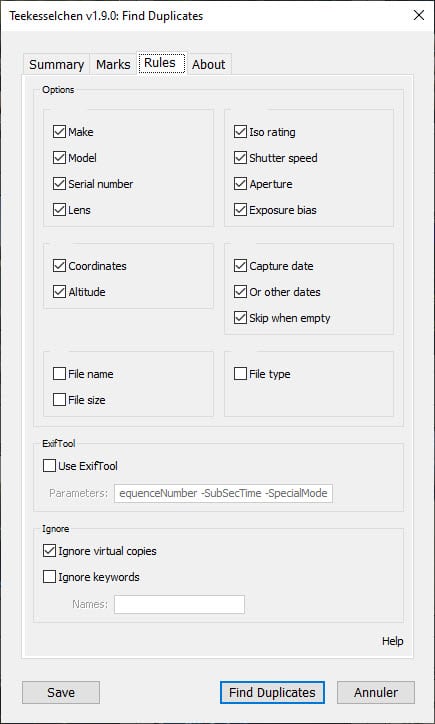
Pour affiner la détection dans ces cas, le plugin propose une option utilisant ExifTool, permettant de comparer davantage de métadonnées. Cette option se trouve dans l’onglet « Rules » des paramètres du plugin. Il est recommandé de l’activer si vous constatez des faux positifs dans la détection des doublons.

Comme la plupart des plugins de ce type, Teekesselchen ne supprime jamais vos photos automatiquement. Il vous présente les doublons potentiels et vous laisse le contrôle total sur les suppressions. Cette approche vous permet de vérifier chaque cas avant de prendre une décision, évitant ainsi la suppression accidentelle de photos.

Installation du plugin Teekesselchen

Suivez ces étapes :

  • Téléchargez le fichier teekesselchen.zip le plus récent sur le site de son éditeur
  • Décompressez le fichier téléchargé teekesselchen.zip afin d’obtenir le dossier teekesselchen.lrplugin
  • Copiez ce dossier dans le dossier de modules de votre installation Lightroom

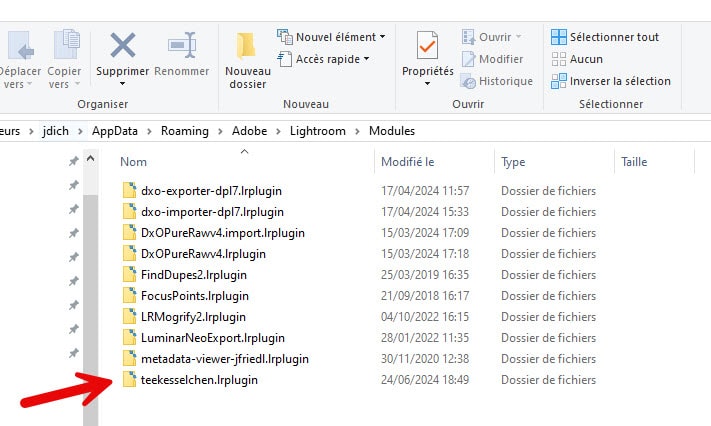
Vous pouvez trouver le dossier Modules sur votre ordinateur en vérifiant où les modules déjà installés (il y en a au moins un) sont localisés :

Localisation des modules dans Lightroom Classic (plugins)

Par défaut dans Windows: \Users\user\AppData\Roaming\Adobe\Lightroom\Modules\

Par défaut dans macOS: /user/Library/Application Support/Adobe/Lightroom/Modules/

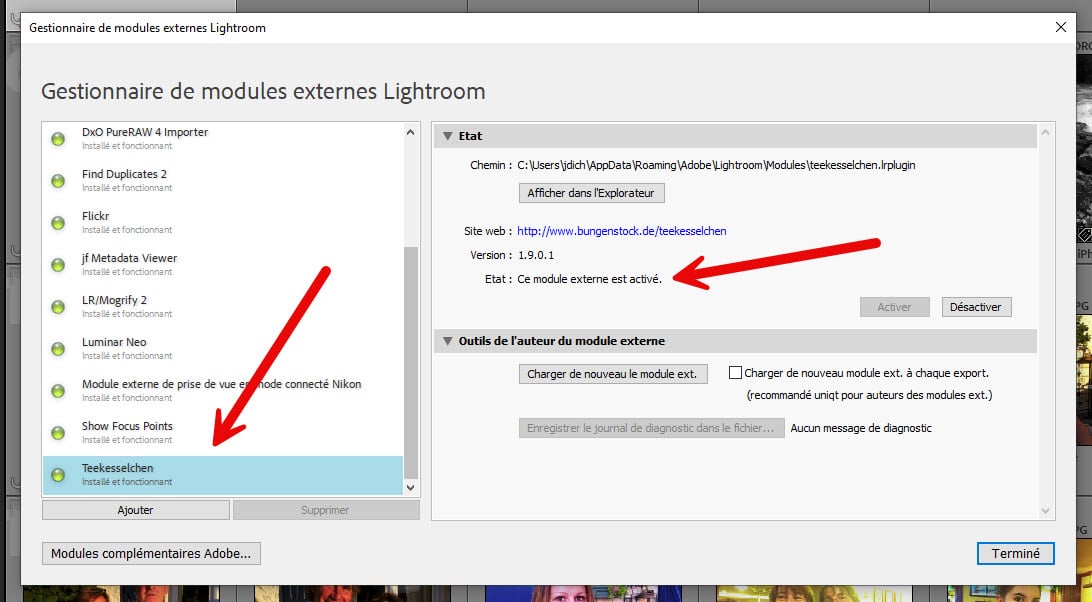
Liste des modules externes dans Lightroom Classic, liste des plugins dans le gestionnaire de modules externes

  • Lancez Lightroom Classic
  • Ouvrez le Gestionnaire de modules externes depuis le menu Fichier > Gestionnaire de modules externes
  • Cliquez sur Ajouter et naviguez jusqu’au dossier teekesselchen.lrplugin
  • Vérifiez que le module est bien activé, c’est terminé

Note : Les noms exacts des menus peuvent varier selon la version de Lightroom Classic que vous utilisez, mais la logique reste la même.

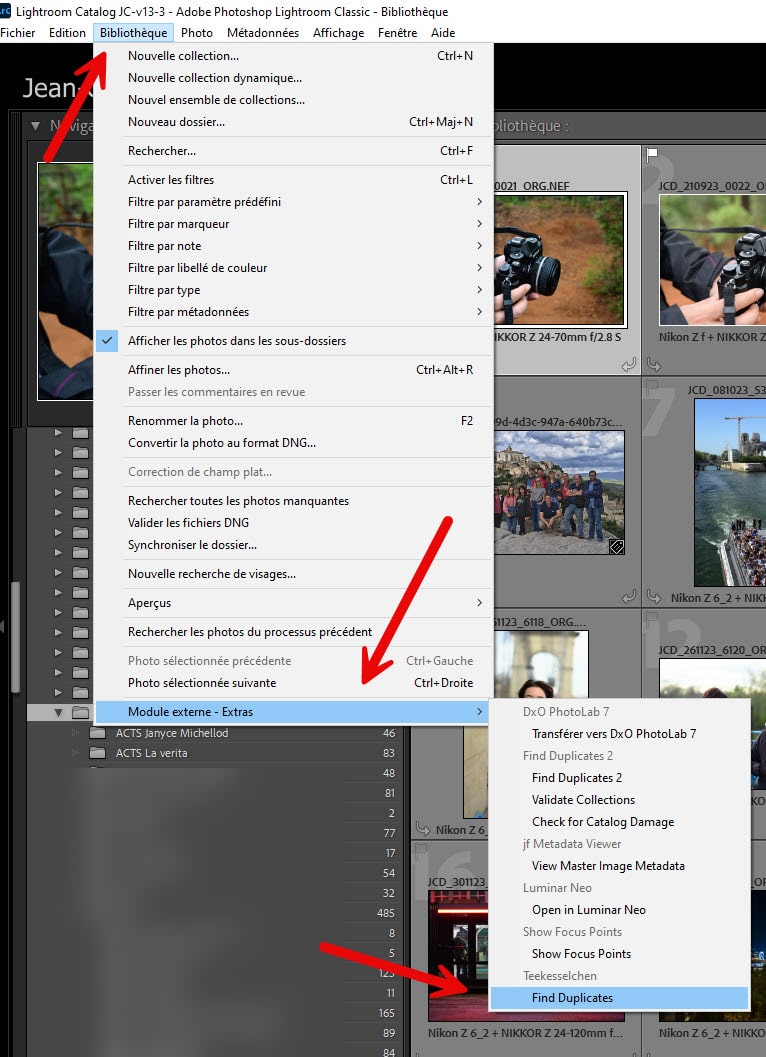
Utilisation du plugin pour supprimer les doublons

Il existe plusieurs façons de déterminer quelles photos seront vérifiées par Teekesselchen. Vous pouvez sélectionner :

  • l’ensemble du catalogue
  • des dossiers spécifiques
  • des collections

Je vous recommande de commencer par des sélections réduites (un dossier par exemple) pour vous familiariser avec le fonctionnement du plugin avant de lancer une analyse sur l’intégralité de votre catalogue, surtout si celui-ci contient un grand nombre de photos.

Comment supprimer les doublons dans Lightroom Classic

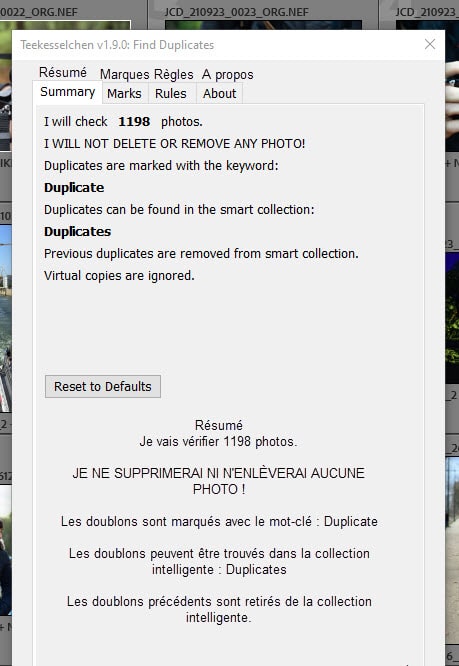
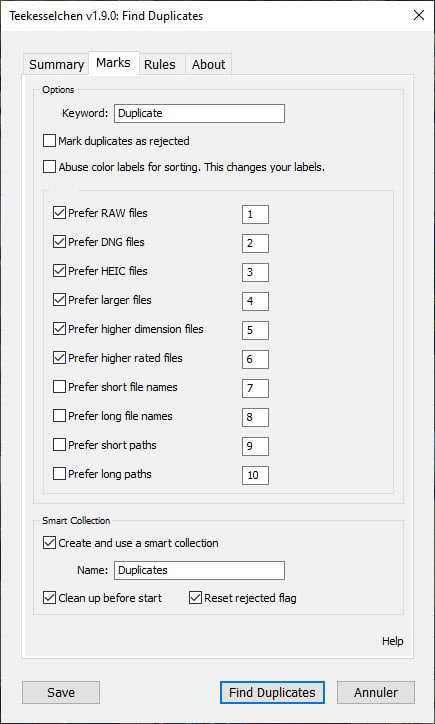
Une fois que vous avez lancé la détection de doublons, une fenêtre s’affiche pour vous indiquer ce que le plugin va faire. Je vous mets une copie d’écran avec la traduction superposée, le plugin est en anglais.

Comment supprimer les doublons dans Lightroom

Vous pouvez changer les critères de détection en allant dans l’onglet Marks (marques). Notez que vous pouvez changer l’intitulé du mot clé qui sera ajouté aux doublons (‘Duplicate’ par défaut) pour, par exemple, « doublon ». Il en est de même pour la collection dynamique que le plugin va créer et qui contiendra toutes les photos portant le mot clé choisi.

Comment supprimer les doublons dans Lightroom


Le dernier onglet, Rules (règles) vous permet d’affiner les règles de détections des doublons. Les choix par défaut conviennent pour une première identification de doublons. Cliquez sur le bouton « Save (Sauvegarder) pour que le plugin mémorise vos choix, puis lancez la détection des doublons en cliquant sur « Find duplicates » (Trouver les doublons).

Comment supprimer les doublons dans Lightroom


La durée de recherche est fonction du nombre de photos à parcourir et de la performance de votre ordinateur. Si vous avez coché la case « Clean up before start » cette détection sera plus longue car le plugin doit supprimer tous les mots clés Doublon déjà renseignés avant de lancer la détection.

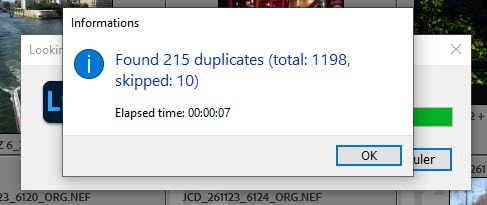
Une fois la recherche terminée, le résultat s’affiche. Ici, le plugin a trouvé 215 doublons dans Lightroom sur 1198 photos présentes dans le dossier concerné. Il en a sauté 10 (des copies virtuelles) et a mis 7 secondes pour effectuer cette détection.

Comment supprimer les doublons dans Lightroom

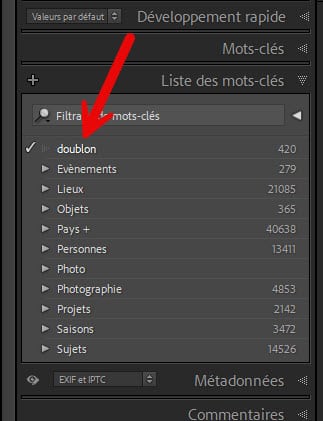
Le mot clé « doublon » a bien été ajouté aux photos concernées (215) ainsi qu’aux photos originales (215 aussi) mais pas aux photos exclues (10). Ici il a donc ajouté 420 fois le mot clé.

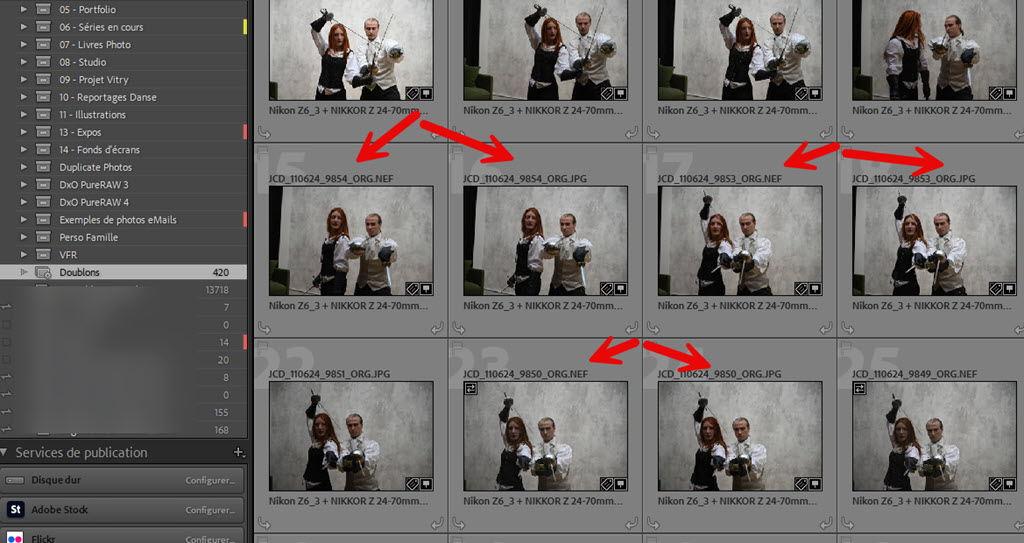
Il me reste maintenant à parcourir la collection « Doublons » (voir comment utiliser les collections) pour choisir quelles photos je veux supprimer (les doublons) ou non. Prenez soin au préalable de sauvegarder vos photos pour pouvoir récupérer toute erreur de suppression.

Comment supprimer les doublons dans Lightroom


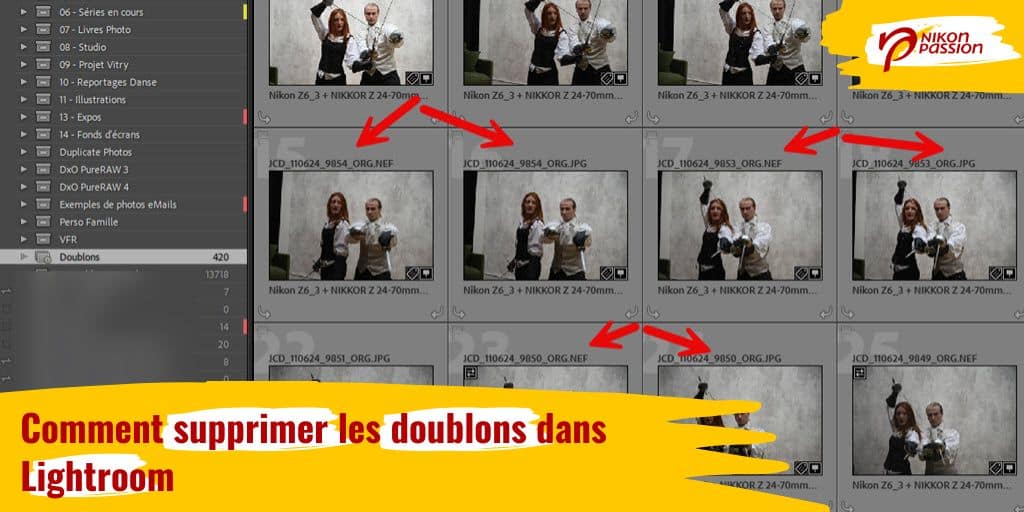
En cliquant sur le nom de la collection Doublons, Lightroom Classic affiche toutes les photos ainsi marquées. Pour l’exemple, on peut voir ici qu’il s’agit principalement des couples RAW + JPG :

Comment supprimer les doublons dans Lightroom

Supprimer les doublons dans Lightroom Classic, en conclusion

La suppression des doublons dans Lightroom Classic est une étape essentielle pour maintenir un catalogue organisé ainsi que pour optimiser l’espace disque occupé par vos photos. L’utilisation d’un plugin comme Teekesselchen rend cette tâche simple et efficace :

  • le plugin scanne votre catalogue en utilisant des algorithmes avancés pour identifier les doublons,
  • vous pouvez choisir de scanner tout votre catalogue ou des sections spécifiques,
  • le plugin vous présente les doublons potentiels, vous laissant le choix final de ce que vous souhaitez conserver ou supprimer,
  • tout se fait directement dans l’interface de Lightroom, sans nécessité d’exporter ou d’utiliser un logiciel externe,
  • ce qui prendrait des heures manuellement peut être accompli en quelques minutes.

Investir un peu de temps dans la configuration et l’utilisation d’un plugin de détection de doublons est un petit effort qui peut faire une grande différence dans votre pratique photographique au quotidien.

Mon mini-cours Lightroom gratuit


Mise à jour Lightroom Mai 2024 : L’IA générative débarque mais pas seule

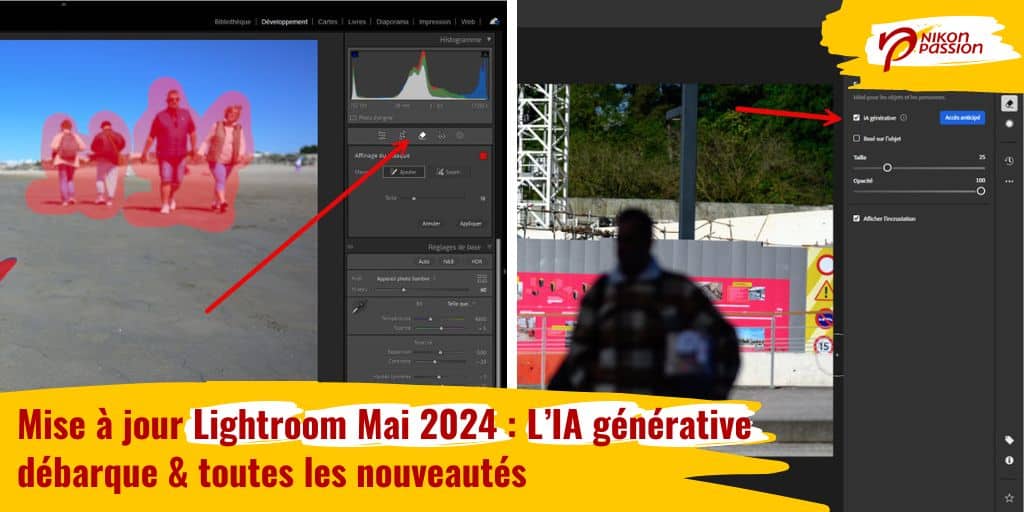
Adobe vient de publier la mise à jour Lightroom du printemps 2024. Cette nouvelle version de tous les logiciels Lightroom (Classic, Desktop, Mobile, Web) intègre désormais l’IA générative Adobe Firefly qui facilite et accélère la retouche dans Lightroom en évitant le recours à Photoshop CC. Voici ce qu’il faut retenir.

Mise à jour Lightroom Mai 2024 : L’IA générative débarque

Mon mini-cours Lightroom gratuit

Mise à jour Lightroom Mai 2024 : l’intelligence artificielle mais pas uniquement

Cette année, la mise à jour printanière de l’écosystème Lightroom apporte plusieurs nouveautés majeures dont l’introduction de l’IA générative et des technologies Adobe Firefly dans toutes les versions de Lightroom : Lightroom Classic, Lightroom Mobile Desktop, Lightroom Mobile et Lightroom Web.

Après une version 2023 qui avait la réduction du bruit par l’IA, ces nouvelles fonctionnalités permettent la suppression d’éléments indésirables, la reconstruction après recadrage ou l’ajout d’éléments, similaires à ce que propose Photoshop CC.

Mais ce n’est pas tout. Cette mise à jour apporte aussi un nouveau moteur de synchronisation cloud pour Lightroom Classic, la capture connectée pour les appareils photo Sony, et la version finalisée de l’outil Flou de l’objectif.

La mise à jour Lightroom de ce printemps 2024 inclut :

  • Lightroom Classic 13.3
  • Lightroom 7.3 (Desktop)
  • Lightroom mobile 9.3

Je vous recommande faire aussi la mise à jour de Camera Raw version 8.3 pour assurer la meilleure compatibilité de vos différents logiciels et services Adobe.

Outil Supprimer avec IA générative dans Lightroom

Vous avez testé la suppression d’éléments gênants avec l’IA dans Photoshop et ne compreniez pas pourquoi il vous fallait avoir recours à Photoshop pour supprimer des éléments indésirables dans une photo traitée par Lightroom ? C’est de l’histoire ancienne puisque cette fonction de suppression générative par l’IA est maintenant disponible dans toutes les déclinaisons de Lightroom. Le recours à Photoshop n’est plus nécessaire, le flux de travail est bien plus rapide et l’implémentation est tout aussi bonne.

L’outil Supprimer avec l’option IA générative est encore en mode Accès anticipé, ce qui permet à Adobe d’évaluer son déploiement, son utilisation et de recueillir des retours à grande échelle avant de le déployer en version finale.

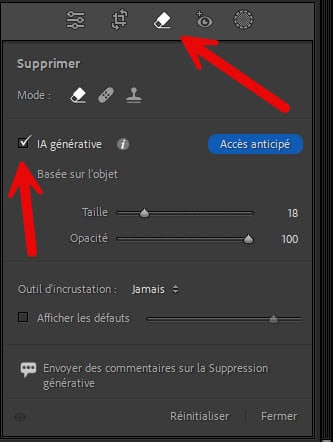
Cet outil de suppression de Lightroom fonctionne toujours sur les deux principes historiques, pour gommer les imperfections, poussières et taches de capteur.

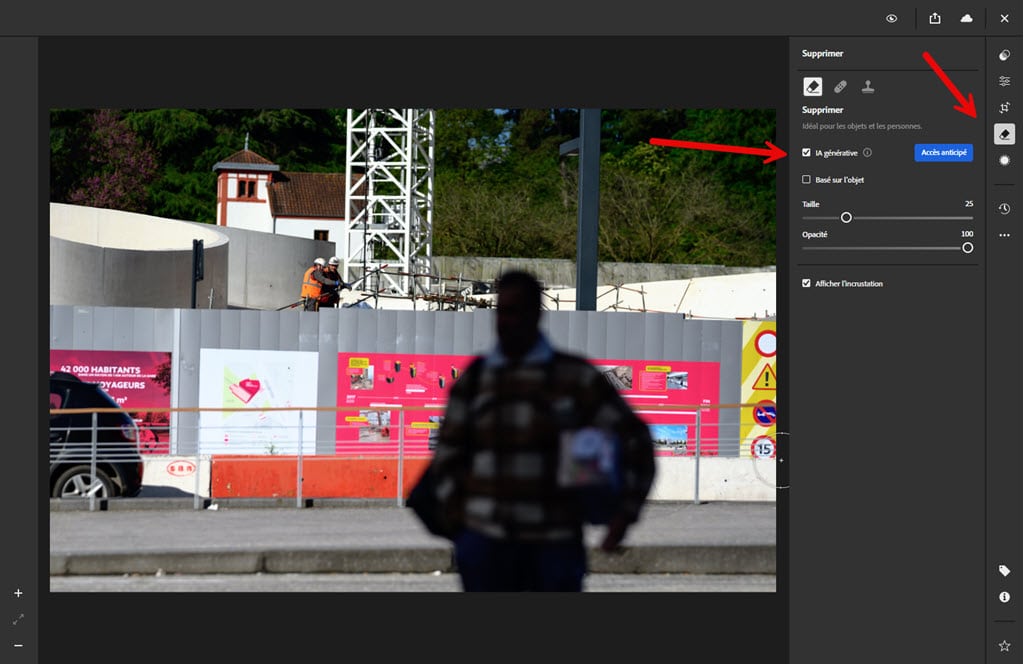
Si vous cochez l’option IA générative, l’outil utilise l’IA Adobe Firefly pour créer une image qui vient remplacer les éléments supprimés. Il vous propose trois variantes, vous pouvez choisir l’une des trois à l’aide des flèches correspondantes dans le panneau de droite. Si les propositions ne vous conviennent pas, cliquez sur Actualiser pour en générer de nouvelles.

Comment utiliser l’IA générative Suppression des défauts de Lightroom Classic

Mise à jour Lightroom Outil Supprimer avec IA générative dans Lightroom

1. Cochez l’option IA générative.
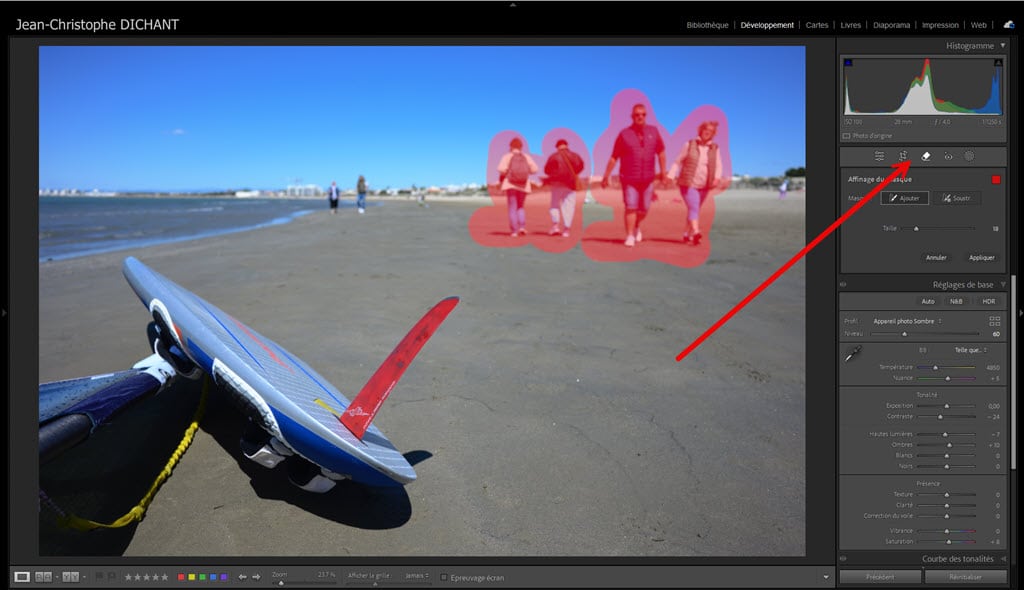
2. Passez le pinceau sur l’élément à supprimer, un masque rouge s’affiche.
3. Dans le panneau de droite, affinez la sélection en ajoutant ou en soustrayant des zones et réglez le diamètre du pinceau.
4. Cliquez sur Appliquer.
5. Une barre de progression des calculs de l’IA s’affiche.
6. Le résultat est visible, avec trois variantes que vous pouvez faire défiler avec les flèches.
7. Si le résultat ne vous convient pas, cliquez sur Actualiser pour obtenir trois nouvelles variantes.
8. Pour plus de précision, cochez Basée sur l’objet et modifiez la sélection comme à l’étape 3.

Mise à jour Lightroom Outil Supprimer avec IA générative dans Lightroom

Note importante

L’option IA générative nécessite une connexion Internet pour fonctionner.

La définition de l’image de remplacement est limitée à 2048 x 2048 pixels, certaines corrections peuvent s’avérer visibles selon la nature de la photo d’origine (dont la définition n’est pas modifiée).

Je vous conseille de créer un masque assez grand et de penser à inclure l’ombre de l’élément à supprimer s’il en a une.

Mise à jour Lightroom : Lightroom IA générative crédits restants

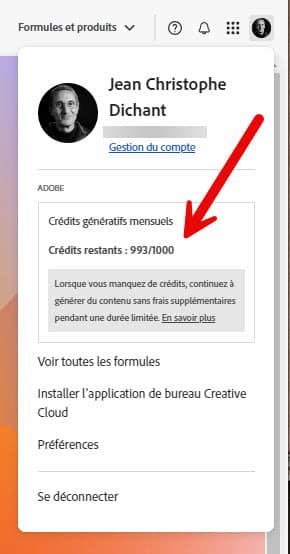
L’utilisation de l’IA générative repose sur un système de crédits mensuels (voir votre crédit selon votre formule). Chaque utilisation, y compris l’actualisation, consomme des crédits. Adobe n’a pas encore précisé (mai 2024) si ces crédits seraient facturés en sus de l’abonnement, mais il se peut que ce soit le cas ultérieurement.

Afin d’économiser vos crédits (et d’éviter de faire tourner une IA consommatrice d’énergie pour rien), utilisez toujours les fonctions de correction et de suppression historique sans IA pour les pour les petites imperfections comme les poussières ou taches de capteur.

Vous pouvez faire des retours à Adobe via le lien intégré au panneau de droite.

Le Filtre de bibliothèque et les règles de collection dynamique permettent désormais la recherche des photos ayant subi une suppression par IA générative.

Masque d’affichage et Flou de l’objectif

Déplacement du masque d’affichage monochrome

Le masque d’affichage monochrome et les options d’affichage des masques de correction se trouvent désormais dans le panneau dans le volet de droite.

Flou de l’objectif

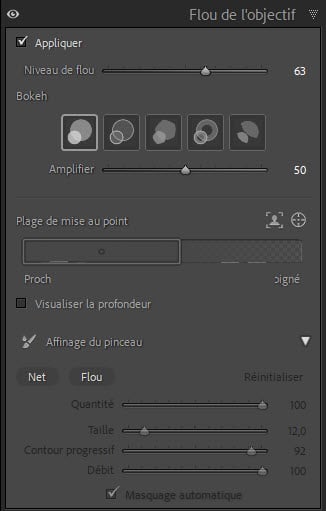
L’outil de flou de l’objectif permet de générer des arrière-plans flous et du bokeh grâce à l’IA, il n’est pas nouveau en soi. Cependant, il passe maintenant de la version expérimentale à une version finalisée. L’amélioration des algorithmes fournit des résultats de meilleure qualité et plus précis.

Mise à jour Lightroom Flou de l’objectif

L’évolution de cet outil inclut aussi :

  • l’intégration aux fonctions de traitement par lot : le flou de l’objectif est utilisable par copier/coller, synchronisation et synchro auto, ainsi qu’avec les paramètres prédéfinis (presets)
  • des préréglages de développement adaptatifs : 8 paramètres prédéfinis d’arrière-plan flou sont disponibles autorisant la sélection du sujet par l’IA lors de leur application
  • des libellés de plage de mise au point : les libellés « Proc » (proche) et « Eloig » (éloignée) viennent faciliter l’utilisation de cet outil lorsque vous déplacez les repères dans la plage

Mon mini-cours Lightroom gratuit

Mise à jour Lightroom Classic 13.3

Mise à jour du catalogue

Lors du premier lancement de Lightroom Classic 13.3, votre catalogue sera mis à jour. Cette opération peut durer de quelques secondes à plusieurs minutes. Le précédent catalogue reste à sa place, le nouveau catalogue devient le catalogue actif automatiquement. Une fois que tout est opérationnel, vous pouvez supprimer l’ancien catalogue et les dossiers associés.

Nouveau moteur de synchronisation cloud

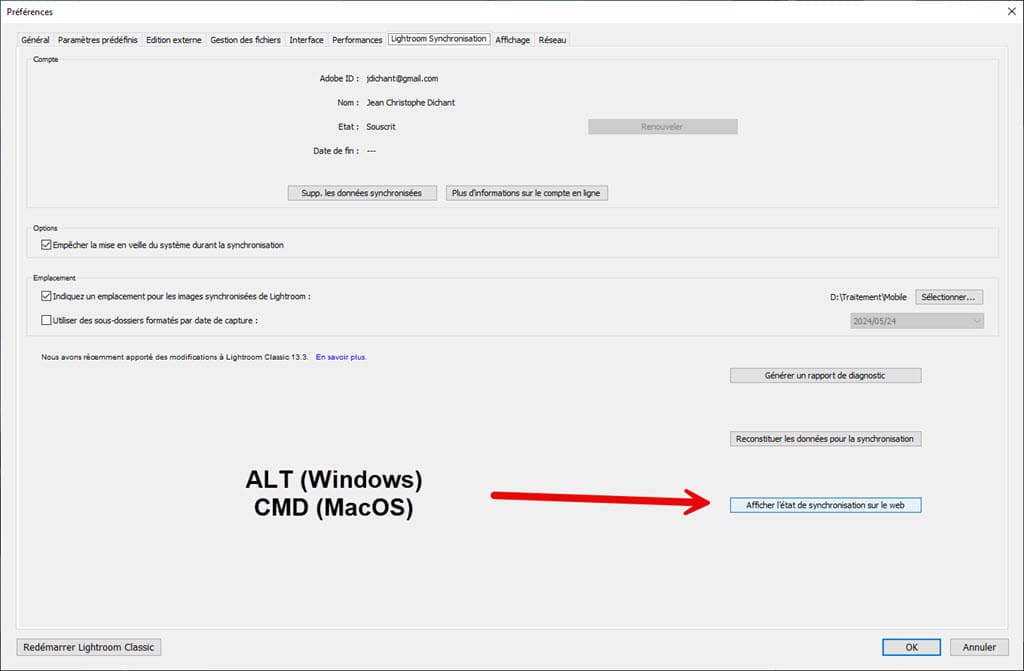
Les blocages de synchronisation étaient fréquents, Adobe a donc décidé d’introduire un nouveau moteur de synchronisation avec le cloud. Le volet Préférences > Lightroom Synchronisation est expurgé des informations précédentes avant de disparaître dans une prochaine version. Vous pouvez toujours accéder aux informations complémentaires de synchronisation en maintenant la touche Alt (Windows) ou Option (Mac) enfoncée pour faire apparaître l’onglet.

Mise à jour Lightroom Nouveau moteur de synchronisation cloud

Adobe recommande de laisser Lightroom Classic ouvert pendant au moins 3 heures après la mise à jour du logiciel et du catalogue afin que le nouveau moteur de synchronisation ajuste tout.

Le temps nécessaire à la migration varie en fonction du nombre d’images à synchroniser et du nombre d’images synchronisées précédemment. Les nouveaux téléchargements provenant d’autres clients n’apparaîtront qu’une fois les données de synchronisation existantes migrées et tous les téléchargements en attente de la version précédente terminés.

Voir l’aide en ligne Adobe pour plus d’infos sur cette nouvelle synchronisation

Optimisation des aperçus

Adobe a optimisé les aperçus créés à l’importation et stockés dans le dossier MonCatalogue-v13-3 Previews.lrdata afin d’améliorer les performances. Toute nouvelle importation adoptera cette nouvelle structure d’aperçus cette architecture, la structure des aperçus existants sera mise à jour lorsque vous afficherez une image importée précédemment.

Capture connectée avec les appareils photo Sony

Après Nikon et Canon, la prise de vue en mode connecté est désormais possible avec certains boîtiers Sony :

  • Sony Alpha 1
  • Sony Alpha 7R IV
  • Sony Alpha 9 II
  • Sony Alpha 7R V
  • Sony Alpha 7S III
  • Sony Alpha 7 IV
  • Sony Alpha 7C
  • Sony Alpha 6700

Cette liste peut évoluer avec le temps, consultez l’aide en ligne Lightroom pour en savoir plus.

Statut d’exportation

Mise à jour Lightroom Statut d’exportation

L’outil de recherche et affichage par filtres dispose d’un nouveau filtre rapide qui vous permet d’afficher les photos exportées ou non. Ce filtre est aussi disponible dans les attributs des collections dynamiques.

Autres ajouts

Lightroom Classic 13.3 inclut également les changements mineurs suivants :

  • Ajout de la catégorie Accessibilité et des champs IPTC Texte alternatif et Description détaillée, compatibles avec les moyens de saisie pour les déficients visuels propres aux systèmes Windows et MacOS
  • Ajout des critères Couleur dans le filtre de bibliothèque et les règles de collection dynamique
  • Optimisation de la mise en cache des images dans le module Développement pour un affichage et une navigation plus fluides
  • Intégration du dernier SDK Canon, permettant la prise en charge de nouveaux appareils pour la prise de vue en mode connecté

Mon mini-cours Lightroom gratuit

Mise à jour Lightroom 7.3 (Desktop cloud)

Lightroom Desktop, la version cloud de Lightroom pour ordinateur se dote elle-aussi de la suppression IA et de la version finalisée du flou de l’objectif. Mais aussi des nouveautés suivantes :

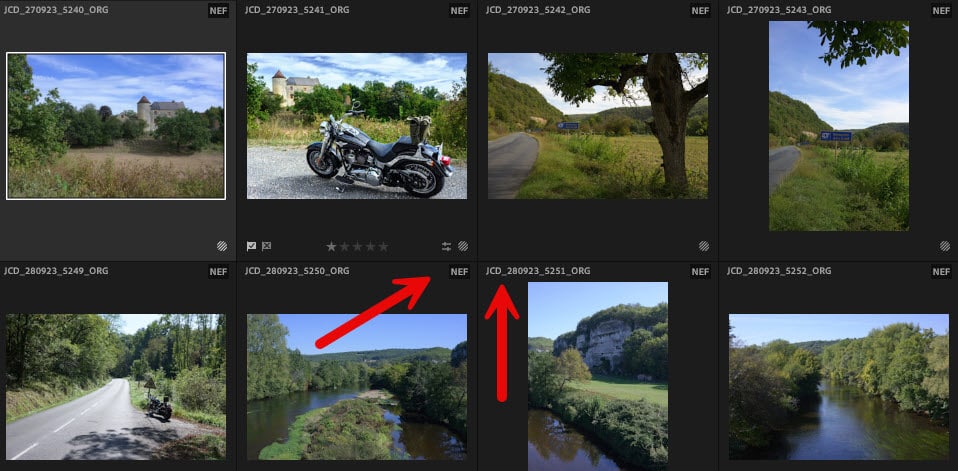
Affichage des noms de fichiers dans les vignettes

Mise à jour Lightroom Affichage des noms de fichiers dans les vignettes

Le nom de fichier est désormais affiché avec les vignettes, un manque crucial des versions précédentes qui se trouve enfin comblé.

Commande Archiver localement

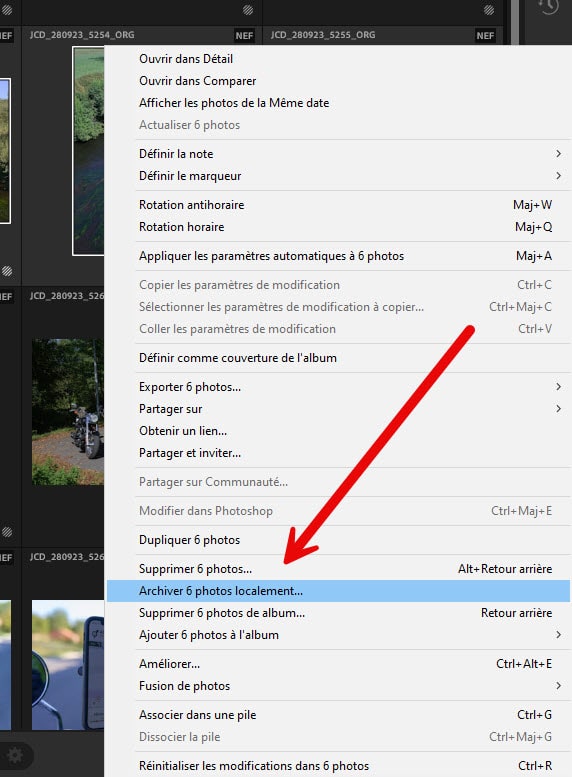
Mise à jour Lightroom cloud Commande Archiver localement

Une nouvelle commande « Archiver localement » (accessible via le menu clic-droit ou le menu Édition) permet de stocker une photo ou une sélection de photos sur le disque dur plutôt que dans le cloud.

Notez que depuis la version 7.0, Lightroom Desktop version cloud gère aussi les dossiers locaux, vous permettant d’optimiser votre espace cloud pour n’y charger que ce que vous souhaitez.

Gestion locale des dossiers

En mode gestion locale, accessible dans l’onglet Local en haut à gauche, il est désormais possible de dupliquer des photos. Vous pouvez également actualiser le contenu des dossiers après avoir modifié leur contenu (ajout ou retrait de fichiers) sans avoir à changer de dossier puis revenir. Pour cela, faites un clic droit > Actualiser le dossier.

Durée de mise en pause de la synchronisation cloud

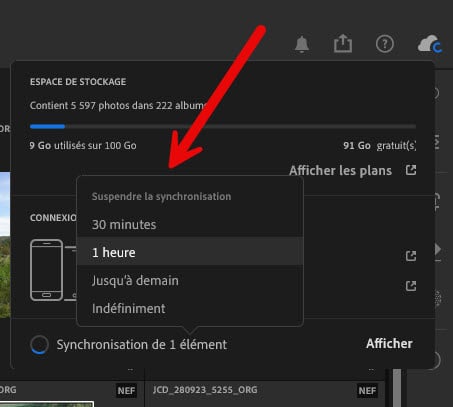
Mise à jour Lightroom Durée de mise en pause de la synchronisation cloud

Vous pouvez maintenant choisir la durée de mise en pause de la synchronisation cloud : 30 minutes, 1 heure, jusqu’au lendemain ou indéfiniment.

Correction des vidéos avec la courbe de tonalité

Il est désormais possible d’utiliser la courbe de tonalité pour corriger les vidéos, ce qui ajoute une nouvelle dimension aux capacités de retouche vidéo.

Prévisualisation HDR de l’exportation

La fenêtre de prévisualisation de l’exportation affiche maintenant en HDR, pour les fichiers traités en mode HDR, offrant une meilleure visualisation des résultats avant l’exportation.

Mode diaporama

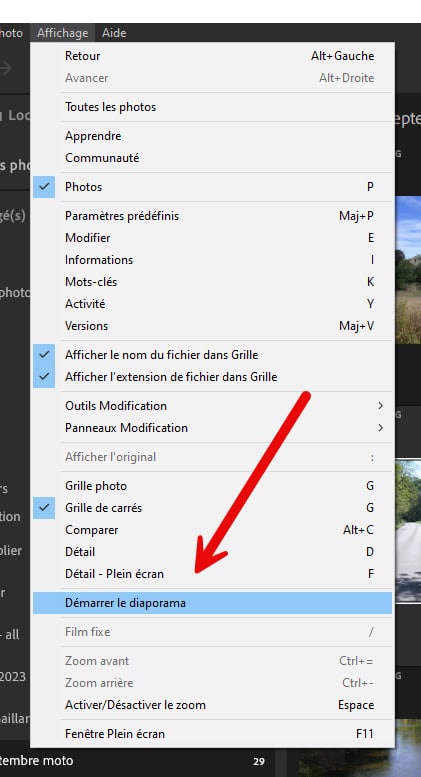
Mise à jour Lightroom cloud Mode diaporama

Bien qu’existant depuis plusieurs années, cette fonctionnalité était cachée. Pour l’utiliser désormais, sélectionnez des photos puis allez dans le menu Affichage > Démarrer le diaporama. L’affichage passe en plein écran, avec des fonctions permettant d’avancer ou reculer manuellement, mettre en pause, annuler, mettre en boucle et régler la vitesse.

Mon mini-cours Lightroom gratuit

Mise à jour Lightroom mobile 9.3 iOS et Android

Fonctionnalités communes à iOS et Android

  • Suppression IA générative : l’outil de suppression IA générative est disponible, nécessitant une connexion Internet
  • Version finale du flou de l’objectif : comme pour les autres déclinaisons de Lightroom l’outil de flou de l’objectif passe en version finalisée

Améliorations spécifiques à Android

  • Double-tap pour zoomer : la fonction de double-tap pour zoomer rend la navigation plus fluide
  • Zoom et navigation dans les outils Supprimer et Masquage : vous pouvez zoomer et naviguer plus facilement lors de l’utilisation de ces outils

Améliorations spécifiques à iOS

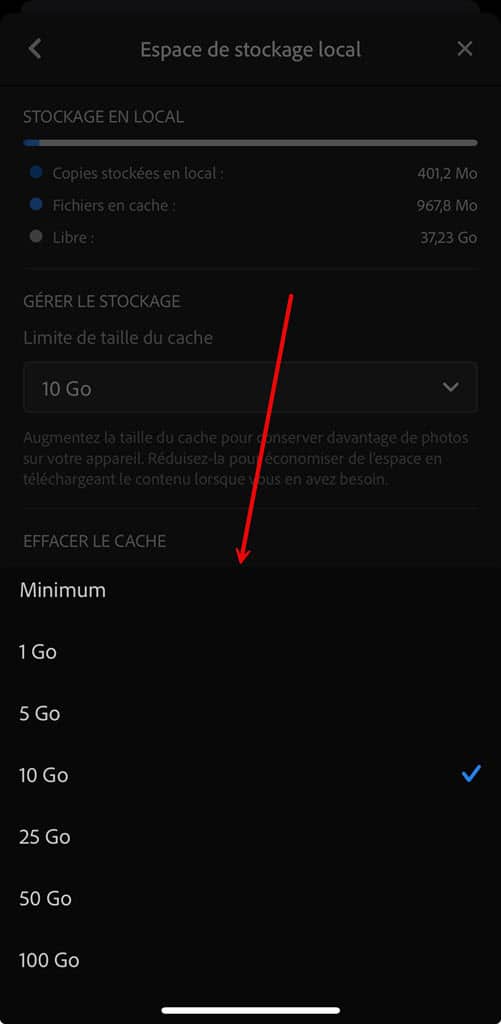
Mise à jour Lightroom Mobile Paramétrage de la taille du cache local

  • Paramétrage de la taille du cache local : il est (enfin) possible de paramétrer la taille du cache local pour gérer l’espace occupé par Lightroom Mobile sur votre iPhone ou iPad. Allez dans Paramètres > Espace de stockage local > Gérer le stockage. Par défaut, le cache est réglé sur 10 Go, ajustable entre 1 Go et 100 Go

Mise à jour Lightroom web

Mise à jour Lightroom Web suppression avec IA générative

L’application Lightroom accessible au travers d’un navigateur web et connectée à votre catalogue, dispose maintenant elle-aussi de la suppression IA générative.

Cette nouvelle fonction permet de supprimer des éléments indésirables sur vos photos depuis un navigateur connecté, ce qui vous permet de nettoyer une photo même si vous n’êtes pas chez vous et que vous n’avez pas accès à votre catalogue sur ordinateur ou mobile.

Mon mini-cours Lightroom gratuit

Nouveaux matériels photo supportés

Les objectifs ci-dessous sont désormais pris en compte par les différentes versions de Lightroom :

Hasselblad XCD 2,5/25V

Leica Leitz Phone 3 (smartphone)

Sigma L

  • Sigma 15mm F1.4 DG DN Diagonal Fisheye A024
  • Sigma 50mm F1.2 DG DN A024
  • Sigma 500mm F5.6 DG DN OS S024
  • Sigma 500mm F5.6 DG DN OS S024 + TC-1411
  • Sigma 500mm F5.6 DG DN OS S024 + TC-2011

Sony FE

  • Sigma 15mm F1.4 DG DN Diagonal Fisheye A024
  • Sigma 50mm F1.2 DG DN A024
  • Sigma 500mm F5.6 DG DN OS S024

Xiaomi

  • Xiaomi 14 Ultra (smartphone)
  • Xiaomi Civi 4 Pro (smartphone)

La prise de vue connecté est supportée avec les appareils photo Sony cités plus haut ainsi que :

Canon

  • EOS R10
  • EOS R100
  • EOS R50
  • EOS R6 Mark II
  • EOS R7
  • EOS R8
  • PowerShot V10

Les appareils ci-dessous sont désormais pris en charge par les différentes déclinaisons de Lightroom  :

  • Apple iPhone 15 tous modèles (smartphone)
  • Olympus OM TG7
  • Panasonic Lumix DCG9M2
  • Sony A7CII
  • Sony A7CR

Mon mini-cours Lightroom gratuit


Comment utiliser Lightroom sur deux ordinateurs avec le même catalogue

Vous êtes nombreux à me demander comment utiliser Lightroom sur deux ordinateurs, avec le même catalogue. Je vous comprends d’autant plus qu’il m’arrive aussi de devoir le faire. Cependant Lightroom ne supporte pas l’utilisation d’un même catalogue réparti sur plusieurs ordinateurs de manière synchronisée.

Voici 3 méthodes qui vous permettent de contourner cette limite, je vous donne pour chacune ses avantages et inconvénients.

Comment utiliser Lightroom sur deux ordinateurs avec le même catalogue

Mon mini-cours Lightroom Classic offert

Important : ces méthodes fonctionnent mais demandent des connaissances avancées en informatique. Ne vous lancez pas si vous ne maîtrisez pas les principes avancés de copie-déplacement-synchronisation de fichiers et dossiers sur vos ordinateurs.

Un catalogue Lightroom, deux ordinateurs, quel est le problème ?

L’utilisation d’un même catalogue Lightroom sur deux ordinateurs pose un problème majeur lié à la structure même du catalogue : comment travailler sur ce catalogue sans risquer de perdre des modifications ou de créer des conflits de versions ?

Le catalogue Lightroom Classic est une base de données (en savoir plus). Comme toute base de données, il enregistre en temps réel toutes les opérations faites sur les photos, les dossiers, les collections, vous n’avez pas besoin de sauvegarder les modifications comme vous le feriez avec d’autres logiciels.

raccourcis Lightroom Classic indispensables

Cet avantage a ses contraintes. Pensez au catalogue comme à un livre de recettes où chaque recette représente une photo triée, classée et traitée. Ce livre note l’emplacement de vos photos, les modifications apportées, les mots-clés, et plus encore. Si vous copiez ce livre pour l’utiliser dans un second lieu, les mises à jour d’un côté ne se reflètent pas automatiquement de l’autre. Avec le catalogue Lightroom c’est pareil, vous devez donc trouver un moyen de synchroniser ces informations entre deux ordinateurs.

Les services de cloud génériques, tels que Dropbox, OneDrive ou Google Drive, peuvent sembler offrir une solution facile pour partager ce catalogue entre deux ordinateurs. Cependant, ils ne sont pas adaptés à cette tâche. Ils ne gèrent pas bien la synchronisation des modifications spécifiques à Lightroom, car ils ne sont pas conçus pour gérer la synchronisation d’une base de données mise à jour en continu. Ils peuvent provoquer des conflits de versions si vous travaillez sur le même catalogue depuis deux ordinateurs différents, même si ce n’est pas en même temps.

De plus, ces solutions de fichiers partagés dans le cloud ne traitent pas efficacement la synchronisation des aperçus et des métadonnées, ce qui est essentiel pour un travail fluide dans Lightroom. Sans une méthode de synchronisation qui prend en compte la nature unique du catalogue Lightroom, vous risquez de rencontrer des erreurs, des doublons, ou de perdre des modifications. Cela rend le processus compliqué et peu fiable.

Toutefois l’informatique étant ce qu’elle est, il existe des solutions de contournement qui vous permettent d’arriver à vos fins, utiliser Lightroom sur deux ordinateurs avec le même catalogue, sans remettre en cause l’intégrité de votre catalogue.

Première méthode : le disque dur externe

Cette méthode consiste à utiliser un disque dur externe pour héberger le catalogue Lightroom, les fichiers annexes (« sidecar », si vous utilisez cette option) et les fichiers d’aperçu, ce qui permet de les rendre accessibles depuis n’importe quel ordinateur auquel le disque est connecté.

Mise en œuvre

Assurez-vous que le disque externe est formaté pour être compatible avec les systèmes d’exploitation des deux ordinateurs s’ils sont différents (par exemple Windows et MacOS). Assurez-vous aussi que ce disque est fiable et facilement portable, j’utilise des disques LaCie pour cet usage.

Disques externes LaCie au meilleur prix

Comment utiliser Lightroom sur deux ordinateurs avec le même catalogue

tous les dossiers et fichiers Lightroom Classic à transférer sur le disque externe

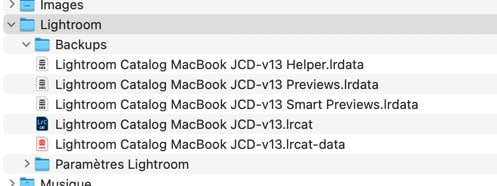
Fermez Lightroom Classic, puis transférez votre catalogue Lightroom (.lrcat) ainsi que les fichiers annexes (xmp) et les fichiers d’aperçu (.lrdata) sur le disque dur externe. Relancez Lightroom Classic à partir du catalogue sur le disque externe (attention à ce ne pas laisser une copie du catalogue sur le disque interne, et à bien dire à Lightroom Classic d’utiliser le catalogue du disque externe).

Pour utiliser ce catalogue sur un autre ordinateur sur lequel vous avez préalablement installé Lightroom Classic, connectez le disque dur au second ordinateur ouvrez le catalogue Lightroom directement depuis le disque.

Pour changer d’ordinateur à nouveau, déconnectez le disque dur puis reconnectez-le sur l’autre ordinateur.

Attention : à ce stade vous n’avez pas transféré les fichiers photos natifs sur le disque dur, seulement les aperçus. Vous pouvez trier, classer, traiter vos photos mais pas les exporter. Si vous avez ce besoin, il vous faut aussi transférer les fichiers natifs.

Avantages

  • Le catalogue et les fichiers d’aperçu sont facilement transportables entre différents ordinateurs, offrant une flexibilité d’accès sans nécessiter de connexion Internet.
  • La mise en place est simple et directe, ne nécessitant que le transfert des fichiers sur le disque externe et aucune configuration logicielle complexe.
  • Vous avez un contrôle total sur vos données, qui restent physiquement avec vous, réduisant les risques associés à la perte de données dans le cloud ou à des problèmes de confidentialité.
  • Contrairement à une solution basée sur le cloud qui peut nécessiter un abonnement, l’utilisation d’un disque dur externe n’engendre pas de frais récurrents après l’achat initial du disque.

Inconvénients

  • Les disques durs externes peuvent être perdus, volés, ou subir des dommages physiques, ce qui peut entraîner la perte de toutes les données (puisque vous n’avez plus de catalogue « interne »).
  • Il faut vous assurer que le disque dur est formaté de manière à être compatible avec les systèmes d’exploitation des deux ordinateurs, ce qui peut nécessiter un reformatage du disque et donc une perte de données si cela n’est pas bien géré.
  • La vitesse d’accès aux données peut être limitée par la connexion USB, surtout si le disque dur externe utilisé n’est pas de dernière génération (préférez les disques SSD via USB 3.0 ou plus).
  • Toutes les modifications doivent être manuellement synchronisées entre les différents ordinateurs en déplaçant physiquement le disque dur, ceci augmente le risque d’erreurs humaines ou de conflits de versions.

Seconde méthode : l’export-import de catalogues

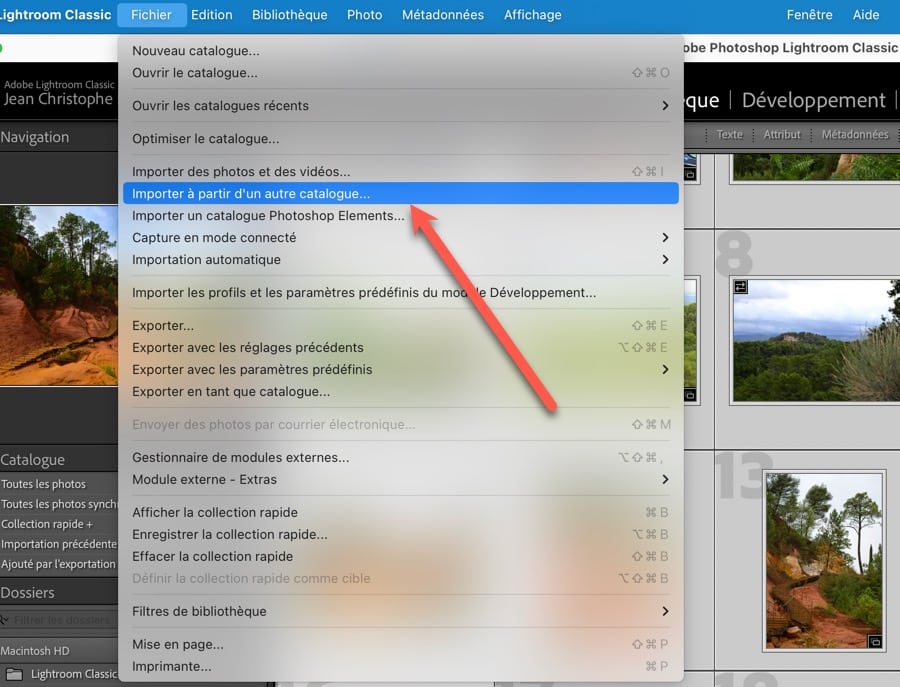
Cette méthode repose sur l’exportation d’un sous-ensemble du catalogue principal sous forme de catalogue secondaire temporaire pour travailler sur le second ordinateur, suivie de la réimportation des modifications faites au catalogue secondaire dans le catalogue original.

Lightroom Classic export-import de catalogues - utiliser Lightroom sur deux ordinateurs

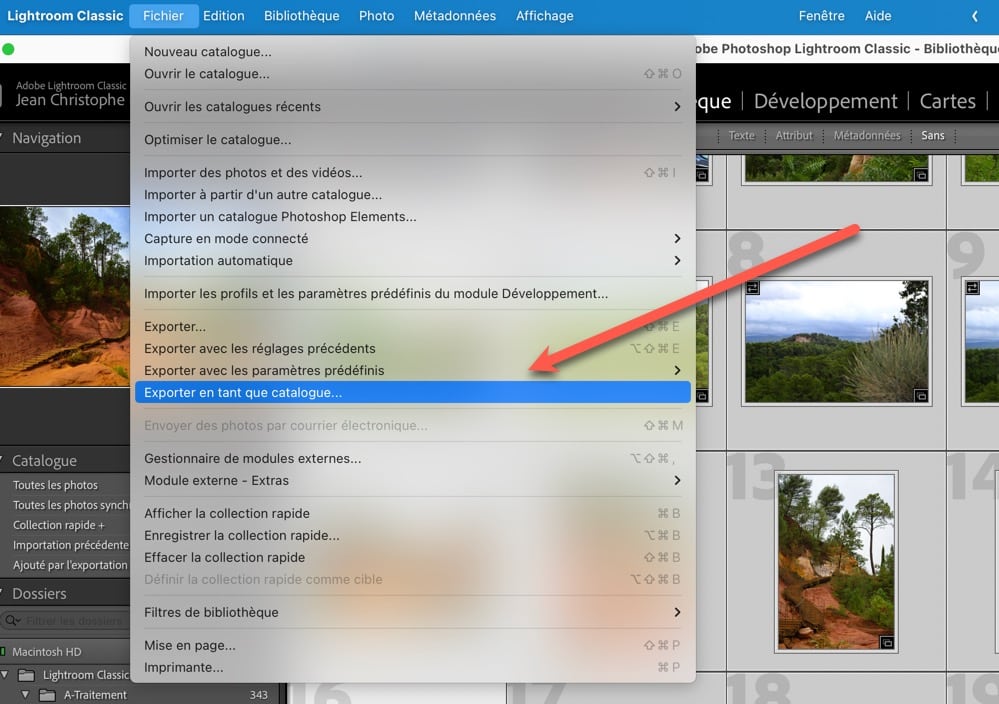
export de catalogue dans Lightroom Classic

Mise en œuvre

Sur l’ordinateur principal, sélectionnez les photos du catalogue principal à travailler et exportez-les en tant que nouveau catalogue.

Transférez ce catalogue secondaire exporté et les fichiers associés vers le second ordinateur, via un disque externe ou le réseau.

Ouvrez le catalogue Lightroom Classic ainsi exporté directement depuis le second ordinateur.

Lightroom Classic export-import de catalogues - utiliser Lightroom sur deux ordinateurs

import de catalogue dans Lightroom Classic

Après avoir effectué les modifications sur ce second ordinateur, faites l’opération inverse qui consiste à copier le catalogue secondaire modifié sur l’ordinateur principal, puis à l’importer dans le catalogue principal.

Avantages

  • Flexibilité dans le travail pour des besoins spécifiques sans avoir à déplacer l’ensemble du catalogue, ce qui permet de se concentrer uniquement sur les photos nécessaires.
  • Sécurité des données améliorée car seules les copies des fichiers sélectionnés sont déplacées et travaillées, laissant le catalogue et les fichiers photos originaux intacts sur l’ordinateur principal.
  • Facilite la collaboration avec d’autres photographes, en permettant de partager facilement des portions du catalogue principal sans exposer l’intégralité de votre photothèque.
  • Pas de dépendance à une connexion Internet ou à un abonnement cloud pour le transfert des données, puisque le partage peut se faire via un disque externe ou le réseau local.

Inconvénients

  • Processus fastidieux et chronophage, en particulier pour des projets de grande envergure ou des modifications fréquentes, car il implique plusieurs étapes manuelles.
  • Risque de conflits ou de pertes de modifications si les mêmes photos sont modifiées sur les deux ordinateurs sans une gestion soignée des versions.
  • Nécessite une bonne organisation et de la discipline pour éviter la confusion entre les différentes versions du catalogue et s’assurer que toutes les modifications sont correctement réimportées dans le catalogue principal.
  • Peut entraîner une duplication des données si les fichiers exportés sont conservés sur le second ordinateur après leur réimportation dans le catalogue principal, occupant inutilement de l’espace de stockage.

Troisième méthode : synchroniser les photos dans Adobe Cloud

Cette méthode consiste à utiliser la synchronisation Adobe Cloud pour accéder à certaines collections de votre catalogue Lightroom Classic de l’ordinateur principal sur une seconde machine équipée de Lightroom Desktop (ordinateur) ou Lightroom Mobile (tablette).

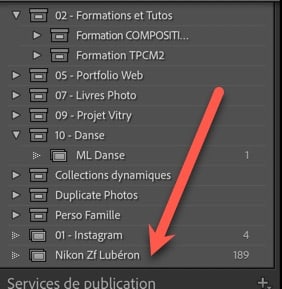
Lightroom Classic collection synchronisée

Collection synchronisée dans Lightroom Classic

Mise en œuvre

Dans Lightroom Classic, glissez les photos à travailler dans des collections, puis activez la synchronisation pour les collections souhaitées (attention à bne pas utiliser des collections dynamiques non synchronisables).

Ces collections synchronisées seront accessibles dans Lightroom Desktop sur le second ordinateur, permettant la modification et la synchronisation automatique des modifications avec le catalogue principal via Adobe Cloud.

Collection synchronisée dans Lightroom Desktop - utiliser Lightroom sur deux ordinateurs

Collection synchronisée dans Lightroom Desktop

Attention : ne pas utiliser Lightroom Classic et Lightroom Desktop sur le même ordinateur si vous ne savez pas précisément ce que vous faites, cette configuration peut entraîner la perte de données et n’est pas recommandée par Adobe.

Avantages

  • Accès et édition facile des collections depuis n’importe quel ordinateur ou tablette/smartphone connecté
  • Possibilité de travailler sur le second ordinateur même sans connexion Internet une fois que les collections sont synchronisées
  • Élimine le besoin de transferts physiques des données, tout passe par le cloud Adobe
  • Synchronisation automatique des modifications sur tous les appareils connectés à votre compte Adobe
  • Couche supplémentaire de sauvegarde pour les photos synchronisées (les fichiers sont stockés sur le cloud Adobe)
  • Idéal pour les flux de travail mobiles ou utilisant plusieurs ordinateurs/tablettes

Inconvénients

  • Dépendance à la connexion Internet et à la continuité du service cloud pour assurer la synchronisation
  • Limitations de l’espace de stockage dans le cloud Adobe pouvant restreindre le nombre de photos synchronisables
  • Préoccupations relatives à la confidentialité et à la sécurité des données stockées sur des serveurs externes
  • Peut nécessiter un abonnement Adobe Creative Cloud allant au-delà des 20 Go de stockage et représentant un coût récurrent
  • Moins adapté pour les grandes bibliothèques d’images ou les fichiers de haute résolution (nécessite beaucop d’espace de stockage et des temps de synchronisation importants)

Limites de ces méthodes pour utiliser Lightroom sur deux ordinateurs

Chacune de ces méthodes offre une solution au défi d’utiliser Lightroom sur deux ordinateurs avec un même catalogue. Elles supposent toutes de prendre des précautions particulières, et de maîtriser l’informatique personnelle :

  • la sauvegarde régulière des données est cruciale pour prévenir toute perte,
  • une organisation et une planification minutieuses sont nécessaires pour maintenir la cohérence du catalogue entre les différents ordinateurs,
  • la compréhension des limites de chaque méthode est essentielle pour choisir la solution la plus adaptée à vos besoins spécifiques, que ce soit en termes de mobilité, de capacité de stockage, ou de facilité d’accès aux données.

Si vous avez des lacunes en informatique, que vous préférez les choses simples, je vous recommande la troisième solution qui vous évite de manipuler fichiers, dossiers et disques durs.

Ne vous lancez pas dans une de ces méthodes avant d’avoir bien compris comment procéder, d’avoir aussi compris comment gérer les différents médias, supports physiques, espaces cloud et d’avoir fait une sauvegarde complète de votre configuration Lightroom Classic et de vos fichiers photos.

Mon mini-cours Lightroom Classic offert


Lightroom : profil ou preset, lequel utiliser

Vous utilisez Lightroom Classic ou Lightroom Desktop, vous avez remarqué que vous pouvez choisir un profil en plus des presets. Mais savez-vous pourquoi le faire ? Quelle différence de rendu cela va générer et comment faire ? Voici de quoi en savoir plus sur la différence entre profil et preset dans Lightroom.

Lightroom : profil ou preset, lequel utiliser ?

Découvrez mon mini-cours Lightroom Classic offert

Profil ou preset dans Lightroom, quelle différence ?

Lorsque vous développez vos fichiers RAW dans Lightroom Classic ou Lightroom Desktop, vous voulez obtenir le rendu le plus fidèle à vos attentes. Vous avez peut-être pris soin de régler votre appareil photo avec un Picture Control spécifique, et vous voulez retrouver ce rendu dans Lightroom.

Pour arriver au résultat final, vous pouvez utiliser les profils et les presets (ou préréglages ou réglages prédéfinis).

Les profils et les presets sont deux outils qui interviennent sur le fichier RAW pour produire l’image finale, mais à des niveaux différents du processus de développement :

  • les profils appliquent une correction colorimétrique globale sans modifier les curseurs de réglage individuels. Ils définissent le caractère de l’image, reprennent le rendu des Picture Control du boîtier si vous utilisez les profils « Camera Matching » ou « profils boîtier »,
  • les presets ajustent finement toutes les variables globales ou locales (tonalités, couleurs, détails, transformations, …) du module Développement de Lightroom, vous permettant d’appliquer des modifications avancées du rendu et de personnaliser vos images.

Vous pensez peut-être que profil ou preset c’est similaire puisqu’ils apparaissent comme des ajustements d’édition. Mais ce n’est pas le cas.

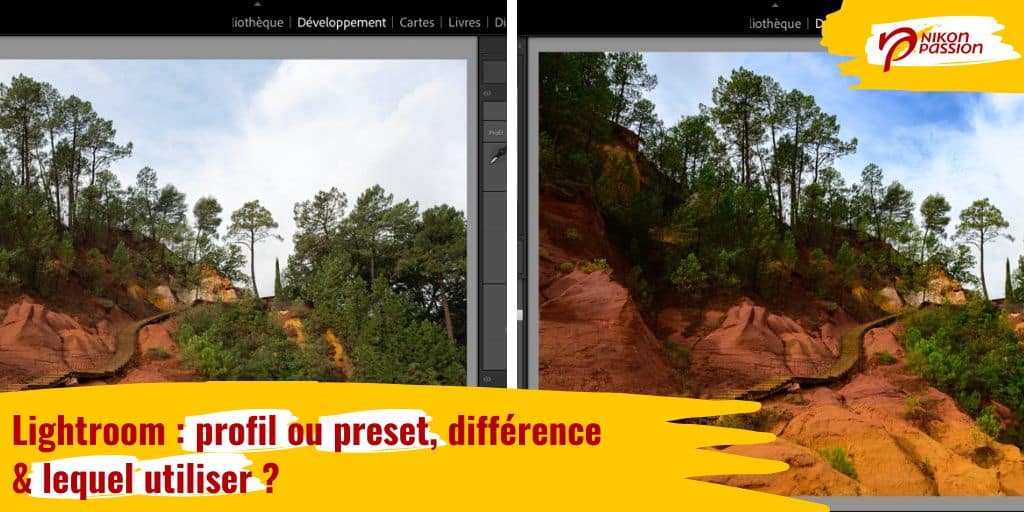
Lightroom profil ou preset

Lightroom preset (à gauche) ou profil (à droite)

Qu’est-ce qu’un profil Lightroom, quand et comment l’utiliser

Un profil Lightroom est un ensemble d’instructions qui définissent la couleur et le ton de vos photos, comme le fait une LUT (Look Up Table ou Table de Correspondance des Couleurs).

Vous savez que votre appareil photo possède des profils de couleur internes. Ces profils utilisent souvent des termes comme : vif, paysage, monochrome, etc.

Si vous optez pour le format JPG au lieu du RAW, et utilisez un profil noir et blanc, votre jpg aura ce profil de couleur appliqué. Le profil est « intégré » au jpg et les modifications ne peuvent pas être inversées.

Si vous optez pour le format RAW, et que vous appliquez ensuite, en post-traitement, des profils de couleur non destructifs à vos fichiers RAW en utilisant les profils Lightroom depuis le module de développement, vous obtenez le même résultat mais ce traitement est non destructif, réversible.

Les profils agissent en ajustant les couleurs et les tons des hautes lumières, des ombres et des tons moyens de la photo, basés sur les espaces colorimétriques d’entrée et de sortie. Ils peuvent être utilisés pour obtenir un look spécifique ou pour corriger des problèmes de couleur.

Un profil Lightroom applique des ajustements non destructifs à l’ensemble de l’image, sans modifier les valeurs des curseurs de développement. Il s’agit de reproduire au mieux le rendu déterminé par Adobe si vous utilisez un profil Adobe, ou par votre appareil photo si vous utilisez un profil boîtier.

Contrairement aux presets, les profils peuvent créer des rendus qui ne sont pas possibles avec les contrôles de Lightroom seuls. Vous pouvez ainsi voir les profils Lightroom comme des « rendus films virtuels ».

Utiliser un profil est recommandé au début du processus de développement, pour établir une base cohérente et fidèle à la vision que vous avez eue à la prise de vue.

Lightroom afficher Nikon Picture Control

Par défaut, dans Lightroom, vous utilisez le profil « Adobe Couleur » disponible dans Adobe Camera Raw.

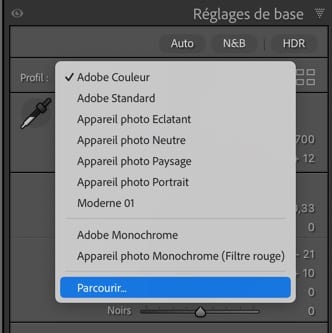
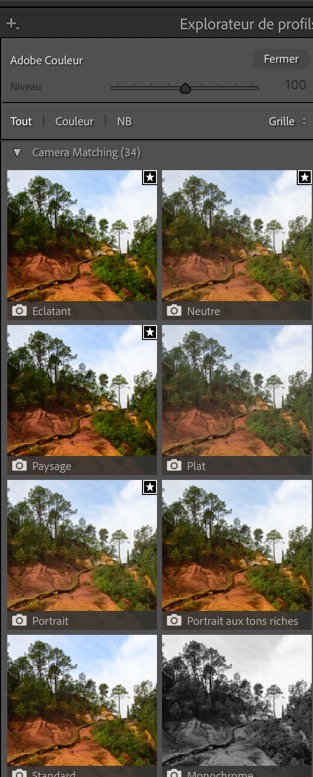
Mais si vous parcourez le menu déroulant des profils de couleur, vous verrez plus de profils de couleur ainsi que des profils de correspondance de boîtier associés au type d’appareil photo que vous utilisez.

Lightroom afficher Nikon Picture Control

Pour intégrer un profil Nikon, par exemple, sélectionnez votre image dans le module Développement de Lightroom Classic, puis accédez au panneau « Réglages de base » pour choisir le profil désiré sous la section « Profil ». Cliquez ensuite sur « parcourir » pour découvrir tous les profils boîtiers connus pour ce fichier RAW. Choisissez celui qui vous correspond, il vous assure que les couleurs et les tonalités restent fidèles au Picture Control Nikon correspondant.

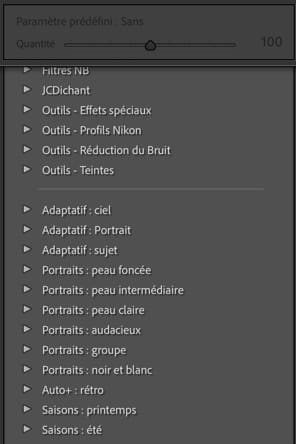
Notez que comme sur votre appareil photo, la plupart des profils créatifs disposent d’un curseur de quantité qui vous permet de choisir l’ajustement visuel du profil à appliquer à votre photo.

Qu’est-ce qu’un preset Lightroom, quand et comment l’utiliser

Un preset Lightroom est un ensemble d’ajustements que vous pouvez appliquer à vos photos en un seul clic, ou lors de l’importation. Il s’agit donc d’un ensemble d’éditions sauvegardées qui peuvent inclure des modifications de l’exposition, du contraste, de la saturation et d’autres paramètres.

Lightroom preset adaptatif

Lightroom presets adaptatifs avec détection de masquage automatique intégré

Les presets modifient le rendu d’une photo à l’aide d’un ou plusieurs curseurs de traitement, vous permettant d’appliquer rapidement des modifications plus ou moins avancées à vos photos.

Les presets assurent une cohérence d’ensemble à une série de photos, qu’elles aient été faites avec le même appareil photo ou non.

Après avoir choisi le profil, vous pouvez utiliser les presets pour peaufiner les détails et ajuster l’image à votre goût.

En pratique : exemple d’utilisation profil et preset conjointe

Utilisation des profils Lightroom

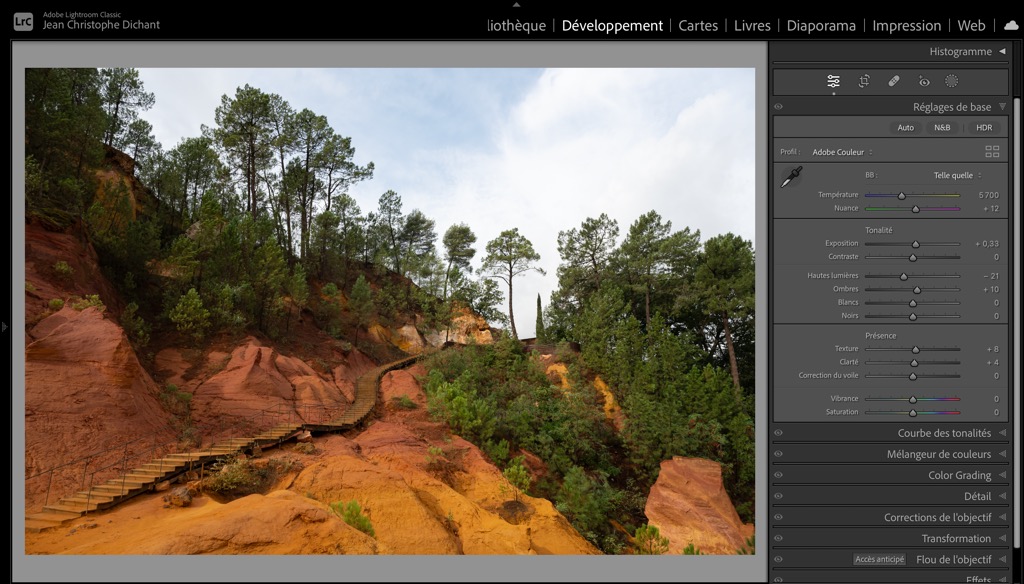
Vous faites des photos tout au long de la journée, avec des conditions lumineuses différentes. En début de matinée comme en fin de journée, vous avez peut-être utilisé un Picture Control « Paysage » pour accentuer les couleurs chaudes et la dynamique de la lumière naturelle.

Lightroom profil Adobe couleur

Lightroom profil Adobe couleur

En milieu de journée, alors que la lumière était plus dure, vous avez choisi un Picture Control « Neutre » qui atténue les forts contrastes et les saturations de couleurs excessives (à ne pas confondre avec le D-Lighting).

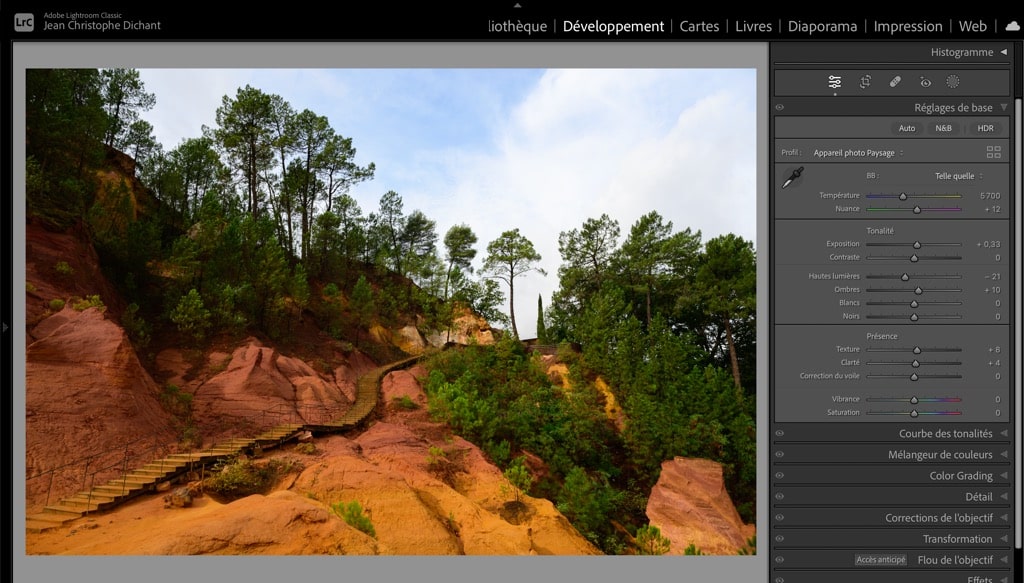
Vous voulez retrouver le rendu de ces Picture Control dans Lightroom lorsque vous traitez ces photos. Vous choisissez donc les profils boîtiers correspondants.

Lightroom profil Nikon Picture Control paysage

Lightroom profil Nikon Picture Control paysage

Utilisation des presets Lightroom

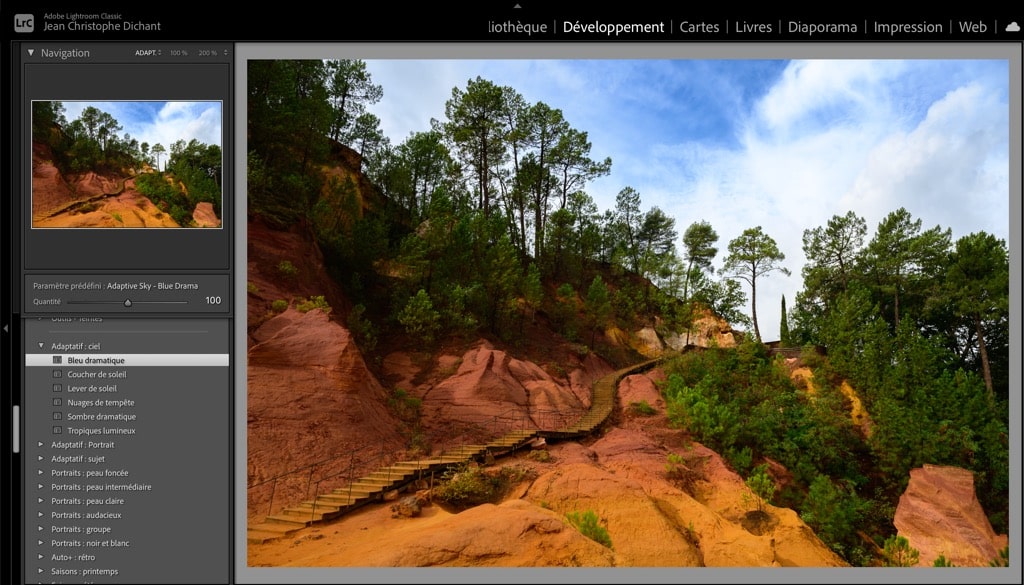
Après avoir obtenu une base de travail avec un profil, vous voulez harmoniser votre série de photos avant de la montrer. Pour des photos de paysage, un preset adapté vous permet de renforcer la netteté, d’augmenter légèrement le contraste, d’ajouter une touche de vibrance. Vos photos adoptent alors un rendu plus vif et détaillé.

Lightroom profil Nikon Picture Control paysage avec preset adaptatif pour renforcer le bleu du ciel

Lightroom profil Nikon Picture Control paysage
avec preset adaptatif pour renforcer le bleu du ciel

Si certaines de vos photos incluent des ciels bleus de milieu de journée, que vous voulez « faire claquer » ces ciels, un preset spécifique à la correction de la saturation des bleus avec masquage du ciel assisté par l’IA (preset adaptatif) va vous aider. A l’inverse du profil, il n’affecte pas toute l’image.

Les différences de rendus à attendre

Profil ou preset, la différence peut vous sembler bien faible, pourtant ces deux outils sont différents dans leur approche.

En utilisant un profil, vous obtenez une correction colorimétrique globale qui maintient l’intégrité initiale de l’image. Les presets, en revanche, permettent une personnalisation plus poussée, et peuvent modifier l’apparence de l’image en fonction des ajustements appliqués.

Je vous recommande de commencer votre processus de traitement avec le choix d’un profil de façon à établir une base colorimétrique fidèle à ce que votre boîtier sait proposer selon le Picture Control choisi.

Ensuite, vous pouvez soit modifier les curseurs comme bon vous semble, soit utiliser un preset pour appliquer en un clic toutes les corrections qui vous conviennent. Celles-ci viennent alors compléter le travail préliminaire fait par le profil.

Lightroom, profil ou preset, en conclusion

Les profils et les presets de Lightroom Classic ou Desktop sont deux outils complémentaires à mettre en œuvre dans votre flux de traitement. Comprendre leurs intérêts respectifs et leur fonctionnement vous permet de les utiliser à bon escient, de réduire le temps passé à traiter vos photos, et d’améliorer la qualité du rendu final.

Il n’existe pas une seule façon de faire en post-traitement, aussi je vous invite à expérimenter pour voir ce qui vous convient en fonction de vos envies, besoins et de votre matériel photo.

Découvrez mon mini-cours Lightroom Classic offert


Lightroom Classic 12.3 : l’IA pour la réduction du bruit et autres nouveautés

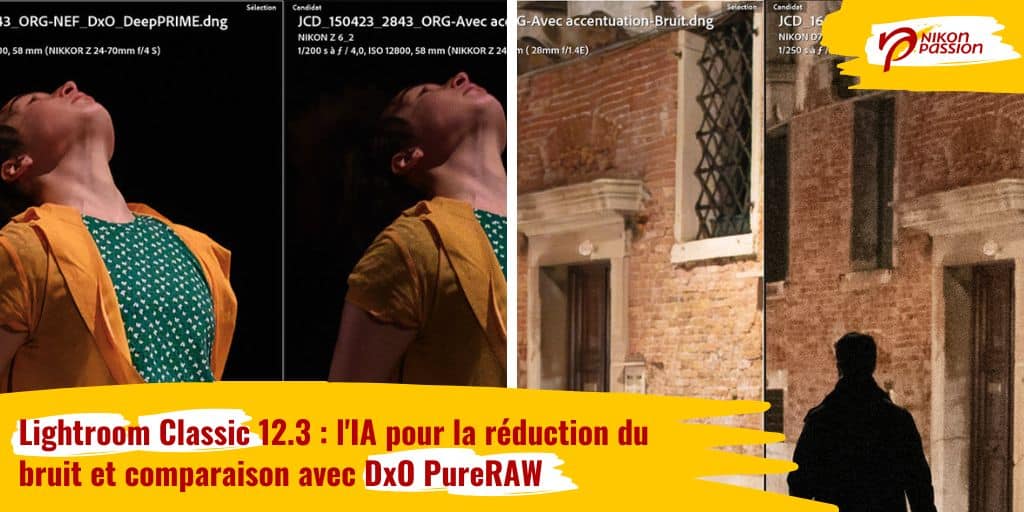
Adobe vient de diffuser la mise à jour Lightroom Classic 12.3 dont la particularité est d’intégrer l’IA pour optimiser la réduction du bruit numérique sur les fichiers RAW. Le résultat est à la hauteur des attentes, DxO  qui avait une belle longueur d’avance en la matière, est en bonne partie rattrapé.

Lightroom Classic 12.3 : l'IA pour la réduction du bruit et autres nouveautés

Procurez-vous Lightroom Classic chez Amazon

Lightroom Classic 12.3 : la réduction du bruit IA en ligne de mire

Les utilisateurs de Lightroom Classic ont eu la nouvelle en ouvrant leur logiciel ou leur console Creative Cloud : Lightroom Classic 12.3 est arrivé. Cette mise à jour apporte la tant attendue réduction du bruit numérique assistée par l’IA, une technologie dont DxO s’est fait une spécialité et mise en œuvre dans DxO PhotoLab comme dans DxO PureRAW.

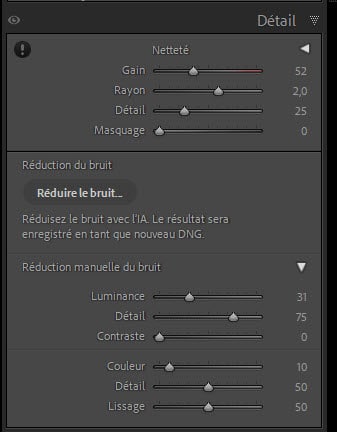
Réglages de réduction du bruit IA dans Lightroom Classic

Réglages de réduction du bruit IA dans Lightroom Classic

Adobe peut-il faire aussi bien sans imposer aux utilisateurs l’achat d’un autre logiciel et les allers-retours entre Lightroom Classic et un éditeur externe? J’avoue que je commençais à en douter, ne voyant toujours rien venir du côté de San José alors qu’Adobe est un des acteurs majeurs de l’industrie du logiciel, et que les annonces d’intégration de l’IA sont quotidiennes désormais chez eux comme chez les autres.

Ma patience a toutefois été récompensée puisque Lightroom Classic 12.3 intègre bien l’IA lorsqu’il s’agit de réduire le bruit numérique, en complément du précédent module de réduction du bruit qui reste intégré à l’identique. La compatibilité avec les fichiers traités dans des versions précédentes de Lightroom est assurée.

Bien que je n’ai pas eu le temps encore de passer en revue de nombreux fichiers RAW, les premiers résultats sont très encourageants. La réduction du bruit numérique de Lightroom Classic 12.3 est proche de celle de DxO DeepPRIME, ce qui n’est pas rien.

En pratique, cette réduction du bruit assistée par l’IA se présente sous la forme d’un onglet additionnel dans Lightroom Classic, il se situe au même niveau que l’onglet Détail dans le module Développement :

Lightroom Classic réduction du bruit avec l'IA

Cette réduction de bruit IA agit sur les fichiers RAW uniquement dans cette version 12.3, elle crée alors un fichier DNG débruité qu’elle enregistre dans le même dossier que le fichier RAW initial tout en ayant renommé le fichier DNG. Au passage elle positionne les curseurs de la réduction de bruit historique à zéro afin d’éviter les interactions, et vous permet d’empiler les deux fichiers RAW et DNG si vous voulez gagner de la place à l’écran.

Adobe préconise d’appliquer cette réduction du bruit IA avant de traiter les photos, donc au début du flux de travail. Sachez toutefois que cette réduction du bruit IA n’est pas cumulable avec le mode Super Résolution. 

Quelle réduction de bruit utiliser dans Lightroom Classic 12.3 ?

Si vos photos sont peu bruitées, la réduction historique est suffisante, elle présente l’avantage de ne pas créer un fichier DNG additionnel.

Si vos photos sont très bruitées, mieux vaut utiliser la nouvelle réduction de bruit IA qui s’avère bien plus efficace. Elle crée par contre un DNG additionnel qui occupe une place non négligeable sur le disque, comme dans le cas de DxO PureRAW. Utilisez la sur les seules images qui le justifient si vous êtes à court de place.

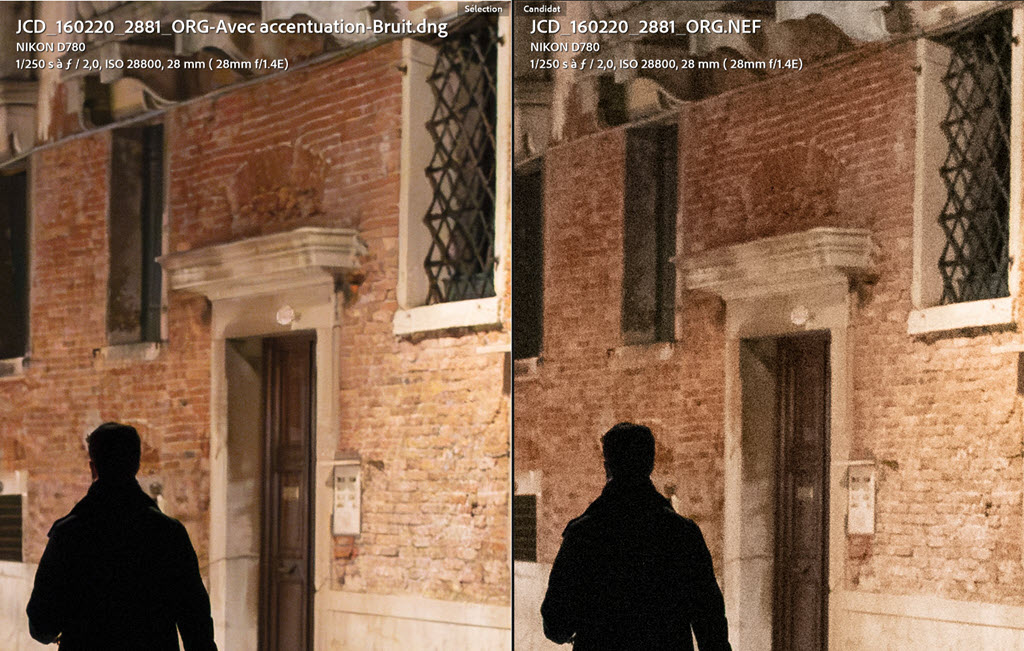
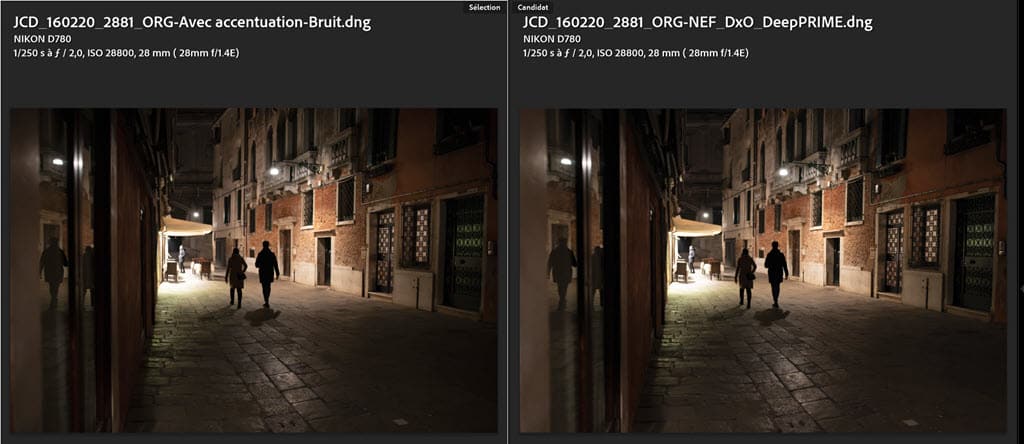
Lightroom Classic réduction du bruit IA comparaison DxO PureRAW

crop de comparaison fichier RAW Nikon D780 à 28.800 ISO
réduction du bruit IA Lightroom à gauche, fichier natif à droite

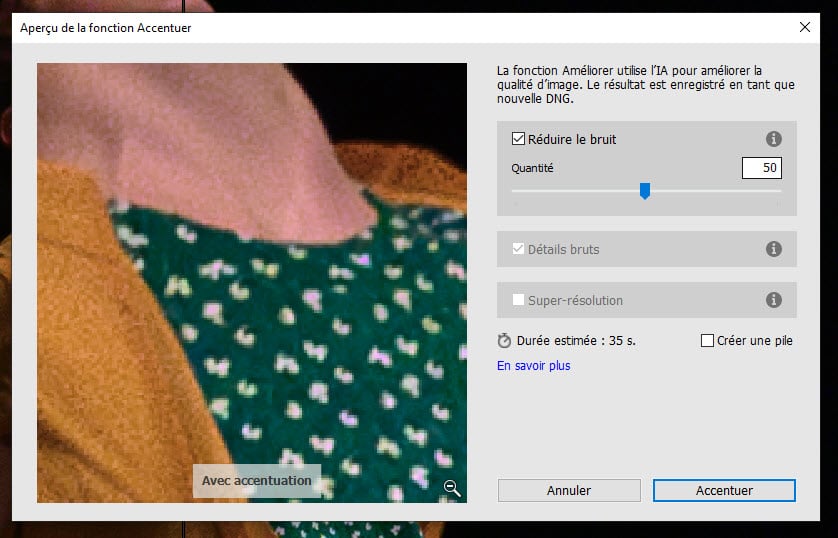
Cette première comparaison montre l’image sans traitement à droite, et l’image traitée par Lightroom Classic réduction du bruit IA (réglage à 50).

L’amélioration est sensible, les briques sur le mur, bien que plongées dans un léger flou de profondeur de champ, sont mieux détaillées. La porte d’entrée est mieux définie également.

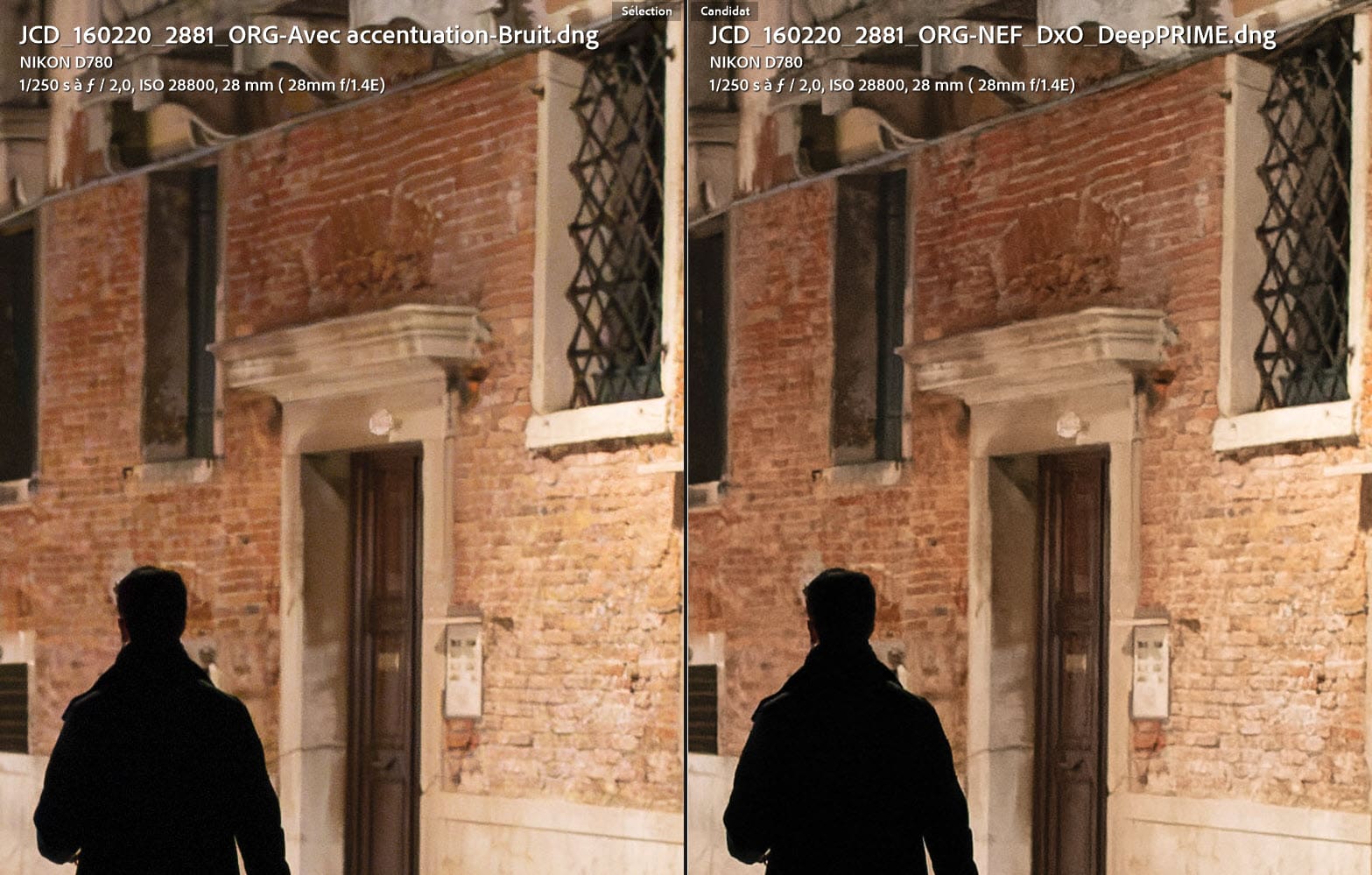
Lightroom Classic réduction du bruit IA comparaison DxO PureRAW

crop de comparaison fichier RAW Nikon D780 à 28.800 ISO
réduction du bruit IA Lightroom à gauche, traitement DxO PureRAW DeepPRIME à droite

Cette seconde comparaison montre la différence de rendu entre Lightroom Classic 12.3 IA et DxO PureRAW avec DeepPRIME. Le traitement Lightroom Classic est très bon, DxO l’emporte toutefois sur la finesse des détails et la précision de la réduction du bruit.

L’autre différence concerne la taille des fichiers DNG générés :

  • fichier RAW natif : 33 Mo
  • fichier DNG généré par Lightroom Classic : 112 Mo
  • fichier DNG généré par DxO PureRAW : 88 Mo

Cette taille de fichier peut différer d’une image à l’autre, DxO PureRAW semble toutefois plus économe en espace disque dans la plupart des cas.

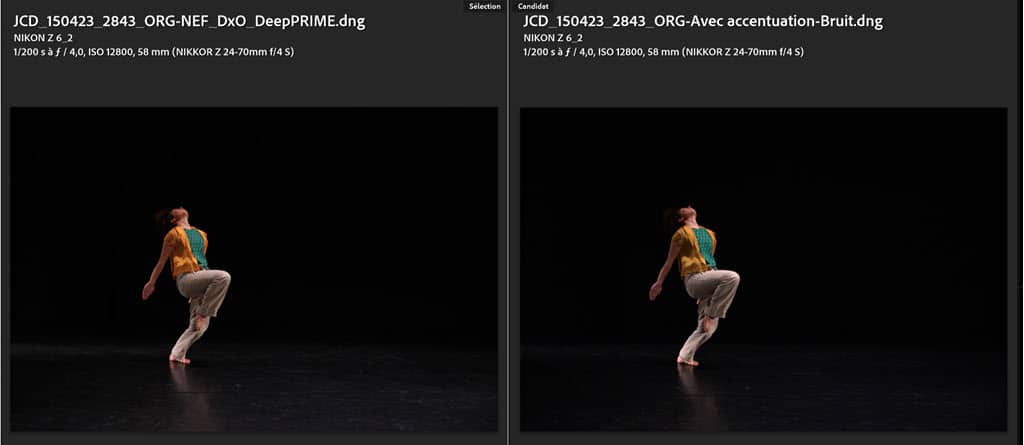
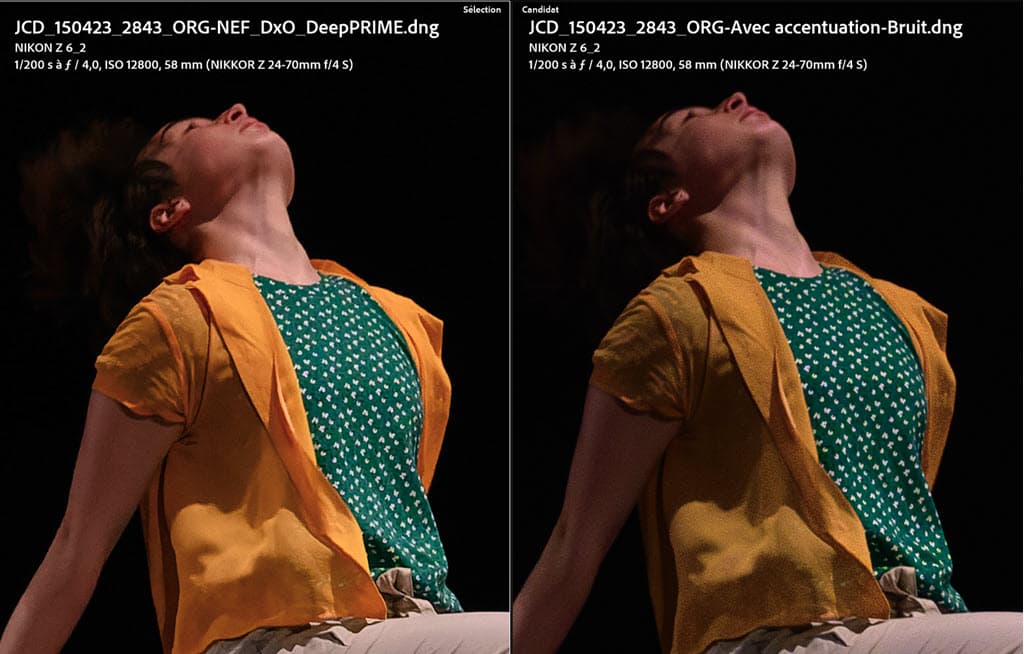
crop de comparaison fichier RAW Nikon réduction du bruit IA

crop de comparaison fichier RAW Nikon Z 6II à 12.800 ISO
traitement DxO PureRAW DeepPRIME à gauche, réduction du bruit IA Lightroom à droite

Cette seconde comparaison montre un meilleur résultat chez DxO qui propose un rendu plus précis des détails sur les aplats de couleurs, la différence est par contre moins visible sur le vêtement vert à motifs.

Ces tests rapides montrent un vrai progrès de Lightroom Classic en matière de réduction du bruit grâce à l’apport de l’IA. Le résultat reste toutefois en retrait encore face à DxO PureRAW, il sera donc intéressant de voir si Adobe arrive à peaufiner ses algorithmes de traitement pour progresser encore, ce que l’IA autorise.

Le choix reste cornélien : à vous de voir si vous avez besoin d’un résultat le plus précis possible, ce qui impose l’achat d’une licence DxO, ou si vous savez vous contenter d’un résultat moins satisfaisant mais moins couteux à obtenir.

Note : voici quelques compléments pour vous aider à bien utiliser cette nouvelle fonction de réduction du bruit IA si vous disposez aussi de DxO PureRAW.

Le workflow est exactement le même que vous utilisiez l’IA Lightroom Classic ou DxO PureRAW.

Si une photo n’a besoin d’aucune réduction de bruit, vous ne faites rien.
Si une photo a besoin d’une réduction de bruit mineure, vous la faites dans Lightroom Classic avec l’outil de débruitage classique.
Si une photo a besoin d’une réduction de bruit importante, vous la faites :

– dans Lightroom Classic avec la réduction IA si vous n’avez pas PureRAW ou si cette correction vous suffit
– dans DxO PureRAW via l’intégration à Lightroom Classic

Dans Lightroom Classic IA le traitement est plus long de 25 à 30 % environ. Mais le DNG est disponible dès la fin du traitement.
Dans DxO PureRAW le traitement est plus rapide mais le retour du fichier plus long, au final c’est pareil ou presque.

Dans les deux cas, le fichier DNG revient dans le dossier initial (ou le sous-dossier DxO si PureRAW) et vous ne sortez jamais de Lightroom Classic puisque l’envoi du fichier RAW à PureRAW se fait depuis Lightroom Classic et que le retour est automatique.

Ce qui vous donne 3 possibilités si vous avez Lightroom Classic uniquement, et 4 si vous disposez de PureRAW en plus.

Reste maintenant à prendre le temps de savoir quelles sont les photos qui nécessitent l’un ou l’autre de ces traitements. Tout traiter par défaut dans PureRAW ou l’IA Lightroom Classic est contre-productif.

La réduction de bruit IA est aussi disponible dans Camera Raw et Lightroom Desktop. Lightroom Mobile sur smartphones et tablettes n’en bénéficie pas car ces appareils mobiles n’ont pas (tous) la puissance de calcul nécessaire, la compatibilité est toutefois assurée entre Lightroom Classic et Lightroom Mobile qui sait lire les informations de débruitage.

Lire aussi : comment utiliser DxO PureRAW avec et sans Lightroom Classic

Procurez-vous DxO PureRAW chez DxO

Lightroom Classic 12.3 : les nouveautés

Elles auraient pu passer inaperçues, mais d’autres nouveautés existent dans Lightroom Classic 12.3. 

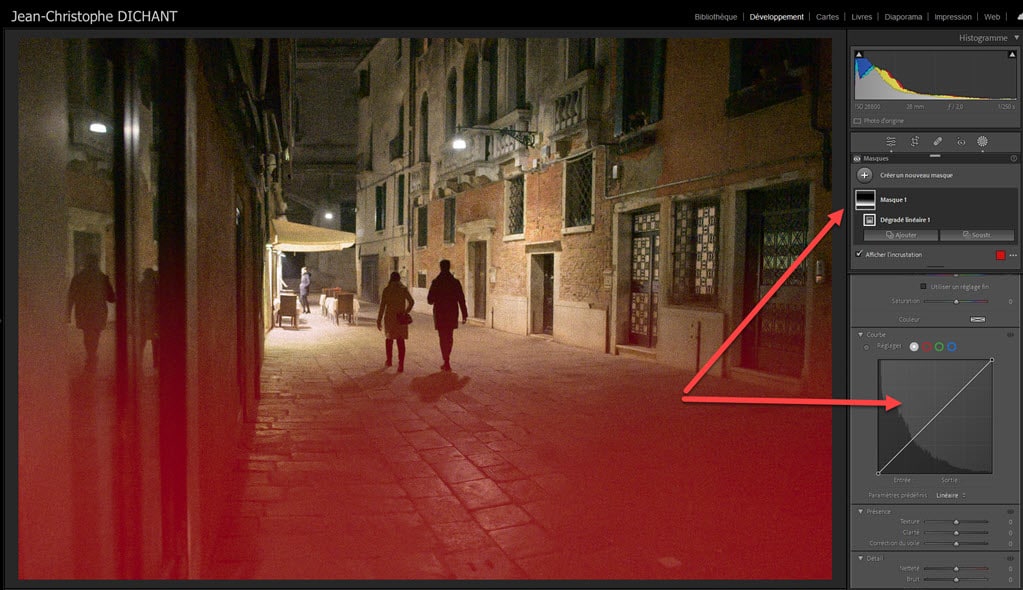
Lightroom Classic 12.3 : courbe de tonalités dans l'outil de masquage

Les outils de masquage bénéficient désormais de la courbe de tonalités qui va vous permettre d’ajuster finement le rendu du contenu d’un masque.

Les outils de masquage automatique sont complétés par la détection de la barbe et des vêtements. Des paramètres prédéfinis adaptatifs viennent compléter ces outils.

Lightroom Classic 12.3 permet l’importation de fichiers JPEGXL, AVIF et HIF. Cette intégration permettra la prise en charge des écrans HDR dans un futur proche.

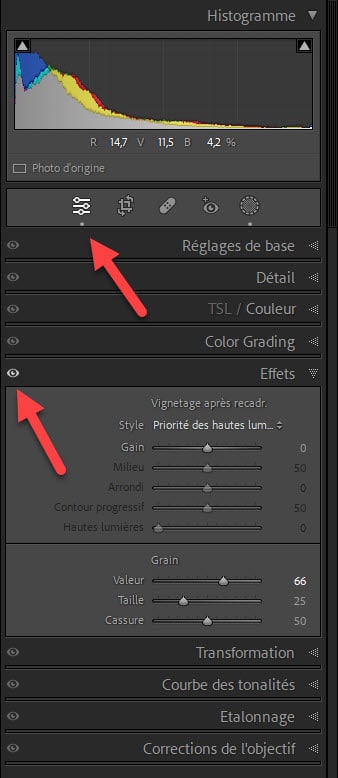
Lightroom Classic 12.3 : repères visuels de traitements effectués

Les commutateurs permettant d’activer/désactiver un panneau sont remplacés par des icones « œil ». Les utilisateurs de Photoshop CC peuvent créer plusieurs versions de l’éditeur externe Photoshop CC, ce qui leur permet d’avoir des comportements différents selon les besoins lors de l’ouverture de la photo dans Photoshop CC (qui peut ouvrir les RAW sous forme d’objets dynamiques).

Lorsque vous modifiez la position d’un curseur dans le module Développement, et qu’un outil devient actif, un point apparaît dans la rangée des outils sous l’histogramme pour vous signaler qu’un outil est actif.

De même tout masque comportant une sélection IA qui nécessite une mise à jour est repéré par un point rouge. Les noms des masques apparaissent dans l’historique du développement et tous les modes d’affichage du module Développement mettent en œuvre le mode GPU.

La version MacOS de Lightroom Classic affiche la grille de photos plus vite dans le module Bibliothèque.

Lightroom Desktop 6.3 : l’IA et revue de détails

La version Lightroom Desktop 6.3 intègre elle-aussi la réduction du bruit assistée par l’IA, propose le traitement des fichiers vidéos a minima (automatique, conversion en noir et blanc, extraction et exportation d’une vue depuis la vidéo, timeline pour l’outil de coupe).

L’ergonomie (qui n’est pas le point fort de Lightroom Desktop) est améliorée pour faciliter les copier-coller de réglages. La hauteur de la pellicule (film fixe montrant les vignettes) peut être ajustée en hauteur, et l’aide contextuelle peut être désactivée. Enfin Lightroom Desktop intègre une fonction expérimentale de vérification d’authenticité des contenus.

Lightroom Mobile et Lightroom Web

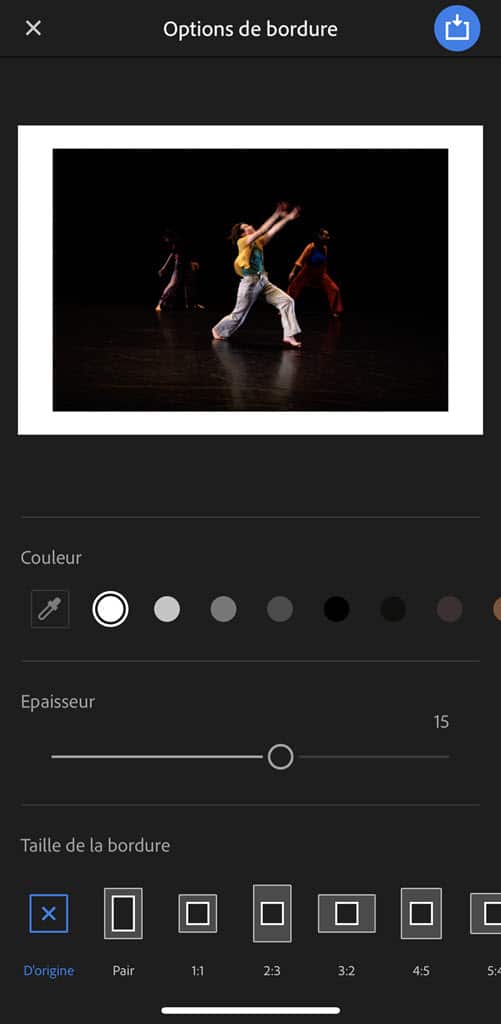
Lightroom Mobile 8.3.1 propose de nouveaux paramètres adaptatifs, de même que la vidéo en noir et blanc (iOS uniquement). Notez que les précédentes versions de l’application avaient déjà apporté la possibilité d’ajouter une bordure (choix de la couleur, de la forme, de la taille) lors de l’exportation d’une photo (version iOS uniquement).

Lightroom Mobile : ajout d'une bordure aux photos lors de l'exportation

Lightroom Web profite de l’intégration de la sélection IA du ciel, des sujets et de l’arrière-plan. Plusieurs paramètres prédéfinis associés font leur apparition.

Adobe Camera RAW 15.3 qui motorise ces nouvelles versions supporte plusieurs nouveaux appareils photo et objectifs, les listes à jour sont sur le site Adobe :

Source : Adobe

Procurez-vous Lightroom Classic chez Amazon


Mots clés Lightroom France : liste des régions, départements et villes

Vous utilisez un logiciel de classement des photos comme Lightroom ? Vous voulez associer à vos photos des mots clés Lightroom France afin d’ajouter la région, le département et la ville de France dans laquelle vous avez fait vos photos ? Les retrouver plus facilement ?

Voici comment faire pour importer une liste prête à l’emploi dans Lightroom Classic, cette méthode peut être adaptée aux autres logiciels compatibles.

Liste des régions, départements et villes de France pour Lightroom

Recevez la liste des régions, départements et villes de France

Mots clés Lightroom France : liste des régions, départements et villes

Les mots-clés souvent utilisés par une majorité de photographes pour référencer leurs photos sont ceux qui désignent le lieu de prise de vue : région, département, ville. En effet tous les appareils photo ne proposent pas un GPS ajoutant les données de géolocalisation aux données EXIF, il est alors plus simple et rapide de « localiser » les photos en leur ajoutant des mots-clés.

Dans Lightroom Classic cette opération est facilitée par l’importation d’une liste de mots clés existante, puis par l’association d’un ou plusieurs de ces mots-clés à chaque photo ou lots de photos.

Rien de plus simple en effet que d’attribuer le mot-clé « Dordogne » à une photo pour pouvoir trouver plus tard « toutes les photos que j’ai bien pu faire en Dordogne » – ça fonctionne aussi pour les autres départements, pas de panique …

Comment ajouter les mots clés régions, départements et villes de France à Lightroom Classic

Lightroom Classic permet d’importer une liste de mots-clés au format texte. Cette liste doit adopter une structure particulière, qui permet de gérer la notion de mots-clé parent et d’arborescence.

La structure idéale d’une telle liste est la suivante :

Région

— Département

———————Ville

Créer la structure n’est pas complexe, il suffit d’utiliser un éditeur de texte. Par contre lister toutes les villes de France, leur associer le département et la région, c’est plus fastidieux.

Pour vous éviter de faire ce travail, je vous propose une liste prête à l’emploi. Elle est créée au format texte, structurée pour Lightroom Classic, et à jour (avril 2023).

Recevez la liste des régions, départements et villes de France

Comment ajouter le thésaurus France à Lightroom Classic

Pour intégrer cette liste de mots-clés, un thésaurus en langage de documentaliste, suivez les étapes ci-dessous.

Mots clés Lightroom : Liste des régions, départements et villes de France pour Lightroom

Ouvrez Lightroom Classic et le module Bibliothèque pour visualiser le volet droit des mots clés. Vous devez retrouver vos mots-clés habituels.

Faites une sauvegarde de cette liste au format TXT, on n’est jamais assez prudent :

Exporter mots-clés Lightroom Classic Liste des régions, départements et villes de France pour Lightroom

Une fois cette sauvegarde faite, demandez à recevoir ma liste de mots-clés :

Recevez la liste des régions, départements et villes de France

Vous allez recevoir un email incluant une pièce jointe. Cette pièce jointe est un fichier texte archivé au format Zip. Le format texte ne s’affiche pas toujours très bien selon les messageries, le Zip passe mieux.

Décompressez ce Zip pour extraire le fichier texte. Ne le modifiez pas.

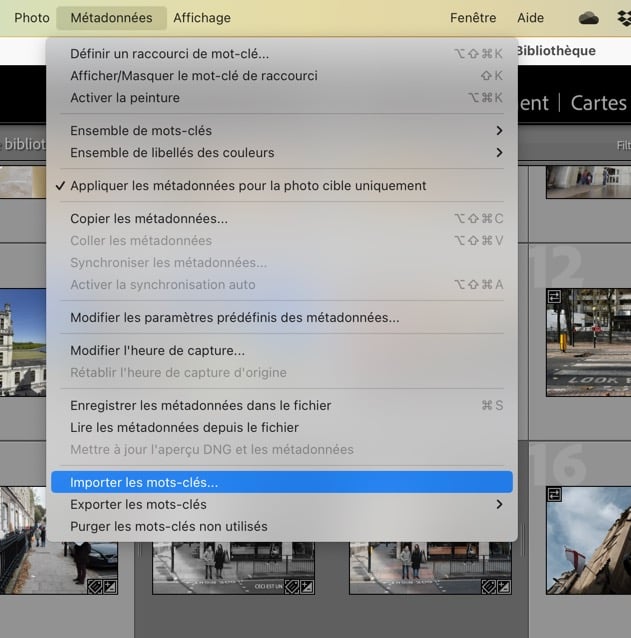
Dans Lightroom Classic, ouvrez le menu d’importation de mots-clés et désignez le fichier texte que vous venez de recevoir :

Importer mots clés Lightroom Classic : Liste des régions, départements et villes de France pour Lightroom

Validez.

Quelques secondes plus tard, vous allez retrouver la liste des régions, départements et villes de France dans le volet Liste de mots clés de Lightroom Classic.

Attention : ces nouveaux mot clés peuvent interférer avec les vôtres si vous aviez déjà utilisé certains noms. Faites le tri nécessaire le cas échéant.

Il ne vous reste plus qu’à ajouter les bons mots-clés aux bonnes photos, à l’unité ou par lots.

Par défaut, cette liste permet l’ajout des mots-clés dépendants et des synonymes lors de l’export d’une photo. Vous pouvez modifier cette option en changeant les propriétés de chacun des mots-clés. Les synonymes ne sont pas renseignés dans cette version de la liste. De même les mots-clés ont été saisis sans accents ni espaces afin que la liste reste compatible avec la plupart des logiciels et langues disponibles.

Il vous est possible d’ajouter pour chaque département les villes ou lieux-dit manquants. De même je suis preneur de listes d’autres pays, en particulier les pays francophones, je me ferai un plaisir de les mettre à disposition ici si vous me faites parvenir les fichiers textes.

Recevez la liste des régions, départements et villes de France


Mise à jour Lightroom 2023 : mode connecté pour le Nikon Z 9 et améliorations des différentes applications

A nouvelle année, nouvelle mises à jour de l’écosystème Lightroom. Cette première mise à jour Lightroom 2023 apporte quelques modifications de comportement des applications, les inévitables corrections de bug et la compatibilité avec de nouveaux appareils et objectifs. Bonne nouvelle pour les nikonistes, il y a du Z 9 pour vous.

MàJ : découvrez les apports de Lightroom Classic 12.3 et de l’IA intégrée

Mises à jour Lightroom 2023 : mode connecté pour le Nikon Z 9 et améliorations des différentes applications

Votre abonnement Lightroom via Amazon

Depuis la mise en place des formules par abonnement, l’écosystème Lightroom évolue de façon régulière tout au long de l’année, chaque trimestre voyant arriver des évolutions des différents logiciels qui composent cet écosystème :

  • Lightroom Classic
  • Lightroom Desktop
  • Lightroom Mobile
  • Lightroom Web
  • Camera RAW

Cette mise à jour de février 2023 se veut une mise à jour de maintenance alors que les précédentes d’octobre dernier avaient introduit les nouveaux outils de masquage. Elle apporte toutefois quelques améliorations bienvenues. Revue de détails.

Mise à jour Lightroom Classic 12.2

Le logiciel Lightroom historique passe en version 12.2 et bénéficie au passage d’une amélioration des performances globales.

Il est désormais possible de copier les originaux stockés dans le cloud Adobe vers Lightroom Classic, ce choix se fait dans l’onglet ‘Synchronisation ‘ des préférences de Lightroom Classic.

Vous pouvez alors disposer sur votre ordinateur des fichiers photo natifs pris, par exemple, avec votre smartphone dans Lightroom Mobile, comme des fichiers que vous auriez préalablement chargés dans le cloud via Lightroom Web ou Lightroom Desktop.

Très sincèrement rien d’exceptionnel ici mais Adobe continue à améliorer l’intégration de ses différents logiciels et applications, la synchronisation des fichiers et traitements étant le point fort de l’offre, je ne vais pas m’en plaindre.

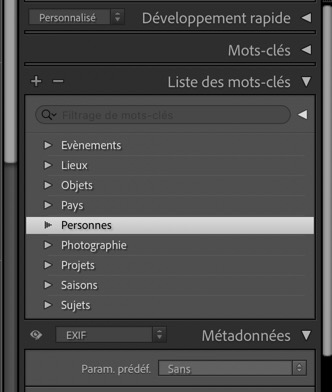
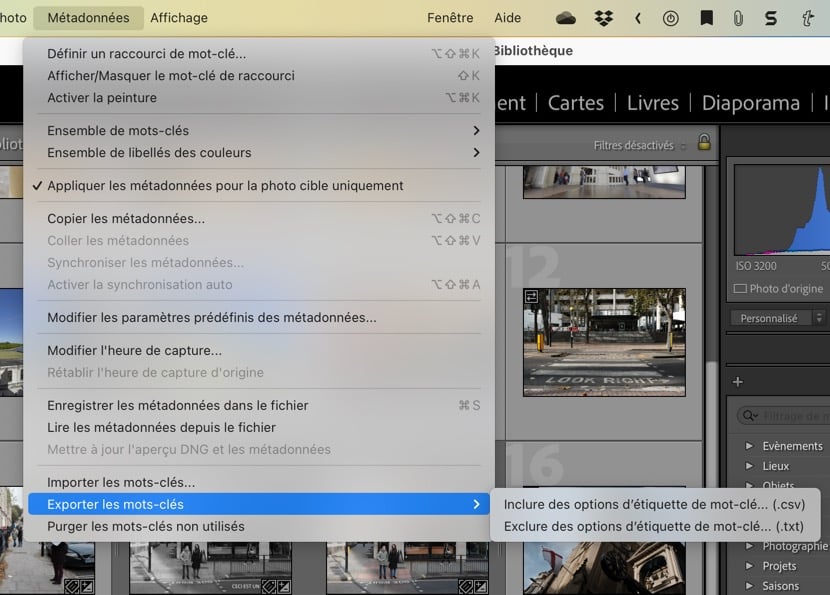
La gestion des mots-clés évolue avec la possibilité d’exporter votre liste de mots-clés au format CSV en plus du format texte depuis le module Bibliothèque > Métadonnées > Exporter les mots-clés.

En choisissant le format CSV, vous pouvez créer une feuille de calcul (‘Excel’) qui affiche alors les options disponibles pour chaque mot-clé : Y (yes) et N (no), Synonymes et Personnes lors de l’exportation d’une photo.

Le format Texte permet toujours de disposer d’un fichier texte simple modifiable dans tout éditeur (type Notepad). Les mots-clés y sont présentés sous forme de liste, ligne à ligne. C’est une façon simple de partager votre liste comme de récupérer des listes de la part d’autres utilisateurs.

Mises à jour Lightroom 2023 : Export de mots-clés Lightroom au format CSV Excel tableur -
Options d’export de mots-clés sous forme de ‘feuille Excel’

Le module Cartes voit son affichage simplifié si vous le souhaitez : moins d’informations venant de Google Maps (comme les commerces par exemple) qui n’étaient pas toujours nécessaires (!).

Une nouvelle option bienvenue permet d’ajuster le décalage horaire si vous utilisez un logiciel ou une application de suivi de parcours (format GPX). Vous pouvez ainsi géolocaliser vos photos qui ne le sont pas nativement avec un appareil photo (celles que vous prenez avec un smartphone le sont si vous avez activé cette fonction sur le smartphone).

Mises à jour Lightroom 2023 : affichage simplifié de la géolocalisation

Affichage simplifié de la géolocalisation

Lightroom Classic reçoit enfin une nouvelle option qui autorise la suppression de l’historique de développement non pas globale mais à partir d’une certaine étape de traitement.

Pour l’utiliser, clic-droit > « Effacer l’historique au-dessus de cette étape ». Je rappelle que soulager ainsi l’historique sur les photos qui n’ont pas vocation à être retravaillées ultérieurement vous permet de réduire la taille de votre catalogue. Attention toutefois, ces suppressions sont définitives.

Mises à jour Lightroom 2023 : suppression historique de développement

Supprimer une partie de l’historique de développement Lightroom Classic

Lightroom Mobile pour smartphones et tablettes

Les deux applications pour smartphones et tablettes iOS et Android évoluent de façon différenciées, comme lors de chaque mise à jour Lightroom.

Lightroom Mobile pour iOS

Vidéo : Vous pouvez modifier la teinte, la saturation et la luminosité pour des couleurs spécifiques de vos vidéos à l’aide du panneau de mélange de couleurs (pour les abonnés uniquement)

Pinceau : Le pinceau ne vous impose plus le mode d’affinage et ne nécessite plus d’appuyer sur « fait » entre chaque application de la brosse. L’usage du pinceau devient ainsi plus rapide.

Avec cette version, iOS 14 et versions antérieures n’est plus pris en charge.

Lightroom Mobile pour Android

Les réglages prédéfinis (presets) qui utilisent des masques de personnes sont maintenant disponibles sur mobile.

Pinceau : Le pinceau ne vous impose plus le mode d’affinage et ne nécessite plus d’appuyer sur « fait » entre chaque application de la brosse. L’usage du pinceau devient ainsi plus rapide.

Vidéo : Vous pouvez modifier la teinte, la saturation et la luminosité pour des couleurs spécifiques de vos vidéos à l’aide du panneau de mélange de couleurs (pour les abonnés uniquement)

Lightroom Mobile pour Android a toujours du retard sur la versions iOS (en raison de la plus grande complexité à développer pour les systèmes Android) toutefois Adobe fait en sorte de rattraper ce retard lors de chaque nouvelle version, l’écart entre les deux systèmes étant moindre désormais.

Lightroom web

La version disponible au travers d’un navigateur de Lightroom propose un nouvel ‘Aperçu de technologie’, ces fonctions non encore intégrées à l’application officielle mais disponibles si vous les activez depuis votre compte (en haut à droite de l’écran).

Une nouvelle fonction « Nettoyer » utilise l’Intelligence Artificielle pour parcourir vos photos et identifier celles qui lui paraissent ratées. Vous pouvez alors ajouter une marque à ces photos et choisir – ou non – de les supprimer.

Mises à jour Lightroom 2023 : aperçu de technologie Lightroom Web "nettoyer"

Aperçu de technologie ‘Nettoyer’ dans Lightroom Web

Mise à jour Lightroom 2023 : nouveaux appareils supportés

Nikonistes réjouissez-vous, le Nikon Z 9 peut désormais bénéficier du mode de capture connecté des images, mais attention, cette fonction n’est disponible que sur macOS pour le moment.

En effet la mise en oeuvre du mode connecté repose sur les possibilités de développement offertes par le système d’exploitation et le fabricant de l’appareil photo, ce qui explique cette limite à macOS actuelle. Nikon devrait proposer la possibilité de capture en mode connecté sous Windows prochainement, permettant à Adobe de l’inclure dans Lightroom Classic.

Par ailleurs un bug bloquait la détection des appareils photo Nikon sous macOS 13 Ventura, c’est réglé.

Les nouveaux boîtiers supportés sont :

  • Canon EOS R8
  • Canon EOS R50
  • Panasonic Lumix DC-S5M2

Mise à jour Lightroom 2023 : nouveaux objectifs supportés

En monture Canon RF

  • Canon RF 24-50mm F4.5-6.3 IS STM
  • Canon RF-S 55-210mm F5-7.1 IS STM

En monture Fujifilm X

  • Viltrox AF 75mm F1.2 XF

En monture Sigma

  • Sigma 60-600mm F4.5-6.3 DG DN OS S023
  • Sigma 60-600mm F4.5-6.3 DG DN OS S023 + convertisseur 1.4x
  • Sigma 60-600mm F4.5-6.3 DG DN OS S023 + convertisseur 2.0x

En monture Sony FE

  • Sigma 60-600mm F4.5-6.3 DG DN OS S023

Chez Samsung

  • Samsung S23, S23+ et S23 Ultra (smartphone)
  • Samsung Galaxy S23 (toutes caméras)
  • Samsung Galaxy S23+ (toutes caméras)
  • Samsung Galaxy S23 Ultra (toutes caméras)

Source : Adobe

Votre abonnement Lightroom via Amazon


Quelle est la différence entre Photoshop et Lightroom Classic ?

Vous vous intéressez aux logiciels photo Adobe mais vous avez du mal à comprendre la différence entre Photoshop et Lightroom Classic ? Vous ne savez pas lequel utiliser alors que vous disposez des deux ? Vous pensez que ce sont deux logiciels qui font la même chose ?

J’ai regroupé ici tout ce qu’il vous faut savoir sur Photoshop et Lightroom Classic, de même que ce que chacun des deux logiciels peut faire pour vous, avec quels formats de fichiers il est compatible et à qui il s’adresse. Suivez le guide !

Quelle est la différence entre Photoshop et Lightroom Classic

L’abonnement Lightroom Classic + Photoshop sur Amazon

Photoshop et Lightroom Classic, deux logiciels Adobe historiques

Photoshop et Lightroom Classic sont deux logiciels édités par la société américaine Adobe. Tous deux répondent aux besoins des photographes, avec chacun leurs spécificités :

  • Photoshop est un outil spécialisé offrant des fonctions de création de document graphiques et de retouches photo avancées,
  • Lightroom Classic est un outil adapté à la gestion, au traitement et à la publication de milliers de photos stockées sur vos ordinateurs et appareils mobiles.

Ces deux logiciels sont inclus dans la même formule Adobe Creative Cloud pour la photo. En souscrivant à cette formule par abonnement, vous pouvez donc utiliser les deux sans autre contrainte. Encore faut-il connaître la différence entre Photoshop et Lightroom Classic, quand utiliser l’un ou l’autre et comment les faire cohabiter dans votre flux de travail global.

Différence entre Photoshop et Lightroom Classic, préambule

Photoshop vous permet de créer et modifier des photos et des documents graphiques. Ce qui inclut des opérations comme :

  • la fusion de plusieurs photos,
  • le dessin et le traitement de texte,
  • la création d’images complexes, fusionnées ou animées.

Différence entre Photoshop et Lightroom Classic

L’interface standard de Photoshop

Lightroom Classic vous permet de gérer, d’organiser, de traiter et de publier vos photos à l’unité comme par lots. Ce qui inclut des opérations comme :

  • l’organisation et la gestion des photos en dossiers et collections triées, référencées et classées,
  • des traitements globaux comme le recadrage, le réglage des couleurs et des tonalités,
  • des traitements locaux via l’utilisation de filtres et masques.

Photoshop permet de créer de toutes pièces un nouveau document graphique.
Lightroom Classic ne crée ni document ni photo.

Différence entre Photoshop et Lightroom Classic

L’interface standard de Lightroom Classic module Bibliothèque (catalogue)

A qui s’adresse Photoshop ?

Photoshop s’adresse aux photographes qui souhaitent :

  • des fonctionnalités avancées pour la retouche et la manipulation de leurs photos,
  • créer des graphiques et des mises en page,
  • créer des documents et visuels à partir de leurs photos.

Photoshop peut être utilisé en lien avec Lightroom Classic. Dans ce cas Lightroom Classic prend en charge l’organisation et le traitement des photos, tandis que Photoshop gère les modifications, la création et l’optimisation des images. Photoshop permet d’obtenir des images ajustées au pixel près.

Ouvrir un fichier RAW dans Photoshop avec Camera Raw

Comment ouvrir un fichier RAW dans Photoshop Camera Raw

Les photographes qui veulent retoucher leurs photos peuvent ainsi démarrer dans Lightroom Classic puis basculer une photo vers Photoshop pour effectuer la majeure partie des transformations. Une fois ces opérations terminées les images résultantes peuvent être réintégrées dans le catalogue Lightroom Classic.

Photoshop permet de supprimer des objets indésirables, d’associer plusieurs photos pour créer des images fusionnées ou juxtaposées :

  • les graphistes l’utilisent pour associer des images avec du texte et des graphiques vectoriels,
  • les illustrateurs l’utilisent pour réaliser une nouvelle création incluant – ou non – des photos.

Le traitement dans Photoshop fait appel à des filtres, calques, masques et outils de transformation. Tout comme Lightroom Classic, Photoshop peut appliquer des traitements non destructifs.

Lightroom Classic est votre gestionnaire de photos, tandis que Photoshop vous permet de transformer ou optimiser vos images comme vous le souhaitez.

En résumé Photoshop fait :

  • ce que Lightroom Classic fait lentement,
  • ce que Lightroom Classic ne fait pas.

A qui s’adresse Lightroom Classic ?

Lightroom Classic s’adresse aux photographes qui souhaitent :

  • organiser et regrouper leurs photos par centres d’intérêt,
  • corriger les défauts mineurs de leurs photos (cadrage, éléments indésirables),
  • leur donner un rendu personnel (tonalités, couleurs),
  • partager leurs photos (galeries, livres, impression, site web).

Grâce à son catalogue intégré, Lightroom Classic est le spécialiste de la gestion des photos. Il permet de mettre en œuvre un flux de travail pour gérer de grandes quantités de photos, ce qui fait gagner beaucoup de temps.

Le catalogue Lightroom Classic permet d’organiser, de gérer et de retrouver très vite vos photos. Vous pouvez les noter, les référencer à l’aide de mots clés, choisir les meilleures, créer des collections et séries.

Recevez la liste des régions, départements et villes de France

Comment faire un triptyque photo dans Lightroom Classic ?

Comment trier et sélectionner des photos dans Lightroom Classic 

Le module Développement de Lightroom Classic vous permet ensuite de traiter vos photos une à une ou par lots. Le traitement global permet d’ajuster les tonalités et les couleurs, de corriger les perspectives comme d’améliorer la netteté.

Grâce à la gestion de jeux de paramètres prédéfinis, Lightroom Classic vous fait gagner du temps en simplifiant l’application des mêmes paramètres à une seule ou plusieurs images (retouche par lots). Vous pouvez créer vos propres paramètres prédéfinis comme en télécharger ou utiliser les propositions du logiciel.

Bien que n’allant pas aussi loin dans la retouche photo que Photoshop, Lightroom Classic permet de :

  • ajuster le rendu colorimétrique,
  • nettoyer les poussières et taches de capteur,
  • supprimer les petits éléments indésirables,
  • blanchir les dents,
  • atténuer l’effet yeux rouges,
  • convertir vos photos en monochrome.

Notez toutefois que les versions les plus récentes de Lightroom Classic ont enrichi le logiciel de plusieurs fonctions avancées, dont celles basées sur l’intelligence artificielle. Le logiciel va beaucoup plus loin désormais dans le traitement des photos, le recours à Photoshop est moins fréquent tant que vous ne cherchez qu’à optimiser le rendu de vos images. Découvrez ici comment utiliser les outils de masquage automatisés par exemple.

raccourcis Lightroom Classic indispensables

Comment utiliser les outils de masquage automatisés de Lightroom Classic 

Lightroom Classic effectue des retouches non destructives sur les formats de fichiers qu’il supporte, principalement RAW, JPG et Tiff. Les modifications apportées aux photos sont stockées sous la forme d’opérations de traitement dans le catalogue sans modification des fichiers natifs.

Ces opérations sont appliquées lors de l’exportation des photos, le fichier natif est lu par le logiciel qui applique les traitements décidés par l’utilisateur au fichier exporté, un JPG en général. Le catalogue Lightroom Classic mémorise tout l’historique de traitement appliqué aux photos, le retour arrière est possible à tout moment.

Lightroom Classic est un logiciel tout-en-un, il se suffit à lui-même tout en étant capable d’échanger avec d’autres logiciels, Photoshop comme le logiciel DxO PhotoLab, la suite Nik Collection, Luminar NEO pour ne citer que ceux-là.

Photoshop et Lightroom Classic, combien ça coûte ?

Combien coûte Photoshop CC ?
Le prix de Photoshop CC varie selon la formule d’abonnement choisie. Les abonnements annuels à Photoshop CC sont proposés à partir de 12 euros par mois.

Combien coûte Lightroom Classic ?
Lightroom Classic est disponible en abonnement mensuel à partir de 12 euros par mois (février 2023). Cet abonnement vous donne droit à toutes les mises à jour, comme la mise à jour de février 2023.

Quels sont les formats de fichiers compatibles avec Photoshop ?

Les formats de fichiers compatibles avec Photoshop sont les suivants (tous les formats supportés par Photoshop sur le site Adobe) :

  • JPEG (.jpg)
  • GIF (.gif)
  • PNG (.png)
  • TIFF (.tif)
  • PSD (.psd)
  • BMP (.bmp)
  • RAW (.raw, .nef, .cr2, .arw, .orf, .sr2, .dng)
  • PDF (.pdf)
  • EPS (.eps)
  • AI (.ai)
  • DCS (.dcs, .dcp)
  • SVG (.svg)
  • FH (.fh)
  • INDD (.indd)
  • PSB (.psb)
  • TGA (.tga)
  • DIB (.dib)
  • PICT (.pct)
  • PXR (.pxr)

Les formats de fichiers compatibles avec Lightroom Classic sont les suivants (tous les formats supportés par Lightroom Classic sur le site Adobe) :

Les différentes appellations de Lightroom Classic et Photoshop

Photoshop 2023 est la version actuelle (février 2023) de ce qui s’appelait avant :

  • Photoshop 4/5/6/7
  • Photoshop CS 2/3/4/5/6
  • Photoshop CC

Photoshop Elements est un logiciel différent dans la gamme Adobe, il adresse des besoins plus simples. Il est vendu avec une licence perpétuelle.

Lightroom Classic est la version actuelle de ce qui s’appelait avant :

  • Lightroom 2/3/4/5/6
  • Lightroom CC

Lightroom Classic est l’évolution du Lightroom historique à laquelle Adobe a ajouté de nombreuses nouvelles fonctions et le support des boîtiers sortis depuis l’arrêt de Lightroom 6 (le Nikon D850 est le dernier Nikon à être supporté par Lightroom 6).

Attention : un autre logiciel Lightroom existe dans la gamme Adobe, Lightroom « tout court ».

Cette version diffère de Lightroom Classic (principe de fonctionnement différent, présentation différente, stocke des fichiers dans le Cloud). Ce logiciel est déclinée en trois versions :

  • Lightroom Desktop pour ordinateurs Windows PC et Mac,
  • Lightroom Mobile pour smartphones et tablettes iOS et Android,
  • Lightroom Web pour les navigateurs Internet.

Quand utiliser Photoshop ou Lightroom Classic ?

Photoshop fait ce que Lightroom Classic ne fait pas (ou trop lentement :

  • fusion de plusieurs photos,
  • restauration d’une photo (réparation des défauts d’aspect et nettoyage des poussières),
  • colorisation d’une ancienne photo monochrome,
  • superposition de textes, légendes, logos sur une photo,
  • ajout d’un cadre à une photo,
  • modification de la taille et du format des images,
  • création de collages photos (dont scrapbooking),
  • déformation d’images,
  • création et/ou ajout de textures,
  • création d’un GIF animé à partir de plusieurs photos,
  • création de compositions à partir de plusieurs images,
  • ajout d’effets artistiques,
  • remplacement du ciel,
  • effacement de plusieurs éléments avec remplacement par un contenu contextuel,
  • Et bien d’autres traitements et retouches encore.

focus Stacking Photoshop

création d’une image macro à grande profondeur de champ en mode Focus stacking dans Photoshop 

Différence entre Photoshop et Lightroom Classic, en résumé

Lightroom Classic et Photoshop font la paire, les deux logiciels étant toutefois capables de fonctionner de façon complètement indépendante.

Parmi les photographes, certains n’utilisent que Lightroom Classic, d’autres n’utilisent que Photoshop, d’autres encore font appel aux deux.

Il n’existe pas de meilleure pratique en la matière, c’est une question de sensibilité personnelle, d’habitude, de flux de travail.

Toutefois si je devais dégager une tendance, je dirais que Lightroom Classic reste le préféré des photographes amateurs, experts et pros, tandis que Photoshop reste le préféré des retoucheurs spécialisés et graphistes.

L’abonnement Lightroom Classic + Photoshop sur Amazon


Comment faire un triptyque photo dans Lightroom Classic ?

Vous voulez faire un collage photo pour assembler trois images sous forme de triptyque, en utilisant Lightroom Classic ? Vous ne savez pas comment vous y prendre pour le faire vite et bien ? Voici une méthode simple qui ne vous prendra que quelques minutes.

Comment faire un triptyque photo dans Lightroom Classic ?

Triptyque : de quoi s’agit-il ?

Un triptyque photo est une façon de composer une image finale à l’aide de trois images initiales. Les trois photos sont juxtaposées créant un effet visuel intéressant.

Un triptyque photo peut avoir plusieurs usages :

  • présenter différentes facettes d’un même sujet de manière cohérente,
  • créer un assemblage d’une série de photos,
  • raconter une histoire.

Le triptyque s’utilise par exemple en photographie artistique, décoration d’intérieure, présentation de projets, création de contenus. Il peut être créé à partir de photographies imprimées ou d’images numériques sur un écran.

Comment faire un triptyque photo dans Lightroom Classic ?

Voici comment créer un triptyque dans Lightroom Classic.

Ouvrez Lightroom Classic et importez les photos que vous souhaitez utiliser pour votre triptyque si elles ne sont pas déjà importées. Utilisez par exemple des photos qui traitent du même sujet et que vous avez préalablement identifiées à l’aide de mots-clés.

Recevez la liste des régions, départements et villes de France

Comment faire un triptyque photo dans Lightroom Classic ?

Sélectionnez les photos en cliquant sur la première, puis les deux autres (maintenez la touche « Ctrl » enfoncée tout en cliquant sur les deux autres photos).

Comment faire un triptyque photo dans Lightroom Classic ?

Cliquez sur « Impression » dans le menu supérieur de Lightroom Classic.

Dans la fenêtre « Impression », cliquez sur « Explorateur de modèles » en haut du volet gauche et sélectionnez « Triptyque » dans le menu déroulant (ce modèle doit se trouver en bas).

Comment faire un triptyque photo dans Lightroom Classic ?

Ajustez les réglages de mise en page et de disposition de votre triptyque selon vos préférences.

Choisissez le type de sortie que vous voulez obtenir, fichier JPG ou impression locale. Ici j’ai choisi JPG.

Cliquez sur « Imprimer dans fichier … » en bas à droite de la fenêtre principale puis désignez le nom de fichier souhaité et l’emplacement.


Comment faire un triptyque photo dans Lightroom Classic ?

Votre triptyque photo est prêt. Il ne vous reste plus qu’à l’utiliser !

Vous pouvez utiliser la même méthode pour créer un diptyque ou un quadriptyque, il vous suffit d’ajouter des photos et d’adapter la présentation des cellules dans le volet droit du module Impression.

Comment faire un triptyque photo dans Lightroom Classic ?

Je vous propose aussi d’autres tutoriels pour Lightroom Classic et mon mini-cours Lightroom gratuit.

Recevez la liste des régions, départements et villes de France


Recevez ma Lettre Photo quotidienne avec des conseils pour faire de meilleures photos :
www.nikonpassion.com/newsletter

Copyright 2004-2026 – Editions MELODI / Nikon Passion – Tous Droits Réservés