nikonpassion.com

Page 1 / 1


Retouchez vos photos pas à pas, le guide pratique par Anne-Laure Jacquart

Vous faites de bonnes photos mais le rendu final ne vous satisfait pas. Vous ne savez pas comment obtenir le résultat que certains arrivent à produire. Vous aimeriez savoir convertir en noir et blanc certaines photos. ‘Retoucher vos photos pas à pas‘ est un guide pratique écrit par Anne-Laure Jacquart qui vous livre tous ses secrets en matière de retouche. Vous ne verrez plus jamais la retouche photo de la même façon !

Retouchez vos photos pas à pas - revue et avis

Beaucoup de nos lecteurs se posent la question de savoir si la retouche photo est vraiment nécessaire. Pourquoi devrait-on modifier le rendu d’une photo alors que les boîtiers récents sont très performants en matière de traitement dès la prise de vue.

La réponse est simple : sans traitement, vous ne pouvez pas exploiter le format RAW. De même vous ne pouvez présenter vos photos sous leur meilleur jour sans un minimum de retouche, ne serait-ce que pour retirer les quelques poussières présentes ou pour mettre en évidence une zone bien précise de l’image.

Le guide d’Anne-Laure Jacquart vient à point nommé vous aider dans votre démarche d’apprentissage de la retouche photo. Nous l’aurions volontiers renommé « Traitement et retouche photo pas à pas » d’ailleurs car le terme retouche est trompeur. Il n’est pas question ici d’apprendre à modifier vos photos comme les graphistes pourraient le faire dans Photoshop, mais bien de leur donner le rendu qu’elles méritent.

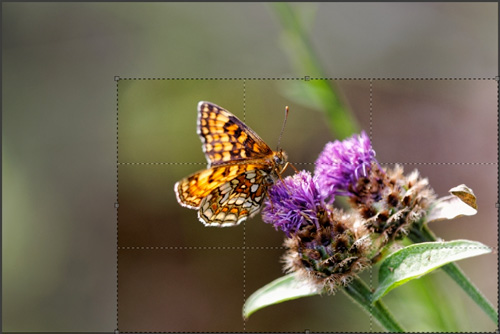
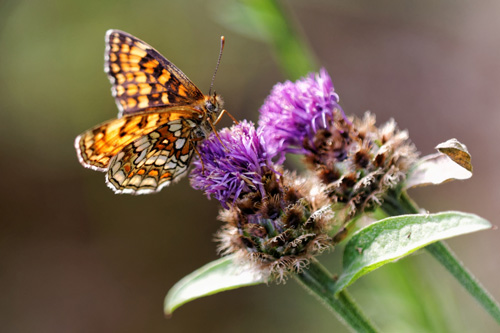
Ce guide vous présente donc ce qu’il vous faut savoir pour recadrer les photos, adapter la luminosité et le contraste, gérer les densités. Anne-Laure Jacquart est pédagogue et elle met à nouveau ses capacités au service du lecteur dans ce troisième guide qui complète « Composez, réglez, déclenchez » et « vivez, déclenchez, partagez » parus précédemment.

Retouchez vos photos pas à pas, le guide pratique par Anne-Laure Jacquart

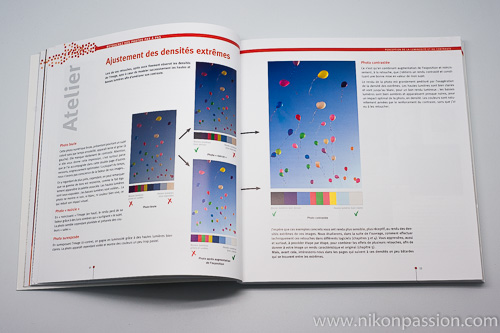
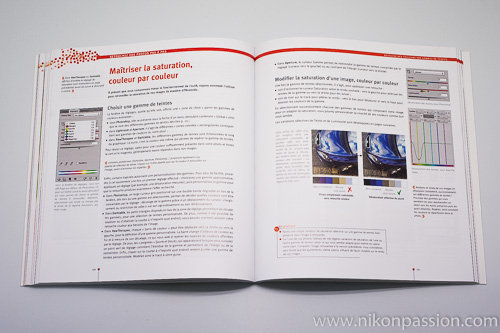
Nous avons particulièrement apprécié les chapitres traitant de l’intention qui se cache derrière la retouche : pourquoi faut-il le faire (ou pas) et dans quel but, comment percevoir ce qu’il vous faut modifier et où vous arrêter. L’ensemble est cohérent, complet et toujours aussi bien mis en page et illustré.

Vous trouverez une revue des différents logiciels de retouche gratuits dans le chapitre 3, de quoi vous mettre à la retouche sans rien dépenser même si certains logiciels cités sont un peu éloignés à notre goût des besoins du photographe amateur. Petit bémol en revanche concernant la présentation des logiciels phares du marché, ils sont cités trop rapidement sans que l’auteur n’explique les particularités de chacun.

Vous trouverez par contre tout au long de l’ouvrage des repères pour vous permettre de vous en sortir quel que soit le logiciel choisi, les termes utilisés par exemple sont associés aux différents logiciels pour ne pas vous y perdre.

Le guide est conçu de telle façon que vous allez avancer dans votre découverte et votre apprentissage du traitement d’images si vous le lisez du début à la fin. Vous pourrez également pratiquer puisque différents ateliers vous permettent de mettre en œuvre les notions présentées.

Si vous faites partie de ceux qui hésitent à se lancer en traitement d’image, c’est probablement l’ouvrage à parcourir pour démarrer. L’approche de l’auteur vous permet de partir de la base « pour aller vers une démarche de retouche aboutie et des rendus plus complexes« . Vous allez donc avancer à votre rythme et ne pas en faire trop au risque de dénaturer vos images.

Retouchez vos photos pas à pas, le guide pratique par Anne-Laure Jacquart

Ce guide ne s’adresse pas à vous par contre si vous cherchez un guide d’utilisation de l’un ou l’autre de ces logiciels. Optez dans ce cas pour un guide dédié comme il en existe plein chez le même éditeur.

Anne-Laure Jacquart nous revient avec un nouveau guide dédié au traitement d’image qui vient compléter à merveille ses deux premiers ouvrages. Tout comme les précédents, c’est un guide que nous ne pouvons que recommander pour la richesse de son contenu, la clarté des propos et la présentation globale. Le tarif reste raisonnable également et ce guide vous permettra de donner à vos photos le rendu qu’elles méritent, de quoi vous satisfaire non ?

Vous pouvez vous procurer « Retouchez vos photos pas à pas » chez Amazon.


Comprendre DxO Optics Pro 9 : présentation et usages

DxO Optics Pro est un logiciel de post-traitement pour toutes vos images. Que vous soyez débutant ou plus avancé, DxO vous permet d’obtenir le meilleur de vos images RAW comme JPEG. Suivez le guide pour une présentation de DxO Optics Pro et la démonstration de certaines corrections.

Comprendre DxO Optics Pro 9 : présentation et usages

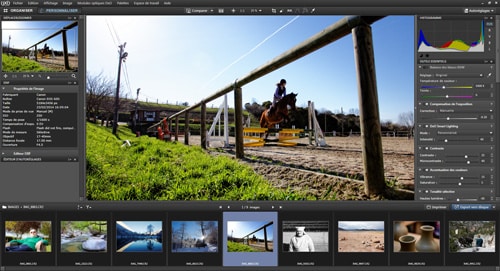
Interface de DxO Optics Pro 9

Philosophie de DxO Optics Pro

DxO Optics Pro repose sur un principe exclusif : la calibration préalable du matériel photographique. En effet DxO Labs mesure en laboratoire et selon des procédés scientifiques rigoureux tous les défauts des boîtiers et des objectifs, comme le vignetage, les aberrations chromatiques, la distorsion ou le manque de piqué.

Avec des tests effectués dans toutes les conditions de prises de vue, ces défauts sont listés de manière très précise pour chaque combinaison boîtier/objectif, sur un matériel identique au vôtre. C’est pourquoi le logiciel est capable d’appliquer automatiquement des corrections parfaitement adaptées à vos photos en un seul clic.

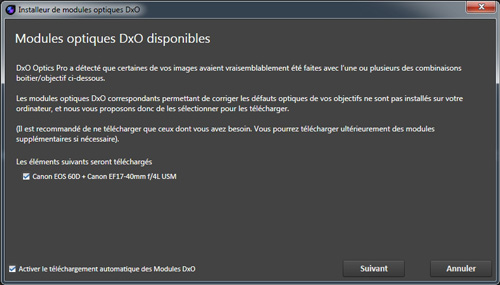
Modules optiques DxO

Chaque combinaison boîtier/objectif possède un ensemble de corrections dédiées. C’est dans les modules optiques DxO que sont stockés les paramètres de ces corrections. Lorsque vous ouvrez une photo dans le logiciel, une fenêtre s’ouvre et vous propose de télécharger gratuitement le module correspondant à votre matériel : près de 19 000 combinaisons boîtier/objectif sont aujourd’hui disponibles.

Comprendre DxO Optics Pro 9 : présentation et usages

Fenêtre de téléchargement de module Optics Pro

Autoréglages

DxO Optics Pro est capable de corriger automatiquement vos images en un clic grâce aux autoréglages. Associé au module optique DxO, l’autoréglage propose un ensemble de corrections adaptées à votre image, en tenant compte du matériel utilisé mais aussi des conditions de prise de vue contenues dans les informations EXIF du fichier, par exemple ouverture, vitesse, focale, sensibilité, etc.

Par défaut, l’autoréglage DxO Standard est appliqué à l’ouverture d’une image. Il corrige automatiquement :

  • le vignetage, assombrissement du bord et des angles de l’image souvent dû à l’utilisation d’objectifs à grandes ouvertures
  • la distorsion, déformation de l’image en coussinet ou en barillet, plus particulièrement perceptible avec les focales courtes ou avec les objectifs de type fish-eye
  • les aberrations chromatiques, franges colorées qui apparaissent le long des contours, notamment sur les éléments à fort contraste
  • la netteté de l’objectif, en optimisant le piqué et en homogénéisant la netteté, du centre vers les bords de l’image.

Il existe une trentaine d’autoréglages différents. Certains sont dédiés aux paysages, d’autres aux portraits, ou encore aux images prises à haute sensibilité ISO. La bibliothèque d’autoréglages est très riche et vous permettra de trouver l’effet recherché en un clic seulement grâce à une prévisualisation des corrections. Vous pourrez également créer vos propres autoréglages à partir des paramètres de correction de votre choix.

Flux de travail dans DxO Optics Pro

DxO Optics Pro vous permet de traiter des images JPEG et des fichiers RAW. Nous vous recommandons vivement de travailler avec des fichiers RAW pour profiter de tout le potentiel de votre boîtier.

Le logiciel fonctionne en flux de travail non destructif : le fichier d’origine n’est jamais modifié directement. Vous devrez exporter votre image corrigée (en JPEG, TIFF, ou DNG) pour créer un nouveau fichier.

Prise en main du logiciel DxO

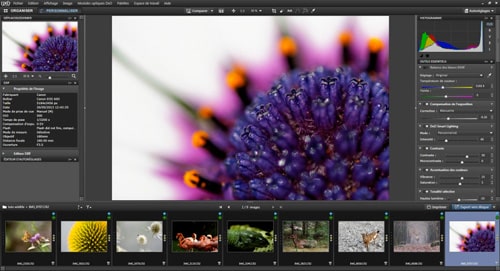
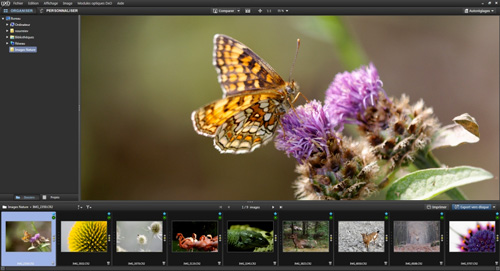
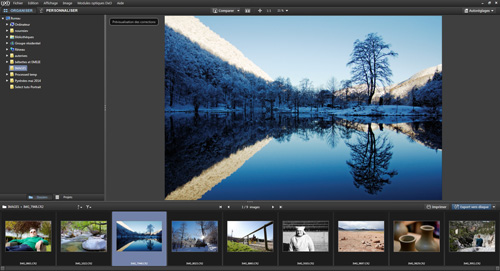
DxO Optics Pro a une interface simple d’utilisation. Deux onglets vous guident : Organiser vous permet de naviguer dans vos dossiers pour rechercher les images à traiter.

Comprendre DxO Optics Pro 9 : présentation et usages

Onglet ‘Organiser’ de DxO Optics Pro 9

Sur la gauche, l’explorateur de sources vous permet de parcourir vos dossiers, et l’explorateur d’images en bas de la fenêtre affiche les images contenues dans le dossier sélectionné. Sélectionnez le dossier d’images sur lequel vous souhaitez travailler et passez à l’onglet suivant.

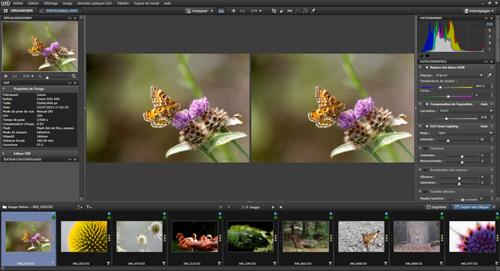
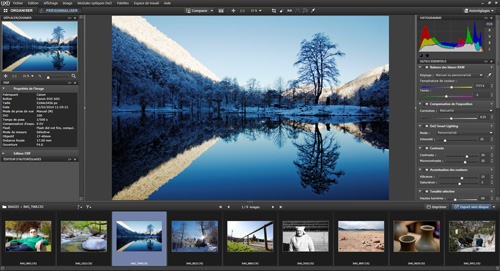
Le second onglet Personnaliser vous permet d’apporter les corrections à vos images grâce à de nombreuses palettes.

Comprendre DxO Optics Pro 9 : présentation et usages

Onglet ‘Personnaliser’ de DxO Optics Pro 9

A gauche de la fenêtre principale vous retrouvez toutes les palettes d’information, à droite celles dédiées aux corrections.

Rappelez-vous que par défaut, le logiciel applique l’autoréglage « DxO Standard », qui comporte déjà un ensemble de corrections de base, adaptées à votre image. Vous pouvez bien sûr désactiver cette option dans les préférences, mais cet autoréglage constitue un excellent point de départ. Nous vous recommandons donc de travailler à partir de l’autoréglage par défaut et d’affiner les réglages manuellement à votre guise par la suite.

Corrections disponibles

Commencez par utiliser les outils de correction de la palette Outils essentiels qui propose les réglages principaux : balance des blancs, exposition, contraste, couleur, réduction de bruit, et enfin recadrage. Votre image sera déjà nettement améliorée. Ensuite, explorez les autres palettes de correction disponibles en fonction des besoins de votre image : optimisation de la netteté, ou encore correction de la distorsion et des aberrations chromatiques.

Exemples de corrections

Voici quelques images corrigées avec DxO Optics Pro. Ces corrections ont été effectuées à partir de fichiers RAW pour bénéficier d’une qualité optimale. Notez que vous pouvez tout à fait pousser les corrections encore plus loin ou au contraire adoucir l’effet en fonction de votre choix.

Correction d’exposition (hautes lumières) : sur cette image sur-exposée, nous avons corrigé l’exposition à l’aide de la palette Compensation de l’exposition qui permet ici de récupérer des informations dans les hautes lumières.

Comprendre DxO Optics Pro 9 : présentation et usages

avant

Comprendre DxO Optics Pro 9 : présentation et usages

après

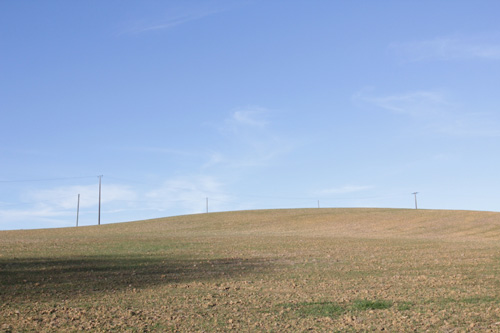
Correction d’exposition (basses lumières) : cette image a été exposée correctement pour le ciel mais le premier plan est très sombre. Grâce à la palette Tonalité Sélective nous avons débouché les zones d’ombre sans toucher au reste de l’image.

Comprendre DxO Optics Pro 9 : présentation et usages

avant

Comprendre DxO Optics Pro 9 : présentation et usages

après

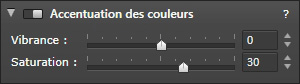
Correction des couleurs : ici, les couleurs étaient fades et nous les avons rehaussées grâce aux palettes de Saturation et de Vibrance.

Comprendre DxO Optics Pro 9 : présentation et usages

avant

Comprendre DxO Optics Pro 9 : présentation et usages

après

Corrections du contraste : cette image était assez plate et nous avons redonné du contraste avec les palettes Contraste et Microcontraste.

Comprendre DxO Optics Pro 9 : présentation et usages

avant

Comprendre DxO Optics Pro 9 : présentation et usages

après

Correction du bruit : sur cette photo prise à 6400 ISO, une correction de bruit était nécessaire. Grâce à la technologie de débruitage DxO Prime, le bruit numérique a disparu et les textures et couleurs ont été préservées.

Comprendre DxO Optics Pro 9 : présentation et usages

photo d’origine

Comprendre DxO Optics Pro 9 : présentation et usages

avant

Comprendre DxO Optics Pro 9 : présentation et usages

après

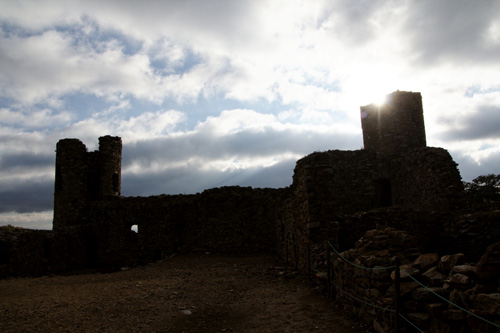
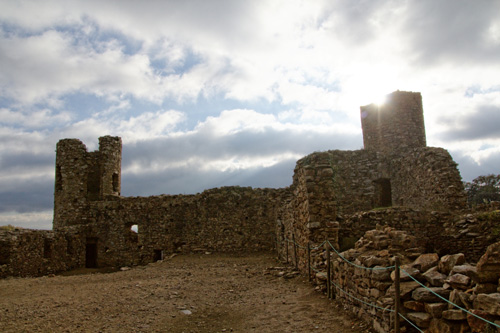
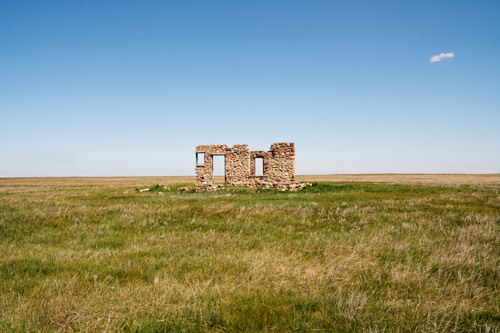
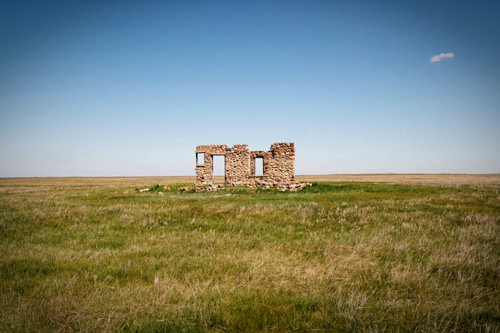
Correction du piqué : cette photo est riche en détails fins notamment sur les murs de pierre. Grâce à la palette Netteté de l’optique, nous avons récupéré de nombreux détails en améliorant le piqué de l’objectif.

Comprendre DxO Optics Pro 9 : présentation et usages

photo d’origine

Comprendre DxO Optics Pro 9 : présentation et usages

avant

Comprendre DxO Optics Pro 9 : présentation et usages

après

Correction de la distorsion : Prise avec un objectif grand-angle, cette photo présente une forte distorsion. A l’aide la palette Distorsion nous avons pu corriger ce défaut optique et retrouver des lignes droites.

Comprendre DxO Optics Pro 9 : présentation et usages

avant

Comprendre DxO Optics Pro 9 : présentation et usages

après

Export d’images

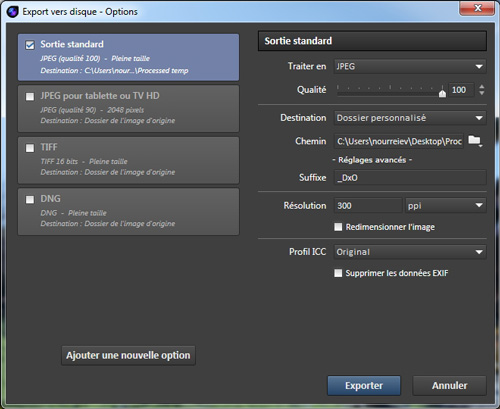
Lorsque vous êtes satisfait du résultat, vous pouvez exporter votre image pour générer l’image corrigée (car le fichier d’origine n’est en aucun cas modifié). Pour cela, cliquez sur le bouton Export vers disque situé en bas à droite de la fenêtre. Une nouvelle fenêtre s’ouvre où vous pourrez choisir les options de sortie (format, dossier de destination, redimensionnement, profil ICC, etc.).

Comprendre DxO Optics Pro 9 : présentation et usages

Fenêtre d’export vers disque de DxO Optics Pro 9

Notez que vous avez également la possibilité d’exporter votre image vers les réseaux sociaux (Flickr et Facebook) ou vers un autre logiciel de traitement d’images comme Lightroom ou Photoshop. Vous pouvez également imprimer vos photos directement depuis DxO Optics Pro grâce à un module d’impression très complet.

DxO Optics Pro : un logiciel pour tous

DxO Optics Pro est un logiciel qui convient aussi bien aux photographes amateurs qu’aux photographes plus avancés. Les outils de correction sont simples d’utilisation et l’interface est facile à prendre en main.

Avec une base de corrections automatiques, vous êtes sûrs de partir du meilleur point de départ pour corriger vos images. Le logiciel effectue un premier travail qui peut vous suffire, ou bien vous allez plus loin dans les corrections pour obtenir exactement le résultat attendu.

Vous pouvez utiliser DxO Optics Pro en version d’essai pendant un mois (téléchargement sur le site DxO).

Vous pouvez vous procurer DxO Optics Pro chez les principaux revendeurs dont :

Amazon : DxO Optics Pro 9

Miss Numerique : DxO Optics Pro 9


Nikon Capture NX-D : Soeur Anne, que vois-tu donc venir ?

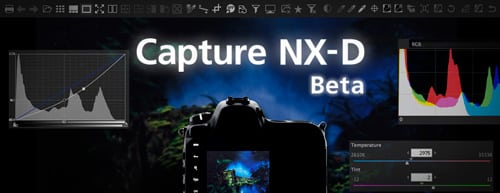
Nikon a annoncé en début d’année la fin du support du logiciel Capture NX 2 et donc l’arrêt des mises à jour pour les nouveaux boîtiers. Nombreux sont les utilisateurs à s’interroger sur l’avenir de cette nouvelle version Capture NX-D et son enrichissement fonctionnel ou pas. Nous avons recensé les dernières propositions de Nikon concernant la version officielle qui devrait voir le jour cet été.

Nikon Capture NX-D : Soeur Anne, que vois-tu donc venir ?

Avec l’arrêt de Capture NX 2, c’est la fin d’une époque. Les nikonistes ayant pris l’habitude de traiter leurs images avec le logiciel maison doivent trouver des solutions alternatives pour continuer à travailler leurs fichiers RAW. Nikon propose une nouvelle version de Capture dénommée NX-D qui est loin de reprendre la suite de NX 2 et ne propose pas ce qui faisait l’intérêt de NX 2, la technologie U-Points.

En matière d’alternative, il existe plusieurs logiciels généralistes et non propriétaires qui peuvent lire tous vos fichiers Nikon. Citons par exemple Adobe Lightroom et Photoshop Elements, Capture One de Phase One ou DxO Optics Pro de DxO pour les plus connus et les plus accessibles en terme de tarif.

Lightroom est devenu le standard de fait pour les photographes (proposé à moins de 100 euros couramment) tandis que les autres restent des alternatives tout à fait crédibles, surpassant même Lightroom dans certains domaines.

Si toutefois vous souhaitez continuer à utiliser un logiciel fourni par Nikon, il faut vous tourner vers NX-D qui n’est rien d’autre que le logiciel Silkypix Developer Studio (le D de NX-D) réhabillé pour l’occasion par Nikon. NX-D reste compatible avec les fichiers NEF Nikon, il ne propose par contre pas la technologie U-Points (partie chez Google avec le rachat de Nik Software).

Nikon a récemment publié un semblant de feuille de route pour la version officielle de NX-D qui suivra cet été la version Beta actuelle. Voici ce que nous avons retenu de ces propositions et ce qui semble se dessiner.

Lenteur du traitement sur les fichiers RAW

Suite au retour de certains utilisateurs de la version Beta, Nikon travaille sur une amélioration permettant de traiter les images de façon plus rapide. Nous n’avons par contre pas d’information sur le ‘comment‘ ce point sera traité sachant que cette lenteur peut être imputée au moteur Silkypix ou à l’intégration qui en est faite par Nikon.

Zoom dans l’image

Nikon prévoit d’ajouter des fonctions de zoom dans l’image (zoom + / zoom -) dans la palette de navigation.

Support des fichiers déjà traités dans NX-2

La version Beta de NX-D ne tient pas compte des traitements réalisés sur une image dans NX 2, y compris des ajustements faits à l’aide des U-Points. C’est le point de blocage majeur pour les testeurs de NX-D car cela impose de reprendre l’intégralité de ses traitements sur toutes les images concernées.

Nikon travaille à l’ajout de fonctions permettant de reprendre les traitements existants de NX 2, y compris ceux faits avec le module U-Points sans toutefois l’intégrer à nouveau dans NX-D. Nous n’avons pas d’informations précises quant à cette intégration fonctionnelle.

Outil de retouche Auto

L’absence d’outil de retouche auto et suppression des poussières de NX 2 se fait cruellement sentir dans NX-D. Nikon annonce travailler à l’intégration de cette fonction dans la version finale de NX-D.

Correction des yeux rouges

La fonction de correction des yeux rouges de NX 2 ne sera pas reconduite dans NX-D, la position de Nikon est claire à ce sujet.

Support de Color Efex et des plug-ins tiers

Suite à la disparition des U-Points, certains utilisateurs souhaitent pouvoir utiliser le module tiers de Nik Software, Color Efex. Nikon n’a pas retenu cette demande de prise en charge et NX-D n’offrira pas de support pour Color Efex ni aucun autre module tiers par intégration directe et native. Il faudra donc passer par un processus manuel pour basculer dans Color Efex et revenir dans NX-D.

Flou gaussien et filtre passe-haut

L’absence d’outil de réglage du flou gaussien comme de filtre passe-haut se fait également sentir dans NX-D. Ces deux fonctions propres à NX 2 ne seront pas reprises non plus dans la version finale de NX-D.

Nikon Picture Controls

Nikon prévoit de proposer dans la version finale de NX-D le même niveau de support des Picture Control que dans la version actuelle de NX 2.

Support des langues autres que l’anglais

Il est prévu le support de 11 langues complémentaires dans la version finale dont la langue française.

Sauvegarde des fichiers JPG selon 10 niveaux différents de définition

La version Beta de NX-D ne permet pas de sauvegarder autant de niveaux de fichiers JPG que NX 2, ce qui ne permet pas de disposer de la meilleure définition possible en JPG. La version finale de NX-D sera complétée pour offrir la même prise en charge que la version actuelle de NX 2.

Réglage automatique de balance des blancs

La version Beta ne dispose pas de réglage automatique de la balance des blancs à partir d’un fichier RAW. Nikon annonce l’ajout d’un mode « Balance des blancs calculé de façon automatique » dans la version finale.

Gestion du bruit numérique

La version finale de NX-D proposera un module plus performant que celui de la version Beta. Il devrait en particulier être possible d’ajuster les paramètres de réduction de bruit numérique de luminance et de chrominance de façon séparée.

Affaire à suivre …

La liste des fonctionnalités de Capture NX-D n’est pas officiellement figée et Nikon continue d’inciter les utilisateurs de la version Beta à faire le plus de retours possibles. Le site dédié à la version Beta de NX-D vous le permet. Il vous est possible de faire des retours en français, Nikon France nous a promis d’en tenir compte pour ne pas léser les utilisateurs maitrisant mal la langue anglaise.

Quoi qu’il en soit, l’avenir n’est pas rose du côté de NX-D si vous êtes un fervent partisan de NX 2 et des U-Points. Nous vous invitons à découvrir des alternatives, parmi lesquelles Lightroom 5, pour pouvoir faire votre choix le moment venu.

Notez toutefois que NX 2 continuera de fonctionner sur votre ordinateur tant que vous ne chercherez pas à traiter des fichiers RAW issus d’un boîtier sorti après l’été. Ce ne devrait pas être le cas pour le Nikon D800S attendu prochainement mais plutôt celui de l’arlésienne Nikon D400 qui pourrait (??) voir le jour à la rentrée.

Partagez vos réactions sur Nikon Capture NX-D avec nos lecteurs

Source : Nikon


Comment améliorer le contraste d’une photo avec Lightroom 5 – Tutoriel gratuit

Vous avez des photos sous-exposées, pâles, qui manquent d’intérêt car les conditions de prises de vue ne vous ont pas permis de leur donner le rendu souhaité ? Voici comment vous pouvez traiter ces images en leur redonnant du contraste à l’aide des outils de Lightroom 5 comme le filtre radial et les masques inversés.

Malgré l’excellente performance des appareils numériques en matière de mesure d’exposition, il n’est pas rare de réaliser que vos photos manquent de pêche : couleurs peu flatteuses, rendu général quelconque, manque de lumière, etc. Les conditions de prise de vue sont souvent en cause, de même que la capacité du photographe à tout anticiper au moment de prendre la photo.

Les logiciels de post-traitement de font pas de miracles si la photo est ratée, mais si vous avez pris la précaution d’utiliser le format RAW, vous vous donnez la capacité de rattraper certains défauts au port-traitement. Parmi les outils apparus avec Lightroom5 vous allez voir que le filtre radial vous offre des possibilités conséquentes qui vont vous éviter le recours à Photoshop par exemple.

Qu’allez-vous apprendre dans ce tutoriel Lightroom ?

Ce tutoriel vidéo d’un peu plus de 17mns vous montre comment redonner à vos photos le rendu qu’elles méritent. Pour cela vous allez apprendre les manipulations suivantes :

  • comment ajuster l’exposition pour rattraper une sous-exposition à la prise de vue
  • comment renforcer le contraste de l’image
  • comment utiliser les tons clairs et les tons foncés pour jouer sur le contraste (méthode alternative)
  • comment activer le profil de correction de l’objectif pour supprimer les défauts optiques
  • comment utiliser l’outil filtre radial pour créer des masques de correction
  • comment inverser le masque de l’outil filtre radial
  • comment gérer le vignettage de façon maîtrisée
  • comment ajuster les dominantes de couleur

Pour suivre le tutoriel, cliquez sur la flèche du lecteur ci-dessous. Il est possible qu’il vous faille attendre quelques secondes ou dizaines de secondes (selon votre connexion) pour que la vidéo se lance. Patientez pendant que le trait blanc tourne … Ensuite vous pouvez l’agrandir en plein écran pour profiter au mieux des explications et visualiser l’écran du formateur.

Ce tutoriel est proposé par tuto.com qui vous donne accès à plus de 2500 tutoriels photo et que nous avons sélectionné pour la qualité de ses publications. Comme pour les autres tutoriels gratuits, vous pouvez lire la vidéo à l’aide de l’écran ci-dessus. De même il vous suffit de créer gratuitement un compte sur tuto.com pour accéder à l’ensemble des tutoriels photo gratuits, plus de 2500 actuellement.

En complément, tuto.com vous propose des formations vidéos de plus longue durée, accessibles après achat de crédits que vous pouvez utiliser comme bon vous semble.

Suivez le lien pour créer un compte gratuit et accéder aux tutoriels vidéos gratuits sur Photoshop, Lightroom, Capture NX2 et autres logiciels. Une fois le compte créé, vous trouverez tous les tutos gratuits sur le site, l’achat de crédits en option permet d’accéder aux formations de plus longue durée. Ce n’est pas une obligation.


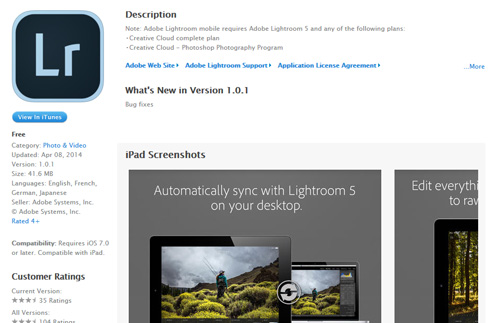
Lightroom 5.4 – Lightroom Mobile : support des Nikon D4s, D3300, Nikon 1 V3 et application iPad

Lightroom 5.4 débarque avec son lot de nouveaux boîtiers supportés dont le Nikon D4s et le récent Nikon 1 V3. Peu de nouveautés dans le logiciel lui-même mais une inédite version Lightroom Mobile pour iPad à regarder de près !

Lightroom 5.4 - Lightroom Mobile

Adobe fait évoluer son logiciel de traitement d’image en douceur, en complétant la liste des boîtiers supportés (voir les nouveautés apportées par Lightroom 5). Il faut en effet que le logiciel connaisse le format RAW particulier de chaque boîtier pour qu’il puisse vous permettre d’ouvrir les fichiers pour les traiter.

Au menu de cette nouvelle version Lightroom 5.4 le support (attendu) du Nikon D4s, du Nikon D3300 et du tout récent Nikon 1 V3 (support préliminaire).

De nouveaux objectifs sont également ajoutés à la liste parmi lesquels les :

  • Nikon 1 NIKKOR 6.7-13mm f/3.5-5.6 VR
  • Nikon AF-S NIKKOR 18-35mm f/3.5-4.5G ED
  • SIGMA 24-105mm F4 DG OS HSM A013
  • Nikon AF-S DX NIKKOR 18-55mm f/3.5-5.6G VR II
  • Nikon AF-S NIKKOR 35mm f/1.8G ED
  • Zeiss Otus 1.4/55 ZF.2

Lightroom 5.4 : la mobilité est arrivée !

L’attrait principal de cette nouvelle version, outre le support des boîtiers récents, c’est l’apparition d’une application pour iPad qui va vous permettre d’utiliser votre tablette pour gérer et traiter vos images tout en synchronisant les actions avec votre catalogue et le Creative Cloud.

Comment ça marche ?
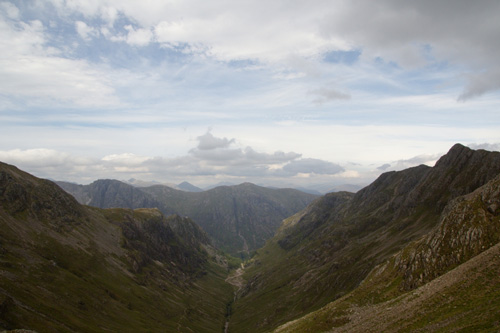
Lightroom 5.4 - Lightroom Mobile

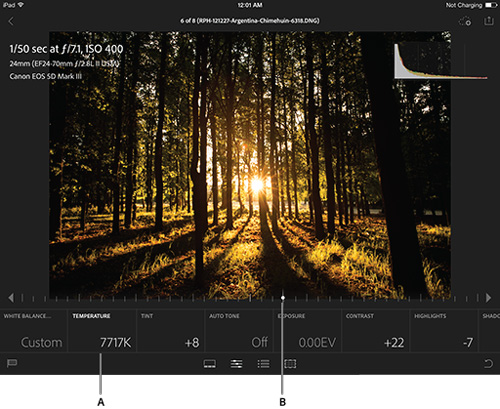
Vous pouvez partager des collections entre votre Lightroom 5.4 sur votre ordinateur et la version mobile sur votre tablette iPad. Pour pouvoir travailler en mode ‘mobile’, il vous suffit de glisser les images concernées dans une collection LR (sauf collection dynamique).

Vous allez ensuite vous connecter à votre compte Creative Cloud (il faut donc en savoir un …) et cocher la case correspondante dans l’onglet « Collections ».

Lightroom va alors créer les aperçus et les stocker dans le Cloud Adobe. L’appli Lightroom Mobile utilise ces fichiers pour générer à son tour des aperçus dynamiques (affichage seulement) ou pour copier les fichiers sur la tablette et vous permettre de les traiter.

Lightroom 5.4 - Lightroom Mobile

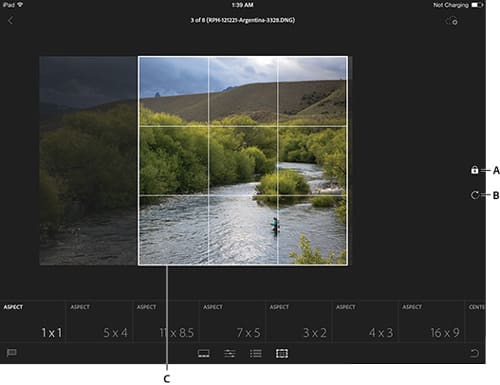
Lightroom Mobile propose un ensemble d’outils proches de ce que l’on retrouve dans Lightroom version bureau – réglages de base. Vous disposez également des fonctionnalités de conversion en noir et blanc, virage, accentuation, etc. Vous pouvez recadrer et redresser vos images.

Lightroom Mobile reste encore bien limité pour aller plus loin dans le traitement, l’application ne supporte pas les presets ni les outils évolués du module de développement.

En savoir plus sur Lightroom Mobile pour iPad depuis le site Adobe.

En attendant une probable évolution de cet ensemble de fonctionnalités, cette application représente une avancée notable pour les photographes désireux de commencer à trier et indexer leurs images tout en étant en déplacement. Il est dommage que le transfert vers l’iPad ne soit pas possible via un lecteur de carte qui permettrait ainsi de sécuriser les images et de faire les premiers tris. De même seule une version iPad de l’application est actuellement disponible, Adobe ne communique pas sur une hypothétique version pour tablettes Android.

Lightroom 5.4 est normalement mis à jour automatiquement quand vous lancez le logiciel. Si ce n’est pas le cas vous pouvez télécharger Lightroom version 5.4 et l’installer par dessus la précédente.

Source : Adobe


Tutoriel Lightroom : Développer et Retoucher une photo de A à Z

Lightroom 5 est devenu le logiciel de référence pour ce qui est du traitement des photos numériques. Avec l’arrêt du support de Nikon Capture NX2, vous êtes nombreux à vous poser la question de savoir vers quelle solution vous orienter. Nous vous proposons de découvrir en vidéo quelques-unes des fonctions de développement RAW de Lightroom 5 pour vous aider à faire votre choix.

Lightroom 5 a apporté bon nombre de nouvelles fonctions qui font le bonheur des photographes désireux de peaufiner le traitement de leurs images. Le filtre radial fait partie de ces nouveaux outils, mais la correction des distorsions est un autre apport intéressant.

Après la découverte des options d’affichage de Lightroom 5, nous vous proposons de découvrir non pas l’usage particulier d’un outil mais comment traiter vos photos de A à Z. Une belle façon pour vous d’imaginer ce que vous pourriez faire avec vos images.

Qu’allez-vous apprendre dans ce tutoriel Lightroom ?
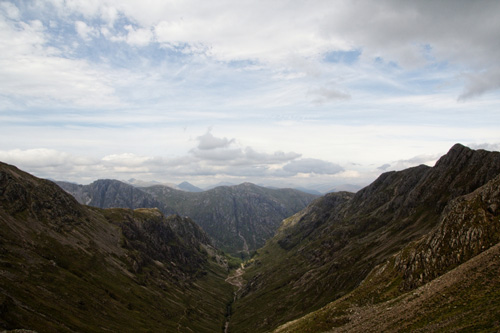
Vous allez voir comment traiter rapidement deux photos différentes dans Lightroom 5. Parmi les fonctions présentées, vous pourrez découvrir entre autres :

  • comment peindre pour effacer un détail de l’image
  • comment éclaircir les zones d’ombre
  • comment récupérer la dynamique de l’image
  • comment utiliser le filtre radial
  • comment corriger la balance des blancs
  • comment corriger les défauts de perspective
  • comment ajouter du vignettage
  • comment contraindre ou non le recadrage

Pour suivre le tutoriel, cliquez sur la flèche du lecteur ci-dessous. Il est possible qu’il vous faille attendre quelques secondes ou dizaines de secondes (selon votre connexion) pour que la vidéo se lance. Patientez pendant que le trait blanc tourne … Ensuite vous pouvez l’agrandir en plein écran pour profiter au mieux des explications et visualiser l’écran du formateur.

Ce tutoriel est proposé par tuto.com qui vous donne accès à plus de 2500 tutoriels photo et que nous avons sélectionné pour la qualité de ses publications. Comme pour les autres tutoriels gratuits, vous pouvez lire la vidéo à l’aide de l’écran ci-dessus. De même il vous suffit de créer gratuitement un compte sur tuto.com pour accéder à l’ensemble des tutoriels photo gratuits, plus de 2500 actuellement.

En complément, tuto.com vous propose des formations vidéos de plus longue durée, accessibles après achat de crédits que vous pouvez utiliser comme bon vous semble.

Suivez le lien pour créer un compte gratuit et accéder aux tutoriels vidéos gratuits sur Photoshop, Lightroom, Capture NX2 et autres logiciels. Une fois le compte créé, vous trouverez tous les tutos gratuits sur le site, l’achat de crédits en option permet d’accéder aux formations de plus longue durée. Ce n’est pas une obligation.


DxO FilmPack, comment retrouver le rendu argentique (essai gratuit)

Aimeriez-vous retrouver le charme des photos argentiques tout en photographiant en numérique ? Découvrez comment procéder pour donner à vos photos un rendu argentique grâce au logiciel DxO FilmPack.
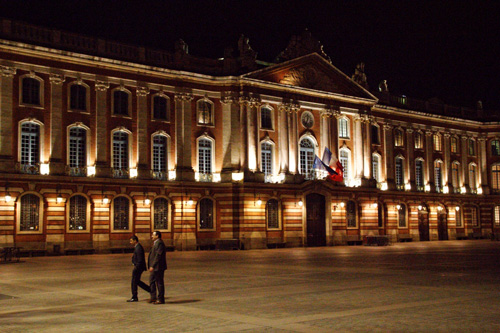
Tutoriel DxO : Comment retrouver le rendu argentique en numérique

Testez DxO FilmPack gratuitement

Vous êtes nostalgique de l’authentique rendu argentique de vos anciennes photos ? Avec le numérique, le charme peut disparaître, mais grâce à des outils comme DxO FilmPack vous allez pouvoir retrouver toute l’émotion de vos pellicules préférées. Dans ce tutoriel, vous allez découvrir les fonctionnalités principales de ce logiciel très intuitif et facile d’utilisation (en savoir plus sur les autres versions).

Précisons d’abord que DxO FilmPack s’appuie sur une analyse scientifique des rendus argentiques. Chaque film a fait l’objet de mesures précises pour déterminer ses composantes. Le grain, le contraste ou encore la colorimétrie des films sont étudiés soigneusement. Ainsi, les rendus sont très fidèles.

Reproduire automatiquement le rendu d’un film argentique

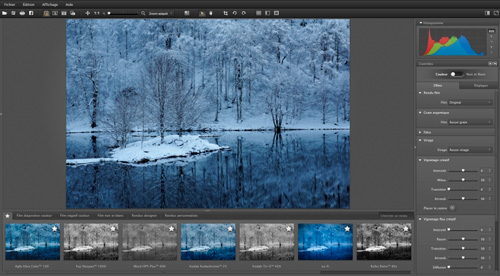
Avec DxO FilmPack, il vous suffit d’un clic pour appliquer le rendu souhaité. Commencez par ouvrir une image dans l’application. Vous verrez alors que le panneau de rendus (en bas de la fenêtre) affiche des vignettes avec les différents rendus argentiques.

Tutoriel DxO : Comment retrouver le rendu argentique en numérique

Le panneau de rendus se compose de plusieurs onglets selon le type de films argentiques que vous souhaitez appliquer. Chaque onglet présente des vignettes avec les rendus disponibles. Il vous suffit de cliquer sur un rendu pour l’appliquer automatiquement à votre image.

Ici par exemple nous allons choisir le rendu Agfa Vista™ 200 accessible dans l’onglet Film négatif couleur. Grâce à un fort contraste, à des couleurs plus saturées et un grain plutôt fin nous allons redonner plus d’énergie à notre image et renforcer le côté hivernal. Voici une comparaison entre l’image d’origine et le rendu argentique.

Tutoriel DxO : Comment retrouver le rendu argentique en numérique

Image d’origine

Tutoriel DxO : Comment retrouver le rendu argentique en numérique

Image traitée avec rendu type Agfa Vista 200

Vous pouvez obtenir un rendu argentique très différent sur la même image en choisissant simplement un autre rendu parmi la liste. Essayons par exemple le film Kodak Kodachrome™ 200, accessible dans l’onglet Film diapositive couleur. Le rendu est cette fois beaucoup plus doux, avec des couleurs plus passées et un grain plus présent, donnant un aspect plus ancien à l’image.

Tutoriel DxO : Comment retrouver le rendu argentique en numérique

Image traitée avec rendu type Kodachrome 200

De nombreux films noir et blanc sont également disponibles. Voici par exemple ce que donnerait le rendu Ilford HPS™ 800 sur cette image. Ce film présente un rendu particulier avec un fort contraste et un grain intense.

Tutoriel DxO : Comment retrouver le rendu argentique en numérique

Image traitée avec rendu type Ilford HPS 800

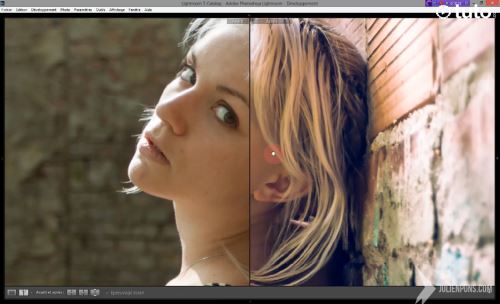
Pour mieux comparer l’image d’origine et le rendu obtenu, vous pouvez cliquer sur l’icône DxO FilmPack afin d’activer le mode « Vue fractionnée ». Vous pourrez ainsi déplacer le slider central pour comparer votre image :
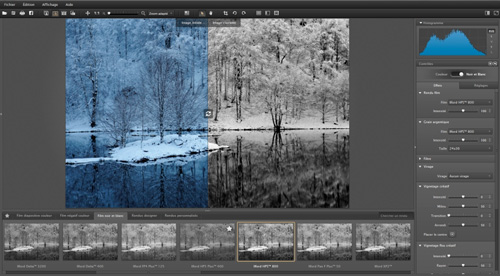
Tutoriel DxO : Comment retrouver le rendu argentique en numérique

Une fois que votre rendu vous plait, il vous suffit d’enregistrer votre image sur le disque. Et c’est tout ! Vous pouvez donc obtenir un rendu argentique en un seul clic ! Mais vous pouvez également ajuster les différents réglages manuellement.

Testez DxO FilmPack gratuitement

Définir manuellement un rendu argentique

Sur le volet droit de l’interface du logiciel, vous avez accès à un panneau de contrôles qui vous propose de nombreuses palettes de réglages. Vous trouverez ici tous les outils nécessaires pour ajouter du grain ou du vignetage, simuler le rendu argentique d’un film, et bien d’autres fonctions encore.

Ajouter du vignetage

Le vignetage est à la base un défaut optique qui assombrit les bords de l’image, mais il est assez caractéristique du rendu des anciennes pellicules argentiques. Prenons une nouvelle image sur laquelle nous allons appliquer un vignetage créatif, afin de centrer le regard vers le sujet. Pour cela, ouvrez votre image, et dépliez la palette Vignetage créatif.

Tutoriel DxO : Comment retrouver le rendu argentique en numérique

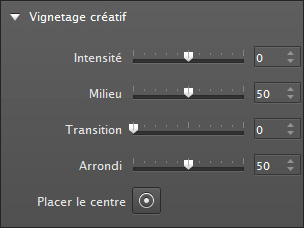
Différents curseurs permettent d’ajuster le vignetage. Vous pouvez jouer sur l’intensité, la transition, ou encore déplacer le centre du vignetage. Ici, nous allons appliquer une intensité de -40 et régler le milieu à 30, en laissant les autres curseurs aux valeurs par défaut. Ainsi, le vignetage est visible sans être trop intrusif et donne l’effet recherché. Voici la comparaison entre l’image d’origine et l’image corrigée.

Tutoriel DxO : Comment retrouver le rendu argentique en numérique

Image d’origine

Tutoriel DxO : Comment retrouver le rendu argentique en numérique

Image corrigée avec ajout de vignettage

Ajouter du grain argentique à une photo numérique

Le grain argentique est très différent du bruit numérique. En effet, le grain est défini par la sensibilité de la pellicule et a une structure bien plus agréable à l’œil que le bruit numérique, qui lui n’est qu’un élément parasite et disgracieux.

Nous allons utiliser une autre image pour cet exemple. Ici, nous allons appliquer le grain de la célèbre Kodak Tri-X™ 400 pour sa parfaite structure et son grand dynamisme. Pour cela, ouvrez la palette Grain argentique et dans le menu Film noir et blanc, choisissez Kodak Tri-X™ 400 dans la liste. Et voilà le résultat.

Tutoriel DxO : Comment retrouver le rendu argentique en numérique

Pour mieux visualiser la correction, voici un zoom à 100% d’une partie de l’image d’origine et de l’image corrigée.

Tutoriel DxO : Comment retrouver le rendu argentique en numérique

Image d’origine – crop 100%

Tutoriel DxO : Comment retrouver le rendu argentique en numérique

Image traitée avec ajout du grain de la Kodak Tri-X 400 – crop 100%

Sur certaines images, ajouter un grain argentique permet de redonner une texture à l’image si celle-ci est à l’origine trop lisse. Vous pouvez également ajuster l’intensité du grain pour le renforcer ou au contraire l’atténuer. Il vous suffit de jouer avec les curseurs !

Testez DxO FilmPack gratuitement

DxO FilmPack : encore plus de créativité

Vous l’aurez compris, DxO FilmPack permet de reproduire fidèlement le rendu de films argentiques. Mais vous pouvez également aller plus loin et obtenir des images plus créatives. Bien sûr, les fonctions classiques de filtres ou de virages sont disponibles, mais vous aurez aussi la possibilité de créer un vignetage flou créatif, d’ajouter une texture ou un cadre.

De plus, dans l’onglet Réglages du panneau de contrôles, vous pourrez modifier le contraste, la saturation, ou encore jouer avec la courbe des tons. Le mélangeur de canaux vous permet quant à lui de créer des images noir et blanc en contrastant plus ou moins certaines teintes.

Pour vous mettre l’eau à la bouche et vous donner envie d’essayer par vous-mêmes avec vos photos, voici une image qui semblait plate et sans intérêt à l’origine, et voici ce que l’on peut obtenir en jouant avec toutes les fonctions citées plus haut de DxO FilmPack.

Tutoriel DxO : Comment retrouver le rendu argentique en numérique

Image d’origine au rendu peu flatteur

Tutoriel DxO : Comment retrouver le rendu argentique en numérique

Image traitée convertie en noir et blanc

Maintenant, c’est à vous de jouer !

Testez DxO FilmPack gratuitement


Tutoriel DxO : Comment supprimer le bruit numérique d’une photo avec DxO Optics Pro

Une des fonctions des logiciels de traitement des fichiers RAW est de vous aider à diminuer le bruit numérique de vos images. Saviez-vous que grâce à cette fonction, vous pouvez monter en sensibilité sans trop perdre en qualité d’image ? Voici comment procéder pour diminuer le bruit numérique avec ce tutoriel DxO Optics Pro.

Tutoriel DxO : Comment supprimer le bruit numérique d’une photo avec DxO Optics Pro

tutoriel DxO pour la gestion du bruit numérique

Tutoriel DxO Optics Pro : gérer le bruit numérique

Qui n’a jamais été déçu du rendu de certaines images à cause du bruit numérique trop important et donc complètement parasitaire ?

En effet, lorsque vous augmentez fortement la sensibilité ISO à la prise de vue, ou lorsque vous surexposez l’image au post-traitement, vous voyez ce bruit numérique prendre le dessus sur l’image, au détriment des détails et des couleurs. Bien que les capteurs actuels aient progressé sur ce point (le Nikon D5300 par exemple atteint 12.800 ISO), il reste difficile d’obtenir une image propre dès que la sensibilité dépasse 3200 ISO.

Heureusement, les logiciels de traitement d’image ont eux aussi progressé et permettent une meilleure réduction du bruit.

Dans ce tutoriel, vous allez apprendre comment supprimer le bruit numérique de vos images grâce au logiciel DxO Optics Pro. Mais tout d’abord, un petit rappel sur le bruit numérique.

Qu’est-ce que le bruit numérique en photographie ?

Le bruit numérique est une information qui va parasiter l’image de manière aléatoire. Il agit à la fois sur les couleurs mais aussi sur les textures. On distingue ainsi deux types de bruit :

  • le bruit de luminance, qui agit sur la structure des pixels et donne une texture granuleuse à l’image ;
  • le bruit de chrominance, qui agit sur la colorimétrie de l’image en ajoutant des pixels colorés (vert ou magenta).

Comment corriger automatiquement le bruit avec DxO Optics Pro

La correction du bruit est proposée par la plupart des convertisseurs RAW, et DxO Optics Pro ne fait pas exception. De plus, depuis la version 9 du logiciel et la technologie de débruitage PRIME, DxO Labs offre aux photographes une réduction de bruit optimale, avec une conservation des détails et des couleurs inégalée. Ce mode de correction n’est disponible que sur des fichiers RAW. Pour des images JPEG, la correction classique (mode Haute) reste disponible.

Remarque : le mode PRIME demande un temps de traitement presque dix fois supérieur au mode classique, mais le résultat est bien là ! La contrainte de temps est laissée de côté pour privilégier la qualité d’image. Pour des images prises à moins de 1600 ISO, le mode classique est suffisant et bien plus rapide.

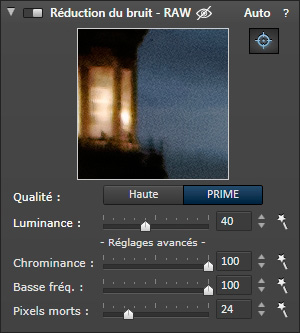
Cette correction de bruit peut se faire de manière totalement automatique, en activant la palette Réduction du bruit :

Tutoriel DxO : Comment supprimer le bruit numérique d’une photo avec DxO Optics Pro

Avec DxO Optics Pro, lorsque vous ouvrez une image, un ensemble de réglages est appliqué automatiquement. Ce choix tient compte des paramètres de prise de vue (ouverture, focale, vitesse, sensibilité) et du matériel utilisé (boîtier et objectif). Ainsi, vous êtes sûr de partir d’une base de travail optimale. C’est la philosophie du logiciel. Mais libre à vous de revoir manuellement les corrections apportées à votre image. Pour cela, il vous suffit de jouer avec les différents curseurs.

Sur cette image, prise à 6400 ISO, la correction de bruit appliquée automatiquement est de très bonne qualité.

Tutoriel DxO : Comment supprimer le bruit numérique d’une photo avec DxO Optics Pro

[cliquez sur l’image pour la voir en plus grand]

Voici une comparaison entre l’image originale et l’image corrigée. Il s’agit d’un zoom à 100% pour bien visualiser l’effet de la correction (seule la correction de bruit est activée).

Image originale :

Tutoriel DxO : Comment supprimer le bruit numérique d’une photo avec DxO Optics Pro

Image corrigée :

Tutoriel DxO : Comment supprimer le bruit numérique d’une photo avec DxO Optics Pro

[cliquez sur les images pour les voir en plus grand]

Comment ajuster la correction de bruit

La réduction de bruit proposée par DxO Optics Pro en mode automatique peut ne pas satisfaire tout le monde. En effet, certains pourront trouver que l’image est trop lissée. C’est pourquoi vous avez accès aux curseurs de réglage de chaque composante du bruit. Pour moins lisser l’image, vous allez simplement diminuer la valeur du curseur Luminance. Par défaut il est réglé à 40 ; diminuez à 20.

Luminance à 40 :

Tutoriel DxO : Comment supprimer le bruit numérique d’une photo avec DxO Optics Pro

Luminance à 20 :

Tutoriel DxO : Comment supprimer le bruit numérique d’une photo avec DxO Optics Pro

[cliquez sur les images pour les voir en plus grand]

La valeur du curseur Chrominance est par défaut à 100 pour supprimer au maximum les pixels colorés, introduits par la montée en ISO du capteur. Si vous diminuez cette valeur à 50, alors les pixels disgracieux refont leur apparition.

Chrominance à 100 :

Tutoriel DxO : Comment supprimer le bruit numérique d’une photo avec DxO Optics Pro

Chrominance à 50 :

Tutoriel DxO : Comment supprimer le bruit numérique d’une photo avec DxO Optics Pro

[cliquez sur les images pour les voir en plus grand]

Ainsi, vous avez la possibilité d’adapter la correction en fonction du résultat souhaité.

En conclusion

Désormais, vous savez que vous pouvez monter en sensibilité ISO sans craindre une perte de qualité sur votre image finale. Ainsi, lors de la prise de vue vous pourrez vous concentrer sur les réglages de vitesse et d’ouverture sans vous soucier de la sensibilité, puisque vous pourrez corriger le bruit numérique en post-traitement. Vous gagnerez donc en souplesse lors de vos shootings !

Les boîtiers récents peuvent facilement monter jusqu’à 12.800 ISO, et grâce aux corrections proposées par DxO Optics Pro, automatiques et adaptées aux réglages de prise de vue, vous ne devez plus avoir peur de monter aussi haut en sensibilité. Des valeurs comme 6.400 ISO ou 12.800 ISO ne doivent donc plus vous effrayer.

Merci à Arnaud Pincemin pour ce tutoriel DxO.

Procurez-vous le logiciel DxO au meilleur prix …


Comment choisir la bonne version de processus de développement Lightroom

Lorsque vous utilisez Lightroom pour développer vos fichiers RAW et traiter vos photos, le logiciel vous propose plusieurs versions du processus de développement lié au moteur Camera RAW. Selon la version utilisée, les résultats sont différents. Voici comment savoir quelle version choisir, vous allez voir qu’il y a un vrai impact sur le résultat.

Comment choisir la bonne version de processus de développement Lightroom

Mon mini-cours Lightroom de bienvenue

« Processus de développement » Lightroom Classic, c’est quoi ?

Adobe Camera RAW est le moteur de développement / dématriçage des fichiers RAW dans Lightroom Classic (ainsi que Lightroom Desktop et photoshop CC). Ce moteur traduit les données brutes capturées par le capteur de l’appareil photo en une image visible, en appliquant une série de transformations prédéfinies et personnalisables.

Adobe met régulièrement à jour Camera RAW pour améliorer la qualité du dématriçage, donc des images, et lui intègre de nouvelles technologies de traitement à même de corriger d’éventuels défauts.

Les différentes versions du processus de développement de Camera RAW dans Lightroom Classic

Les différentes versions du processus de développement de Camera RAW dans Lightroom Classic

Adobe Camera RAW propose différentes versions du processus de développement, précédemment nommées :

  • processus de développement 2010
  • processus de développement 2012

Ces versions sont désormais désignées par des numéros :

  • Version 1
  • Version 2
  • Version 3
  • Version 4
  • Version 5
  • Version 6, actuelle en avril 2024 avec Lightroom Classic V13.2 et Camera RAW 16.2

La correspondance entre ces deux types de nommage est la suivante :

  1. Version 1 (processus 2003) : première version du moteur de développement, introduite avec les premières versions de Lightroom.
  2. Version 2 (processus 2010) : introduite en 2010, apporte des améliorations significatives dans la gestion de la gamme dynamique et le traitement des couleurs.
  3. Version 3 (processus 2012) : lancée en 2012 cette version a apporté des améliorations notables dans la récupération des hautes lumières et des ombres, ainsi que dans le rendu des couleurs.
  4. Version 4 (processus 2014) : cette version a apporté des mises à jour mineures et à des améliorations spécifiques à certaines versions de Lightroom. Je n’ai pas trouvé d’autres infos à son sujet.
  5. Version 5 (processus 2018) : cette version non désignée par une année précise à son lancement est associée aux améliorations supplémentaires en termes de qualité d’image et de performances.
  6. Version 6 (version actuelle en avril 2024) : version la plus récente du processus de développement au moment de la mise à jour de ce tutoriel.

Attention, Adobe, coutumier du fait, a rendu complexe ce qui pourrait être simple. Ces versions désignent bien le processus de développement mis en œuvre par Camera RAW, et différent des numéros de versions du moteur Camera RAW. On va donc parler de Camera RAW 16.2 processus de développement version 5 ou 6 par exemple.

Changer de version peut avoir un impact significatif sur l’apparence de votre photo, car chaque version utilise un ensemble différent de paramètres de base et d’algorithmes de traitement, bien que le moteur Camera RAW soit le même.

Pourquoi choisir une version spécifique ?

Si vous utilisez Lightroom depuis plusieurs années, il est probable que vos anciennes photos, traitées avec des versions différentes de Camera RAW, ne soient pas associées au processus le plus récent et que nous ne puissiez en tirer le meilleur avec la version actuelle de Lightroom.

Lightroom processus de développement version 2 camera RAW

apparence de l’image avec le processus de développement version 2

Lightroom processus de développement version 6 camera RAW

apparence de l’image avec le processus de développement version 6

Vous pourriez donc vous dire qu’il vaut mieux toujours utiliser la version la plus récente par défaut, et vous auriez raison :

  • Amélioration de la qualité d’image : les versions plus récentes intègrent des technologies de traitement optimisées, offrant une meilleure qualité d’image globale, une meilleure gestion du bruit et une gestion des couleurs plus précise.
  • Compatibilité et cohérence : utiliser une version antérieure pour traiter des photos récentes permet de maintenir la cohérence d’une série qui comporte des images développées avec une version plus ancienne du processus de développement.
  • Préférences personnelles : vous pouvez préférer l’esthétique ou le rendu des couleurs d’une version spécifique d’un processus de développement plus ancien.

Comment changer de version de processus Camera RAW ?

Assurez-vous que votre logiciel Lightroom est à jour et que le moteur Camera RAW l’est aussi, ce sont deux logiciels différents bien que complémentaires.

Comment changer de version de processus Camera RAW ?

Dans Lightroom Classic, allez dans le module Développement, onglet Étalonnage au bas du panneau de droite (pour en savoir plus sur ces modules, consultez mes autres tutoriels Lightroom.

Dépliez cet onglet pour accéder à la liste déroulante « Processus » qui vous permet de sélectionner la version du processus de développement de Camera RAW.

Attention, changer la version réinitialise certains réglages de développement à leurs valeurs par défaut pour cette version, donc faites-le avec prudence. Vous pouvez toujours revenir en arrière en utilisant l’historique de Lightroom Classic.

Mon mini-cours Lightroom de bienvenue


Tutoriel PSE 12 : retoucher et régler les images dans l’organiseur Photoshop Elements

Saviez-vous que Photoshop Elements 12 vous propose un traitement automatique adapté pour chacune de vos photos et que cela peut constituer une bonne base de départ pour affiner le rendu ? Voici comment procéder pour mettre cette fonction en œuvre.

Quand on se lance dans le traitement d’images, rien n’est simple : il faut prendre en main le logiciel, comprendre les actions que l’on peut mener, savoir quelles fonctions et dans quel ordre les appliquer, estimer le rendu final. Il existe des guides Photoshop Elements 12 mais suivre la démo à l’écran est une autre façon d’apprendre.

Si vous êtes débutants ou que vous souhaitez obtenir des images optimisées très rapidement, voici comment utiliser les fonctions automatiques de Photoshop Elements 12.

Qu’allez-vous apprendre dans ce tutoriel PSE 12 ?

Dans ce tutoriel, le formateur vous montre comment utiliser PSE12 pour :

  • corriger vos images de façon automatique
  • corriger les sur-expositions et sous-expositions
  • visualiser les différences avant-après
  • éclaircir vos photos
  • améliorer le rendu des couleurs
  • équilibrer les contrastes
  • gérer les piles et jeux de versions
  • corriger les images par lot

Vous pouvez travailler image par image pour de meilleurs résultats, comme par lots d’images pour aller un peu plus vite.

Pour suivre le tutoriel, cliquez sur la flèche du lecteur ci-dessous. Il est possible qu’il vous faille attendre quelques secondes ou dizaines de secondes (selon votre connexion) pour que la vidéo se lance. Patientez pendant que le trait blanc tourne … Ensuite vous pouvez l’agrandir en plein écran pour profiter au mieux des explications et visualiser l’écran du formateur.

Ce tutoriel est proposé par tuto.com qui vous donne accès à plus de 2500 tutoriels photo et que nous avons sélectionné pour la qualité de ses publications. Comme pour les autres tutoriels gratuits, vous pouvez lire la vidéo à l’aide de l’écran ci-dessus. De même il vous suffit de créer gratuitement un compte sur tuto.com pour accéder à l’ensemble des tutoriels photo gratuits, plus de 2500 actuellement.

En complément, tuto.com vous propose des formations vidéos de plus longue durée, accessibles après achat de crédits que vous pouvez utiliser comme bon vous semble.

Suivez le lien pour créer un compte gratuit et accéder aux tutoriels vidéos gratuits sur Photoshop, Lightroom, Capture NX2 et autres logiciels. Une fois le compte créé, vous trouverez tous les tutos gratuits sur le site, l’achat de crédits en option permet d’accéder aux formations de plus longue durée. Ce n’est pas une obligation.


Recevez ma Lettre Photo quotidienne avec des conseils pour faire de meilleures photos :
www.nikonpassion.com/newsletter

Copyright 2004-2026 – Editions MELODI / Nikon Passion – Tous Droits Réservés