
Vous voulez apprendre Lightroom pour gérer vos photos, améliorer leur rendu et comprendre enfin comment fonctionne ce fameux catalogue. Vous trouvez le post-traitement complexe, vous hésitez sur les réglages essentiels et vous ne savez pas vraiment par où commencer. Cette page rassemble mes tutoriels Lightroom pour vous aider à maîtriser les bases, structurer votre flux de travail et progresser pas à pas dans votre pratique.
➜ Pour vous accompagner, je vous propose aussi mon mini-cours de bienvenue pour bien démarrer
Lightroom : régler les options d’affichage du module Bibliothèque
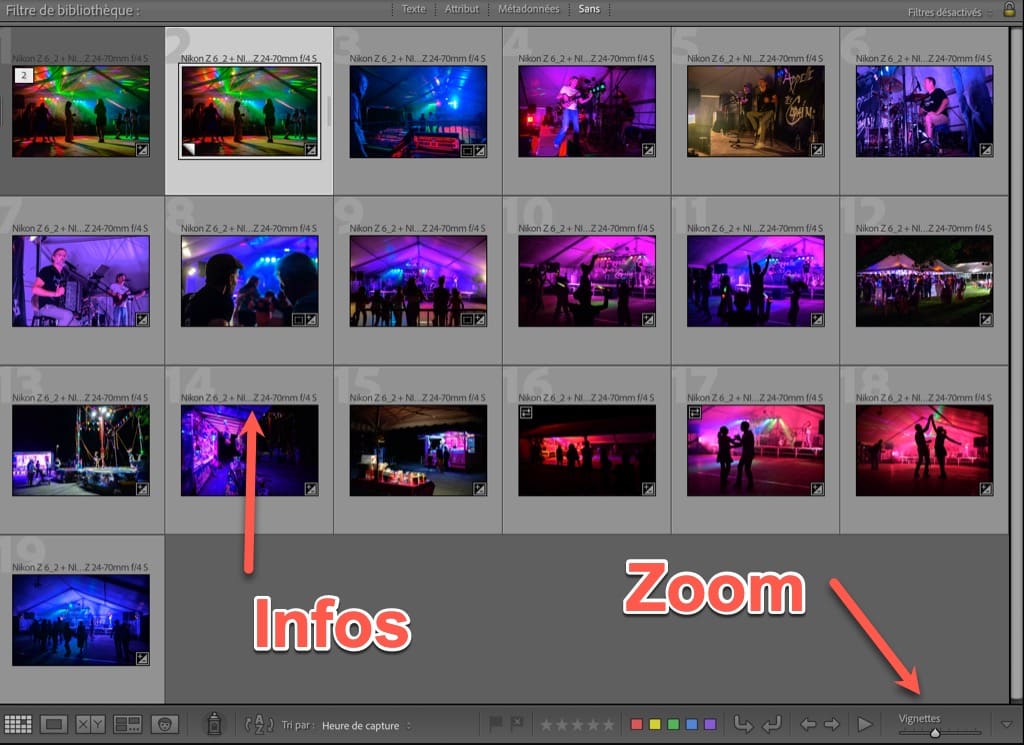
Le module Bibliothèque de Lightroom est l’espace dans lequel vous gérez toutes vos photos. Afficher les bonnes informations — focale, ouverture, boîtier, sensibilité, et bien d’autres — est indispensable si vous voulez gagner du temps et travailler plus efficacement.
Lightroom : choisir la bonne version du processus de développement
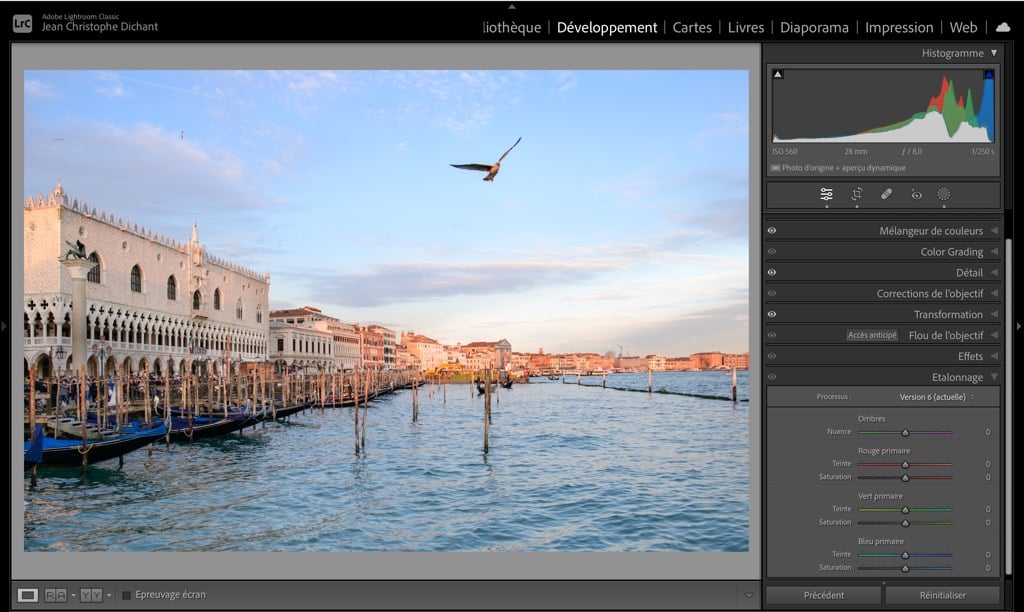
Dans Lightroom, vous pouvez sélectionner la version du processus de développement utilisée pour vos fichiers RAW. Ce choix détermine le moteur de traitement appliqué à vos images et influence directement leur rendu. Il vous permet d’adapter l’apparence finale à votre boîtier, à vos préférences esthétiques et de conserver la cohérence avec d’anciens traitements réalisés avec des versions antérieures de Lightroom.
Découvrir la méthode pas à pas dans le tutoriel
➜ Pour vous accompagner, je vous propose aussi mon mini-cours de bienvenue pour bien démarrer
Lightroom : développer une photo de A à Z
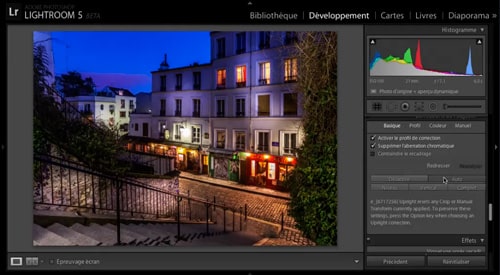
Découvrez les étapes essentielles pour traiter une photo de bout en bout dans Lightroom et améliorer son rendu en quelques minutes. Vous verrez comment structurer votre travail, utiliser les réglages clés et tirer parti des outils intégrés pour obtenir un résultat cohérent et maîtrisé.
Lightroom : développer une photo de A à Z
➜ Accédez au mini-cours pour bien démarrer avec Lightroom gratuit
Lightroom : corriger l’exposition d’une photo
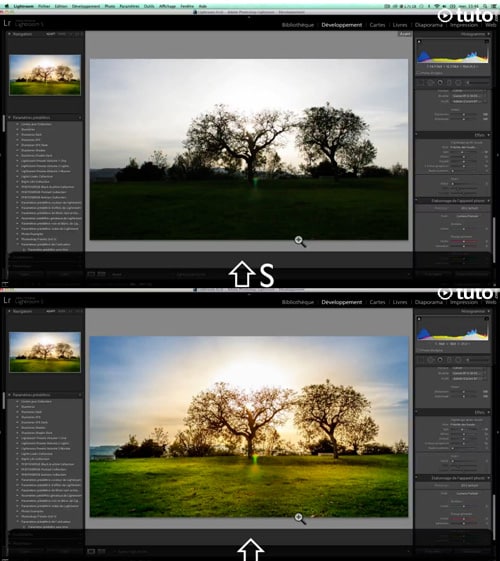
Il vous est sûrement déjà arrivé de mal exposer une photo qui méritait pourtant d’être conservée. Si vous travaillez en RAW, Lightroom vous permet de récupérer jusqu’à environ 2 IL selon la scène, ce qui suffit souvent à sauver une image précieuse. Voici comment ajuster l’exposition proprement et retrouver un rendu équilibré.
Comment corriger l’exposition d’une photo dans Lightroom
➜ Pour vous accompagner, je vous propose aussi mon mini-cours de bienvenue pour bien démarrer
Lightroom : utiliser les outils de retouche localisée
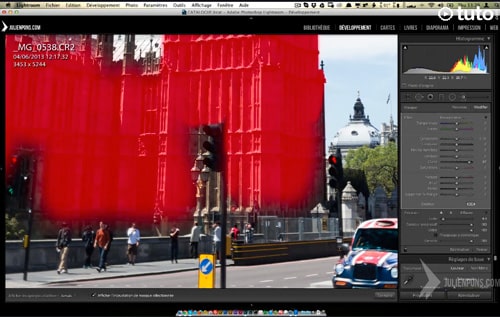
Apprenez à exploiter les outils de retouche localisée, comme le pinceau, pour intervenir avec précision sur des zones spécifiques de vos images. Vous pourrez ainsi corriger, améliorer ou équilibrer vos photos sans avoir besoin de passer par Photoshop ou un autre logiciel de retouche avancée.
Comment utiliser les outils de retouche localisée de Lightroom
Lightroom : utiliser le filtre radial
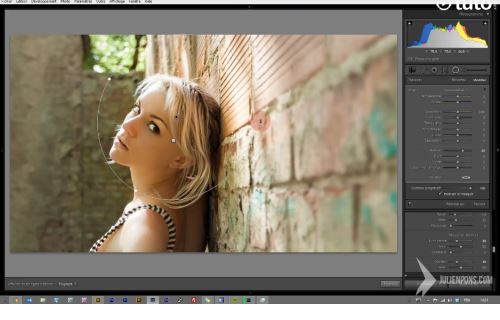
Le filtre radial de Lightroom vous permet d’appliquer des ajustements précis sur une zone circulaire ou elliptique. C’est un outil redoutablement efficace pour mettre un sujet en valeur, diriger le regard ou créer un rendu plus subtil. Découvrez comment l’utiliser pour donner un caractère spécifique à vos photos.
Comment utiliser le filtre radial de Lightroom
Lightroom : recadrer et traiter un portrait efficacement
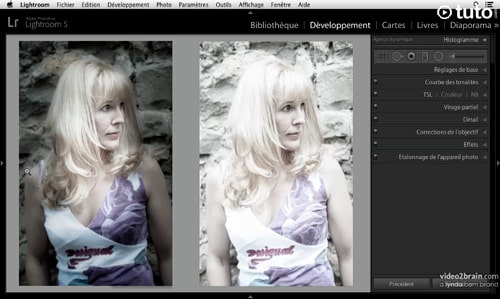
Le portrait se prête particulièrement bien au traitement dans Lightroom. Qu’il s’agisse d’adoucir la peau, de corriger de petits défauts, de renforcer la netteté ou de simplement obtenir un rendu plus flatteur, quelques réglages ciblés suffisent souvent. Voici comment recadrer, ajuster et affiner vos portraits pour obtenir le résultat souhaité.
Lightroom : recadrer et traiter un portrait efficacement
Lightroom : donner un look Hollywood à vos photos
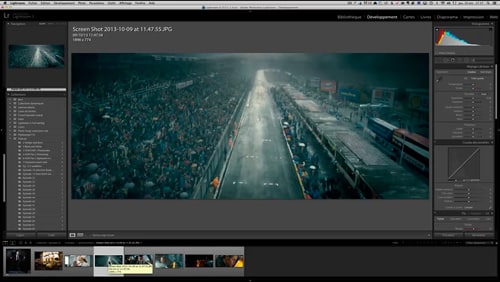
Vous avez peut-être déjà cherché à sortir des rendus classiques pour créer un style plus marqué. Le look Hollywood permet justement de donner à vos images une atmosphère cinématographique, contrastée et immersive. Voici comment adopter ce rendu dans Lightroom et comprendre les principes qui vous permettront ensuite de créer votre propre style.
Comment donner un look Hollywood à vos photos
➜ Pour vous accompagner, je vous propose aussi mon mini-cours de bienvenue pour bien démarrer
Lightroom : développer et retoucher une photo de paysage
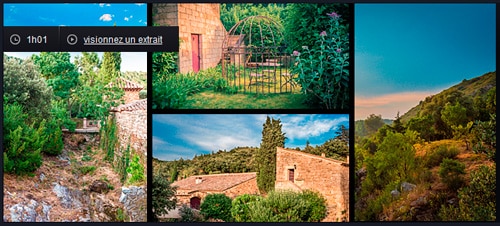
La photo de paysage se prête particulièrement bien au traitement dans Lightroom. Qu’il s’agisse de valoriser un ciel, de raviver les couleurs lorsque la lumière manque ou de jouer sur la désaturation pour créer une ambiance plus subtile, de nombreuses options s’offrent à vous pour apporter une touche réellement personnelle à vos images. Voici comment traiter efficacement vos paysages étape par étape.
Comment développer et retoucher une photo de paysage dans Lightroom
Lightroom : créer un effet de couleur sélective en noir et blanc
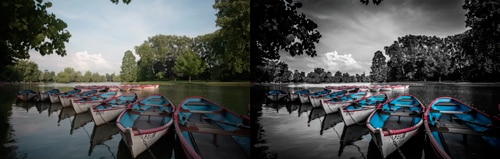
Entre la couleur et le noir et blanc, certaines approches intermédiaires offrent des rendus très graphiques. L’effet de couleur sélective en fait partie : il permet de conserver une zone en couleur tandis que le reste de l’image passe en noir et blanc. Cet effet doit rester mesuré, mais il peut produire des résultats intéressants lorsqu’il est utilisé à bon escient. Voici comment le réaliser dans Lightroom.
Comment convertir une photo en noir et blanc en gardant un effet de couleur sélective avec Lightroom
Lightroom : donner du punch à vos photos de nuit
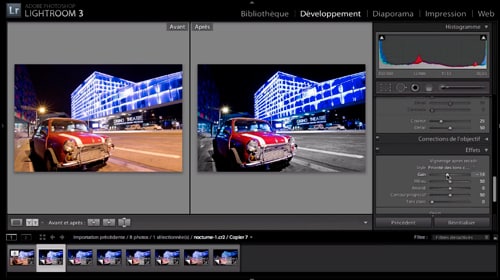
Une ville la nuit offre toujours une atmosphère unique, mais ces images demandent souvent un traitement soigné. En travaillant en RAW et en exploitant les hautes sensibilités de votre boîtier, vous aurez toute la latitude nécessaire pour optimiser vos photos. Lightroom vous permettra ensuite d’améliorer le contraste, la netteté et les couleurs pour obtenir un rendu plus flatteur et bien plus intéressant que celui produit par le boîtier. Voici comment procéder.
Comment donner du punch à vos photos de nuit dans Lightroom
Lightroom : utiliser le mode HDR efficacement
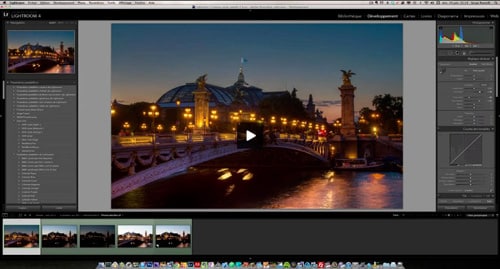
Le HDR a parfois mauvaise réputation à cause d’effets trop poussés, mais bien utilisé il peut renforcer subtilement la dynamique de vos images. Lightroom vous permet de fusionner plusieurs expositions pour retrouver des détails dans les ombres comme dans les hautes lumières, surtout lorsqu’il est combiné à des outils spécialisés. Voici comment exploiter le mode HDR de manière maîtrisée et obtenir un rendu naturel.
Comment utiliser le mode HDR dans Lightroom
Lightroom : publier automatiquement vos photos sur Flickr
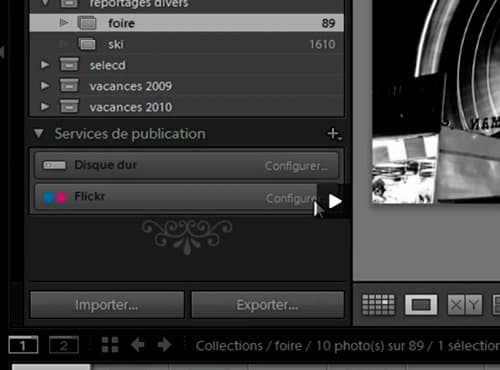
Si vous avez une série de photos à mettre en ligne sur Flickr sans y passer des heures, Lightroom peut vous faciliter la tâche. Le logiciel permet d’automatiser l’envoi de vos images vers votre compte Flickr, et cette méthode fonctionne aussi avec d’autres services compatibles. Voici comment configurer et utiliser cette fonction pour publier plus rapidement.
Comment publier vos photos automatiquement sur Flickr depuis Lightroom
➜ Pour vous accompagner, je vous propose aussi mon mini-cours de bienvenue pour bien démarrer
Lightroom : importer des presets et utiliser 10 presets gratuits
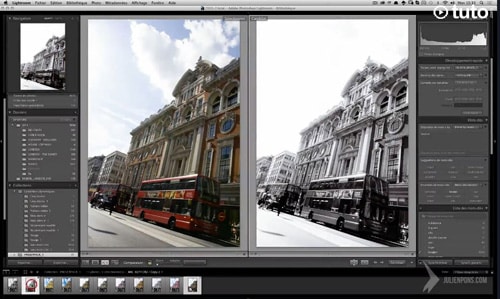
Apprenez à importer dans Lightroom les presets que vous avez téléchargés chez leurs auteurs et à les appliquer sur vos photos pour accélérer votre traitement. Pour vous entraîner, vous pouvez également télécharger et utiliser 10 presets gratuits spécialement fournis pour ce tutoriel.
Comment importer des presets Lightroom et 10 presets gratuits
Lightroom : faut-il faire les mises à jour ?
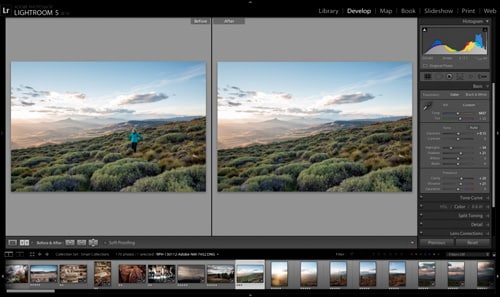
Vous êtes nombreux à vous demander si installer une nouvelle version de Lightroom apporte un réel bénéfice à votre pratique. Entre les améliorations utiles, les corrections de bugs et les évolutions du moteur de développement, il n’est pas toujours simple de savoir si la mise à jour vaut la peine. Voici ce qu’il faut considérer pour décider en connaissance de cause.
Faut-il faire les mises à jour Lightroom
Quelle est votre plus grande difficulté avec Lightroom ?
➜ Pour vous accompagner, je vous propose aussi mon mini-cours de bienvenue pour bien démarrer

Monsieur le photographe, j’ai l’honneur de vous présenter mes plus vives félicitation pour votre travail au sein de Nikon Passion et je profite pour vous demander humblement de m’aider à devenir un grand photographe professionnel dans le monde.
Je vous invite dans ma ville natale qui est celle de Jacmel.
Votre Fritz PALANQUET
Bonjour Jean Christophe, j’ai utilisé LR depuis sa verion 2 ou 3, et maintenant je suis passé à l’abonnement de la version classique, où il m’a été dit que je pouvais l’installer sur mon PC, sur mon portable et sur mon smartphone, mais après l’installation sur mon PC (fixe), il m’est impossible d’installer LR sur mon PC portable. Y a t’il une procédure spéciale pour y arriver, avez vous la solution?? Merci par avance et bonne continuation
Rien de particulier, tu fais l’installation via l’utilitaire Creative Cloud, aucune raison que ça bloque sauf si le portable ne correspond pas aux prérequis ?
Bonjour Jean Christophe
Après un long moment d’arrêt d’utilisation de lightroom je reviens vers vous dans le cadre de la formation à laquelle je m’étais inscrit. j’ai quelques difficultés à retrouver la marche a suivre pour exporter les photos sélectionnées et traitées.
Je n’arrive pas à les remettre dans le dossier d’origine.
Il y a une manip que je doit « zapper ».
Merci de votre aide
Michel
Merci de poser les questions relatives aux formations sur le site dédié, ainsi je peux assurer le suivi et t’aider de façon plus pertinente : https://formation.nikonpassion.com
mon inscription au club privé date du 8 septembre 2018,
suite à une série de déconvenues , piratage , panne
de l’ordinateur et débordé par mon travail, je n’ai pas accédé au contenu de la formation, comment faire aujourd’hui pour commencer ,si c’est encore possible,
bien cordialement,
D G
Il suffit de vous connecter sur le site de la formation avec les références reçues et de suivre les leçons.
Plus d’infos personnelles par mail au besoin https://www.nikonpassion.com/contact/
Bonjour
je viens de réinstaller Lightroom sur un PC equipé de Windows 10. Le programme anti virus Windows defender bloque l’exportation de mes photos ???!!!!
Je ne sais pas comment changer la configuration ni faire pour autoriser Lightroom
HHELLLPPPP
Merci
Désactivez l’antivirus si c’est lui qui pose problème, ce qui m’étonne beaucoup ceci dit.
Bonjour.
J’ai un Nikon D5300 et Lightroom 5 sur Windows 7.
J’ai voulu prendre des photos en RAW, mais Lightroom ne les voit pas.
J’ai déjà trouvé un logiciel à télécharger pour Windows 7, la visionneuse ne voyait pas mes photos, çà, c’est réglé.
Pourriez vous m’aider.
Merci d’avance 🙂
je pense que Lightroom est complémentaire de Photoshop.
Bonjour,
Chaque fois que je publie les photos depuis lightroom sur ma page Fbook, il est indiqué que la photo provient de Lightroom.
Comment dois-je faire pour enlever cette information?
C’est Facebook qui gère automatiquement la source de publication, ça ne se retire pas.
Quel est le meilleur prestataire de formation pour Lightroom ?
https://formation.nikonpassion.com/apprendre-a-utiliser-lightroom-gratuit 🙂
Faut-il faire partie du « club privé » pour pouvoir en bénéficier ?
Oui, pour l’ensemble des 50 leçons et l’accompagnement sans limite de durée
Dois-je acheter LR5 si je travaille avec DXO Optics Pro 10 (sur boîtier nikon +zoom nikon) ?
BONJOUR
j utilise photoshop pour mes retouche photo mais je voudrais utiliser avant lightroom pour les réglage de base
ma grosse difficulté c est de comprendre le principe et le téléchargement des photos dan LR
la bibliothèque et l import dans LR en fait. le point de depart
y a t il un tuto la dessus
merci
Lightroom permet en effet bon nombre de choses et d’ailleurs le recours à Photoshop n’est plus vraiment utile avec LR5. C’est l’objet du Club Privé Gestion des Photos que de vous aider à bien gérer le catalogue Lightroom, j’y offre egalement un support personnalisé, les inscriptions vont réouvrir bientôt, je tiens les abonnés au bulletin mail informes 🙂
COMMENT METTRE DES PHOTOS EN HD. MERCI
David, les mettre où ?? Qu’appelez-vous une photo HD d’ailleurs ? 😉
Comment ajouter des polices pour les filigranes de signature?
Comment floutter une ou plusieurs parties de l’image avec un pinceau ?
Comment voit-on le collimateur qui a fait la mise au point dans les infos à l’image d’Aperture ?
Il faut utiliser le pinceau en réglant la netteté au minimum et ‘peindre’ la zone concernée. On ne peut par contre pas voir le collimateur, ce sont des infos propres au boîtier qui ne sont pas partagées par Nikon.