nikonpassion.com

Page 1 / 1


DxO PhotoLab 7 : calibration couleur assistée, nouveaux U-Points et conversion noir et blanc optimisée

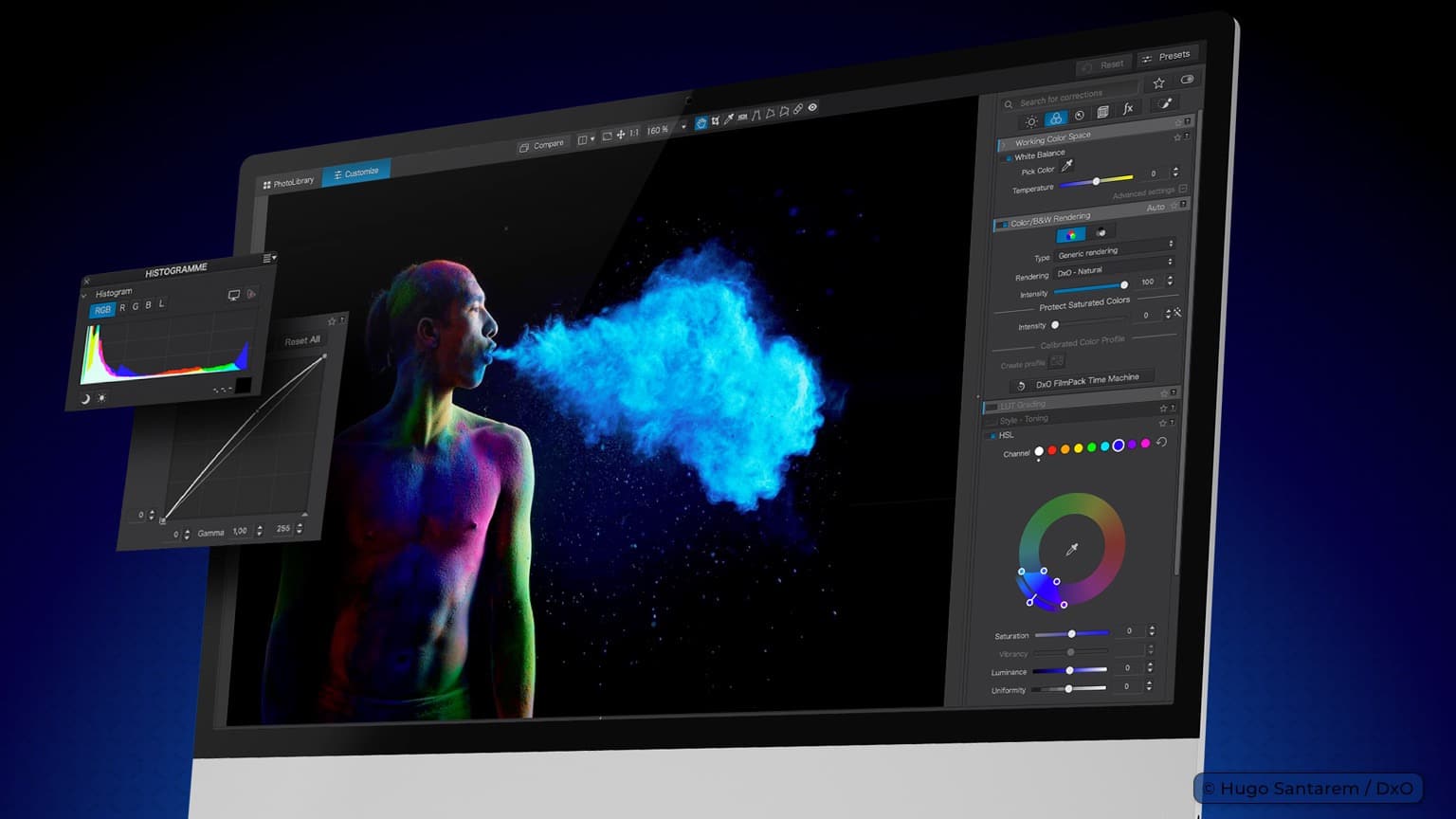
DxO Labs, l’éditeur français de logiciels photo depuis près de 20 ans, annonce DxO PhotoLab 7. Cette version majeure du logiciel de post-traitement DxO propose des fonctionnalités exclusives en matière de calibration des couleurs, de même qu’une interface entièrement repensée pour les réglages locaux. Le flux de travail en noir et blanc bénéficie lui aussi d’une approche modernisée qui n’est pas pour me déplaire.

DxO PhotoLab 7 : calibration couleur assistée, nouveaux U-Points et conversion noir et blanc optimisée

DxO PhotoLab 7 en version d’essai 30 jours

DxO PhotoLab 7 et la calibration des couleurs

La calibration des couleurs est un processus technique et scientifique qui sert à ajuster et harmoniser la manière dont un dispositif d’affichage, tel que l’écran de votre ordinateur ou votre appareil photo, reproduit les couleurs. Le but de la calibration est d’assurer que les couleurs affichées ou capturées correspondent le plus fidèlement possible à la réalité.

DxO PhotoLab 7

En photographie numérique, vous serez d’accord avec moi pour dire que les couleurs capturées par votre appareil photo doivent être fidèlement retranscrites lors du post-traitement, avant d’être imprimées, tirées ou projetées sur un écran calibré. Pour cela vous avez peut-être déjà une charte de couleurs standardisée et des outils spécialisés pour ajuster la luminosité, le contraste, la teinte et la saturation.

Toutes les chartes de couleurs chez Miss Numerique

Toutes les chartes de couleurs chez Amazon

Si vous avez déjà calibré votre chaîne graphique, ou que vous devez le faire souvent (reproduction d’œuvres d’art, couleurs industrielles de référence, …) vous savez comme moi que c’est long et fastidieux.

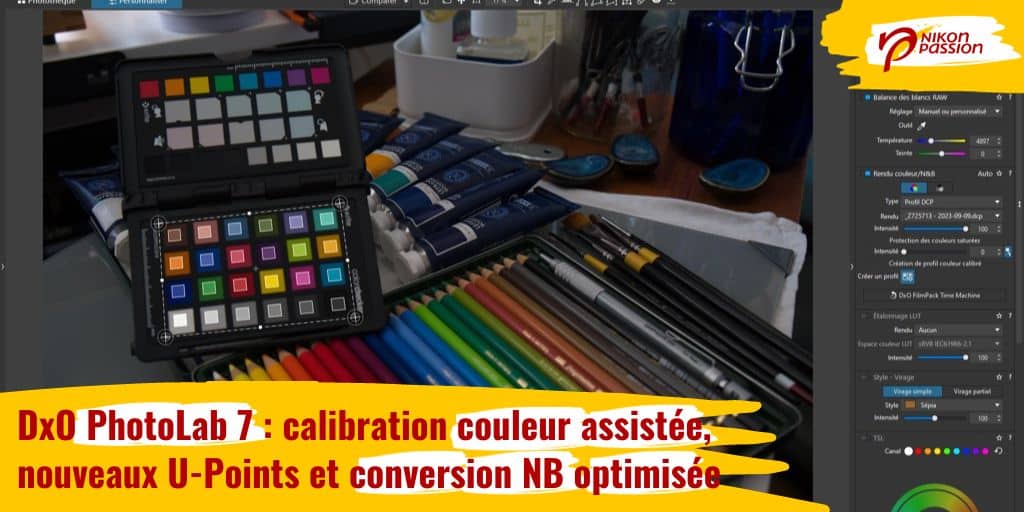
C’est là qu’intervient DxO PhotoLab 7 et son nouvel outil de calibrage des couleurs. Il vous permet de créer des profils colorimétriques fidèles et scientifiquement exacts en quelques clics. Cet outil utilise six chartes couleurs de Calibrite et Datacolor, les références de l’industrie, pour ajuster la perception des couleurs en fonction de l’éclairage ambiant et du profil couleur de l’écran.

Prise en charge des LUTs : quand l’étalonnage débarque dans votre ordinateur

DxO PhotoLab 7 : Luts

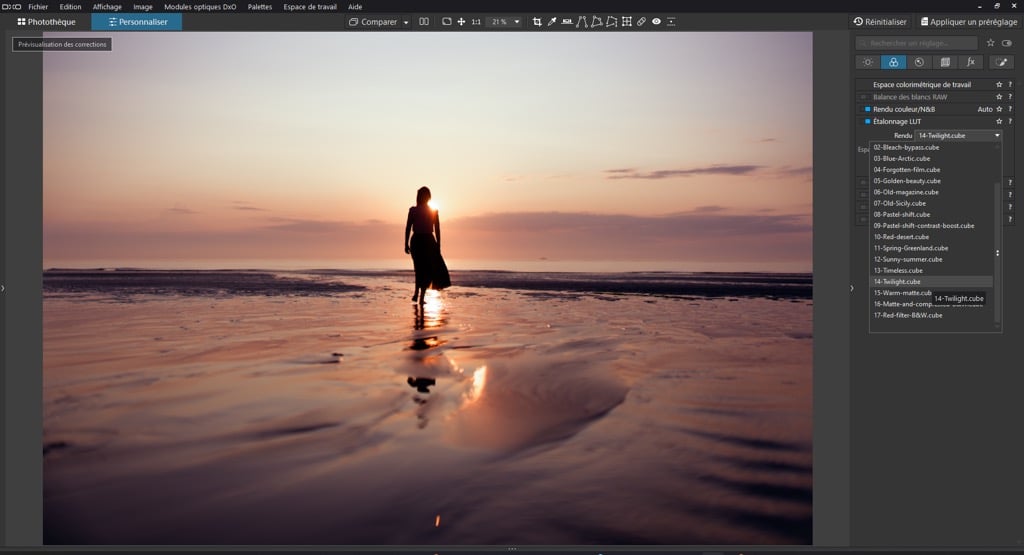
DxO PhotoLab 7 introduit la prise en charge des LUTs (tables de correspondance  ou Look Up Tables) avec 17 préréglages inclus. Cette fonction s’ajoute aux améliorations apportées dans PhotoLab 6, qui intégrait déjà de nouveaux algorithmes de traitement des couleurs, un nouvel espace colorimétrique de travail étendu (DxO Wide Gamut) et l’épreuvage écran.

De plus, DxO PhotoLab 7 inaugure les styles DxO, une sélection de rendus créatifs (dans l’idée des presets Premium de Lightroom Classic ou des looks de Luminar NEO) qui vous offrent une base créative pour vos traitements.

Réglages Locaux : les U-Points version 2023

DxO PhotoLab 7 : réglages locaux U-Points

Le terme « U-Points » fait frissonner les nikonistes adeptes de feu Nikon Capture NX2. Repris par DxO via les outils Nik Software, les U-Points initiaux n’avaient guère changé d’aspect depuis plusieurs années. Leur mode de réglage à l’aide de réglettes s’avérait parfois bien peu pratique, en particulier sur les petits écrans des portables.

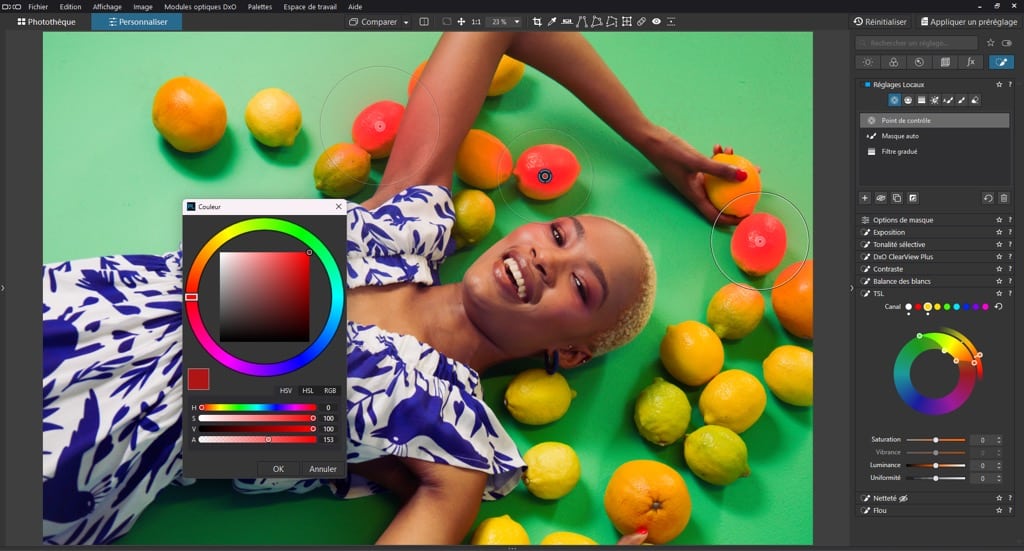
DxO PhotoLab 7 propose une interface remaniée pour ces réglages locaux, et regroupe tous les outils dans une nouvelle palette dédiée, améliorant ainsi la visibilité et la précision.

Vous pouvez désormais accéder à la ColorWheel TSL (la roue des couleurs en français) dans les réglages locaux, ce qui va vous permettre de modifier la couleur d’un vêtement ou de réchauffer la lumière d’un paysage avec une bien plus grande précision.

Flux de travail en Noir et Blanc optimisé

DxO PhotoLab 7 : flux de travail en noir et blanc

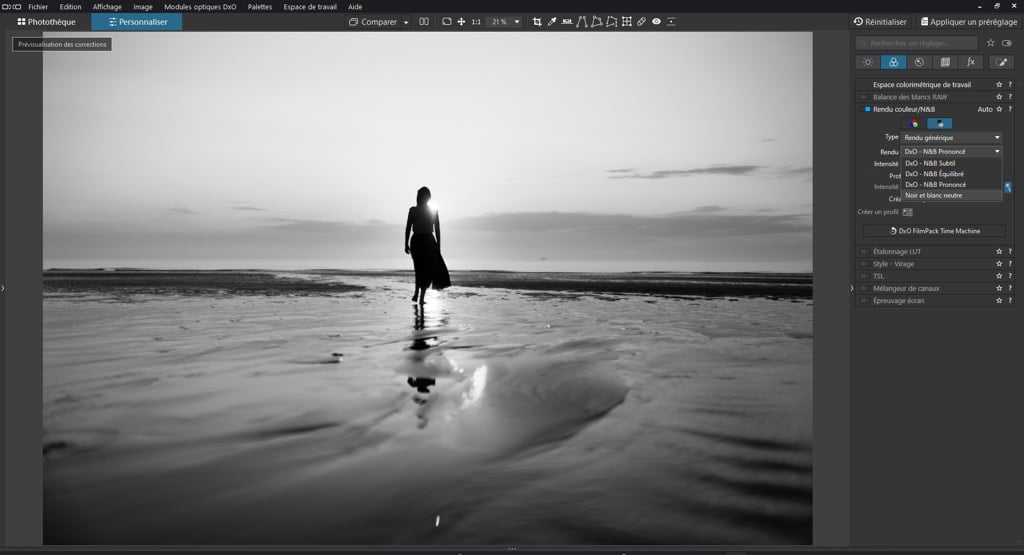
DxO PhotoLab 7 dispose d’une nouvelle interface qui va faciliter le passage en mode monochrome des images couleur. Le logiciel bénéficie aussi de nouveaux rendus argentiques. Le mélangeur à six canaux vous permettra d’affiner la correction des tons en noir et blanc.

DxO PhotoLab 7 : prix et Disponibilité

DxO PhotoLab 7 est disponible dès maintenant pour Windows et macOS sur le site de DxO au tarif de :

  • DxO PhotoLab 7 (nouvel utilisateur) : 229 euros
  • Mise à jour pour les utilisateurs de DxO PhotoLab 5 ou 6 : 109 euros

Une version d’essai valable 30 jours et complète est disponible au téléchargement sur le même site DxO.

DxO PhotoLab 7 en version d’essai 30 jours


Comment calibrer un écran, gérer la couleur et les profils ICC en photo numérique

Vos photos imprimées n’ont pas le même rendu qu’à l’écran ? Ce que vous voyez sur l’écran de votre appareil photo diffère de ce que vous voyez sur l’écran de votre ordinateur ? Vous devez savoir comment calibrer un écran d’ordinateur, gérer les couleurs et créer un profil ICC personnalisé.
Gestion des couleurs et profils ICC en photo numérique

Les sondes de calibration chez Miss Numerique

Les sondes de calibration chez Amazon

Gestion des couleurs et profil ICC, comment ça marche ?

La photographie numérique s’est démocratisée et touche la plupart des photographes amateurs comme professionnels. Vous accordez plus que jamais une part importante à vos photos, à vos souvenirs, à vos tirages papier. Cependant, vous négligez trop souvent encore une notion fondamentale en photographie : la gestion de la couleur.

En photographie argentique, la gestion de la couleur est réservée aux professionnels : les pros du labo argentique qui développent eux même leurs photos dans leur chambre noire, ou les laboratoires professionnels. Il suffit de choisir le film qui vous satisfait et le reste se fait au labo. En photo  numérique, la gestion de la couleur diffère, vous devez savoir faire pour choisir les bons réglages sur votre appareil photo et lors du post-traitement.
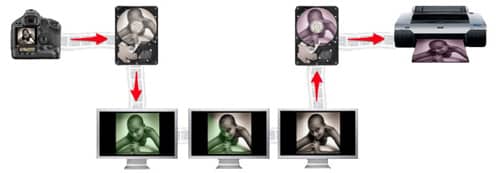
la gestion des couleurs et les profils ICC dans la chaine de calibration numérique

la chaine numérique, la gestion des couleurs et le choix du profil ICC en photographie

Savez vous qu’un appareil photo, un écran, une tablette, un smartphone et même une imprimante n’interprètent pas les couleurs de la même manière ? N’avez vous jamais remarqué une différence entre l’affichage sur l’écran de votre appareil photo et l’affichage de cette même photo sur votre écran d’ordinateur ? Ou sur différents écrans d’ordinateur ? Ou en recevant votre tirage ?

Cette chaîne photographique doit être calibrée afin que le rendu des couleurs sur le support final, tirage ou impression écran, soit fidèle à ce que vous en attendez et identique d’un dispositif à l’autre. La calibration vous permet de ne plus avoir de mauvaises surprises lors du post-traitement ou des impressions jet d’encre (voir le dossier Tout savoir sur l’impression des photos numériques).

Les espaces de travail

La différence d’interprétation entre l’appareil photo, l’écran ou l’imprimante s’explique par le fait que tous ces dispositifs utilisent des espaces de travail différents.

Le modèle RVB

L’espace RVB – Rouge, Vert, Bleu – ou RGB en anglais est un format de codage des couleurs issues d’une source lumineuse en synthèse additive. Cet espace s’inspire du fonctionnement de l’œil humain et de la décomposition en trois types de cônes (rouge, vert et bleu) présent dans nos yeux.

Rouge, vert et bleu sont les couleurs primaires du RVB. Lorsque vous les mélangez entre elles, vous obtenez de nouvelles couleurs dites couleurs secondaires :

  • magenta = rouge + bleu
  • cyan = bleu + vert
  • jaune = rouge + vert

L’addition (d’où le terme synthèse additive) du rouge, du vert et du bleu donne du blanc. Il est facile de tester cet espace en utilisant des torches de couleur. Utilisez par exemple une torche rouge et une torche bleu : si les faisceaux se recoupent, vous obtiendrez la lumière « magenta ».

Le modèle RVB est capable de reproduire toutes les couleurs du spectre visible par l’œil humain. Cependant, un appareil photo ou un écran ne peuvent restituer qu’un sous-ensemble de ce modèle. Les deux principaux espaces utilisés en photo numérique sont l’espace sRVB et l’espace Adobe RVB.
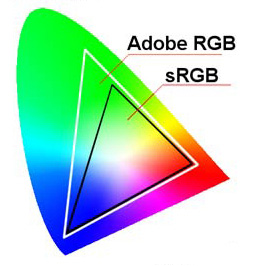
Espaces Adobe RGB vs sRGB

L’espace sRVB est un espace proposé par HP et Microsoft en 1996. Il concerne les écrans les plus utilisés en informatique.

L’espace Adobe RGB est un espace proposé par Adobe en 1998. C’est un espace de couleur plus large que l’espace RVB et plus adapté lors des impressions. Cependant tous les écrans ne sont pas capables d’utiliser cet espace de couleur.

Le modèle CMJN

Le modèle RVB est un modèle de couleurs lumineuses. Il ne peut donc pas s’appliquer pour des imprimantes qui utilisent de l’encre et non de la lumière. Pour les imprimantes, un autre modèle de couleur existe : le CMJN – Cyan, Magenta, Jaune et Noir – ou CMYK en anglais.

L’objectif est de reproduire un large spectre de couleurs en synthèse soustractive. L’absence de ces quatre couleurs donne du blanc alors que le mélange de cyan, magenta et jaune donne du noir.

La couleur Noir a cependant était ajoutée au modèle pour accentuer les nuances de gris, pour permettre de mieux contraster les photographies, mais aussi pour des raisons de coûts à l’impression.

Le profil ICC

La différence de couleur entre vos différents dispositifs peut s’expliquer par le fait qu’ils utilisent tous des espaces de couleurs différents. Cependant, d’autres facteurs entrent en jeu, comme la vétusté du matériel, sa marque, l’encre et le papier utilisé.

Afin d’assurer une reproduction fidèle des couleurs sur tous les appareils de la chaîne graphique, les fabricants proposent des profils ICC.

Un profil ICC sert à décrire les caractéristiques d’enregistrement et d’affichage des couleurs d’un périphérique et à composer ses erreurs dans la reproduction des couleurs.
– Andreas Kunert – Color Management in digital photography, 2004

Le profil ICC permet d’établir une description précise de l’appareil concerné et de sa capacité à reproduire les couleurs. En calibrant et en établissant un profil ICC pour votre matériel (écran, imprimante), vous pouvez corriger les divers défauts et interprétations de ce dernier.
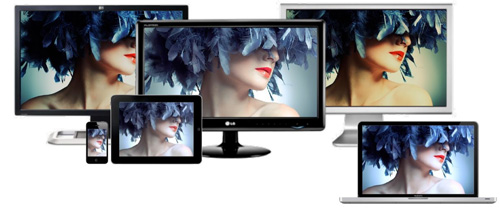
Comment choisir le bon profil ICC

En photographie, il est important de calibrer l’ensemble de la chaîne de l’image, à commencer par l’écran de l’ordinateur. Il peut être intéressant par la suite de calibrer votre appareil photo ou votre imprimante si vous imprimez chez vous. Cependant la base, afin de travailler dans de bonnes conditions, est de calibrer votre écran de post-traitement et de visualisation des photographies.

Comment calibrer un écran pour la photo

Certains photographes calibrent leur écran « à l’œil ». Ils observent une photo, changent quelques réglages sur l’écran et considèrent que ce sera bon pour les autres photos. Ce n’est pas la meilleure façon de calibrer.

Votre œil n’a pas la possibilité d’analyser les millions de couleurs que votre écran affiche, d’en déduire les écarts, couleur par couleur, avec une image de référence, et de générer un profil de réglage adapté à la luminosité ambiante.

La sonde de calibration

Seule une sonde de calibration avec son capteur spécialisé et son logiciel dédié peuvent donner un résultat correct quand il s’agit de calibrer votre écran sérieusement.

En calibrant un écran avec un simple logiciel sans sonde, la calibration se fait sur des couleurs « théoriquement » affichées à l’écran. La calibration est incomplète et souvent fausse. Vous n’obtenez pas le bon profil ICC.

Calibrer un écran avec une sonde vous permet de mesurer la couleur réellement affichée à l’écran, couleur par couleur. La sonde de calibration est un instrument placé sur votre écran qui va mesurer une suite d’échantillons colorés et bâtir un profil de correction adapté à votre écran, et non générique. Seule la sonde de calibration permet de calibrer un écran de façon automatique.

Si vous avez investi dans un appareil photo expert, un logiciel de post-traitement, un écran et quelques autres accessoires, il est dommage de vous passer de l’élément indispensable dans votre chaîne graphique d’autant plus que les premiers modèles de sonde avec logiciel dédié valent moins de 200 euros.

La sonde de calibration SpyderX de Datacolor, par exemple, permet de faire une calibration précise. Différents modèles de sondes sont disponibles selon vos besoins :

  • certaines permettent de calibrer votre écran de façon simple pour des usages amateurs,
  • d’autres offrent des fonctionnalités expertes pour les professionnels de la photo et de la vidéo,
  • d’autres encore permettent de calibrer un double écran.
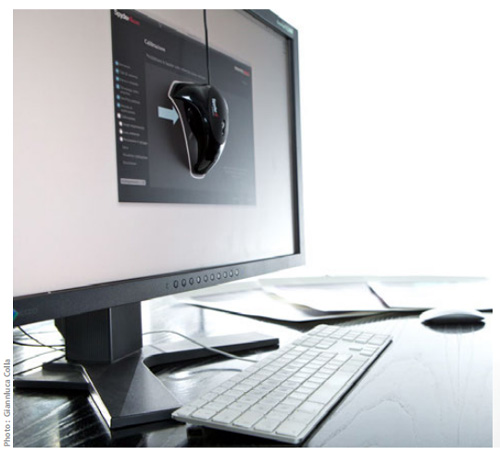
sonde de calibration Spyder Datacolor

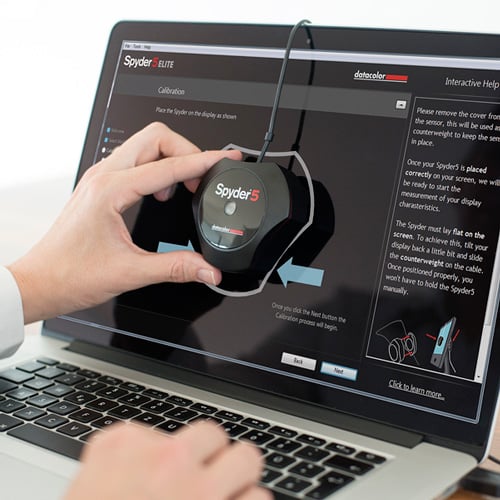
une sonde de calibration posée sur la surface de l’écran et le logiciel associé

Sonde de calibration : location ou achat ?

Vous envisagez de louer une sonde de calibration – ou de l’emprunter – parce que c’est moins coûteux que de l’acheter ? C’est un mauvais calcul.

Louer une sonde coûte environ 30 euros par jour, mais tenez compte du fait qu’il vous faudra faire une recalibration régulière. Si vous calibrez six fois par an (tous les 60 jours) vous allez vite dépenser plus en location que le prix d’une sonde neuve.

Pour calibrer votre écran il faut aussi installer le logiciel qui accompagne la sonde. Certains réclament un numéro de série, qu’il faut changer avec chaque sonde.

Enfin les sondes récentes savent tenir compte de la lumière ambiante de la pièce pour ajuster en temps réel les réglages, c’est un avantage si la lumière dans la pièce varie (par exemple entre le matin et le soir). Cela suppose de laisser la sonde connectée en permanence et exclut la possibilité de la louer.

Calibrer un écran, la procédure

Calibrer un écran prend une dizaine de minutes et permet de vous assurer que les couleurs affichées sur cet écran, et donc prises en compte lors du post-traitement, sont les bonnes. La sonde et le logiciel de calibration associé offrent des fonctionnalités d’analyse avancées pour vérifier par exemple l’uniformité du rendu lumineux de votre écran.

En fin de calibration, la sonde génère un profil ICC et l’enregistre sur votre ordinateur. Ce profil est ensuite utilisé par défaut avec votre écran afin de vous donner le rendu colorimétrique adapté.

Attention : calibrer une fois pour toutes votre écran ne suffit pas. Vous devez vérifier la calibration et l’ajuster au besoin une fois par mois environ pour maintenir température des couleurs et équilibre colorimétrique.

La première calibration est toujours plus longue, il faut créer le profil. Les suivantes sont plus rapides, la sonde va mesurer l’écart uniquement. Vous pouvez aussi refaire une calibration complète chaque année, par exemple, si vous êtes très pointilleux ou selon les photos que vous faites (la reproduction d’œuvres d’art ou la photo de paysage sont plus exigeantes en matière de colorimétrie).

Vous constaterez peu d’écart entre deux calibrations faites à 60 jours d’intervalle, voire aucun. Mais c’est une bonne habitude à prendre pour avoir toujours un rendu identique. Sachez que le matériel électronique varie dans le temps, les écrans en particulier, et le rendu des couleurs avec.
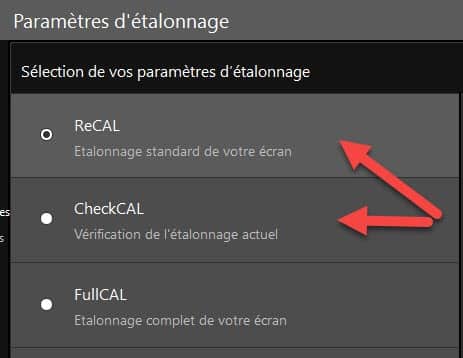
Comment calibrer son écran photo

les 3 types de calibration disponibles (ici Datacolor SpyderUtility)

Faites une nouvelle calibration complète si vous changez la carte graphique de votre ordinateur, celle-ci a un fort impact sur le rendu final. Ou si vous faites une mise à jour majeure de votre système d’exploitation.

Attention au temps de chauffe de l’écran

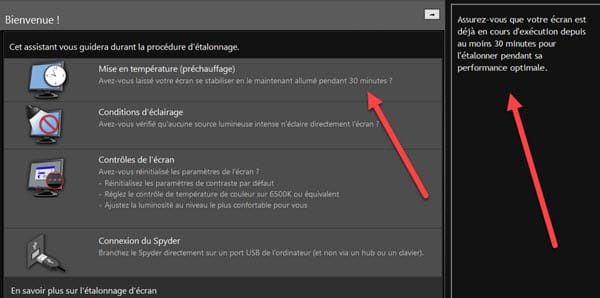
Ne lancez pas une calibration alors que vous venez d’allumer votre écran. Les écrans plats sont moins sensibles que les tubes CRT de la génération précédente mais il leur faut un temps de chauffe pour se stabiliser.
Comment calibrer son écran photo

le logiciel de calibration vous donne les indications nécessaires

Comptez 30 minutes avant de calibrer, la plupart des logiciels vous le rappellent mais mieux vaut le savoir.

Calibrer plusieurs écrans avec une même sonde ?

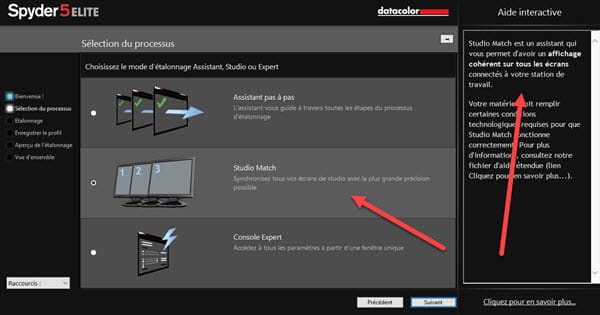
Il est possible de calibrer plusieurs écrans avec une seule sonde. Il suffit de vous assurer au préalable que la licence du logiciel le permet, puis d’installer ce logiciel sur chaque ordinateur concerné. Attention la licence est généralement attribuée à une personne unique, elle ne se partage pas entre amis ou membres de Club photos …
Comment calibrer son écran photo

certains logiciels (ici Datacolor SpyderUtility) vous permettent de calibrer tous les écrans connectés à votre ordinateur

Une fois le logiciel installé, il vous suffit de connecter et déconnecter la sonde pour calibrer l’écran concerné. Si vous avez connecté plusieurs écrans au même ordinateur vous pouvez les calibrer un par un sans déconnecter la sonde. Voire même synchroniser les calibrations pour que le rendu soit parfaitement identique sur chaque écran.

Calibrer l’écran d’un ordinateur portable ?

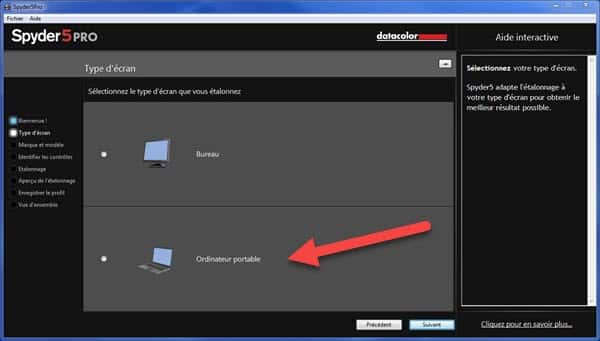
Vous utilisez un ordinateur portable pour traiter vos photos en voyage, en vacances. Pour que ces traitements soient pertinents l’écran de cet ordinateur doit aussi être calibré.
Comment calibrer son écran photo

choix du type d’ordinateur et d’écran à calibrer

Les écrans de portables sont souvent difficiles à calibrer car leurs dalles sont de qualité variables. Certains portables ont des écrans peu homogènes, avec un luminosité différente entre le haut et le bas de l’écran. D’autres présentent un vignettage important dans les coins.

Utilisez votre sonde et son logiciel pour calibrer cet écran en indiquant bien au logiciel qu’il s’agit d’un écran de portable. Les logiciels experts savent faire la différence et adopter des réglages qui vous donneront de meilleurs résultats. Les versions les plus avancées des logiciels permettent de contrôler l’uniformité de l’écran et d’en tenir compte pour la calibration.

Calibrer les écrans de tablettes ?

Vous montrez vos photos sur une tablette ? Comme tout appareil de reproduction, celle-ci doit rendre les couleurs tel que vous l’attendez. Le principal défaut des tablettes est d’avoir un écran très lumineux.

Il convient – d’en l’absolu – de calibrer ces écrans aussi. Certaines sondes le permettent mais cette technologie n’est pas vraiment répandue et s’avère assez contraignante puisqu’il faut passer par une application de type visionneuse afin de bénéficier de l’étalonnage.

Si vous n’avez pas de besoin particulier en matière de colorimétrie, vous pouvez vous passer de calibration sur votre tablette. Je vous recommande toutefois de baisser la luminosité de l’écran (les écrans Retina iPad par exemple) car ils sont très lumineux par défaut.

Attention aux réglages avancés tel que le réglage Night Shift sur iPad. Ce réglage change la colorimétrie de l’écran aux heures choisies et donne un rendu très chaud inadéquat pour une bonne reproduction des couleurs. Désactivez-le avant de montrer vos photos.

Calibrer pour l’écran ou le tirage papier ?

Vous faites des tirages papier et vous montrez vos photos sur écran ou tablette ? Ne cherchez pas à faire deux calibrations différentes, vous allez vous compliquer la vie et risquer de mélanger l’une et l’autre.

Je vous recommande de faire une seule calibration, de référence, et d’adapter ensuite le rendu des images selon l’écran :

  • pour les tablettes pensez que leurs écrans sont déjà très lumineux, n’en rajoutez pas au traitement,
  • pour les tirages utilisez l’épreuvage dans votre logiciel pour simuler le rendu selon le profil donné par le labo si c’est le cas.

Faire plusieurs profils ICC selon l’heure à laquelle vous traitez vos photos ?

Certains photographes pensent qu’il faut changer le profil de calibration entre le matin et le soir parce que la lumière dans la pièce varie. La lumière a bien sûr une importance pour le rendu des couleurs, mais il existe une façon simple de gérer cela.
Comment calibrer son écran photo : questions - réponses et conseils

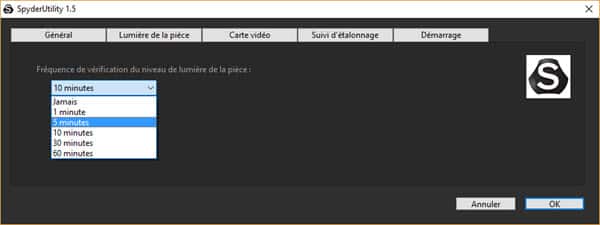
le logiciel Datacolor SpyderUtility mesure la luminosité de la pièce avec la sonde en tâche de fond

Laissez la sonde le faire pour vous : certaines mesurent en permanence la luminosité dans la pièce. Ainsi, quelle que soit l’heure et la quantité de lumière vous avez toujours le bon profil.

Attention toutefois à ne pas aller au-delà de certaines limites : si le soleil ou une lampe frappe votre écran directement vous aurez du mal à avoir de bons résultats. Certains écrans peuvent être équipés d’une casquette de protection qui fait aussi office de protection anti-reflet (vous pouvez en fabriquer une facilement).

Comment orienter l’écran pour le calibrer

Quand vous lancez la calibration peu importe la position de l’écran. Positionnez la sonde tel que demandé par le logiciel et laissez-vous guider.

Une fois que vous utilisez votre écran, laissez-le le plus droit possible face à vous (idéalement à 90° par rapport à votre axe de vision). Si vous l’inclinez trop vous pouvez avoir des reflets ou des variations d’éclairage. C’est particulièrement vrai pour les écrans de portable qui ne donnent pas le même rendu selon leur inclinaison.

Problèmes de rendu des couleurs dans le temps ?

Vous constatez des différences de rendu sur vos tirages au bout de quelques années ? Si vous avez correctement calibré votre écran pensez à renouveler votre sonde car elle a peut-être vieilli.
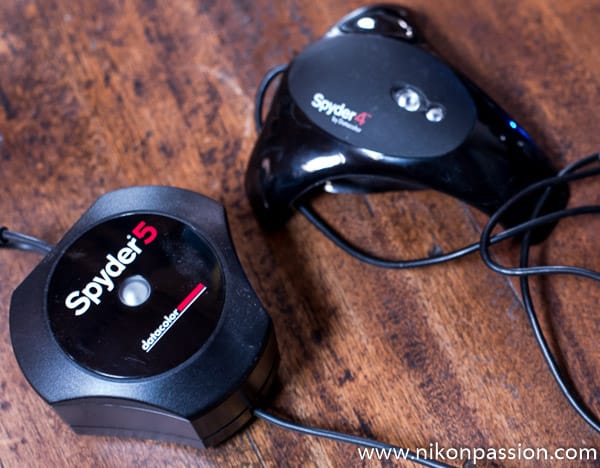
Comment calibrer son écran photo

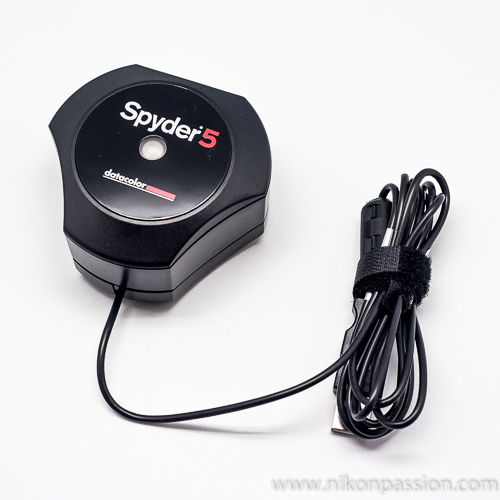
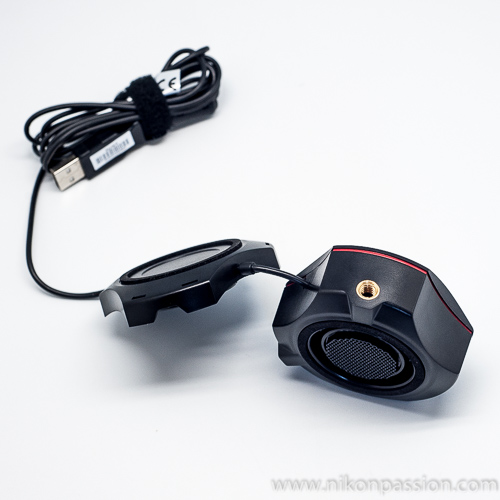
la sonde Datacolor Spyder 5 et le précédent modèle Spyder 4
notez le capot de protection des détecteurs sur la Spyder5 qui évite le vieillissement prématuré du capteur

Le matériau qui compose le filtre de la sonde est souvent en matière synthétique et ne transmet plus la lumière de l’écran de la même façon au bout de quelques années. Il n’y a pas de norme, cela dépend de la sonde, des conditions d’utilisation, des conditions d’humidité et de température dans la pièce …

Une sonde a une durée de vie de quelques années, mais si la vôtre a déjà 5 à 6 ans dites-vous qu’il est probablement temps d’en changer. Certaines sondes professionnelles sont plus résistantes car leurs filtres sont en verre. Leurs tarifs sont plus élevés par contre.

Savoir calibrer son écran est une condition pour obtenir le bon rendu des couleurs à l’affichage et au tirage. Si l’affichage n’est pas bon vous risquez en effet de mal équilibrer le fichier qui ne sortira pas correctement au tirage.

Calibrer un écran, en résumé

La calibration d’un écran reste simple à effectuer avec les sondes actuelles, leurs logiciels sont pourvus d’assistants qui vous guident pas à pas. Les utilisateurs les plus experts peuvent profiter des réglages avancés des mêmes logiciels pour affiner leur calibration ou créer différents profils selon leurs besoins.

Pour en savoir plus sur la gestion des couleurs, je vous invite à consulter le site d’Arnaud Frich, l’expert français du sujet.

Les sondes de calibration chez Miss Numerique

Les sondes de calibration chez Amazon


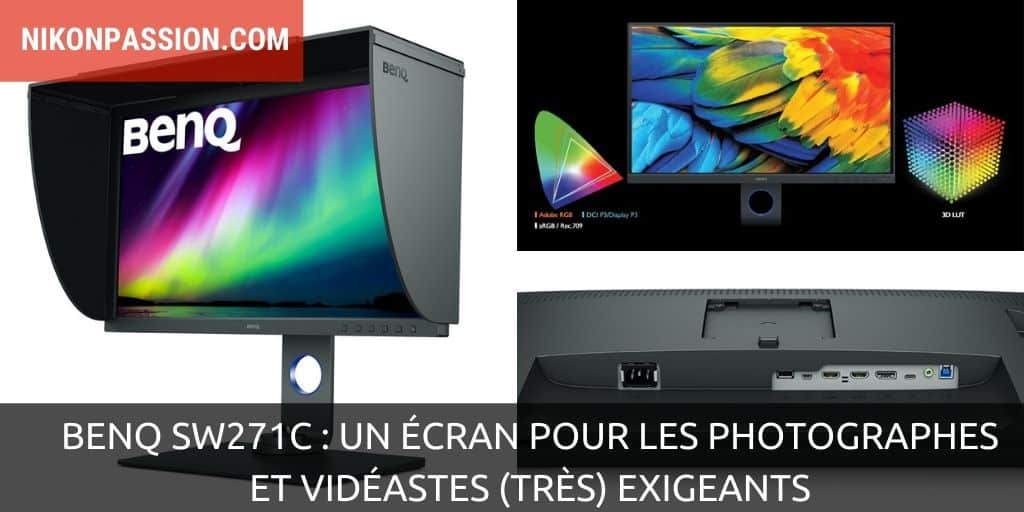
BenQ SW271C : un écran pour les photographes et vidéastes (très) exigeants

Parmi les périphériques photo-vidéo, s’il y a bien un maillon important dans la chaîne de traitement, c’est l’écran. Il vous permet de visualiser vos images, de juger de la qualité du rendu et d’apporter les corrections nécessaires. Certains modèles abordables sont adaptés à l’utilisation de la majorité des amateurs. D’autres adressent les besoins des photographes et vidéastes plus exigeants. C’est le cas du BenQ SW271C.

BenQ SW271C : un écran pour les photographes et vidéastes (très) exigeants

Article rédigé en partenariat avec BenQ

Cet écran au meilleur prix chez Miss Numerique

L’écran photo vidéo : un accessoire indispensable ?

En photo comme en vidéo l’écran ne représente pas toujours un achat prioritaire : en effet, vous privilégiez souvent l’achat de tel objectif ou tel boîtier, cette future acquisition va très probablement monopoliser la plus grosse partie de votre budget.

Mais la pratique de la photo et de la vidéo ont évolué avec le numérique : il vous faut aussi penser ordinateur, logiciels, stockage, sonde, imprimante et écran. Il va donc parfois être nécessaire de mettre vos projets de matériel de prise de vue en attente pour vous pencher sur l’indispensable matériel informatique, avec des choix et des arbitrages parfois difficiles en perspective (voir Pourquoi utiliser un écran photo).

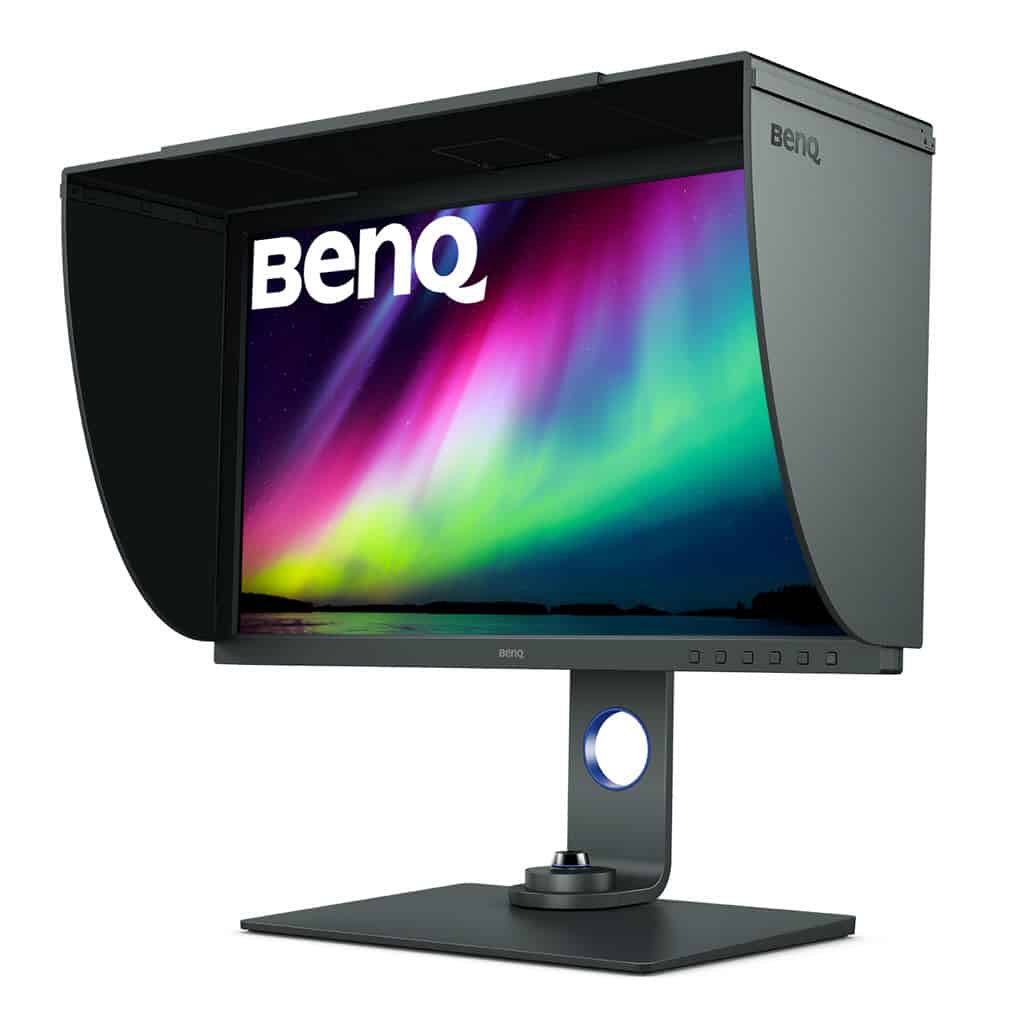
L'écran photo/vidéo BenQ SW271C et sa casquette antireflet 

L’écran photo/vidéo BenQ SW271C et sa casquette antireflet 

BenQ SW271C : présentation de l’écran

L’écran BenQ SW271C propose une dalle IPS de 27 pouces au ratio 16:9 (3840 x 2160 pixels – pitch 0.1552 – 163 ppp). Il est doté d’une connectique complète adaptée aux besoins courants des utilisateurs.

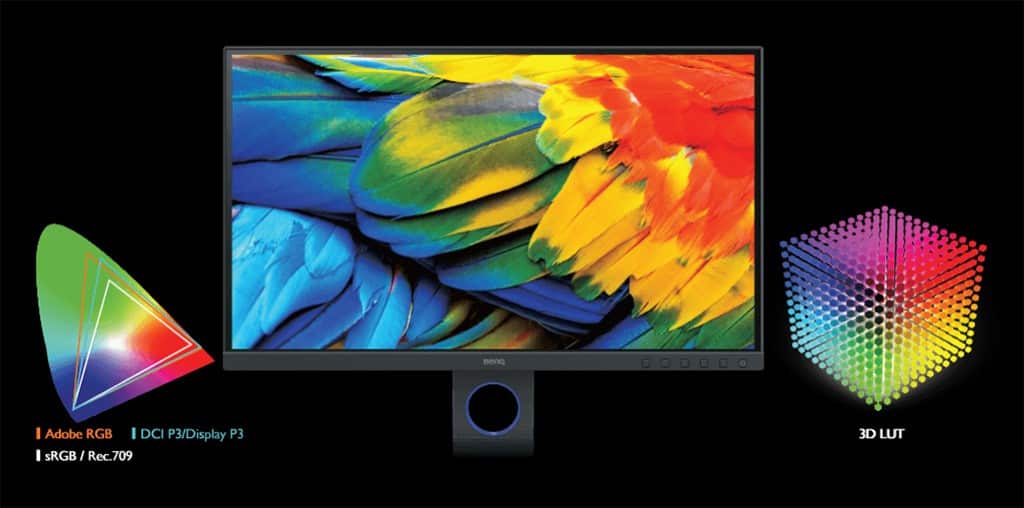
Son point fort est à rechercher du côté de la restitution des couleurs annoncée : non seulement cet écran couvre 100 % de l’espace sRGB, mais aussi 99 % de l’espace Adobe RVB, ce qui ravira les photographes les plus pointus. 

Les vidéastes ne sont pas en reste avec 100 % de l’espace Rec.709 et 90 % de l’espace colorimétrique DCI-P3 couverts. Le BenQ SW271C s’adresse aux vidéastes pour qui la reproduction précise des scènes est essentielle dans leur travail. Il prend en charge les contenus de films en 24P/25P/30P et les affiche à la cadence native sans pulldown, ni détérioration du signal source de la vidéo.

De plus, le BenQ SW271C supporte deux formats HDR (HDR10 et HLG), ce qui en fait un moniteur idéal pour le montage vidéo et l’étalonnage. Les vidéastes peuvent afficher les effets HDR d’une séquence vidéo pour en contrôler finement la luminosité et le contraste. Les dispositifs munis de connectique SDI ou HDMI sont compatibles avec le BenQ SW271C. Les vidéastes peuvent connecter leurs appareils SDI au moniteur pour une transmission stable et non compressée du signal et une qualité vidéo professionnelle lorsqu’ils utilisent l’écran avec des systèmes AJA ou BlackMagic.

Les graphistes ne sont pas oubliés, le BenQ SW271C a été officiellement validé par la marque Pantone (créateur de couleurs de référence, entre autres pour l’imprimerie). Cet écran BenQ a également été certifié « Calman Verified » par la marque de calibrage d’écran professionnel pour la vidéo.

Le BenQ SW271C dispose d’un processeur de traitement d’image intégré au moniteur qui permet de l’étalonner sans changer les données de sortie de la carte graphique. Les images affichées correspondent donc au contenu original sans être affectées par les paramètres de la carte graphique.

Le BenQ SW271C prend en charge les logiciels d’étalonnage vidéo avancés Calman et LightSpace, il est compatible avec les étalonneurs tels que Display Pro de X-Rite i1 et Spyder X de Datacolor.

Le BenQ SW271C est compatible Mac et PC, et comme la majorité des écrans professionnels, sa calibration est faite avec rigueur en usine : une fois le carton déballé, l’écran est déjà prêt à l’emploi (le constructeur recommande néanmoins de recalibrer l’écran toutes les deux semaines ou tous les mois au maximum).

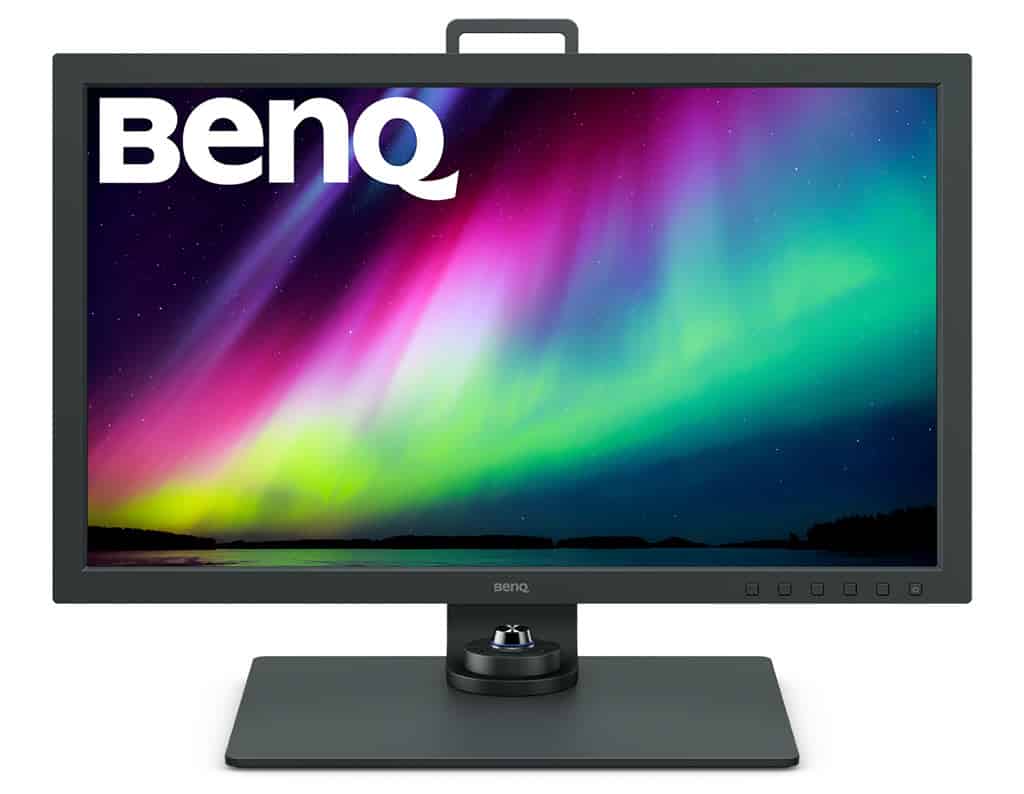
Le BenQ SW271C sur son pied (réglable en hauteur)

le BenQ SW271C sur son pied (réglable en hauteur)

Restitution des couleurs

Tous les chiffres annoncés, aussi bons soient-ils, ne signifient rien si vous ne savez pas les interpréter : si vous considérez qu’un écran lambda n’est pas en capacité de restituer parfaitement les couleurs et les contrastes tel que vous pouvez les voir à l’œil nu, vous comprenez que la retouche des images ne pourra jamais être parfaite.

Au contraire, parce qu’il est en mesure de restituer sur sa dalle les images quasiment à l’identique de ce qui a été capturé, l’écran BenQ permet d’obtenir des images aux couleurs et aux contrastes conformes à la réalité.

Reproduire les couleurs à la perfection n’est pas le seul défi à à relever pour séduire les experts. La majorité des écrans a tendance à manquer d’homogénéité : plus on s’éloigne du centre de la dalle et plus on observe des dérives de couleurs. Pour éviter cela, BenQ a développé une technologie nommée « Uniformity Technology » qui permet d’offrir des couleurs précises sur tout l’écran, aussi bien au centre qu’en périphérie de l’image.

Enfin, la cohérence écran-impression du BenQ SW271C permet un aperçu simple et précis des photos avant l’impression. Pour cela, le mode Paper Color Sync permet d’afficher les images en simulant les paramètres de couleurs de l’imprimante et du papier photo utilisés. L’image affichée à l’écran possède alors des propriétés presque identiques à celles des copies papier imprimées avec votre propre matériel.

le BenQ SW271C couvre 100 % de l'espace sRVB et 90 % de l'espace Adobe RVB

le BenQ SW271C couvre 100 % de l’espace sRVB et 90 % de l’espace Adobe RVB

Ergonomie et connectique

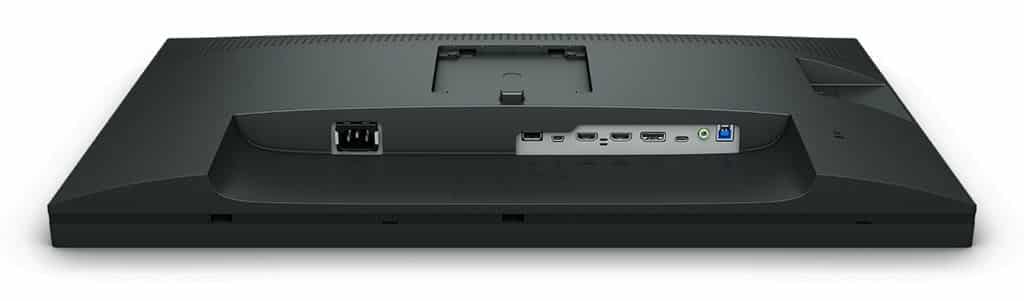
L’écran BenQ SW271C dispose d’une casquette antireflet, de deux prises HDMI (v2.0) et d’un DisplayPort (v1.4). Il assure la fonction de Hub USB avec trois prises 3.1 et dispose d’un lecteur de cartes SD. 

le BenQ SW271C dispose d'une connectique complète

le BenQ SW271C dispose d’une connectique complète

BenQ a également doté son SW271C d’un port USB Type-C qui permet la transmission des signaux vidéo/audio/données via un seul câble tout en assurant l’alimentation électrique, ce qui évite de multiplier les fils.

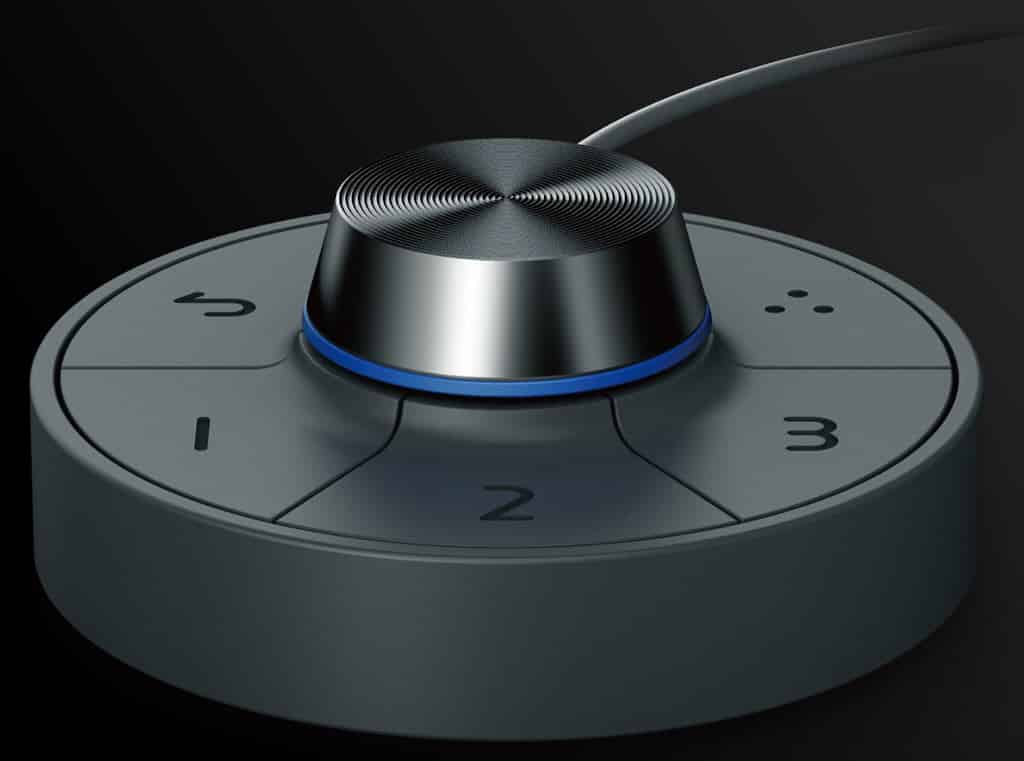
L’écran est très facilement orientable et peut pivoter à 90° pour une utilisation en mode portrait. Une petite télécommande filaire vous permet de visualiser simultanément du contenu dans différents espaces de couleurs côte à côte pour une comparaison plus efficace.

Télécommande filaire BenQ

la télécommande filaire du BenQ SW271C 

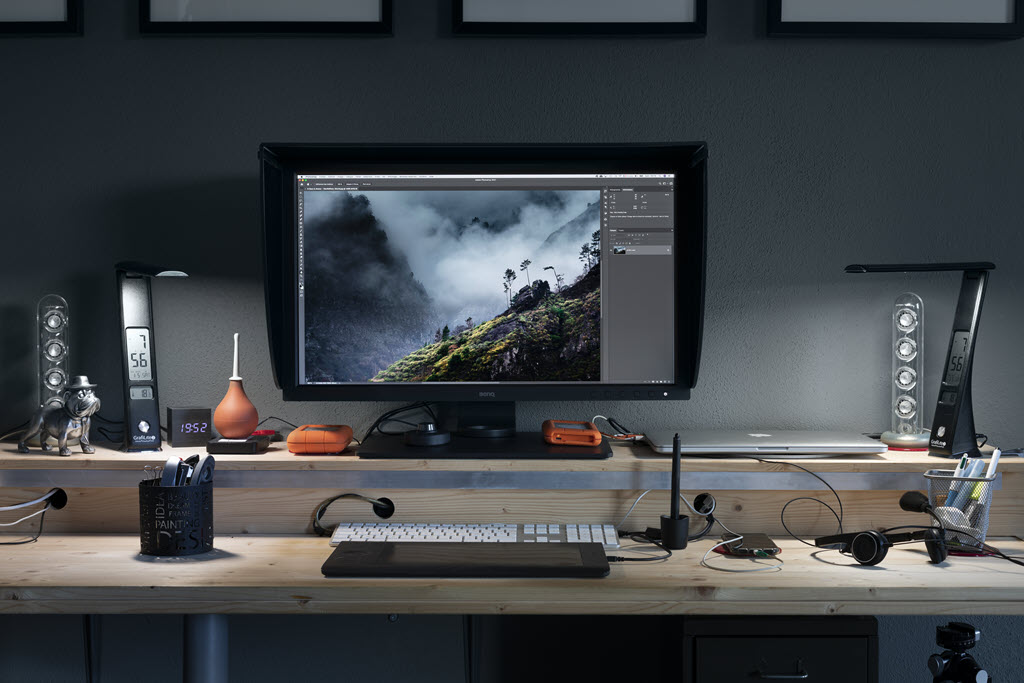
Retour d’expérience du photographe et formateur Antonio Gaudencio (paysage, Street Art, Voyages, Hôtels)

« C’est une belle avancée en terme de fidélité de rendu par rapport à la génération précédente. Une dalle en même temps précise ET confortable d’utilisation. Cela compte beaucoup pour moi, car il arrive régulièrement que je fasse des sessions de 8 à 10 heures de retouche d’affilée.

Ma configuration : MacBook Pro pour préserver mon coté Nomade et le SW271C en complément pour traiter mes photos et préparer mes tirages d’art.»

Vue de l'espace de travail d'Antonio Gaudencio

Vue de l’espace de travail d’Antonio Gaudencio

BenQ SW271C : en conclusion

Pour qui a besoin d’avoir un contrôle parfait de la colorimétrie, que ce soit pour la photo, la vidéo ou le graphisme, le BenQ SW271C offre une solution efficace et complète : c’est un moniteur professionnel pour les photographes et vidéastes, offrant une précision des couleurs exceptionnelle et une résolution 4K impeccable. 

La clarté des détails et des textures, sur une dalle 16 bits mate avec une couverture de l’espace colorimétrique de 99 % d’Adobe RGB, 100 % de sRGB/Rec.709 et 90 % de DCI-P3/Display P3 le destine aux utilisateurs exigeants. Avec un tel écran correctement calibré, vous disposez d’une vision totalement réaliste du résultat final, ce qui peut être crucial dans le cadre de certains travaux professionnels.

Le tarif de 1.500 euros le situe dans la moyenne des écrans de même gamme, ce qui le réserve aux amateurs les plus exigeants et aux pros.

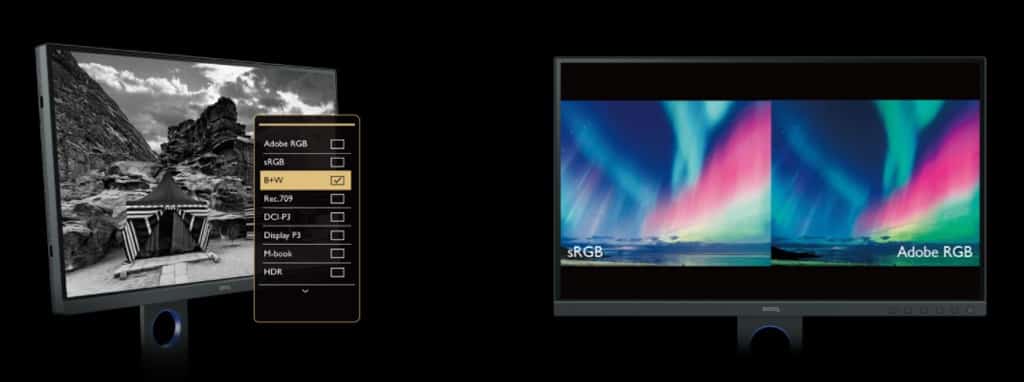
Le BenQ SW271C permet de passer en affichage N&B ou de scinder l'écran en deux

Le BenQ SW271C permet de passer en affichage N&B ou de scinder l’écran en deux parties de manière à afficher la même image dans 2 espaces couleur différents et de les comparer

BenQ SW271C : caractéristiques techniques

  • Affichage 27 pouces
  • 4K (3840 x 2160) de technologie IPS
  • Espaces couleur : 99 % d’Adobe RGB, 100 % sRGB/Rec. 709 et 90 % DCI-P3/Display P3
  • Table LUT 3D 16-bit 3D améliorant la combinaison précise des signaux RVB
  • Delta E ≤ 2 dans les espaces couleur Adobe RGB et sRGB
  • Dispositif ‘Uniformity Technology’ de 3ème génération
  • Affiche les effets HDR en postproduction avec les formats HDR10 et HLG, avec prise en charge des contenus en 24P/25P/30P sans pulldown ni distorsion.
  • Technologie Paper Color Sync pour simuler les impressions
  • Connectique USB-C™ (PD60W, DP Alt mode, Data) avec transmission haut débit des signaux vidéo/audio/data et 60W de puissance délivrée, en un seul câble.
  • Lecteur de cartes SD/MMC, format SD/SDHC/SDXC/MMC
  • Testé avec les logiciels de calibrage de référence CalMAN et LightSpace
  • Certifié Pantone et CalMAN
  • Dimensions (H x L x P mm) : paysage : 503-630.15 x 659.24 x 362.17 – portrait : 759.67 x 399.76 x 362.07

Source : BenQ

Cet écran au meilleur prix chez Miss Numerique


Datacolor SpyderX, une sonde de calibration d’écran plus rapide, plus précise et plus simple à utiliser

Datacolor SpyderX est la nouvelle génération de sondes de calibration Datacolor, un des principaux acteurs avec X-Rite à proposer des accessoires vous permettant d’afficher à l’écran les couleurs exactes attendues et de réaliser des tirages papier fidèles.

Cette nouvelle sonde Datacolor SpyderX est déclinée en deux versions et accompagnée du logiciel de calibration approprié.

Datacolor SpyderX, une sonde de calibration

Datacolor SpyderX, moins de deux minutes pour calibrer votre écran

Si vous vous intéressez un tant soi peu au traitement photo et que vous utilisez un logiciel de développement RAW, vous savez qu’il est critique de calibrer votre écran afin que les couleurs qu’il affiche soient les plus fidèles possible. Ceci vous permet également de préparer des fichiers à imprimer ou faire tirer qui soient eux-aussi fidèles.

Pour calibrer votre écran il faut utiliser une sonde de calibration. Datacolor propose depuis des années ce type d’accessoire, ainsi que le logiciel approprié, qui permet de définir des profils adaptés à votre environnement informatique et vos conditions de travail (luminosité de la pièce par exemple).

Datacolor SpyderX, une sonde de calibration

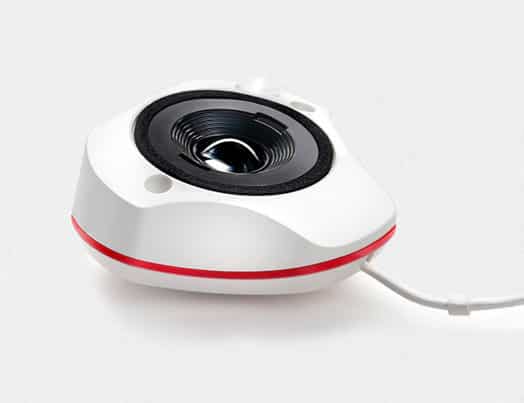
la sonde Datacolor SpyderX

Avec la nouvelle sonde SpyderX, Datacolor a souhaité proposer un système de calibration encore plus rapide (il fallait plusieurs minutes avec la Spyder 5) et plus simple. La rapidité est un critère important puisqu’il faut calibrer un écran régulièrement et c’est toujours au plus mauvais moment que le logiciel de calibration se rappelle à vous pour vous signaler qu’il est temps de lancer la procédure. Vous êtes dans l’urgence, vous repoussez la calibration au lendemain et … vous ne la faites pas non plus le lendemain.

La sonde Datacolor SpyderX permet de calibrer votre écran en moins de deux minutes. Vous n’aurez plus d’excuses ! Elle s’avère plus simple à utiliser avec une procédure logicielle réalisable en un seul clic. Les utilisateurs les plus experts pourront continuer à bénéficier des options avancées pour calibrer avec plus de finesse encore leur système d’affichage.

Datacolor SpyderX, une sonde de calibration

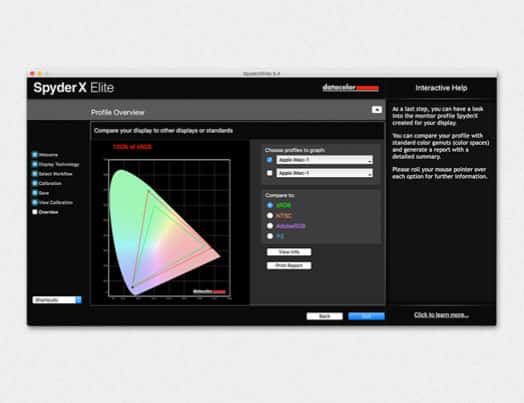
logiciel SpyderX Elite, aide à la calibration d’écran

La sonde Datacolor SpyderX intègre un nouveau capteur qui offre une meilleure précision des couleurs et gère plus fidèlement encore la restitution des détails dans les ombres. Le moteur colorimétrique utilisé dans cette sonde SpyderX a été amélioré pour gérer de façon plus pertinente la détection des basses lumières.

La sonde Datacolor SpyderX est disponible en deux versions :

  • la SpyderX Pro s’adresse aux photographes et vidéastes en recherche d’une solution de calibration simple et rapide,
  • la SpyderX Elite s’adresse aux photographes et vidéastes plus exigeants en recherche d’une solution leur permettant de contrôler complètement le processus de calibration et la restitution des couleurs.

Contrairement au modèle Datacolor Spyder 5 précédent, les déclinaisons Express et Studio ne sont plus disponibles. La Spyder 5 Express est la version la plus simple de la sonde livrée avec un logiciel aux fonctions réduites tandis que la version Spyder 5 studio permet la création de profils d’impression. Avec la SpyderX vous pourrez toutefois disposer de la fonction d’épreuvage qui permet de voir à l’écran quel sera le rendu de vos photos après impression.

Cette sonde est disponible au tarif de 179 euros en version Pro et 279 euros en version Elite. L’absence du modèle le plus accessible Express se fait sentir aussi le photographe amateur désireux de calibrer son écran pourra se contenter de la version Pro plus accessible.

Source : Datacolor

Cette sonde dans les meilleurs délais chez Amazon
Cette sonde chez Miss Numerique


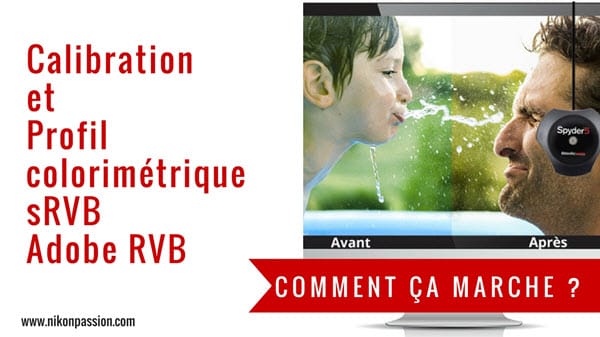
Calibration et profil colorimétrique, comment ça marche ?

La gestion des couleurs et la calibration de l’écran et de l’imprimante sont des pratiques parmi les plus complexes en photo numérique. Les accessoires de calibration sont simples à utiliser mais comprendre la gestion des couleurs et savoir quoi faire et pourquoi nécessite un véritable apprentissage.

Calibration et profil colorimétrique, comment ça marche ?

Voici les bases de la gestion des couleurs pour les photographes. Pour compléter ce sujet et si cela vous intéresse d’en savoir plus vous pouvez télécharger le guide gratuit Datacolor (PDF) en suivant le lien ci-dessous. Vous y trouverez de nombreuses informations sur la gestion des couleurs et la calibration :

Télécharger le guide sur la gestion des couleurs chez Datacolor …

article sponsorisé

Calibration et gestion des couleurs, une problématique complète

Parler de gestion des couleurs n’a de sens que si vous vous intéressez à l’intégralité de la chaîne de traitement de l’image. Il ne suffit pas de calibrer votre écran pour obtenir les résultats escomptés, il faut aussi tenir compte de chaque périphérique utilisé et en adapter les réglages à vos attentes.

Avant de vous lancer dans la calibration de votre écran, je vous invite à lire les paragraphes suivants pour comprendre les premières bases, avant de passer – si vous voulez aller plus loin – à la lecture d’ouvrages spécialisés comme « La gestion des couleurs » par Jean Delmas.

Qu’est-ce que le modèle colorimétrique

Chaque périphérique électronique (appareil photo, logiciel, écran, imprimante, …) possède son propre modèle colorimétrique. Ce modèle définit la méthode utilisée par le périphérique pour gérer les couleurs.

Un appareil photo fonctionne selon le modèle RVB (Rouge, Vert, Bleu) ou RGB en version anglophone (Red, Green, Blue).

Une solution d’impression offset fonctionne avec le modèle CMJN soustractif (Cyan, Magenta, Jaune, Noir).

Votre imprimante jet d’encre photo fonctionne selon un modèle hybride. Contrairement à l’impression offset l’imprimante photo utilise plusieurs encres différentes et non quatre uniquement. Certaines imprimantes photo utilisent jusqu’à onze cartouches. Comme il n’y a pas de norme à ce niveau, les données sont préparées en RVB. Ce n’est que lors de la dernière étape, l’impression, que l’imprimante jet d’encre passe au modèle CMJN.

Qu’est-ce que l’espace colorimétrique ?

Les appareils électroniques ne peuvent pas afficher toutes les couleurs que votre œil sait percevoir. Il y a une limite propre à chaque périphérique liée à sa technologie, aussi bien en capture (appareil photo, scanner) qu’en restitution (écran, imprimante). L’espace de couleur définit quelles couleurs le périphérique sait capturer ou restituer.

En photographie les deux espaces de couleurs les plus utilisés sont l’espace sRVB et l’espace Adobe RVB (ou sRGB et Adobe RGB). L’espace Adobe RVB est plus étendu que l’espace sRVB et peut donc restituer plus de couleurs.

Différence entre sRVB et Adobe RVB

Quel espace colorimétrique utiliser, sRVB ou Adobe RVB ?

Regardez bien dans le menu de votre appareil photo, vous y verrez une option intitulée « espace colorimétrique » dans le menu Prise de Vue (chez Nikon).

Utiliser l’espace colorimétrique sRVB

Si vous voulez simplement afficher à l’écran, faire tirer par un labo Internet vos photos et les publier sur le web et les réseaux sociaux, que vous utilisez le format JPG, choisissez l’espace sRVB. C’est le réglage qui vous donne les meilleurs résultats sans vous imposer une gestion des couleurs complexe.

Utiliser l’espace colorimétrique Adobe RVB

Si vous utilisez un appareil expert ou pro, que vous photographiez au format RAW et/ou que vous imprimez vos photos sur une imprimante photo ou chez un labo pro, choisissez l’espace Adobe RVB. C’est l’espace qui vous donner la plus grande latitude de traitement.

Qu’est-ce qu’un profil de couleurs ?

Lorsque vous faites une photo et que vous l’affichez sur votre écran, il faut tenir compte des capacités de chacun des appareils en entrée (boîtier) comme en sortie (écran) à reproduire plus ou moins fidèlement les couleurs.

Pour pallier aux différences inévitables propres à ces périphériques, les différents acteurs du monde de la gestion des couleurs ont convenu de créer des profils de couleurs propres à chaque appareil.

Ces profils, une fois créés, sont intégrés au système d’exploitation de votre ordinateur (Windows, MacOS, Linux). Ils permettent de corriger les écarts colorimétriques propres au périphérique concerné.

Ces profils vous permettent aussi de faire un épreuvage avant impression (« soft proofing ») si votre logiciel de post-traitement le permet. C’est le cas de Lightroom et de Photoshop comme des principaux logiciels experts. Vous avez alors possibilité de voir comment les couleurs de vos photos vont apparaître sur le tirage avant même de l’avoir fait.

Comment créer un profil de couleurs

Si vous voulez avoir le meilleur rendu des couleurs possibles sur votre écran, il faut le calibrer. Cette calibration permet de créer le profil de couleur qui permet ensuite à l’ordinateur d’ajuster le rendu à l’écran pour qu’il soit fidèle.

Pour calibrer un écran il suffit de disposer d’une sonde de calibration et de son logiciel (par exemple la sonde Datacolor Spyder 5). Le logiciel envoie sur l’écran des motifs colorés calibrés et la sonde mesure les couleurs réellement affichées. Elle transmet au logiciel le résultat de ces mesures et le logiciel crée un profil qui va compenser les écarts entre valeur théorique et mesure pratique. Si vous prenez soin d’utiliser ce profil, vos photos seront reproduites fidèlement à l’écran.

Votre imprimante photo doit être calibrée également car elle induit elle-aussi des écarts entre ce qu’elle reçoit et ce qu’elle imprime. Ces écarts sont encore accentués par les types de papier et d’encre utilisés. Il vous faut donc un accessoire de calibration qui va créer un profil par couple imprimante – papier, voire par trio imprimante – papier – encre.

Pourquoi calibrer régulièrement ?

Votre écran et votre imprimante sont des appareils électroniques dont les caractéristiques varient avec le temps. Il faut donc penser à (re)calibrer régulièrement votre écran (par exemple une fois par mois) comme votre imprimante pour garder un rendu colorimétrique le plus fidèle possible.

Pour aller plus loin …

La gestion des couleurs est une science complexe qui demande de bien comprendre les différentes notions associées. Pour en savoir plus sur ce sujet, je vous propose de consulter le guide électronique « Gestion des couleurs » disponible en libre téléchargement sur le site Datacolor.

Télécharger le guide sur la gestion des couleurs chez Datacolor …


Datacolor Spyder 5 : plus précise, plus compacte, moins de 120 euros

La sonde Datacolor Spyder 5 fait son apparition dans la gamme Datacolor et complète donc le catalogue de solutions d’étalonnage et de calibration des couleurs du constructeur dont c’est la spécialité.

La Datacolor Spyder 5 est annoncée comme plus compacte, plus précise et reste sous la barre des 120 euros en version Express [MàJ tarifs en bas de page].

Datacolor Spyder 5

Adopter une sonde de calibration d’écran est un réflexe que vous devez avoir si vous voulez traiter vos photos avec précision. En effet aucun écran n’est parfaitement fidèle en matière de reproduction des couleurs. De même la plupart des écrans de portables sont bien trop lumineux et contrastés pour vous donner un rendu précis.

Sauf à opter pour un écran de qualité graphique (cher !) qui dispose de sa propre solution intégrée de calibration, la seule méthode fiable et accessible reste donc la sonde de calibration.

Datacolor se partage le marché avec X-Rite, et propose des sondes dont la réputation n’est plus à faire.

Après la gamme Spyder 4, c’est la Datacolor Spyder 5 qui nous arrive avec quelques évolutions cosmétiques et une précision accrue selon son fabricant.

Datacolor Spyder 5

Datacolor Spyder 5 : plus compacte

La sonde Spyder 5 s’avère plus compacte que le modèle précédent. Ce dernier est plus haut et un peu plus large alors que la version Spyder 5 est presque ronde et se referme sur elle-même. La partie arrière de la sonde sert de contrepoids pour soutenir la sonde quand elle est posée sur l’écran pour la calibration et protège donc le capteur lorsque vous n’utilisez pas la sonde.

Datacolor Spyder 5 : plus précise

Datacolor a revu son moteur de calibration pour tirer profit des 7 détecteurs (comme sur la Spyder 4) intégrés à la sonde. Cette version 5 devrait permettre d’obtenir ‘des détails d’ombres plus précis et des gradients plus fluides‘ selon la marque.

Datacolor Spyder 5

Trois versions pour répondre à tous les besoins

La sonde Datacolor Spyder 5 est déclinée en 3 versions sur le principe des modèles précédents.

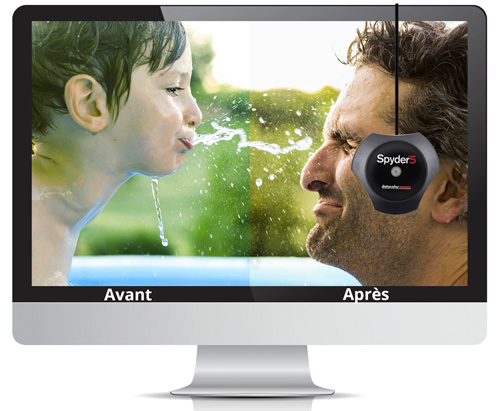
La version Spyder5 EXPRESS est la déclinaison économique (moins de 100 euros) pour les photographes désireux de calibrer leur écran de façon simple. Le logiciel associé permet une vérification de type avant-après sur des images fournies par Datacolor ainsi que la calibration de plusieurs écrans.

La version Spyder5 PRO adresse les besoins des photographes plus experts et des graphistes qui veulent une plus grande précision dans la calibration. La sonde dispose d’un capteur de lumière ambiante, d’une plus large gamme de réglages et de la fonction d’import de vos images pour l’évaluation avant/après.

Enfin la version Spyder5 ELITE propose un contrôle total du processus de calibration pour les professionnels de la photographie et de la création graphique qui éprouvent le besoin de la plus grande précision. Cette version permet en outre l’étalonnage des vidéoprojecteurs et permet la synchronisation des réglages entre différents moniteurs.

Datacolor Spyder 5

Tarifs et disponibilités

Les sondes Datacolor Spyder 5 sont disponibles aux tarifs publics de :

  • Spyder5 EXPRESS : 118 euros
  • Spyder5 PRO : 178 euros
  • Spyder5 ELITE : 259 euros

Ces sondes sont disponibles chez les revendeurs de matériel photo comme :

Source : Datacolor


Test Datacolor SpyderCheckr 48 et 24 : reproduire fidèlement les couleurs en quelques clics

Reproduire les couleurs le plus fidèlement possible est une vraie problématique en photo numérique. Comment régler votre boîtier, comment post-traiter les photos, comment y passer le moins de temps possible tout en obtenant un bon résultat.

La méthode classique consiste à répéter les essais jusqu’à ce que vous obteniez satisfaction. Mais savez-vous qu’il existe une autre solution, bien plus efficace et fiable, tout en étant excessivement rapide ? Datacolor, le spécialiste de la calibration, vous propose le SpyderCheckr que tout photographe, même débutant, peut utiliser aisément.

Test Datacolor SpyderCheckr 48 et 24

Qu’il s’agisse de portrait, de nature morte ou de paysages, reproduire les couleurs au plus juste est gage de photos de meilleure qualité. Qui n’a en effet jamais obtenu des images aux couleurs totalement décalées, au rendu peu conforme à l’original ? Chaque appareil photo reproduit les couleurs d’une façon différente, de part sa nature et son capteur. Mais jamais de façon optimale sans correction.

La méthode artisanale consiste à travailler en RAW, à régler au mieux son boîtier et à passer du temps devant l’ordinateur pour recaler la balance des blancs et la colorimétrie. On y arrive mais ça prend du temps, ce n’est pas le plus agréable à faire et surtout, si vous n’êtes pas un tant soi peu calé en gestion des couleurs, c’est la galère !

Test Datacolor SpyderCheckr 48 et 24

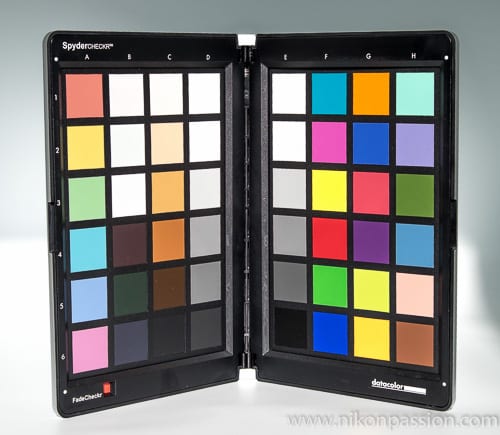
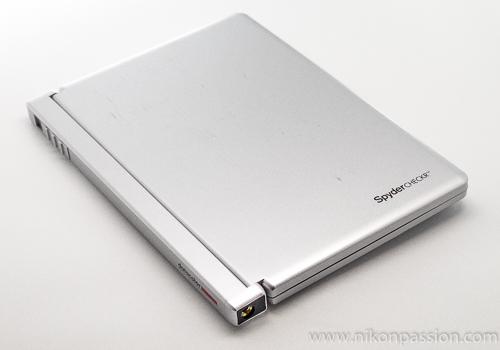
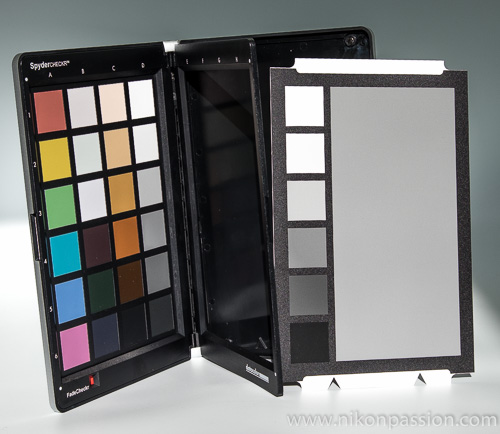
Datacolor vient à votre rescousse avec un accessoire dédié à la calibration des couleurs sans effort. Le Datacolor SpyderCheckr 24 ou 48 vous permet en effet de vous en sortir en moins de temps qu’il n’en faut pour le dire. Il s’agit d’un ensemble de chartes de couleurs – 24 ou 48 zones selon le modèle – présentées dans un coffret rigide pliable. Le coffret contient également des chartes de gris, ça va vous servir si vous êtes adepte du noir et blanc.

Voici le test du SpyderCheckr en version 48 zones. Le modèle 24 zones fonctionne sur le même principe, il est juste un peu moins précis mais a l’avantage d’être plus accessible aussi.

Principe de fonctionnement du SpyderCheckr

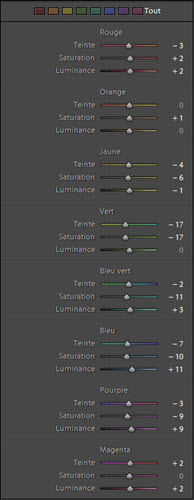
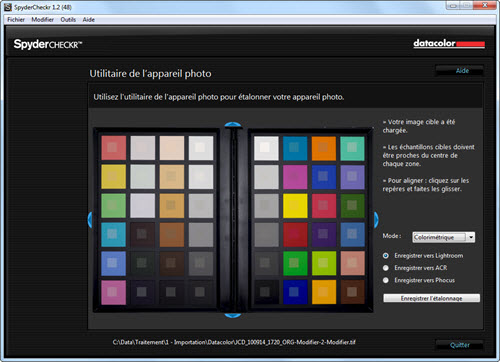
Le SpyderCheckr vous permet de calibrer votre boîtier – ou un couple boîtier/objectif. L’idée est de faire une image de référence puis de créer un profil de réglage à partir de cette image. Le logiciel connaît les références précises de chacune des zones de la charte. Il lui suffit donc de mesurer le rendu de l’image faite avec votre boîtier pour calculer la différence entre valeurs théoriques et valeurs pratiques. Le profil n’est alors qu’une liste de décalages que le logiciel de traitement RAW va pouvoir appliquer pour que les rendus soient fidèles. Voici le décalage pour le boîtier utilisé pendant le test :

Test Datacolor SpyderCheckr 48 et 24

Dans Lightroom, cela se traduit par la création automatique d’un preset de développement à appliquer à l’importation ou après. Dans Camera Raw c’est le même principe mais le processus diffère légèrement.

Installation et configuration du SpyderCheckr

L’utilisation du SpyderCheckr s’est avérée très simple : l’installation du logiciel (Windows, Mac) prend quelques minutes à peine mais elle est nécessaire pour pouvoir créer les profils par la suite. Je vous recommande de télécharger directement la dernière version sur le site de Datacolor, ça évite la mise à jour juste après l’installation.

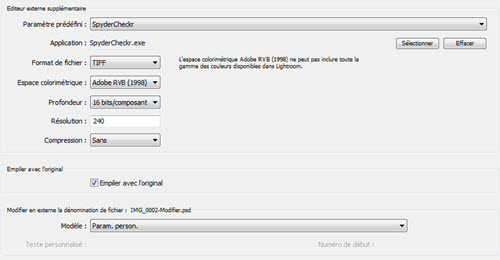
Une fois le logiciel installé, vous disposez d’un accès automatisé à cet outil dans Lightroom. Dans mon cas ça n’a pas fonctionné et j’ai du créer le preset éditeur externe en quelques clics. Voici à quoi il ressemble :

Test Datacolor SpyderCheckr 48 et 24

Création de l’image de référence

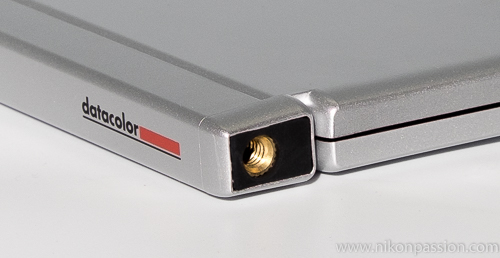
Pour créer l’image de référence, il suffit de photographier les chartes de couleur avec votre boîtier, en mode RAW. J’ai choisi ici une photo dans le mini studio Big mais j’aurais tout aussi bien pu faire une photo en extérieur en fixant le coffret sur un trépied. Le coffret dispose en effet d’un pas de vis standard, une bonne idée.

Test Datacolor SpyderCheckr 48 et 24

le filetage standard pour trépied

Vous pouvez faire autant d’images de référence que vous voulez, ça peut s’avérer utile si vous avez des situations de prise de vue totalement différentes (lieux, éclairages) mais surtout des boîtiers différents.

Traitement de l’image dans Lightroom

Une fois la photo de référence faite, il suffit de l’importer dans Lightroom (ou ACR) sans appliquer aucun traitement durant l’importation. Prenez soin ensuite de recadrer l’image de façon à ne garder que ce qui se trouve entre les 4 repères blancs dans les angles.

La procédure demande un réglage de la balance des blancs sur la zone de gris E2. Puis un réglage de l’exposition sur la zone E1 et un réglage des noirs sur la zone E6. Le tout prend quelques secondes.

Export vers le logiciel SpyderCheckr

Une fois le recadrage fait, ouvrez l’image dans le logiciel SpyderCheckr via la fonction Editeur Externe de Lightroom. Dans Camera Raw et Photoshop, c’est le même principe mais il faut sauvegarder limage en Tiff auparavant pour l’ouvrir ensuite dans SpyderCheckr. Je n’ai rencontré aucune difficulté particulière à ce niveau-là.

Test logiciel Datacolor SpyderCheckr

Nous sommes presque au bout de nos peines : le logiciel vous propose de recadrer légèrement l’image si les carrés ne sont pas parfaitement centrés. Lors du test, je n’ai rien eu à reprendre, c’était tout bon du premier coup. Un clic plus tard le logiciel a créé le profil, sauvegarder un preset de développement dans Lightroom et c’est fini ! Le manuel vous renseigne sur les types de profils que vous pouvez créer, vous verrez qu’il en existe plusieurs pour les plus pointilleux.

Utilisation du profil dans Lightroom

Il suffit de fermer Lightroom puis de le relancer pour que le nouveau preset soit pris en compte (c’est propre à Lightroom). A partir de là, importez vos images comme si de rien n’était, appliquez le preset correspondant à l’import ou juste après, et traitez vos images comme avant. La seule, mais énorme, différence c’est que les couleurs sont maintenant reproduites de façon juste. Et que vous n’avez pas à vous en soucier, ni à réutiliser SpyderCheckr. Un vrai gain de temps.

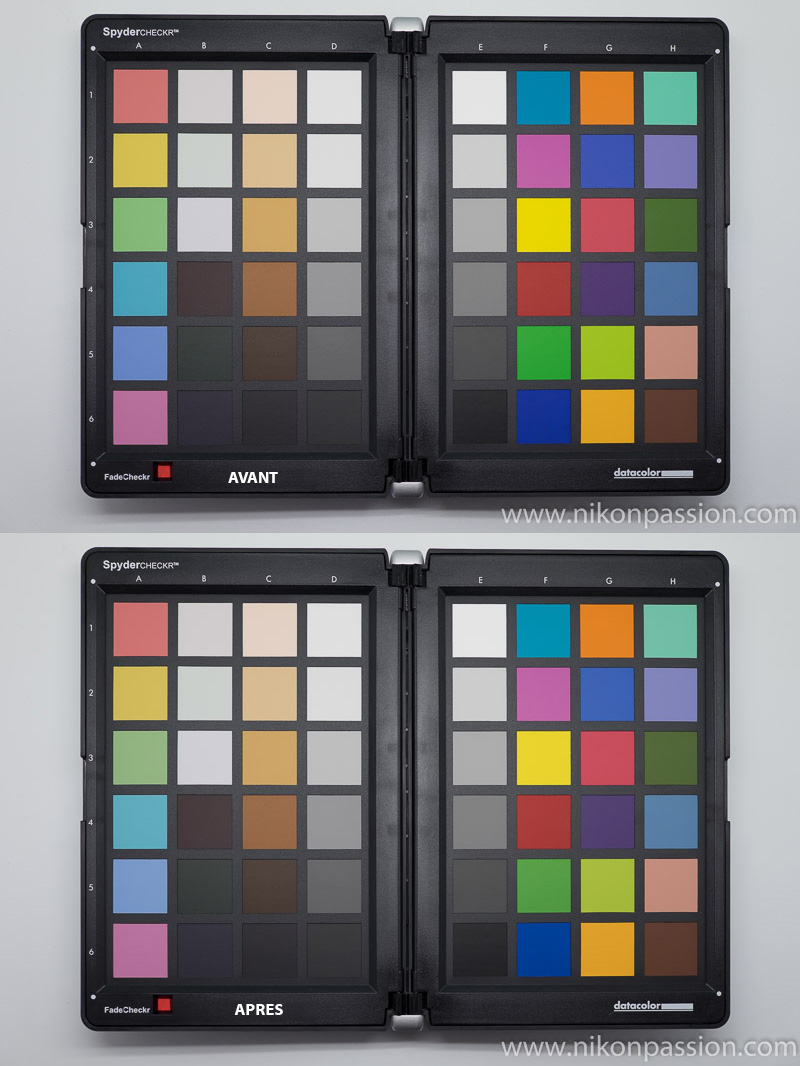
Cliquez sur l’image pour la voir en plus grand et comparer les versions avant/après. Si la différence ne vous saute pas aux yeux, prenez le temps d’observer les zones roses et rouges à droite, ainsi que les bleus, qui ont évolué :

Test logiciel Datacolor SpyderCheckr

Mon avis sur Datacolor SpyderCheckr 48/24

Test Datacolor SpyderCheckr 48 et 24

la version 48 du SpyderCheckr avec chartes de gris intégrées

Avantages

Cet accessoire s’avère indispensable si vous apportez une attention particulière à la reproduction des couleurs. C’est une évidence pour les natures mortes et autres reproductions d’oeuvres (tableaux, dessins, etc.). Mais c’est aussi l’occasion de faire la différence en photo de paysage ou de portrait : la justesse des couleurs est bien souvent critique. J’ai particulièrement apprécié la simplicité de mise en oeuvre et de configuration. Le résultat est bon dès la première image de référence et d’ailleurs je m’en vais créer plusieurs profils pour mes boîtiers …

Inconvénients

Le logiciel ne reconnait que les développeurs RAW Lightroom et Camera Raw (Photoshop, Photoshop Elements). Si vous utilisez un autre logiciel de traitement RAW, vous ne pourrez pas créer de profil automatiquement.

Le tarif de la version SpyderCheckr 48 est un peu élevé. Il vous reviendra à 142 euros, un tarif justifié si vous êtes professionnel mais plus difficilement acceptable si vous êtes amateur. Dans ce cas, optez plutôt pour la version 24 zones, pratiquement aussi précise mais à 50 euros seulement – et offerte avec la sonde Spyder4Pro ou Elite jusqu’au 28 septembre 2014.

Faut-il investir ?

Assurément oui si vous vous voulez gérer les couleurs avec précision sans avoir besoin d’y passer du temps ou de comprendre quoi régler et comment. Une fois le profil créé, vous faites vos photos comme si de rien n’était mais le résultat sera le bon.

Si vous faites du noir et blanc uniquement, forcément, l’intérêt est moindre. Datacolor revendique le fait que le SpyderCheckr permet aussi de calibrer les images en noir et blanc, c’est vrai, mais il suffit de se procurer une petite carte charte de gris pour faire pareil à moindre coût.

Si toutefois la gestion des couleurs ne vous intéresse pas, que vous ne faites que du JPG et que vous ne vous préoccupez pas du rendu des couleurs, alors cet accessoire ne vous sera pas utile. Mais il est peut-être temps de passer au RAW …


Comment calibrer les couleurs et régler la balance des blancs en vidéo

Vous êtes de plus en plus nombreux à vouloir produire des vidéos familiales ou professionnelles. Mais tout comme en photographie, vous rencontrez des problèmes de gestion de la couleur, de calibration de vos vidéos.

Au montage vous devez faire avec différentes séquences dont la colorimétrie n’est pas nécessairement identique, le montage manque alors de cohérence. Voici ce qu’il vous faut savoir pour gérer la calibration et la gestion des couleurs en vidéo.

Comment calibrer les couleurs et régler la balance des blancs en vidéo

Pourquoi calibrer les couleurs en vidéo

La vidéo et le cinéma sont des arts audiovisuels pour lesquels la couleur est un paramètre important. La tonalité d’un film a un impact sur l’ambiance. Les dominantes de couleur peuvent être intentionnelles afin de créer un look bien précis (voir Comment donner un look hollywoodien à vos images). Vous pouvez ainsi réchauffer ou refroidir l’atmosphère d’une scène dans un but narratif précis.

Steven Soderbergh dans Traffic, par exemple, a recours à ces astuces. Les scènes se déroulant au Mexique présentent une tonalité très chaude, alors que celles tournées aux Etats Unis sont très froides. Il y a d’autres exemples, comme dans la trilogie Matrix où le vert prédomine, ou dans Les Experts, série télévisée, où les tons chauds dominent.

Malheureusement, la plupart du temps dans vos vidéos la dominante de couleur n’est ni voulue ni contrôlée. Alors comment vous en débarrasser ?

Comment bien débuter en vidéo avec un hybride

1. Calibrer les écrans

La première chose à faire est de calibrer vos écrans, tous vos écrans ! En effet, n’oubliez pas que la vidéo ne s’apprécie que sur un écran d’ordinateur, une tablette ou une télévision. Aucune possibilité de l’imprimer …

C’est donc bien uniquement à travers un écran que vous allez être jugé sur la qualité de vos vidéos.

Si vos écrans de travail et de visualisation ne sont pas correctement calibrés, vous risquez d’être surpris par votre montage une fois que vous présenterez votre travail sur un autre écran. Calibrer vos écrans vous permet de vous garantir :

  • que vous travaillez sur les bonnes couleurs,
  • que les couleurs présentées sont bien les bonnes.

Malheureusement, on ne peut pas calibrer un écran à l’œil. Seule l’utilisation d’une sonde garantit une calibration correcte. Certains fabricants, dont Datacolor avec la sonde Spyder Elite vous offrent la possibilité de calibrer vos écrans de travail, de portables, de tablettes et de smartphones (Android et iOS), de vidéoprojecteur ainsi que de TV avec une seule et même sonde.

Comment calibrer les couleurs et régler la balance des blancs en vidéo

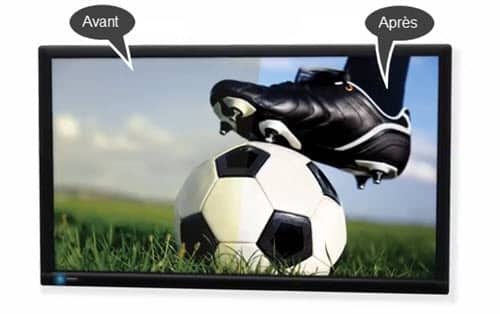
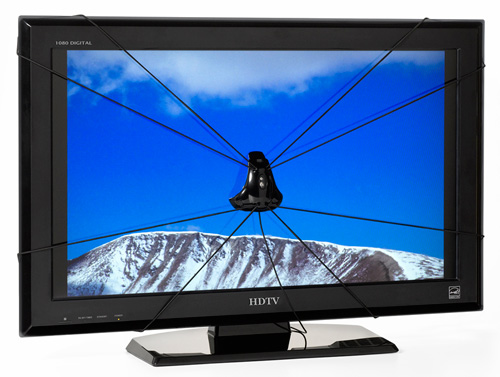
exemple d’utilisation d’une sonde Spyder pour calibrer un écran TV

La calibration est un processus rapide et simple. Le logiciel présente à l’écran une palette de couleurs de référence que la sonde analyse. Elle calcule la différence entre la couleur attendue et la couleur perçue afin d’établir un profil ICC dédié à votre dispositif.

Ce profil est ensuite configuré pour être utilisé automatiquement et donc par votre logiciel de montage également. Vous serez alors certain d’afficher les bonnes couleurs sur votre station de travail ainsi que sur vos écrans de présentation.

Calibrer votre écran permet de résoudre le problème matériel. Cependant, lorsque vous réalisez une vidéo, vous faites plusieurs prises – les rush. Ces prises peuvent être faites à différents moments, avec des lumières différentes, voire des boîtiers différents. Comment vous assurer que les couleurs seront bien interprétées de la même manière ?

Comment bien débuter en vidéo avec un hybride

2. Contrôler la balance des blancs lors des différentes prises

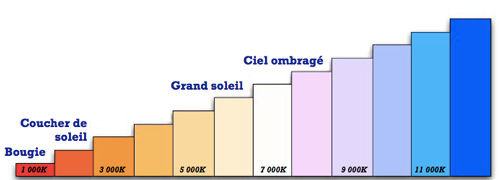
Tourner une vidéo comme prendre une photo c’est capturer de la lumière. Cette lumière change en fonction de la source lumineuse et sa température de couleur avec. Celle-ci peut être modifiée par l’heure de la journée, la météo, le lieu de prise de vue, mais aussi par l’éclairage présent (lumière à néon ou à incandescence). La température de couleur est mesurée en kelvins.

température de couleur en fonction de l'heure et de la météo

température de couleur de la lumière solaire selon l’heure et le type de ciel

La lumière naturelle de milieu de journée est la référence en matière d’équilibre des couleurs, autour de 6000 kelvins. Les éclairages d’intérieur ont généralement une couleur orange, plus chaude, alors qu’un ciel nuageux a tendance à être plus froid.

Quand on prend une photo en RAW, il est facile de corriger la balance des blancs au moment du développement de la photo. En vidéo, c’est un processus beaucoup plus long et complexe. Il est donc important de régler correctement la balance des blancs dès la prise de vue.

Afin d’obtenir les couleurs exactes, ne vous fiez pas à la balance des blancs automatique de votre boîtier. L’utilisation d’une charte de référence est indispensable – par exemple charte de gris de l’accessoire SpyderCheckr.

Le principe est simple : commencez toujours par filmer votre charte de gris dans des conditions d’éclairage identiques à celles du tournage à venir.

Comment calibrer les couleurs et régler la balance des blancs en vidéo

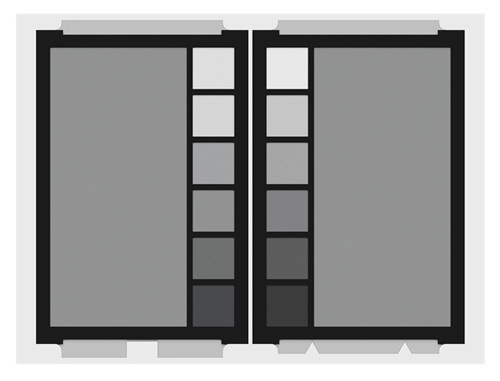
exemple de charte de gris – Datacolor Spyder Checker

Ensuite, au moment du montage, vous allez pouvoir utiliser ces premières secondes de film comme base de réglage pour votre balance des blancs dans cette prise. Recommencez l’opération à chaque nouvelle position du boîtier, à chaque nouvelle situation d’éclairage, tout en gardant à l’esprit que la lumière peut changer à tout moment, selon le ciel par exemple.

Vous aurez ainsi la certitude que la totalité de vos prises, quelles que soient les conditions de réalisation, auront des couleurs « correctes » et « cohérentes ». Avec une balance de blanc personnalisée, les couleurs seront exactes, tous vos rush et prises seront « neutres ». Vous donnerez ensuite à vos séquences le rendu souhaité au moment de la postproduction.

Ce réglage de balance des blancs est particulièrement utile si vous utilisez différents types d’éclairage au cours de votre tournage : lumière naturelle, lumière artificielle, etc. Si la balance des blancs n’est pas correctement ajustée, l’image ne sera pas réaliste. Votre cerveau détectera la différence de couleur entre les différents plans.

La charte de gris a un second avantage : si votre système d’éclairage tombe en panne et que vous êtes contraint d’utiliser un autre système d’éclairage, et donc une température de couleur différente, vous allez pouvoir régler et corriger facilement la différence de couleurs entre les différents plans, ceux de l’ancien éclairage et ceux du nouveau. Pensez juste à refaire la fameuse prise avec charte de gris avec le nouvel éclairage !

En conclusion

L’utilisation de la charte de gris va vous permettre de gagner un temps non négligeable au moment du montage, mais aussi d’assurer une cohérence d’ensemble. Avec un écran calibré et une balance des blancs cohérente sur toutes vos scènes, vous allez pouvoir produire des montages cohérents et de meilleure qualité.

Comment bien débuter en vidéo avec un hybride


Datacolor SpyderHD, une suite complète d'étalonnage pour photographes et vidéographes

Datacolor a récemment annoncé la suite Datacolor Spyder HD, un ensemble d’outils et de logiciels qui permettent au photographe comme au vidéaste de gérer les couleurs tout au long de la chaine de production, de la prise de vue au rendu final. Cette suite adresse les besoins des plus exigeants d’entre vous qui veulent garantir une parfaite restitution des couleurs de leurs photos et vidéos sur tout écran de projection ou support papier (photos).

Datacolor SpyderHD pour calibrer photos et vidéos

Quand il s’agit de gestion des couleurs, Datacolor fait référence. Depuis les sondes de calibration Spyder (voir le test de la sonde Datacolor Spyder 4) jusqu’aux outils de calibration de vos prises de vues, Datacolor s’est fait une spécialité de la gestion des couleurs pour les photographes. Ces mêmes outils sont également utilisables par les vidéastes qui veulent eux-aussi que leurs images animées présentent le bon rendu colorimétrique. Et il y a fort à faire entre les écrans d’ordinateurs, les écrans télé, les vidéoprojecteurs et autres lecteurs de DVD de salon.

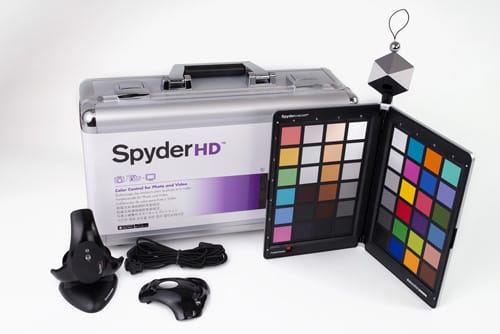
Avec Spyder HD Datacolor propose un ensemble complet à la portée étendue : une sonde d’étalonnage écran Spyder4 Elite HD capable de calibrer écrans d’ordinateurs et écrans télé (jusqu’à 70 pouces), un logiciel d’étalonnage adapté lui-aussi aux écrans télé, des chartes d’affichage de référence pour vos vidéos et les téléviseurs.

Autre élément de cette suite, le Datacolor Spyder Checker : il s’agit d’un ensemble de mires de référence couleur et gris. Le Spyder Cube quant à lui est un accessoire portable pour tous ceux d’entre vous qui veulent caler exposition, balance des blancs, niveau de noir et luminosité quelles que soient les conditions d’éclairage.

L’ensemble Spyder HD est donc le regroupement de tous les produits Spyder en une seule et même offre, pour vous garantir de disposer de tous les éléments indispensables à la gestion des couleurs en photo comme en vidéo. Cet ensemble Spyder HD est vendu au tarif public de 332 euros.

Vous pouvez vous procurer les outils de gestion des couleurs Datacolor sur les sites suivants :

Miss Numerique : tous les produits Datacolor

Amazon : tous les produits Datacolor
Source : Datacolor


Problème de Back et Front Focus : test du Spyder Lens Cal Datacolor

Si vous rencontrez un manque de précision de la mise au point de votre reflex, vous êtes peut-être en présence d’un problème de back-focus ou de front-focus. L’outil de calibration Spyder Lens Cal peut vous aider à régler le problème en quelques minutes sans passer par le service après-vente.
Problème de Back et Front Focus : test du Spyder Lens Cal Datacolor

Avec l’arrivée de reflex et d’optiques de plus en plus performants, vous êtes confrontés parfois selon les couples boitier-objectif à un écart de mise au point. Cela se traduit par un manque de piqué dans les images, par le sentiment que le boîtier ne fait pas la mise au point où il faut.

Il peut se produire un décalage de mise au point pour un boitier donné avec une optique plutôt qu’une autre. Il serait bien complexe de rentrer dans le détail précis du pourquoi de la chose, mais retenez qu’avec certains objectifs il n’est pas rare de constater que l’AF qui normalement est bien calé … se décale.

En pratique, vous constatez le problème avec une optique bien particulière et pas les autres. Vous renvoyez le boîtier au SAV et il en revient sans défaut signalé, ce qui est normal car ça ne vient pas du boîtier. Vous testez l’optique sur un autre boîtier et ça marche, ce qui est normal aussi, ça ne vient pas de l’optique. C’est bien le couple boîtier-objectif qui pose problème.

Problème de Back et Front Focus : test du Spyder Lens Cal Datacolor

illustration (C) Nikon

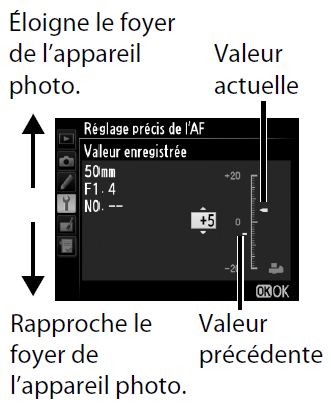
Il existe une solution très simple à ce phénomène de décalage : il suffit de calibrer précisément l’AF du boitier pour qu’avec une optique donnée, l’électronique provoque un léger décalage de mise au point, de façon automatique, et que la mise au point soit à nouveau précise. Vous pouvez effectuer ce réglage depuis le menu du boîtier en associant à chaque optique incriminée un décalage particulier.

Pour mesurer  le décalage, plusieurs solutions existent. Certaines sont empiriques (vous testez et vous voyez …), d’autres pas suffisamment pertinentes (coller une feuille de journal au mur et faire des tests ne vous garantit rien).

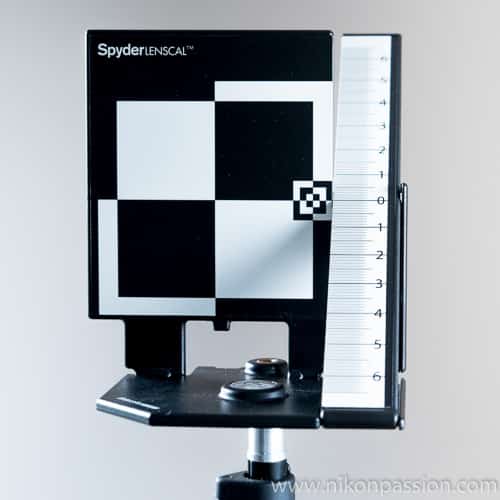
Datacolor, qui ne fait pas que des sondes de calibration d’écran, propose un accessoire qui va vous simplifier la vie. Le Spyder Lens Cal est un kit de réglage fin de l’autofocus qui vous permet de calibrer vous-même en quelques minutes votre boîtier et chacun de vos objectifs. Pas de mesure aléatoire, pas de test empirique mais un processus simple et fiable.

Comment régler l’autofocus de façon précise avec le Spyder Lens Cal

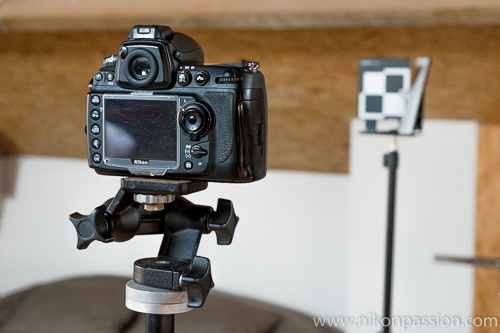
Le Lens Cal se présente sous la forme d’un plateau comportant une mire de test et une réglette graduée. Livré plié, il vous suffit de déplier l’ensemble en exerçant une légère pression pour positionner la mire et la réglette. Le plateau dispose d’un pas de vis pour trépied photo vous permettant de positionner le Lens Cal à hauteur de votre boîtier. C’est un prérequis pour assurer un réglage correct.

Problème de Back et Front Focus : test du Spyder Lens Cal Datacolor

Si vous n’avez pas de trépied à disposition, posez le plateau sur une table, et utilisez le niveau intégré pour vous assurer que le Lens Cal est bien à plat.

Disposez ensuite votre boîtier sur un (autre) trépied ou sur une surface plane de façon à ce qu’il soit bien dans l’axe du Lens Cal, et à la même hauteur (utiliser un mètre ruban). La distance entre les deux est fonction de la focale à régler, de quelques dizaines de cms à quelques mètres.

Il ne vous reste plus qu’à faire quelques photos test pour vérifier s’il y a vraiment décalage de mise au point ou pas. Pour cela :

  • utilisez le mode AF ponctuel
  • réglez l’objectif sur sa plus grande ouverture (le plus petit chiffre)
  • désactivez le mode de réduction des vibrations le cas échéant
  • visez le centre de la mire proche de la réglette
  • déclenchez

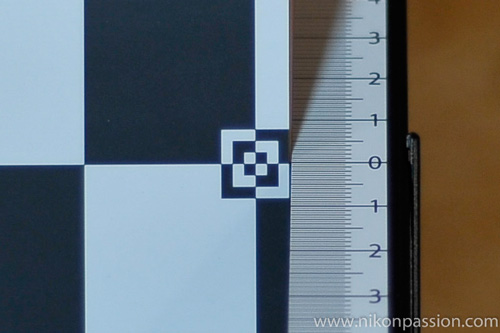
Il vous suffit maintenant de vérifier quel est le repère de la réglette le plus nette. Si c’est le 0, ne touchez à rien, votre boîtier est bien réglé.

Si c’est une autre valeur, activez le réglage fin de l’AF (menu … sur les reflex Nikon) et faites varier le réglage fin. Faites quelques images tests pour vérifier quel est le réglage le plus approprié.

Pensez à bien faire varier la mise au point avant de faire la photo pour que le système se cale correctement (une trop faible amplitude pourrait provoquer un décalage non mesurable).

Si vous ne voyez pas bien sur l’écran arrière de votre reflex, agrandissez l’image sur l’écran de votre ordinateur avec tout logiciel capable de zoomer.

Problème de Back et Front Focus : test du Spyder Lens Cal Datacolor

Ici le réglage de mise au point est bon : le 0 est le repère le plus net

Notre avis sur le Spyder Lens Cal de Datacolor

Cet accessoire de calibration est un investissement intéressant si vous avez plusieurs objectifs et que vous constatez des écarts de mise au point en autofocus. En quelques minutes, sans procédure complexe, vous serez capable de régler chaque couple boîtier-objectif et de réduire les erreurs.

Le principe de calibration utilisé vous évite de bricoler, c’est rapide à mettre en oeuvre. Nous reprocherons tout au plus au Lens Cal un manque de rigidité général qui peut entraîner une imprécision de la mesure. De même nous aurions aimé disposer d’un affichage de l’échelle graduée réalisé de façon à mieux voir l’écart de mise au point, c’est trop juste depuis l’écran arrière.

Au final cet accessoire est un complément utile pour qui veut calibrer son autofocus sans devoir passer par la case SAV. Le tarif public de 59 euros vous évitera de devoir payer un passage au SAV, il reste toutefois un peu élevé au regard de la qualité générale de l’accessoire. Si toutefois vous rencontrez des problèmes plus particuliers que le simple back ou front focus (droite-gauche par exemple comme sur certains Nikon D800), nous vous conseillons de vous adresser au SAV de la marque qui dispose d’outils plus adaptés.

Vous pouvez vous procurer le Spyder Lens Cal chez Amazon.


Recevez ma Lettre Photo quotidienne avec des conseils pour faire de meilleures photos :
www.nikonpassion.com/newsletter

Copyright 2004-2026 – Editions MELODI / Nikon Passion – Tous Droits Réservés