nikonpassion.com

Page 1 / 1


L'intention du photographe, comment choisir son traitement d'images par David Duchemin

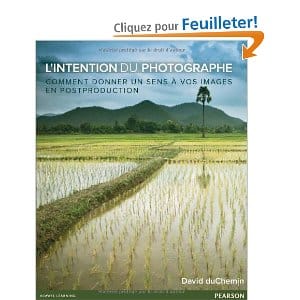
« L’intention du photographe » est un ouvrage de David Duchemin paru chez Pearson. Sous-titré « Comment donner un sens à vos images en postproduction« , ce livre s’adresse à ceux qui veulent savoir comment utiliser un logiciel de traitement d’images pour donner un rendu personnel à leurs photos.

couverture du livre L'intention du Photographe de David Duchemin

Plus qu’un nouveau guide sur l’usage de Lightroom – c’est le logiciel utilisé par l’auteur – il s’agit d’un ouvrage dans lequel David Duchemin partage son expérience de la photographie et du traitement d’images pour donner au lecteur des lignes directrices. « Une photo n’est pas finie lorsqu’elle est techniquement parfaite« , cette phrase résume à elle seule l’esprit du livre. Une image finalisée doit transmettre ce que son auteur a vécu, a voulu montrer. Il s’agit de sentiments, d’émotion, de message.

Comment développer un langage photographique

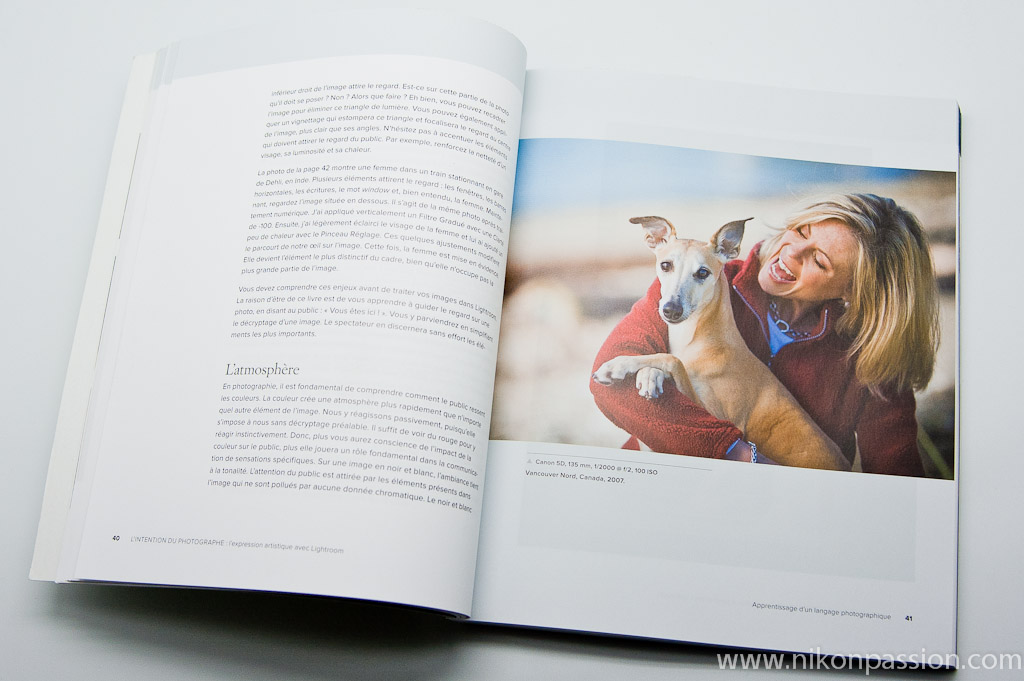
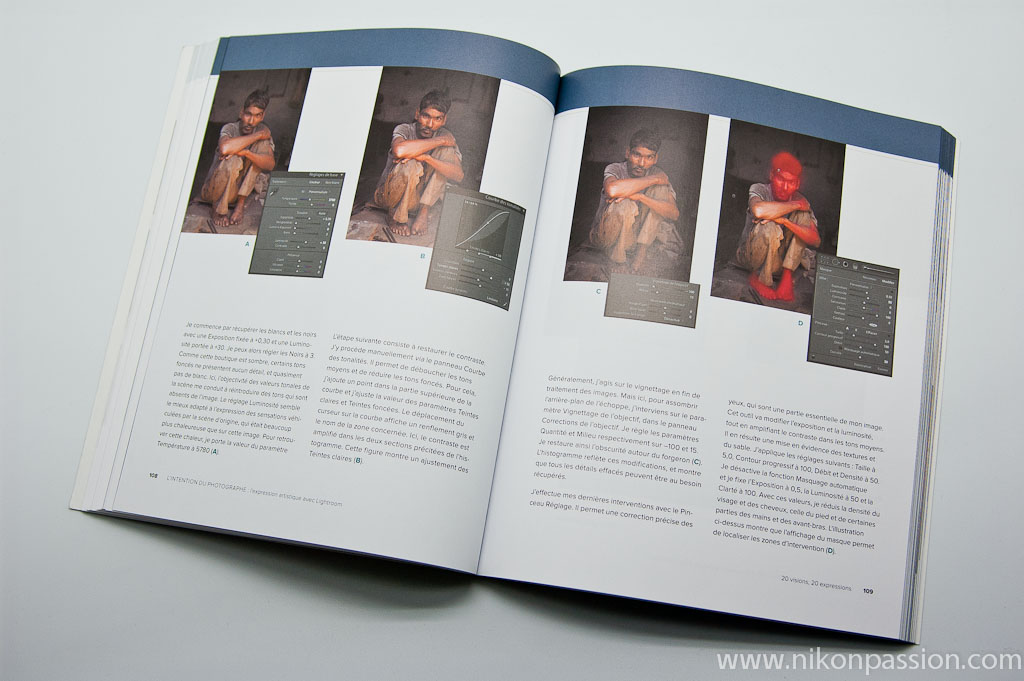
Extrait du livre L'intention du photographe de David Duchemin

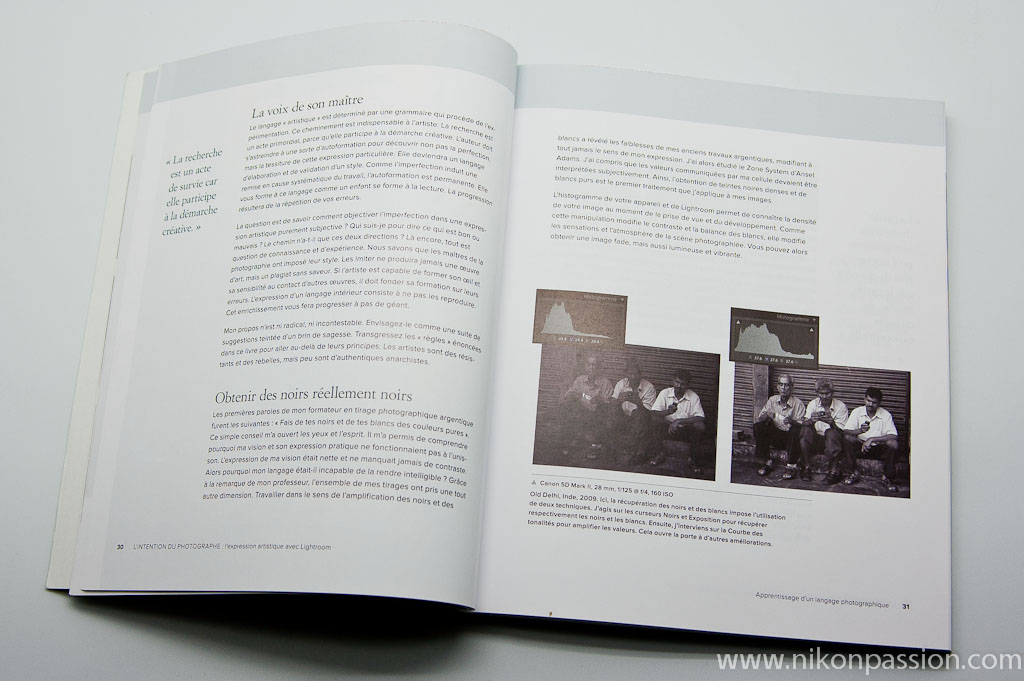
La première partie du livre s’intéresse à la vision et au style. Quelle démarche adopter pour transmettre quelque chose lorsqu’on montre une photo, quel traitement appliquer pour arriver à transmettre ce message ? David Duchemin nous montre comment développer un « langage photographique » pour arriver à un résultat final en utilisant les différents outils à notre disposition. Obtenir un noir vraiment noir par exemple, ce peut être montrer ce que l’on a réellement vu, et c’est possible à l’aide des outils de post-production.

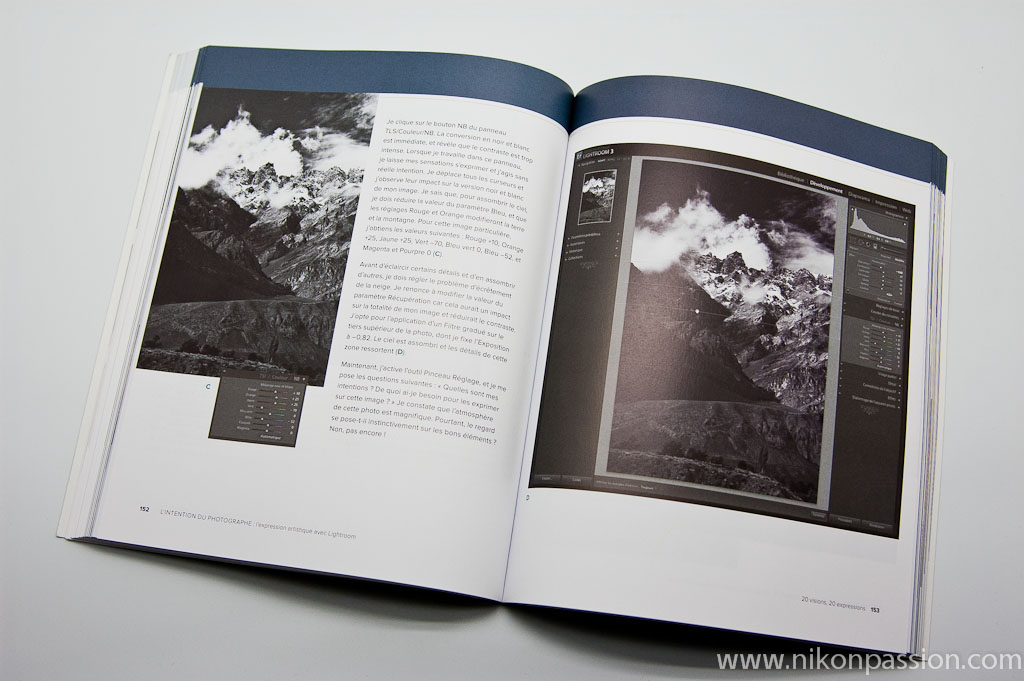
Extrait du livre L'intention du photographe de David Duchemin

Dans cette première partie, l’auteur présente à la fois des outils pratiques comme l’histogramme et des éléments de créativité – donner une direction au regard, traduire une atmosphère à l’aide des réglages de luminosité. L’auteur fait le parallèle en permanence entre ce qu’il faut montrer parce qu’on a choisi de le faire et l’outil nécessaire pour le montrer. Il s’appuie pour cela sur les fonctions de traitement d’image de Lightroom, mais ces conseils peuvent s’appliquer tout aussi bien à un autre logiciel de traitement d’images.

20 visions, 20 expressions

Extrait du livre L'intention du photographe de David Duchemin

La seconde partie de l’ouvrage reprend l’ensemble des notions présentées dans la première partie pour les mettre en perspective et en application. L’auteur présente 20 images de son choix, et détaille pour chacune d’entre elles la démarche de traitement qu’il a appliquée. Sous la forme de pas-à-pas visuels, la maquette est bien illustrée, il nous montre ainsi l’image RAW non traitée et le résultat final qu’il souhaitait obtenir. Il revient ensuite sur la suite de réglages et corrections appliqués dans Lightroom, en mentionnant toutes les valeurs de réglages et pourquoi il les applique. Ces démonstrations sont très pertinentes dans la mesure où l’ensemble du traitement de chacune des images est très détaillé, argumenté, démontré. Nous avons particulièrement apprécié cette partie très pratique.

Extrait du livre L'intention du photographe de David Duchemin

Conclusion

Voici un ouvrage qui s’adresse à celles et ceux qui aimeraient aller plus loin dans l’utilisation de leur logiciel de traitement d’images, et Lightroom en particulier, sans trop savoir comment s’y prendre. Il ne s’agit pas d’un guide technique sur Lightroom (voir pour cela l’ouvrage de Martin Evening Lightroom 3 pour les photographes) mais bien d’un ouvrage de réflexion sur l’intérêt d’utiliser un logiciel de traitement, sur la façon de l’utiliser pour traduire ce que l’on souhaite montrer réellement. Avec force démonstrations, les 20 exemples concrets présentés sous forme de fiches pratiques sont un réel plus pour la compréhension et l’apprentissage.

Après « L’âme du photographe« , unanimement apprécié par l’ensemble des lecteurs, voici un second ouvrage de David Duchemin qui devrait vous donner des pistes concrètes si vous vous interrogez quant à l’utilité du traitement d’images.

Retrouvez « L’intention du photographe » de David Duchemin chez Amazon.


DxO FilmPack 3 disponible: retrouvez le rendu argentique avec vos images numériques

DxO annonce la disponibilité de la version 3 de son logiciel DxO FilmPack qui permet de restituer, à partir de fichiers numériques, le rendu des images argentiques. DxO FilmPack 3 s’utilise seul ou intégré sous forme de plugins à DxO Optics Pro, Photoshop, Lightroom ou Aperture.

nouveau DxO FilmPack 3

S’il existe un effet de mode actuel pour le rendu argentique (par exemple les applications Instagram) et les images issues d’appareils Lomo et autres Holga, il n’en reste pas moins que de nombreux photographes cherchent à retrouver le rendu de leurs images argentiques depuis leurs fichiers numériques. Chacune des deux techniques a ses spécificités et son propre rendu, une image numérique est souvent plus claquante, nette, lissée alors qu’une image argentique est plus douce et veloutée. Avec les logiciels de traitement traditionnels comme Photoshop ou Lightroom, il est possible d’obtenir un rendu argentique à partir d’une image numérique, à condition de bien maîtriser le logiciel et de savoir comment procéder.

DxO FilmPack 3 vient au secours du photographe qui ne maîtrise pas suffisamment ces étapes de traitement et/ou ne souhaite pas y passer trop de temps. Le logiciel permet d’appliquer, en quelques clics, des rendus prédéfinis – 60 films argentiques dans la version actuelle – et de créer des centaines de combinaisons au final.

Pour reprendre les termes de DxO « Retrouvez la douceur d’un film Fuji® Reala® pour vos portraits, le charme d’un Polaroïd® ou le célèbre grain de la Kodak® Tri-X®.
Combinez les couleurs d’un film avec le grain d’un autre, ajoutez des filtres et des virages et explorez toutes les possibilités qui s’offrent à vous…« .

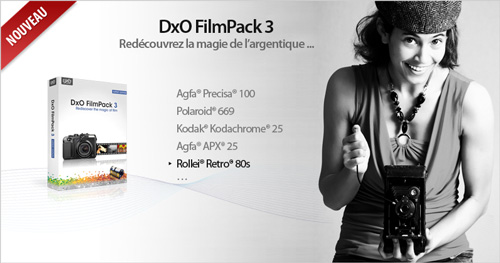
Parmi les nouveautés apportées par cette version 3 de DxO FilmPack, plusieurs rendus de films argentiques noir et blanc comme :

  • Agfa® APX® 100
  • Ilford® Delta® 100
  • Rollei® Ortho® 25
  • Rollei Retro® 100 Tonal
  • Rollei Retro 80s

ou de films couleurs comme :

  • Agfa Precisa® 100
  • Fuji® Sensia® 100
  • Lomography® X-Pro Slide® 200

exemple de rendu argentique avec DxO Filmpack 3

DxO FilmPack 3 permet également d’appliquer des filtres – mauve, cyan, vert, orange, jaune, etc. – de gérer l’effet « grain argentique », de gérer le vignettage des images ou encore d’ajouter ses propres rendus de films argentiques si vous ne trouvez pas votre bonheur dans la bibliothèque livrée.

La version 3 du logiciel propose une interface remaniée, très proche de celle de Lightroom ou de DxO Optics Pro, il est possible d’utiliser environ 60 paramètres prédéfinis pour affiner vos images et retrouver le rendu des films positif couleur, négatifs couleur, noir et blanc et traitement croisé.

DxO FilmPack 3 est proposé au tarif de lancement de 49 euros (DxO FilmPack 3 Edition Essential) ou 99 euros (DxO FilmPack 3 Edition Expert) jusqu’au 30 septembre 2011.

Pour en savoir plus, visitez le site DxO. Vous pouvez télécharger une version d’essai de DxO FilmPack 3 gratuitement.

DxO Optics Pro qui accepte le plugin Filmpack est disponible à la vente chez Amazon.


Mises à jour Lightroom 3.4.1 et Camera Raw 6.4.1 disponibles

Adobe a annoncé récemment la mise à jour des logiciels Lightroom et Camera RAW.

promo lightroom 3

Lightroom passe ainsi en version 3.4.1 et Camera RAW en 6.4.1.

Ces mises à jour permettent de corriger une faille qui peut provoquer, dans de très rares cas, la corruption de fichiers JPEG.

Vous pouvez obtenir ces mises à jour depuis le menu correspondant de Lightroom ou télécharger les mises à jour Lightroom 3.4.1 et Camera RAW 6.4.1 depuis le site Adobe :

Procurez-vous Adobe Lightroom (incluant Camera RAW) chez Amazon.


Photosmith : synchroniser Lightroom et iPad

Avec l’application Photosmith, vous pouvez désormais synchroniser facilement une partie de votre catalogue sur votre iPad. De même, si vous disposez d’un lecteur de carte pour iPad, Photosmith vous permet d’importer directement vos photos sur l’iPad et de les retrouver ensuite automatiquement dans votre catalogue Lightroom.

Grâce à l’application Photosmith, votre iPad va désormais pouvoir vous servir dans votre quotidien de photographe. Cette application vous permet en effet de sauvegarder vos photos directement depuis le boîtier ou la carte mémoire, avec un kit de connexion pour iPad compatible SD et CF pour certains. Une fois les photos transférées, Photosmith vous permet de les :

  • visualiser
  • classer
  • indexer
  • trier

Photosmith supporte les formats JPG et RAW Nikon et Canon, autres marques à vérifier auprès de l’éditeur.

Les données d’indexation saisies sur l’iPad peuvent être synchronisées automatiquement avec votre catalogue Lightroom une fois de retour à la maison, il suffit de disposer d’une connexion wifi. Photosmith utilise les fonctions du plugin Lightroom associé pour synchroniser automatiquement sans nécessiter le passage plus complexe par iTunes. Au passage, Photosmith vous permet d’envoyer directement les photos vers vos réseaux sociaux favoris comme Flickr ou Facebook, de les stocker dans votre espace de stockage en ligne gratuit Dropbox ou de les envoyer par mail.

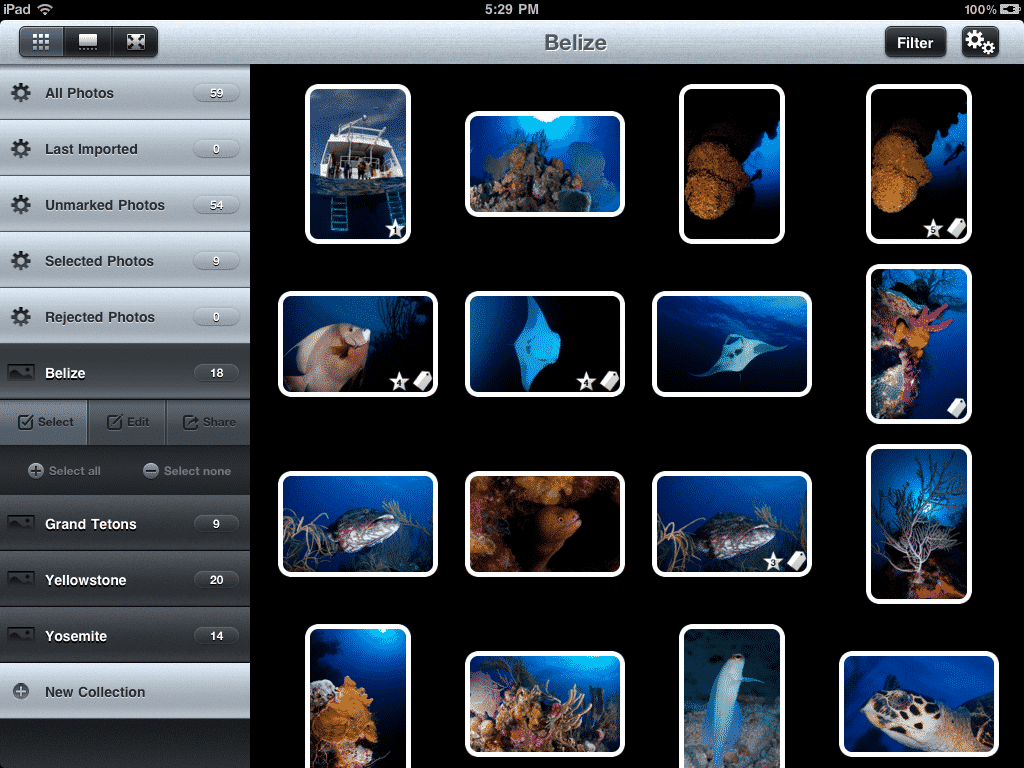
Visualiser les photos avec Photosmith sur l’ipad

vue du mode Visualisation de l'application Photosmith pour iPad Lightroom

Ce mode d’affichage présente les vignettes des photos ainsi que les collections que vous avez pu établir. Vous pouvez ajouter des mots-clés aux photos, utiliser des filtres pour l’affichage.

Ce mode permet également de glisser-déposer les photos d’une collection à l’autre.

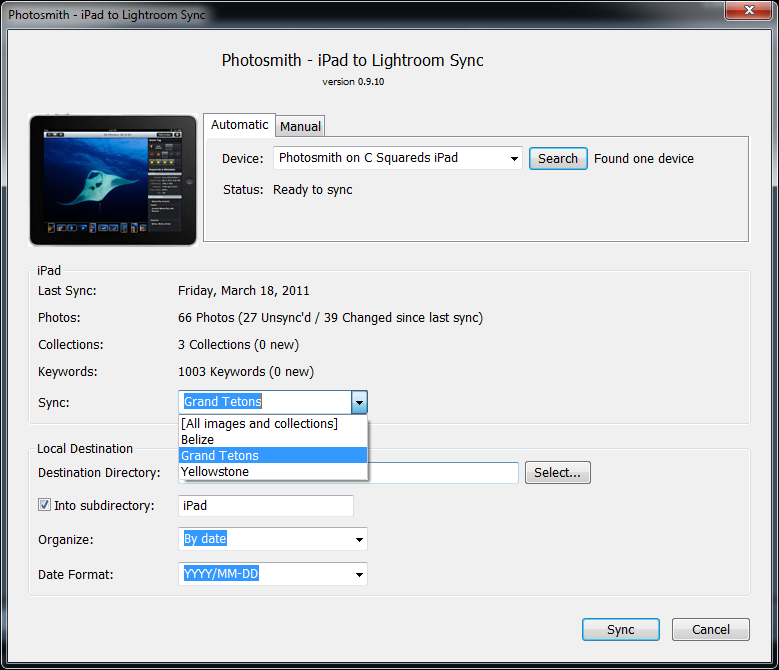
Synchronisation iPad – Lightroom

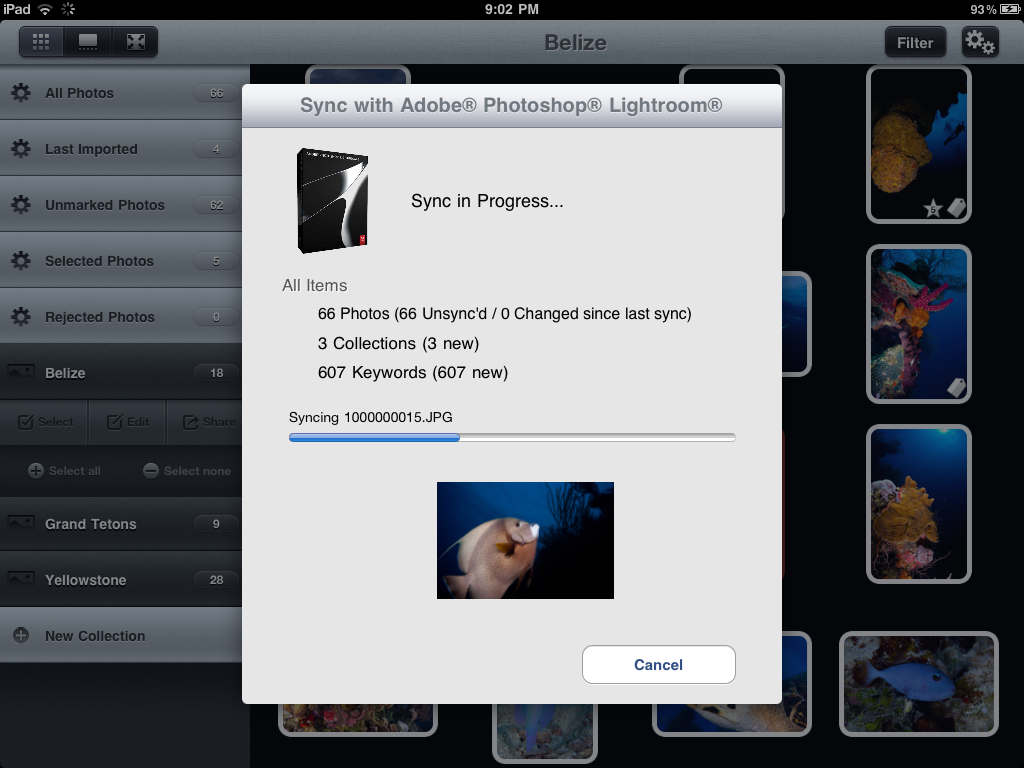
Depuis votre ordinateur, à l’aide du plugin dédié Photosmith, vous pouvez lancer Lightroom et synchroniser vos données. Le plugin se met à la recherche de l’iPad sur le réseau wifi, identifie les données à collecter et les synchronise sur l’ordinateur.

La synchronisation est paramétrable pour vous permettre de choisir ce que vous voulez collecter : collections particulières, destination des photos et métadonnées. Le transfert se fait via wifi, et si la quantité de photos est telle que le transfert est lent, vous pouvez connecter l’iPad via la prise USB pour accélerer le processus.

Les données modifiées après la première synchronisation sont également synchronisées lors des échanges suivants.

vue du transfert de photos entre Photosmith et Lightroom

Mode Loupe

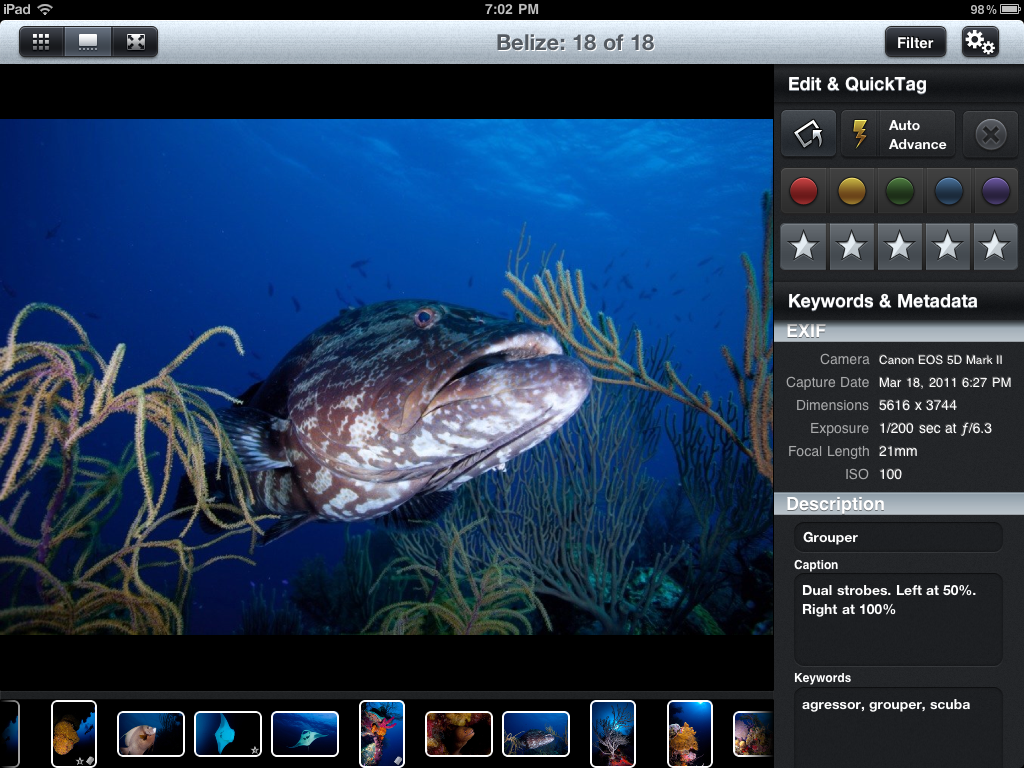
Voir les photos sous forme de vignettes c’est bien, les voir en plus grand c’est mieux. C’est le rôle de l’outil Loupe qui permet de visualiser chaque photo et de :

  • faire tourner une photo (rotation)
  • faire défiler les photos avec le doigt (via l’écran tactile)
  • rejeter une photo (et donc ne pas la synchroniser)
  • ajouter une description ou une légende ou un code de couleur
  • ajouter un classement par étoiles
  • voir les données EXIF
  • éditer les champs IPTC

vue du mode loupe de photosmith pour ipad Lighroom

Mode Plein écran

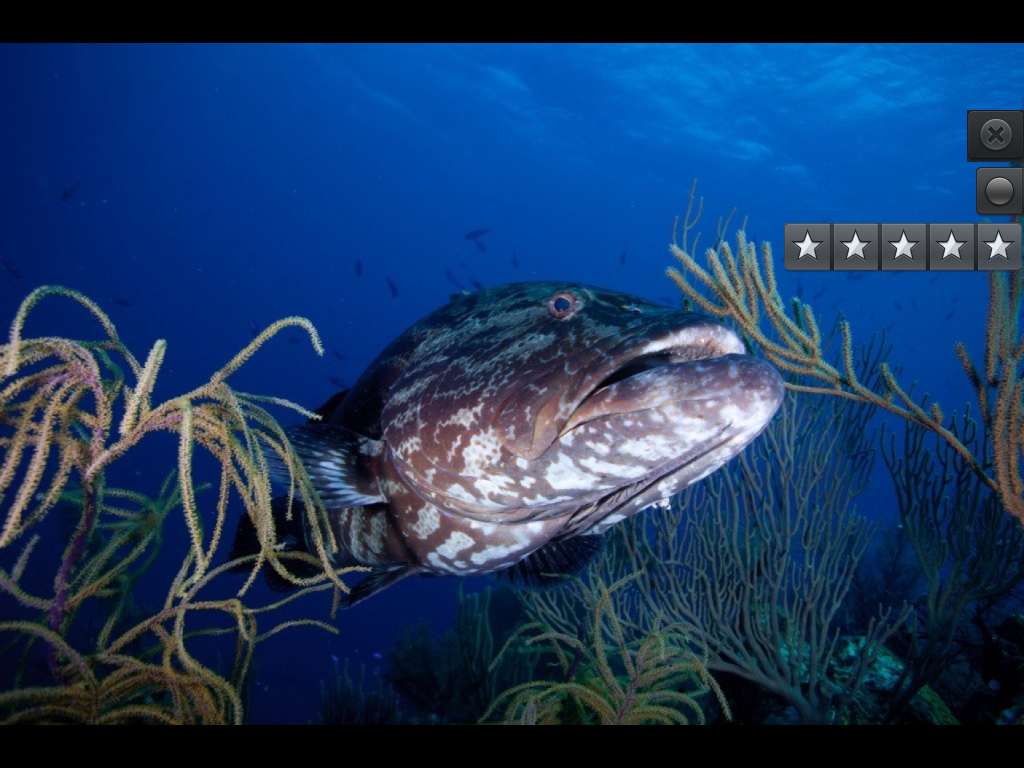
Si vous préférez évaluer vos photos en mode plein écran, rien de plus simple : Photosmith vous permet de voir vos images sans autre affichage que le classement et quelques données de votre choix. Ce mode permet également d’utiliser les fonctions de zoom pour grossier une partie de l’image et en apprécier la netteté par exemple.

Photosmith en mode Plein écran pour affichage des photos de Lightroom

Conclusion

Voici une application au coût raisonnable (14,50 euros, plugin Lightroom compris) qui peut vous rendre bien des services si vous êtes souvent en déplacement et souhaitez néanmoins visualiser, trier, partager vos photos avant de rentrer faire un traitement plus conséquent.

Avec l’aide de quelques accessoires comme les lecteurs de cartes mémoires pour iPad, vous disposerez d’un ensemble complet pour gérer la mobilité et gagner du temps.

Retrouvez l’application Photosmith sur l’App Store.

En savoir plus sur Photosmith pour iPad.


Tutoriel Lightroom : effet HDR avec Dodge and Burn (éclaircir et assombrir)

Lightroom offre de nombreuses fonctions de traitement des images et d’application d’effets personnalisés. Voici comment adopter le « Dodge and Burn » dans Lighroom 3 ou en français dans le texte, éclaircir et assombrir une image pour appliquer un effet de type HDR.

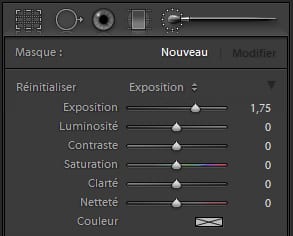
vue du panneau de réglage de l'outil pinceau de Lightroom 3

Utilisation du pinceau

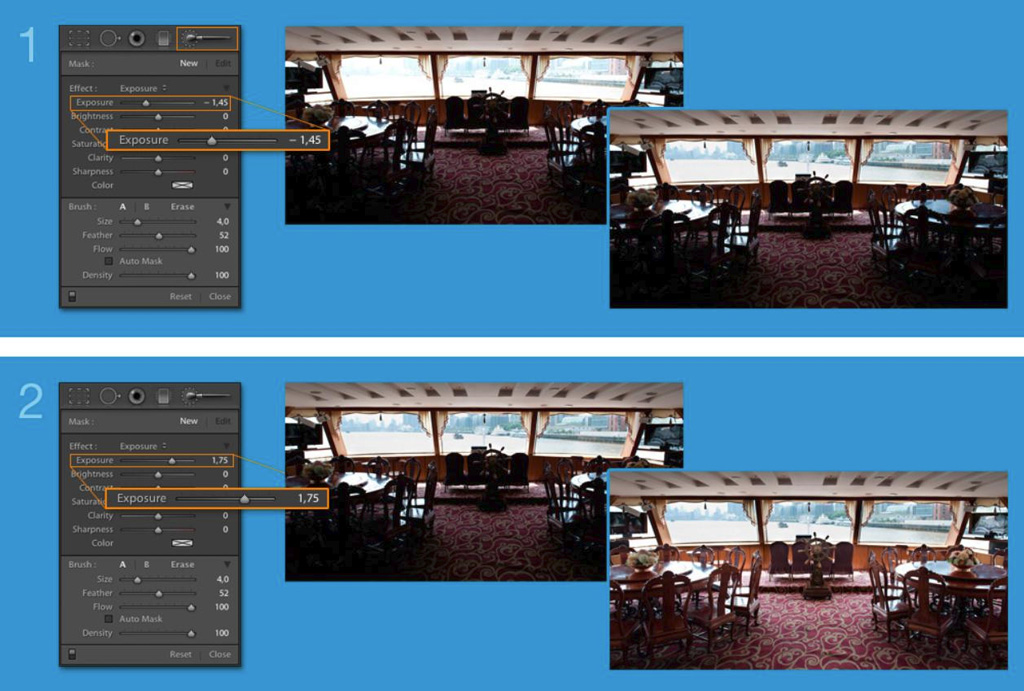
Vous pouvez conférer à une photo RAW 16 bits ordinaire l’effet d’une image HDR via l’utilisation habile de la fonction Exposition.

Sélectionnez d’abord le Pinceau Réglage, puis réglez le paramètre de l’Exposition sur -1,45.

Appliquez ensuite le pinceau sur les fenêtres illustrées dans l’exemple afin d’assombrir les détails illuminés. Pour un traitement plus précis, vous pouvez adapter l’épaisseur de la forme à tout moment si vous utilisez une tablette graphique, tandis que vous réglez l’intensité de l’assombrissement en exerçant une pression sur le stylet associé.

Sélectionnez à nouveau le Pinceau Réglage, puis réglez le paramètre de l’exposition sur +1,75. Vous pouvez à présent éclaircir des zones d’ombres profondes, comme la chaise illustrée dans l’exemple. Réglez le zoom de l’image sur 1:1 ou 2:1 afin de ne pas traiter les parties déjà assombries avec le pinceau.

Une fois la tâche d’éclaircissement exécutée avec Pinceau Réglage terminée, vous pouvez procéder à un réglage fin de la luminosité dans son ensemble en vous servant des curseurs pour Récupération et Lumière d’appoint dans Panneau Réglages.

Voilà : une fois terminée, votre image présente, grâce à un traitement habile, un « aspect HDR ». Cliquez sur l’image pour la voir en plus grand.

donner un effet HDR avec les réglages éclairer et assombrir de Lightroom

Source : Wacom


Lightroom 3.4 Camera Raw 6.4: support du Nikon D5100 et du Fuji X100

Adobe annonce la mise à jour du logiciel Adobe Lightroom en version 3.4, avec le support des fichiers RAW des nouveaux Nikon D5100 et Fuji X100. Cette mise à jour s’accompagne de celle du plugin Camera Raw qui passe en version 6.4.

mise à jour Lightroom 3.4 et Camera Raw 6.4 pour le Nikon D5100 et le Fuji X100

Cette nouvelle version du célèbre outil de traitement des fichiers RAW et de gestion de catalogues d’images apporte également son lot de correctifs par rapport à la version 3.3 précédente. Le plugin Camera Raw 6.4 vient automatiquement avec cette nouvelle mouture de Lightroom, les utilisateurs de Photoshop devront eux disposer de la version CS5 pour utiliser Camera Raw 6.4 qui n’est pas compatible avec les versions précédentes du logiciel Photoshop.

Nouveaux appareils photo supportés dans Lightroom 3.4 et Camera Raw 6.4

  • Canon EOS 600D (Rebel T3i / Kiss X5 Digital)
  • Canon EOS 1100D (Rebel T3 / Kiss X50 Digital)
  • Fuji FinePix S200 EXR
  • Fuji FinePix F550 EXR
  • Fuji FinePix HS20 EXR
  • Fuji FinePix X100
  • Hasselblad H4D-40
  • Kodak EasyShare Z990
  • Nikon D5100
  • Olympus E-PL1s
  • Olympus E-PL2
  • Olympus XZ-1
  • Samsung NX11

Lightroom 3.4 supporte également de nombreux nouveaux profils pour la correction des défauts optiques. Il s’agit là d’associer un modèle d’appareil photo numérique avec un modèle d’objectif pour assurer directement depuis Lightroom la correction des défauts propre au couple boîtier-objectif considéré. Vous pouvez utiliser l’utilitaire Adobe Lens Profile Downloader pour gérer facilement vos profils.

Nouveaux profils supportés par Lightroom 3.4

  • Nikon     Nikon AF-S DX NIKKOR 18-105mm f/3.5-5.6G ED VR
  • Nikon     Nikon AF-S DX VR Zoom-NIKKOR 55-200mm f/4-5.6G IF-ED
  • Nikon     Nikon AF-S Micro NIKKOR 60mm f/2.8G ED
  • Canon     SIGMA 85mm F1.4 EX DG HSM
  • Nikon     SIGMA 85mm F1.4 EX DG HSM
  • Nikon     Nikon AF-S NIKKOR 24-120mm f/4G ED VR
  • Canon     Canon EF 70-300mm f/4-5.6 L IS USM
  • Canon     Canon EF 28-70mm f/2.8 L USM
  • Leica     Leica APO-MACRO-SUMMARIT-S 1:2.5/120mm
  • Leica     Leica SUMMARIT-S 1:2.5/35mm ASPH.
  • Leica     Leica SUMMARIT-S 1:2.5/70 mm ASPH.
  • Pentax     smc PENTAX-DA L 55-300mm F4-5.8 ED
  • Pentax     smc PENTAX-DA L 50-200mm F4-5.6 ED
  • Pentax     smc PENTAX-DA L 18-55mm F3.5-5.6 AL
  • Pentax     smc PENTAX-DA 55-300mm F4-5.8 ED
  • Pentax     smc PENTAX-DA 50-200mm F4-5.6 ED
  • Pentax     smc PENTAX-DA 50-200mm F4-5.6 ED WR
  • Pentax     smc PENTAX-DA 35mm F2.4 AL
  • Pentax     smc PENTAX-DA 18-250mm F3.5-6.3 ED AL [IF]
  • Pentax     smc PENTAX-DA 18-55mm F3.5-5.6 AL
  • Pentax     smc PENTAX-DA 18-55mm F3.5-5.6 AL WR
  • Pentax     smc PENTAX-DA 18-55mm F3.5-5.6 AL II
  • Pentax     smc PENTAX-DA 17-70mm F4 AL [IF] SDM
  • Pentax     smc PENTAX-DA 16-45mm F4 ED AL
  • Pentax     smc PENTAX-DA 14mm F2.8 ED[IF]
  • Pentax     smc PENTAX-DA 12-24mm F4 ED AL [IF]
  • Pentax     smc PENTAX-D FA 100mm F2.8 MACRO
  • Pentax     smc PENTAX-D FA MACRO 100mm F2.8 WR
  • Pentax     smc PENTAX-D FA 50mm F2.8 MACRO
  • Canon     TAMRON 18-270mm F/3.5-6.3DiII VC PZD B008E

Télécharger la mise à jour Lightroom 3.4 pour Windows

Télécharger Adobe Lightroom 3.4 pour Mac.

Procurez-vous Adobe Lightroom 3 chez Amazon.

Source : Adobe


Des tutoriels pour Lightroom et le plugin WSPP

Adobe Lightroom, enrichi du plugin WSPP – Web Site Publisher Pro – permet de créer un site web sans utiliser d’autre outil logiciel. Voici plusieurs tutoriels pour en savoir plus et créer de toutes pièces votre site, à partir de vos photos.

Comment créer un site web avec Lightroom et le plugin WSPP ?

WSPP est un plugin pour Lightroom développé par Photographer’s Toolbox pour permettre aux photographes qui ne sont pas férus d’informatique et de web de mettre en ligne leurs images sous la forme d’un site complet, avec navigation. Lightroom seul, en effet, ne permet que la génération de galeries photos qu’il faut intégrer dans un site existant.

WSPP propose deux types de présentation de galeries photos: la gamme Impact et la gamme Filmstrip.

Les tutoriels présentés ici vous permettront de découvrir, en vidéo et en français, comment utiliser WSPP avec Lightroom, depuis l’installation du plugin jusqu’à la mise en ligne de votre site.

Voir les tutoriels WSPP pour Lightroom

Procurez-vous Adobe Lightroom chez Amazon.


Conférence sur Lightroom 3 – Librairie Eyrolles – 12 mars 2011

conférence lightroom 3 par la pratique EyrollesGilles Théophile, expert francophone reconnu du logiciel Lightroom 3 animera une conférence sur Lightroom à la librairie Eyrolles le 12 mars 2011.

Gilles Théophile est rédacteur, traducteur, formateur et photographe indépendant. Il est l’auteur du livre « Lightroom 3 par la pratique« . Spécialiste de Lightroom, il est l’une des références françaises sur le logiciel d’Adobe. Il collabore également au magazine Le Monde de la Photo, et est aussi le photographe officiel de Lufthansa Technik Switzerland, une compagnie de maintenance aéronautique.

La librairie Eyrolles sur le boulevard Saint-Germain à Paris 5e est une des plus grandes librairies spécialisées de France et propose à ses clients tous les livres techniques et professionnels de l’édition française ainsi qu’une large sélection d’ouvrages anglo-saxons en Management, Informatique, Sciences et techniques, Audiovisuel, Arts graphiques, Droit, etc.

La librairie Eyrolles organise régulièrement des animations et événements pour ces différents publics, ainsi que des rencontres avec des auteurs et des expositions. C’est dans ce cadre que vous pourrez venir écouter et rencontrer Gilles Théophile.

librairie eyrolles paris

Rendez-vous :

Renseignements :

  • par e-mail à : conference@eyrolles.com
  • par téléphone au 01 44 41 11 31
  • ou directement en librairie auprès des libraires

Source : Librairie Eyrolles


Comment photographier un verre en studio avec effet noir et blanc

Imaginez … Vous disposez un joli verre dans votre studio personnel et vous obtenez la photo ci-dessous . Cela vous tente ? Si la réponse est oui et que vous voulez savoir comment photographier un verre en studio pour aboutir à ce résultat, voici détaillée la méthode de Céline et Vincent Montibus, photographes. Ils ont bien voulu partager avec vous leur technique.

Comment photographier un verre en studio avec effet noir et blanc

Photographier un verre en studio : le noir et blanc à l’honneur

Céline et Vincent Montibus sont deux photographes aux multiples talents que vous pouvez retrouver sur le site www.montibus.net.

Ils se sont amusés à faire la photo « Noir ou Blanc » que vous pouvez découvrir ci-dessous et à ma demande, ils ont bien voulu vous expliquer comment ils l’ont réalisée. Voici l’explication détaillée sous forme de pas à pas. A partir d’ici ce sont eux qui vous expliquent.

Tutoriel photo de studio le verre noir et blanc

Photo (C) Céline et Vincent Montibus

Préparation du studio

Nous allons vous expliquer le plus simplement possible la réalisation de notre photo : «Noir ou Blanc».

Nous avons eu l’idée de faire cette photo suite à la lecture du livre de Fil Hunter, Steven Biver et Paul Fuqua : «Manuel d’éclairage photo» que nous vous conseillons vivement. Cet ouvrage décrit la nature de la lumière et la façon dont celle-ci interagit avec les objets en fonction de leur matière.

Nous allons donc créer un petit studio dont le but est d’éclairer l’objet (ici le verre) par une lumière indirecte venant de la réflexion de l’éclair du flash sur le fond blanc. Les cartons noirs, aussi appelés «gobos», ont pour but d’absorber toute lumière de façon à éviter des reflets inesthétiques.

Le placement des cartons se fait comme sur le schéma ci-dessous. Ils sont placés directement debout sur la vitre de fond, celle-ci étant elle-même posée sur une feuille de papier blanc. Le carton noir sur la gauche du schéma est coupé sur la moitié de son épaisseur et plié pour obtenir un L.

Tutoriel photo studio le verre noir ou blanc

Plan d’éclairage du studio pour la réalisation de la photo « Noir ou Blanc »

Matériel de prise de vue

La prise de vue ne nécessite pas un matériel photographique onéreux, il vous faut juste un appareil photo reflex ou hybride avec un objectif et un flash déclenchable à distance. Nous avons utilisé ici un Nikon D700 couplé au zoom Nikon AF-S 24-70mm f/2.8 G, un flash Nikon SB-900 et un couple d’émetteur/récepteur Cactus Triggers V4.

Pour la réalisation du studio de prises de vues, nous avons utilisé du carton mousse (ou carton plume) noir et blanc (plaques de 60×50 : de 3 à 5 €) et une vitre posée sur une feuille A3 de papier blanc.

Préparation de la prise de vue

Le studio en place, nous nous sommes occupés de la préparation de la prise de vue. L’appareil est placé sur un trépied. A l’aide d’un niveau à bulle pour appareil photo, nous prenons soin de placer l’axe optique bien parallèle au sol et à la même hauteur que le verre.

Le flash est placé face au fond blanc et collé contre le carton noir. Pour diffuser la lumière le plus possible, le Nikon SB-900 est réglé sur une distance focale de 14 mm avec le diffuseur spécial grand angle. Pour les réglages, nous l’avons utilisé en mode Manuel à une puissance de 1/16. Le Nikon D700 est réglé en mode Manuel.

Pour la composition, nous voulions avoir un peu de reflet et un peu d’espace au dessus du verre rempli à moitié d’eau. La focale est réglée à 70 mm afin d’obtenir le cadrage souhaité – le choix de la focale dépend essentiellement du cadrage et des objectifs que vous possédez.

Nous voulions avoir le verre en entier dans la zone de netteté donc nous avons fermé le diaphragme à f/16 nous assurant ainsi une bonne profondeur de champ. Pour déterminer la vitesse d’obturation, nous avons réalisé plusieurs essais pour obtenir un résultat satisfaisant (basé sur l’histogramme visualisé sur l’écran LCD du boîtier).

Travaillant en RAW et souhaitant faire un noir et blanc (en savoir plus sur le noir et blanc), nous avons laissé le réglage de balance des blancs en automatique. La prise de vue effectuée nous sommes passés au développement dans Adobe Lightroom.

Tutoriel photo de studio le verre noir et blanc

Photo brute de boîtier
Exif : 70 mm – f/16 – 1/250s – ISO 200

Traitement d’image dans Lightroom

Le post-traitement avec Lightroom est simple et rapide. La première étape consiste à supprimer les différentes poussières encore présentes sur le verre malgré plusieurs essuyages. Nous utilisons pour cela l’outil de retouche des tons directs.

Le passage en noir et blanc est obtenu en baissant la saturation au maximum (-100). Ce n’est certes pas la meilleure façon d’obtenir un noir et blanc mais c’est une des plus rapides.

Tutoriel photo studio Noir et blanc courbe de réglage dans Lightroom

Réglages appliqués dans le logiciel Lightroom

L’image que nous souhaitons obtenir étant très contrastée, nous appliquons une courbe en S à l’aide de l’outil «Courbe de tonalités».

Tutoriel photo studio réglages Lightroom

Courbe en S appliquée dans Lightroom

Afin d’obtenir un peu plus de contraste local au niveau des bords du verre, nous augmentons la Clarté (+47). Les autres réglages (Exposition, Récupération, Lumière d’appoint, Noirs, Luminosité et Contraste) sont effectués pour éclaircir au maximum la partie blanche et assombrir les noirs tout en préservant les détails dans le verre.

tutoriel photo studio noir et blanc

Avant – Après : comparaison entre image brute de boîtier et image traitée dans Lightroom

Photographier un verre en studio, Conclusion

Nous espérons que cette explication vous sera utile pour photographier un verre en studio et réaliser votre propre création. N’hésitez pas à poser des questions en laissant un commentaire ou en postant un lien vers vos photos pour enrichir cette explication et alimenter la discussion.

Si vous souhaitez en savoir plus sur notre activité de photographes, retrouvez-nous sur le site www.montibus.net.

Photos et illustrations Céline et Vincent Montibus (tous droits réservés)


Synchroniser iPad et Lightroom avec le plugin Photosmith

plugin photosmith pour ipad et lightroomPhotosmith permet de synchroniser le contenu de votre iPad avec votre catalogue Lightroom. Photosmith est un module complémentaire (plugin) pour Adobe Lightroom.

Ce plugin permet de noter, éditer les métadonnées et visualiser les photos sur l’iPad. Il permet également de transférer les images dans le catalogue si elles n’y sont pas déjà ou si elles ont été modifiées, via le réseau Wifi.

Le transport des images et leur affichage n’aura jamais été aussi aisé qu’avec l’iPad et d’ailleurs nombreux sont les photographes qui utilisent la tablette d’Apple pour présenter leur book ou le résultat d’une commande à leurs clients.

Les kits de connexion entre iPad et appareils photo existent désormais qui permettent de lever la barrière du port USB. Gageons également que l’iPad version 2 en préparation va apporter son lot de nouveautés en la matière.

plugin photosmith pour ipad et lightroom

L’application Photosmith est encore en phase beta – donc en fin de développement. Mais vous pouvez en savoir plus en visitant le site de l’auteur du plugin Photosmith pour Lightroom.

Source : Utiliser Lightroom


Recevez ma Lettre Photo quotidienne avec des conseils pour faire de meilleures photos :
www.nikonpassion.com/newsletter

Copyright 2004-2026 – Editions MELODI / Nikon Passion – Tous Droits Réservés