Adobe a changé le mode de commercialisation de Lightroom en 2017. Finie la licence perpétuelle et place à l’abonnement mensuel payable à l’année. De plus une nouvelle édition de Lightroom est apparue, qui stocke vos photos dans le cloud Adobe. La quesiotn qui revient sans cesse est alors « quel Lightroom choisir ? ». Voici de quoi voir plus clair et faire le bon choix.
Note : les conditions contractuelles et tarifaires pour Lightroom Classic et l’abonnement Creative Cloud photo changent le 15 janvier 2025. Certaines des informations ci-dessous peuvent se révéler inexactes. Je fais les mises à jour de l’article quand j’ai les nouvelles informations.

Comment utiliser Lightroom Classic, mon mini-cours gratuit
Lightroom Classic : une longue histoire
Adobe, l’éditeur américain du logiciel Photoshop et spécialiste historique du traitement d’image, n’a de cesse de semer le trouble en renommant ses logiciels photo. Que les logiciels de la suite « Creative Cloud pour la photo » évoluent est une bonne chose, mais leur changement de nom régulier n’aide pas à faire la différence entre les versions et éditions.
Au sein de cette suite de logiciels et services, Lightroom est le logiciel conçu pour les photographes par des photographes. Il a changé de nom plusieurs fois depuis son lancement en 2007 :
- Lightroom 1, 2, 3, 4, 5 et 6 (dernière version sous licence perpétuelle, n’est plus disponible)
- Lightroom CC 2015
- Lightroom Classic CC
- Lightroom Classic (version actuelle)
Depuis qu’Adobe a annoncé la commercialisation unique de Lightroom via l’abonnement Creative Cloud pour la Photo, de nombreuses infos erronées et quelques rumeurs malsaines circulent, laissant penser qu’il y a un risque à choisir une version par abonnement pouvant vous priver de vos photos.
Lightroom au meilleur prix sur Amazon
Relancer le débat sur les abonnements logiciels n’est pas mon propos ici. Loin d’être l’arnaque décriée par certains, c’est un modèle employé par de nombreuses industries (médias, téléphonie, web, etc.), voir arriver ces formules dans le monde du logiciel grand public était logique. Skylum de l’imposer aussi avec Luminar NEO, Capture One Pro est proposé avec un abonnement, seul DxO résiste encore. L’avenir nous dira si ce mode rencontre le succès escompté ou non mais en attendant vous devez faire un choix.
Pour savoir quel Lightroom choisir, vous devez vous intéresser à ce que propose Lightroom Classic par rapport au précédent Lightroom 6. Il est important aussi de comprendre ce qu’il se passe si vous utilisez Lightroom Classic puis que vous stoppez l’abonnement. Je vous donne enfin des informations sur la nouvelle édition de Lightroom, nommée Lightroom Cloud.
A vous ensuite de vous poser les bonnes questions avant de décider si vous avez besoin, ou non, d’une telle offre alors qu’il existe encore des alternatives à Lightroom avec une licence perpétuelle (par exemple Luminar NEO ou DxO Photolab).
Les différences entre Lightroom Classic et Lightroom 6
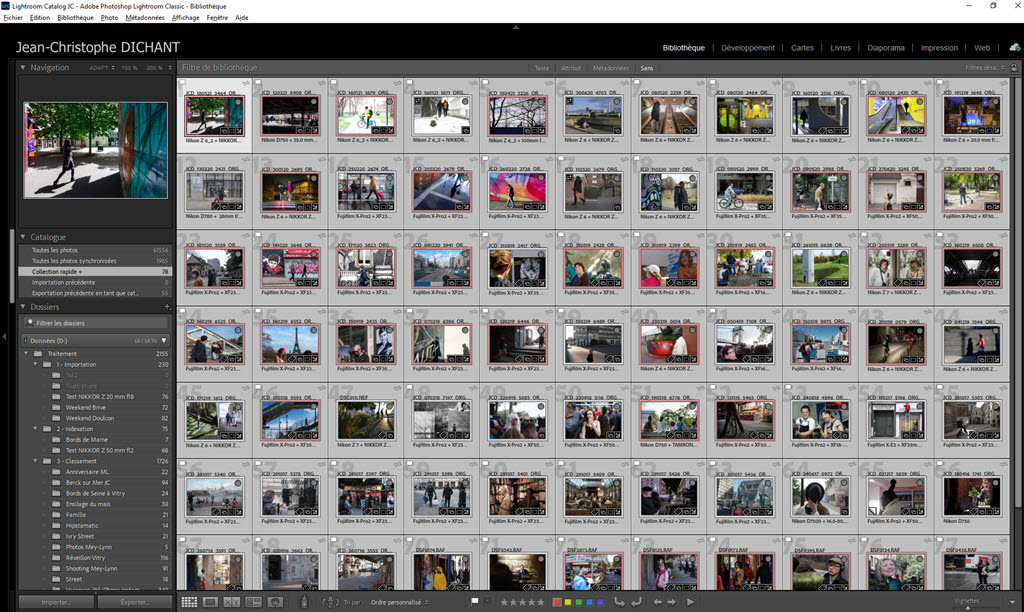
Lightroom Classic, le Lightroom historique
Sachez déjà que Lightroom 6 n’est plus disponible à la vente et que la seule version historique du logiciel est Lightroom Classic. Si vous disposez toujours de Lightroom 6, votre logiciel continue à fonctionner, toutefois :
- la géolocalisation dans le module Cartes de Lightroom 6 ne permet plus de renseigner les données géographiques en raison du non renouvellement de l’accord entre Adobe et Google pour cette version,
- le module de développement Adobe Camera Raw de Lightroom 6 n’est plus mis à jour. Si vous n’arrivez pas à ouvrir les RAW de votre nouvel appareil photo dans Lightroom 6, il faut faire la mise à jour vers Lightroom Classic.
Lightroom 6 supporte les reflex Nikon jusqu’au Nikon D850 (Lightroom 6.14). Les reflex plus récents et les hybrides Nikon Z nécessitent Lightroom Classic (voir quel Lightroom utiliser pour votre appareil photo).
Lightroom Classic intègre en outre les fonctions liées au cloud Adobe ainsi que la possibilité d’utiliser Lightroom sur smartphone ou tablette (Lightroom Mobile) comme depuis un simple navigateur web (Lightroom Web). Lightroom 6 ne le permet pas.
Lightroom au meilleur prix sur Amazon
Que se passe-t-il si vous arrêtez l’abonnement Lightroom Classic ?
Vous avez choisi la version abonnement Lightroom Classic, vous avez créé un catalogue, importé et traité vos photos. Mais vous souhaitez arrêter l’abonnement. Qu’advient-il de vos photos ?
En stoppant l’abonnement Adobe Creative Cloud, vous ne perdez pas vos photos. Rien n’est supprimé, ni sur votre ordinateur, ni sur votre smartphone.
Lightroom Classic sur votre ordinateur ne se désinstalle pas tout seul, votre catalogue et vos photos restent à leur place. Toutefois, selon les conditions contractuelles Adobe :
- Lightroom Classic fonctionne toujours sur votre ordinateur en toute légalité,
- vous gardez l’accès à vos photos et à votre catalogue sans aucun changement,
- vous pouvez continuer à utiliser le module Bibliothèque, à importer des photos, à développer les RAW avec le traitement rapide simplifié du module Bibliothèque,
- vous gardez accès aux modules Diaporama, Web, Livres et Impression.
Par contre les modules Développement et Cartes sont désactivés et vous ne pouvez plus développer vos photos avec les fonctions avancées.
Vous n’avez plus accès aux fonctions de synchronisation entre smartphone et ordinateur (puisqu’elles sont liées au Creative Cloud). Vous n’avez plus accès aux mises à jour de Lightroom et de Camera Raw.
Vous pouvez continuer à utiliser Lightroom Classic sans abonnement pour trier et classer vos photos, et envoyer vos fichiers RAW vers un développeur externe pour les traiter avec les outils avancés habituels. Mais reconnaissons que cette utilisation est lourde, n’a que peu d’intérêt et vous forcera rapidement à trouver une autre solution, comme Luminar NEO ou DxO Photolab.
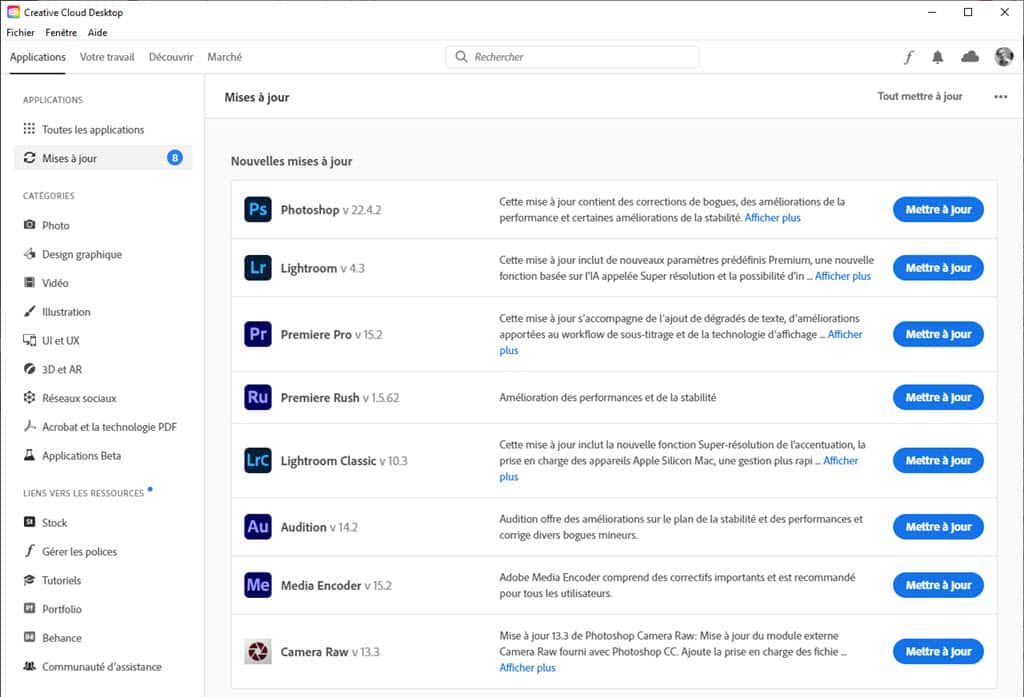
Mise à jour Lightroom et Photoshop avec Adobe Creative Cloud
Quel Lightroom choisir : Lightroom Classic ou Lightroom 6 ?
Réponse simple : Lightroom 6 n’est plus disponible à la vente, c’est Lightroom Classic ou Lightroom Cloud ou rien.
La version par abonnement Lightroom Classic va vous intéresser si vous voulez :
- utiliser Lightroom fréquemment,
- disposer de toutes les mises à jour,
- un logiciel le plus performant possible,
- utiliser la version la plus récente du moteur de développement Camera RAW,
- utiliser l’application Lightroom sur smartphone et tablette,
- avoir accès à Photoshop en toute légalité,
- gérer votre catalogue à distance avec Lightroom Cloud,
- partager vos photos dans des galeries publiques ou privées.
La version par abonnement Lightroom Classic ne va pas vous intéresser si :
- vous ne souhaitez pas mettre à jour votre logiciel régulièrement,
- vous n’avez pas un appareil photo récent,
- vous n’envisagez pas de changer d’appareil photo,
- vous n’avez pas envie de souscrire à un abonnement,
- vous utilisez une ancienne version de Windows ou macOS.
Je vous recommande alors Photoshop Elements pour rester chez Adobe ou une offre concurrente (voir le guide de choix logiciel).
Lightroom au meilleur prix sur Amazon
Quelles différences entre Lightroom Classic et Lightroom Cloud ?
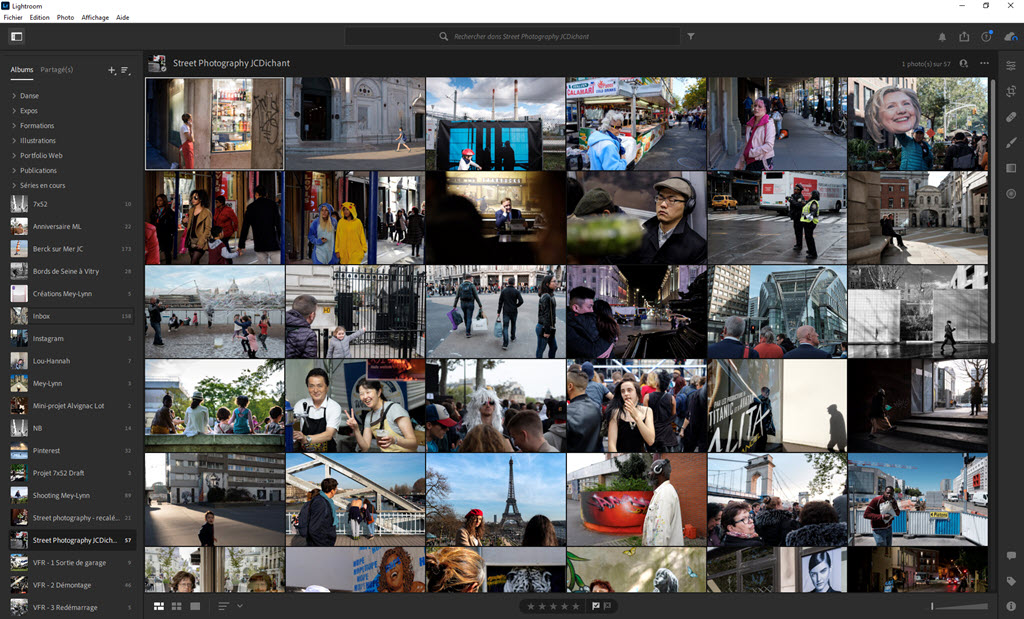
Lightroom Cloud (ici la version Lightroom Desktop)
Le problème numéro 1 que rencontrent les photographes désireux d’utiliser Lightroom a toujours été le catalogue. Qu’est-ce que le catalogue Lightroom ? Comment l’utiliser ? Pourquoi il ne faut avoir qu’un seul catalogue ? Pourquoi faut-il importer puis exporter les photos ? …
Adobe a tenu compte de ces remarques et a souhaité proposer une façon plus simple de gérer vos photos. Cette solution se traduit par l’arrivée en 2017 d’une seconde édition de Lightroom nommée Lightroom … tout court dans la jargon officiel, et Lightroom Cloud par ses utilisateurs.
Lightroom (tout court) est décliné en Lightroom Desktop pour les ordinateurs, Lightroom Mobile pour les smartphones et tablettes et Lightroom Web pour les navigateurs web. De quoi ne plus savoir, à nouveau, quel Lightroom choisir …
Lightroom Cloud est représenté par la déclinaison Lightroom Desktop pour ordinateurs, qui rebat les cartes historiques de Lightroom 6/Classic. Il s’agit d’un nouveau logiciel dont l’architecture comme l’apparence visuelle diffèrent de celles de Lightroom Classic. Lightroom Desktop ne met plus en avant le catalogue, il existe toujours mais est géré de façon transparente dans le cloud. Vous n’êtes plus forcé d’importer vos photos via un module dédié, vous désignez le dossier qui contient les fichiers sur votre ordinateur ou votre carte mémoire et le logiciel fait le travail tout seul.
La seconde différence majeure entre Lightroom Classic et Lightroom Cloud concerne la gestion de vos photos.
Lightroom Classic gère vos fichiers stockés sur un ou plusieurs disques durs sur votre ordinateur. Le cloud Adobe, si vous l’utilisez, ne contient pas vos fichiers mais uniquement leurs aperçus dynamiques, des fichiers mini-DNG de 2 Mp. Il vous revient la responsabilité de gérer les fichiers et les sauvegardes des photos et du catalogue.
Lightroom Cloud stocke temporairement vos fichiers sur votre ordinateur après ajout des nouvelles photos avant de les transférer dans le cloud Adobe. Ils sont alors disponibles en ligne. Vous gardez la possibilité de gérer un espace local sur votre ordinateur pour des raisons de performance, mais toute modification est remontée dans le cloud dès que vous avez un accès réseau.
Votre catalogue est en ligne, avec toutes vos photos, accessibles sans limite depuis tout ordinateur connecté, comme depuis votre smartphone ou tablette. Vous n’avez plus à vous préoccuper des sauvegardes des photos et du catalogue.
Comment utiliser Lightroom sur smartphone et tablette
Vous voulez montrer vos photos à vos proches sans savoir lesquelles à l’avance et sans avoir à les copier sur une clef USB ou un disque externe ? Ajoutez-les à une collection dans Lightroom Classic, activez la synchronisation, elles apparaîtront sous forme d’album dans l’application Lightroom Mobile sur votre smartphone ou votre tablette.
Le service cloud d’Adobe – stockage et synchronisation dans le nuage – permet de centraliser vos fichiers photos et l’ensemble des ressources liées pour les distribuer à la demande sur vos différents appareils mobiles et ordinateurs. Ce service vous permet également de synchroniser les collections de photos entre votre ordinateur et votre smartphone ou tablette comme d’importer automatiquement vos photos smartphone dans Lightroom Mobile et Lightroom Classic. Le cloud Adobe fonctionne de pair avec Lightroom Desktop/Mobile/Web comme de façon synchronisée avec Lightroom Classic.
Lightroom au meilleur prix sur Amazon
Du smartphone vers l’ordinateur avec l’application Lightroom Mobile (iOS, Android)
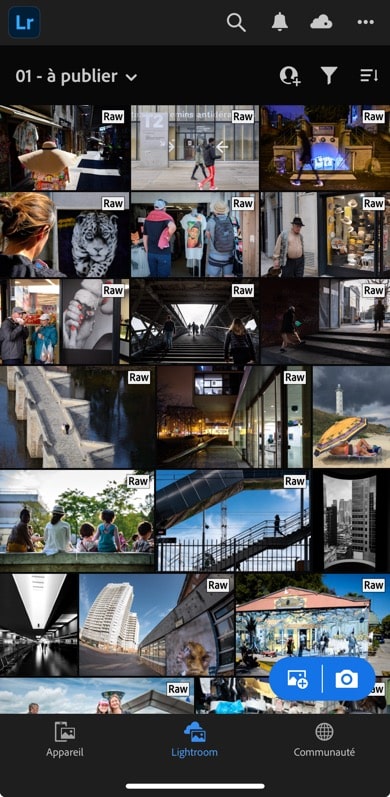
l’application Lightroom Mobile pour smartphones
L’application Lightroom Mobile permet d’importer, classer, trier et traiter vos photos sur un smartphone ou une tablette iOS ou Android tout en permettant la synchronisation des fichiers et traitements sur votre ordinateur (via les collections).
Si vous disposez d’un appareil photo avec Wifi, vous pouvez envoyer vos photos sur votre tablette ou smartphone, l’application Lightroom Mobile les importe automatiquement pour vous permettre de les traiter, les montrer et les partager sans plus attendre.
Quand vous rentrez chez vous, la collection est synchronisée et les photos, leurs données de classement et le traitement correspondant sont ajoutés à votre catalogue sans aucune action de votre part. Simple et efficace !
De l’ordinateur vers le mobile avec Lightroom Classic (Windows, macOS)
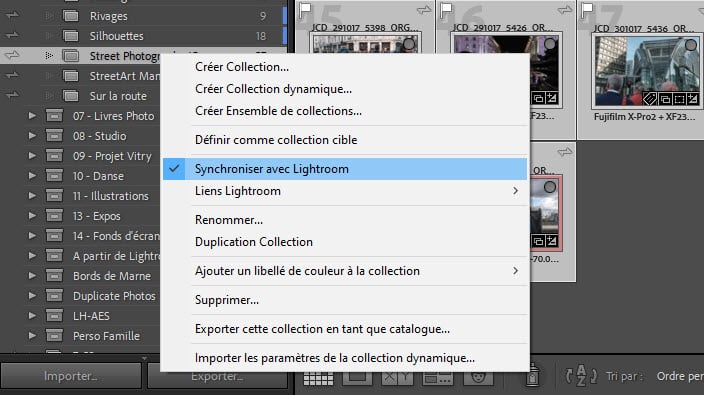
Lightroom Classic, synchronisation d’une collection de photos dans le cloud
A l’inverse, quand vous avez traité une série de photos sur votre ordinateur, il suffit de synchroniser la collection correspondante dans le cloud pour voir les photos apparaître sur la tablette ou le smartphone via l’application Lightroom Mobile. Idéal pour montrer votre book sans rien copier ni mettre à jour au quotidien.
Via Lightroom Web (Google Chrome, Firefox, Safari, …)
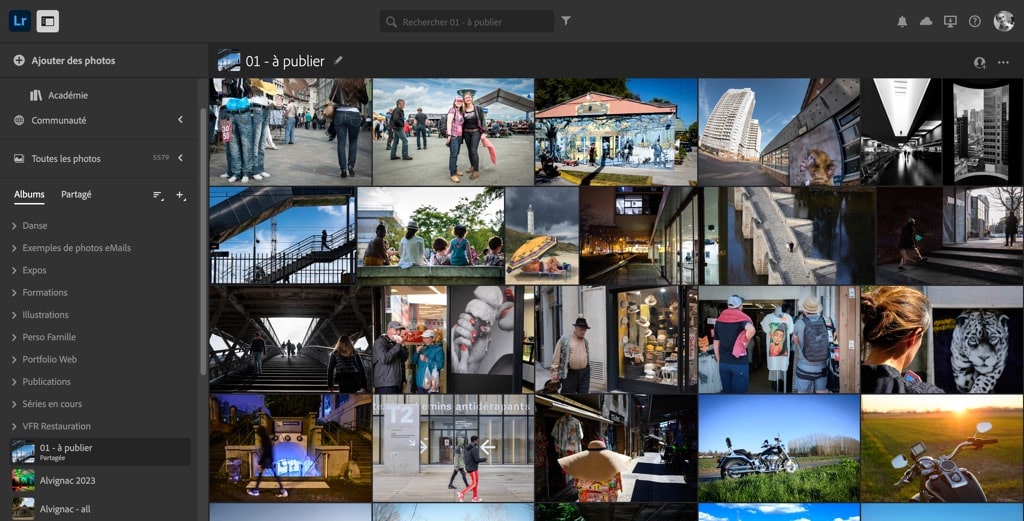
Lightroom Web, vos photos dans un navigateur web
Avec l’abonnement cloud, vous disposez d’un accès privé en ligne dans lequel se trouvent les aperçus des photos synchronisées via Lightroom Classic sur votre ordinateur ou via Lightroom Cloud (Desktop ou Mobile, vous suivez ?).
Vous pouvez importer, classer, trier et partager vos photos sans avoir besoin d’accéder à votre ordinateur, ni même à votre smartphone. Un simple navigateur web suffit.
Quel Lightroom choisir : Lightroom Cloud ou Lightroom Classic ?
La version Lightroom (tout court) va vous intéresser si vous voulez :
- utiliser Lightroom fréquemment en déplacement,
- disposer de toutes vos photos en ligne sans les avoir synchronisées au préalable,
- un logiciel plus simple d’emploi,
- une parfaite synchronisation entre ordinateur, smartphone et tablette,
- gérer votre catalogue à distance.
La version Lightroom (tout court) ne va pas vous intéresser si :
- vous ne souhaitez pas stocker vos photos en ligne,
- vous n’avez pas un accès web performant (fibre recommandée),
- vous n’envisagez pas d’accéder à vos photos depuis un smartphone ou une tablette,
- vous n’avez pas envie de souscrire à un abonnement,
- vous utilisez une ancienne version de Windows ou macOS.
Lightroom au meilleur prix sur Amazon
Quel Lightroom choisir : les formules d’abonnement
Vous vous êtes décidé pour Lightroom par abonnement ? Il vous reste à choisir la bonne formule sur le site officiel Adobe.
Formule « Creative Cloud pour la photo » avec 20 Go d’espace cloud
Cette formule n’est plus disponible pour les nouveaux clients à partir du 15 janvier 2025 (en savoir plus). Elle est remplacée par la même formule avec 1 To de stockage cloud, au tarif mensuel de 23,99 euros par mois facturés annuellement (tarif janvier 2025). Les clients utilisant déjà la formule 20 Go peuvent la conserver.
Formule « Creative Cloud pour la photo » avec 1 To d’espace cloud
Cette formule coûte 23,99 euros par mois facturés annuellement (tarif janvier 2025). Elle est idéale pour un usage conjoint de Lightroom Classic et Lightroom Cloud et offre :
- Lightroom Classic
- Photoshop CC
- Lightroom Cloud (Desktop/Mobile/Web)
- 1 To de stockage en ligne pour les fichiers (soit environ 20 000 fichiers RAW ou 200 000 fichiers JPG)
- les applications mobiles dont Lightroom Mobile et Photoshop iPad
- Lightroom Web, les galeries publiques et privées Lightroom et votre site personnel dans Adobe Portfolio
Formule « Lightroom 1 To »
Cette formule coûte 11,99 euros par mois facturés annuellement (tarif janvier 2025). Elle est idéale pour un usage exclusif de Lightroom Cloud (Desktop/Mobile/Web) et offre :
- Lightroom Desktop, Lightroom Mobile et Lightroom Classic (mais pas Photoshop)
- 1 To de stockage en ligne pour vos fichiers (soit environ 20 000 fichiers RAW ou 200 000 fichiers JPG)
- Lightroom Web, les galeries publiques et privées Lightroom et votre site personnel dans Adobe Portfolio
Mon avis et quel Lightroom choisir selon vos besoins
Si vous voulez utiliser Lightroom comme vous le faisiez avec Lightroom 6, la formule « Creative Cloud pour la photo » avec 1 To d’espace cloud est le meilleur choix.
Si vous voulez stocker dans le cloud la plupart de vos photos, la formule « Lightroom 1 To » est le meilleur choix.
Note : les informations données dans cet article sont basées sur les conditions contractuelles Adobe. Elles n’engagent en aucune façon la responsabilité de Nikon Passion.


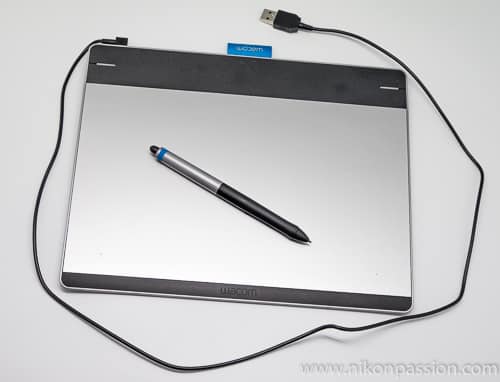
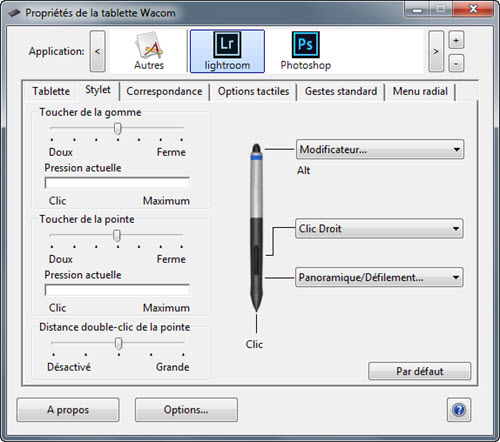
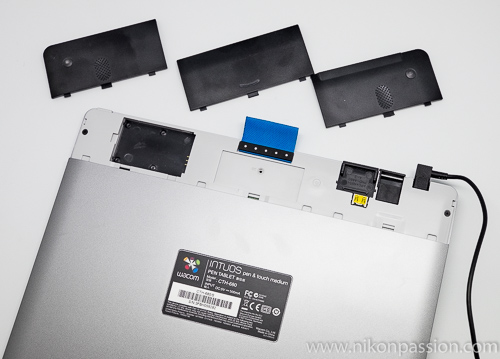
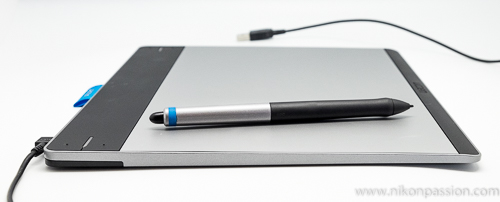 Vue de profil la tablette est fine et plutôt élégante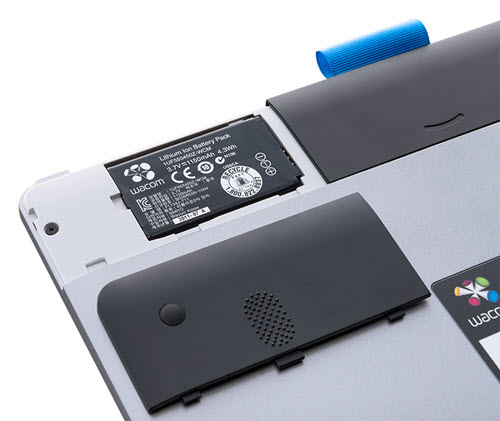
![Tutoriel Vidéo] Comment utiliser les copies virtuelles et les piles dans Lightroom](https://www.nikonpassion.com/wp-content/uploads/2015/01/copie_virtuelle_pile_lightroom_tutoriel.jpg)