nikonpassion.com

Page 1 / 1


Comment corriger l’exposition d’une photo dans Lightroom 5 – Tuto vidéo

Voici un tuto vidéo qui vous montre comment corriger l’exposition d’une photo dans Lightroom 5 et donner à votre image un rendu intéressant si elle a été mal exposée.

Choisir la bonne exposition se fait à la prise de vue. Les reflex modernes sont tous très performants en matière de mesure de lumière et les erreurs flagrantes d’exposition se font rares. Pour en savoir plus sur le sujet nous vous conseillons l’excellent ouvrage de Jérôme Geoffroy « Maîtrisez l’exposition en photographie« .

Néanmoins il reste des situations dans lesquelles vous pouvez faire des erreurs dès la prise de vue : contre-jour, lever et coucher de soleil, contrastes importants, etc. Dans ce cas, si vous avez pris la peine d’utiliser le format RAW, il est possible de rattraper les erreurs en post-traitement. Et d’en profiter pour donner à vos images le rendu qui vous correspond.

Pour développer une photo dans Lightroom 5, vous disposez de nombreux outils dédiés. Voici comment vous pouvez non seulement traiter mais corriger les erreurs d’exposition en quelques clics. Et comment vous pouvez profiter des outils Pinceau et Filtres pour appliquer un traitement plus poussé comme vous le feriez dans Photoshop ou Capture NX2.

Qu’allez-vous apprendre dans ce tutoriel Lightroom ?

En suivant les 15mns de présentation du formateur, vous allez apprendre comment utiliser les outils de développement RAW de Lightroom 5 pour redonner à vos images le rendu qu’elles méritent si elles ont été mal exposées :

  • comment corriger les défauts de l’objectif
  • comment récupérer de l’information dans les ombres et les hautes lumières
  • comment régler les blancs et les noirs dans l’image
  • comment réduire le bruit numérique
  • comment améliorer la netteté
  • comment utiliser le filtre gradué
  • comment faire un effet dodge & burn
  • comment ajouter du vignetage
  • comment appliquer les profils de l’appareil photo

Pour suivre le tutoriel, cliquez sur la flèche du lecteur ci-dessous. Il est possible qu’il vous faille attendre quelques secondes ou dizaines de secondes (selon votre connexion) pour que la vidéo se lance. Patientez pendant que le trait blanc tourne … Ensuite vous pouvez l’agrandir en plein écran pour profiter au mieux des explications et visualiser l’écran du formateur.

Ce tutoriel est proposé par tuto.com qui vous donne accès à plus de 2500 tutoriels photo et que nous avons sélectionné pour la qualité de ses publications. Comme pour les autres tutoriels gratuits, vous pouvez lire la vidéo à l’aide de l’écran ci-dessus. De même il vous suffit de créer gratuitement un compte sur tuto.com pour accéder à l’ensemble des tutoriels photo gratuits, plus de 2500 actuellement.

En complément, tuto.com vous propose des formations vidéos de plus longue durée, accessibles après achat de crédits que vous pouvez utiliser comme bon vous semble.

Suivez le lien pour créer un compte gratuit et accéder aux tutoriels vidéos gratuits sur Photoshop, Lightroom, Capture NX2 et autres logiciels. Une fois le compte créé, vous trouverez tous les tutos gratuits sur le site, l’achat de crédits en option permet d’accéder aux formations de plus longue durée. Ce n’est pas une obligation.


Comment choisir un objectif pour le portrait : comparaison des différentes focales

Comment choisir un objectif pour le portrait ? Quelle est la focale idéale ? Comment comparer les résultats d’une optique à l’autre ? Ce tutoriel répond à la plupart des questions et s’appuie sur des images comparatives pour vous aider à faire votre choix !

Comment choisir un objectif pour le portrait : comparaison des différentes focales

Ce tutoriel vous est proposé par Didier Ropers. Vous pouvez le retrouver sur le site Didier Ropers Photo et sur sa Facebook Didier Ropers Photographe.

Choisir un objectif pour le portrait

La question du choix d’un objectif pour le portrait est souvent abordée sur les forums photo. Beaucoup de nouveaux arrivants ont acheté leur premier appareil photo accompagné du zoom du kit et l’optique à portrait est souvent l’un des premiers besoins qui se manifeste. Vous avez peut-être déjà une focale fixe comme le 35 mm mais vous souhaitez compléter cette focale.

Après quelques lectures sur les sites spécialisés, vous en arrivez vite à la conclusion qu’il vous faut une optique ‘lumineuse’. Mais laquelle ? 35 mm f/1.8, 50 mm f/1.8, 85 mm f/1.8 ? Les avis divergent souvent. Sans compter les modèles ouverts à f/1.4 ou f/1.2, plus chers, dont l’utilité est parfois contestée … la réflexion est de plus brouillée par les différents formats de capteur (APS-C vs. 24×36). Pas simple !

Cet article illustre en photos quelques idées glanées par la pratique. Il ne donne aucune donnée trop technique chiffrée (profondeur de champ, angle de champ, distances…) que vous pouvez retrouver par ailleurs sur les sites des marques. En espérant que cela soit utile à ceux qui sont perdus !

Quels sont les critères de choix ?

Un objectif pour le portrait est généralement choisi selon deux critères.

La focale

Si vous pouvez photographier un portrait avec n’importe quelle focale, vous allez généralement choisir celle qui donne au portrait une perspective correcte, du moins si vous vous placez dans le cas du portrait classique. Le but est de donner au visage et au corps des proportions réelles, harmonieuses – voire flatteuses – et d’éviter tout rendu qui pourrait être disgracieux ou peu flatteur pour le modèle.

La perspective étant dépendante du point de vue, il importe de ne pas photographier en s’approchant trop près du modèle. Si vous êtes trop proche, les éléments du visage au premier plan (nez, bouche, menton) vont paraître démesurément grands. Les oreilles paraîtront au contraire trop petites. Vous savez, l’allure qu’on a sur les photos de son mur Facebook, prises avec un smartphone tenu à bout de bras !

Les portraitistes chevronnés conseillent généralement de vous tenir au minimum à 2 mètres de votre sujet. C’est la raison pour laquelle vous éviterez les courtes focales, sauf pour photographier en plan large (portrait en pied) ou très large (modèle dans son environnement). Ou encore pour obtenir volontairement un effet caricatural, mais c’est un autre sujet.

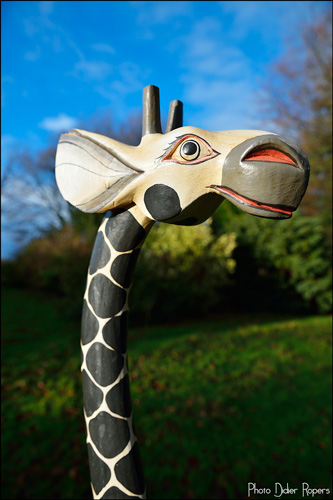
Je vous présente Sophie : grande, mince, toujours de bonne humeur, très patiente et peu bavarde, c’est en quelque sorte le modèle idéal !

La première photo, au 24 mm, déforme considérablement ses traits :
Tutoriel photo : comment choisir un objectif pour le portrait

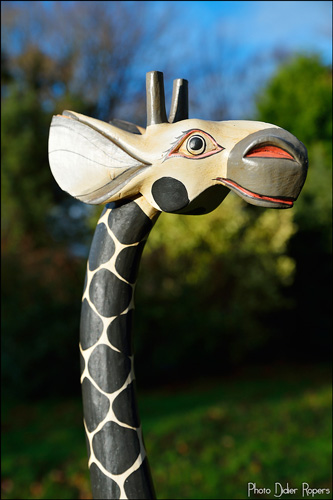
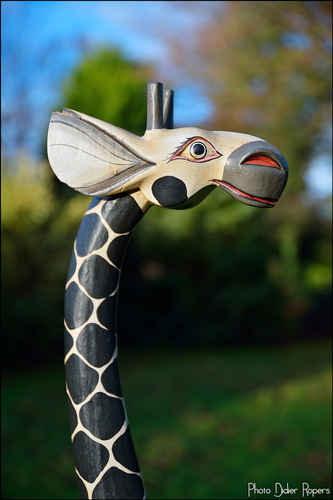
Au 50 mm, ça va mieux, mais son museau est toujours beaucoup trop gros par rapport à son cou :
Tutoriel photo : comment choisir un objectif pour le portrait

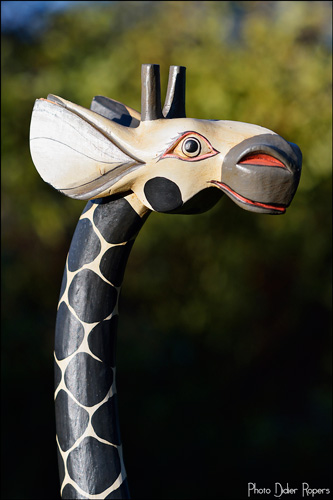
Au 135 mm, elle a retrouvé ses proportions réelles :
Tutoriel photo : comment choisir un objectif pour le portrait

Pour un appareil photo plein format, l’objectif pour le portrait le plus souvent utilisé est le :

  • 50 mm (portrait en pied),
  • 85 mm (buste, plan américain),
  • 135 mm (visage).

Pour un boitier APS-C, divisez ces focales par 1.5 pour obtenir un cadrage équivalent, soit respectivement 35, 50 (ou 60) et 85 mm.

Il est souvent dit que les longues focales donnent de meilleurs résultats dans le domaine du portrait car elles procurent une profondeur de champ plus courte. Cette formulation est fausse car, à cadrage identique, la profondeur de champ d’un 50 mm est la même que celle d’un 200 mm.

Néanmoins, même si la PDC (c’est-à-dire la zone nette) reste identique quelle que soit la focale, l’aspect des zones floues est, lui, différent et généralement plus apprécié sur les focales longues car il est plus facile d’obtenir un arrière-plan flou, régulier, doux (le fameux « bokeh« ) avec une longue focale.

Pour un cadrage et une ouverture identiques, on constate principalement deux choses lorsqu’on utilise une focale assez longue :

  • dans le lointain, l’angle couvert est beaucoup plus serré, permettant de mieux isoler le sujet en évitant de cadrer des éléments indésirables à l’arrière-plan,
  • les différents plans semblent plus serrés, « compressés ».

L’ouverture

Lorsqu’on pratique le portrait hors du studio, on ne peut pas toujours maîtriser la qualité de l’arrière-plan et on cherche donc souvent à l’estomper. Pour cela, une grande ouverture est nécessaire de manière à minimiser la profondeur de champ et noyer l’arrière-plan dans le flou.

Les optiques fixes sont des solutions idéales pour cela car elles procurent des ouvertures maximales plus importantes que les zooms pour un budget et un encombrement abordables.

Néanmoins, vous remarquerez que sur un cadrage serré, une ouverture modeste de f/4 peut être tout à fait suffisante pour isoler le sujet, pour peu que le fond soit suffisamment loin derrière ce sujet et que la focale soit suffisamment longue.

Sur des cadrages plus larges, en revanche, de très grandes ouvertures sont nécessaires et même un zoom ouvert à f/2.8 peut ne pas être suffisant pour bien détacher le sujet du fond.

Exemples en photos

On commence en portrait serré avec, pour chaque focale, une ouverture de f/2.8, f/4 puis f/5.6.

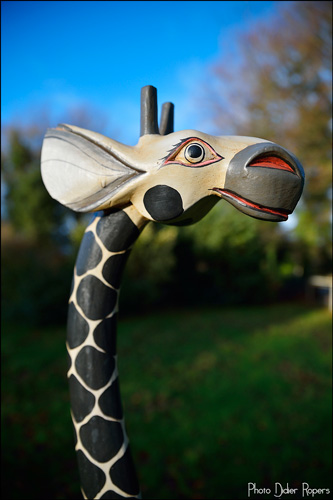
avec une focale 24 mm
Tutoriel photo : comment choisir un objectif pour le portrait

24 mm f/2.8

Tutoriel photo : comment choisir un objectif pour le portrait

24 mm f/4

Tutoriel photo : comment choisir un objectif pour le portrait

24 mm f/5.6

Quelle que soit l’ouverture, le fond même flou, semble très présent et fait partie intégrante de la composition. L’angle est très ouvert et montre tout l’environnement.

Comme déjà évoqué, la perspective est très mauvaise, même si cela est moins visible sur un cadrage de strict profil.

avec une focale 50 mm

L’angle au fond est moins large, le lointain semble plus proche. Les éléments de l’arrière-plan les plus proches du sujet sont gênants car bien distincts. La perspective est moins mauvaise mais toujours pas franchement réaliste.
Tutoriel photo : comment choisir un objectif pour le portrait

50 mm f/2.8

Tutoriel photo : comment choisir un objectif pour le portrait

50 mm f/4

Tutoriel photo : comment choisir un objectif pour le portrait

50 mm f/5.6

avec une focale 85 mm

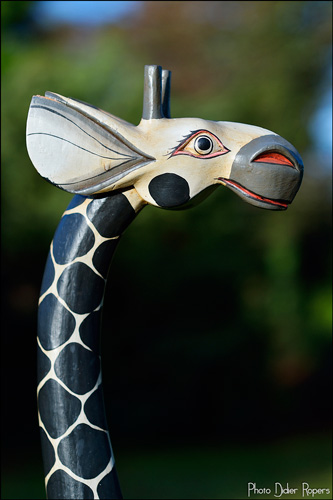
L’angle au fond est encore plus serré. Le fond semble s’être rapproché du sujet et les différents plans de l’arrière-plan semblent se superposer.

Les divers éléments du fond, à f/2.8 ou f/4, deviennent indistincts. Le regard se concentre sur le sujet sans trop se soucier du fond. A f/2.8, le bokeh est doux. Il reste agréable à f/4. En revanche, si on ferme à f/5.6 ou plus, il devient plus « nerveux ». La perspective est correcte.
Tutoriel photo : comment choisir un objectif pour le portrait

85 mm f/2.8

Tutoriel photo : comment choisir un objectif pour le portrait

85 mm f/4

Tutoriel photo : comment choisir un objectif pour le portrait

85 mm f/5.6

avec une focale 135 mm

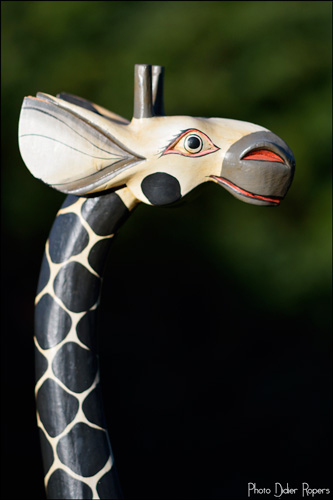
Le fond est devenu une simple texture dont seule importe la couleur et la luminosité. Il n’y a plus qu’un seul sujet : le modèle.

Notez que même les ouvertures modestes comme f/4 ou f/5.6 donnent un arrière-plan satisfaisant, même si le bokeh est toujours plus agréable à f/2.8.
Tutoriel photo : comment choisir un objectif pour le portrait

135 mm f/2.8

Tutoriel photo : comment choisir un objectif pour le portrait

135 mm f/4

Tutoriel photo : comment choisir un objectif pour le portrait

135 mm f/5.6

Comparaison entre 50 mm et 135 mm

Reprenons pour comparaison les deux photos obtenues à 50 mm puis à 135 mm, à la même ouverture de f/2.8. L’avantage de la longue focale est indiscutable si on cherche à isoler un sujet.

Notez que la photo prise ici au 50 mm n’est pas désagréable car Sophie a la chance d’habiter à la campagne dans un cadre plutôt sympathique. Mais qu’en serait-il si l’environnement était laid ? La longue focale permet de s’affranchir de l’environnement.

50 mm f/2.8

Tutoriel photo : comment choisir un objectif pour le portrait

135 mm f/2.8

Tutoriel photo : comment choisir un objectif pour le portrait

Objectif pour le portrait : comparaison entre 50 et 85 mm

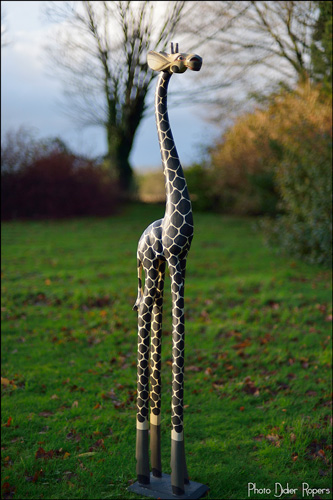
Poursuivons avec un portrait en pied. Dans ce cas de figure, j’ai comparé les focales 50 et 85 mm en choisissant des focales fixes très lumineuses. Chacune des focales est utilisée à f/5.6, f/2.8 puis f/1.4.

50 mm
Tutoriel photo : comment choisir un objectif pour le portrait

50 mm f/1.4

Tutoriel photo : comment choisir un objectif pour le portrait

50 mm f/2.8

Tutoriel photo : comment choisir un objectif pour le portrait

50 mm f/5.6

85 mm

Tutoriel photo : comment choisir un objectif pour le portrait

85 mm f/1.4

Tutoriel photo : comment choisir un objectif pour le portrait

85 mm f/2.8

Tutoriel photo : comment choisir un objectif pour le portrait

85 mm f/5.6

L’ouverture f/5.6, quelque soit la focale, ne permet absolument pas de détacher le sujet du fond. La photo semble « fouillis ».

L’ouverture f/2.8, pourtant importante, apporte un mieux mais ne permet toujours pas de détacher le sujet clairement.

Seule l’ouverture f/1.4 donne un résultat convaincant, surtout à 85 mm. Mais même avec cette ouverture, le portrait en pied exigera toujours de composer soigneusement avec l’environnement qu’on ne pourra jamais estomper complètement.

On voit donc que plus le cadrage est large, plus il est compliqué d’estomper l’arrière-plan.

C’est sur les plans larges ou moyens qu’une optique très lumineuse représente un véritable atout pour le portrait.

En Conclusion : quel objectif pour le portrait choisir ?

Choisir un objectif pour le portrait vous impose de tenir compte de plusieurs critères. Voici les principaux.

Attention à la perspective : choisir une focale suffisamment longue pour ne pas avoir à s’approcher trop près de son modèle. 135 mm pour du visage, 85 mm pour du buste, 50 mm pour du portrait en pied sont de bonnes bases pour obtenir une perspective naturelle.

Lorsqu’on photographie en dehors du studio, les longues focales permettent plus facilement d’isoler le sujet de son contexte. Avec une focale courte, le contexte, même flou, sera toujours présent.

Lorsqu’on photographie en plan serré, on peut utiliser une ouverture moyenne et les très grandes ouvertures ne sont pas nécessaires. Pour peu que l’on prenne soin d’éloigner son modèle de l’arrière-plan, le 18-140 mm f/3.5-6.3 de votre kit peut parfaitement convenir.

En prenant soin de choisir une focale suffisamment longue, le sujet sera bien isolé du contexte même sans avoir recours aux ouvertures extrêmes. D’ailleurs, les ouvertures extrêmes sont souvent à proscrire si on souhaite avoir le visage entièrement net.

Lorsqu’on photographie en plan large, isoler le sujet net sur un fond flou demande une optique plutôt longue à très grande ouverture (f/1.4 ou f/1.8).

QUESTION : Quelle est la principale question que vous avez en matière de choix d’objectif pour le portrait ?


Concours Photo Vienna International Photo Awards 2014 : appel à candidature

La troisième édition des Vienna International Photo Awards se tiendra en 2014 à Vienne en fin d’année. L’appel à candidatures pour le concours est ouvert aux photographes professionnels comme aux amateurs. A vos claviers !

Concours Photo Vienna International Photo Awards 2014 : appel à candidature

La troisième édition des Vienna International Photo Awards est donc lancée. Tout comme les années précédentes, l’objectif de VIPA est de mettre en avant la photographie documentaire par le biais d’un grand concours photo et d’une exposition à suivre en fin d’année.

En 2014 les prix seront décernés pour les trois catégories suivantes :

  • Photographe professionnel : prix d’un montant de 4.000 EUR
  • Photographe amateur : prix d’un montant de 3.000 EUR
  • Smartphone et Photographie mobile : prix d’un montant de 2.000 EUR

Tous les finalistes participeront à l’exposition collective à Vienne et seront publiés dans le catalogue officiel VIPA 2014, une belle occasion de vous mettre en valeur !

La cérémonie de remise des prix, ainsi que le vernissage de l’exposition collective, auront lieu au cours du dernier trimestre 2014 à Vienne durant le Mois Européen de la Photo.

Jury VIPA 2014

Les membres du jury de VIPA 2014 sont tous des professionnels issus du monde de la photographie:

  • Raed Bawayah (photographe – France/Palestine),
  • Philippe Deblauwe (directeur de Picturetank – France/Belgique),
  • Monica Suder (consultante – Allemagne/USA),
  • Yulia Tikhomirova (photographe et commissaire d’exposition – Italie/Russie)

Informations pratiques

Vous pouvez vous inscrire en ligne sur le site dédié : www.thevipawards.com


Tutoriel Photoshop CC : les nouveautés de Photoshop CC 14.2 en détail et en vidéo

Photoshop n’en finit plus d’évoluer et de proposer des fonctionnalités toujours plus complètes et complexes. Avec la dernière version CC, trois innovations majeures viennent compléter Photoshop et intéressent les photographes comme les graphistes. Voici un tuto vidéo de 27 minutes pour voir plus clair !

Après le tuto sur les nouveautés de Lightroom 5, voici donc la version Photoshop CC ! Vous êtes particulièrement intéressés par ces tutos qui vous permettent de vous faire une idée des possibilités offertes par les nouveaux outils des logiciels. C’est une bonne façon aussi de savoir si passer à la nouvelle version est intéressant ou non selon vos usages.

Quand il s’agit de Photoshop, l’enjeu est important car ce logiciel est devenu avec les années un monstre de puissance mais aussi de complexité qui n’est pas à la portée du débutant. Le photographe expert y trouve des outils que d’autres logiciels n’offrent pas même si Lightroom pour ne citer que celui-ci devient le standard chez les photographes avec ses outils avancés.

Après un premier tutoriel sur les nouveautés de Photoshop CC, voici abordés les fonctions plus inédites comme :

  • la gestion des objets dynamiques liés,
  • la déformation de perspective,
  • les options d’impression 3D.

Vous n’êtes peut-être pas intéressé par ces options mais il est toujours intéressant de savoir ce que proposent les logiciels les plus récents. C’est pourquoi nous avons choisi de vous présenter ce tuto gratuit : en 27mns, vous saurez tout de Photoshop CC !

Qu’allez-vous apprendre dans ce tutoriel Photoshop CC ?
Le tuto vous présente en détail les nouvelles fonctions de Photoshop CC parmi lesquelles :

  • comment importer un fichier dynamique en mode importé ou incorporé
  • comment faire une modification d’un fichier incorporé et la faire apparaître dans tous les documents l’utilisant
  • comment détecter la perspective d’une image pour l’intégrer dans une autre
  • comment déformer un objet dynamique
  • comment importer un objet 3D
  • comment imprimer en 3D depuis Photoshop
  • comment imprimer un objet 3D avec Shapeways depuis Photoshop

Pour suivre le tutoriel, cliquez sur la flèche du lecteur ci-dessous. Il est possible qu’il vous faille attendre quelques secondes ou dizaines de secondes (selon votre connexion) pour que la vidéo se lance. Patientez pendant que le trait blanc tourne … Ensuite vous pouvez l’agrandir en plein écran pour profiter au mieux des explications et visualiser l’écran du formateur.

Ce tutoriel est proposé par tuto.com qui vous donne accès à plus de 2500 tutoriels photo et que nous avons sélectionné pour la qualité de ses publications. Comme pour les autres tutoriels gratuits, vous pouvez lire la vidéo à l’aide de l’écran ci-dessus. De même il vous suffit de créer gratuitement un compte sur tuto.com pour accéder à l’ensemble des tutoriels photo gratuits, plus de 2500 actuellement.

En complément, tuto.com vous propose des formations vidéos de plus longue durée, accessibles après achat de crédits que vous pouvez utiliser comme bon vous semble.

Suivez le lien pour créer un compte gratuit et accéder aux tutoriels vidéos gratuits sur Photoshop, Lightroom, Capture NX2 et autres logiciels. Une fois le compte créé, vous trouverez tous les tutos gratuits sur le site, l’achat de crédits en option permet d’accéder aux formations de plus longue durée. Ce n’est pas une obligation.


Tutoriel DxO View Point : Comment supprimer les déformations en grand-angle

Lorsque vous utilisez un objectif grand-angle, vos images sont la plupart du temps déformées : perspectives, volumes, distorsion ne reflètent pas la réalité. Ces défauts se corrigent facilement via un logiciel adapté. DxO View Point est un des logiciels qui vous permet de supprimer les déformations liées au grand-angle en quelques clics. Voici comment procéder.

Tutoriel DxO : Comment supprimer les déformations en grand-angle

Tous les photographes qui utilisent des objectifs de type grand-angle sont confrontés aux problèmes de déformation des perspectives, de distorsion, ou encore de déformation de volume. Ces phénomènes sont liés à la focale utilisée lors de la prise de vue. En effet, si vous shootez à une courte focale (entre 10mm et 24mm en général), vos photos seront déformées.

Dans certains cas, il peut s’agir d’un effet créatif souhaité, mais dans d’autres, les déformations sont disgracieuses et perturbent la lecture d’une image. C’est pourquoi il existe des outils qui permettent de corriger ces déformations, comme DxO ViewPoint par exemple.

Tutoriel DxO : Comment supprimer les déformations en grand-angle

Par ailleurs, dès la prise vous pouvez limiter le risque de déformation grâce à quelques astuces simples. Pensez par exemple à tenir votre appareil photo le plus possible à l’horizontale par rapport au plan. Une inclinaison du boîtier (vers l’avant ou vers l’arrière) va en effet accentuer la déformation. Dans la mesure du possible, veillez aussi à ne pas être trop proche de votre sujet.

De plus, certains boîtiers récents permettent une correction de la distorsion directement depuis le boîtier (dans le menu). N’hésitez pas à activer ce mode pour réduire l’effet.

Comment corriger la distorsion d’une image

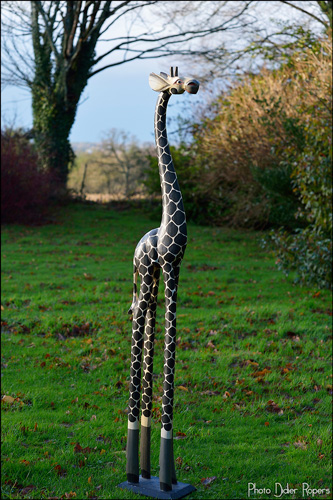
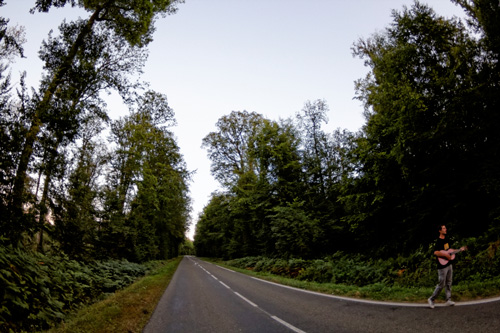
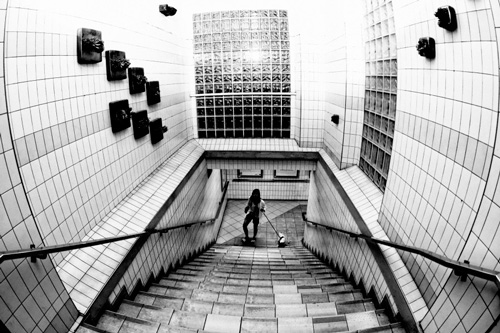
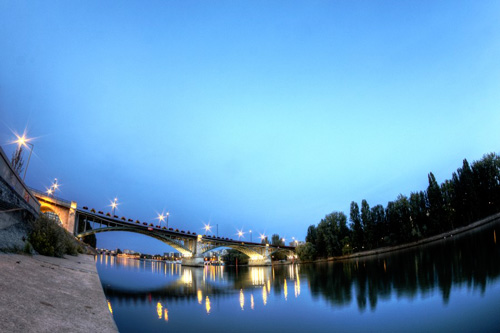
La distorsion est un phénomène qui a pour effet de courber les lignes droites. Le cas le plus flagrant est celui des photos prises avec des objectifs de type fisheye. Ces objectifs ont la particularité d’avoir un angle de vue qui peut aller jusqu’à 180° grâce à des lentilles convexes. Voici un exemple d’image faite avec un fisheye. On voit très nettement la distorsion sur les lignes droites.

Tutoriel DxO : Comment supprimer les déformations en grand-angle

Mais la distorsion n’est pas uniquement réservée aux objectifs fisheye. Un objectif grand-angle classique introduit également de la distorsion sur les images, lorsque l’on shoote à moins de 24mm environ. Dans ce cas, la distorsion n’étant pas volontaire, il est indispensable de la corriger pour obtenir une image parfaite. Selon la focale, la correction peut être assez subtile, mais un œil avisé verra la différence.

Avec DxO ViewPoint, vous pouvez corriger automatiquement la distorsion. Pour cela, le logiciel va aller chercher certaines données dans le fichier original. Le logiciel a besoin de connaître la focale utilisée au moment de la prise de vue ainsi que la taille du capteur (plein format ou APS-C) pour proposer une correction automatique de la distorsion. Vous devez donc avoir votre fichier RAW sous la main.

Notez que DxO ViewPoint n’est pas le seul logiciel à permettre une correction automatique de la distorsion. Lightroom par exemple fait ça très bien, mais l’intérêt de DxO ViewPoint réside dans le fait que c’est une application dédiée à ces problèmes de déformation. L’interface est intuitive et les outils sont faciles d’utilisation.

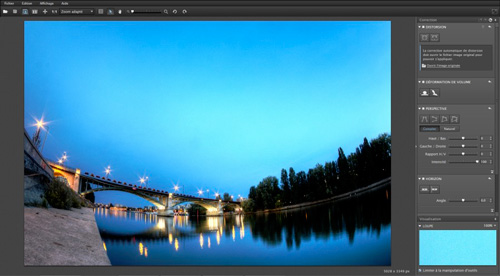
Pour cet exemple, nous allons prendre une image avec une forte distorsion pour que la correction soit bien visible. Ouvrez votre image dans DxO ViewPoint :

Tutoriel DxO : Comment supprimer les déformations en grand-angle

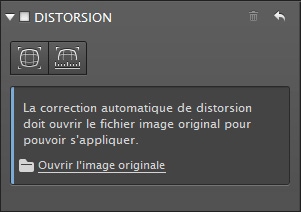
Pour corriger automatiquement la distorsion, cliquez sur l’icône de gauche de la palette Distorsion.

Tutoriel DxO : Comment supprimer les déformations en grand-angle

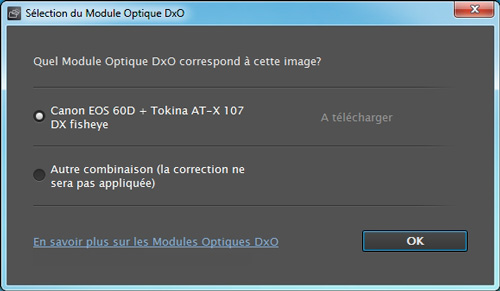
Une fenêtre vous invitera à rechercher l’image d’origine (au format RAW) afin de récupérer certaines informations, comme expliqué plus haut.

Une fois l’image d’origine sélectionnée, DxO ViewPoint va détecter l’objectif utilisé ainsi que le boîtier, et proposer le téléchargement du module de correction correspondant.

Dans le cas où vous n’avez pas le fichier RAW ou si votre combinaison boîtier/objectif n’est pas supportée, vous pourrez corriger manuellement la distorsion. Pour cela, reportez-vous au dernier paragraphe de ce tutoriel.

Tutoriel DxO : Comment supprimer les déformations en grand-angle

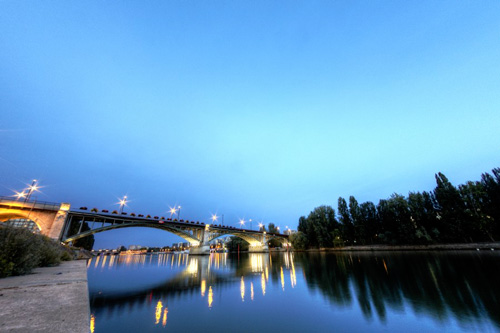
Une fois le module téléchargé, la correction se fera de manière automatique.

Tutoriel DxO : Comment supprimer les déformations en grand-angle

Image d’origine

Tutoriel DxO : Comment supprimer les déformations en grand-angle

Image corrigée

Bien sûr, vous avez la possibilité d’ajuster la correction de distorsion si vous trouvez celle-ci trop forte, grâce au curseur Intensité.

Correction manuelle de la distorsion :

Pour les images dont la combinaison boîtier/objectif n’est pas prise en compte, ou si vous ne disposez pas du fichier RAW, vous pourrez corriger manuellement la distorsion, en cliquant sur l’icône à droite de la précédente. Vous pourrez alors sélectionner le type de distorsion et jouer avec le curseur Intensité pour corriger la distorsion de l’image à votre guise.

On distingue en effet trois types de distorsion :

  • distorsion en barillet : les lignes de l’image sont déformées vers l’extérieur
  • distorsion en coussinet : les lignes de l’image sont déformées vers l’intérieur
  • distorsion de type fisheye : déformation propre à ce type d’objectif.

Vous pouvez obtenir le même résultat qu’avec une correction automatique, mais ce sera à vous de décider l’intensité de la correction.

Comment corriger la déformation de volume d’une image

La déformation de volume est un autre type de déformation géométrique que l’on rencontre sur les images prises avec un objectif grand-angle. Visuellement, cela se traduit par un étirement des formes situées sur les bords de l’image. En fait, il s’agit de l’inverse de la distorsion. C’est pourquoi lorsque vous corrigez l’un de ces phénomènes, l’autre apparaît. Il faut donc utiliser ces corrections en fonction du contenu de l’image : souhaitez-vous privilégier les volumes ou les lignes ?
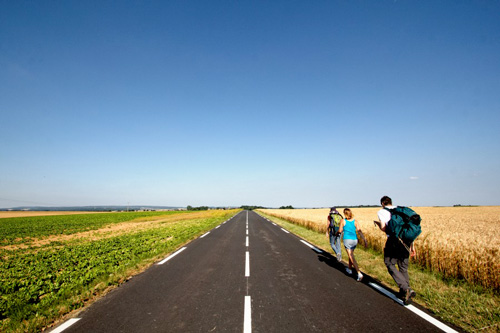
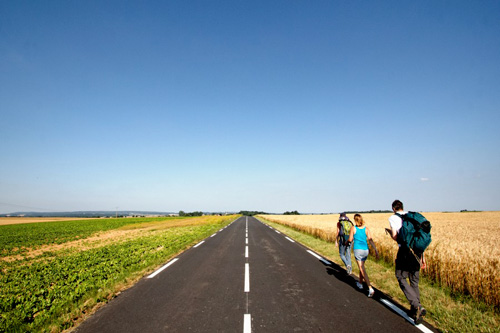
Sur cette image, on voit nettement que les marcheurs sont déformés. Les volumes sont étirés vers le coin de l’image.

Tutoriel DxO : Comment supprimer les déformations en grand-angle

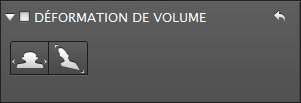
Vous pouvez corriger automatiquement cela grâce à la palette Déformation de volume.

Tutoriel DxO : Comment supprimer les déformations en grand-angle

Deux icônes proposent la correction automatique de déformation de volume : l’une horizontale et l’autre diagonale . Dans tous les cas, c’est la correction diagonale qui donnera le meilleur résultat, mais selon le contenu de l’image, la distorsion introduite par cette correction sera trop visible et la correction horizontale sera donc une bonne alternative.

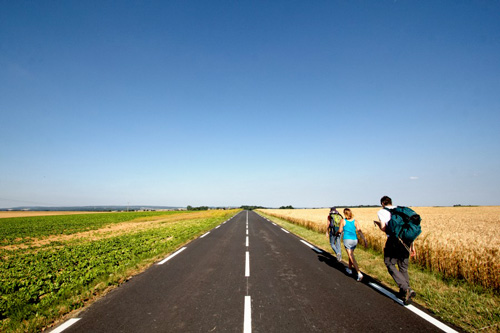
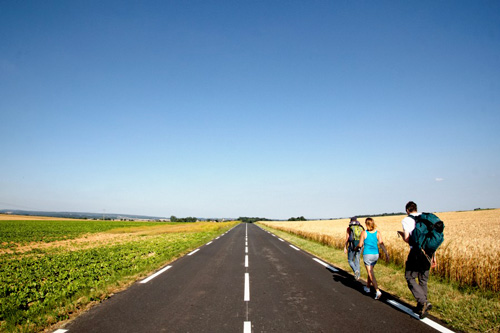
Voici l’effet de ces deux corrections sur cette image :

Tutoriel DxO : Comment supprimer les déformations en grand-angle

Image originale

Tutoriel DxO : Comment supprimer les déformations en grand-angle

Image corrigée avec la déformation de volume diagonale

Tutoriel DxO : Comment supprimer les déformations en grand-angle

Image corrigée avec la déformation de volume horizontale

Sur l’image corrigée avec la déformation de volume diagonale, on voit que la ligne d’horizon est légèrement courbée, alors qu’elle n’a pas bougé dans l’image corrigée avec la déformation de volume horizontale. A vous d’adapter la correction en fonction de l’effet recherché. Dans certains cas, une légère distorsion n’est pas gênante, alors que la déformation de volume l’est beaucoup plus.

Comment corriger les problèmes de perspective d’une image

La déformation des perspectives est également un problème courant, notamment pour les photographes d’architecture. DxO ViewPoint propose des outils simples pour redresser les perspectives.

Quatre outils permettent de corriger la perspective de votre image :

  • forcer les parallèles verticales : placez deux droites verticales que vous souhaitez rendre parallèles,
  • forcer les parallèles horizontales : placez deux droites horizontales que vous souhaitez rendre parallèles,
  • rectangle : placez un rectangle pour rendre perpendiculaire chaque intersection de droites,
  • 8 points : placez quatre droites de plans différents que vous souhaitez redresser.

Selon les lignes de fuite de votre image, vous privilégierez un outil plutôt qu’un autre.

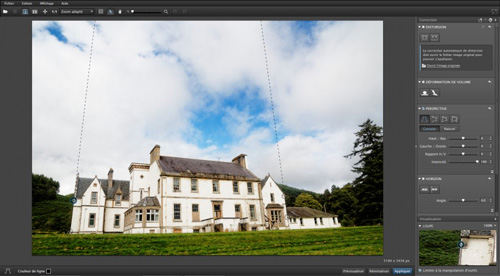
Sur cette image par exemple, nous allons utiliser l’outil qui permet de forcer les lignes verticales. Il suffit pour cela de sélectionner l’outil en cliquant sur l’icône la plus à gauche dans l’onglet ‘Perspective’, puis de placer les lignes de repère qui apparaissent sur les droites que vous souhaitez rendre parallèles.

Tutoriel DxO : Comment supprimer les déformations en grand-angle

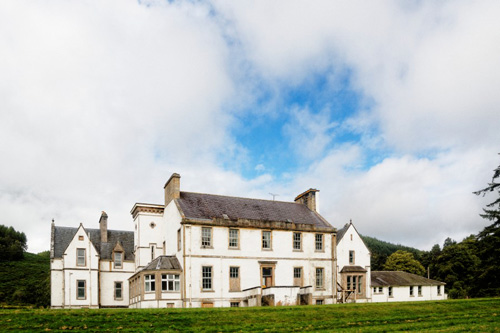
Une fois les lignes correctement placées, cliquez sur le bouton Appliquer en bas de la fenêtre. Votre image sera alors corrigée et vous pourrez l’enregistrer.

Tutoriel DxO : Comment supprimer les déformations en grand-angle

Notez que pour toutes les corrections présentées dans ce tutoriel, l’image corrigée est automatiquement recadrée par le logiciel, et une perte d’informations sur les bords de l’image est inévitable. Prévoyez donc de cadrer suffisamment large autour du sujet au moment de la prise de vue !

En conclusion

Avec des logiciels comme DxO ViewPoint, vous pouvez donc corriger de manière très simple vos photos qui présentent des problèmes de déformation géométrique. Les corrections sont automatiques ou bien s’effectuent manuellement en quelques clics. Ainsi, les lignes redeviennent parfaitement parallèles, les volumes retrouvent leurs proportions naturelles, et vos photos seront toujours réussies !

Procurez-vous DxO View Point sur Amazon

Formez-vous aux logiciels DxO avec tuto.com

QUESTION : Vous avez des problèmes de déformations géométriques sur vos images ? Quelles difficultés rencontrez-vous avec l’utilisation d’un objectif grand-angle ?


100 tutoriels : le grand cahier Photoshop par Pierre Labbe

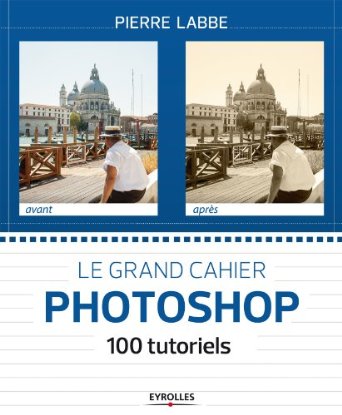
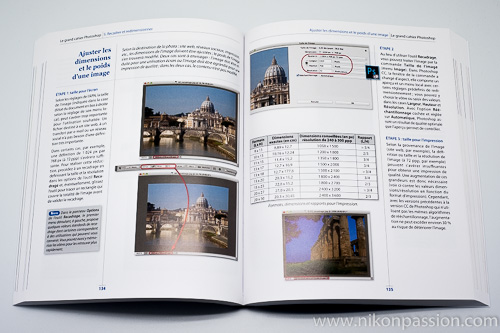
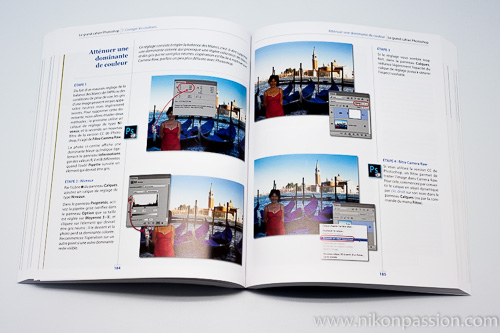
Le grand cahier Photoshop vous propose 100 tutoriels pour vous aider à développer votre pratique de Photoshop. Résolument pratique, très visuel, ce guide s’avère un outil d’apprentissage idéal si vous voulez aller à l’essentiel le plus rapidement possible.

Le grand cahier Photoshop, 100 tutoriels pour apprendre à utiliser Photoshop

Photoshop a beau être le standard en matière de traitement graphique et photographique, il n’en reste pas moins un logiciel complexe à maîtriser. De versions en versions les menus s’allongent, de nouvelles fonctions apparaissent et vous y perdez facilement votre latin …

Les guides de référence sur Photoshop permettent de tout savoir, tout comprendre sur Photoshop. Ils ont l’avantage d’être très complets (et volumineux !) mais restent des ouvrages qu’il faut avoir la patience de parcourir.

100 tutoriels : le grand cahier Photoshop par Pierre Labbe

Si vous êtes pressé, que vous débutez avec Photoshop ou que vous connaissez quelques manipulations, ce guide arrive à point nommé. Plutôt que de vous détailler toutes les fonctions une à une, il vous propose 100 tutoriels pour passer de la théorie à la pratique.

Au programme de ces 100 ateliers, vous allez par exemple découvrir :

  • comment gérer vos photos avec Bridge,
  • comment traiter vos photos avec Camera RAW,
  • comment travailler avec Photoshop de manière non destructive,
  • comment traiter une partie de la photo uniquement,
  • comment recadrer et redimensionner vos photos,
  • comment corriger les ombres et la lumière,
  • comment corriger les couleurs,
  • comment retoucher les portraits,
  • comment appliquer des traitements particuliers et faire des retouches,
  • comment automatiser les actions,
  • comment imprimer vos photos.

De quoi voir venir donc si vous utilisez Photoshop pour gérer votre flux de production d’images numériques.

100 tutoriels : le grand cahier Photoshop par Pierre Labbe

Chaque tutoriel est présenté sous forme de pas à pas avec autant d’étapes que nécessaire pour vous aider à réaliser l’action ou le traitement concerné. Le nombre d’illustrations et de copies d’écran est conséquent et vous permet de reproduire fidèlement tout ce que fait l’auteur.

Les ressources utilisées par l’auteur sont disponibles sur le site de l’éditeur. Cela vous permettra de travailler sur les mêmes images lorsque cela est possible, un argument de plus en faveur de l’ouvrage.

Notre avis sur Le grand cahier Photoshop – 100 tutoriels

Ce guide s’avère être un bon outil de travail pour quiconque souhaite optimiser son utilisation du logiciel. Reprenant les principales fonctions et opérations que réalise le photographe, il a le mérite d’être concis et d’aborder chaque sujet sous un angle très pratique.

Les illustrations et les pas à pas sont un plus et facilitent la lecture et l’apprentissage.

Le tarif de l’ouvrage reste raisonnable au vu du contenu proposé et l’ensemble s’avère donc très pertinent. Nous avons particulièrement apprécié le fait que ce livre soit accessible à tous, que vous soyez un parfait débutant ou un utilisateur plus avancé en quête efficacité au quotidien.

Vous pouvez vous procurer Le grand cahier Photoshop, 100 tutoriels chez Amazon.


Nikon 1 V3 : 18.4Mp, écran inclinable tactile, wifi intégré et ergonomie revue

Nikon met à jour son hybride Série V et annonce le nouveau Nikon 1 V3. Au menu, un nouveau capteur 18.4Mp, un écran inclinable, le Wifi intégré au boîtier et surtout une ergonomie entièrement revue par rapport au précédent modèle.

Nikon 1 V3 : 18.4Mp, écran inclinable tactile, wifi et flash intégrés et ergonomie revue

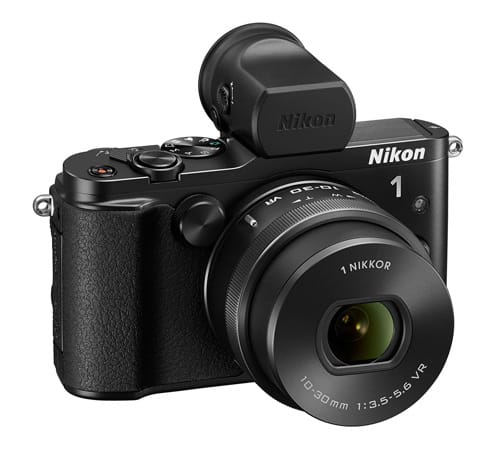
Le Nikon 1 V3 avec le viseur électronique

La gamme de boîtiers hybrides Nikon 1 comprend quatre séries distinctes :

  • les Nikon 1 S permettent l’accès à un boîtier à objectifs interchangeables à moindre coût,
  • les Nikon 1 J adressent tous ceux qui cherchent une alternative performante aux compacts traditionnels,
  • le Nikon 1 AW est un modèle étanche et antichoc pour tous les usages sportifs
  • et les Nikon 1 V répondent aux attentes des amateurs avertis désireux de disposer d’un boîtier plus expert qu’un compact mais aussi plus léger qu’un reflex.

Le nouveau Nikon 1 V3 vient compléter la série V et remplacer le précédent Nikon 1 V2 au succès mitigé. Le design du V2 était très particulier et il lui manquait quelques fonctions indispensables dans un tel boîtier.

Nikon 1 V3 : les nouveautés

Nikon 1 V3 : 18.4Mp, écran inclinable tactile, wifi et flash intégrés et ergonomie revue

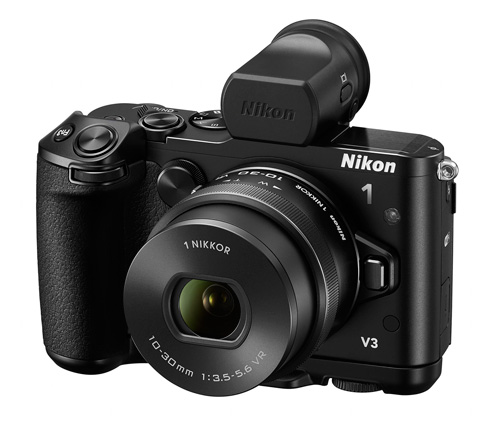
Le Nikon 1 V3 avec le viseur et la poignée additionnelle

Nikon a écouté les utilisateurs et propose donc une version remaniée de son hybride expert. Le Nikon 1 V3 présente un design entièrement repensé : il est plus compact, moins épais (28mm seulement), léger (280 gr.). Il dispose d’un revêtement texturé que nous avons pu apprécié lors de notre prise en main.

Nikon 1 V3 : 18.4Mp, écran inclinable tactile, wifi et flash intégrés et ergonomie revue

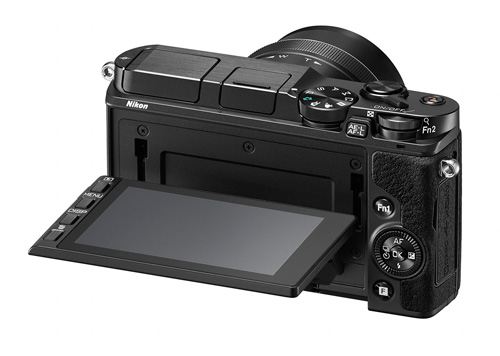
L’écran arrière inclinable et tactile

Le Nikon 1 V3 dispose d’un écran orientable, qualifié de ’tilt’ par Nikon. Grande nouveauté chez Nikon, cet écran est tactile, permettant d’accéder aux réglages du boîtier avec le doigt. Tout comme sur le Fuji X-A1, cet écran peut descendre et se retourner pour offrir une visée appareil baissé, un peu à la manière des viseurs de poitrine des boîtiers bi-objectifs. Cet écran mesure 7.5 cm de diagonale et comporte 1.037.000 points.

Le Nikon 1 V3 dispose également d’un module Wifi intégré qui lui permet de communiquer avec le monde extérieur via l’application Nikon WMU (iOS, Android) pour vous permettre de partager vos images en ligne ou de déclencher à distance. Le flash intégré vous évitera d’avoir recours systématiquement à un flash additionnel spécifique, le V3 disposant toutefois d’une griffe porte-flash sur laquelle vient se positionner le viseur (empêchant alors l’usage d’un flash externe …).

Nikon 1 V3 : personnalisation et ergonomie

Nikon 1 V3 : 18.4Mp, écran inclinable tactile, wifi et flash intégrés et ergonomie revue

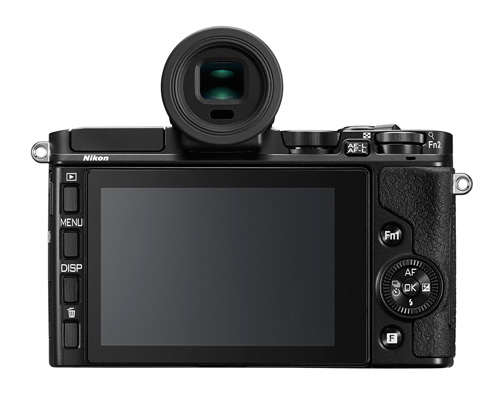
La face arrière du Nikon 1 V3

Le V3 dispose de deux touches Fn1 et Fn2 que vous pouvez programmer selon vos souhaits. Il dispose également d’une touche AE-L/AF-L et d’une double molette avant-arrière.

Une des critiques que nous faisons systématiquement avec les hybrides, c’est le recours forcé à la visée sur écran arrière qui satisfait rarement les amateurs les plus exigeants. Le Nikon 1 V3 peut être équipé d’un viseur électronique DF-N1000 à la définition de 2.359.000 points, soit deux fois plus de points que sur le V2.

Ce viseur s’est avéré plutôt agréable à utiliser lors de notre prise en mains, reste à voir ce qu’il donne en extérieur dans différentes situations de prise de vue car il est proposé en option au tarif probable de 299 EUR, ce qui pèse lourd dans l’addition finale.

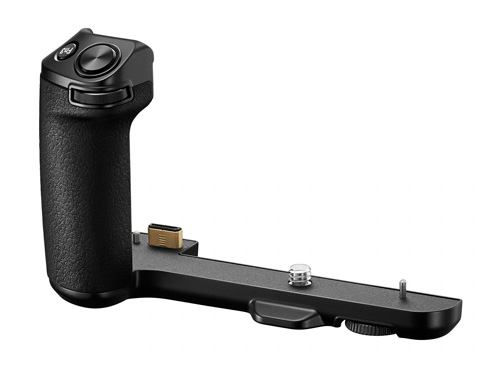
En option également, Nikon propose une poignée additionnelle GR-N1010 qui rend la prise en main plus aisée si vous avez des grosses mains. Cette poignée comporte de plus une troisième molette, une troisième touche Fn et un troisième bouton programmable.

Nikon 1 V3 : 18.4Mp, écran inclinable tactile, wifi et flash intégrés et ergonomie revue

Le Nikon 1 V3 dans sa configuration nue ans viseur ni poignée additionnelle

Nikon 1 V3 : capteur 18.4Mp et processeur Expeed 4a

Le V3 dispose d’un nouveau capteur 18.4Mp (14Mp sur le V2) sans filtre passe-bas accompagné du processeur de traitement d’image Expeed 4a. Cette version est la déclinaison du modèle Expeed 4 des reflex adapté à la série Nikon 1.

Ces éléments permettent au Nikon 1 V3 d’atteindre la sensibilité de 12.800 ISO (160 en fourchette basse), une valeur que nous sommes pressés de vérifier pour voir si l’ensemble tient vraiment ses promesses.

Nikon 1 V3 : autofocus et obturateur

Nikon 1 V3 : 18.4Mp, écran inclinable tactile, wifi et flash intégrés et ergonomie revue

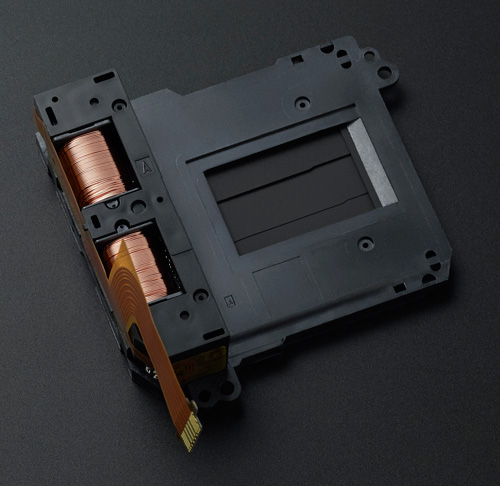
L’obturateur mécanique du Nikon 1 V3

Le Nikon 1 V3 dispose d’un obturateur mécanique et électronique. L’obturateur mécanique inclut un volet traditionnel tandis que l’obturateur électronique permet au boîtier d’atteindre le 1/16.000e de sec. C’est le boîtier le plus rapide du marché actuellement.

Le module autofocus permet au V3 d’atteindre la cadence rafale record de 20 vps avec mise au point. Cette cadence est assurée pendant 2 secondes soit sur 40 vues consécutives, en JPG et en RAW.

L’AF est un modèle hybride (à détection de contraste et de phase) s’appuyant sur 171 points de mesure (135 précédemment) dont 105 points en détection de phase.

Nikon 1 V3 : fonctionnalités complémentaires et accessoires

Nikon 1 V3 : 18.4Mp, écran inclinable tactile, wifi et flash intégrés et ergonomie revue

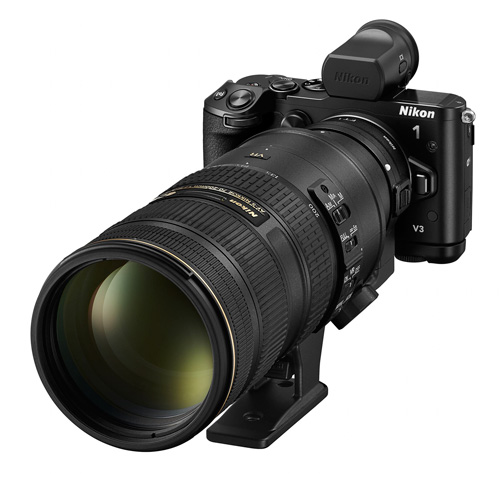
Le Nikon 1 V3 avec optique Nikkor reflex via la bague d’adaptation FT-1

Le Nikon 1 V3 dispose de plusieurs fonctionnalités complémentaires comme l’affichage de l’horizon virtuel (droite/gauche et avant/arrière), l’affichage des hautes lumières brûlées sur l’image ou encore le contrôle de l’image en temps réel sur l’écran quand vous changez les réglages de prise de vue.

Nikon a enrichi le menu d’un ensemble de filtres créatifs pour satisfaire les amateurs d’images aux effets à la mode. Le mode HDR est complété d’un mode couleur sélective et du mode panorama assisté.

Le V3 dispose également d’un mode sélecteur de photos : le boîtier prend un maximum de 40 photos à la cadence de 20vps et affiche ensuite ces images pour vous permettre de ne sélectionner et garder que celles qui vous conviennent.

Le mode Instant animé apparu avec la série 1 s’enrichit d’une entrée audio pour vous permettre de remplacer la musique proposée par défaut par la captation audio de la scène.

Le Nikon 1 V3 marque le pas face à ses prédécesseurs en utilisant des cartes mémoire au format MicroSD. Nikon justifie ce choix en citant l’extrême compacité de ces cartes, il n’en reste pas moins que cela impose de revoir son stock de cartes et d’investir dans un format atypique en photographie. Une fausse bonne idée dans la mesure où le boîtier, certes compact, pouvait tout à fait loger une carte SD classique.

Nikon 1 V3 : vidéo Full HD 1080p et e-stabilisation

Nikon 1 V3 : 18.4Mp, écran inclinable tactile, wifi et flash intégrés et ergonomie revue

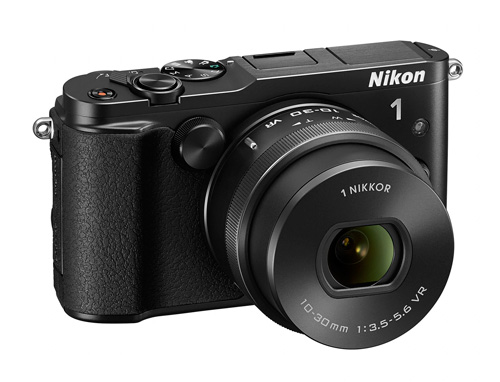
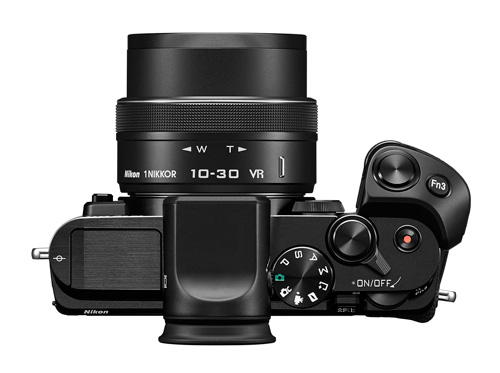
Le Nikon 1 V3 avec le 10-30mm nouvelle version plus compacte

Les Nikon 1 ont déjà prouvé leur capacité en mode vidéo et le V3 ne déroge pas à la règle. Il propose un nouveau mode e-VR qui permet la stabilisation électronique de l’image. La démonstration du système est convaincante, la vidéo s’avère en effet moins tremblotante, à vérifier en conditions réelles néanmoins pour valider ce mode.

Au programme du mode vidéo, de nombreuses fonctions avancées comme la capture automatique d’images pendant un tournage vidéo (en plein définition), les courtes vidéos (4 sec.) à la manière des applications de réseaux sociaux à la mode type Instagram, le JumpCut, le Slow-Motion (1280×720 à 120 fps) et le Fast-motion.

Le JumpCut est une fonction qui coupe automatiquement la vidéo à intervalles prédéfinis pour dynamiser le rendu final. La capture photo pendant un enregistrement est elle rendue possible par la présence dans le V3 d’un double processeur photo + vidéo qui sait travailler sur les deux types de flux en parallèle.

Nikon 1 V3 : poignee GR-N1010

La poignée GR-N1010

Nikon 1 V3 : premier avis

La série Nikon 1 ne propose toujours qu’un petit capteur face à une concurrence utilisant le format Micro4/3 (Olympus, Panasonic par ex.) ou APS-C (Fuji). Il n’en reste pas moins que ce nouveau Nikon 1 V3 dispose de nombreux autres atouts pour satisfaire les amateurs avertis en quête d’un boîtier très compact et très réactif.

L’ergonomie revue permet au V3 de se repositionner sur son créneau, le V2 ayant vraiment déçu sur ce plan. Nous regrettons toutefois le caractère optionnel du viseur (alors que c’est un vrai atout) qui impacte fortement le tarif final de l’ensemble.

La qualité d’image des précédents Nikon 1 V1 et V2 devrait progresser encore un peu avec ce V3, la gestion des basses lumières restant le point à vérifier quand le V3 sera disponible.

Si les résultats sont là alors ce V3 pourrait bien s’avérer l’alternative crédible que les nikonistes attendent, d’autant plus que Nikon propose désormais une gamme optique complète. Le nouveau Nikkor 1 10-30mm annoncé avec le V3 gagne encore en compacité, le nouveau Nikkor 1 70-300 équivalent 190-810mm (!) complétant la gamme des très longues focales.

Le Nikon 1 V3 sera disponible courant Avril au tarif public de 899 euros en kit avec l’objectif 10-30mm f/3.5-5.6 dans sa nouvelle version compacte.

Source : Nikon


Tutoriel Lightroom : Développer et Retoucher une photo de A à Z

Lightroom 5 est devenu le logiciel de référence pour ce qui est du traitement des photos numériques. Avec l’arrêt du support de Nikon Capture NX2, vous êtes nombreux à vous poser la question de savoir vers quelle solution vous orienter. Nous vous proposons de découvrir en vidéo quelques-unes des fonctions de développement RAW de Lightroom 5 pour vous aider à faire votre choix.

Lightroom 5 a apporté bon nombre de nouvelles fonctions qui font le bonheur des photographes désireux de peaufiner le traitement de leurs images. Le filtre radial fait partie de ces nouveaux outils, mais la correction des distorsions est un autre apport intéressant.

Après la découverte des options d’affichage de Lightroom 5, nous vous proposons de découvrir non pas l’usage particulier d’un outil mais comment traiter vos photos de A à Z. Une belle façon pour vous d’imaginer ce que vous pourriez faire avec vos images.

Qu’allez-vous apprendre dans ce tutoriel Lightroom ?

Vous allez voir comment traiter rapidement deux photos différentes dans Lightroom 5. Parmi les fonctions présentées, vous pourrez découvrir entre autres :

  • comment peindre pour effacer un détail de l’image
  • comment éclaircir les zones d’ombre
  • comment récupérer la dynamique de l’image
  • comment utiliser le filtre radial
  • comment corriger la balance des blancs
  • comment corriger les défauts de perspective
  • comment ajouter du vignettage
  • comment contraindre ou non le recadrage

Pour suivre le tutoriel, cliquez sur la flèche du lecteur ci-dessous. Il est possible qu’il vous faille attendre quelques secondes ou dizaines de secondes (selon votre connexion) pour que la vidéo se lance. Patientez pendant que le trait blanc tourne … Ensuite vous pouvez l’agrandir en plein écran pour profiter au mieux des explications et visualiser l’écran du formateur.

Ce tutoriel est proposé par tuto.com qui vous donne accès à plus de 2500 tutoriels photo et que nous avons sélectionné pour la qualité de ses publications. Comme pour les autres tutoriels gratuits, vous pouvez lire la vidéo à l’aide de l’écran ci-dessus. De même il vous suffit de créer gratuitement un compte sur tuto.com pour accéder à l’ensemble des tutoriels photo gratuits, plus de 2500 actuellement.

En complément, tuto.com vous propose des formations vidéos de plus longue durée, accessibles après achat de crédits que vous pouvez utiliser comme bon vous semble.

Suivez le lien pour créer un compte gratuit et accéder aux tutoriels vidéos gratuits sur Photoshop, Lightroom, Capture NX2 et autres logiciels. Une fois le compte créé, vous trouverez tous les tutos gratuits sur le site, l’achat de crédits en option permet d’accéder aux formations de plus longue durée. Ce n’est pas une obligation.


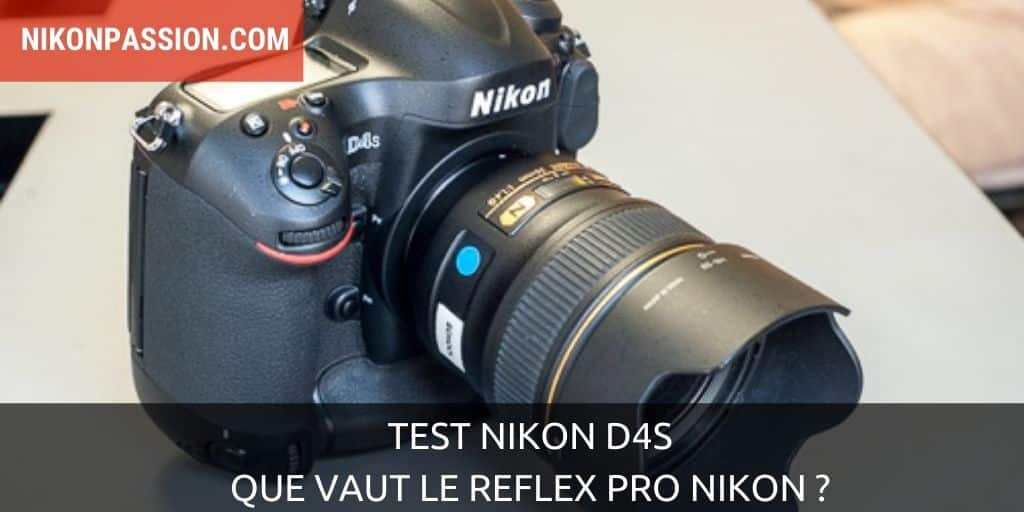
Test Nikon D4s : qu’apporte le nouveau reflex Pro Nikon ?

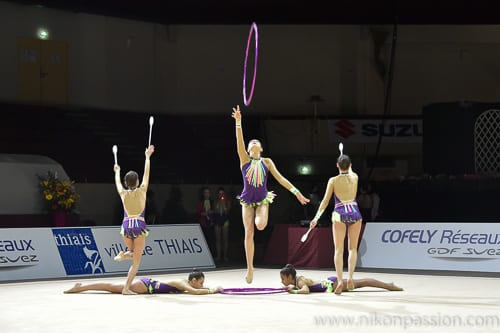
Le Nikon D4s est à peine arrivé que j’ai eu l’occasion de le tester pendant plusieurs jours. Voici mes toutes premières impressions et quelques photos en conditions réelles lors d’une compétition sportive de gymnastique rythmique, un terrain de prédilection pour un tel boîtier.

Test Nikon D4s

Test Nikon D4s : les nouveautés font-elle la différence ?

Le Nikon D4s possède quelques caractéristiques qui lui permettent de se démarquer des précédents Nikon D3s et Nikon D4. Résolument orienté reportage, action, sport et conditions difficiles, le D4s tient-il ses promesses ? C’est ce que j’ai voulu vérifier en conditions réelles.

C’est à l’occasion du Grand Prix du Val-de-Marne de Gymnastique Rythmique que j’ai testé le Nikon D4s. Depuis la publication de cet article, j’ai aussi testé le Nikon D4s dans des conditions de basses lumières et forts contrastes.

Nouveau mode AF Groupe

Test Nikon D4s : première prise en main et photos de sport

Le Nikon D4s dispose d’un nouveau mode AF Groupe. Ce mode permet de pallier aux effets de bord qui peuvent arriver parfois sur le Nikon D4 lorsque le sujet est sur l’avant-plan mais qu’il bouge de façon aléatoire (cas d’un joueur de foot par exemple). Dans cette situation particulière, il peut arriver que l’AF choisisse de basculer sur un collimateur adjacent à celui que vous utilisez et de faire le point sur l’arrière-plan.

Avec le mode AF Groupe, le Nikon D4s utilise 5 collimateurs en croix qui se comportent alors comme un seul (plus) gros collimateur. Ceci permet au boîtier de caler la mise au point sur le collimateur central de ce groupe tout en tenant compte des informations fournies par les quatre autres collimateurs. L’algorithme décide alors en temps réel quel est le collimateur qui a raison et fait la mise au point sur celui-ci.

Dans mon cas, les gymnastes se déplacent à l’avant-plan de manière imprévisible (sauf à connaître par cœur leur enchainement). L’arrière-plan est à 15 ou 20 m plongé dans les basses lumières.

Le résultat est à la hauteur de mes attentes puisque sur les quelques 400 images réalisées dans ces conditions, aucune ne s’est avérée présenter d’erreur de mise au point. Je précise également le gain sensible en réactivité grâce au nouveau processeur Expeed 4, l’AF se cale encore plus vite que sur les générations précédentes, et ceci malgré l’usage du Nikkor 28-300 mm FX qui n’est pas l’optique la plus adéquate pour un tel exercice.

Gestion des basses lumières et sensibilité utilisable

Le Nikon D4s est annoncé comme pouvant monter à 409.600 ISO. En pratique, il est bien illusoire de vouloir travailler à une telle sensibilité tant les images sont bruitées. Vous obtiendrez une image néanmoins, qu’il faut reprendre dans un logiciel de dématriçage (RAW fortement conseillé donc) pour la débruiter au mieux. C’est ‘exploitable‘ mais le vrai gain attendu n’est pas là. Il s’agit pour le D4s de nous permettre de gagner une vitesse (ou une ouverture) dans les conditions habituelles.

En photo de sport cela peut faire la différence pour figer des mouvements et des expressions. J’ai fait cette série d’images à 6.400 et 12.800 ISO en JPG, les images ci-dessous étant brutes de boîtier (sauf quelques légers recadrage sur certaines).

A 25.600 ISO le boîtier tient ses promesses, les images sont à peine plus bruitées qu’à 12.800 ISO et restent parfaitement exploitables en JPG natif sans autre traitement logiciel. Au-delà je vous conseille d’envisager un post-traitement adéquat mais 25.600 ISO permet déjà de se sortir de pas mal de situations !

Mesure de la balance des blancs en mode Live View

Si vous photographiez dans des situations comme celles-ci où les éclairages sont variés et variables, sans lumière naturelle, vous n’êtes pas sans savoir que le réglage de la balance des blancs est un prérequis. Le mode Auto du Nikon D4s se sort fort bien de cette situation, néanmoins il est conseillé d’avoir recours au mode PRE consistant à faire une image de référence qui permet au boîtier de caler la Balance.

Avec le Nikon D4s vous avez possibilité de faire cette mesure en mode Live View, ce qui vous permet de viser le sujet, de choisir la zone de mesure avec le collimateur à l’écran et de faire la mesure sur ce point précis. L’image modifiée apparaît alors à l’écran, vous permettant de juger en temps réel de la correction apportée. Si vous n’êtes pas satisfait, vous recommencez en quelques secondes. Le résultat n’est pas meilleur qu’en faisant une photo de référence, mais il est par contre bien plus rapide à obtenir et plus visuel.

Test Nikon D4s : basses lumières et forts contrastes

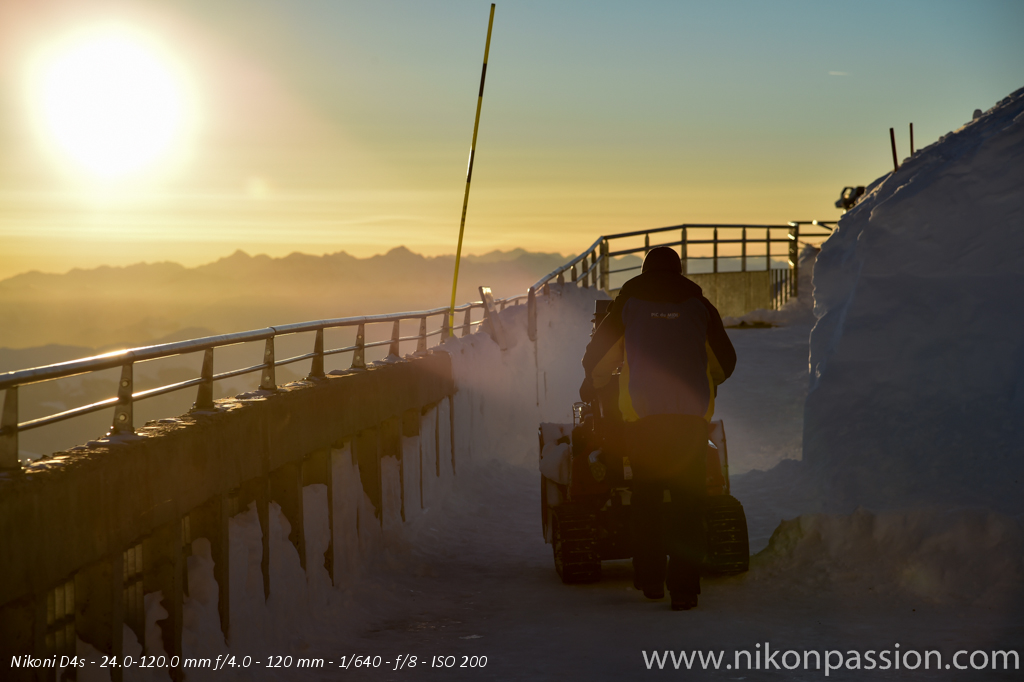
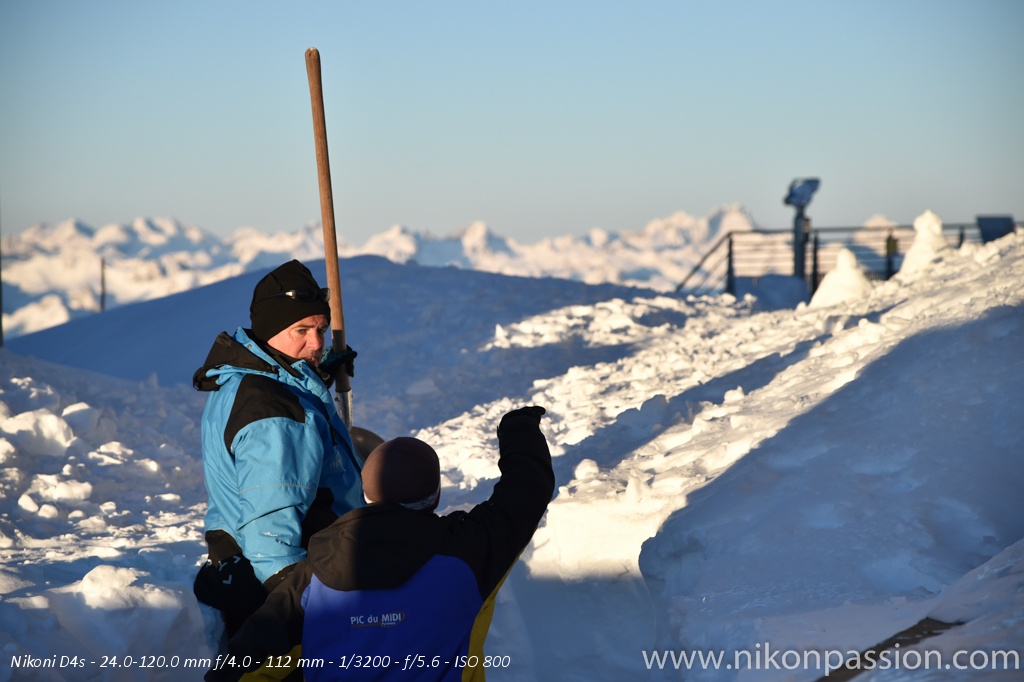
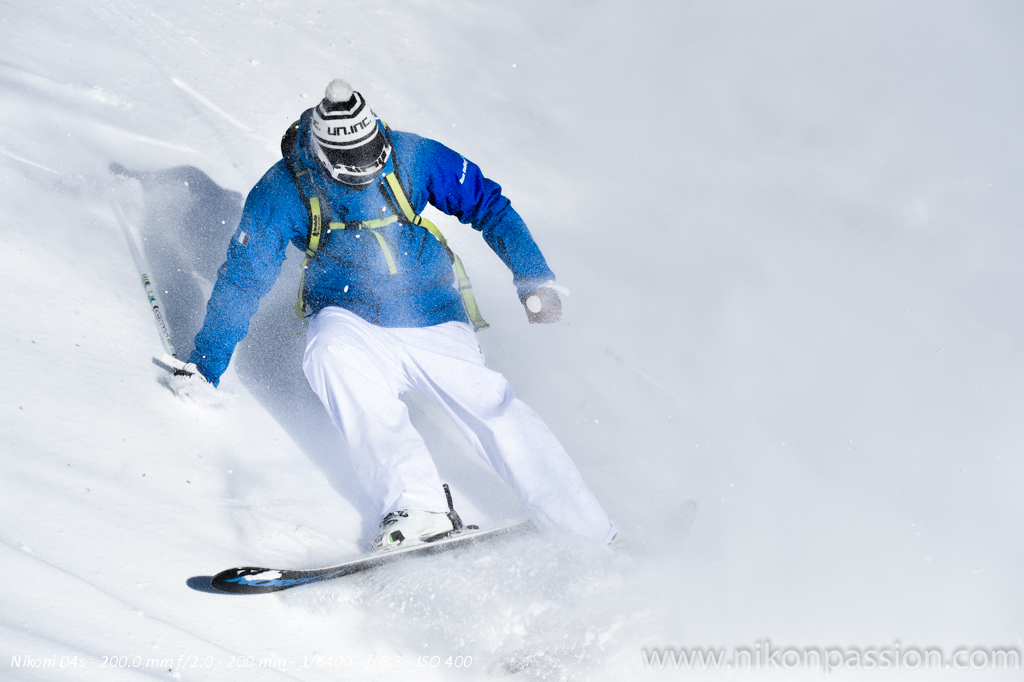
Voici quelques images faites avec le Nikon D4s dans des conditions de rêve puisqu’il s’agissait de jouer avec le boîtier au sommet du Pic de Midi dans les Pyrénées. Les deux optiques utilisées sont le Nikkor 24-120mm f/4 qui complète à merveille le D4s pour « le tout venant » et le Nikkor 200mm f/2 pour les vues les plus sportives.

Ici, dans des conditions différentes, j’ai cherché à évaluer plus particulièrement la gestion des basses lumières et la capacité du capteur à encaisser les forts écarts de contraste.

Nikon D4s : test en basse lumière et forts contrastes

Quand vous faites le choix d’un boîtier pro comme le Nikon D4s, ce n’est pas uniquement pour sa sensibilité officielle record de 409.600 ISO ou son mode rafale à 11 vps. C’est aussi pour sa capacité à gérer des situations complexes, avec des basses lumières et/ou des écarts de contraste importants.

Ce qui vous intéresse alors c’est la facilité avec laquelle vous pouvez faire vos images, sans post-traitement (ou si peu), à les livrer le plus rapidement possible. C’est précisément le besoin qu’ont les photographes pros qui doivent livrer toujours plus vite leurs meilleurs clichés.

Note : il ne s’agit en aucun cas ici de proposer un test scientifique mais bien de vous donner à voir des images que vous pourriez être amené à faire au pied levé, dans des conditions bien particulières. Les photos ci-dessous sont des JPG dont seuls les niveaux ont été calés dans Lightroom (pour certaines) en quelques clics.

C’est le type de traitement qui correspond à ce que la plupart de mes lecteurs effectuent, il va de soi qu’en partant des fichiers RAW et en appliquant un traitement plus poussé, vous obtiendriez des résultats plus aboutis.

Ces images auraient pu être réalisées avec un autre boîtier, le D4s apporte ici la facilité et la rapidité de production de l’image finalisée.

Nikon D4s et (très) basses lumières

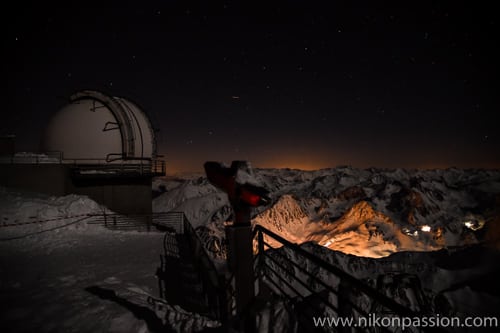
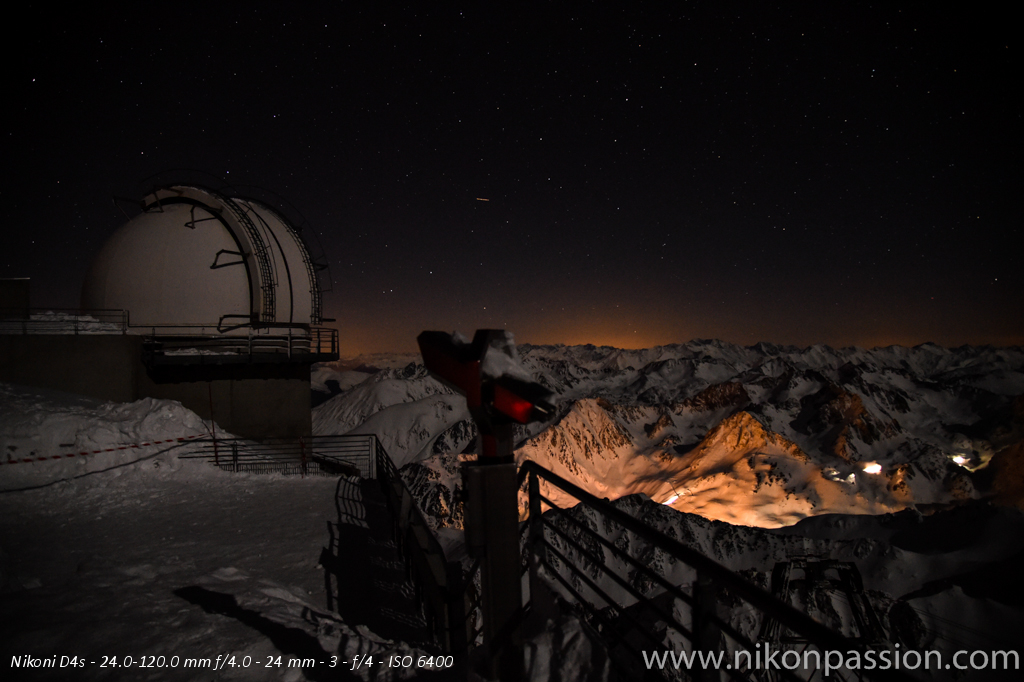
Ne cherchez pas bien loin les situations de basses lumières, il suffit d’attendre la tombée du jour et la nuit ! Sur les exemples ci-dessous, nous nous sommes intéressés à la capacité du D4s à rendre une image avec une luminosité proche de zéro. Seules les lueurs des étoiles et les phares des dameuses au loin éclairaient la scène.

Nikon D4s : test en basse lumière et forts contrastes

Dans ces conditions extrêmes, le Nikon D4s permet de disposer d’une image restituant un très bon niveau de détail dans les zones claires (voir la partie droite de l’image ci-dessus) tout en gérant les zones sombres.

Nikon D4s : test en basse lumière et forts contrastes

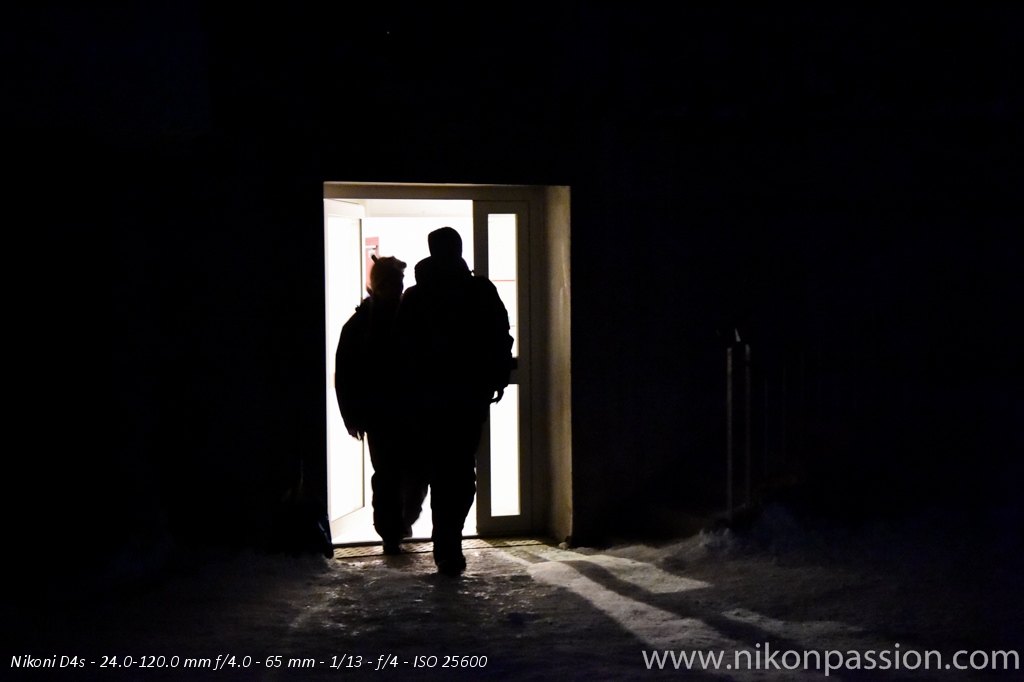
Cette image permet de mettre en avant la capacité du D4s à encaisser les écarts de luminosité importants. Le panneau rouge derrière la porte reste discernable de même que le sol enneigé au premier plan laisse voir la différence entre la neige et la glace.

Nikon D4s et les dégradés et forts contrastes

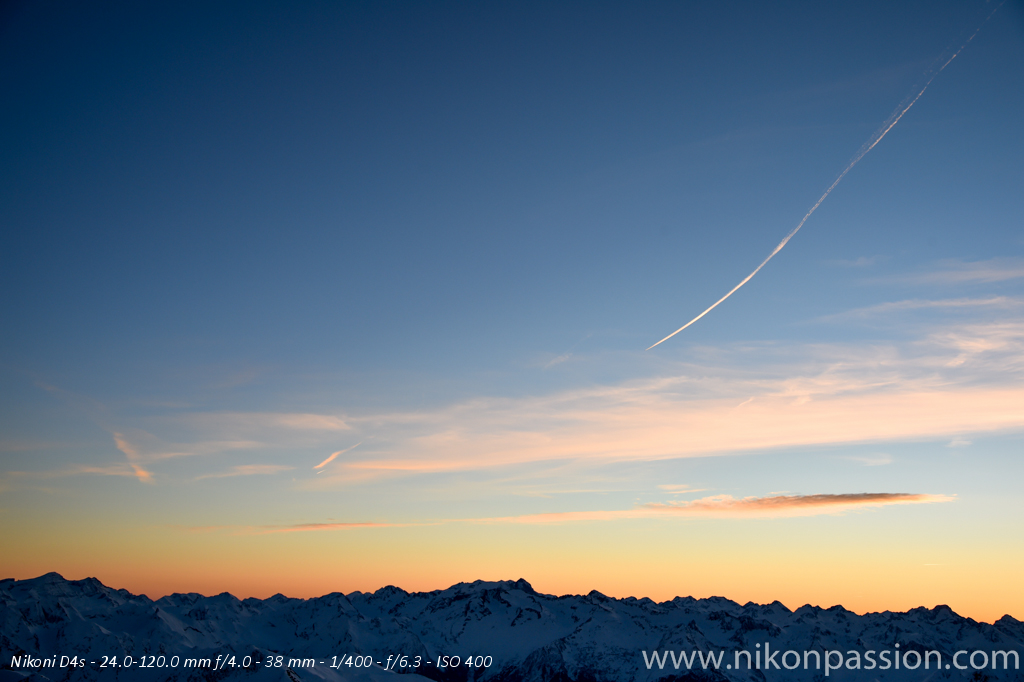
Il n’y a pas que les basses lumières dans la vie d’un photographe. Vous êtes aussi intéressés par les dégradés harmonieux, la restitution colorimétrique la plus fidèle possible. Ici le D4s montre sa capacité à rendre du détail dans les zones frontières entre sombre et clair, sur le sommet des pics par exemple.

Nikon D4s : test en basse lumière et forts contrastes

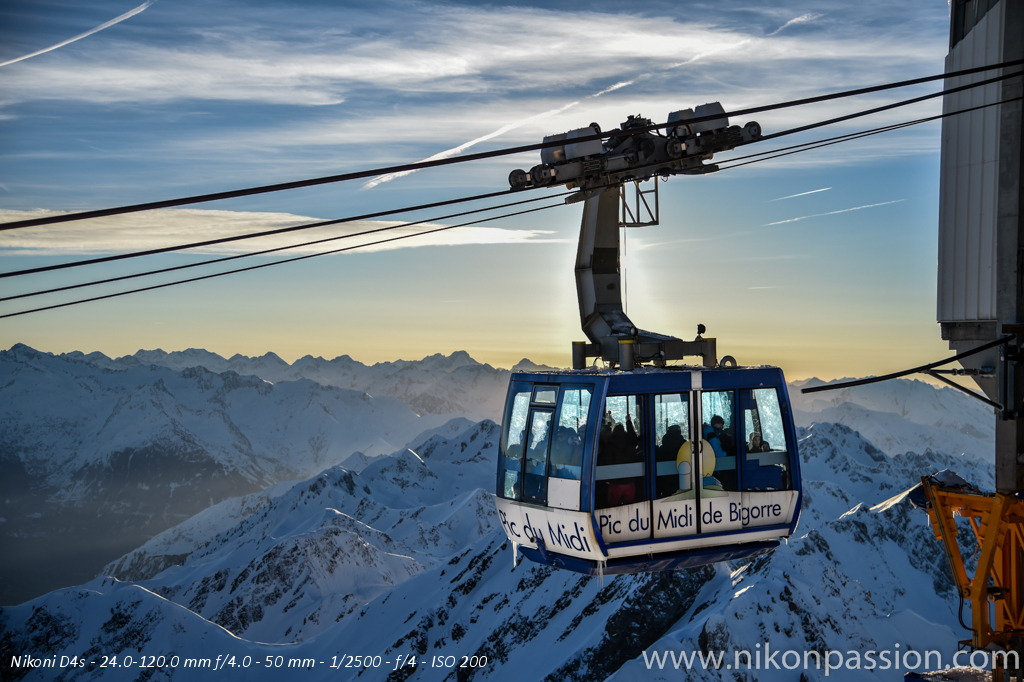
Cette vue de la cabine du téléphérique du Pic du Midi peut sembler retouchée un peu rapidement. Le bras support montre un effet de bord lumineux qui fait penser à un coup de pinceau en trop dans Lightroom. Il s’agit en fait tout simplement de l’effet provoqué par le soleil couchant qui passe juste derrière ce bras au moment du déclenchement.

Nikon D4s : test en basse lumière et forts contrastes

Notez également le rendu subtil du léger voile à gauche dans les pics montagneux et le niveau de détail offert par le capteur (et l’optique) au niveau des baies de la cabine.

Nikon D4s : test en basse lumière et forts contrastes

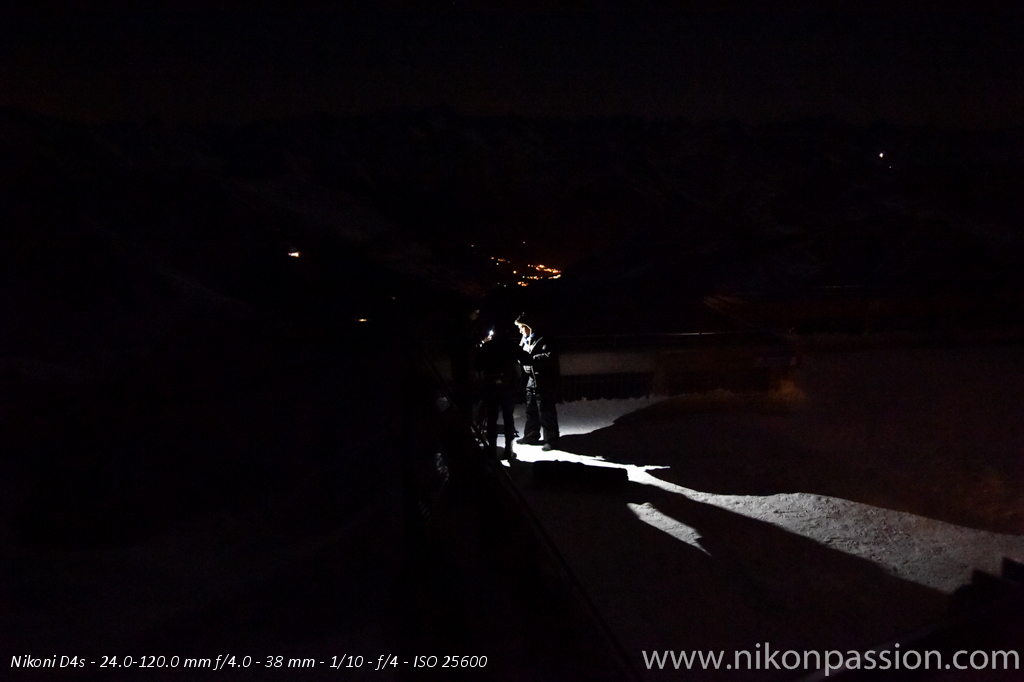
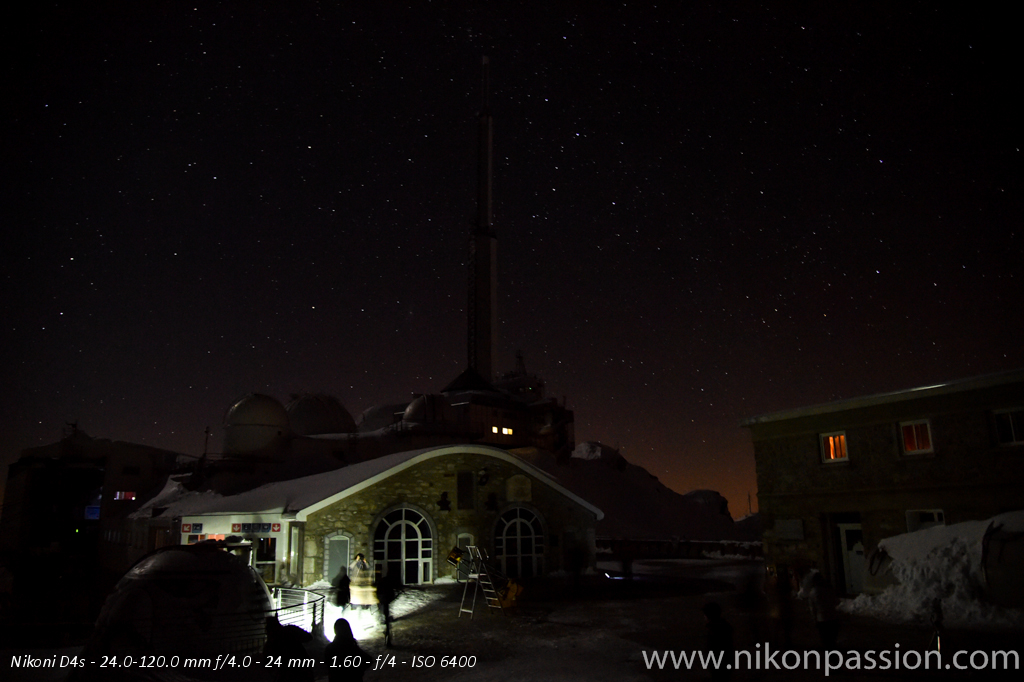
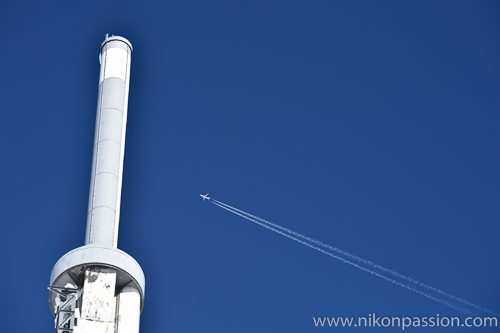
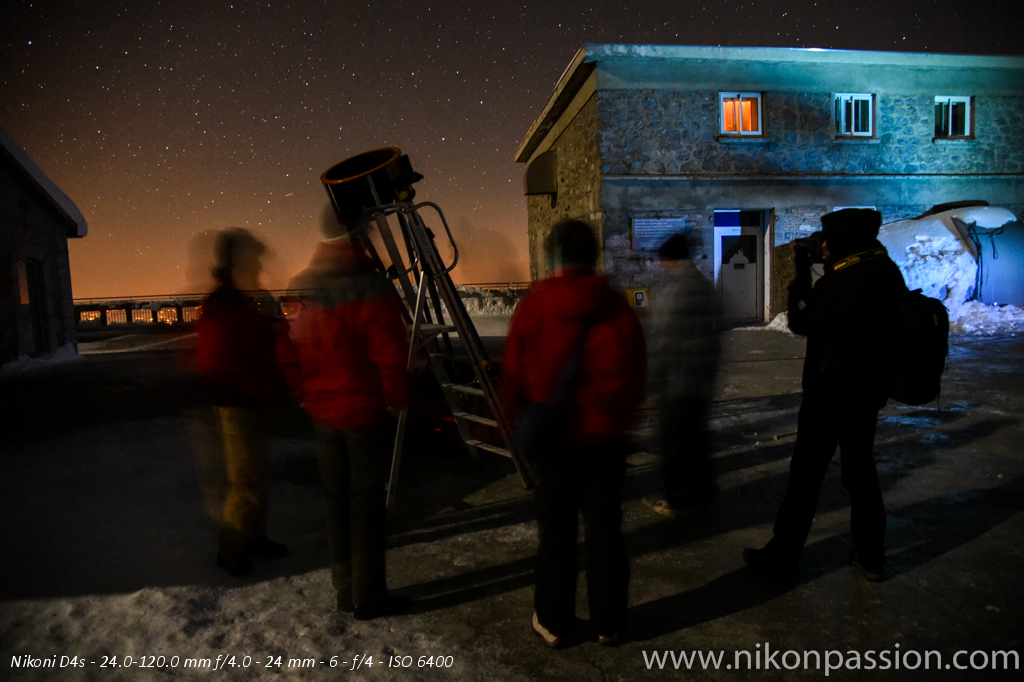
Quand il fait nuit, il fait nuit ! La lumière blanche est celle d’un panneau d’appoint à LED qui éclaire indirectement la façade du bâtiment. La tour du relais télévision reste parfaitement discernable au milieu des étoiles (!). Un zoom sur l’image initiale permet de distinguer tous les détails du télescope 500mm posé au pied de l’escabeau.

Nikon D4s : test en basse lumière et forts contrastes

Les lumières du fond sont celles des phares des dameuses qui travaillent dans la vallée au loin. Ces lumières apportent une touche agréable sur le côté gauche de l’image et la coupole.

Nikon D4s : test en basse lumière et forts contrastes

Avec un temps de pose de 6 secondes, il est logique de voir le flou de bougé de nos spectateurs. Le ciel étoilé est par contre caractéristique d’une capacité du capteur à restituer les détails les plus fins dans une telle zone sombre. Il en est de même avec le dégradé sur la façade du bâtiment de droite.

Nikon D4s : test en basse lumière et forts contrastes

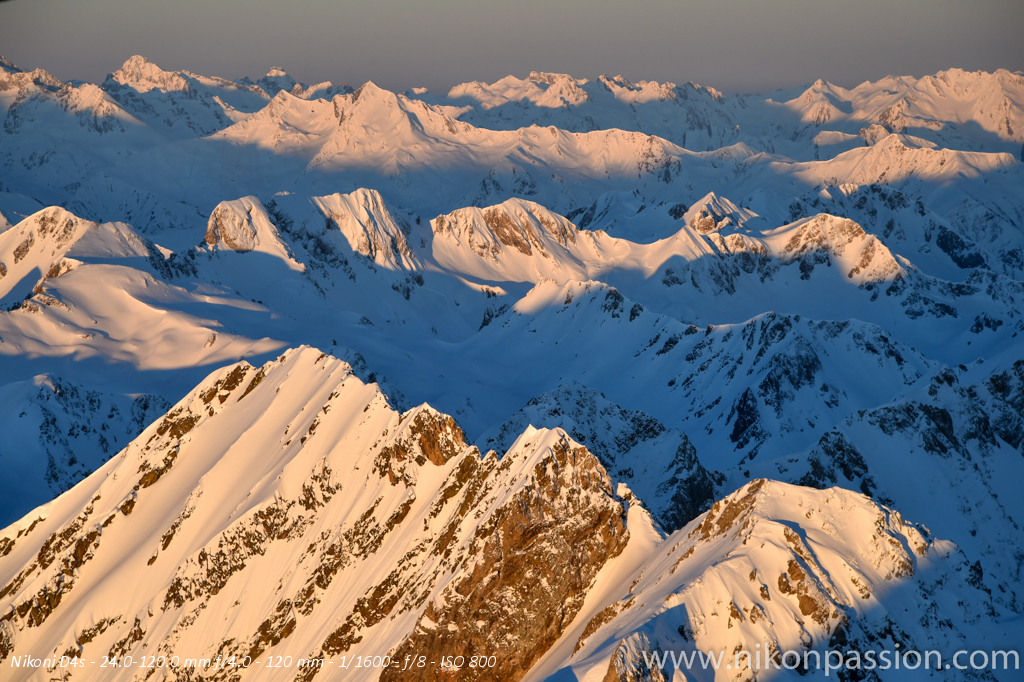
Au lever du jour, la lumière est tout autre. Le boîtier a su rendre des transitions très précises à la limite des pics, d’autant plus que les zones moins élevées sont plongées dans une lumière bien plus sombre. Le soleil rasant ne les touche pas encore.

Nikon D4s : test en basse lumière et forts contrastes

A 200 ISO le capteur s’exprime pleinement et restitue une gamme de nuances intéressante sur cette image faite à 7h40. Notez en particulier la gestion du rendu sur le personnage dans la zone couverte par le reflet lumineux venant du soleil.

Nikon D4S et les teintes chair

C’est un des reproches fait au D4 que de donner un rendu décalé sur les teintes chair. Ceci semble corrigé sur le D4s comme vous pouvez le voir sur l’image ci-dessous. La balance des blancs calée en mode auto a parfaitement rendu la tonalité générale de cette image prise au lever du jour.

Nikon D4s : test en basse lumière et forts contrastes

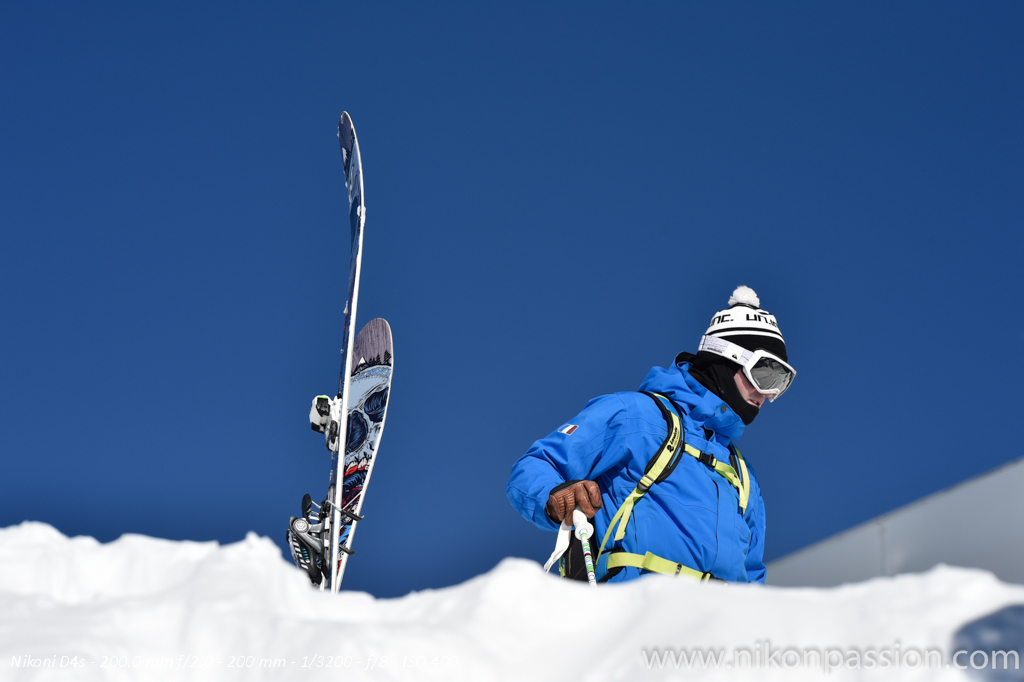
Voici un autre exemple qui montre au passage que vous pouvez vous fier au boîtier et à la stabilisation de l’optique quand vous travaillez avec une longue focale. L’objectif utilisé ici est le Nikkor 200 mm f/2, observez le rendu dans le masque du skieur qui laisse voir le détail de ce qu’il regarde à ses pieds.

Nikon D4s : test en basse lumière et forts contrastes

Quand je vous dis que le D4s fait dans le détail … Le 200 mm f/2 est certes performant mais le capteur 16 Mp du D4s ne démérite pas non plus quand il s’agit d’apporter le niveau de détail requis.

Nikon D4s : test en basse lumière et forts contrastes

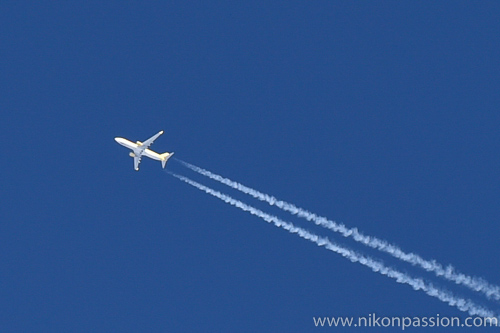
Le détail de l’avion sur l’image fortement agrandie est juste sous l’image originale :

test_nikon_D4s-30

Nikon D4s : test en basse lumière et forts contrastes

Test Nikon D4s, en conclusion

En conclusion, le Nikon D4s s’avère offrir de réels progrès par rapport au précédent Nikon D4 : capteur à la sensibilité étendue, capacité à traiter les basses et hautes lumières, rapidité générale sont au programme.

En savoir plus sur le Nikon D4s sur le site Nikon.

Je vous laisse réagir à ces images, utilisez les commentaires pour nous donner vos impressions !


Trépieds Gitzo Mountaineer : le Carbon eXact pour un tube et une structure plus rigides

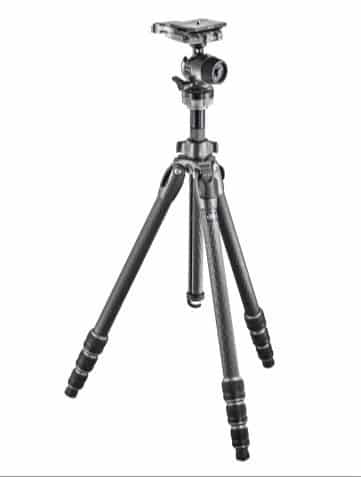
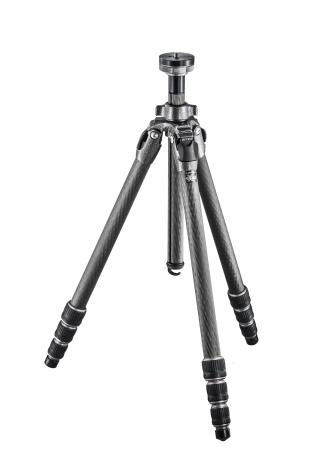
Gitzo met à jour son trépied photo Gitzo Mountaineer lancé il y a 20 ans déjà. Ce nouveau modèle intègre un nouveau type de fibre de carbone baptisé Carbon eXact qui permet d’optimiser la structure des fibres pour chaque taille de tube. Résultat : un trépied plus rigide mais toujours aussi léger.

Gitzo Mountaineer : le Carbon eXact pour un tube et une structure plus rigides

Les reflex numériques récents regorgeant de pixels imposent le recours de plus en plus fréquent au trépied pour garantir des images parfaitement nettes (voir les recommandations Nikon à ce sujet). Les trépieds permettent en effet de réduire les vibrations de l’appareil photo.

L’inconvénient du trépied c’est sa taille (il faut le loger dans le sac photo !) et son poids. C’est pourquoi les fabricants rivalisent d’ingéniosité pour proposer des modèles à la fois légers et rigides.

Gitzo a choisi la fibre de carbone depuis de longues années pour concevoir ses trépieds Gitzo Mountaineer. Après deux améliorations notables en 2005 et 2007, ce modèle évolue à nouveau. Gitzo a mis au point un tube en fibre de carbone baptisé Carbon eXact. La particularité de ce matériau est de permettre d’optimiser la structure de la fibre carbone en fonction de la taille des tubes.

L’amélioration est particulièrement sensible sur les tubes les plus étroits des modèles à 4 tubes : avec 22,5 % d’épaisseur en plus les pieds de ce nouveau modèle permettent de gagner en rigidité sans augmenter le poids de l’ensemble.

Pouvoir manipuler votre trépied rapidement est une autre des caractéristiques importantes au moment du choix. Gitzo propose un mécanisme dénommé Ground Level Set qui permet une manipulation plus rapide. Vous pouvez ôter la colonne centrale pour rapprocher l’appareil du sol grâce à une simple bague de déverrouillage située sous le disque supérieur de la colonne. Il n’est donc plus nécessaire de dévisser et remettre en place le disque supérieur et le crochet comme avec d’autres modèles.

Gitzo Mountaineer : le Carbon eXact pour un tube et une structure plus rigides

Gamme Gitzo Mountaineer

La gamme Gitzo Mountaineer comprend dix trépieds et trois kits complets trépied + tête déclinés en trois tailles différentes et deux types de modèles (3 ou 4 sections).

La gamme Gitzo Mountaineer est disponible chez les revendeurs spécialisés comme Miss Numerique ainsi que sur Amazon.


Recevez ma Lettre Photo quotidienne avec des conseils pour faire de meilleures photos :
www.nikonpassion.com/newsletter

Copyright 2004-2026 – Editions MELODI / Nikon Passion – Tous Droits Réservés